

Benutzerhandbuch Version 1.1
Wie fange ich an?
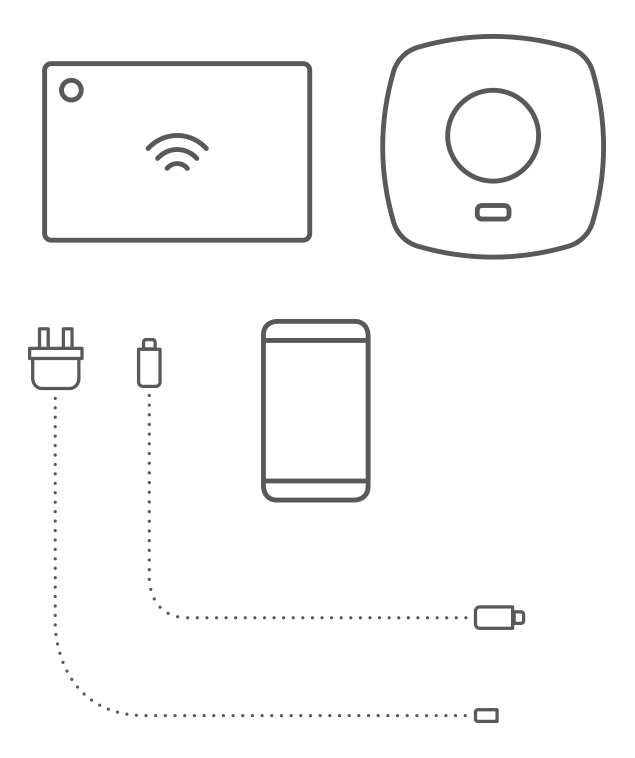
Was Sie benötigen:
- Auraton Pulse
- USB-Netzteil (im Lieferumfang enthalten)
- USB-Micro-USB-Kabel (im Lieferumfang enthalten)
- Ethernet-Kabel (im Lieferumfang enthalten)
- Router mit Internetzugang und Ethernet-Anschluss
- Steckdose für Auraton Pulse
- Smartphone/Tablet mit Android/iOS und Internetzugang
1. Laden Sie die Auraton Smart App von Google Play oder dem App Store herunter.

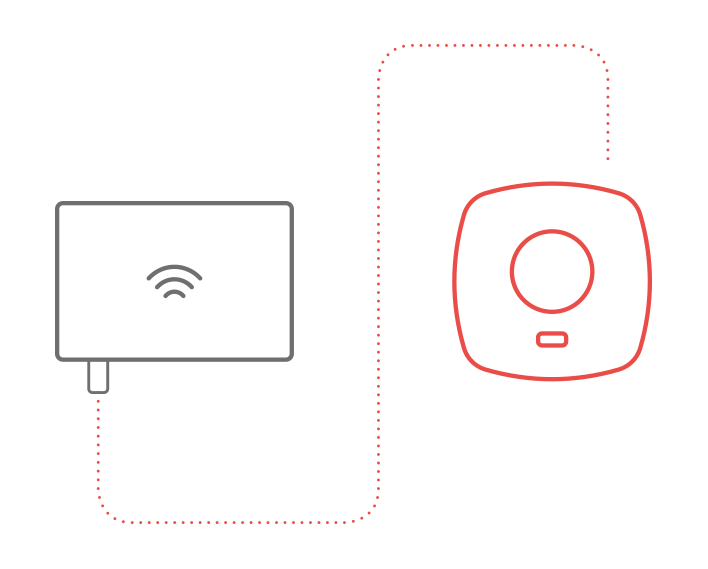
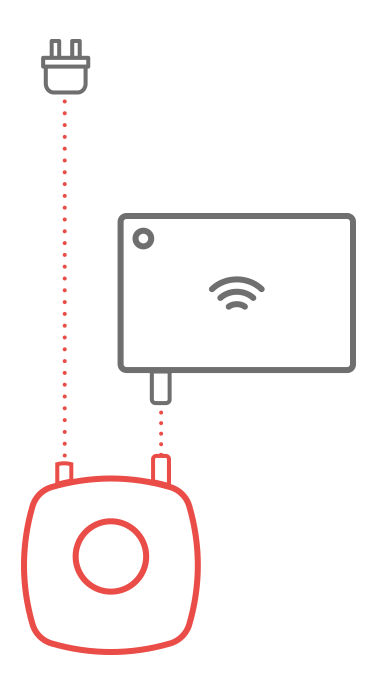
2. Verbinden Sie das mitgelieferte Netzwerkkabel mit einem beliebigen freien LAN-Anschluss Ihres Routers. Verbinden Sie das andere Ende mit dem Auraton Pulse-Bedienfeld.
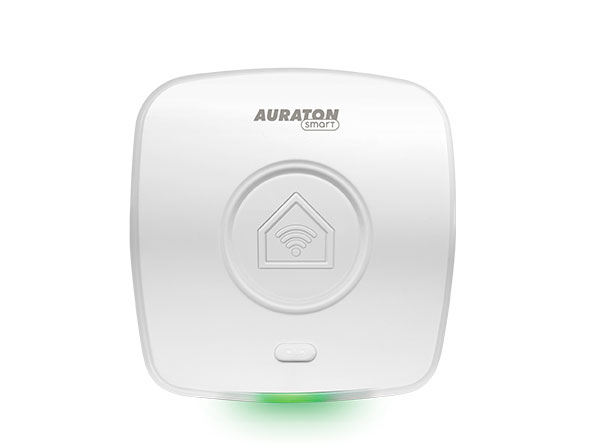
3. Verbinden Sie den Auraton Pulse mit dem Netzteil mithilfe eines Micro-USB-zu-USB-Kabels. Stecken Sie das Netzteil in eine Steckdose, um das Bedienfeld mit Strom zu versorgen. Nach kurzer Zeit sollte die LED am Bedienfeld grün leuchten und damit die Betriebsbereitschaft anzeigen.
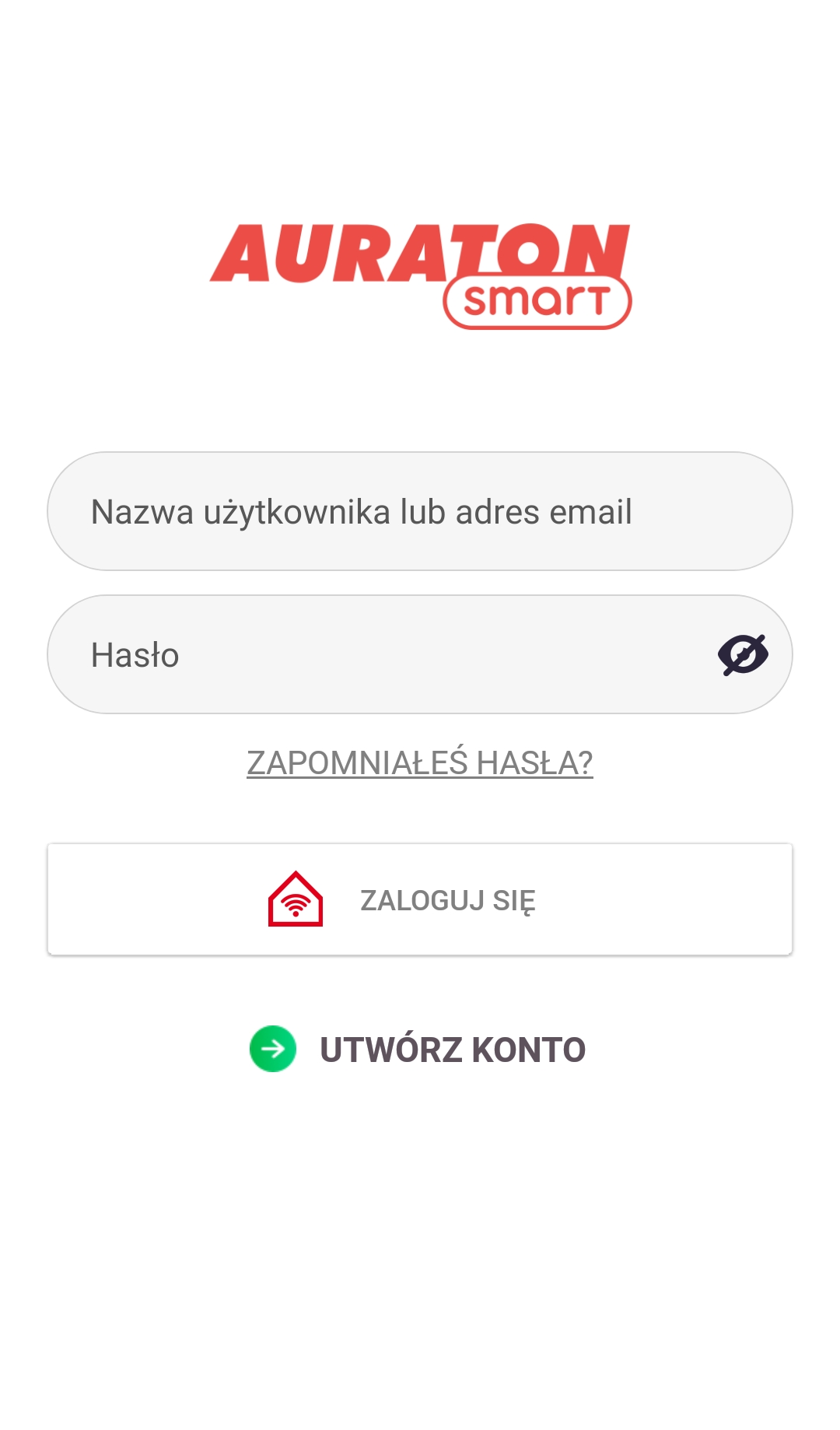
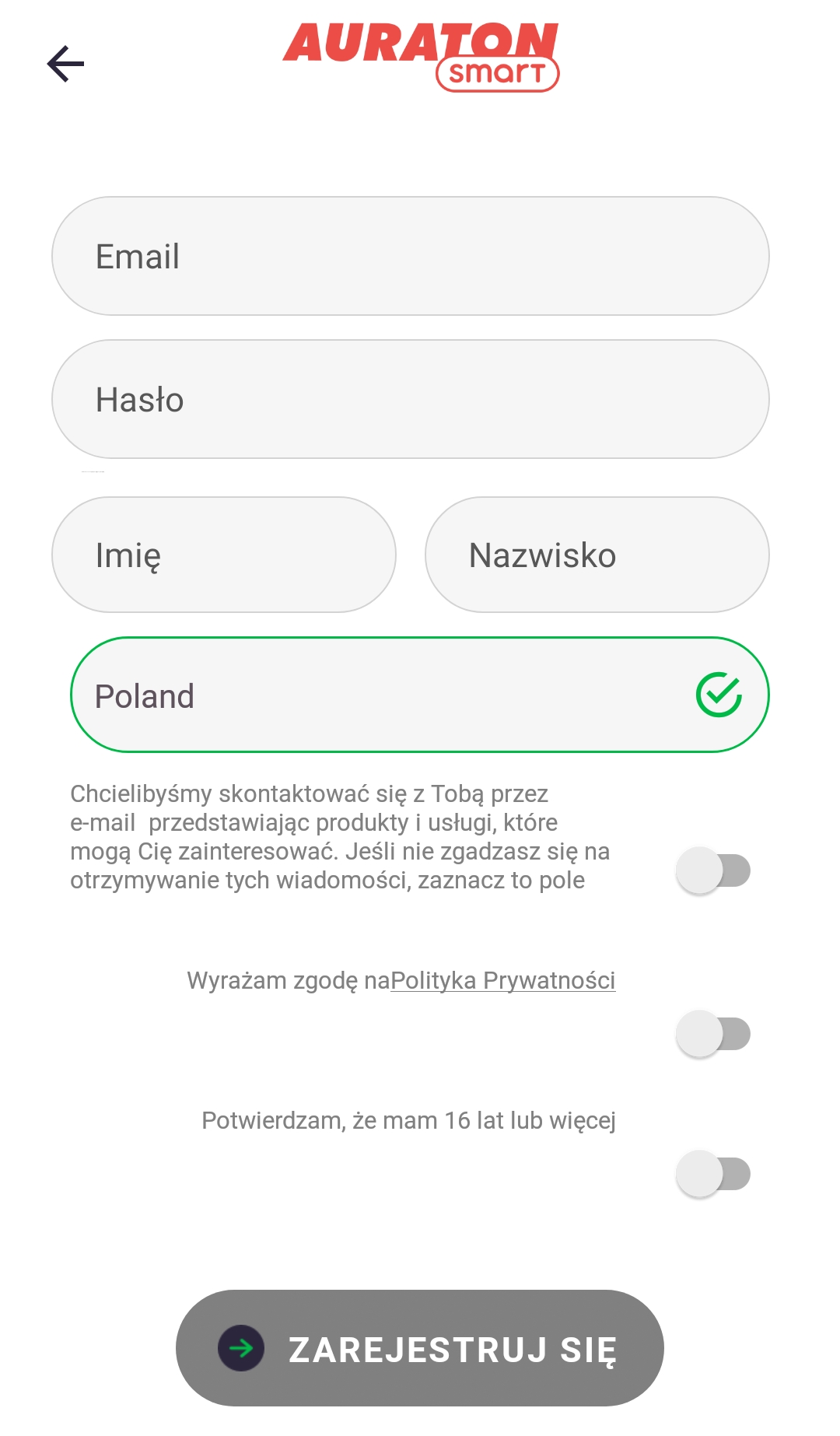
4. Öffnen Sie die Auraton Smart App. Falls Sie noch kein Konto haben, erstellen Sie eines, indem Sie auf „Konto erstellen“ klicken und das Formular ausfüllen. Wenn Sie bereits ein Konto besitzen, geben Sie einfach Ihre Anmeldedaten ein und klicken Sie auf „Anmelden“.
5. Die LED am Auraton Pulse sollte grün leuchten. Falls nicht, liegt wahrscheinlich ein Problem mit Ihrer Internetverbindung vor. Tipps zur Fehlerbehebung finden Sie in der Bedienungsanleitung Ihres Geräts.
6. Nach dem Anmelden/Erstellen eines Kontos werden Sie von der App aufgefordert, das Auraton Pulse-Bedienfeld zu registrieren. Tippen Sie auf „Hinzufügen“. Falls das Gerät nicht automatisch gefunden wird, tippen Sie auf „Gerät manuell hinzufügen“. Geben Sie im nächsten Fenster die 8-stellige Produktnummer ein, die sich auf der Unterseite des Geräts befindet. Tippen Sie anschließend auf „Hinzufügen“.
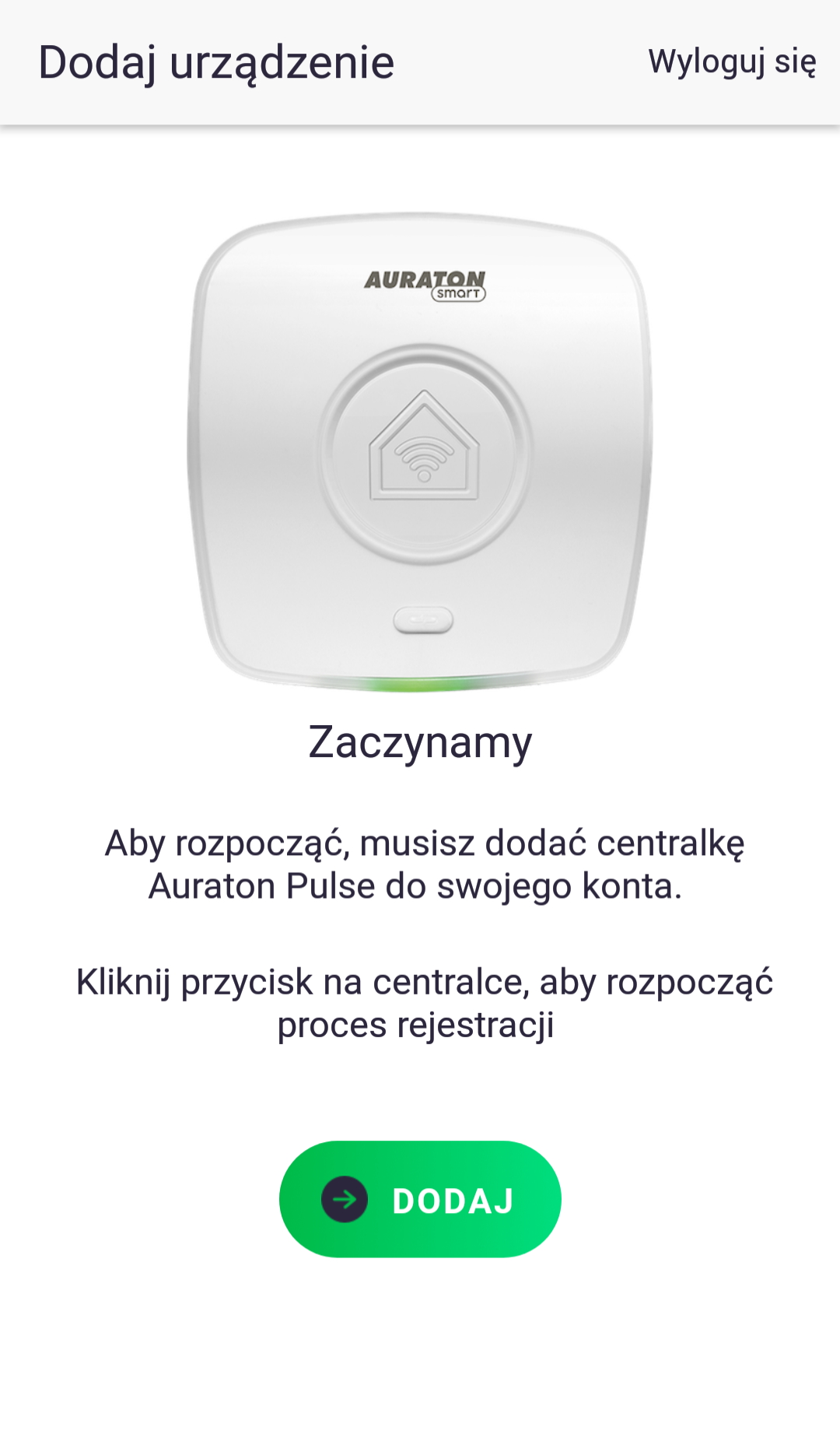
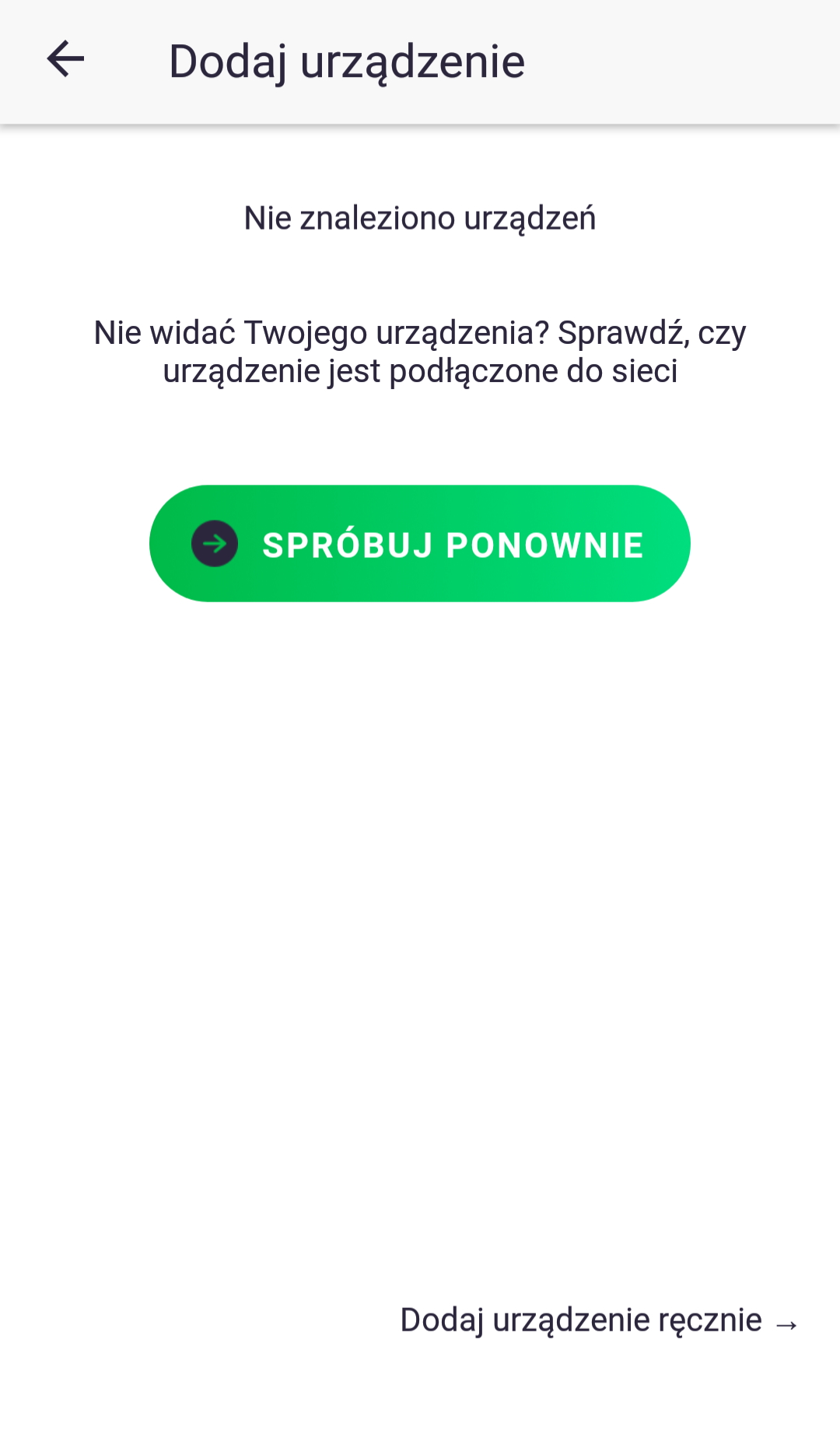
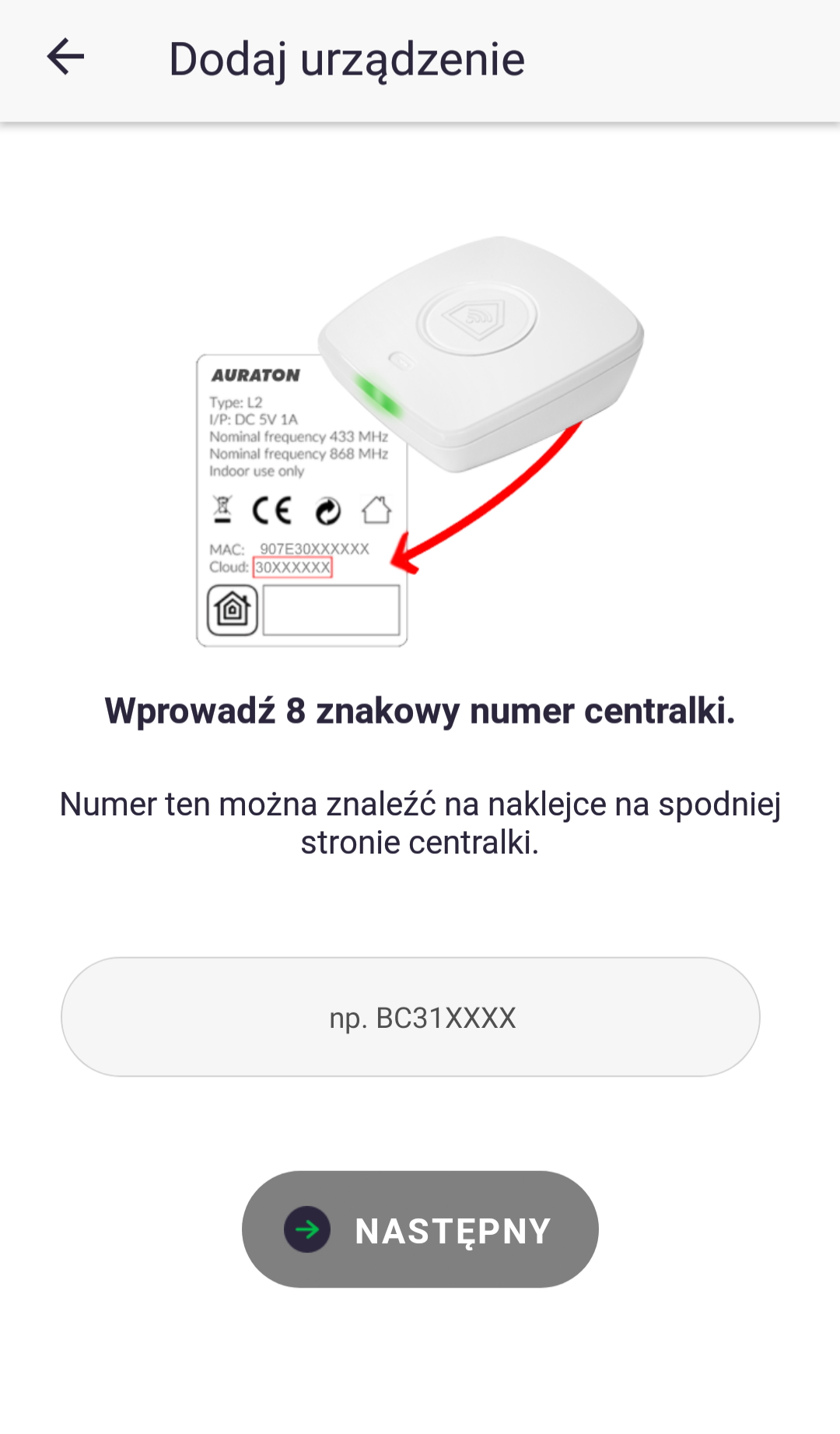
7. Die Auraton Pulse sollte nun blau blinken. Drücken Sie den Knopf mit dem Kettensymbol oben auf dem Gehäuse. Die LED sollte dann aufhören blau zu blinken und wieder grün leuchten.
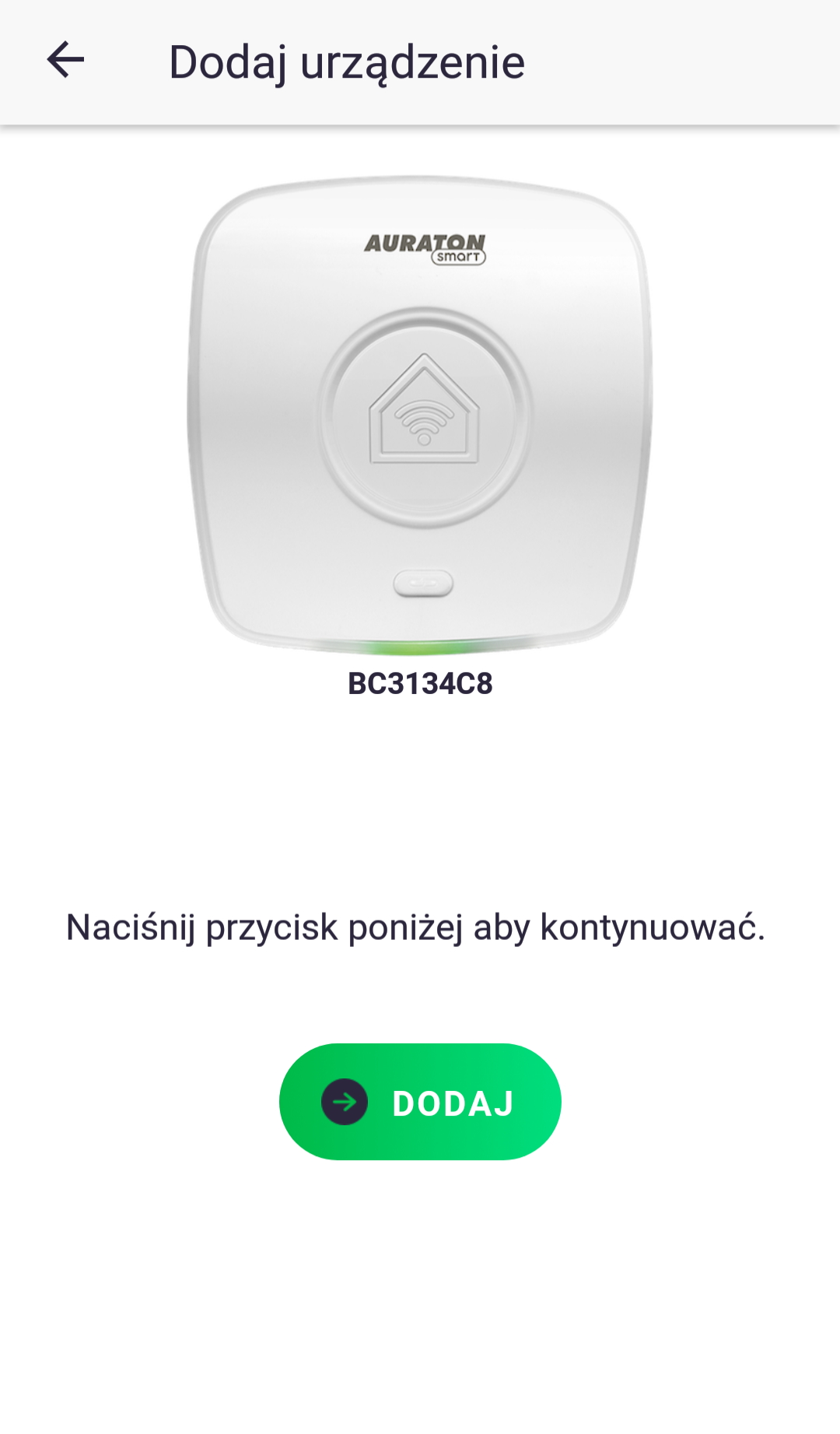
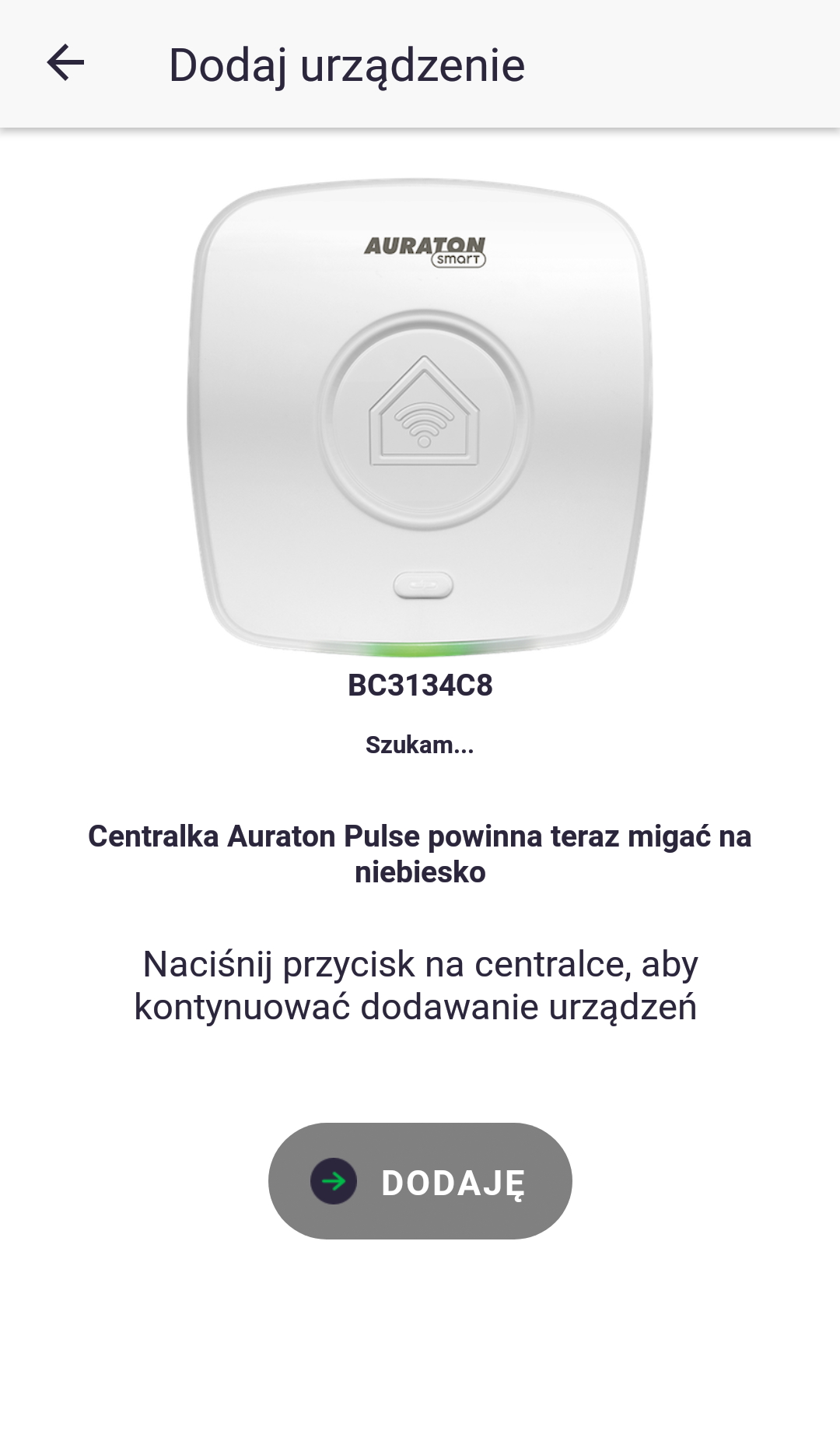
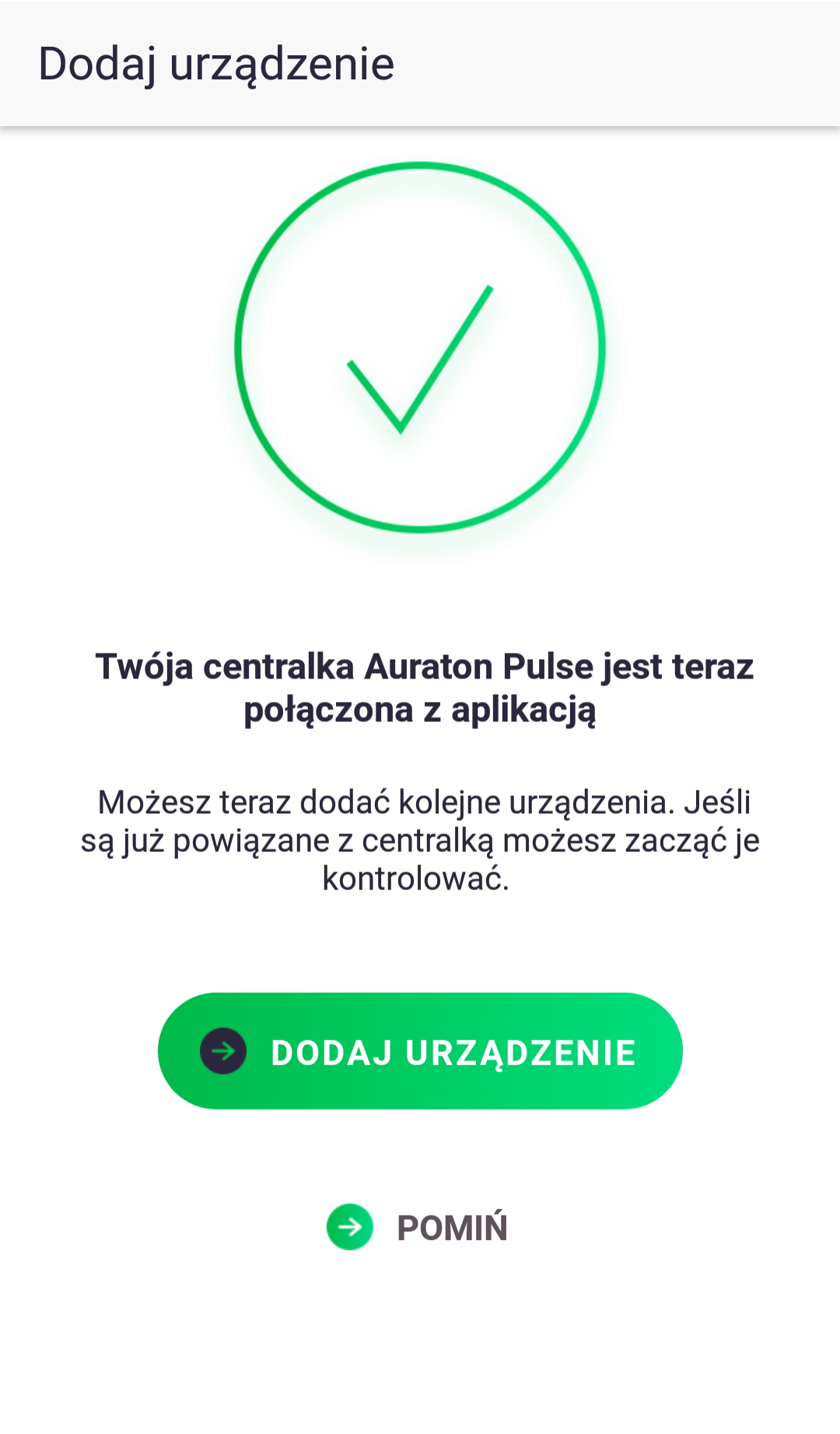
Ihr Konto wurde nun erstellt und mit Ihrem Auraton Pulse Hub verknüpft. Sie können jetzt Ihre Geräte hinzufügen.
Grundlegende Operationen
Hinzufügen eines Geräts
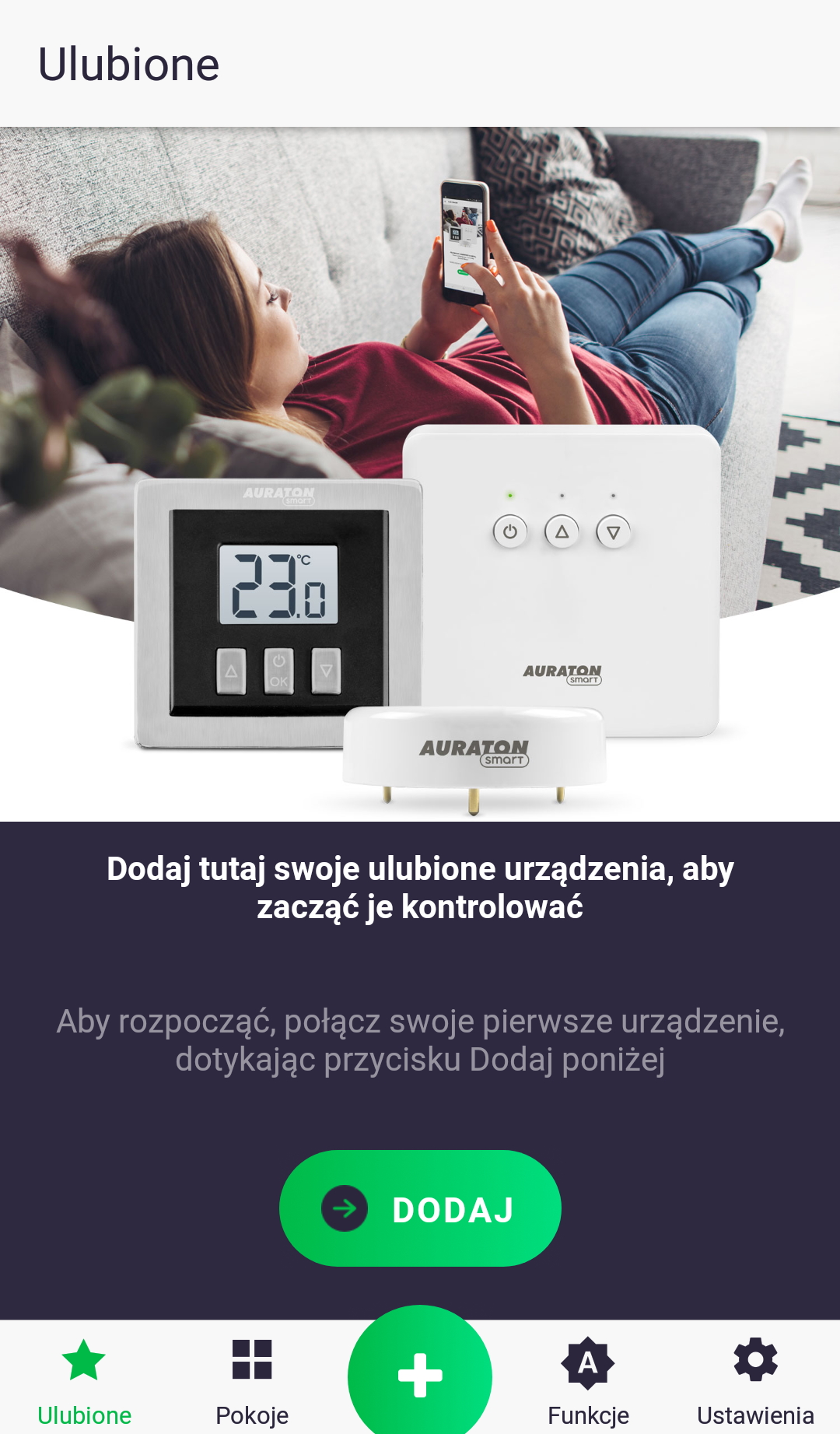
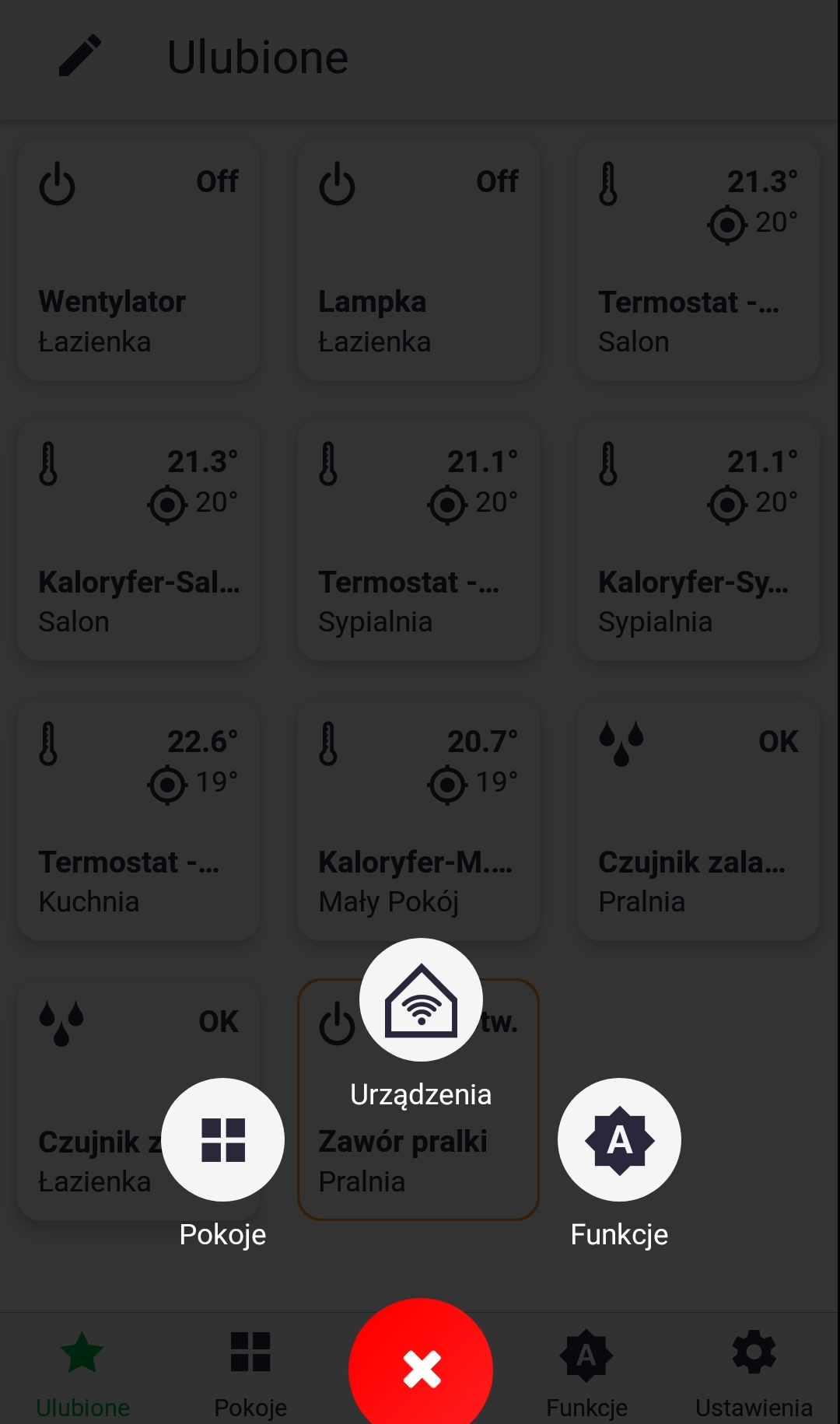
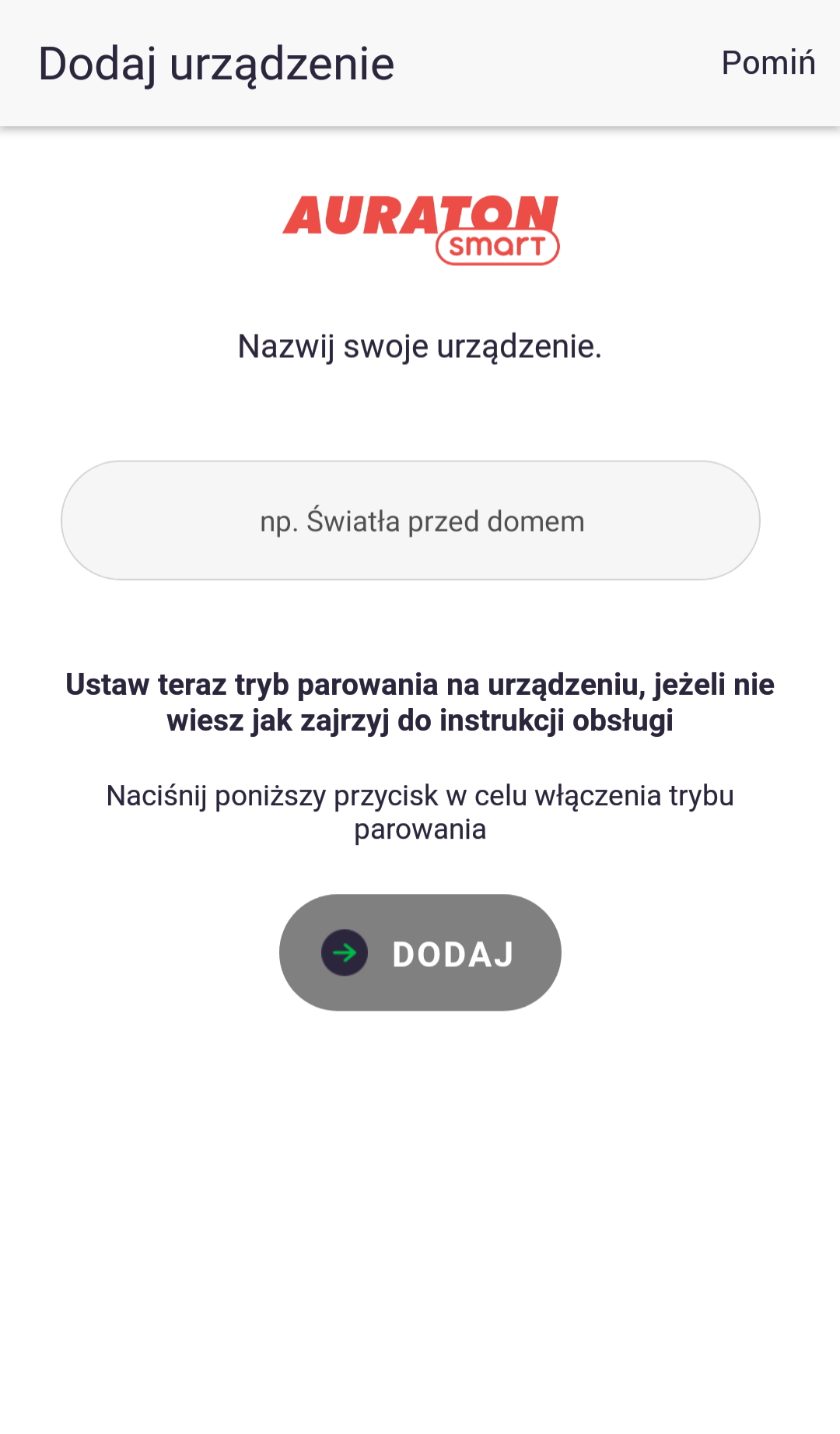
Um ein neues Gerät hinzuzufügen, tippen Sie auf die grüne Plus-Schaltfläche in der Bildschirmmitte. Tippen Sie im nächsten Bildschirm auf das Haussymbol mit der Bezeichnung „Geräte“. Geben Sie im folgenden Bildschirm dem hinzuzufügenden Gerät einen Namen. Tippen Sie anschließend auf „Hinzufügen“ und aktivieren Sie den Kopplungsmodus des Geräts gemäß der Bedienungsanleitung. Nach erfolgreicher Kopplung können Sie das Gerät in einem zuvor hinzugefügten Raum platzieren und zu Ihren Favoriten hinzufügen.
Gerätesteuerung
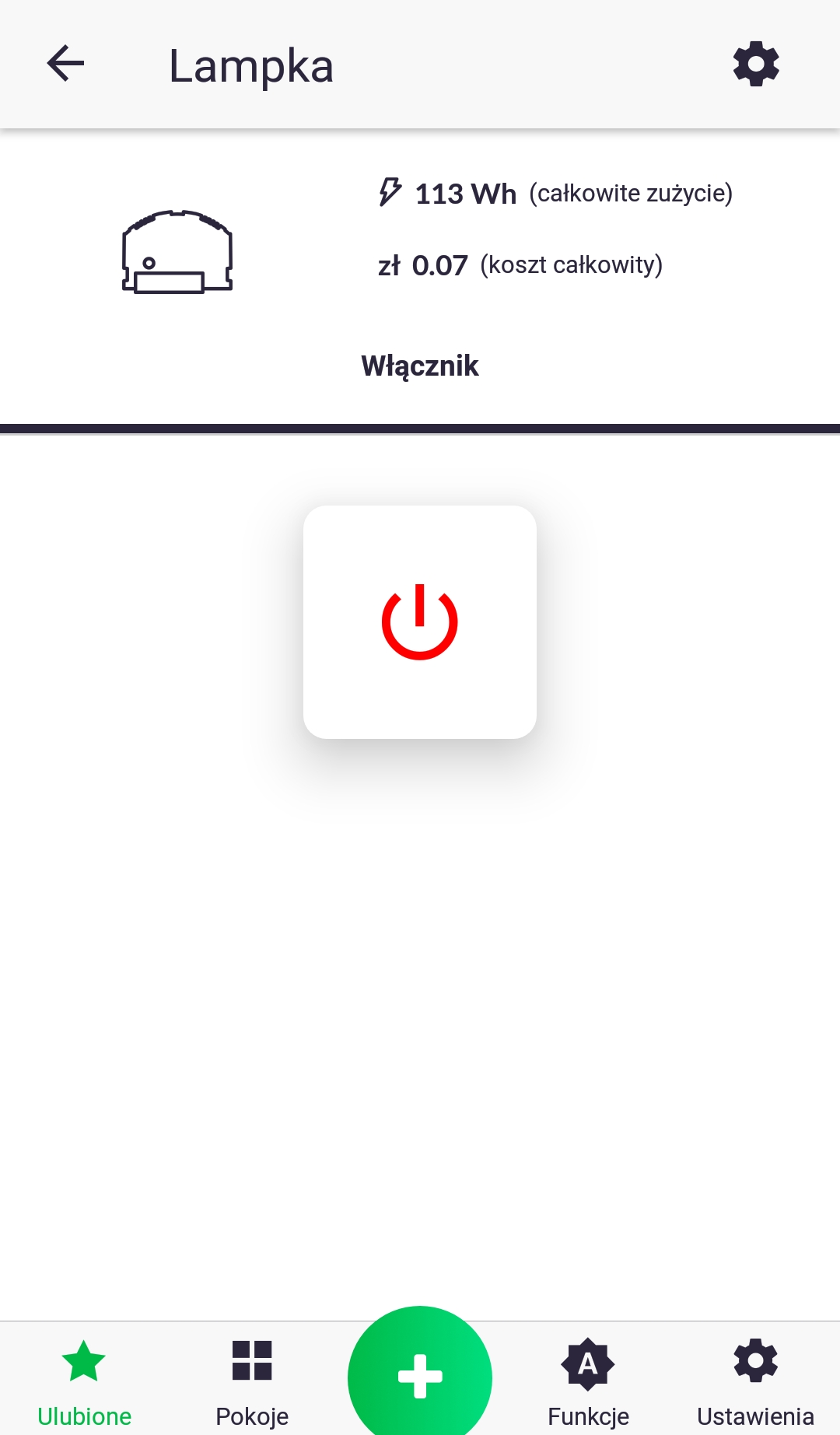
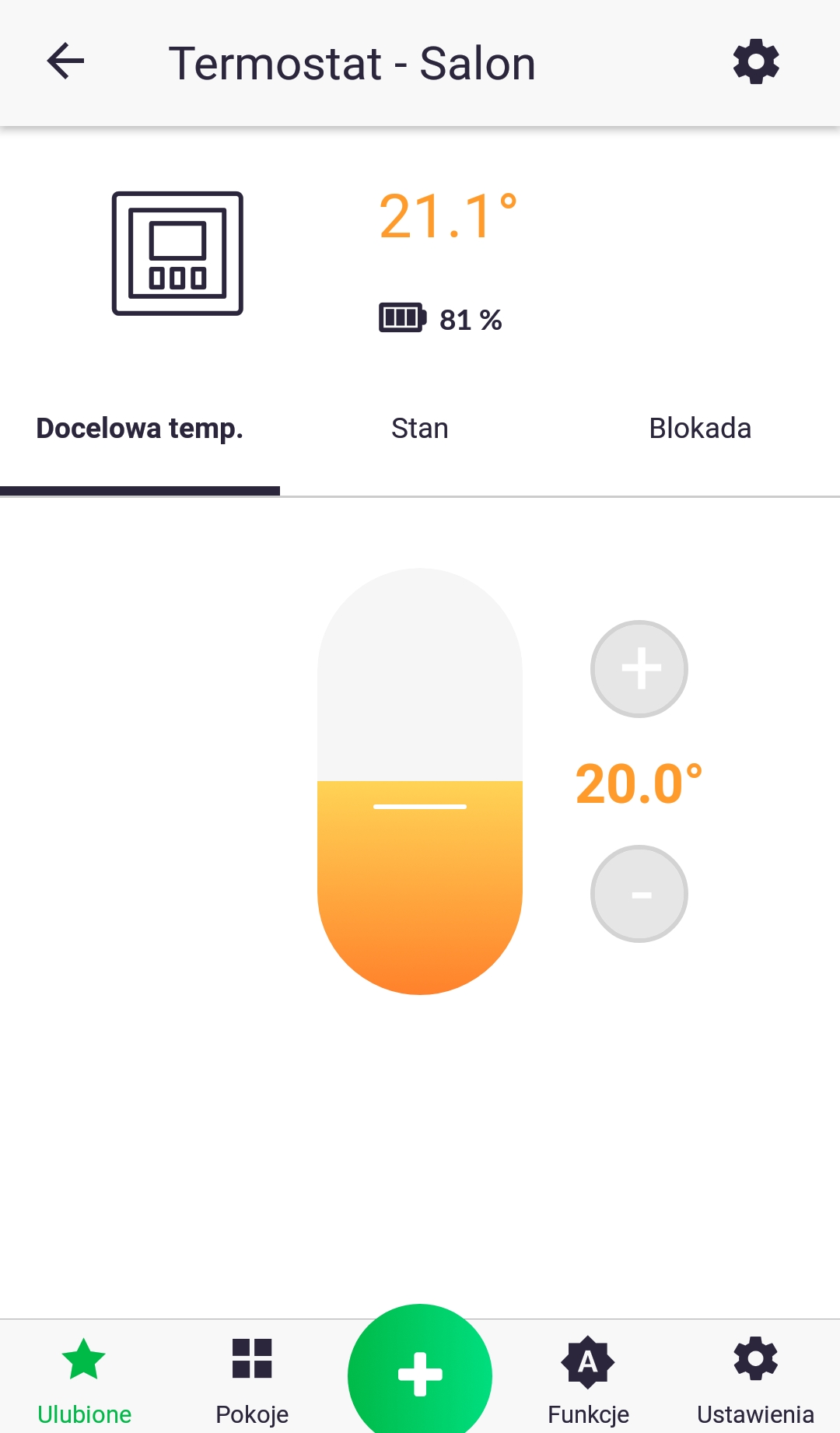
Die Gerätesteuerung wird durch langes Drücken auf das entsprechende Symbol im Tab „Favoriten“ oder im zugewiesenen Raum aufgerufen. Befolgen Sie die Anweisungen zur Bedienung des Geräts.
Gerätekonfiguration
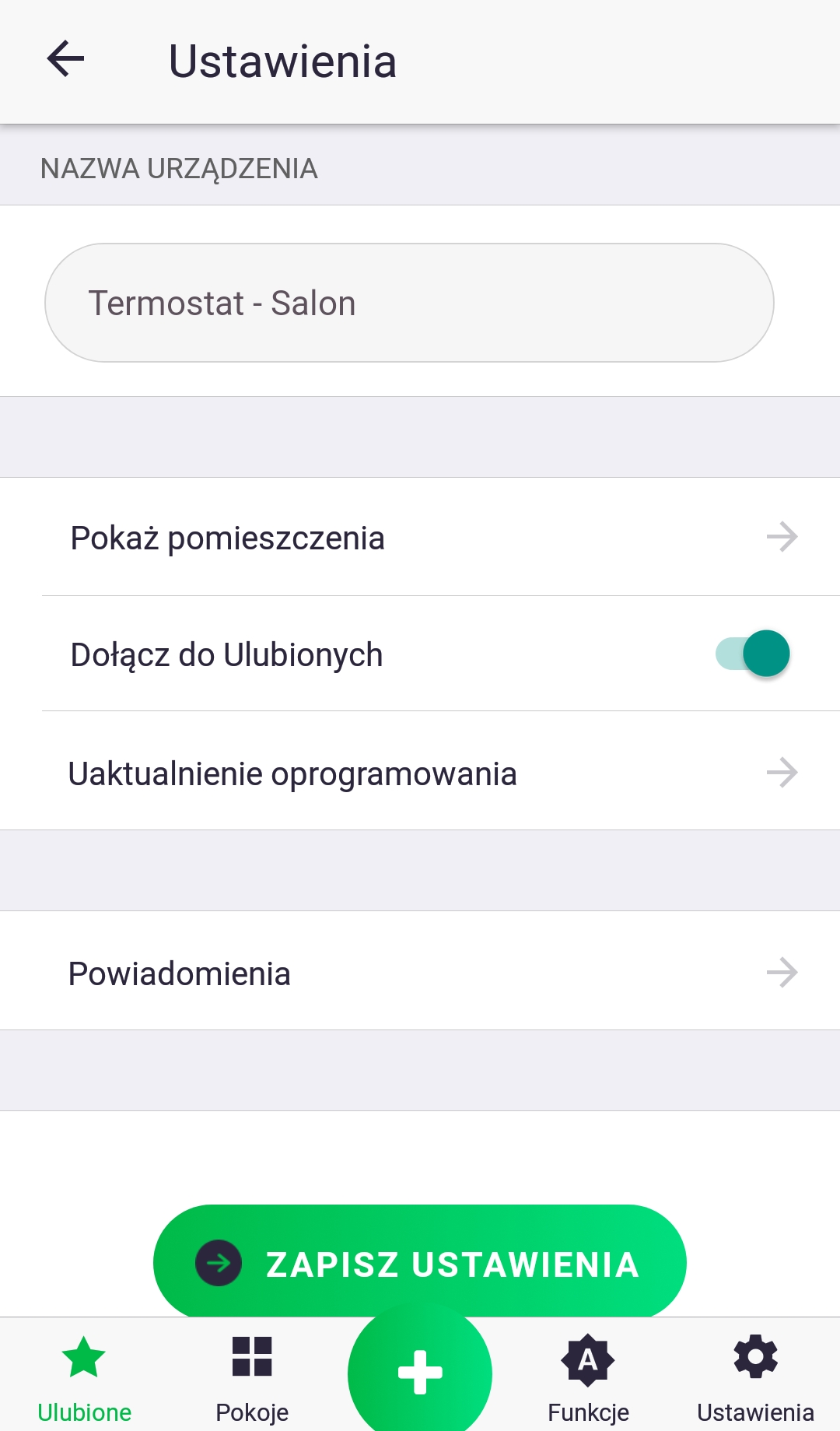
Über das Gerätesteuerungsmenü gelangen Sie durch Tippen auf das Zahnradsymbol zu den Einstellungen. Je nach Gerät stehen unterschiedliche Konfigurationsoptionen zur Verfügung. Folgende Optionen sind jedoch immer verfügbar: Umbenennen, Raumzuordnung ändern, zu den Favoriten hinzufügen, Software aktualisieren und Push-Benachrichtigungen empfangen.
einen Raum hinzufügen
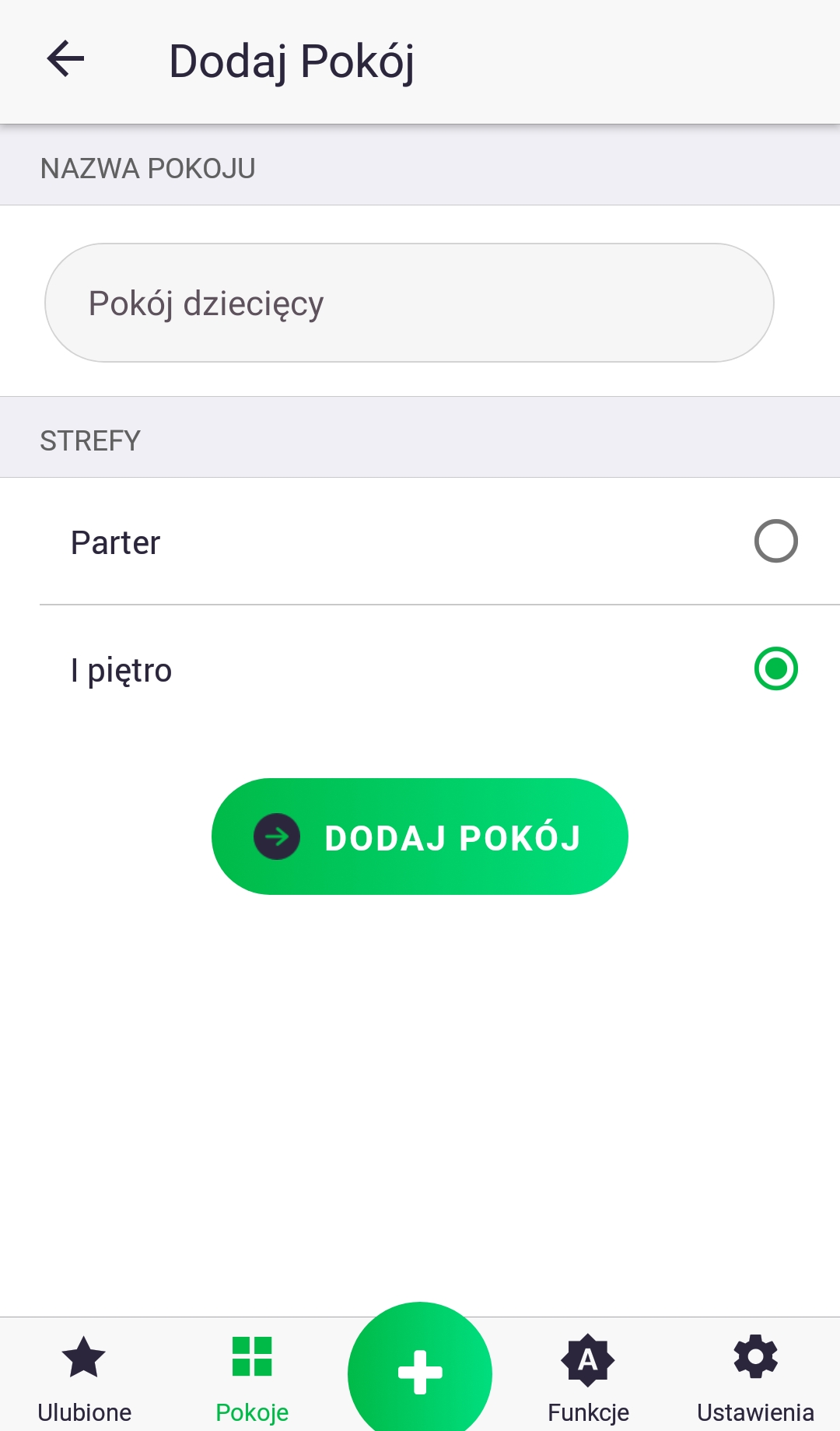
Um einen neuen Raum hinzuzufügen, klicken Sie wie bei einem neuen Gerät auf die grüne Plus-Schaltfläche in der Bildschirmmitte. Im nächsten Fenster klicken Sie auf das Symbol „Räume“. Geben Sie dem Raum einen Namen, wählen Sie die Zone aus, zu der er gehören soll, und klicken Sie auf „Raum hinzufügen“.
Hinzufügen von Funktionen
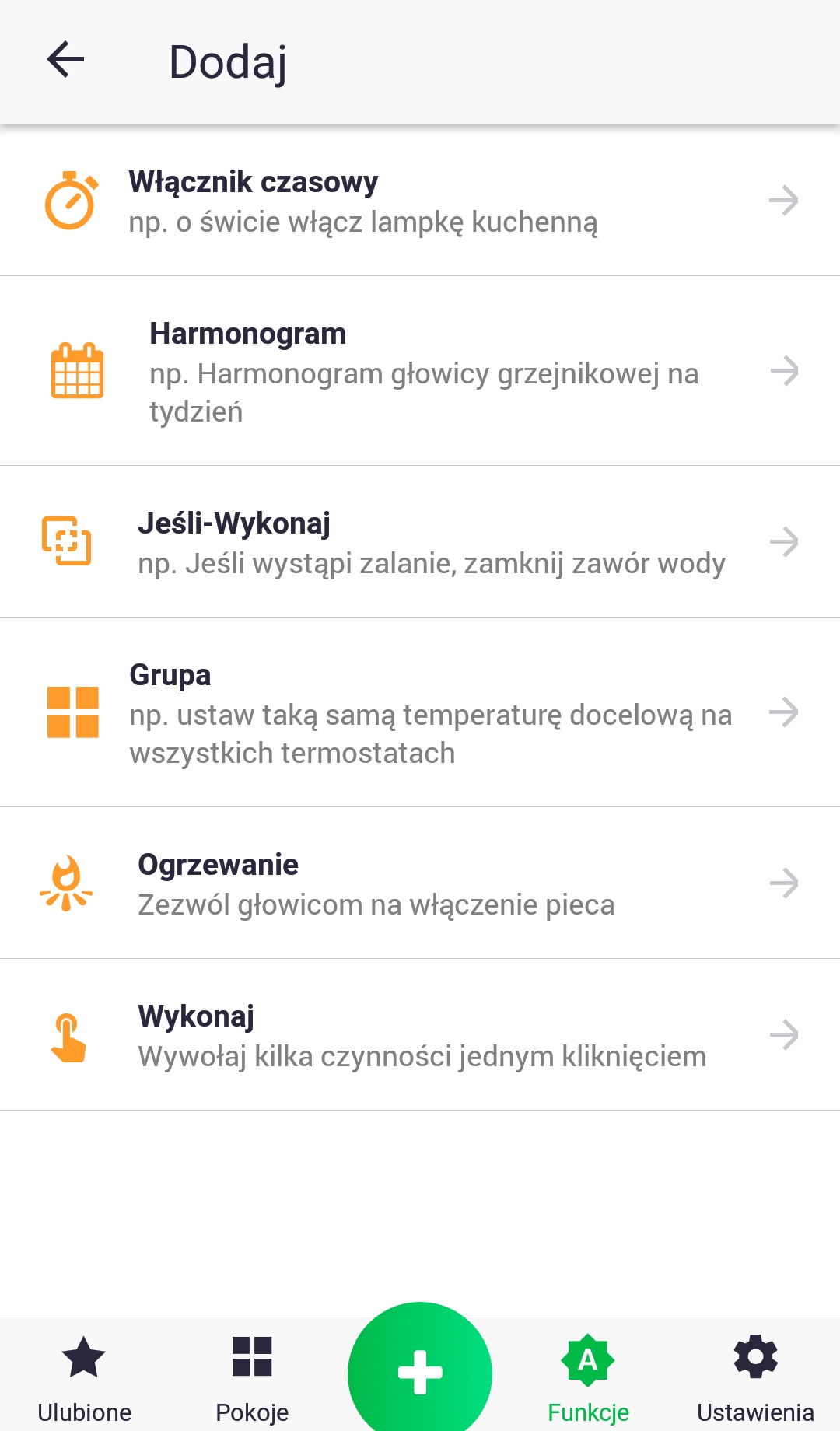
Um eine neue Funktion hinzuzufügen, tippen Sie wie beim Hinzufügen eines neuen Geräts auf die grüne Plus-Schaltfläche in der Bildschirmmitte. Tippen Sie anschließend im nächsten Bildschirm auf das Symbol „Funktionen“. Jeder Funktionsname enthält ein Anwendungsbeispiel. Ausführlichere Informationen zu den einzelnen Funktionen finden Sie in den folgenden Kapiteln.
Registerkarte „Zimmer“
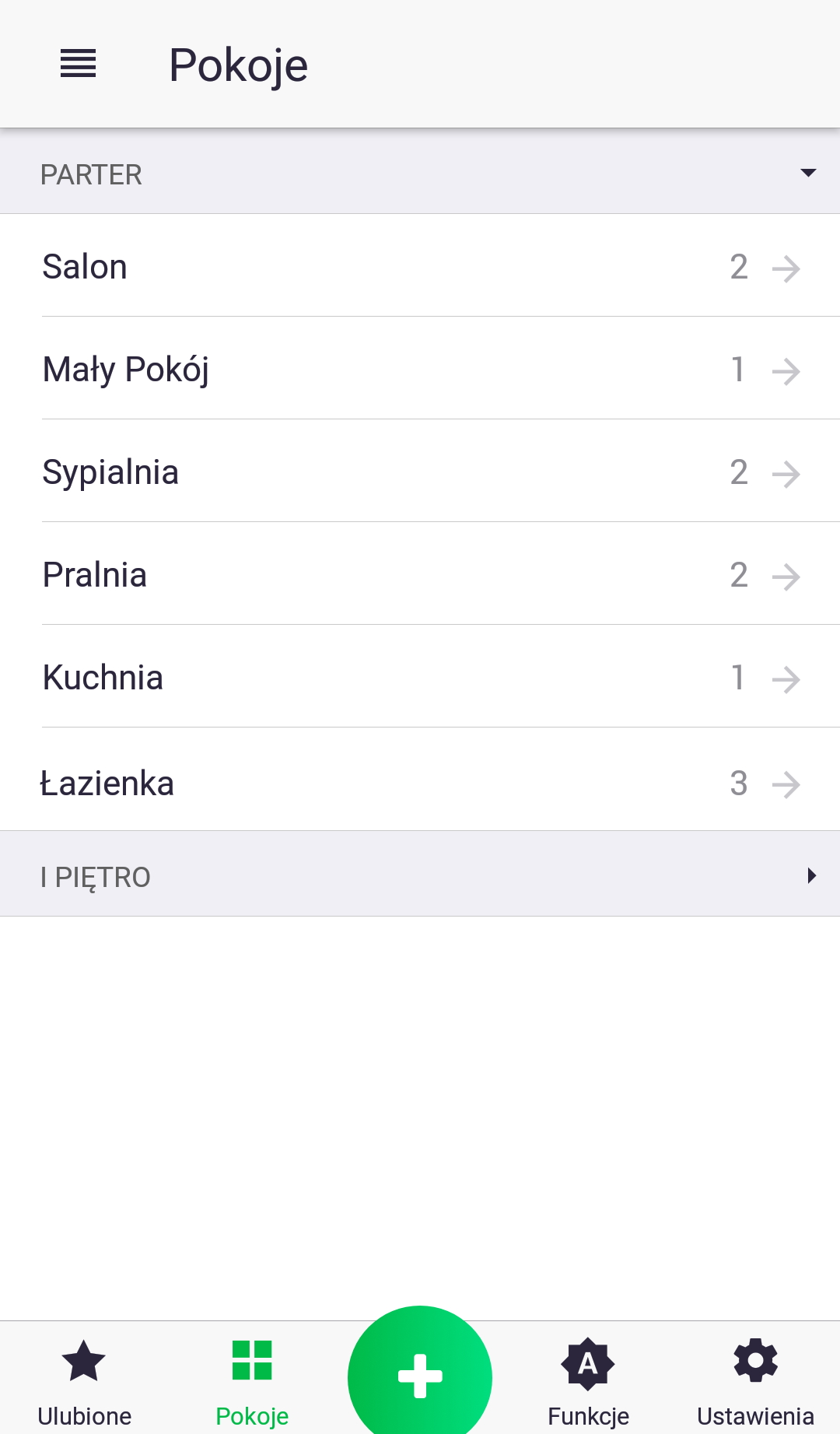
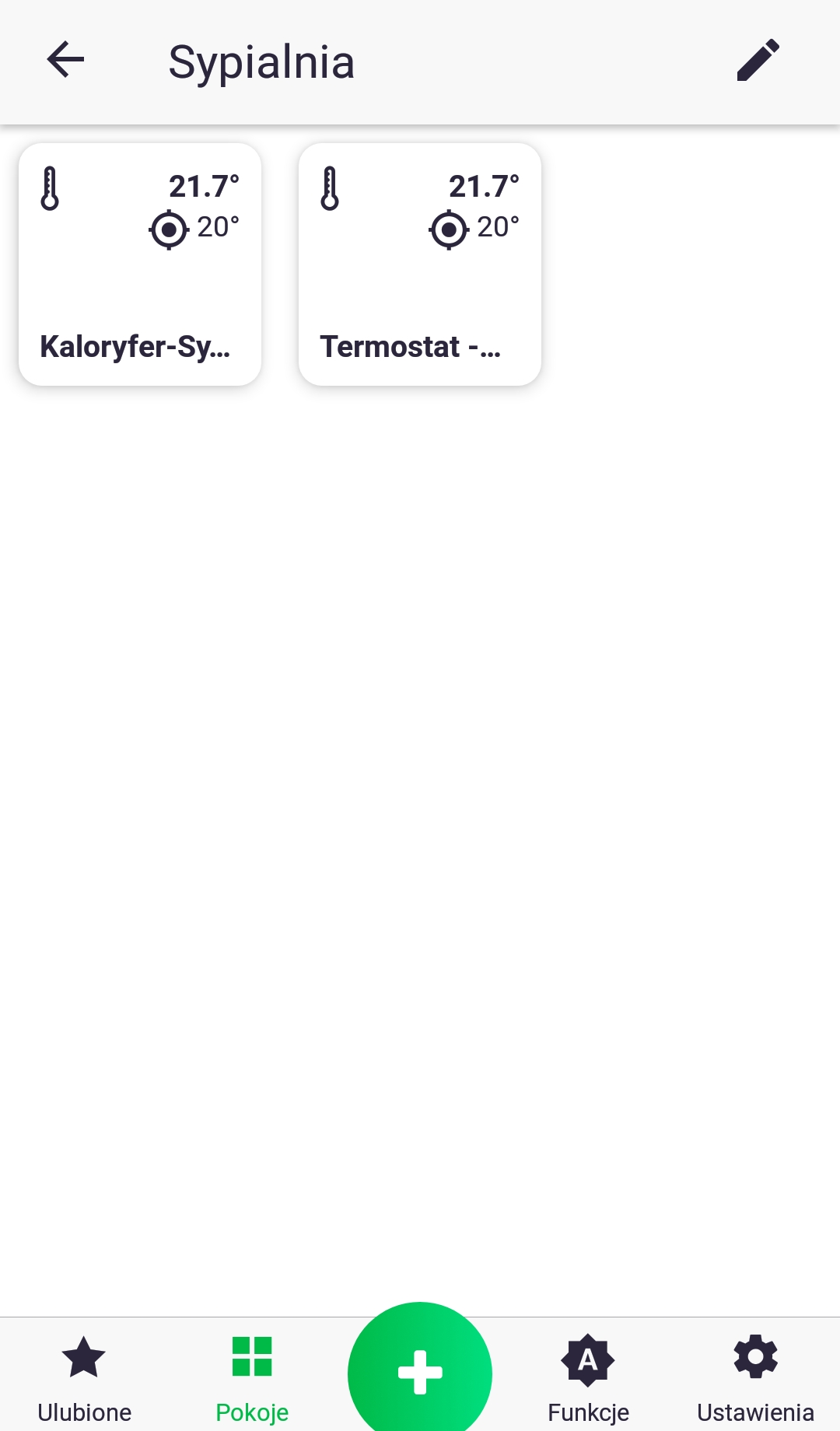
Der Reiter „Räume“ enthält eine Liste der hinzugefügten Räume, unterteilt in Zonen, sowie die Anzahl der jedem Raum zugewiesenen Geräte. Durch Klicken auf einen Raumnamen gelangen Sie zu einer Ansicht mit den diesem Raum zugewiesenen Geräten.
Zonen/Räume
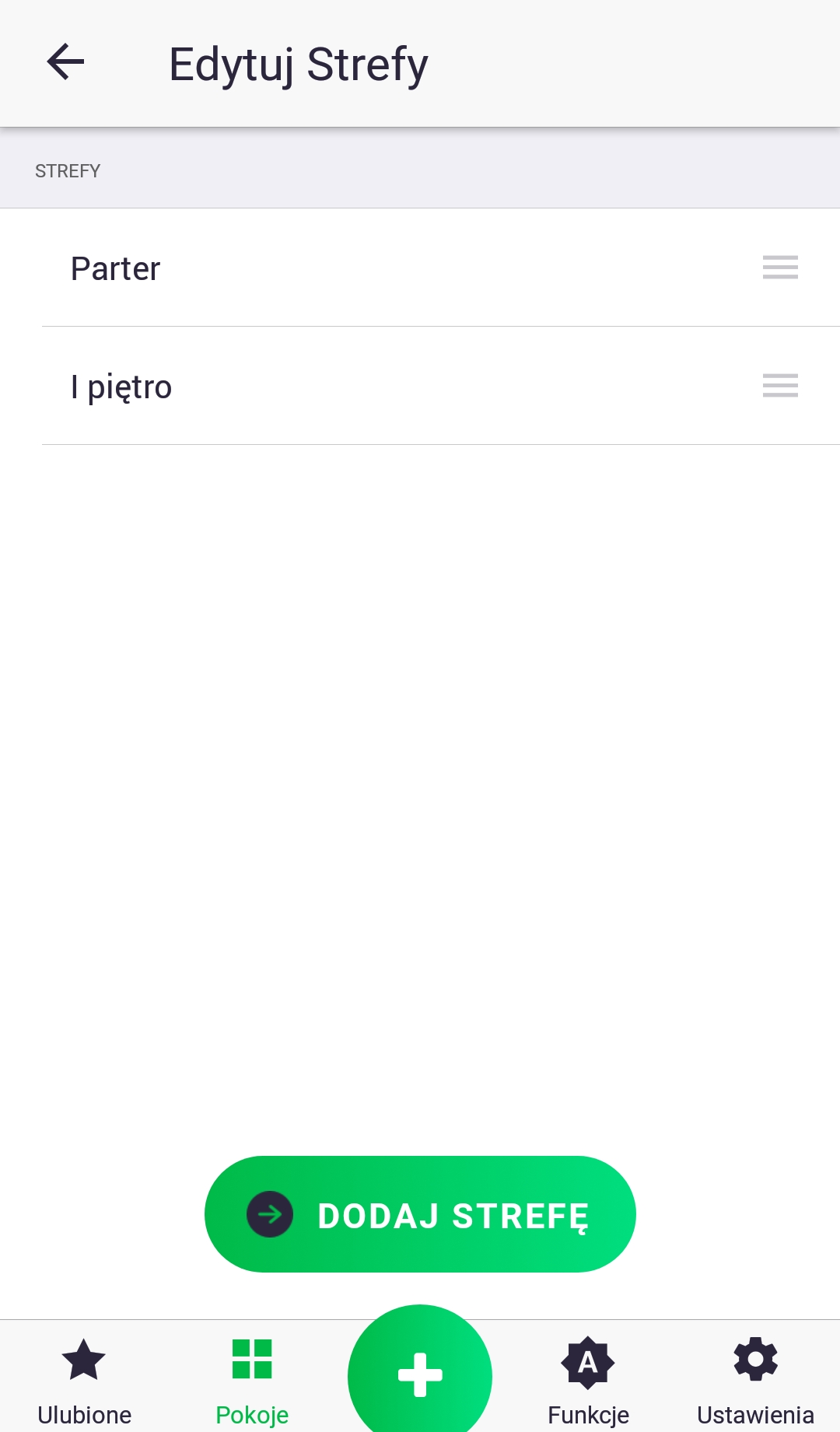
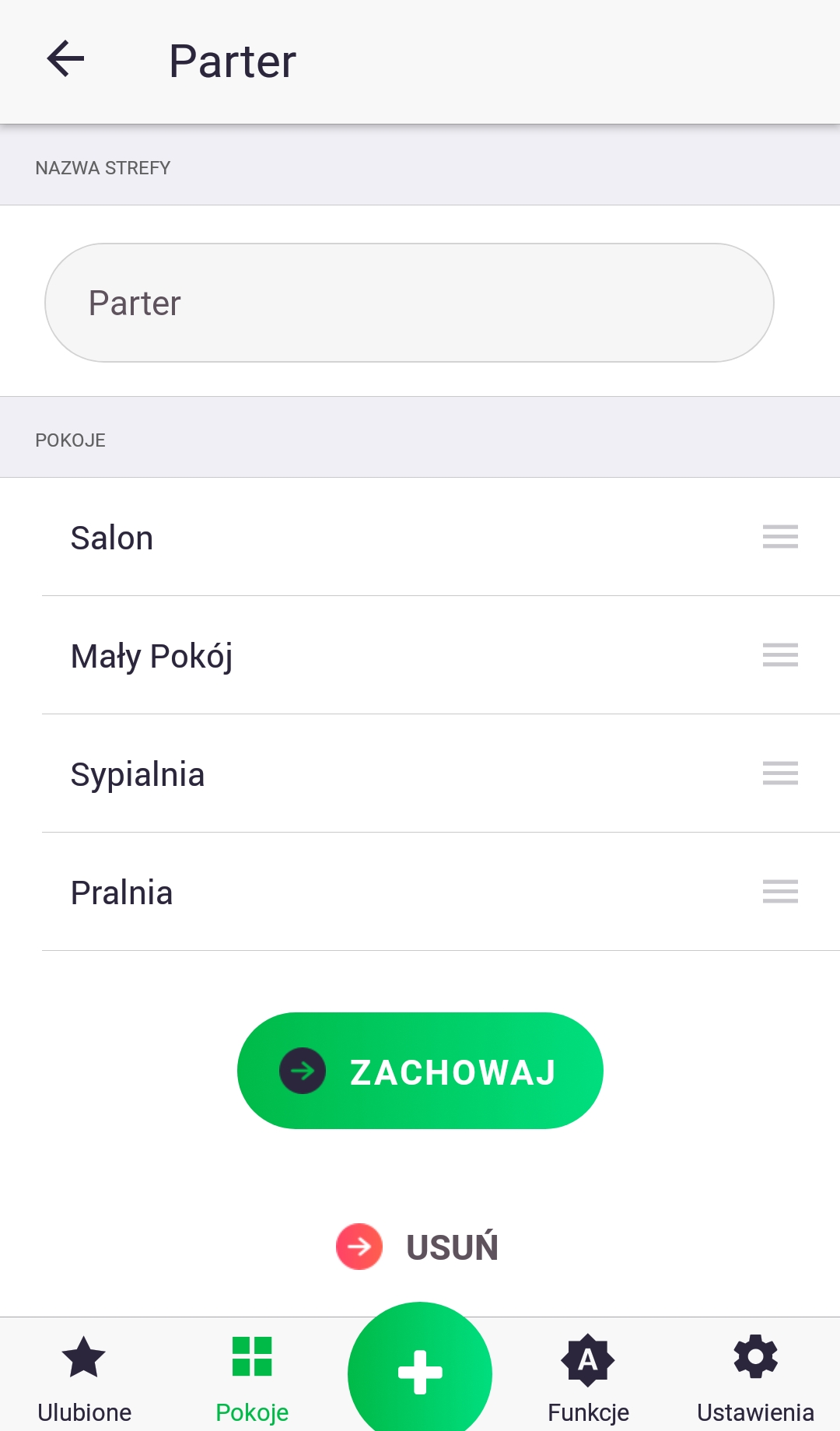
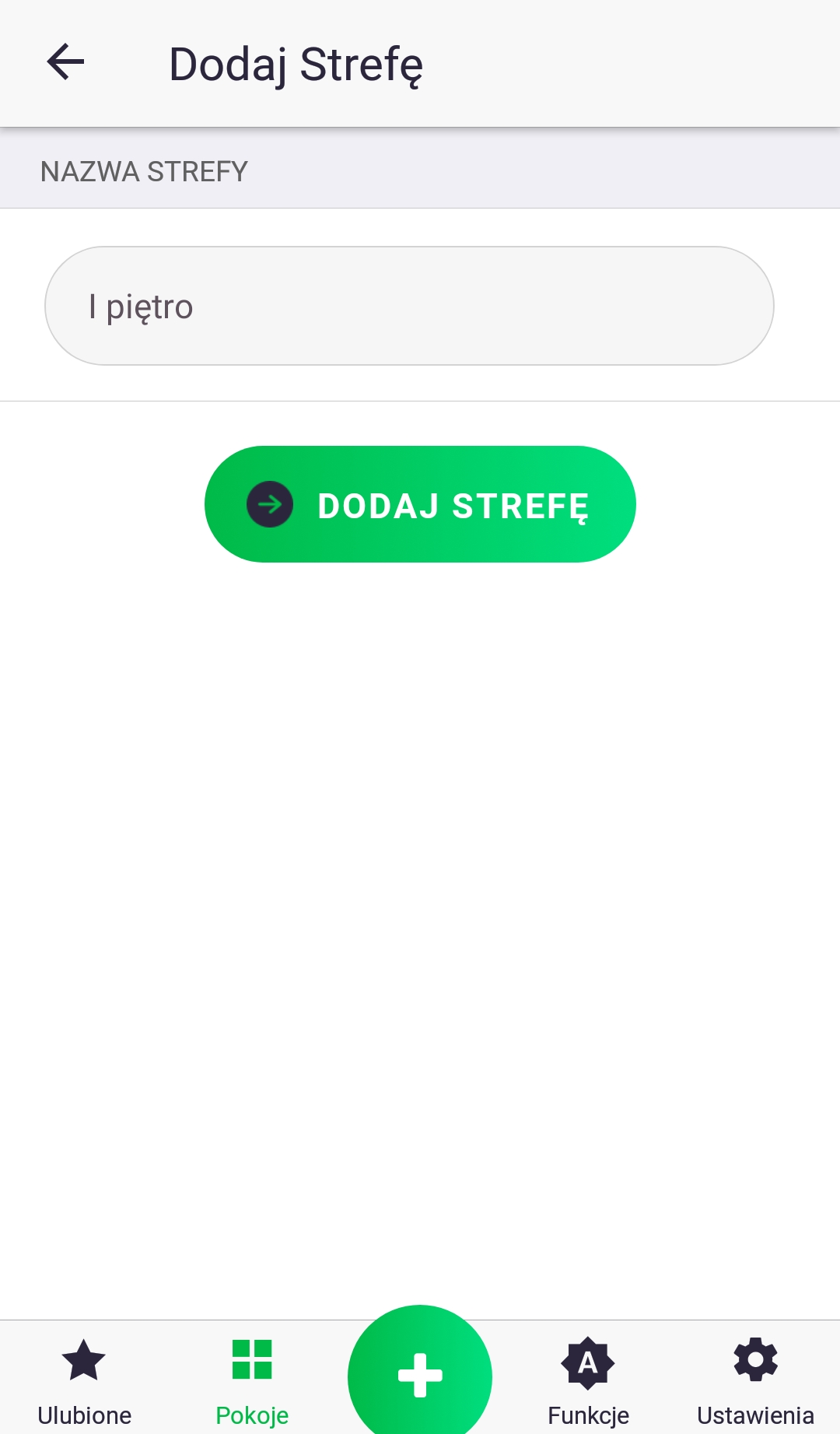
Um im Bildschirm „Räume“ eine neue Zone hinzuzufügen, klicken Sie auf das Symbol neben dem Tab-Namen. Klicken Sie im nächsten Bildschirm auf die Schaltfläche „Zone hinzufügen“, geben Sie den Zonennamen ein und klicken Sie anschließend auf die Schaltfläche zum Hinzufügen. Im Bildschirm „Zonen bearbeiten“ können Sie die Reihenfolge der Zonen ändern, indem Sie eine Zone gedrückt halten und an die gewünschte Position ziehen. Dasselbe gilt für Räume: Öffnen Sie die Raumliste einer bestimmten Zone (durch kurzes Klicken auf den Namen) und führen Sie die gleichen Schritte wie zuvor beschrieben aus.
Registerkarte „Favoriten“
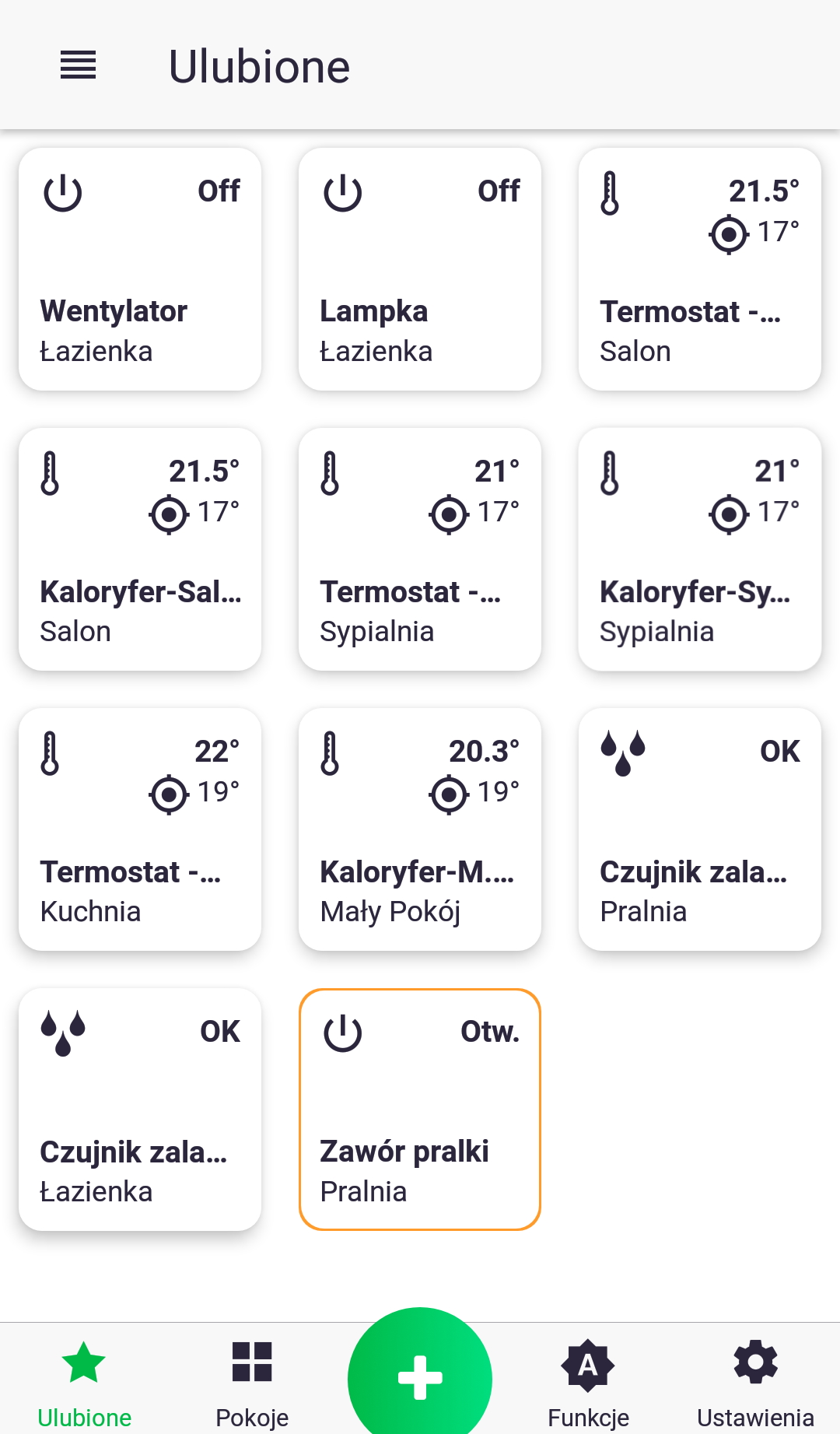
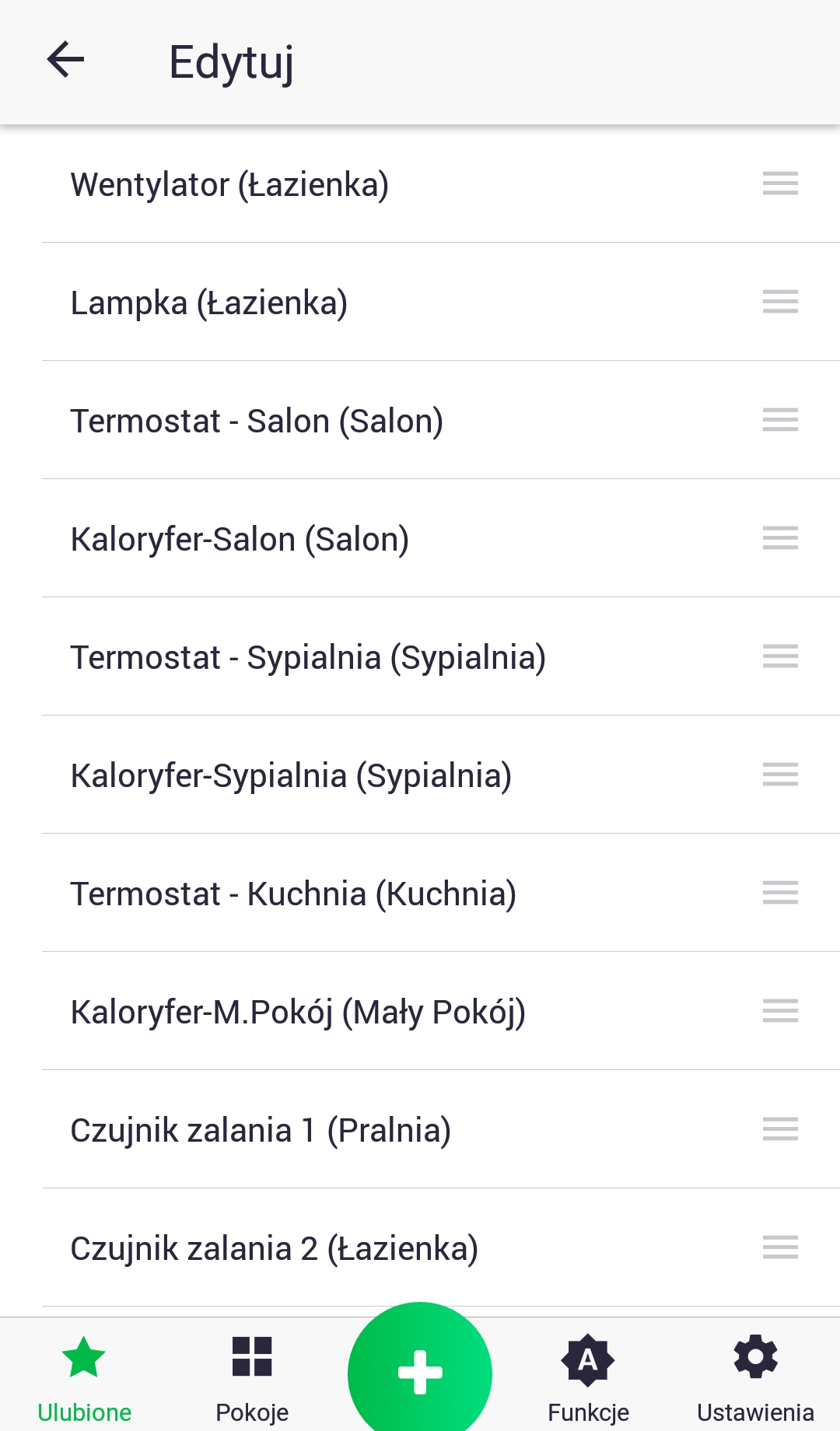
Über den Tab „Favoriten“ können Sie ausgewählte Geräte überwachen und steuern. Um die Parameterwerte eines Geräts zu ändern, rufen Sie dessen Steuerungsbildschirm auf, wie bereits beschrieben. Handelt es sich um ein Ein-/Aus-Gerät, wie beispielsweise ein Wasserventil, können Sie es direkt über den Bildschirm „Favoriten“ durch kurzes Antippen des entsprechenden Symbols öffnen oder schließen. Die Reihenfolge der Geräte lässt sich konfigurieren, indem Sie auf das Symbol oben auf dem Bildschirm (neben dem Namen „Favoriten“) tippen und anschließend den Bearbeitungsbildschirm aufrufen. Die Reihenfolge ändern Sie, indem Sie das Gerät gedrückt halten und an die gewünschte Position ziehen.
Wie funktionieren Funktionen?
Funktionen ermöglichen die Automatisierung des Gerätebetriebs, beispielsweise durch die Festlegung eines Heizplans für die gesamte Woche oder die automatische Gartenbewässerung eine Stunde nach Sonnenuntergang. Aktuell stehen verschiedene Funktionstypen zur Verfügung, die in den folgenden Kapiteln beschrieben werden. Wichtig ist, dass Funktionen Geräte zu einem Gesamtsystem verbinden. Ohne voreingestellte Funktionen arbeitet jedes gekoppelte Zubehör unabhängig nach seinem internen Programm. Um beispielsweise die Zusammenarbeit zwischen Thermostat und Heizkörper zu gewährleisten, empfiehlt es sich, zwei Parameter zwischen diesen Geräten auszutauschen: die aktuelle Raumtemperatur und die Zieltemperatur. Dieser Austausch kann über die Funktion „Gruppe“ eingerichtet werden. Bei einem Ausfall der Internetverbindung und damit einer Unterbrechung der Kommunikation zwischen der Auraton Pulse-Steuereinheit und dem Server besteht keine Gefahr eines Systemausfalls. In diesem Fall ist die Steuerung des Systems über die App nur vorübergehend nicht möglich, da die Funktionen in der Steuereinheit gespeichert sind und weiterhin funktionieren, solange die Auraton Pulse mit dem Stromnetz verbunden ist.
Funktion – Timer
Die Funktion „Timer“ dient dazu, einfache Aktionen zu gruppieren, die zeitnah ablaufen, wie beispielsweise das gleichzeitige Einschalten mehrerer Lampen. Es ist auch möglich, eine Verzögerung zwischen den einzelnen Aktionen einzufügen.
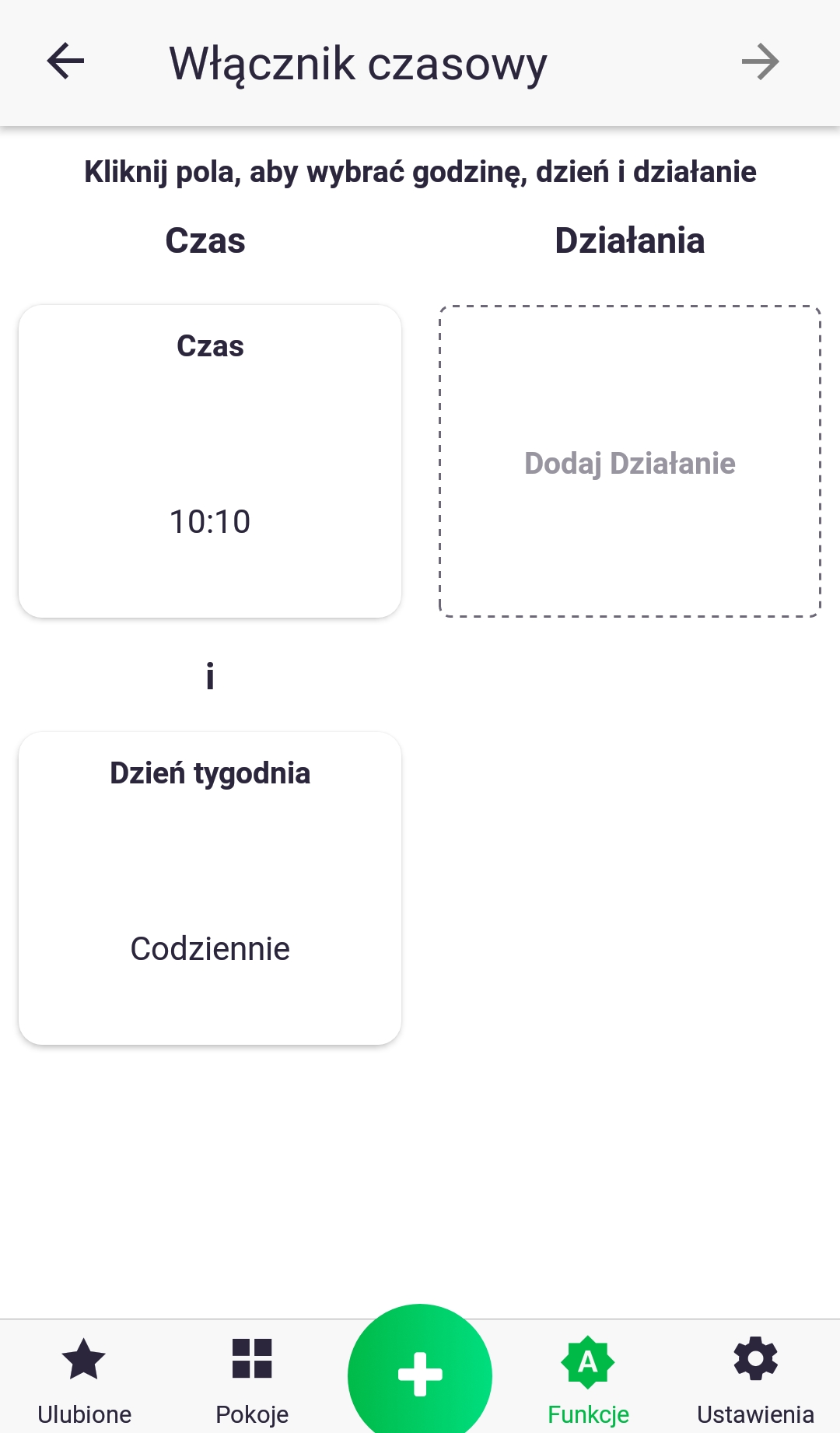
- Zuerst müssen wir die Uhrzeit und den Wochentag für die geplante Veranstaltung festlegen. Dies geschieht durch kurzes Anklicken der Symbole „Uhrzeit“ und „Wochentag“.
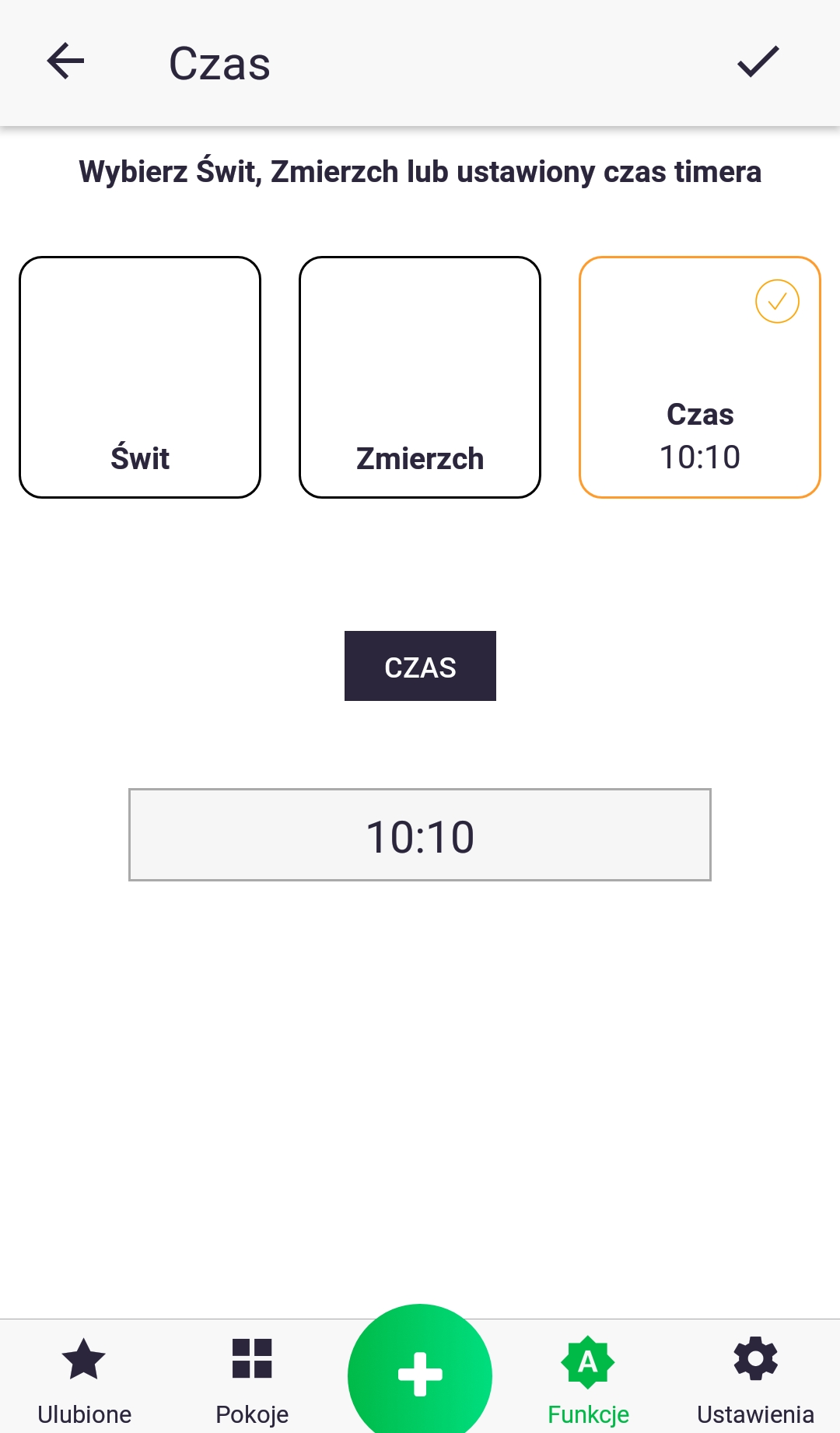
2. Bei der Zeiteinstellung können wir zwischen einer bestimmten Stunde (die wir durch Anklicken des Feldes unterhalb des Textes "Zeit" festlegen) und der Verknüpfung unserer Funktion mit Sonnenaufgang oder Sonnenuntergang wählen.
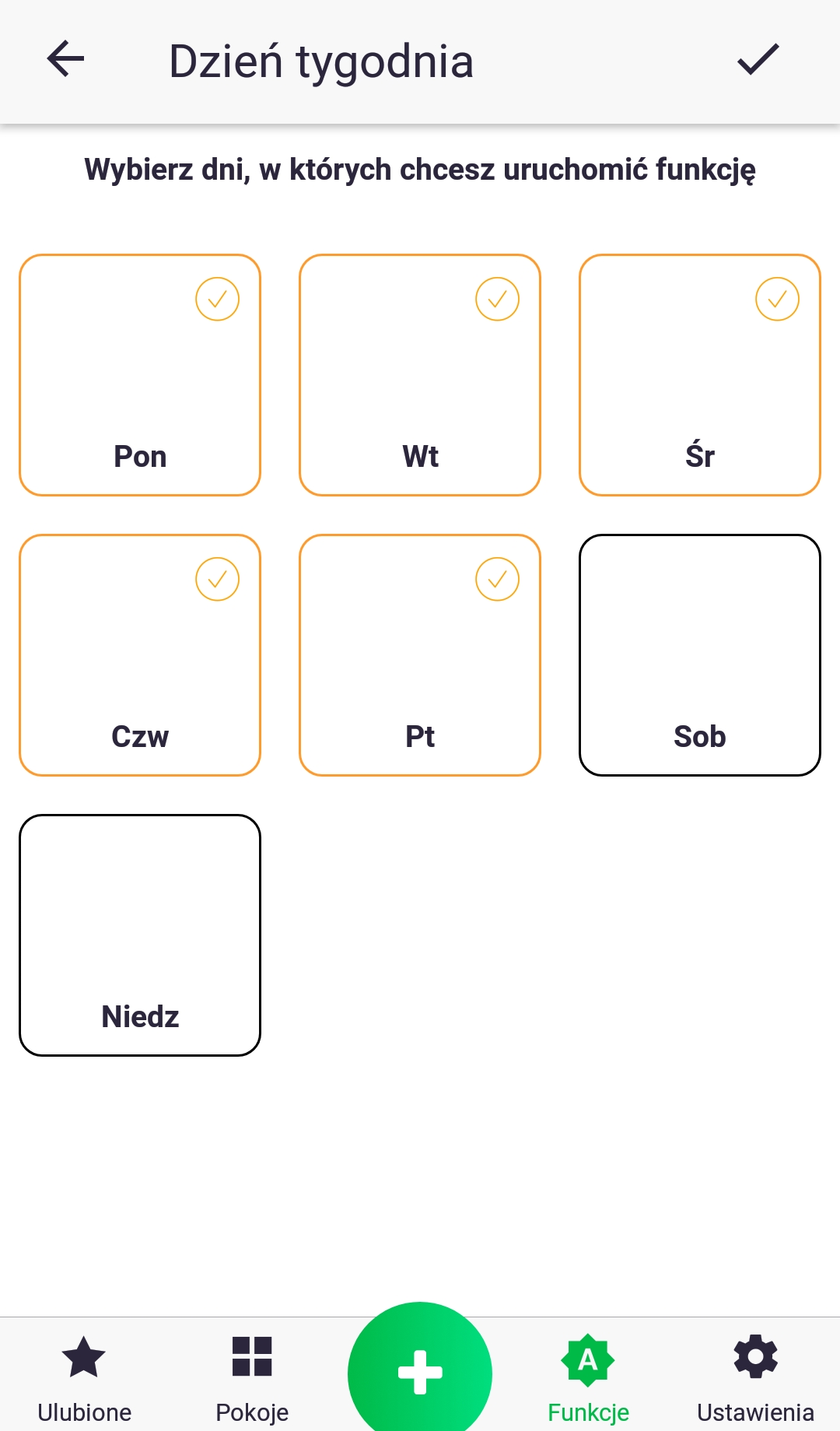
3. Stellen Sie den Wochentag durch kurzes Drücken des entsprechenden Symbols ein.
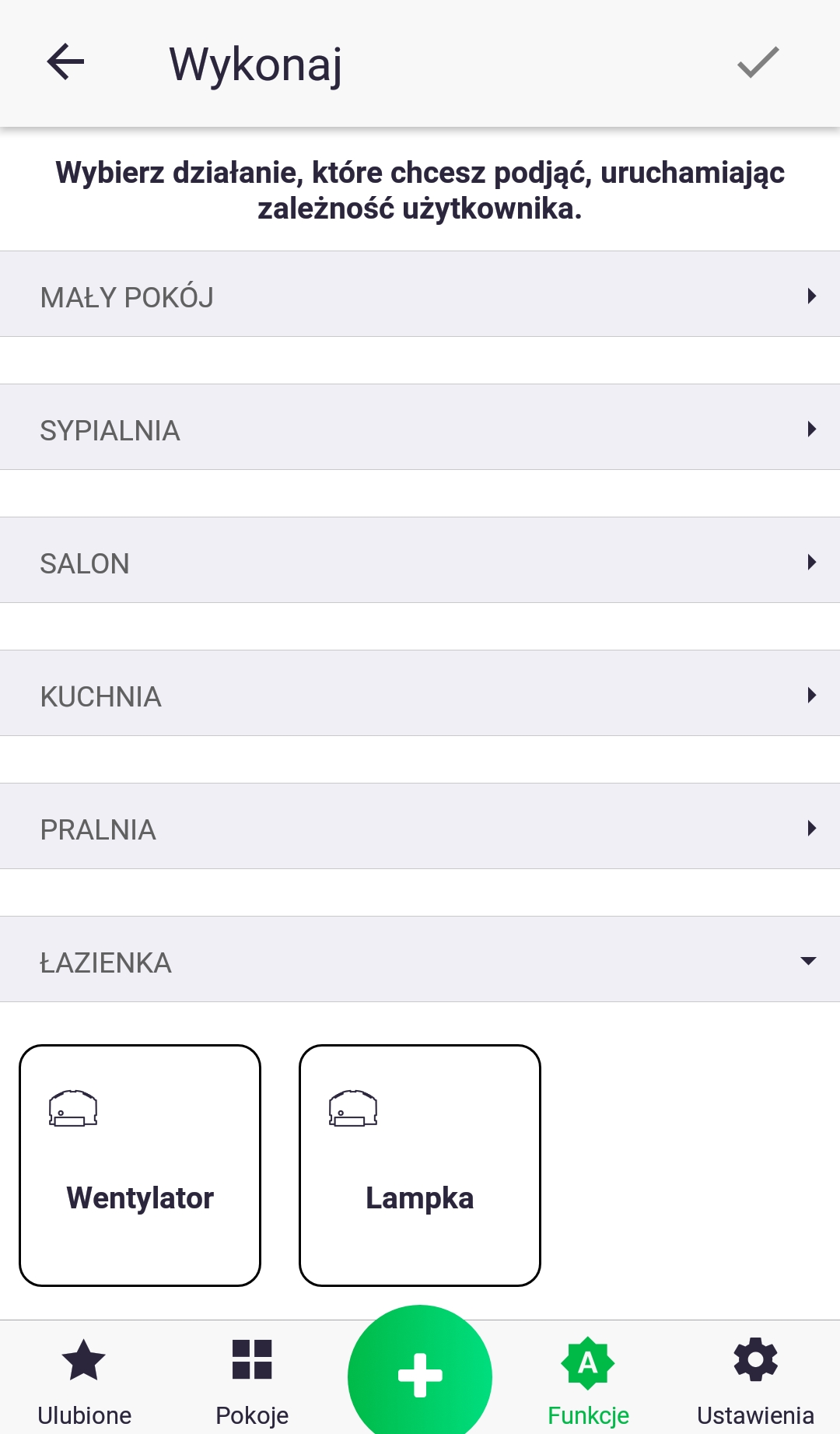
4. Wir fügen unserer Funktion eine Aktion hinzu, indem wir auf dem Bildschirm aus Punkt 1 auf „Aktion hinzufügen“ klicken. In der Geräteliste suchen wir das gewünschte Gerät und tippen kurz auf dessen Symbol.
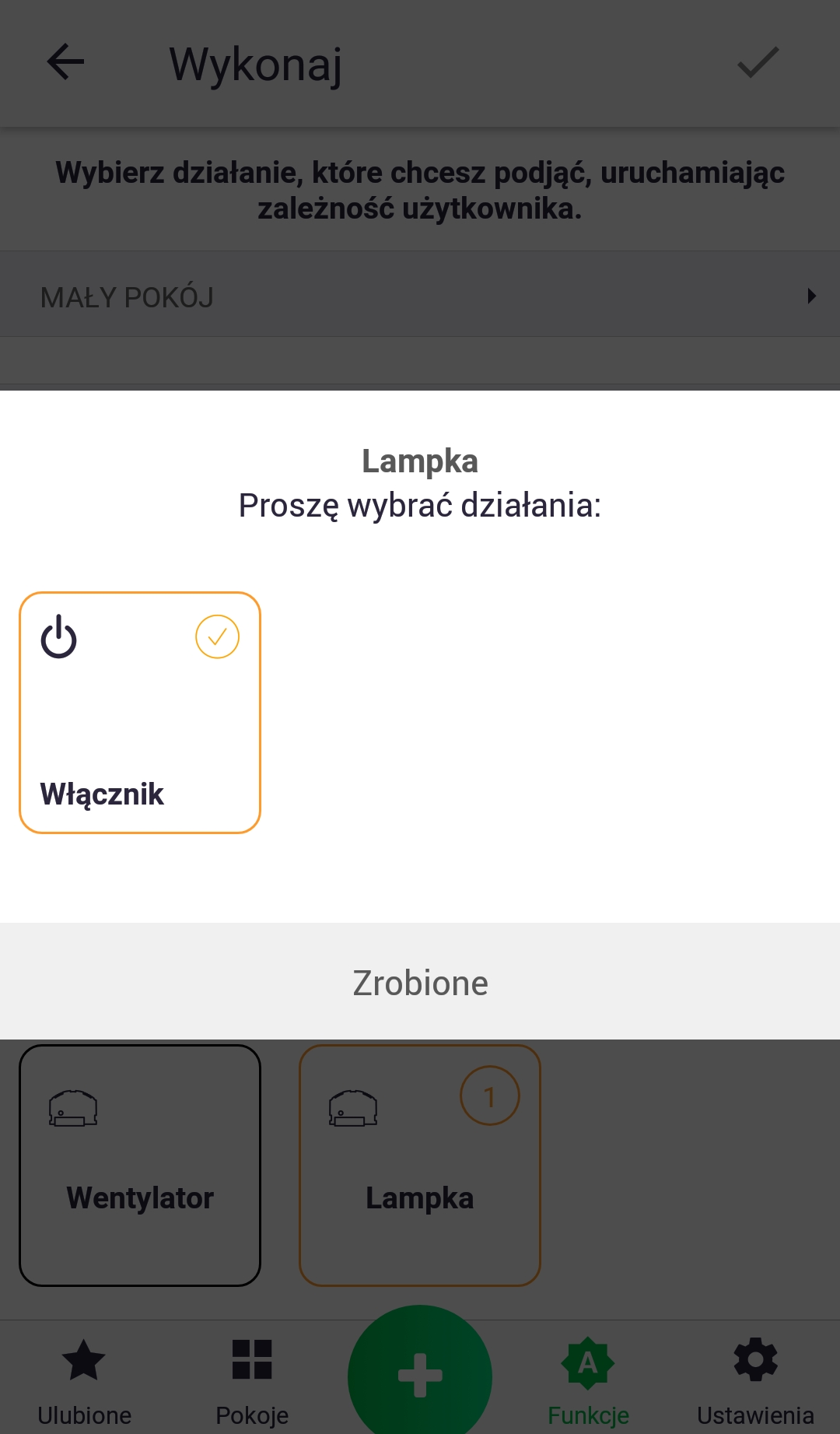
5. Nachdem Sie das Gerät ausgewählt haben, wählen Sie den Parameter aus, der zum ausgewählten Zeitpunkt geändert werden soll.
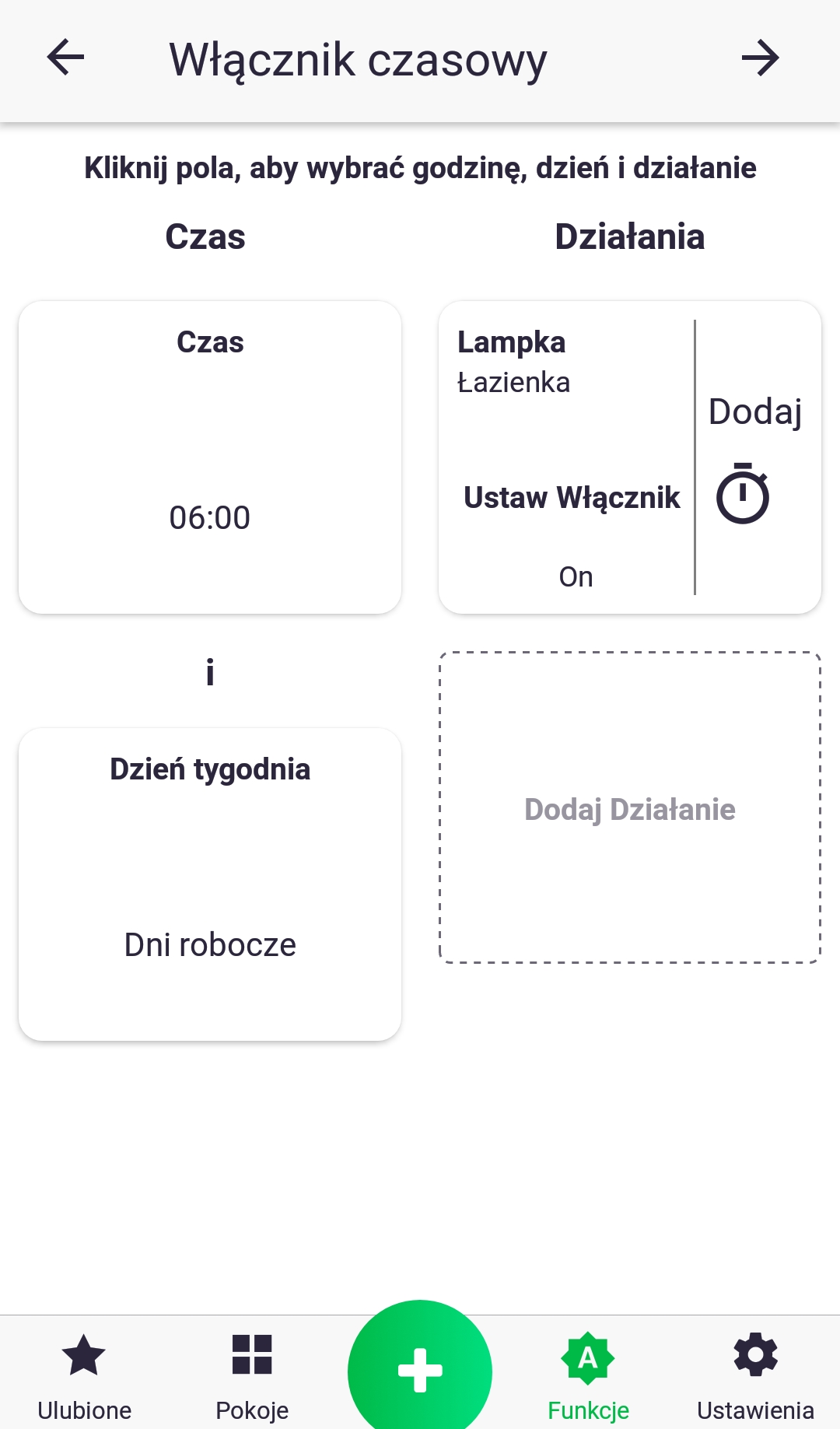
6. Im gezeigten Beispiel wird die Lampe im Badezimmer an allen Wochentagen (Mo.–Fr.) um 6:00 Uhr eingeschaltet. Durch Klicken auf die Schaltfläche „Hinzufügen“ mit dem Stoppuhr-Symbol können Sie eine weitere Aktion auf einem anderen Gerät hinzufügen oder die Aktion um eine zusätzliche Verzögerung gegenüber der eingestellten Zeit (6:00 Uhr) verlängern.
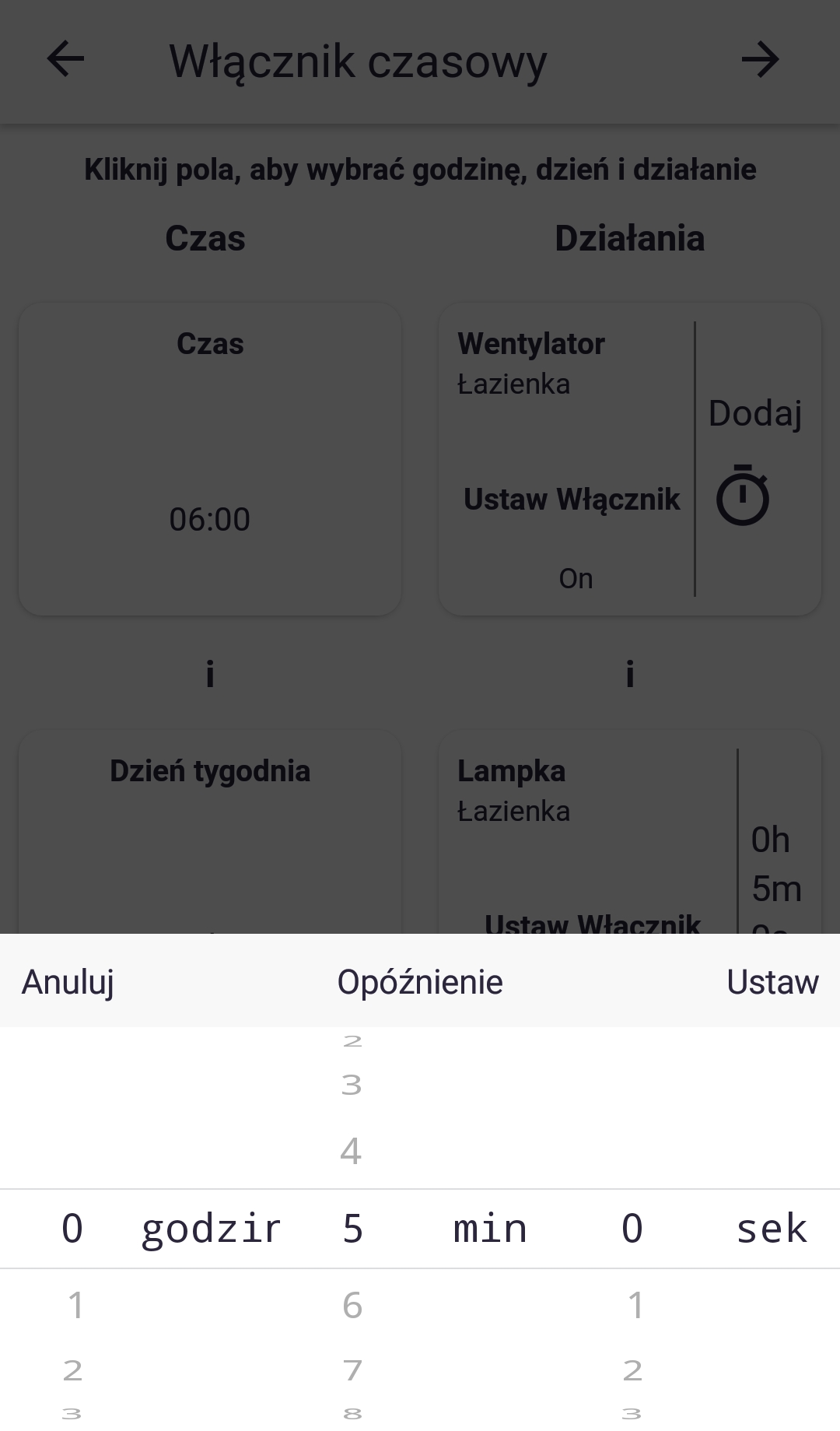
7. Einstellen der Verzögerung.
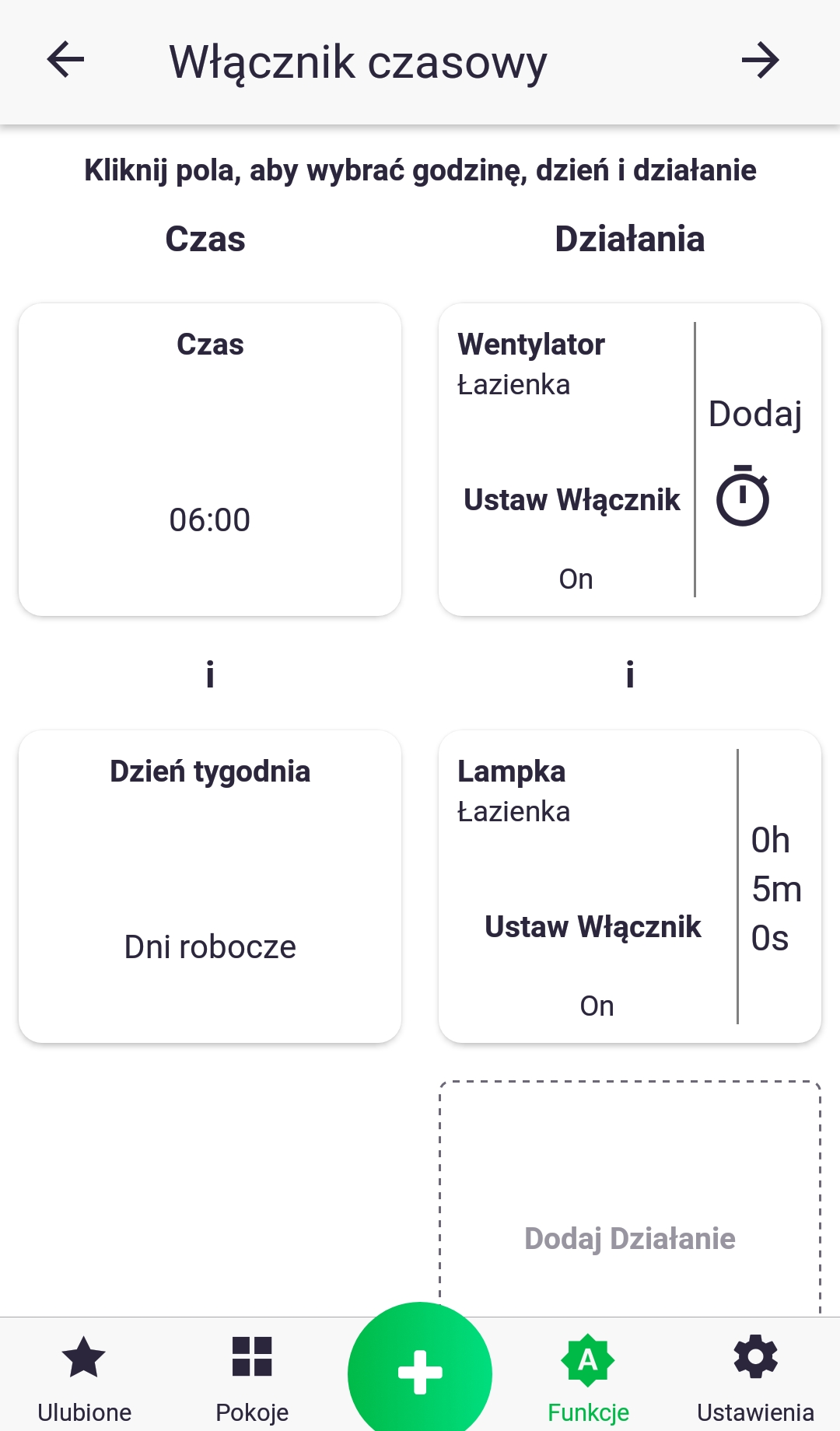
8. Im gezeigten Beispiel wird die Lampe im Badezimmer an allen Wochentagen (Montag bis Freitag) um 6:05 Uhr eingeschaltet, der Ventilator um 6:00 Uhr. Der Wert des Parameters kann durch kurzes Antippen des entsprechenden Symbols geändert werden. Um beispielsweise den Ventilator auszuschalten, tippen Sie auf das Symbol; der Text ändert sich dann zu „Schalter ausschalten“. Sobald Sie die gewünschten Einstellungen vorgenommen haben, klicken Sie oben auf den Pfeil, um fortzufahren.
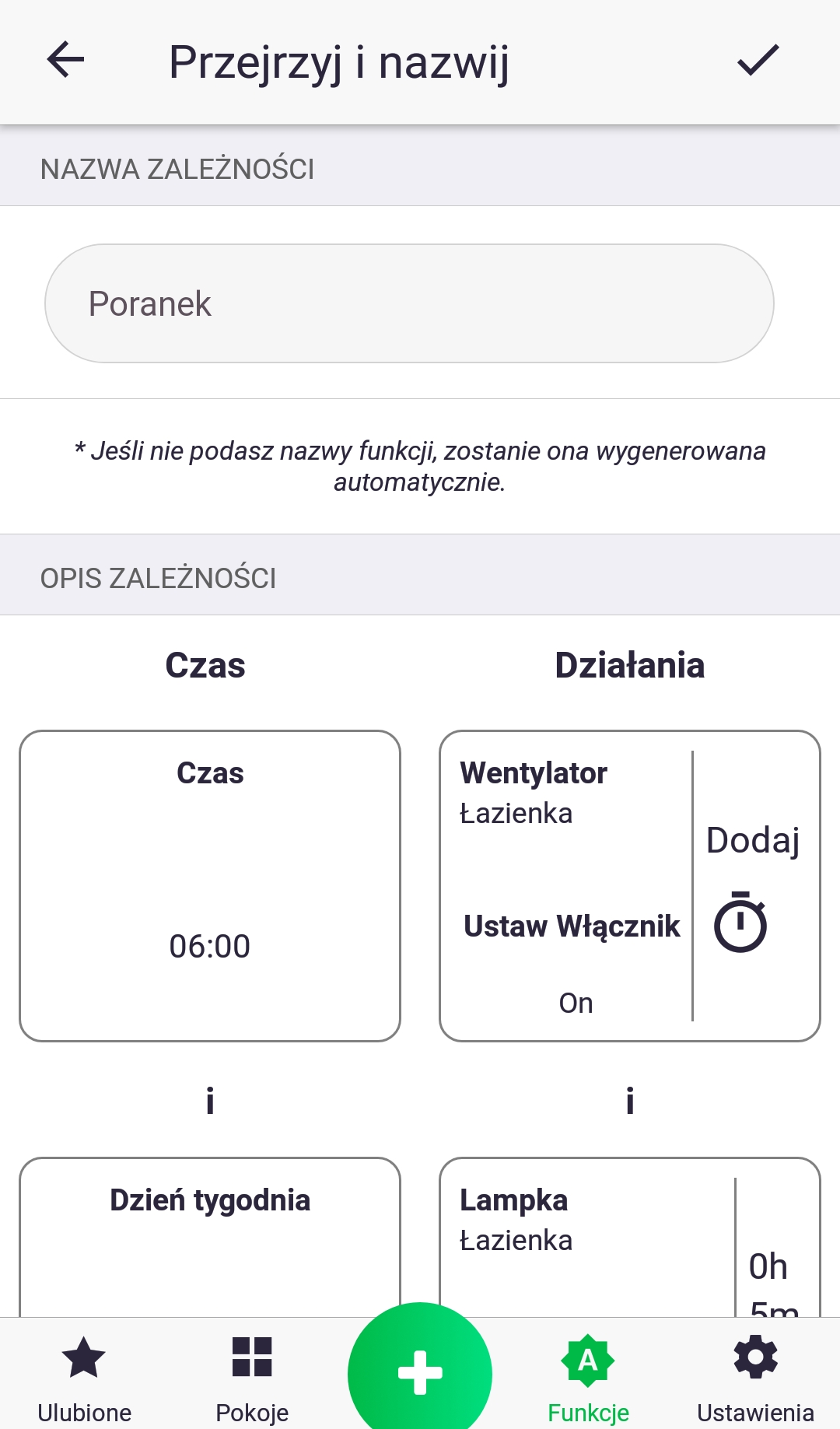
9. Abschließend überprüfen wir, ob alles korrekt ist, und benennen unsere Funktion passend. Wir übernehmen die Änderungen mit dem Button oben auf dem Bildschirm. Wir haben unsere Funktion soeben erstellt!
Funktion – Zeitplan
Mit der Funktion „Zeitplan“ können Sie Änderungen an einem Geräteparameter wöchentlich festlegen, z. B. die Zieltemperatur im Thermostat.
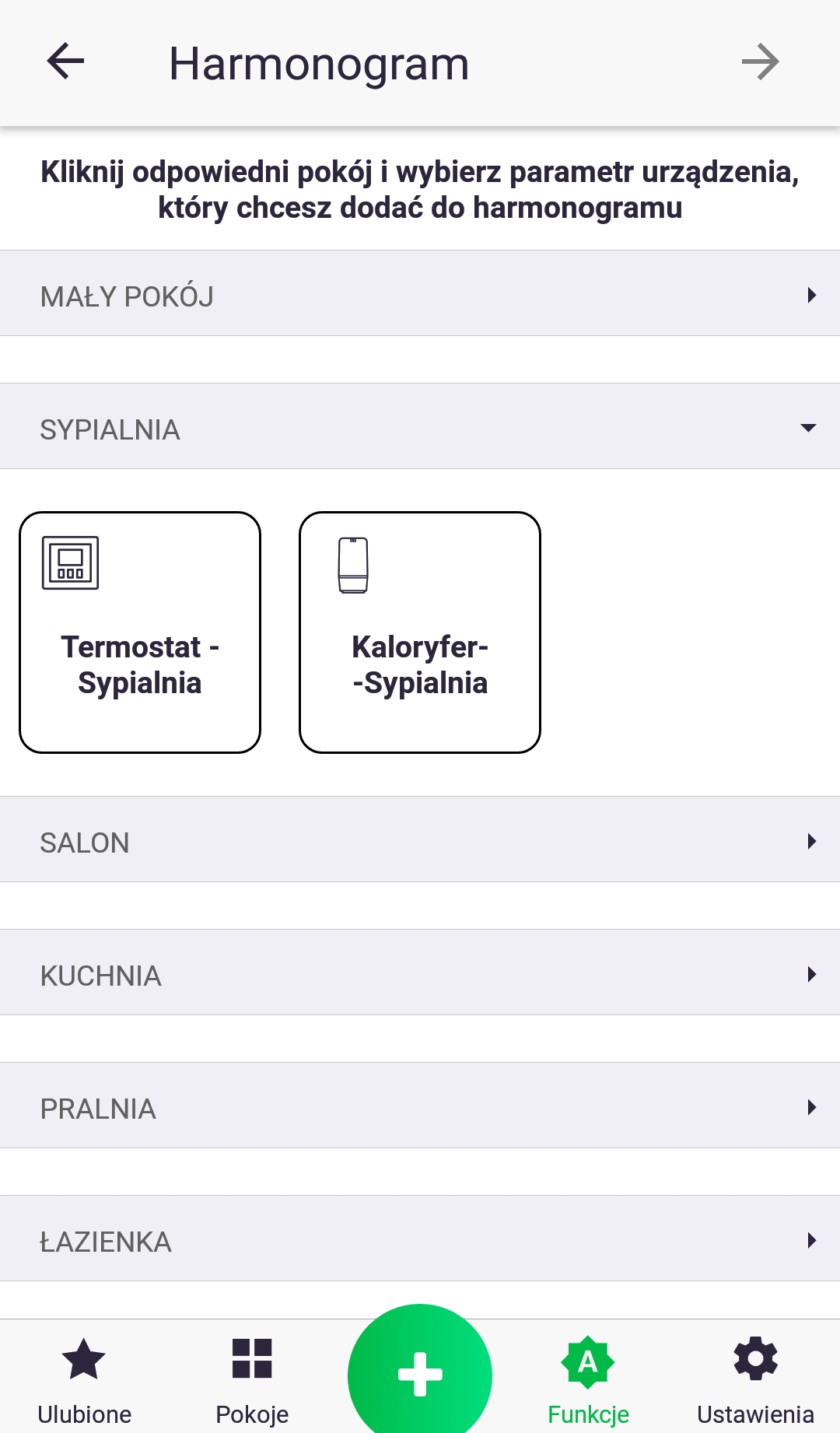
- Zuerst wählen wir den Parametertyp aus, auf den der Zeitplan angewendet werden soll, indem wir kurz auf das Gerät tippen, das uns interessiert.
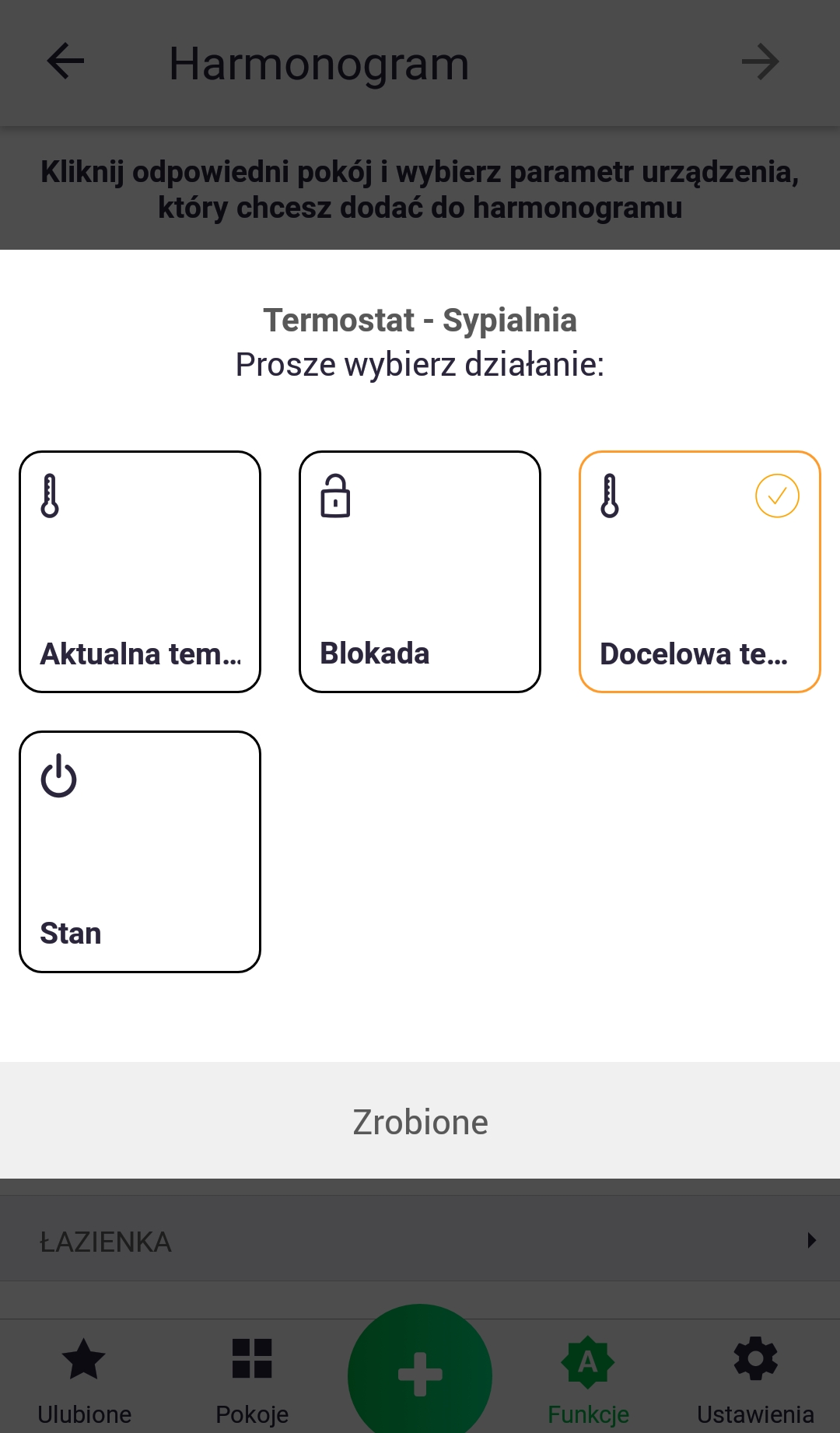
2. Wählen Sie den entsprechenden Parameter aus und klicken Sie auf die Schaltfläche „Fertig“. Fahren Sie im nächsten Bildschirm mit den Pfeiltasten fort.
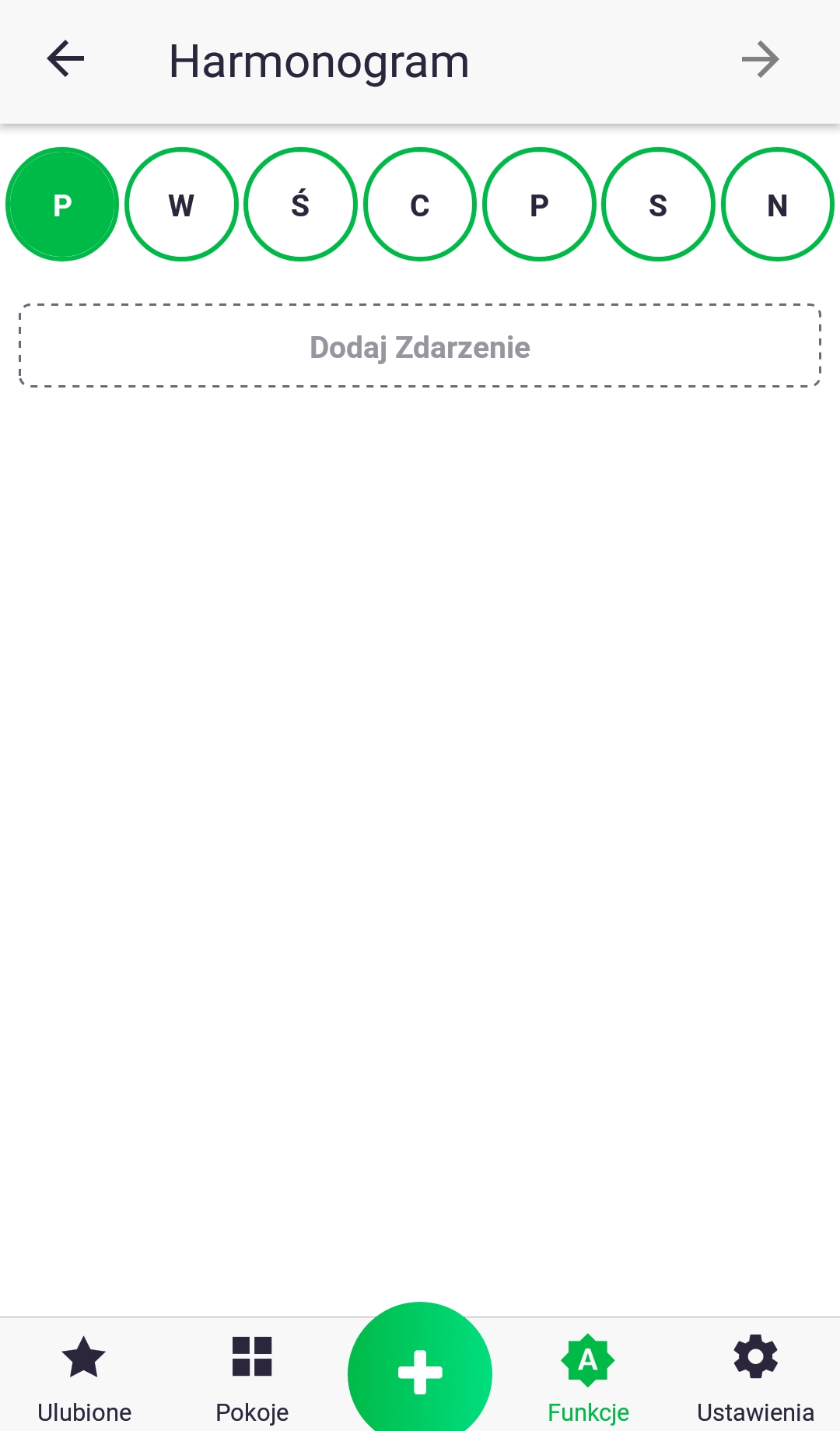
3. Wählen Sie zunächst den Wochentag aus, indem Sie auf den entsprechenden Buchstaben klicken, und fügen Sie dann ein Ereignis hinzu.
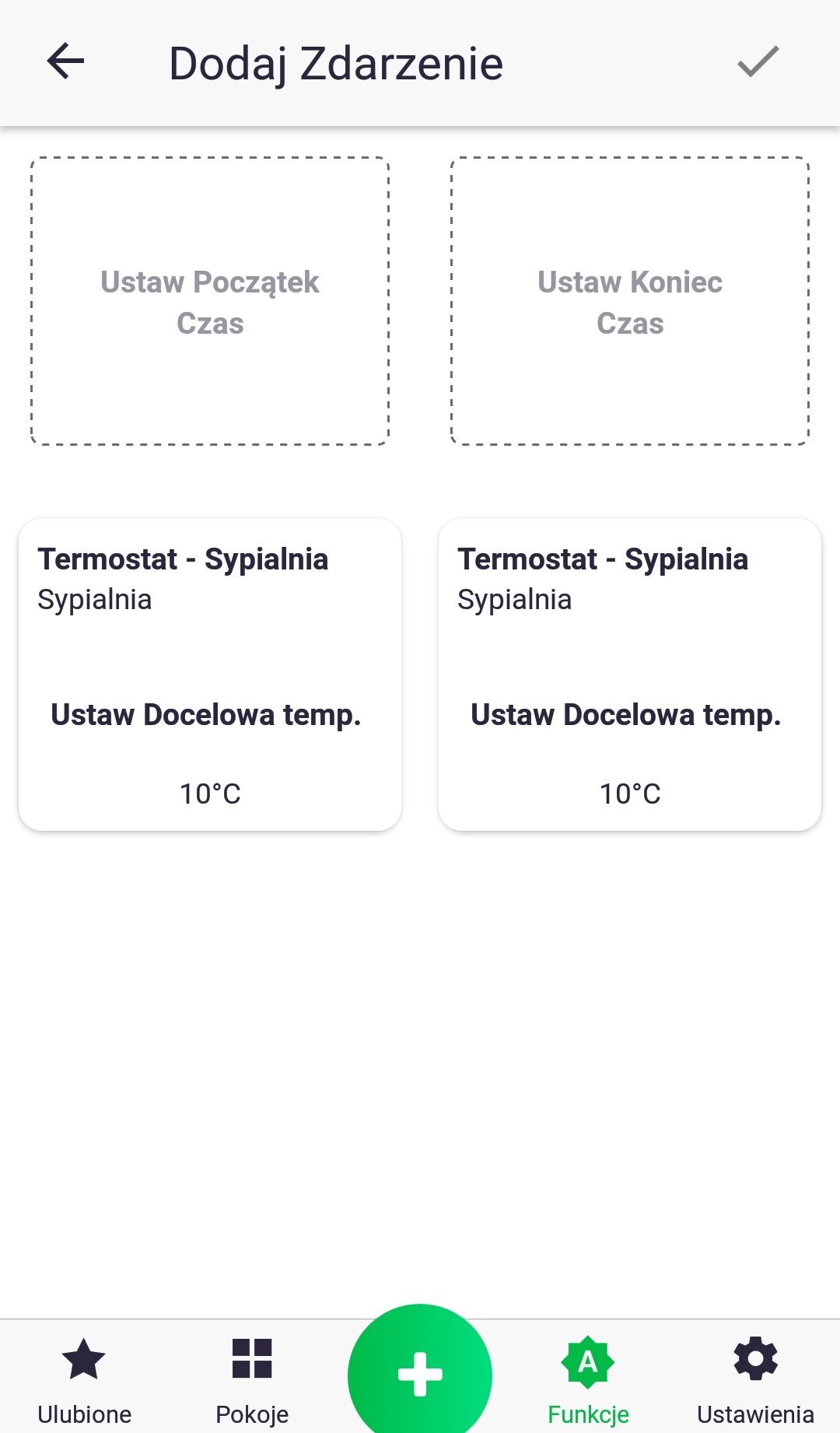
4. Beim Hinzufügen eines Ereignisses müssen Sie Start- und Endzeitpunkt sowie die Änderung des zugehörigen Parameters festlegen. Um die Zeit einzustellen, klicken Sie auf die Symbole „Startzeit festlegen“ und „Endzeit festlegen“. Parameteränderungen werden durch kurzes Antippen des entsprechenden Symbols vorgenommen.
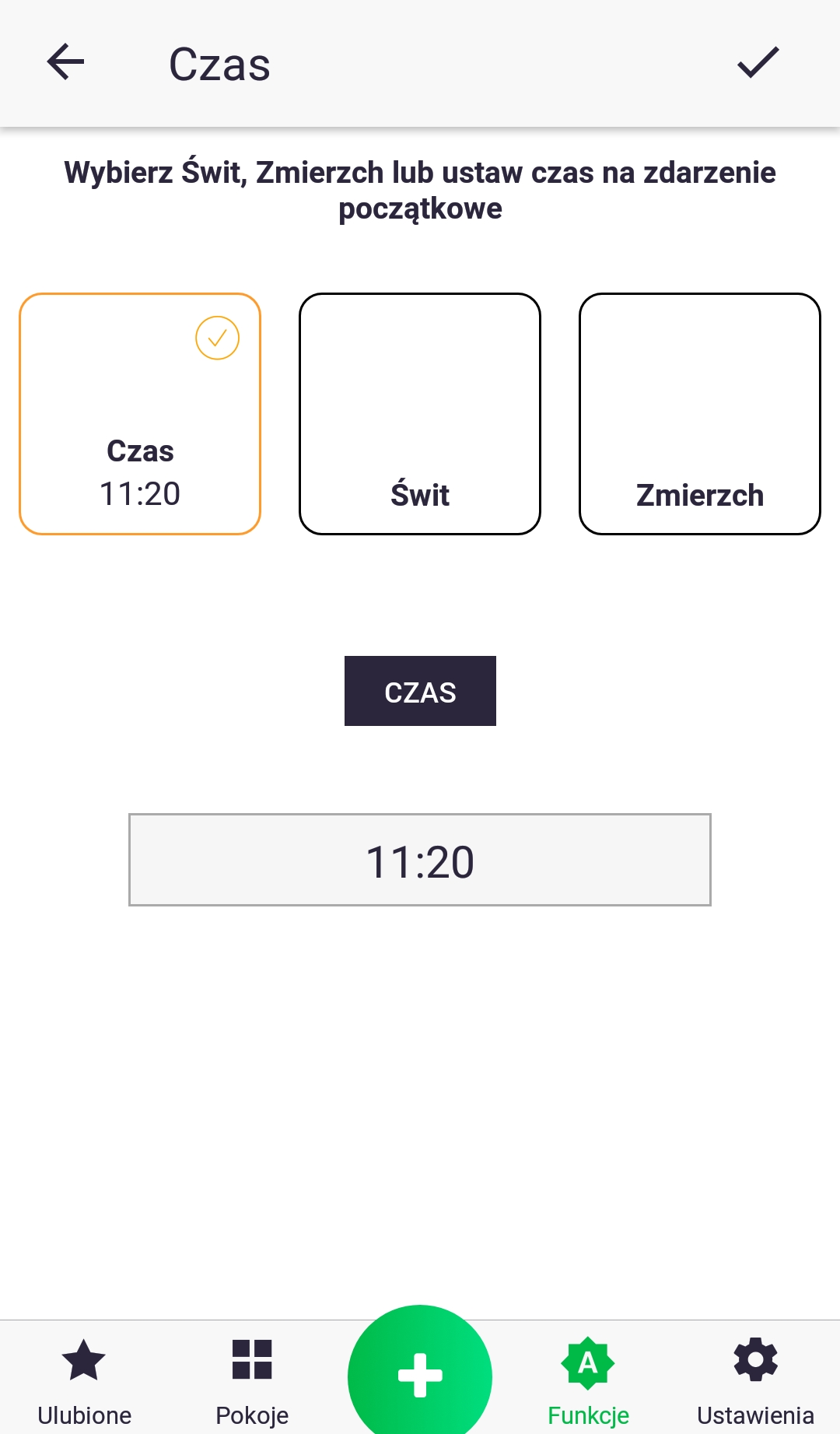
5. Bei der Zeiteinstellung können wir zwischen einer bestimmten Stunde (die wir durch Anklicken des Feldes unterhalb des Textes "Zeit" festlegen) und der Verknüpfung unserer Funktion mit Sonnenaufgang oder Sonnenuntergang wählen.
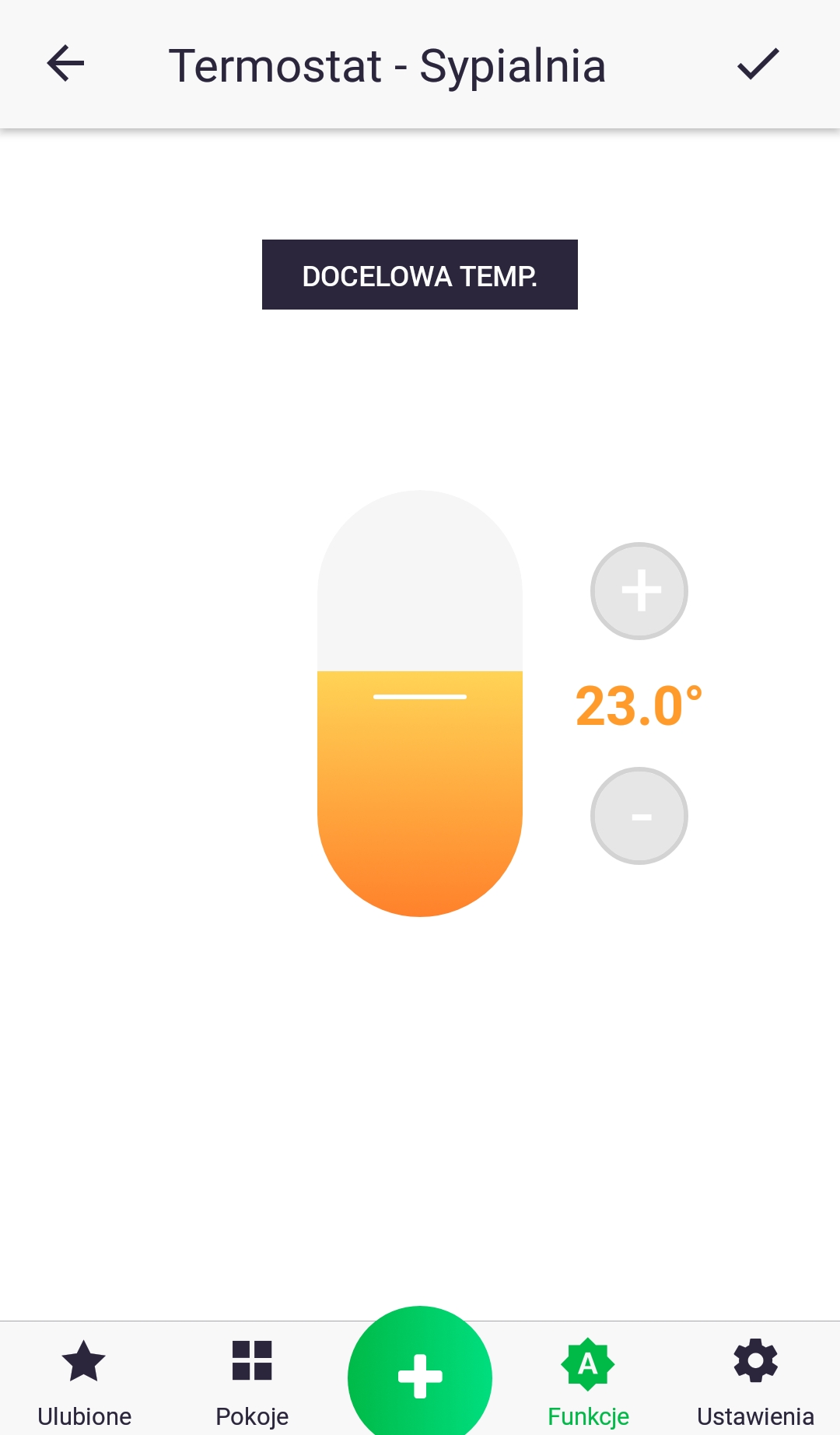
6. Stellen Sie den Wert des ausgewählten Parameters ein. Im Fall der Zieltemperatur werden Änderungen beispielsweise durch Verschieben des Schiebereglers oder durch Drücken der Plus- und Minustasten vorgenommen.
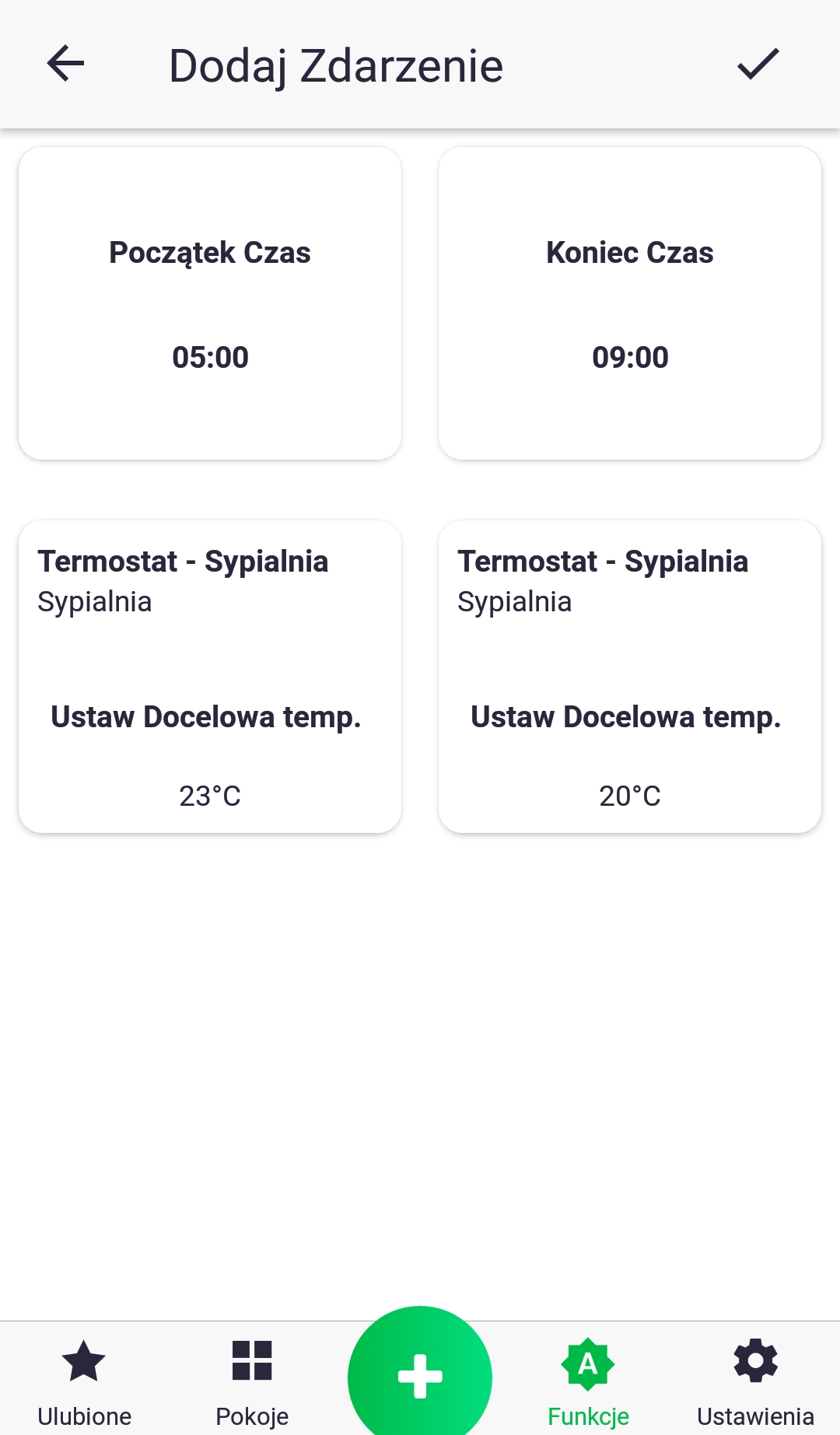
7. Ein Beispielbildschirm zeigt ein festgelegtes Ereignis, das besagt, dass die Zieltemperatur am Thermostat um 5:00 Uhr auf 23 °C eingestellt und um 9:00 Uhr auf 20 °C geändert wird. Das Ereignis wird schließlich über die Schaltfläche oben auf dem Bildschirm hinzugefügt.
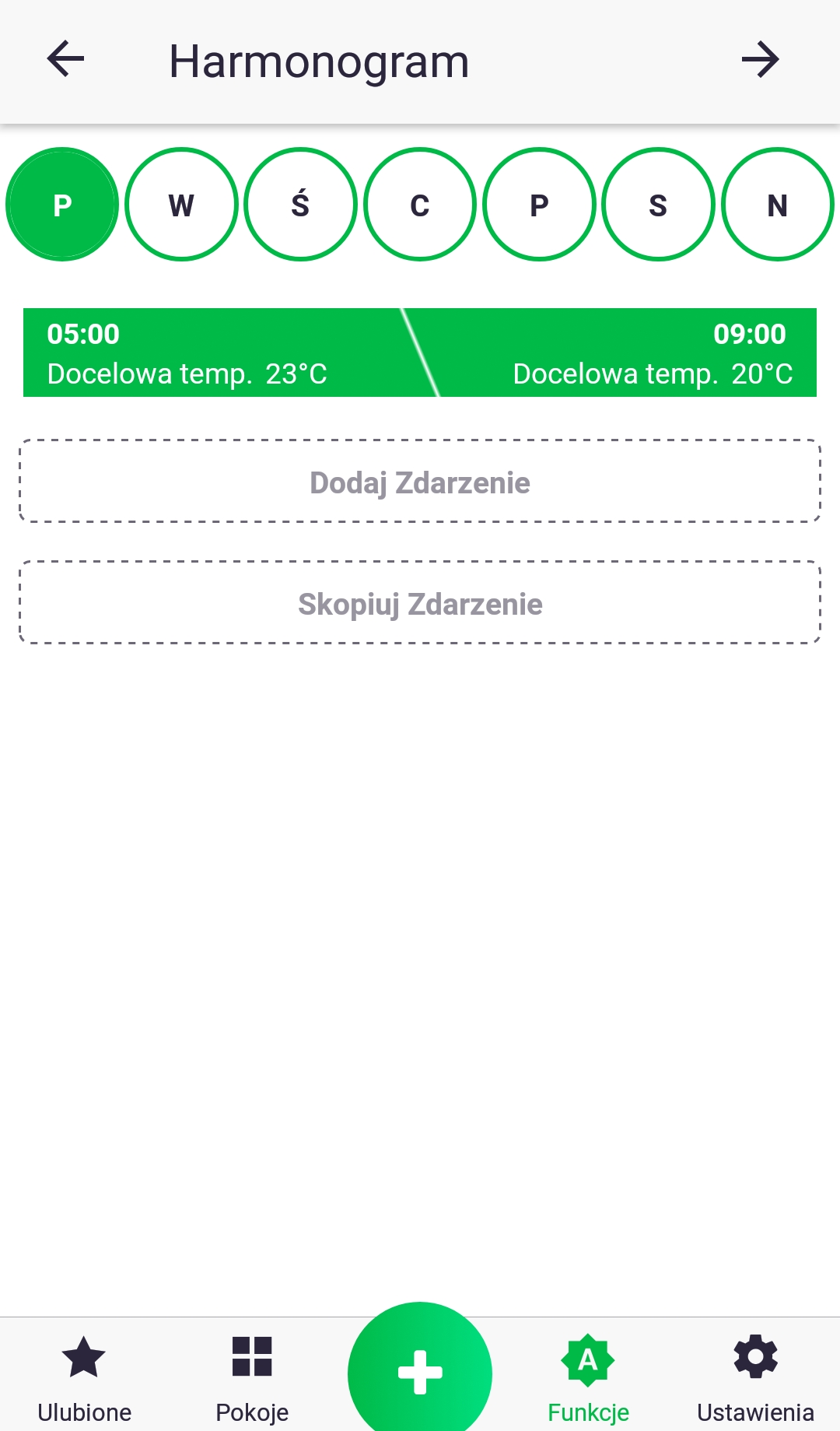
8. Das Ereignis wurde hinzugefügt und wir können nun ein weiteres hinzufügen oder das bestehende auf andere Wochentage kopieren.
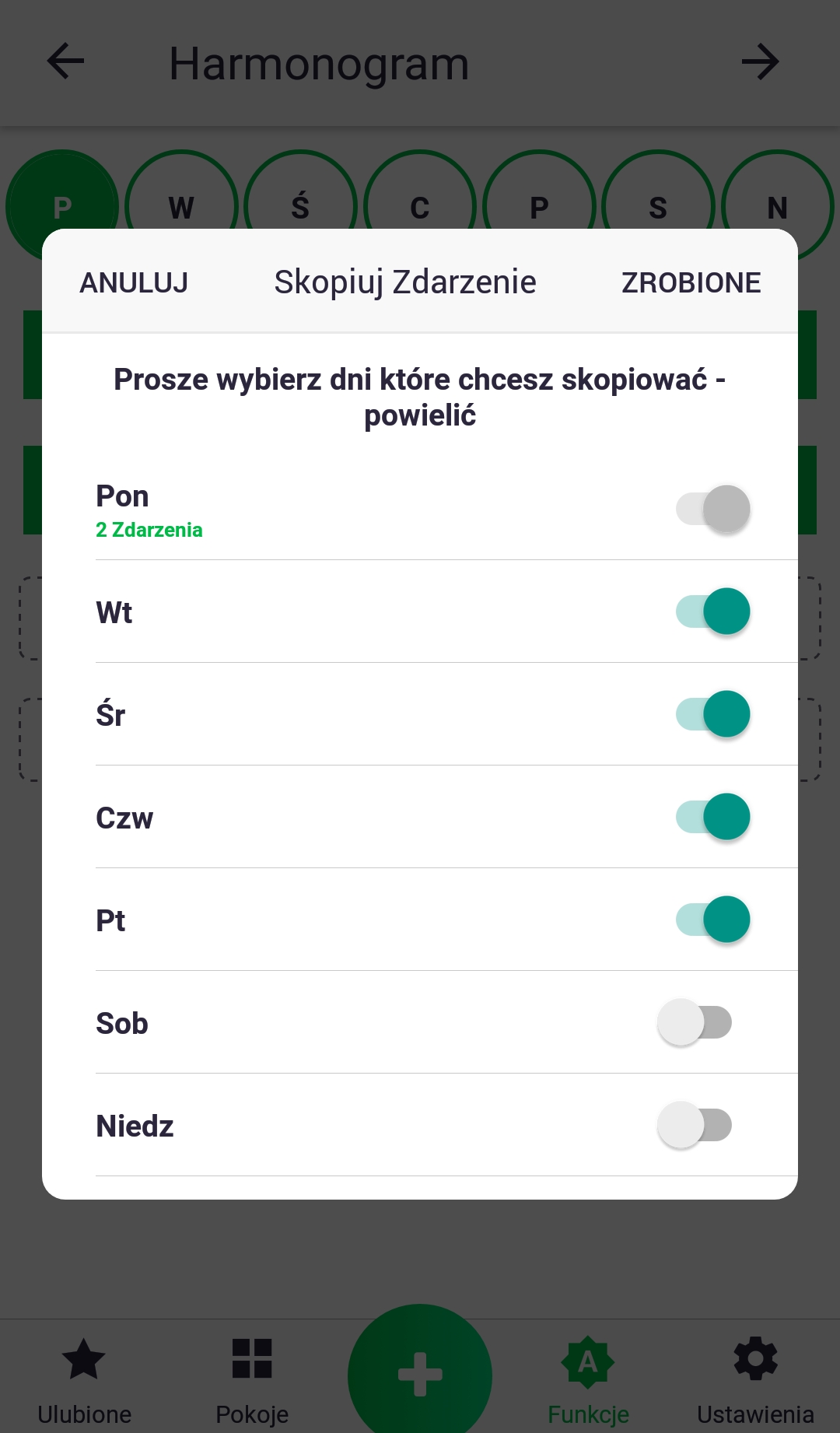
9. Im gezeigten Beispiel wurde ein zweites Ereignis mithilfe der zuvor beschriebenen Vorgehensweise hinzugefügt. Im nächsten Schritt werden beide Ereignisse mithilfe der Schaltfläche „Ereignis kopieren“ auf andere Wochentage übertragen. Im nächsten Fenster wählen Sie die gewünschten Tage mithilfe der entsprechenden Schieberegler aus.
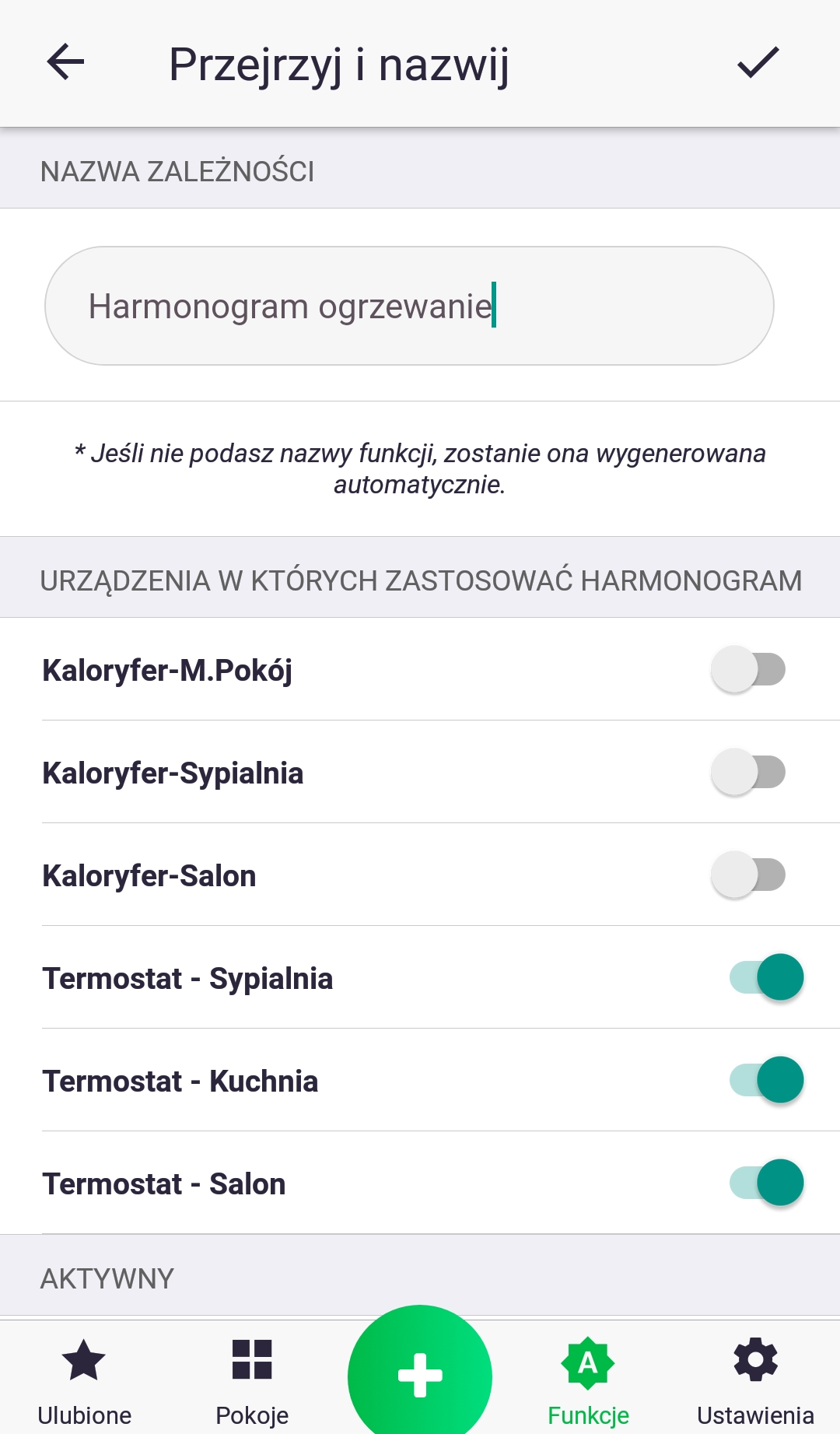
10. Im letzten Schritt benennen wir unseren Zeitplan und wählen optional weitere Geräte aus, auf die er angewendet werden soll. Die Verarbeitung des erstellten Zeitplans kann einige Zeit dauern. Sollte ein zusätzliches Fenster mit einer Benachrichtigung erscheinen, klicken Sie einfach auf „OK“ und fahren Sie fort. Wir haben soeben einen Zeitplan erstellt!
Wenn-Ausführen-Funktion
Die Funktion „Wenn-Ausführen“ dient zur Verknüpfung beliebiger Geräte. Beispielsweise kann beim Einschalten des Wohnzimmerlichts die Zieltemperatur am Thermostat auf 23 °C eingestellt werden. Oder falls der Wassermelder eine Überschwemmung erkennt, wird das Wasserventil geschlossen. Sie können außerdem die Verknüpfungsart der Geräte im „Wenn“-Abschnitt festlegen: entweder mit „und“ oder „oder“. Bei Verwendung von „und“ müssen alle festgelegten Bedingungen erfüllt sein. Beispielsweise wird beim Einschalten des Wohnzimmer- und Küchenlichts auch das Flurlicht eingeschaltet. Mit „und“ lässt sich zudem ein Zeitlimit für die Funktion festlegen, beispielsweise dass die Funktion nur montags bis freitags nach Einbruch der Dunkelheit ausgeführt wird. Mit „oder“ kann kein Zeitlimit festgelegt werden, jedoch lassen sich beispielsweise mehrere Wassermelder verknüpfen.
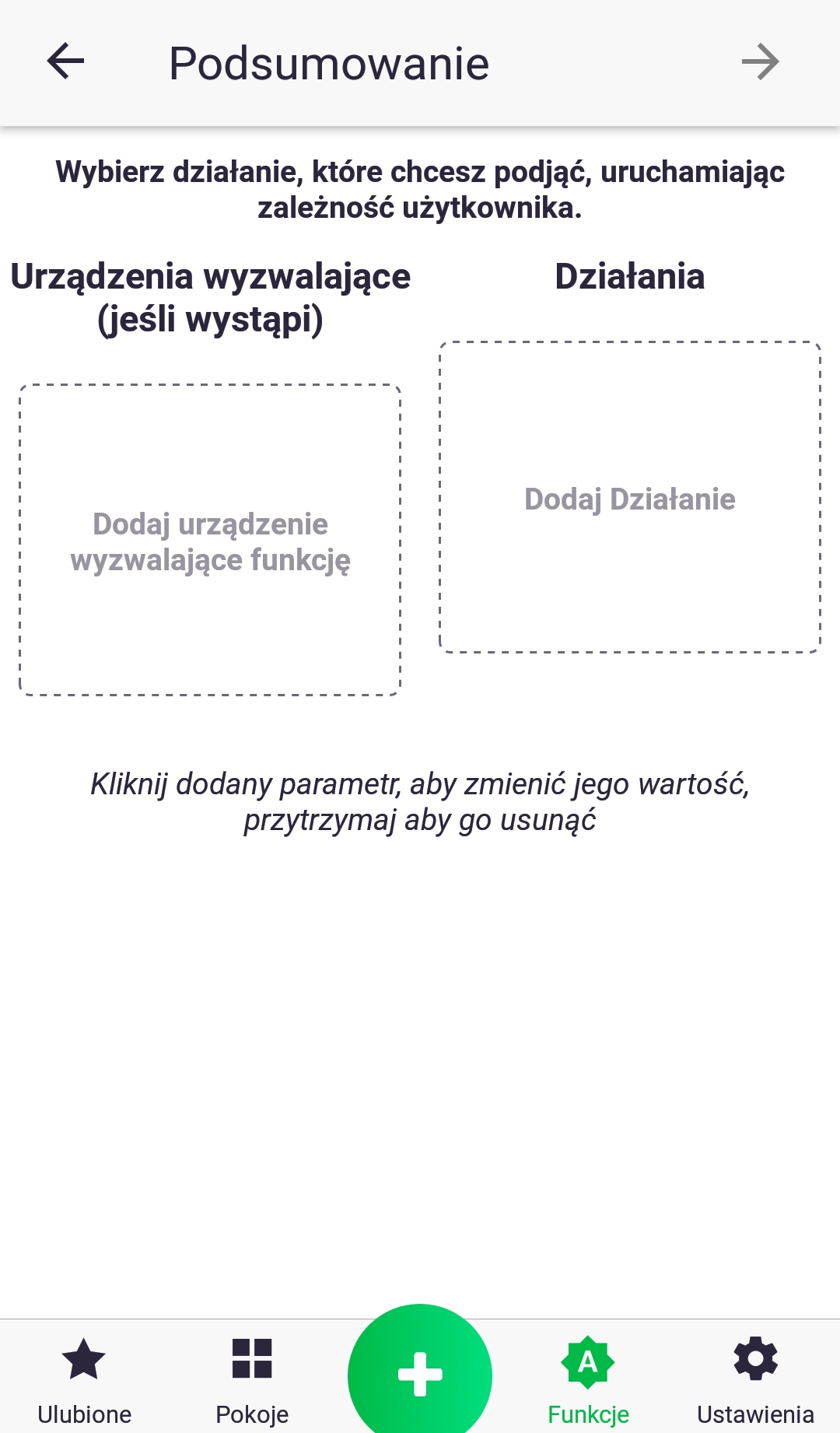
- Klicken Sie zunächst auf das Symbol mit der Bezeichnung „Gerät zum Auslösen einer Funktion hinzufügen“ und wählen Sie das Gerät aus, das die ausgewählte Aktion auslösen soll.
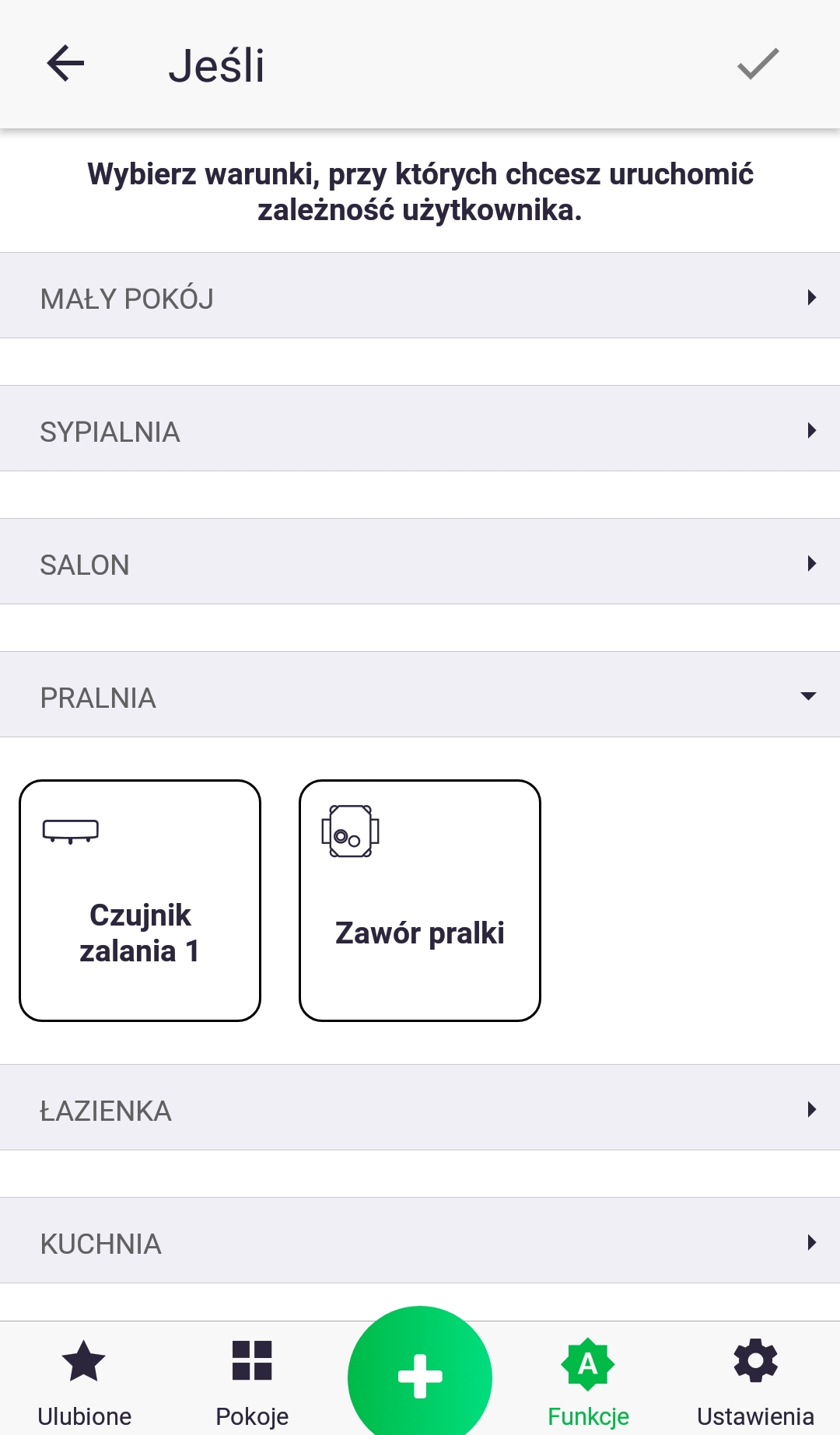
2. Wir wählen das gewünschte Gerät aus, indem wir die Liste der Geräte in einem bestimmten Raum erweitern und kurz auf das ausgewählte Symbol tippen.
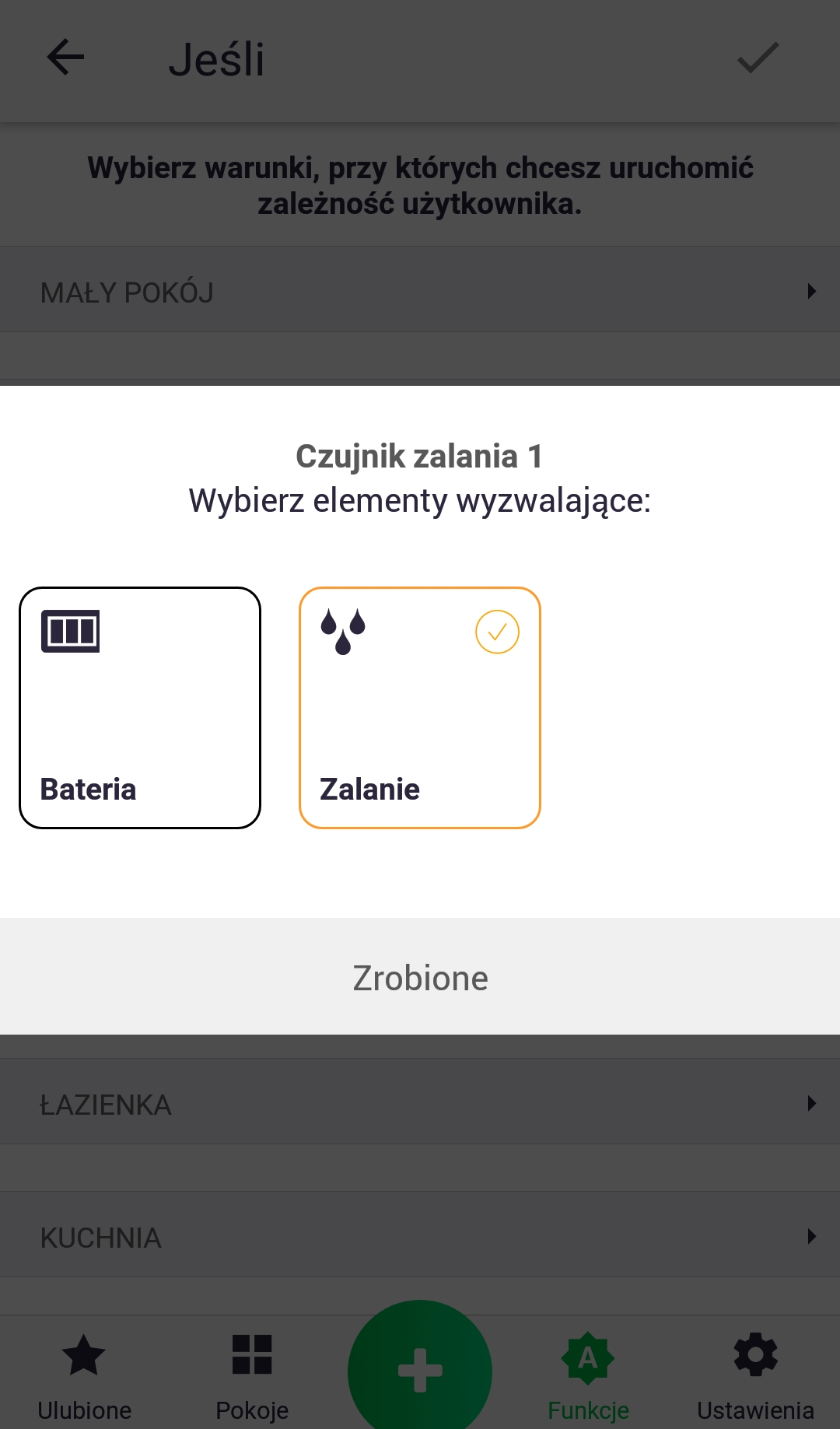
3. Wählen Sie den Parameter aus, der in der Funktion verwendet werden soll.
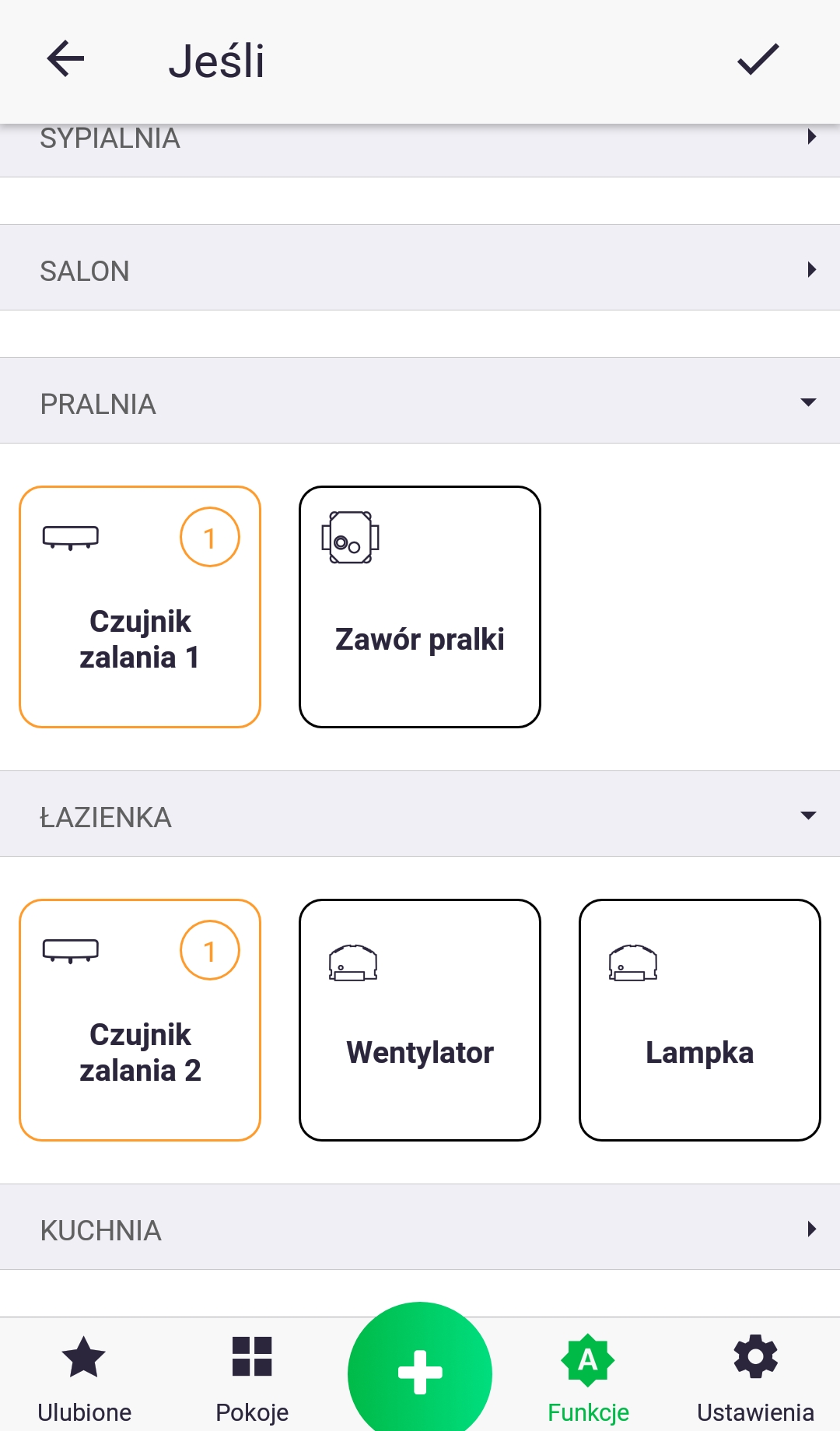
4. Falls mehr als ein Flutsensor vorhanden ist, wiederholen Sie die Schritte aus den Punkten 2 und 3 und fügen Sie einen weiteren Parameter hinzu.
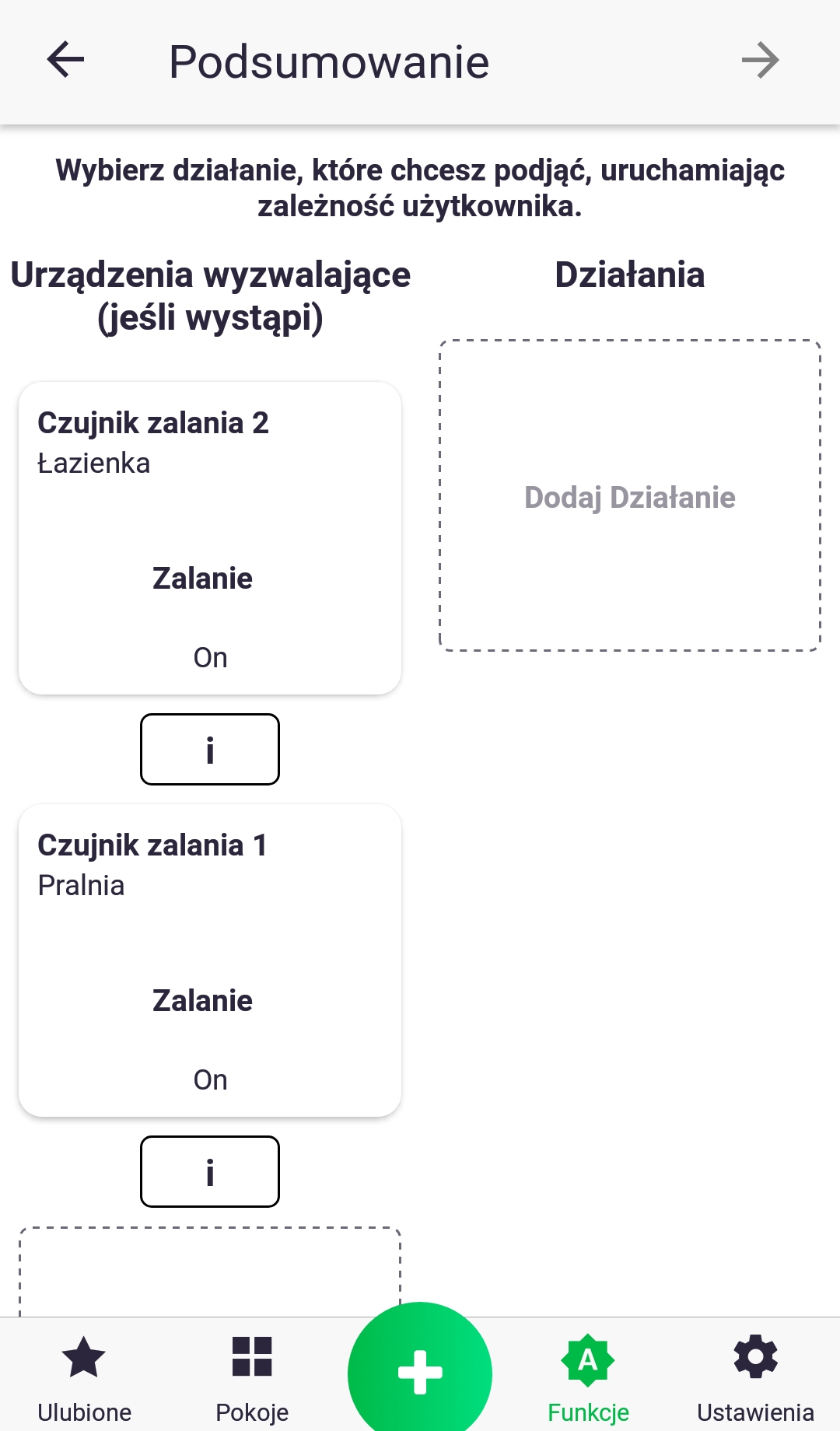
5. Nachdem Sie die Parameter im Abschnitt „Wenn“ ausgewählt haben, fügen Sie die auszuführende Aktion hinzu, indem Sie kurz auf das Symbol „Aktion hinzufügen“ klicken.
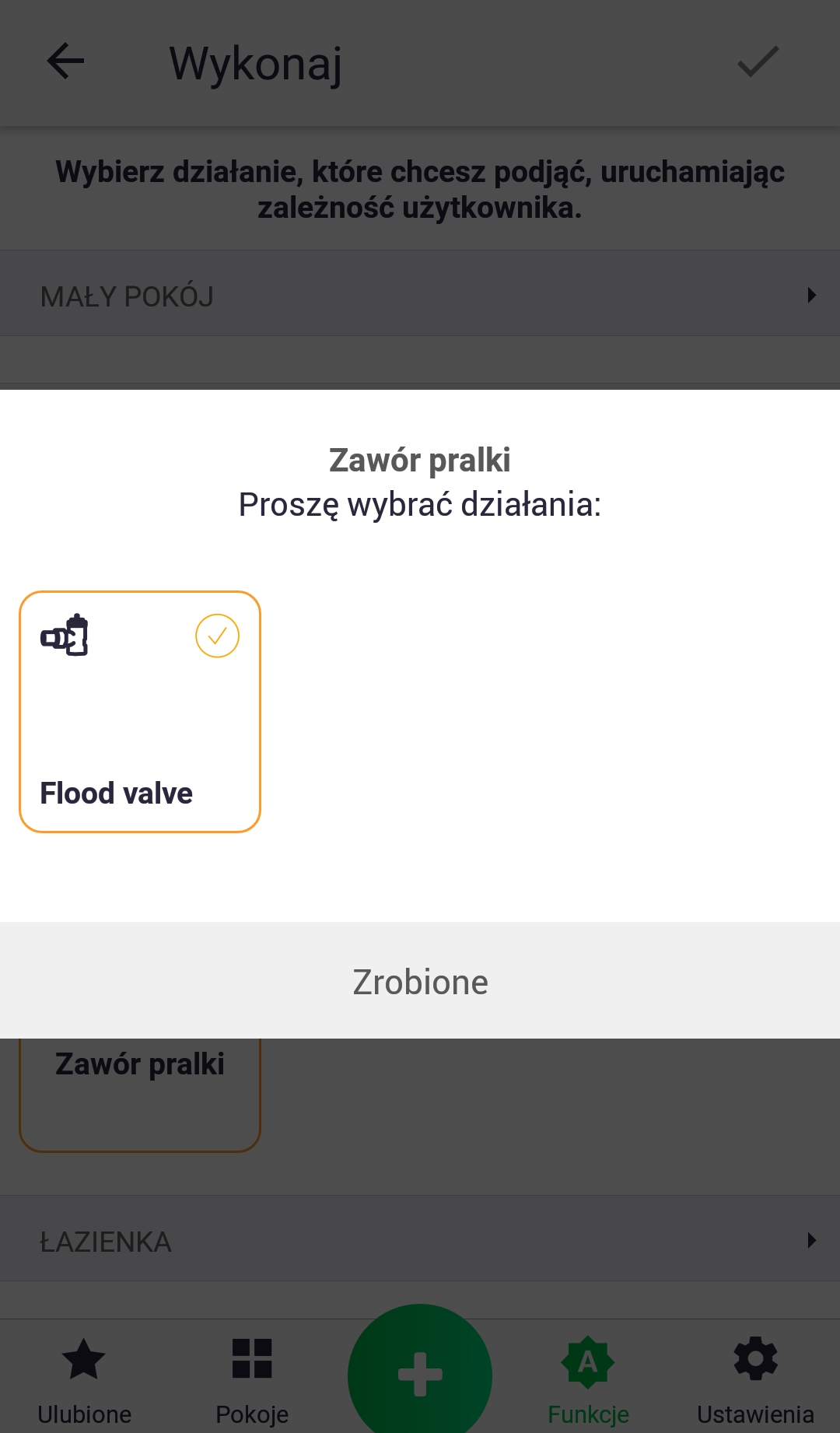
6. Wir verfahren analog zu den Punkten 2 und 3 und fügen den Parameter hinzu, der in der Funktion festgelegt werden soll.
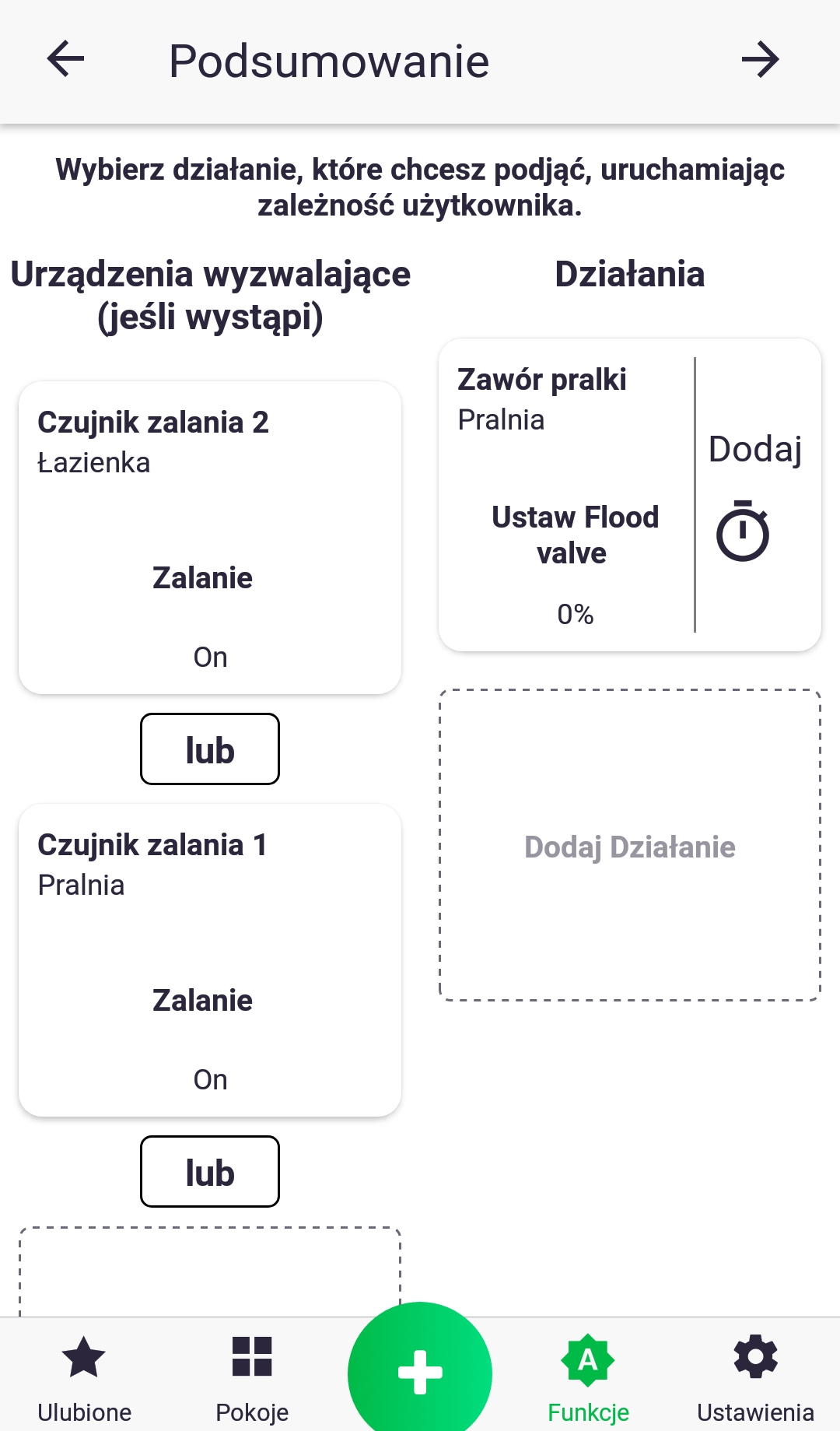
7. Sind im Abschnitt „Wenn“ mehrere Hochwassersensoren vorhanden, verbinden Sie diese mit dem „ODER“-Symbol, indem Sie kurz darauf tippen. Dadurch ändert sich der Name des Sensors. Das gezeigte Beispiel funktioniert wie folgt: Tritt an einem Sensor Hochwasser auf, wird das Wasserventil geschlossen. Sie können den Wert jedes Parameters in der Funktion ändern, indem Sie kurz auf das entsprechende Symbol tippen.
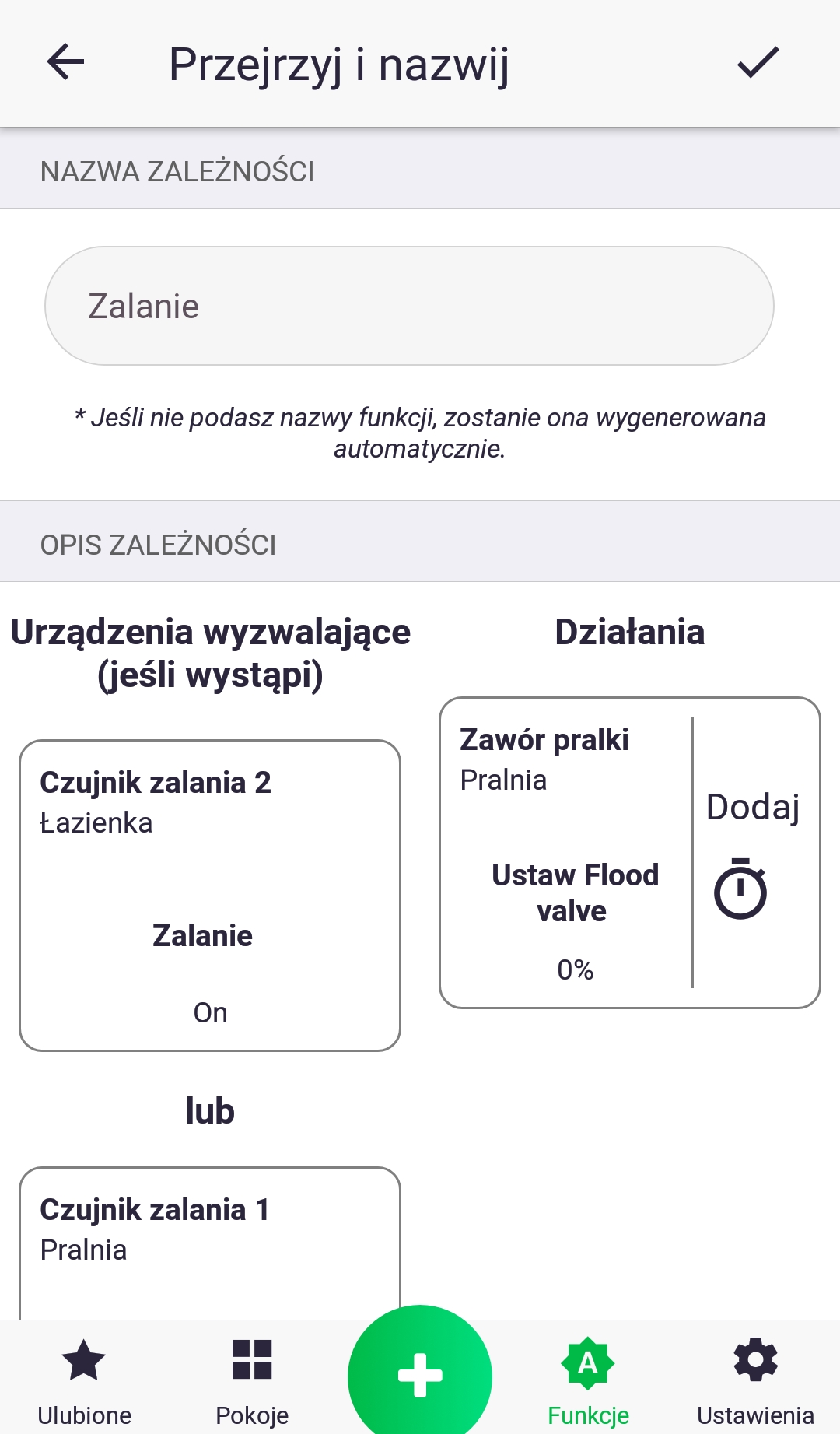
8. Im letzten Schritt überprüfen wir, ob alles korrekt ist, und benennen unsere Funktion. Bestätigen Sie die Erstellung mit dem Button oben auf dem Bildschirm. Wir haben soeben eine neue Abhängigkeit erstellt!
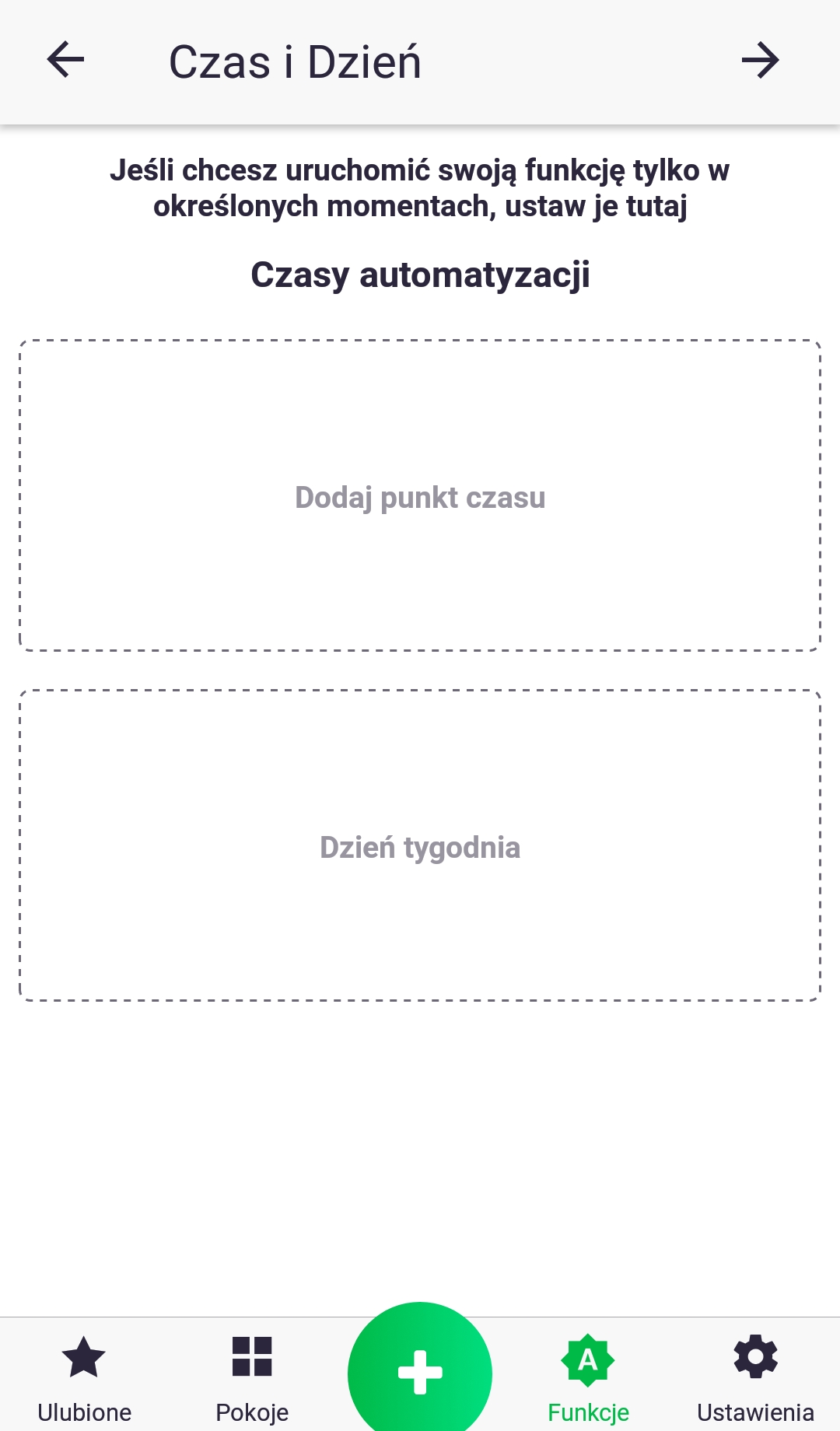
Wenn die Funktionsbedingungen mit der Konjunktion „und“ verknüpft sind, erscheint ein zusätzlicher Bildschirm, auf dem Sie eine Zeitbeschränkung hinzufügen können.
Funktion – Gruppe
Die Funktion „Gruppe“ gruppiert, wie der Name schon sagt, Geräteparameter und synchronisiert deren Werte. Nach dem Erstellen einer Gruppe, beispielsweise mit dem Zieltemperaturparameter eines Thermostats und eines Thermostatkopfes, wird jede Wertänderung an einem der Geräte an die anderen übertragen. Manche Geräte verfügen über einen schreibgeschützten Parameter; so besitzt beispielsweise ein Thermostat einen eingebauten Temperatursensor, dessen Wert an die in der Gruppe angeschlossenen Thermostate gesendet wird.
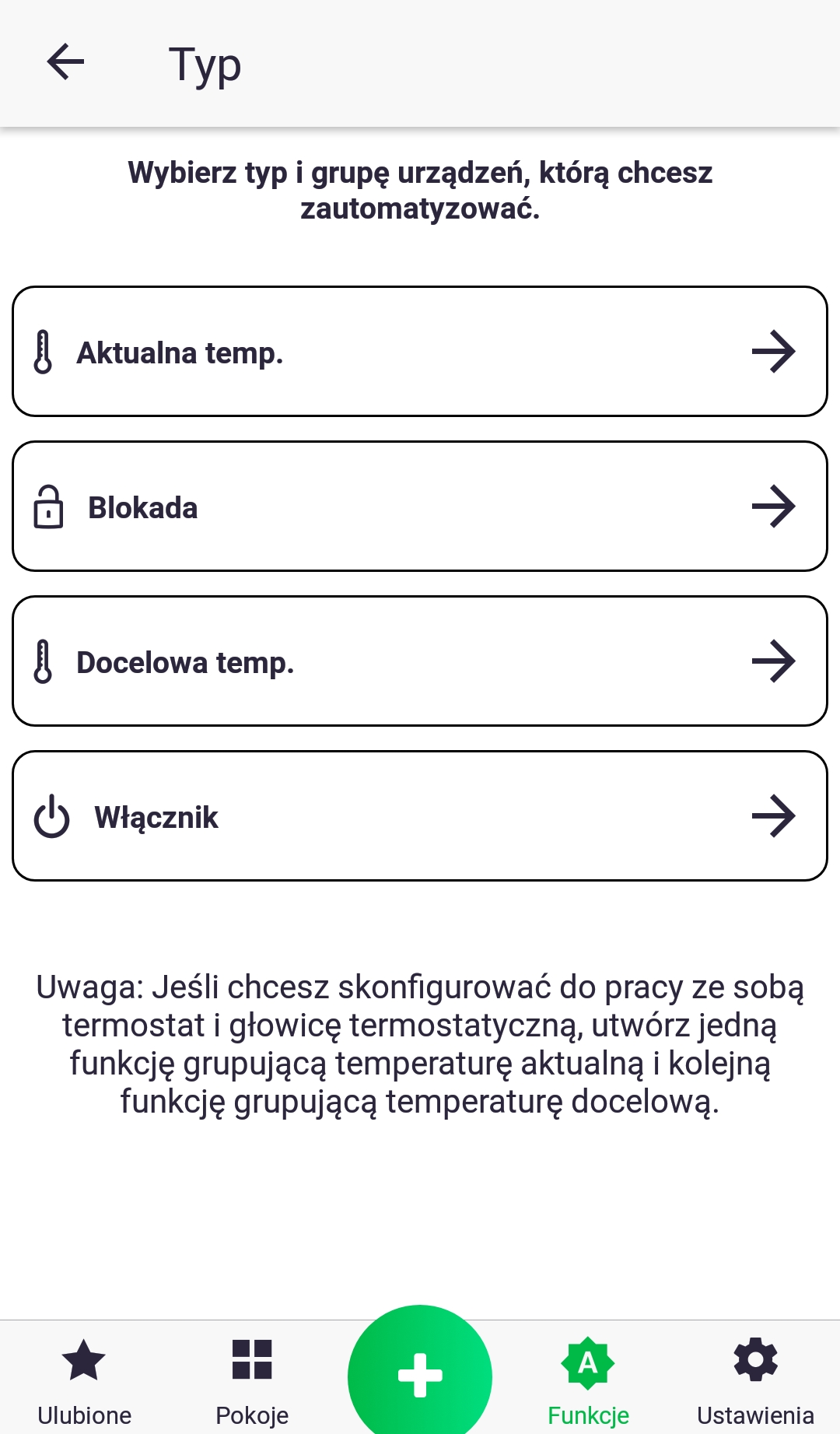
- Im ersten Schritt wählen wir den Parametertyp aus, den wir gruppieren möchten.
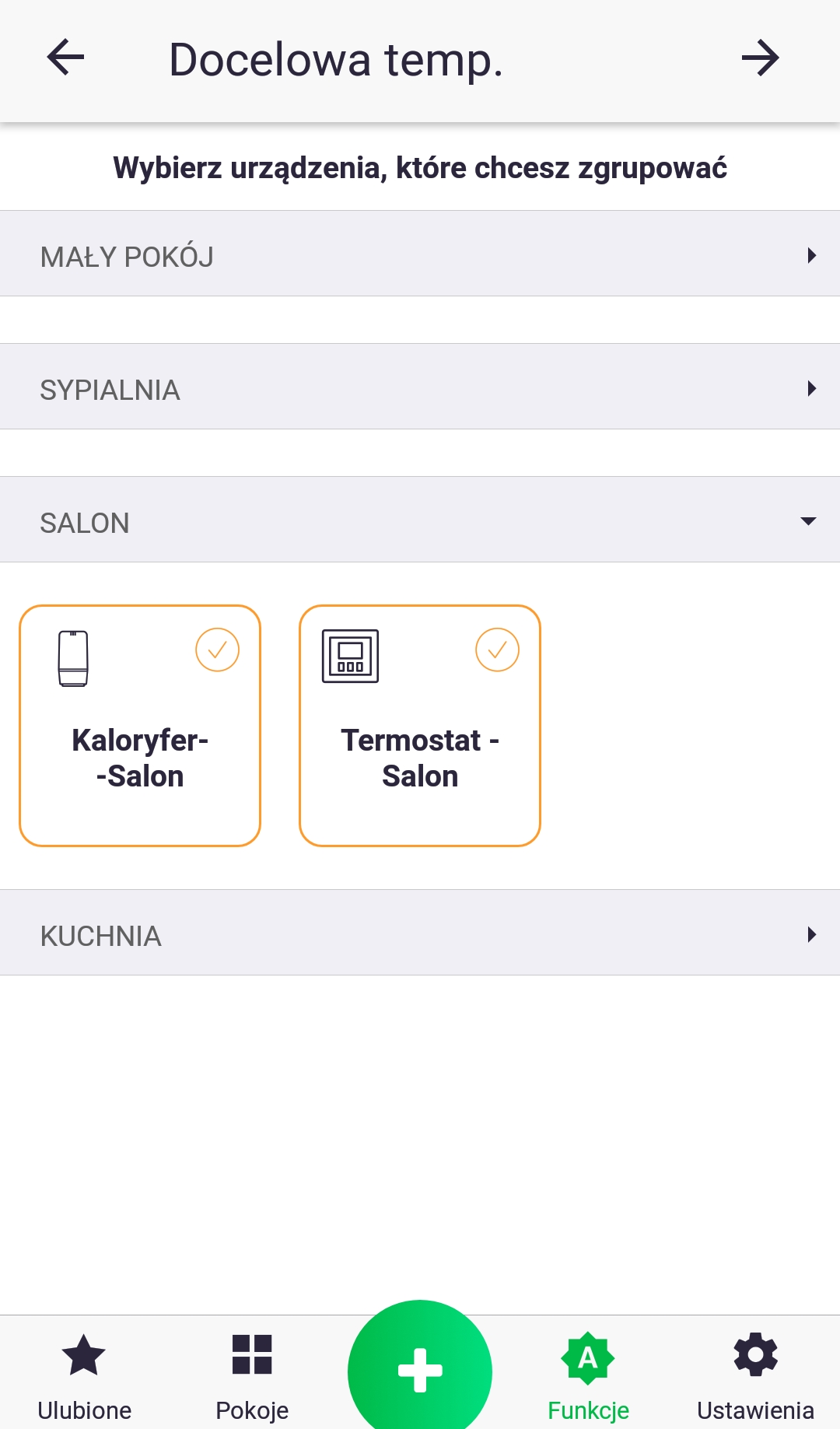
2. Nach Auswahl des Parametertyps wird eine nach Räumen unterteilte Geräteliste angezeigt. Wählen Sie das gewünschte Zubehör aus.

3. Überprüfen Sie, ob alles korrekt ist, und benennen Sie Ihre Funktion. Bestätigen Sie die Erstellung mit der Schaltfläche oben auf dem Bildschirm. Sie haben soeben eine neue Gruppe erstellt!
Funktion – Heizung
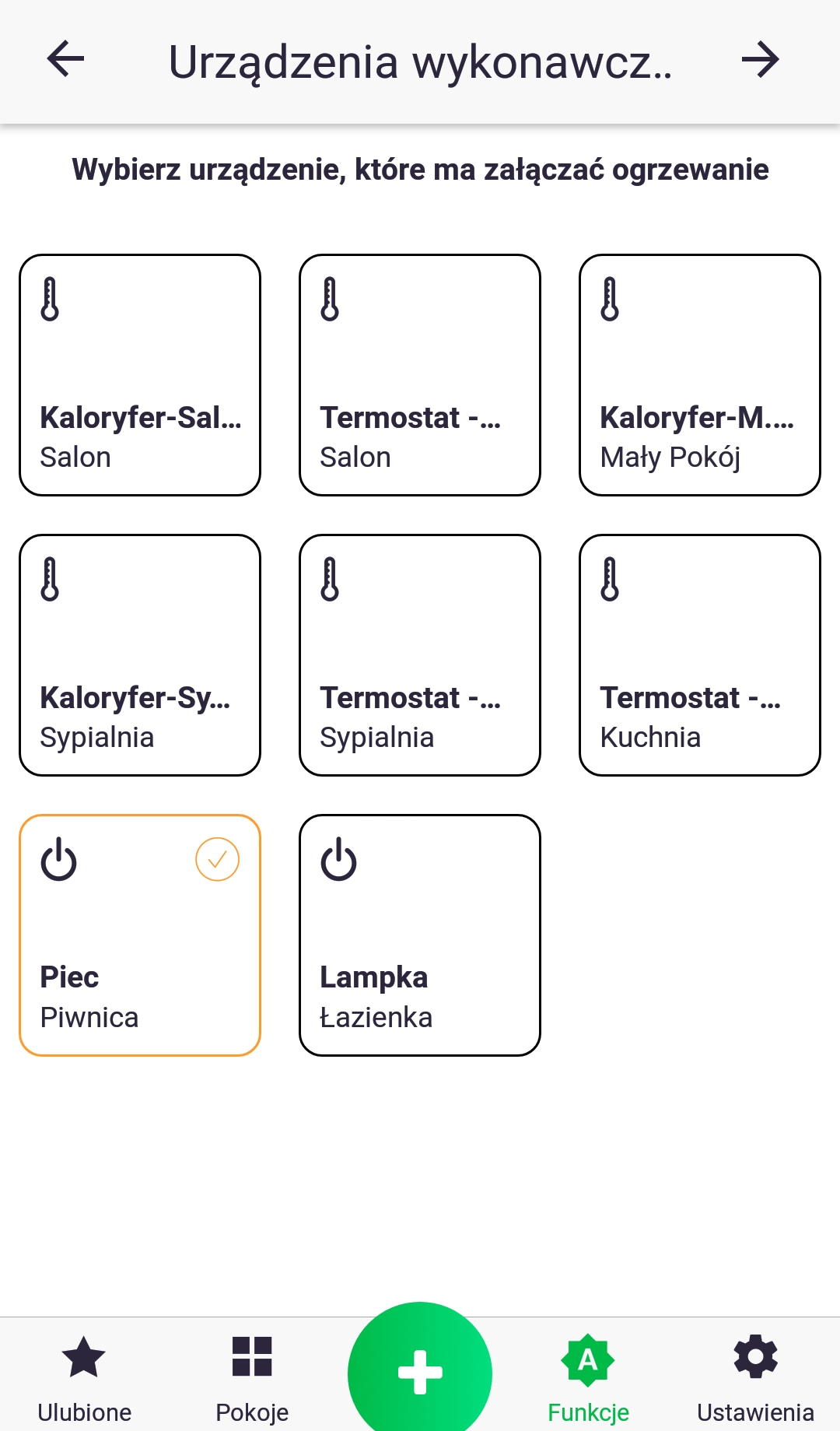
Die Funktion „Heizung“ dient dazu, die Heizung gemäß dem internen Programm des Geräts einzuschalten. Wir wählen die Geräte aus, die die Heizung anfordern (Heizung initiieren), und die Aktoren, die die Heizung physisch einschalten. Am Beispiel eines Hauses, in dem jedes Zimmer über einen Thermostat und ein Thermostatventil verfügt und die Heizung von einem separaten Gerät eingeschaltet wird, entscheiden die Thermostatventile, ob ein Raum ausreichend abgekühlt ist, um die Heizung einzuschalten. Die Thermostatventile schalten die Heizung ein, wenn der berechnete Öffnungsgrad des Heizkörperventils über 0 liegt. Ein einfacheres Beispiel: In einem Haus mit nur einem Thermostat und der Heizungssteuerung entscheidet der Thermostat, wann die Heizung eingeschaltet wird.
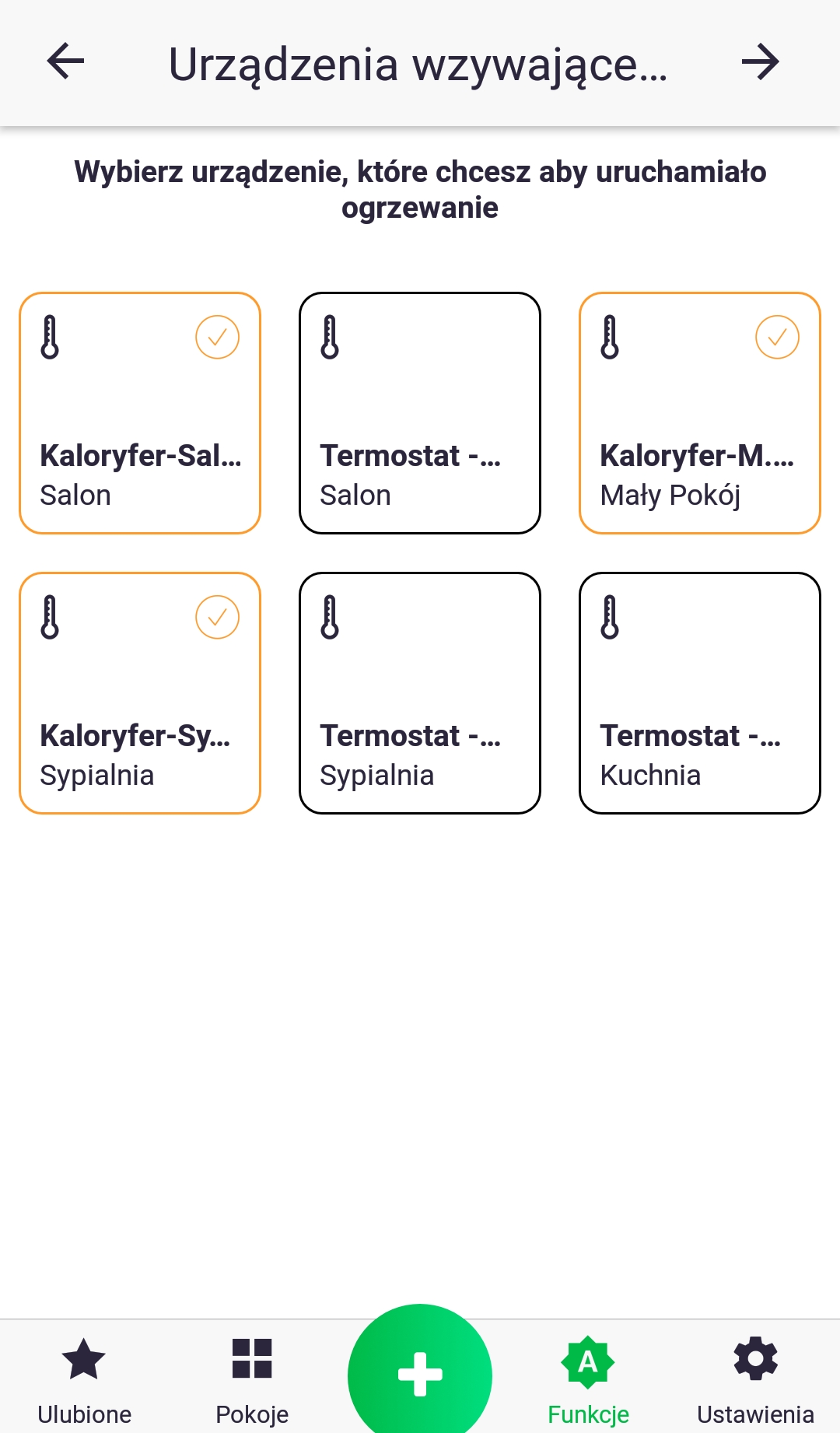
- Im ersten Schritt wählen wir die Geräte aus, die die Heizung in Gang setzen sollen. Im gezeigten Beispiel schaltet sich die Heizung ein, sobald ein Heizkörperventil eine Öffnung von über 0 % aufweist.
2. Im zweiten Schritt wählen wir das Gerät aus, das den Ofen physisch einschalten soll.
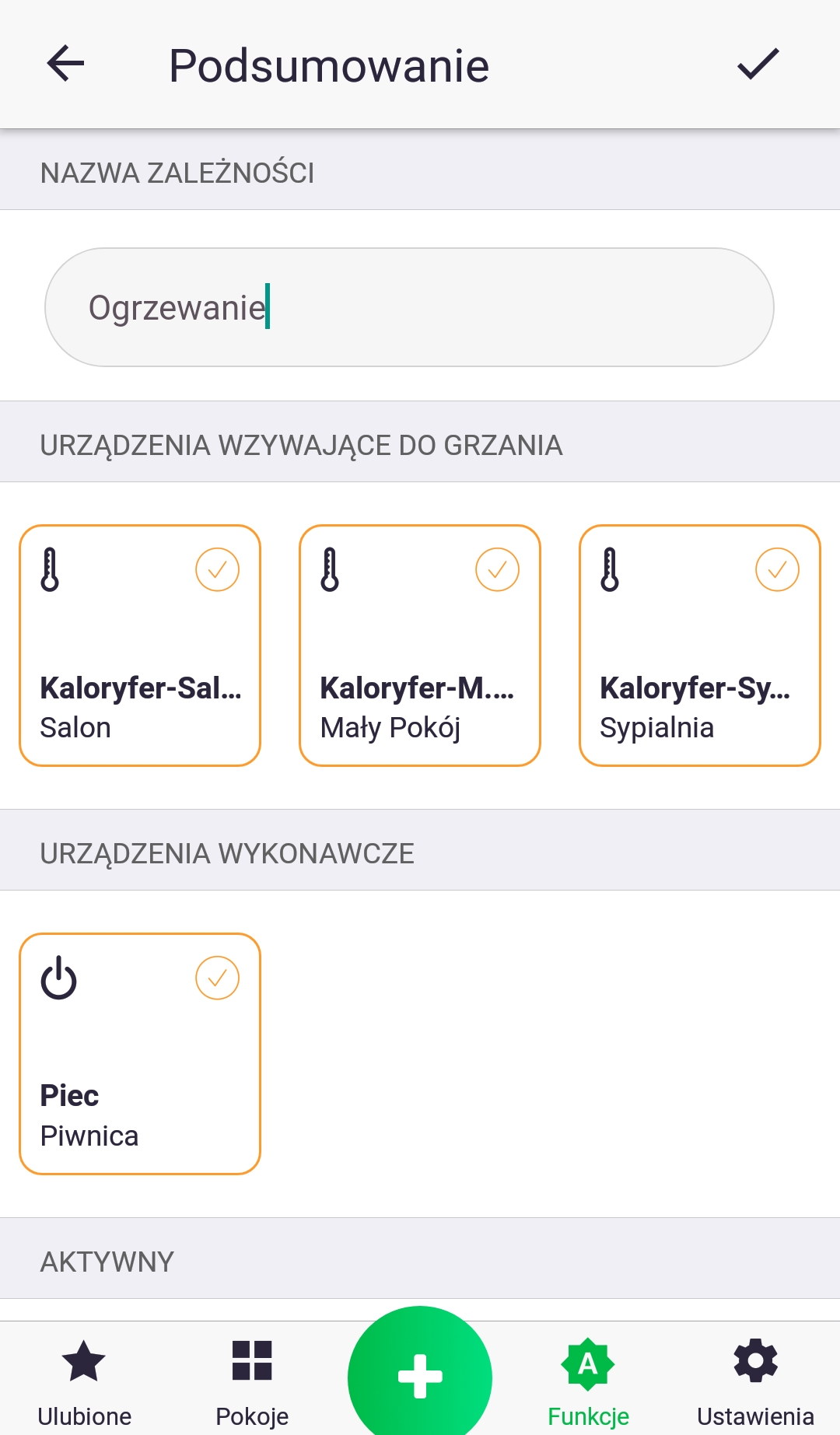
3. Überprüfen Sie, ob alles korrekt ist, und benennen Sie Ihre Funktion. Bestätigen Sie die Erstellung mit der Schaltfläche oben auf dem Bildschirm. Sie haben soeben eine neue Heizfunktion erstellt!
Funktion – Ausführen
Mit der Funktion „Ausführen“ können Sie mehrere Aktionen unter einer Schaltfläche in der App gruppieren, z. B. gehe ich auf die Terrasse und schalte mehrere Beleuchtungsabschnitte gleichzeitig ein.
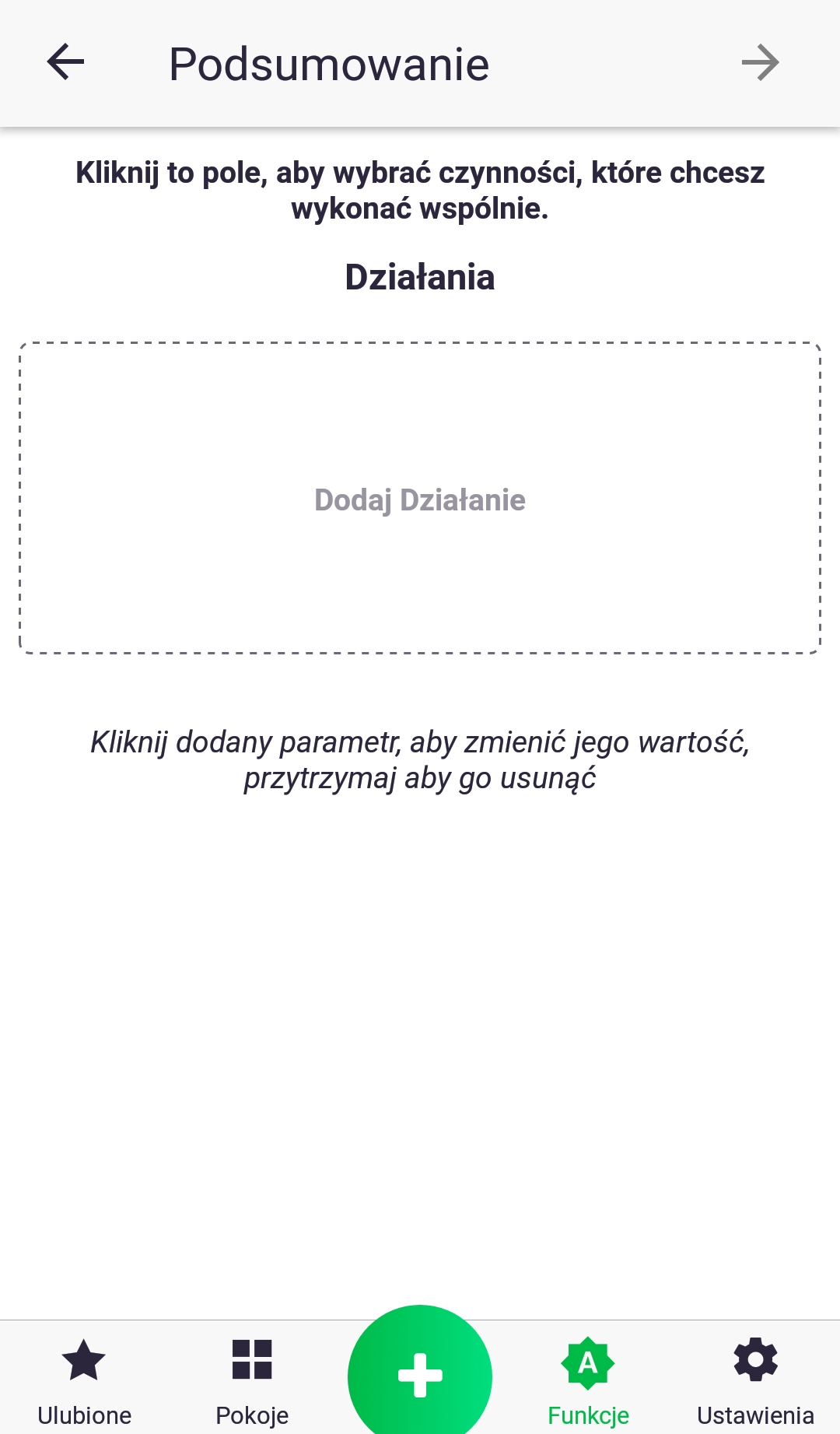
- Wir beginnen mit einem Klick auf das Symbol „Aktion hinzufügen“.
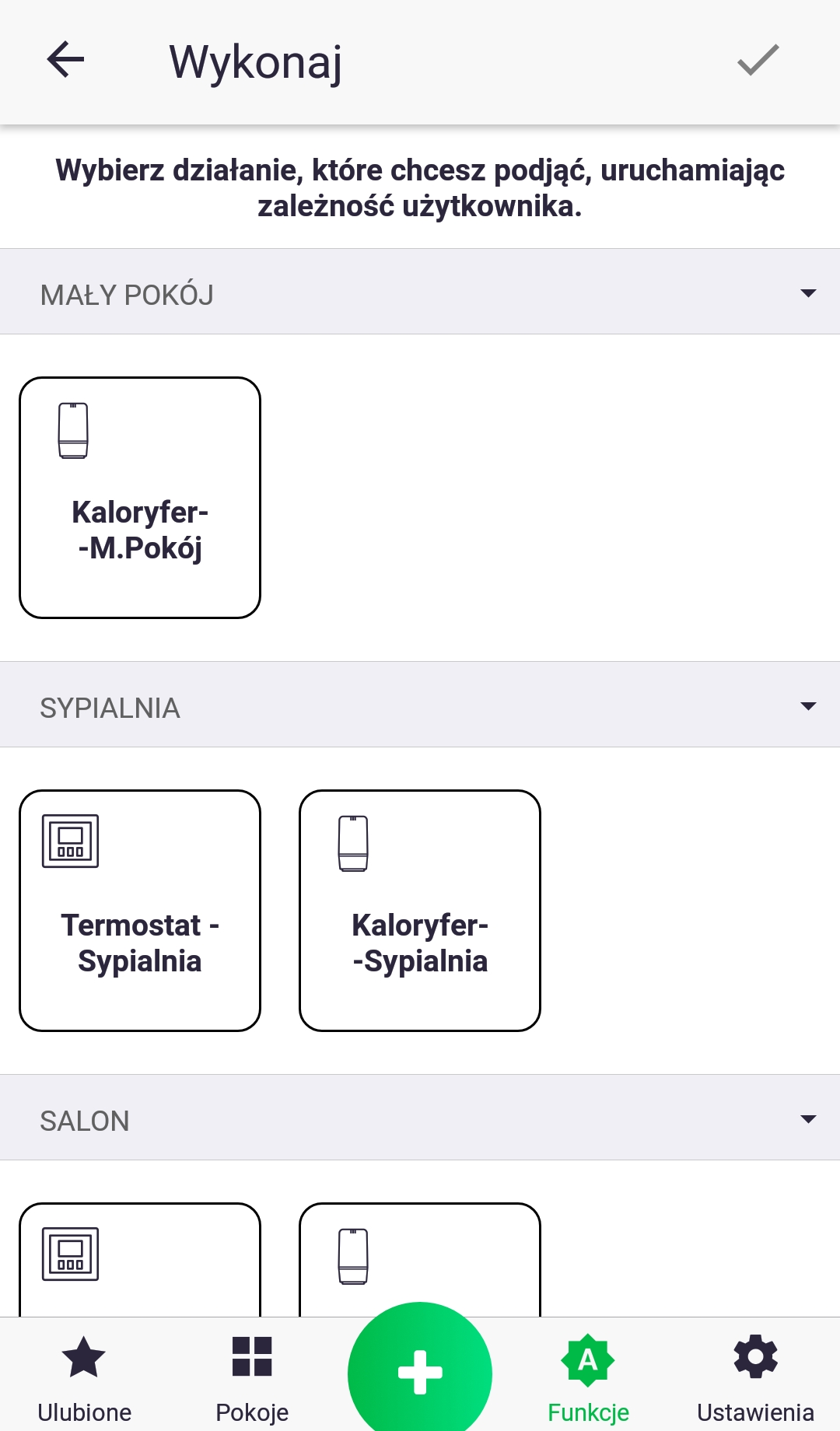
2. Wählen Sie das Gerät, das Sie interessiert, aus der Liste aus. Ein kurzer Klick auf das entsprechende Symbol öffnet die Liste der zugehörigen Parameter.
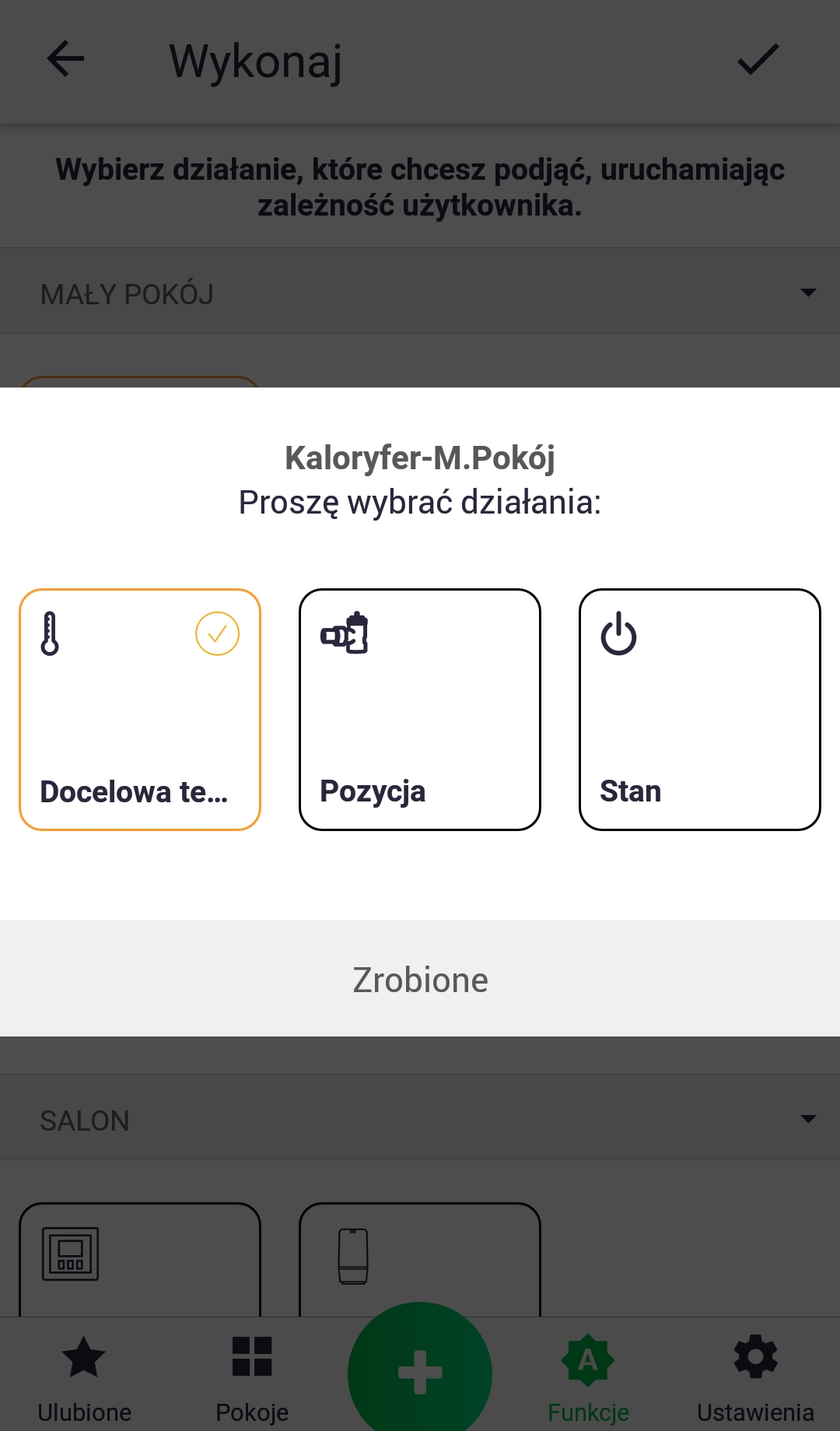
3. Wählen Sie den Parameter aus, dessen Wert wir ändern möchten, und klicken Sie auf die Schaltfläche „Fertig“.
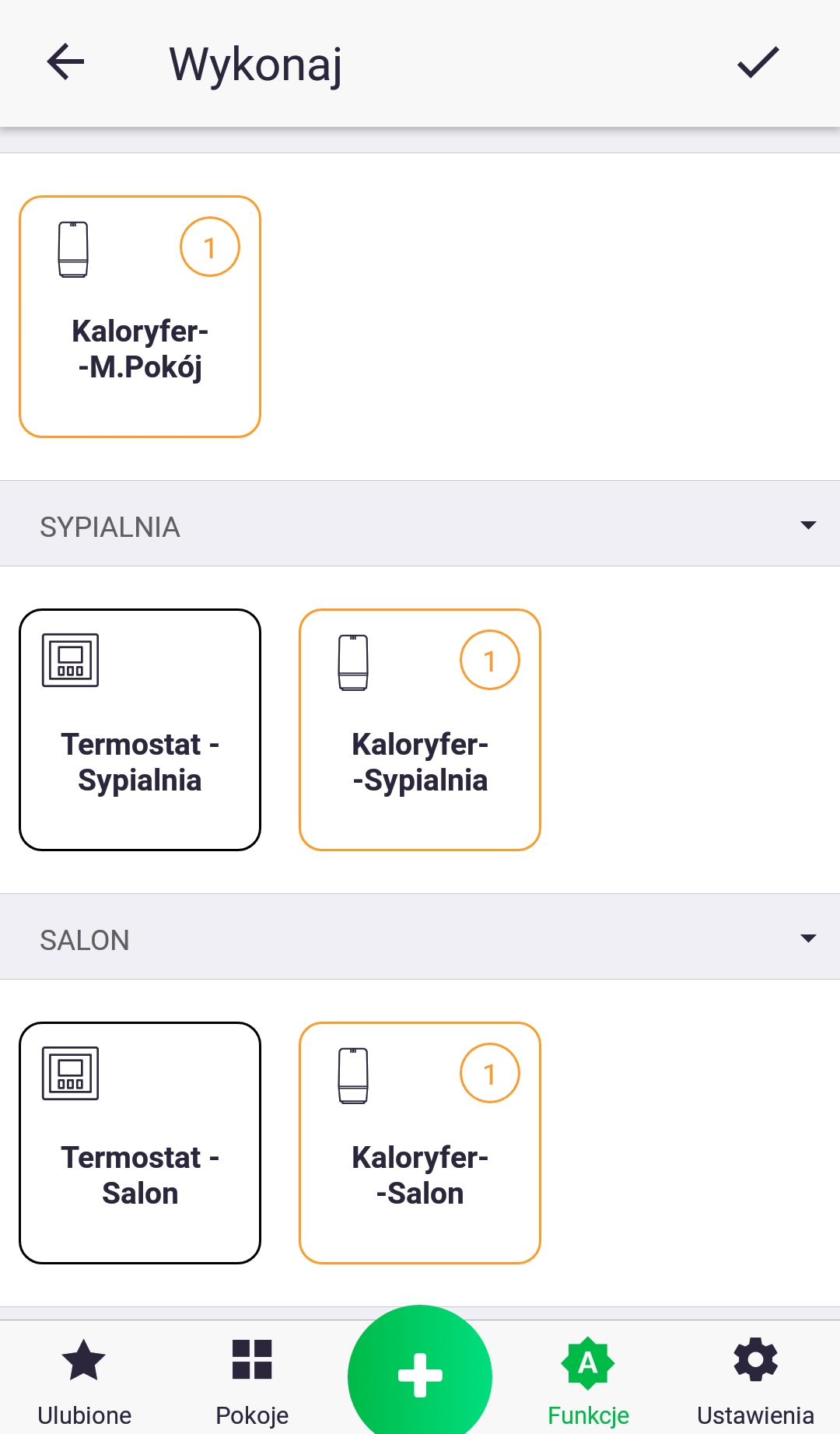
4. Wiederholen Sie die Schritte 2 und 3, wenn Sie weitere Geräte hinzufügen möchten.
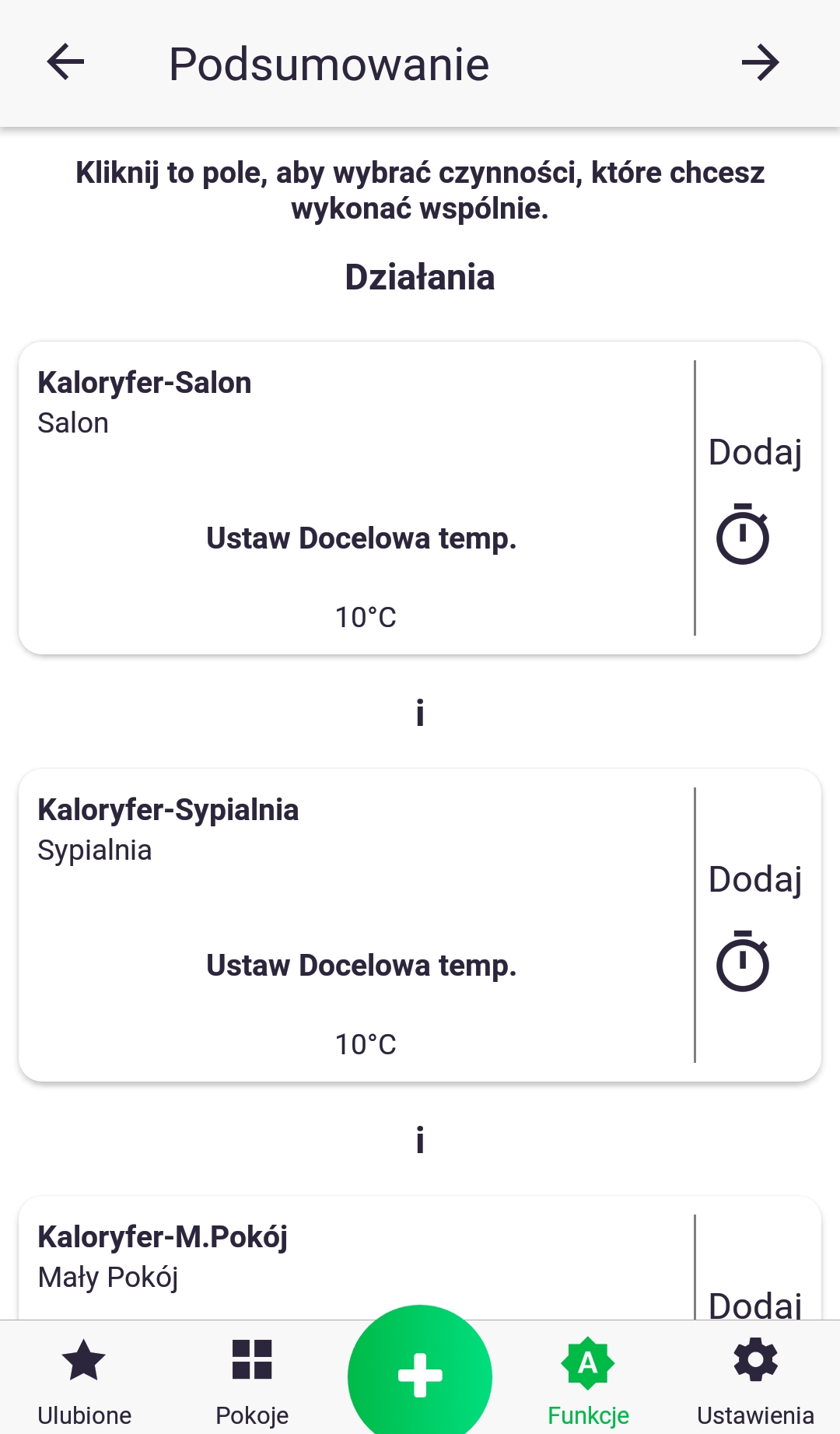
5. Durch kurzes Anklicken des Symbols eines bestimmten Parameters aus der Liste können Sie dessen Wert festlegen.
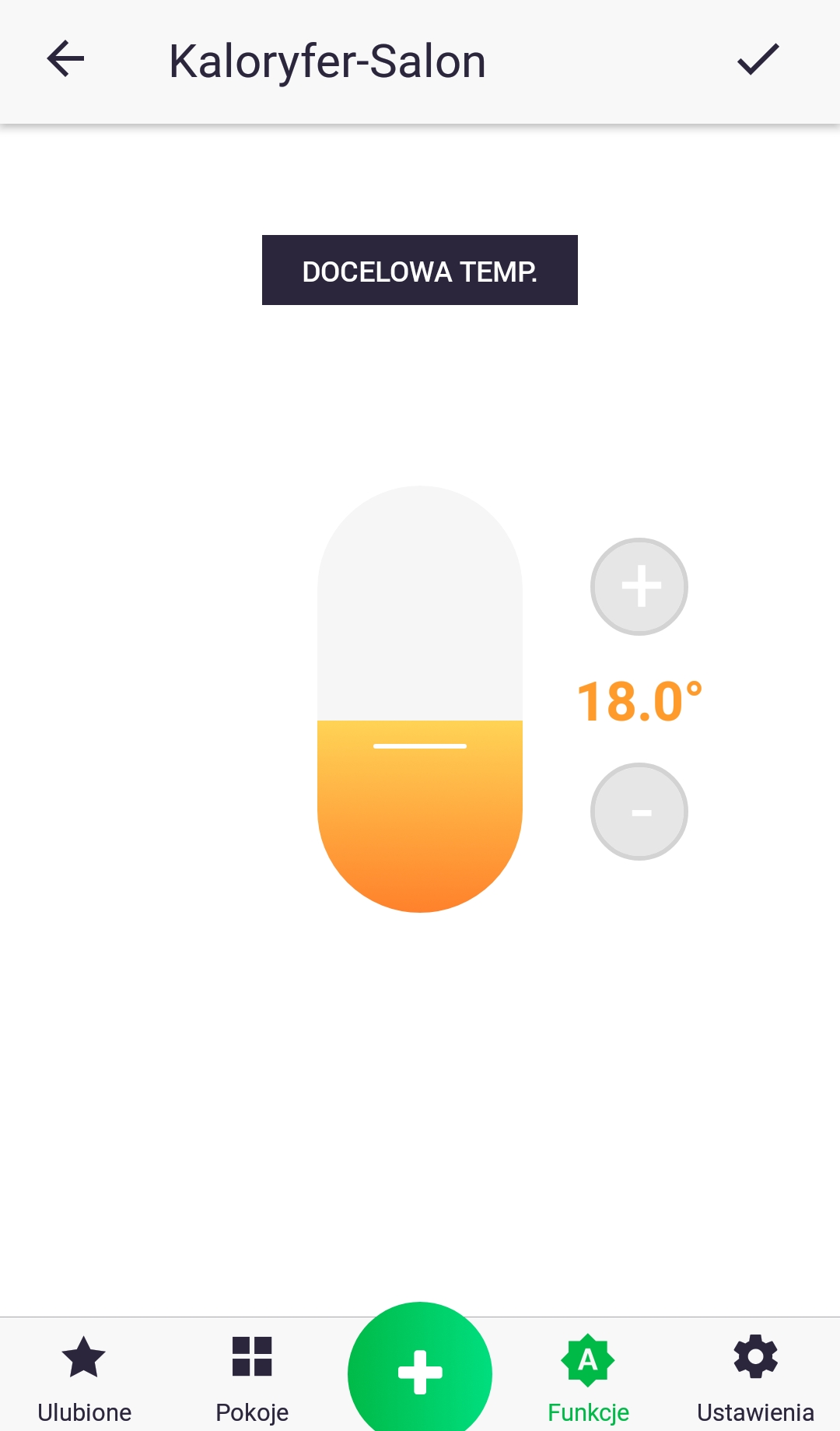
6. In diesem Fall stellen wir den Zieltemperaturwert ein, indem wir die Position des Schiebereglers ändern oder die Plus- und Minuszeichen verwenden.
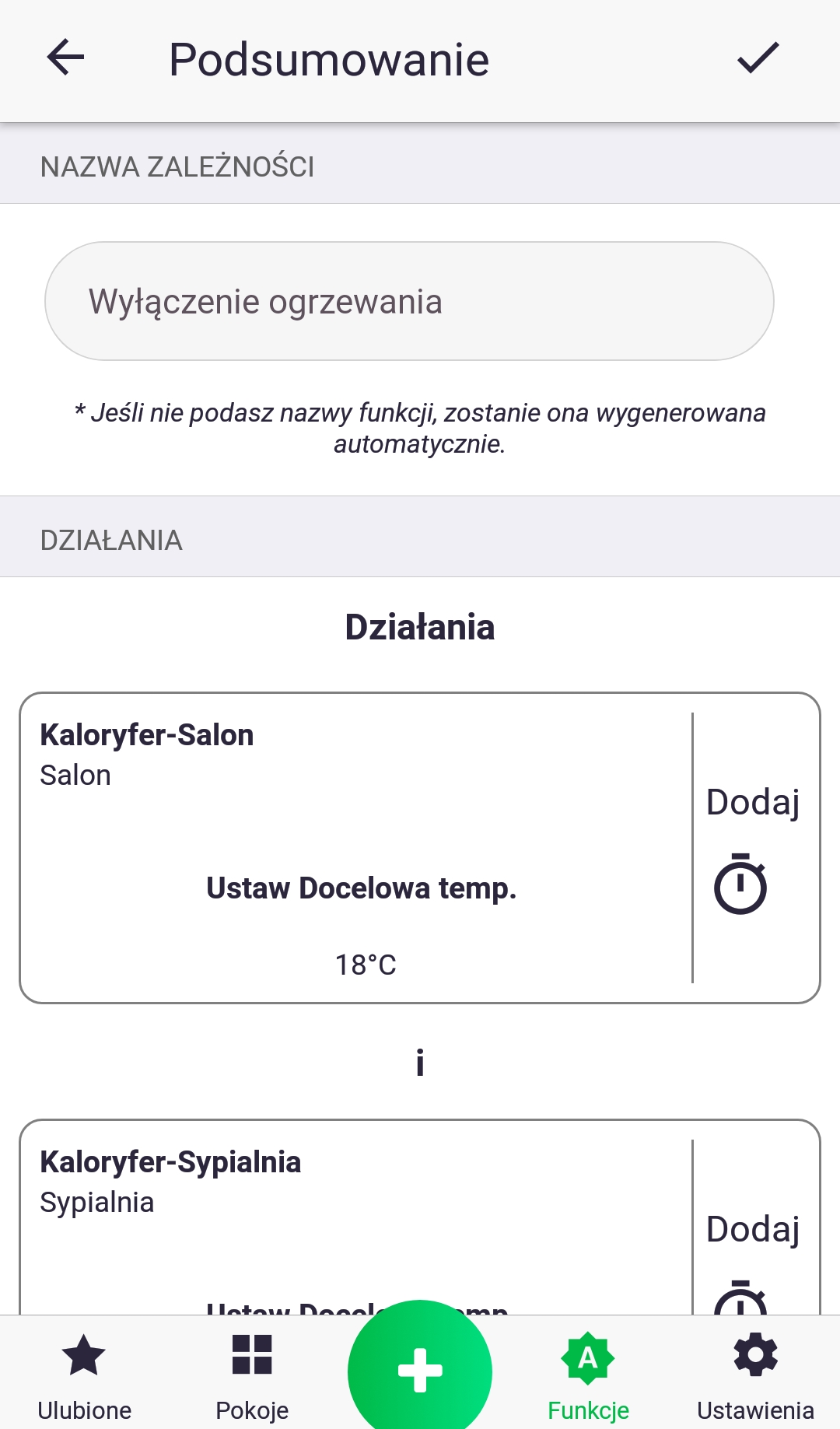
7. Überprüfen Sie, ob alles korrekt ist, und benennen Sie Ihre Funktion. Bestätigen Sie die Erstellung mit der Schaltfläche oben auf dem Bildschirm. Sie haben soeben eine neue Laufzeitfunktion erstellt!
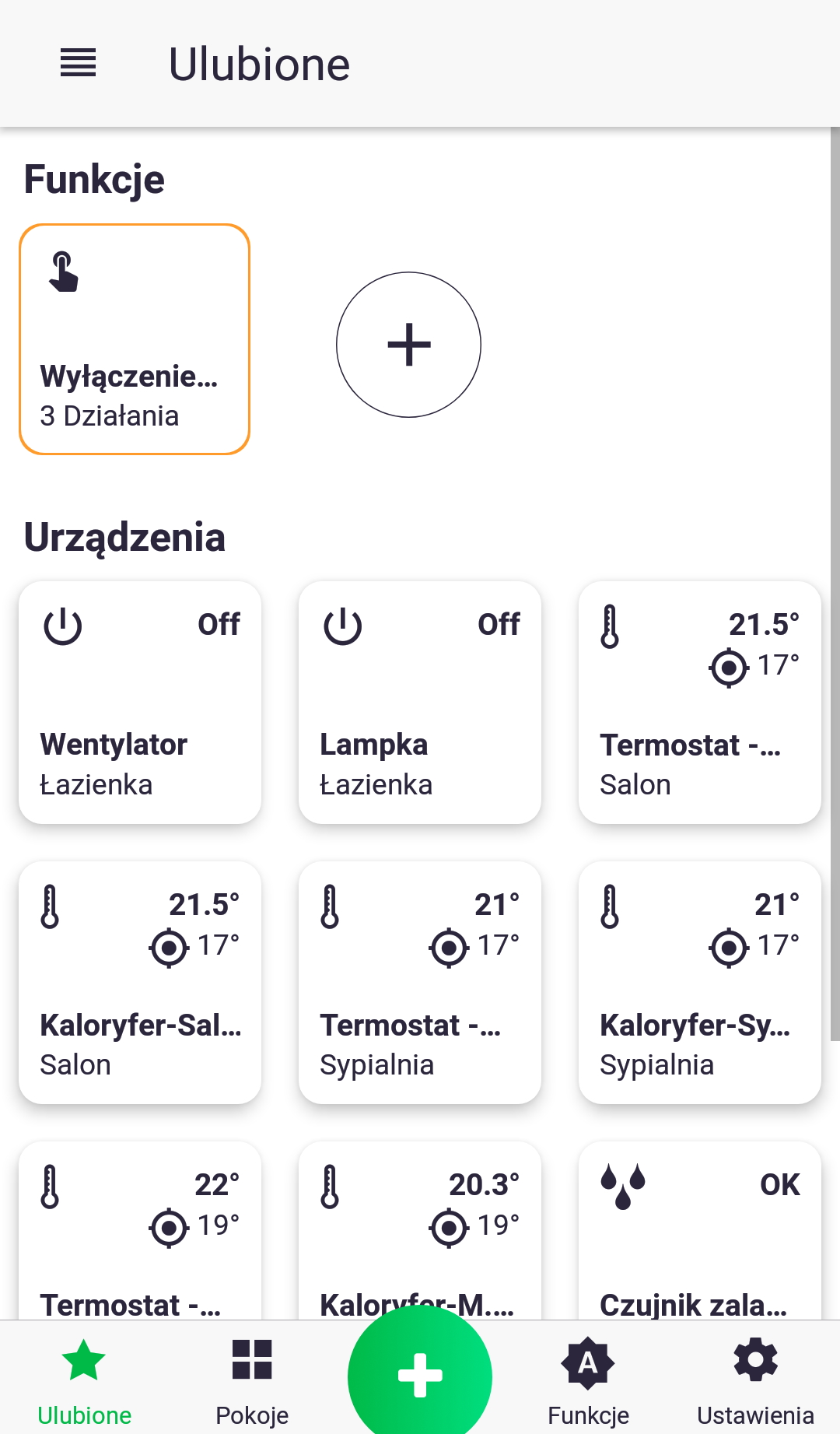
Wir können die Funktion ausführen, indem wir kurz auf ihr Symbol im Tab „Funktionen“ oder im Tab „Favoriten“ klicken (sofern wir sie zu den Favoriten hinzugefügt und in den Einstellungen „Favoritenfunktionen gruppieren“ aktiviert haben).
Push-Benachrichtigungen
Push-Benachrichtigungen informieren uns über bestimmte Ereignisse, auch wenn die App nicht auf unserem Smartphone geöffnet ist, beispielsweise über eine Überschwemmung in unserer Wohnung. Die Benachrichtigungen erscheinen in der Statusleiste des Smartphones. Sie können für bestimmte Funktionen und Geräte konfiguriert werden.
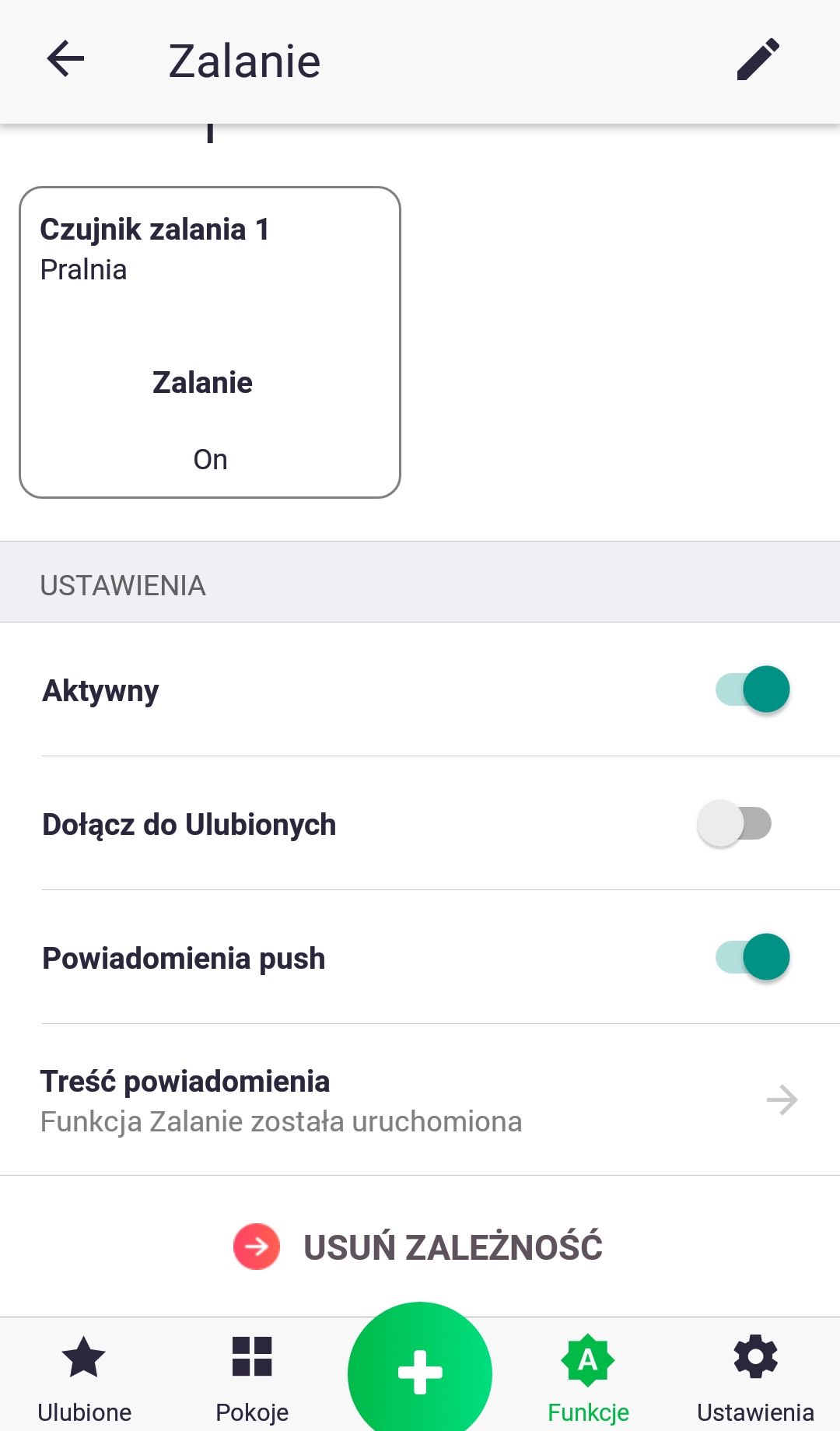
Benachrichtigungen für eine Funktion werden durch Bearbeiten der Funktion und Auswahl von „Push-Benachrichtigungen“ festgelegt. Sie können auch eigene Benachrichtigungsinhalte festlegen, indem Sie auf „Benachrichtigungsinhalte“ klicken.
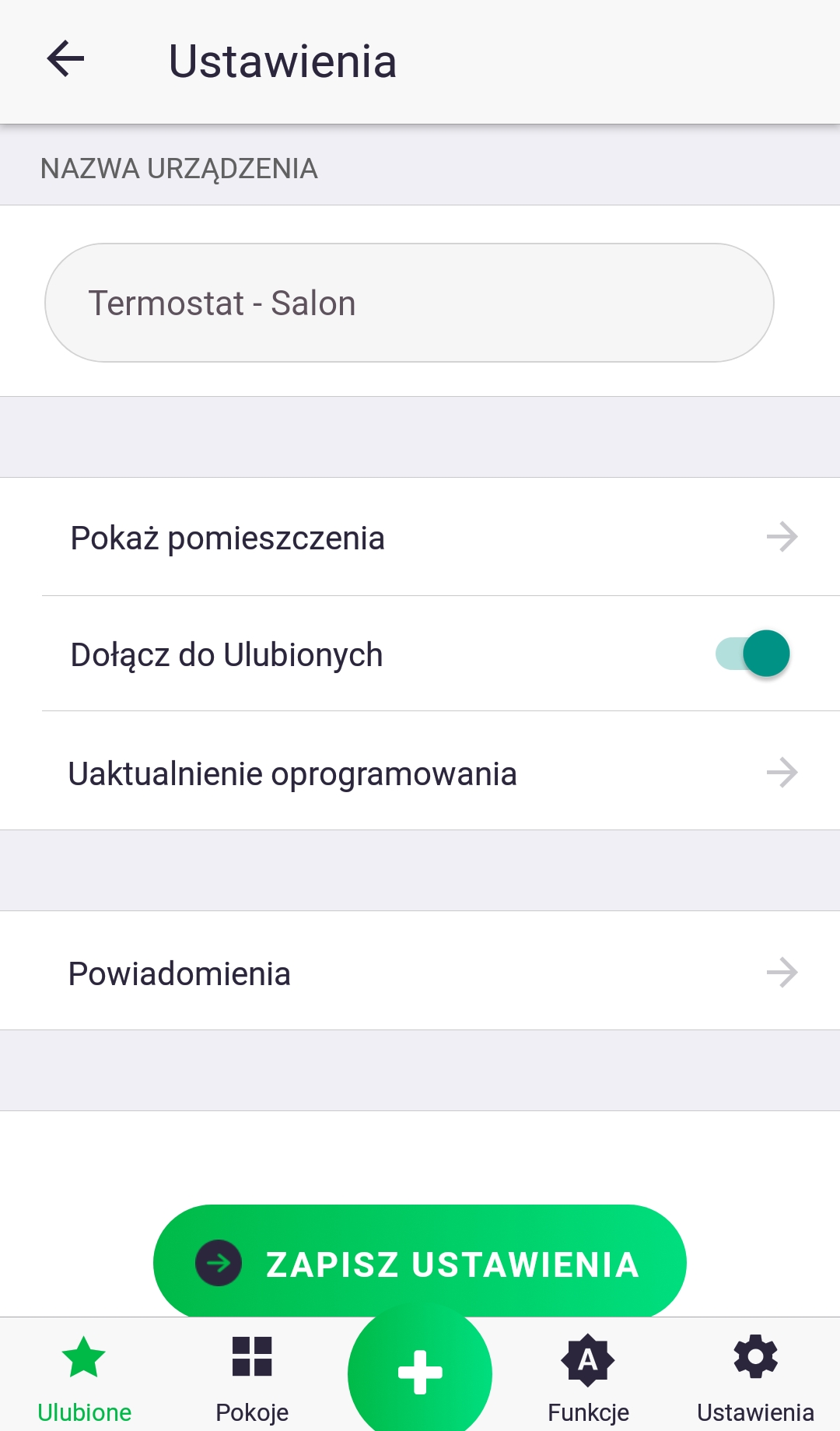
- Um Benachrichtigungen für ein bestimmtes Gerät einzurichten, gehen Sie zum Kontrollbildschirm des Geräts, dann zu den Einstellungen und klicken Sie anschließend auf die Leiste mit der Bezeichnung „Benachrichtigungen“.
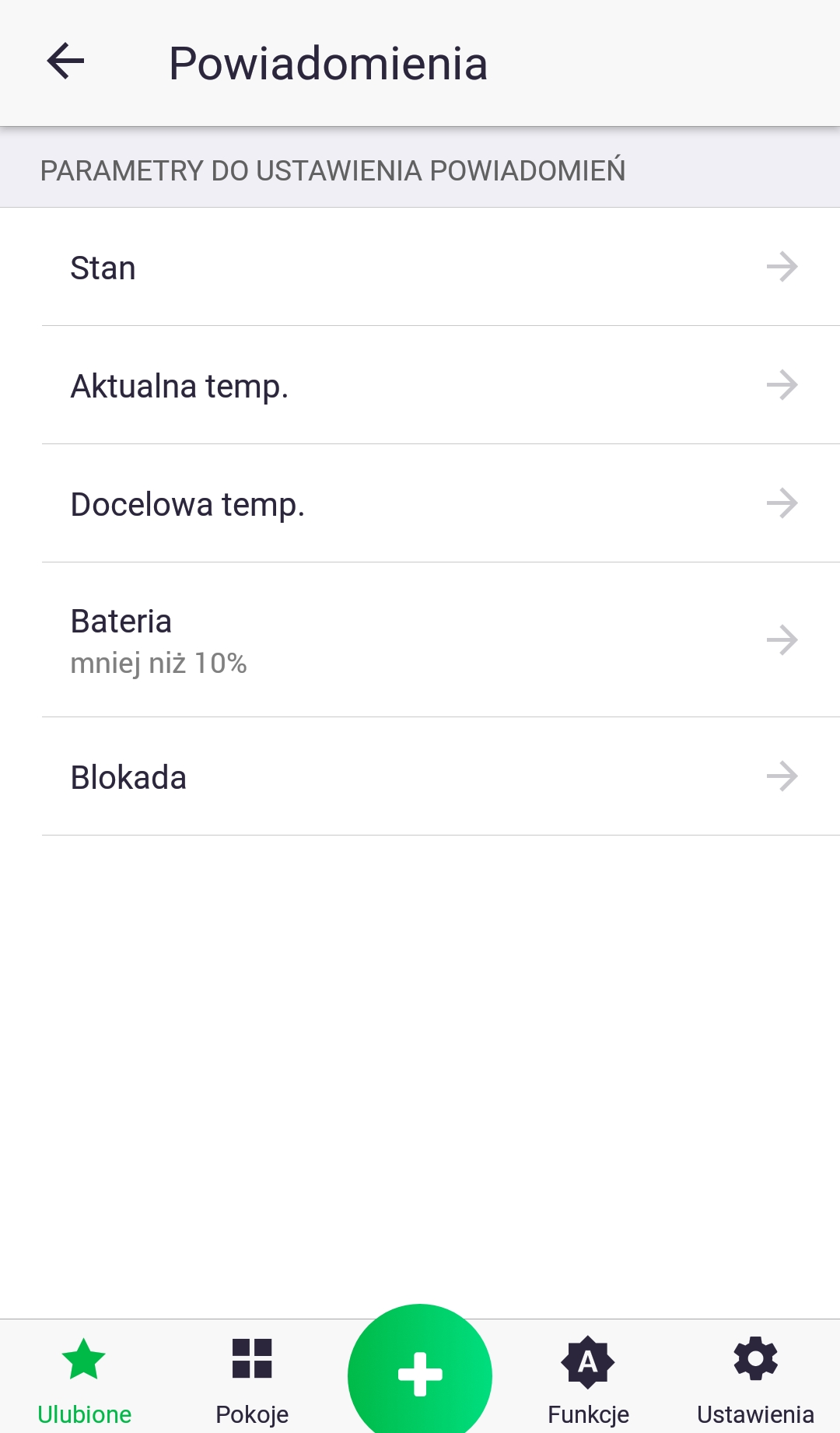
2. Wählen Sie in der Parameterliste den Parameter aus, den Sie einstellen möchten, indem Sie kurz auf dessen Namen tippen.
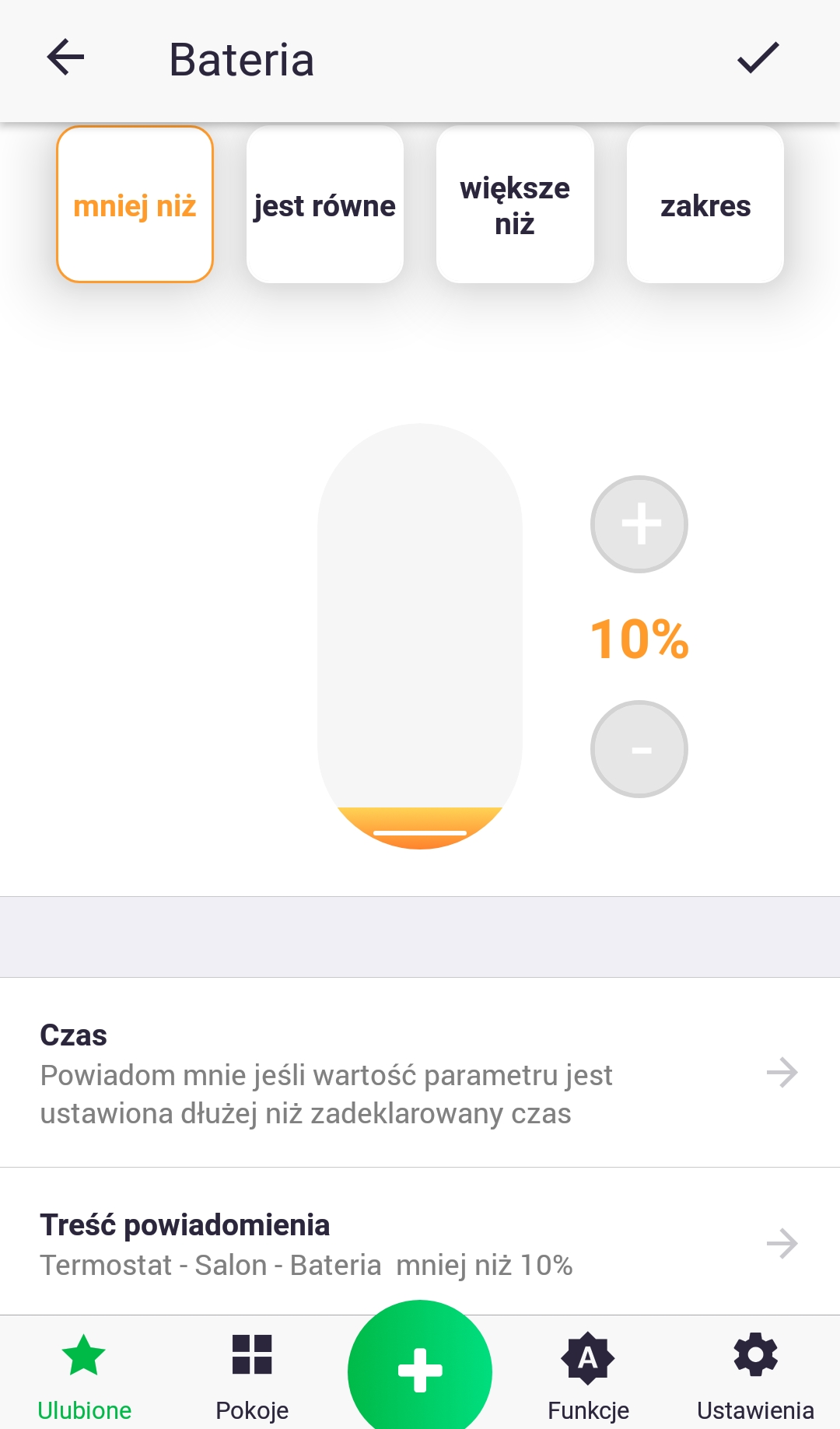
3. Beim Festlegen einer Benachrichtigung für einen bestimmten Parameter können wir aus mehreren Bedingungen (oben auf dem Bildschirm sichtbar) und der Zeit auswählen, nach der die Meldung in der Statusleiste angezeigt werden soll, z. B.: Wenn der Akkustand 2 Stunden lang unter 10 % liegt, benachrichtige mich durch Anzeige einer Meldung mit dem angegebenen Inhalt.
Einstellungen

In den Einstellungen können Sie Änderungen an Ihrem Benutzerkonto (Name, Nachname, Passwortänderung), allgemeine Einstellungen bezüglich der Anwendung und Datenschutzeinstellungen (z. B. Versand von Marketingmaterialien) vornehmen.
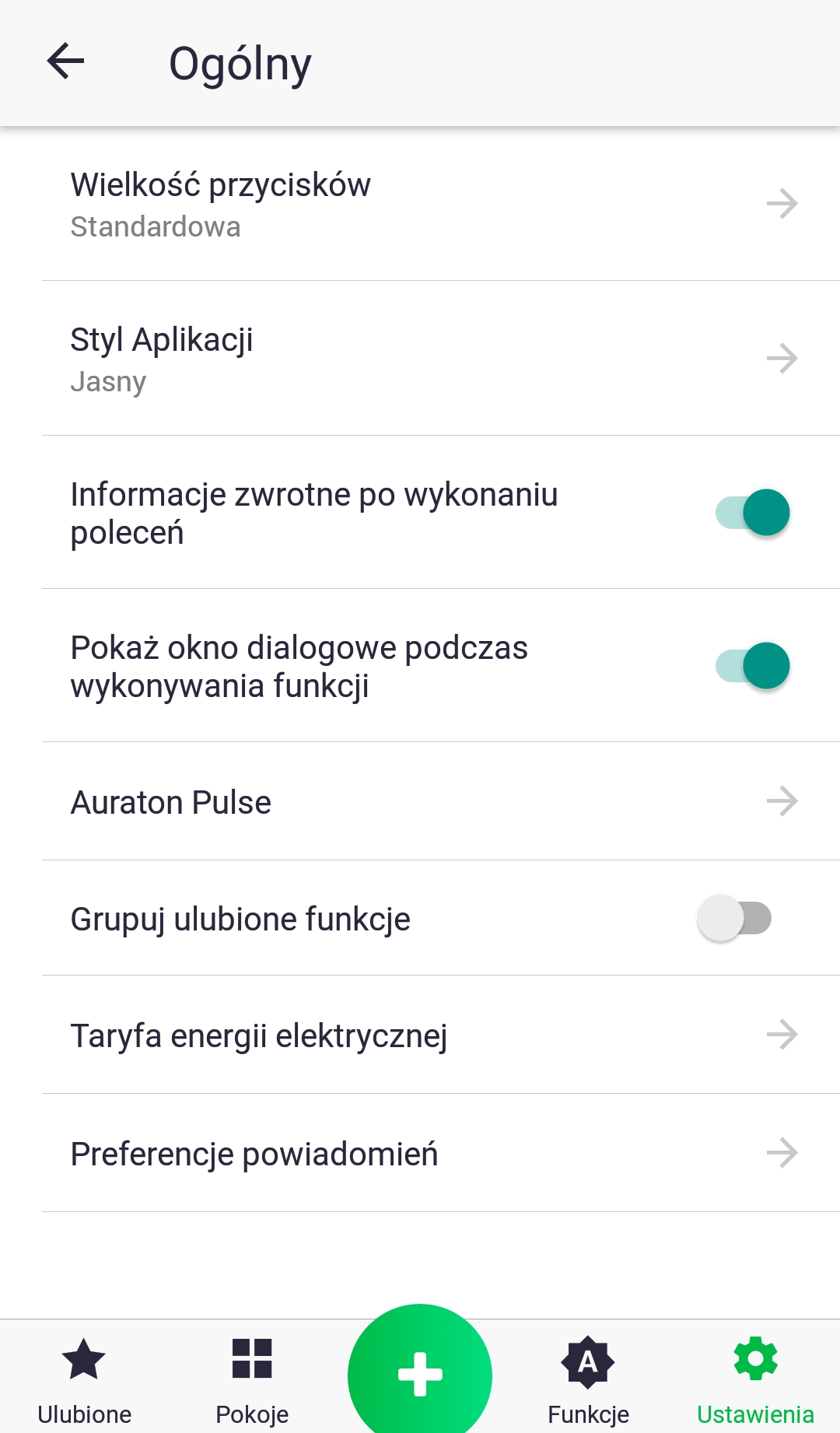
Bei den allgemeinen Einstellungen ist Folgendes möglich:
- die Größe der Schaltflächen ändern
- Ändern der Anwendungsfarbe auf dunkel oder hell
- Ändern der Einstellungen des Auraton Pulse-Bedienfelds (Position, Farbe der Benachrichtigungs-LED)
- Die Option zum Gruppieren von Favoritenfunktionen auf der Registerkarte „Favoriten“ aktivieren
- Festlegung des Stromtarifs, wenn wir angeschlossene Geräte haben, die den Energieverbrauch bestimmter Aktoren messen.
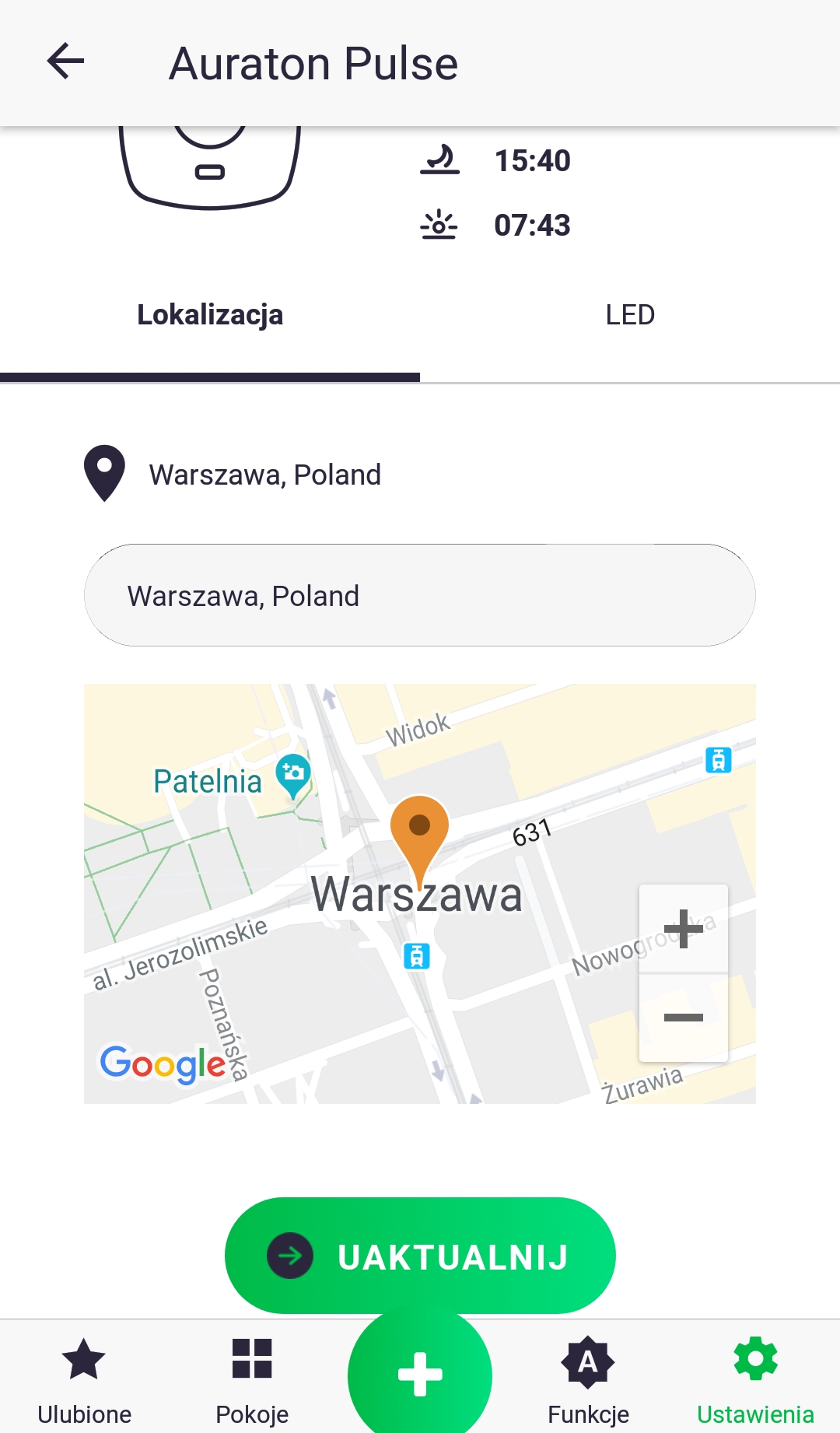
Der Standort der Auraton Pulse-Steuereinheit kann durch Eingabe der Adresse oder durch Suchen des aktuellen Standorts des Telefons/Tablets und anschließende Bestätigung mit der Schaltfläche „Aktualisieren“ festgelegt werden.
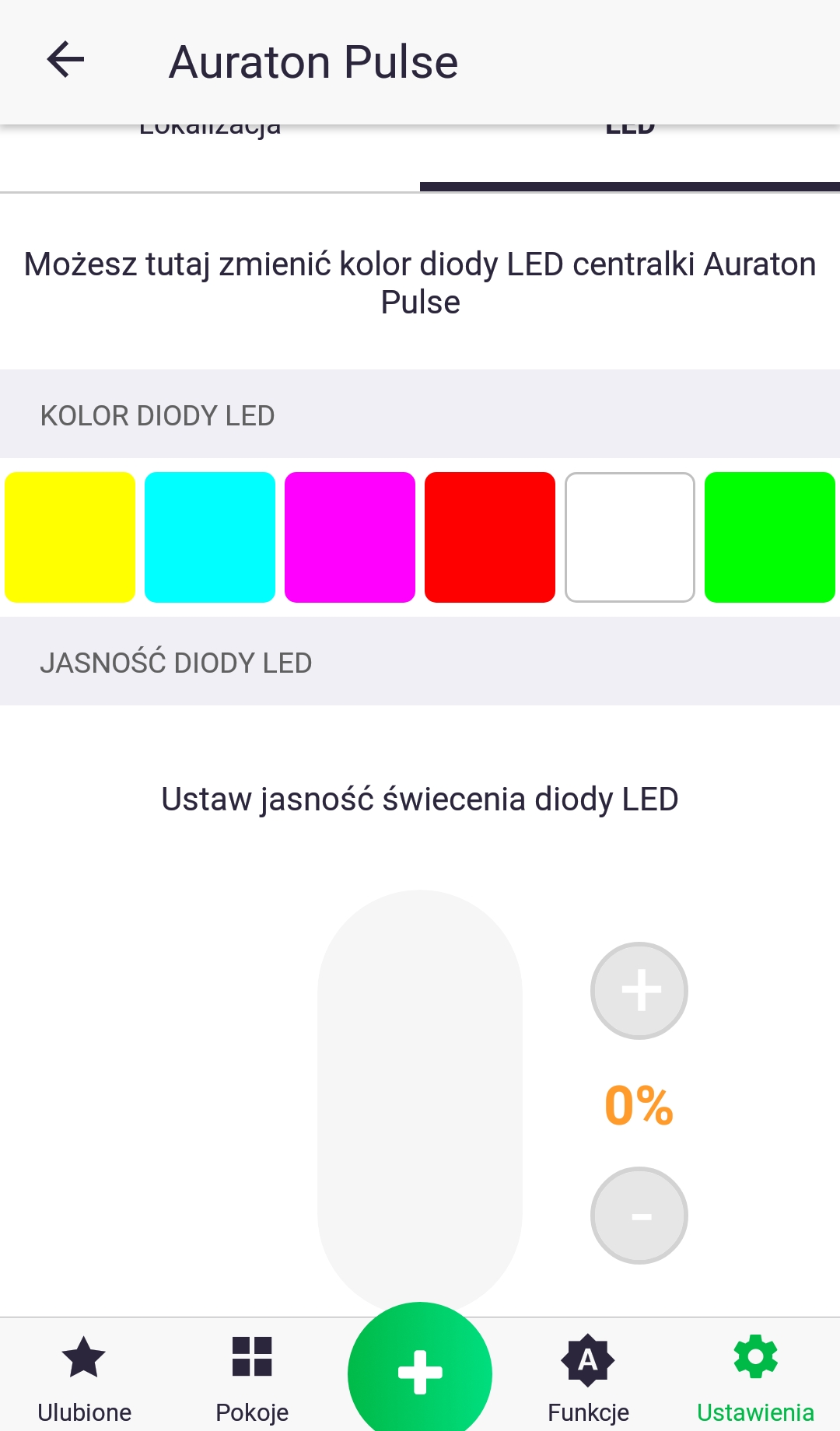
Im Reiter „LED“ in den Auraton Pulse-Einstellungen können wir die Farbe der Benachrichtigungs-LED am Gerät auswählen und ihre Helligkeit mithilfe des Schiebereglers einstellen.
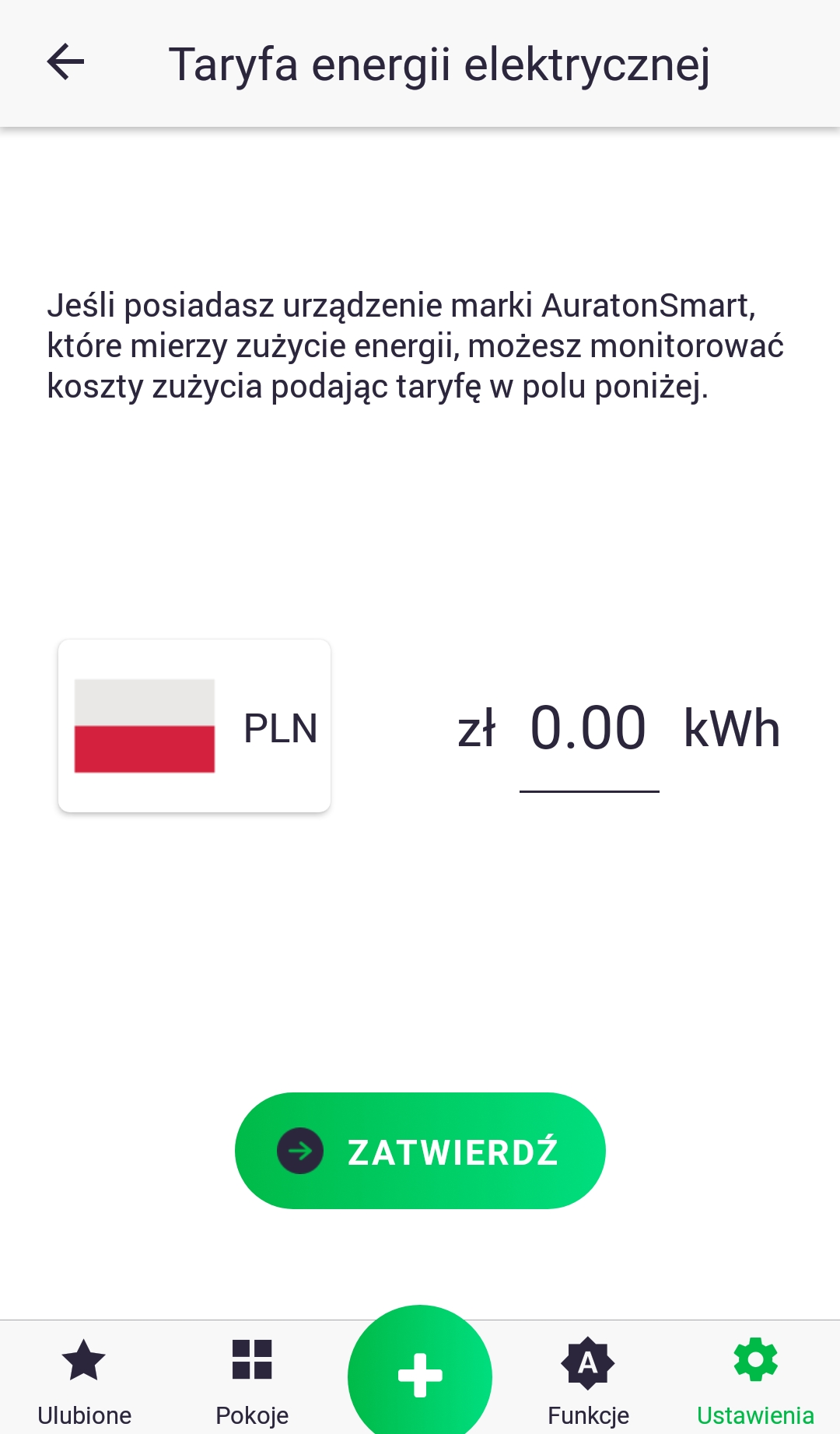
Um Ihren Stromtarif festzulegen, wählen Sie zuerst die Währung durch Klicken auf das Flaggensymbol aus und geben Sie dann den kWh-Preis ein. Änderungen werden durch Klicken auf die Schaltfläche bestätigt.
Aktualisierung der Peripheriesoftware
Das Auraton Smart-System ermöglicht Software-Updates für Peripheriegeräte wie den Heat Monitor (HM)-Thermostat oder den Radiator Controller (RC)-Thermostatkopf per Fernzugriff. Die Updates erfolgen drahtlos (OTA) und erfordern stets einen Neustart des Geräts. Sollte das Gerät nach der Installation der neuen Software über unerwünschte Funktionen verfügen, kann die vorherige Version gemäß der Geräteanleitung manuell wiederhergestellt werden.
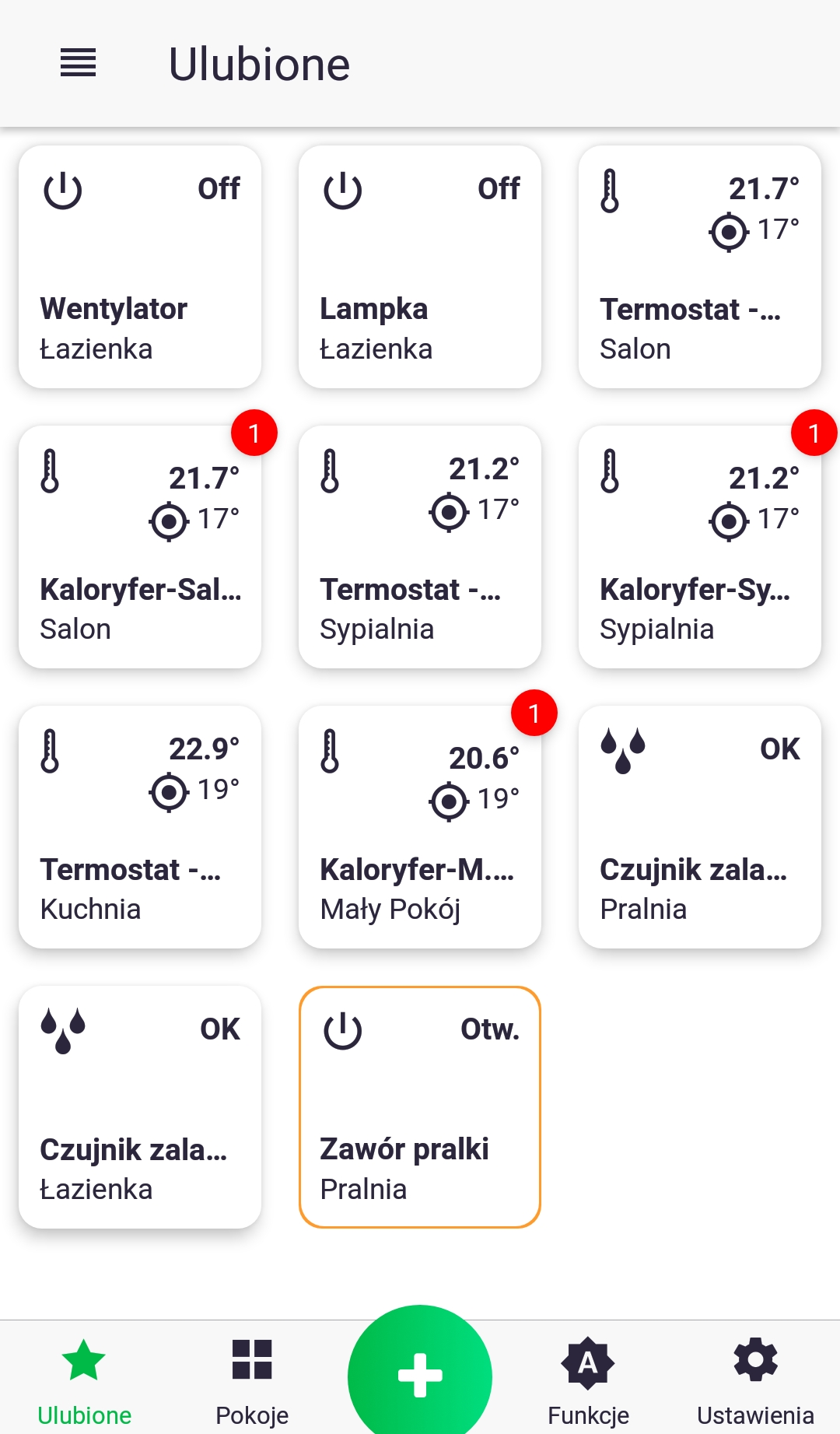
- Eine rote Markierung zeigt an, dass für das jeweilige Gerät ein Update aussteht. Um ein Update durchzuführen, rufen Sie beispielsweise die Steuerungsoberfläche eines Thermostatkopfes auf, indem Sie dessen Symbol lange antippen.
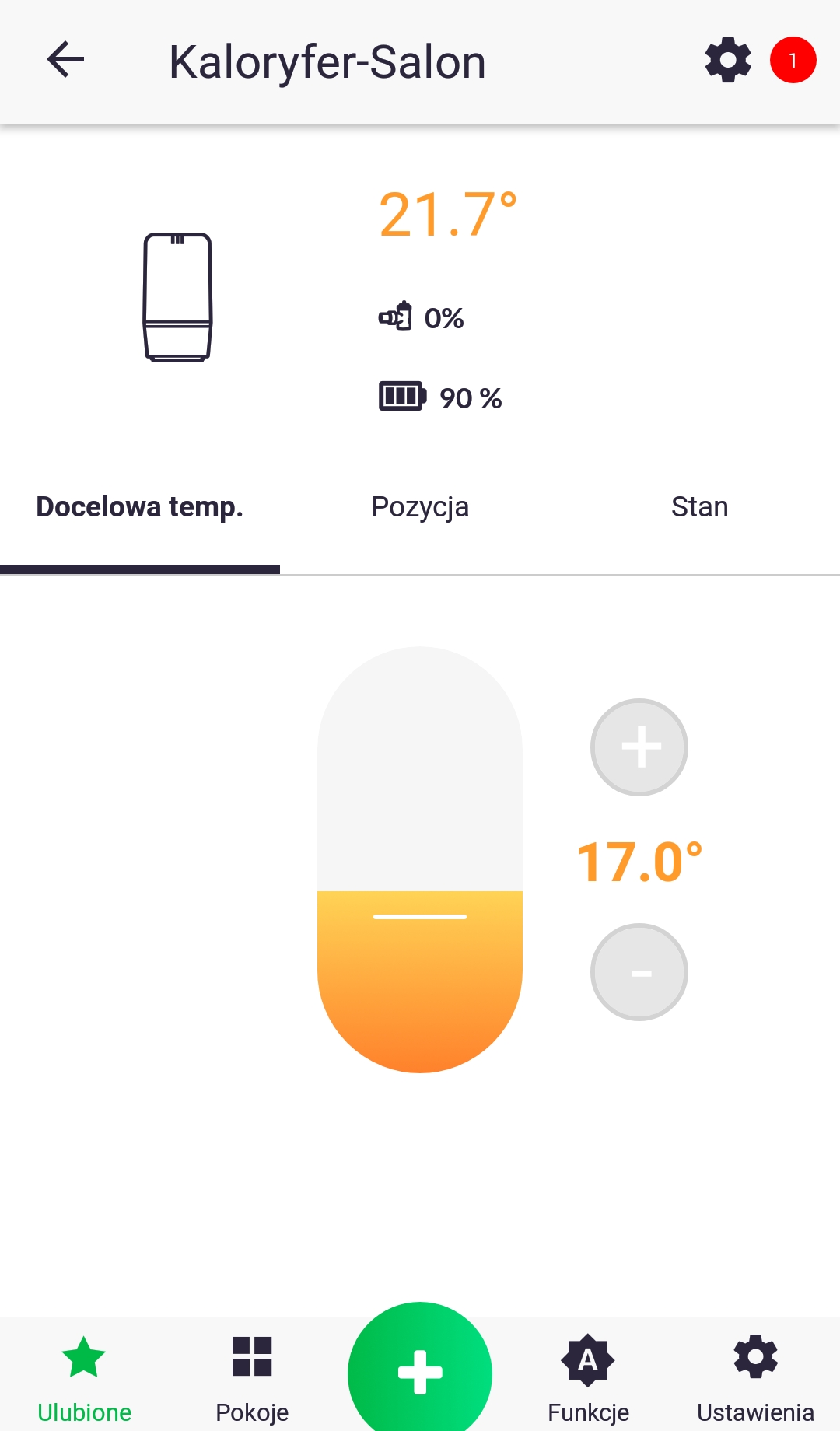
2. Folgen Sie der Markierung und klicken Sie auf das Symbol für die Geräteeinstellungen. Drücken Sie im nächsten Bildschirm auf „Software-Update“.
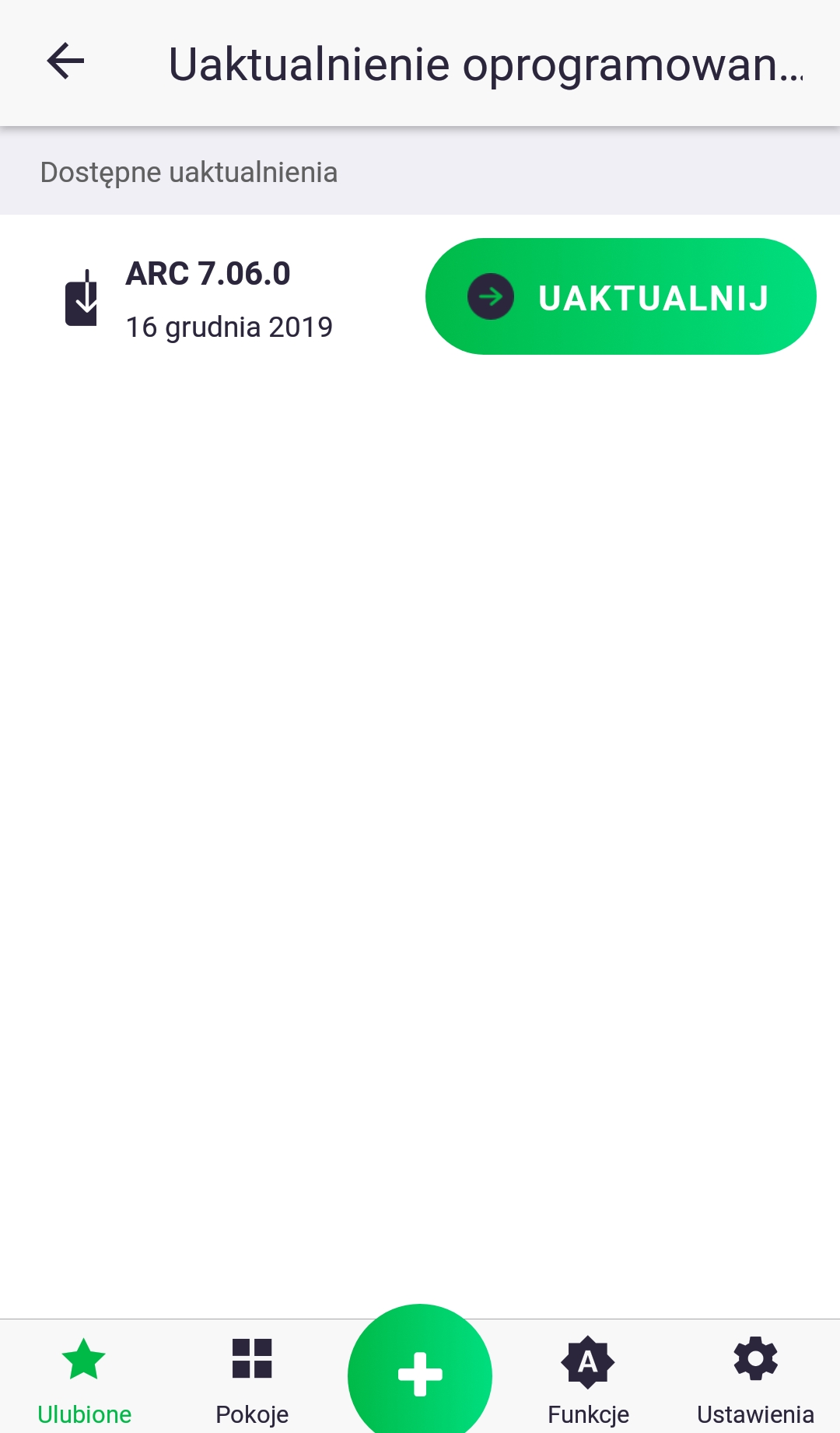
3. Klicken Sie auf „Aktualisieren“. Die Aktualisierung kann einige Minuten dauern. Währenddessen reagiert das Auraton Pulse-Bedienfeld nicht auf Befehle der App. Nach der Aktualisierung sollte das rote Häkchen verschwinden. Falls dies nicht der Fall ist, wiederholen Sie die Schritte.