

Пайдаланушы нұсқаулығының 1.1 нұсқасы
Қалай бастау керек?
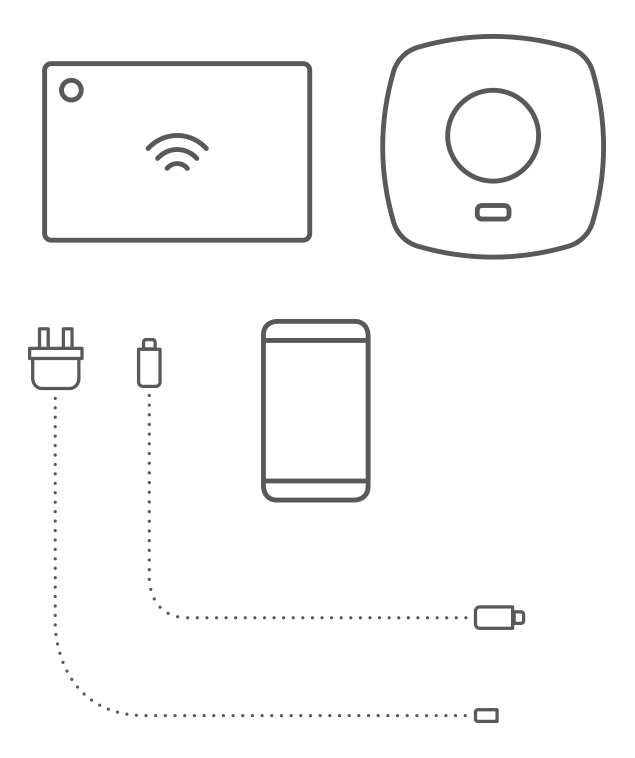
Сізге қажет нәрселер:
- Ауратон Пульсі
- USB қуат көзі (жинаққа кіреді)
- USB-Micro USB кабелі (жинаққа кіреді)
- Ethernet кабелі (жинаққа кіреді)
- Интернетке кіру мүмкіндігі және Ethernet порты бар маршрутизатор
- Auraton Pulse үшін қуат розеткасы
- Android/iOS және интернетке қосылған телефон/планшет
1. Auraton Smart қолданбасын Google Play немесе App Store дүкенінен жүктеп алыңыз.


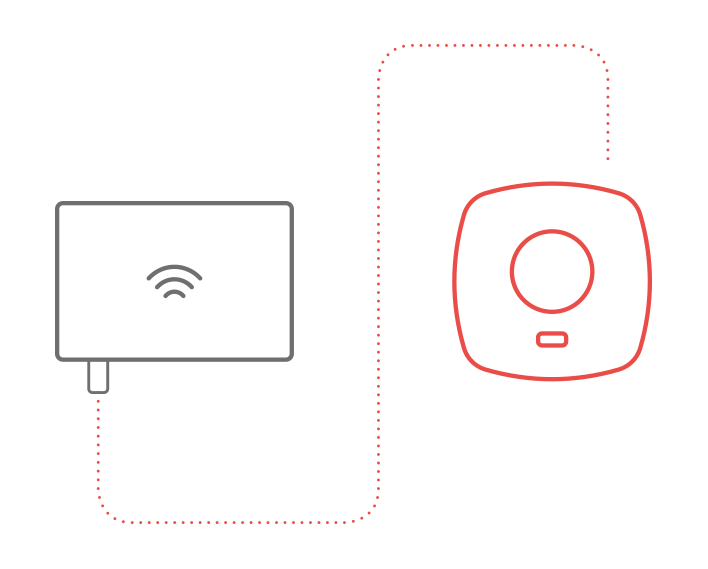
2. Берілген желілік кабельді маршрутизатордағы кез келген қолжетімді LAN портына қосыңыз. Екінші ұшын Auraton Pulse басқару панеліне қосыңыз.
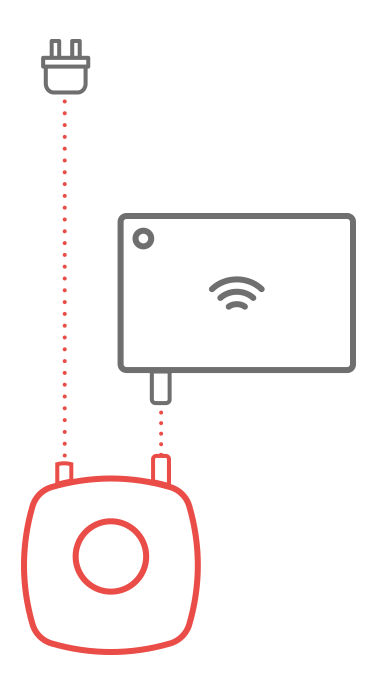
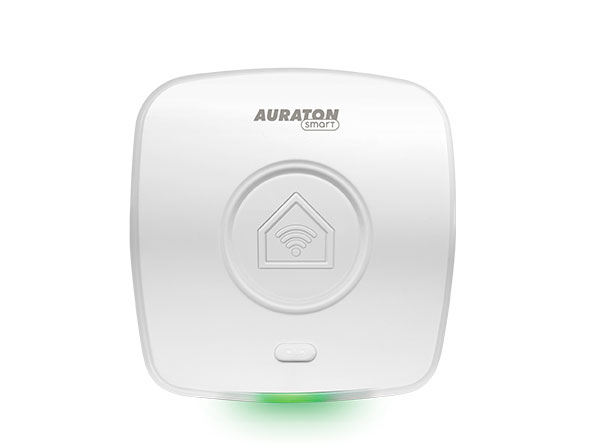
3. Auraton Pulse құрылғысын Micro USB-USB кабелі арқылы қуат көзіне қосыңыз. Басқару панелін қуаттандыру үшін қуат көзін розеткаға қосыңыз. Біраз уақыттан кейін басқару панеліндегі жарық диоды жасыл түске боялуы керек, бұл оның жұмысқа дайын екенін білдіреді.
4. Auraton Smart қолданбасын ашыңыз. Егер сізде тіркелгі болмаса, "Тіркелгі жасау" түймесін басып, форманы толтыру арқылы тіркелгі жасаңыз. Егер сізде тіркелгі бұрыннан бар болса, кіру деректеріңізді толтырып, "Кіру" түймесін басыңыз.
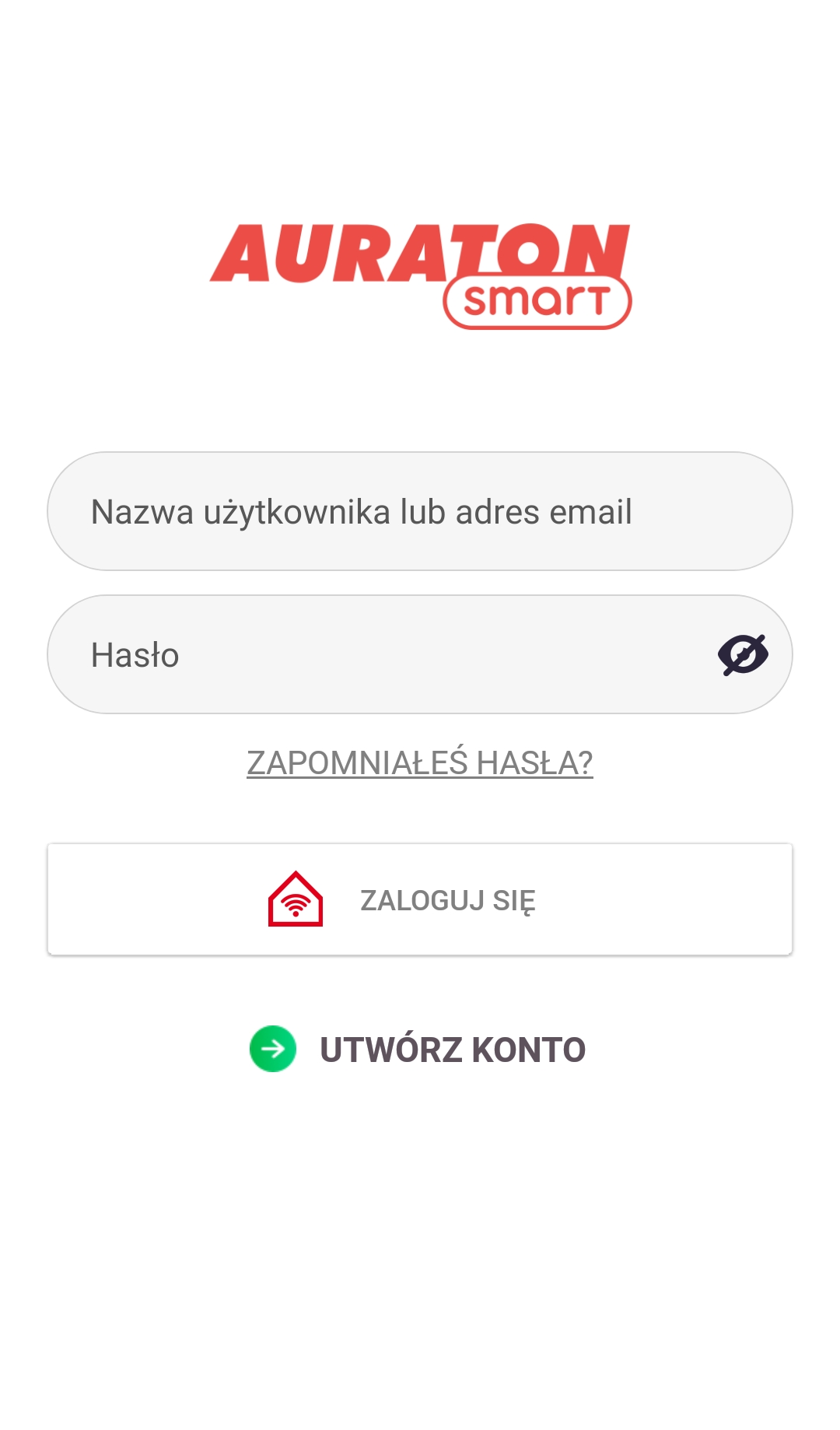
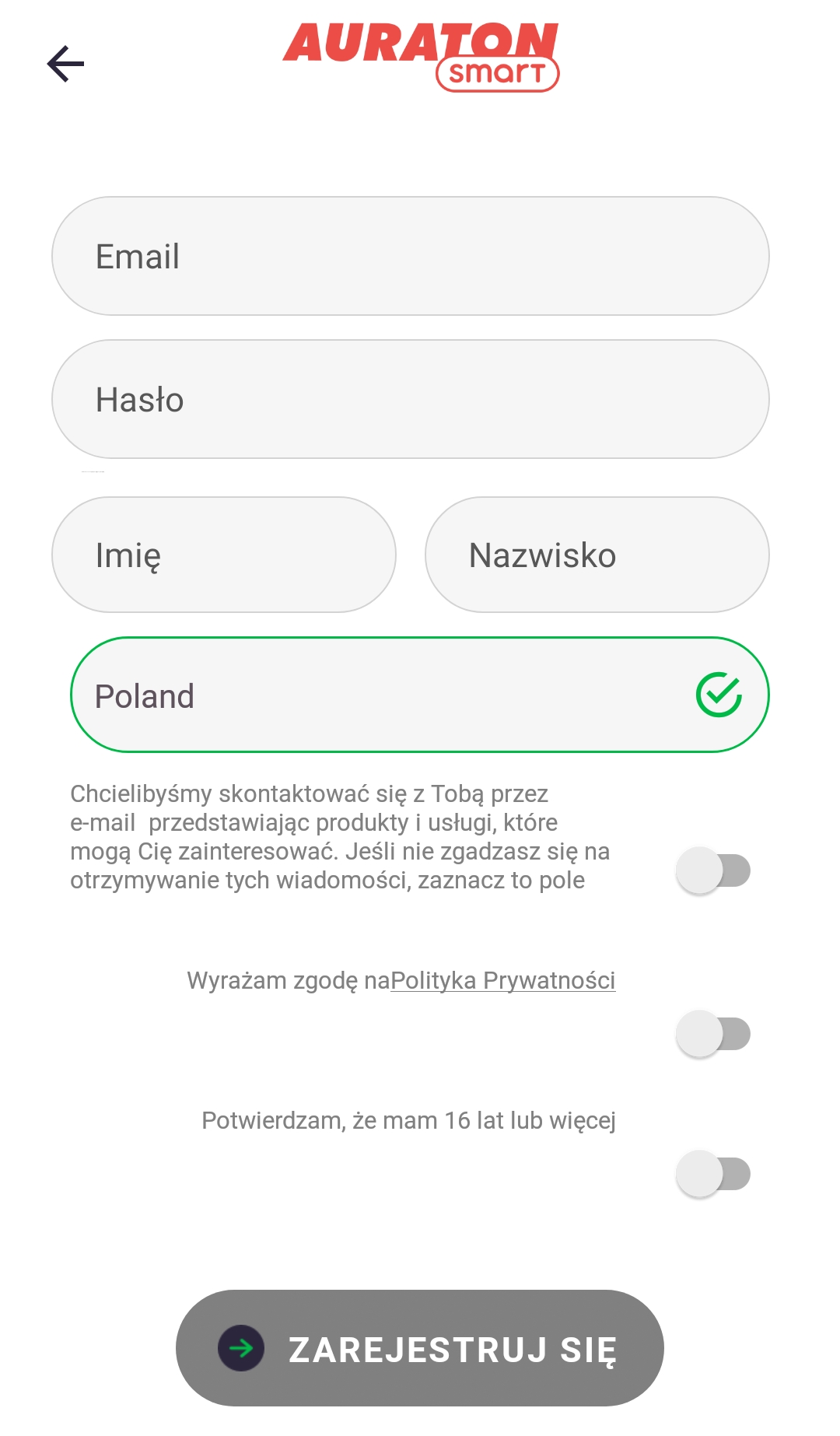
5. Auraton Pulse құрылғысындағы жарық диоды жасыл түспен жануы керек, егер жанбаса, интернет қосылымында ақаулар болуы мүмкін және ақаулықтарды жою бойынша кеңестер алу үшін құрылғы нұсқаулығын қараңыз.
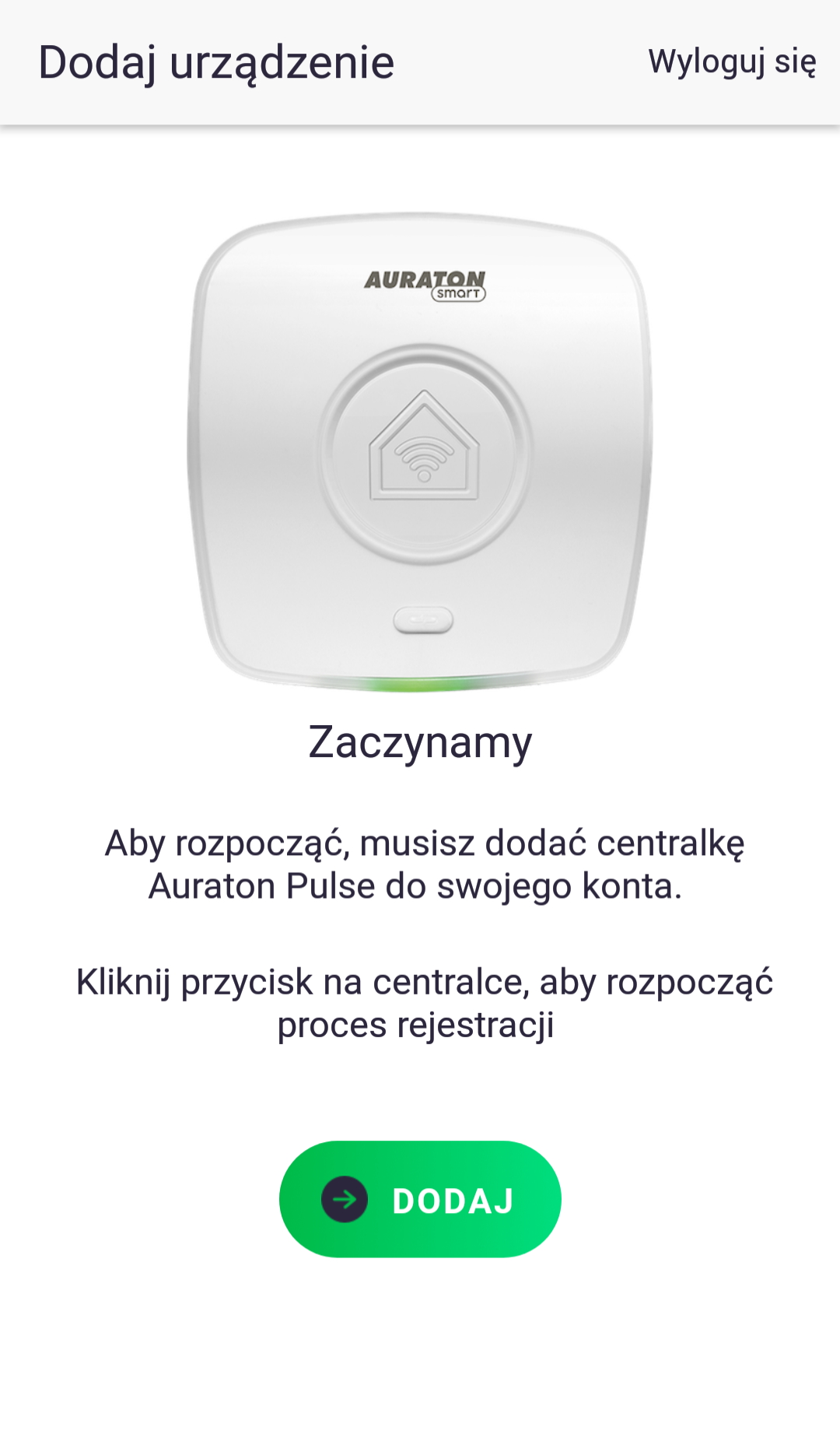
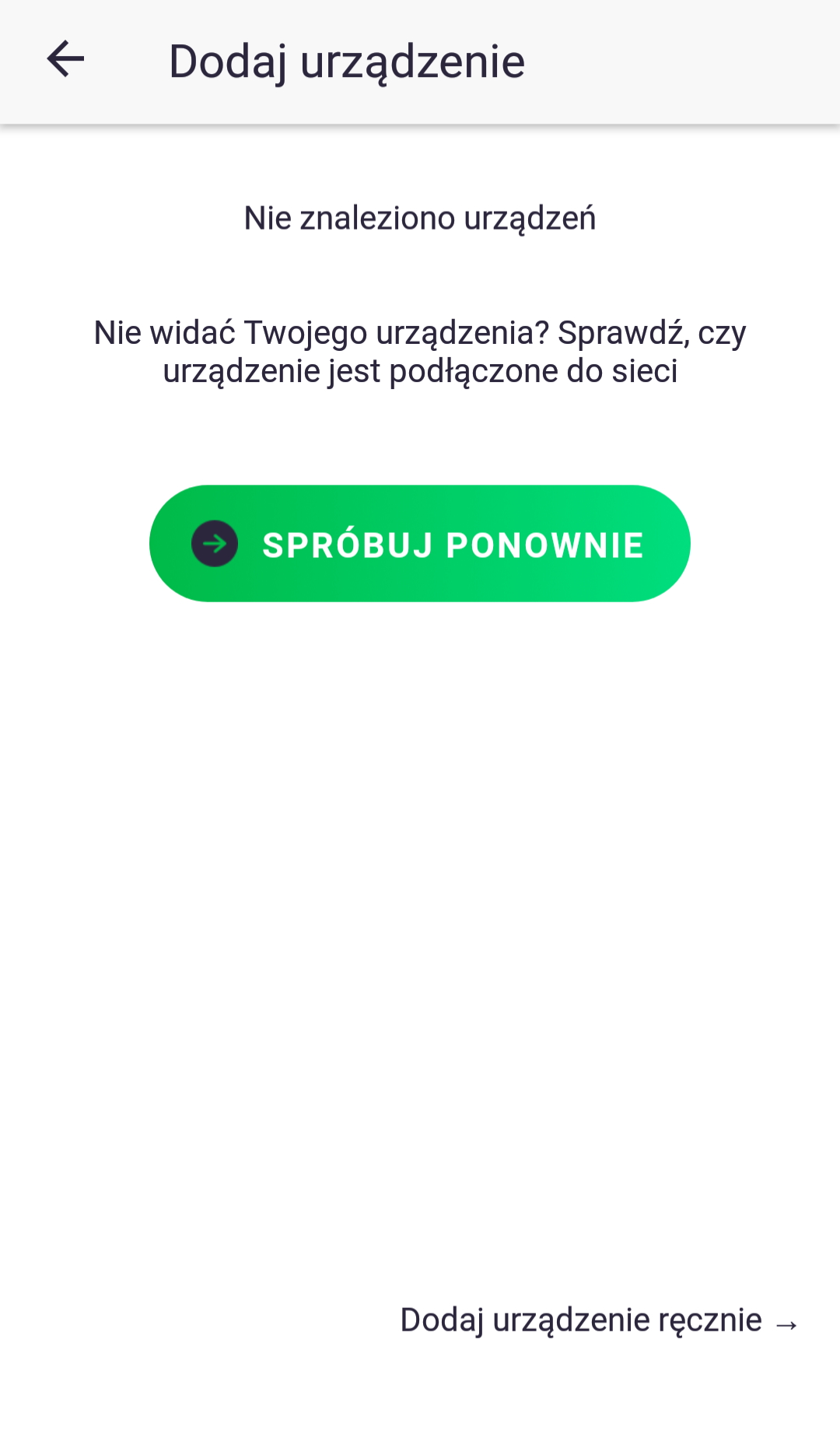
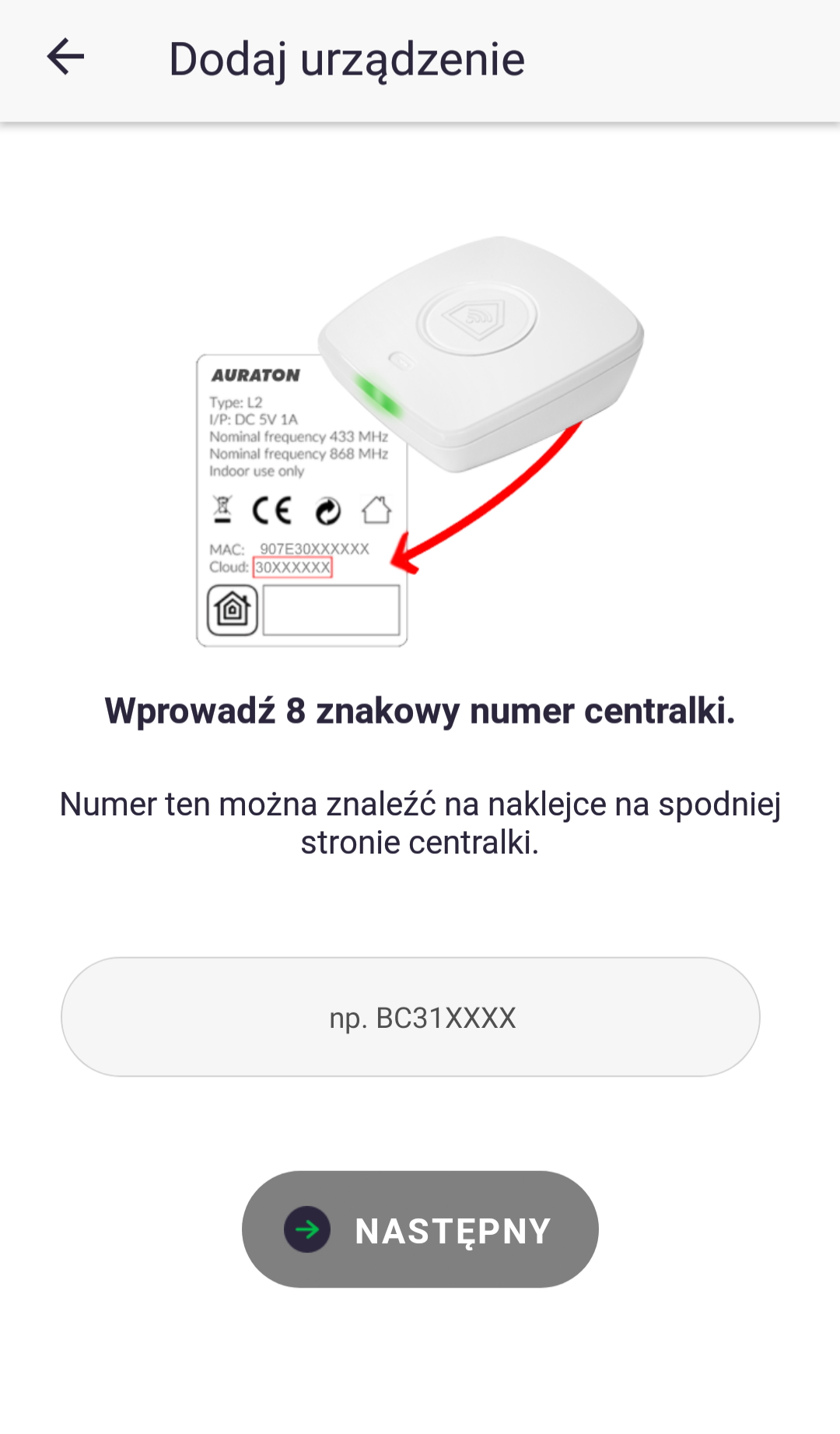
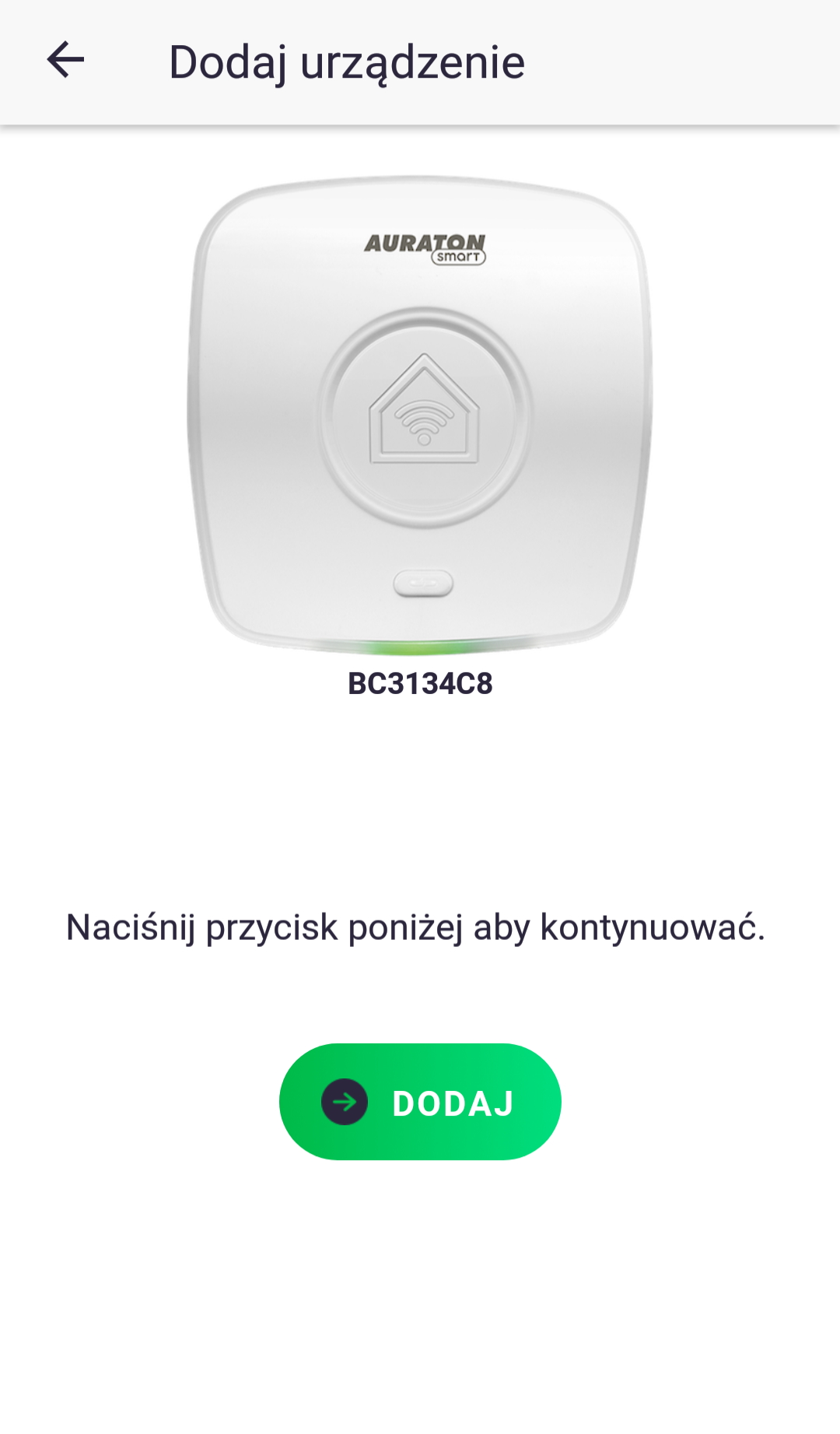
6. Жүйеге кіргеннен/тіркелгі жасағаннан кейін, қолданба сізден Auraton Pulse басқару панелін тіркеуді сұрайды. «Қосу» түймесін басыңыз. Егер құрылғы қашықтан табылмаса, «Құрылғыны қолмен қосу» түймесін басыңыз. Келесі терезеде құрылғының төменгі жағында орналасқан 8 таңбалы өнім нөмірін енгізіңіз. Содан кейін «Қосу» түймесін басыңыз.
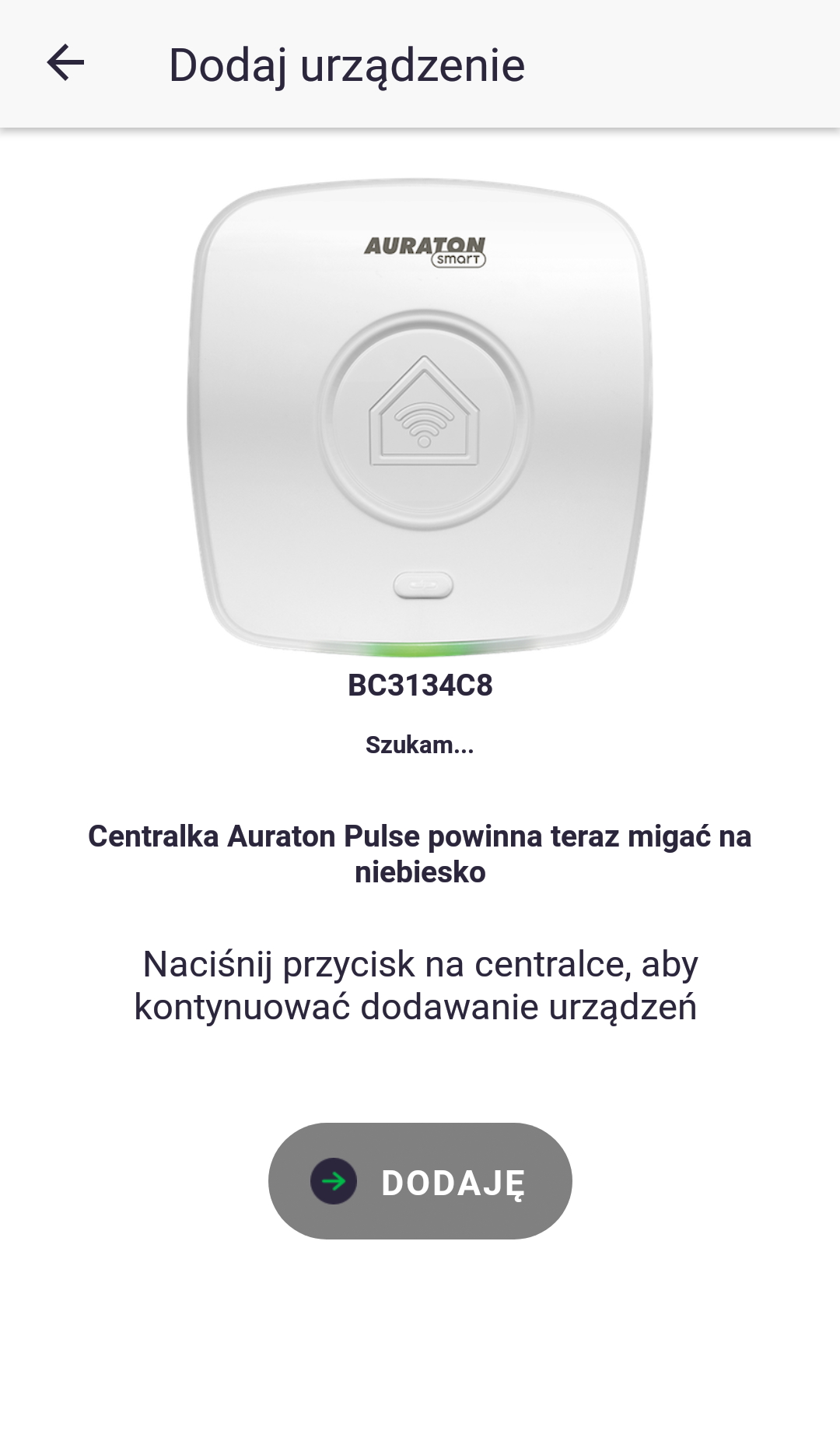
7. Auraton Pulse көк түспен жыпылықтай бастауы керек. Тізбек белгісі бар корпустың үстіндегі түймені басыңыз. Содан кейін жарық диоды көк түспен жыпылықтауын тоқтатып, қайтадан жасыл түске айналуы керек.
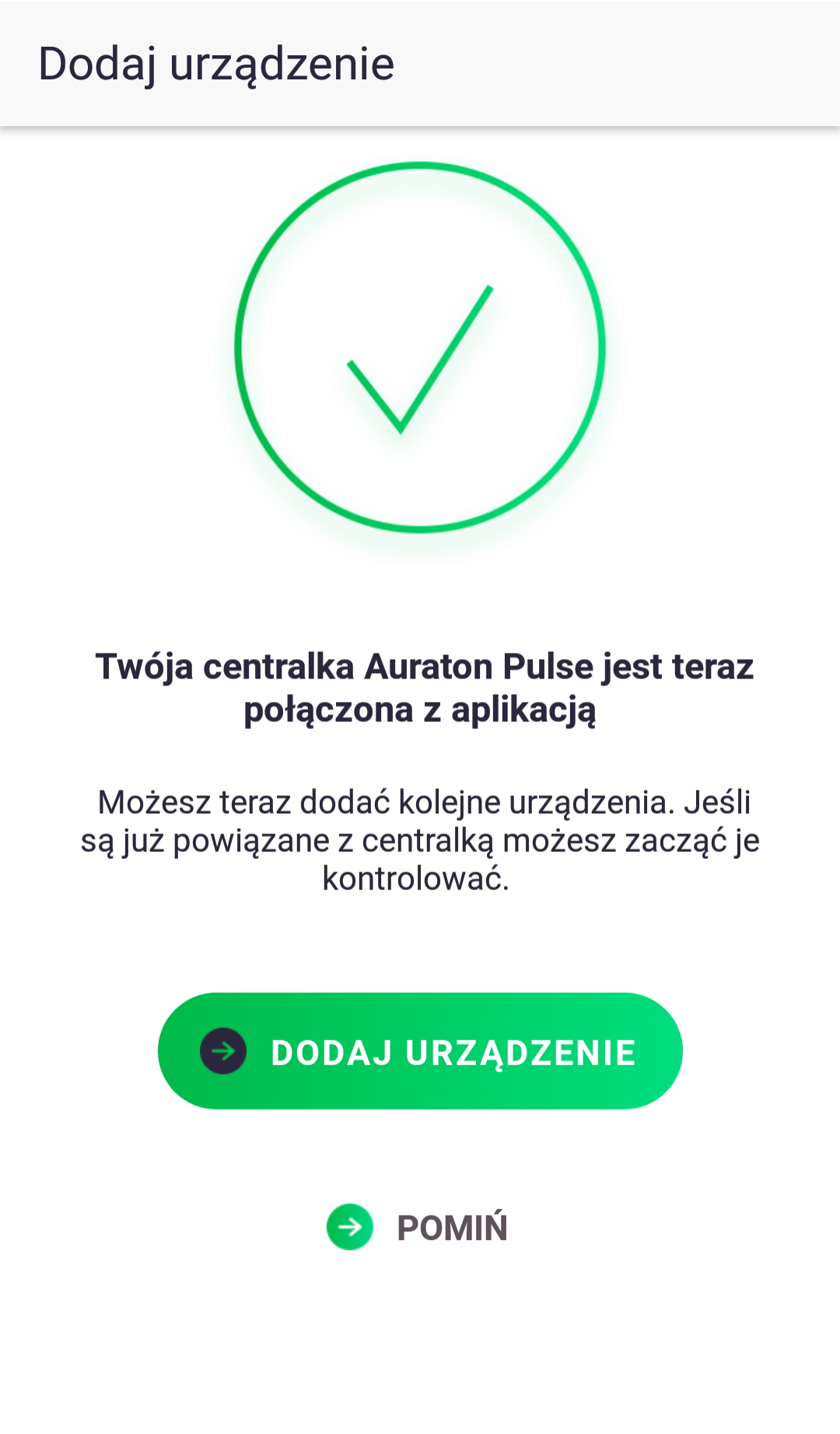
Тіркелгіңіз енді жасалды және Auraton Pulse хабына байланыстырылды. Енді құрылғыларыңызды қоса бастай аласыз.
Негізгі операциялар
Құрылғы қосу
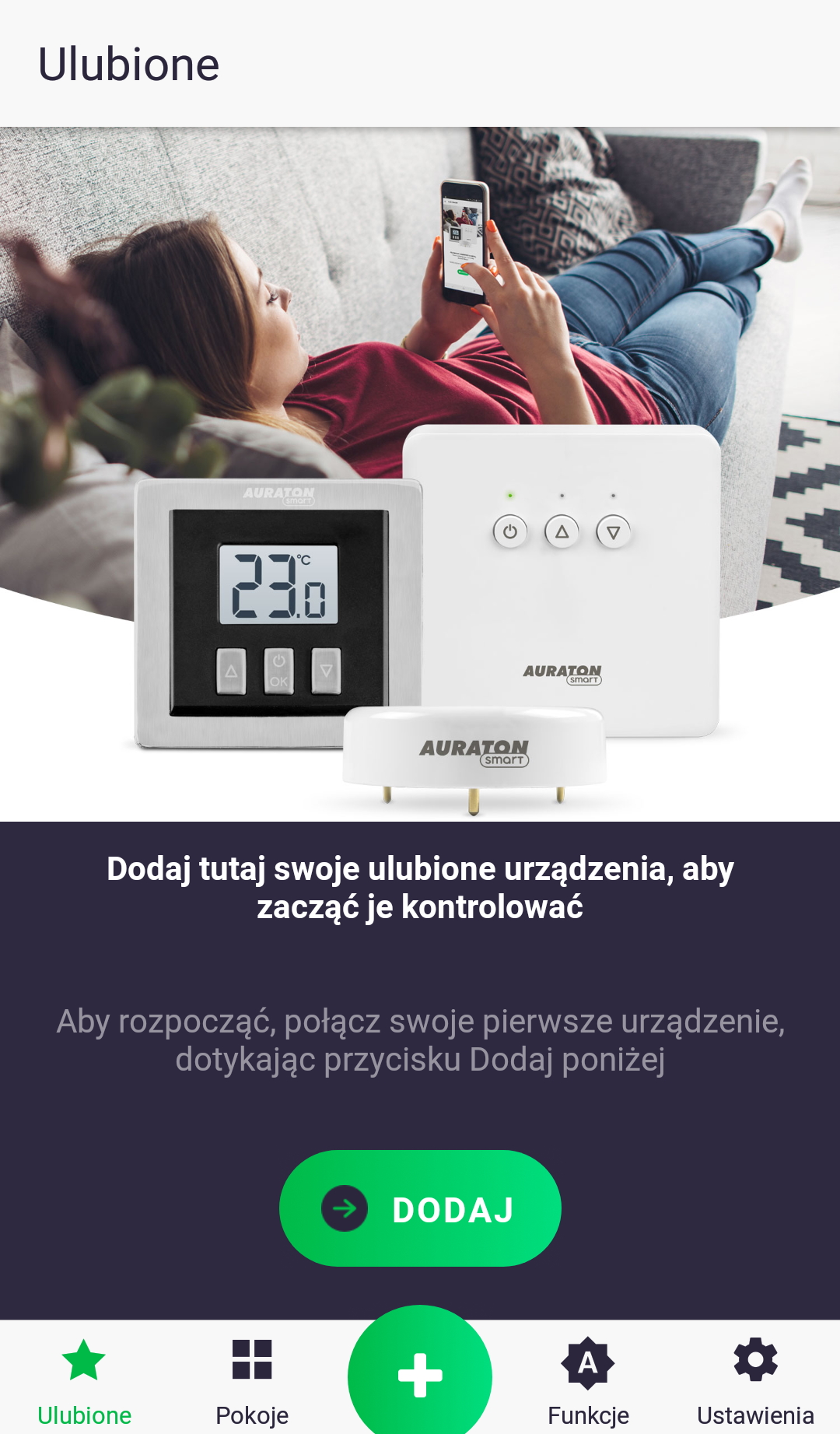
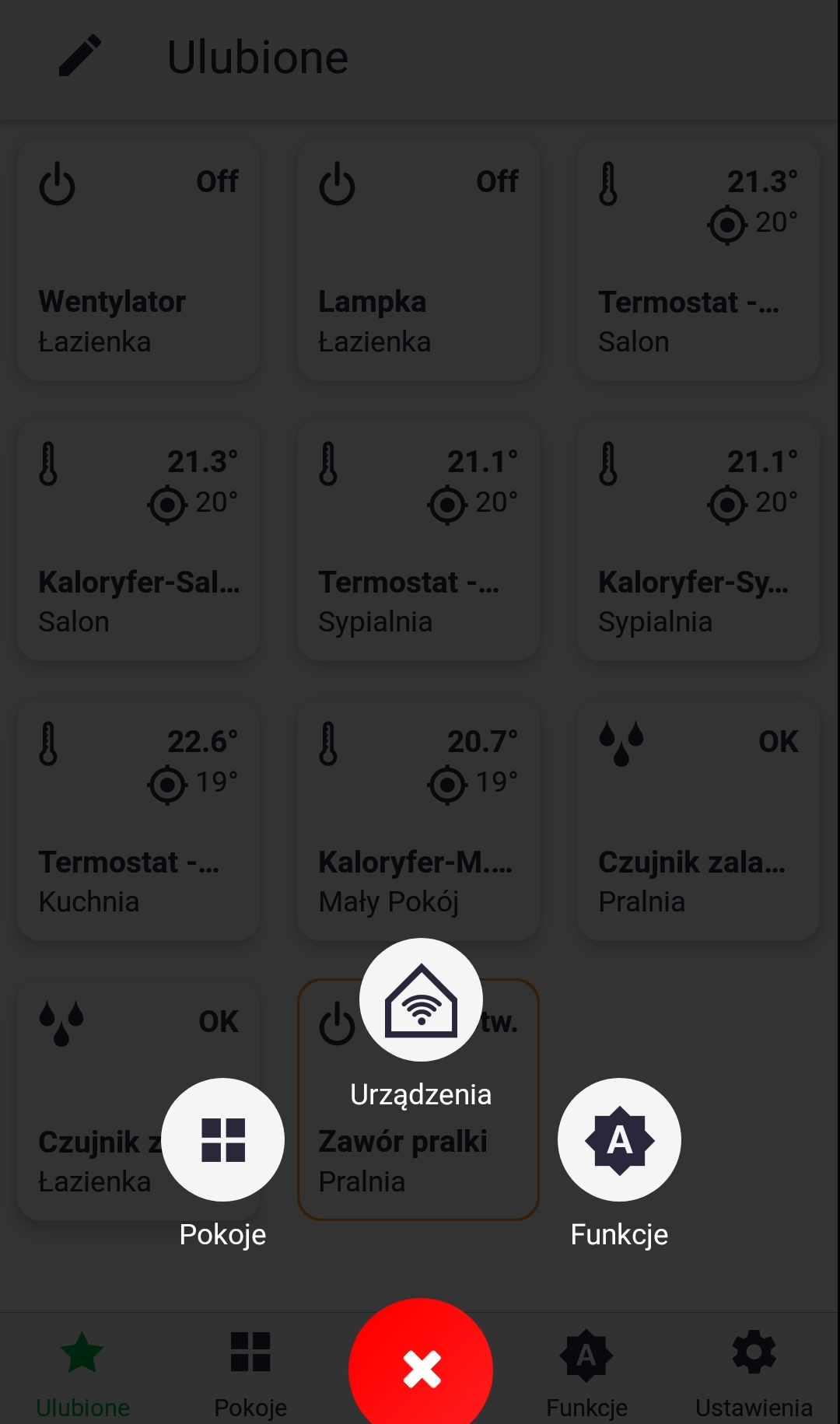
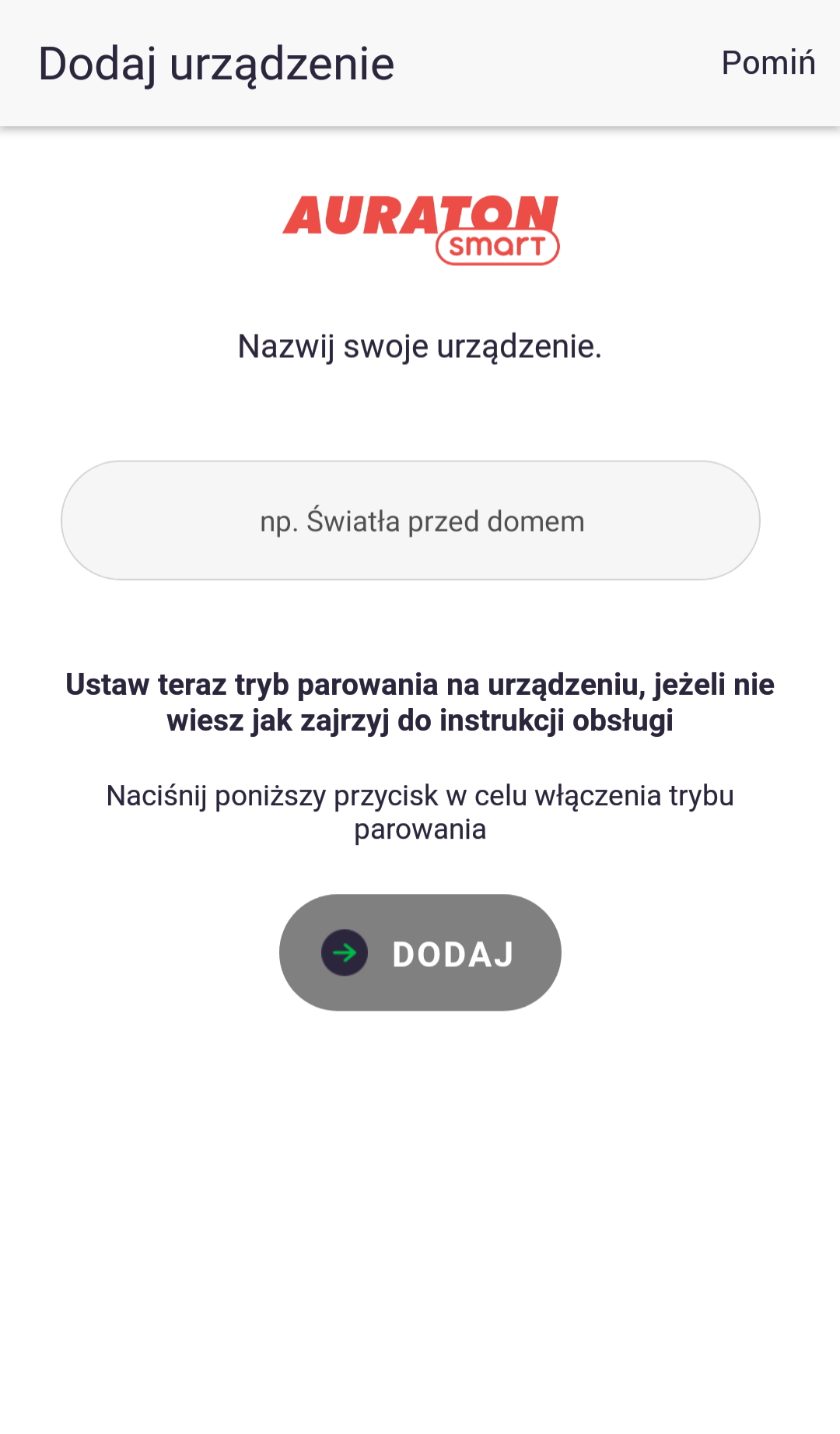
Жаңа құрылғы қосу үшін экранның ортасындағы жасыл плюс түймесін басыңыз. Келесі экран пайда болғанда, «Құрылғылар» деп белгіленген үй белгішесін түртіңіз. Келесі экранда қосып жатқан құрылғының атын жазыңыз. Атын енгізгеннен кейін, «Қосу» түймесін басып, нұсқауларға сәйкес перифериялық құрылғыда жұптастыру режимін қосыңыз. Сәтті жұптастырылғаннан кейін, құрылғыны бұрын қосылған кез келген бөлмеге орналастырып, оны таңдаулыларыңызға қоса аласыз.
Құрылғыны басқару
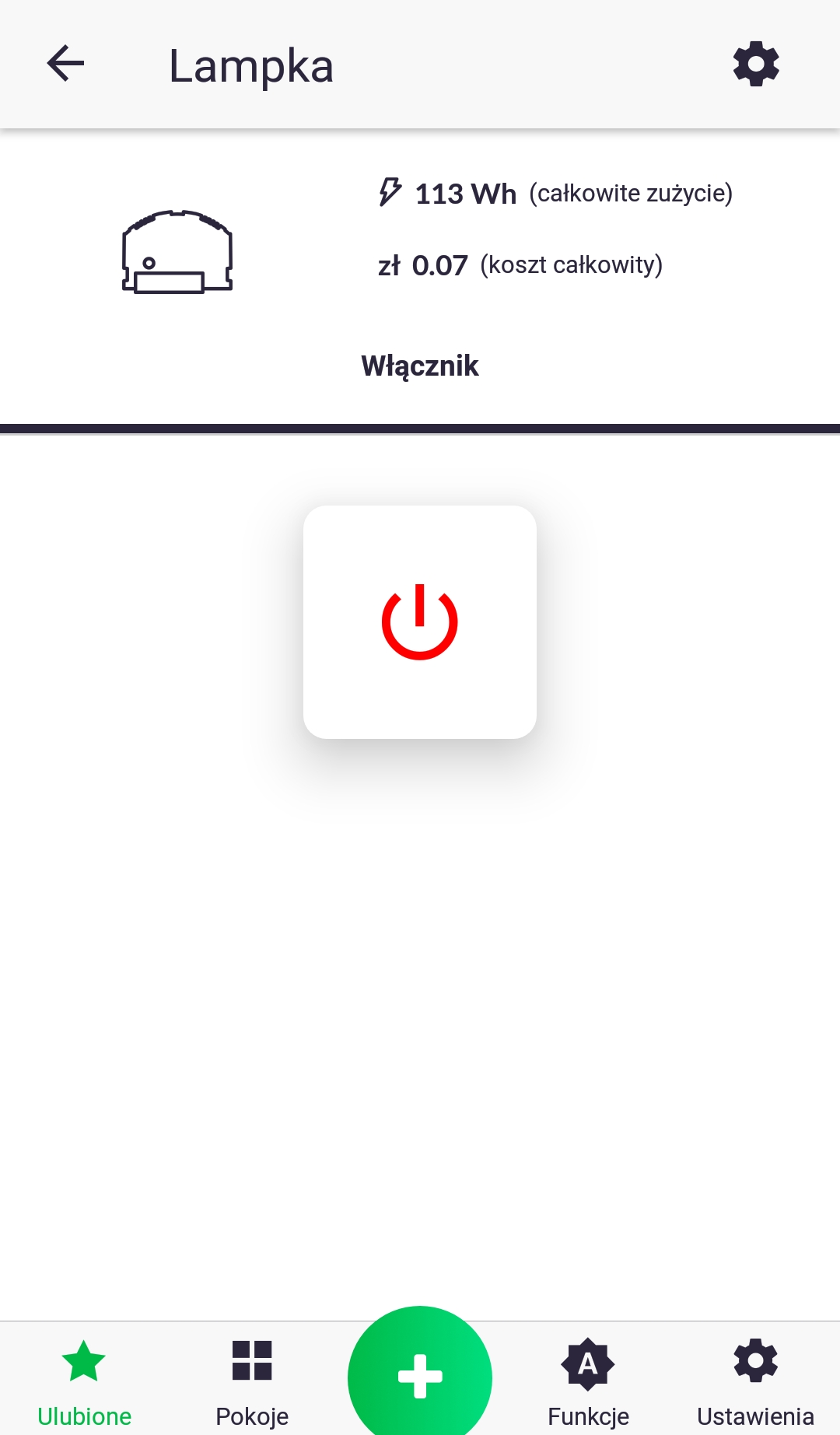
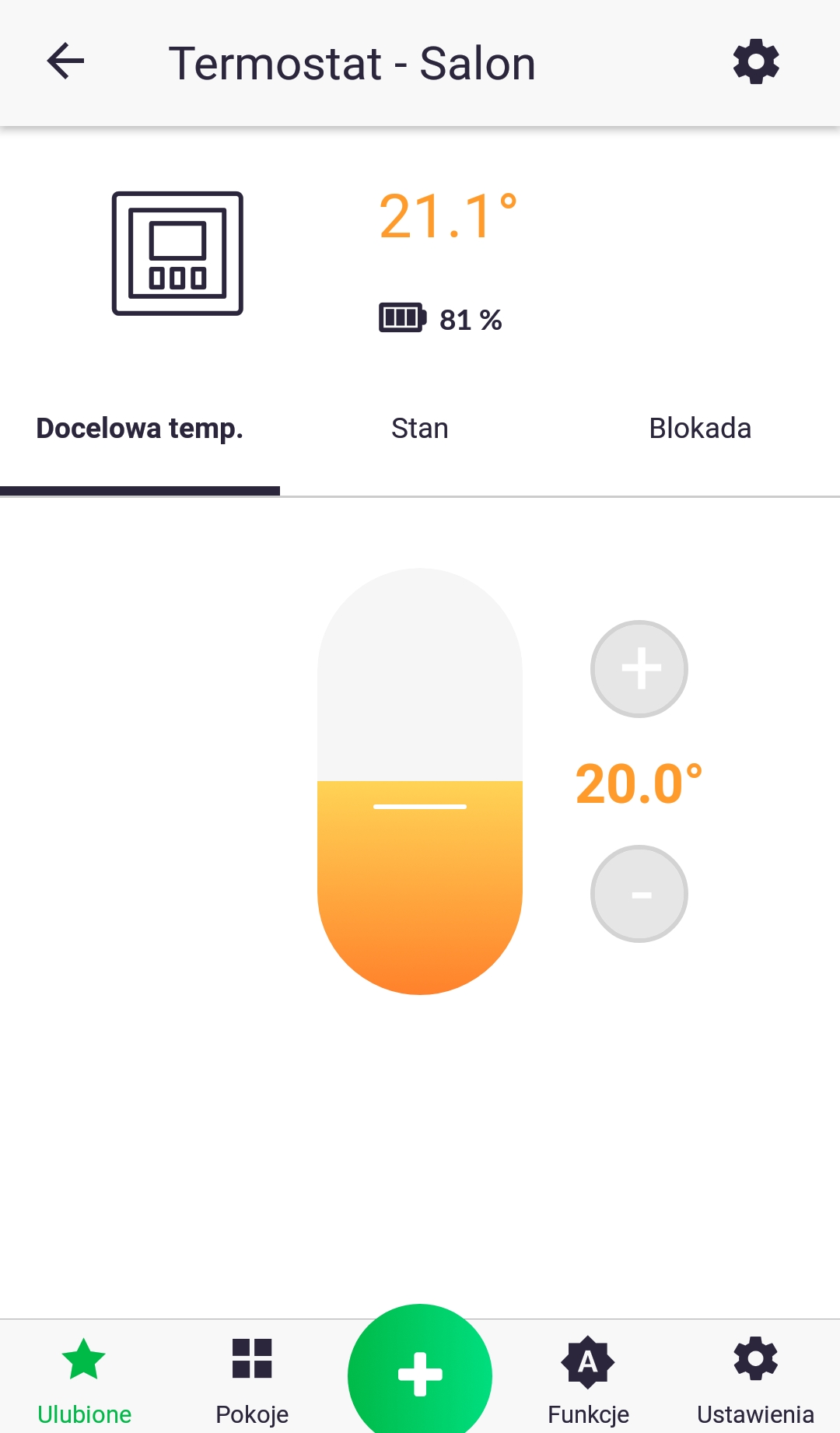
Құрылғыны басқару экраны «Таңдаулылар» қойындысындағы немесе тағайындалған бөлмедегі оның белгішесін ұзақ басу арқылы іске қосылады. Құрылғыны нұсқауларға сәйкес басқарыңыз.
Құрылғы конфигурациясы
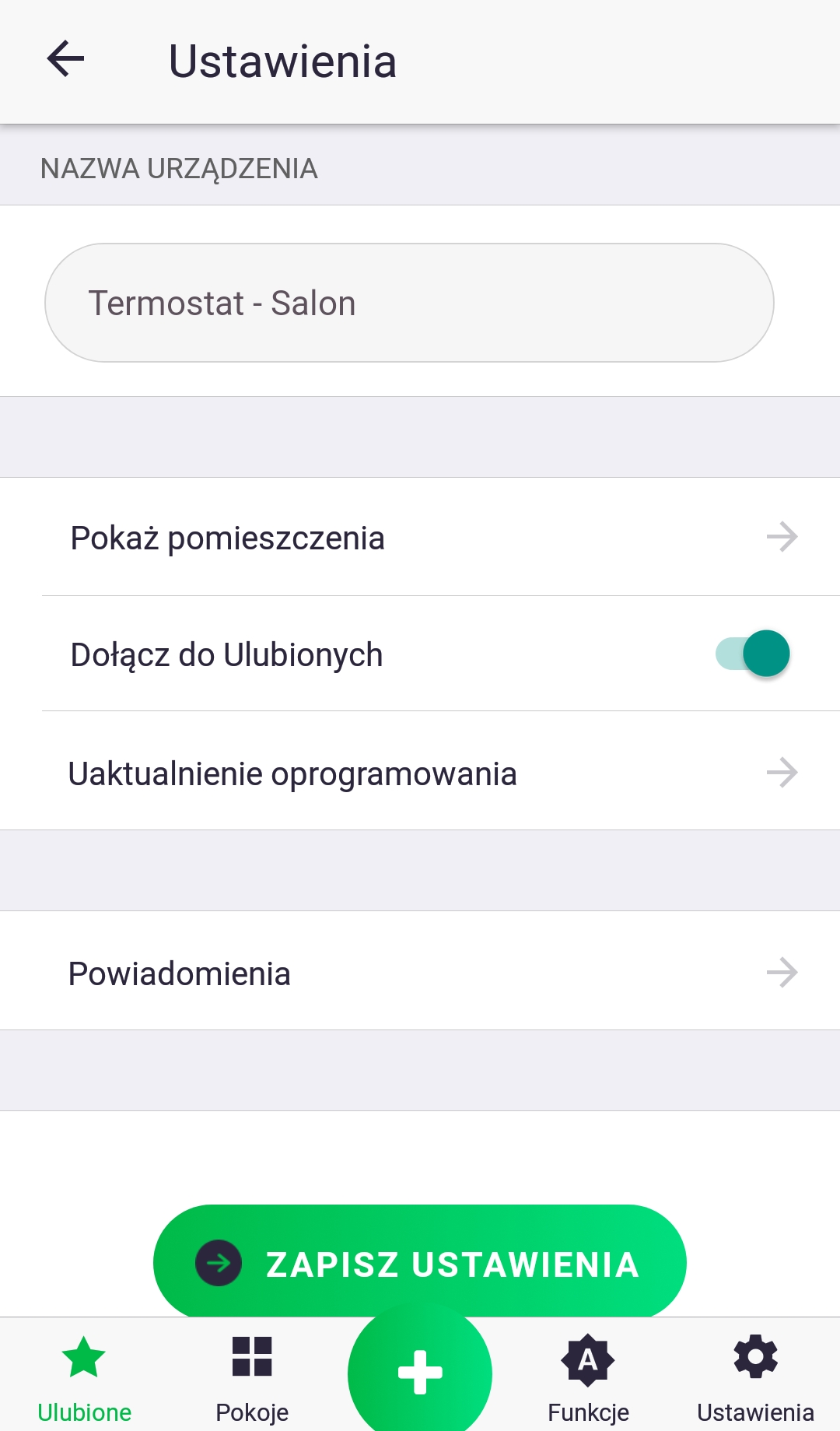
Құрылғыны басқару экранынан «беріліс» белгішесін басу арқылы оның параметрлеріне кіруге болады. Құрылғыға байланысты әртүрлі конфигурация опциялары бар. Дегенмен, келесі опциялар әрқашан қолжетімді: оның атын өзгерту, бөлме тағайындауын өзгерту, оны «Таңдаулылар» тізіміне қосу, бағдарламалық жасақтамасын жаңарту және push хабарландыруларын алу.
Бөлме қосу
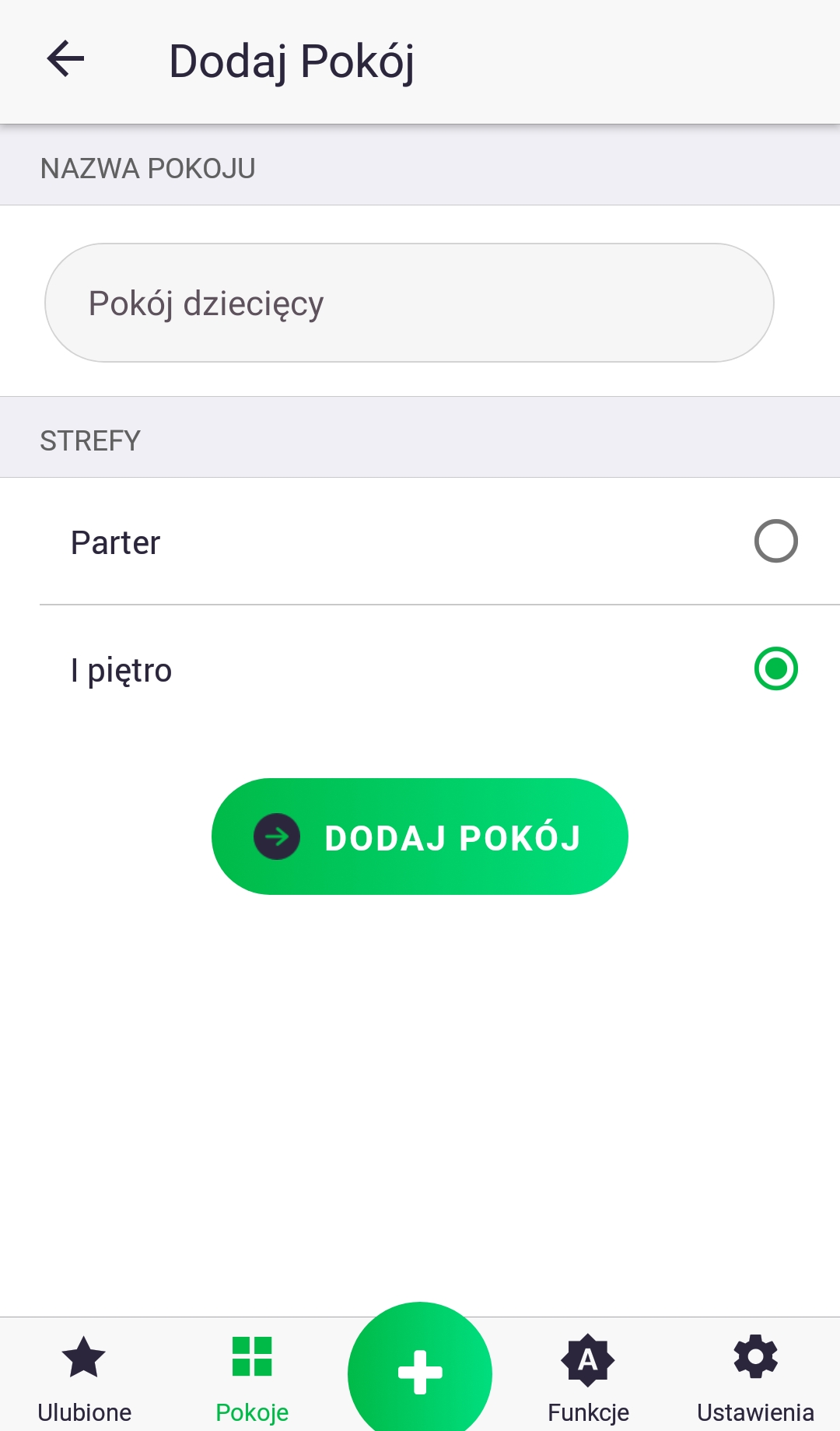
Жаңа бөлме қосу үшін, жаңа құрылғы қосқандай, экранның ортасындағы жасыл плюс түймесін басыңыз. Келесі экран пайда болған кезде, «Бөлмелер» белгішесін басыңыз. Содан кейін бөлмеге ат беріңіз, ол тиесілі аймақты таңдаңыз және «Бөлме қосу» түймесін басыңыз.
Функцияларды қосу
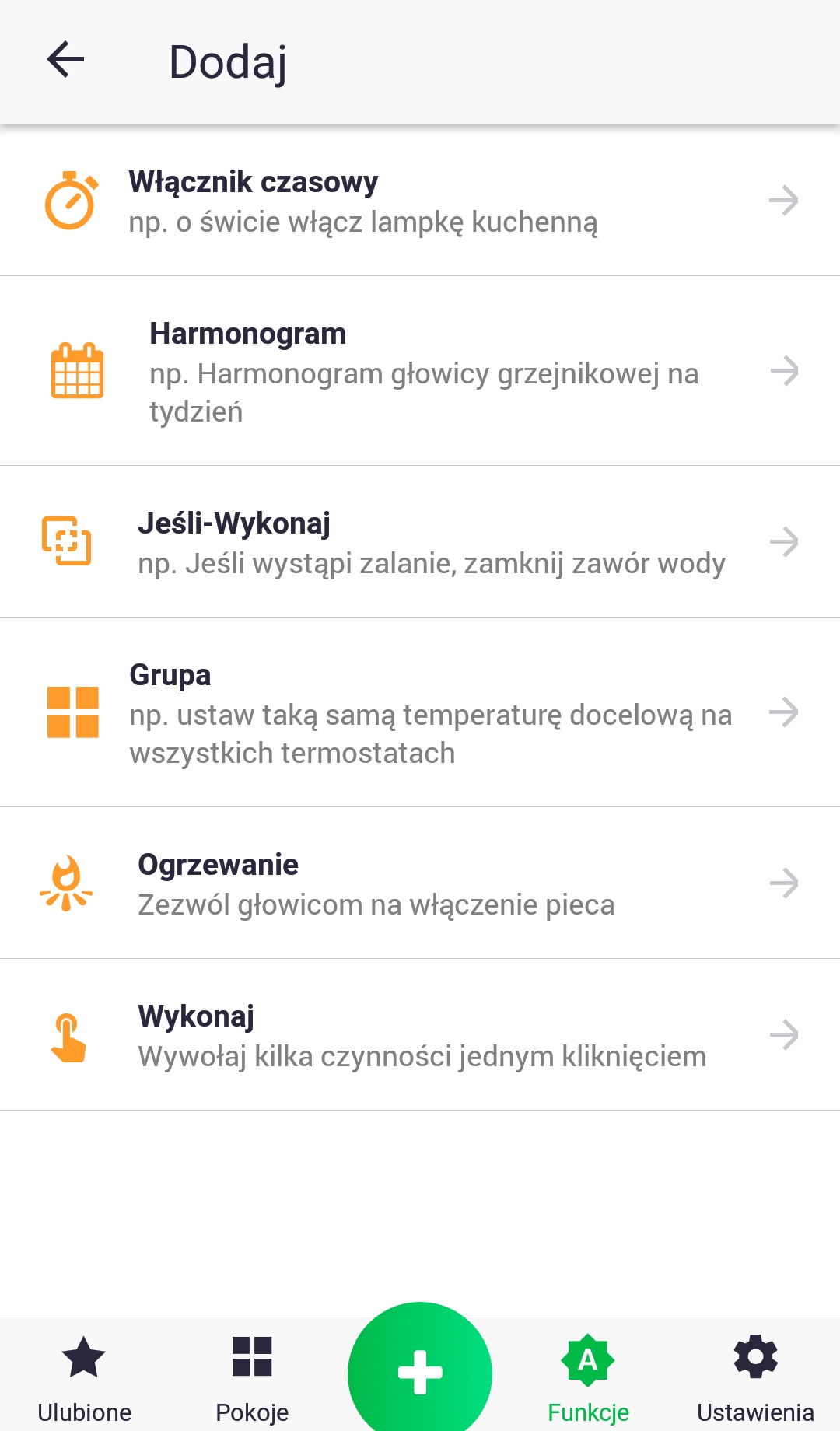
Жаңа құрылғы қосқандағыдай жаңа функция қосу үшін экранның ортасындағы жасыл плюс түймесін басыңыз. Келесі экран пайда болған кезде «Функциялар» белгішесін басыңыз. Әрбір функцияның атауында оны пайдалану мысалы бар. Әрбір функция туралы толығырақ ақпаратты келесі тараулардан табуға болады.
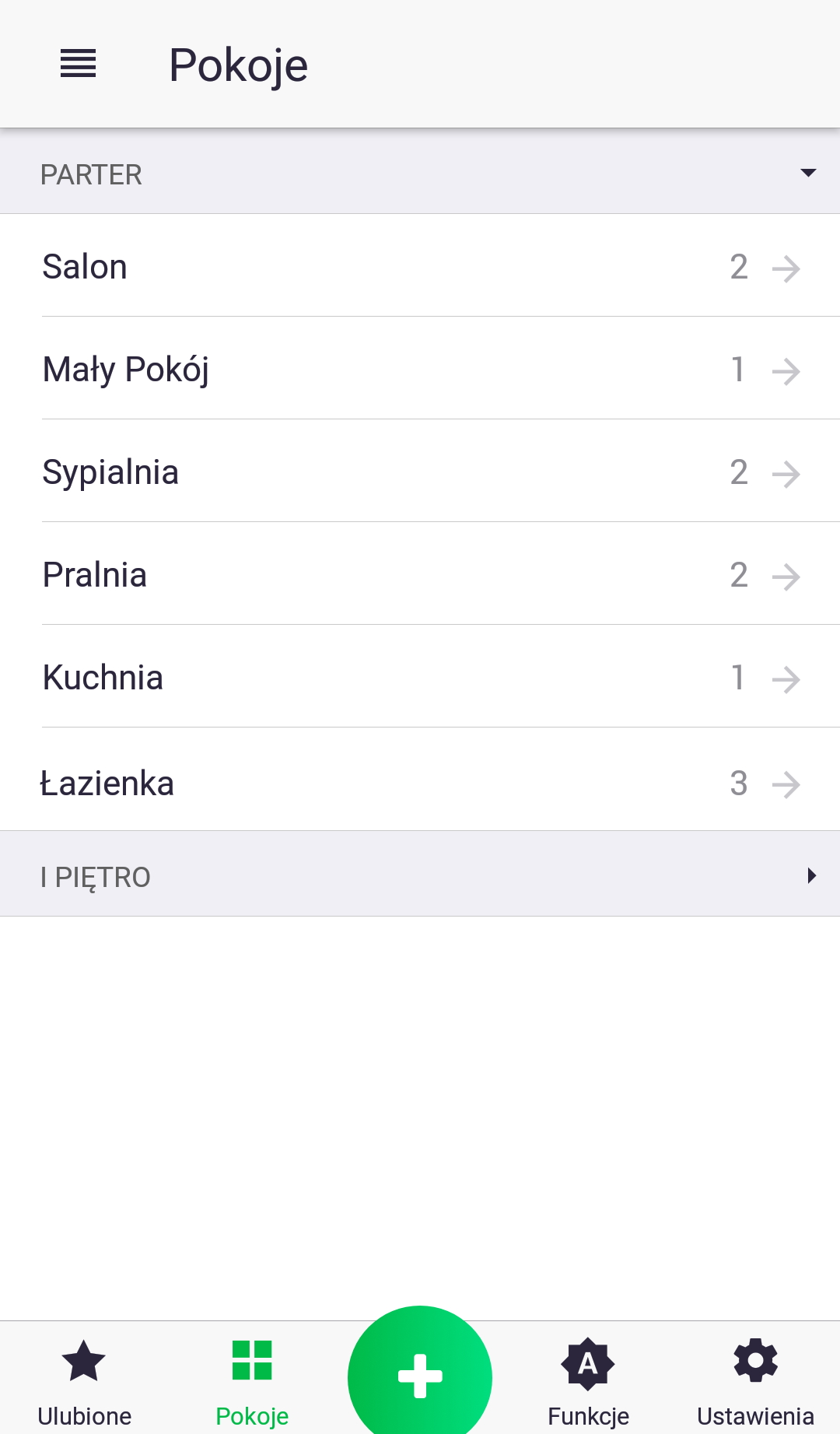
«Бөлмелер» қойындысы
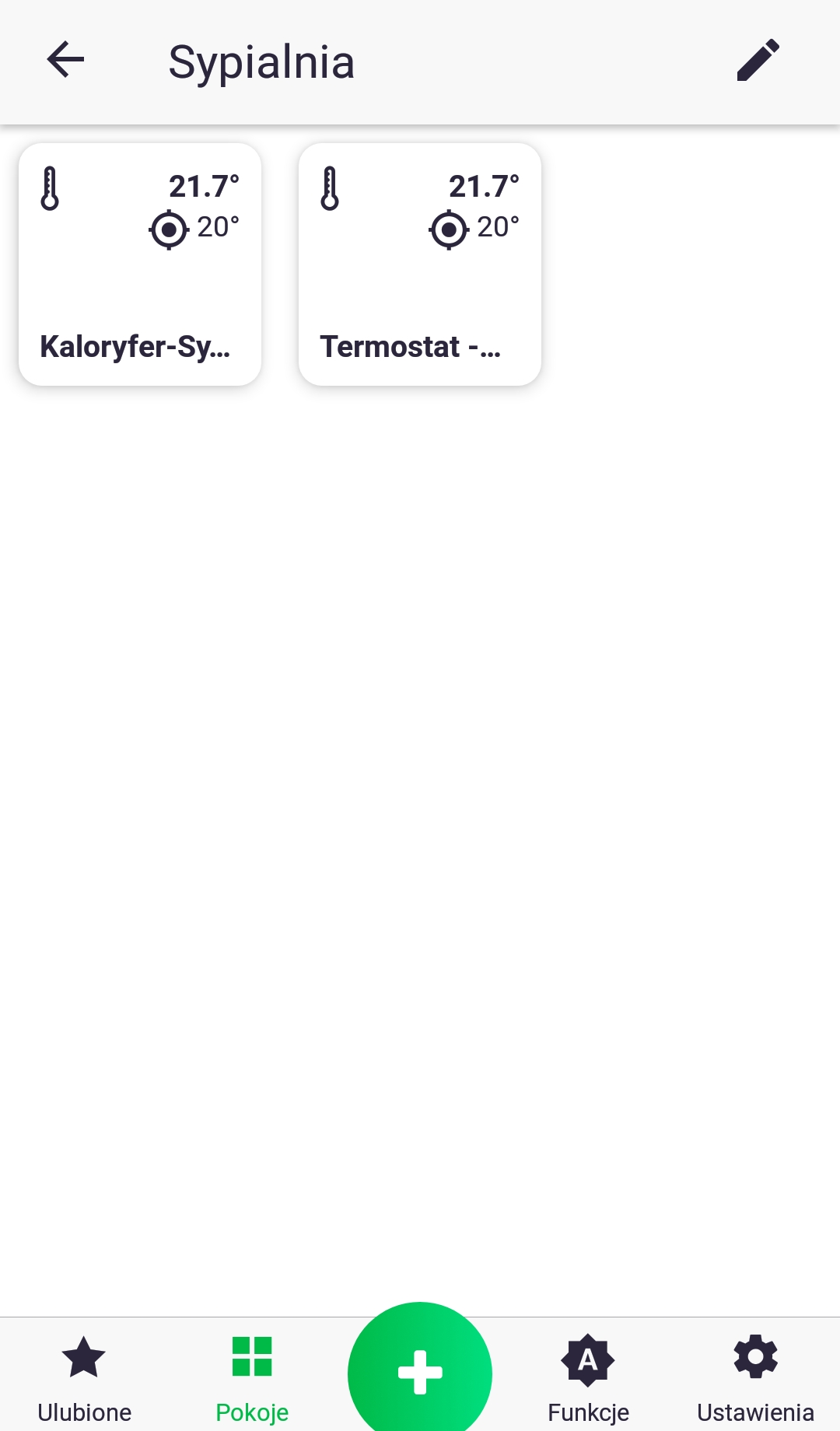
«Бөлмелер» қойындысында аймақтарға бөлінген қосылған бөлмелердің тізімі және әр бөлмеге тағайындалған құрылғылар саны көрсетілген. Белгілі бір бөлме атауын басу сізді оған тағайындалған құрылғыларды көрсететін экранға апарады.
Аймақтар/бөлмелер
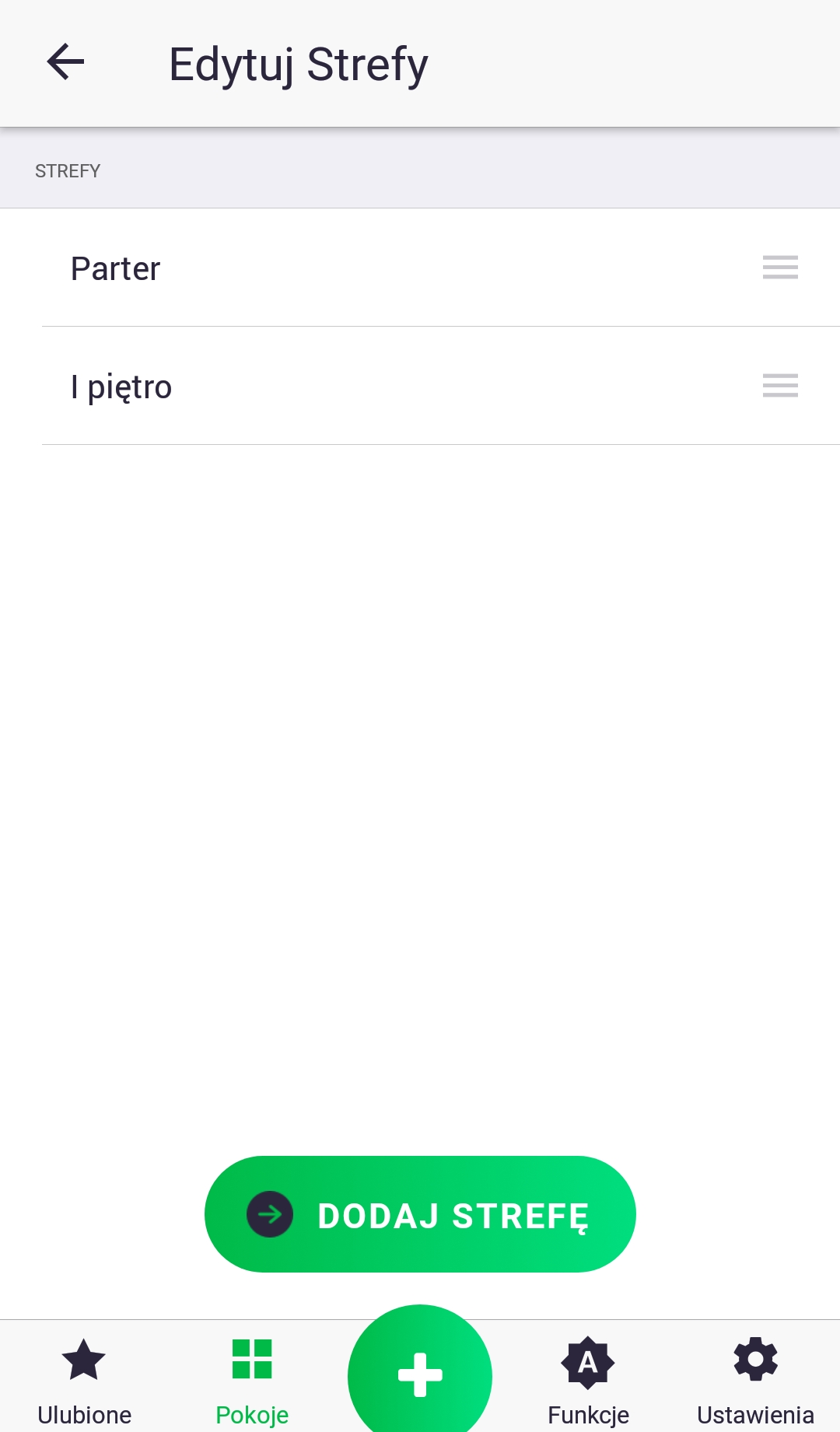
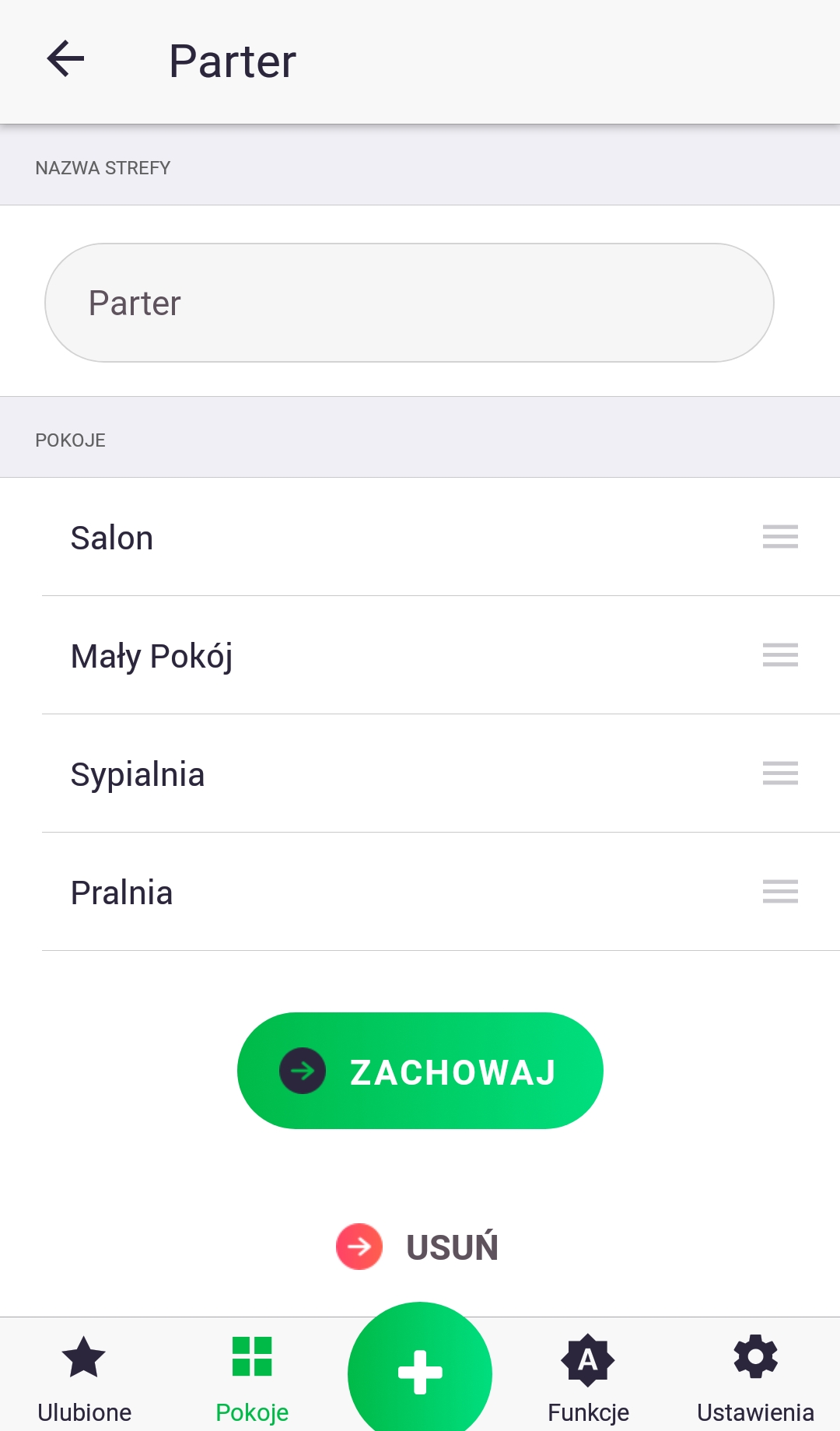
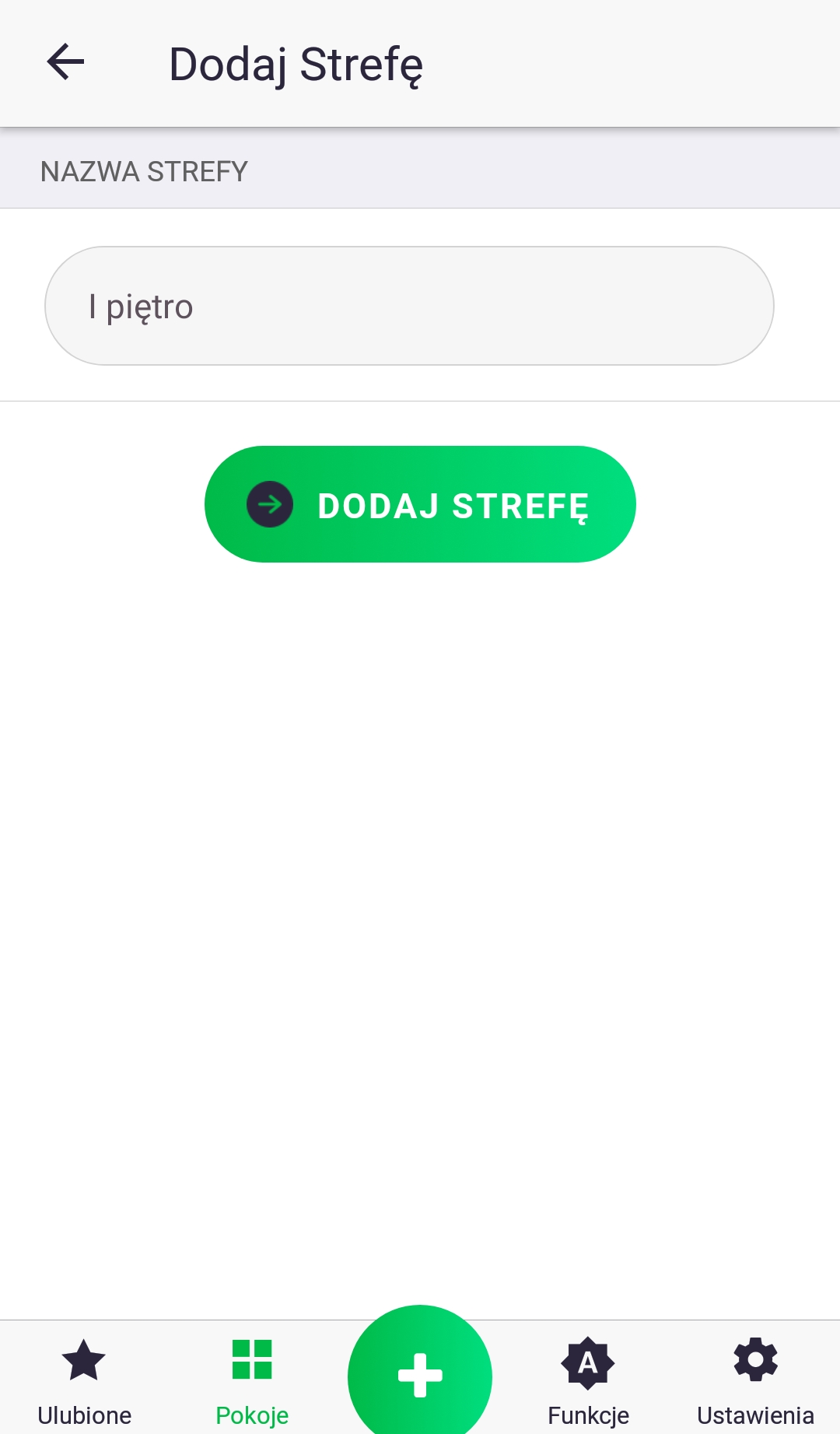
«Бөлмелер» экранында жаңа аймақ қосу үшін қойынды атауының жанындағы белгішені басыңыз. Келесі экранда «Аймақ қосу» түймесін басып, аймақ атауын енгізіңіз, содан кейін оны қосу үшін түймені басыңыз. «Аймақтарды өңдеу» экранында аймақты басып тұрып, оны белгілі бір орынға сүйреп апару арқылы аймақтардың ретін өзгертуге болады. Белгілі бір аймақтың бөлмелер тізіміне кіру (атауды қысқа басу) және бұрын сипатталған қадамдарды орындау арқылы бөлмелермен де солай істеуге болады.
Сүйіктілер қойындысы
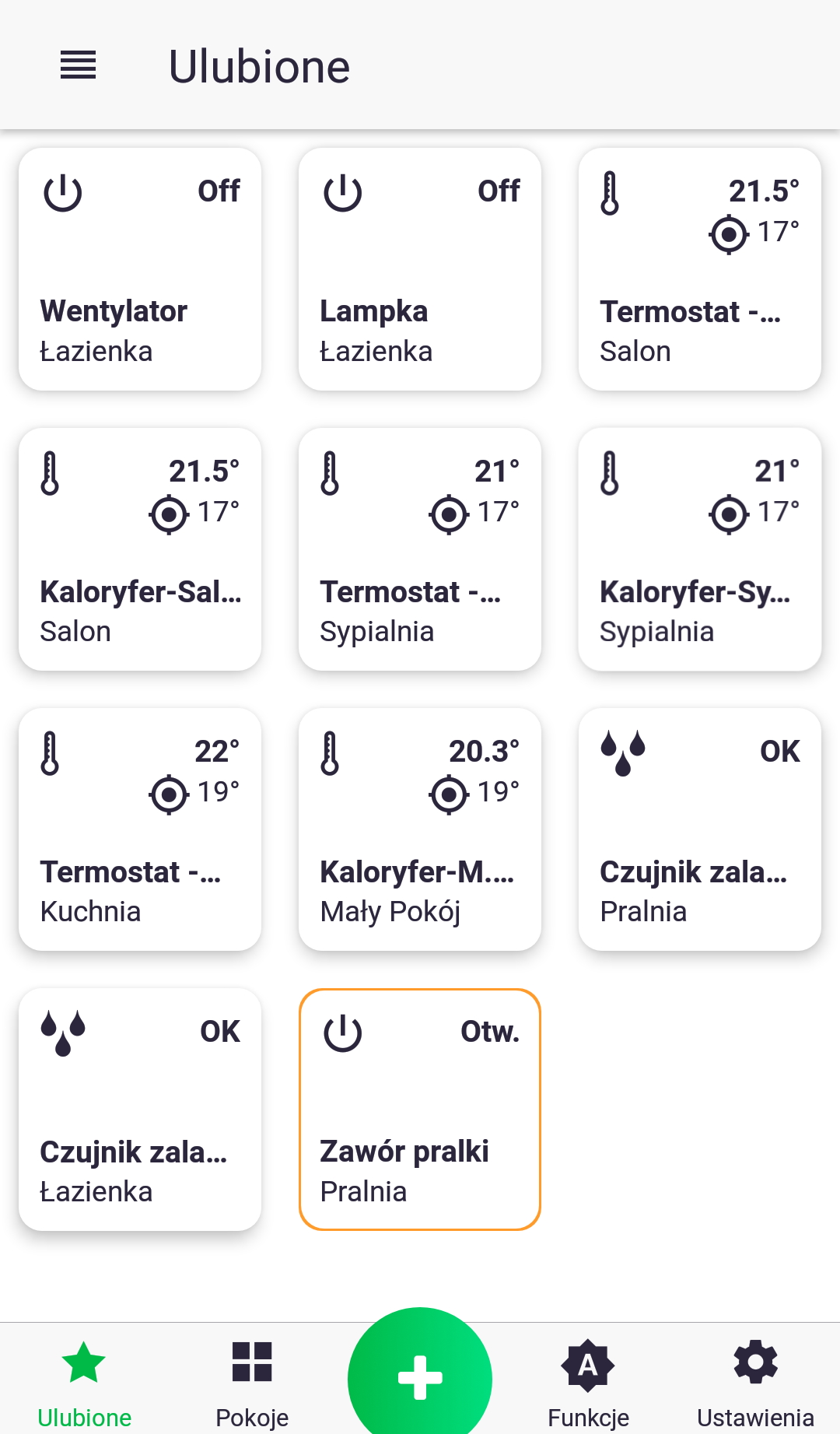
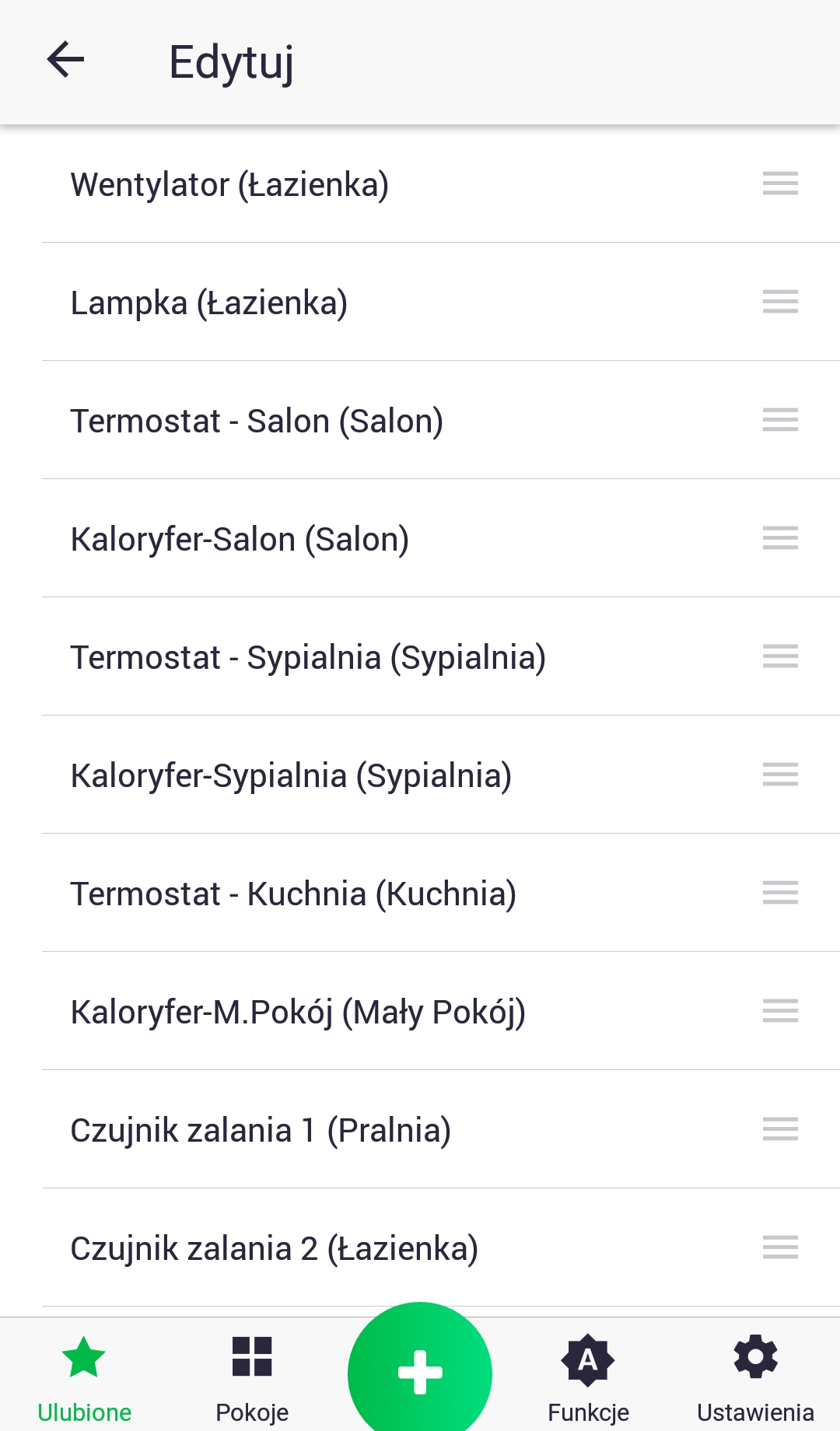
«Таңдаулылар» қойындысы таңдалған құрылғыларды бақылауға және басқаруға мүмкіндік береді. Берілген құрылғының параметр мәндерін өзгерту үшін, бұрын сипатталғандай, оның басқару экранына кіріңіз. Егер құрылғы қосулы/өшірулі құрылғы болса, мысалы, су клапаны болса, оны «Таңдаулылар» экранынан оның белгішесін қысқа уақытқа басу арқылы тікелей ашуға/жабуға болады. Құрылғылардың ретін экранның жоғарғы жағындағы («Таңдаулылар» атауының жанындағы) белгішені басу және содан кейін өңдеу экранына өту арқылы конфигурациялауға болады. Ретті өзгерту құрылғыны ұзақ басып тұрып, оны қажетті орынға сүйреу арқылы жүзеге асырылады.
Функциялар қалай жұмыс істейді?
Функциялар құрылғылардың жұмысын автоматтандыруға мүмкіндік береді, мысалы, бүкіл аптаға жылыту кестесін орнату, күн батқаннан кейін бір сағаттан кейін бақшаны суаруды қосу және т.б. Қазіргі уақытта келесі тарауларда сипатталатын бірнеше функция түрлері бар. Функциялар құрылғыларды тұтас жүйеге қосатынын есте ұстаған жөн; алдын ала орнатылған функцияларсыз әрбір жұптастырылған қосалқы құрал өзінің ішкі бағдарламасына сәйкес тәуелсіз жұмыс істейді. Мысалы, термостат пен радиатор басының өзара әрекеттесуін қамтамасыз ету үшін осы құрылғылар арасында екі параметрді ауыстыру ұсынылады: ағымдағы бөлме температурасы және мақсатты температура. Бұл алмасуды «Топтау» функциясын пайдаланып орнатуға болады. Интернет байланысы үзілген жағдайда және Auraton Pulse басқару блогы мен сервер арасындағы байланыс үзілген жағдайда, бүкіл жүйенің кенеттен тоқтап қалуы туралы алаңдаудың қажеті жоқ. Мұндай жағдайда сіз жүйені қолданба арқылы басқару мүмкіндігін уақытша ғана жоғалтасыз, себебі функциялар басқару блогында сақталады және Auraton Pulse электр желісіне қосылған кезде жұмыс істей береді.
Функция – Таймер
«Таймер» функциясы бір уақытта бірнеше шамды қосу сияқты бірдей уақытта орындалатын қарапайым әрекеттерді топтастыру үшін қолданылады. Сондай-ақ, қосылған әрекеттер арасында кідіріс қосуға болады.
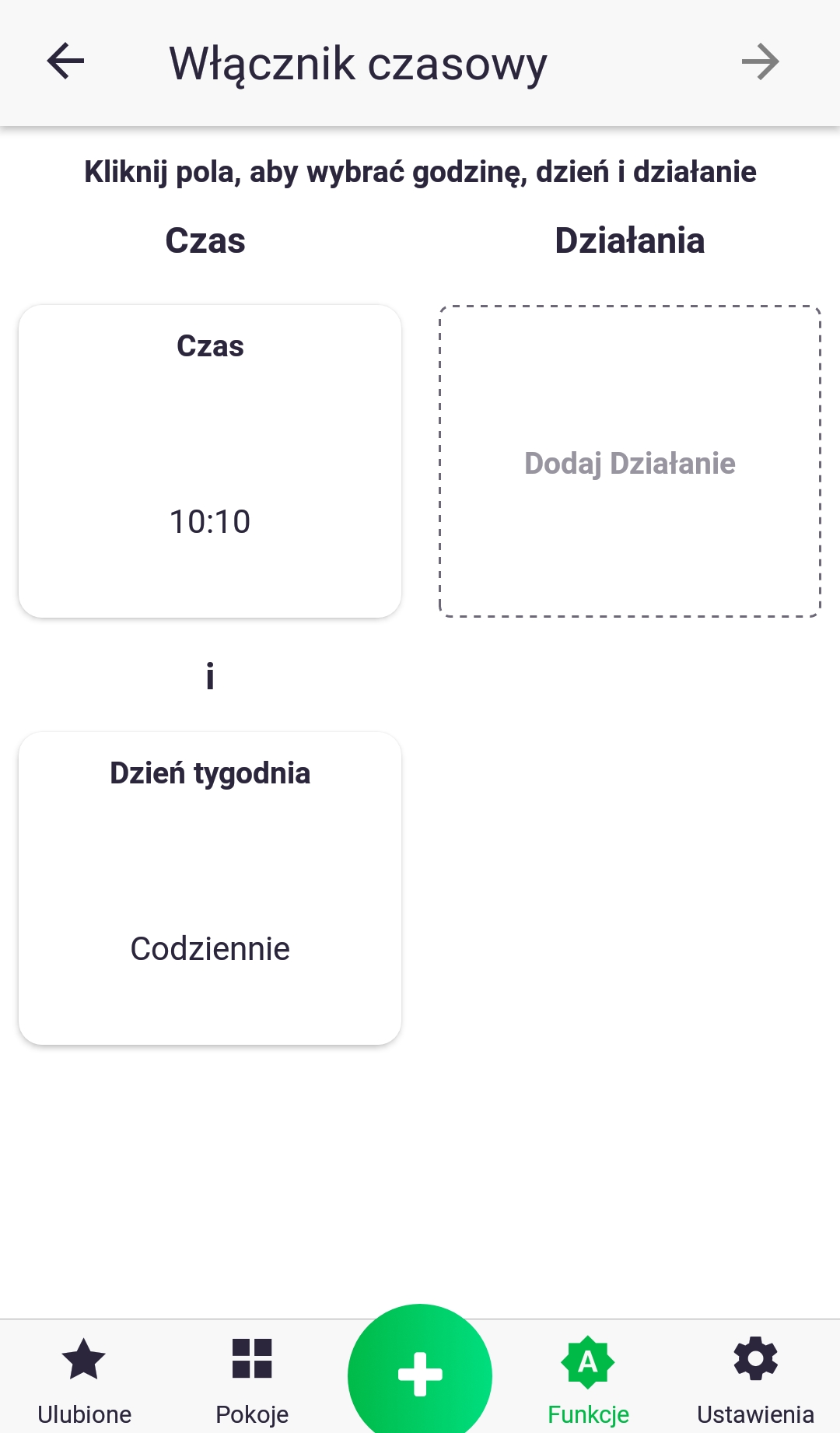
- Алдымен, іс-шараны жоспарлаған аптаның уақыты мен күнін орнатуымыз керек. Мұны «Уақыт» және «Апта күні» белгішелерін қысқаша басу арқылы жасаймыз.
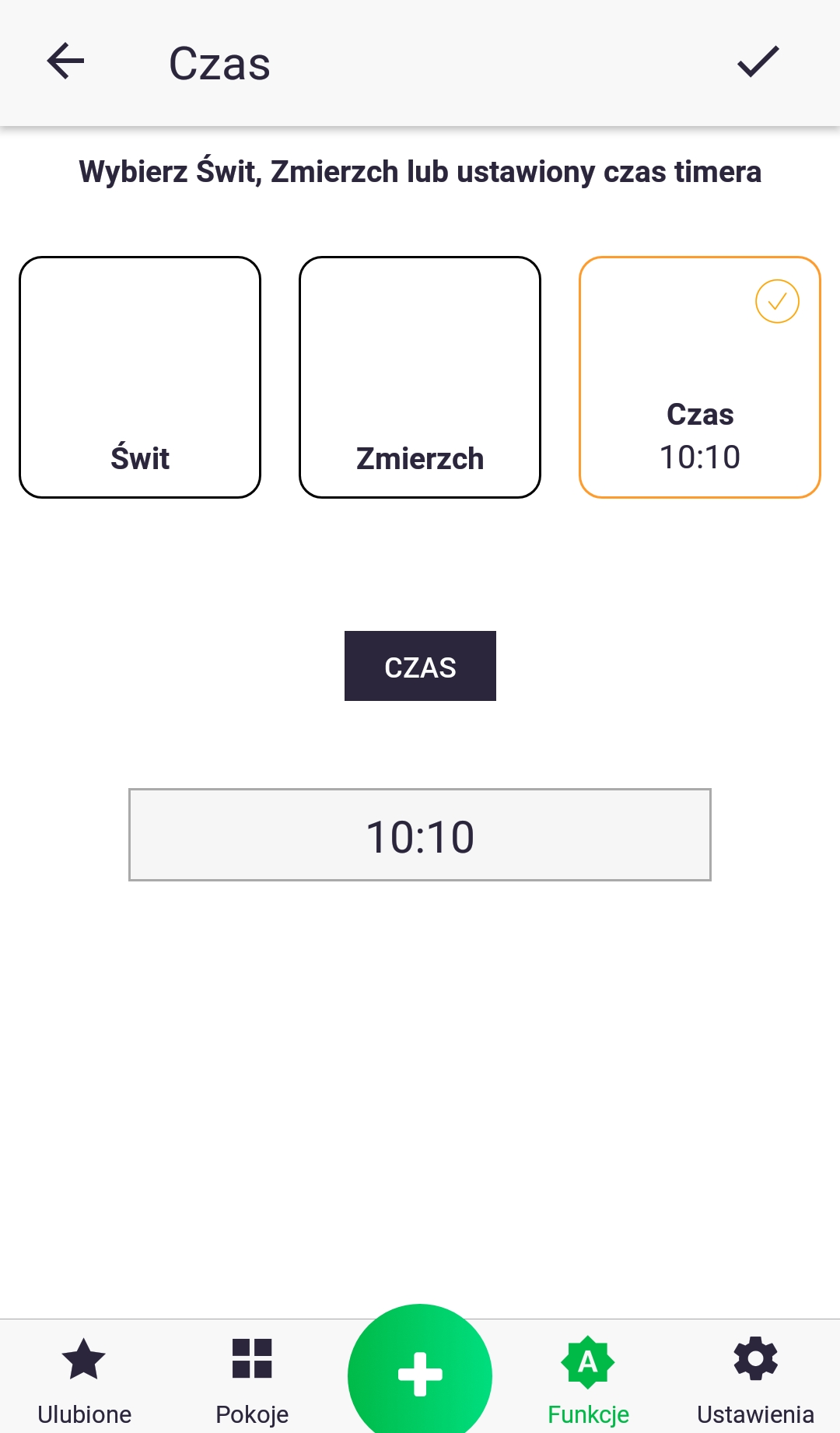
2. Уақытты орнатқан кезде, біз белгілі бір сағатты (оны «Уақыт» мәтінінің астындағы өрісті басу арқылы орнатамыз) және функциямызды күн шығуы немесе батуы арқылы байланыстыруды таңдай аламыз.
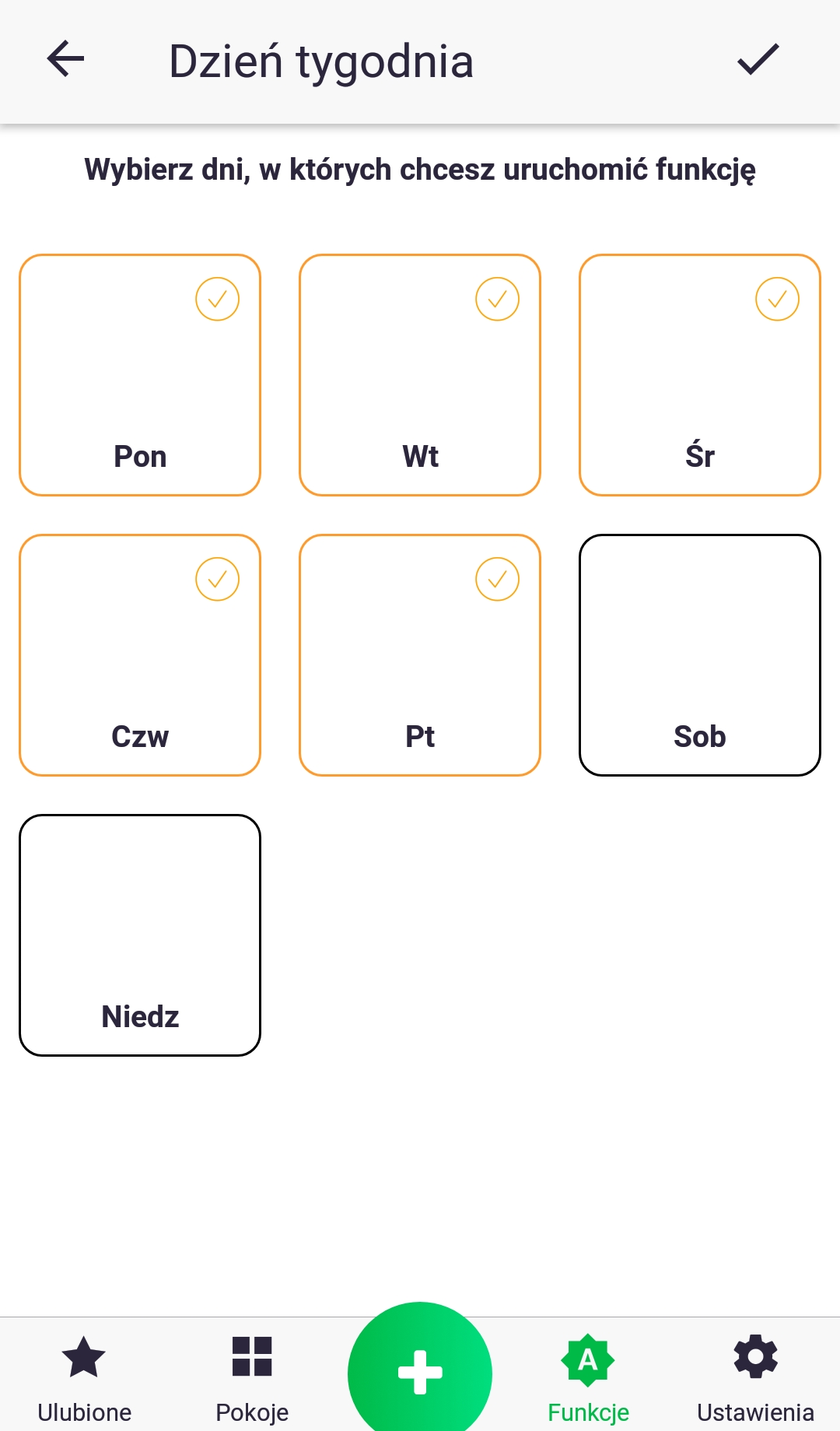
3. Тиісті белгішені қысқаша басу арқылы апта күнін орнатыңыз.
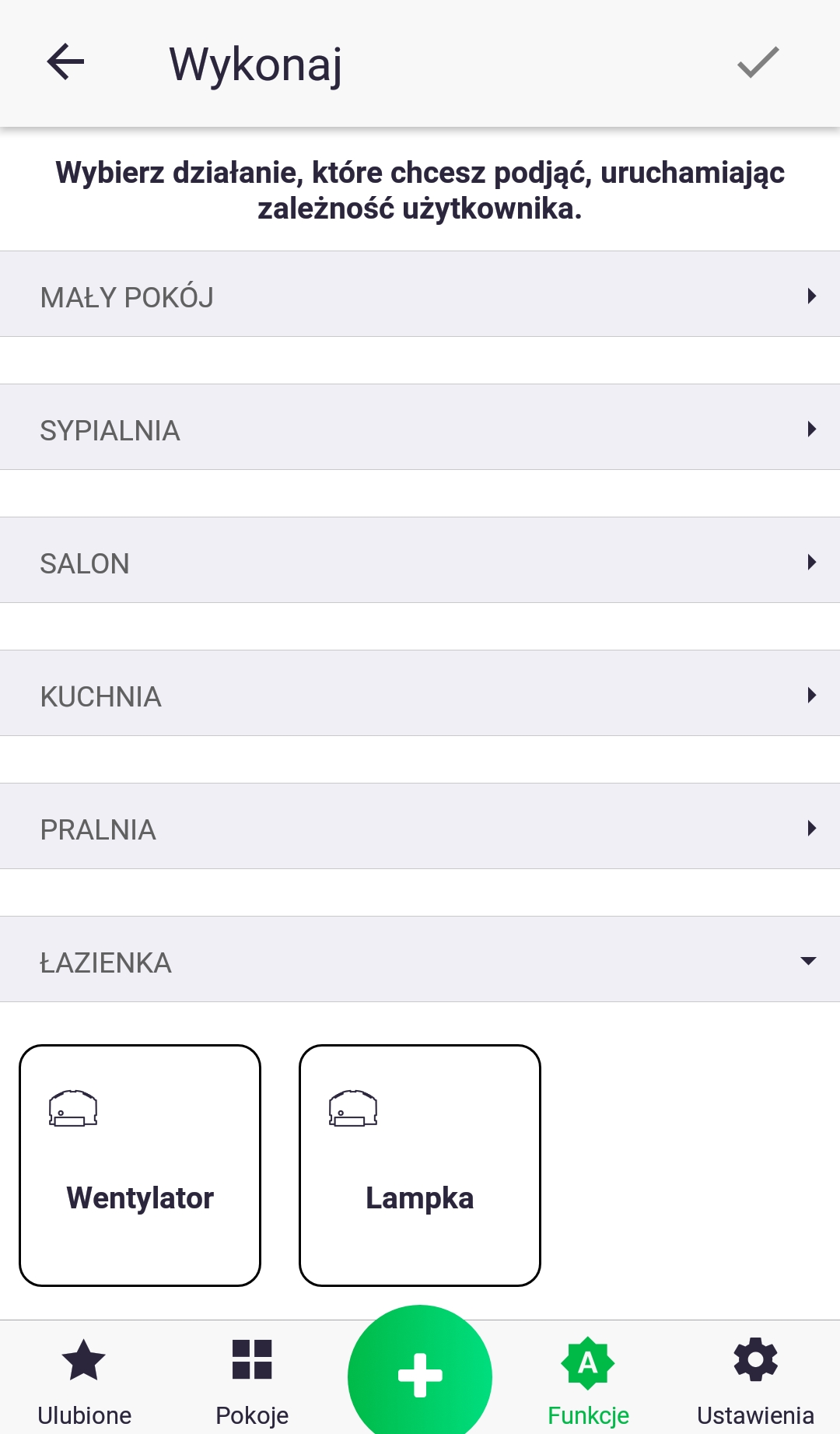
4. 1-тармақтан бастап экраннан «Әрекет қосу» түймесін басу арқылы функциямызға әрекет қосамыз. Құрылғылар тізімінен бізді қызықтыратын құрылғыны тауып, оның белгішесін қысқа уақытқа басамыз.
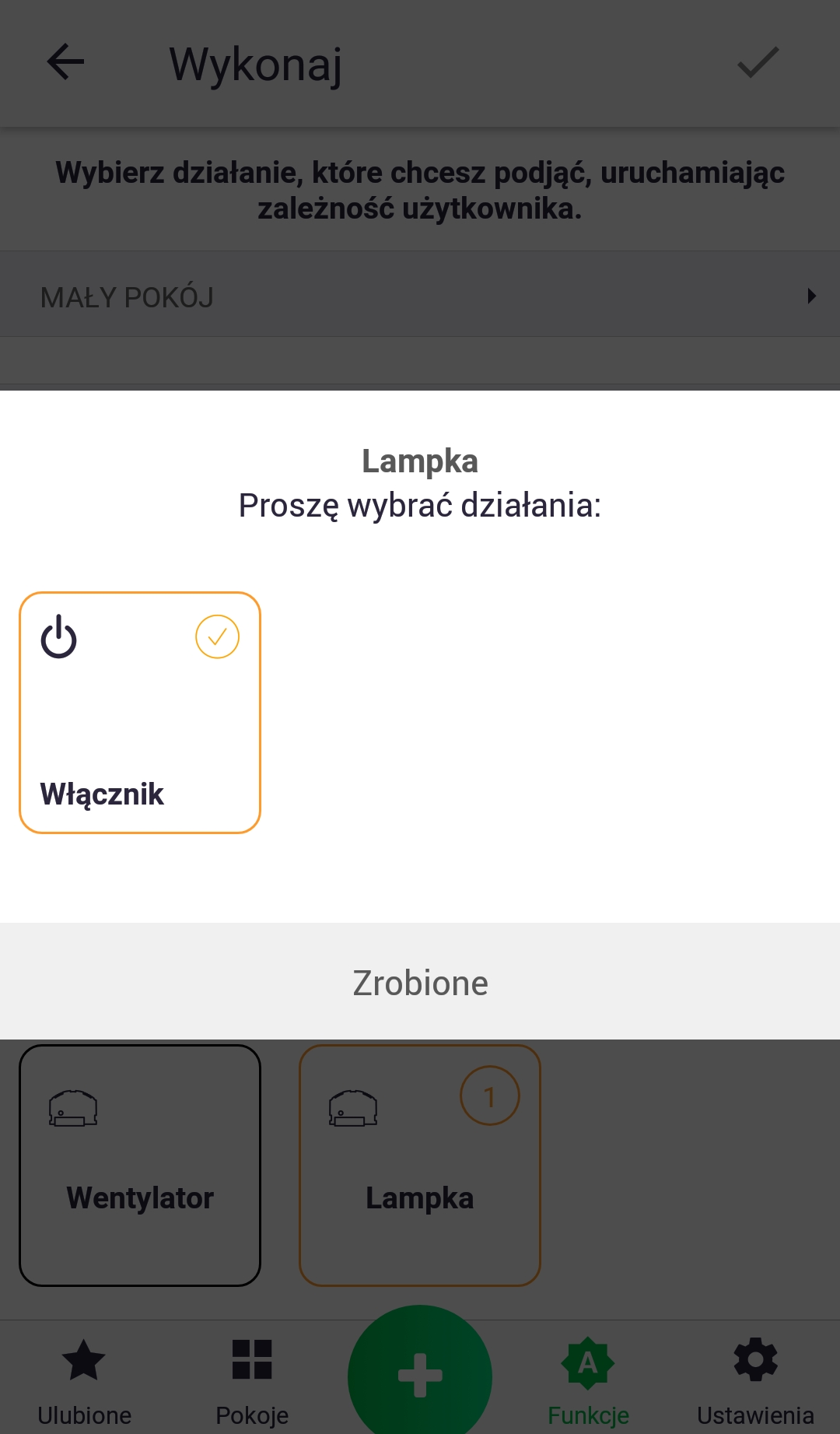
5. Құрылғыны таңдағаннан кейін, таңдалған уақытта өзгертілетін параметрді таңдаңыз.
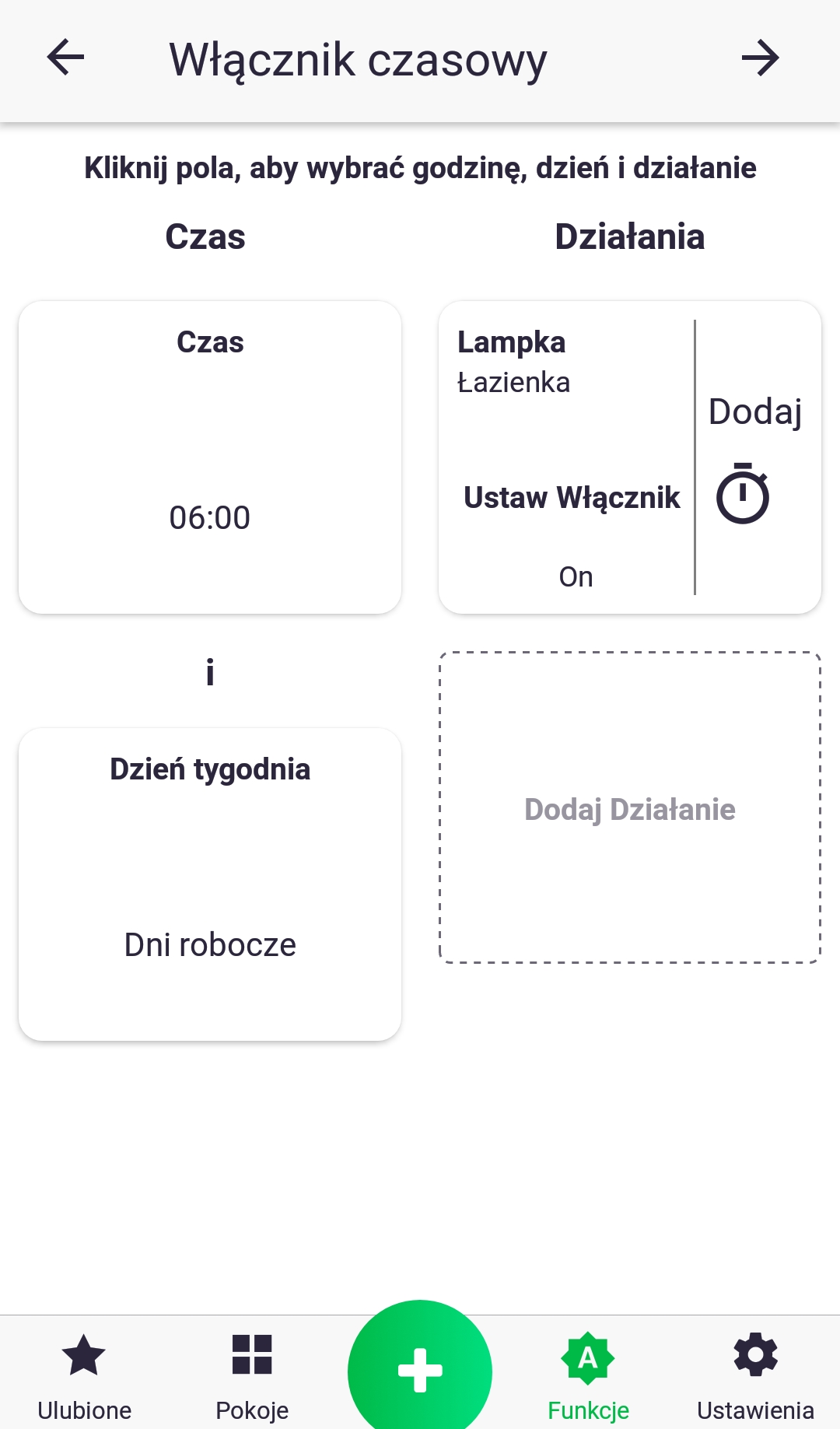
6. Көрсетілген мысалда, «Жуынатын бөлме» бөлмесіндегі «Шам» барлық жұмыс күндері (дүйсенбі-жұма) таңғы сағат 6:00-де қосылады. Секундомер белгішесі бар «Қосу» түймесін басу арқылы басқа құрылғыға тағы бір әрекетті немесе белгіленген уақыттан (таңғы сағат 6:00) әрекеттің қосымша кідірісін қоса аламыз.
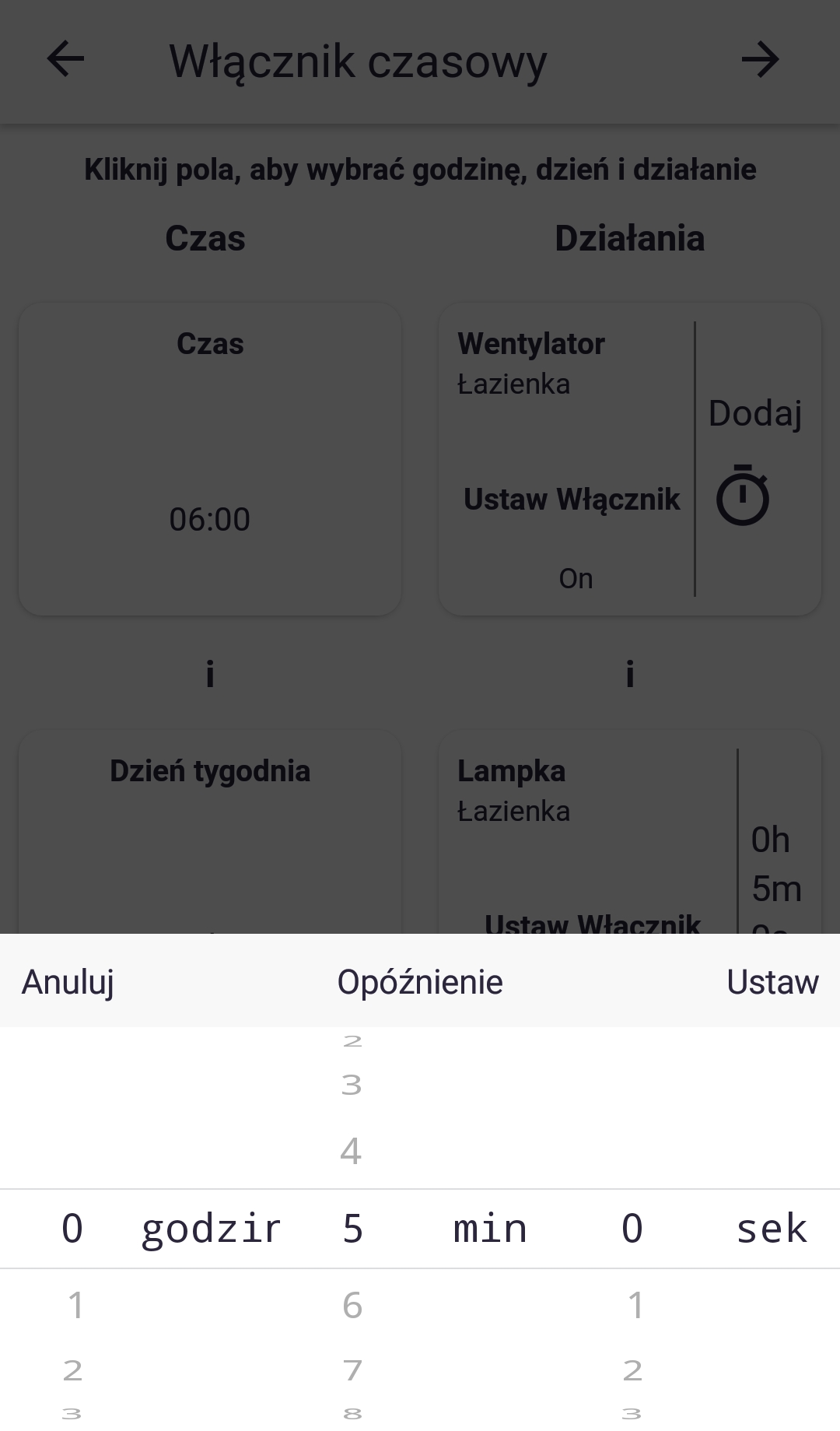
7. Кідіріс уақытын орнату.
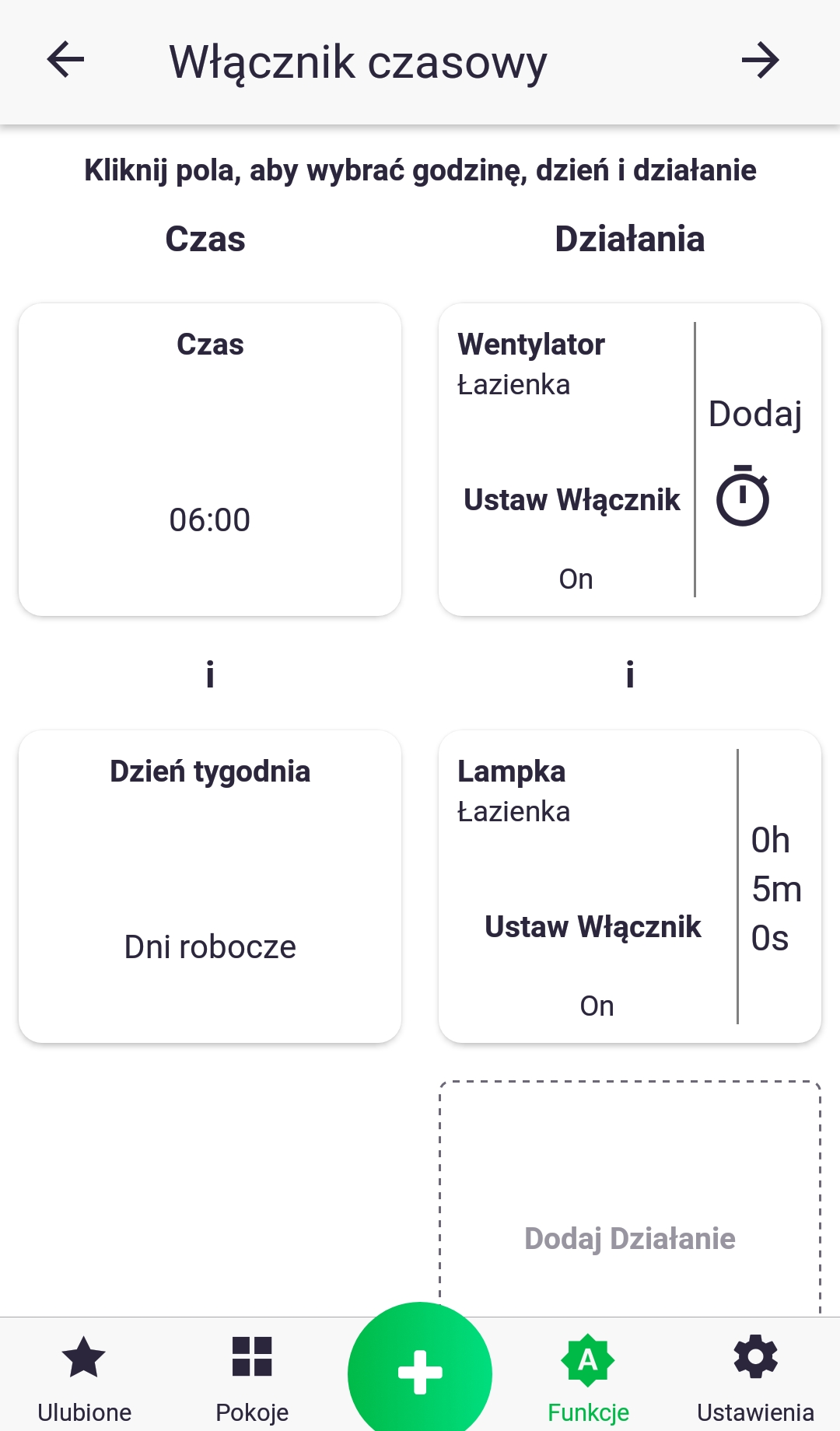
8. Көрсетілген мысалда, «Жуынатын бөлме» бөлмесіндегі «Шам» барлық жұмыс күндері (дүйсенбі-жұма) таңғы сағат 6:05-те қосылады, ал «Желдеткіш» те таңғы сағат 6:00-де қосылады. Әрекетте пайдаланылған параметрдің мәнін қосылған кез келген әрекеттің белгішесін қысқаша басу арқылы өзгертуге болады. Мысалы, егер біз «Желдеткішті» өшіргіміз келсе, оның белгішесін басуымыз керек; мәтін «Өшіруді орнату» болып өзгереді. Қалағанымызды орнатқанымызды анықтағаннан кейін, жалғастыру үшін жоғарғы жағындағы көрсеткіні басыңыз.
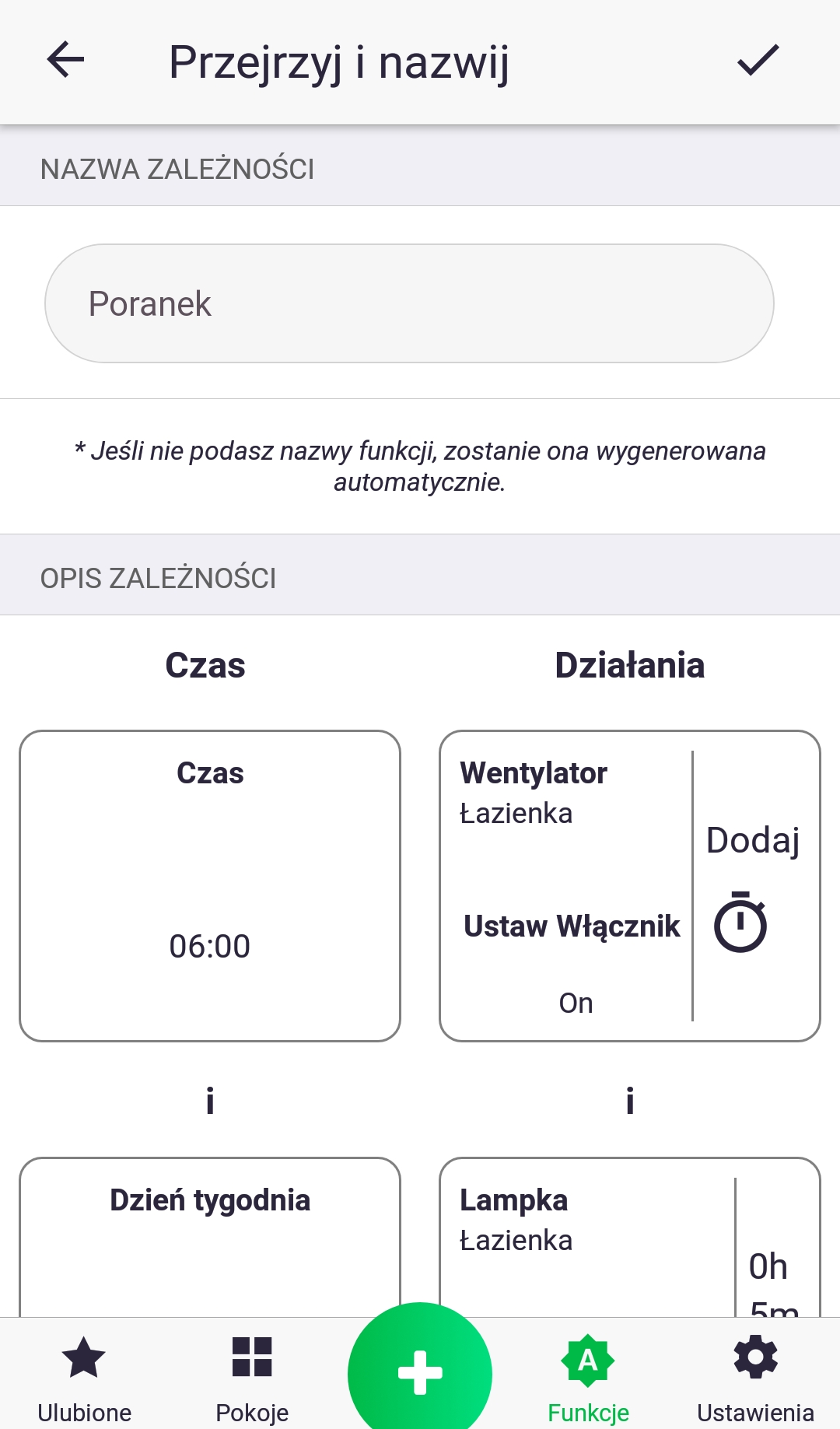
9. Соңында, біз бәрінің дұрыс екенін тексеріп, функциямызды тиісті түрде атаймыз. Өзгерістерді экранның жоғарғы жағындағы түймені пайдаланып қабылдаймыз. Біз жаңа ғана функциямызды жасадық!
Функция – кесте
«Кесте» функциясы құрылғы параметріне апта сайын өзгерістерді орнату үшін қолданылады, мысалы, термостаттағы мақсатты температура.
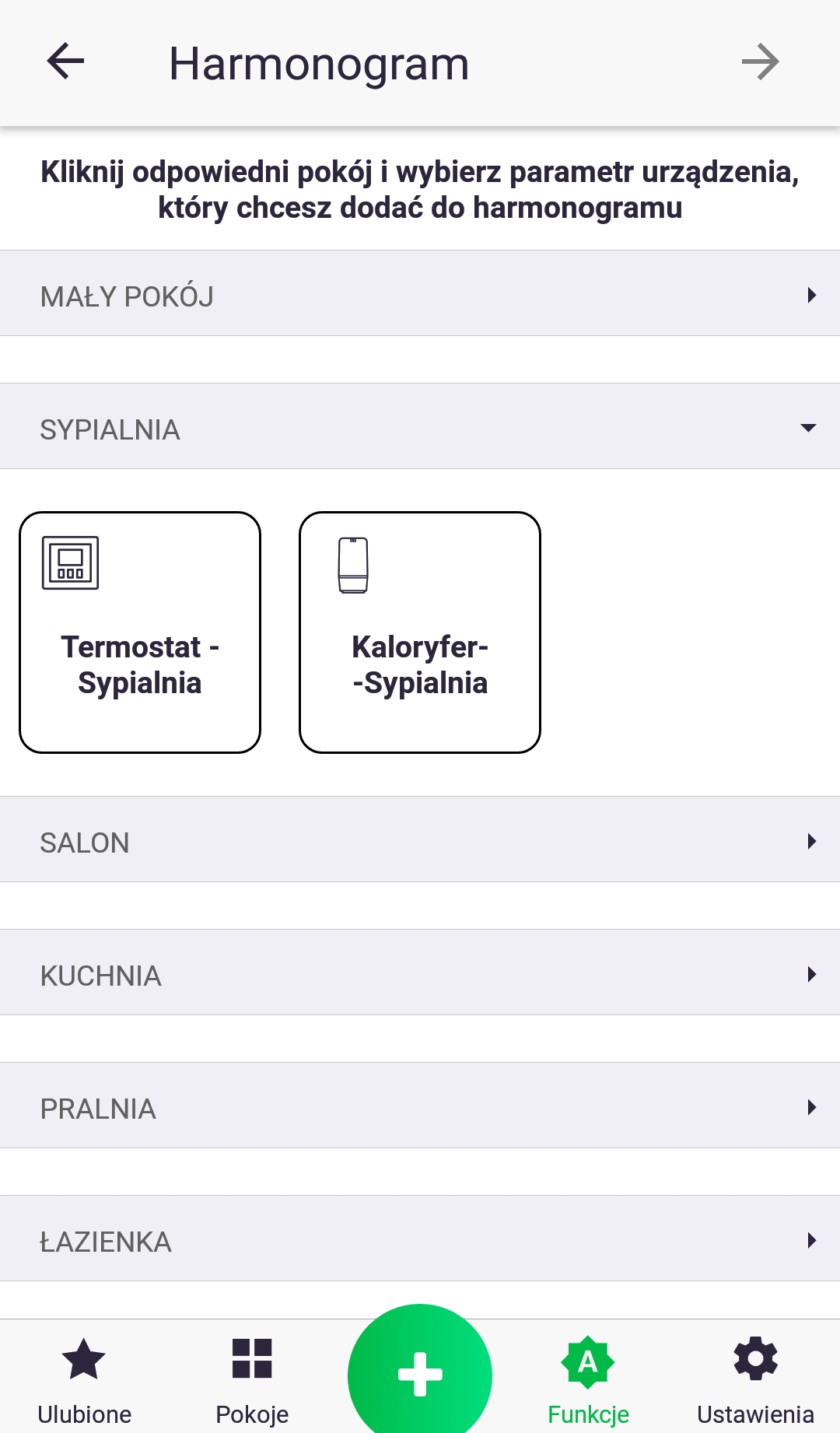
- Алдымен, бізді қызықтыратын құрылғыны қысқаша басу арқылы кесте қолданылатын параметр түрін таңдаймыз.
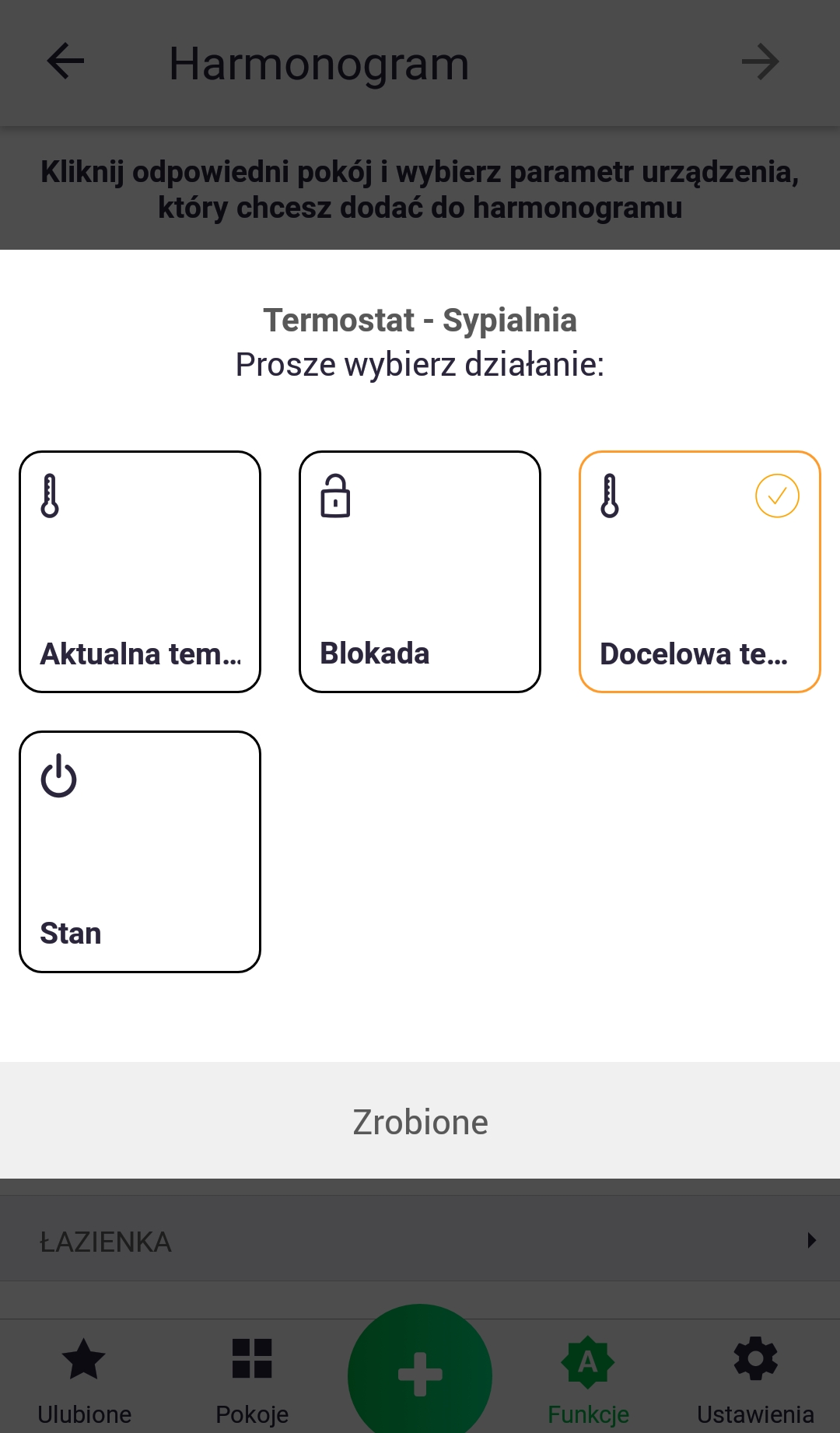
2. Тиісті параметрді таңдап, «Дайын» түймесін басыңыз. Келесі экранда көрсеткі түймесін пайдаланып жалғастырыңыз.
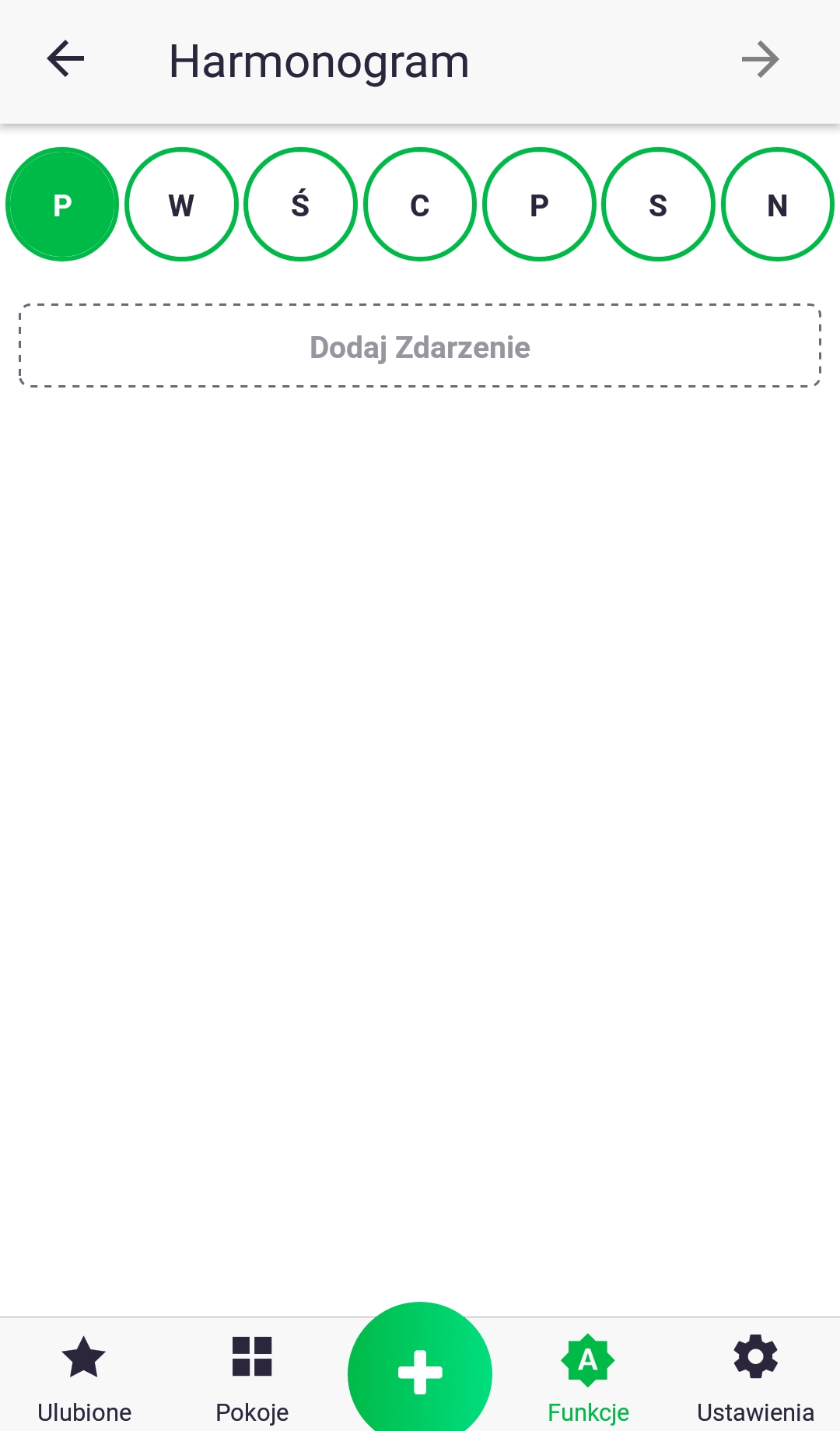
3. Алдымен, тиісті әріпті басып, оқиға қосу арқылы апта күнін таңдаңыз.
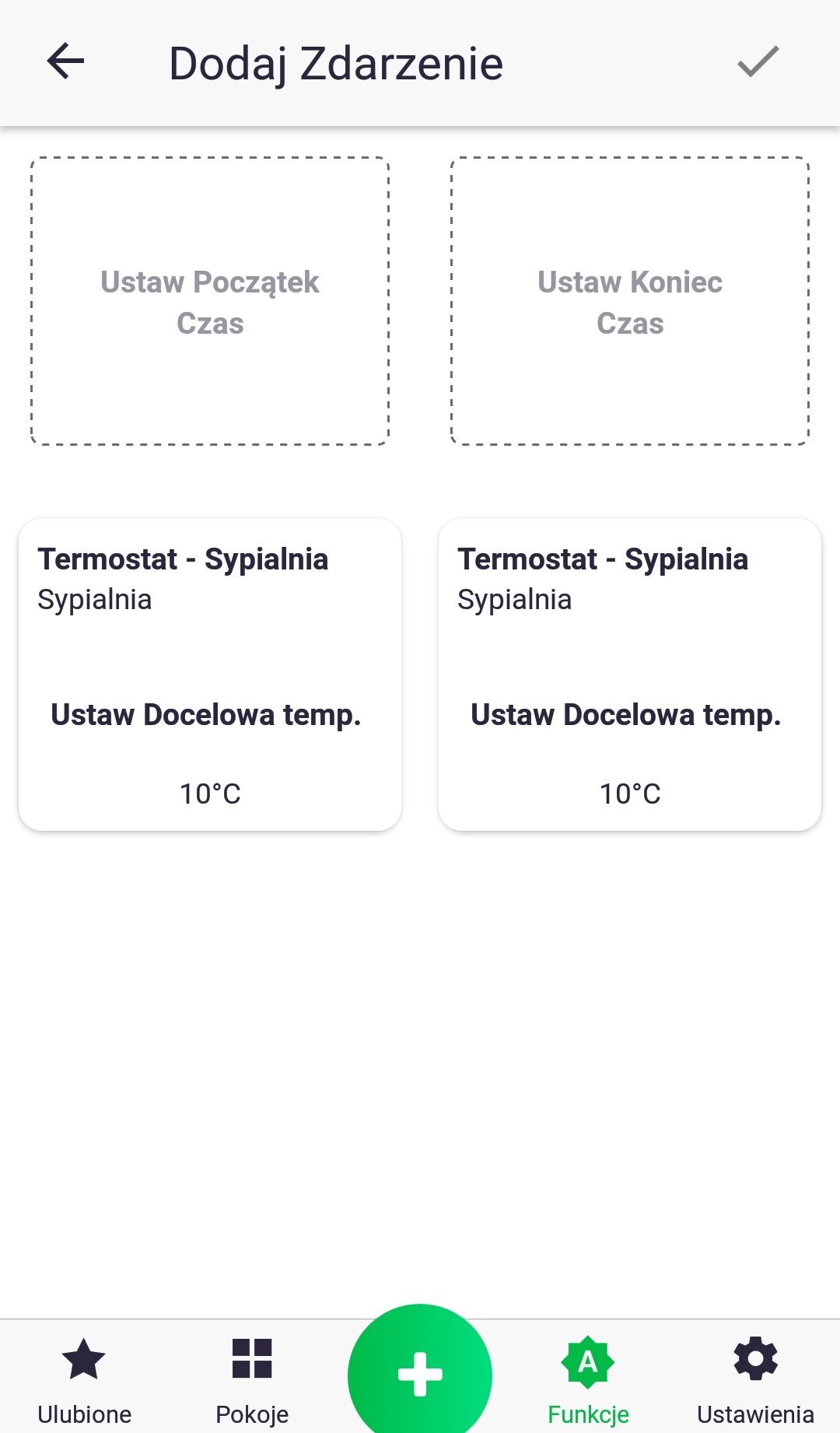
4. Оқиға қосқан кезде, оның қашан басталатынын және аяқталатынын, сондай-ақ байланысты параметрдің қалай өзгеретінін орнату қажет. Уақытты орнату үшін "Басталу уақытын орнату" және "Аяқталу уақытын орнату" белгішелерін басыңыз. Параметрге өзгерістер тиісті белгішені қысқа басу арқылы енгізіледі.
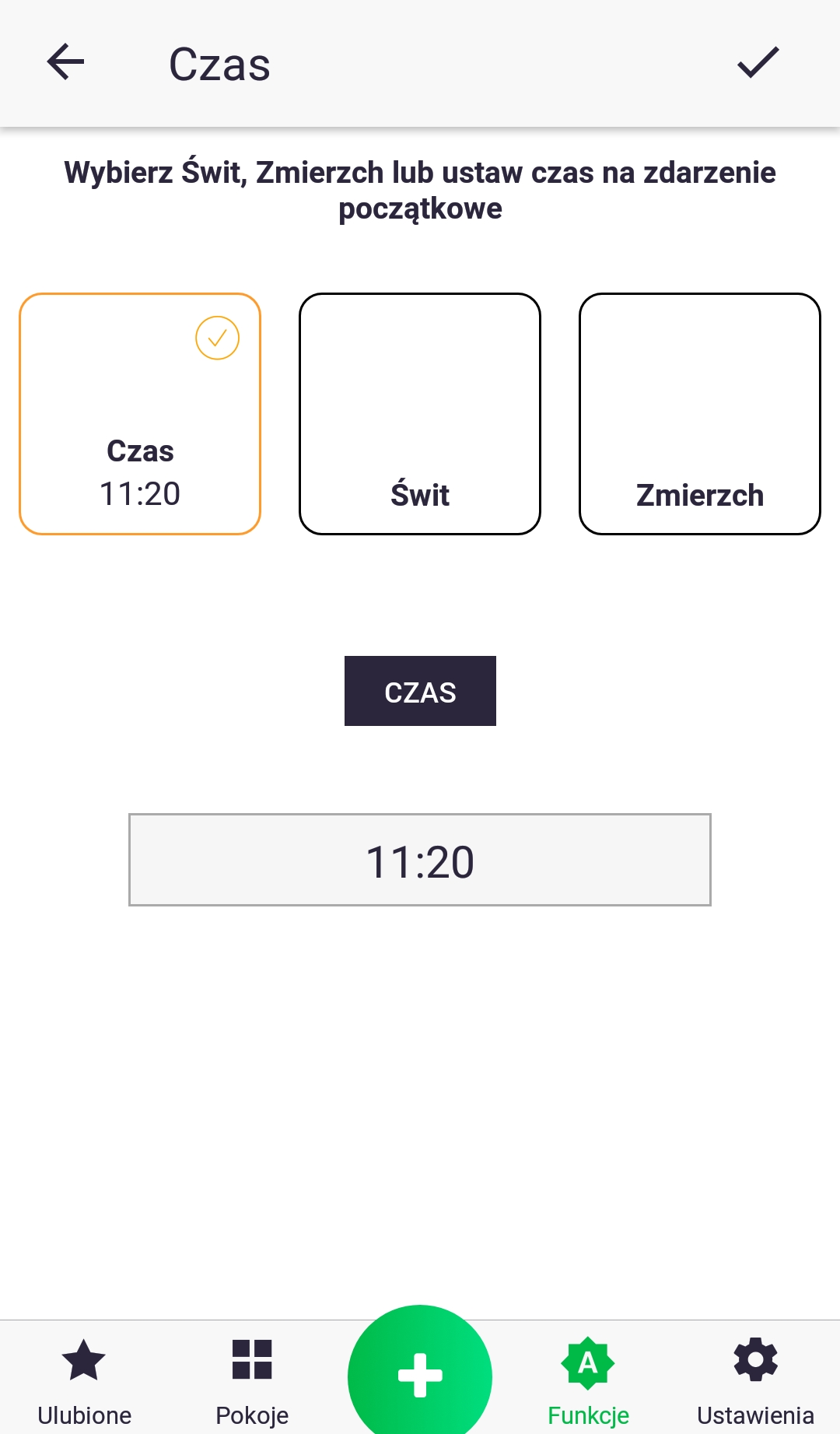
5. Уақытты орнатқан кезде, біз белгілі бір сағатты (оны «Уақыт» мәтінінің астындағы өрісті басу арқылы орнатамыз) және функциямызды күн шығуымен немесе күн батуымен байланыстыра аламыз.
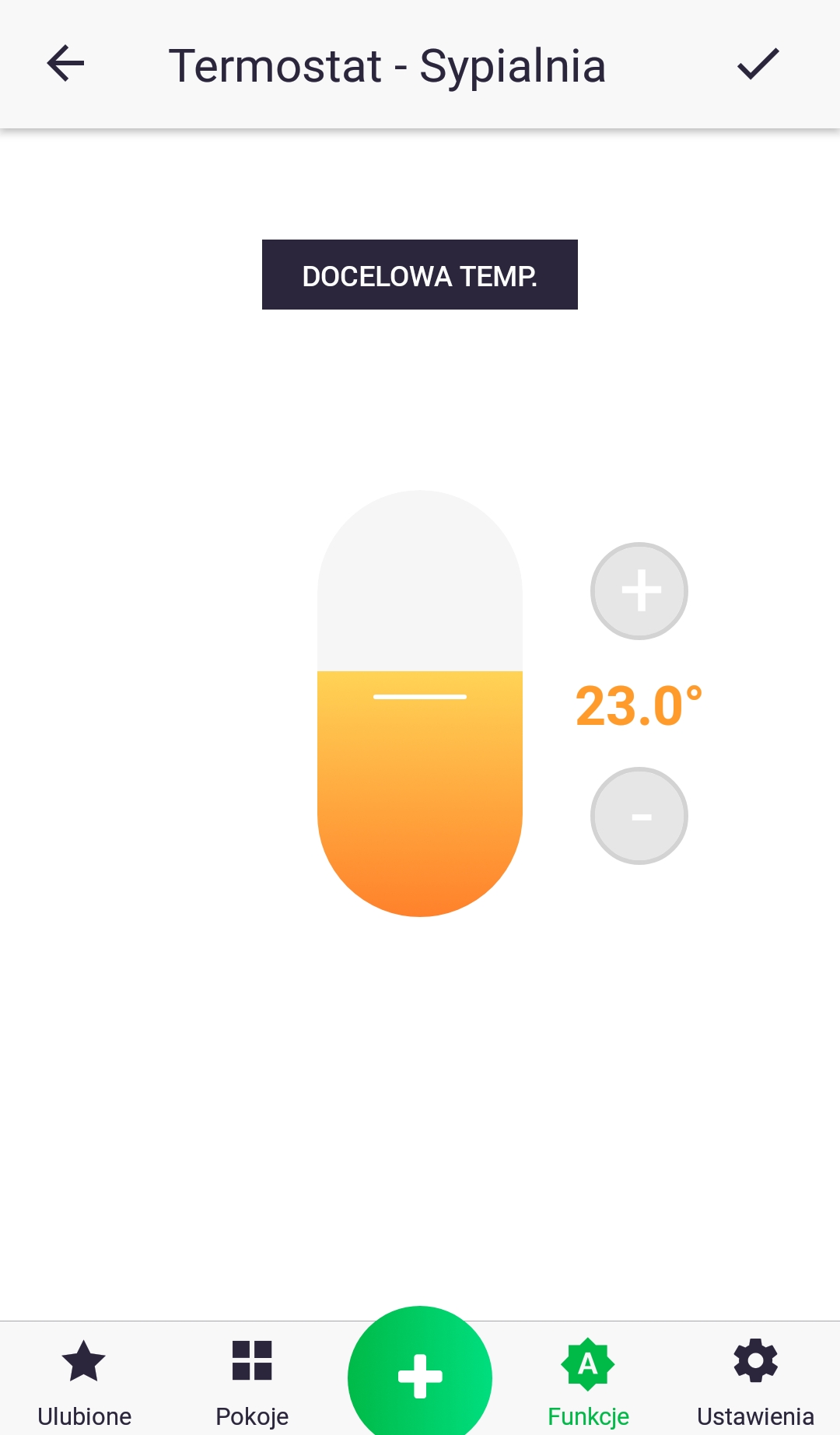
6. Таңдалған параметрдің мәнін орнатыңыз. Мысалы, мақсатты температура жағдайында өзгерістер сырғытпаны жылжыту немесе плюс және минус түймелерін басу арқылы енгізіледі.
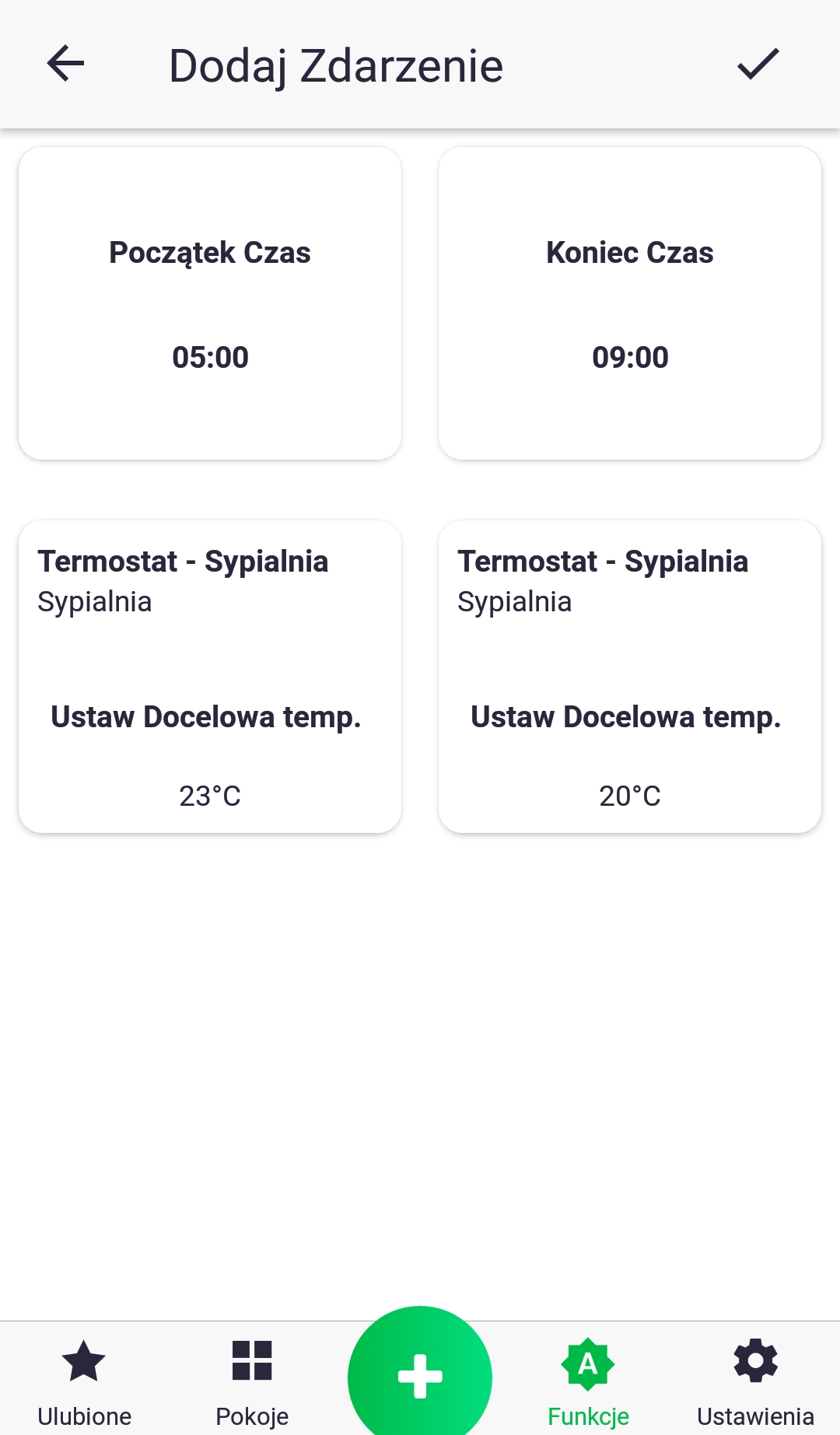
7. Орнатылған оқиғаның мысал экраны, онда таңғы сағат 5:00-де термостаттағы мақсатты температура 23 C-қа орнатылатыны және таңғы сағат 9:00-де ол 20 C-қа өзгертілетіні көрсетілген. Оқиға ақырында экранның жоғарғы жағындағы түймені пайдаланып қосылады.
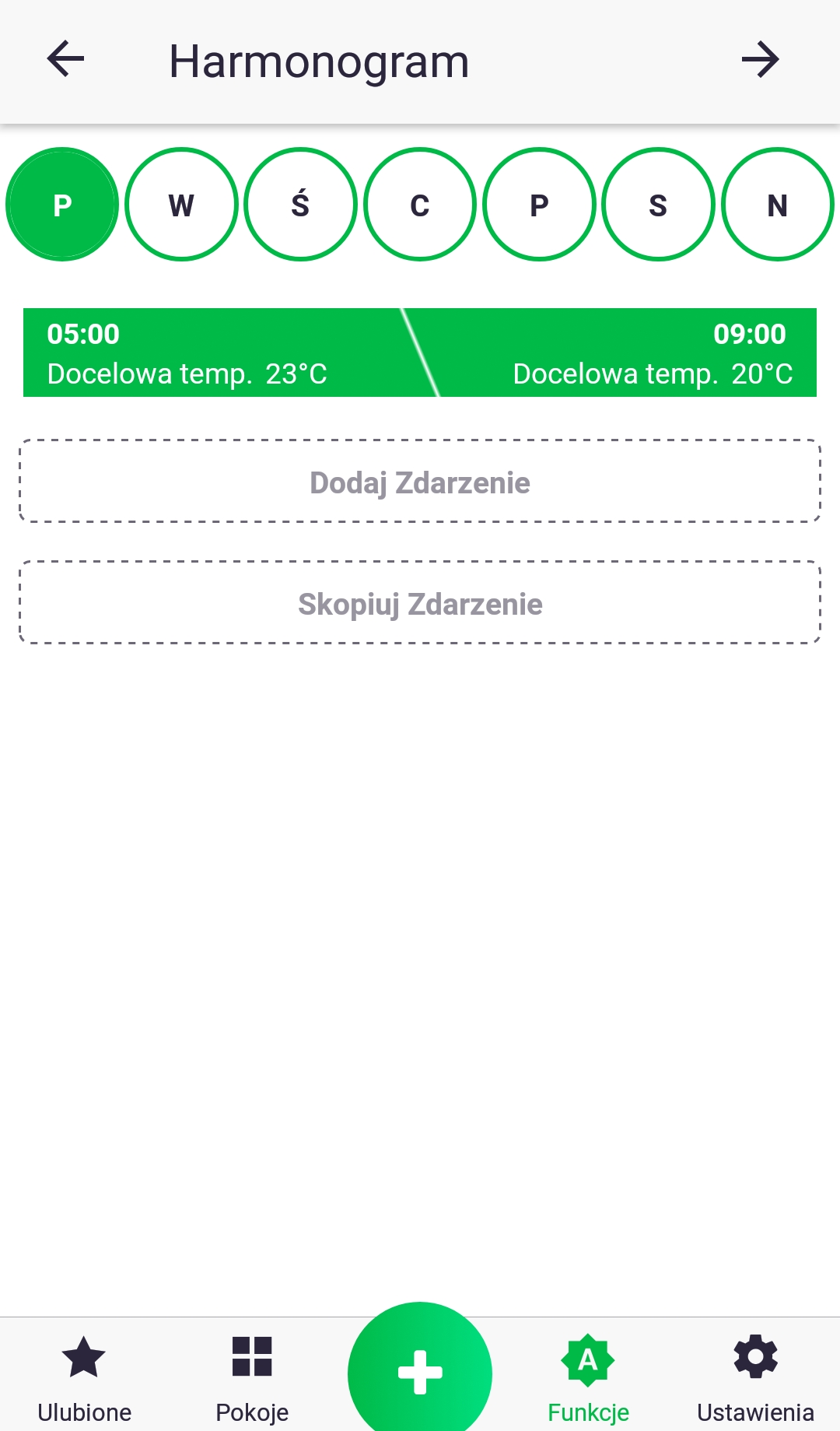
8. Оқиға қосылды, енді біз тағы біреуін қоса аламыз немесе барын аптаның басқа күндеріне көшіре аламыз.
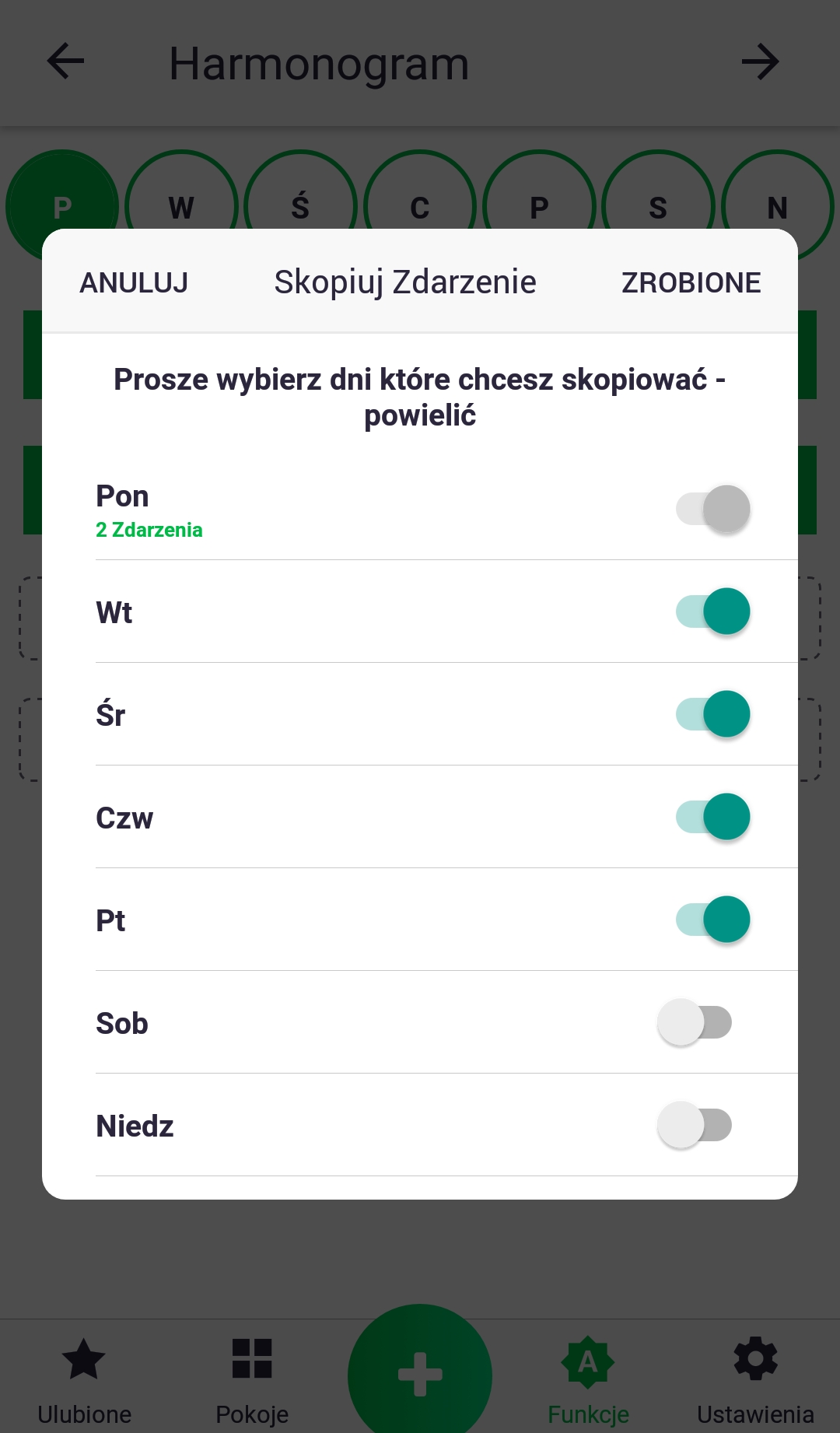
9. Көрсетілген мысалда бұрын сипатталған процедураны пайдаланып екінші оқиға қосылды. Келесі қадамда екі оқиға да «Оқиғаны көшіру» батырмасын пайдаланып аптаның басқа күндеріне көшіріледі. Келесі терезеде тиісті сырғытпаларды реттеу арқылы қызықты күндерді таңдаңыз.
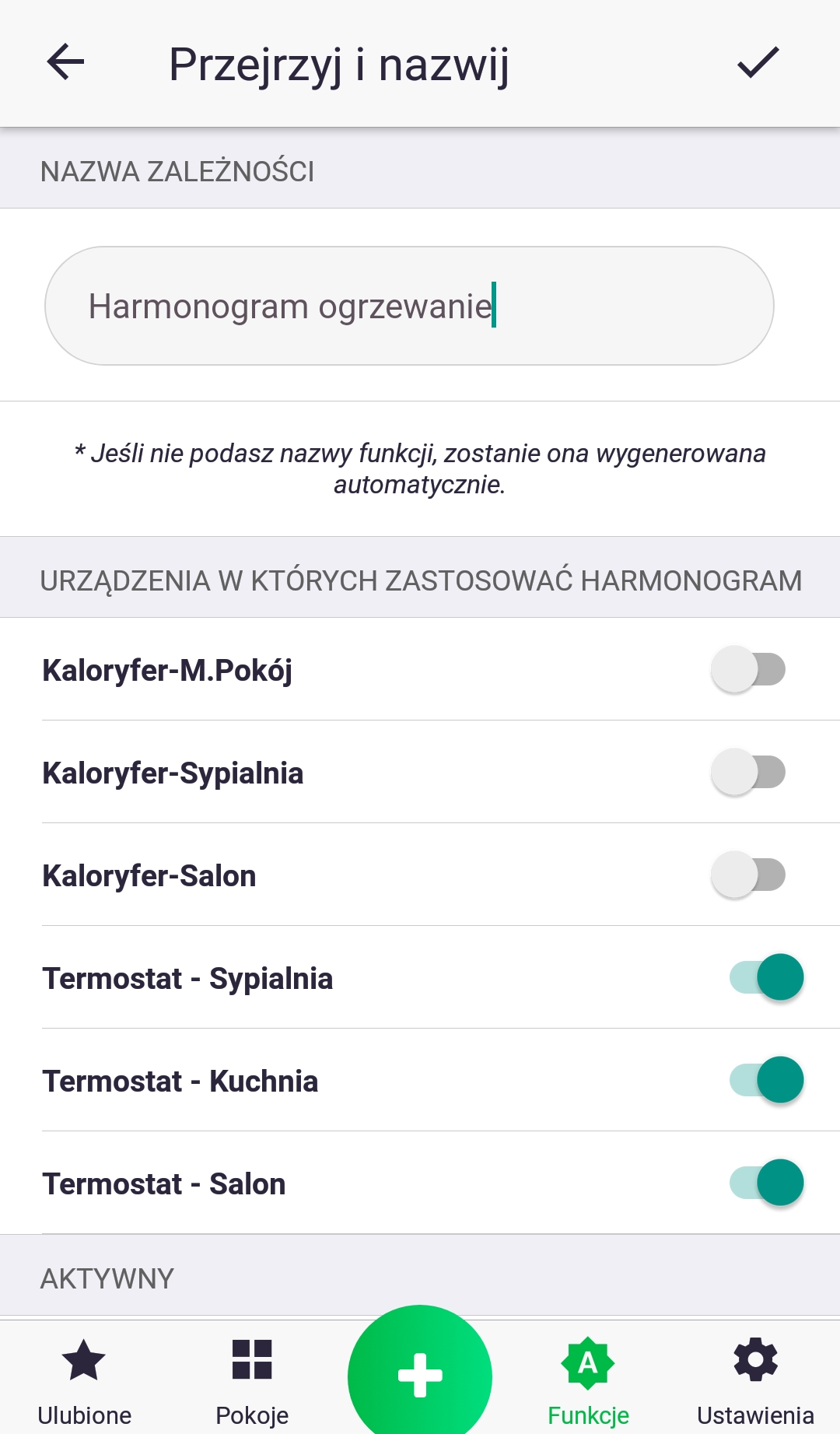
10. Соңғы қадамда біз кестемізге ат береміз және қосымша құрылғыларды таңдаймыз. Орнатылған кестені өңдеу біраз уақыт алуы мүмкін; егер бізге хабарлайтын қосымша терезе пайда болса, жай ғана "ОК" түймесін басып, жалғастырыңыз. Біз кесте жасадық!
Егер орындалса функциясы
«Егер-орындалса» функциясы кез келген құрылғыларды байланыстыру үшін қолданылады. Мысалы, егер мен қонақ бөлме шамын қоссам, термостаттағы мақсатты температураны 23°C-қа орнатсам немесе су тасқыны датчигі су тасқынын анықтаса, су клапанын жабамын. Сондай-ақ, «егер» бөліміндегі құрылғыларды «және» немесе «немесе» арқылы қалай байланыстыру керектігін таңдай аласыз. Егер «және» жалғауы қолданылса, онда барлық орнатылған шарттар дұрыс болуы керек, мысалы, егер мен қонақ бөлме мен ас үй шамдарын қоссам, дәліз шамын да қосамын. «Және» жалғауы арқылы функцияның жұмысына уақыт шегін қосуға болады, мысалы, функция тек дүйсенбіден жұмаға дейін ымырт түскеннен кейін ғана жұмыс істей алады. «Немесе» жалғауы арқылы уақыт шегін орнатуға болмайды, бірақ, мысалы, бірнеше су тасқыны датчиктерін байланыстыруға болады.
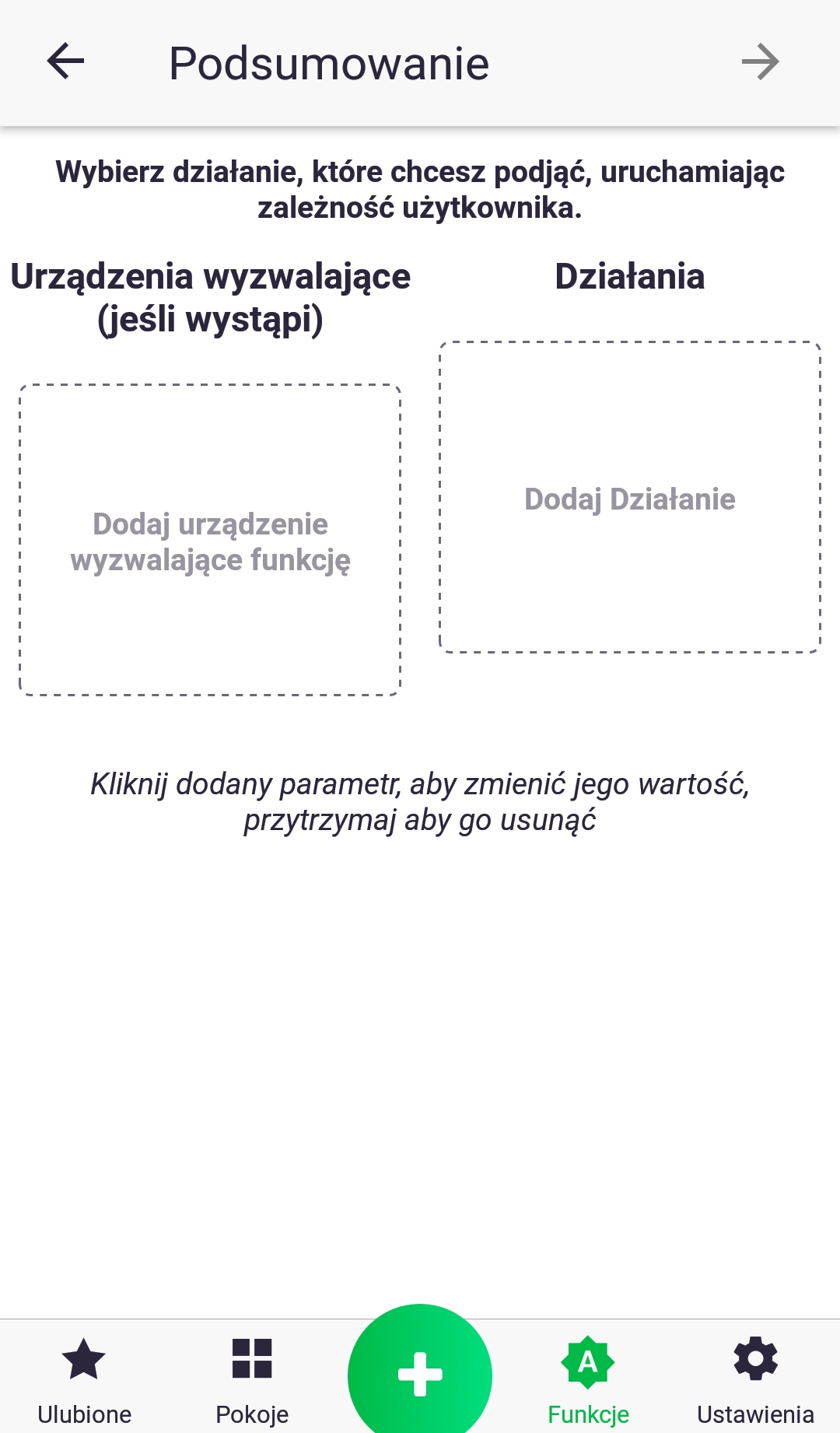
- Алдымен, «Функцияны іске қосу үшін құрылғы қосу» деп аталатын белгішені басып, таңдалған әрекетті бастайтын құрылғыны таңдаңыз.
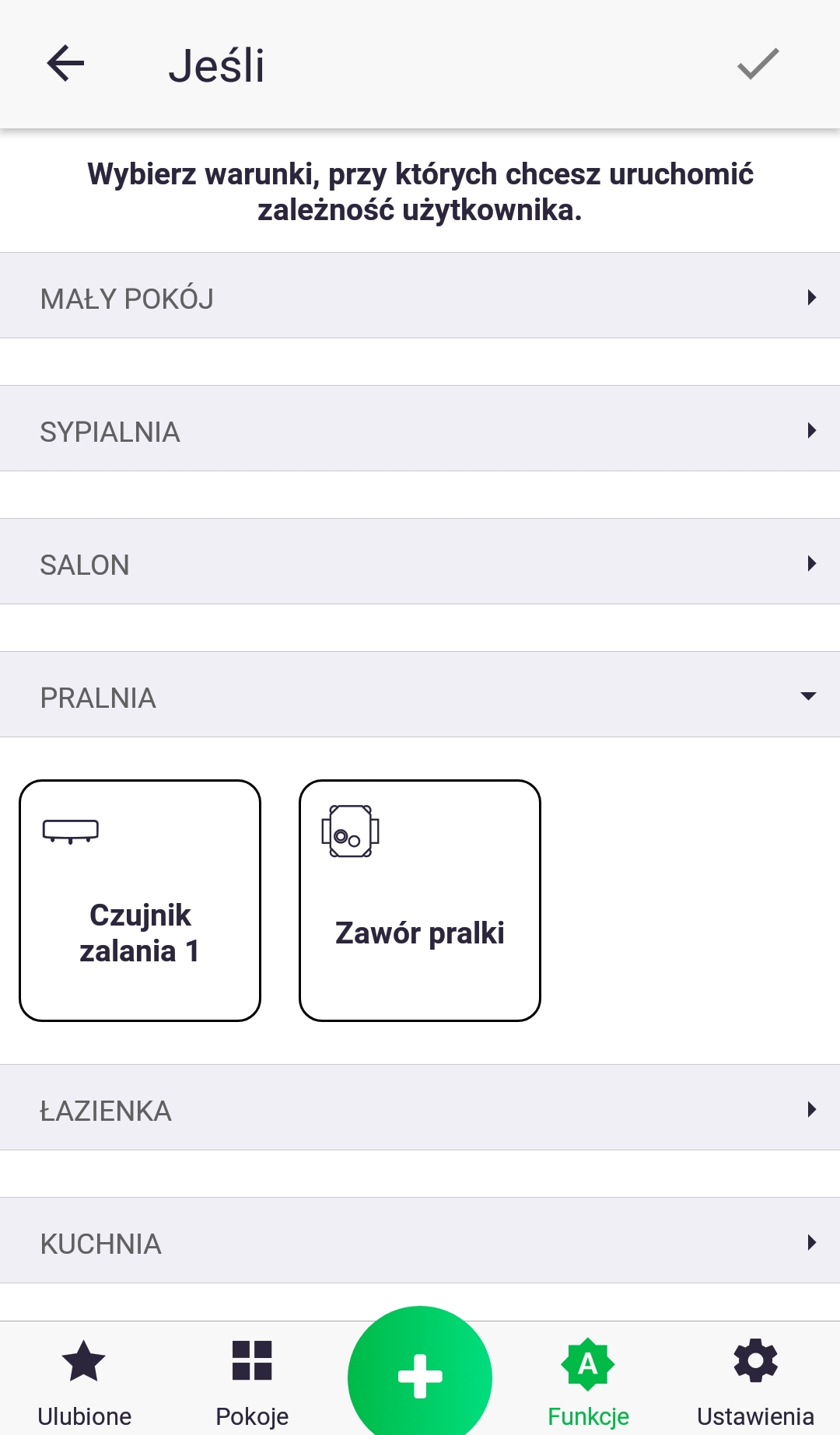
2. Бізді қызықтыратын құрылғыны берілген бөлмедегі құрылғылар тізімін кеңейту және таңдалған белгішені қысқаша басу арқылы таңдаймыз.
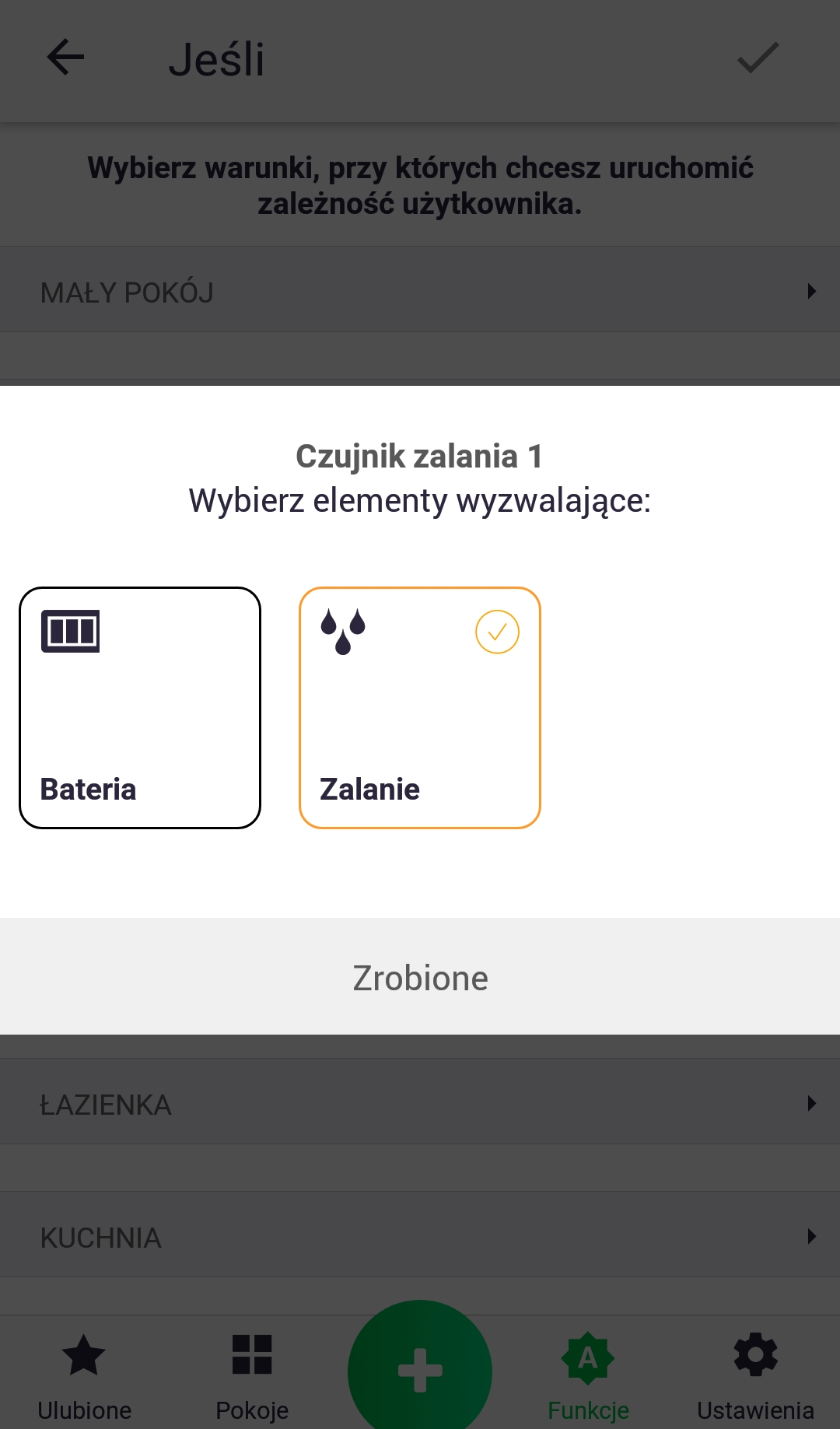
3. Функцияда қолданылатын параметрді таңдаңыз.
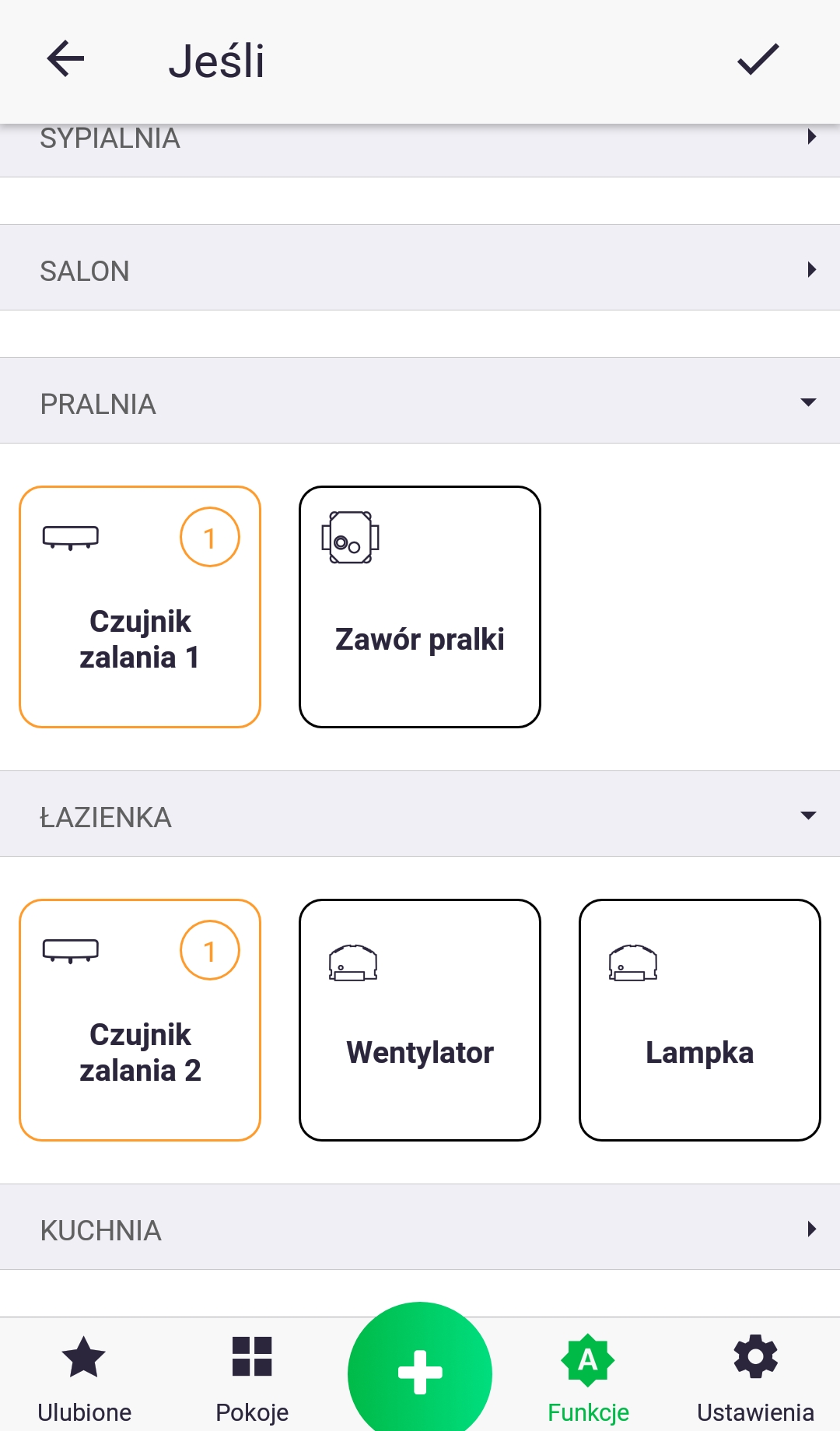
4. Егер бізде бірнеше су тасқыны датчигі болса, тағы бір параметр қосып, 2 және 3-тармақтардан бастап әрекеттерді қайталаңыз.
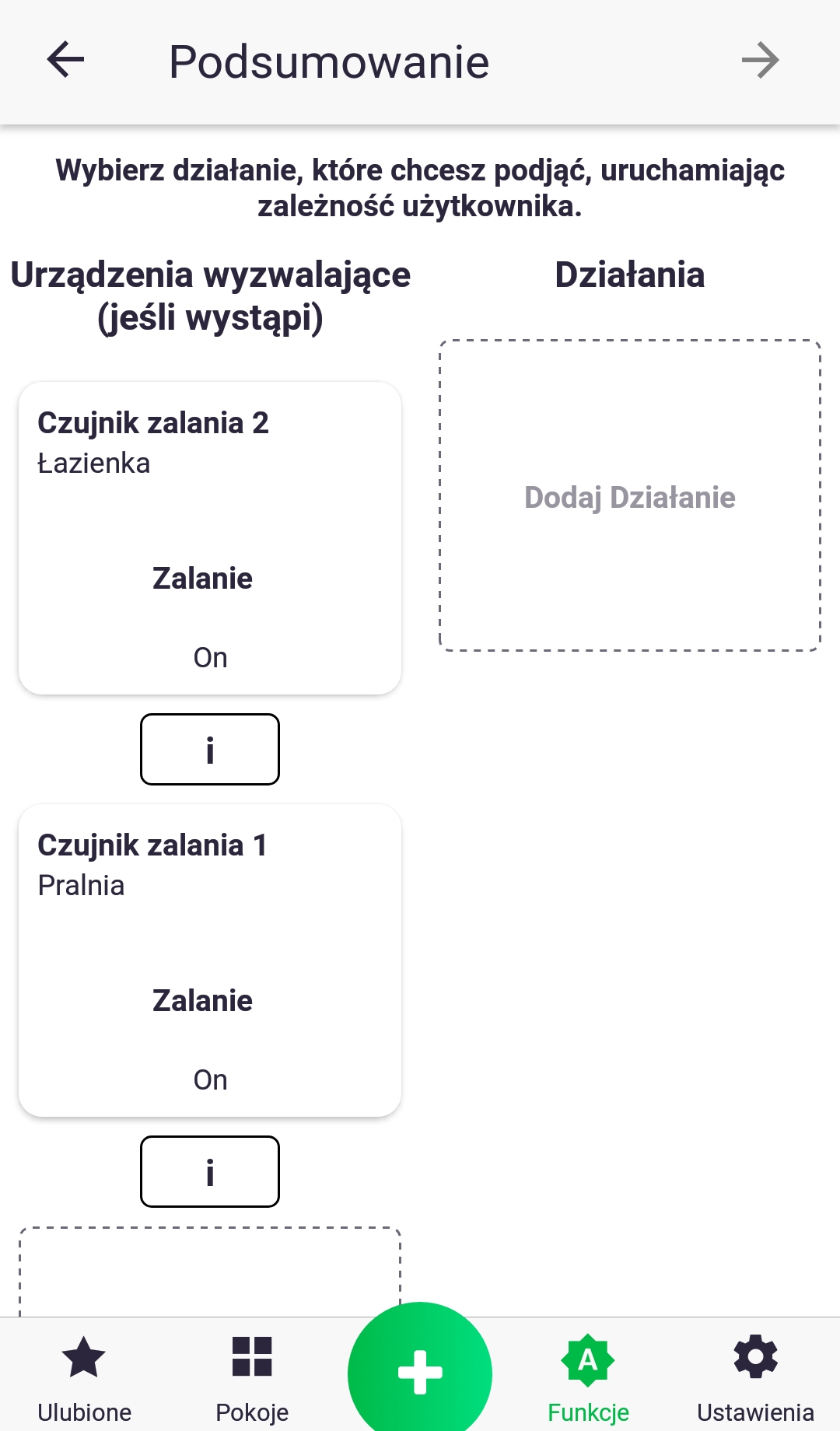
5. «Егер» бөліміндегі параметрлерді таңдағаннан кейін, «Әрекет қосу» белгішесін қысқаша басу арқылы орындалатын әрекетті қосыңыз.
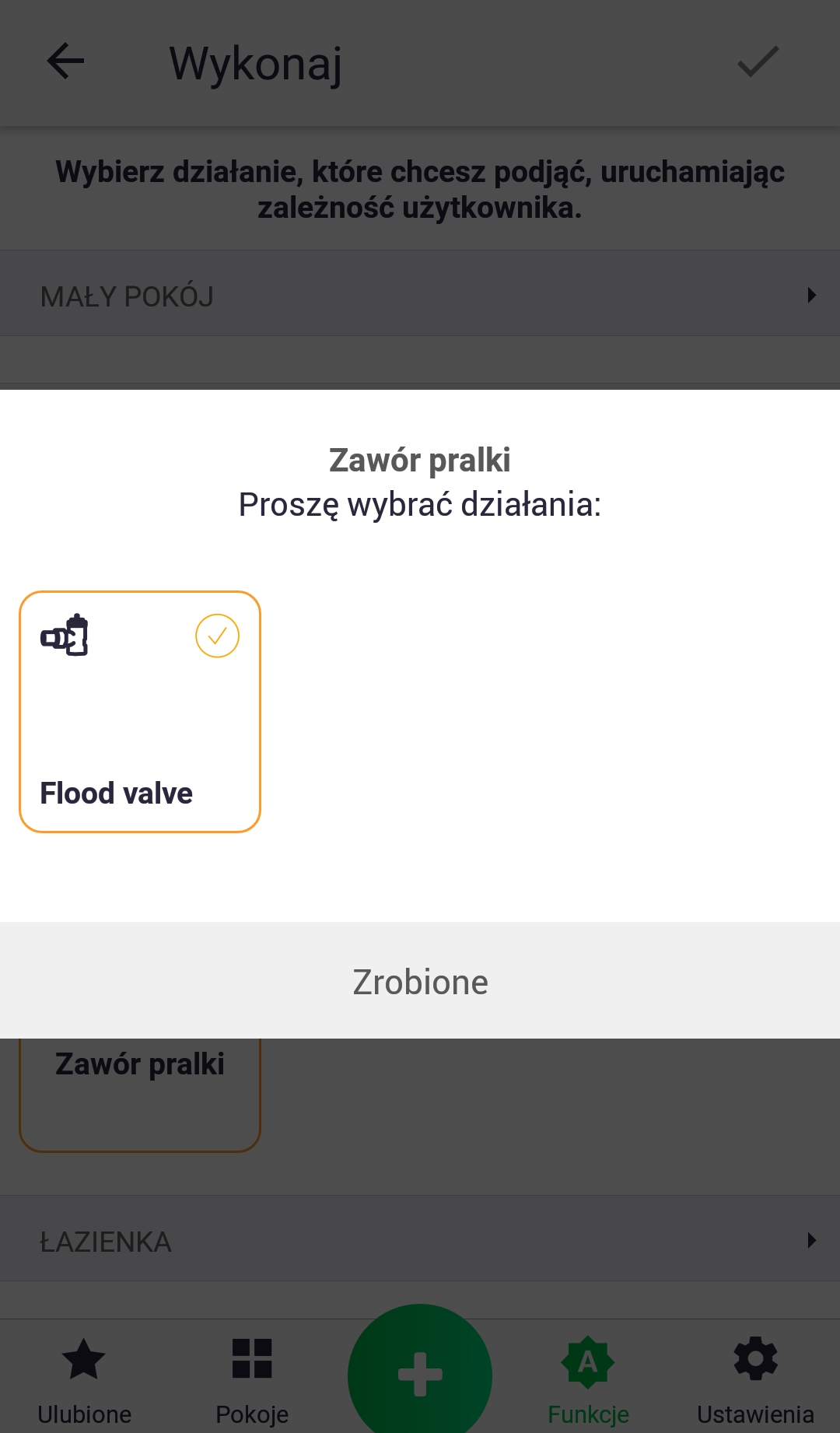
6. Функцияда орнатылатын параметрді қоса отырып, 2 және 3-тармақтарға ұқсас әрекет етеміз.
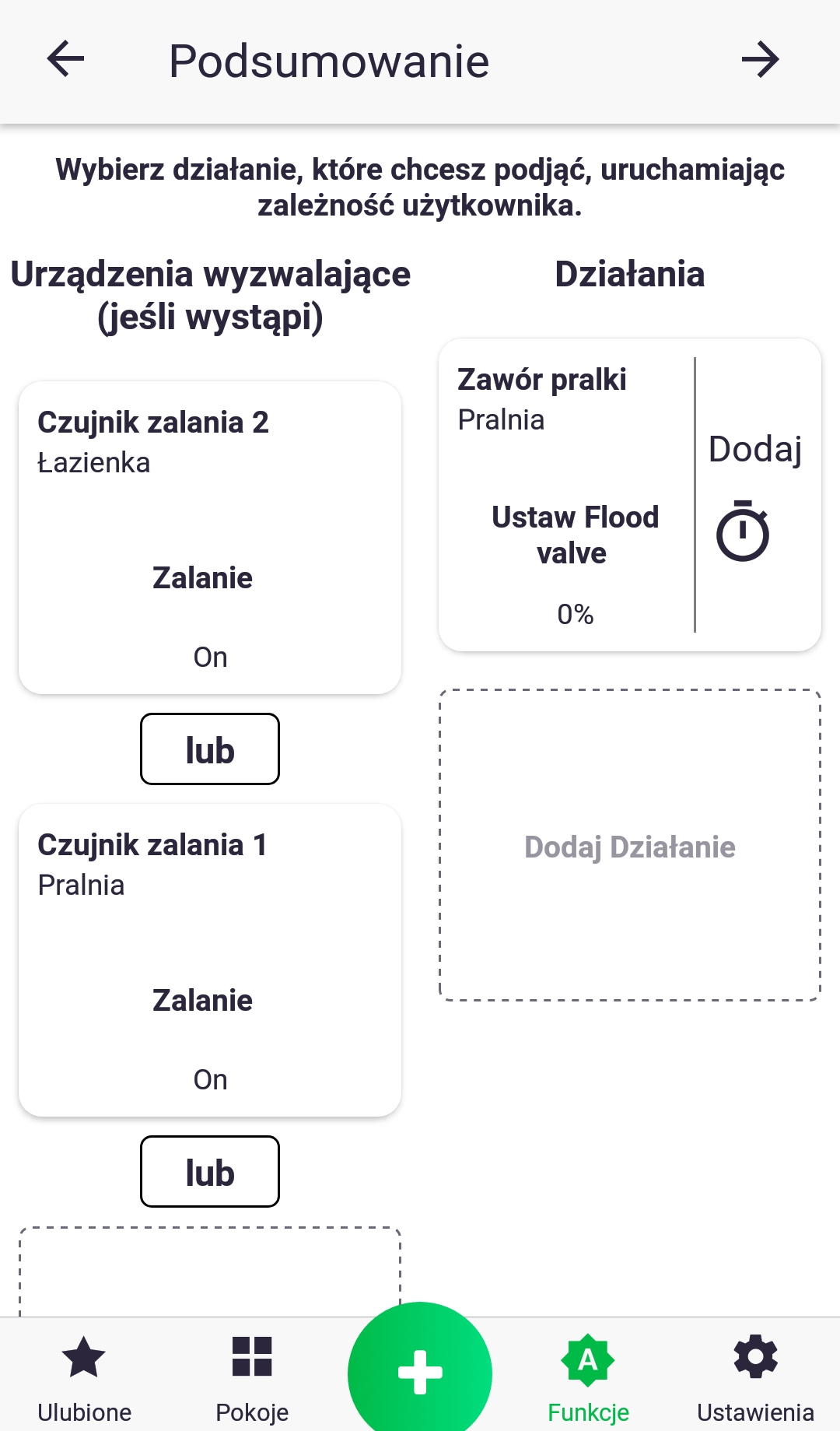
7. Егер "егер" бөлімінде бірнеше су тасқыны датчигі болса, оларды "немесе" конъюнктурасымен "және" белгішесін қысқаша басу арқылы қосыңыз, бұл оның атауын өзгертеді. Көрсетілген мысал келесідей жұмыс істейді: егер кез келген датчикте су тасқыны болса, су клапанын жабыңыз. Функциядағы әрбір параметрдің мәнін оның белгішесін қысқаша басу арқылы өзгертуге болады.
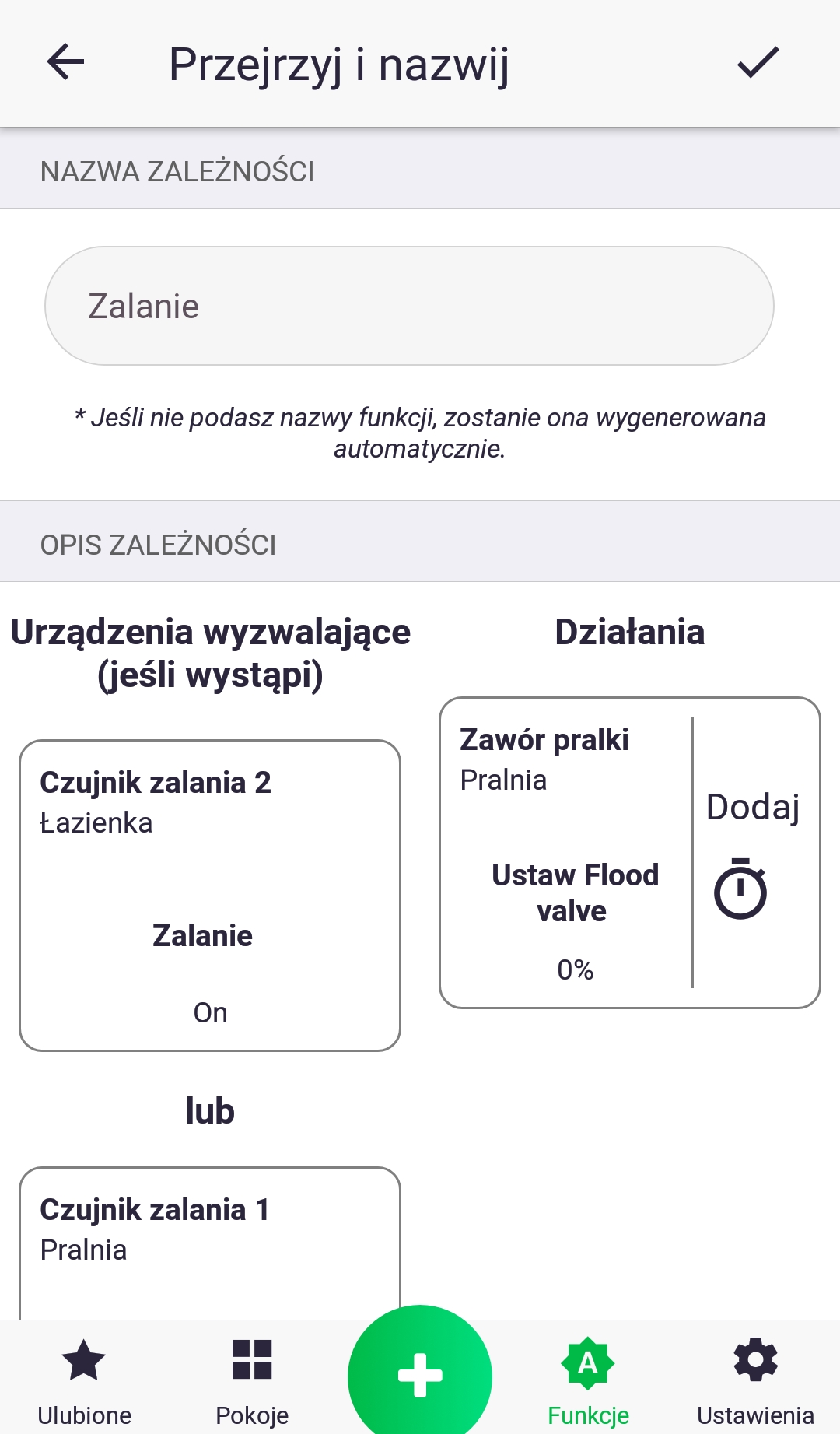
8. Соңғы қадамда біз бәрінің дұрыс екенін тексеріп, функциямызға ат береміз. Оның жасалғанын экранның жоғарғы жағындағы түйме арқылы растаймыз. Біз жаңа тәуелділік жасадық!
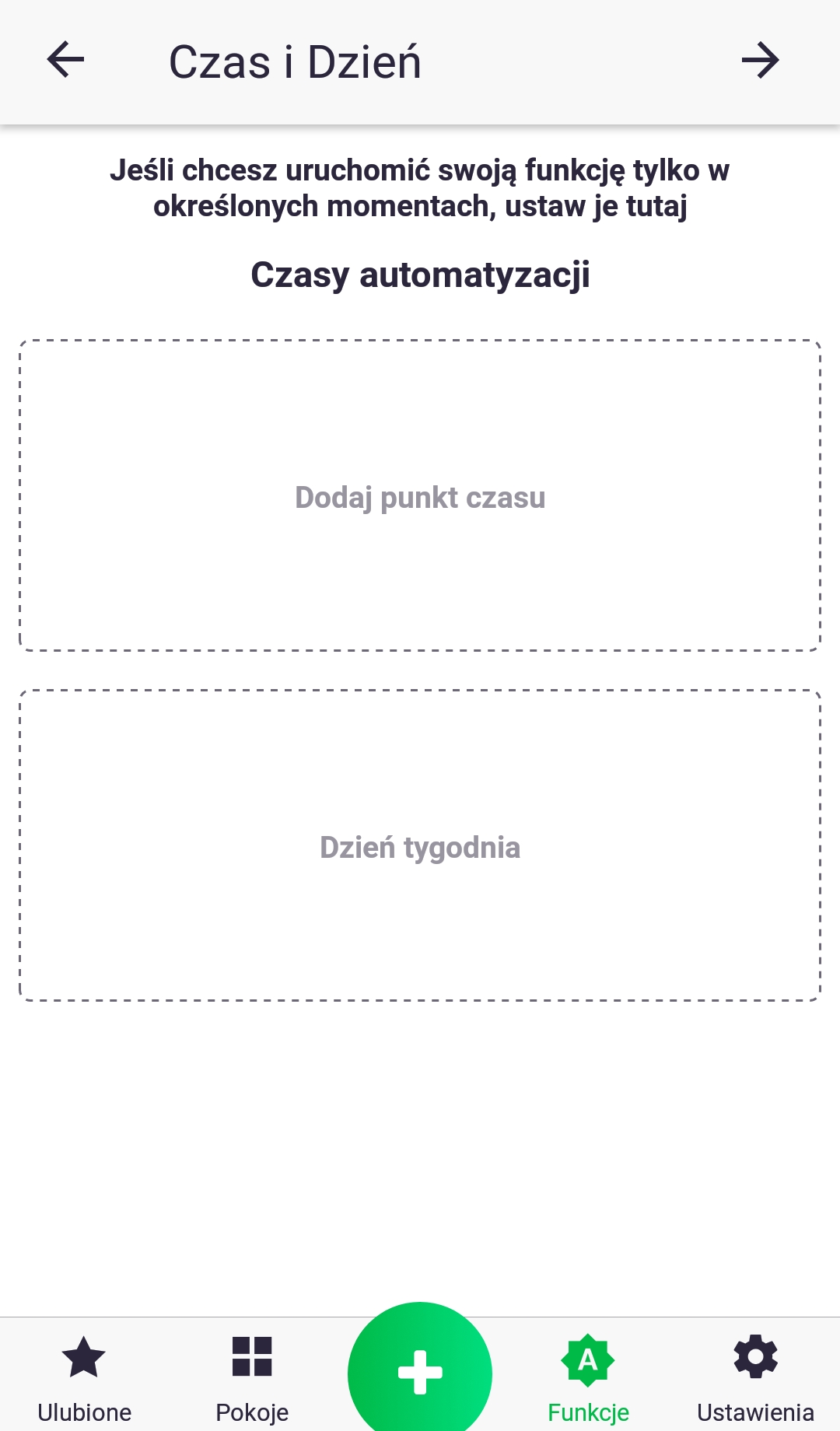
Егер функция шарттары «және» жалғаулығымен байланысты болса, уақыт шектеуін қосуға мүмкіндік беретін қосымша экран пайда болады.
Функция – Топ
«Топтау» функциясы, атауынан көрініп тұрғандай, құрылғы параметрлерін топтастырады және олардың мәндерін синхрондайды. Мысалы, термостаттағы мақсатты температура параметрі және термостатикалық баспен топ құрғаннан кейін, кез келген құрылғыдағы мәннің кез келген өзгерісі басқаларына жіберіледі. Кейбір құрылғыларда тек оқуға арналған параметр бар; мысалы, термостаттың кіріктірілген температура сенсоры бар, оның мәні топтағы оған қосылған термостаттарға жіберіледі.
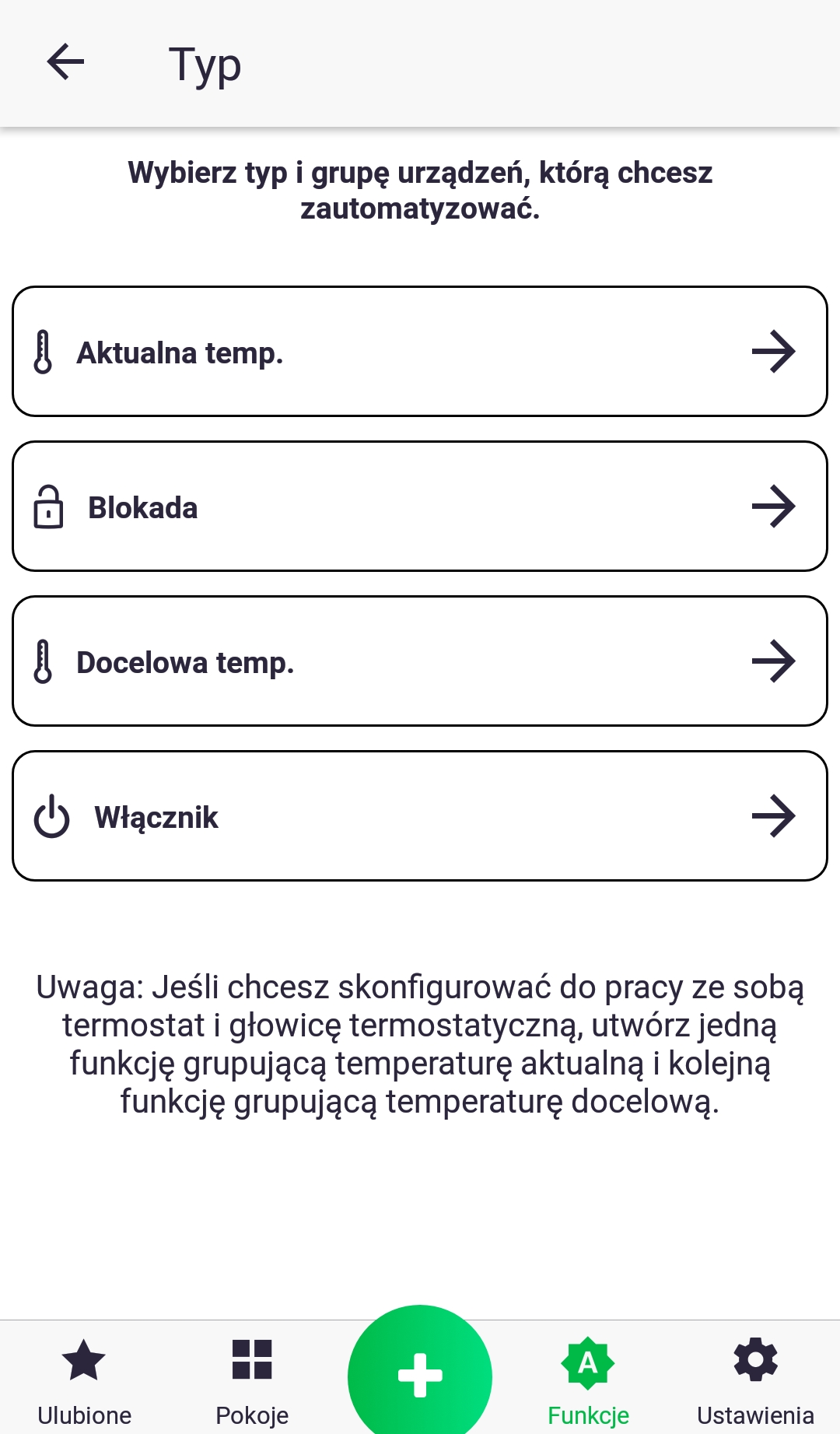
- Бірінші қадамда біз топтастырғымыз келетін параметр түрін таңдаймыз.
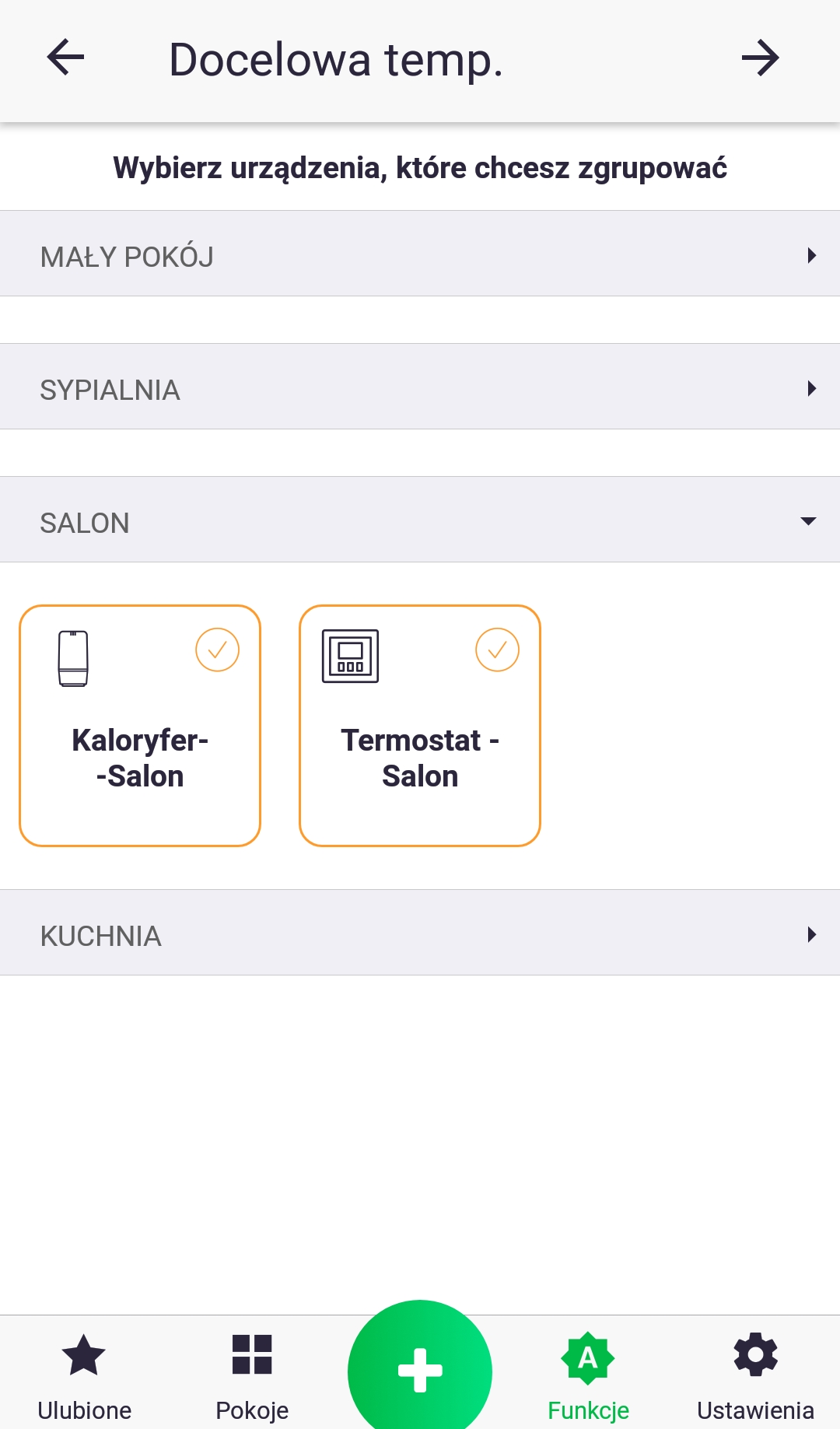
2. Параметр түрін таңдағаннан кейін, бөлме бойынша бөлінген құрылғылар тізімі көрсетіледі. Қызығушылық танытатын аксессуарларды таңдаңыз.

3. Барлығының дұрыс екеніне көз жеткізіп, функцияңызға ат беріңіз. Экранның жоғарғы жағындағы түймені басу арқылы оның жасалғанын растаңыз. Сіз жаңа топ құрдыңыз!
Функциясы – Қыздыру
«Жылыту» функциясы құрылғының ішкі бағдарламасына негізделген жылытуды қосу үшін қолданылады. Біз жылытуды сұрайтын (жылытуды бастайтын) құрылғыларды және жылытуды физикалық түрде қосатын жетектерді таңдаймыз. Әр бөлмеде термостат және термостатикалық клапан бар және пеш бөлек құрылғы арқылы қосылатын үйдің мысалын қолдана отырып, термостатикалық клапандар - берілген бөлменің пешті қосу үшін жеткілікті түрде суығанын немесе суымағанын анықтайтын құрылғылар. Термостатикалық клапандар радиатор клапанының есептелген пайыздық ашылу мәні 0-ден жоғары болса, жылытуды қосады. Қарапайым мысал - үйде тек бір термостат болатын және пешті басқару элементі, термостат жылыту қашан қосылатынын шешетін жағдай.
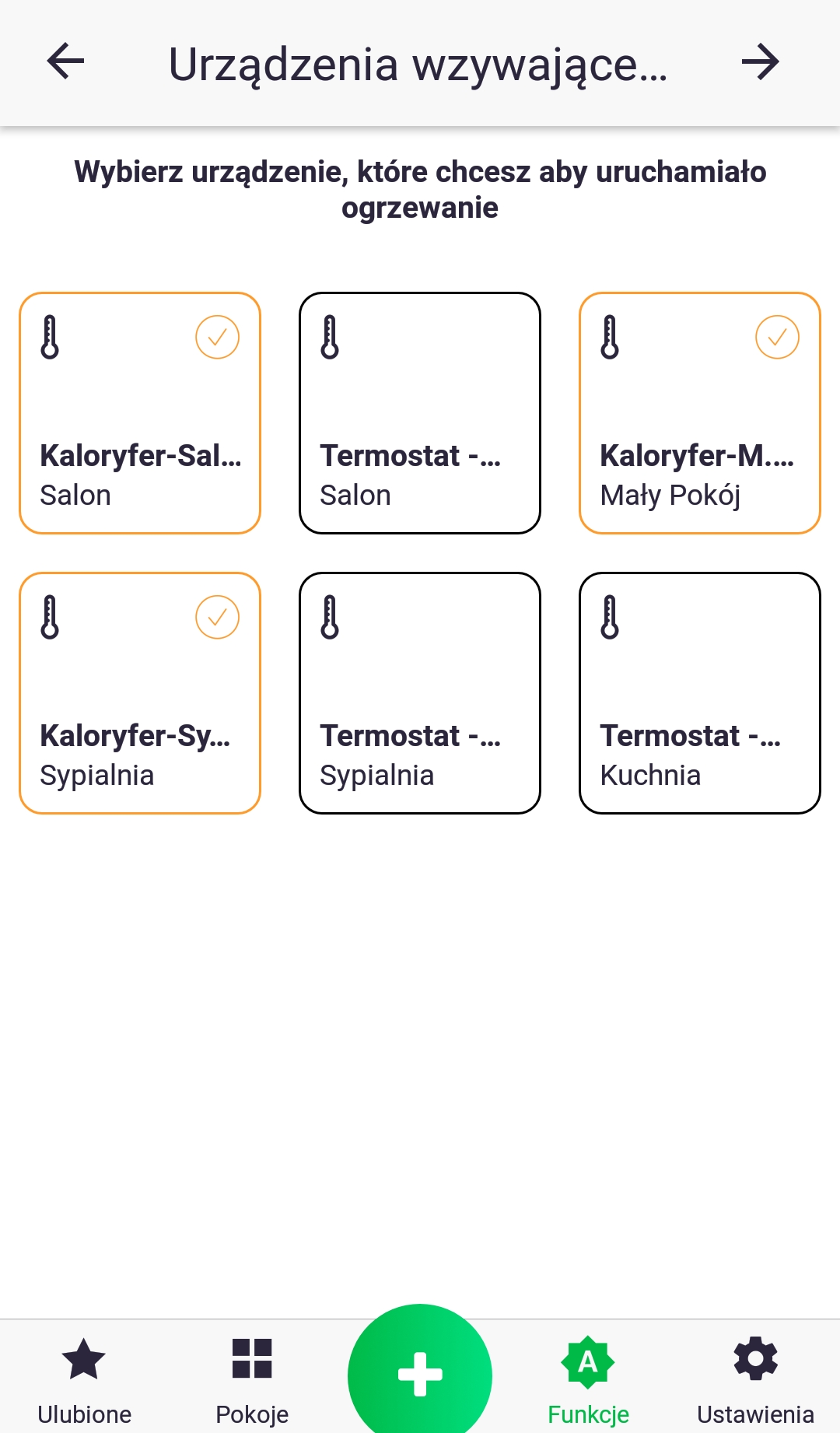
- Бірінші қадамда біз қыздыруды бастайтын құрылғыларды таңдаймыз. Көрсетілген мысалда, егер кез келген радиатор клапанының клапан саңылауы 0%-дан жоғары болса, ол пешті қосады.
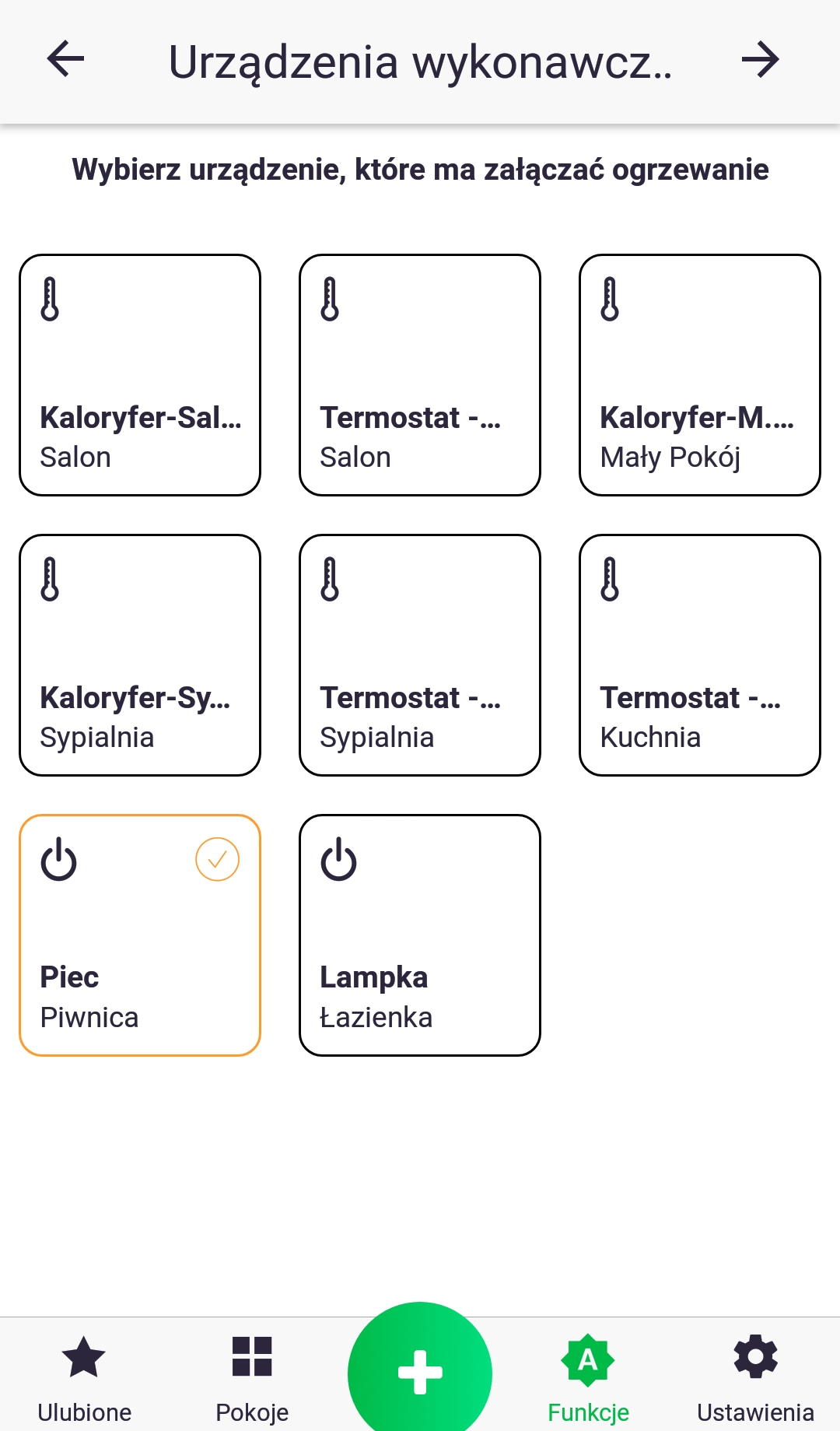
2. Екінші қадамда пешті физикалық түрде қосатын құрылғыны таңдаймыз.
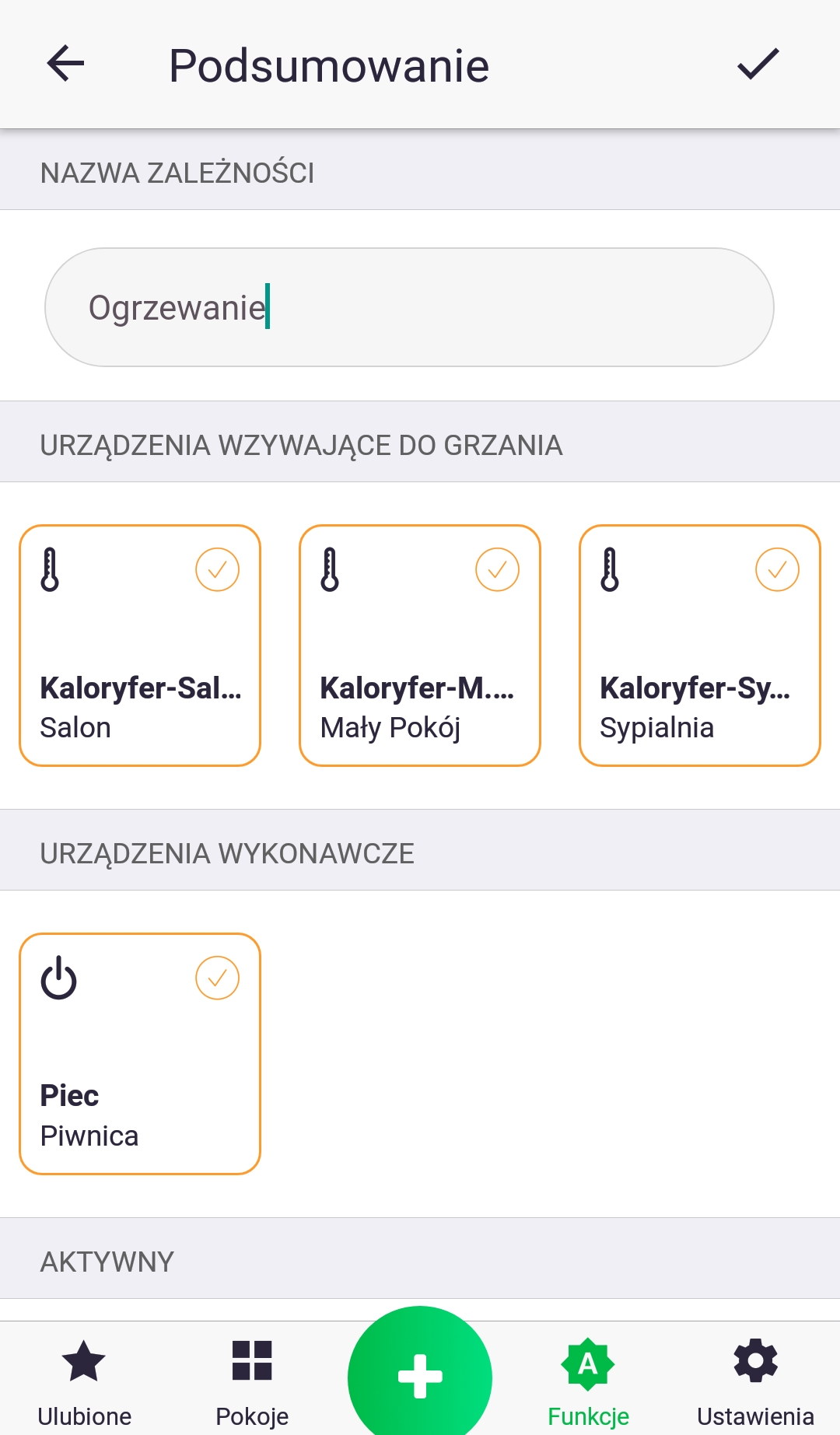
3. Барлығының дұрыс екеніне көз жеткізіп, функцияңызға ат беріңіз. Экранның жоғарғы жағындағы түймені басу арқылы оның жасалғанын растаңыз. Сіз жаңа қыздыру функциясын жасадыңыз!
Функция – Орындау
«Орындау» функциясы қолданбадағы бір түйменің астына бірнеше операцияны топтастыруға мүмкіндік береді, мысалы, мен террасаға шығып, бірден бірнеше жарықтандыру бөлімін қосамын.
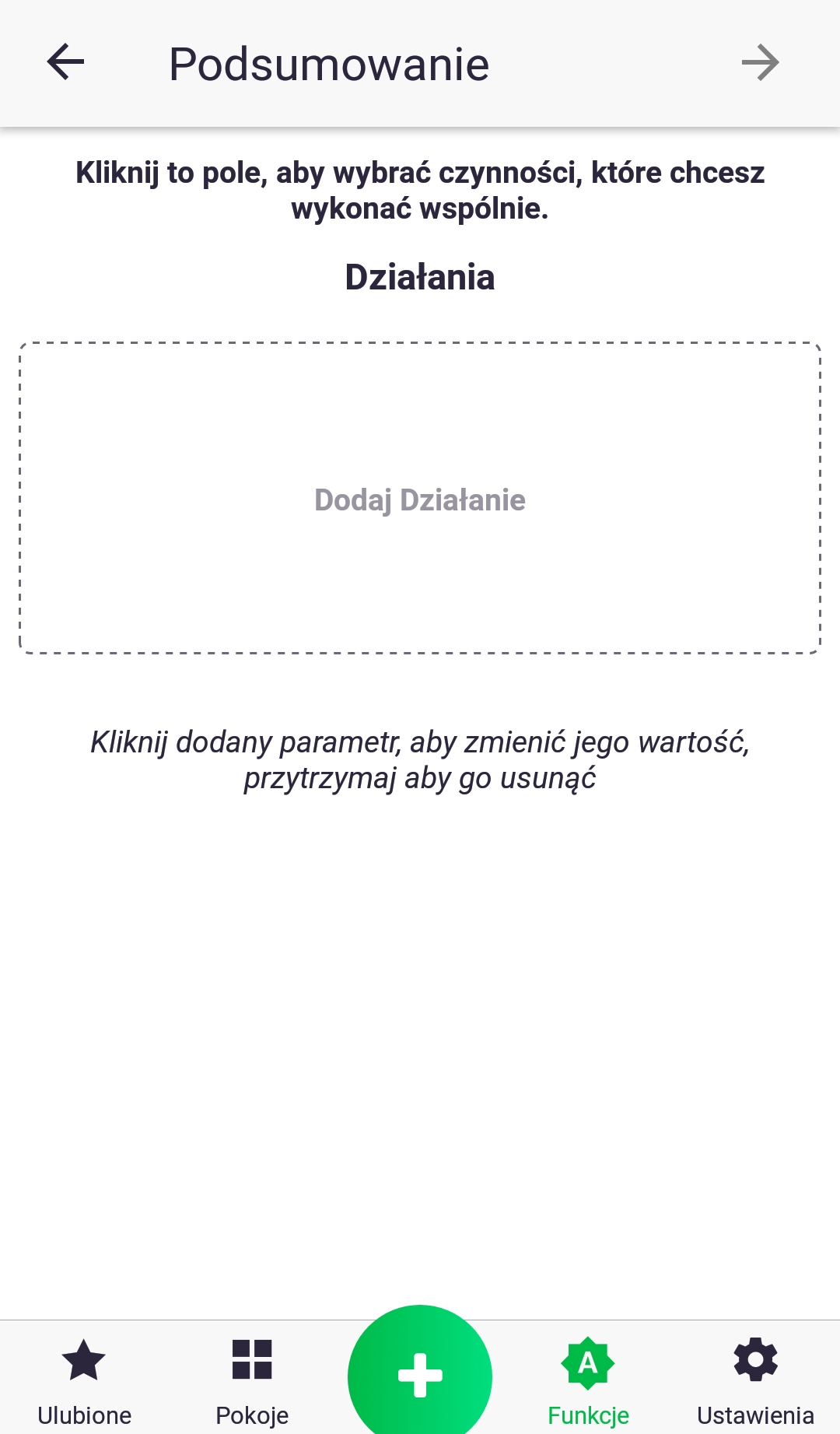
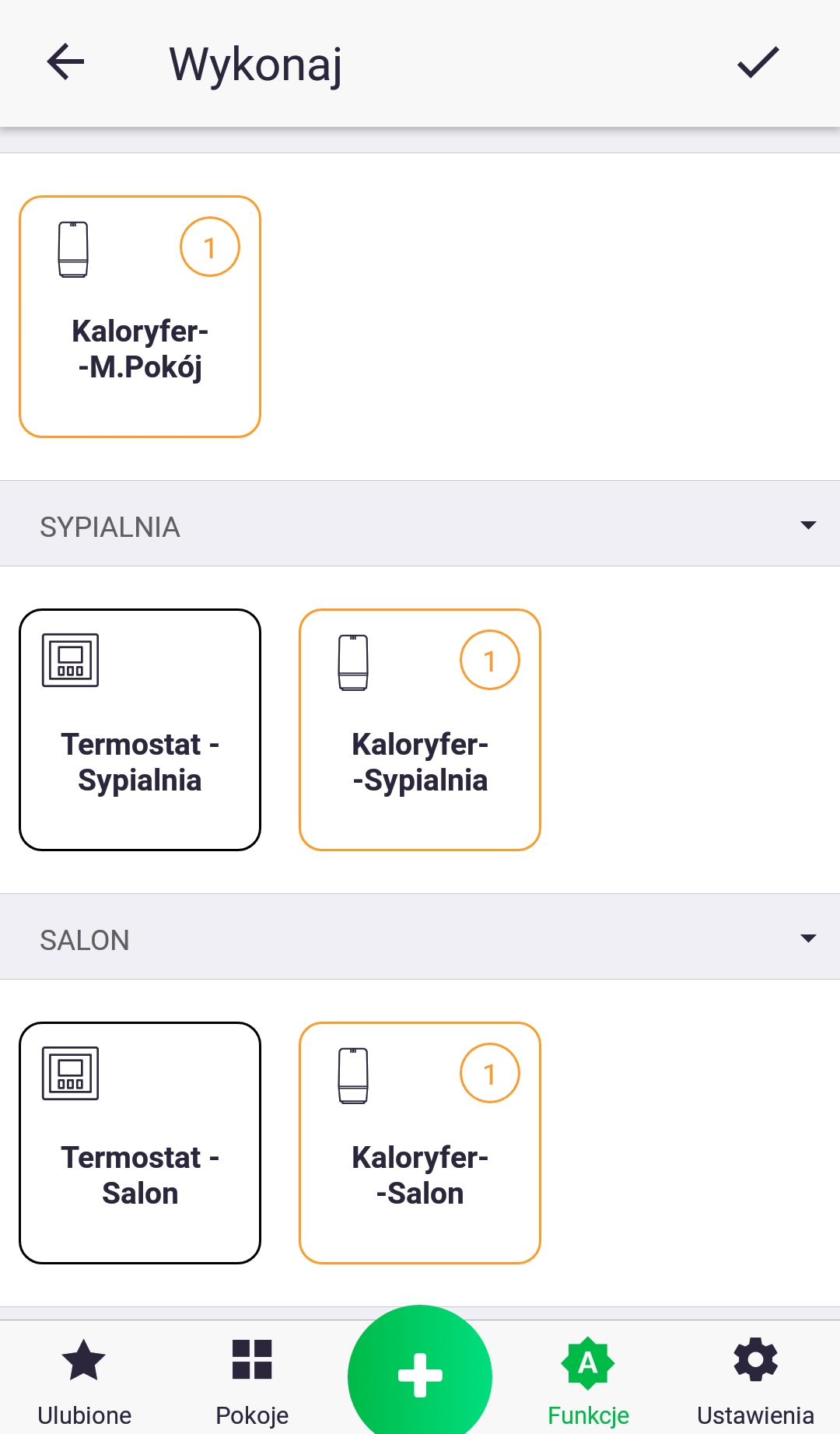
- Біз «Әрекет қосу» белгішесін басу арқылы бастаймыз
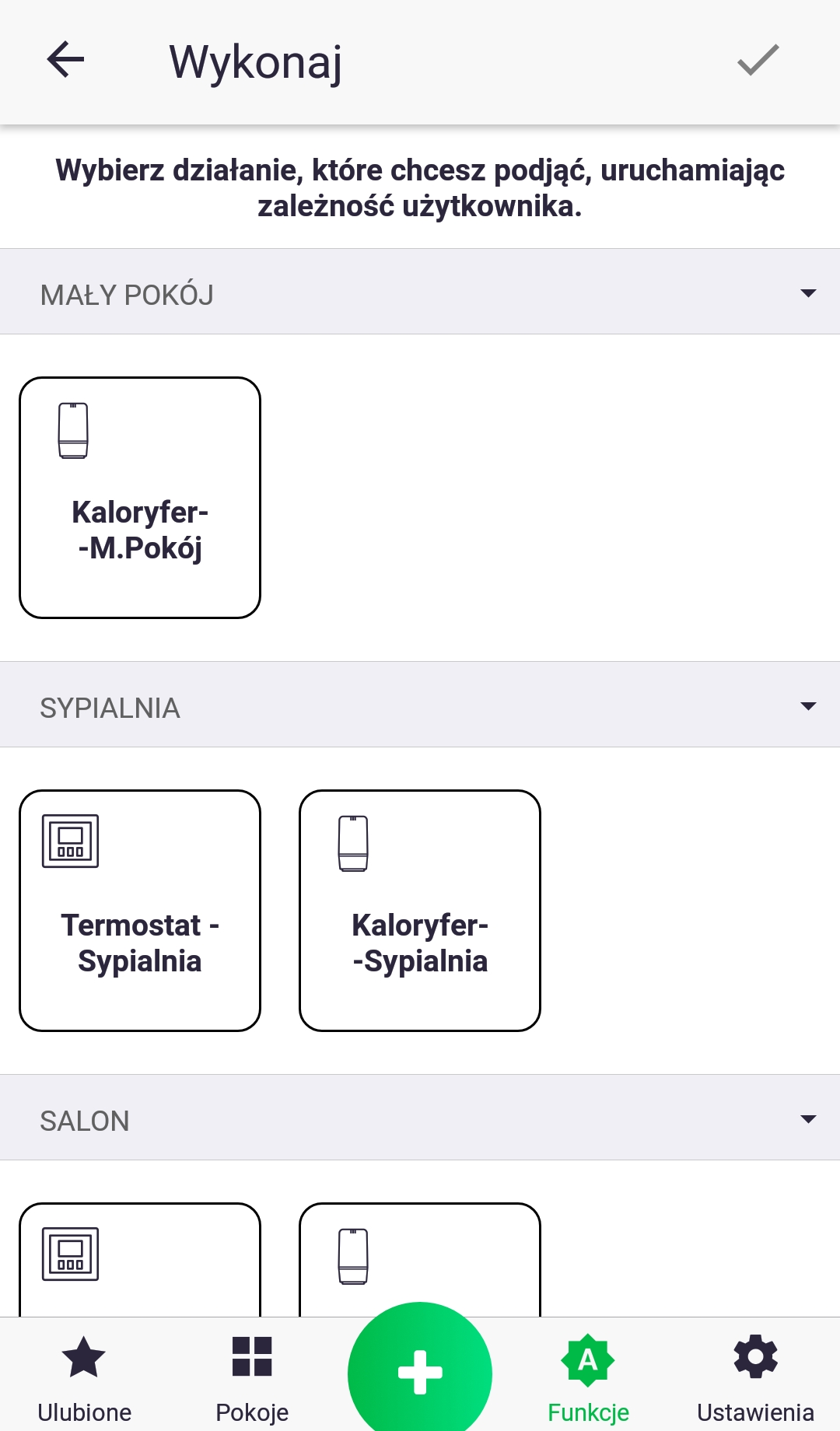
2. Тізімнен сізді қызықтыратын құрылғыны таңдаңыз, сонда берілген белгішені қысқа басу оның параметрлерінің тізімін кеңейтеді.
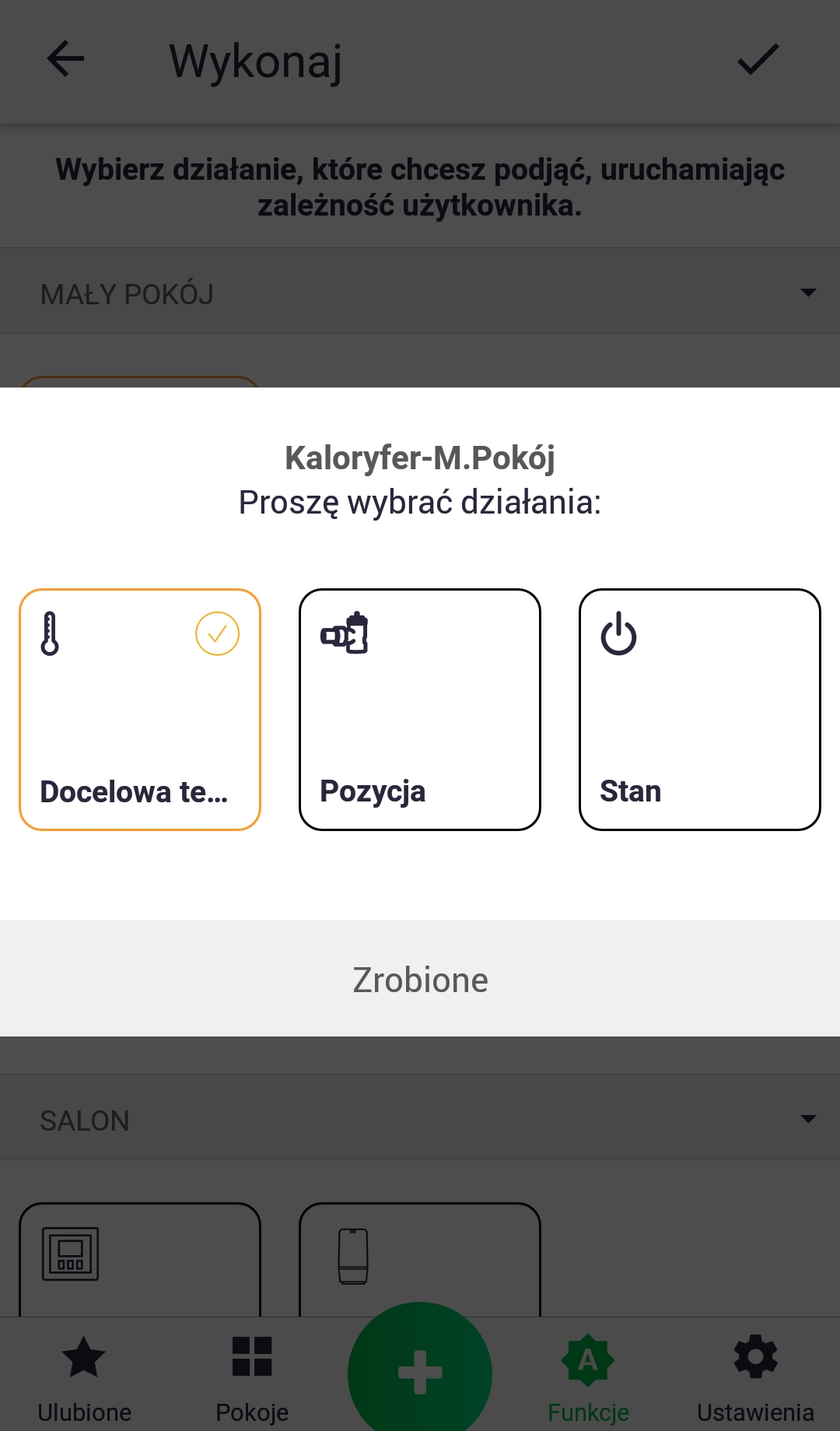
3. Мәнін өзгертетін параметрді таңдап, «Дайын» түймесін басыңыз.
4. Қосымша құрылғылар қосқыңыз келсе, 2 және 3-қадамдарды қайталаңыз.
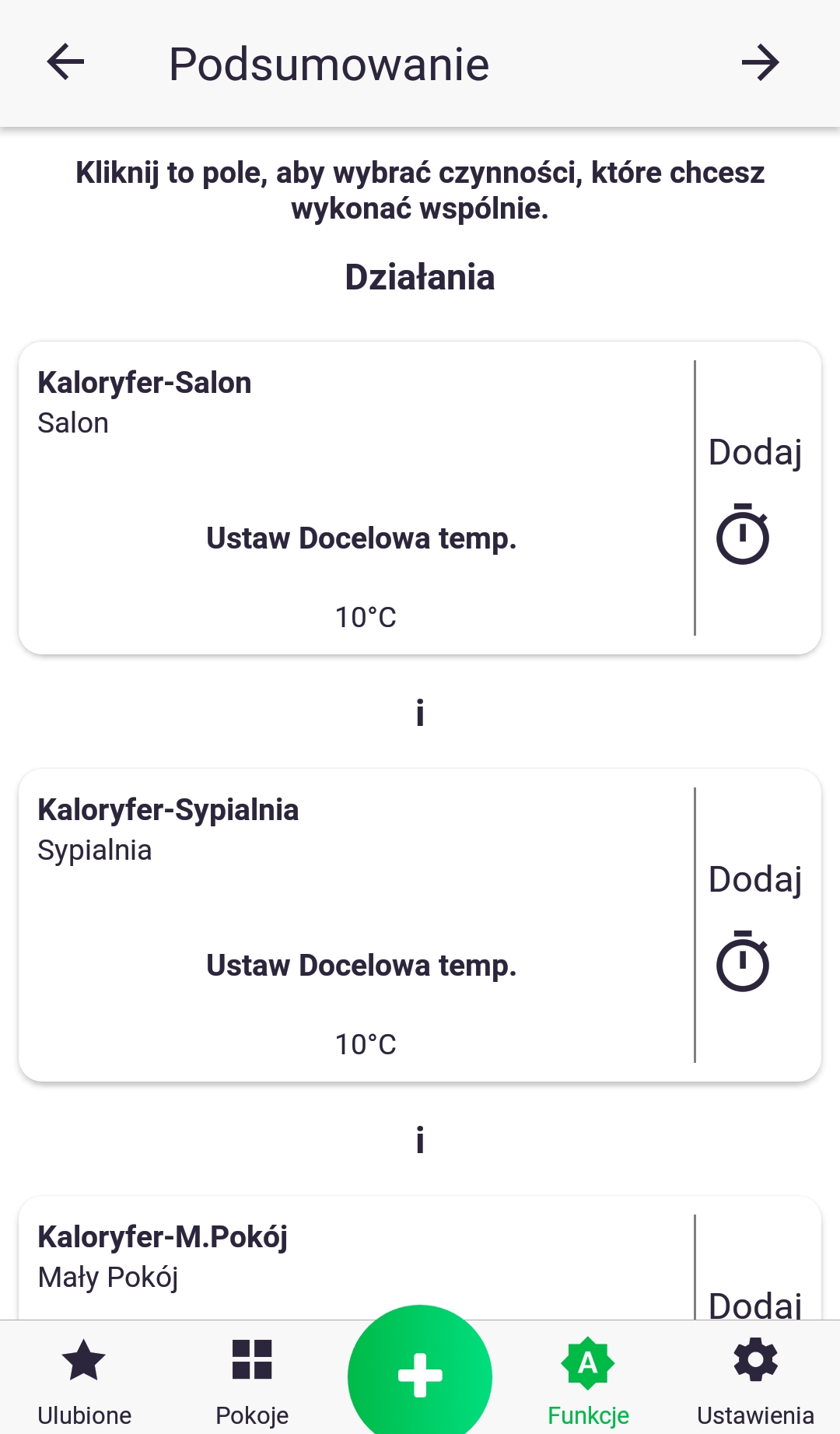
5. Тізімнен берілген параметрдің белгішесін қысқаша басу арқылы оның мәнін орнатуға кірісуге болады.
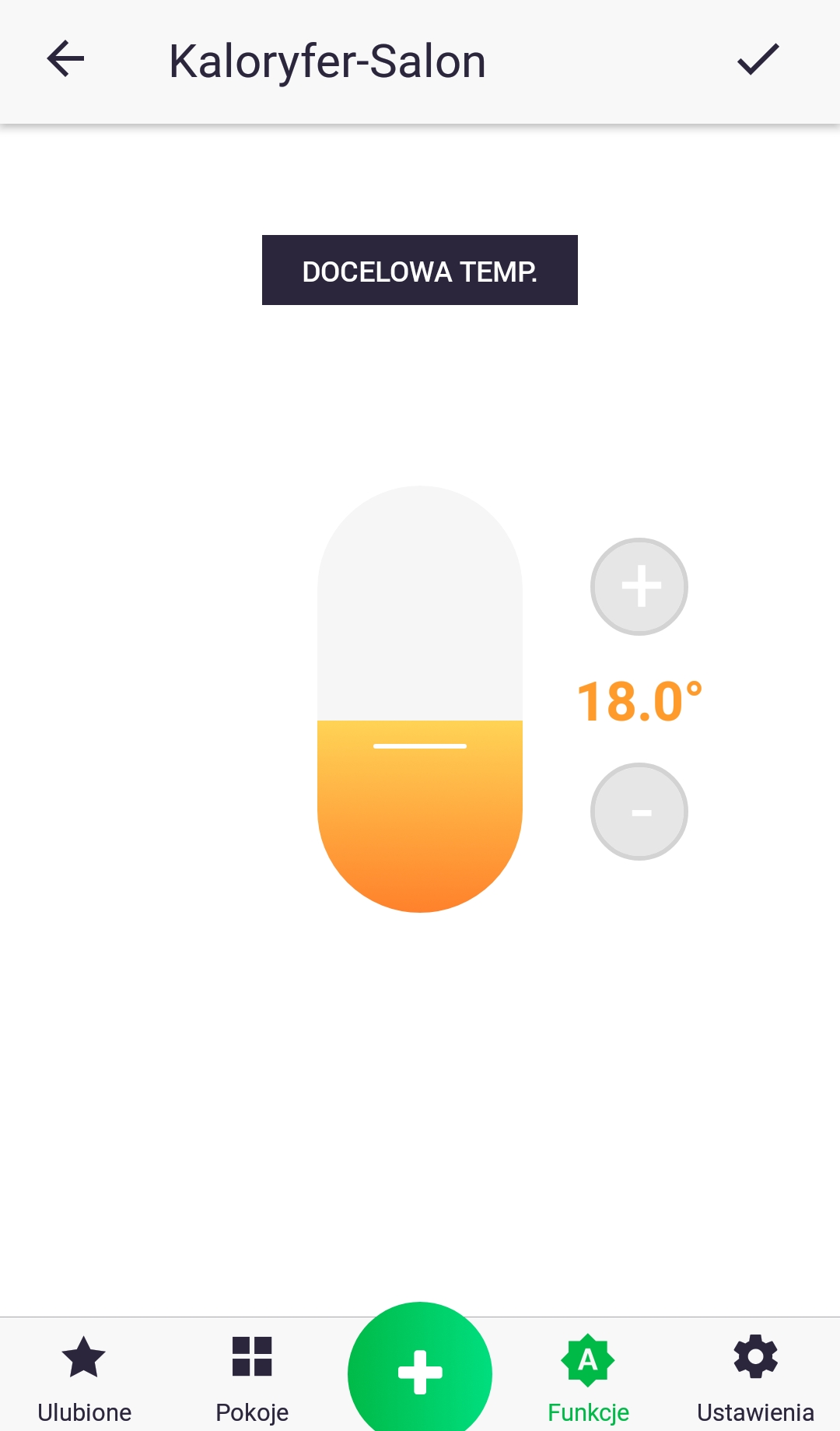
6. Бұл жағдайда біз мақсатты температура мәнін сырғытпаның орнын өзгерту немесе плюс және минус белгілерін пайдалану арқылы орнатамыз.
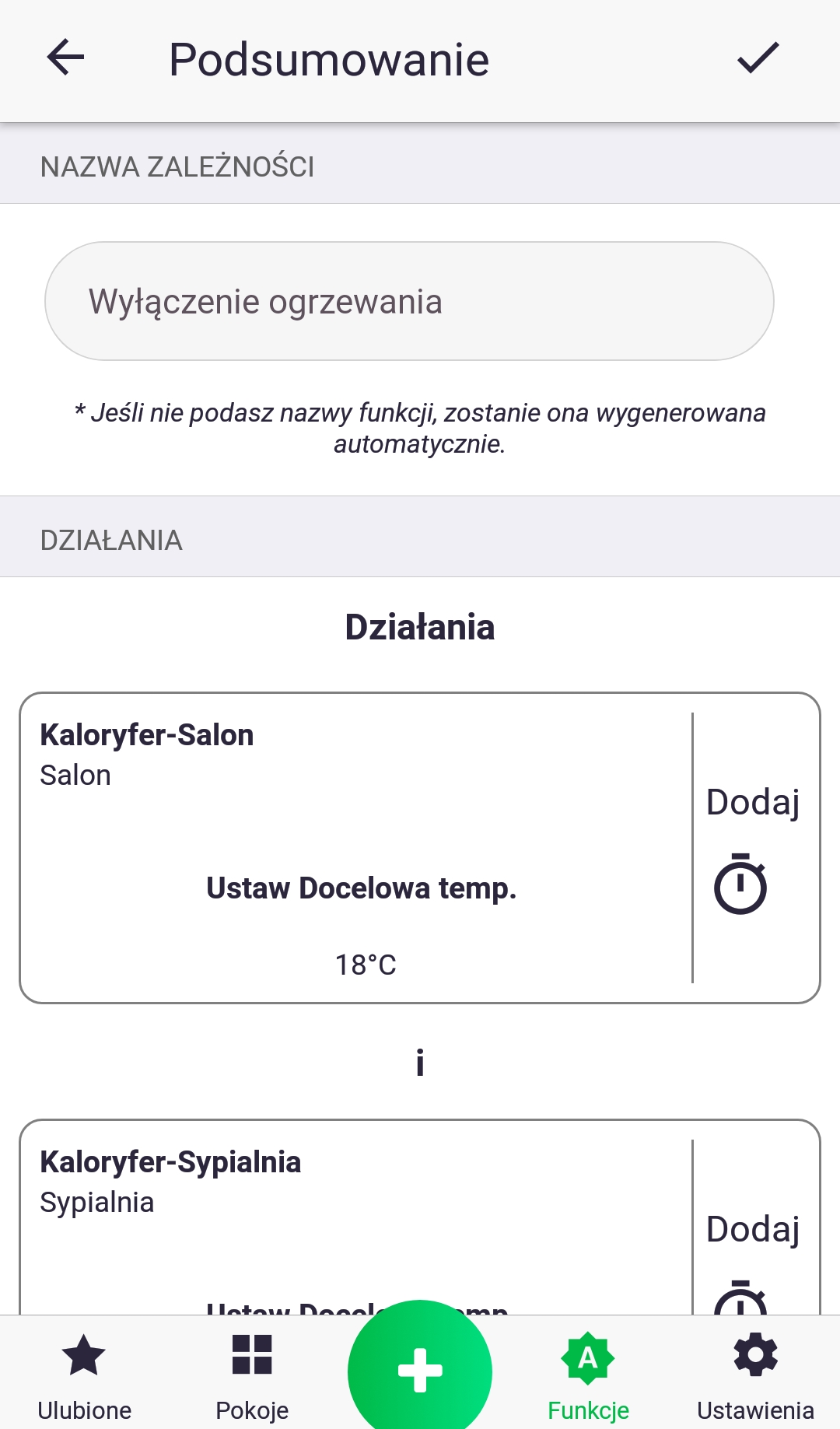
7. Барлығының дұрыс екеніне көз жеткізіп, функцияңызға ат беріңіз. Экранның жоғарғы жағындағы түймені басу арқылы оның жасалғанын растаңыз. Сіз жаңа орындалу уақытының функциясын жасадыңыз!
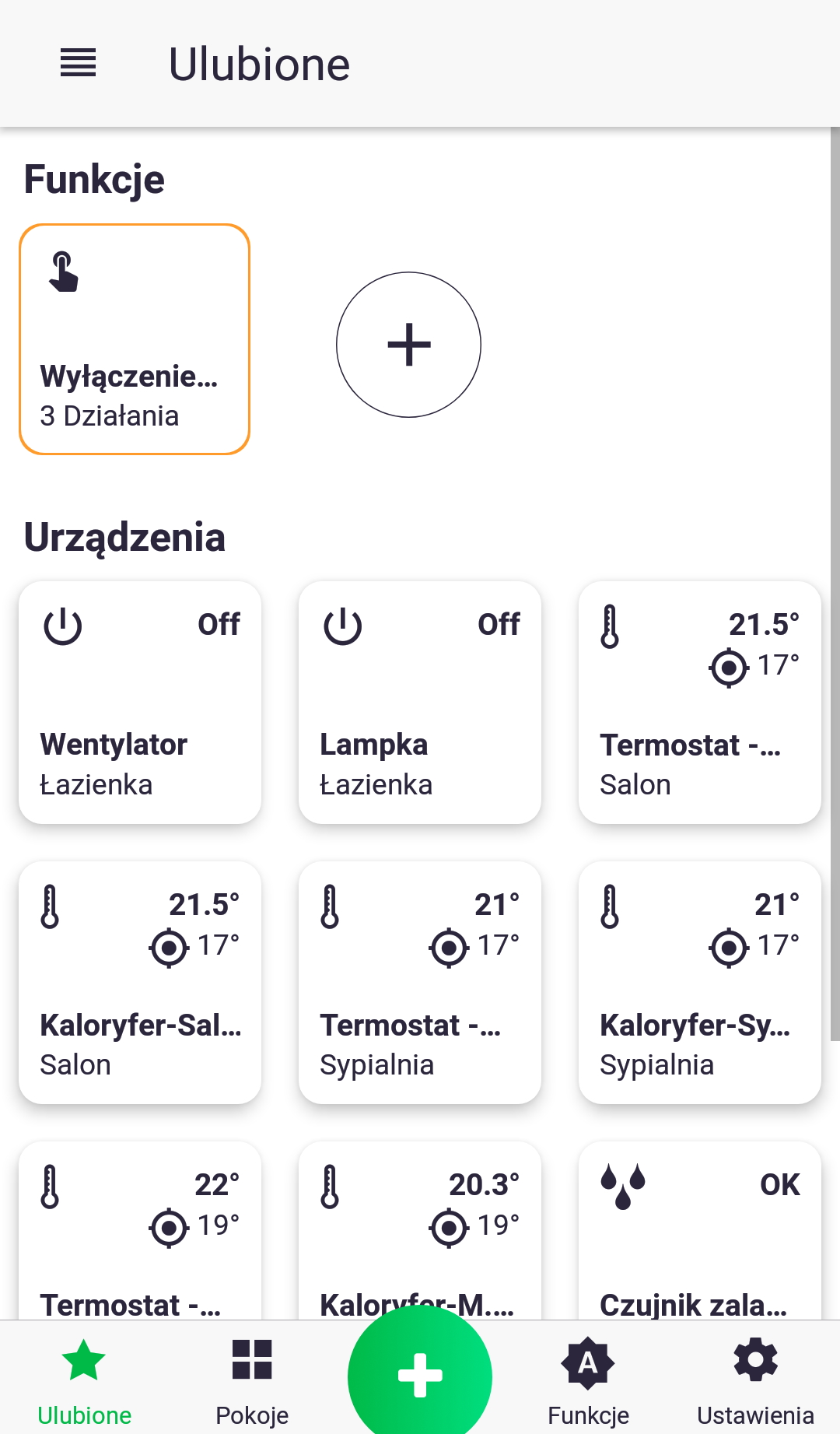
Функцияны «Функциялар» қойындысындағы немесе «Таңдаулылар» қойындысындағы белгішесін қысқаша басу арқылы іске қоса аламыз (егер біз оны таңдаулыларға қосып, параметрлерде «Таңдаулы функцияларды топтастыру» құсбелгісін қойсақ).
Push хабарландырулары
Push хабарландырулары бізге телефонымызда қолданба ашық болмаған кезде де, мысалы, пәтер су басқан кезде де белгілі бір әрекеттер туралы хабарлайды. Хабарландырулар телефонның күй жолағында көрсетіледі. Хабарландыруларды белгілі бір функциялар мен құрылғылар үшін орнатуға болады.
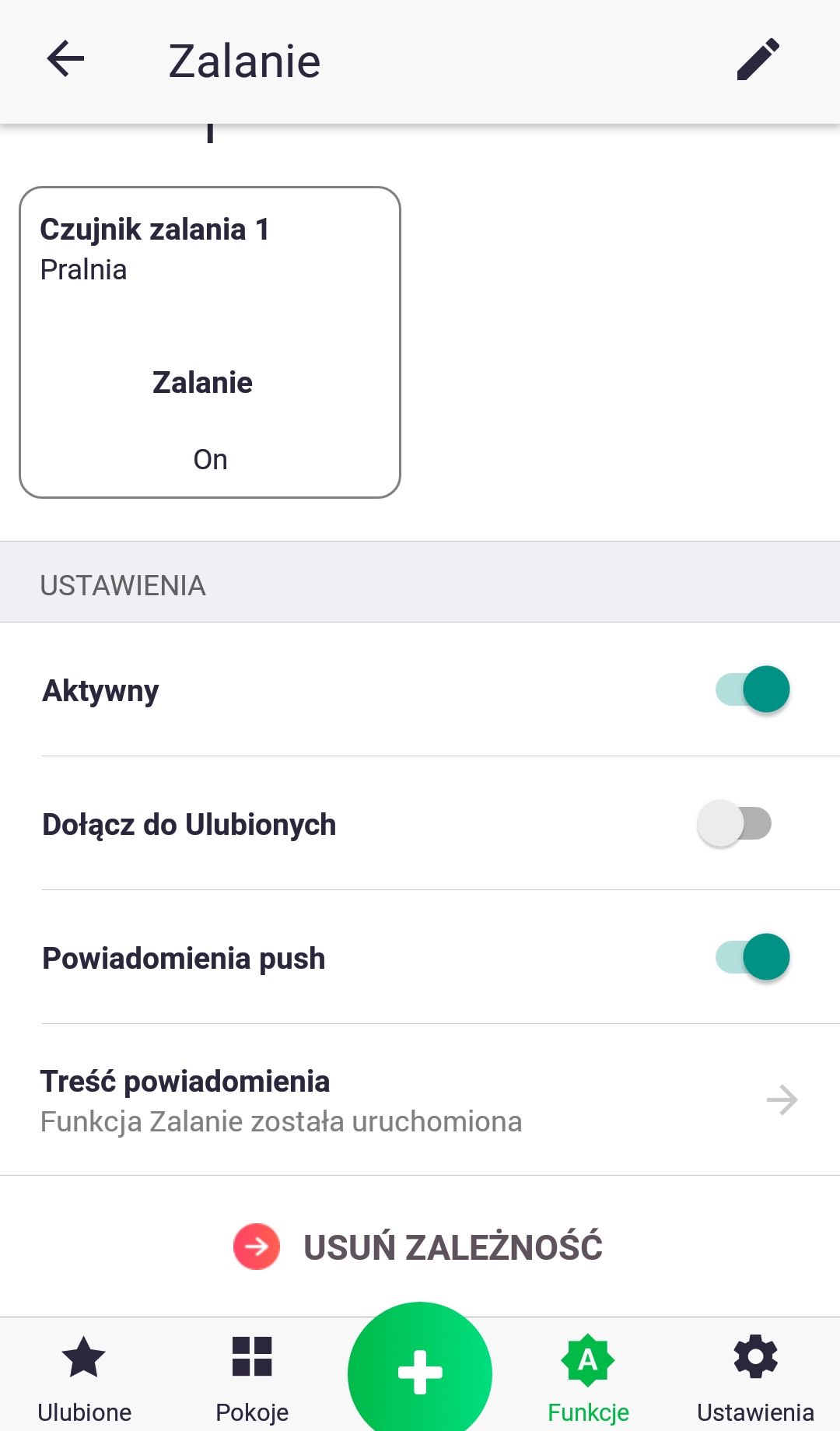
Функцияға арналған хабарландырулар оны өңдеу және «Push хабарландыруларын» таңдау арқылы орнатылады. Сондай-ақ, «Хабарландыру мазмұнын» басу арқылы өзіңіздің хабарландыру мазмұнын орната аласыз.
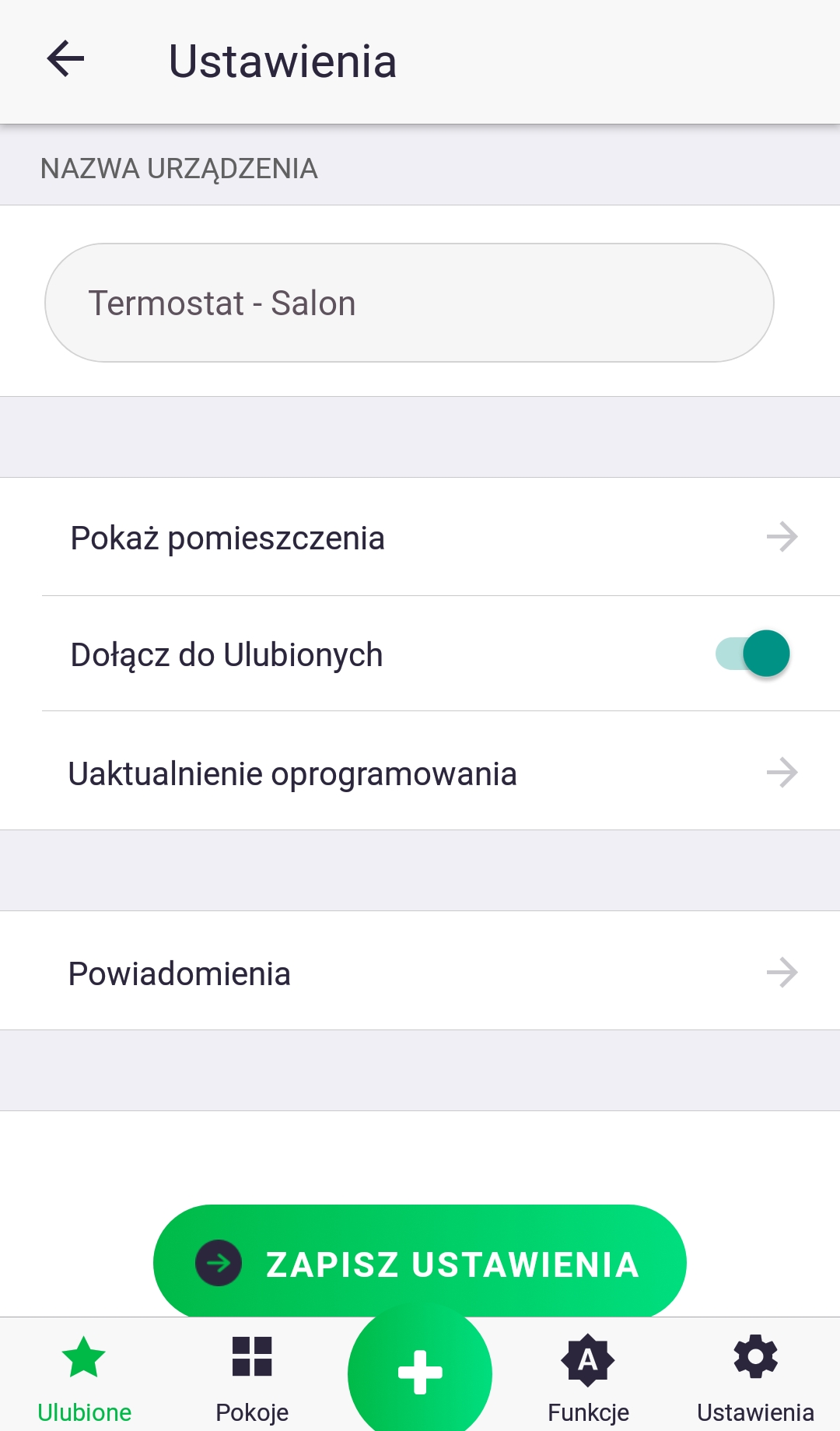
- Белгілі бір құрылғыға хабарландыруларды орнату үшін оның басқару экранына, содан кейін параметрлерге өтіп, «Хабарландырулар» деп аталатын жолақты басыңыз.
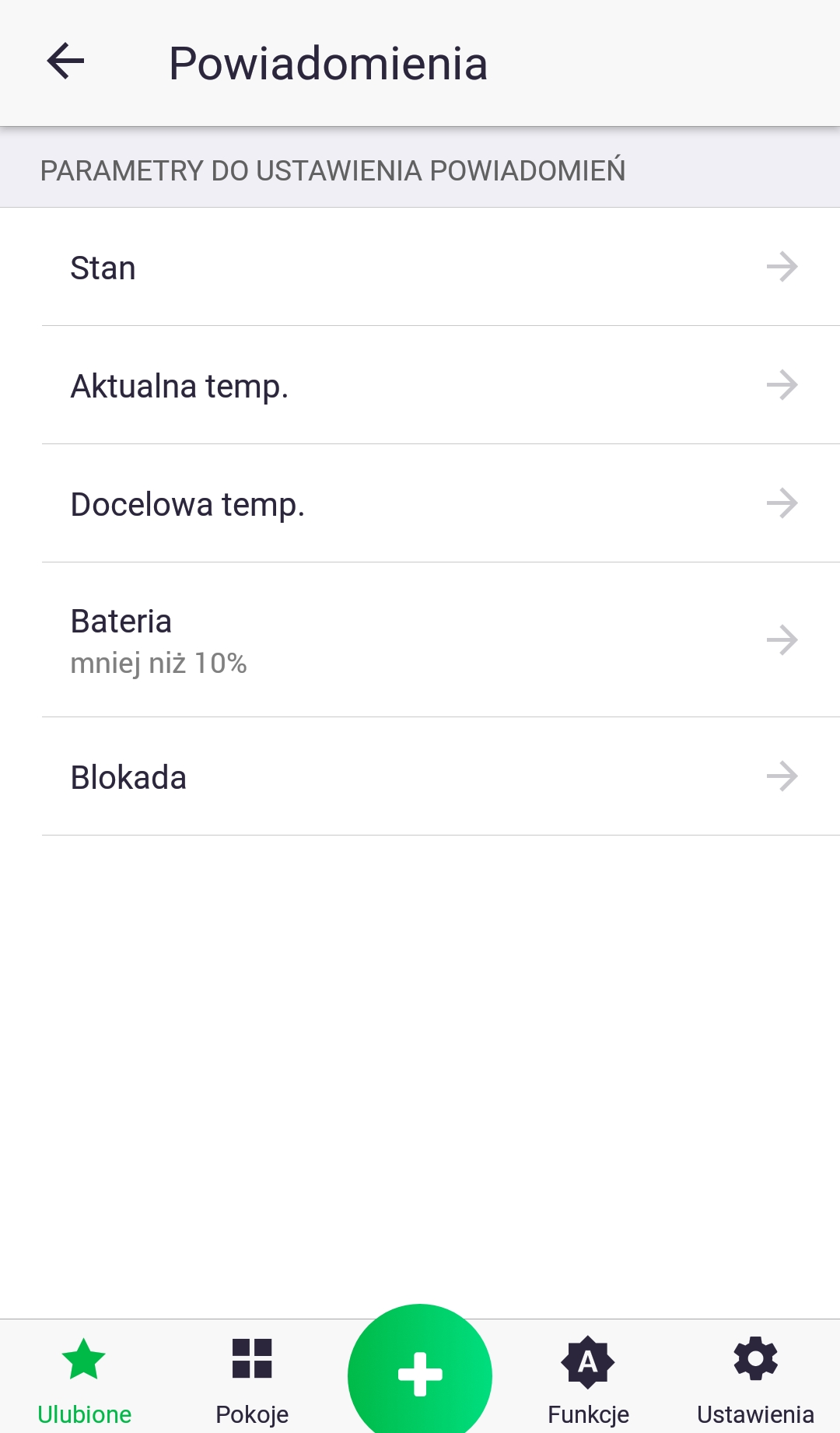
2. Параметрлер тізімінен орнатқыңыз келетін параметрді оның атын қысқаша басу арқылы таңдаңыз.
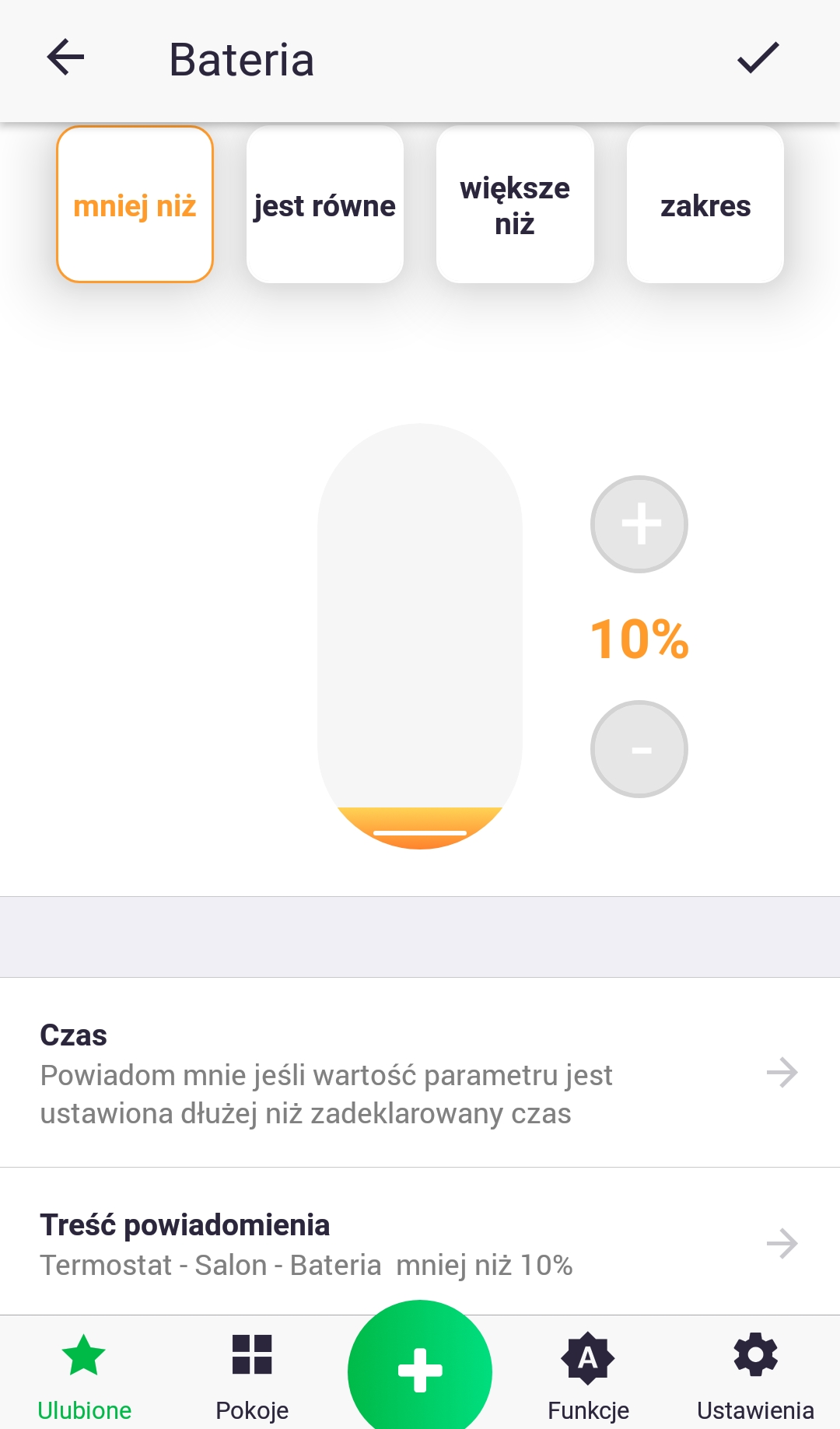
3. Берілген параметр үшін хабарландыру орнатқан кезде, біз бірнеше шарттан (экранның жоғарғы жағында көрінеді) және хабардың күй жолағында пайда болатын уақытын таңдай аламыз, мысалы, егер батарея параметрінің мәні 2 сағат ішінде 10%-дан аз болса, көрсетілген мазмұны бар хабарды көрсету арқылы маған хабарлаңыз.
Параметрлер

Параметрлерде сіз пайдаланушы тіркелгісіне (аты-жөні, тегі, құпия сөзді өзгерту), қолданбаға қатысты жалпы параметрлерге және құпиялылыққа (мысалы, маркетингтік материалдарды жіберу) өзгерістер енгізе аласыз.
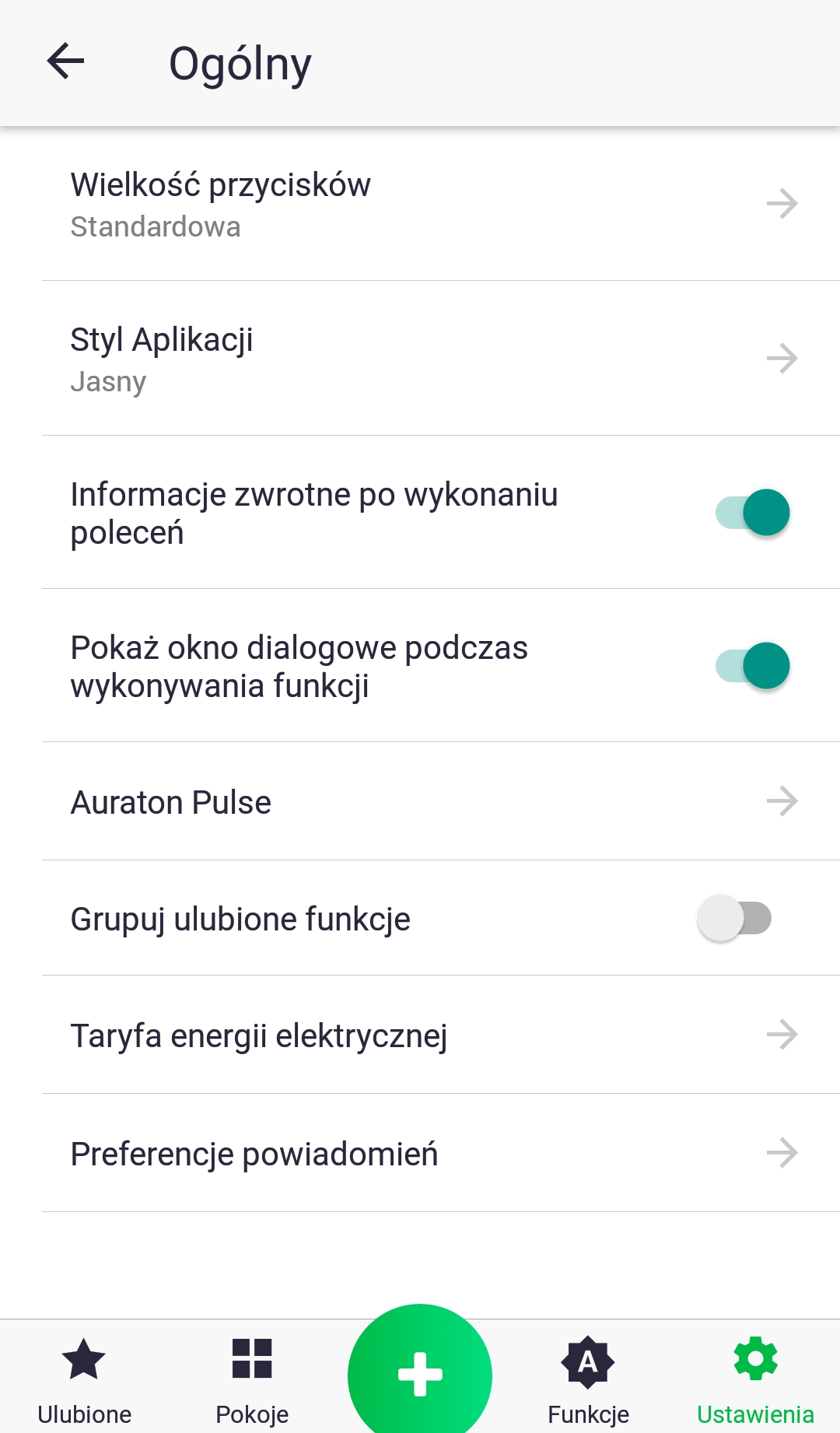
Жалпы параметрлер жағдайында келесідей болуы мүмкін:
- түймелердің өлшемін өзгерту
- қолданба түсін күңгірт немесе ашық түске өзгерту
- Auraton Pulse басқару панелінің параметрлерін өзгерту (орналасқан жері, хабарландыру жарық диодының түсі)
- «Таңдаулылар» қойындысында сүйікті функцияларды топтастыру опциясын қосу
- берілген жетектердің энергия тұтынуын өлшейтін құрылғылар қосылған болса, электр энергиясының тарифін белгілеу
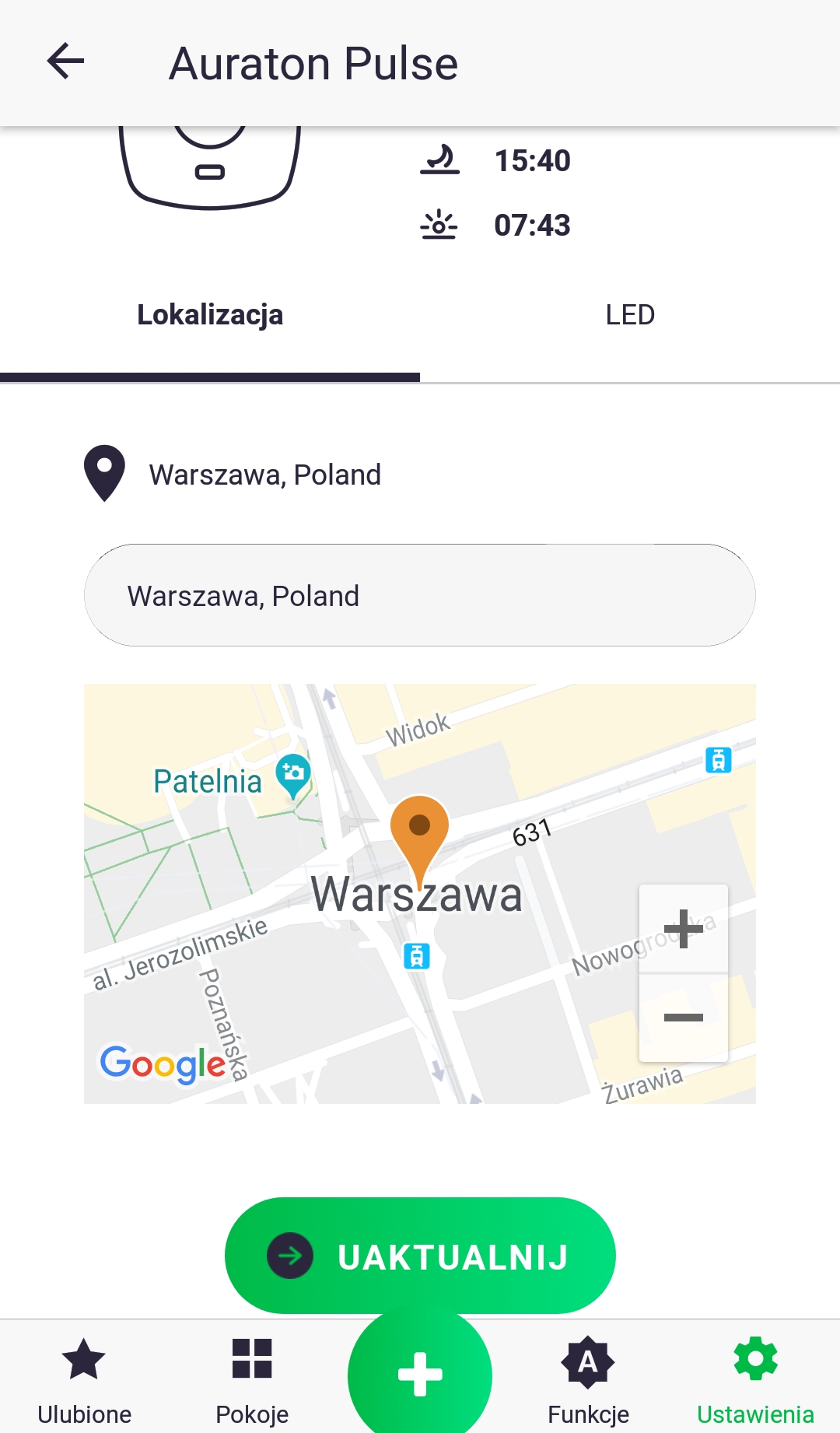
Auraton Pulse басқару блогының орналасқан жерін мекенжайды енгізу немесе телефонның/планшеттің ағымдағы орналасқан жерін іздеу, содан кейін «Жаңарту» түймесімен растау арқылы орнатуға болады.
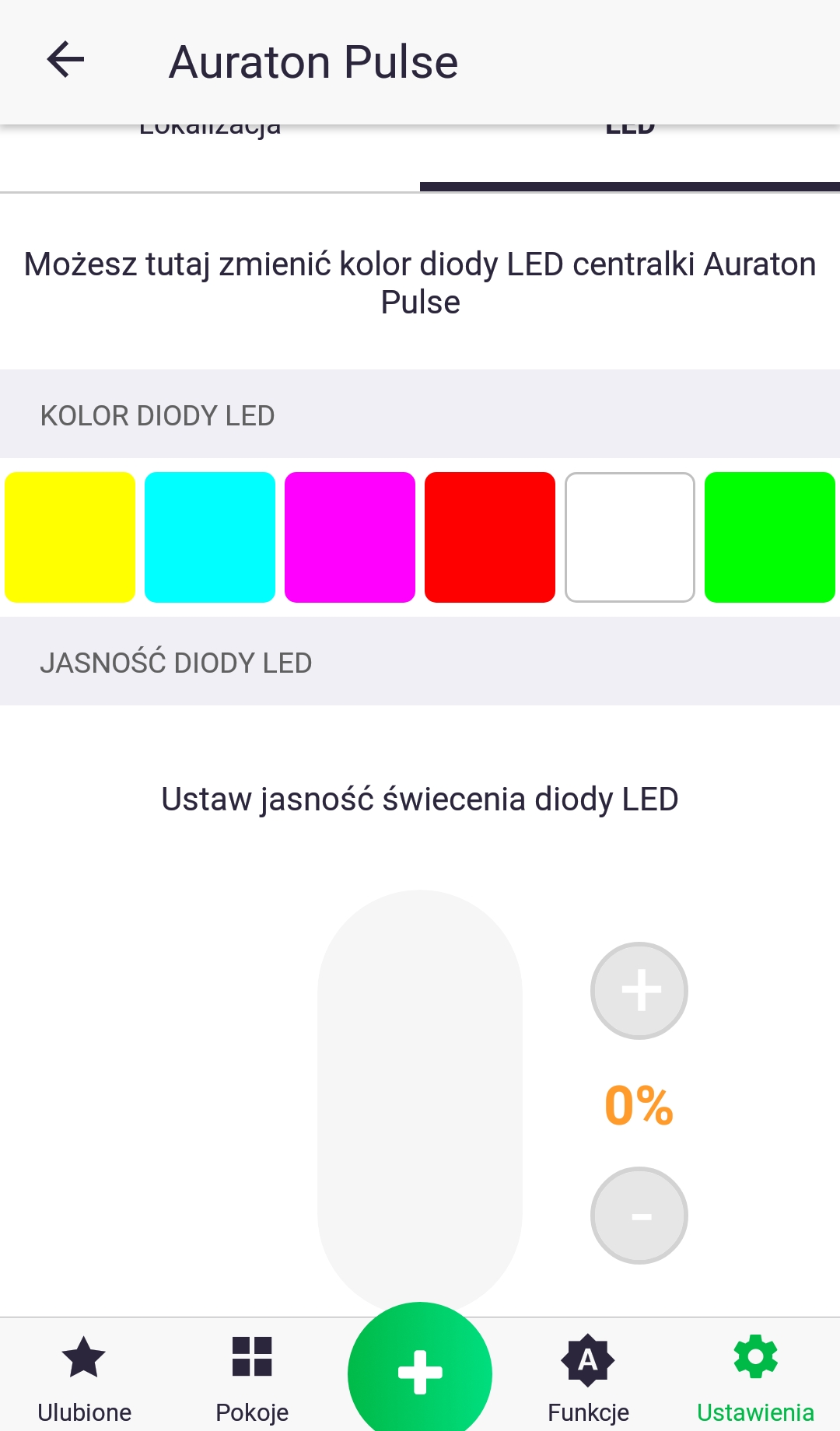
Auraton Pulse параметрлеріндегі «Жарық диодты шам» қойындысында құрылғыдағы хабарландыру жарық диодының түсін таңдап, оның жарықтығын сырғытпаны пайдаланып орната аламыз.
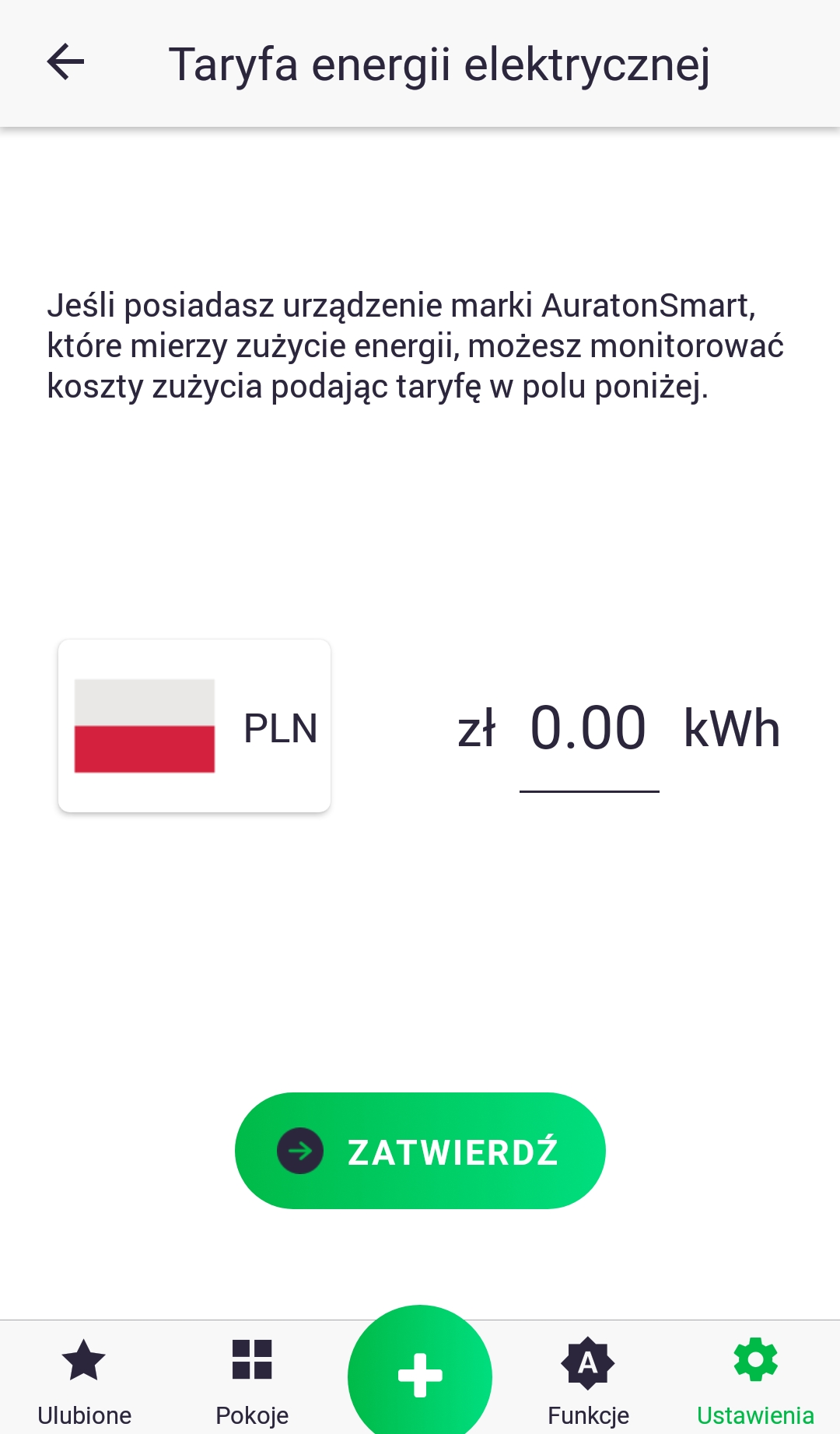
Электр энергиясына тариф орнатқан кезде алдымен жалауша белгішесін басу арқылы валютаны таңдаңыз, содан кейін кВт/сағ тарифін енгізіңіз. Өзгерістер түймені басу арқылы расталады.
Перифериялық бағдарламалық жасақтаманы жаңарту
Auraton Smart жүйесі Heat Monitor (HM) термостаты немесе Radiator Controller (RC) термостатикалық басы сияқты перифериялық құрылғылар үшін бағдарламалық жасақтаманы қашықтан жаңартуға мүмкіндік береді. Жаңартулар әуе арқылы (OTA) орындалады, одан кейін әрқашан құрылғы қайта іске қосылады. Егер жаңа бағдарламалық жасақтаманы орнатқаннан кейін құрылғы қажет емес мүмкіндіктермен байытылса, құрылғының нұсқауларына сәйкес алдыңғы нұсқаны қолмен қалпына келтіруге болады.
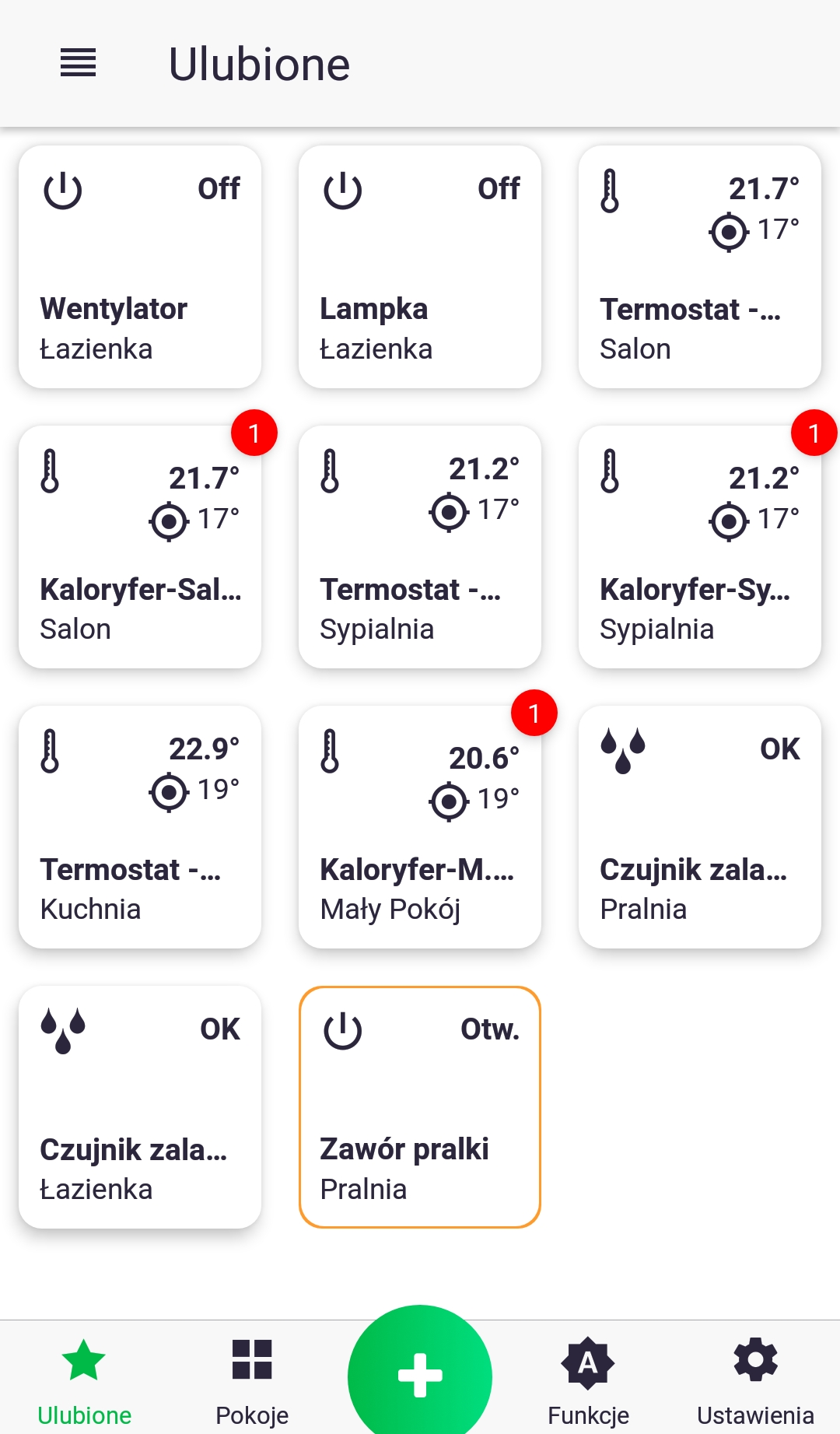
- Қызыл белгі берілген құрылғы үшін жаңарту күтілуде екенін көрсетеді. Жаңартуды орындау үшін, мысалы, оның белгішесін ұзақ басып тұру арқылы термостатикалық бастың басқару экранына өтіңіз.
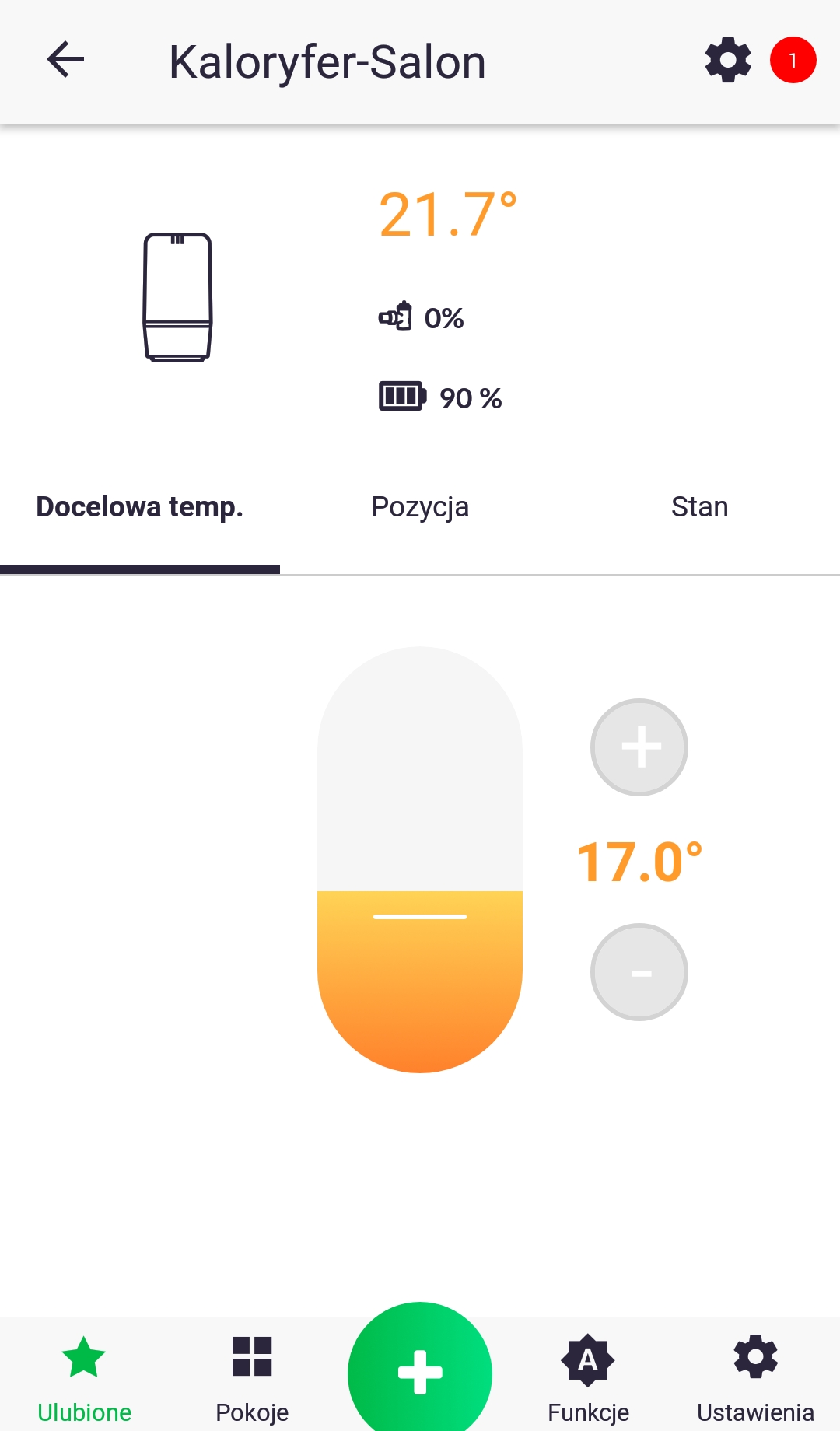
2. Маркерді басып, құрылғы параметрлері белгішесін басыңыз. Келесі экранда «Бағдарламалық жасақтаманы жаңарту» түймесін басыңыз.
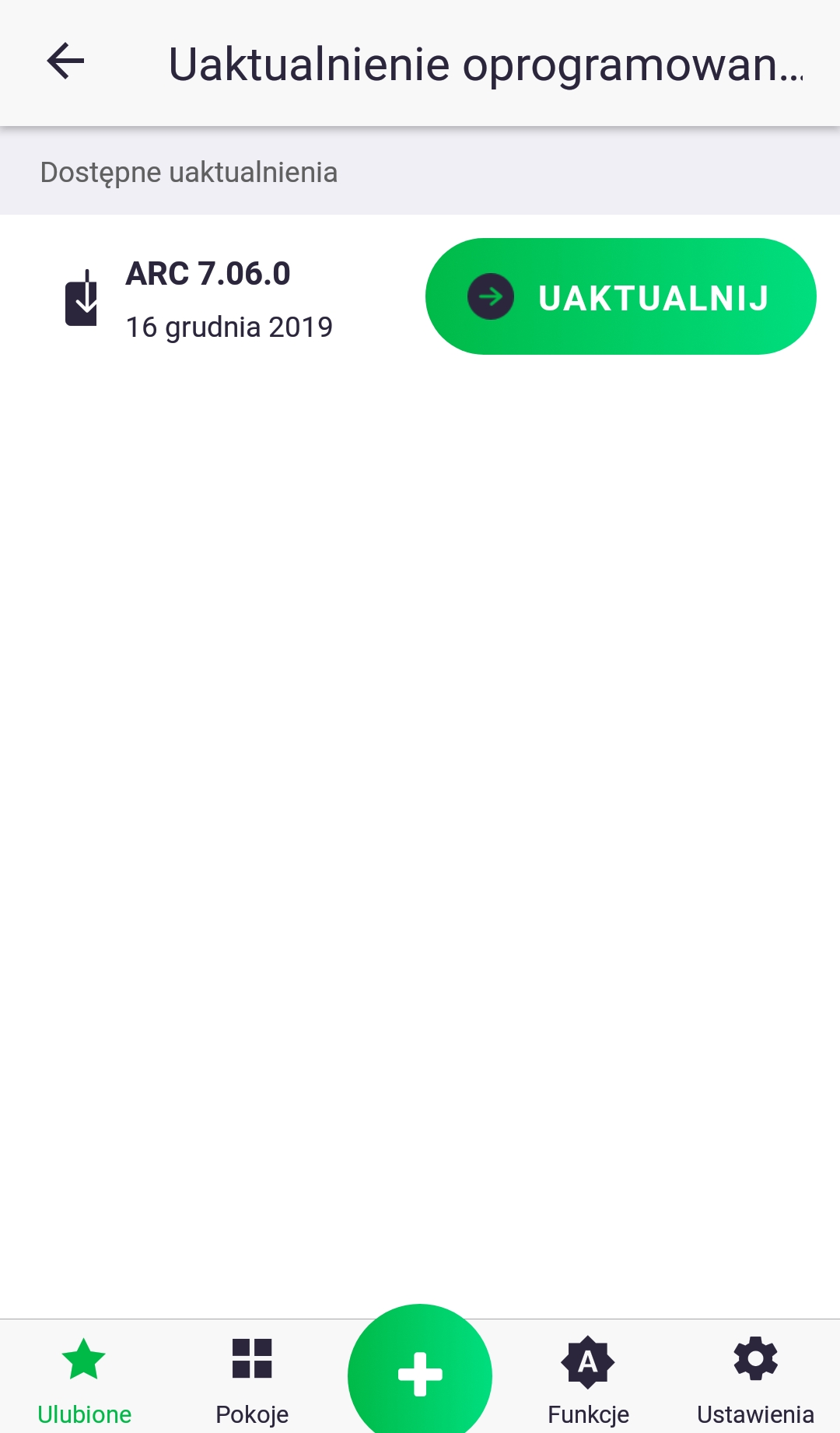
3. «Жаңарту» түймесін басыңыз. Жаңарту бірнеше минутқа созылуы мүмкін, осы уақыт ішінде Auraton Pulse басқару панелі қолданбадан берілген пәрмендерге жауап бермейді. Жаңартудан кейін қызыл құсбелгі жоғалып кетуі керек; егер бұл болмаса, қадамдарды қайталаңыз.