

Manual de utilizare versiunea 1.1
Cum să încep?
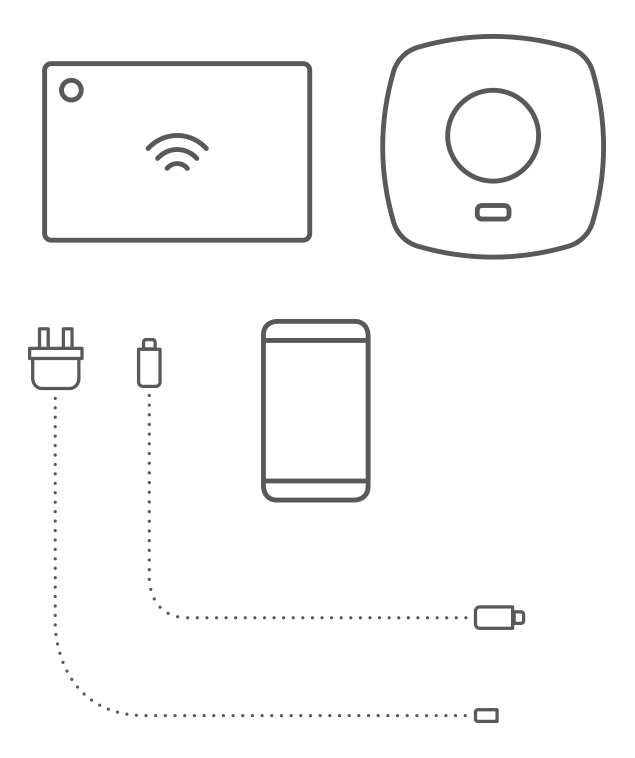
Ce veți avea nevoie:
- Pulsul Auratonului
- Sursă de alimentare USB (inclusă)
- Cablu USB-Micro USB (inclus)
- Cablu Ethernet (inclus)
- Router cu acces la internet și port Ethernet
- Priză de alimentare pentru Auraton Pulse
- Telefon/tabletă cu Android/iOS și acces la internet
1. Descărcați aplicația Auraton Smart din Google Play sau din App Store.


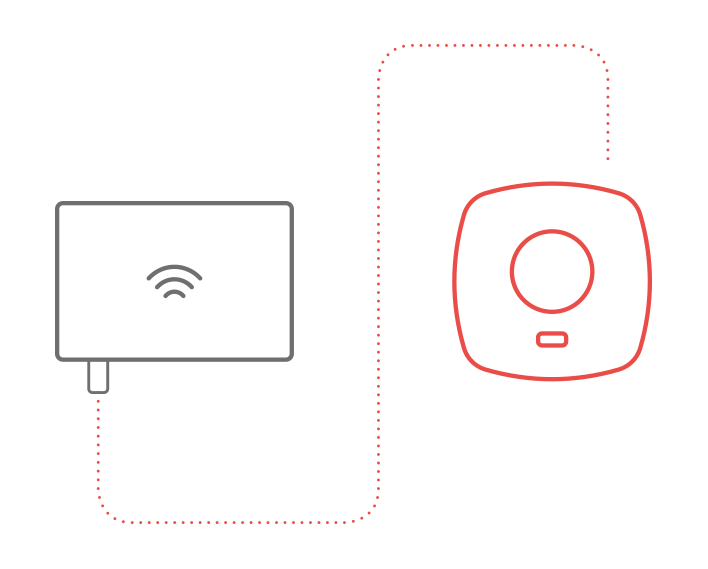
2. Conectați cablul de rețea inclus la orice port LAN disponibil al routerului. Conectați celălalt capăt la panoul de control Auraton Pulse.
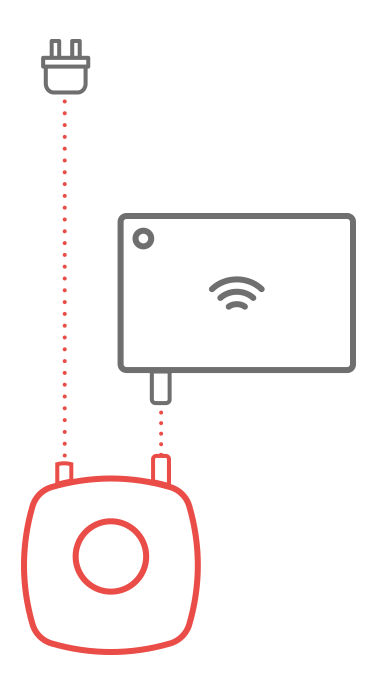
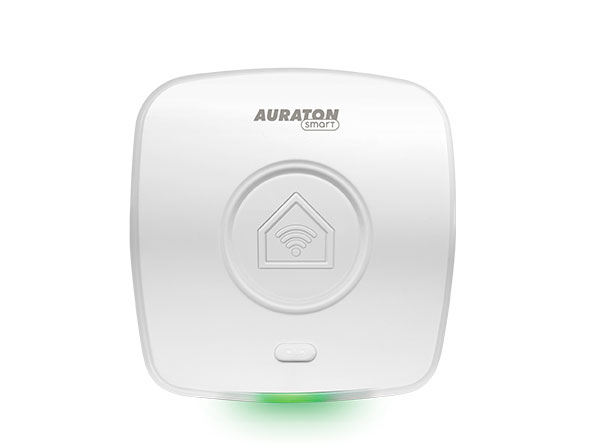
3. Conectați Auraton Pulse la sursa de alimentare folosind un cablu Micro USB-USB. Introduceți sursa de alimentare într-o priză pentru a alimenta panoul de control. După un timp, LED-ul de pe panoul de control ar trebui să se aprindă verde, indicând faptul că este gata de funcționare.
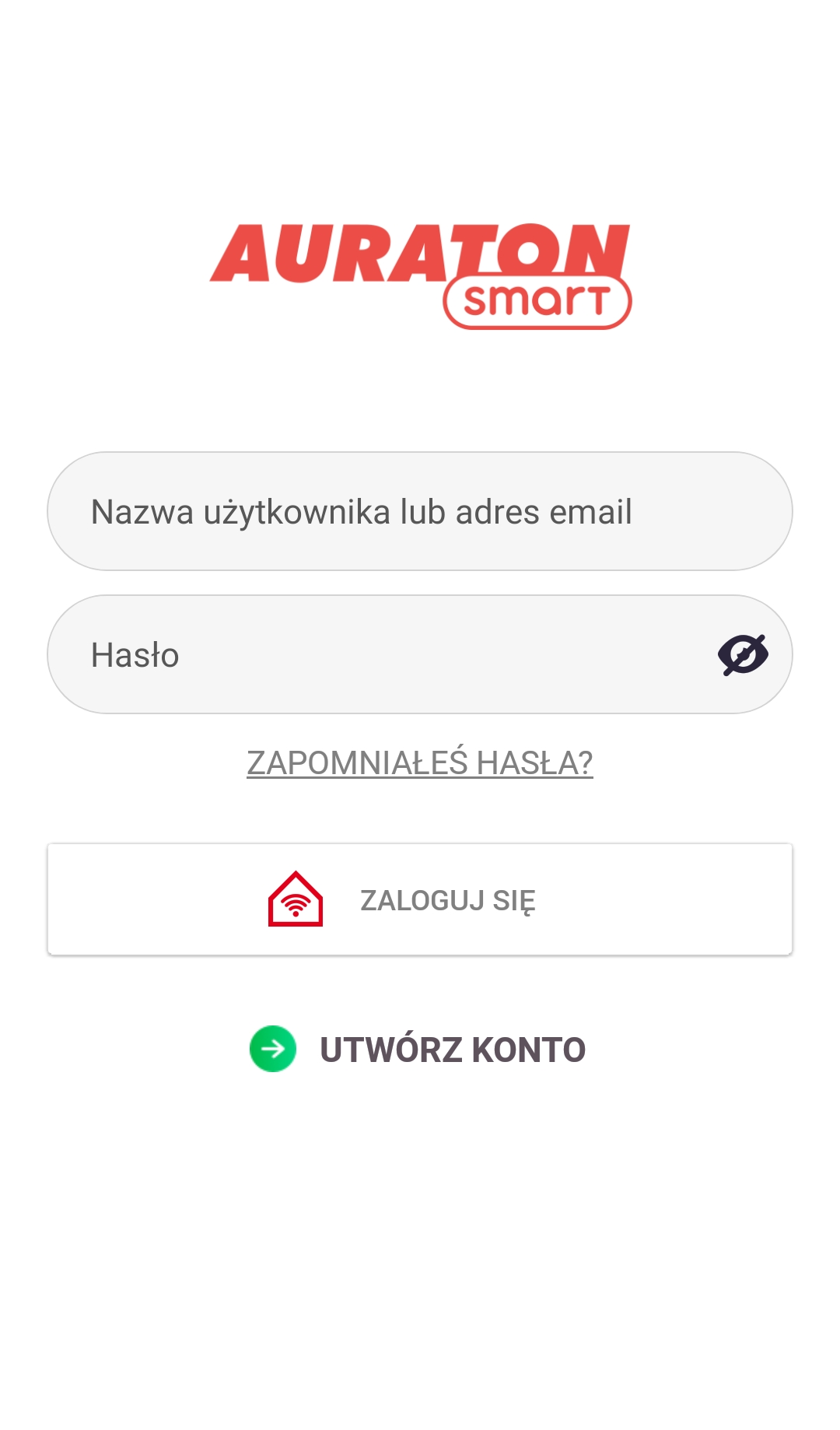
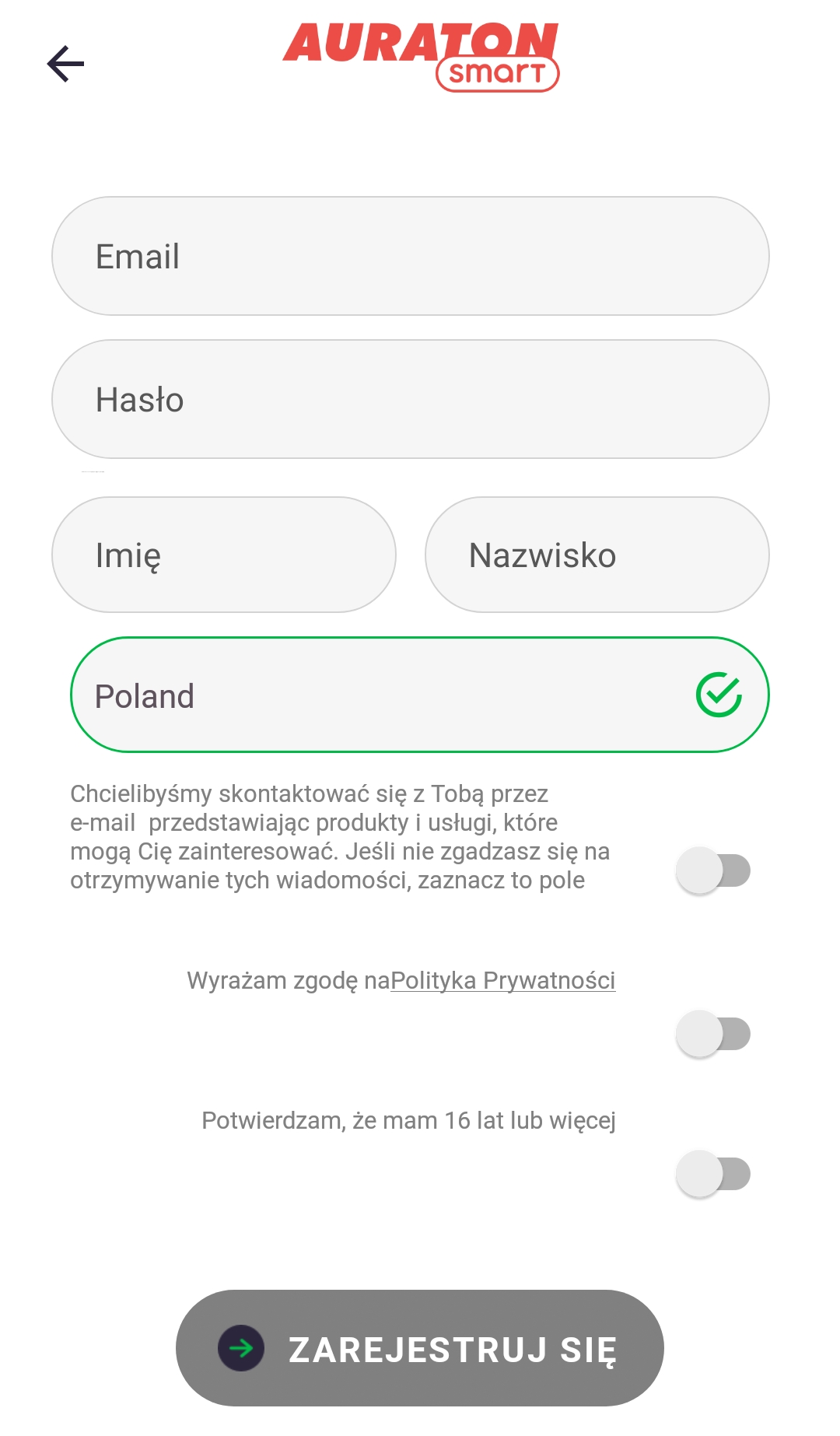
4. Deschideți aplicația Auraton Smart. Dacă nu aveți un cont, creați unul făcând clic pe „Creați un cont” și completând formularul. Dacă aveți deja un cont, completați pur și simplu datele de conectare și faceți clic pe „Autentificare”.
5. LED-ul de pe Auraton Pulse ar trebui să fie verde; dacă nu, probabil există probleme cu conexiunea la internet și vă rugăm să consultați manualul dispozitivului pentru sfaturi de depanare.
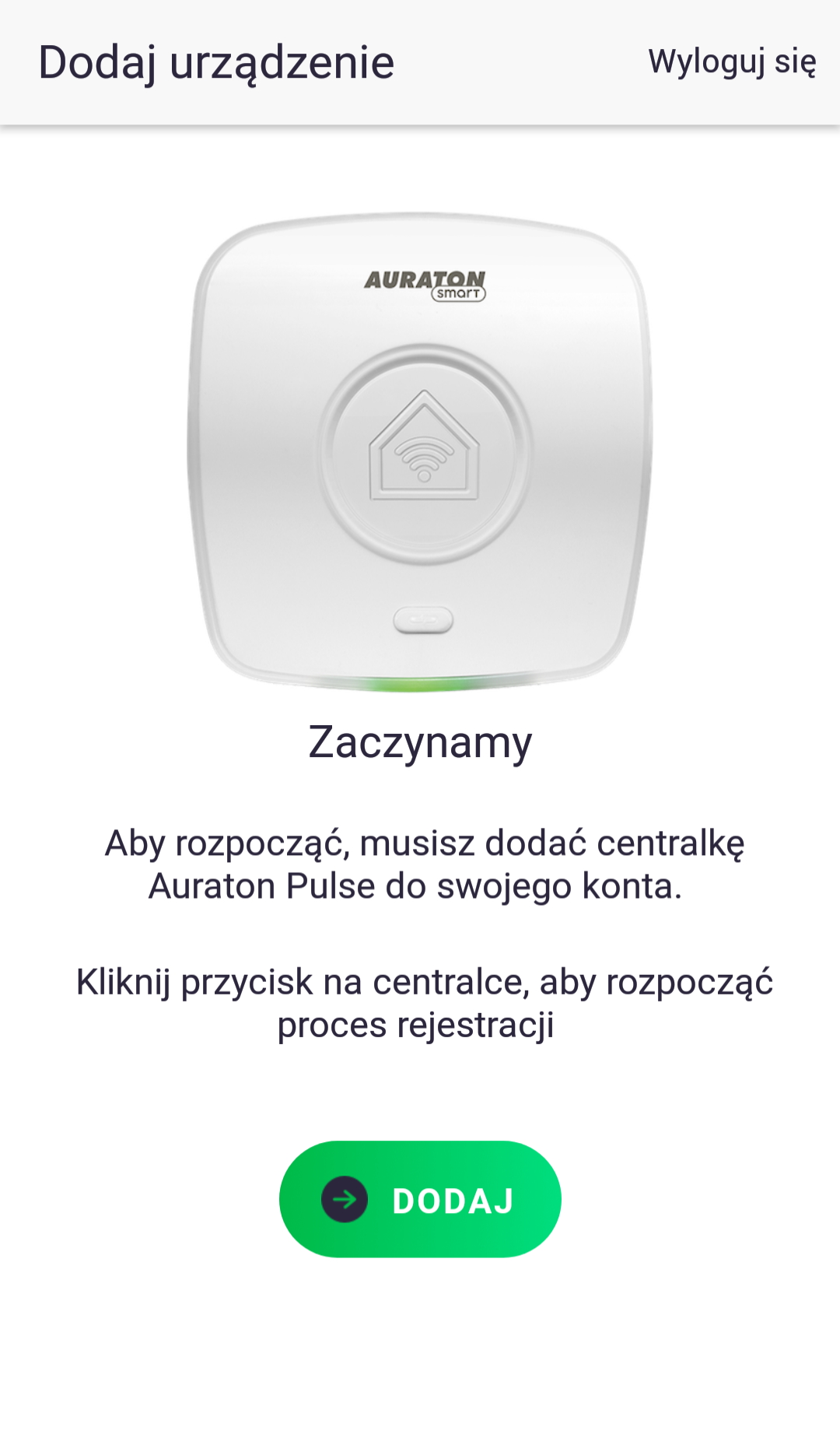
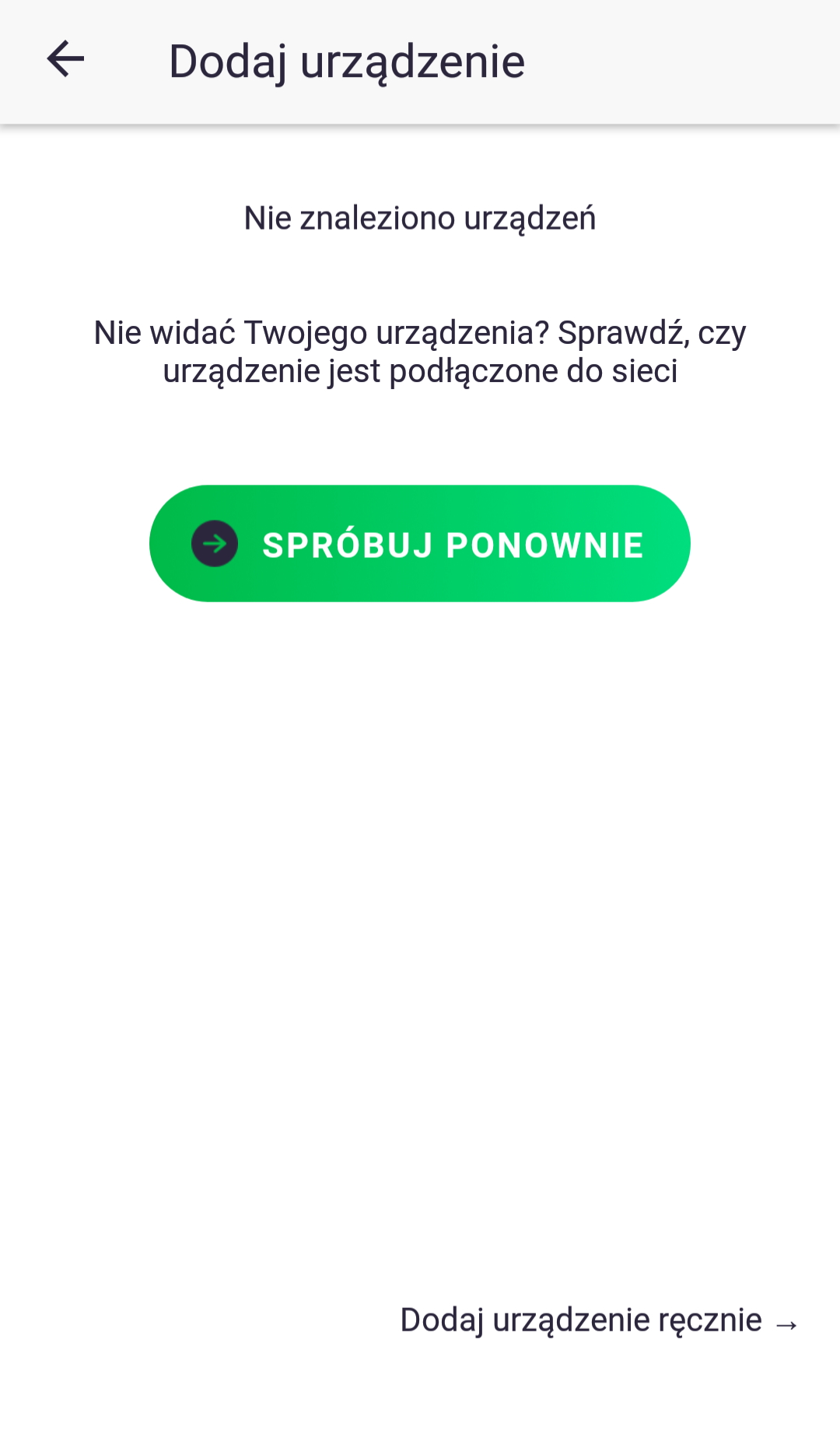
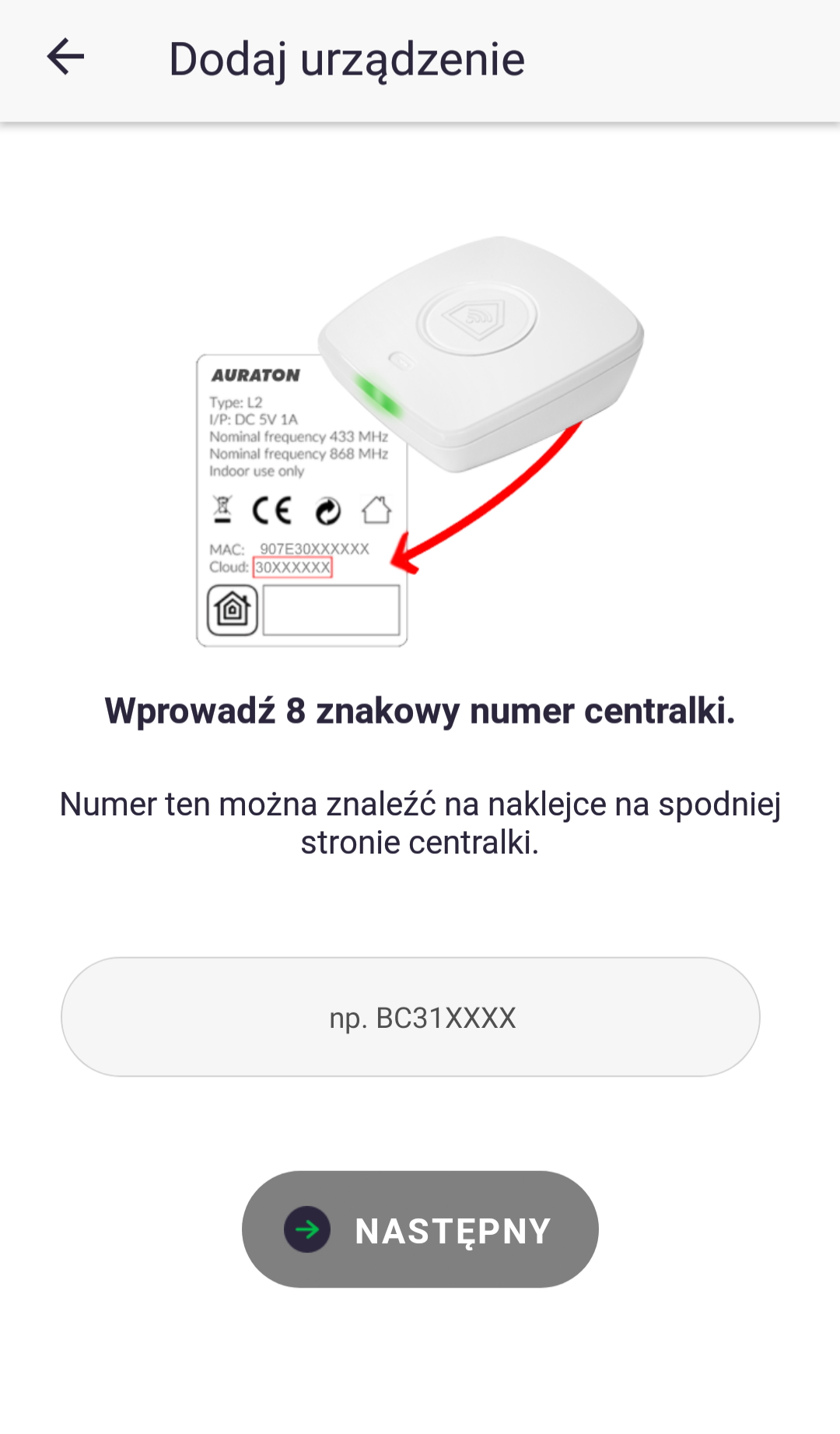
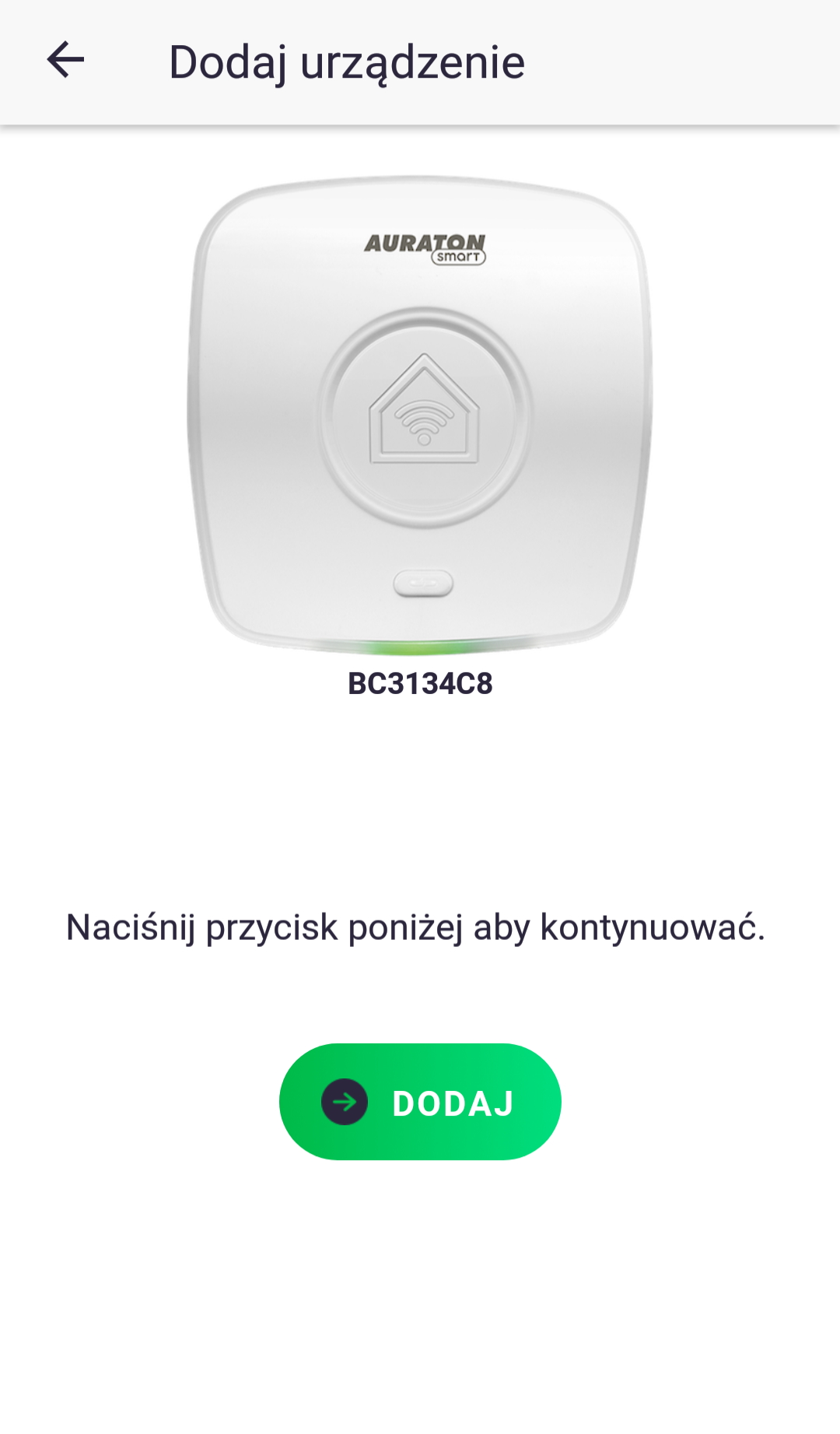
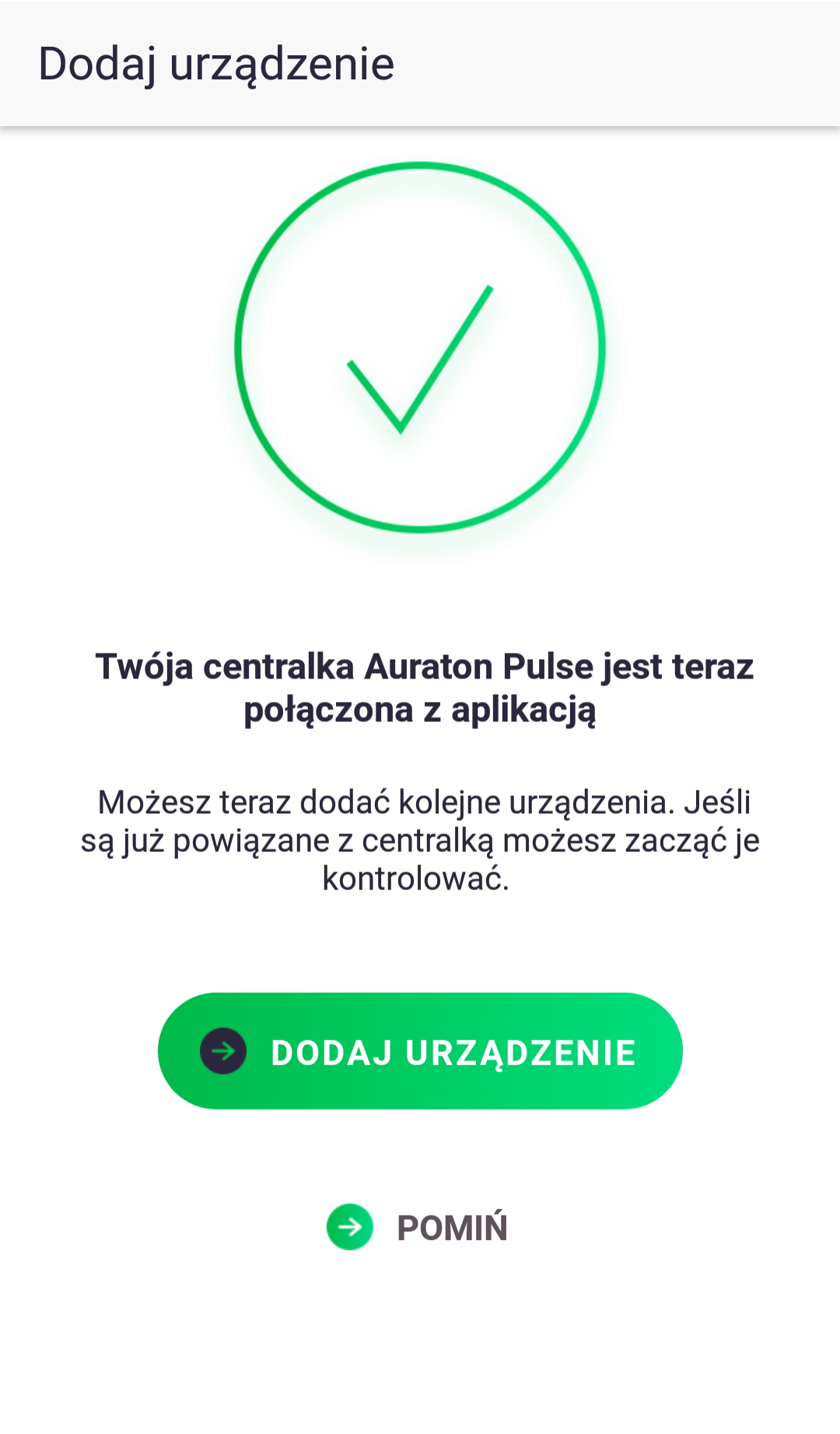
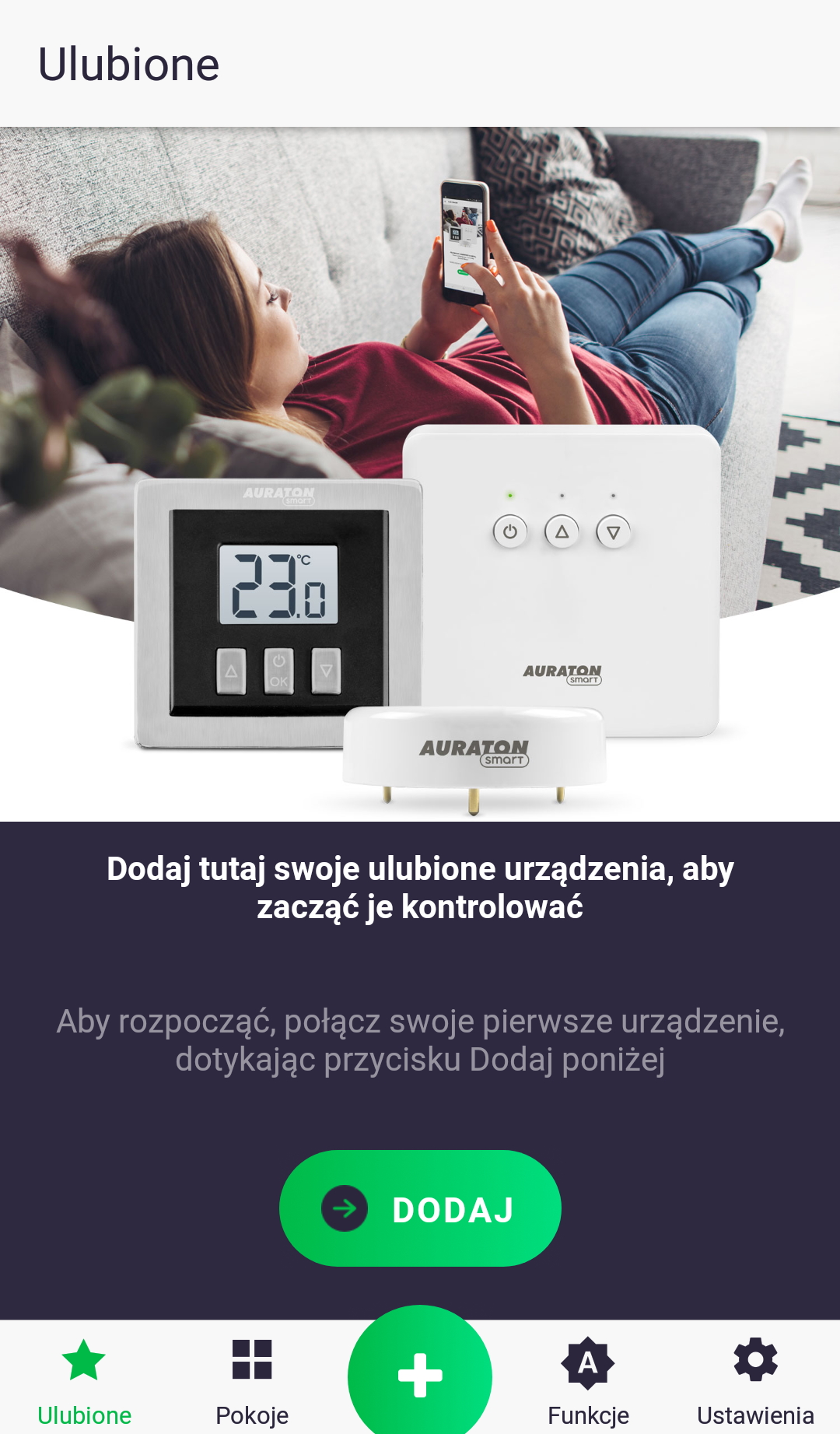
6. După conectare/crearea unui cont, aplicația vă va solicita să înregistrați panoul de control Auraton Pulse. Apăsați butonul „Adăugare”. Dacă dispozitivul nu este găsit de la distanță, faceți clic pe butonul „Adăugare dispozitiv manual”. În fereastra următoare, introduceți numărul produsului format din 8 cifre, care se găsește în partea de jos a dispozitivului. Apoi apăsați butonul „Adăugare”.
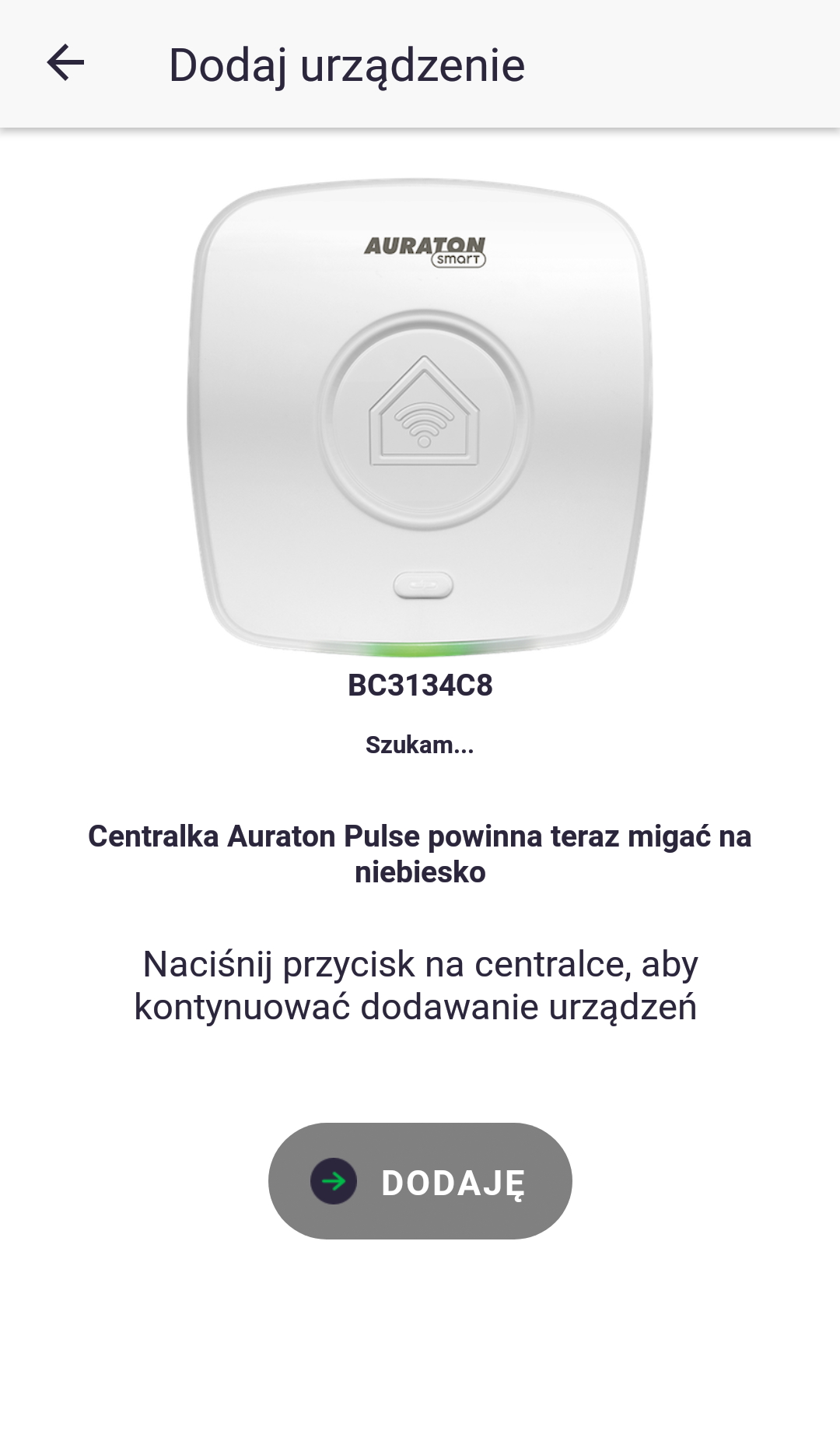
7. Auraton Pulse ar trebui să înceapă să clipească în albastru. Apăsați butonul din partea superioară a carcasei cu simbolul lanțului. LED-ul ar trebui apoi să nu mai clipească în albastru și să devină din nou verde.
Contul tău a fost creat și conectat la hub-ul tău Auraton Pulse. Acum poți începe să adaugi dispozitivele.
Operațiuni de bază
Adăugarea unui dispozitiv
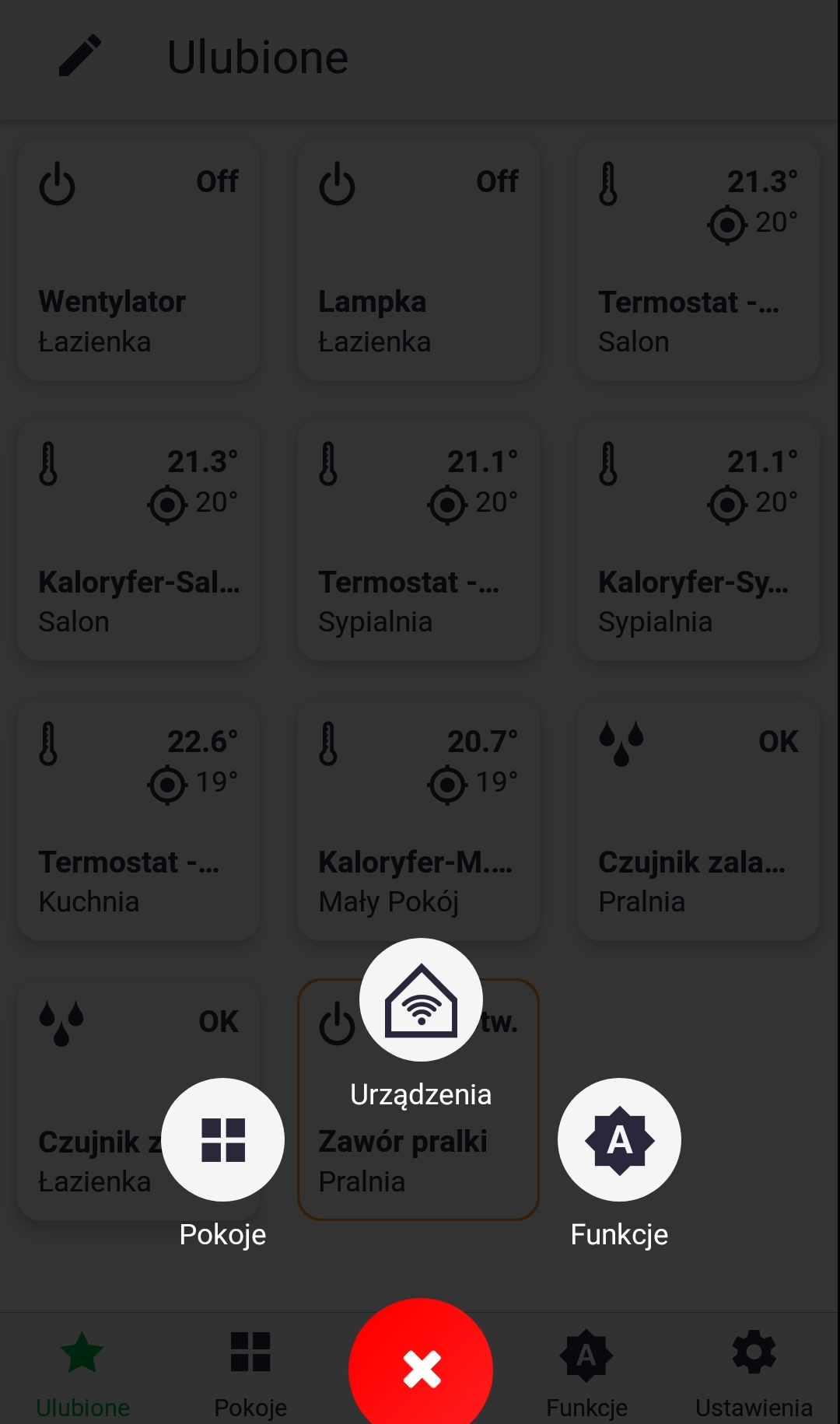
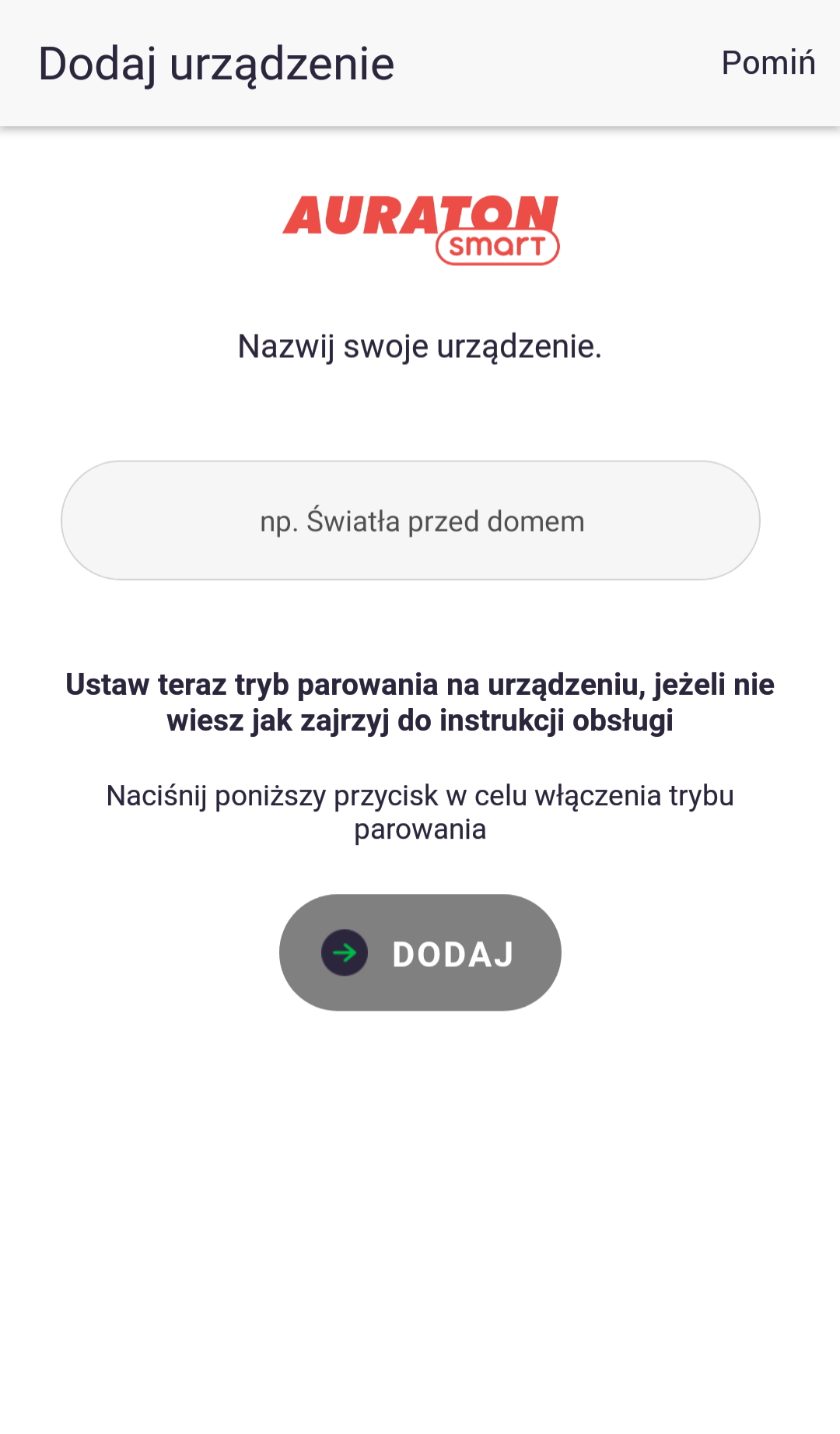
Pentru a adăuga un dispozitiv nou, apăsați butonul verde cu semnul plus din centrul ecranului. Când apare următorul ecran, atingeți pictograma casei etichetată „Dispozitive”. Pe ecranul următor, denumiți dispozitivul pe care îl adăugați. După introducerea numelui, apăsați butonul „Adăugați” și activați modul de asociere pe dispozitivul periferic conform instrucțiunilor acestuia. După asocierea cu succes, puteți plasa dispozitivul în orice cameră adăugată anterior și îl puteți adăuga la favorite.
Controlul dispozitivului
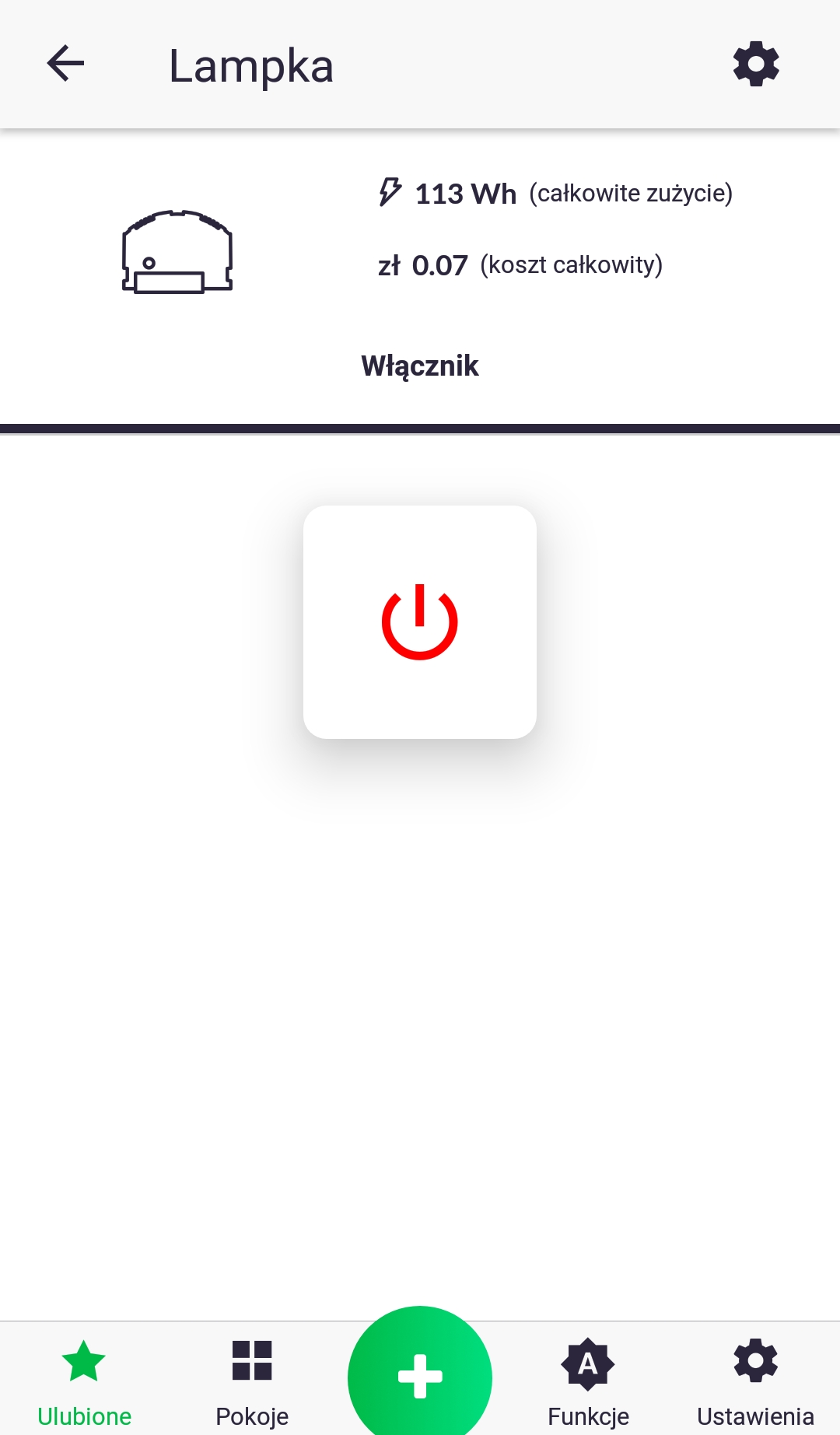
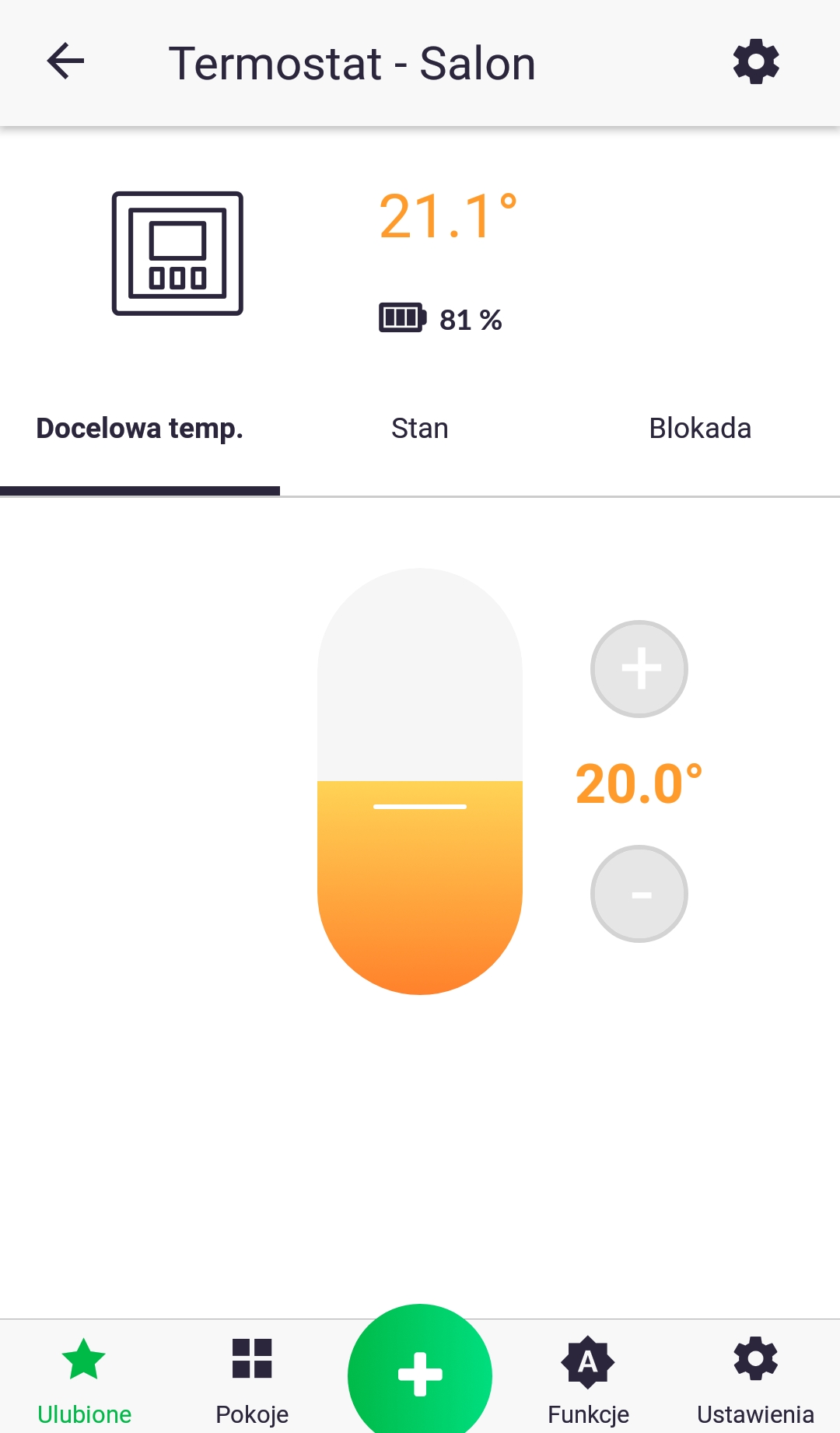
Ecranul de control al dispozitivului se lansează prin apăsarea lungă a pictogramei sale din fila „Favorite” sau din camera căreia îi este atribuit. Controlați dispozitivul conform instrucțiunilor sale.
Configurarea dispozitivului
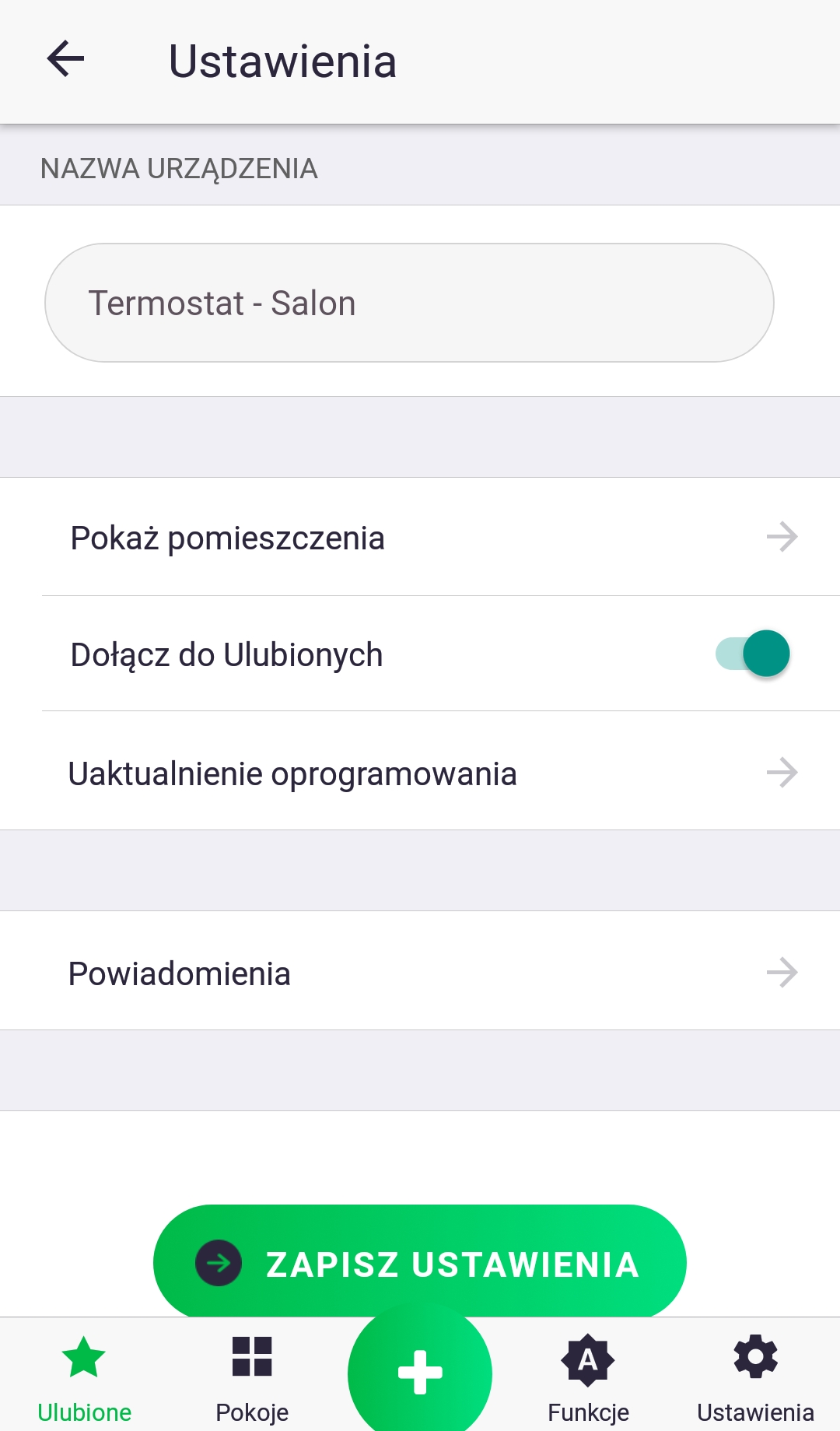
Din ecranul de control al dispozitivului, puteți accesa setările acestuia apăsând pictograma „roată dințată”. În funcție de dispozitiv, există diferite opțiuni de configurare. Cu toate acestea, următoarele opțiuni sunt întotdeauna disponibile: redenumirea, modificarea atribuirii camerei, adăugarea la „Favorite”, actualizarea software-ului și primirea de notificări push.
Adăugarea unei camere
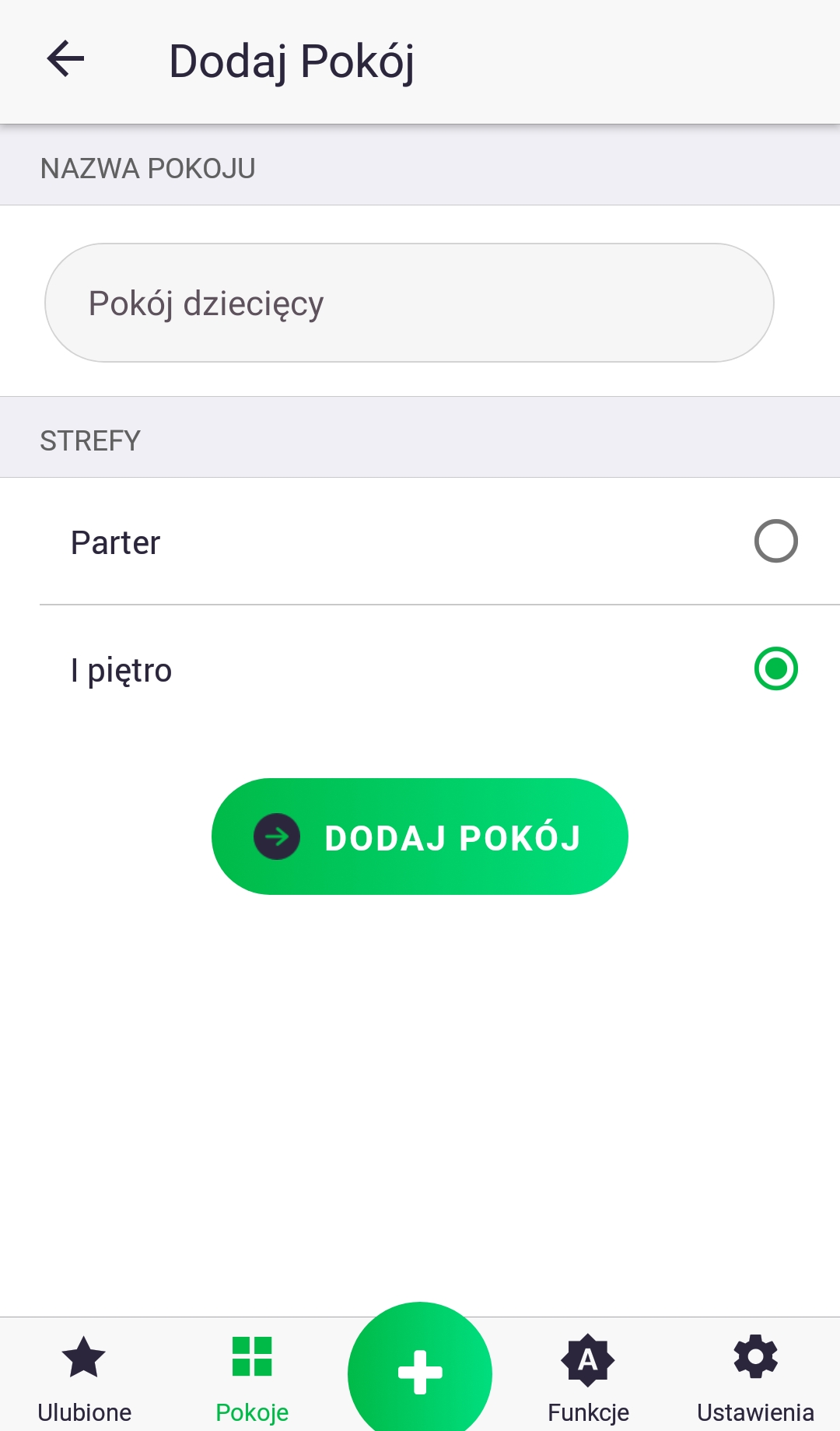
Pentru a adăuga o cameră nouă, la fel ca în cazul adăugării unui dispozitiv nou, faceți clic pe butonul verde cu semnul plus din centrul ecranului. Când apare următorul ecran, faceți clic pe pictograma „Camere”. Apoi, denumiți camera, selectați zona căreia ar trebui să îi aparțină și faceți clic pe „Adăugați cameră”.
Adăugarea de funcții
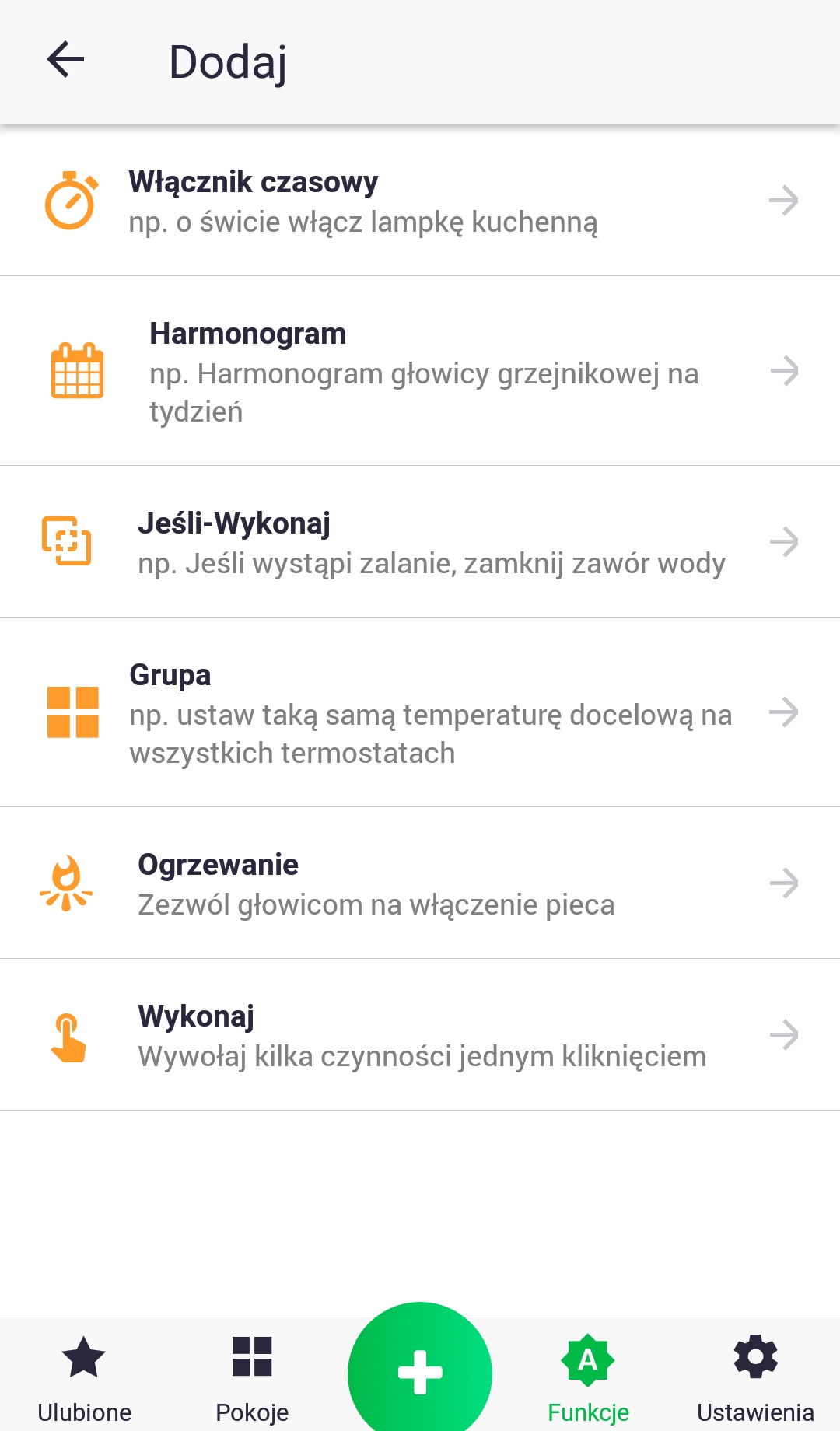
Pentru a adăuga o funcție nouă, la fel cum ați face atunci când adăugați un dispozitiv nou, apăsați butonul verde cu semnul plus din centrul ecranului. Când apare următorul ecran, apăsați pictograma „Funcții”. Numele fiecărei funcții include un exemplu de utilizare a acesteia. Informații mai detaliate despre fiecare funcție pot fi găsite în capitolele următoare.
Fila „Camere”
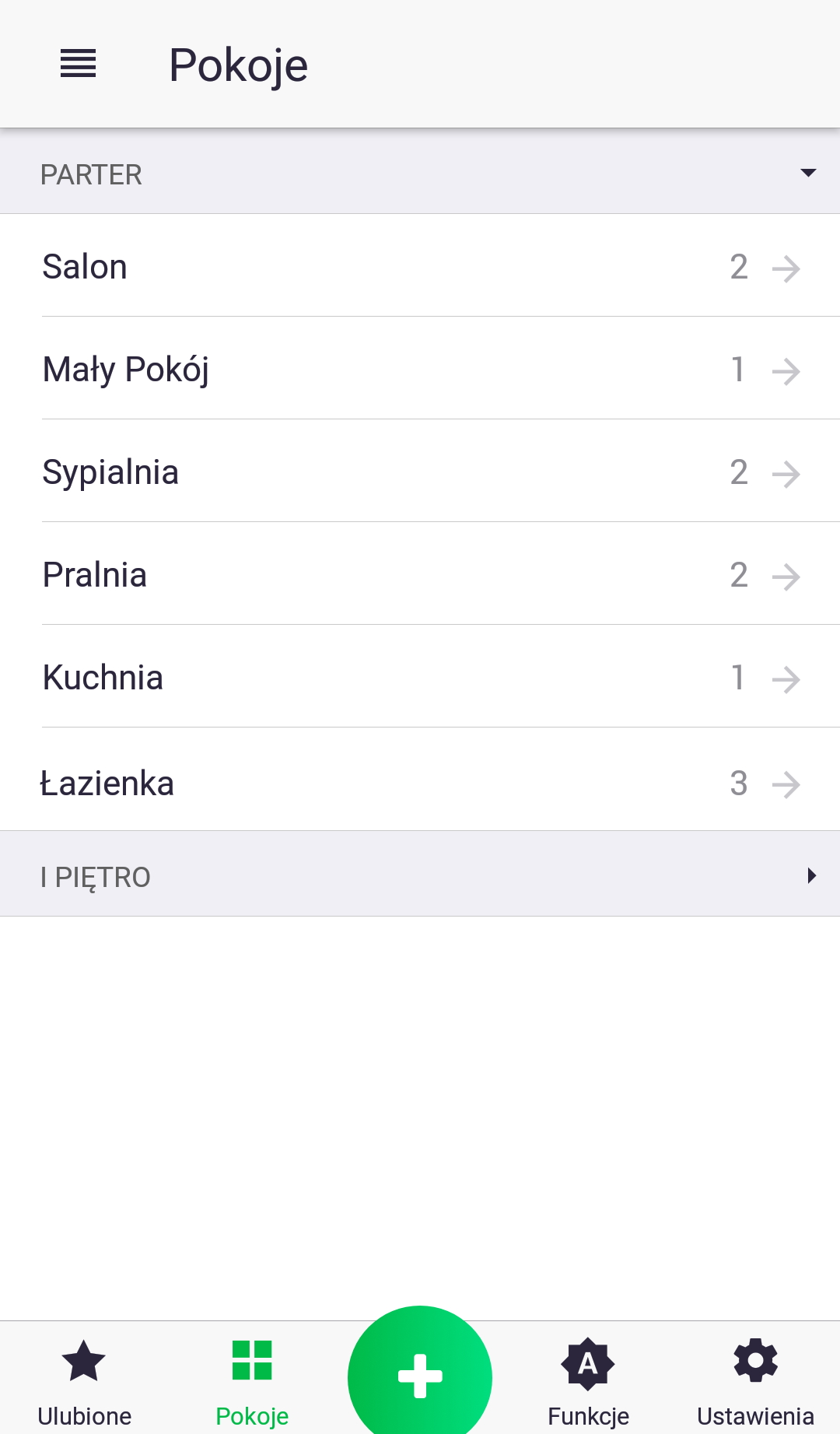
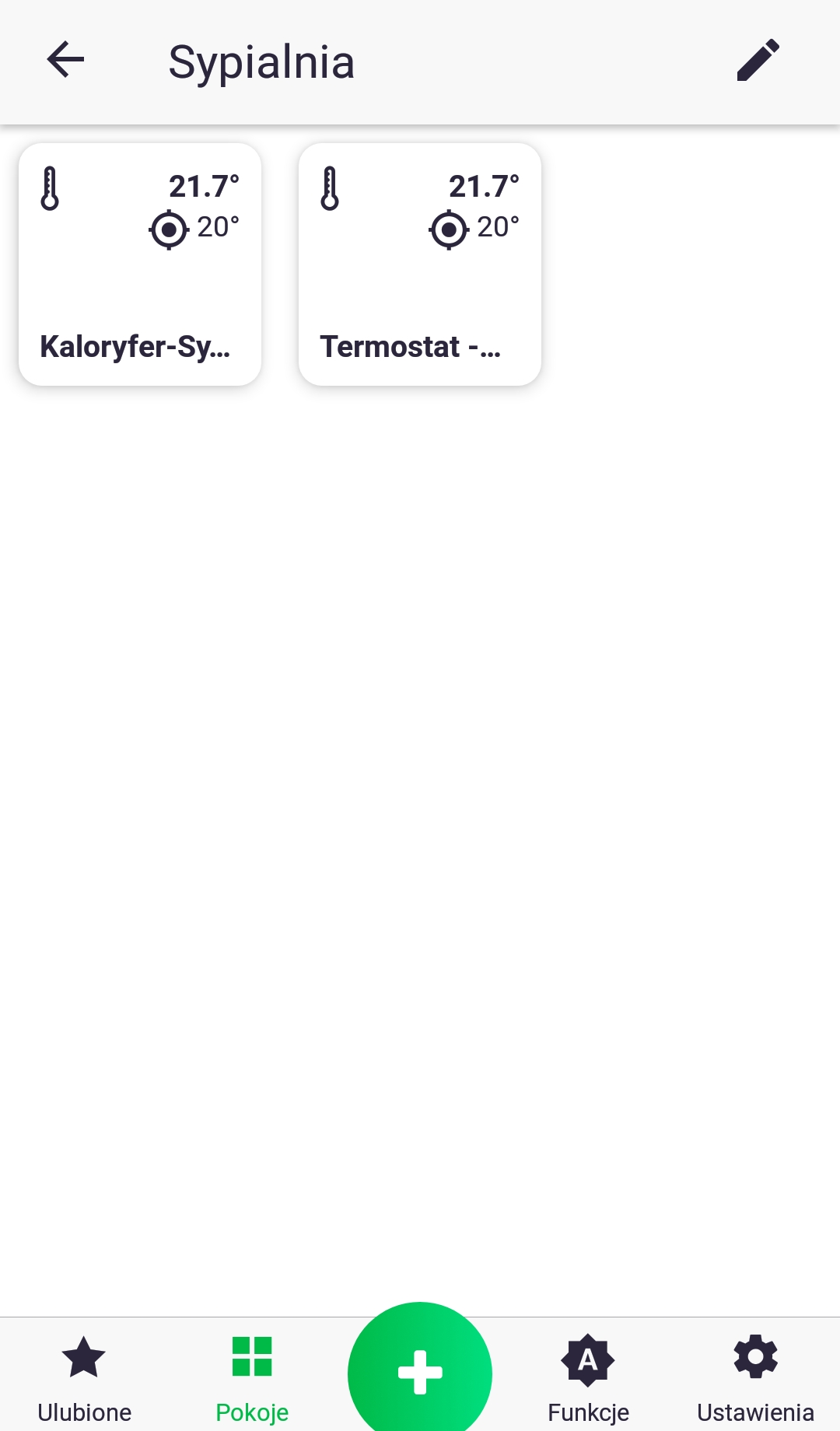
Fila „Camere” conține o listă de camere adăugate, defalcate pe zone și numărul de dispozitive atribuite fiecărei camere. Dacă faceți clic pe numele unei anumite camere, veți fi redirecționat către un ecran care afișează dispozitivele atribuite acesteia.
Zone/camere
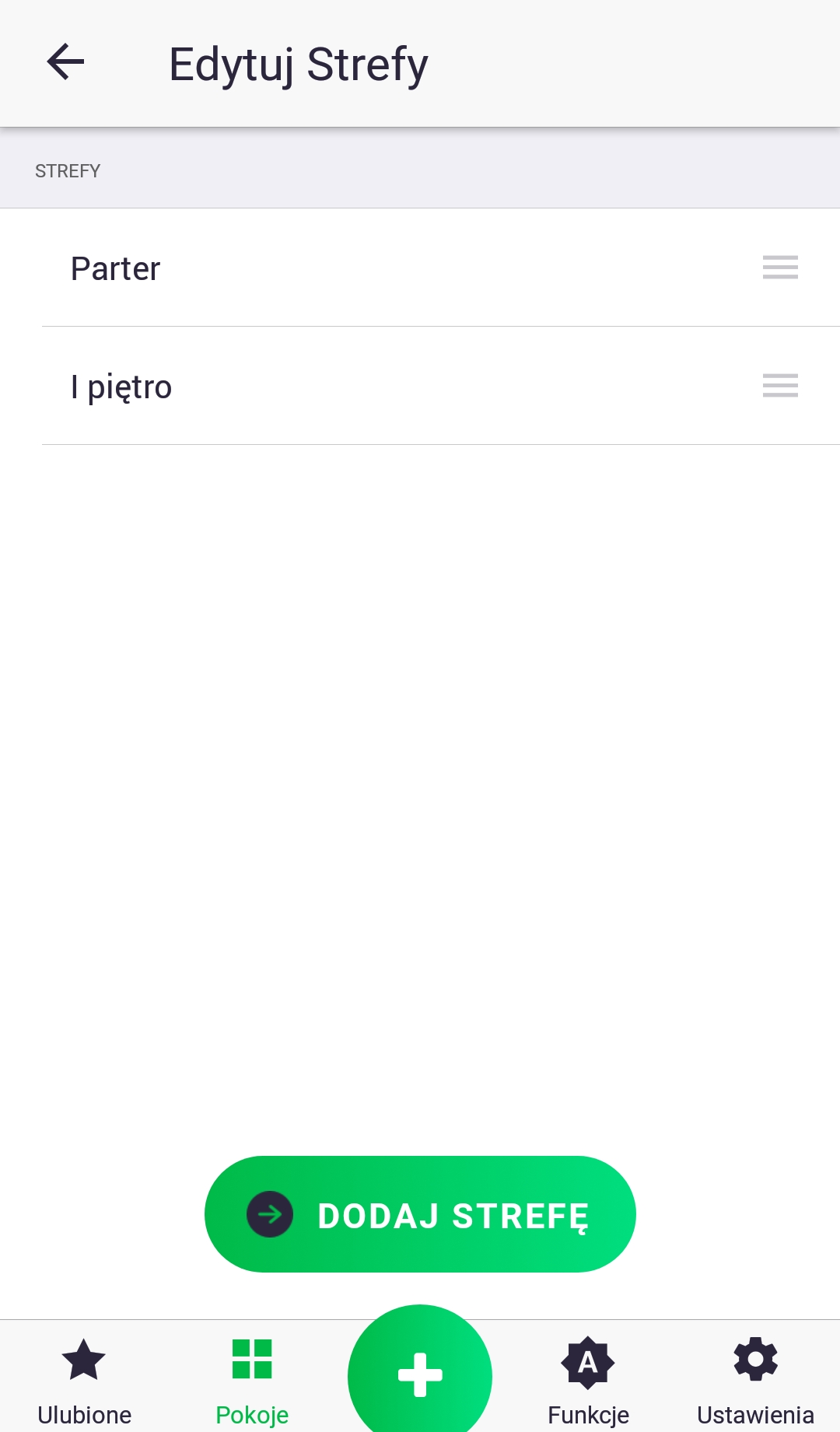
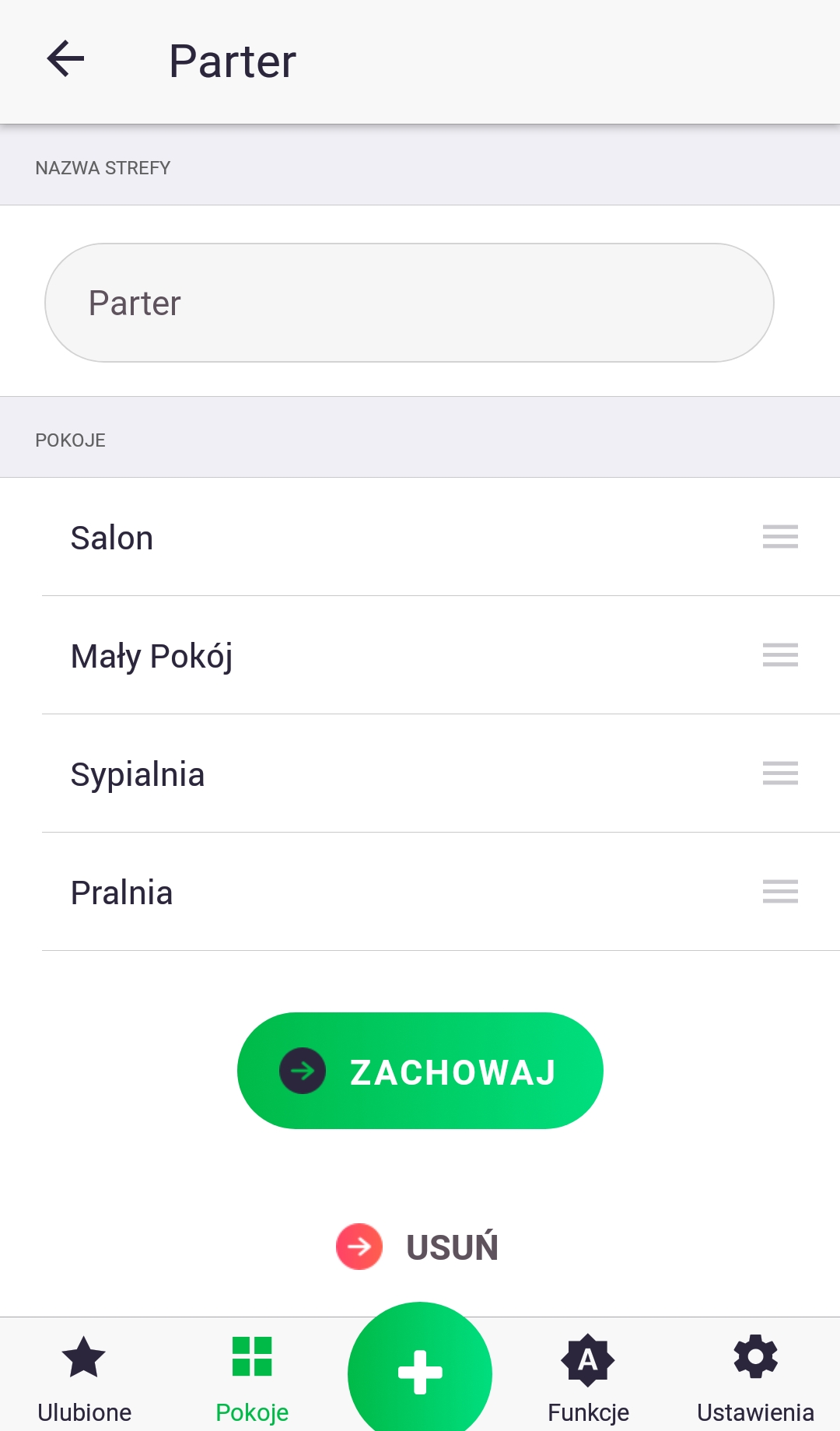
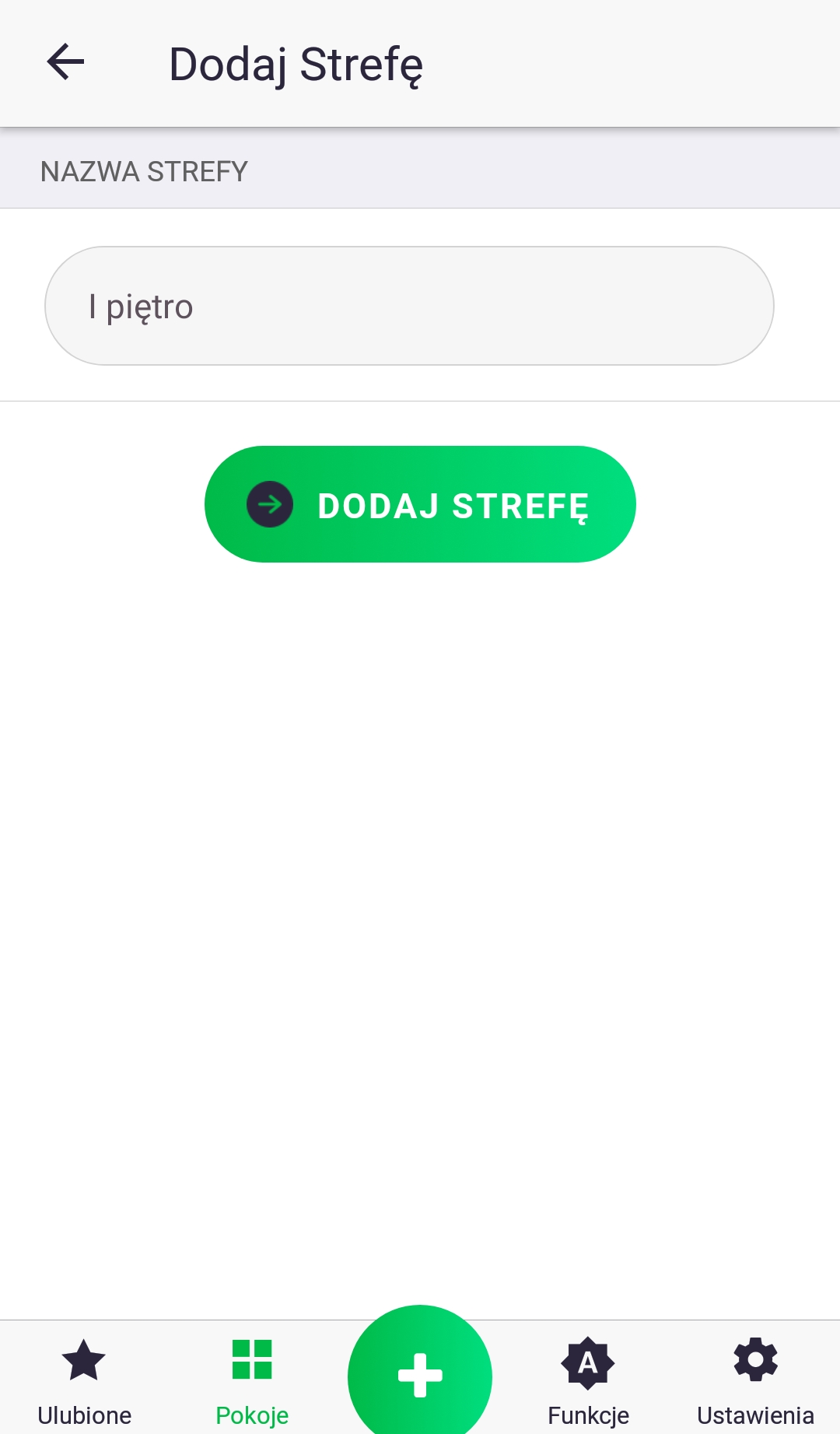
Pentru a adăuga o zonă nouă pe ecranul „Camere”, faceți clic pe pictograma de lângă numele filei. Pe ecranul următor, faceți clic pe butonul „Adăugați zonă”, completați numele zonei, apoi faceți clic pe buton pentru a o adăuga. Pe ecranul „Editați zone”, puteți schimba ordinea zonelor ținând apăsat pe o zonă și trăgând-o într-o locație specifică. De asemenea, puteți face același lucru cu camerele accesând lista de camere pentru o anumită zonă (făcând clic scurt pe nume) și efectuând aceiași pași descriși anterior.
Fila Preferințe
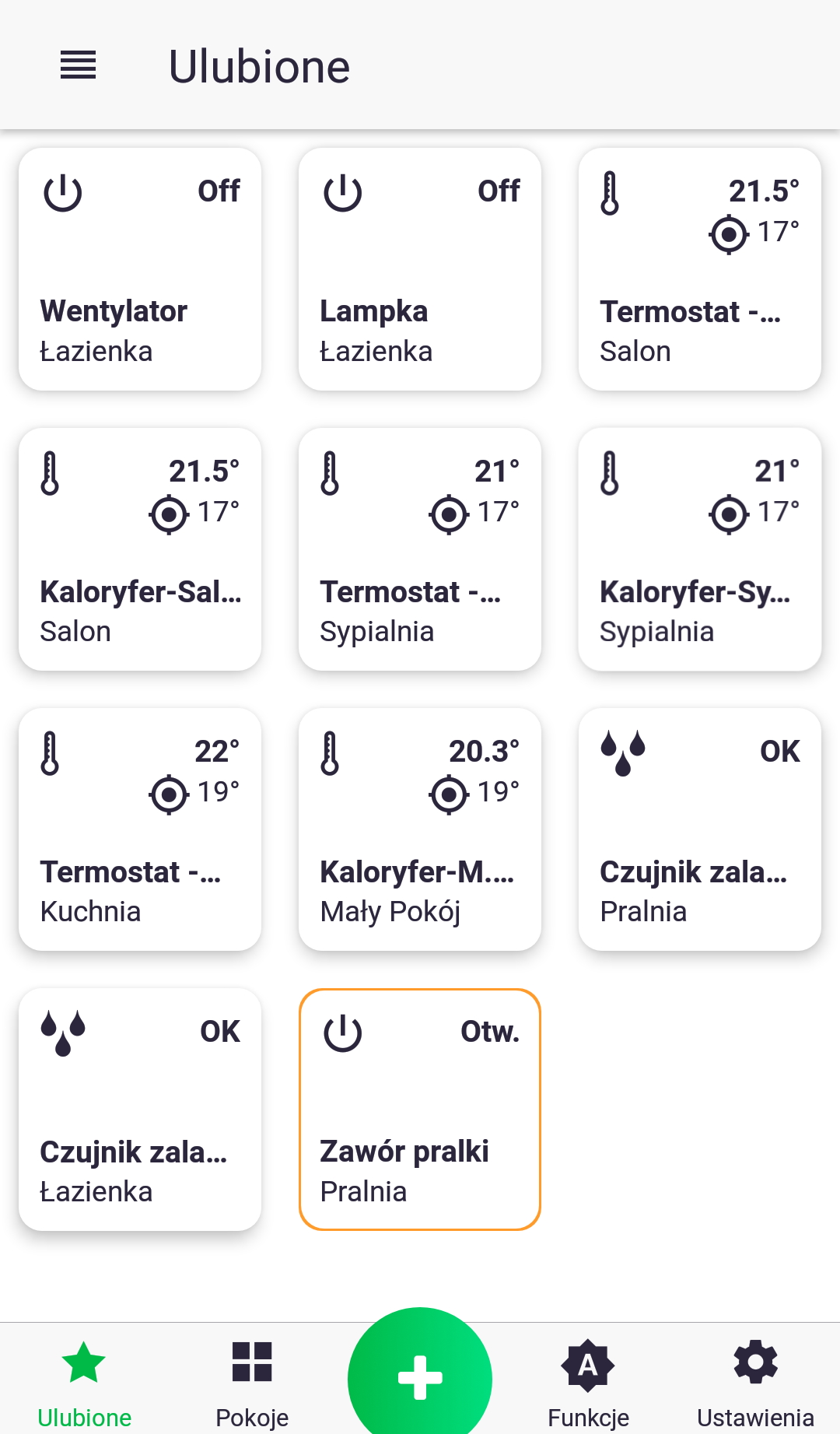
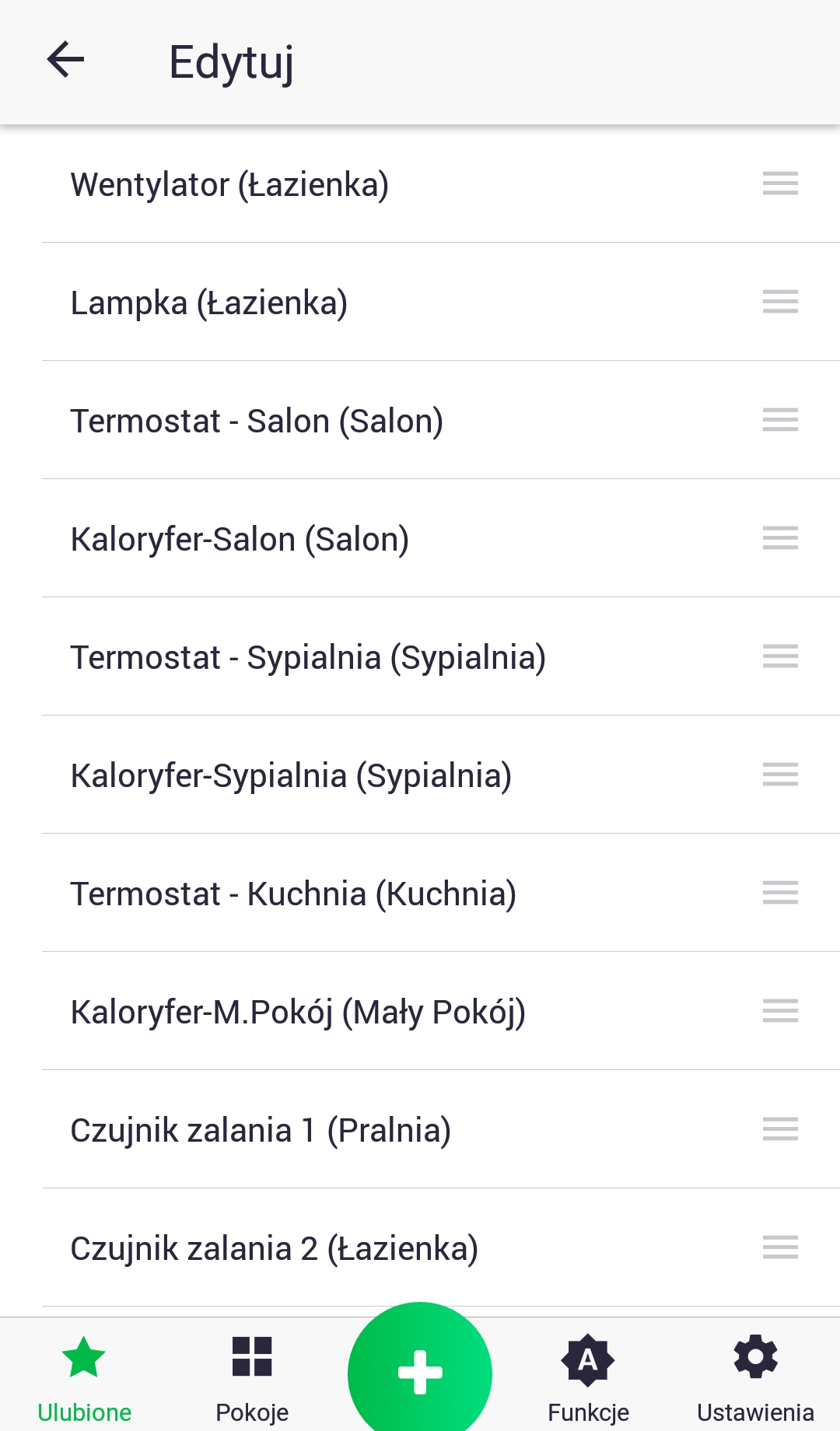
Fila „Favorite” vă permite să monitorizați și să controlați dispozitivele selectate. Pentru a modifica valorile parametrilor unui anumit dispozitiv, accesați ecranul de control al acestuia, așa cum s-a descris anterior. Dacă dispozitivul este un dispozitiv Pornit/Oprit, cum ar fi o supapă de apă, îl puteți deschide/închide direct din ecranul „Favorite” apăsând scurt pictograma sa. Ordinea dispozitivelor este configurabilă apăsând pictograma din partea de sus a ecranului (lângă numele „Favorite”) și apoi accesând ecranul de editare. Modificarea ordinii se face apăsând lung pe dispozitiv și trăgându-l în locația dorită.
Cum funcționează funcțiile?
Funcțiile vă permit să automatizați funcționarea dispozitivelor, de exemplu, prin setarea unui program de încălzire pentru întreaga săptămână, pornirea udării grădinii la o oră după apusul soarelui etc. În prezent, există mai multe tipuri de funcții, care vor fi descrise în capitolele următoare. Este important să rețineți că funcțiile conectează dispozitivele într-un sistem complet; fără funcții prestabilite, fiecare accesoriu asociat funcționează independent, conform programului său intern. De exemplu, pentru a asigura cooperarea dintre un termostat și un cap de radiator, se recomandă schimbul de doi parametri între aceste dispozitive: temperatura curentă a camerei și temperatura țintă. Acest schimb poate fi setat folosind funcția „Grup”. În cazul unei întreruperi a conexiunii la internet și, prin urmare, a unei pierderi de comunicare între unitatea de control Auraton Pulse și server, nu este nevoie să vă faceți griji cu privire la oprirea bruscă a întregului sistem. Într-o astfel de situație, pierdeți doar temporar capacitatea de a controla sistemul prin intermediul aplicației, deoarece funcțiile sunt stocate în unitatea de control și vor continua să funcționeze atâta timp cât Auraton Pulse este conectat la rețeaua electrică.
Funcție – Temporizator
Funcția „Temporizator” este utilizată pentru a grupa acțiuni simple care au loc în momente similare, cum ar fi aprinderea mai multor lumini simultan. De asemenea, este posibil să adăugați o întârziere între acțiunile adăugate.
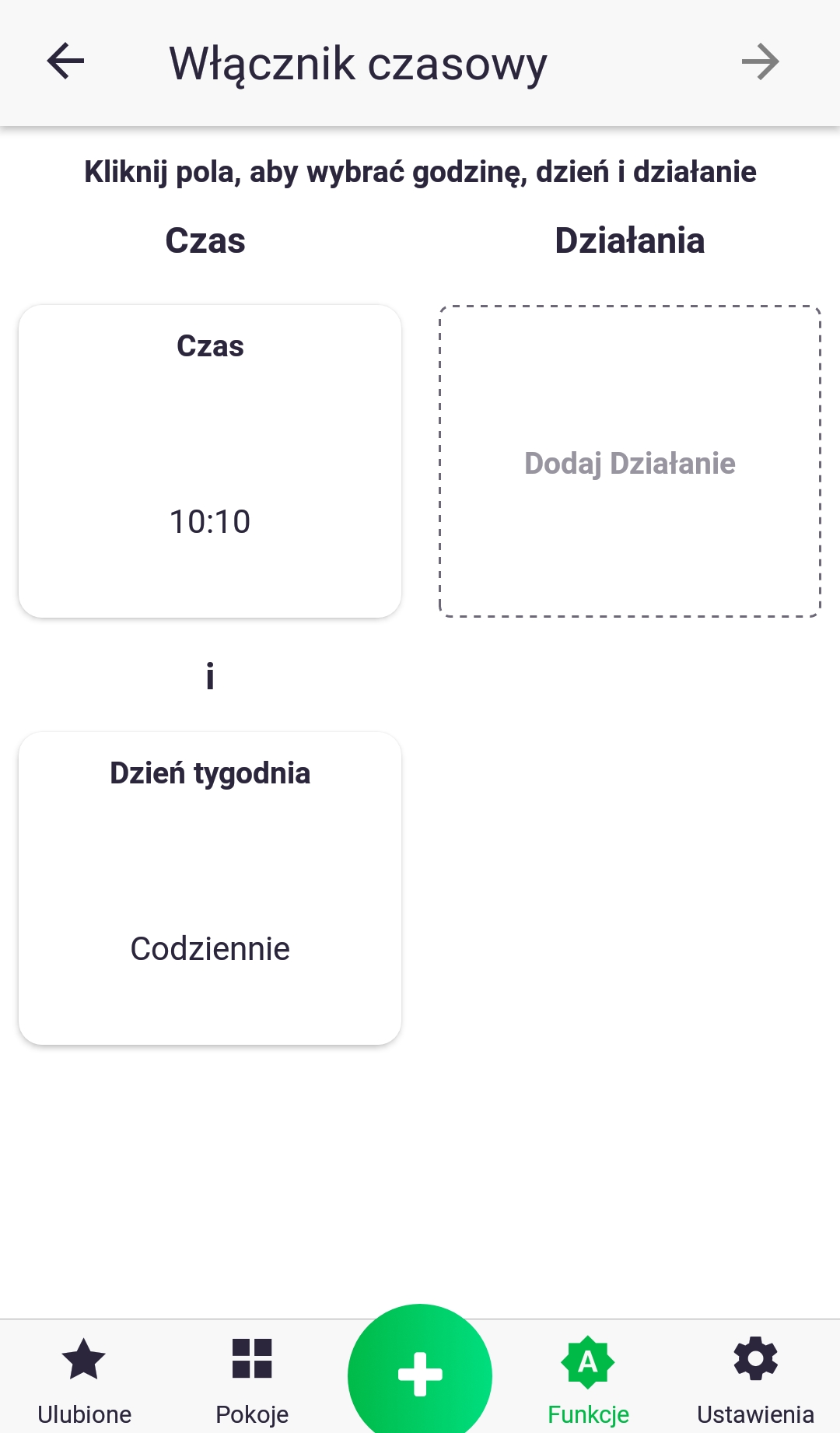
- Mai întâi, trebuie să setăm ora și ziua săptămânii pentru care am programat evenimentul. Facem acest lucru făcând clic scurt pe pictogramele „Oră” și „Ziua săptămânii”.
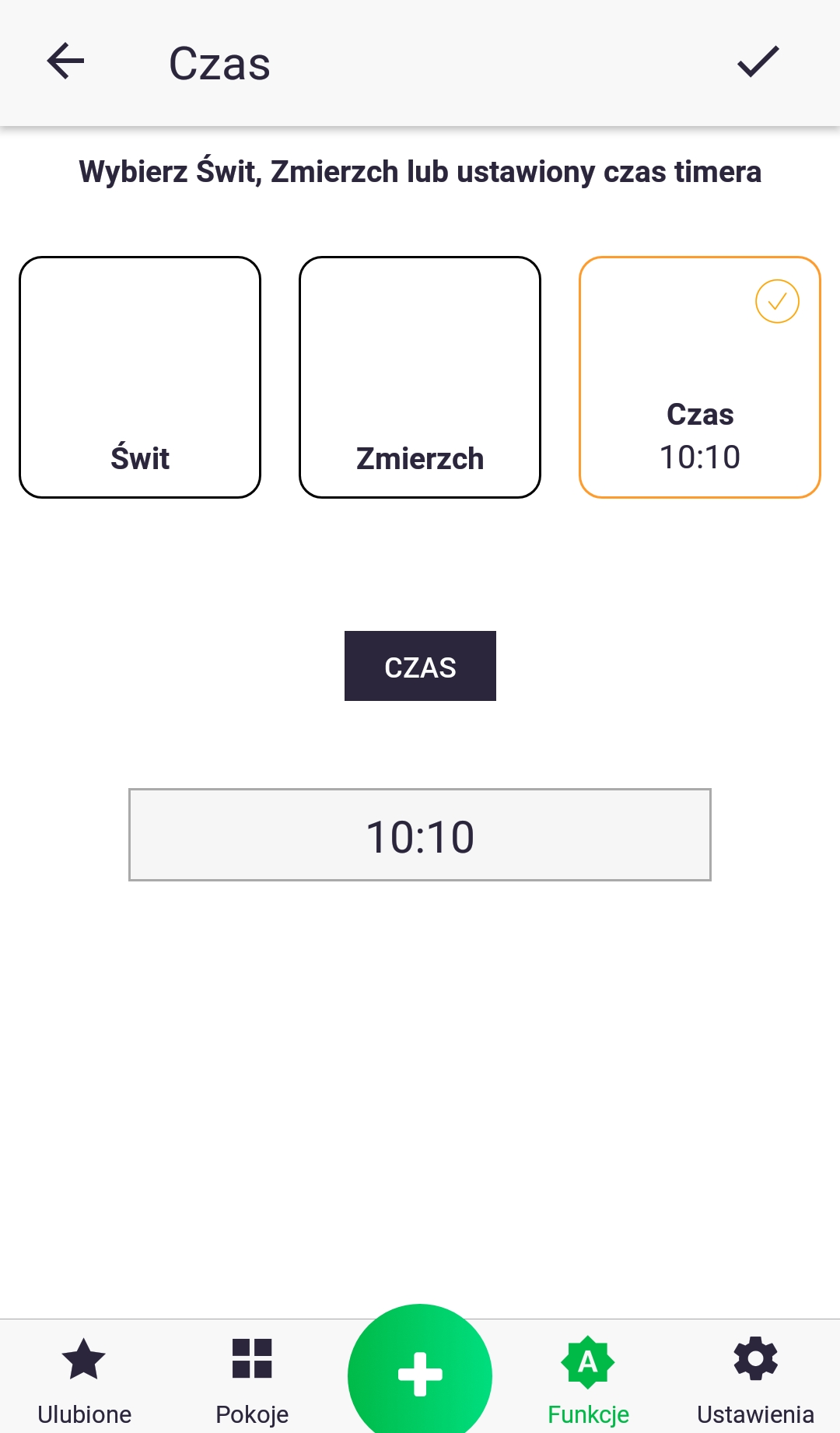
2. La setarea orei, putem alege între o oră specifică (pe care o setăm făcând clic pe câmpul de sub textul „Oră”) și legarea funcției noastre de răsăritul sau apusul soarelui.
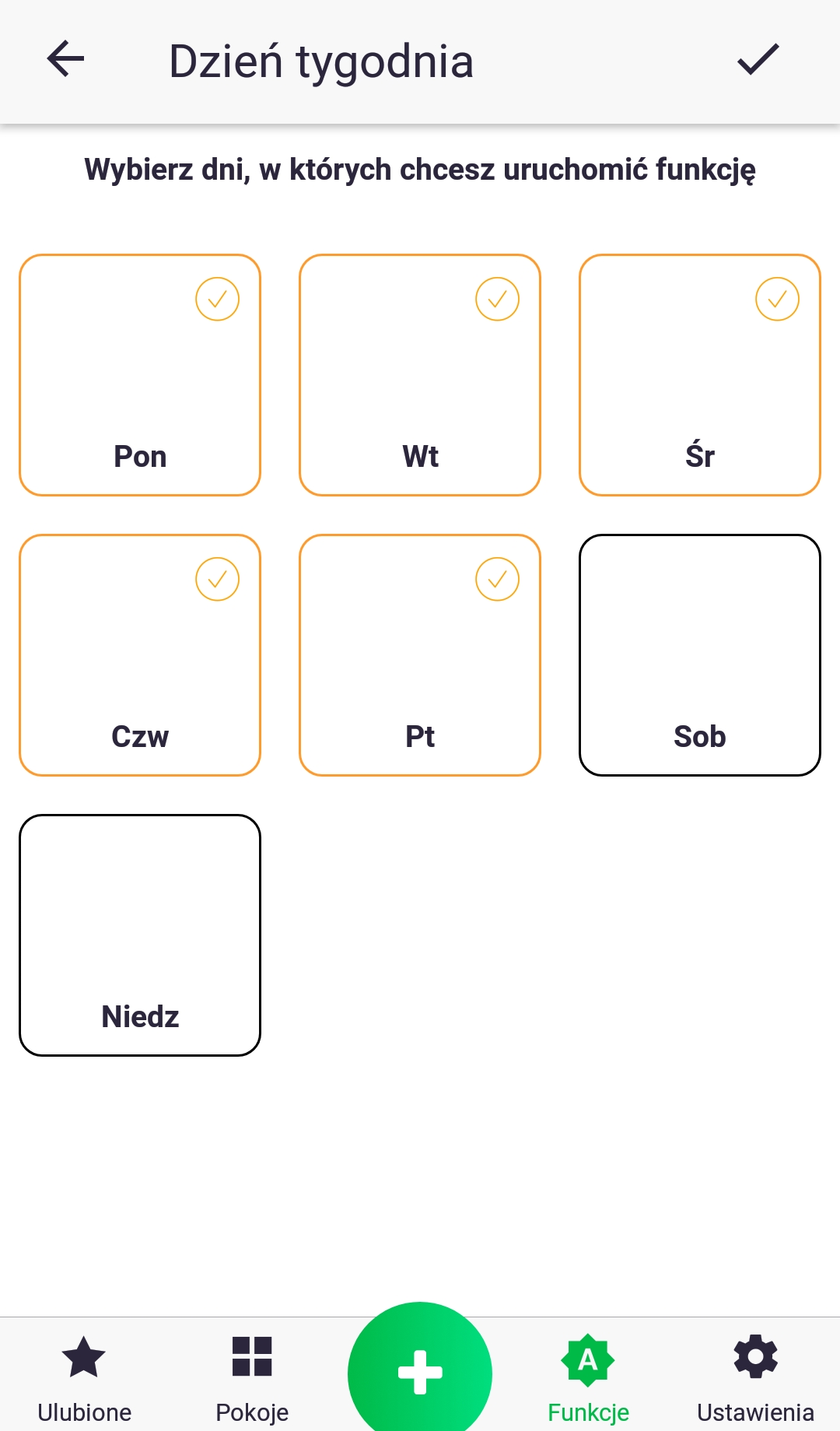
3. Setați ziua săptămânii apăsând scurt pictograma corespunzătoare.
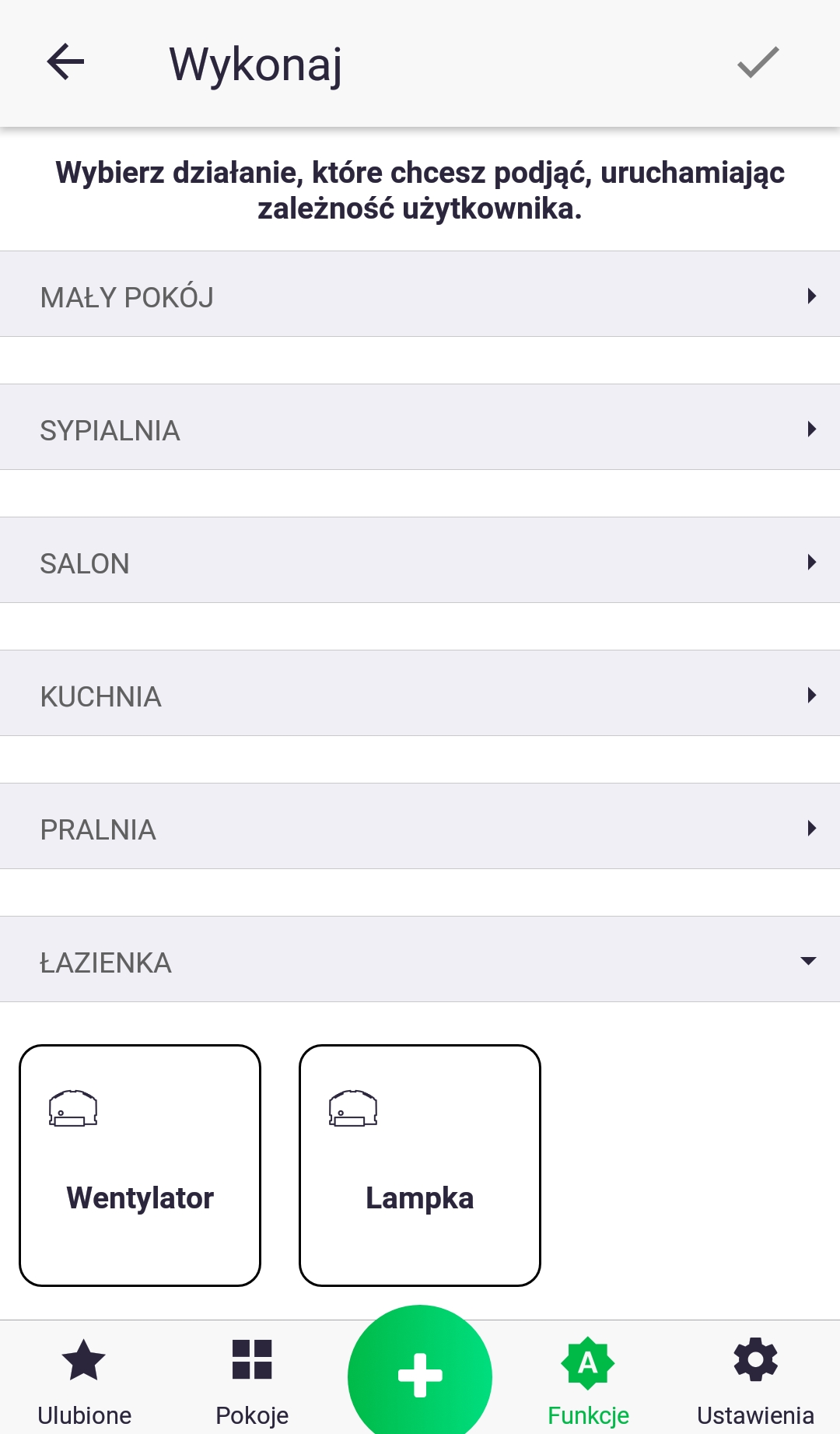
4. Adăugăm o acțiune la funcția noastră făcând clic pe „Adăugați acțiune” din ecranul de la punctul 1. În lista de dispozitive, îl găsim pe cel care ne interesează și apăsăm scurt pe pictograma sa.
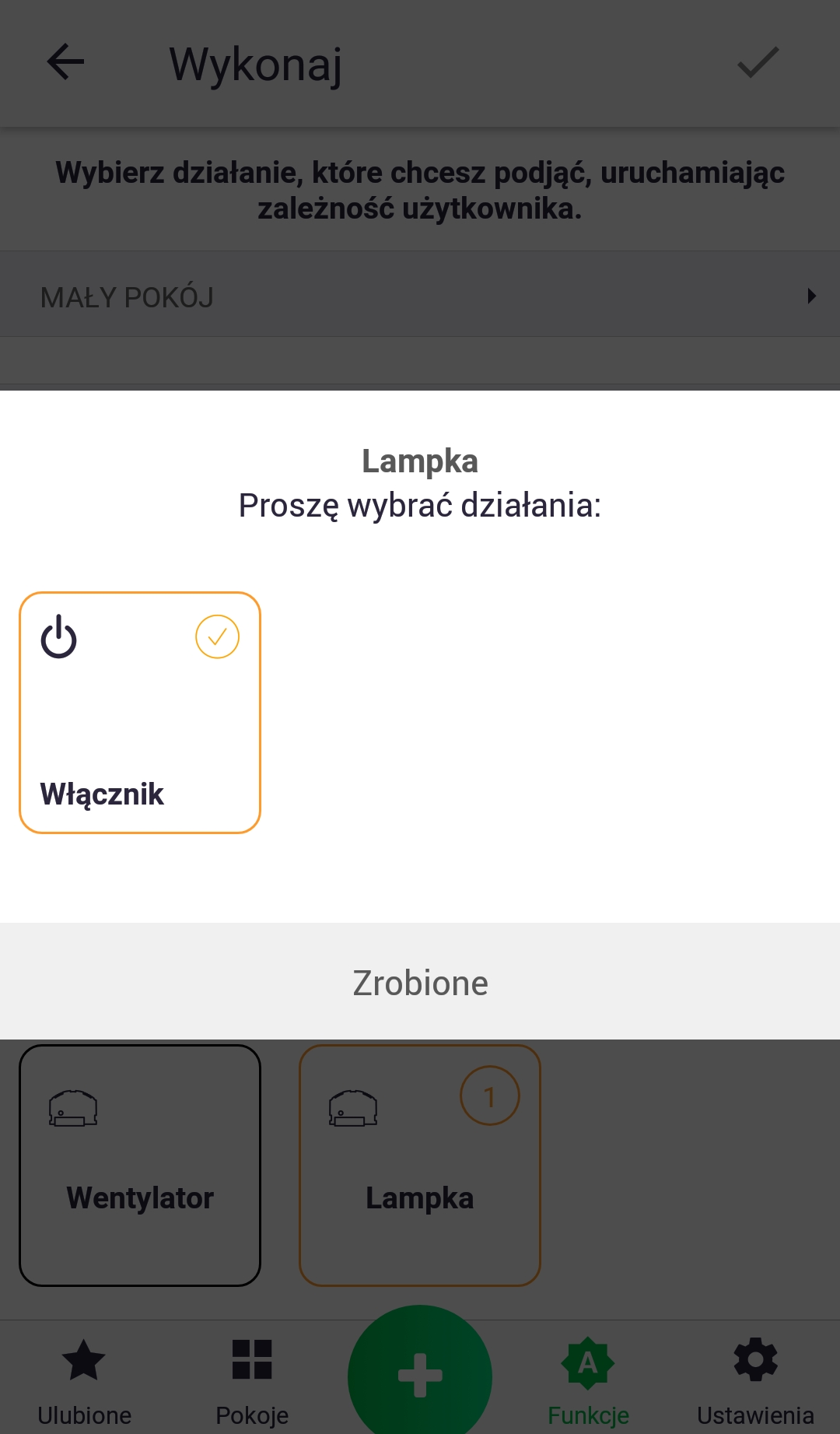
5. După selectarea dispozitivului, selectați parametrul care va fi modificat la momentul selectat.
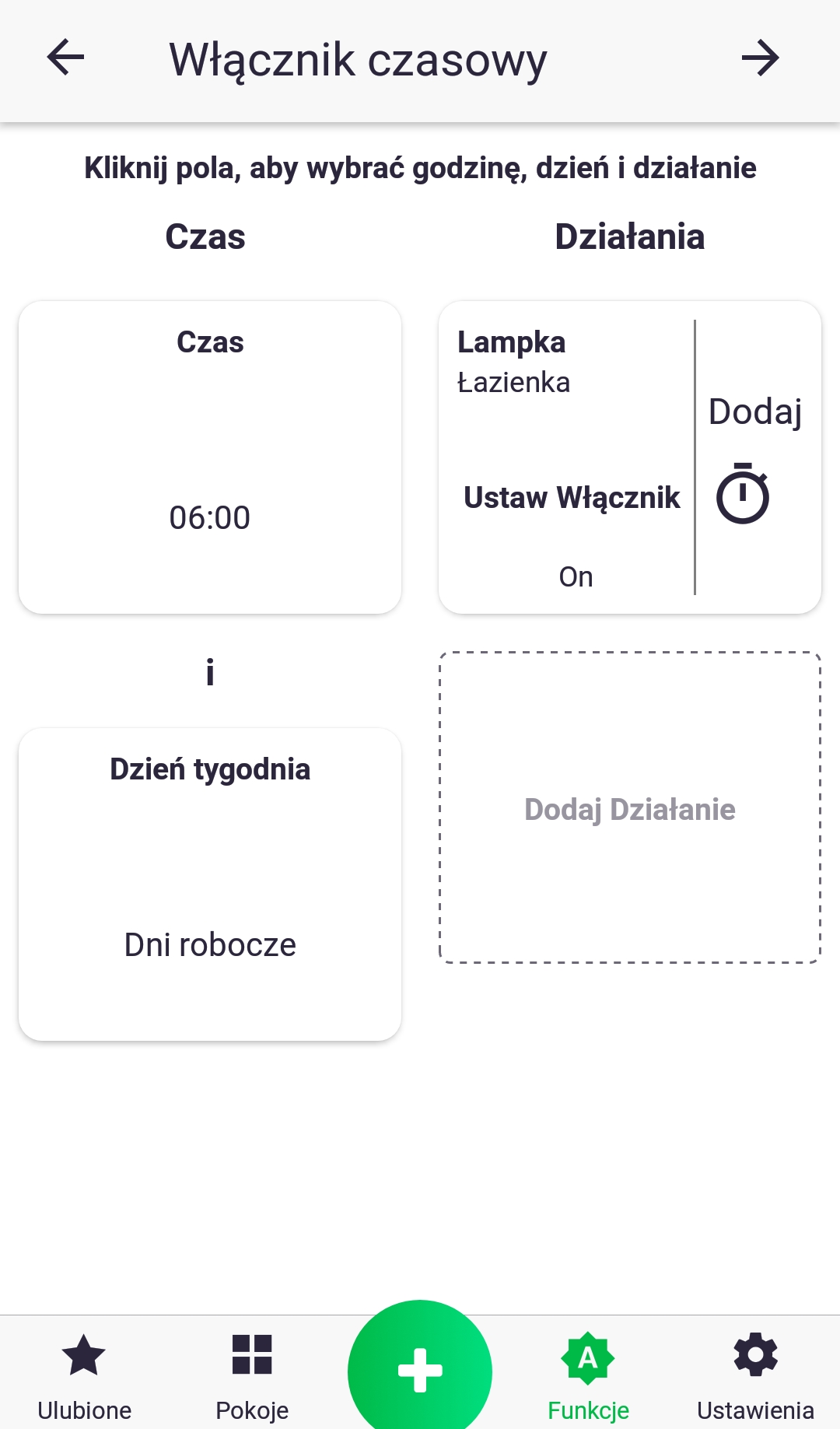
6. În exemplul prezentat, „Lampa” din camera „Baie” va fi aprinsă la ora 6:00 în toate zilele lucrătoare (luni-vineri). Putem adăuga o altă acțiune pe un alt dispozitiv sau o întârziere suplimentară a acțiunii față de ora setată (6:00) făcând clic pe butonul „Adăugare” cu pictograma cronometru.
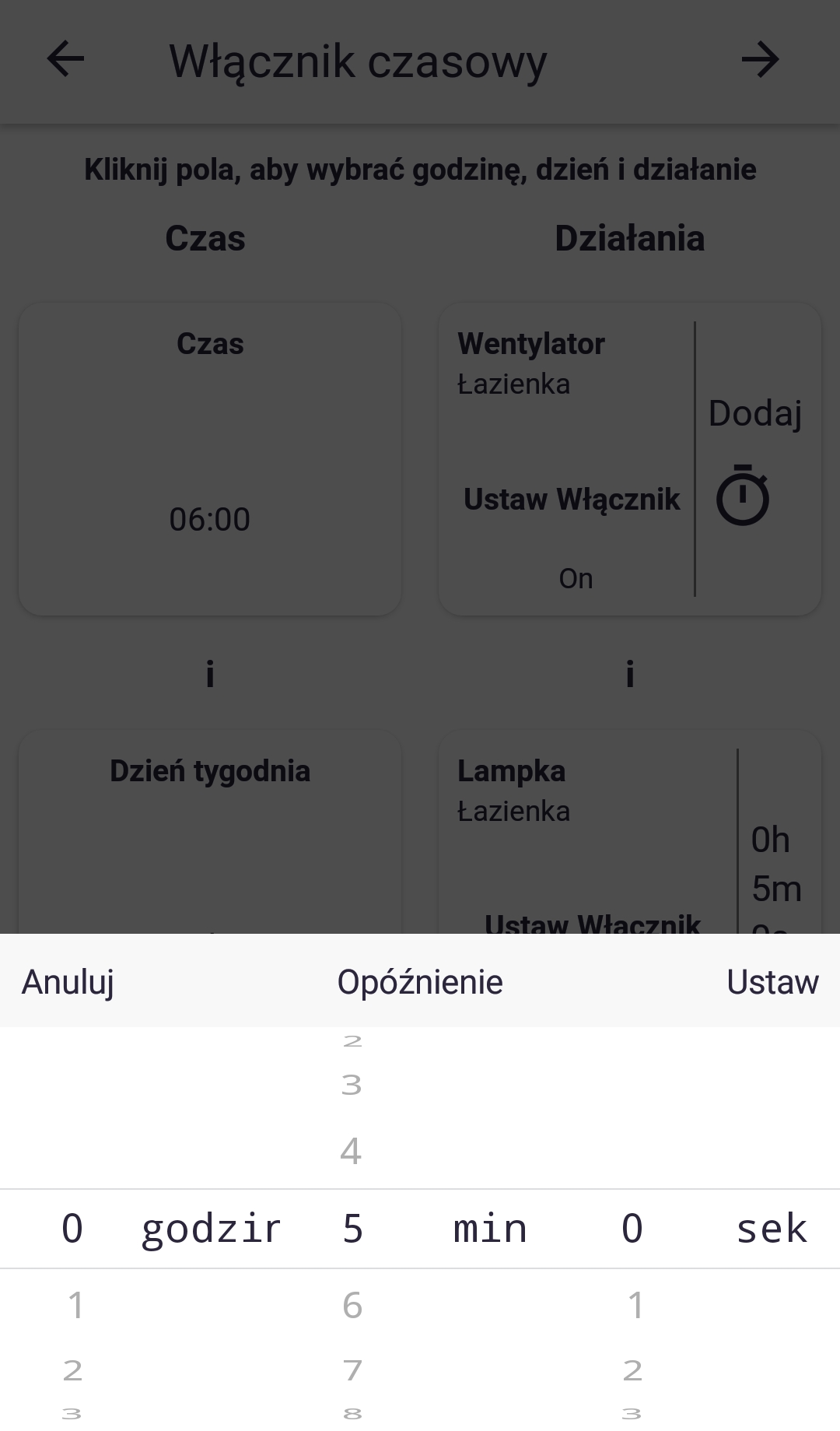
7. Setarea întârzierii.
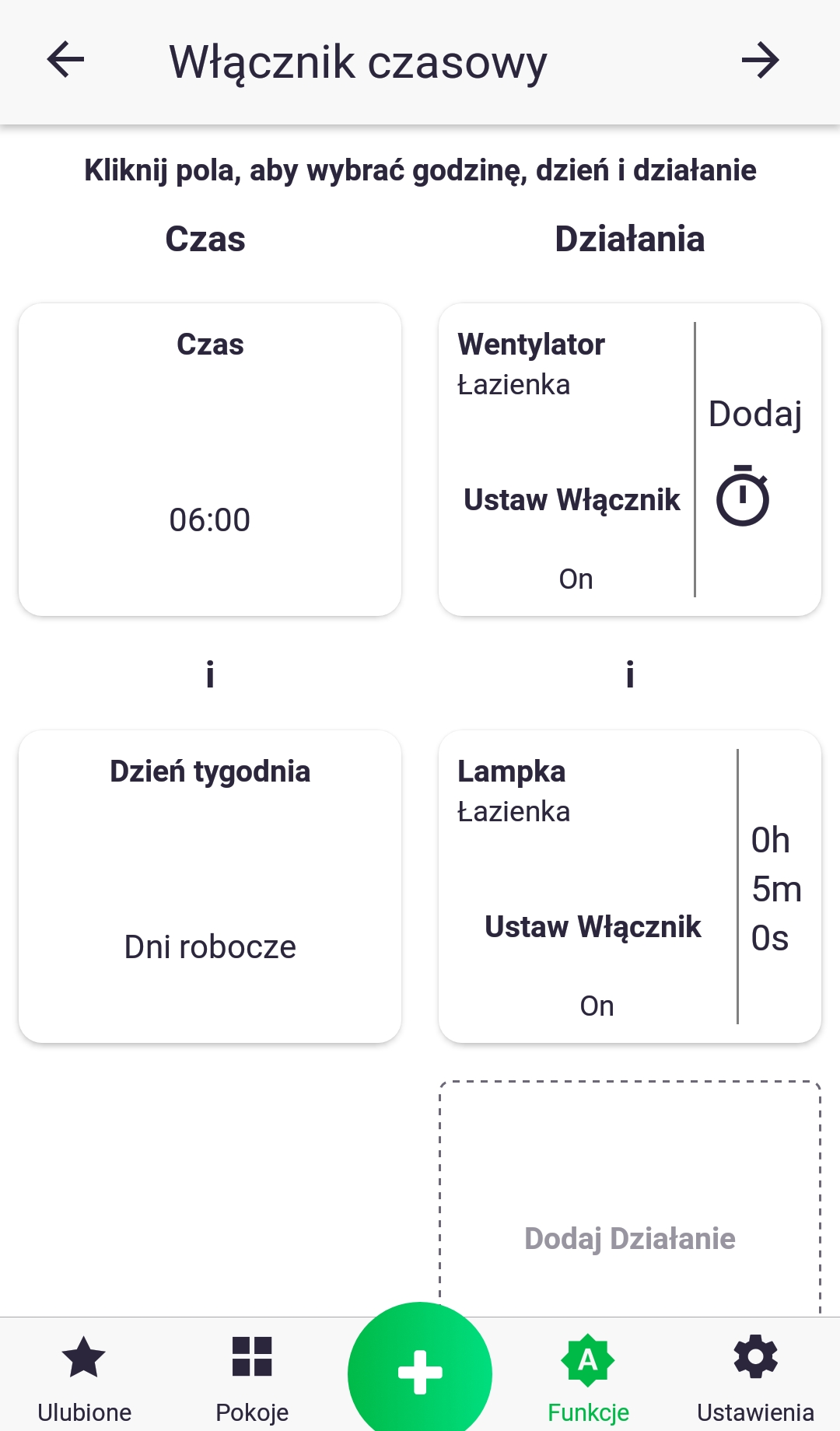
8. În exemplul prezentat, „Lampa” din camera „Baie” va fi aprinsă la ora 6:05 în toate zilele lucrătoare (luni-vineri), iar „Ventilatorul” va fi, de asemenea, pornit la ora 6:00. Valoarea parametrului utilizat în acțiune poate fi modificată prin apăsarea scurtă a pictogramei oricăreia dintre acțiunile adăugate. Așadar, dacă dorim ca „Ventilatorul” să fie oprit, de exemplu, ar trebui să apăsăm pictograma sa; textul se va schimba în „Setare oprire”. După ce am stabilit că am setat ceea ce dorim, facem clic pe săgeata din partea de sus pentru a continua.
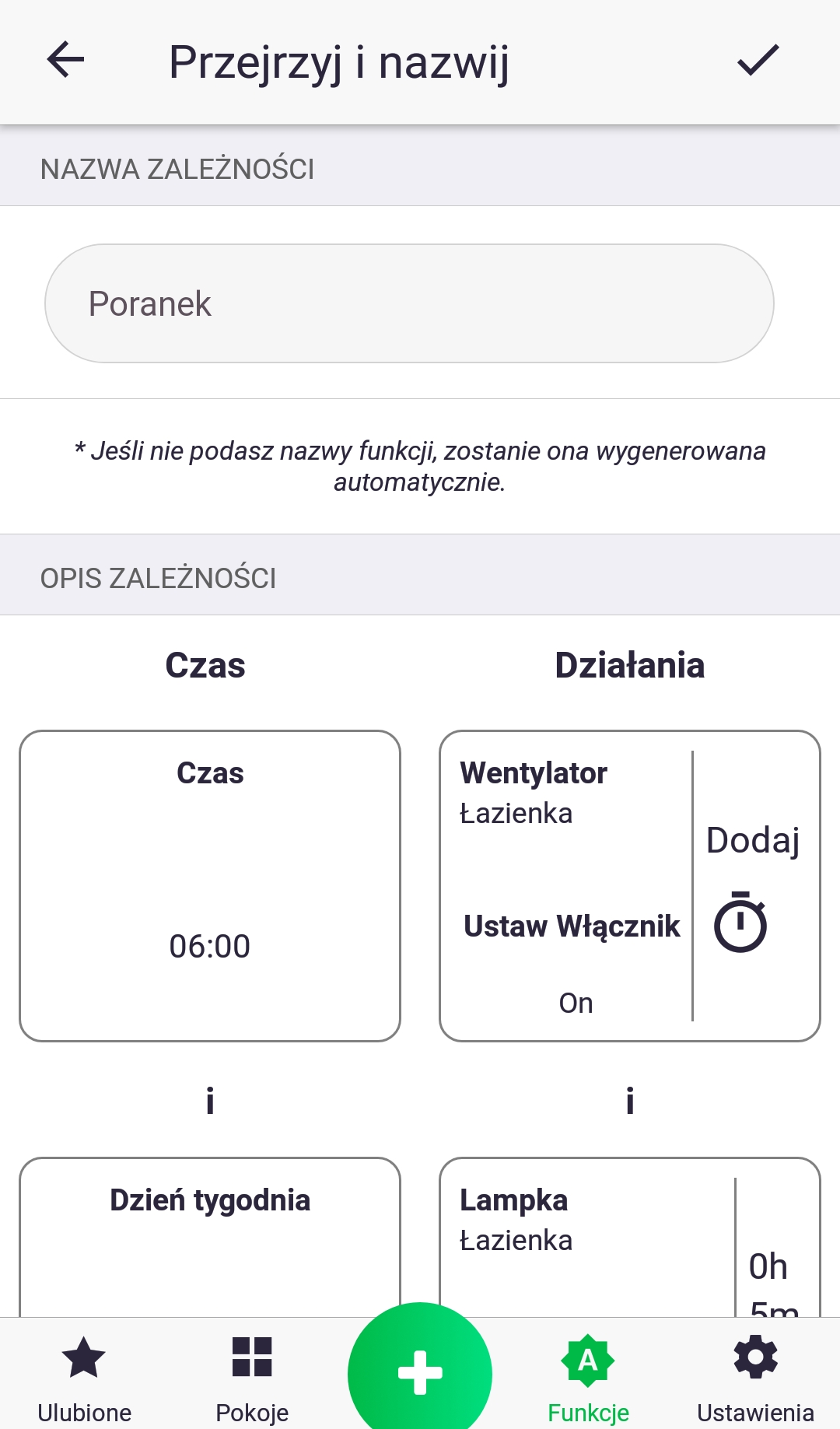
9. În final, verificăm dacă totul este corect și denumim funcția noastră în mod corespunzător. Acceptăm modificările folosind butonul din partea de sus a ecranului. Tocmai am creat funcția noastră!
Funcție – Program
Funcția „Programare” este utilizată pentru a seta modificări săptămânale ale unui parametru al dispozitivului, de exemplu, temperatura țintă din termostat.
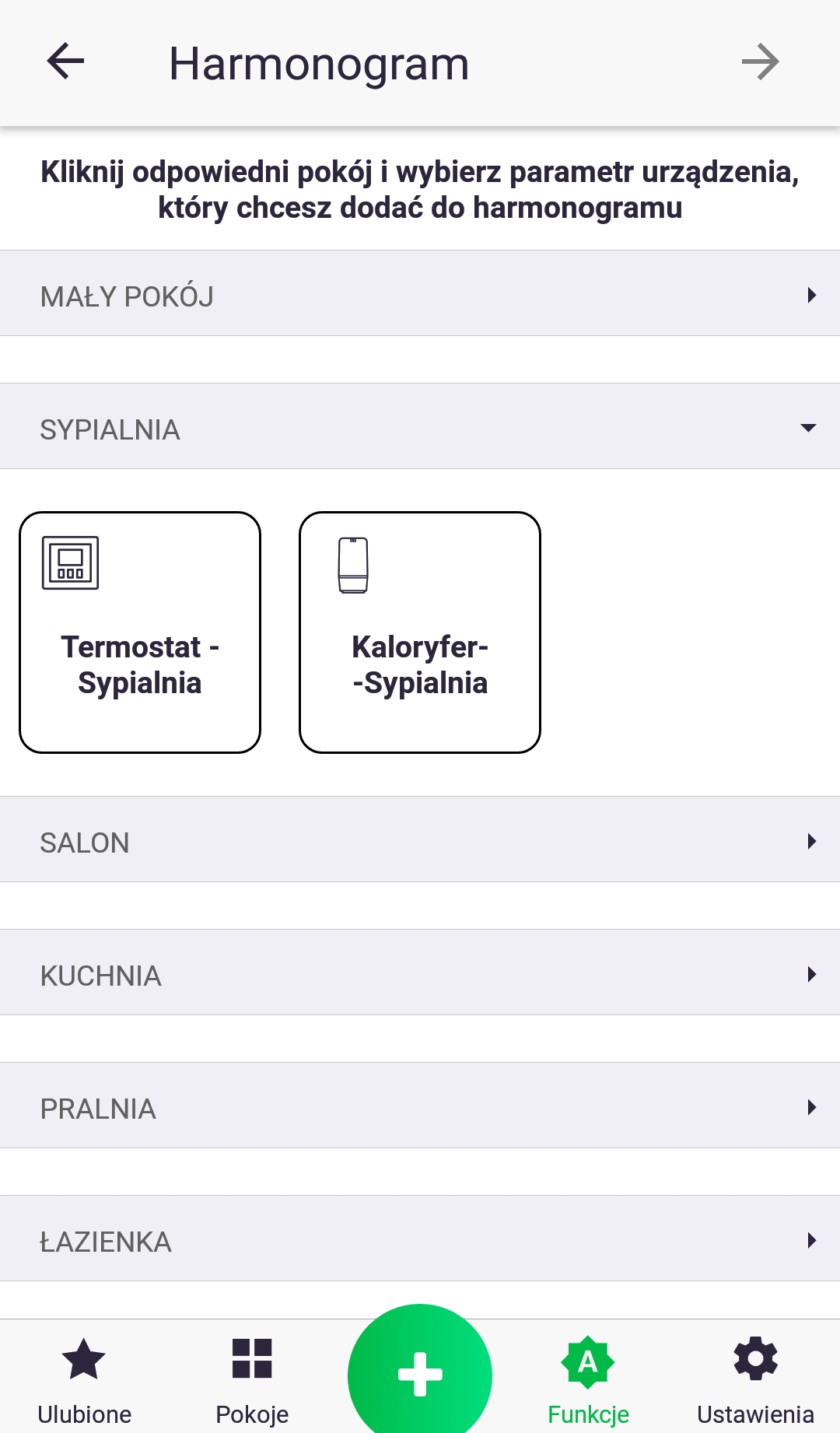
- Mai întâi, selectăm tipul de parametru căruia i se va aplica programul apăsând scurt pe dispozitivul care ne interesează.
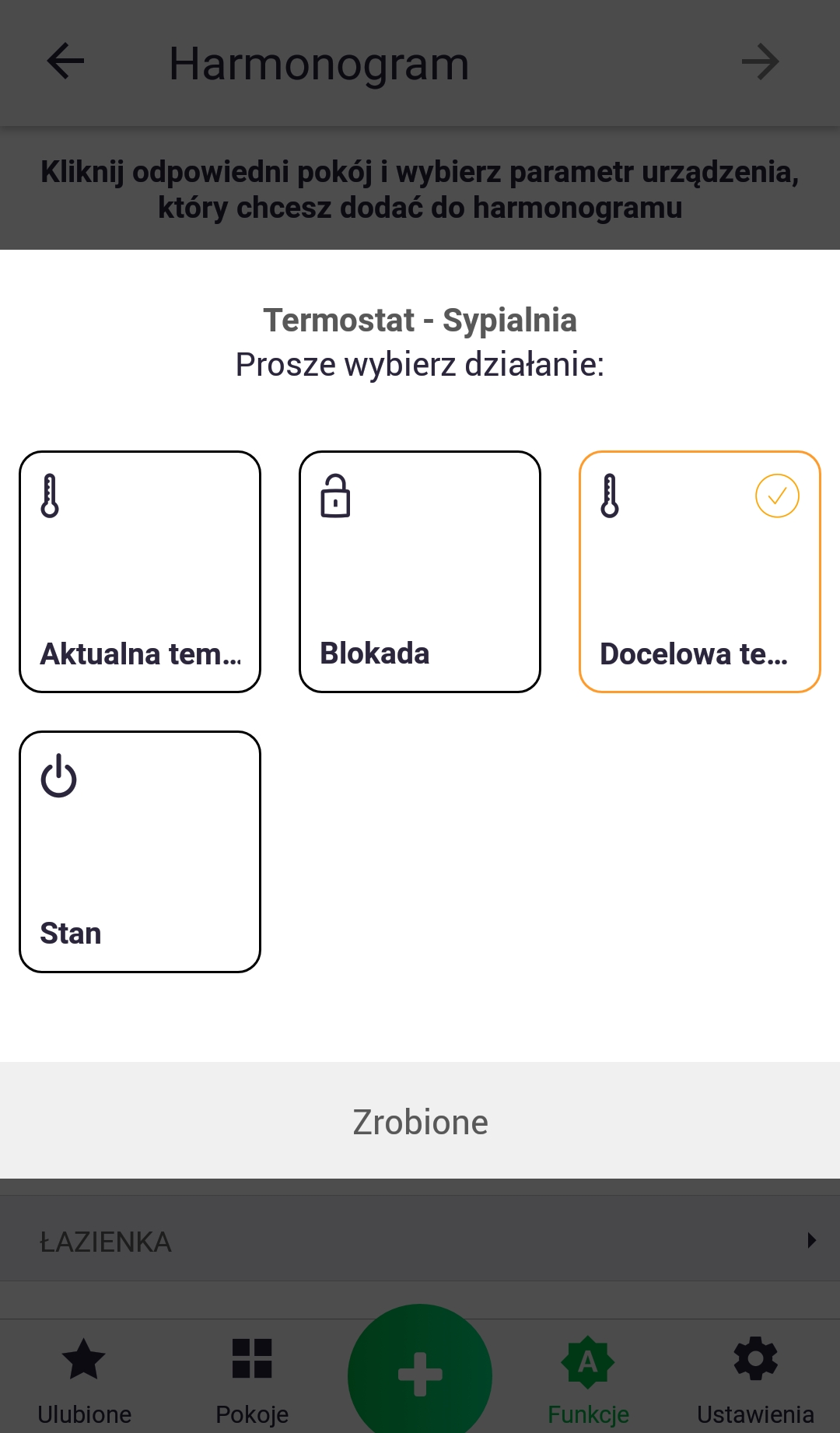
2. Selectați parametrul corespunzător și faceți clic pe butonul „Gata”. Pe ecranul următor, continuați utilizând butonul săgeată.
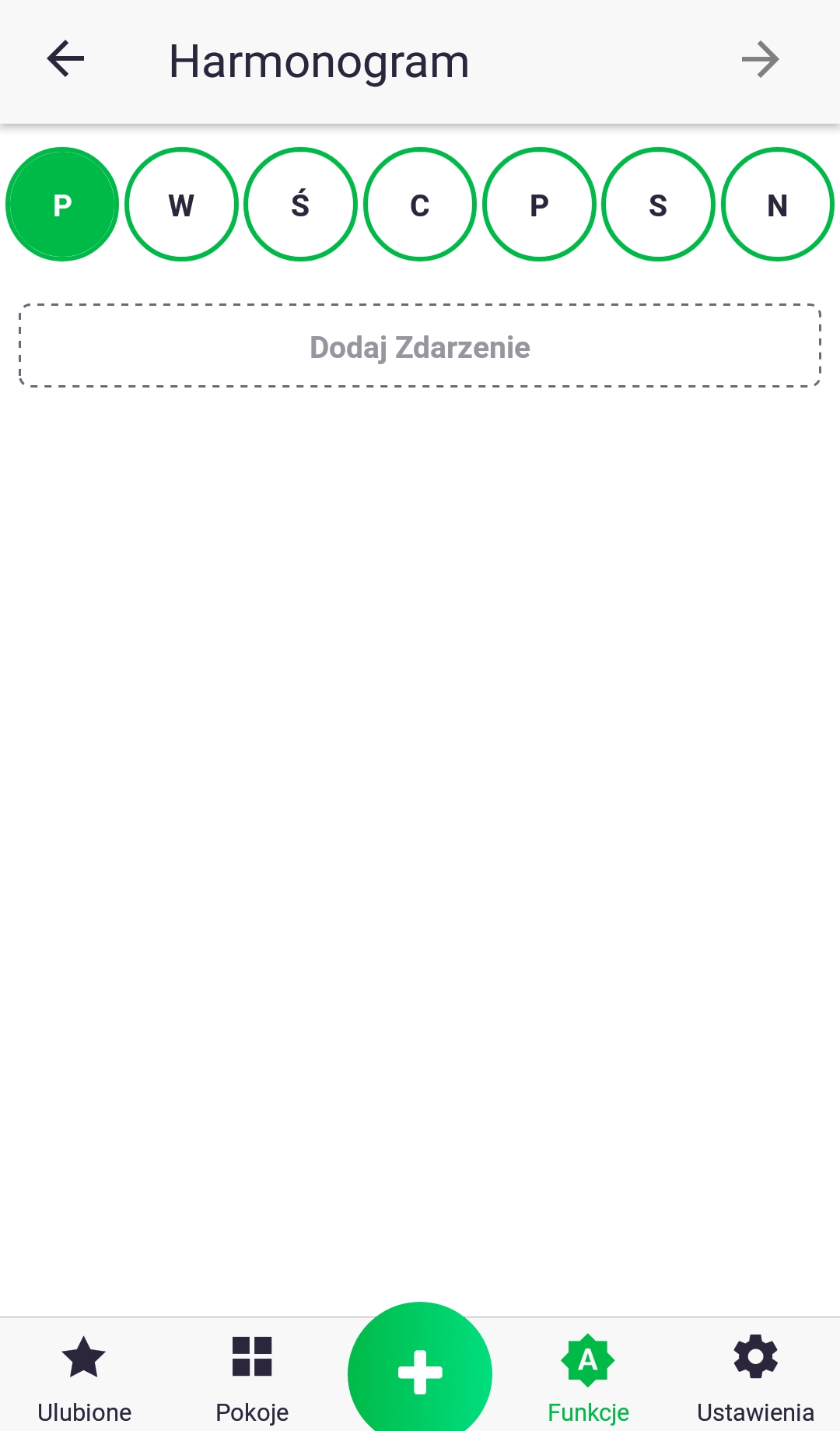
3. Mai întâi, selectați ziua săptămânii făcând clic pe litera corespunzătoare și adăugați un eveniment.
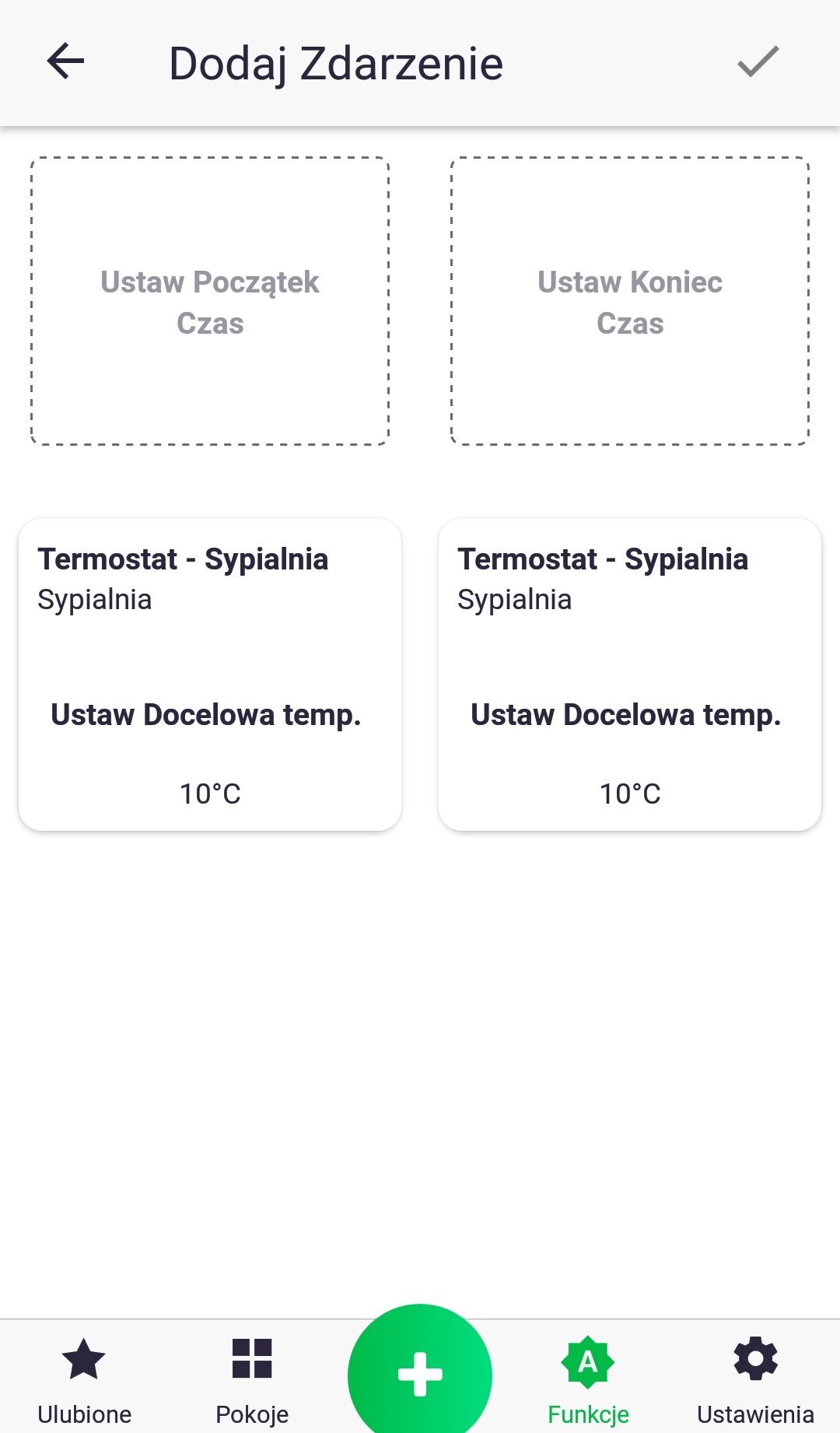
4. Când adăugați un eveniment, trebuie să setați când începe și când se termină acesta, precum și cum se modifică parametrul asociat. Pentru a seta ora, faceți clic pe pictogramele „Setare oră de început” și „Setare oră de sfârșit”. Modificările unui parametru se fac apăsând scurt pictograma asociată.
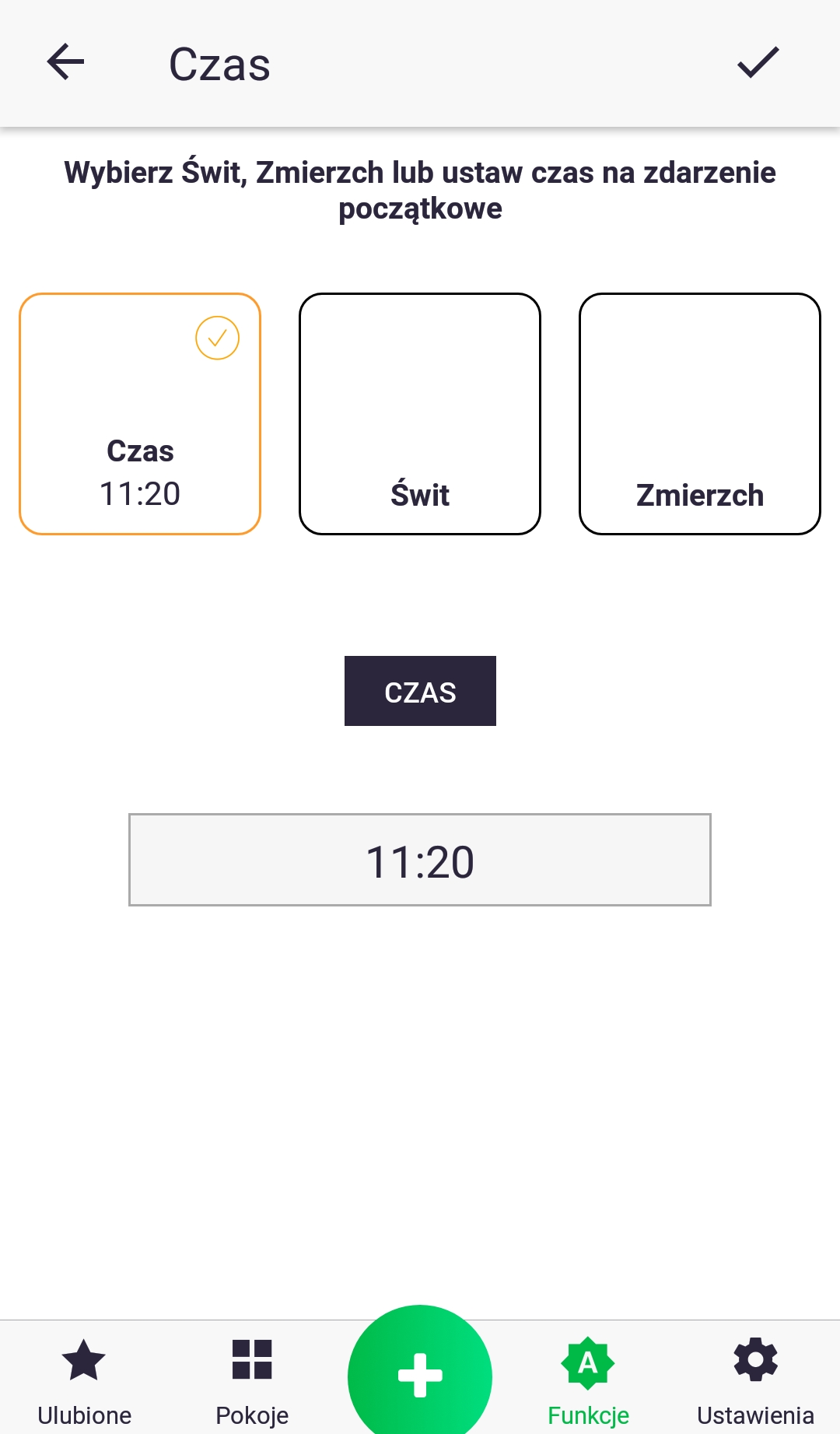
5. La setarea orei, putem alege între o oră specifică (pe care o setăm făcând clic pe câmpul de sub textul „Oră”) și legarea funcției noastre de răsăritul sau apusul soarelui.
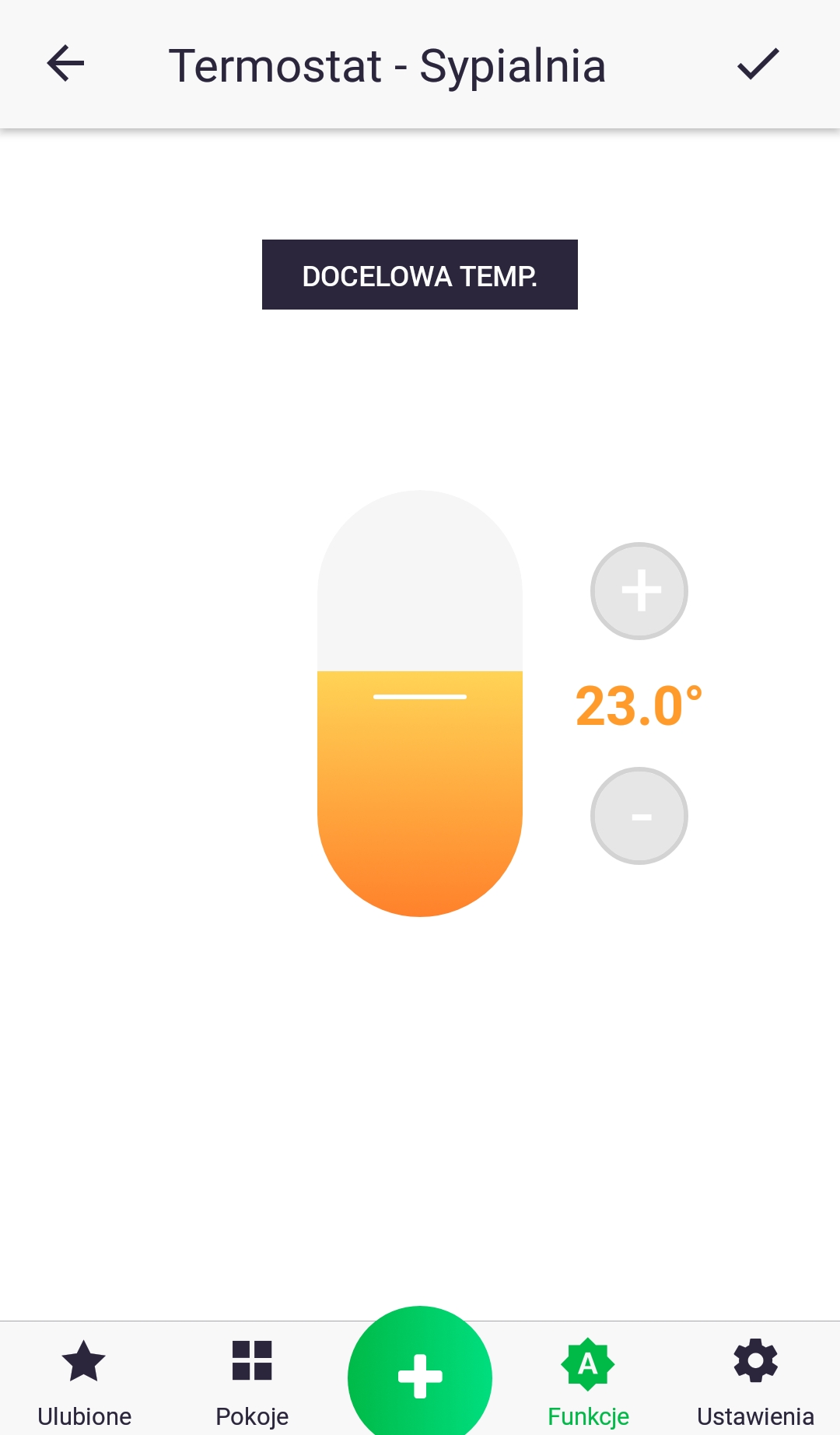
6. Setați valoarea parametrului selectat. De exemplu, în cazul temperaturii țintă, modificările se fac prin mutarea cursorului sau apăsarea butoanelor plus și minus.
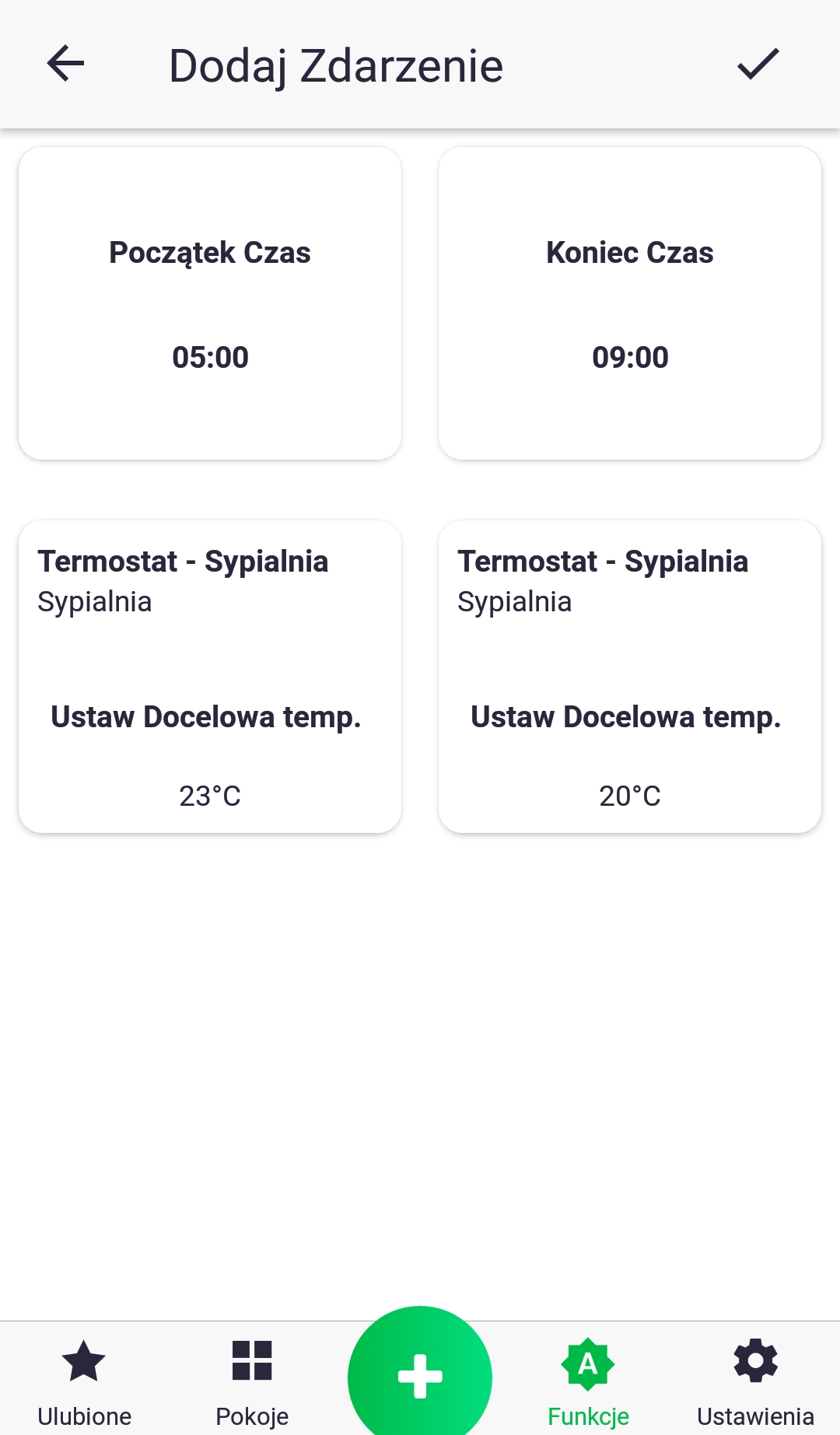
7. Un exemplu de ecran al unui eveniment setat, care precizează că la ora 5:00 a.m. temperatura țintă de pe termostat va fi setată la 23 °C, iar la ora 9:00 a.m. va fi modificată la 20 °C. Evenimentul este adăugat în final folosind butonul din partea de sus a ecranului.
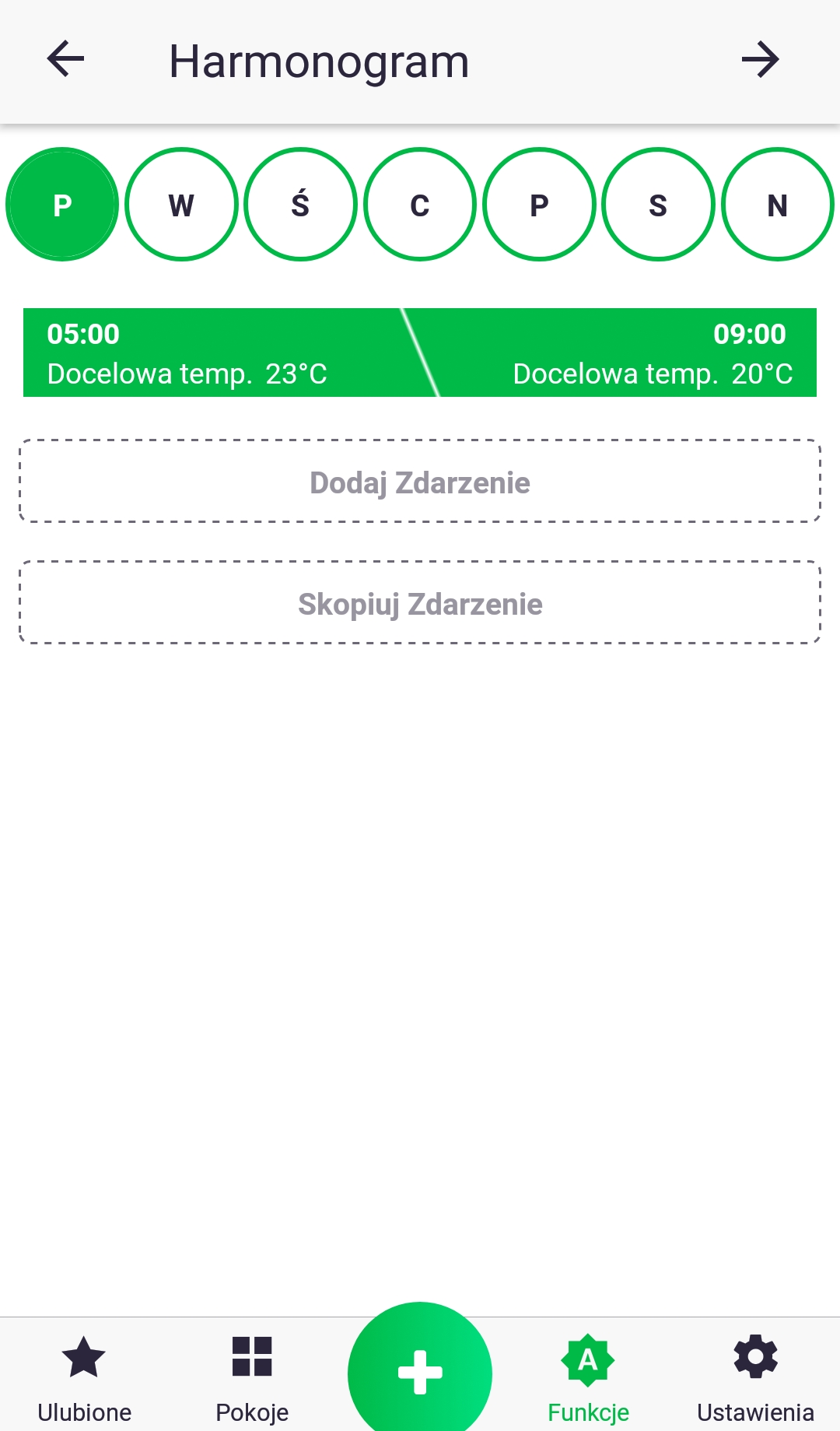
8. Evenimentul a fost adăugat și acum putem adăuga un altul sau putem copia evenimentul existent în alte zile ale săptămânii.
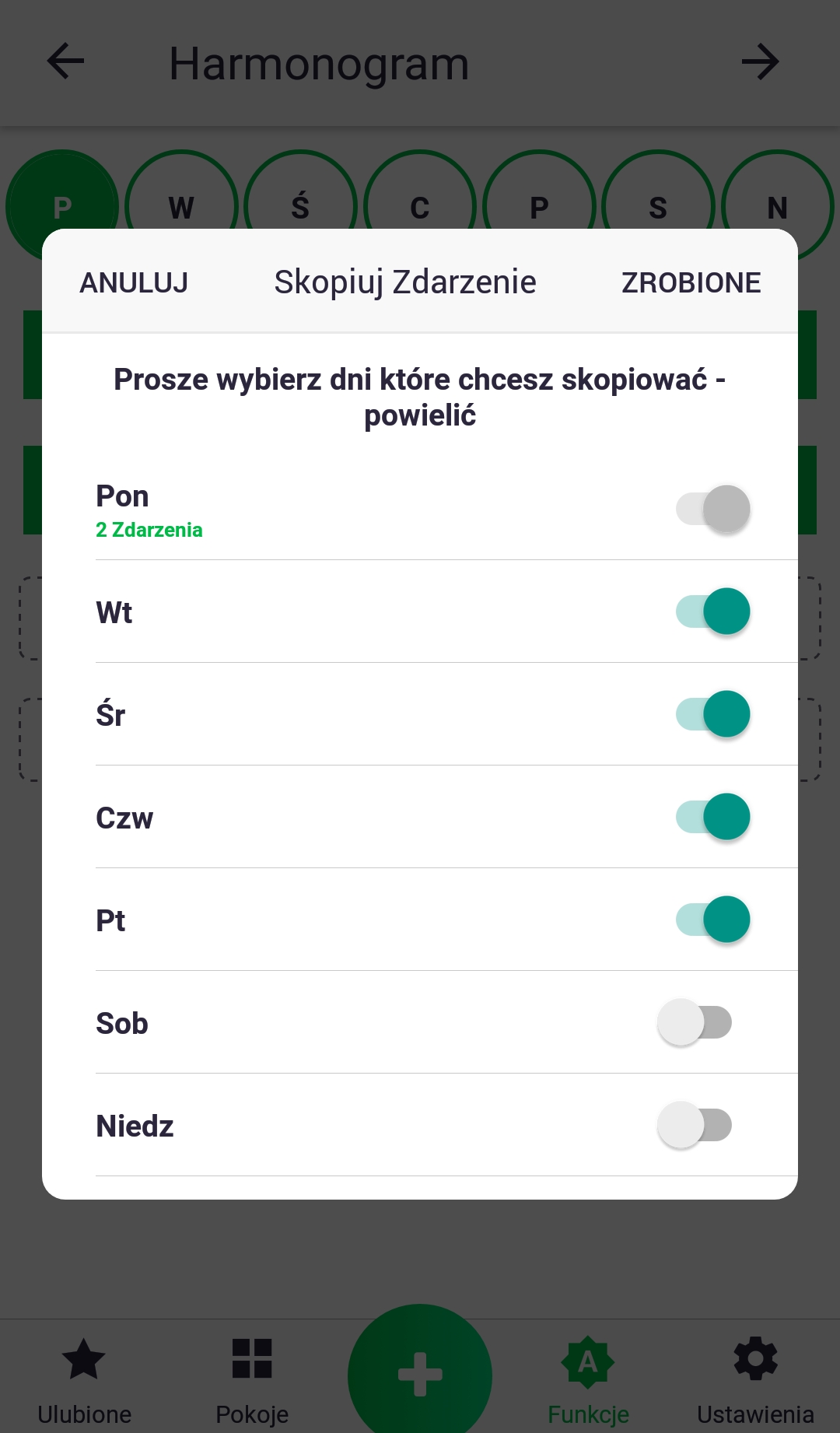
9. În exemplul prezentat, un al doilea eveniment a fost adăugat folosind procedura descrisă anterior. În pasul următor, ambele evenimente sunt copiate în alte zile ale săptămânii folosind butonul „Copiați evenimentul”. În fereastra următoare, selectați zilele de interes ajustând glisoarele corespunzătoare.
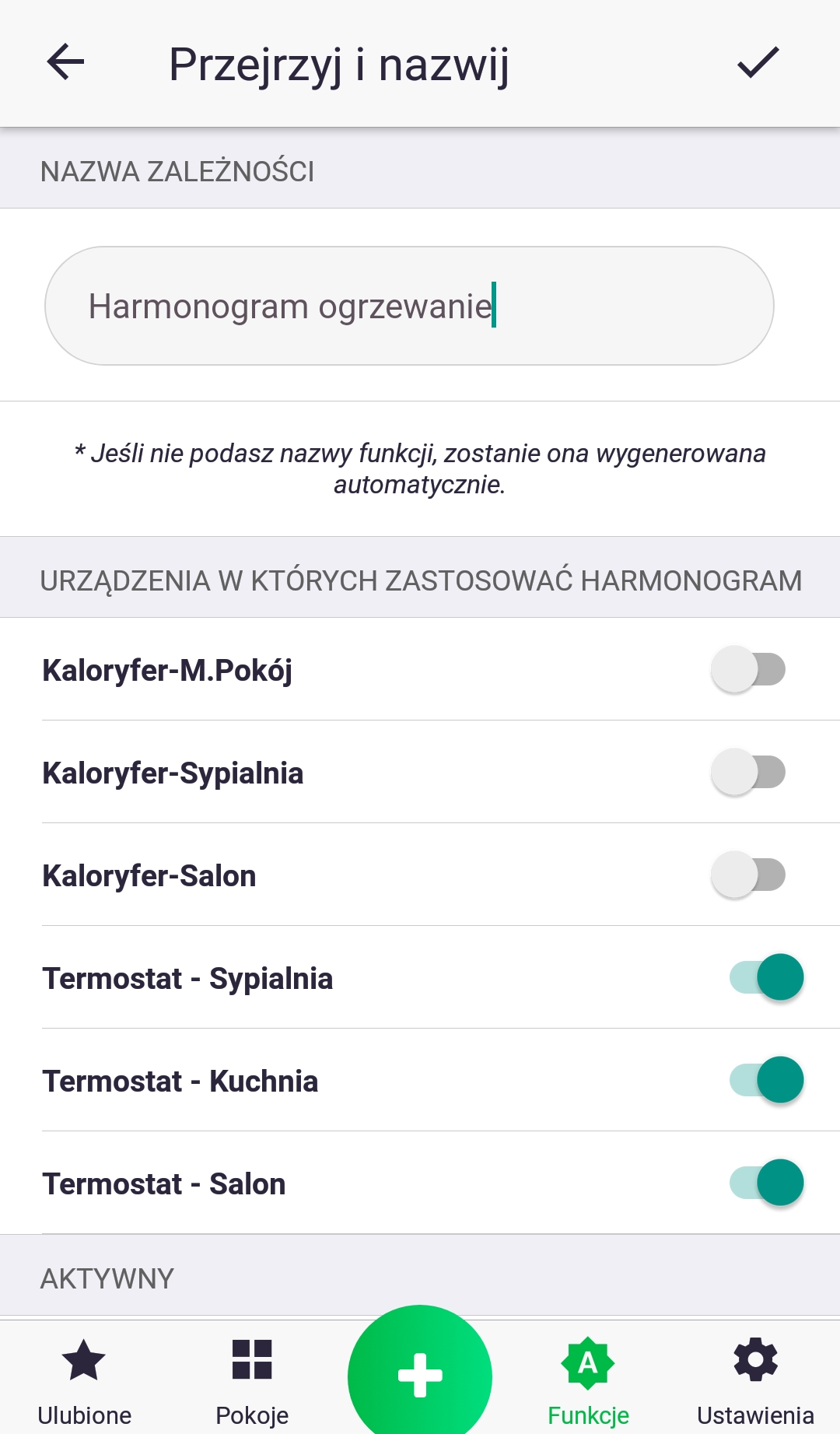
10. În pasul final, denumim programul nostru și, opțional, selectăm dispozitive suplimentare la care să aplicăm. Procesarea programului setat poate dura ceva timp; dacă apare o fereastră suplimentară care ne informează, pur și simplu faceți clic pe „Ok” și continuați. Tocmai am creat un program!
Funcția If-Do
Funcția „If-Execute” este utilizată pentru a conecta orice dispozitive. De exemplu, dacă aprind lumina din sufragerie, setez temperatura țintă pe termostat la 23°C sau, dacă senzorul de inundație detectează inundații, închid robinetul de apă. De asemenea, puteți alege modul în care dispozitivele din secțiunea „if” ar trebui conectate, fie prin „and”, fie prin „or”. Dacă se utilizează conjuncția „or”, atunci toate condițiile setate trebuie să fie adevărate, de exemplu, dacă aprind luminile din sufragerie și bucătărie, atunci aprind și lumina de pe hol. Cu conjuncția „or”, puteți adăuga și o limită de timp la funcționarea funcției, de exemplu, funcția poate funcționa doar după amurg, de luni până vineri. Cu conjuncția „or”, nu puteți seta o limită de timp, dar puteți, de exemplu, conecta mai mulți senzori de inundație.
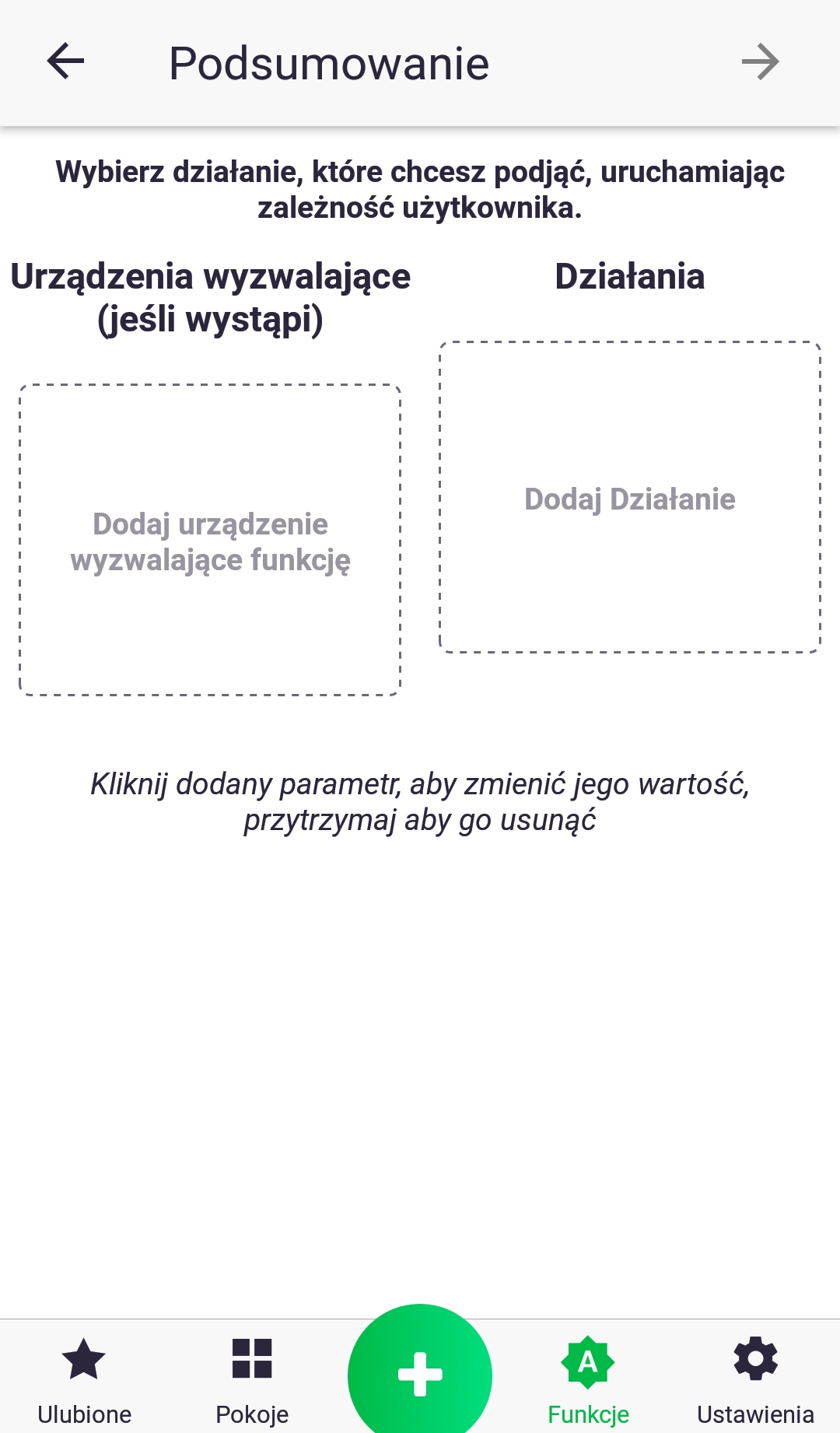
- Mai întâi, faceți clic pe pictograma numită „Adăugați un dispozitiv pentru a declanșa o funcție” și selectați dispozitivul care va iniția acțiunea selectată.
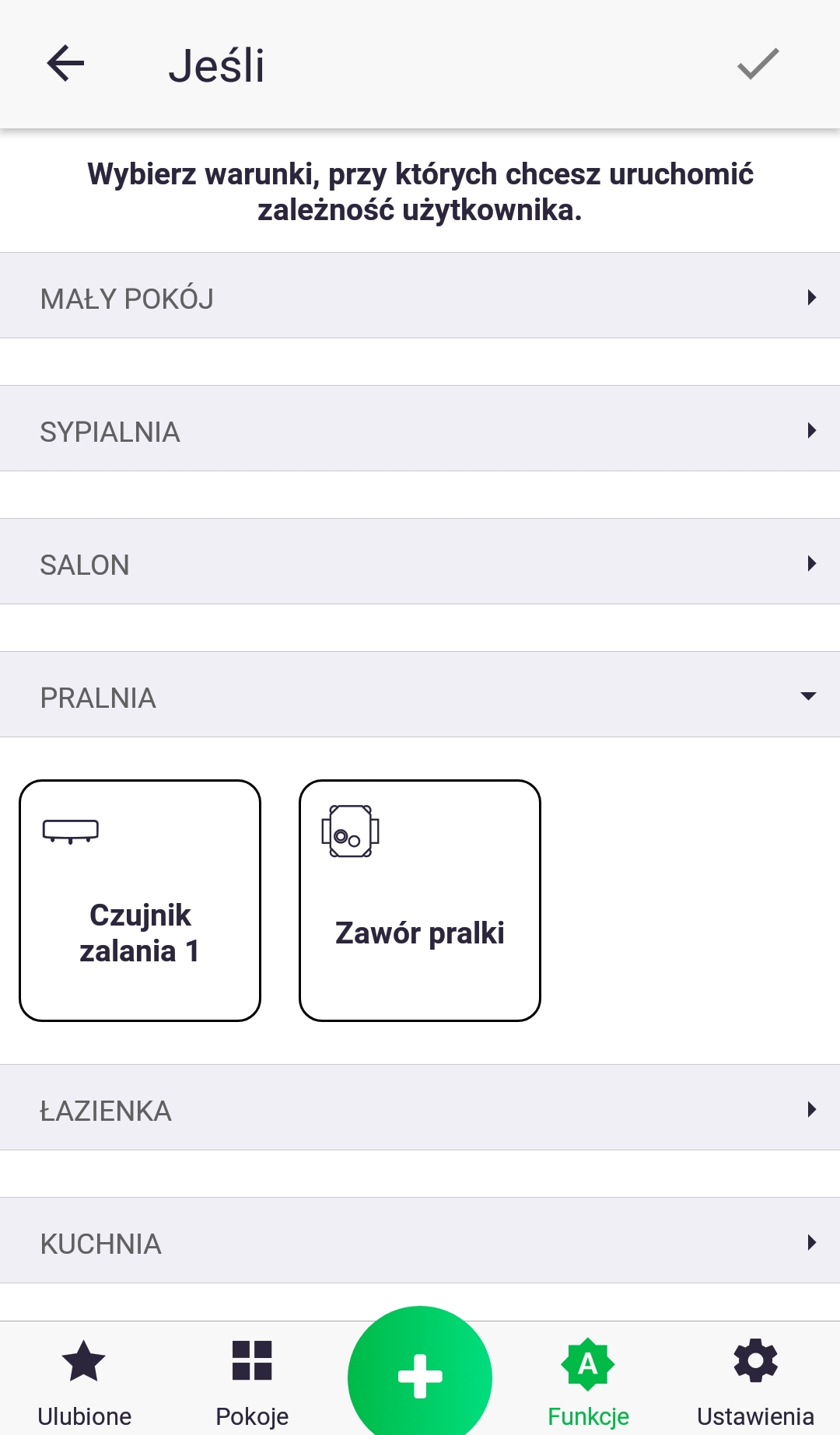
2. Selectăm dispozitivul care ne interesează extinzând lista de dispozitive dintr-o anumită cameră și apăsând scurt pictograma selectată.
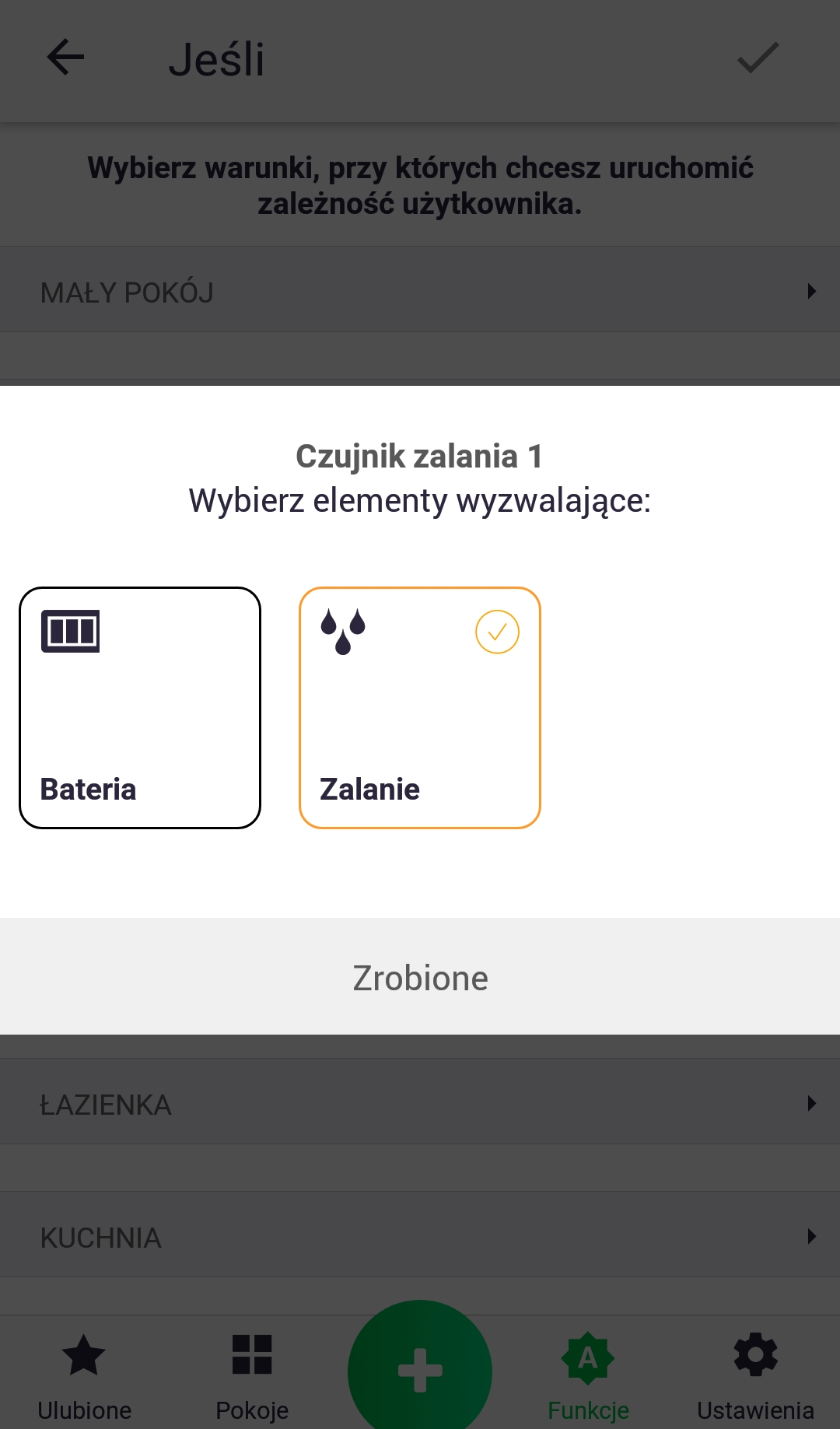
3. Selectați parametrul care va fi utilizat în funcție.
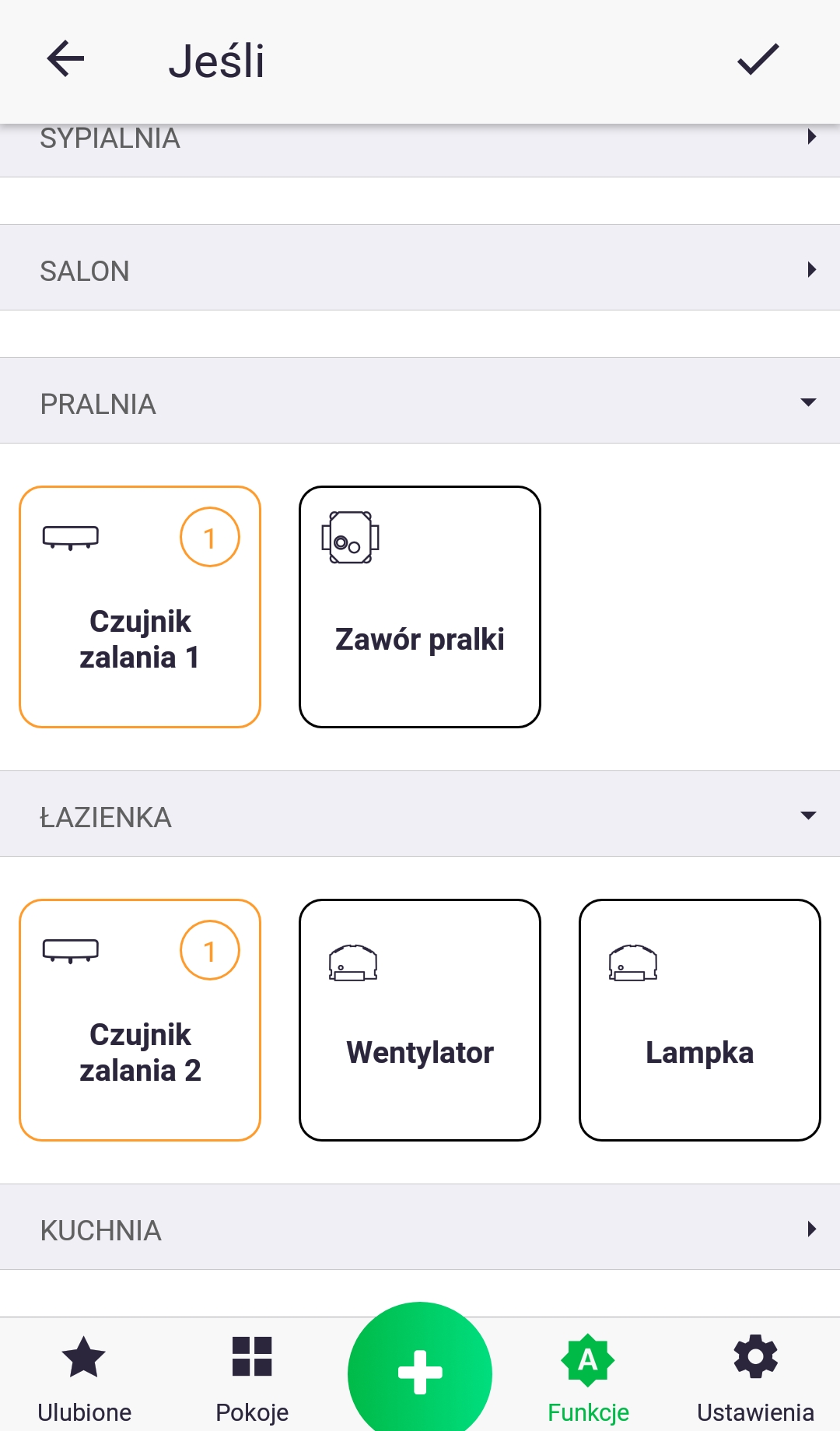
4. Dacă avem mai mult de un senzor de inundație, repetați acțiunile de la punctele 2 și 3, adăugând un alt parametru.
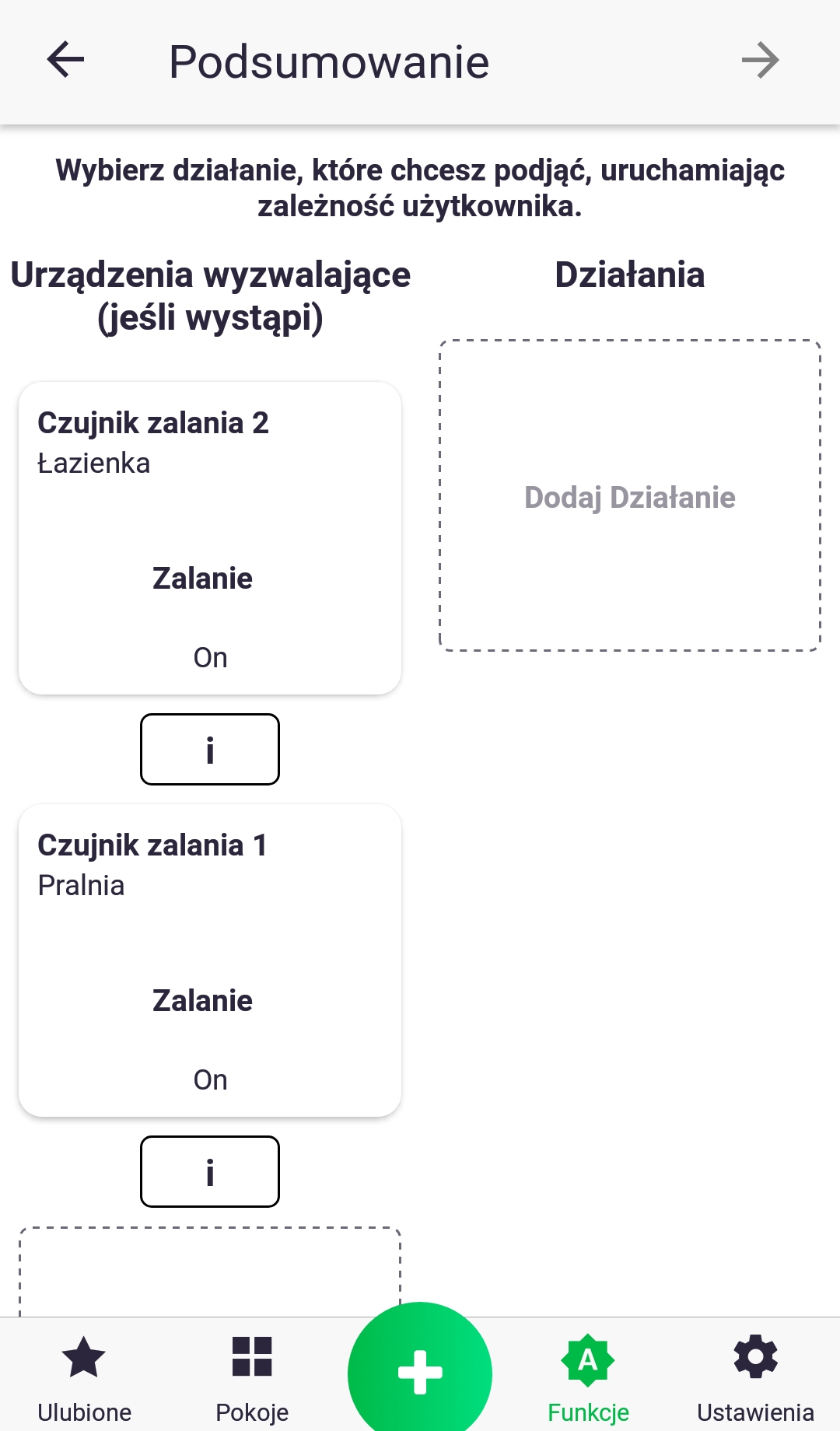
5. După selectarea parametrilor din secțiunea „If” (Dacă), adăugați acțiunea care urmează să fie efectuată făcând clic scurt pe pictograma „Add Action” (Adăugați acțiune).
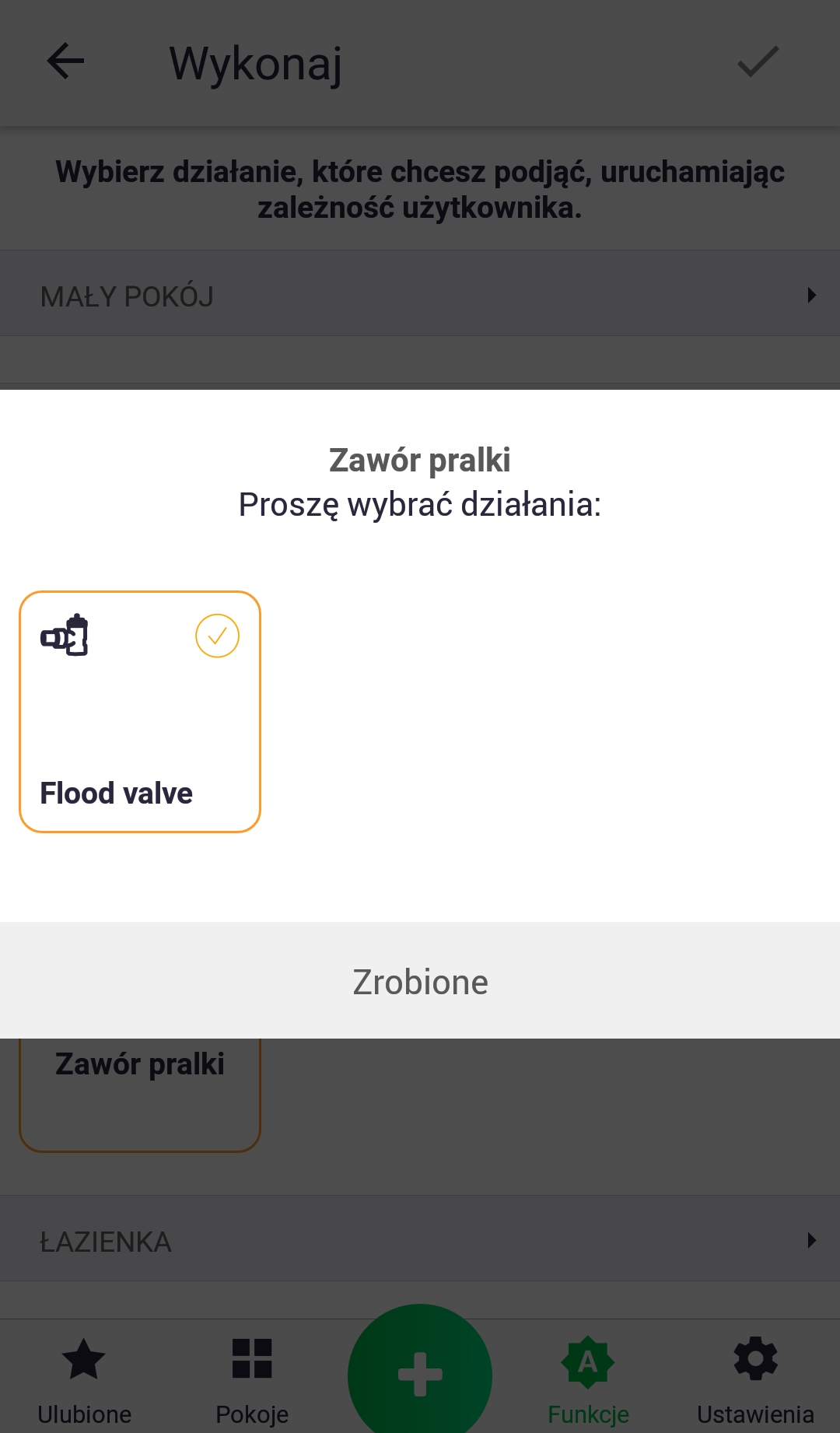
6. Procedăm similar cu punctele 2 și 3, adăugând parametrul care va fi setat în funcție.
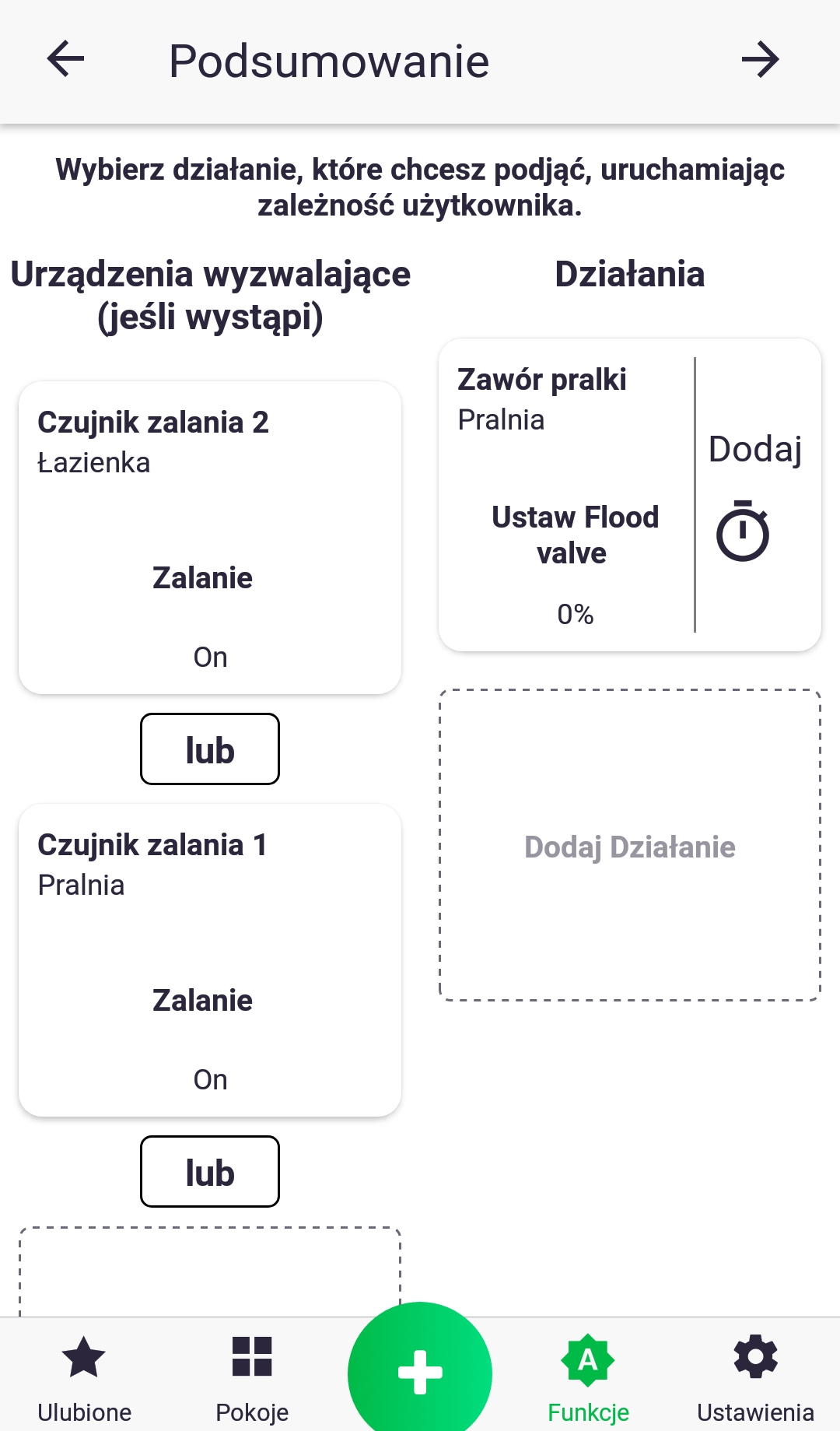
7. Dacă există mai mulți senzori de inundație în secțiunea „dacă”, conectați-i cu conjuncția „sau” apăsând scurt pictograma „și”, ceea ce îi va schimba numele. Exemplul prezentat va funcționa astfel: dacă se produce inundația la orice senzor, închideți robinetul de apă. Puteți modifica valoarea fiecărui parametru din funcție apăsând scurt pictograma sa.
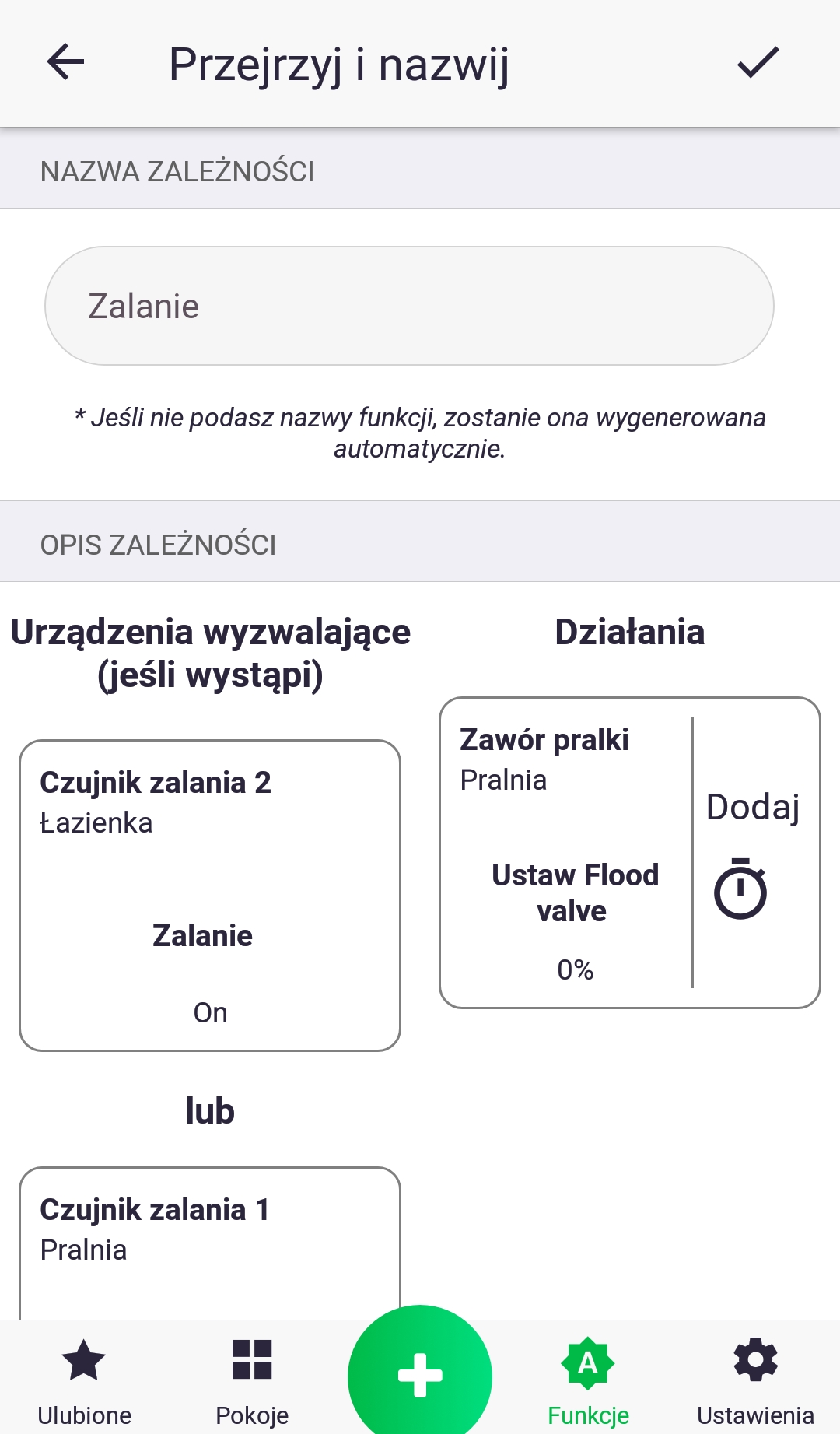
8. În pasul final, verificăm dacă totul este corect și denumim funcția noastră. Confirmăm crearea acesteia cu butonul din partea de sus a ecranului. Tocmai am creat o nouă dependență!
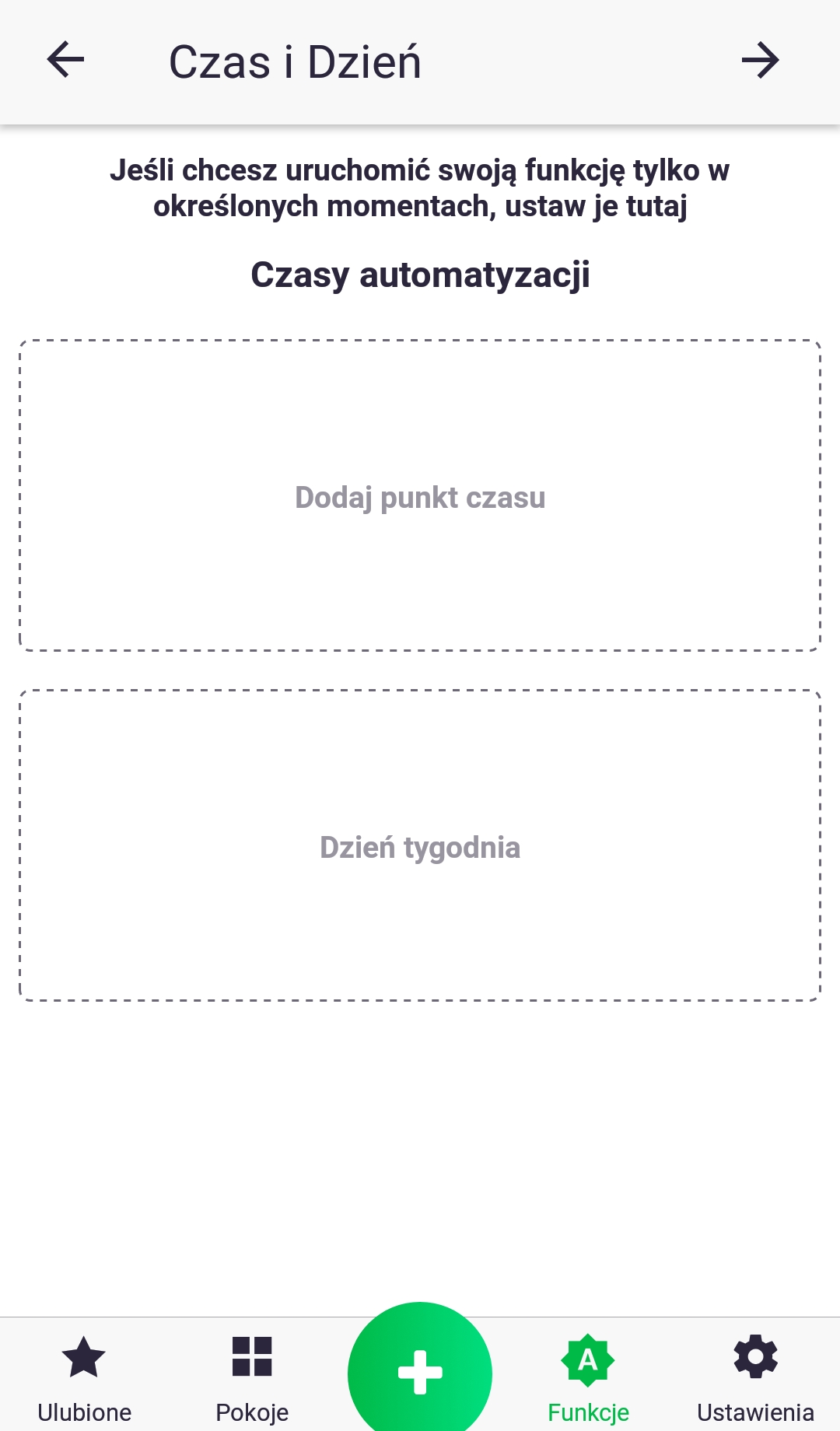
Dacă condițiile funcției sunt legate de conjuncția „și”, va apărea un ecran suplimentar care vă va permite să adăugați o constrângere de timp.
Funcție – Grup
Funcția „Grup”, așa cum sugerează și numele, grupează parametrii dispozitivelor și sincronizează valorile acestora. După crearea unui grup, de exemplu, cu parametrul de temperatură țintă pe un termostat și un cap termostatic, orice modificare a valorii pe oricare dintre dispozitive va fi trimisă către celelalte. Unele dispozitive au un parametru doar pentru citire; de exemplu, un termostat are un senzor de temperatură încorporat, a cărui valoare este trimisă către termostatele conectate la acesta în grup.
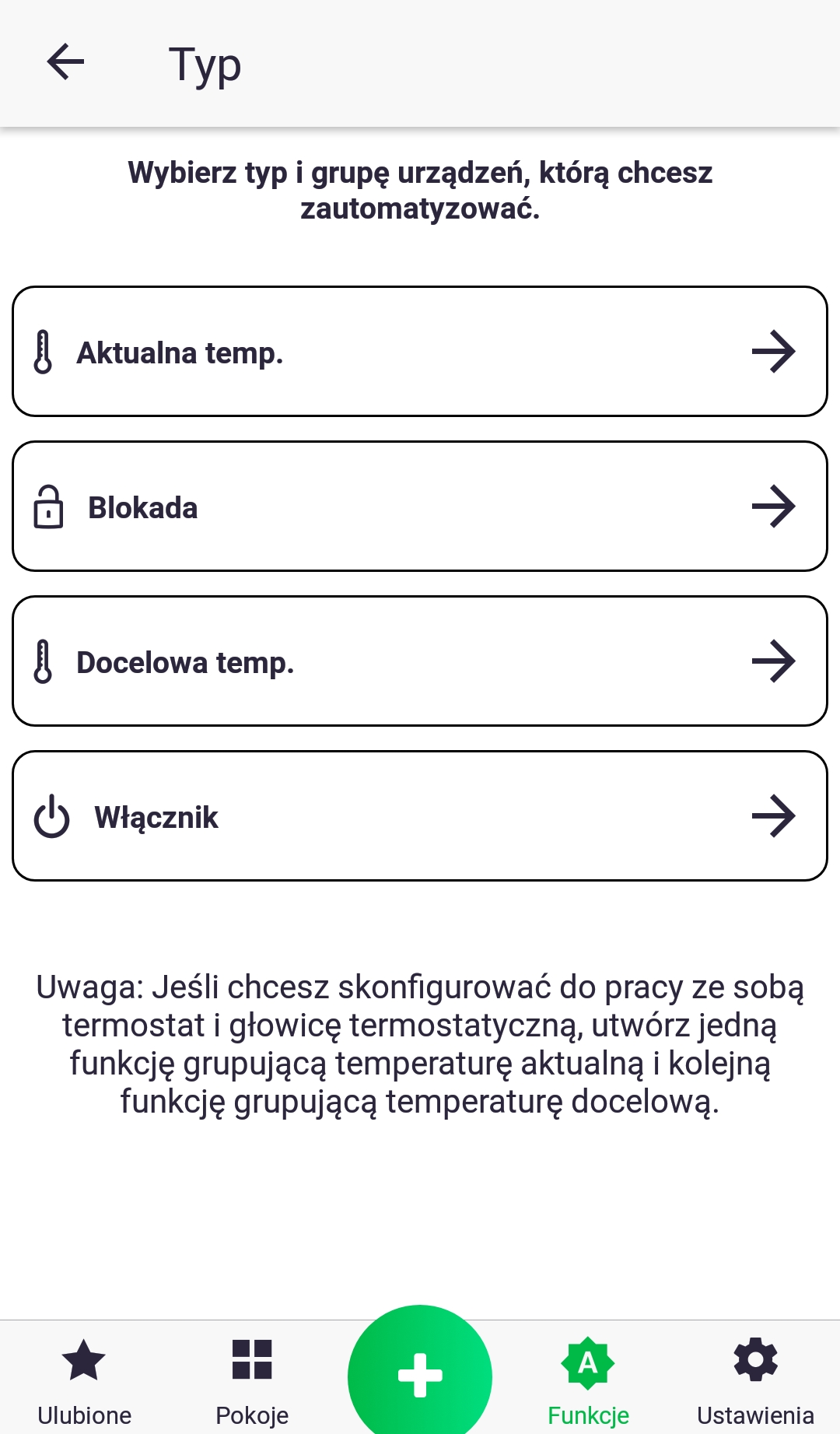
- În primul pas, selectăm tipul de parametru pe care dorim să-l grupăm.
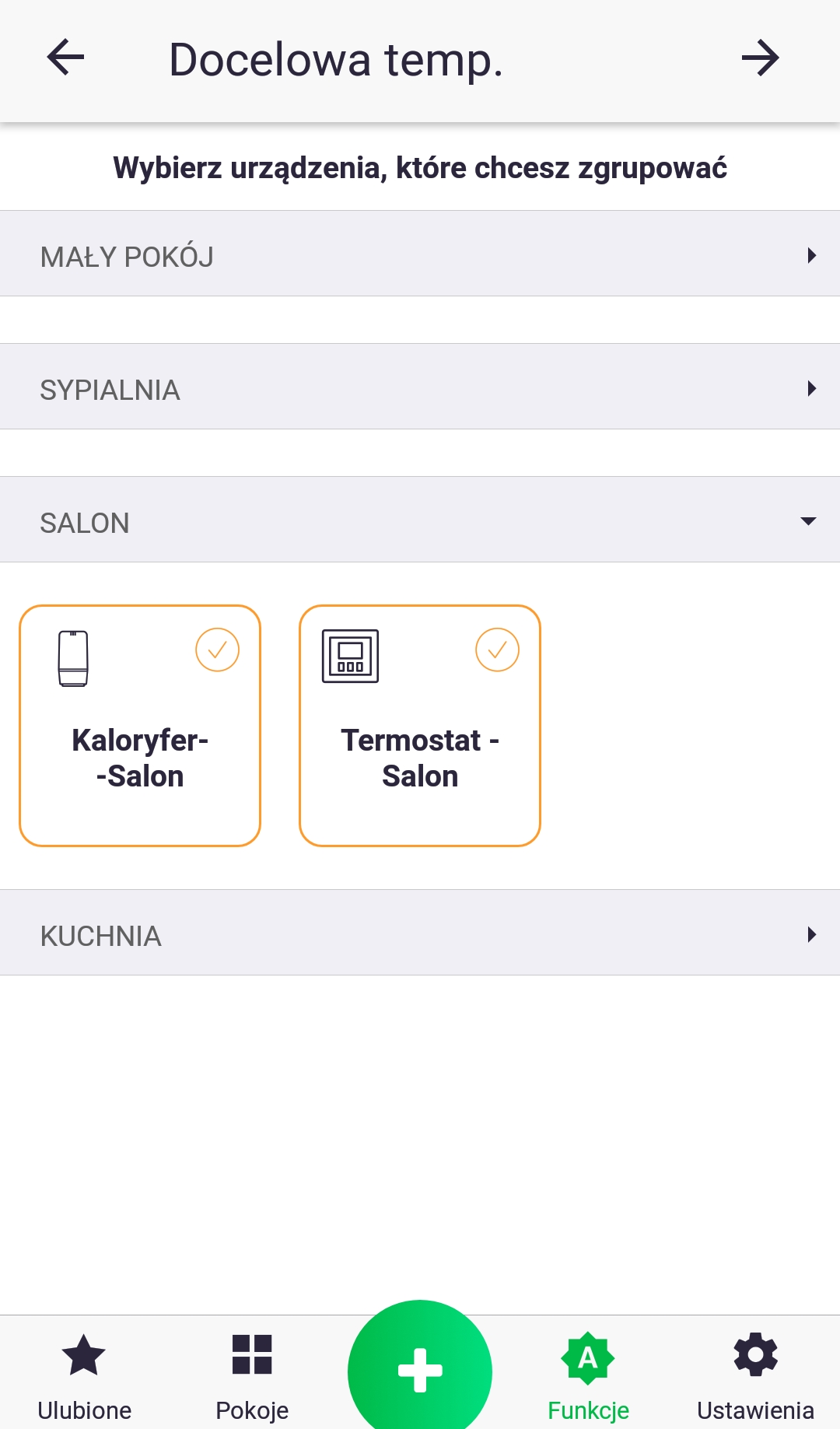
2. După selectarea tipului de parametru, va fi afișată o listă de dispozitive, împărțite pe camere. Selectați accesoriile care vă interesează.

3. Verificați dacă totul este corect și denumiți funcția. Confirmați crearea acesteia cu butonul din partea de sus a ecranului. Tocmai ați creat un grup nou!
Funcție – Încălzire
Funcția „Încălzire” este utilizată pentru a porni încălzirea pe baza programului intern al dispozitivului. Selectăm dispozitivele care vor solicita încălzirea (vor iniția încălzirea) și actuatoarele care pornesc fizic încălzirea. Folosind exemplul unei case în care fiecare cameră are un termostat și o vană termostatică, iar cuptorul este pornit de un dispozitiv separat, vanele termostatice sunt dispozitivele care decid dacă o anumită cameră s-a răcit suficient pentru a porni cuptorul. Vanele termostatice pornesc încălzirea dacă procentul calculat de deschidere a vanei radiatorului este peste 0. Un exemplu mai simplu este o situație în care casa are un singur termostat, iar controlul cuptorului, termostatul, decide când este pornită încălzirea.
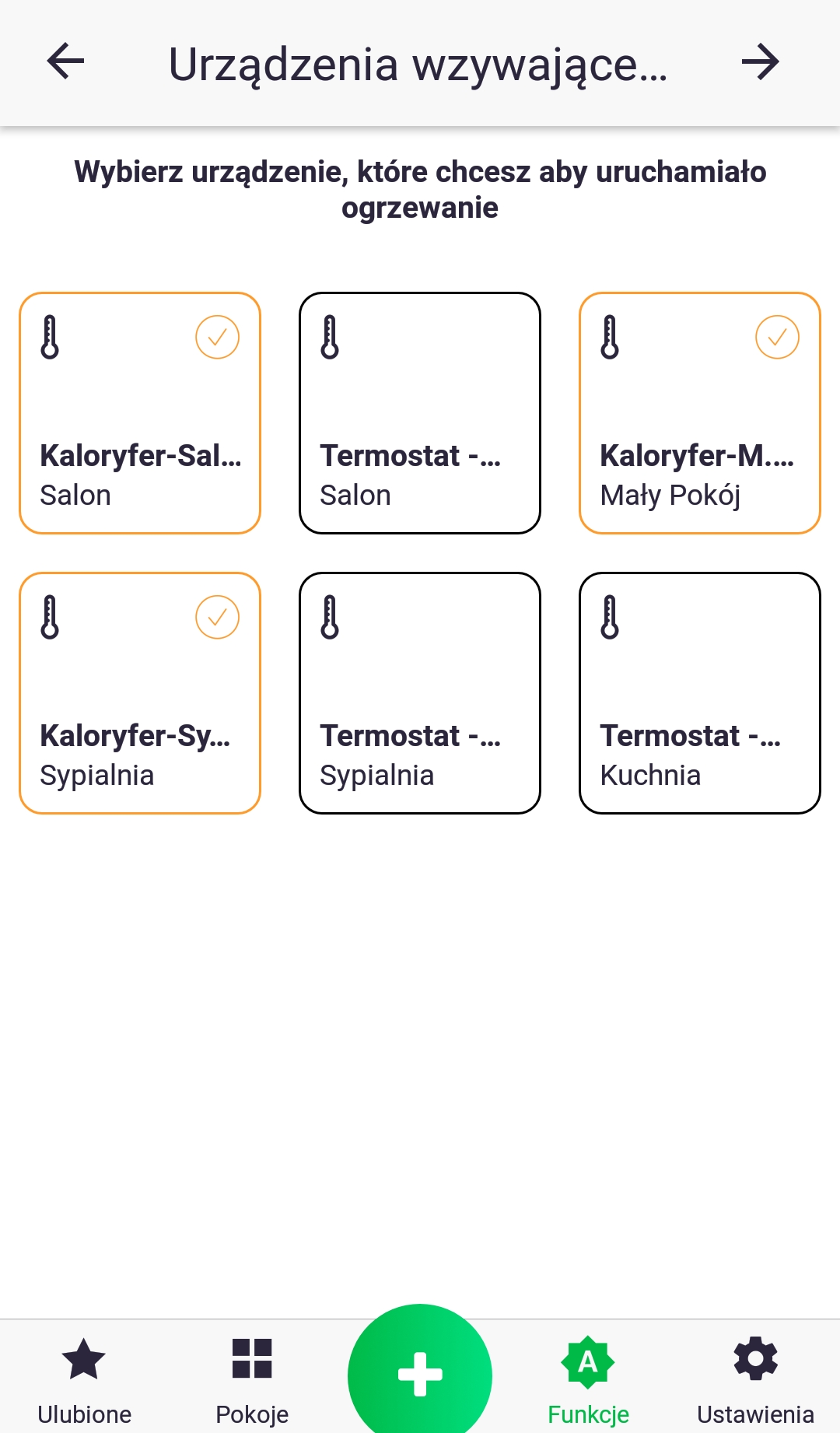
- În primul pas, selectăm dispozitivele care vor iniția încălzirea. În exemplul prezentat, dacă orice robinet de radiator are o deschidere a robinetului peste 0%, acesta va porni cuptorul.
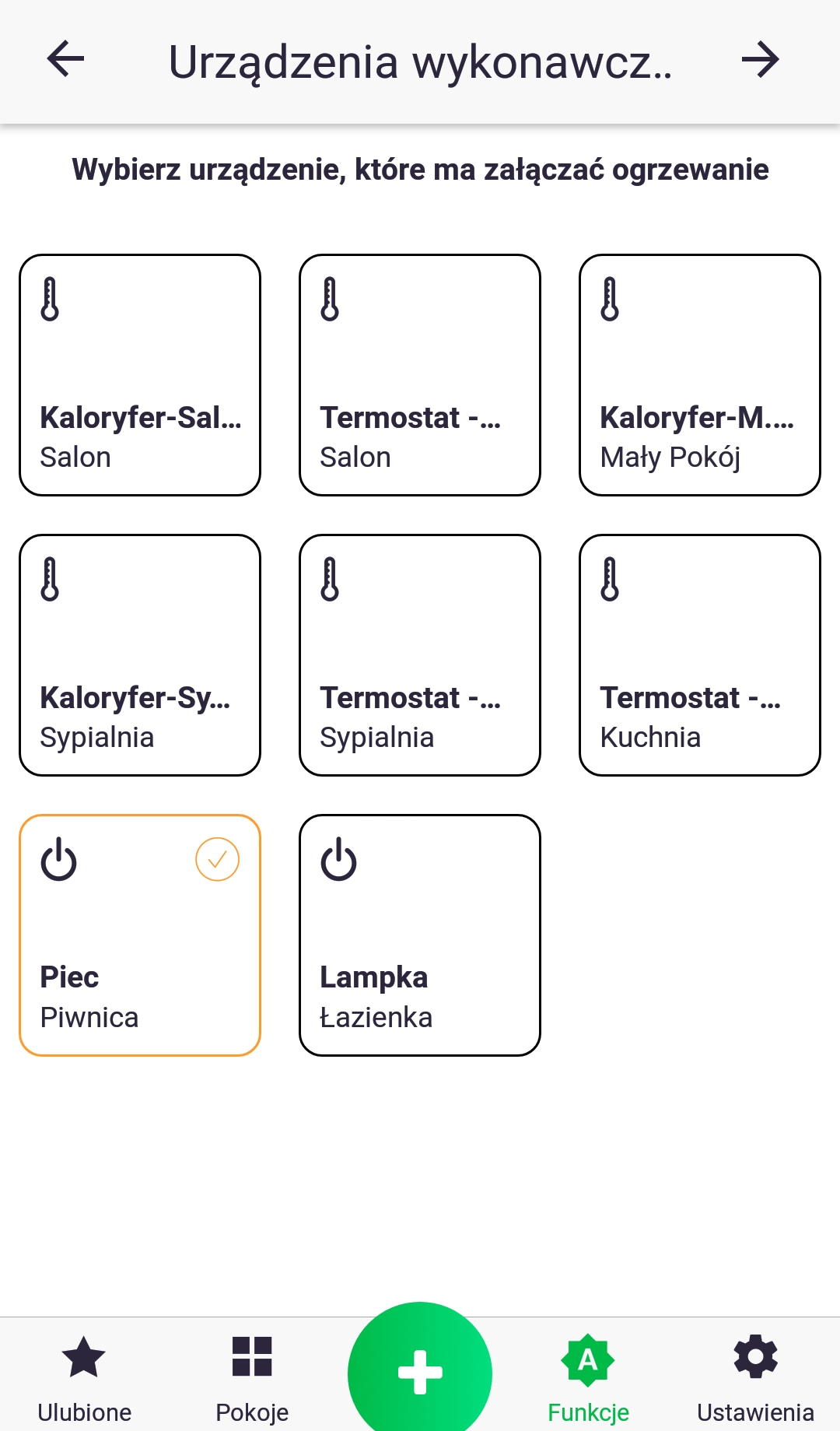
2. În al doilea pas, selectăm dispozitivul care va porni fizic cuptorul.
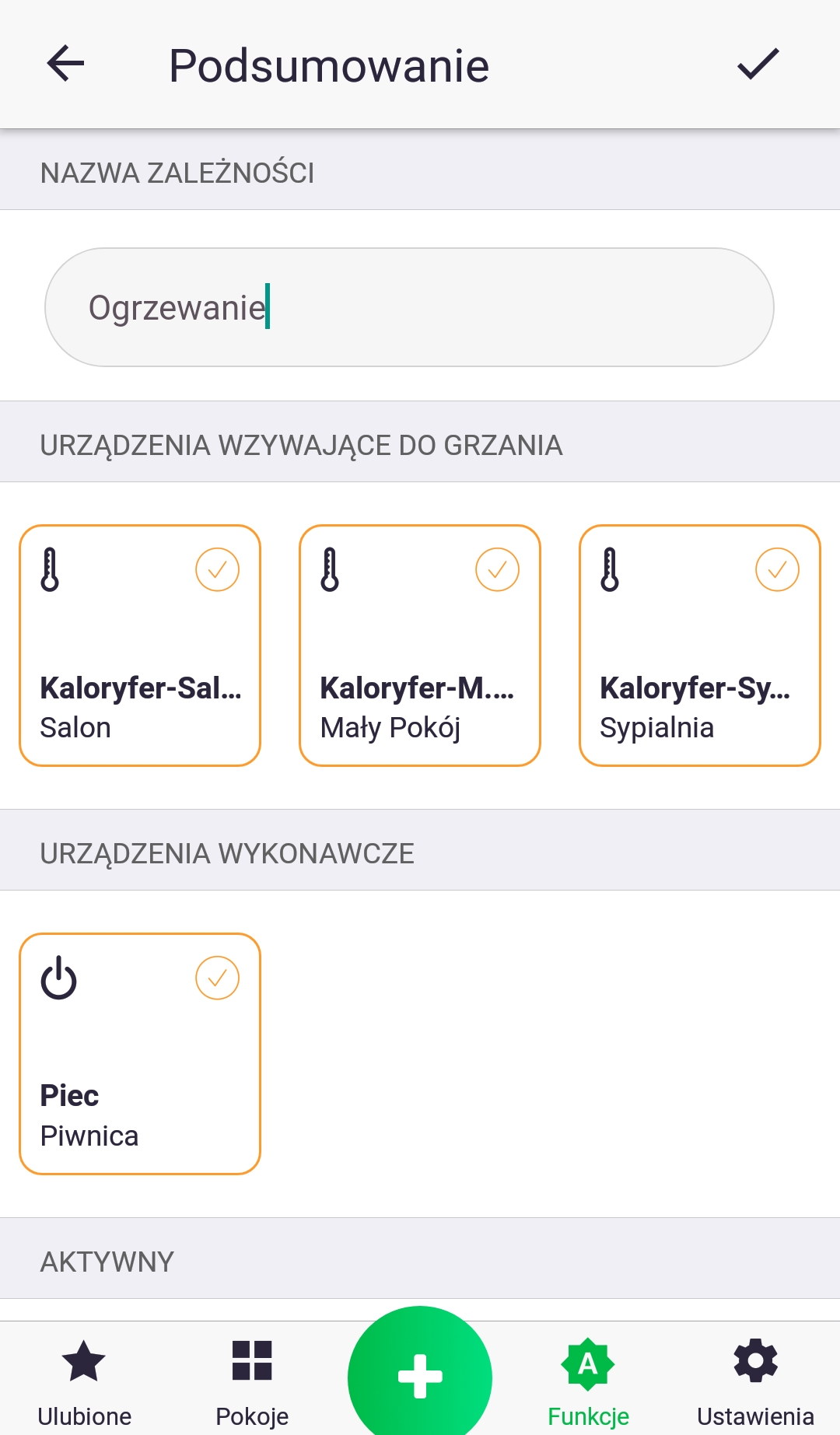
3. Verificați dacă totul este corect și denumiți funcția. Confirmați crearea acesteia apăsând butonul din partea de sus a ecranului. Tocmai ați creat o nouă funcție de încălzire!
Funcție – Executare
Funcția „Executare” vă permite să grupați mai multe operațiuni sub un singur buton în aplicație, de exemplu, ies pe terasă și aprind mai multe secțiuni de iluminat simultan.
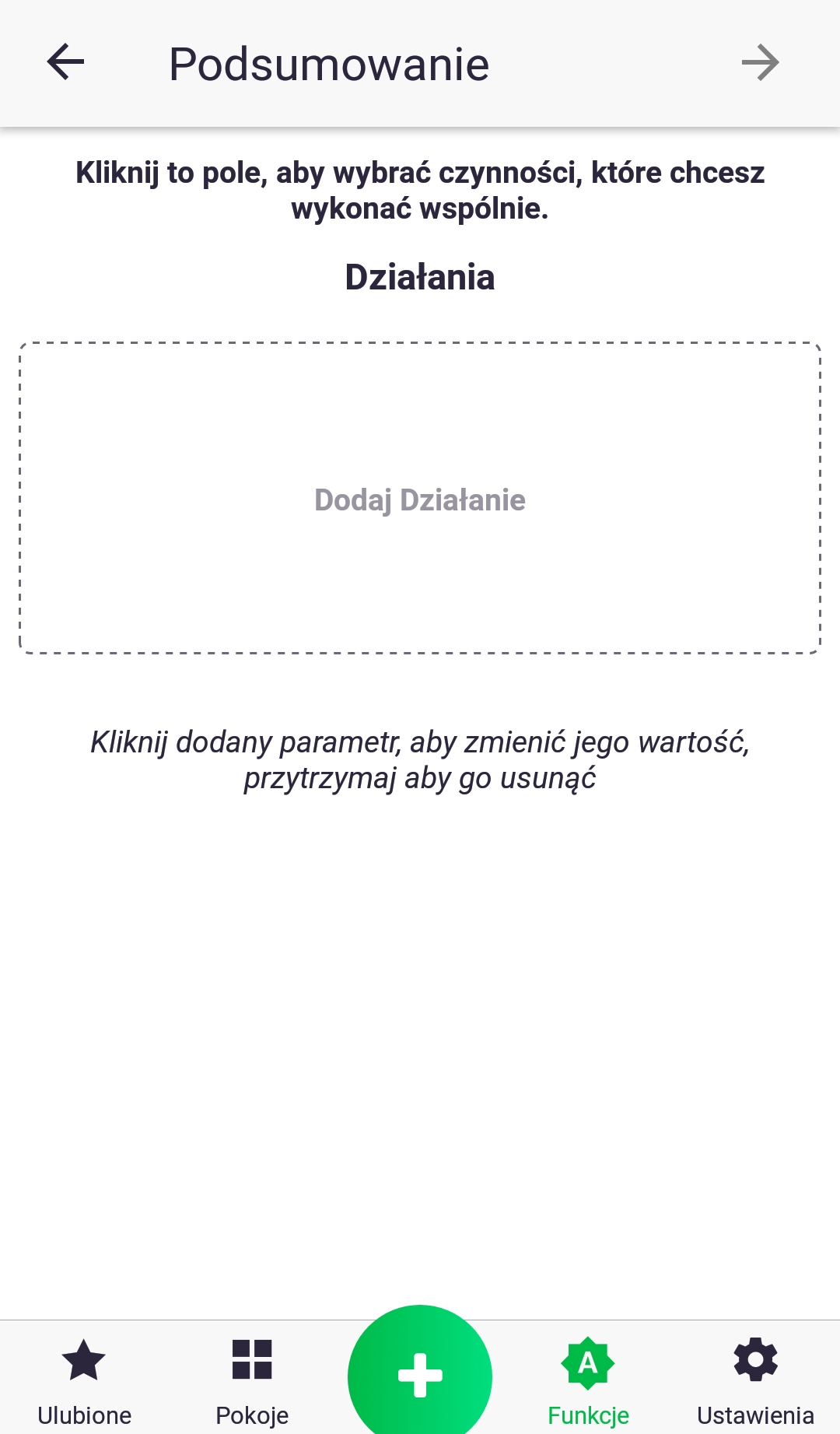
- Începem prin a face clic pe pictograma „Adăugați acțiune”
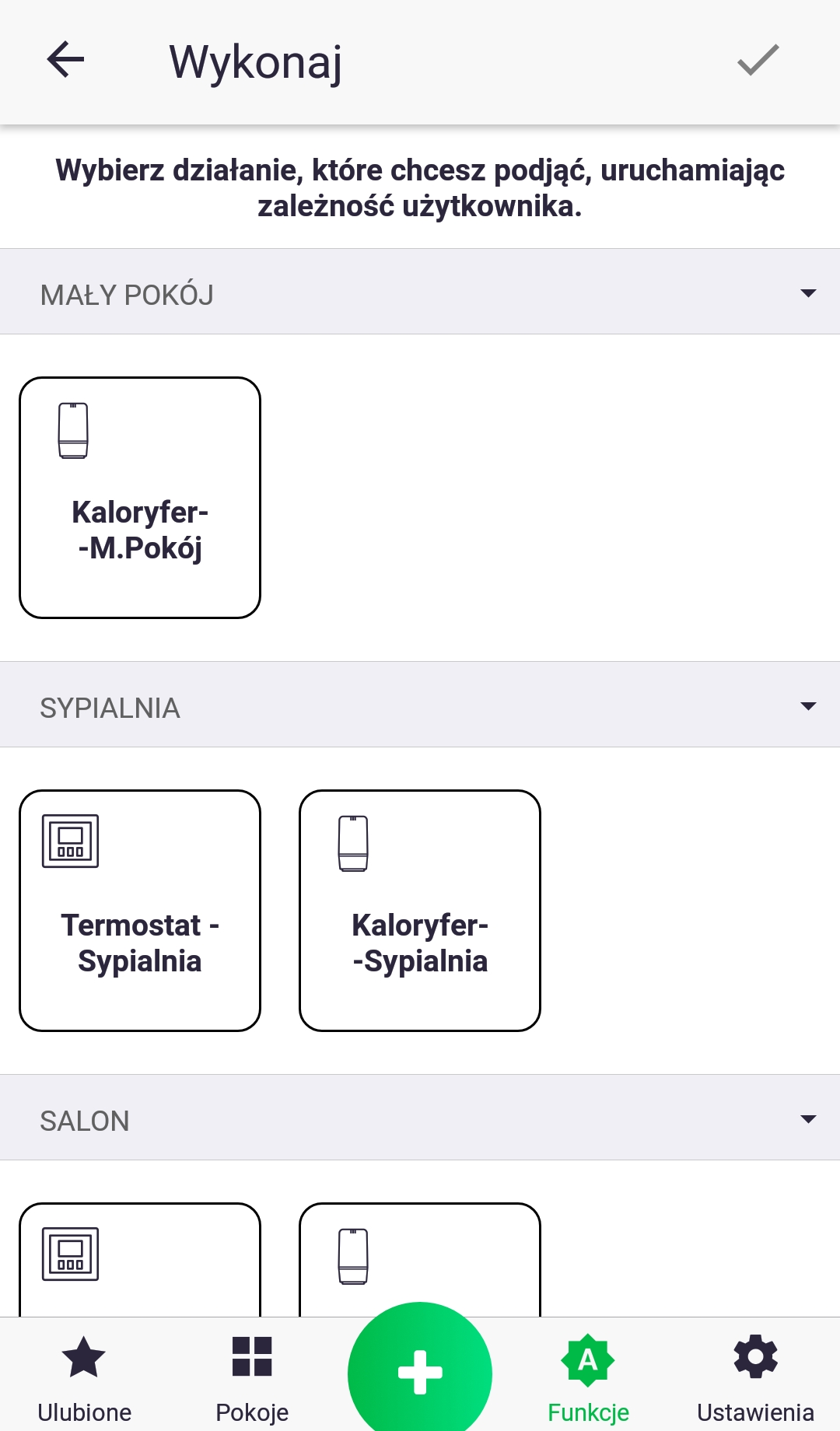
2. Selectați dispozitivul care vă interesează din listă, iar un clic scurt pe o anumită pictogramă va extinde lista parametrilor acestuia.
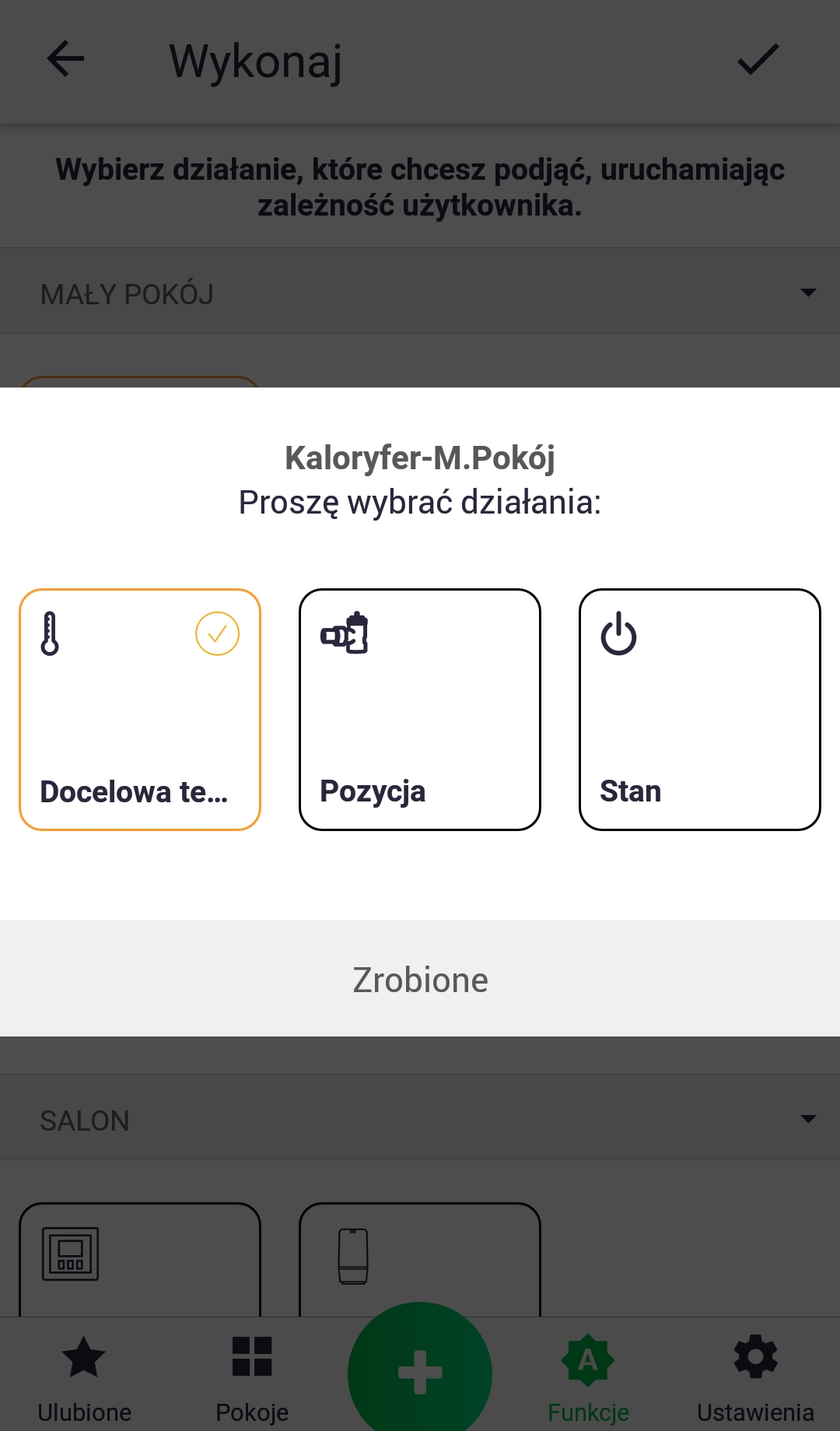
3. Selectați parametrul a cărui valoare o vom modifica și faceți clic pe butonul „Gata”.
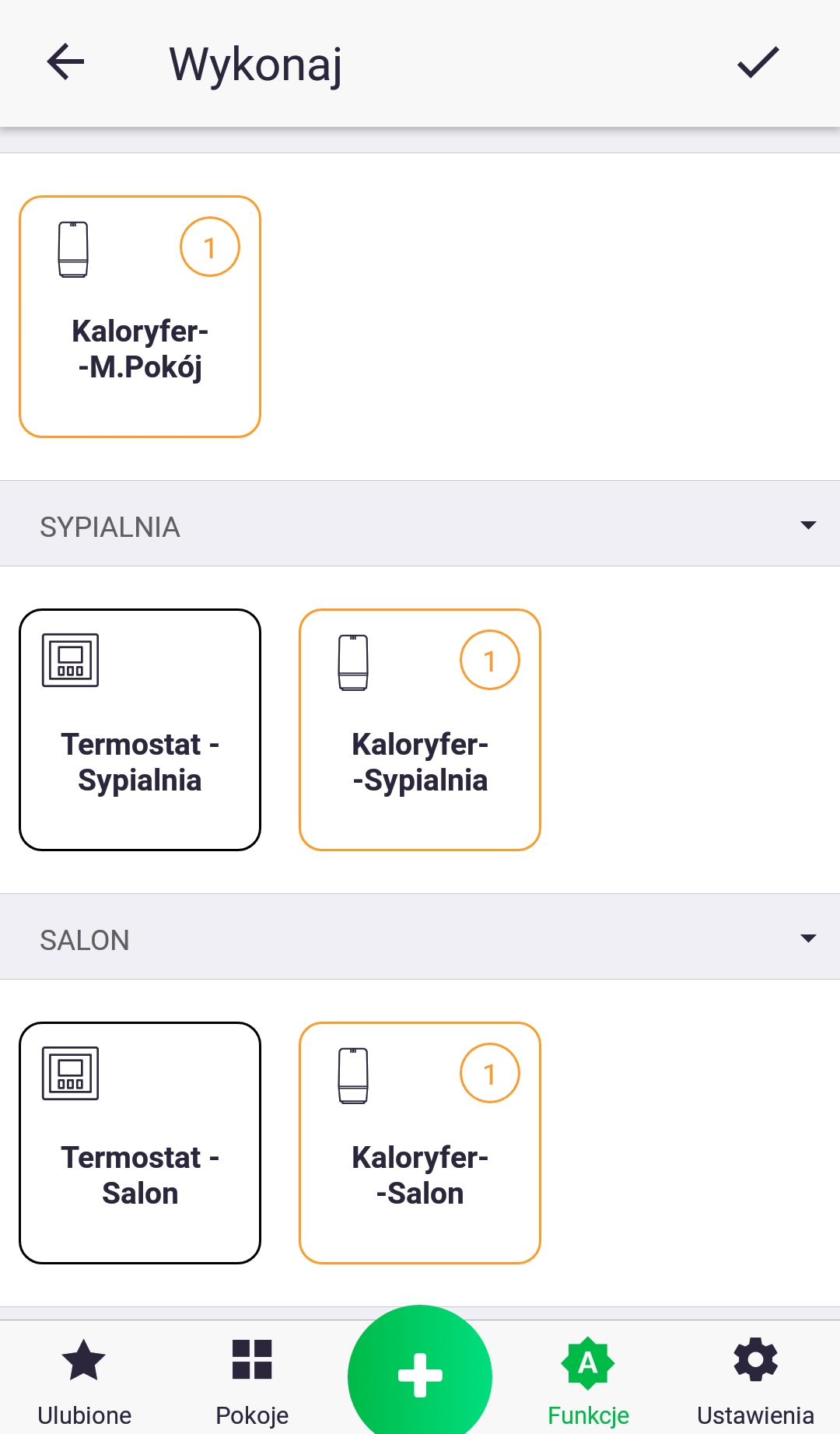
4. Repetați pașii 2 și 3 dacă doriți să adăugați mai multe dispozitive.
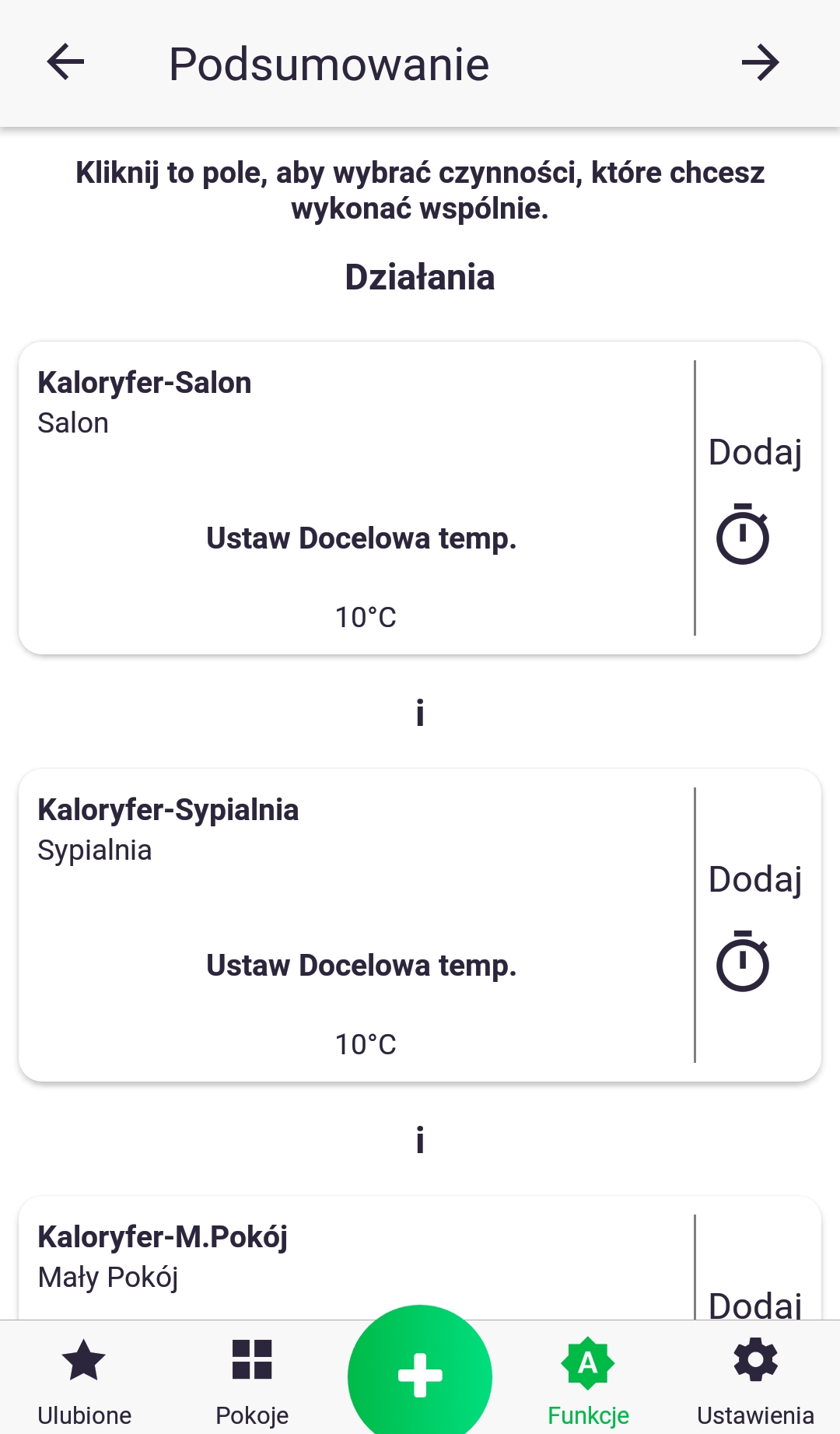
5. Făcând clic scurt pe pictograma unui anumit parametru din listă, puteți continua setarea valorii acestuia.
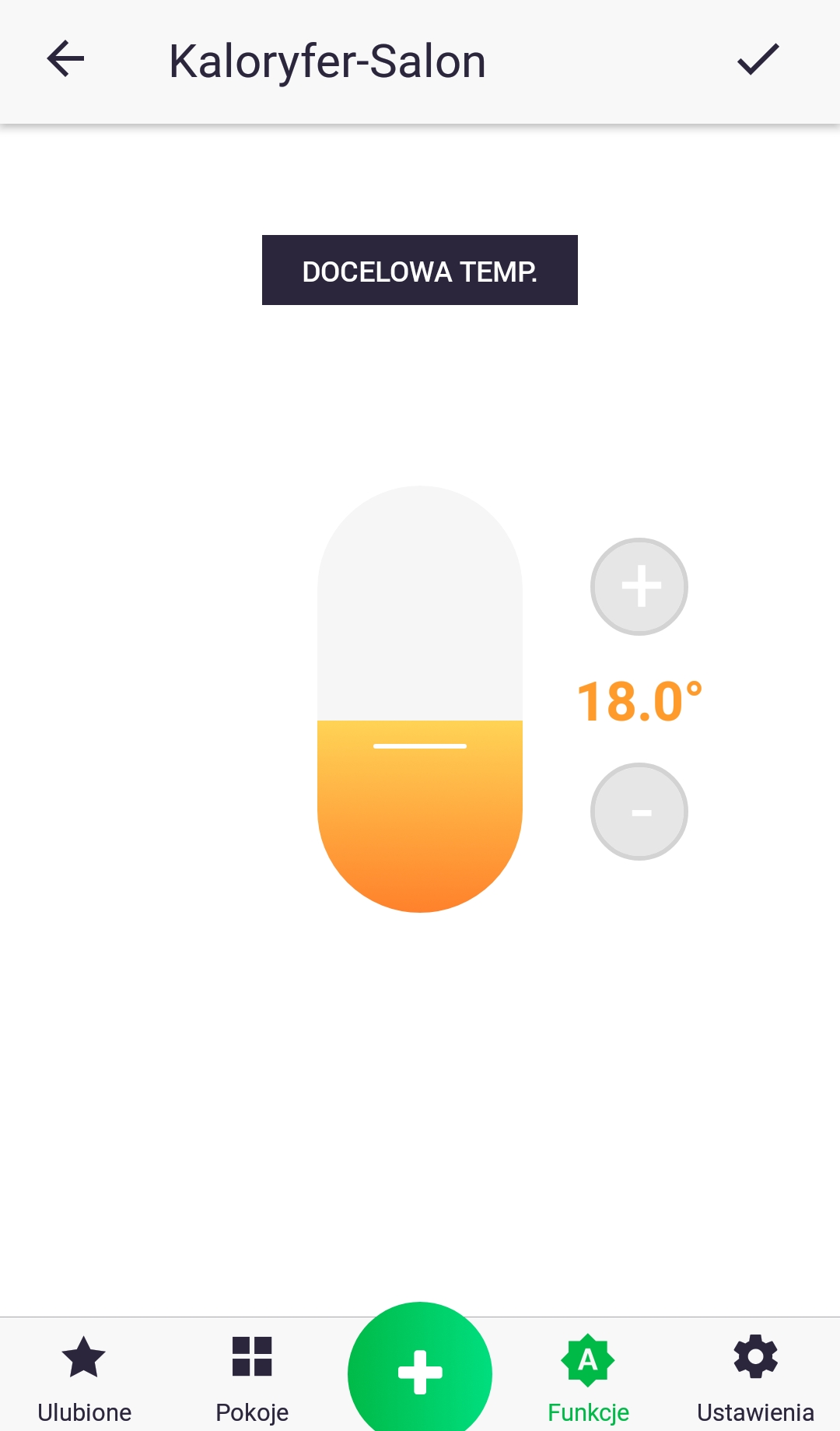
6. În acest caz, setăm valoarea temperaturii țintă modificând poziția cursorului sau utilizând semnele plus și minus.
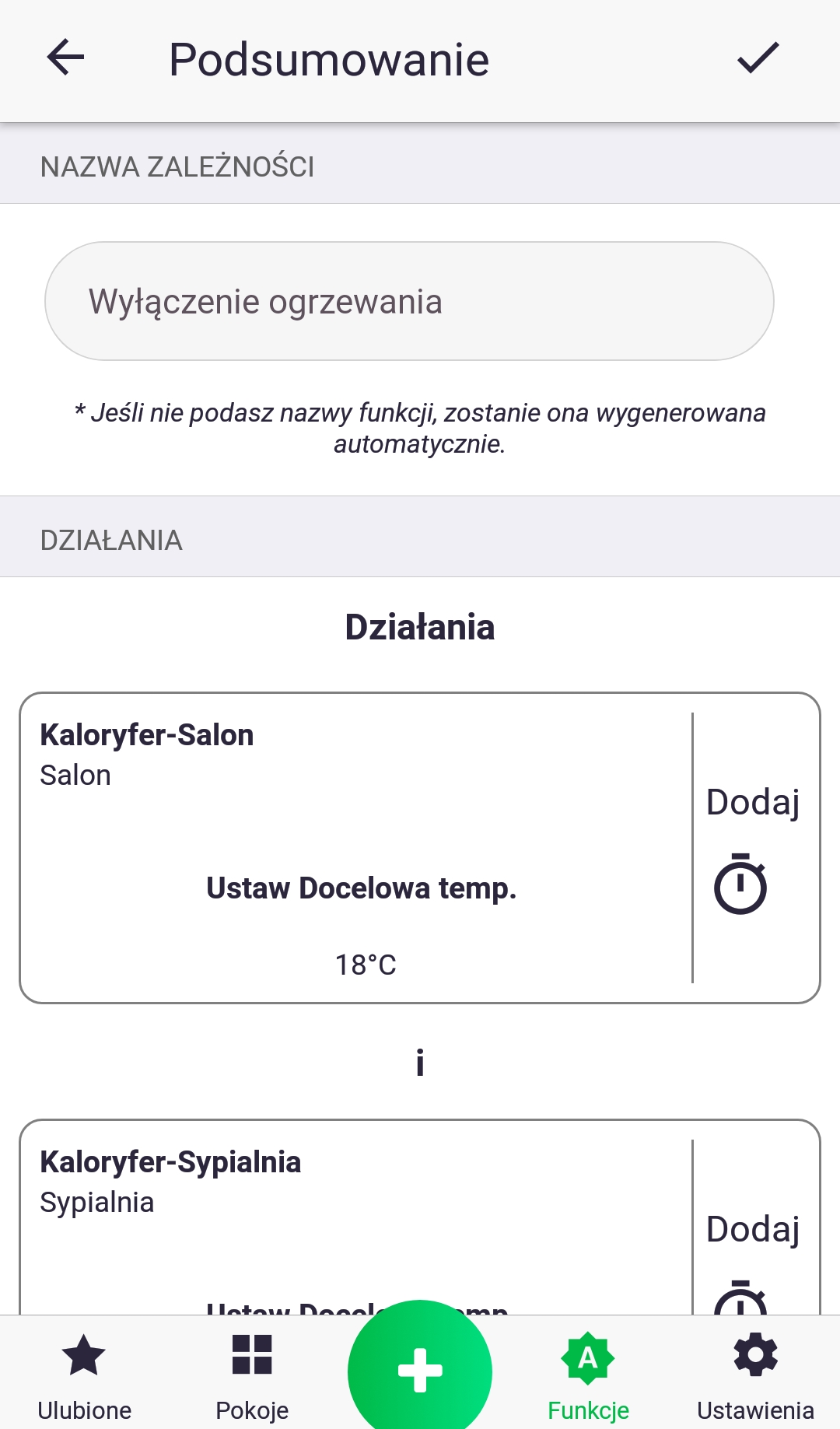
7. Verificați dacă totul este corect și denumiți funcția. Confirmați crearea acesteia cu butonul din partea de sus a ecranului. Tocmai ați creat o nouă funcție de execuție!
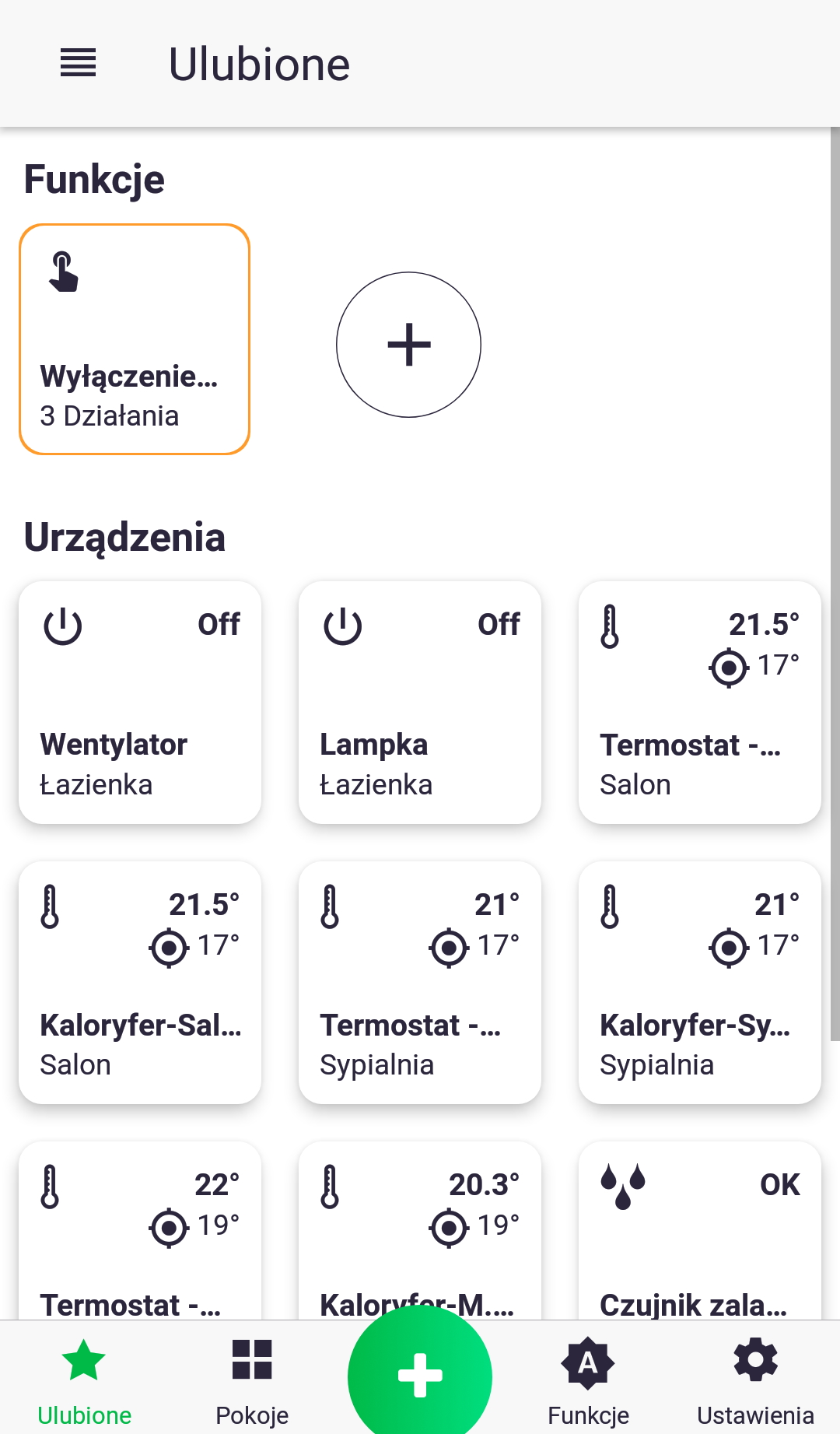
Putem rula funcția făcând clic scurt pe pictograma sa din fila „Funcții” sau din fila „Favorite” (dacă am adăugat-o la favorite și am bifat „Grup funcții favorite” în setări).
Notificări push
Notificările push ne anunță despre acțiuni specifice chiar și atunci când nu avem aplicația deschisă pe telefon, cum ar fi un apartament inundat. Notificările apar în bara de stare a telefonului. Notificările pot fi setate pentru funcții și dispozitive specifice.
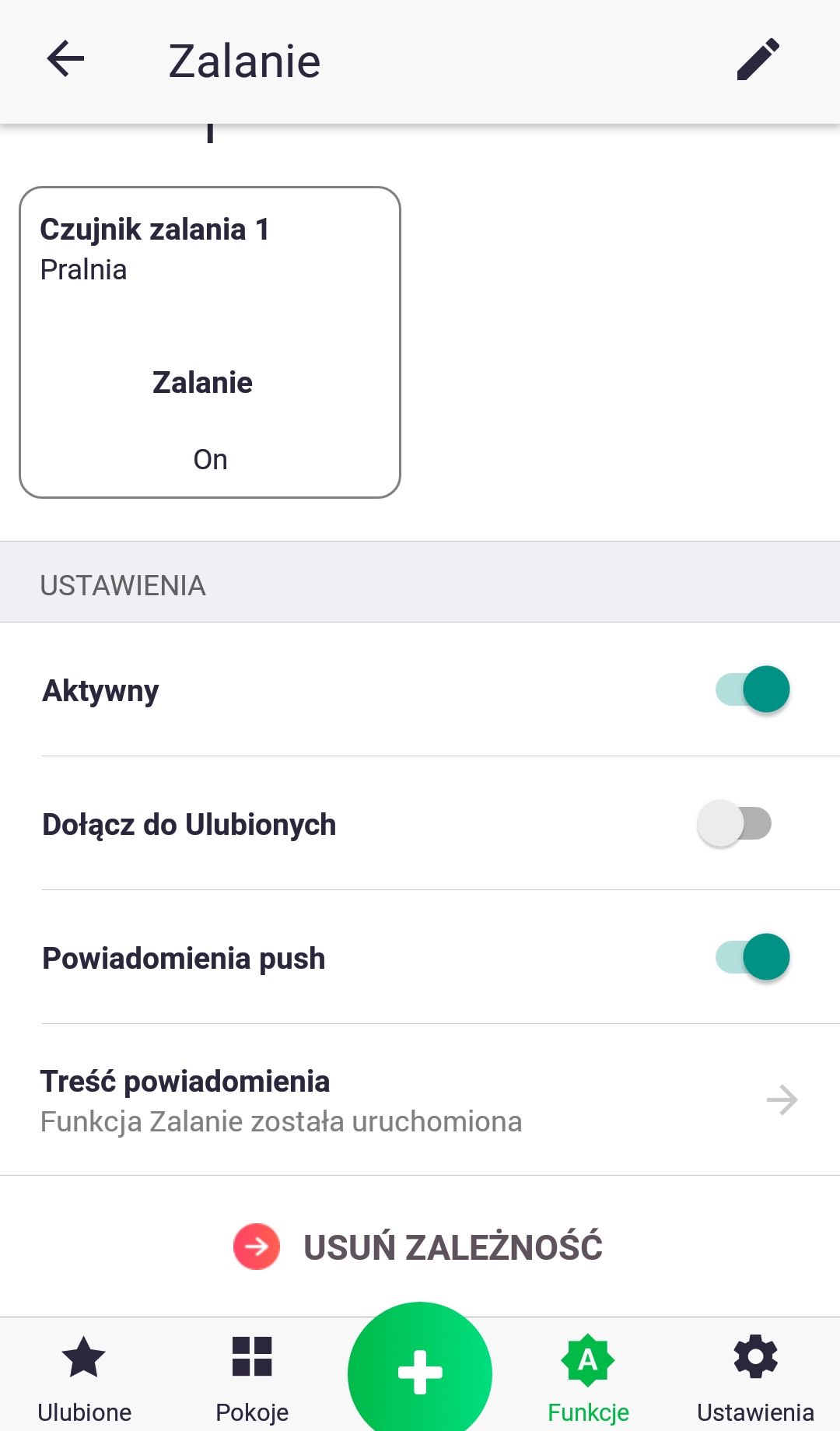
Notificările pentru o funcție sunt setate prin editarea acesteia și selectarea „Notificări push”. De asemenea, puteți seta propriul conținut al notificărilor făcând clic pe „Conținut notificări”.
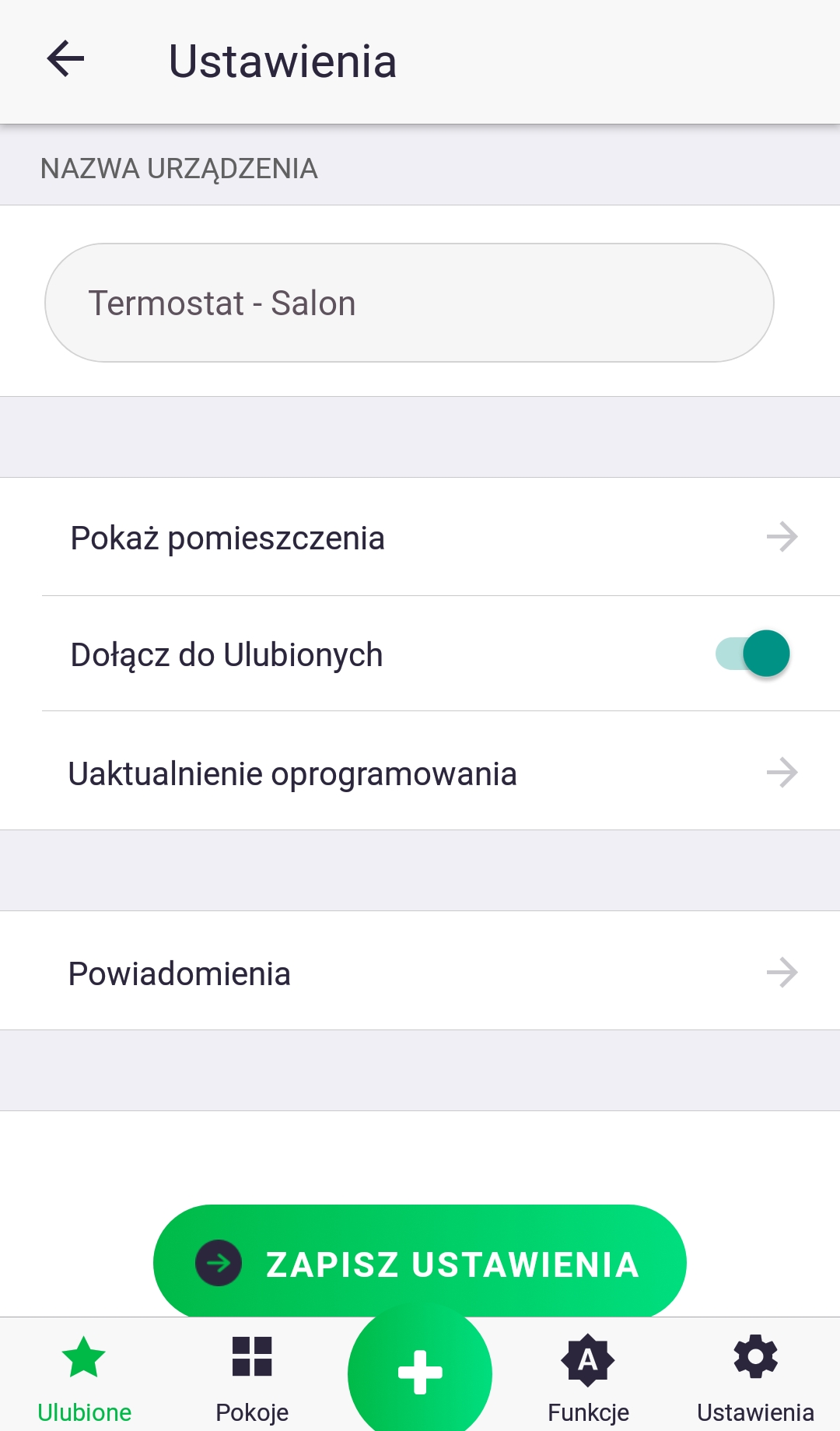
- Pentru a seta notificări pentru un anumit dispozitiv, accesați ecranul de control al acestuia, apoi setări și apoi faceți clic pe bara numită „Notificări”.
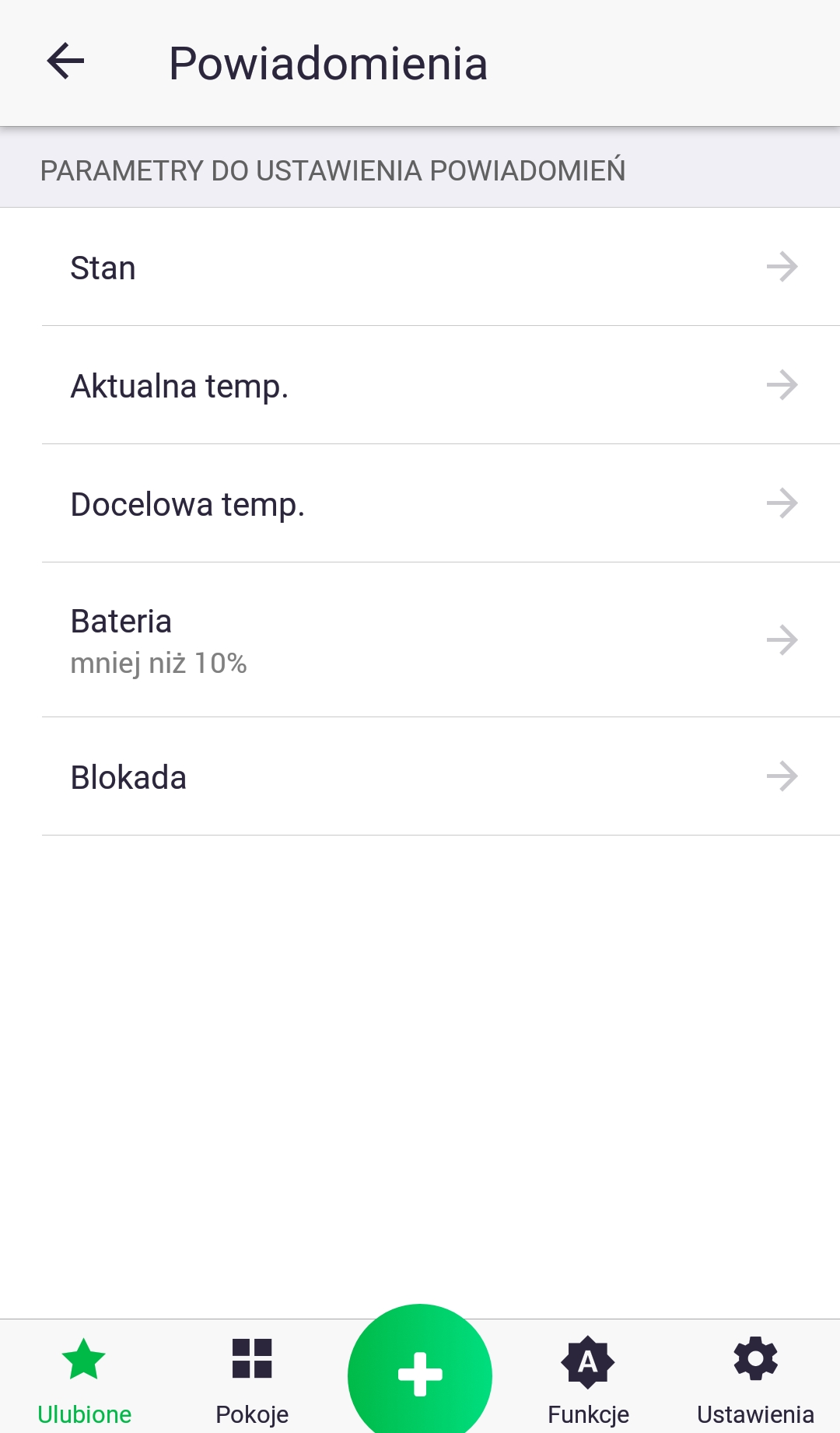
2. Din lista de parametri, selectați parametrul pe care doriți să îl setați apăsând scurt pe numele său.
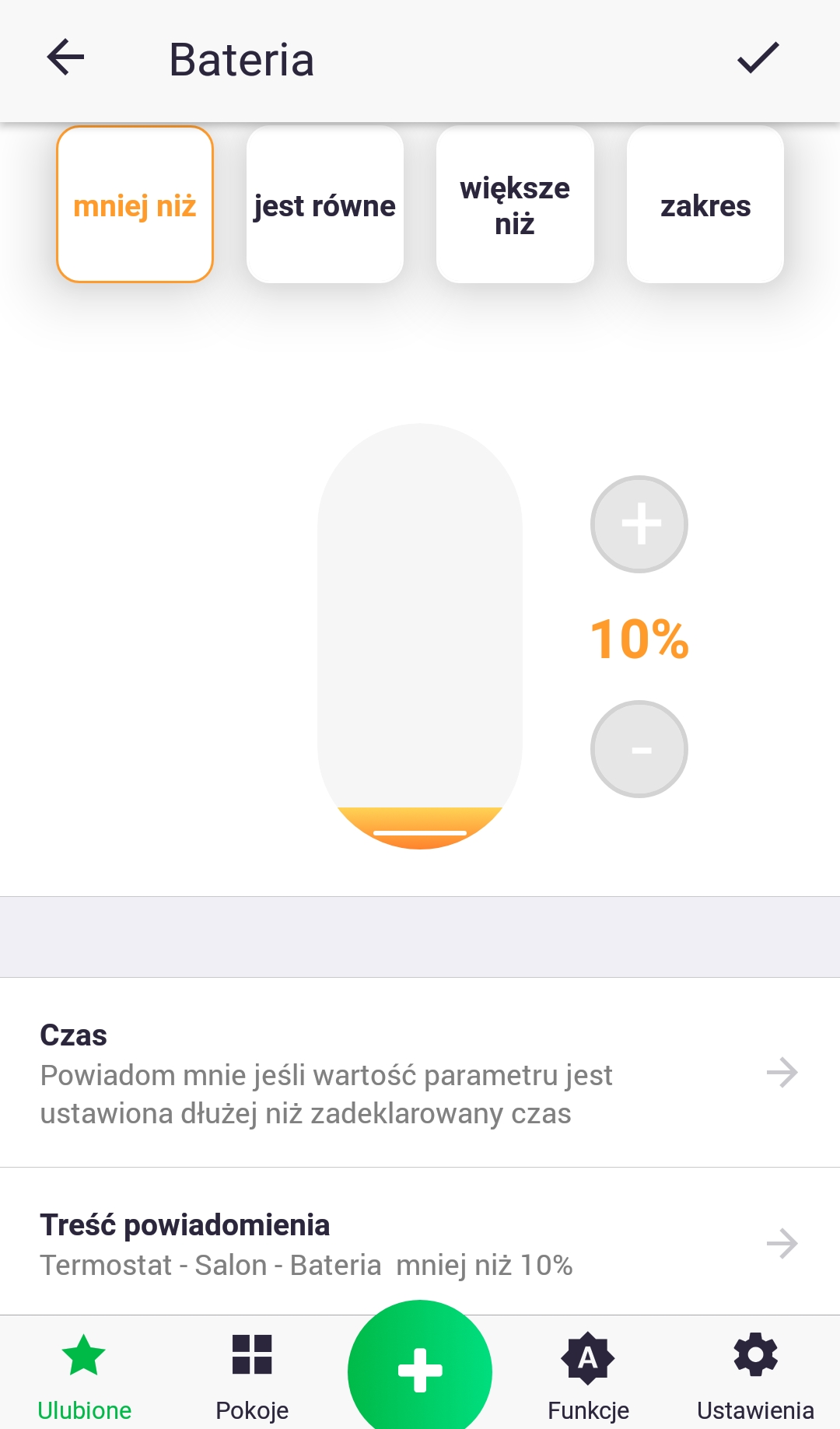
3. Când setăm o notificare pentru un anumit parametru, putem alege dintre mai multe condiții (vizibile în partea de sus a ecranului) și timpul după care mesajul va apărea în bara de stare, de exemplu, dacă valoarea parametrului bateriei este mai mică de 10% timp de 2 ore, anunță-mă prin afișarea unui mesaj cu conținutul specificat.
Setări

În setări, puteți face modificări la contul dvs. de utilizator (nume, prenume, schimbare parolă), setări generale privind aplicația și confidențialitate (de exemplu, trimiterea de materiale de marketing).
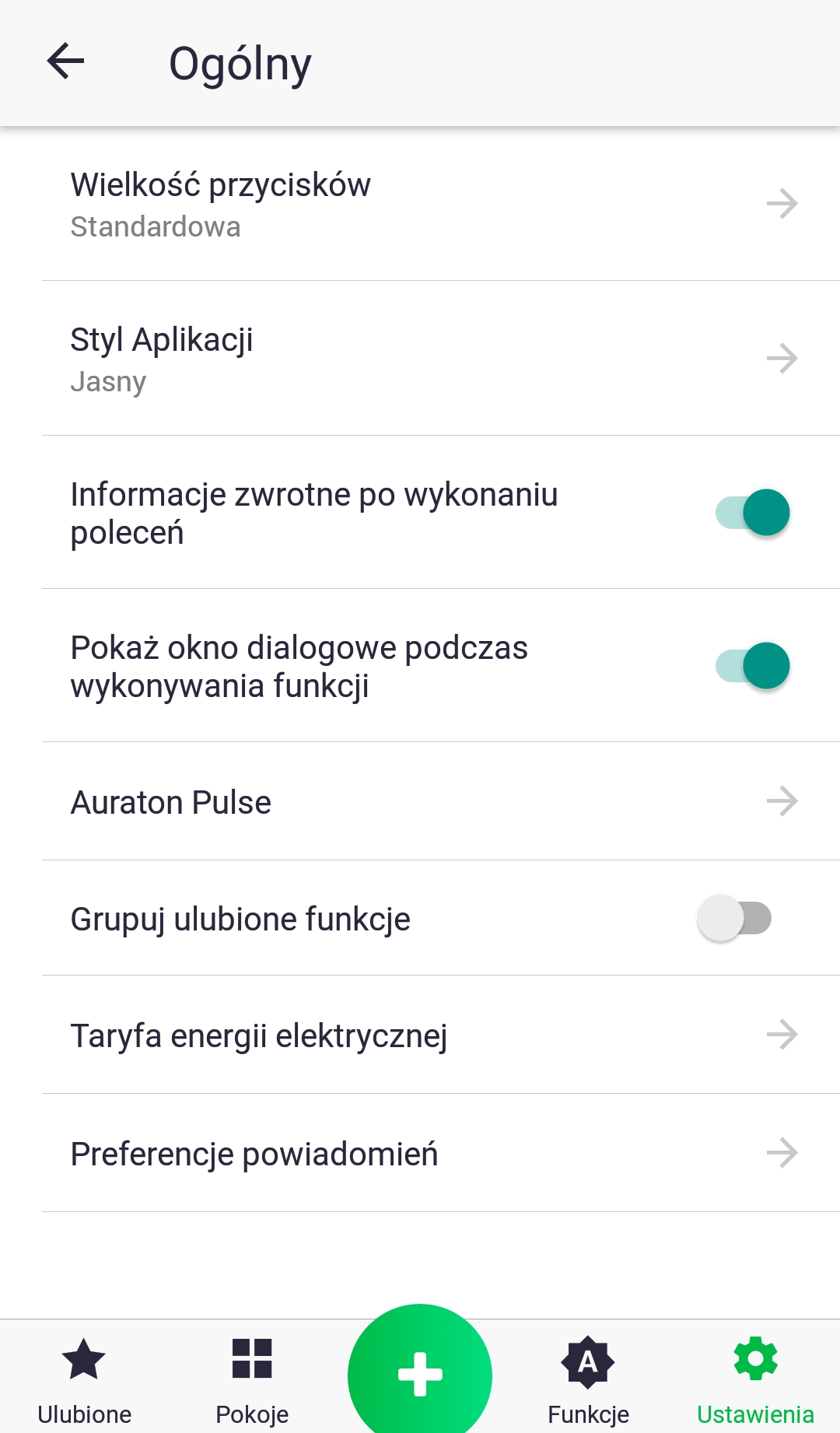
În cazul setărilor generale este posibil să:
- schimbarea dimensiunii butoanelor
- schimbarea culorii aplicației la închisă sau deschisă
- modificarea setărilor panoului de control Auraton Pulse (locație, culoare LED de notificare)
- activarea opțiunii de grupare a funcțiilor favorite în fila „Favorite”
- stabilirea tarifului la energie electrică dacă avem conectate dispozitive care măsoară consumul de energie al actuatoarelor date
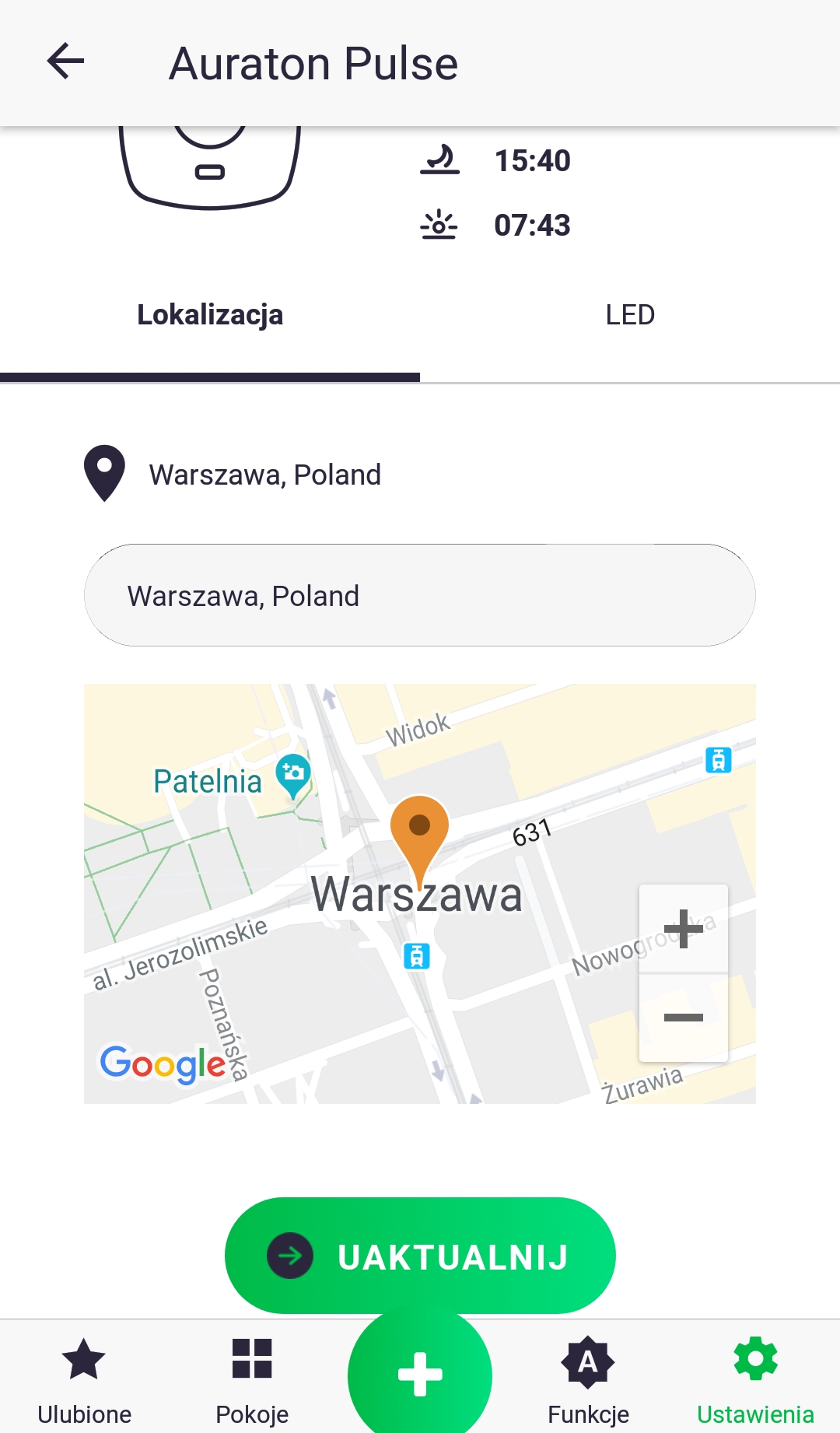
Locația unității de control Auraton Pulse poate fi setată prin introducerea adresei sau căutarea locației curente a telefonului/tabletei și apoi confirmarea cu butonul „Actualizare”.
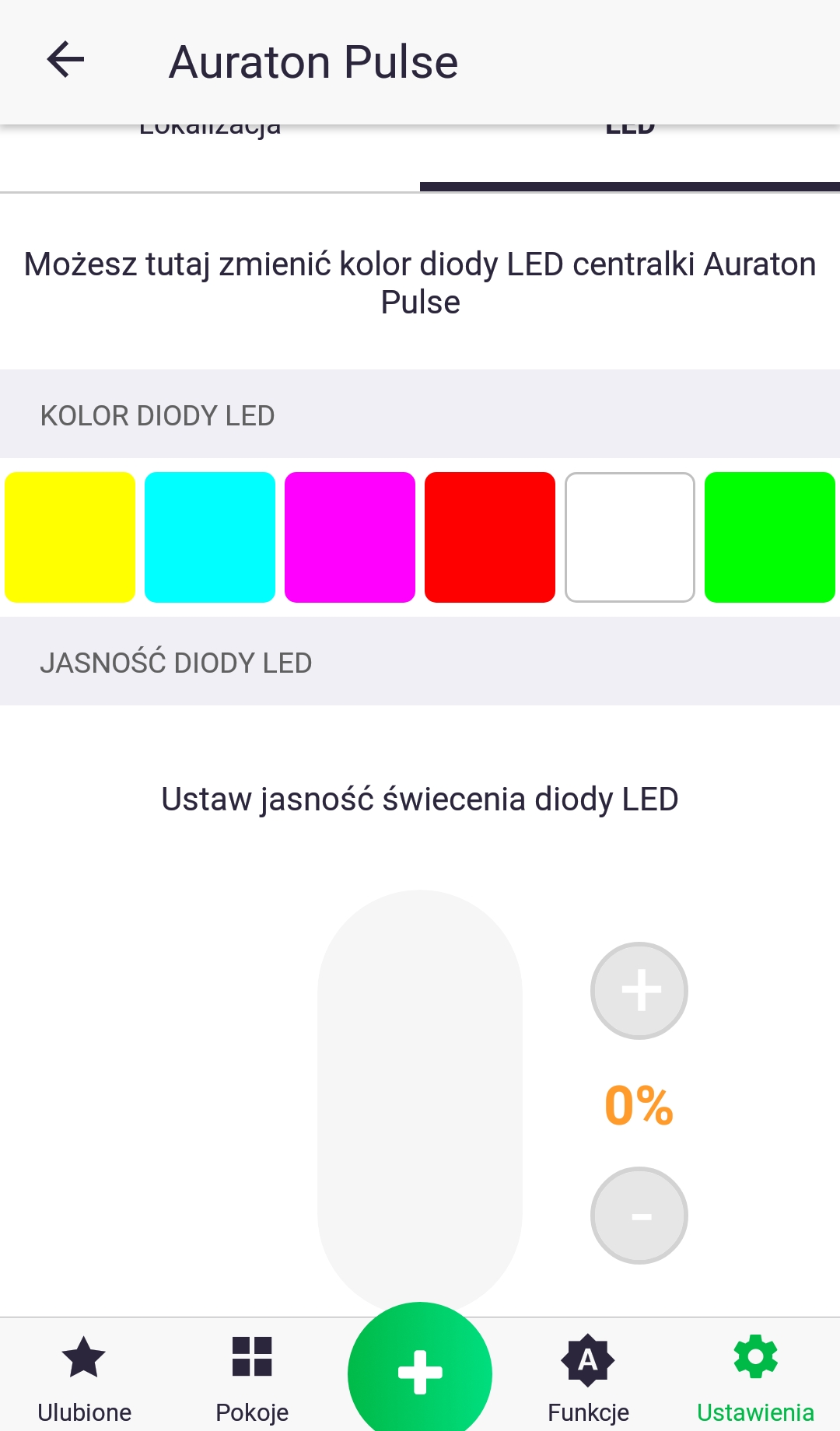
În secțiunea „LED” din setările Auraton Pulse, putem alege culoarea LED-ului de notificare de pe dispozitiv și putem seta luminozitatea acestuia folosind cursorul.
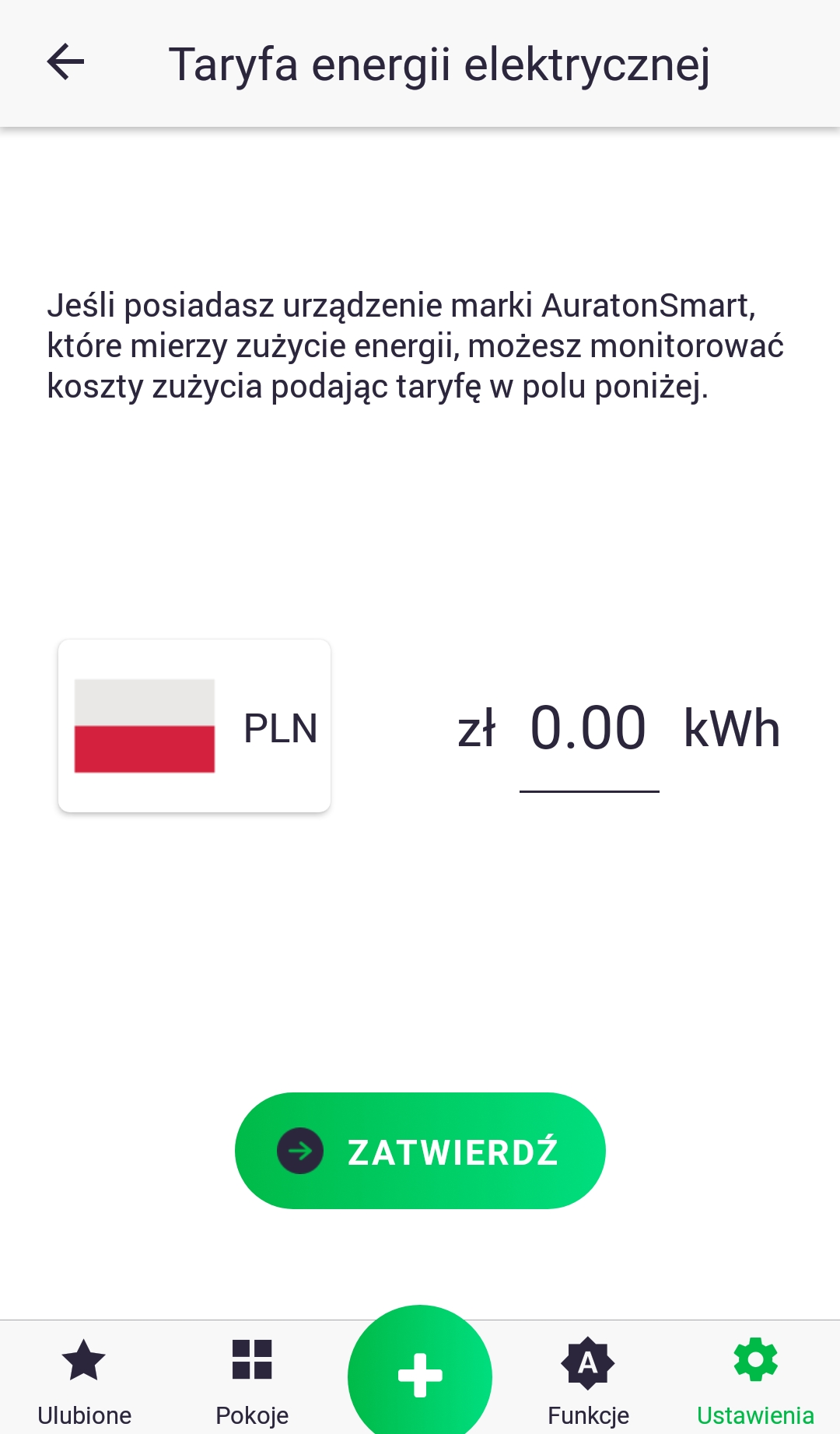
Când setați tariful la energie electrică, selectați mai întâi moneda făcând clic pe pictograma steagului și apoi introduceți tariful kWh. Modificările sunt confirmate făcând clic pe buton.
Actualizare software periferic
Sistemul Auraton Smart permite actualizări de software de la distanță pentru dispozitive periferice, cum ar fi termostatul Monitorului de Căldură (HM) sau capul termostatic al Controlerului de Radiator (RC). Actualizările se efectuează prin eter (OTA), urmate întotdeauna de o repornire a dispozitivului. Dacă, după instalarea noului software, dispozitivul este îmbogățit cu funcții nedorite, este posibilă restaurarea manuală a versiunii anterioare, conform instrucțiunilor dispozitivului.
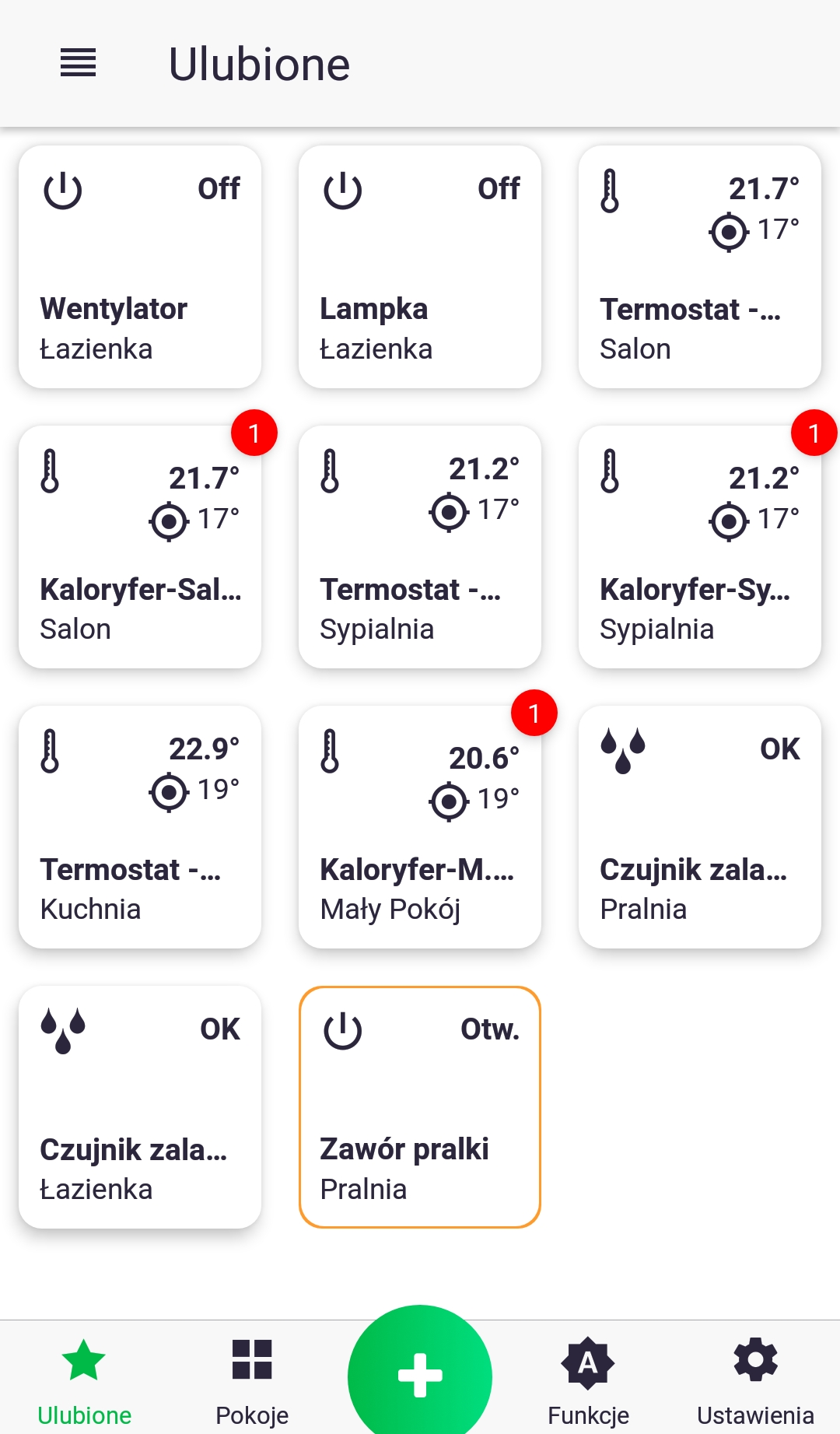
- Un marker roșu indică faptul că este în așteptare o actualizare pentru un anumit dispozitiv. Pentru a efectua o actualizare, accesați ecranul de control pentru un cap termostatic, de exemplu, apăsând lung pictograma acestuia.
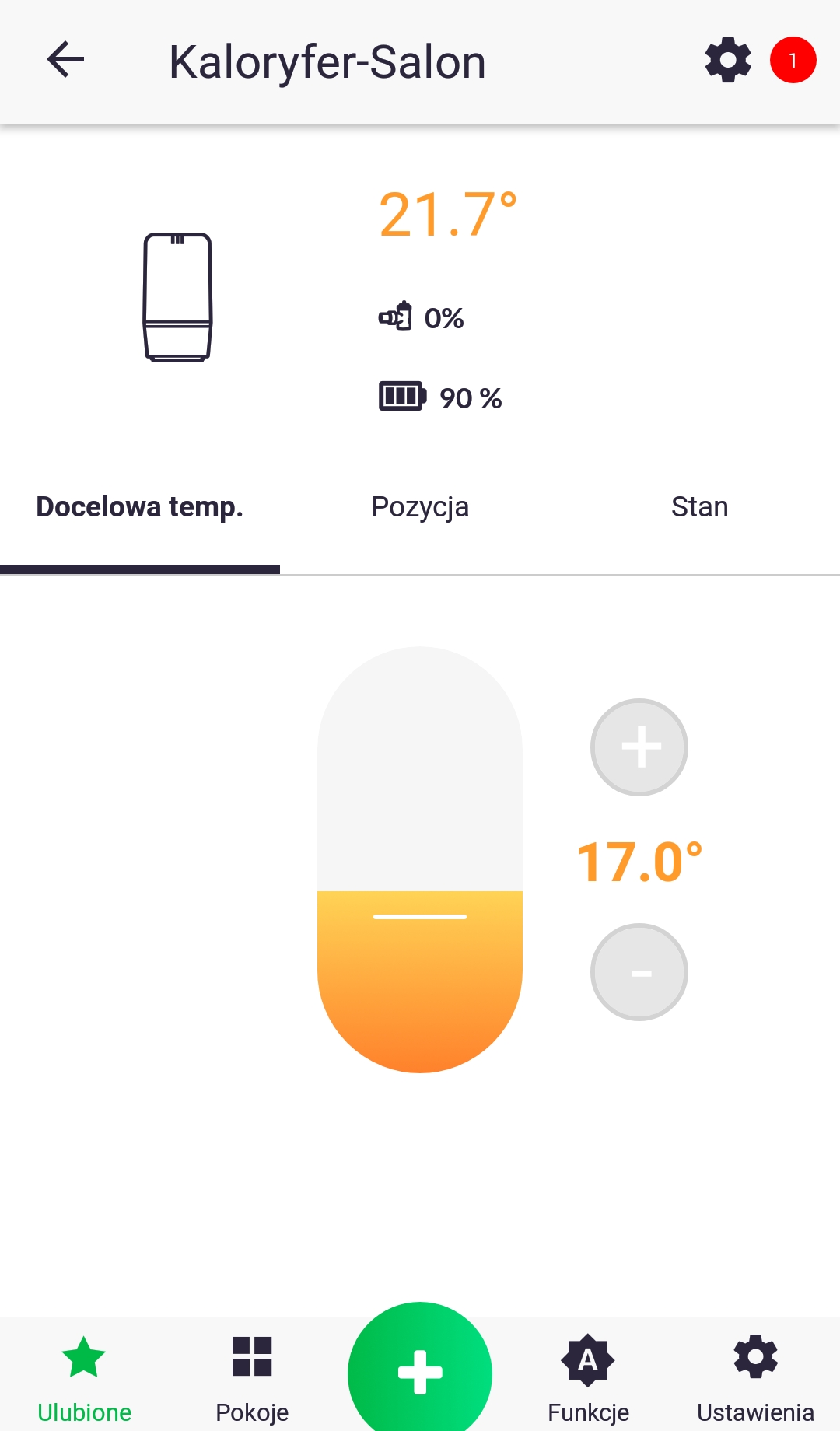
2. Urmați marcajul și faceți clic pe pictograma setărilor dispozitivului. Pe ecranul următor, apăsați pe „Actualizare software”.
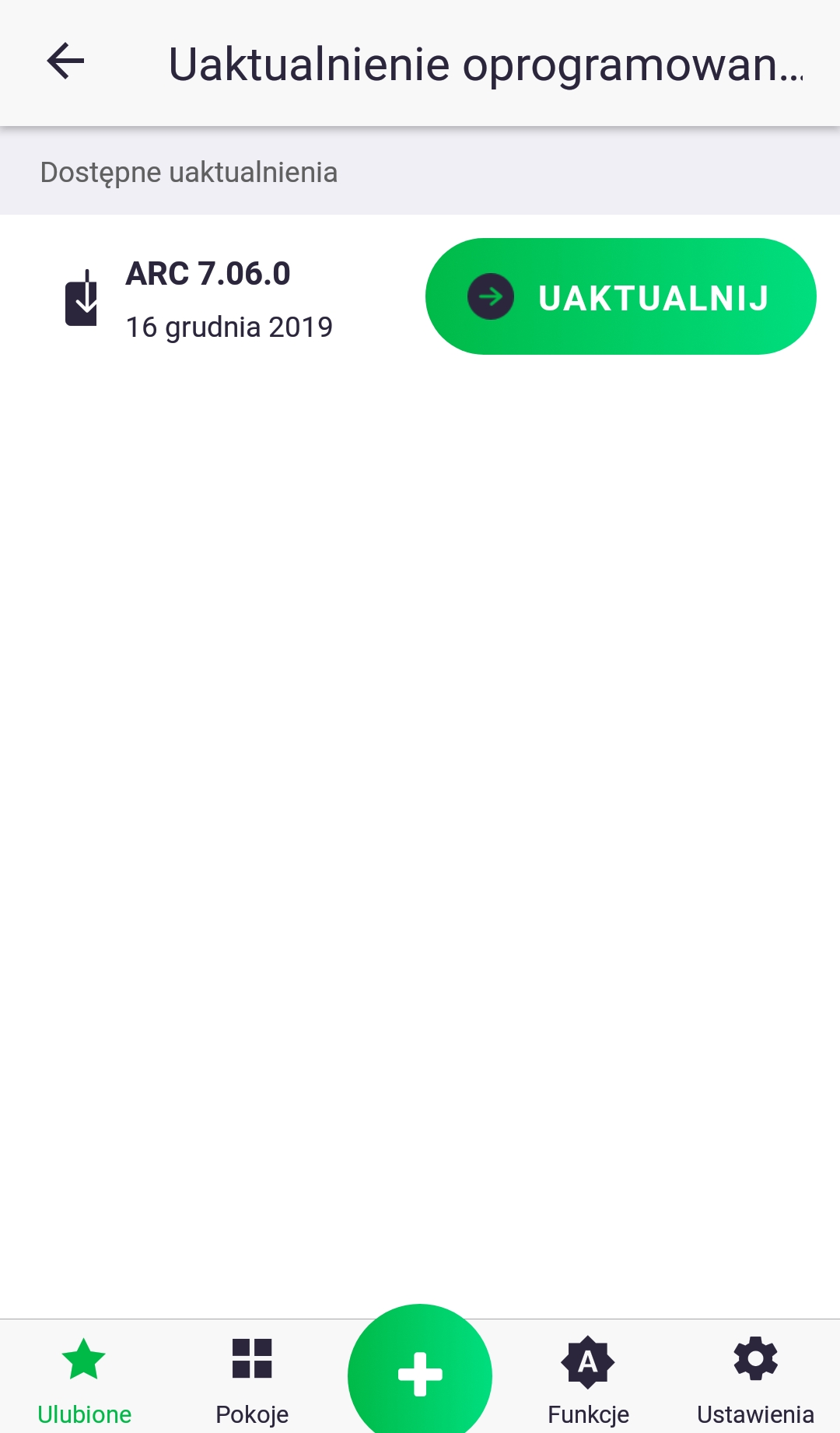
3. Faceți clic pe „Actualizare”. Actualizarea poate dura câteva minute, timp în care panoul de control Auraton Pulse nu va răspunde la comenzile emise de aplicație. După actualizare, bifa roșie ar trebui să dispară; dacă acest lucru nu se întâmplă, repetați pașii.