

Руководство пользователя, версия 1.1
С чего начать?
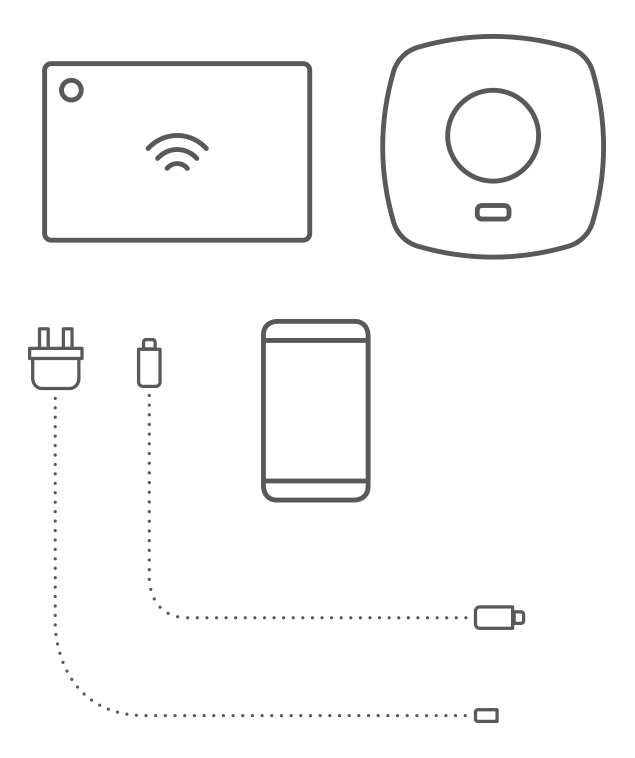
Что вам понадобится:
- Ауратонский импульс
- USB-источник питания (входит в комплект)
- Кабель USB-Micro USB (входит в комплект)
- Кабель Ethernet (входит в комплект)
- Маршрутизатор с доступом в интернет и портом Ethernet.
- Розетка питания для Auraton Pulse
- Телефон/планшет на базе Android/iOS с доступом в интернет.
1. Загрузите приложение Auraton Smart из Google Play или App Store.


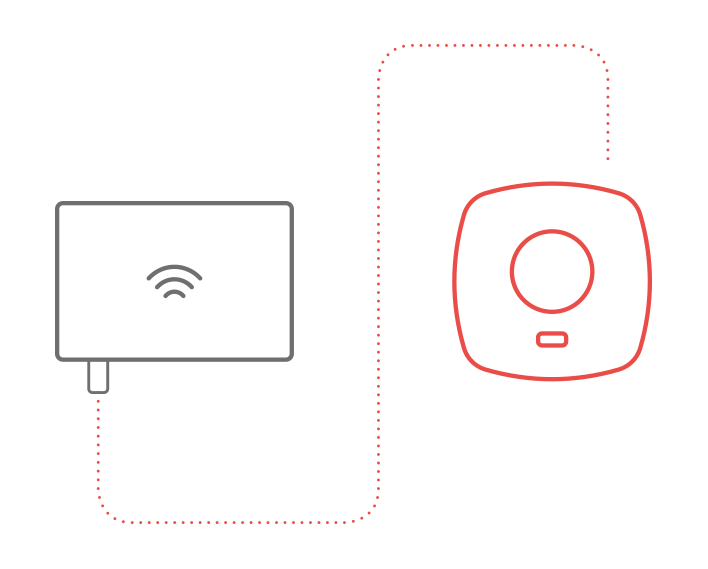
2. Подключите прилагаемый сетевой кабель к любому свободному порту LAN на вашем маршрутизаторе. Подключите другой конец к панели управления Auraton Pulse.
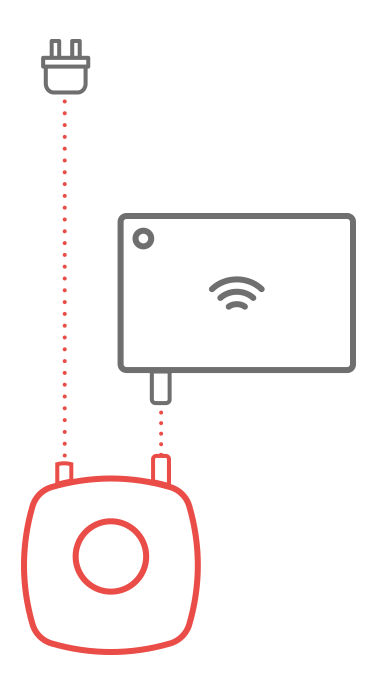
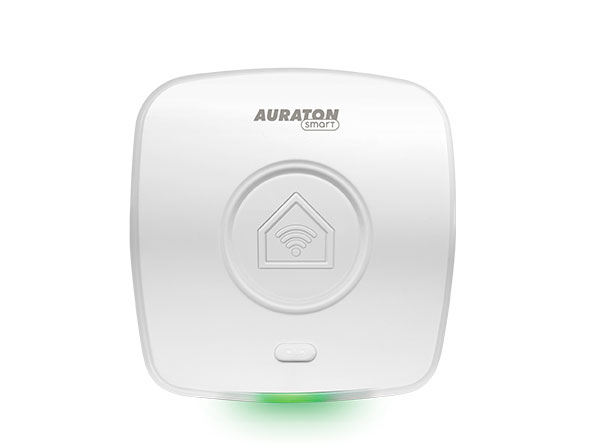
3. Подключите Auraton Pulse к источнику питания с помощью кабеля Micro USB-to-USB. Вставьте источник питания в розетку, чтобы включить панель управления. Через некоторое время светодиод на панели управления должен загореться зеленым цветом, указывая на готовность к работе.
4. Откройте приложение Auraton Smart. Если у вас нет учетной записи, создайте ее, нажав «Создать учетную запись» и заполнив форму. Если у вас уже есть учетная запись, просто введите свои данные для входа и нажмите «Войти».
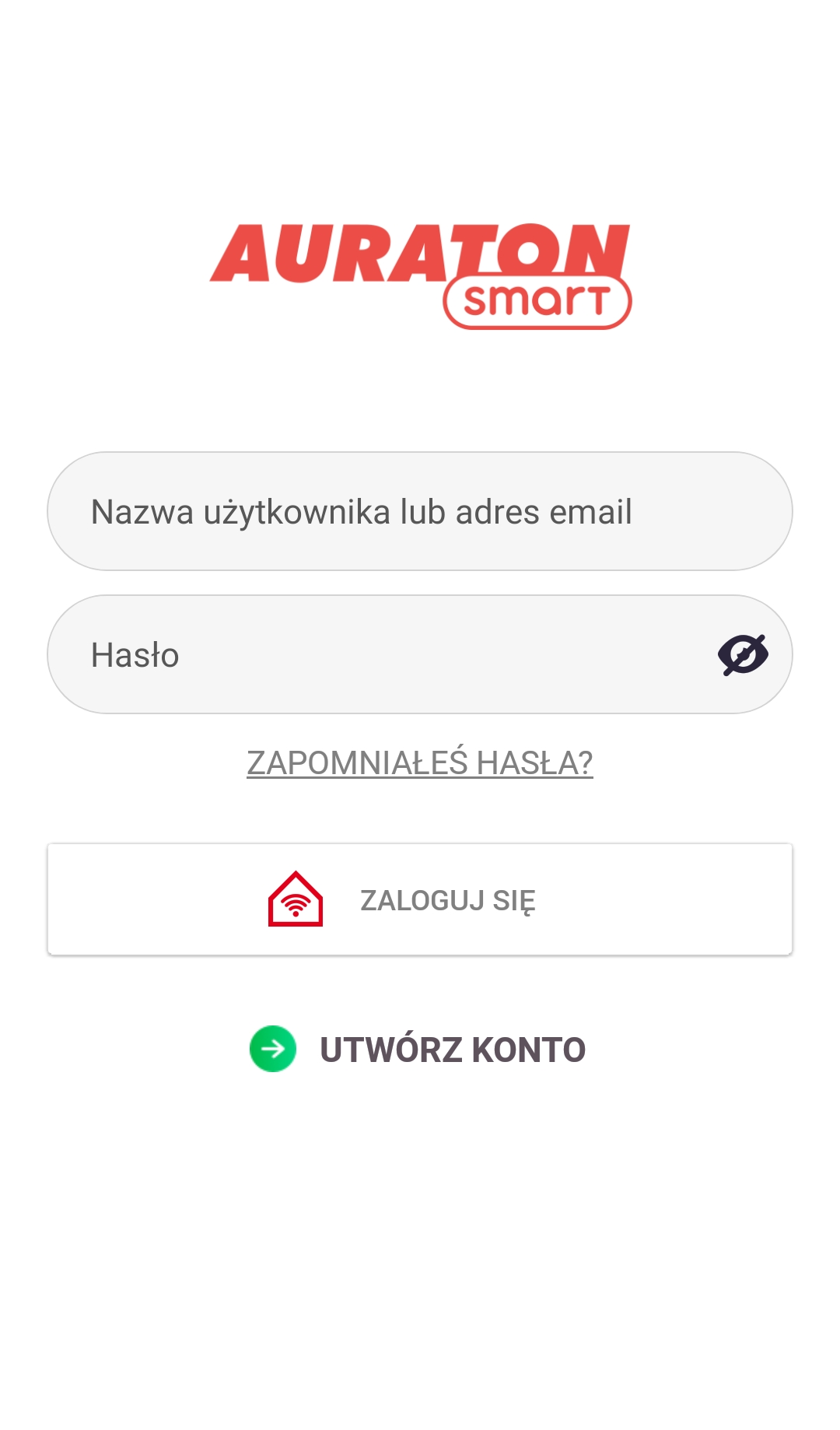
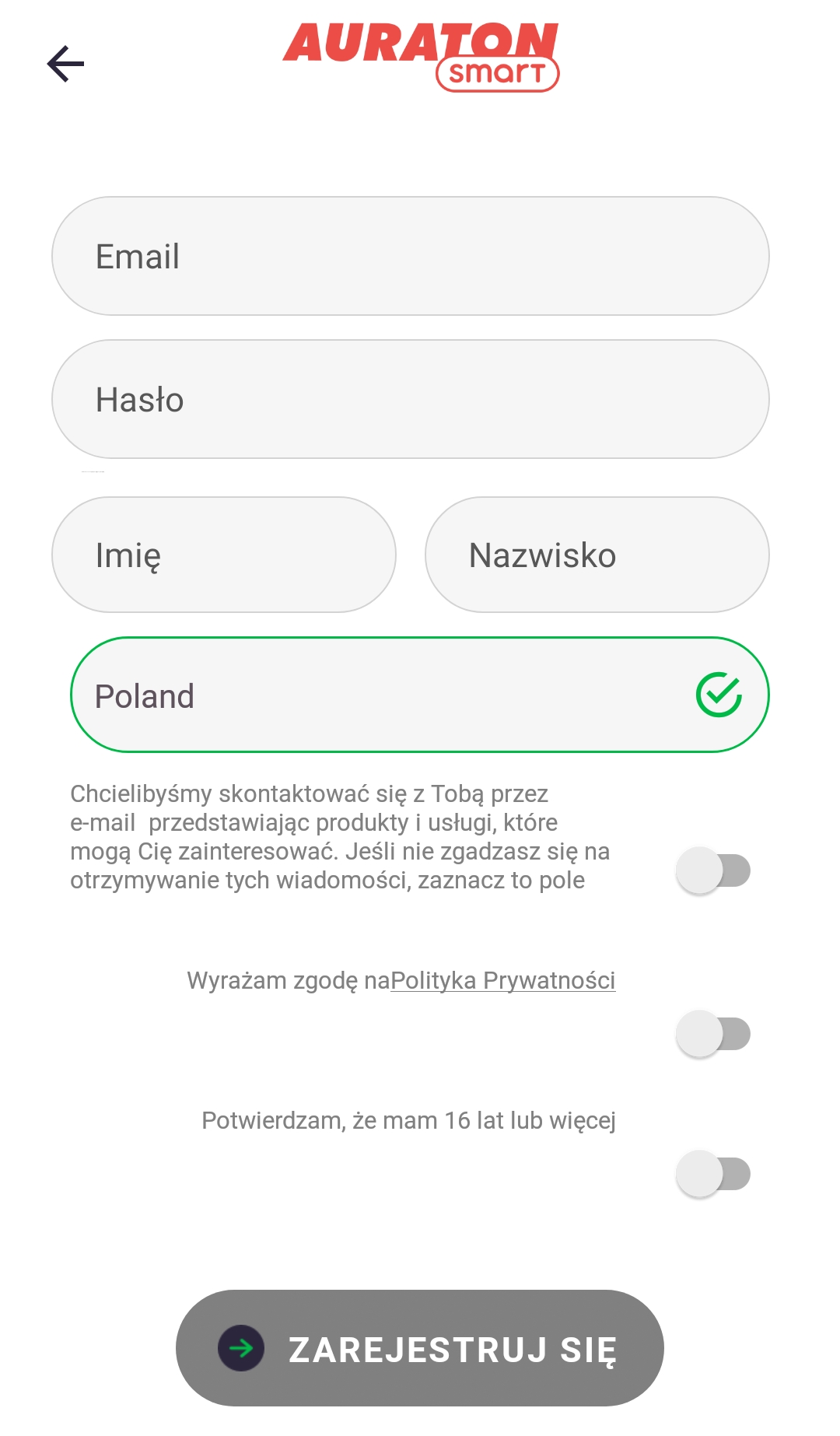
5. Светодиод на устройстве Auraton Pulse должен гореть зеленым цветом. Если это не так, вероятно, у вас проблемы с подключением к интернету. В этом случае обратитесь к руководству пользователя устройства за советами по устранению неполадок.
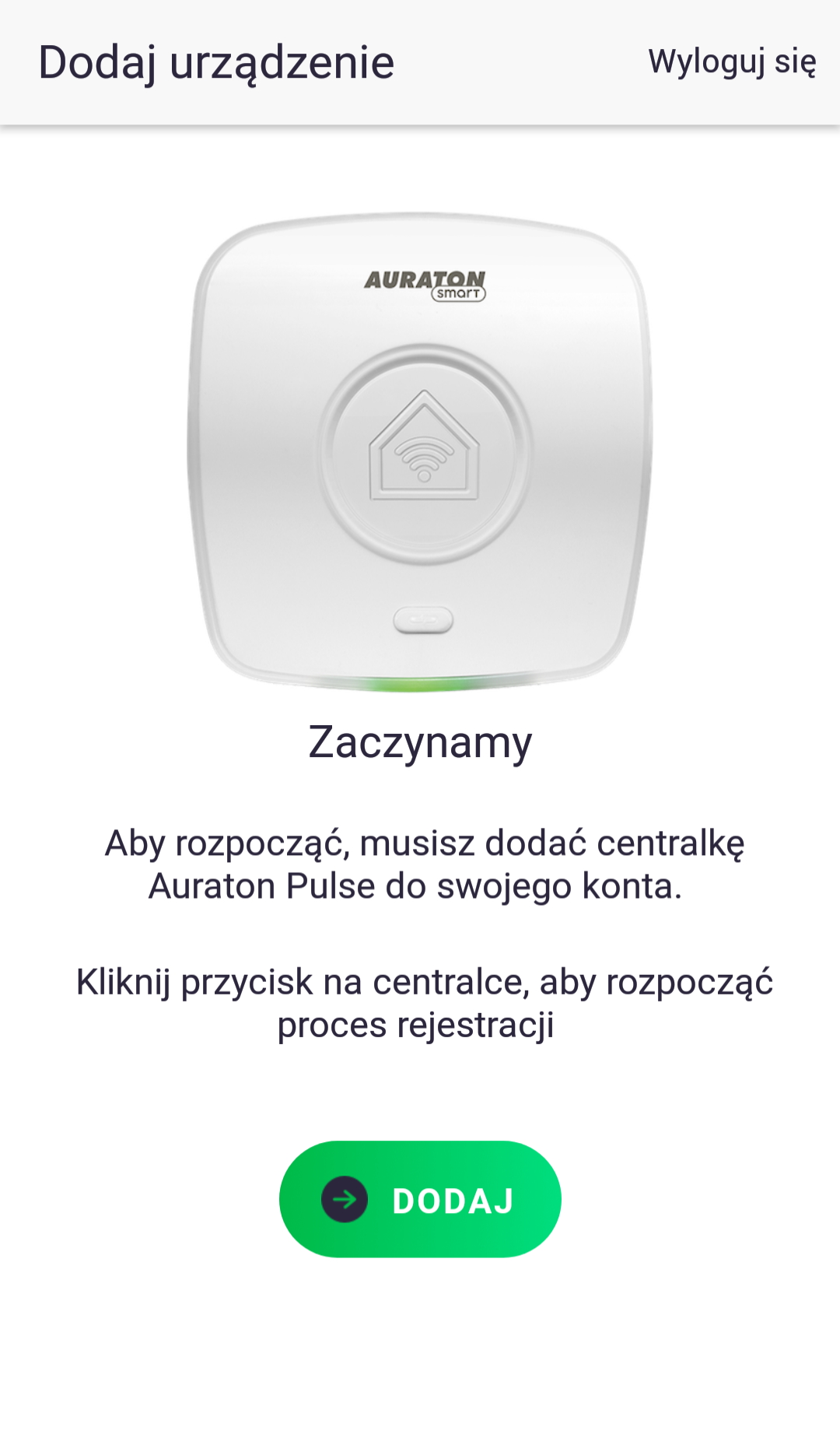
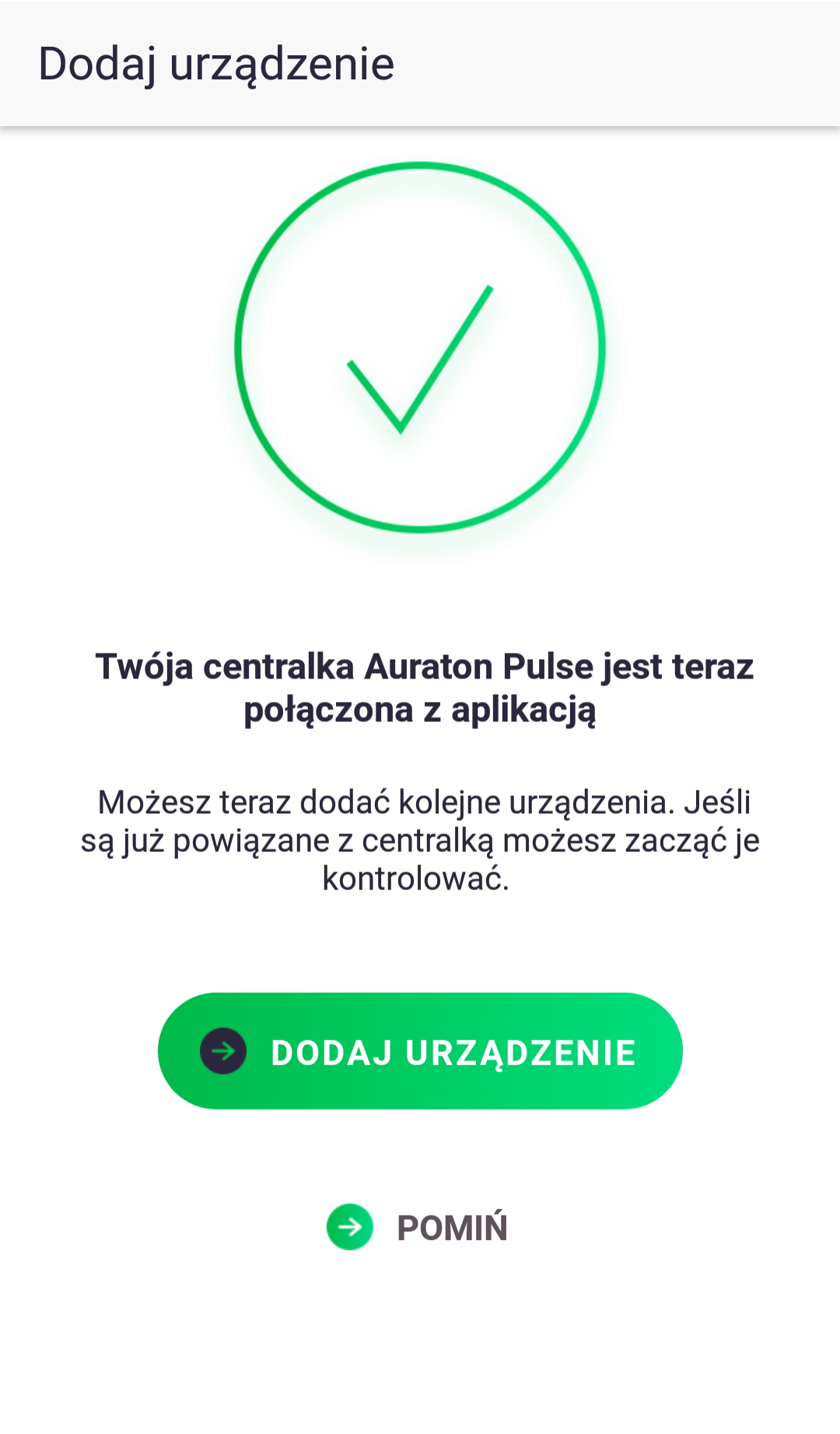
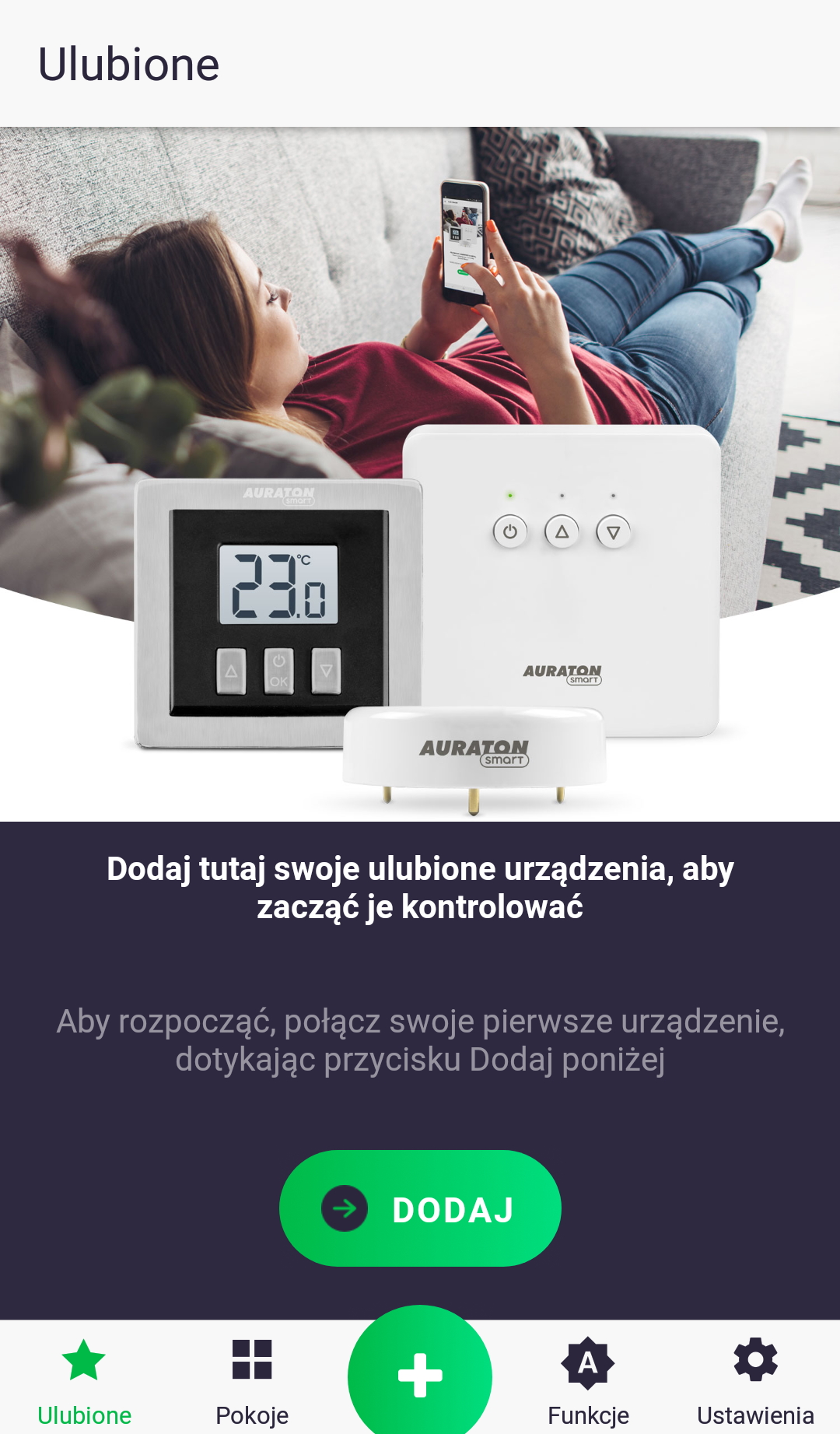
6. После входа в систему/создания учетной записи приложение предложит вам зарегистрировать панель управления Auraton Pulse. Нажмите кнопку «Добавить». Если устройство не найдено удаленно, нажмите кнопку «Добавить устройство вручную». В следующем окне введите 8-значный номер продукта, который указан на нижней части устройства. Затем нажмите кнопку «Добавить».
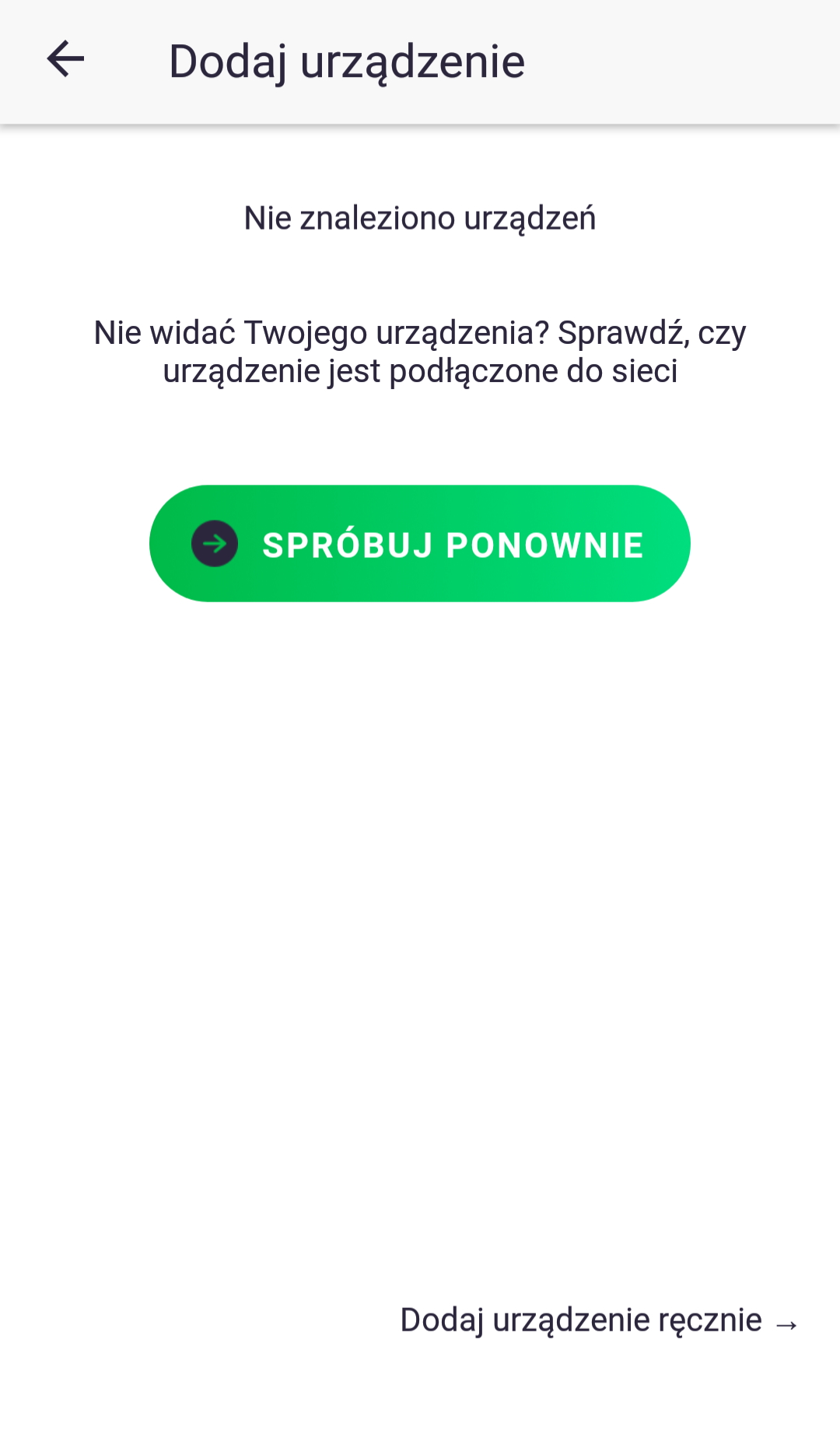
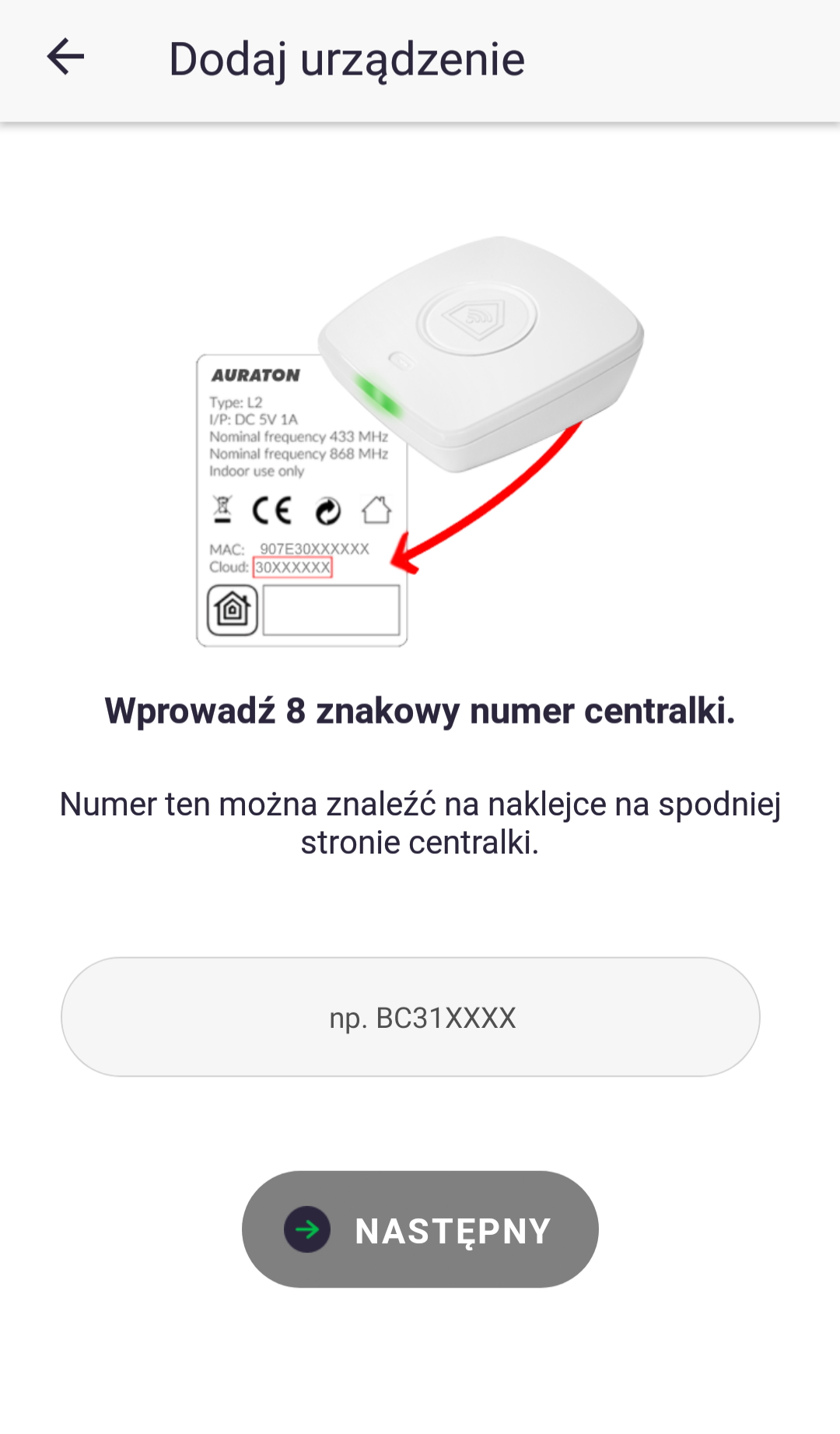
7. Индикатор Auraton Pulse должен начать мигать синим цветом. Нажмите кнопку с символом цепочки на верхней части корпуса. После этого светодиод должен перестать мигать синим и снова загореться зеленым.
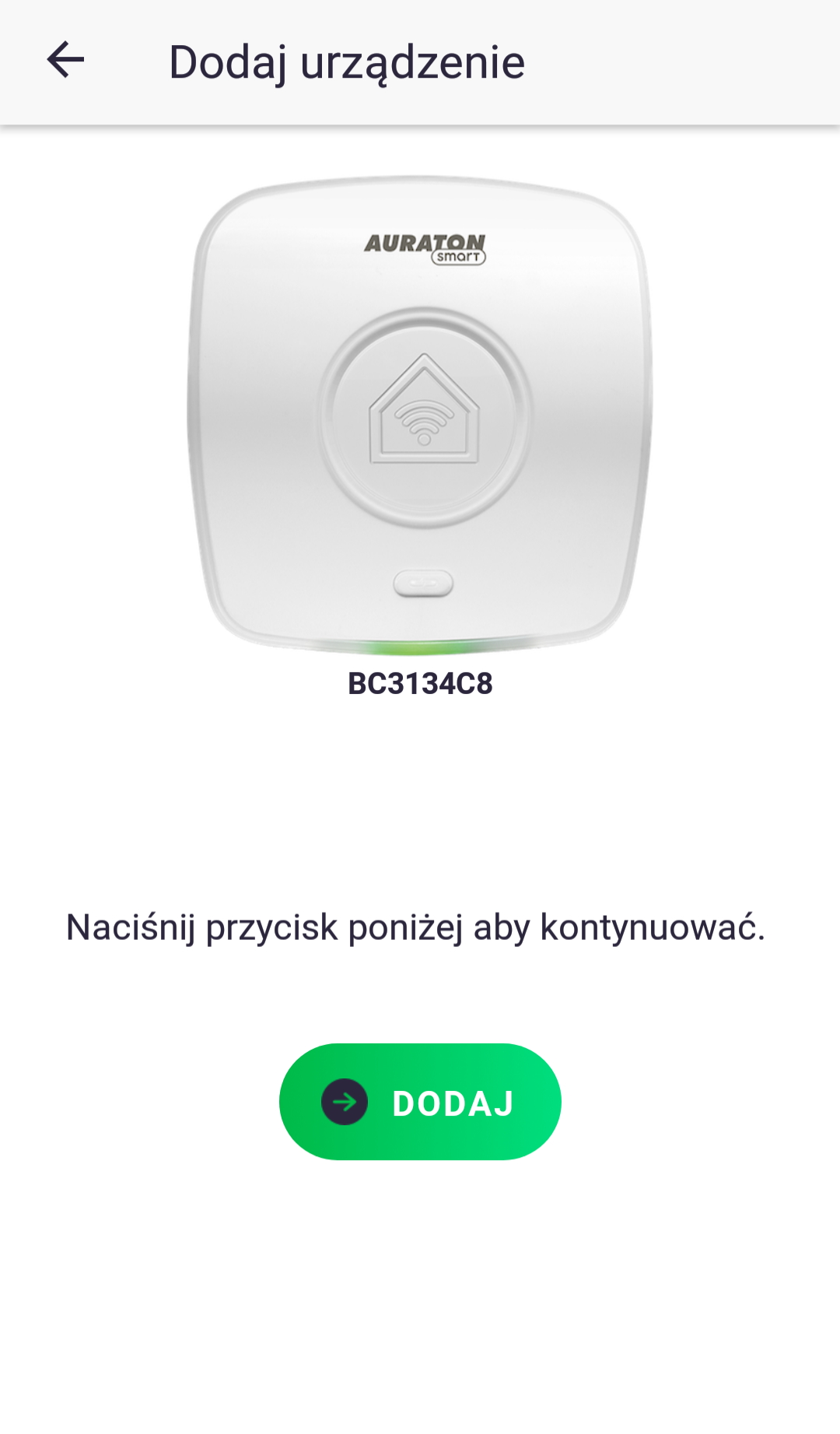
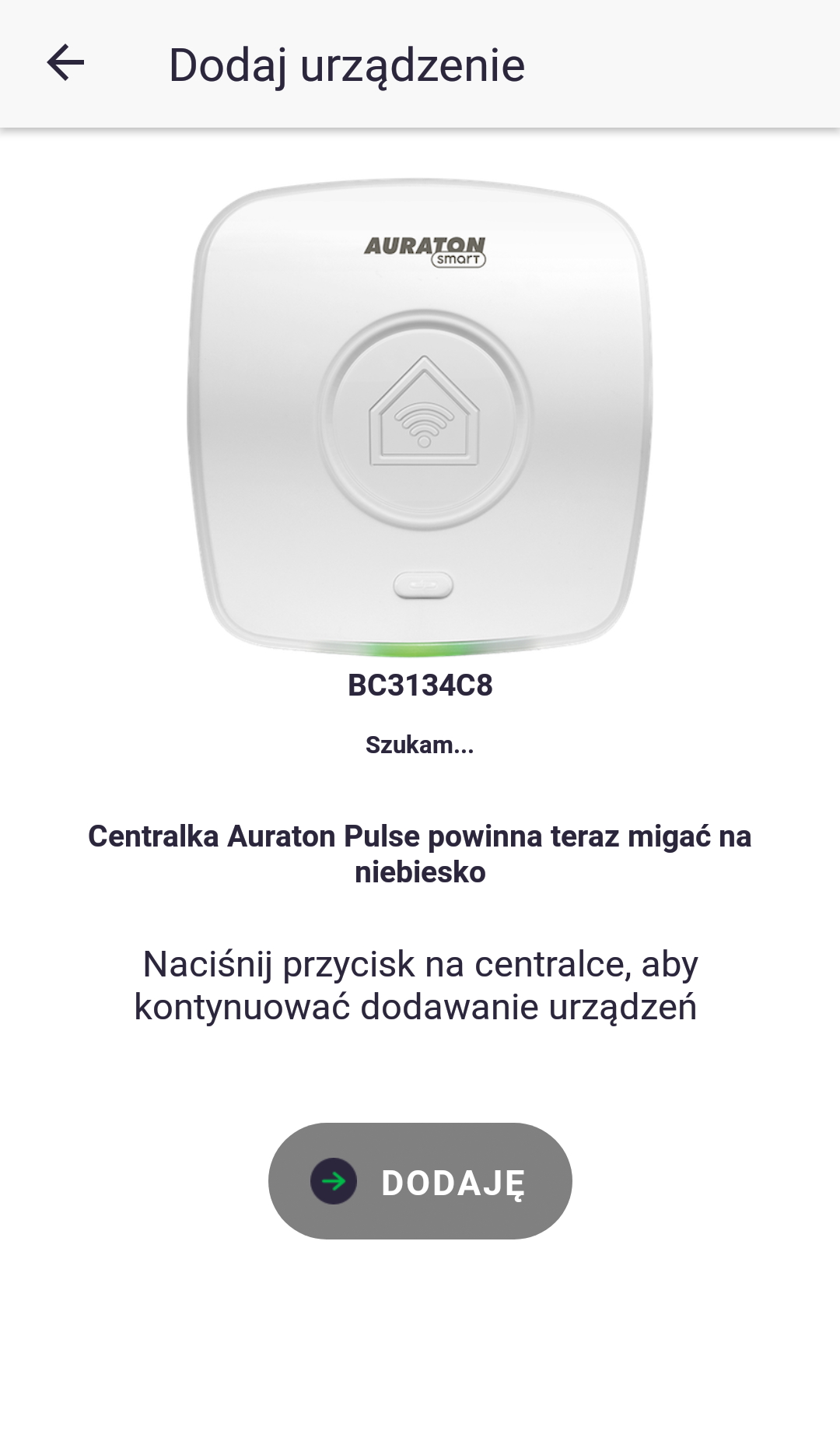
Ваша учетная запись создана и связана с вашим центром Auraton Pulse. Теперь вы можете начать добавлять свои устройства.
Основные операции
Добавление устройства
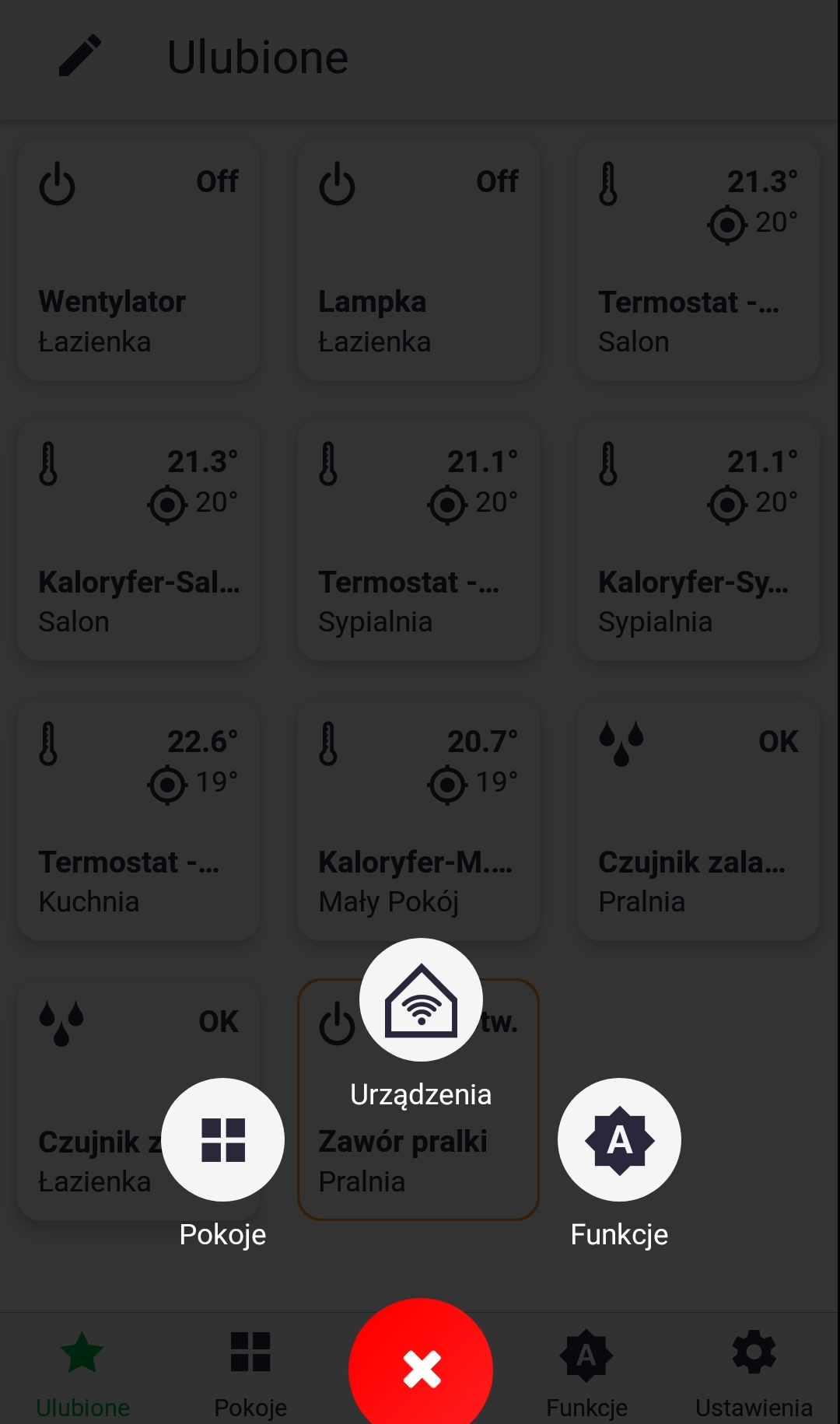
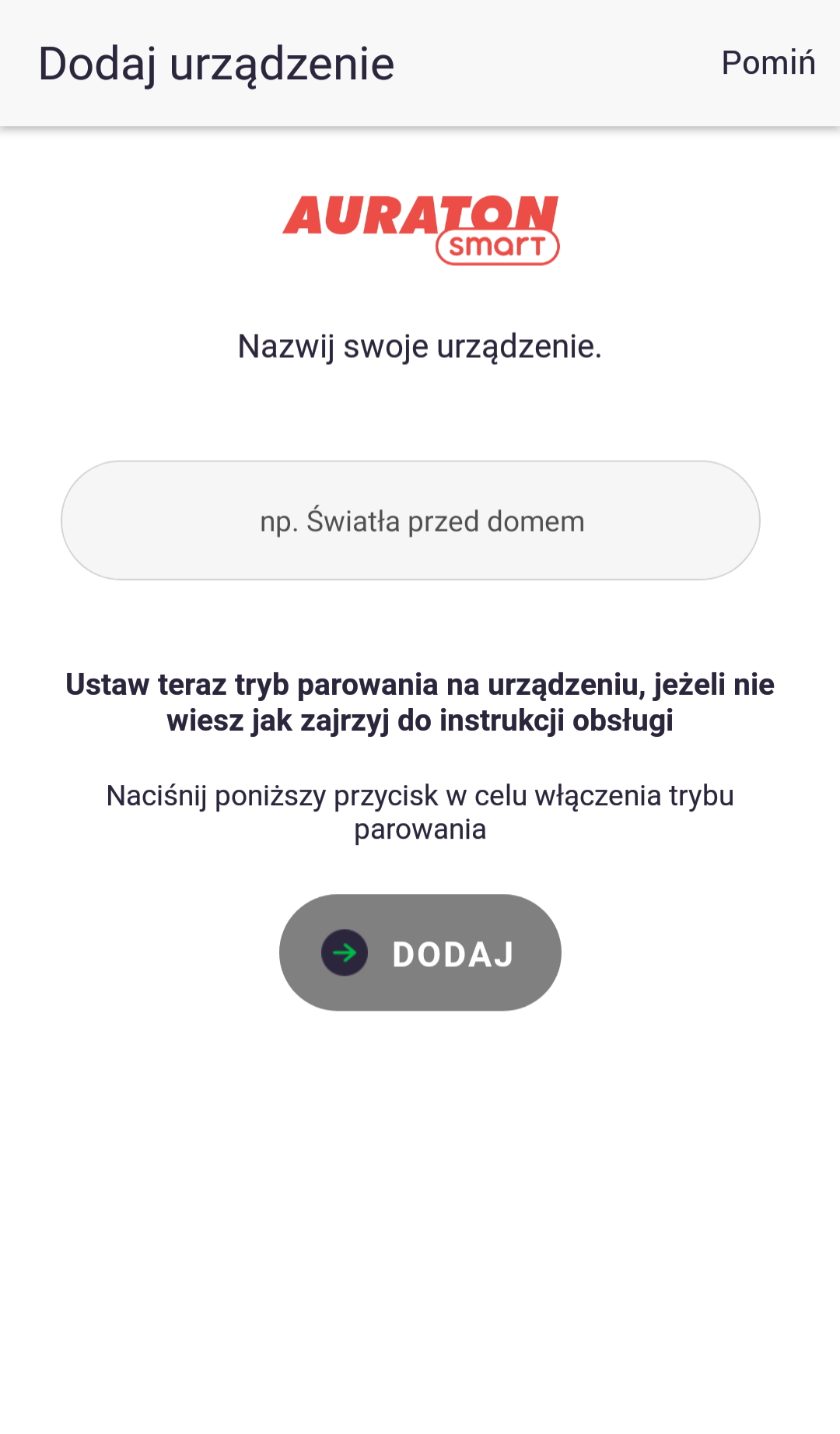
Чтобы добавить новое устройство, нажмите зеленую кнопку «плюс» в центре экрана. На следующем экране коснитесь значка домика с надписью «Устройства». На следующем экране назовите добавляемое устройство. После ввода имени нажмите кнопку «Добавить» и включите режим сопряжения на периферийном устройстве в соответствии с инструкциями. После успешного сопряжения вы можете разместить устройство в любой из ранее добавленных комнат и добавить его в избранное.
Управление устройством
Экран управления устройством запускается при длительном нажатии на его значок во вкладке «Избранное» или в комнате, к которой оно привязано. Управляйте устройством в соответствии с его инструкциями.
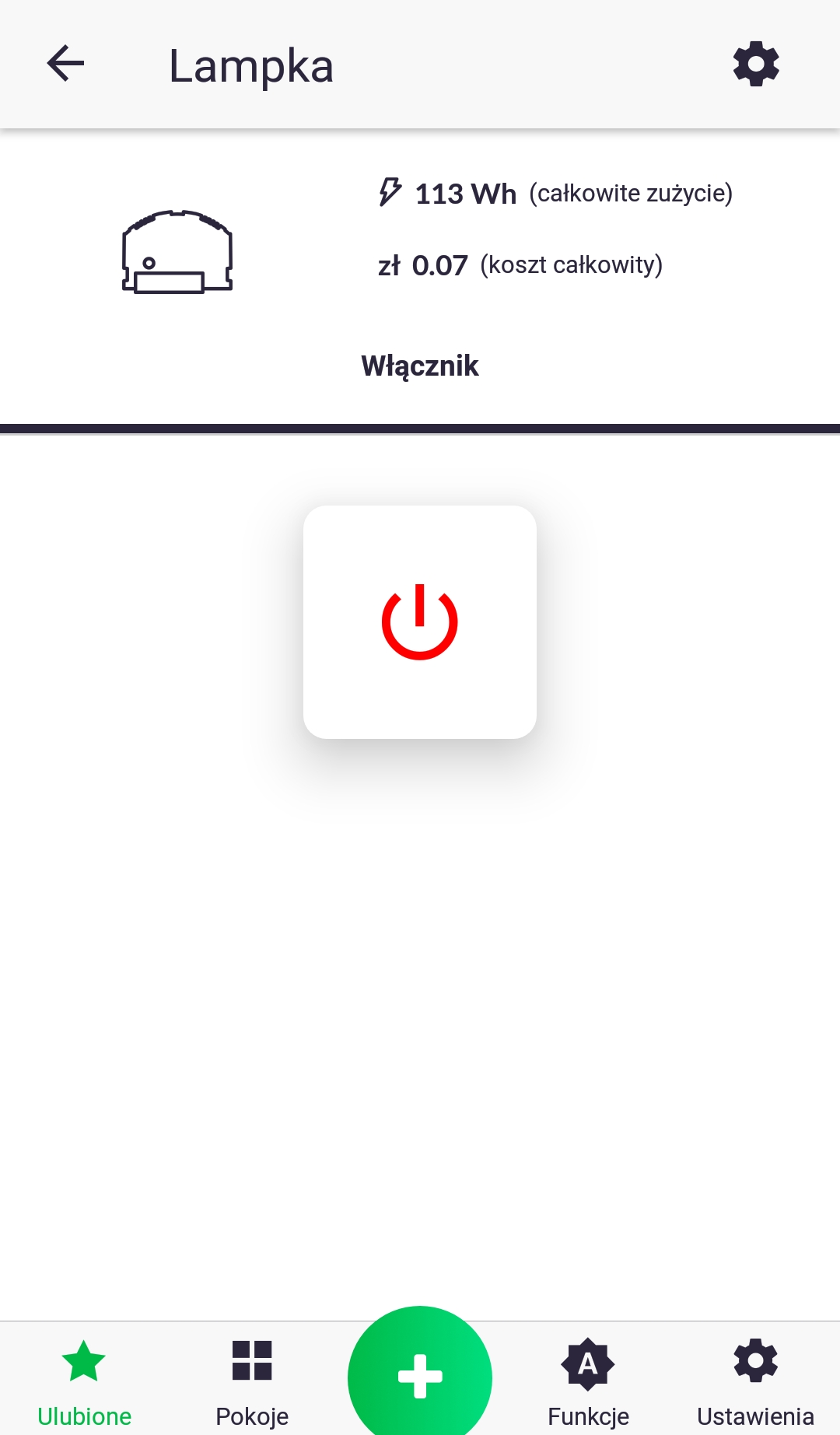
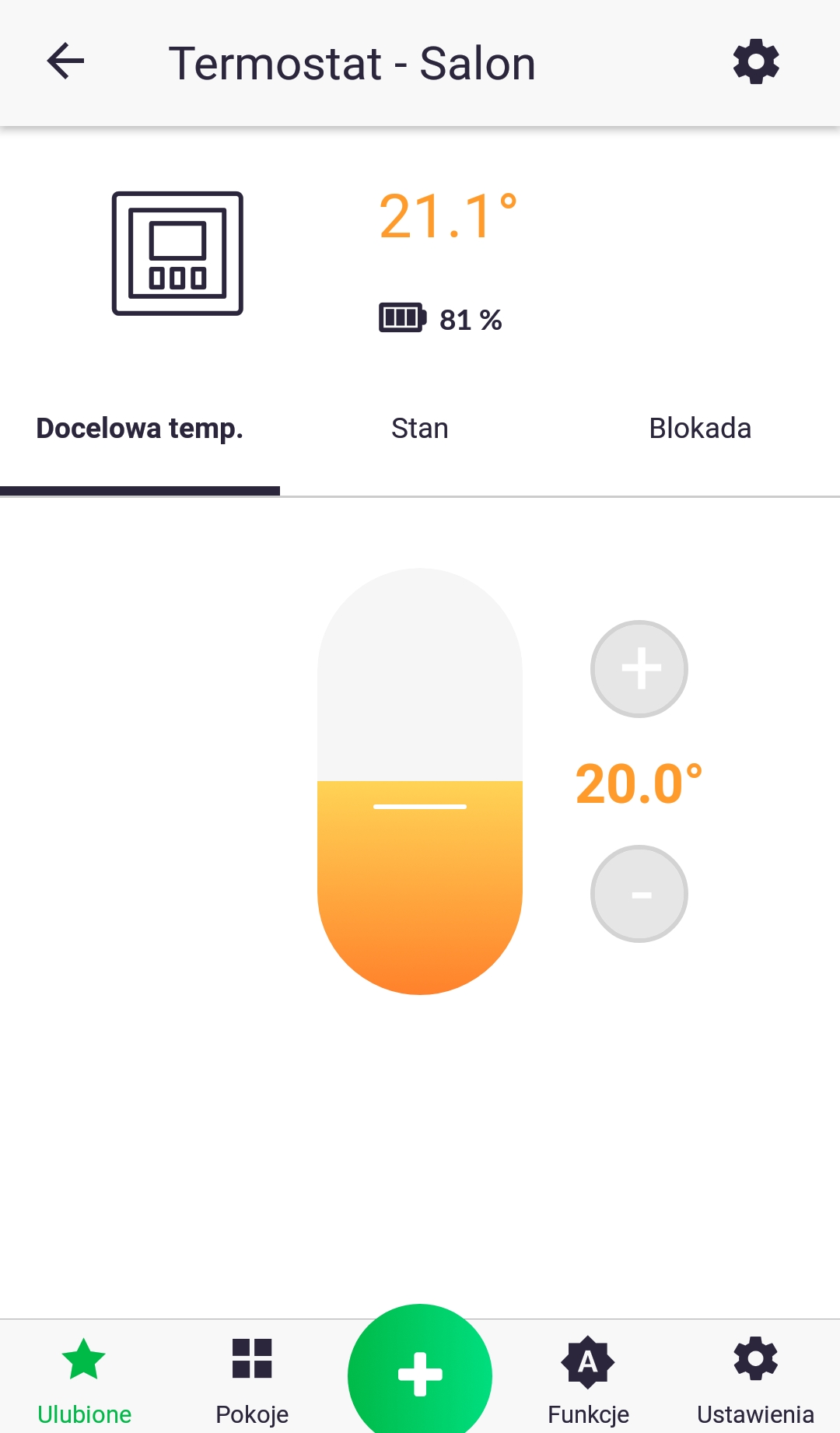
Конфигурация устройства
На экране управления устройством вы можете получить доступ к его настройкам, нажав на значок «шестерёнка». В зависимости от устройства доступны различные параметры конфигурации. Однако всегда доступны следующие параметры: переименование устройства, изменение его назначения в комнате, добавление в «Избранное», обновление программного обеспечения и получение push-уведомлений.
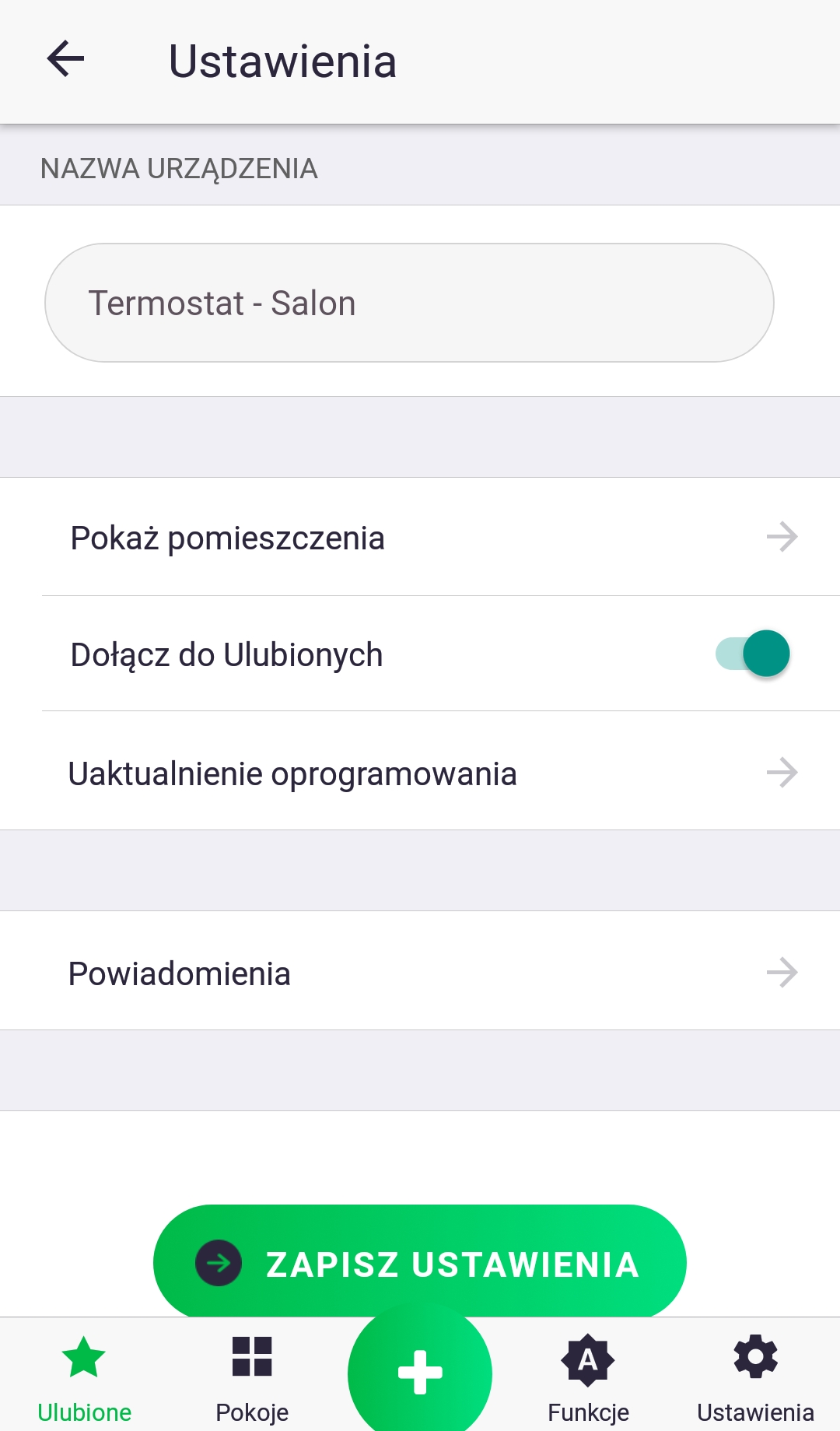
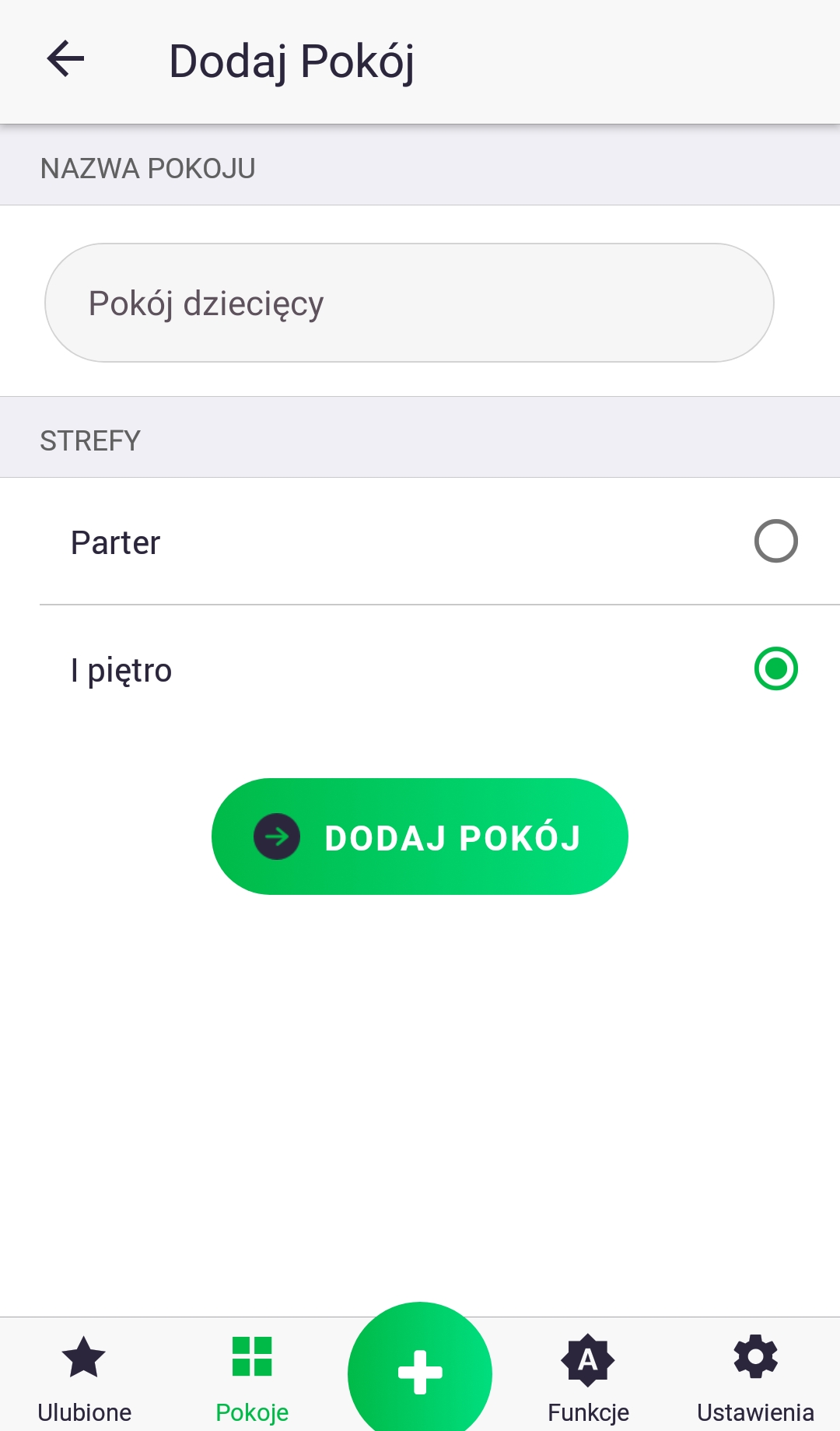
Пристройка комнаты
Чтобы добавить новую комнату, как и новое устройство, нажмите зеленую кнопку с плюсом в центре экрана. На следующем экране нажмите значок «Комнаты». Затем назовите комнату, выберите зону, к которой она должна принадлежать, и нажмите «Добавить комнату».
Добавление функций
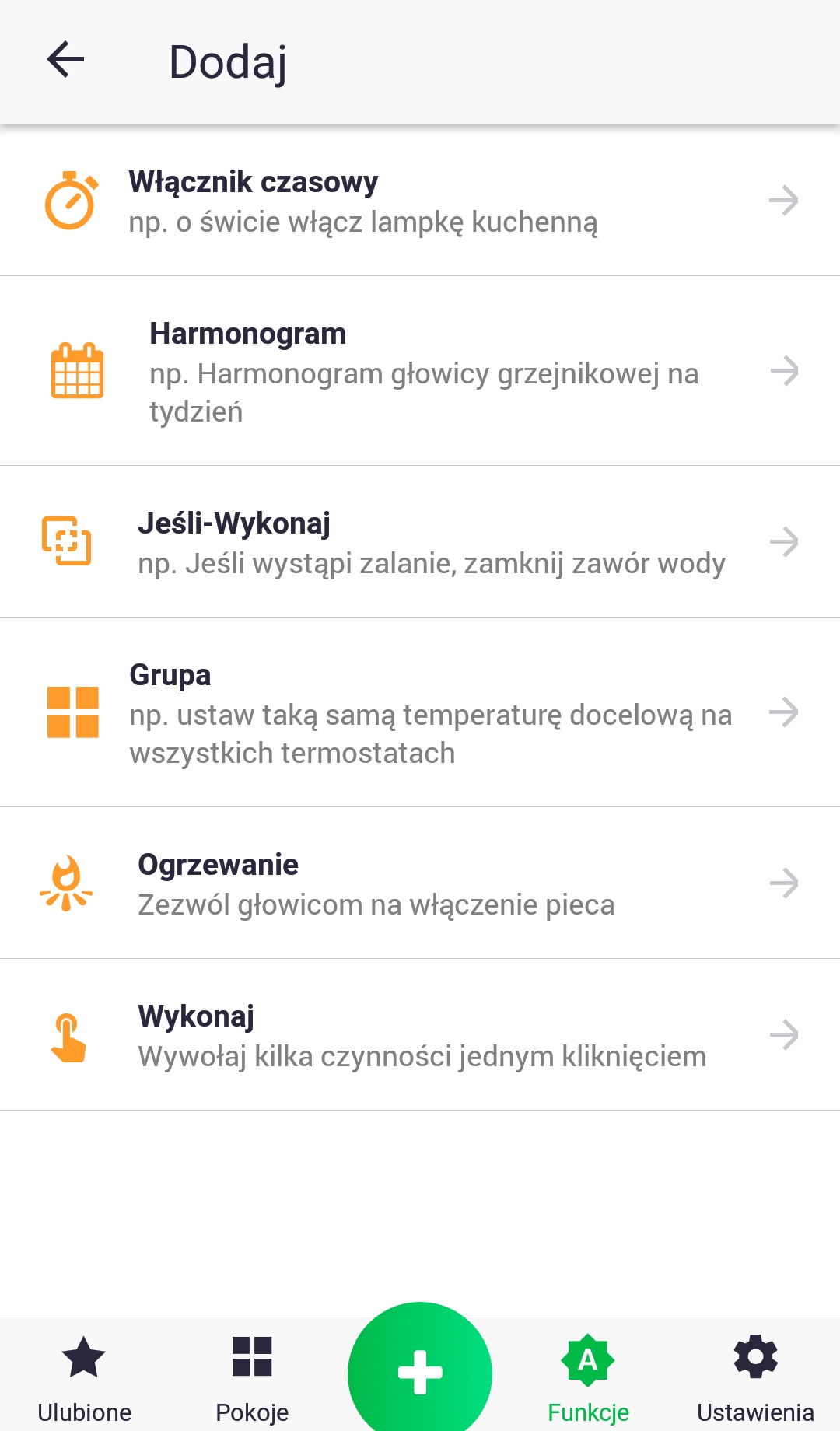
Чтобы добавить новую функцию, как и при добавлении нового устройства, нажмите зеленую кнопку с плюсом в центре экрана. Когда появится следующий экран, нажмите значок «Функции». Название каждой функции сопровождается примером ее использования. Более подробная информация о каждой функции приведена в следующих главах.
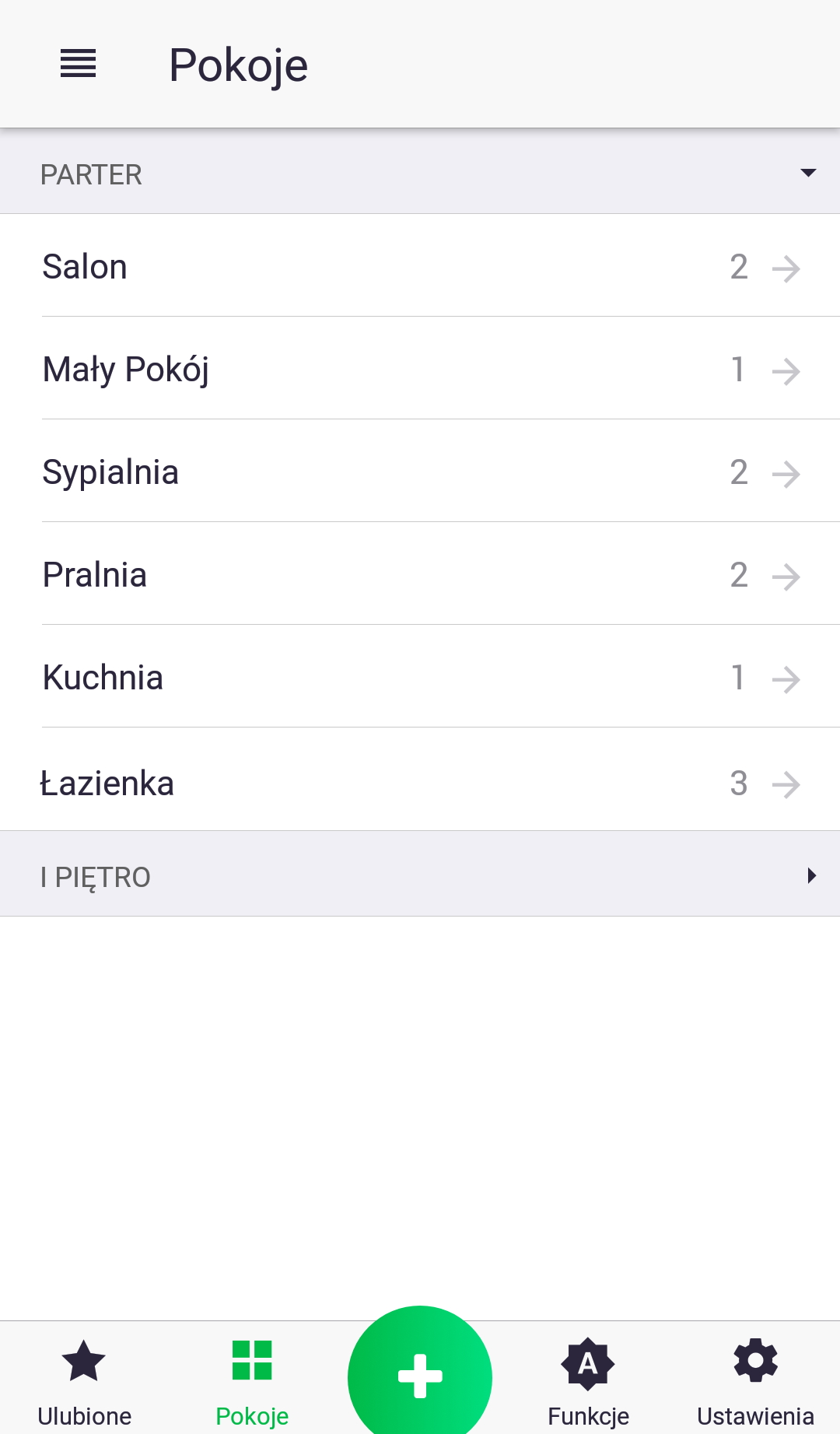
Вкладка "Комнаты"
Вкладка «Комнаты» содержит список добавленных комнат, разбитых по зонам, и количество устройств, назначенных каждой комнате. Щелчок по названию конкретной комнаты переводит вас на экран, отображающий назначенные ей устройства.
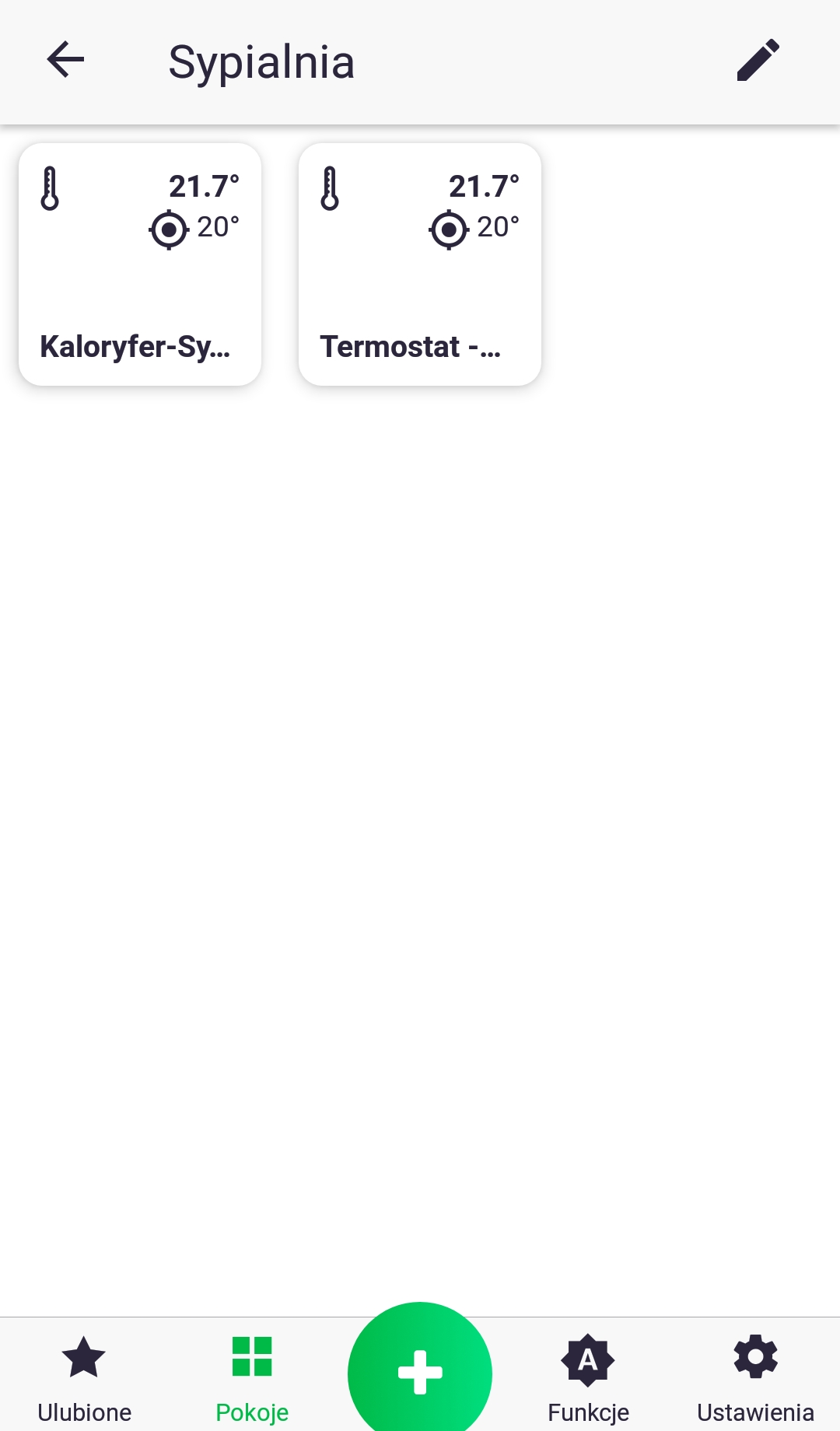
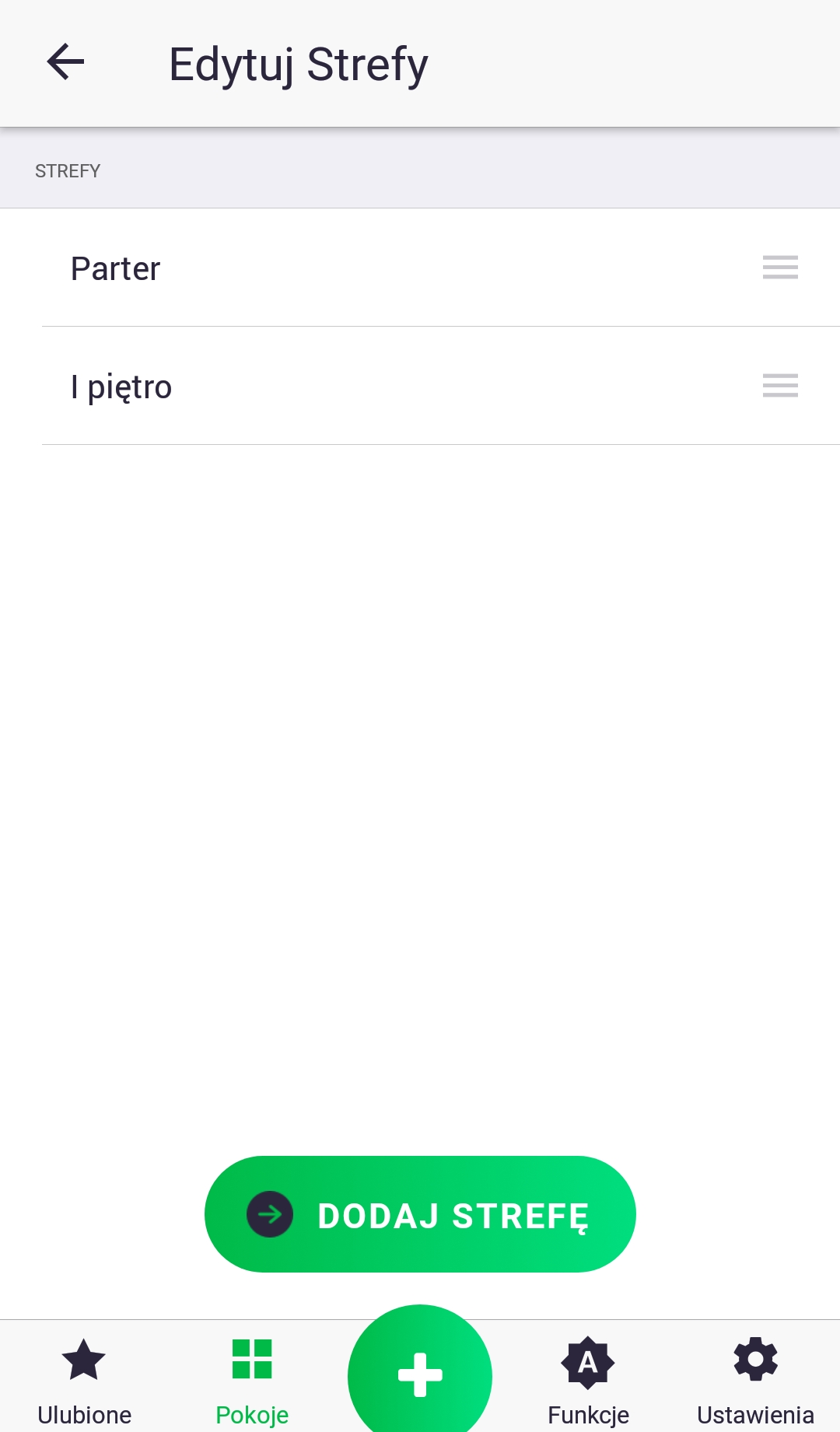
Зоны/комнаты
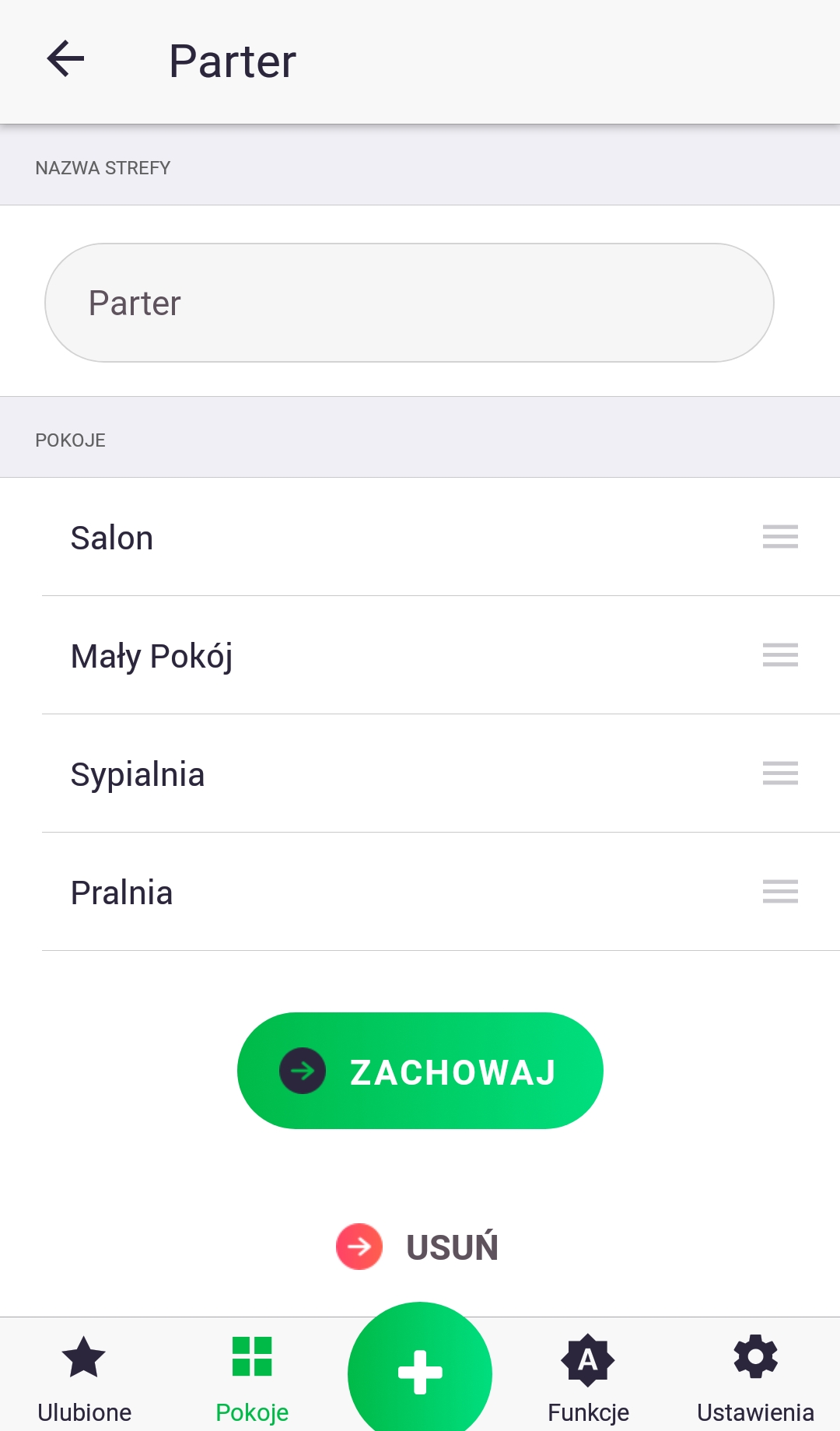
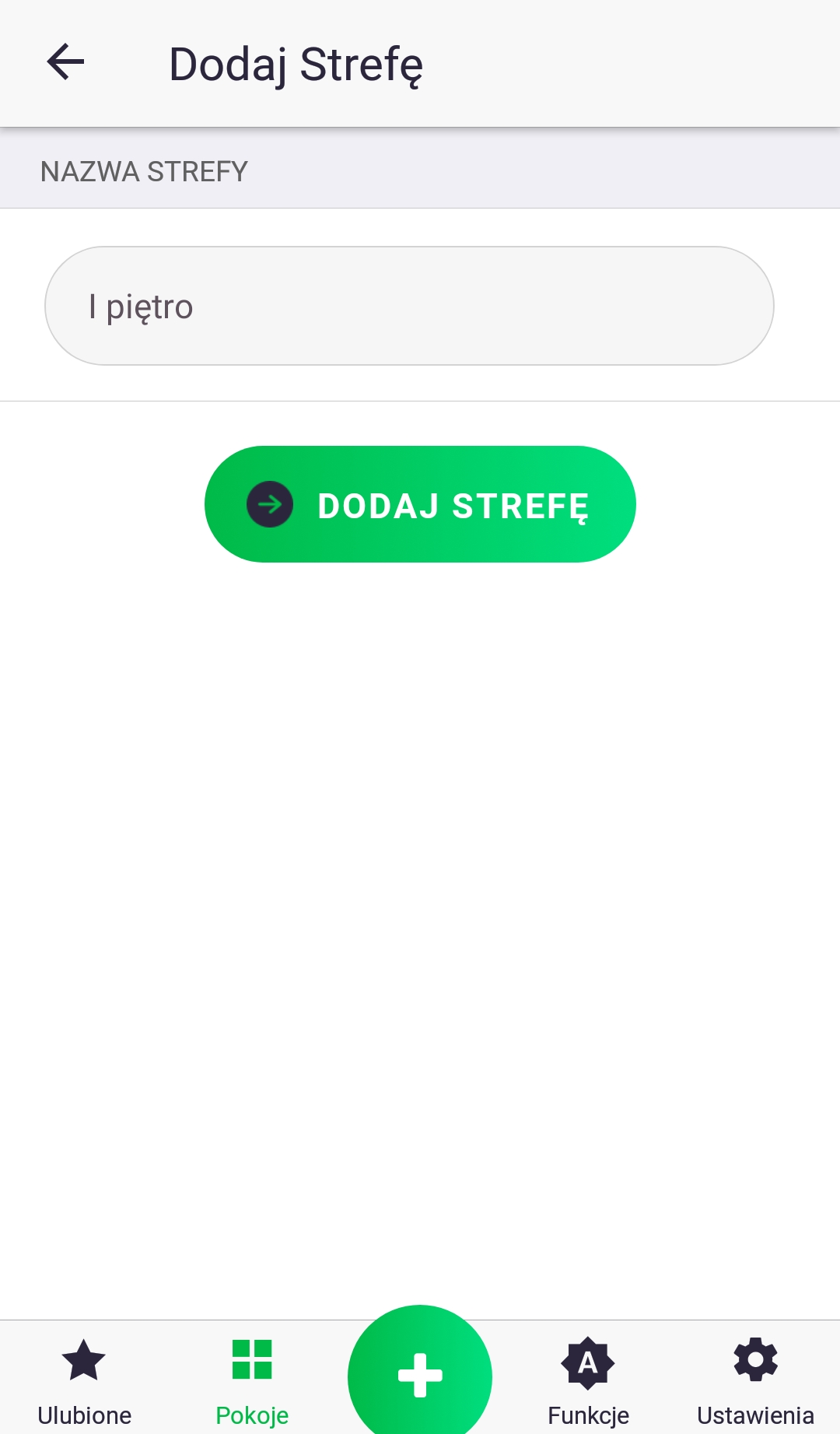
Чтобы добавить новую зону на экране «Комнаты», щелкните значок рядом с названием вкладки. На следующем экране нажмите кнопку «Добавить зону», введите название зоны, а затем нажмите кнопку, чтобы добавить ее. На экране «Редактировать зоны» вы можете изменить порядок зон, удерживая зону и перетаскивая ее в определенное место. То же самое можно сделать и с комнатами, открыв список комнат для конкретной зоны (коротким щелчком по названию) и выполнив те же действия, что и ранее.
вкладка «Избранное»
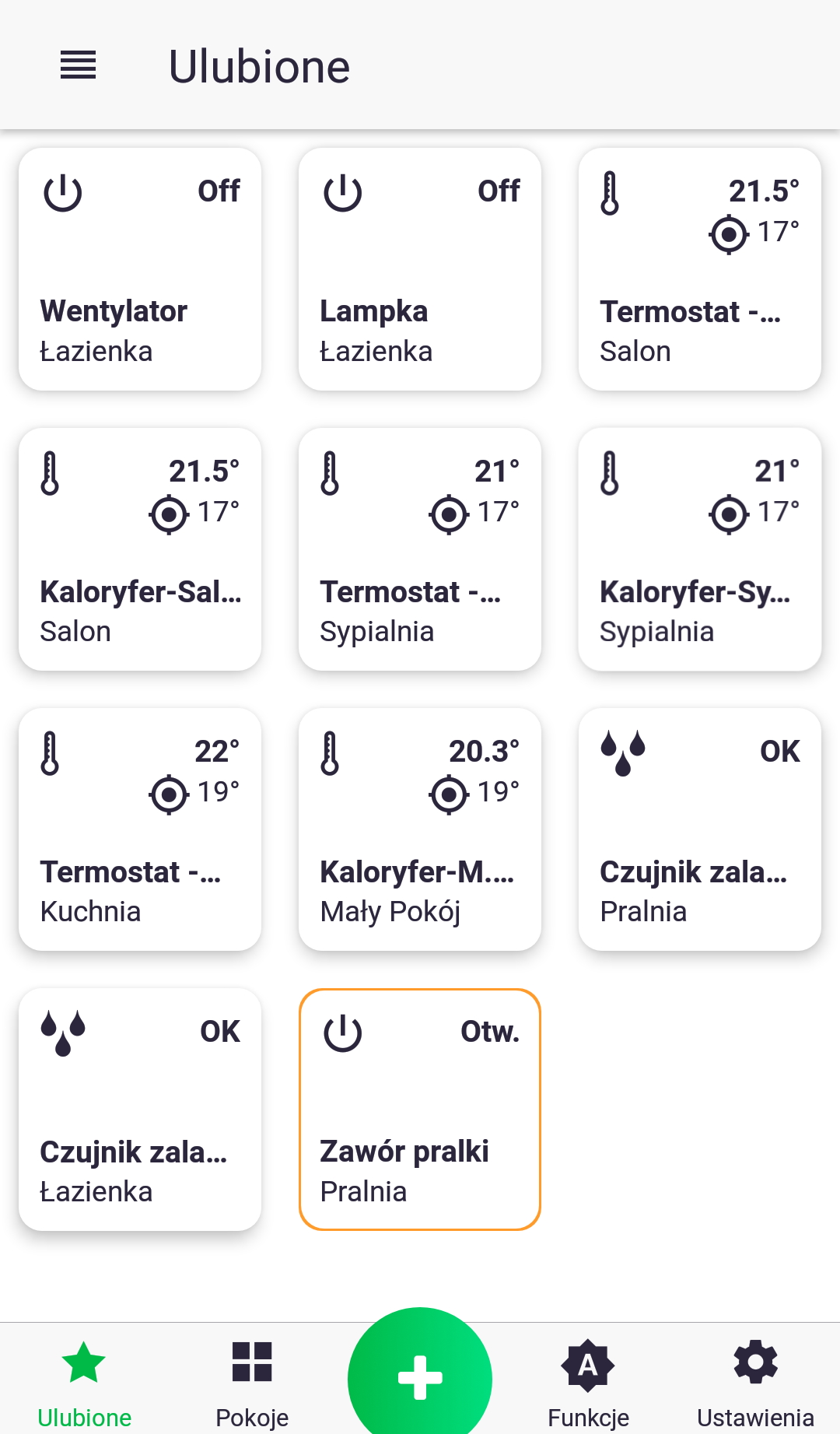
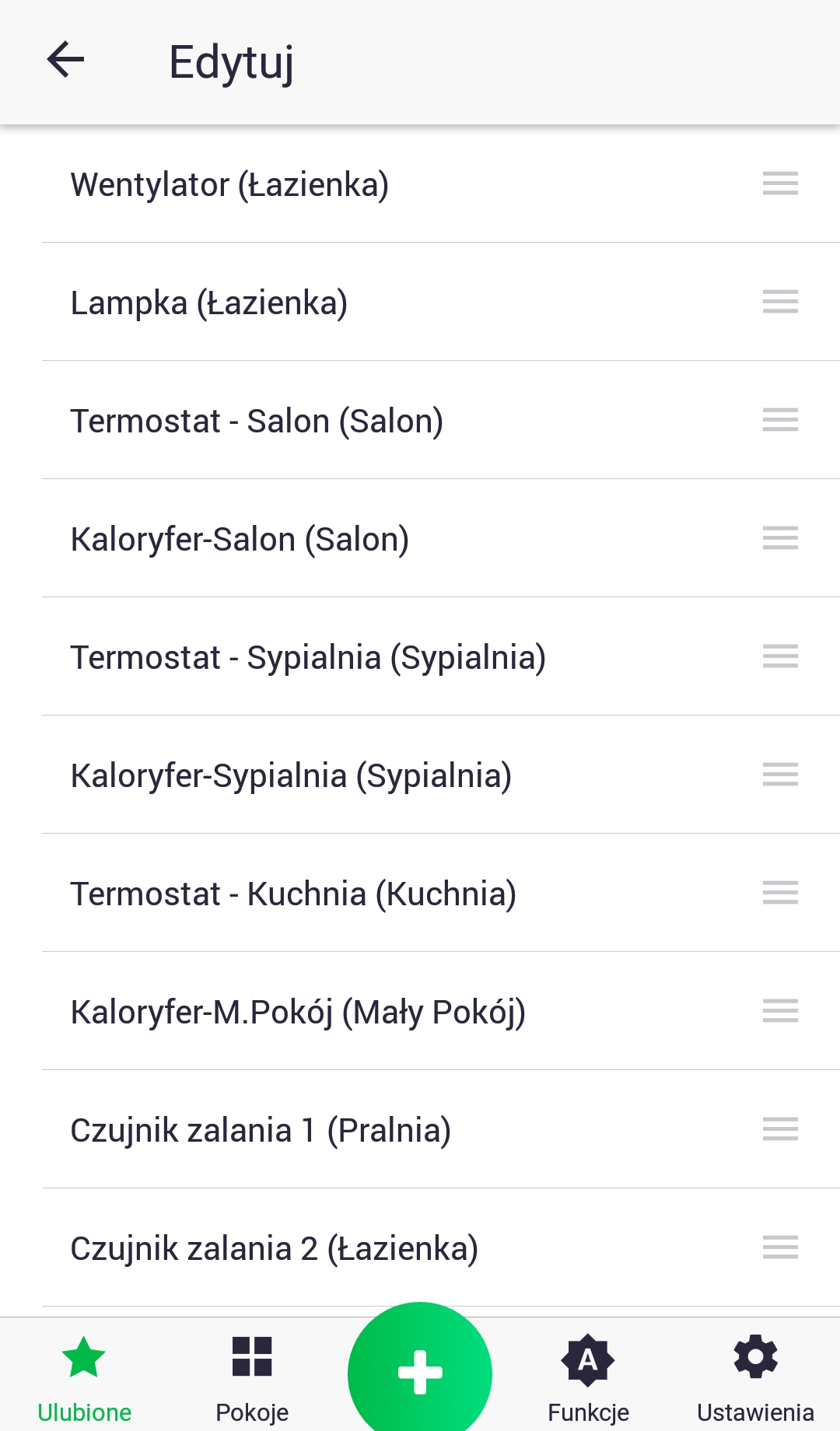
Вкладка «Избранное» позволяет отслеживать и управлять выбранными устройствами. Чтобы изменить значения параметров конкретного устройства, перейдите на его экран управления, как описано ранее. Если устройство является устройством включения/выключения, например, водопроводный клапан, вы можете открыть/закрыть его непосредственно с экрана «Избранное», кратковременно нажав на его значок. Порядок устройств можно настроить, нажав на значок в верхней части экрана (рядом с названием «Избранное»), а затем перейдя на экран редактирования. Изменение порядка осуществляется путем длительного нажатия на устройство и перетаскивания его в нужное место.
Как работают функции?
Функции позволяют автоматизировать работу устройств, например, устанавливая расписание отопления на всю неделю, включая полив сада через час после захода солнца и т. д. В настоящее время существует несколько типов функций, которые будут описаны в следующих главах. Важно помнить, что функции объединяют устройства в единую систему; без предустановленных функций каждый сопряженный аксессуар работает независимо в соответствии со своей внутренней программой. Например, для обеспечения взаимодействия между термостатом и радиатором рекомендуется обмениваться между этими устройствами двумя параметрами: текущей комнатной температурой и целевой температурой. Этот обмен можно настроить с помощью функции «Группа». В случае сбоя интернет-соединения и, следовательно, потери связи между блоком управления Auraton Pulse и сервером, не нужно беспокоиться о внезапной остановке всей системы. В такой ситуации вы лишь временно теряете возможность управлять системой через приложение, поскольку функции хранятся в блоке управления и будут продолжать работать до тех пор, пока Auraton Pulse подключен к электросети.
Функция – Таймер
Функция «Таймер» используется для группировки простых действий, происходящих примерно в одно и то же время, например, одновременного включения нескольких светильников. Также можно добавить задержку между добавленными действиями.
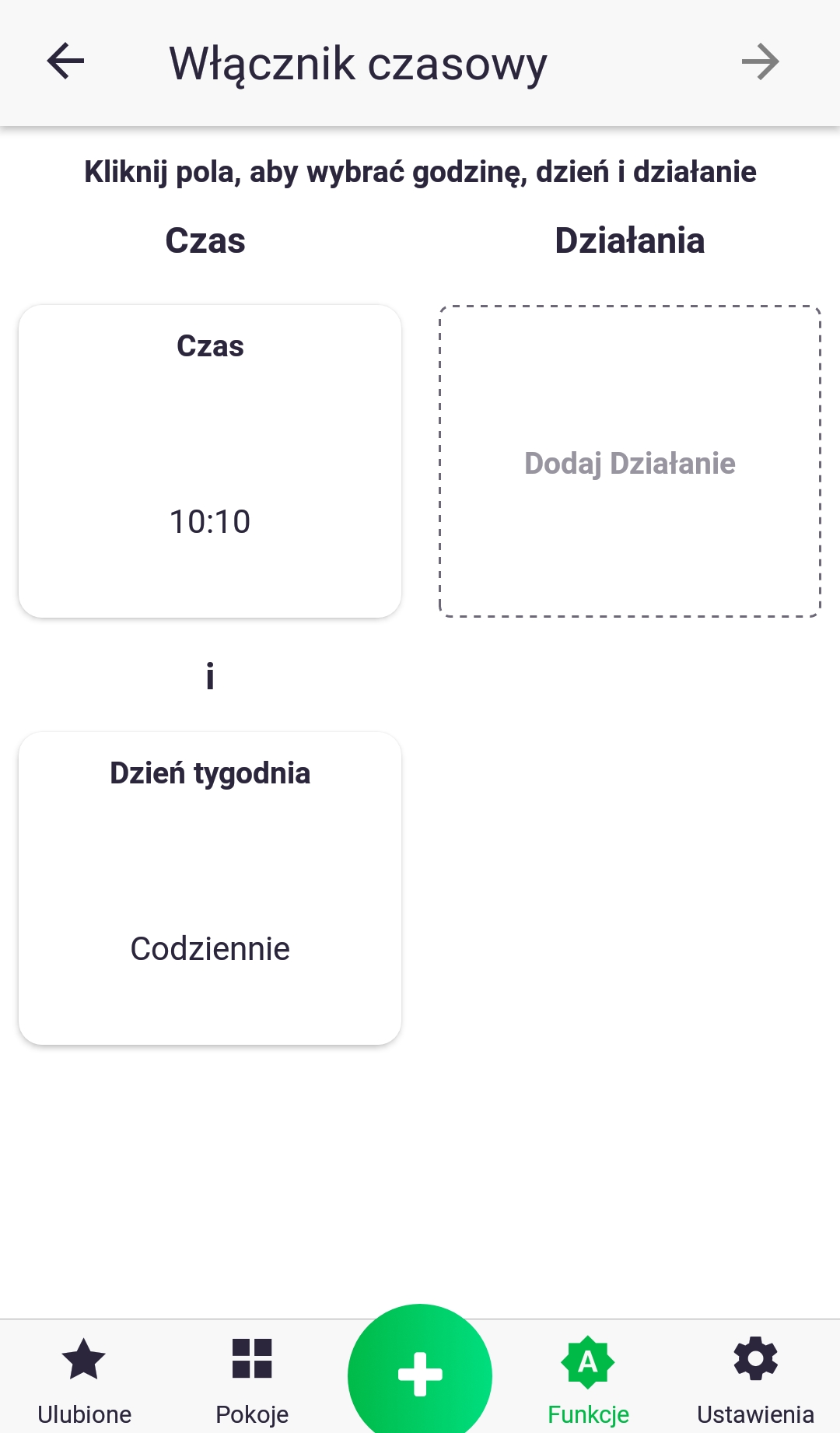
- Сначала нам нужно указать время и день недели, на который мы запланировали мероприятие. Для этого мы быстро нажимаем на значки «Время» и «День недели».
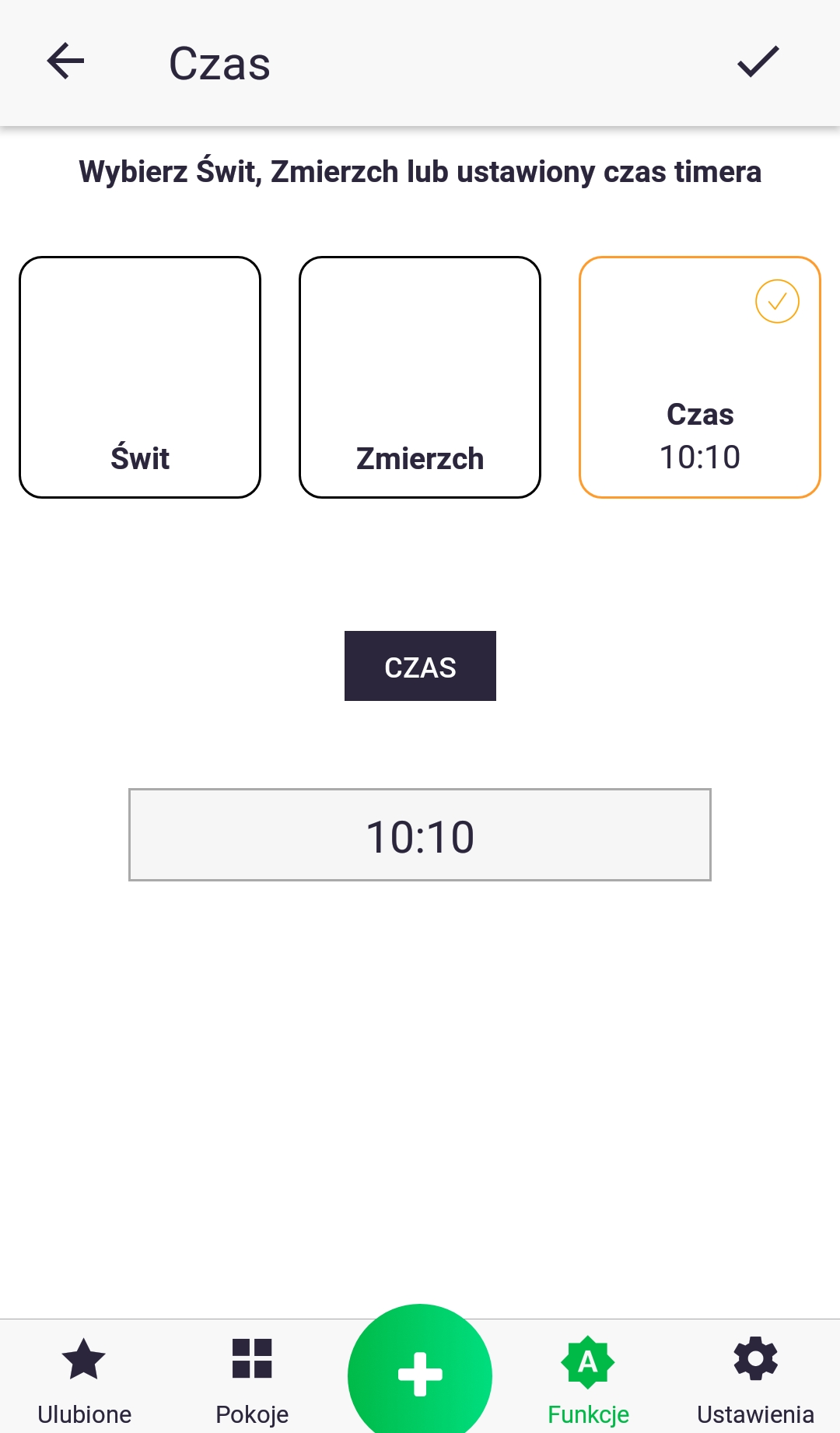
2. При установке времени мы можем выбрать конкретный час (который задается щелчком по полю под текстом «Время») и привязать нашу функцию к восходу или закату солнца.
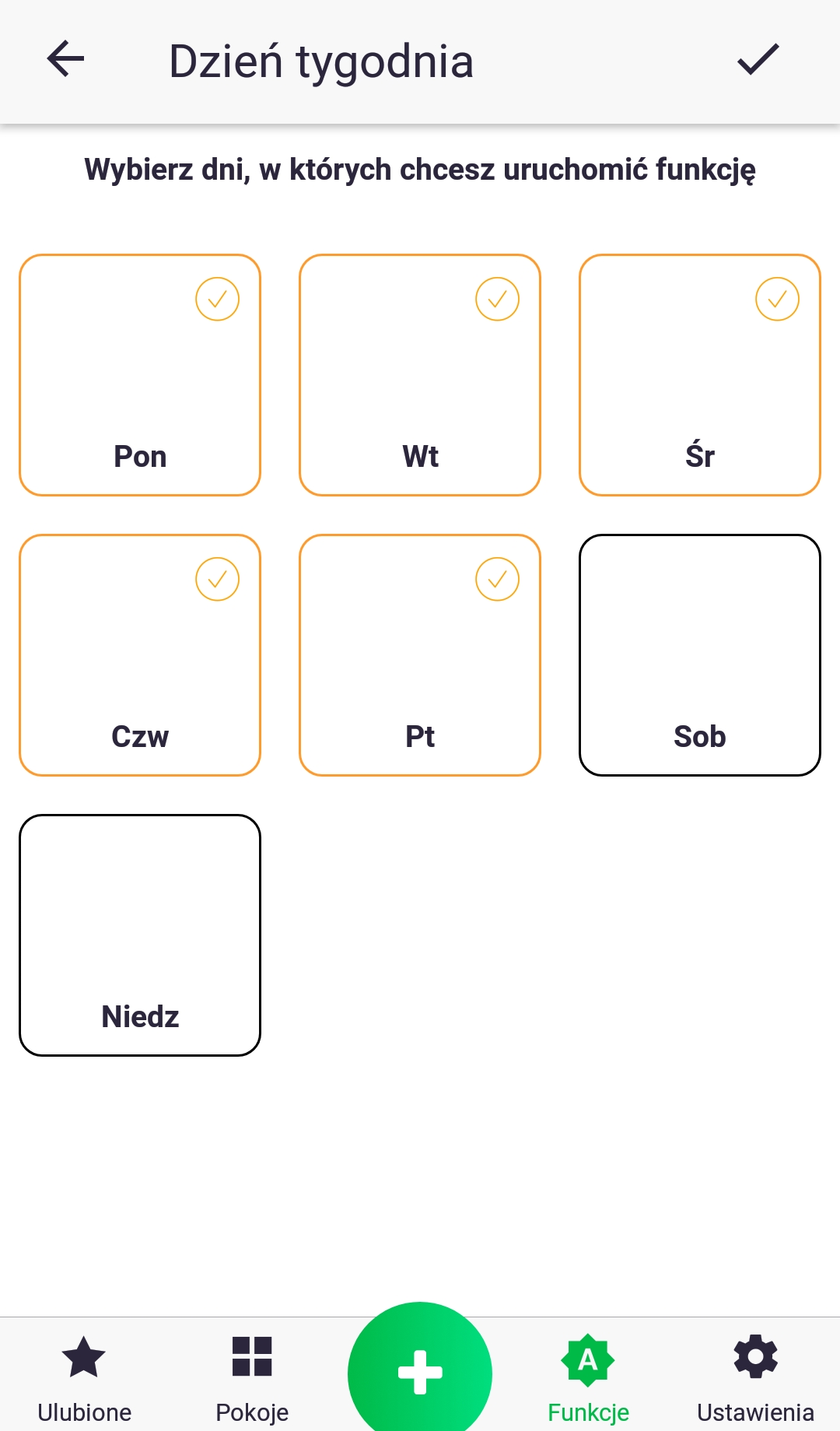
3. Установите день недели, коротко нажав на соответствующую иконку.
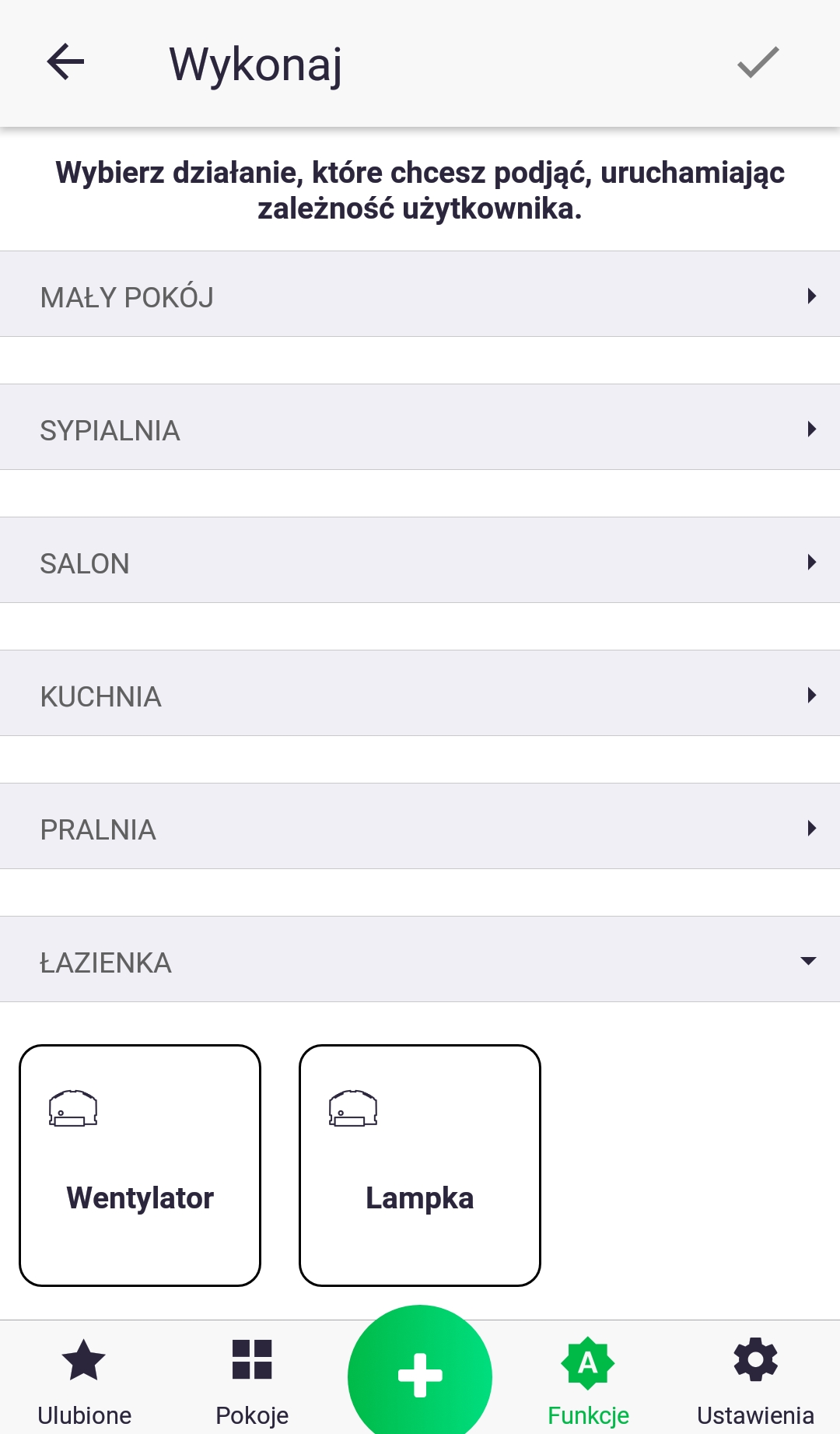
4. Добавляем действие к нашей функции, нажав кнопку «Добавить действие» на экране из пункта 1. В списке устройств находим интересующее нас устройство и кратковременно нажимаем на его значок.
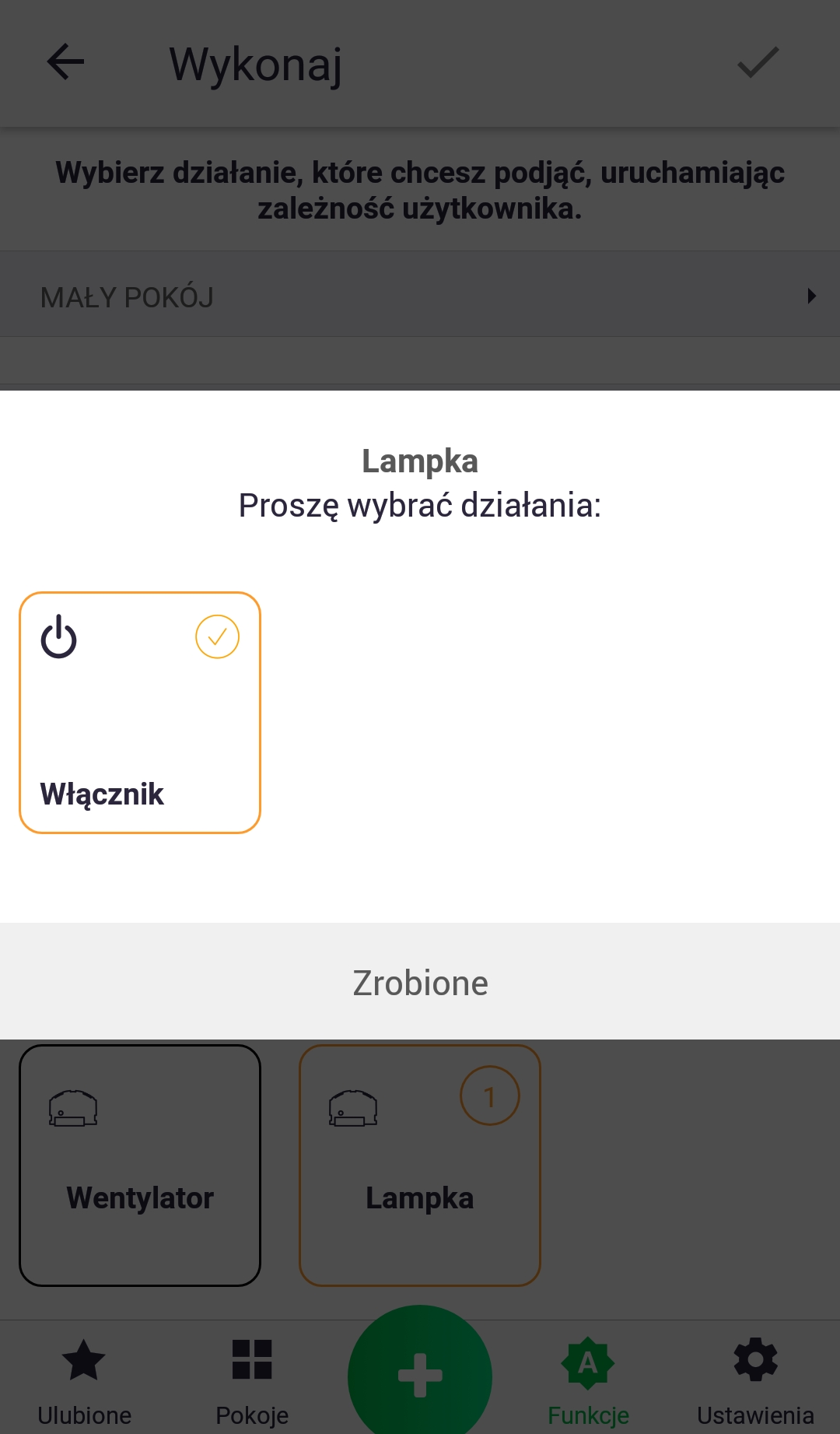
5. После выбора устройства выберите параметр, который необходимо изменить, в выбранное время.
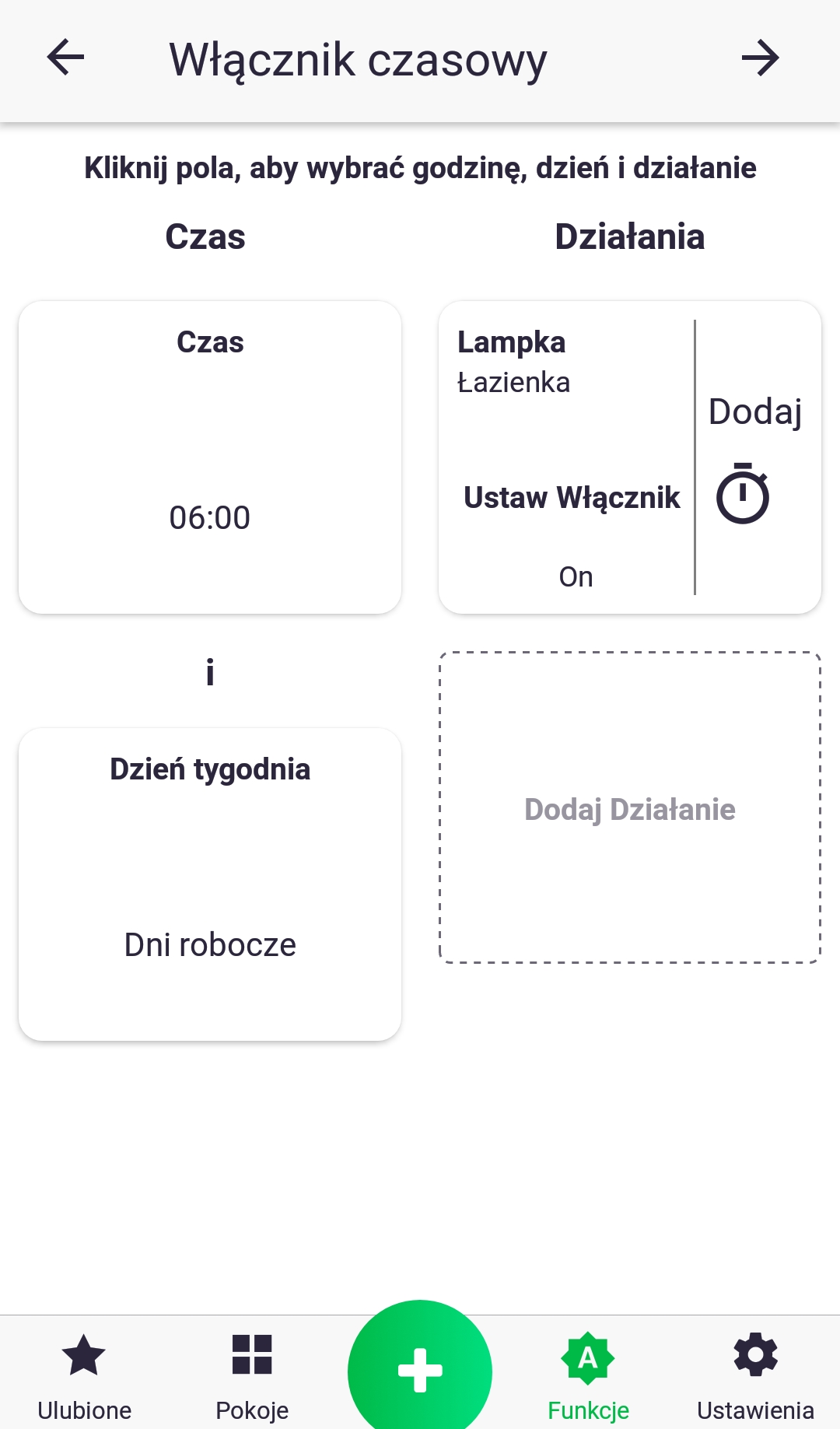
6. В приведенном примере лампа в ванной комнате будет включаться в 6:00 утра по всем будням (пн.-пт.). Мы можем добавить другое действие на другом устройстве или дополнительную задержку действия от установленного времени (6:00 утра), нажав кнопку «Добавить» со значком секундомера.
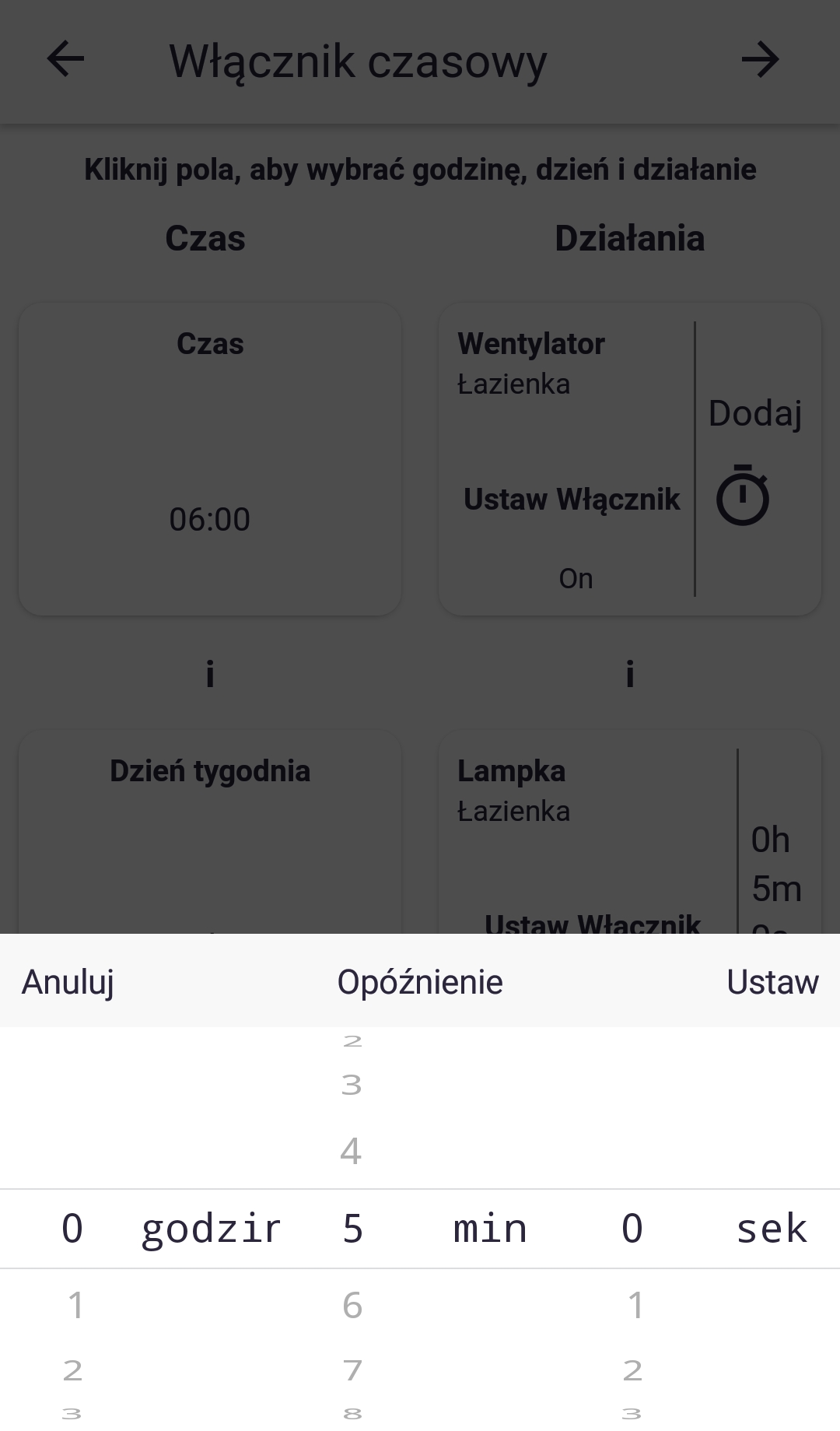
7. Установка задержки.
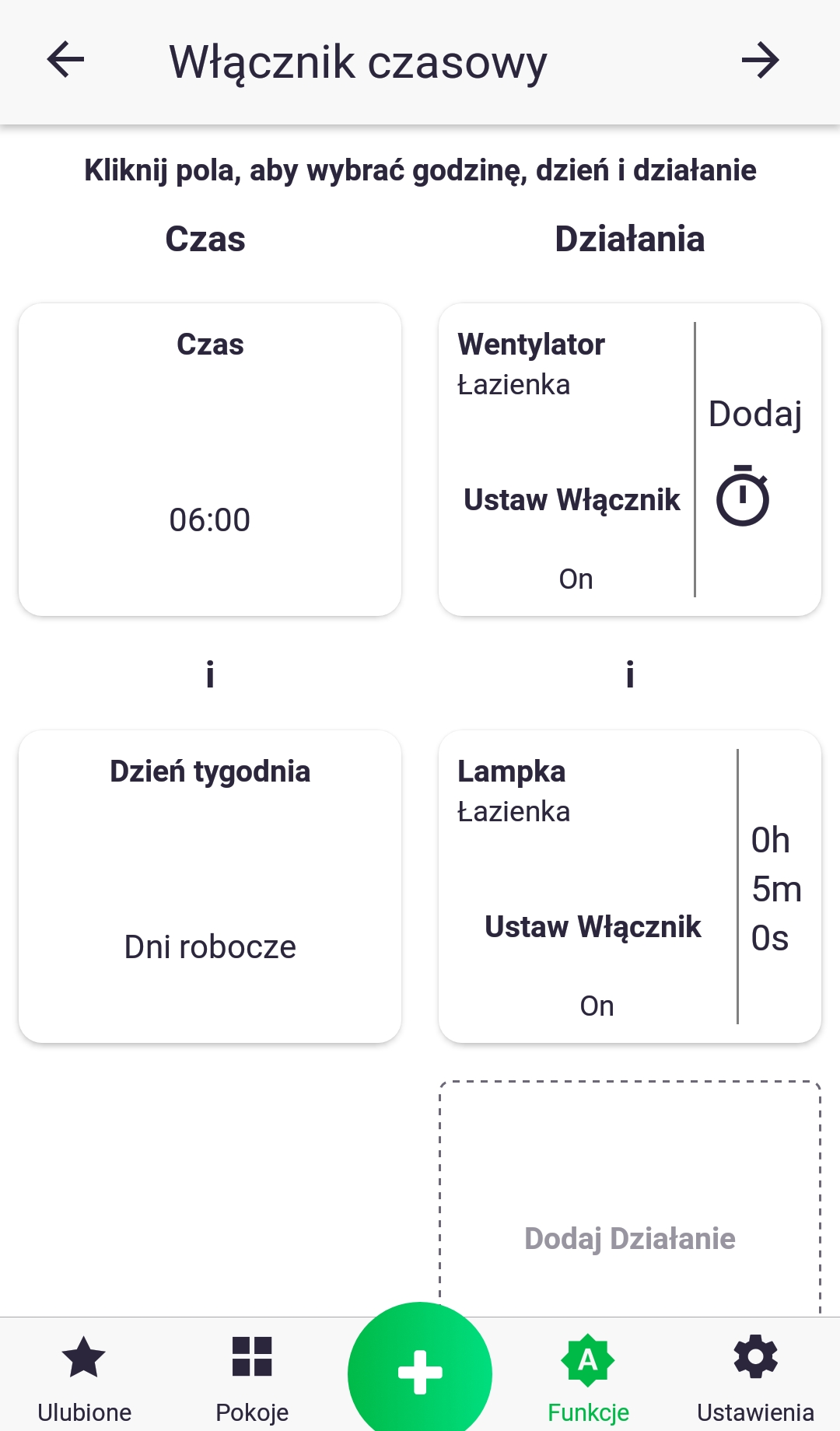
8. В приведенном примере лампа в ванной комнате будет включаться в 6:05 утра по всем будням (с понедельника по пятницу), а вентилятор также будет включаться в 6:00 утра. Значение параметра, используемого в действии, можно изменить, кратковременно нажав на значок любого из добавленных действий. Например, если мы хотим выключить вентилятор, нам следует нажать на его значок; текст изменится на «Выключить». После того, как мы определили, что установили нужное значение, нажмите стрелку вверху, чтобы продолжить.
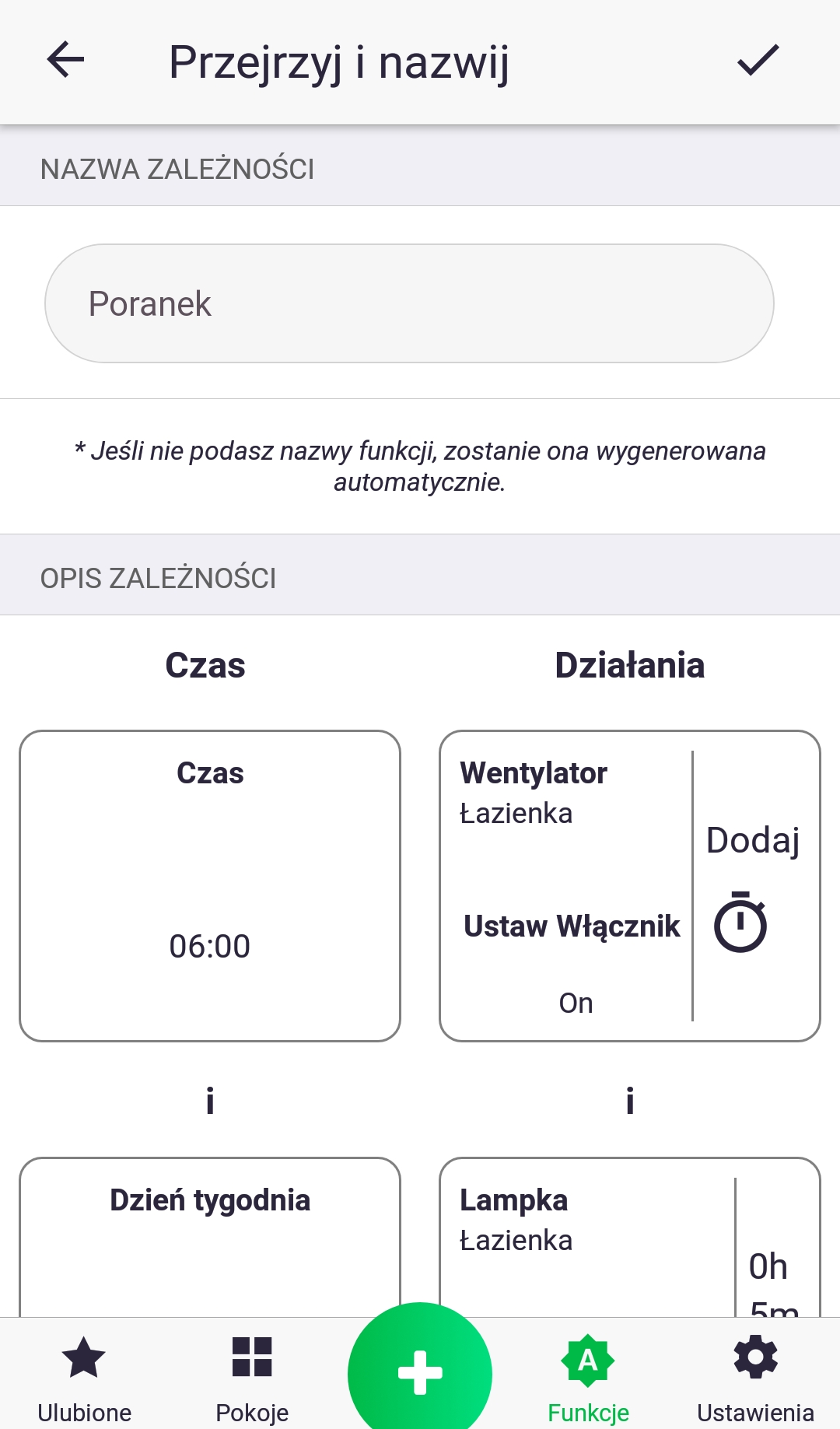
9. Наконец, мы проверяем правильность всех параметров и присваиваем нашей функции соответствующее имя. Мы принимаем изменения, используя кнопку в верхней части экрана. Наша функция только что создана!
Функция – Расписание
Функция «Расписание» используется для установки изменений параметра устройства на еженедельной основе, например, целевой температуры в термостате.
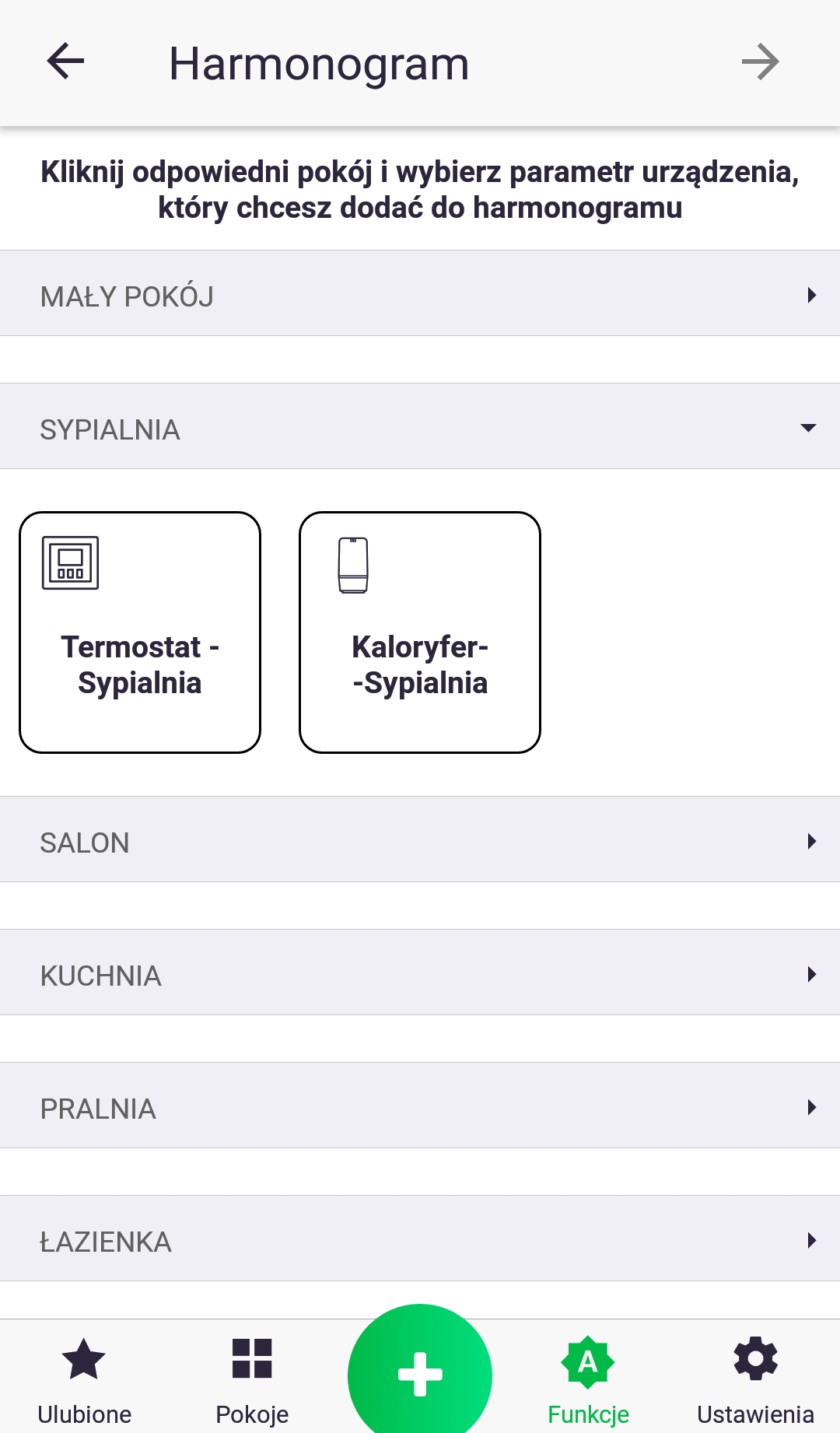
- Сначала мы выбираем тип параметра, к которому будет применяться расписание, кратковременно нажав на интересующее нас устройство.
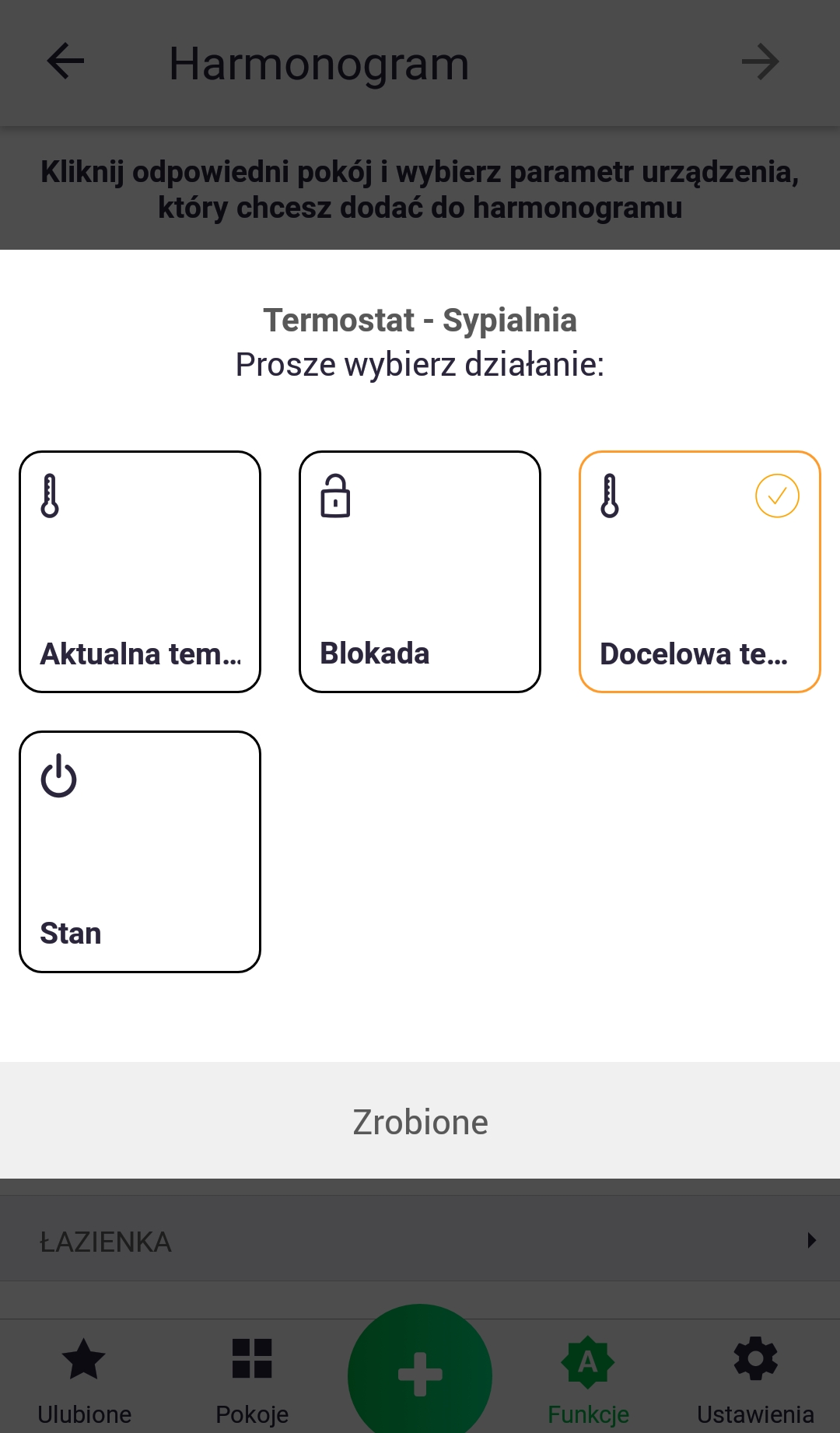
2. Выберите соответствующий параметр и нажмите кнопку «Готово». На следующем экране продолжите, используя кнопку со стрелкой.
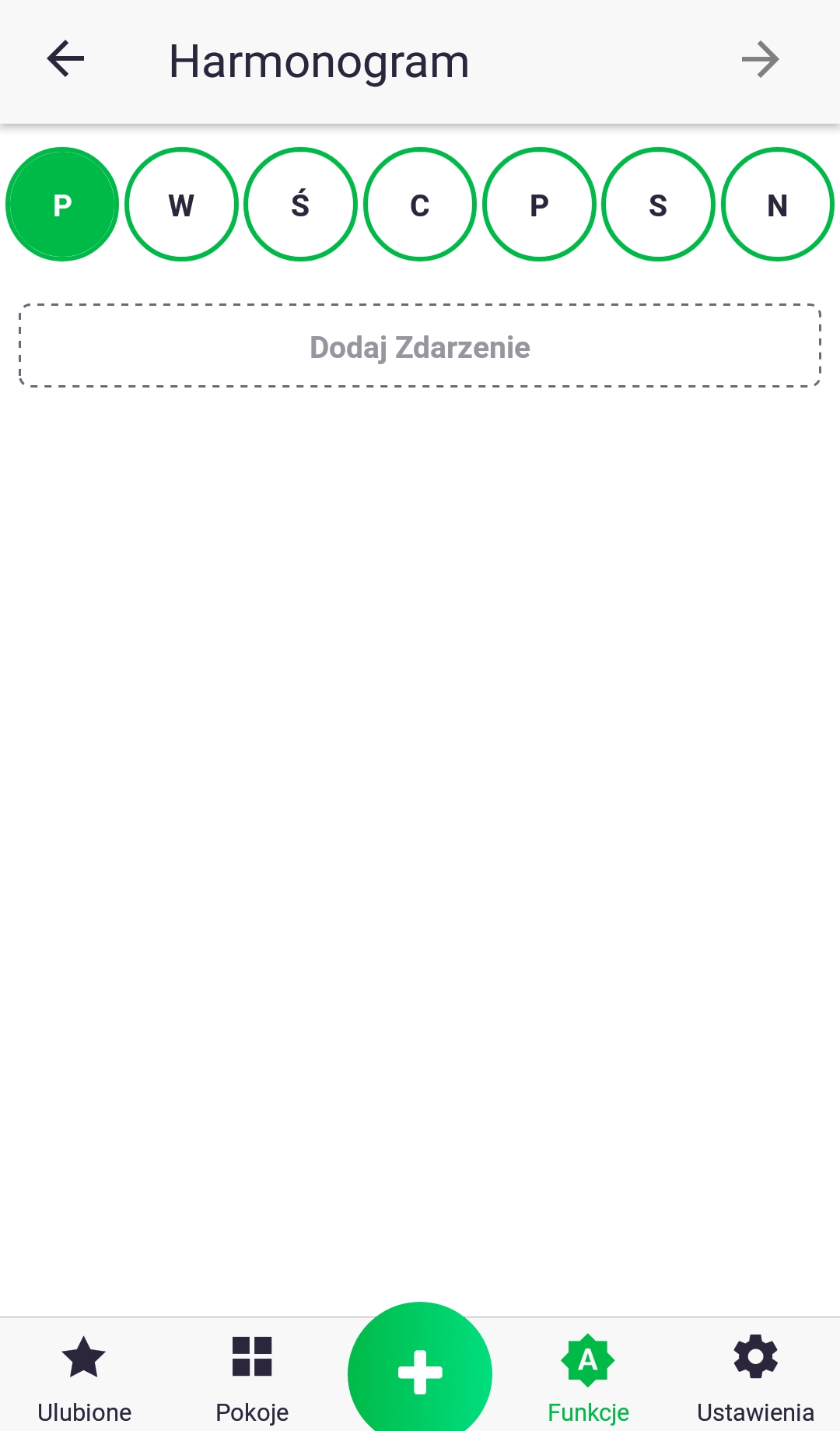
3. Сначала выберите день недели, щелкнув по соответствующей букве, и добавьте событие.
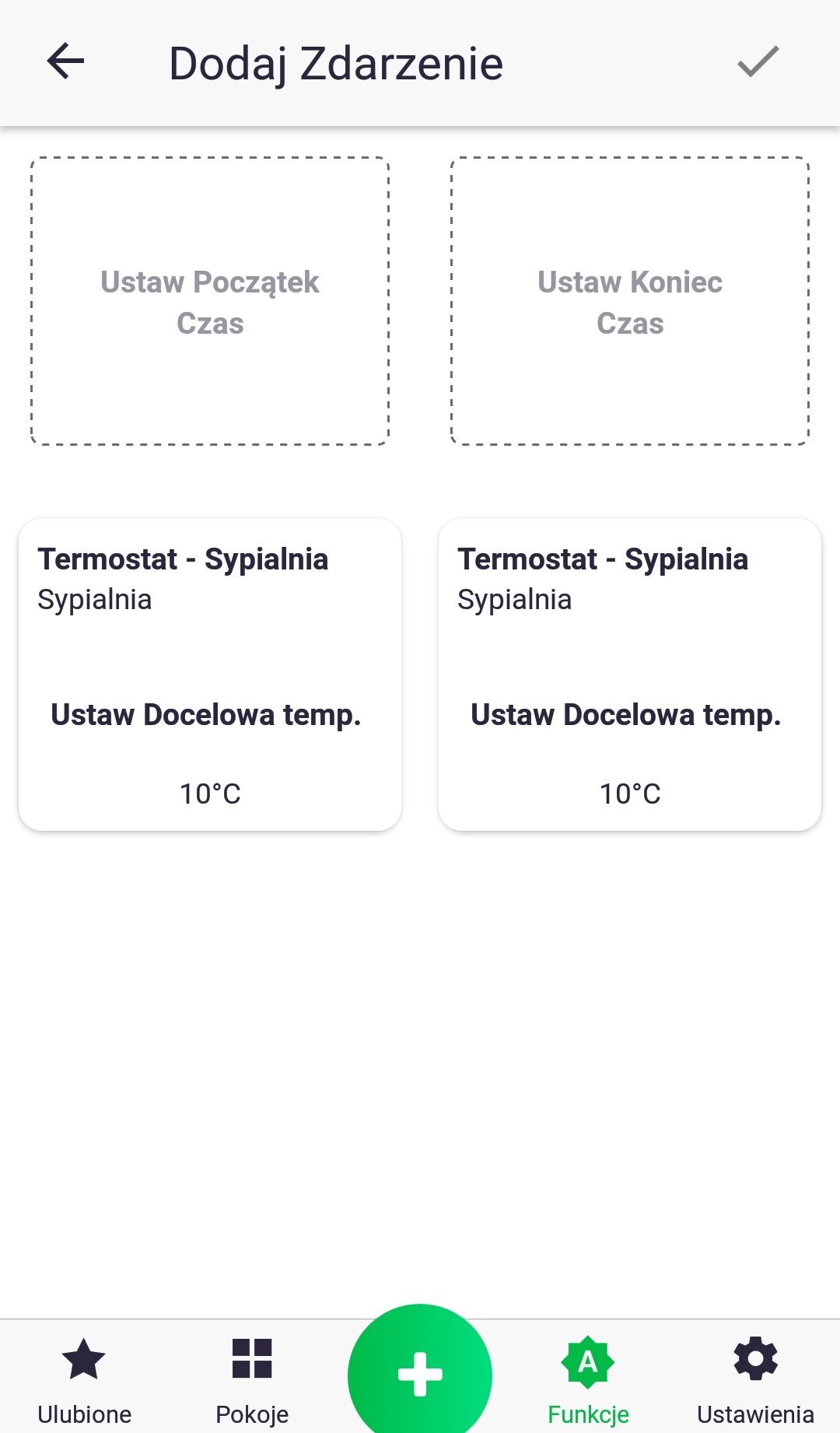
4. При добавлении события необходимо указать время его начала и окончания, а также способ изменения соответствующего параметра. Чтобы установить время, нажмите значки «Установить время начала» и «Установить время окончания». Изменения параметра вносятся кратковременным нажатием соответствующего значка.
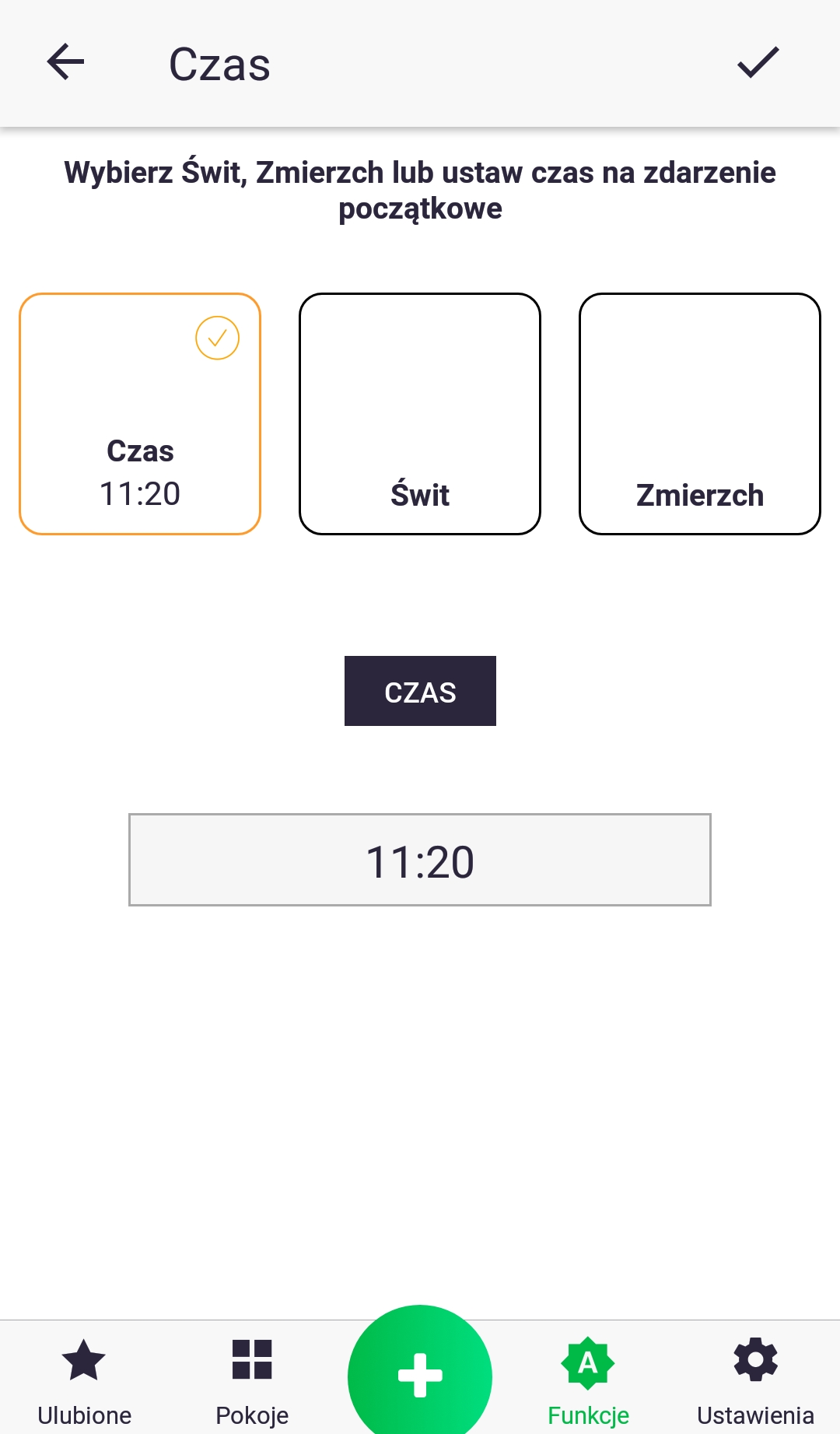
5. При установке времени мы можем выбрать конкретный час (который задается щелчком по полю под текстом «Время») и привязать нашу функцию к восходу или закату солнца.
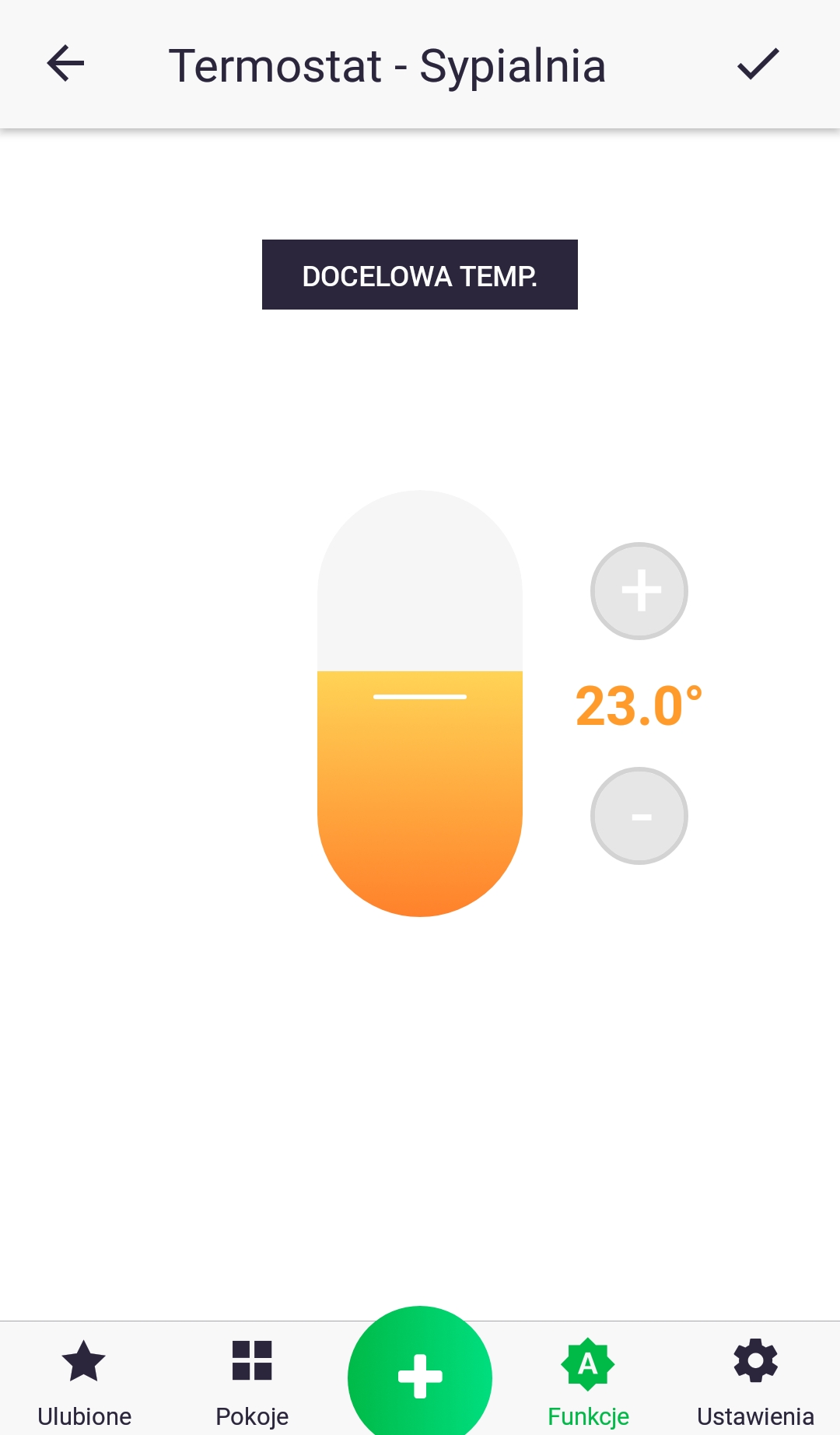
6. Установите значение выбранного параметра. Например, в случае целевой температуры изменения вносятся перемещением ползунка или нажатием кнопок «плюс» и «минус».
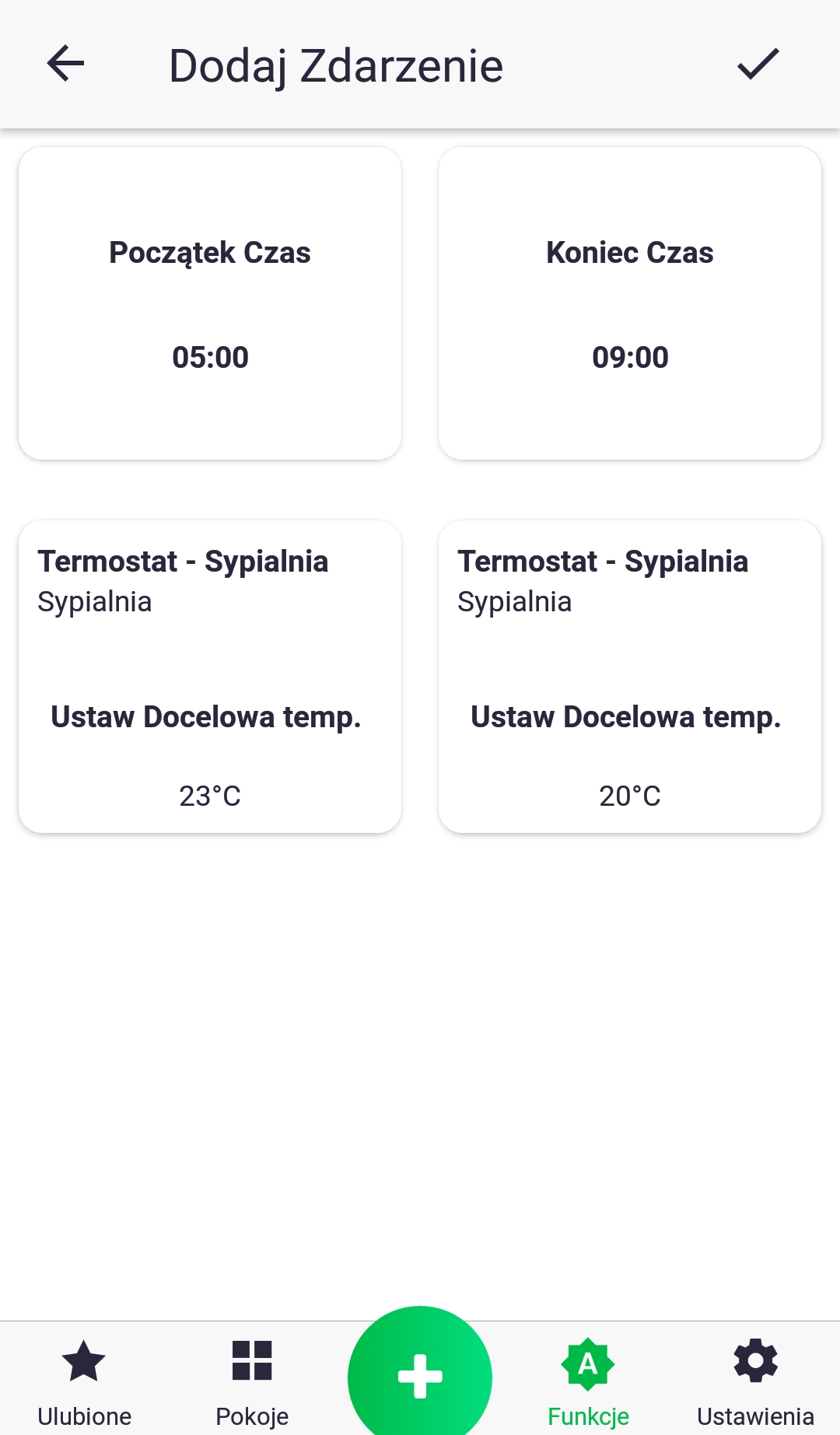
7. Пример экрана с установленным событием, в котором указано, что в 5:00 утра целевая температура на термостате будет установлена на 23 °C, а в 9:00 утра она будет изменена на 20 °C. Событие добавляется с помощью кнопки в верхней части экрана.
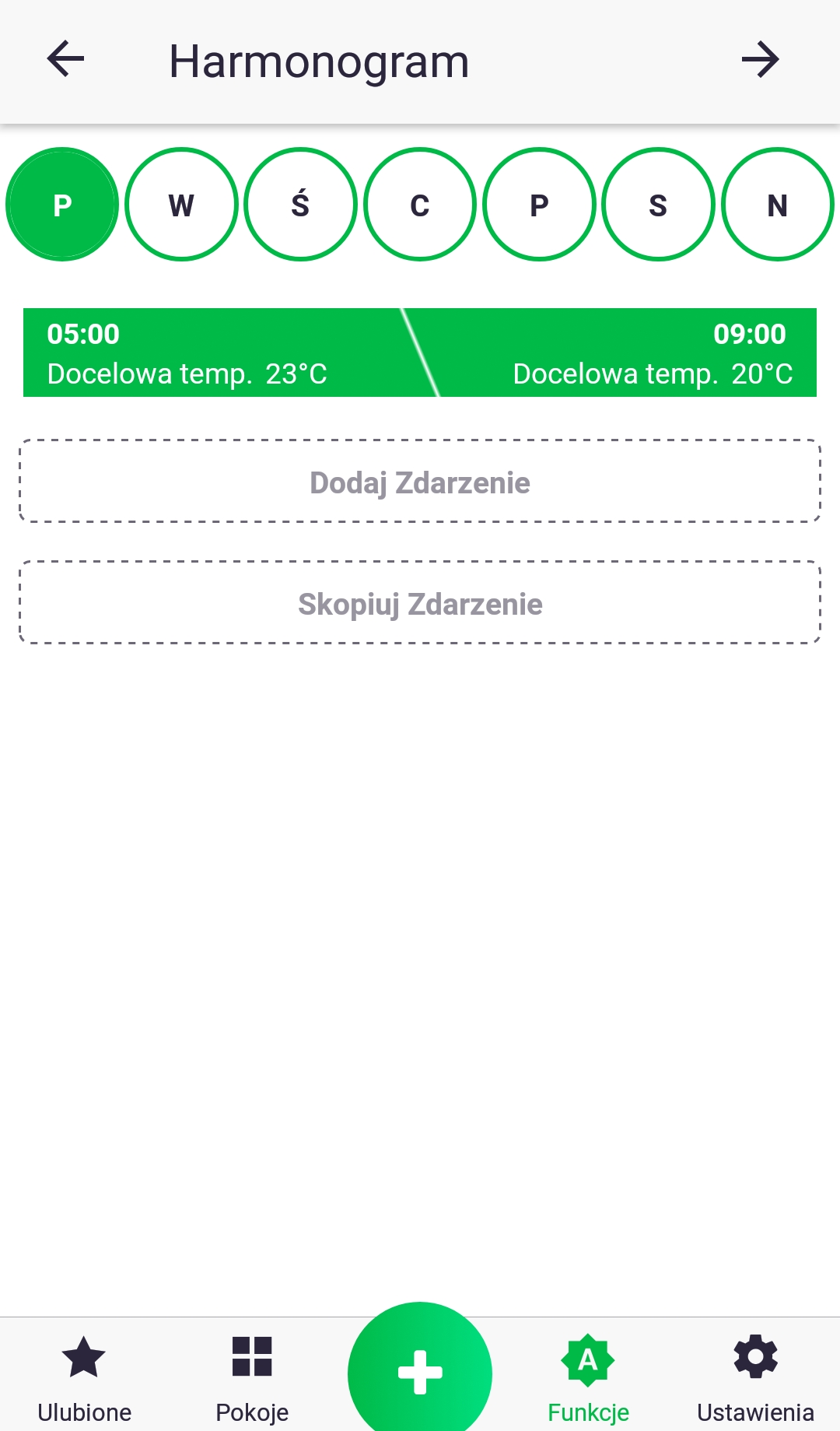
8. Событие добавлено, и теперь мы можем добавить еще одно или скопировать существующее на другие дни недели.
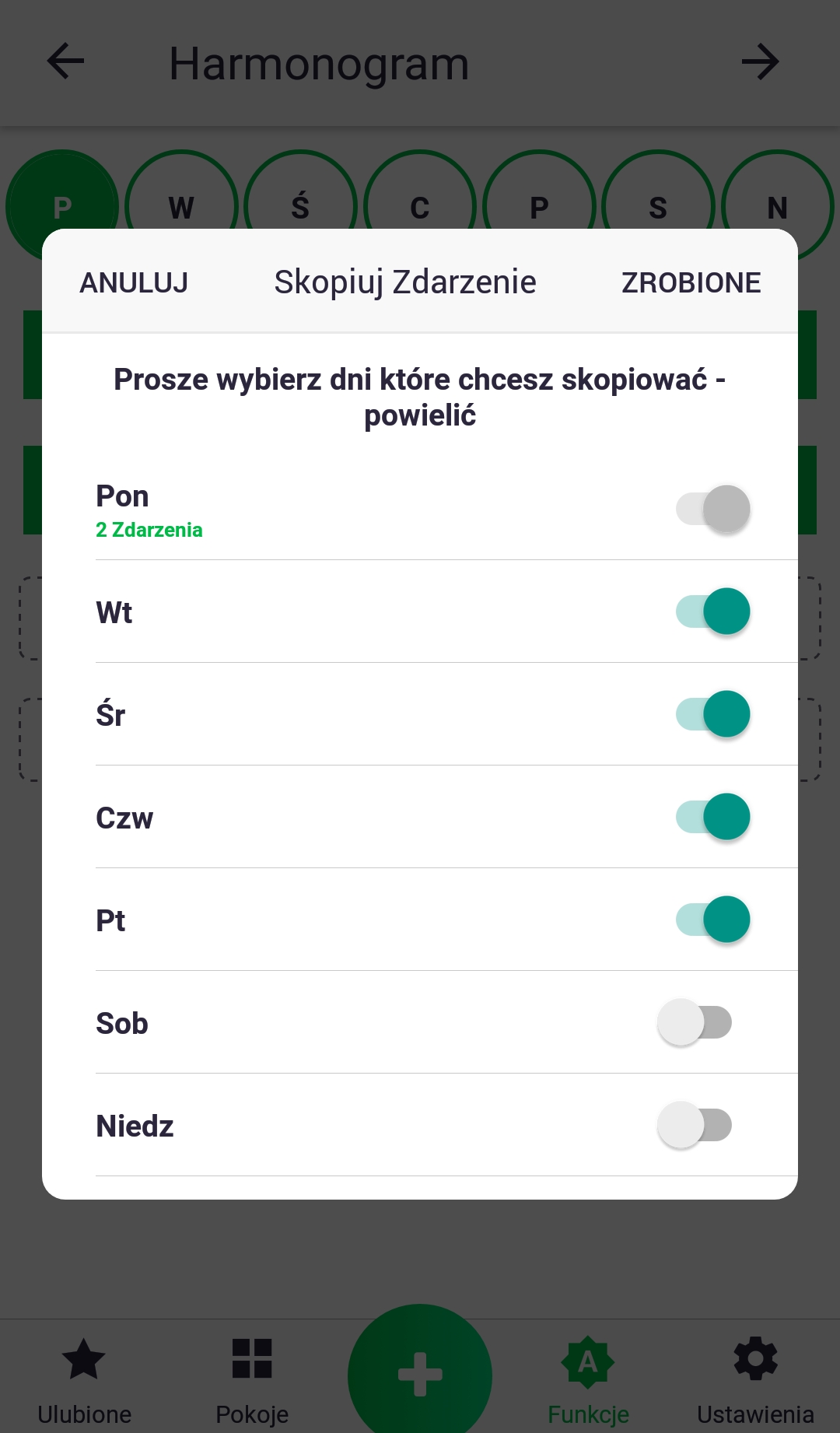
9. В приведенном примере второе событие было добавлено с использованием описанной ранее процедуры. На следующем шаге оба события копируются в другие дни недели с помощью кнопки «Копировать событие». В следующем окне выберите интересующие дни, отрегулировав соответствующие ползунки.
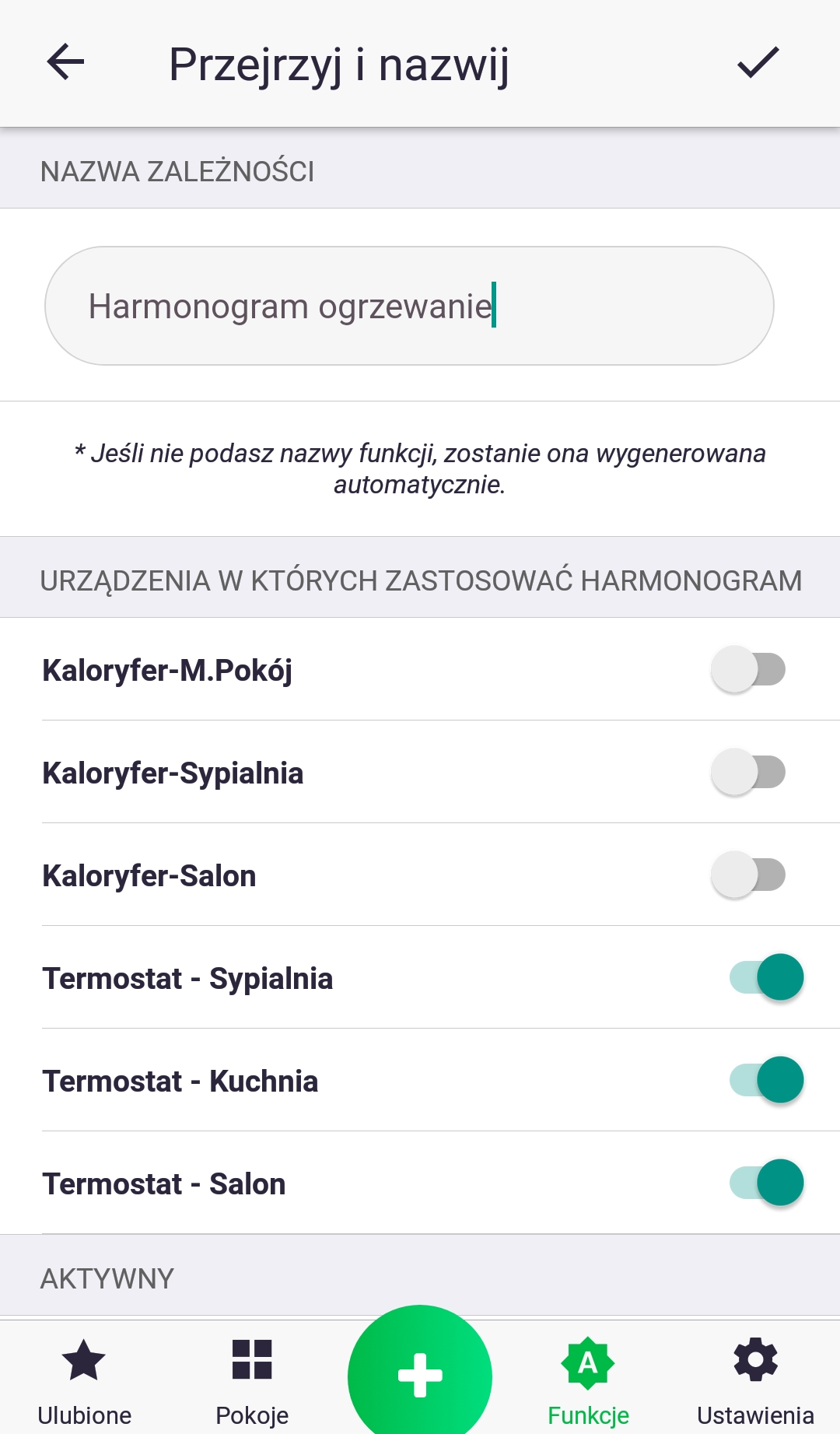
10. На заключительном этапе мы даем название нашему расписанию и, при необходимости, выбираем дополнительные устройства, к которым оно будет применяться. Обработка созданного расписания может занять некоторое время; если появится дополнительное окно с уведомлением, просто нажмите «ОК» и продолжите. Мы только что создали расписание!
Функция «Если-Выполнить»
Функция «Если-Выполнить» используется для связывания любых устройств. Например, если я включаю свет в гостиной, установите целевую температуру на термостате на 23°C, или если датчик затопления обнаруживает затопление, закройте водопроводный вентиль. Вы также можете выбрать способ связывания устройств в разделе «Если»: с помощью «и» или «или». При использовании союза «и» все заданные условия должны быть истинными, например, если я включаю свет в гостиной и на кухне, то нужно включить и свет в коридоре. С помощью союза «и» вы также можете добавить ограничение по времени для работы функции, например, функция может работать только после наступления сумерек с понедельника по пятницу. С помощью союза «или» вы не можете установить ограничение по времени, но можете, например, связать несколько датчиков затопления.
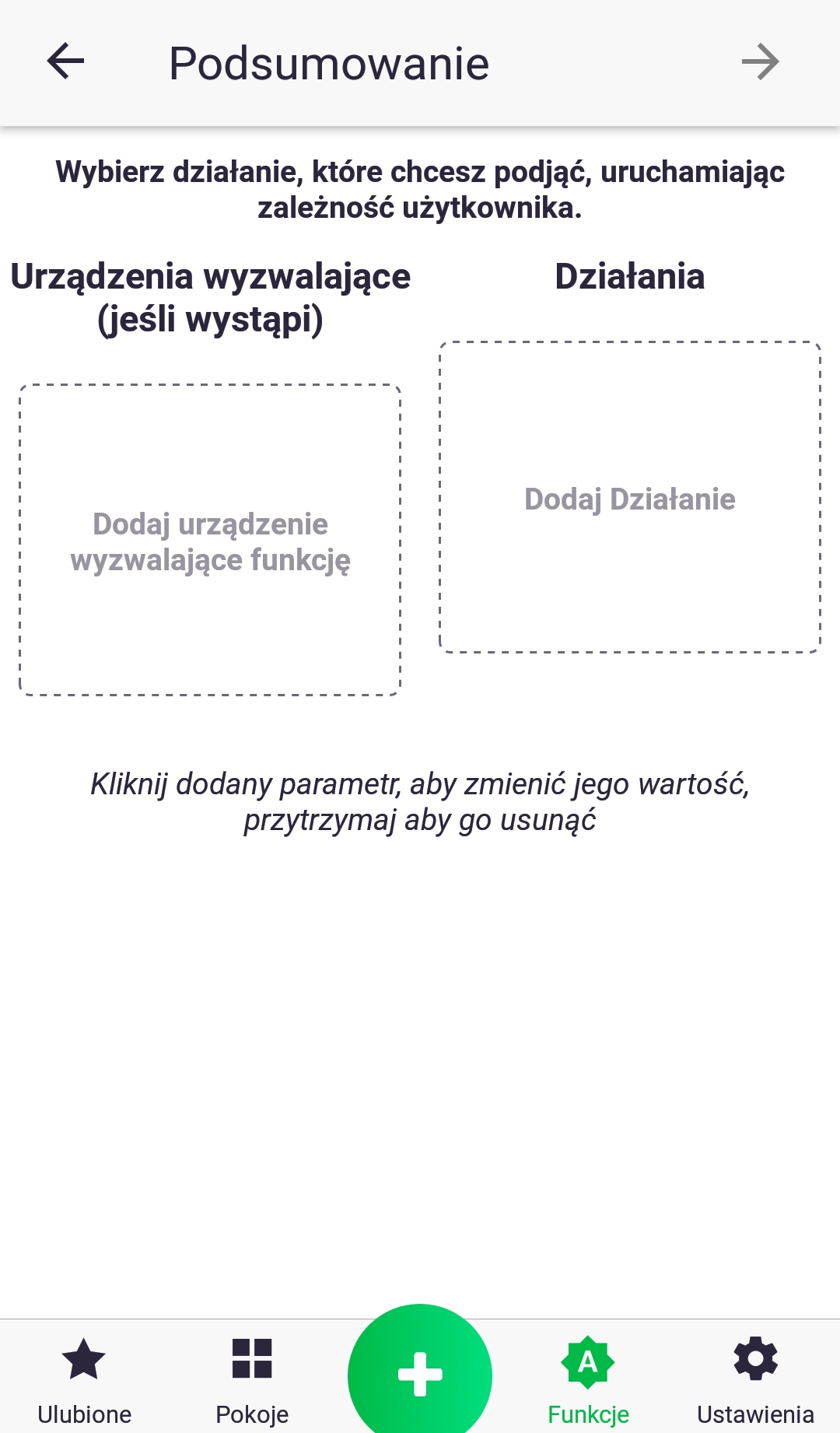
- Сначала нажмите на значок «Добавить устройство для запуска функции» и выберите устройство, которое будет инициировать выбранное действие.
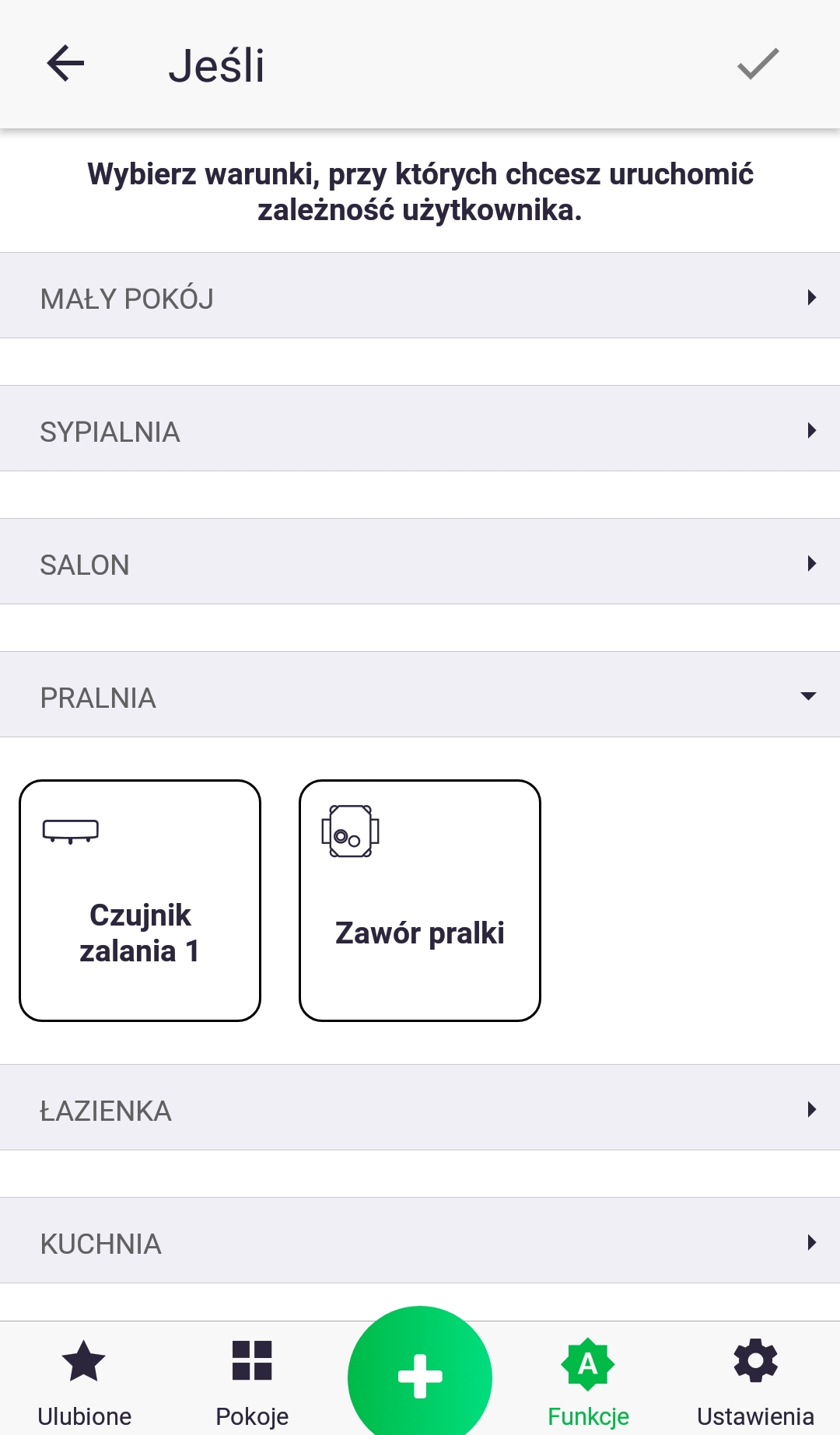
2. Чтобы выбрать интересующее нас устройство, разверните список устройств в данной комнате и кратковременно нажмите на выбранный значок.
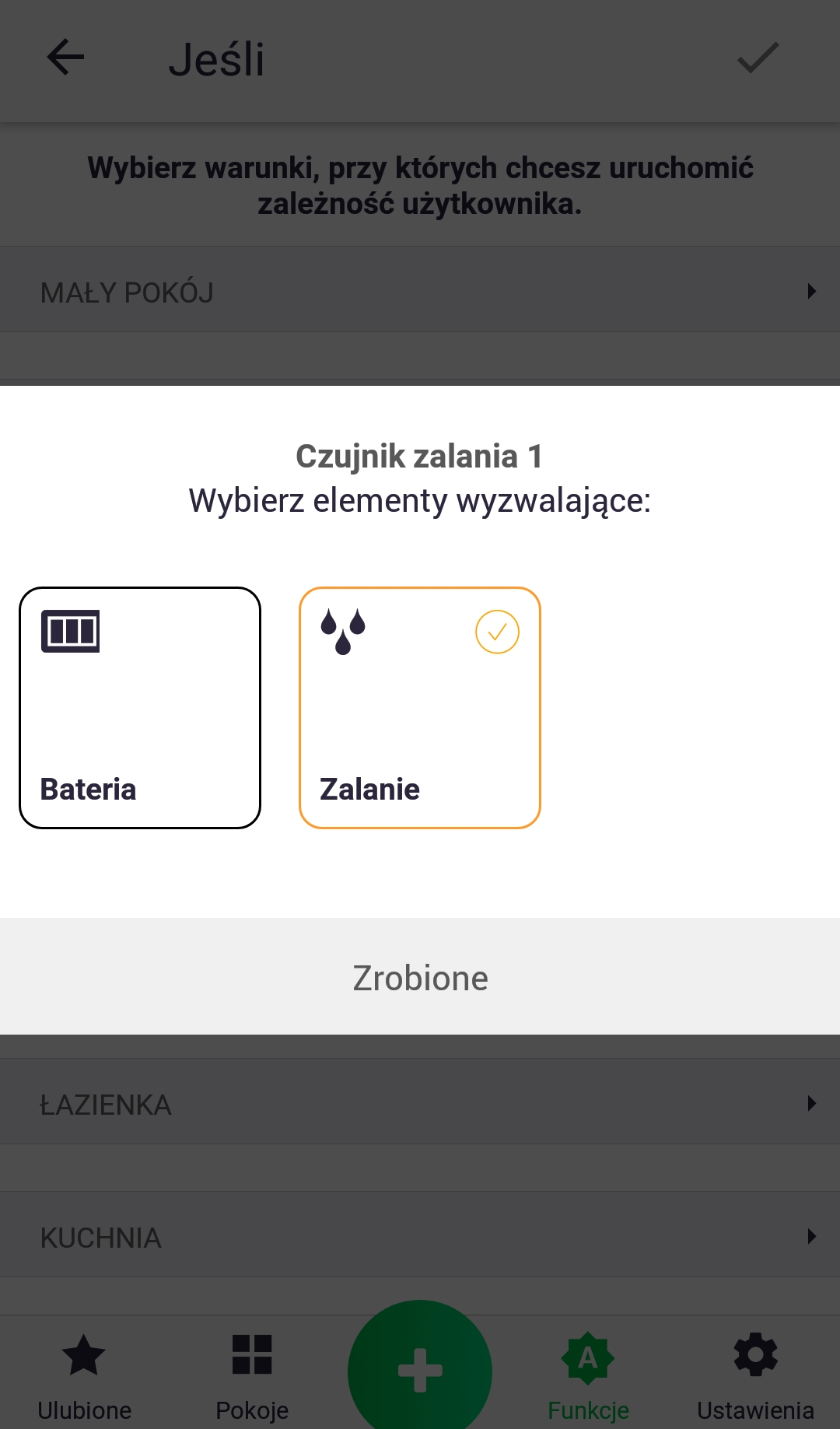
3. Выберите параметр, который будет использоваться в функции.
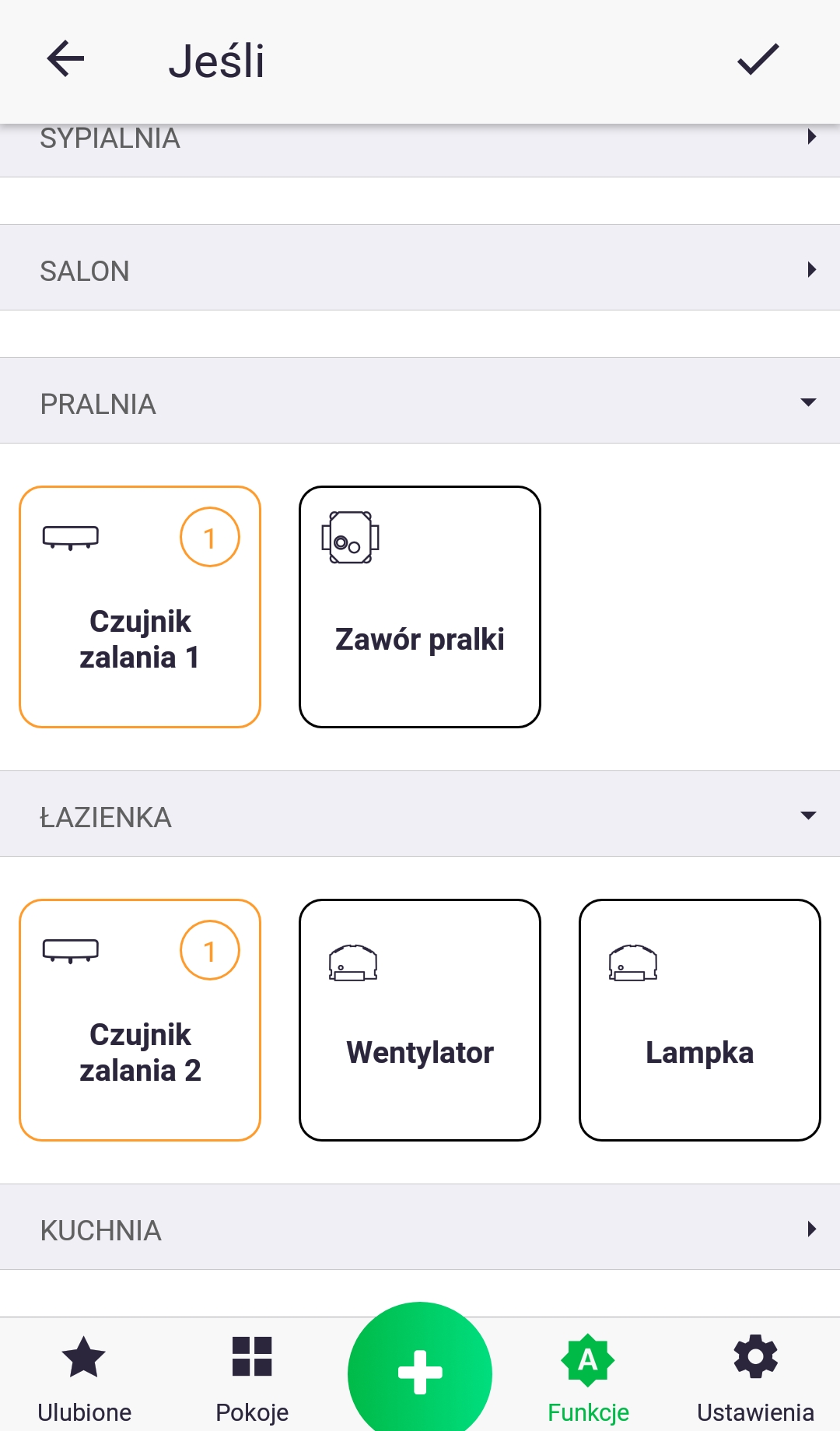
4. Если у нас более одного датчика затопления, повторите действия из пунктов 2 и 3, добавив еще один параметр.
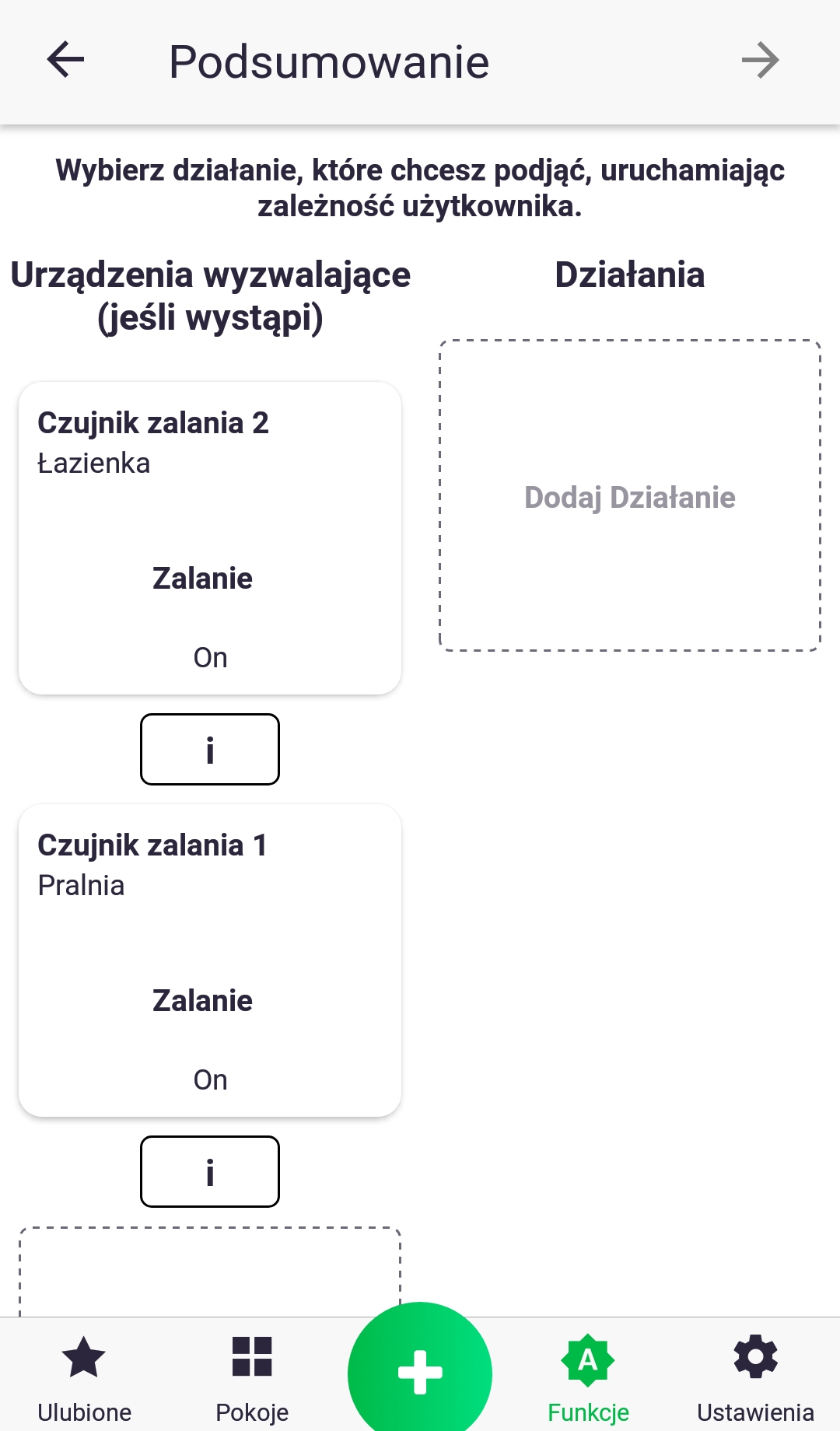
5. После выбора параметров в разделе «Если» добавьте действие, которое необходимо выполнить, кратковременно щелкнув значок «Добавить действие».
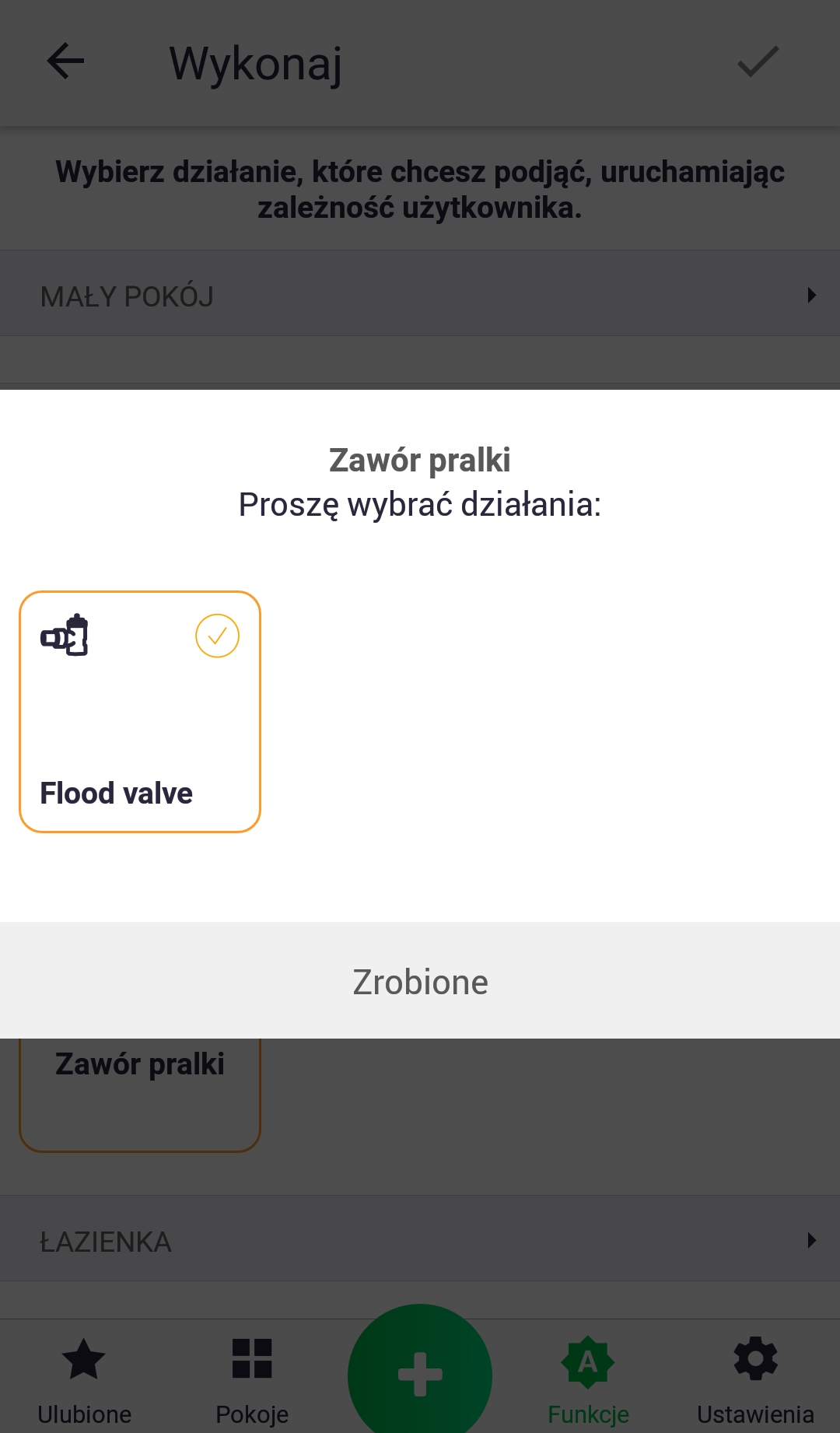
6. Далее мы поступаем аналогично пунктам 2 и 3, добавляя параметр, который будет установлен в функции.
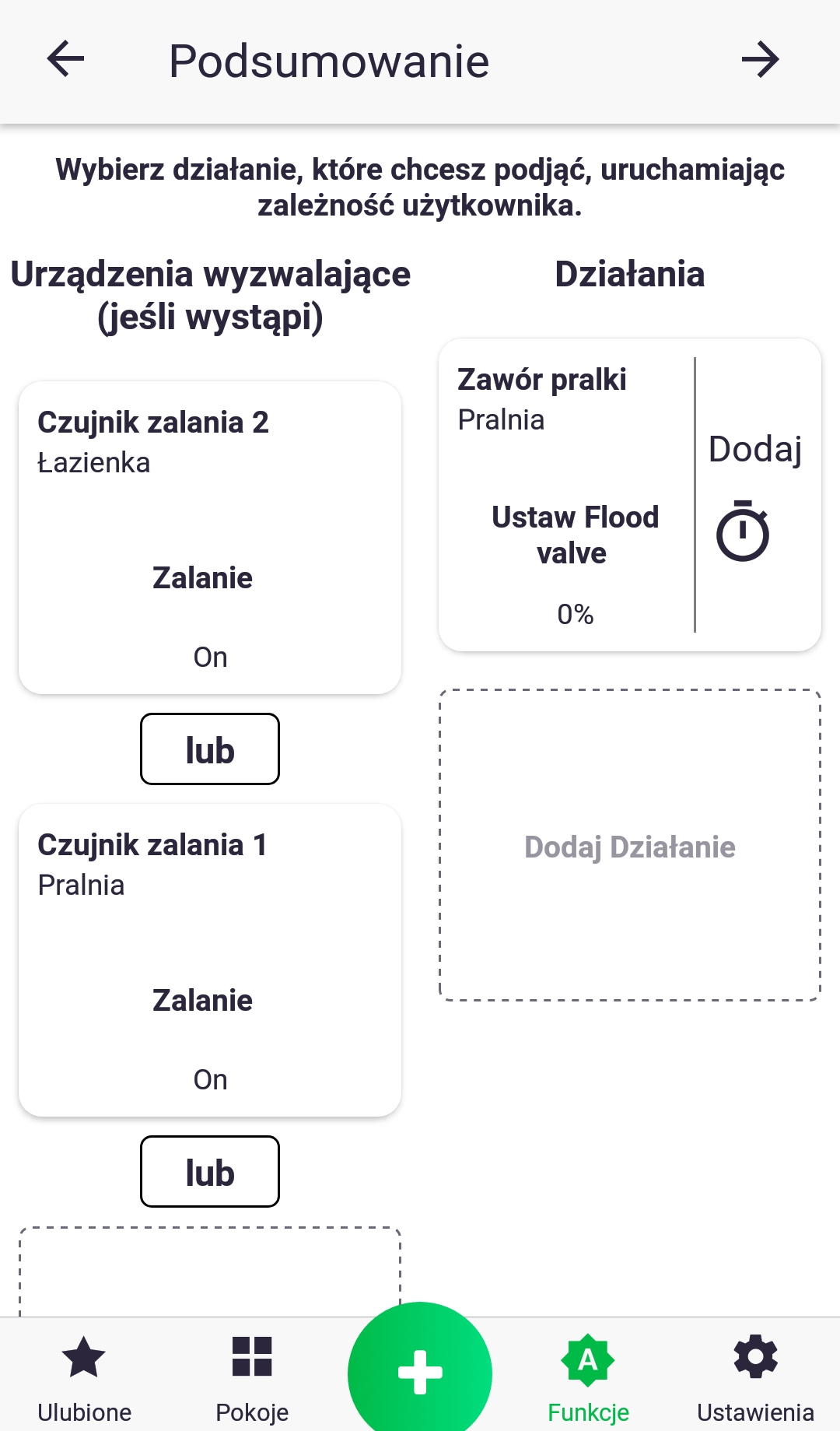
7. Если в разделе «если» указано более одного датчика затопления, соедините их союзом «или», кратковременно нажав значок «и», что изменит их название. Приведенный пример будет работать следующим образом: если на каком-либо датчике произойдет затопление, закройте водопроводный вентиль. Вы можете изменить значение каждого параметра в функции, кратковременно нажав на его значок.
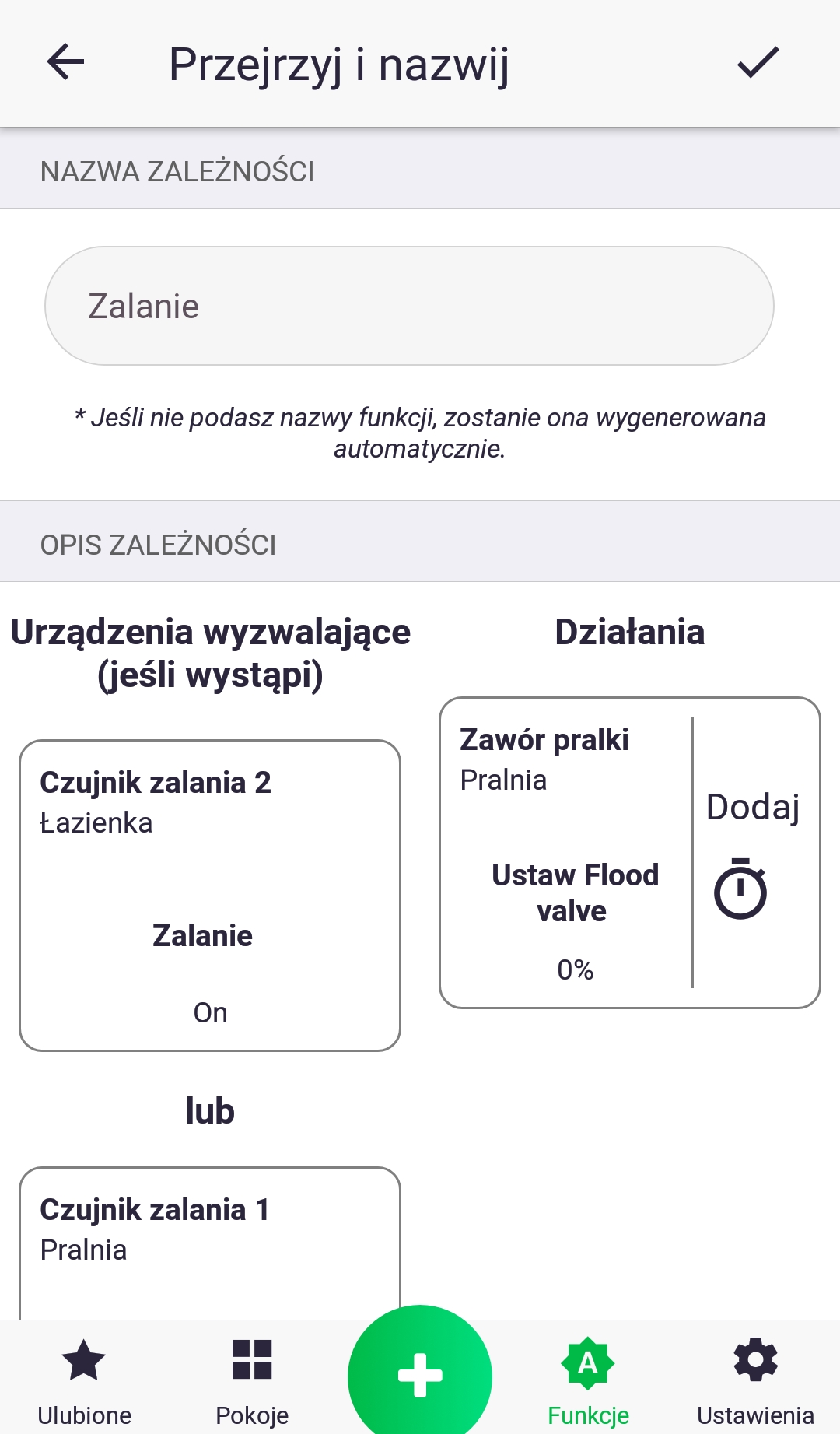
8. На заключительном этапе мы проверяем правильность всех действий и присваиваем нашей функции имя. Подтверждаем её создание кнопкой вверху экрана. Мы только что создали новую зависимость!
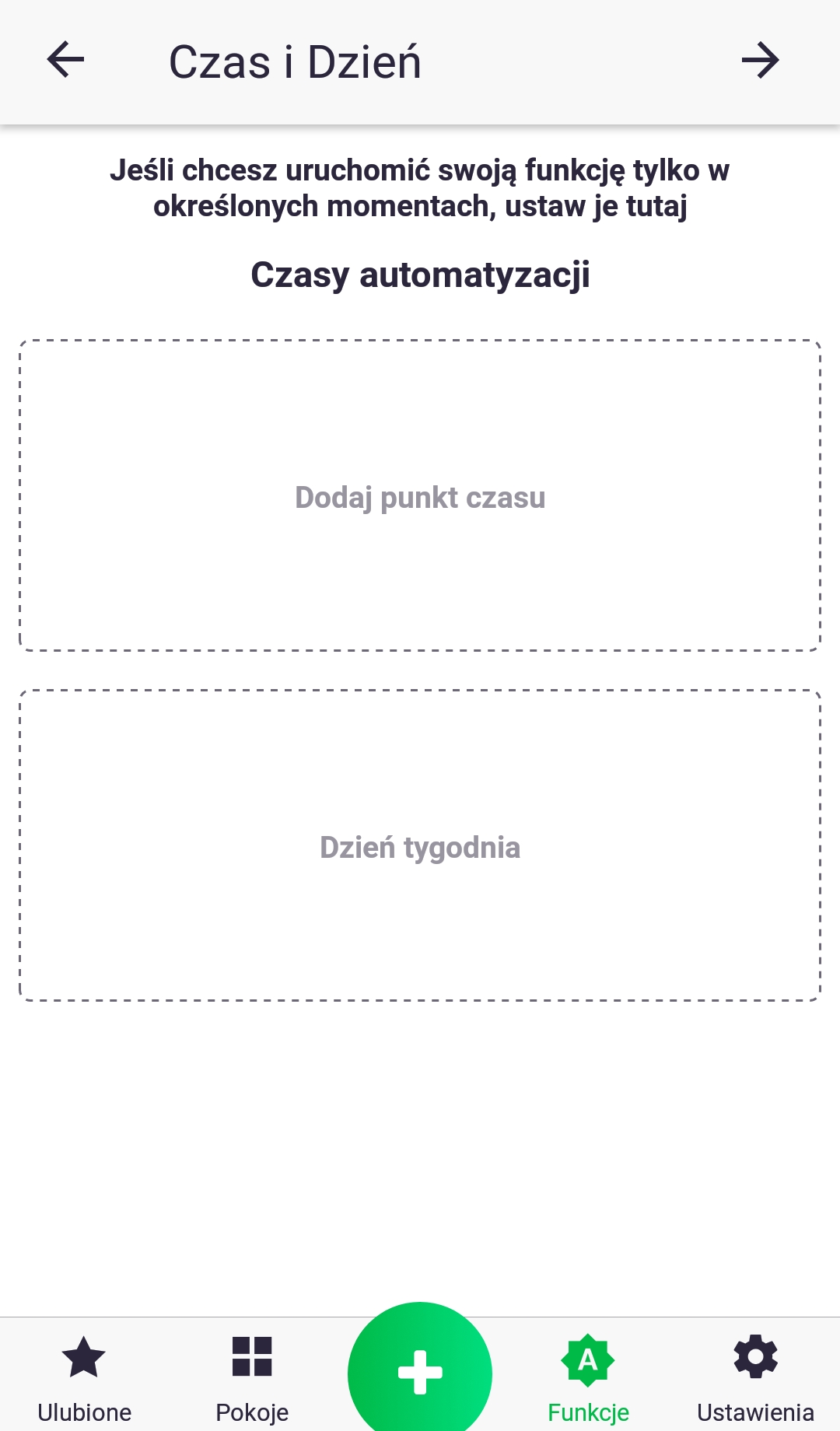
Если условия функции соединены союзом «и», появится дополнительный экран, позволяющий добавить ограничение по времени.
Функциональная группа
Функция «Группа», как следует из названия, группирует параметры устройств и синхронизирует их значения. После создания группы, например, с параметром целевой температуры на термостате и термостатической головке, любое изменение значения на любом из устройств будет передаваться на остальные. Некоторые устройства имеют параметр только для чтения; например, термостат имеет встроенный датчик температуры, значение которого передается на подключенные к нему в группе термостаты.
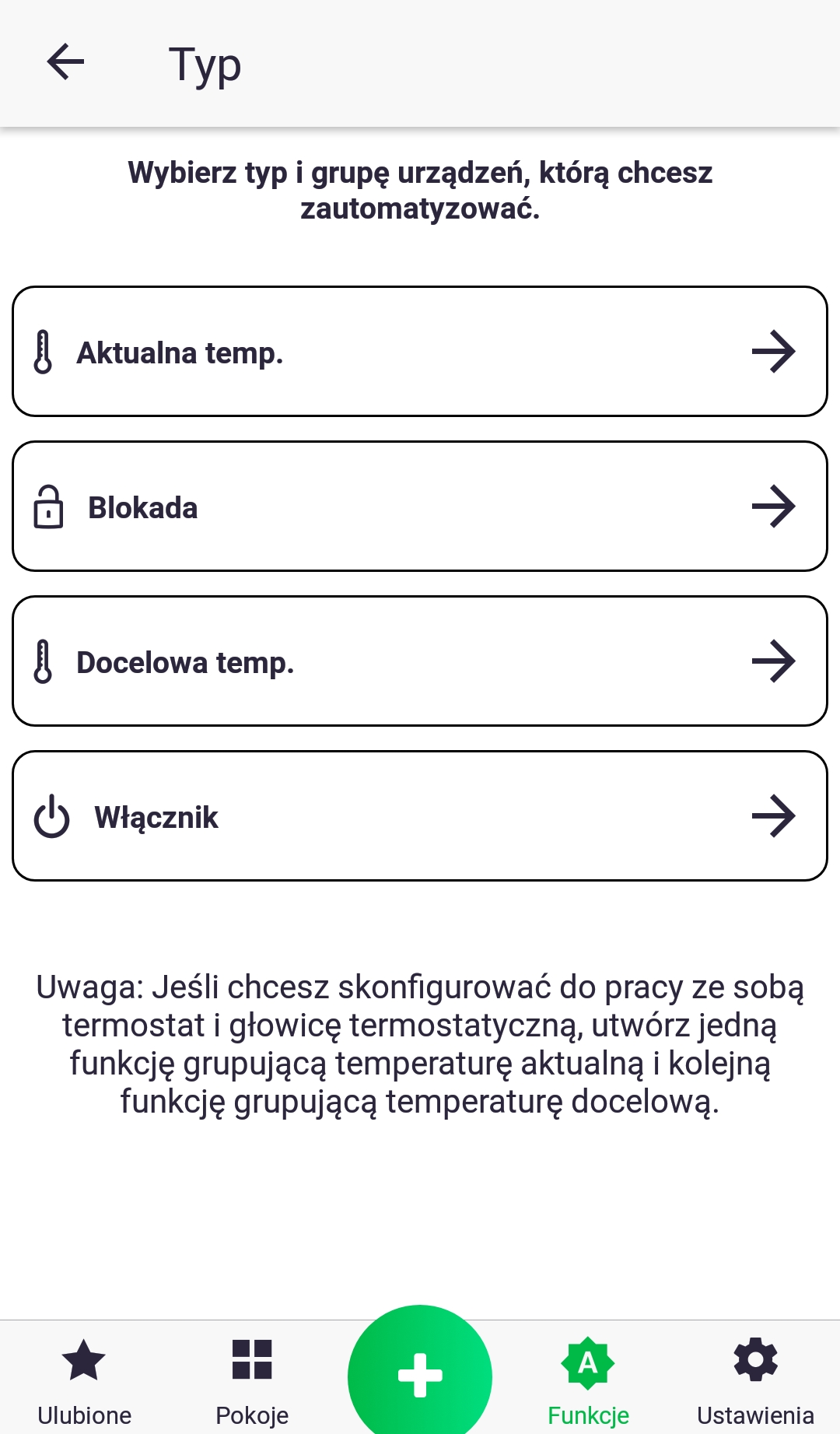
- На первом этапе мы выбираем тип параметра, который хотим сгруппировать.
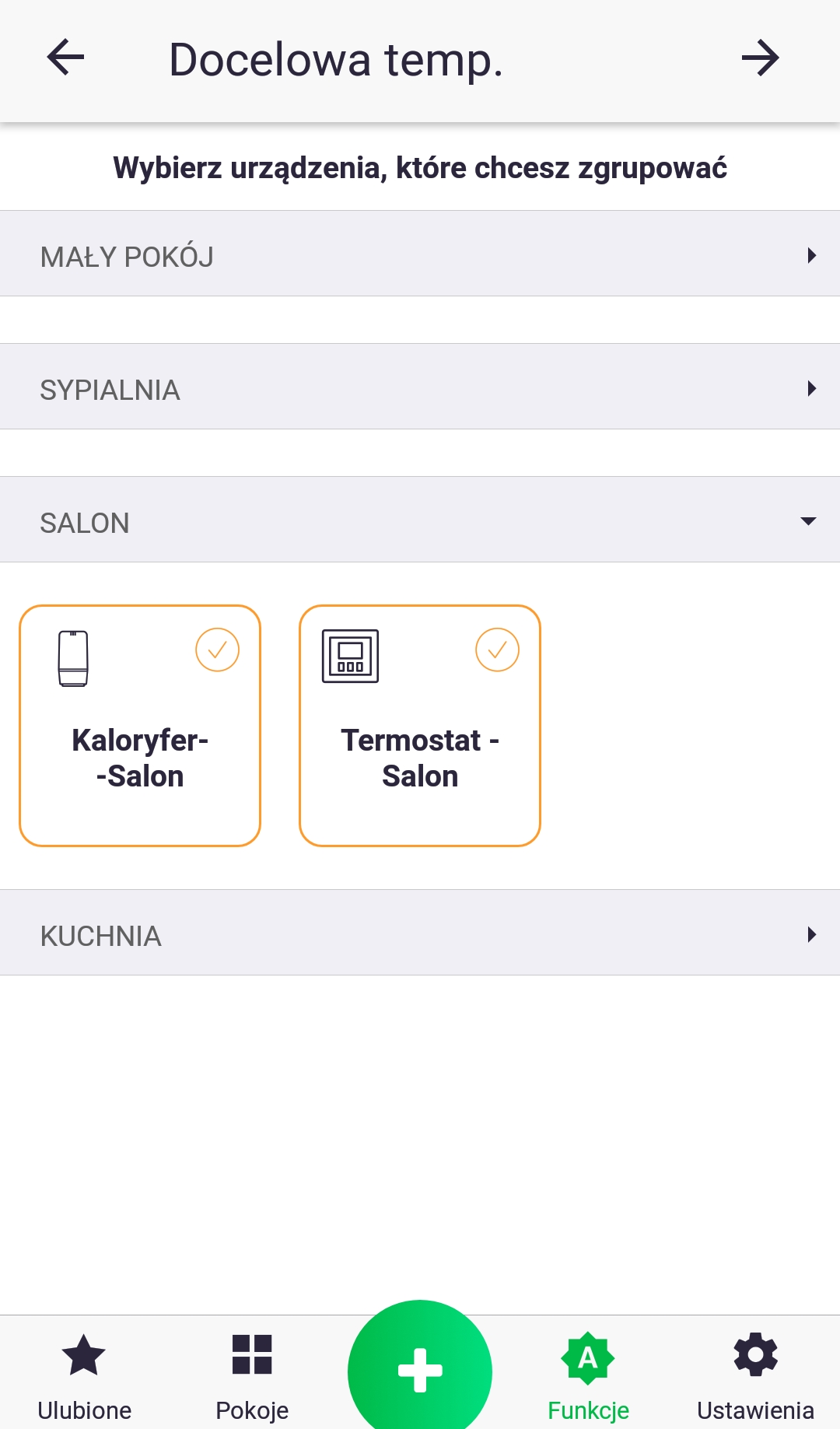
2. После выбора типа параметра отобразится список устройств, разделенных по комнатам. Выберите интересующие вас аксессуары.

3. Убедитесь, что всё правильно, и дайте вашей функции имя. Подтвердите её создание кнопкой в верхней части экрана. Вы только что создали новую группу!
Функция – Нагрев
Функция «Отопление» используется для включения отопления на основе внутренней программы устройства. Мы выбираем устройства, которые будут запрашивать отопление (инициировать его), и исполнительные механизмы, которые физически включают отопление. Рассмотрим пример дома, где в каждой комнате есть термостат и термостатический клапан, а печь включается отдельным устройством. Термостатические клапаны — это устройства, которые определяют, достаточно ли охладилось помещение, чтобы включить печь. Термостатические клапаны включают отопление, если расчетный процент открытия радиаторного клапана превышает 0. Более простой пример — ситуация, когда в доме есть только один термостат и управление печью; термостат определяет, когда включать отопление.
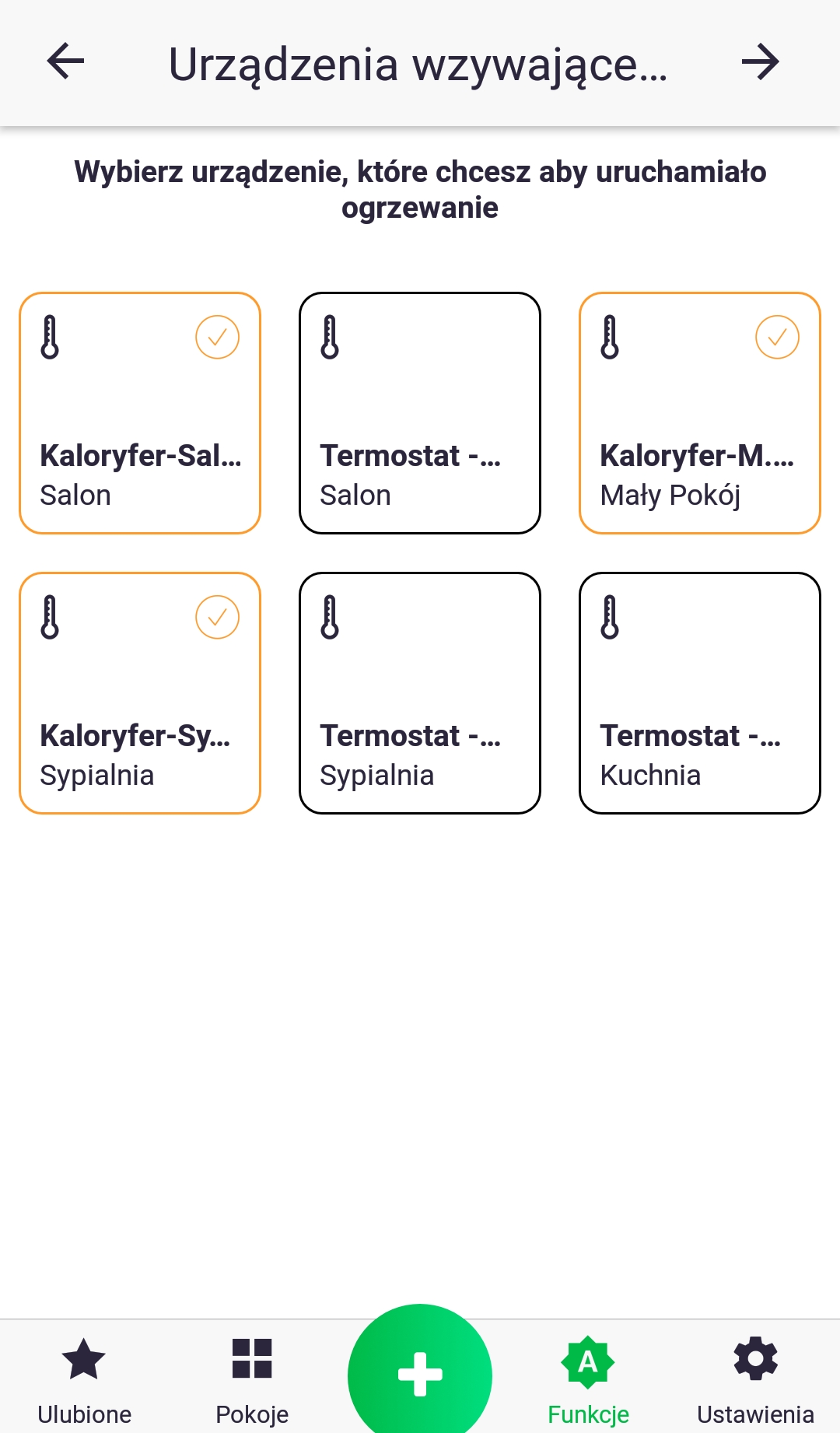
- На первом этапе мы выбираем устройства, которые будут запускать отопление. В показанном примере, если какой-либо радиаторный клапан имеет степень открытия выше 0%, он включит печь.
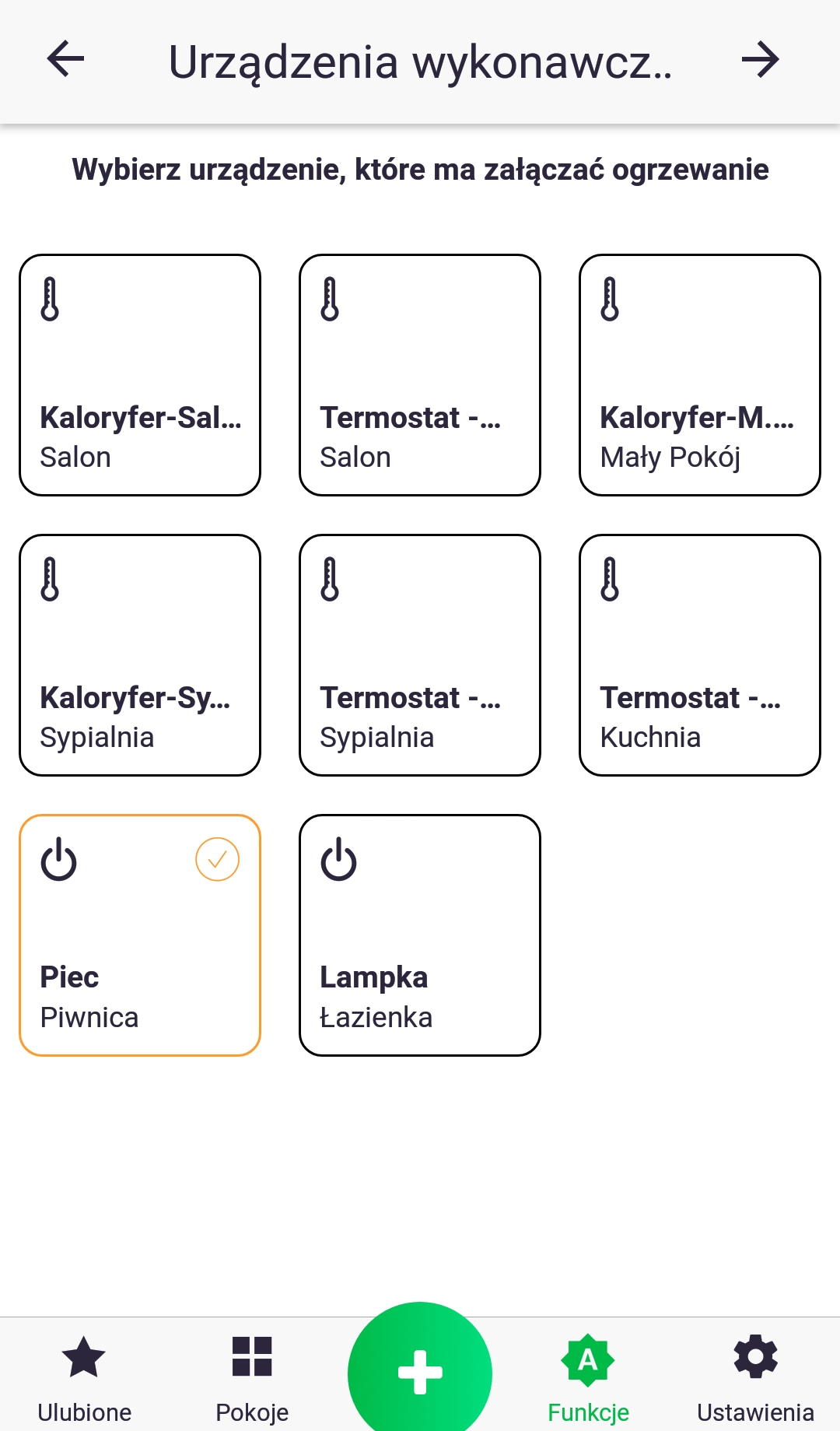
2. На втором этапе мы выбираем устройство, которое будет физически включать печь.
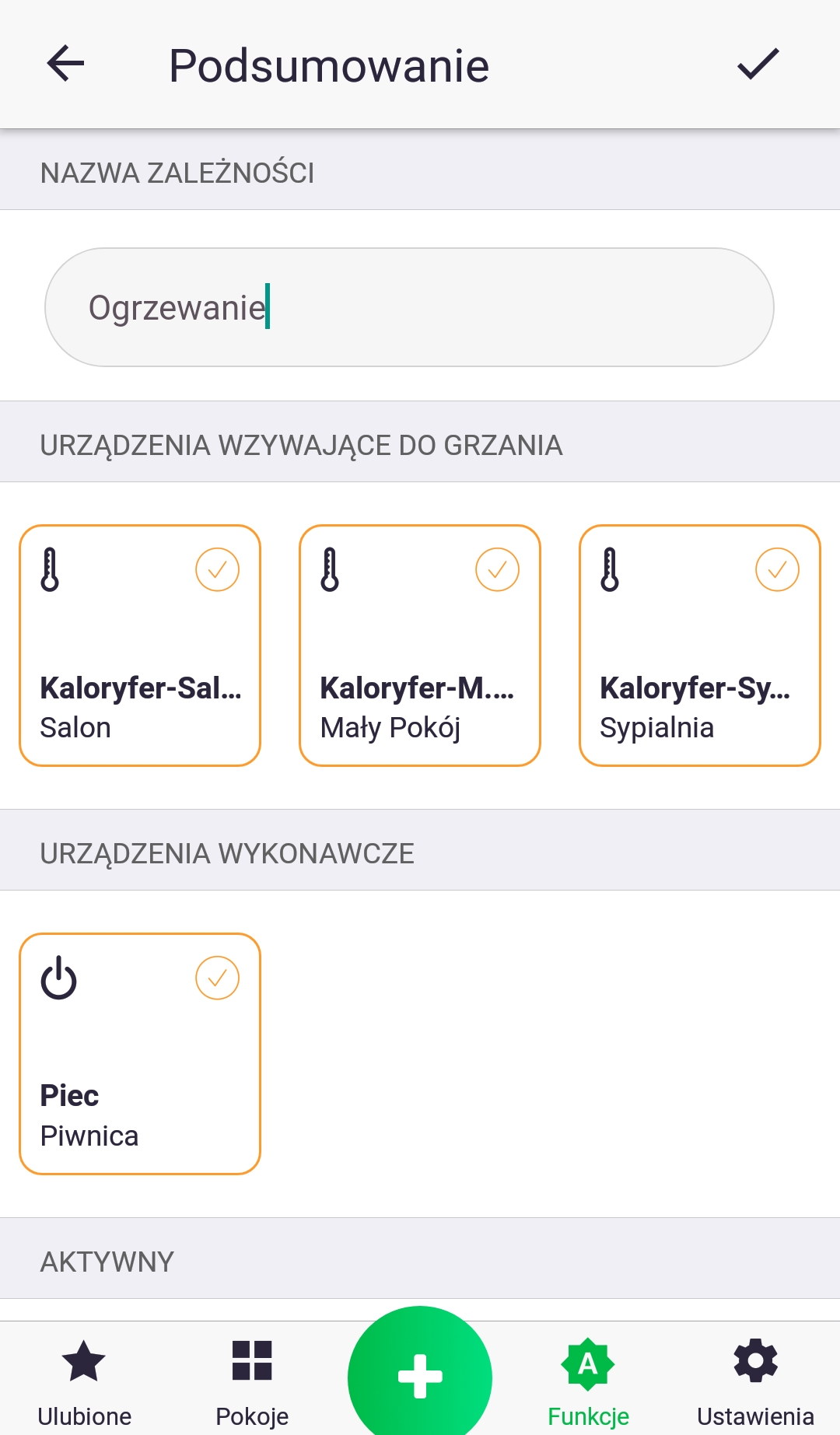
3. Убедитесь, что все правильно, и дайте название функции. Подтвердите ее создание кнопкой в верхней части экрана. Вы только что создали новую функцию обогрева!
Функция – Выполнить
Функция «Выполнить» позволяет объединить несколько операций под одной кнопкой в приложении, например, я выхожу на террасу и включаю сразу несколько секций освещения.
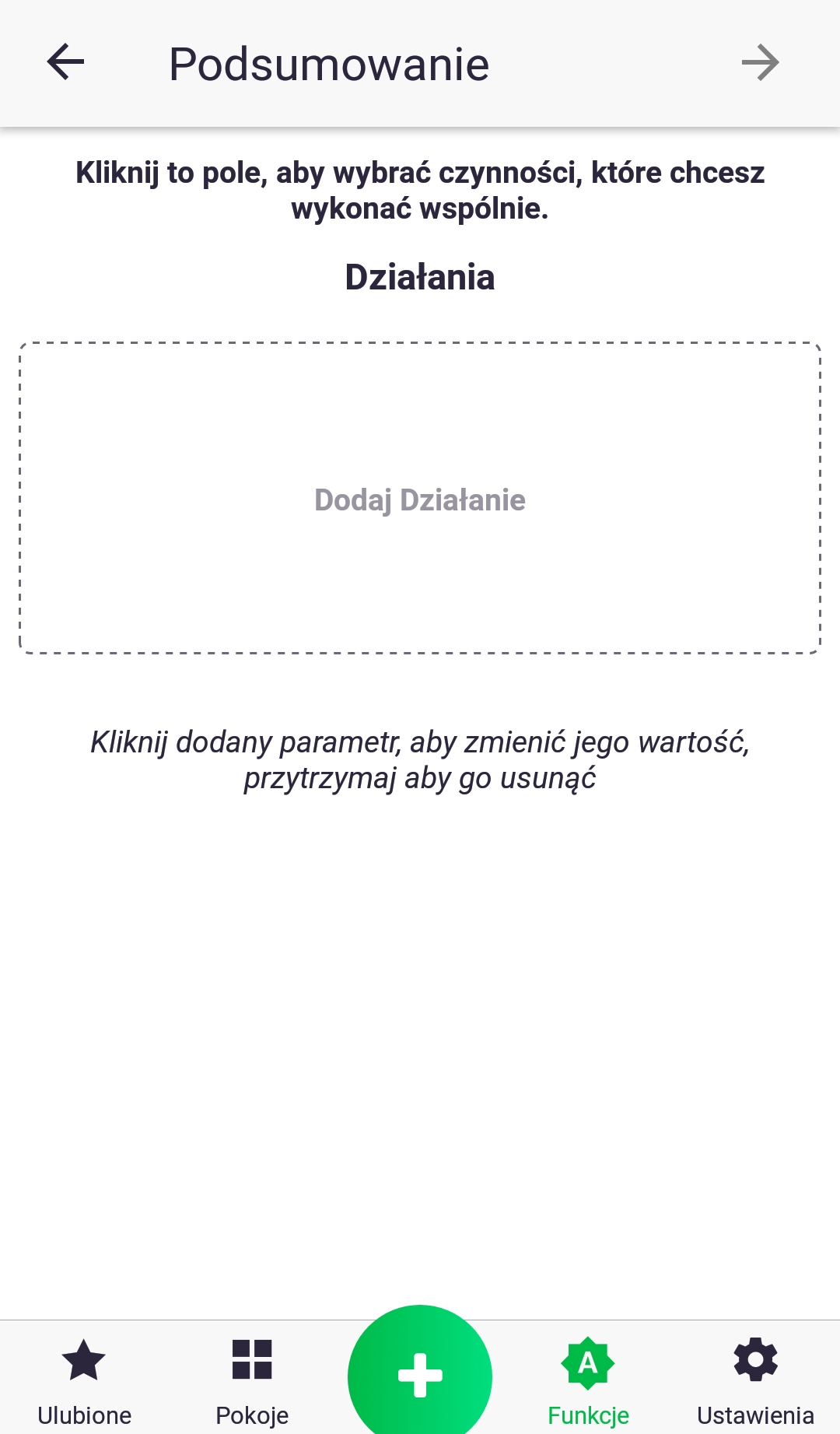
- Для начала нажмем на значок «Добавить действие».
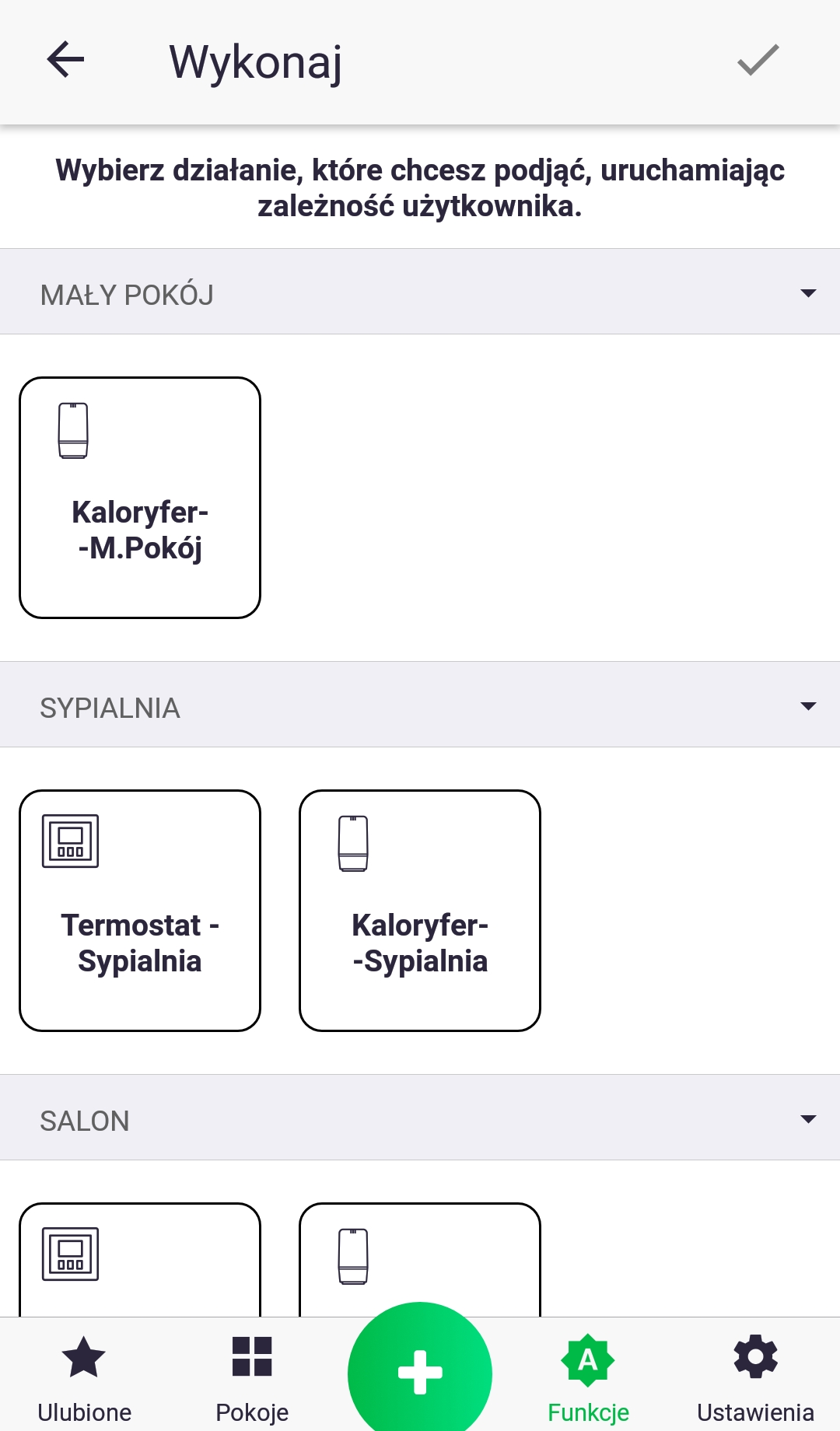
2. Выберите интересующее вас устройство из списка, и короткое нажатие на соответствующий значок развернет список его параметров.
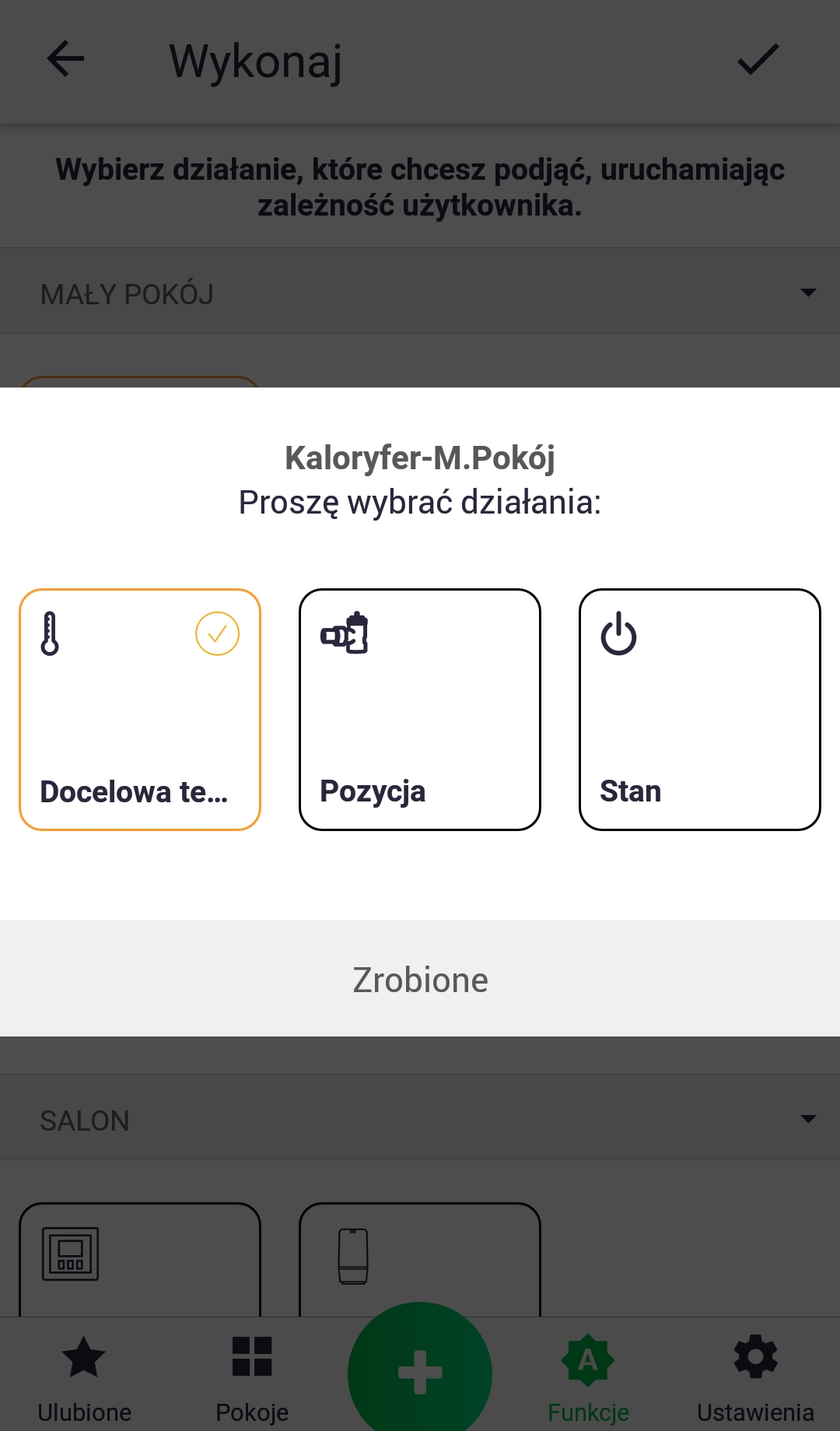
3. Выберите параметр, значение которого вы хотите изменить, и нажмите кнопку «Готово».
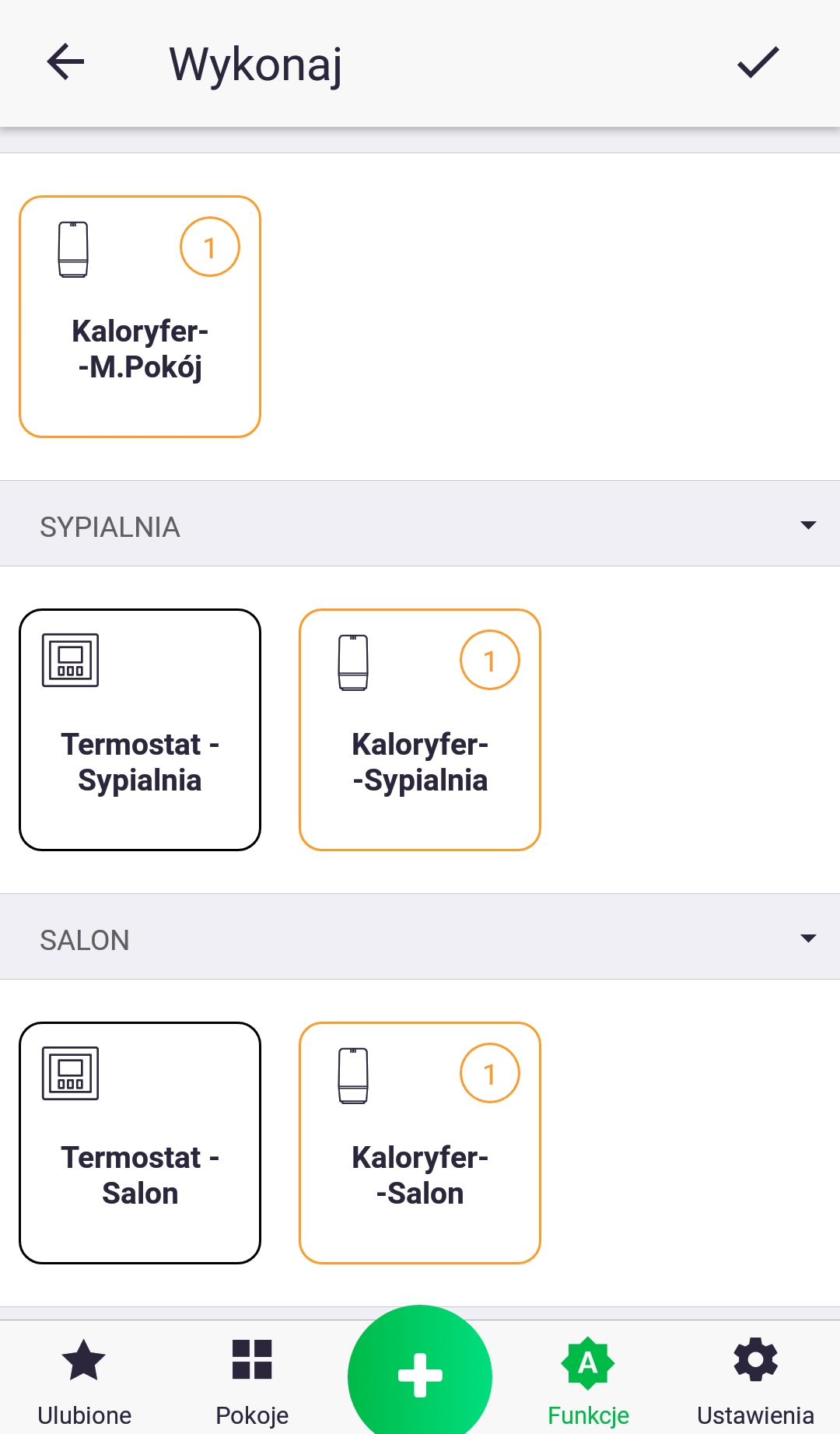
4. Повторите шаги 2 и 3, если хотите добавить больше устройств.
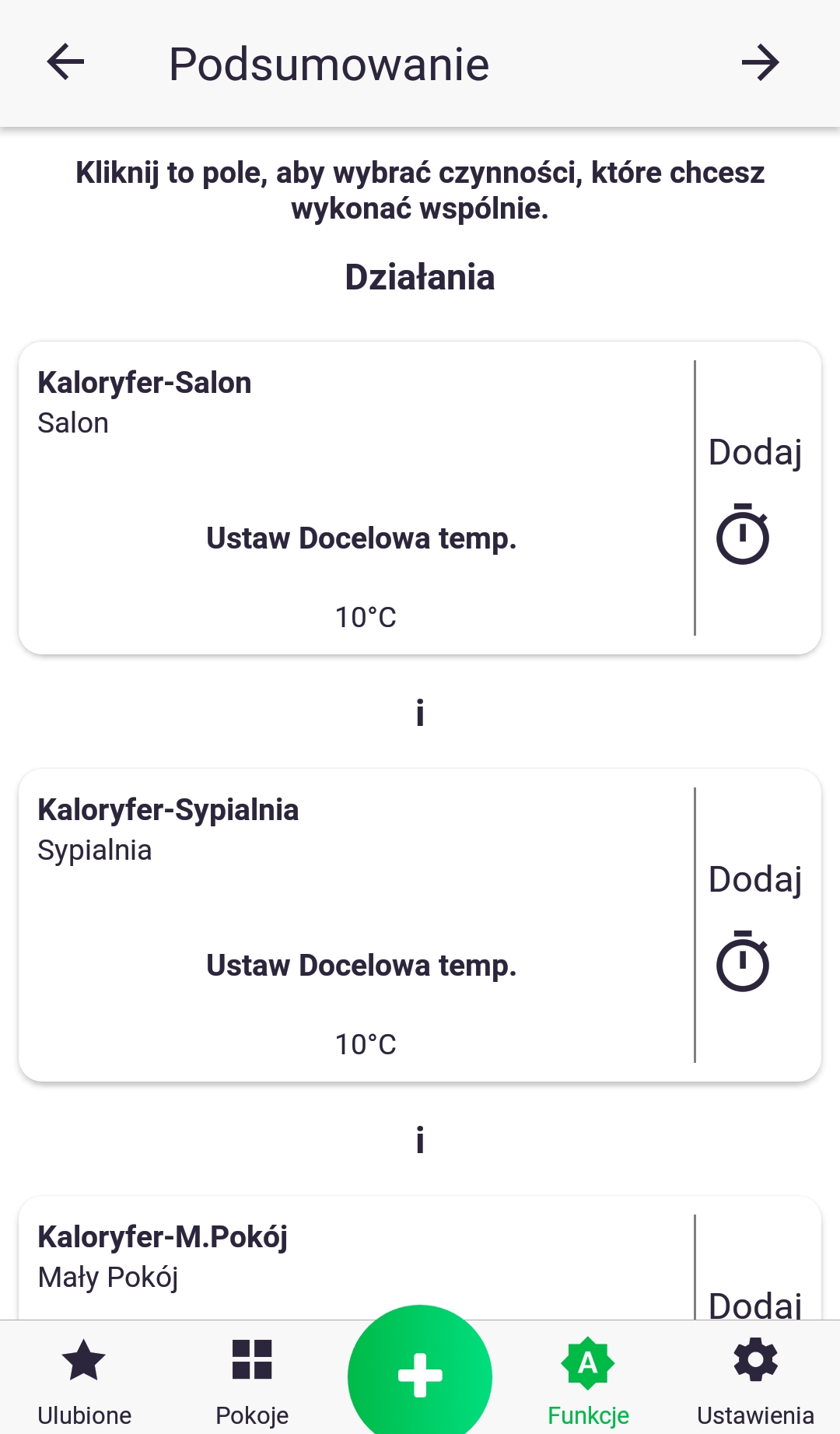
5. Кратковременно щелкнув по значку нужного параметра из списка, вы можете перейти к установке его значения.
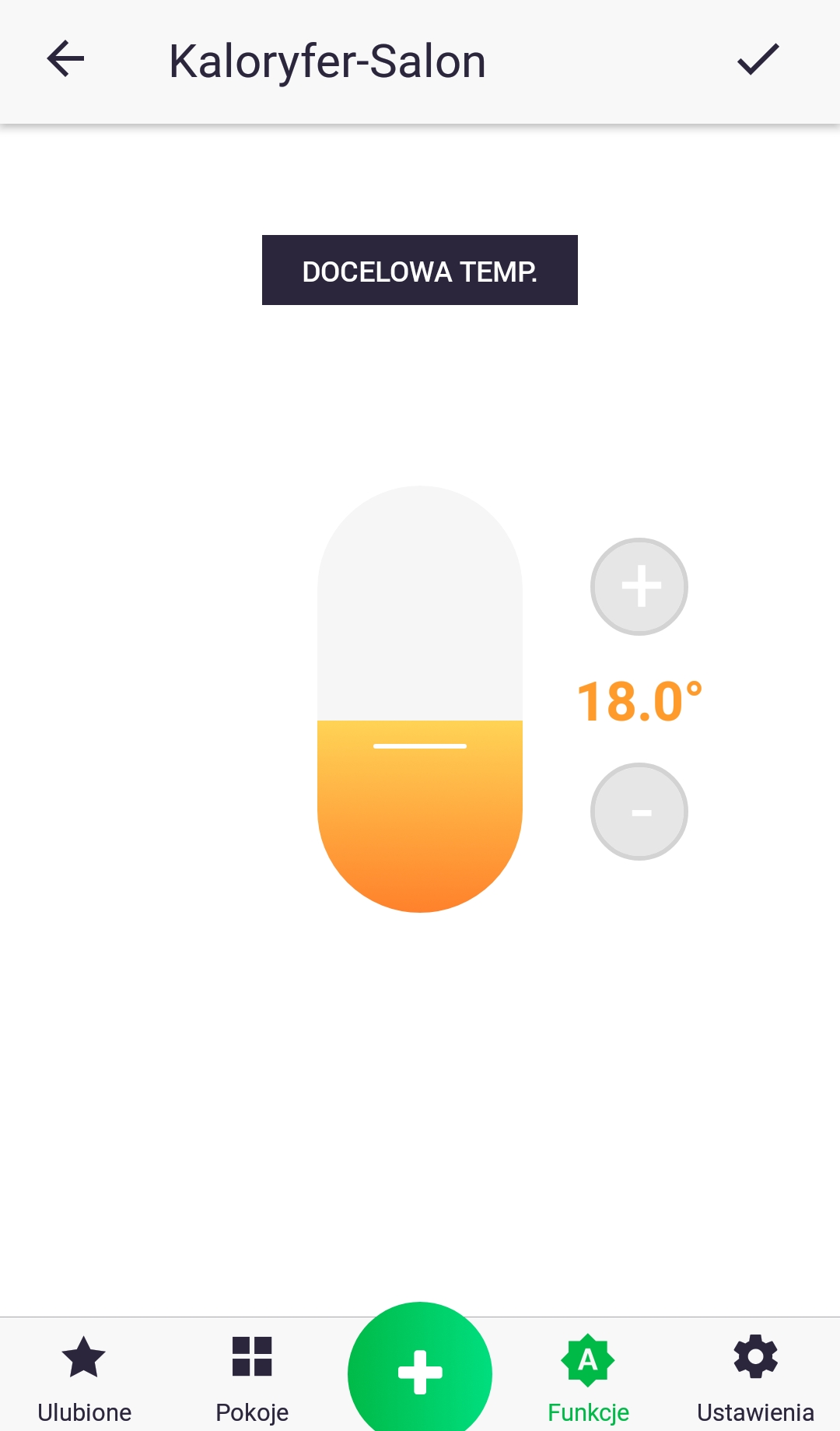
6. В этом случае мы устанавливаем целевое значение температуры, изменяя положение ползунка или используя знаки плюс и минус.
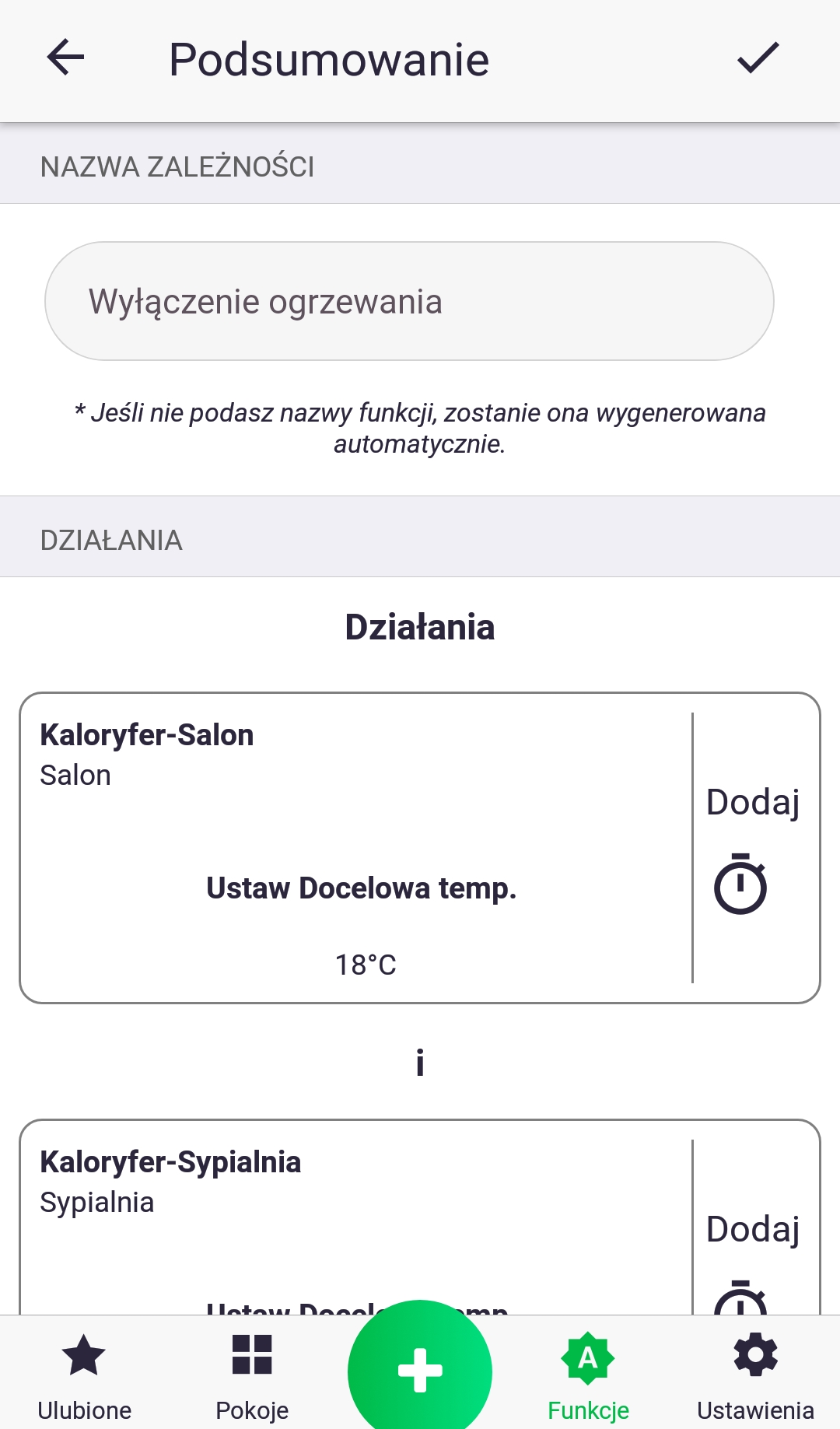
7. Убедитесь, что всё правильно, и дайте вашей функции имя. Подтвердите её создание кнопкой в верхней части экрана. Вы только что создали новую функцию времени выполнения!
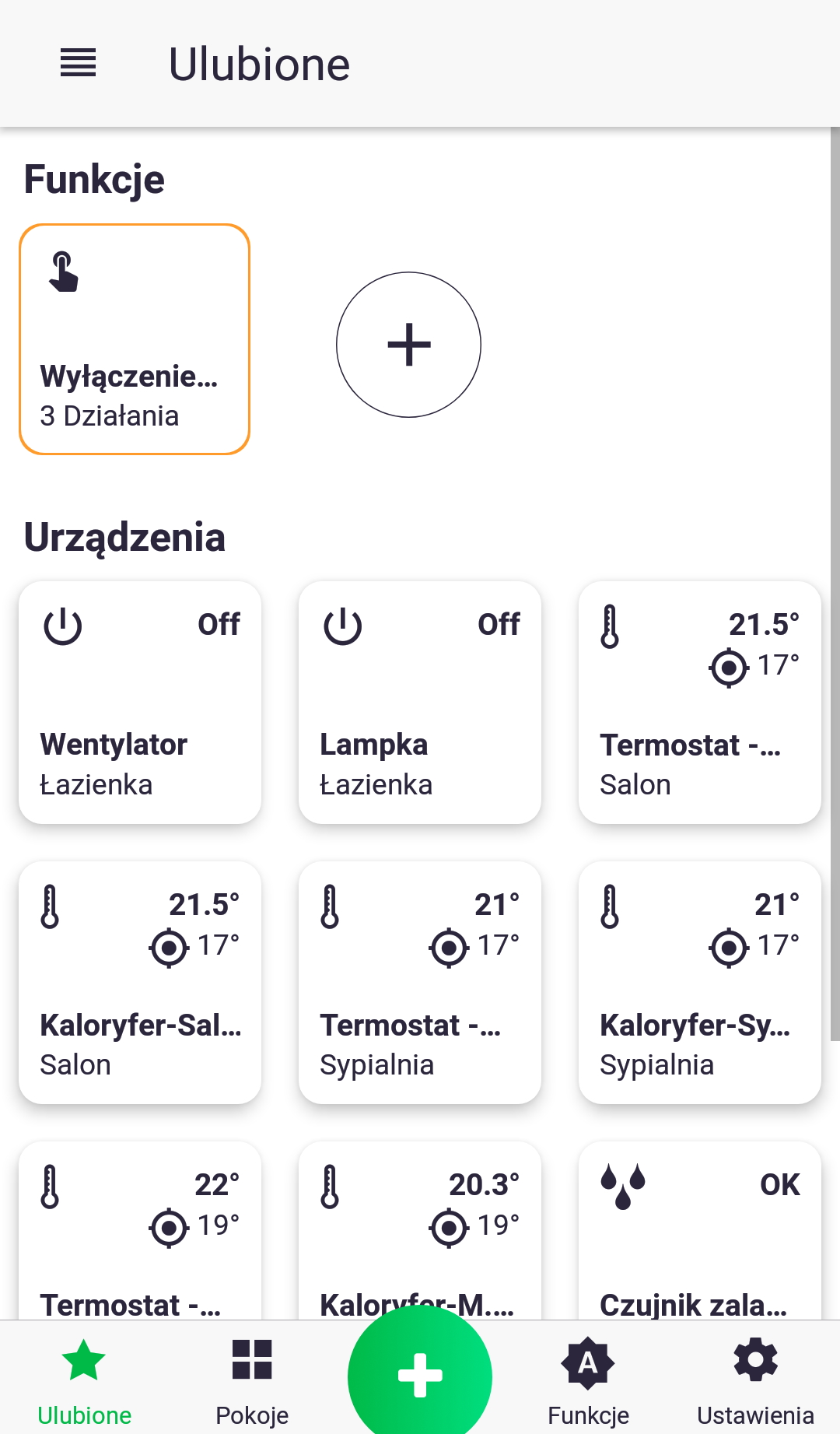
Функцию можно запустить, кратковременно щелкнув по ее значку на вкладке «Функции» или на вкладке «Избранное» (если мы добавили ее в избранное и отметили «Группировать избранные функции» в настройках).
Push-уведомления
Push-уведомления оповещают нас о конкретных действиях, даже когда приложение не открыто на телефоне, например, о затоплении квартиры. Уведомления отображаются в строке состояния телефона. Уведомления можно настроить для определенных функций и устройств.
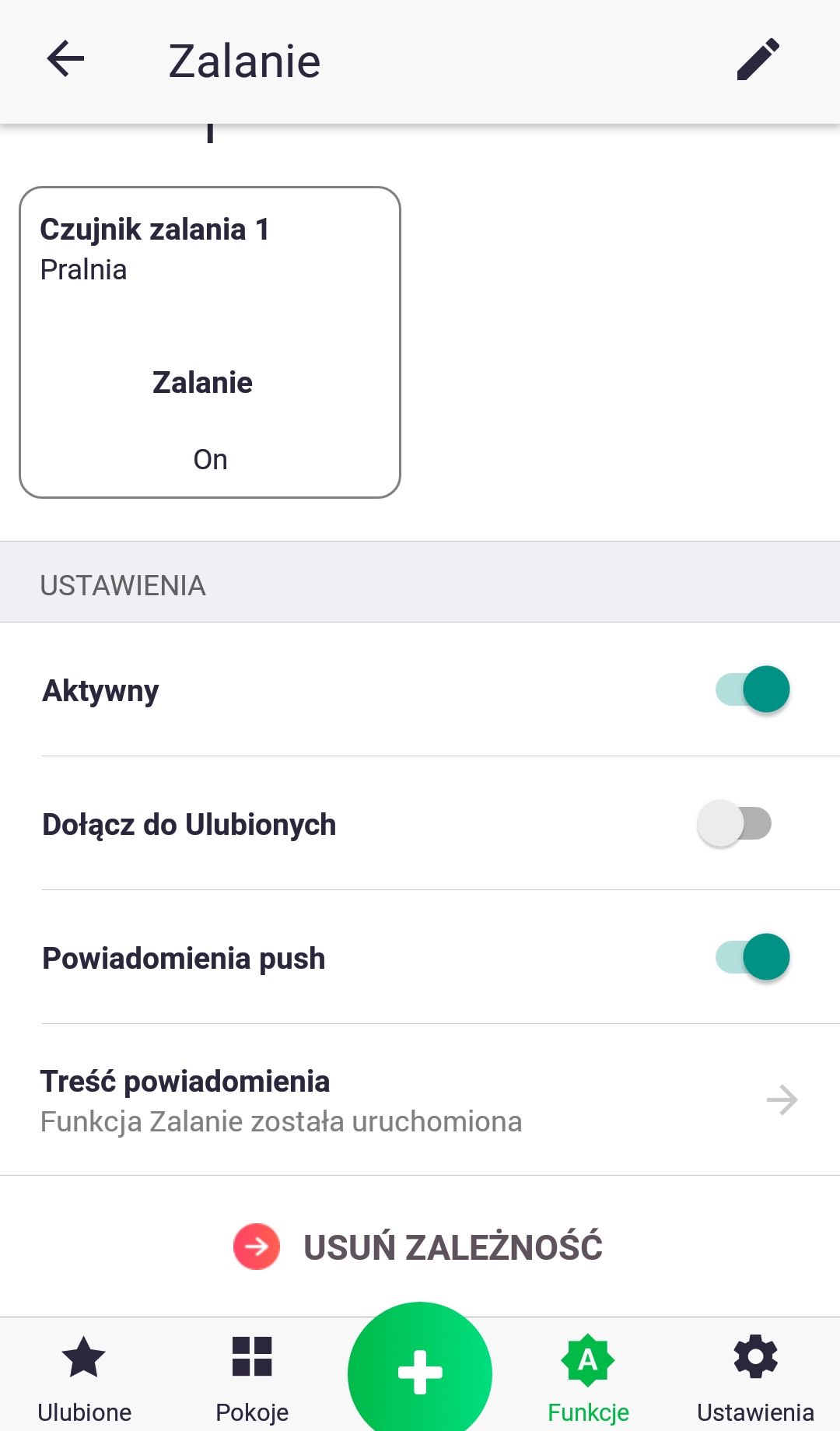
Настроить уведомления для той или иной функции можно, отредактировав её и выбрав «Push-уведомления». Также можно задать собственное содержимое уведомлений, нажав «Содержимое уведомлений».
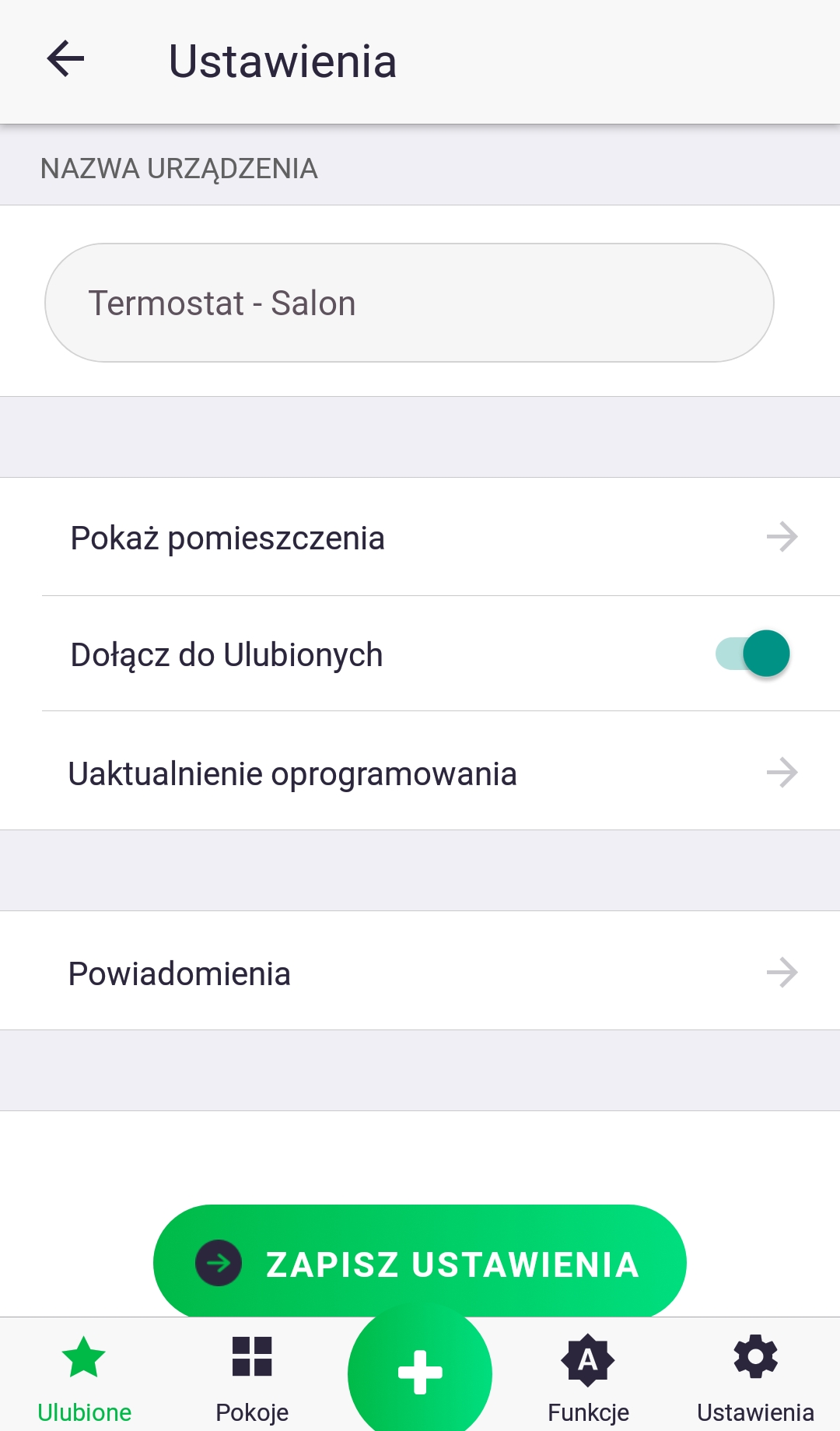
- Чтобы настроить уведомления для конкретного устройства, перейдите на экран управления, затем в настройки и нажмите на панель «Уведомления».
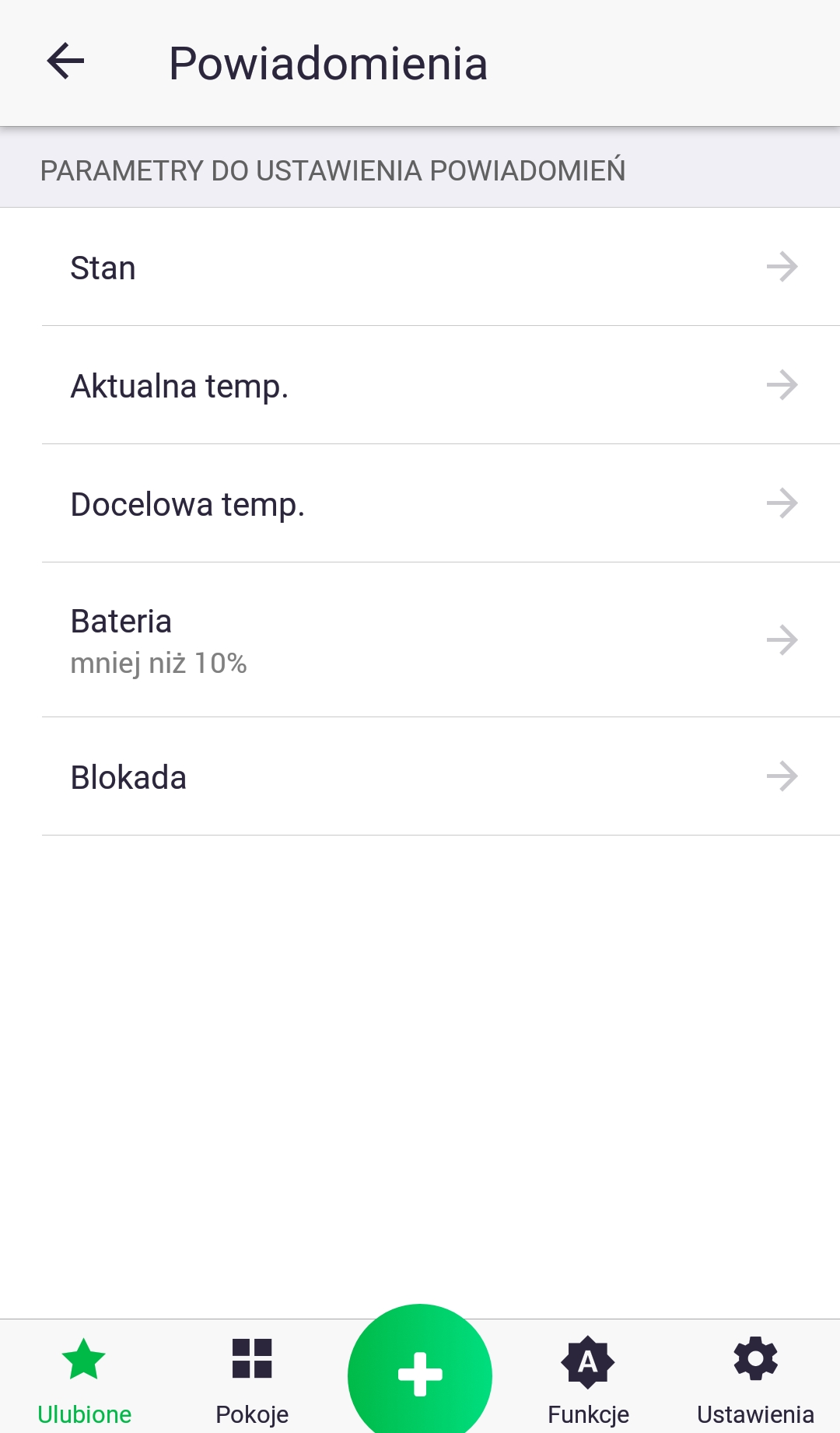
2. Из списка параметров выберите нужный параметр, кратковременно нажав на его название.
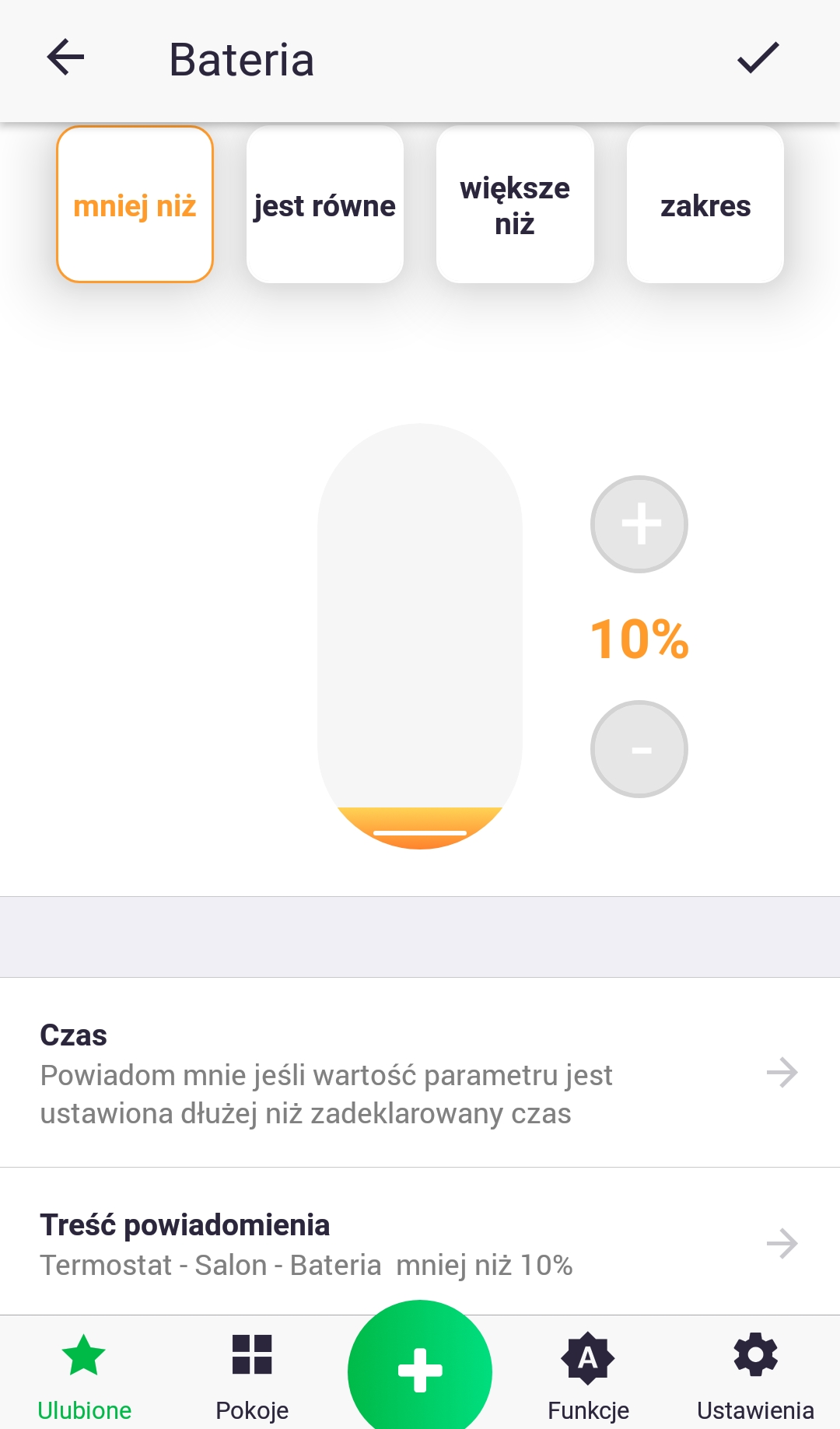
3. При настройке уведомления для определенного параметра можно выбрать несколько условий (отображаемых в верхней части экрана) и время, по истечении которого сообщение появится в строке состояния, например, если значение параметра батареи меньше 10% в течение 2 часов, уведомить меня, отобразив сообщение с указанным содержимым.
Настройки

В настройках вы можете внести изменения в свою учетную запись (имя, фамилия, смена пароля), общие настройки приложения и настройки конфиденциальности (например, отправка маркетинговых материалов).
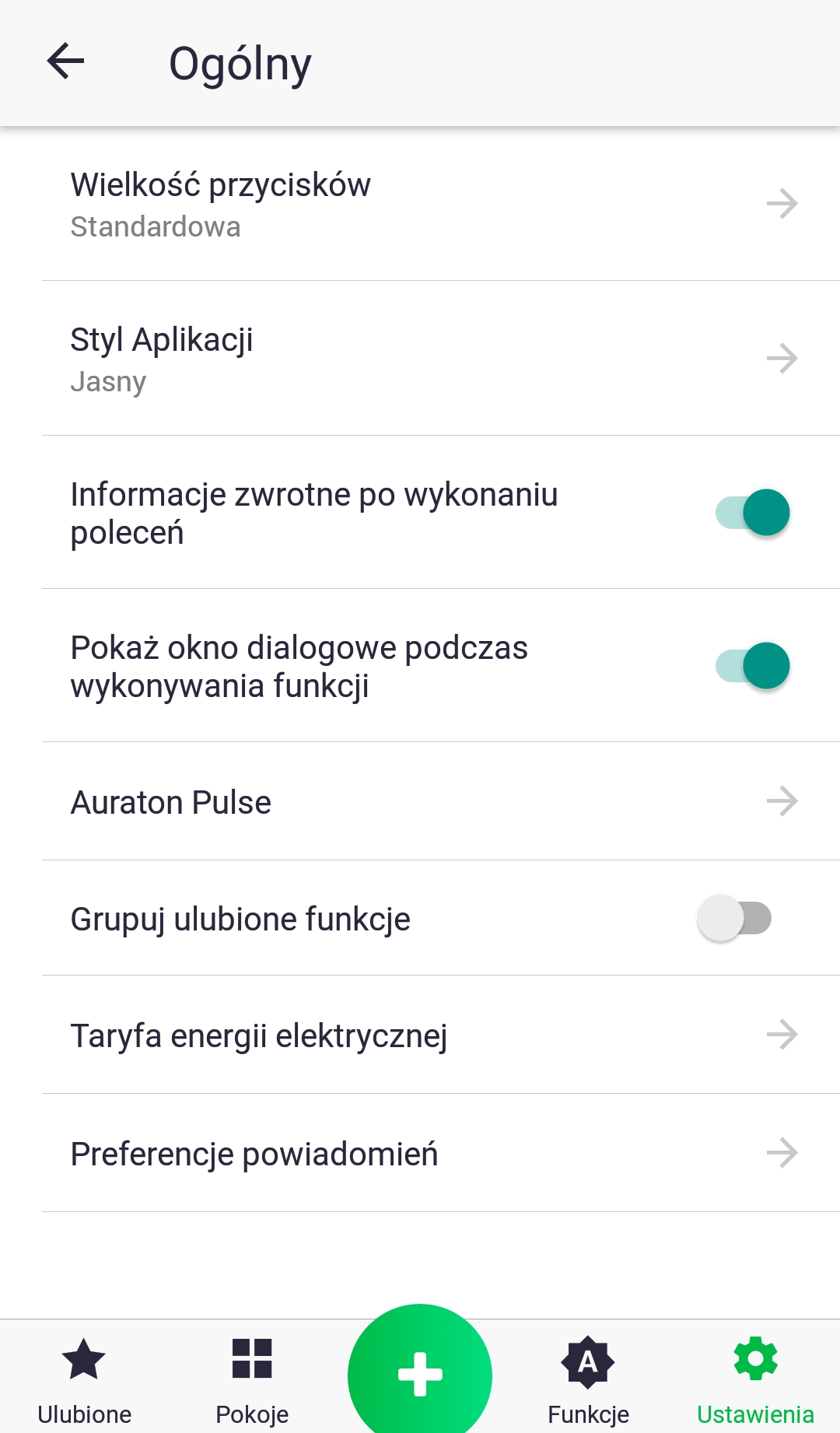
В случае общих настроек возможно следующее:
- изменение размера кнопок
- изменение цвета приложения на темный или светлый
- Изменение настроек панели управления Auraton Pulse (местоположение, цвет светодиодного индикатора уведомлений).
- Включение возможности группировки избранных функций на вкладке «Избранное».
- Настройка тарифа на электроэнергию при наличии подключенных устройств, измеряющих энергопотребление конкретных исполнительных механизмов.
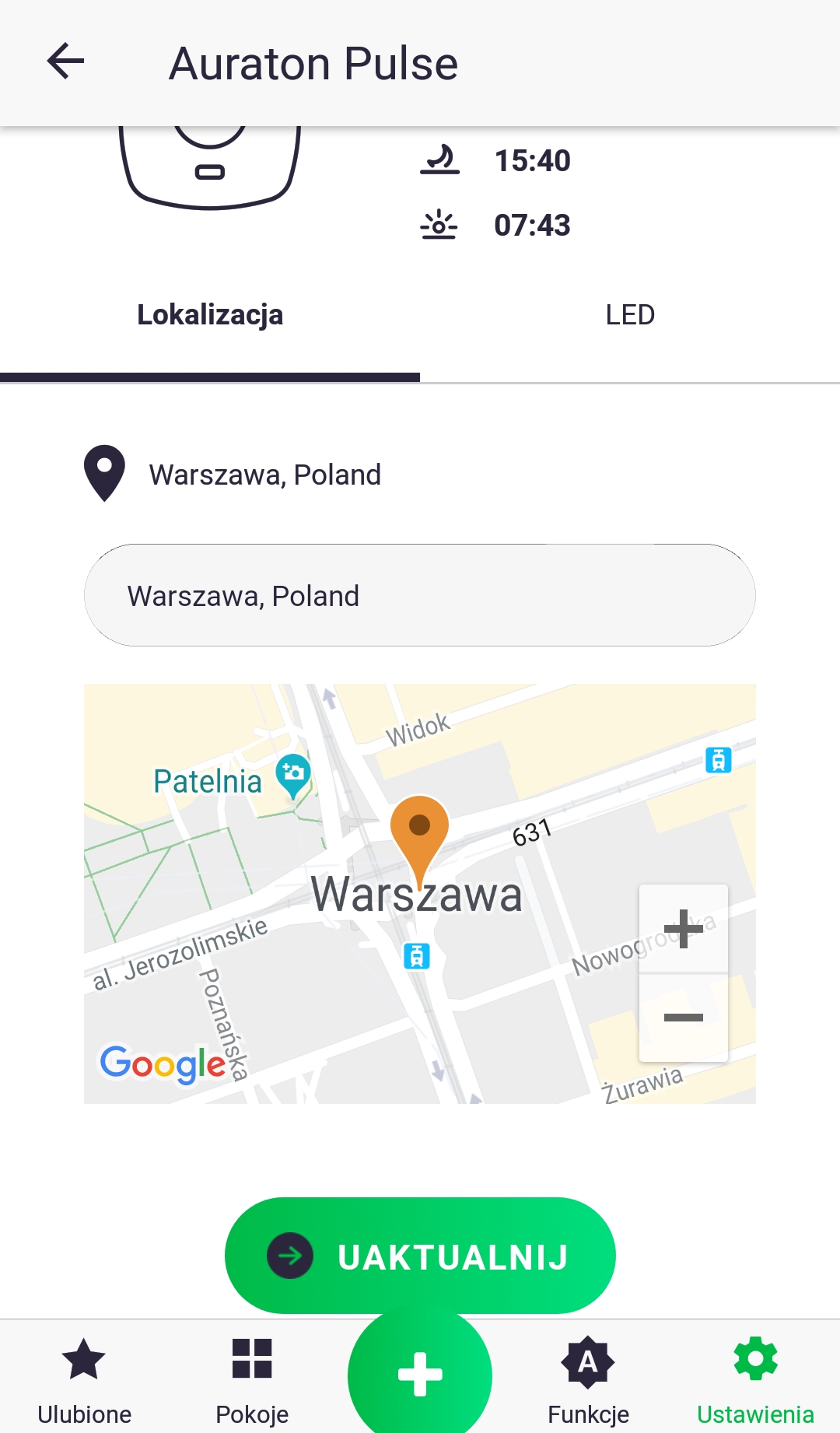
Местоположение блока управления Auraton Pulse можно установить, введя адрес или выполнив поиск текущего местоположения телефона/планшета, а затем подтвердив это нажатием кнопки «Обновить».
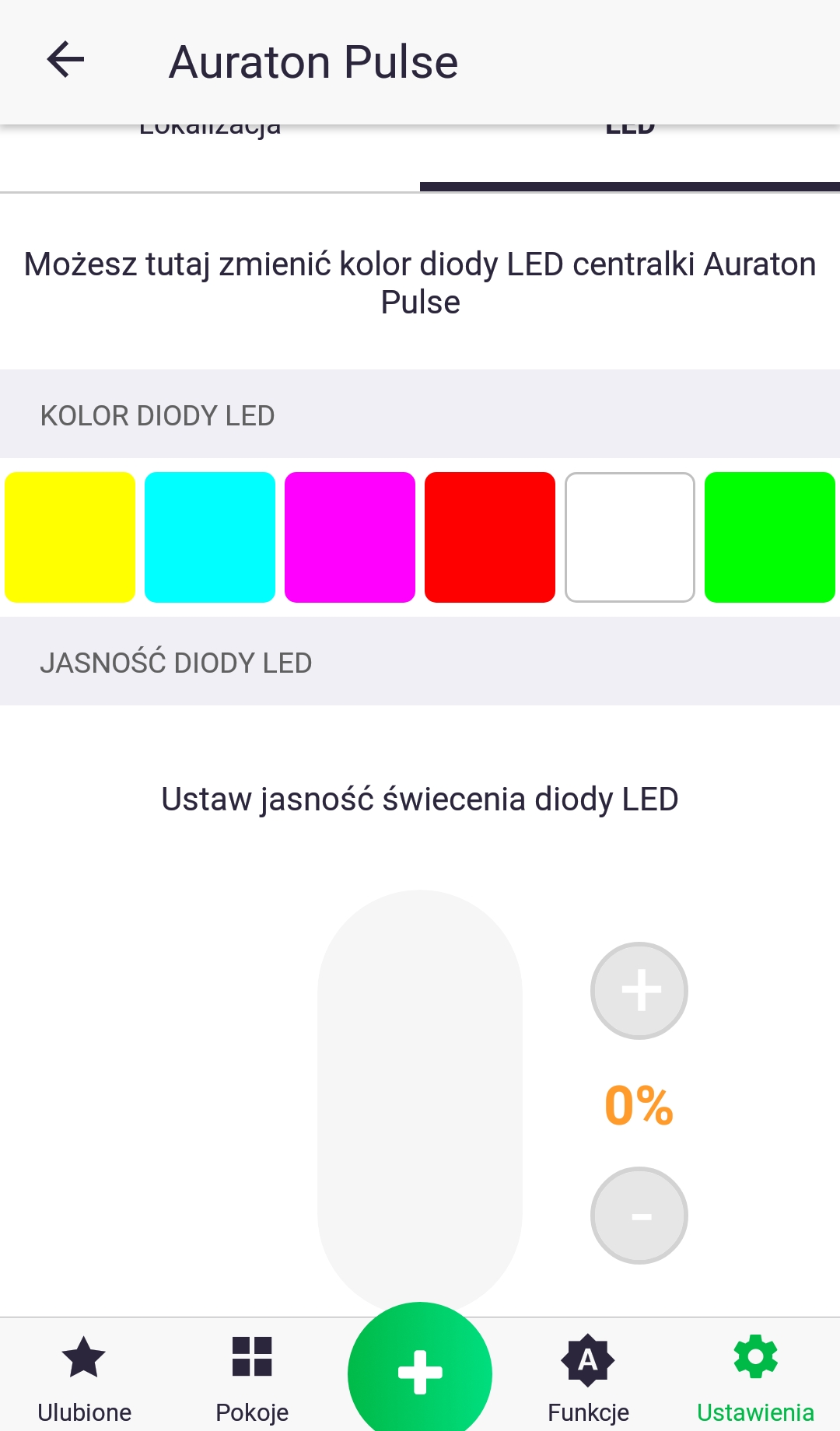
В настройках Auraton Pulse на вкладке «LED» можно выбрать цвет светодиодного индикатора уведомлений на устройстве и отрегулировать его яркость с помощью ползунка.
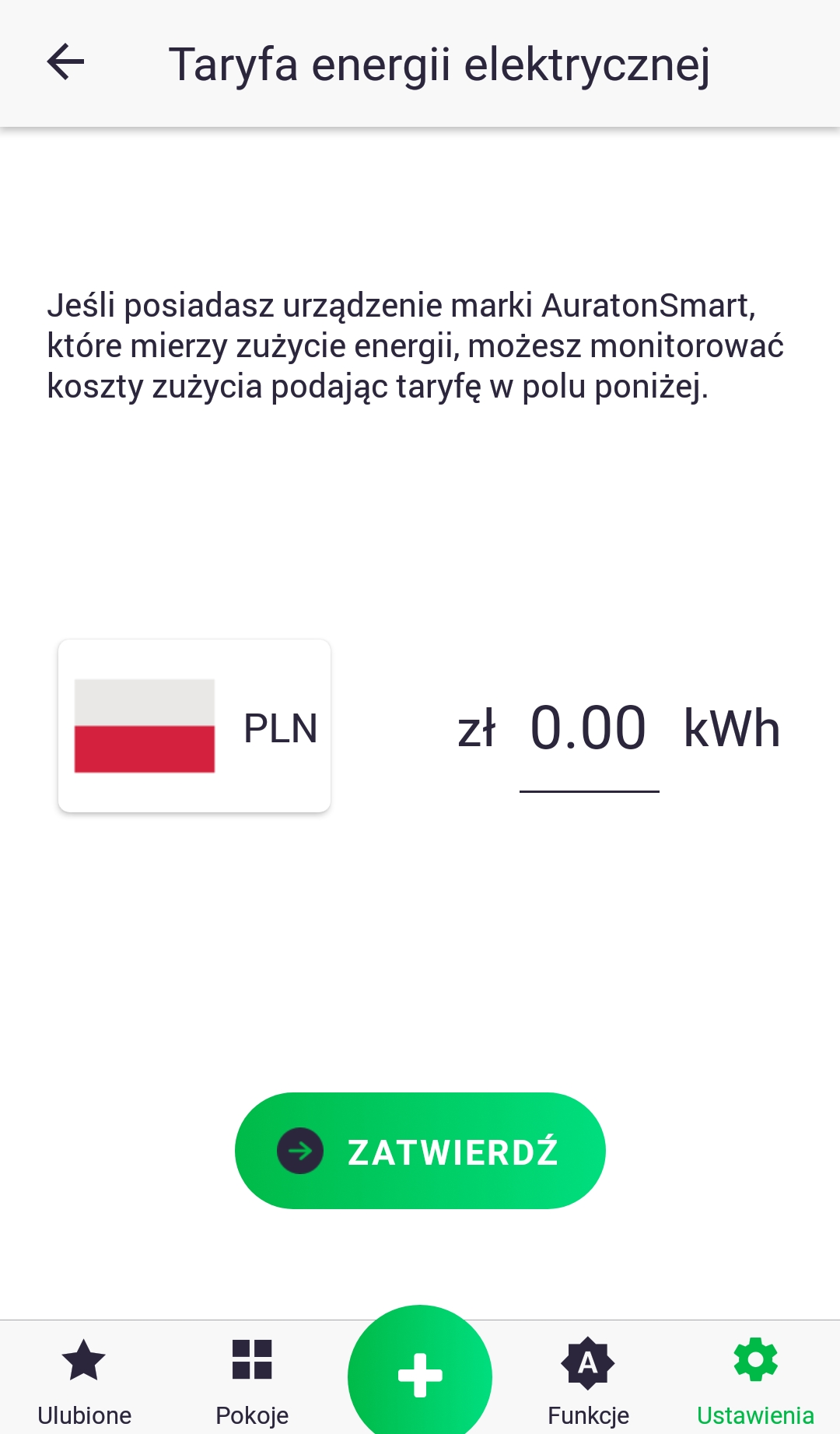
При настройке тарифа на электроэнергию сначала выберите валюту, нажав на значок флажка, а затем введите стоимость кВт·ч. Изменения подтверждаются нажатием кнопки.
Обновление программного обеспечения периферийных устройств
Система Auraton Smart позволяет удаленно обновлять программное обеспечение периферийных устройств, таких как термостат Heat Monitor (HM) или термостатическая головка Radiator Controller (RC). Обновления выполняются по беспроводной сети (OTA), после чего устройство всегда перезагружается. Если после установки нового программного обеспечения устройство получает нежелательные функции, можно вручную восстановить предыдущую версию в соответствии с инструкциями устройства.
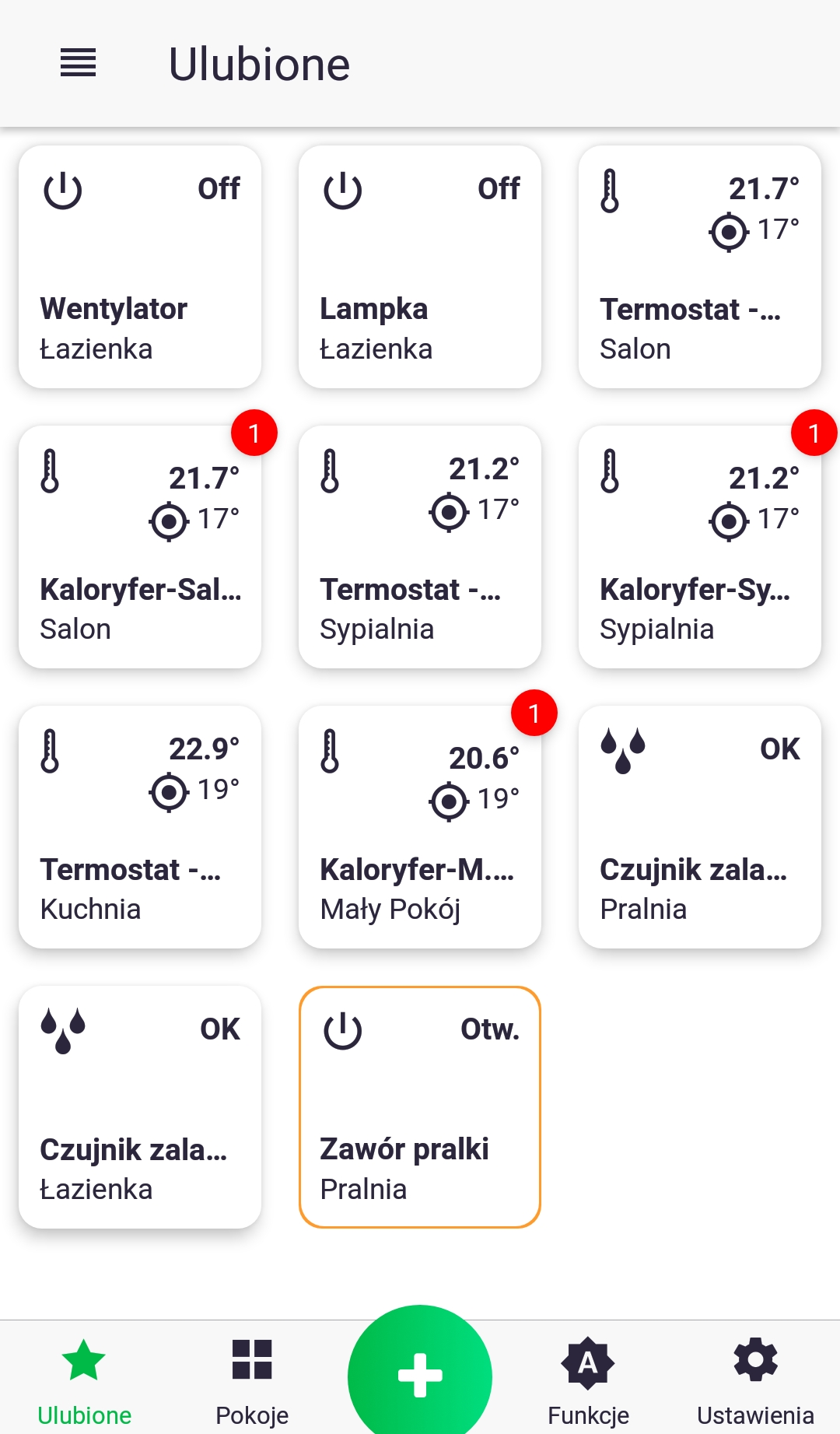
- Красный маркер указывает на то, что для данного устройства ожидается обновление. Для выполнения обновления перейдите, например, на экран управления термостатическим блоком, удерживая нажатой его иконку.
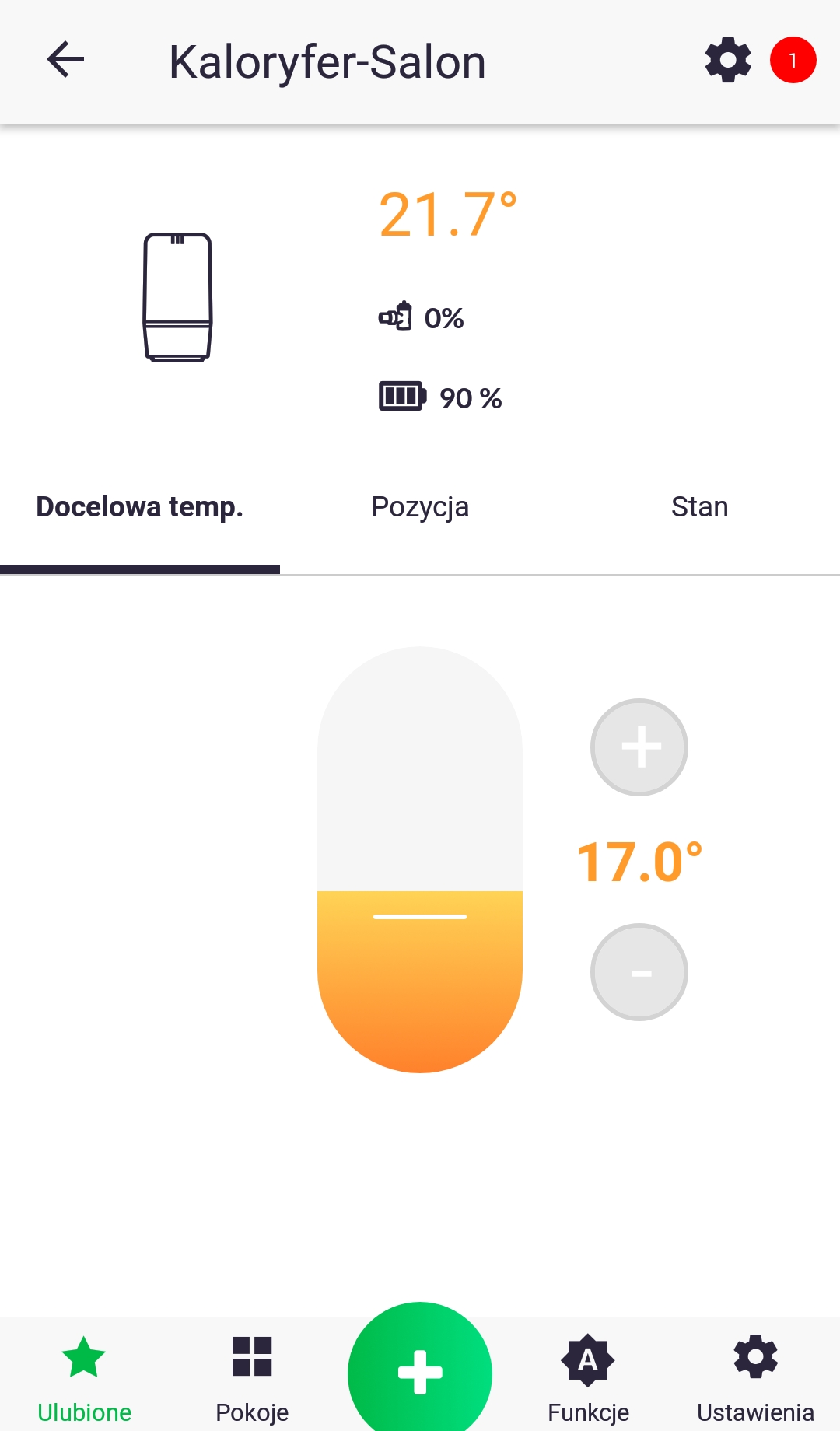
2. Следуйте указателю и нажмите на значок настроек устройства. На следующем экране нажмите «Обновление программного обеспечения».
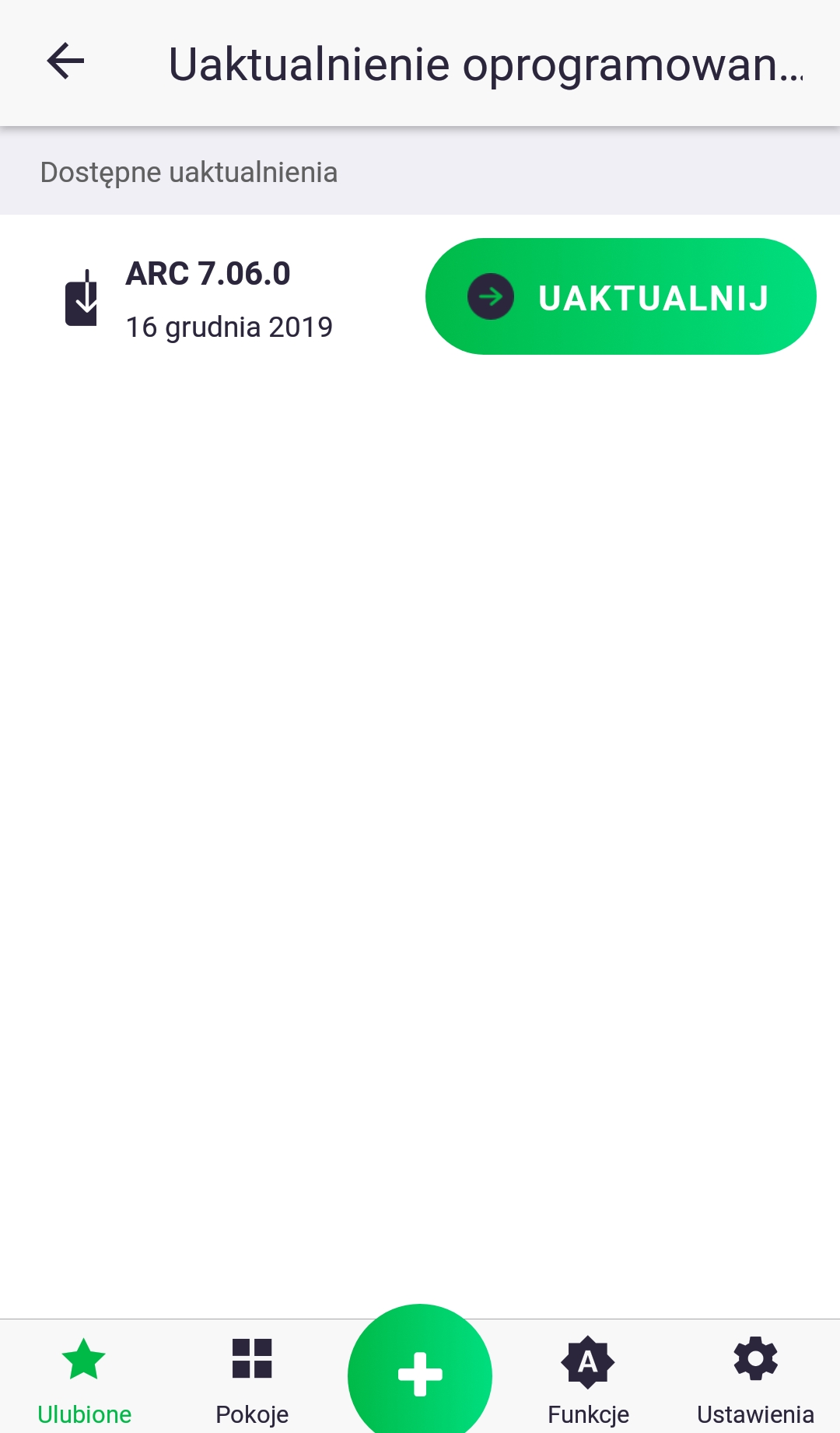
3. Нажмите «Обновить». Обновление может занять несколько минут, в течение которых панель управления Auraton Pulse не будет реагировать на команды, отдаваемые приложением. После обновления красная галочка должна исчезнуть; если этого не произошло, повторите шаги.