

Používateľská príručka verzia 1.1
Ako začať?
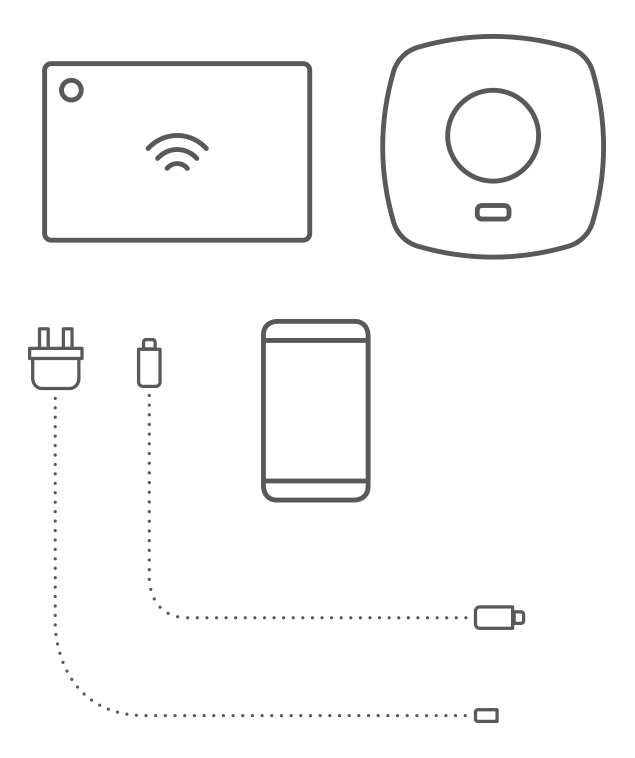
Čo budete potrebovať:
- Auraton Pulse
- Napájací zdroj USB (súčasťou balenia)
- Kábel USB-Micro USB (súčasťou balenia)
- Ethernetový kábel (súčasťou balenia)
- Router s prístupom na internet a ethernetovým portom
- Zásuvka pre Auraton Pulse
- Telefón/tablet s operačným systémom Android/iOS a prístupom na internet
1. Stiahnite si aplikáciu Auraton Smart z obchodu Google Play alebo App Store.


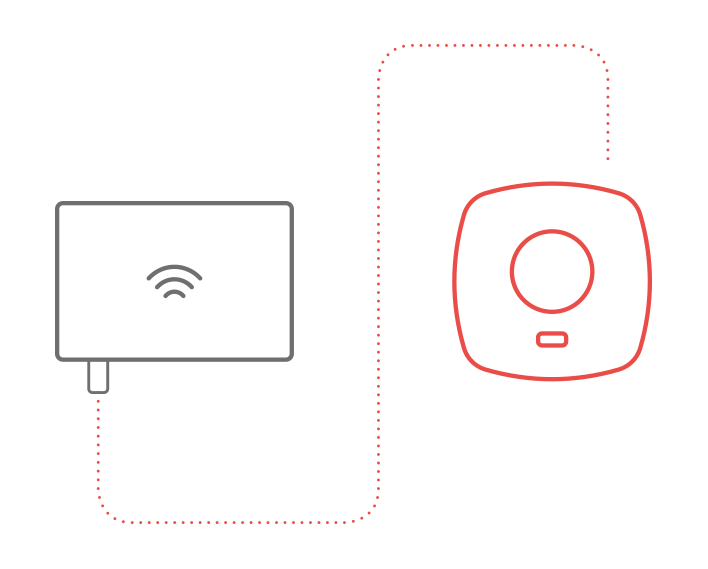
2. Pripojte dodaný sieťový kábel k ľubovoľnému dostupnému LAN portu na vašom routeri. Druhý koniec pripojte k ovládaciemu panelu Auraton Pulse.
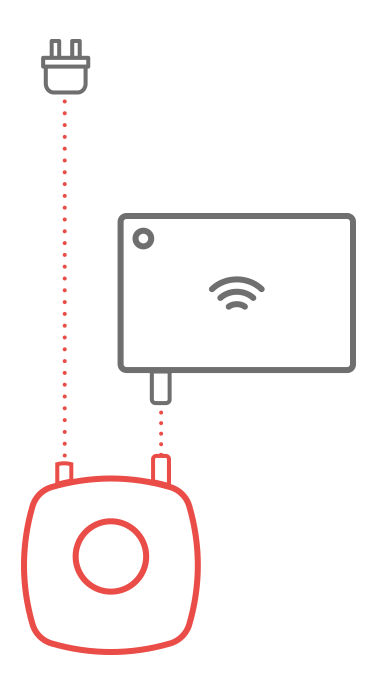
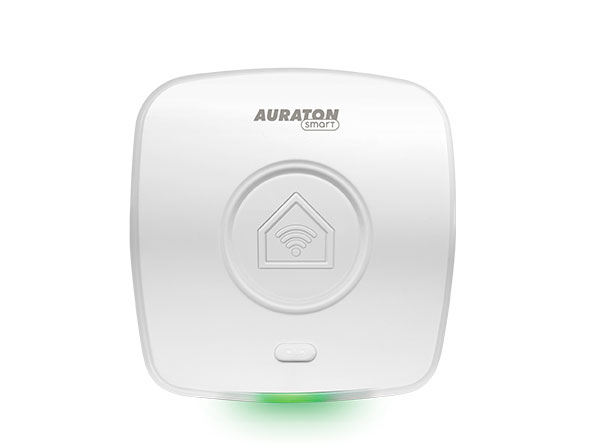
3. Pripojte zariadenie Auraton Pulse k zdroju napájania pomocou kábla Micro USB-USB. Zapojte zdroj napájania do elektrickej zásuvky, aby ste napájali ovládací panel. Po chvíli by sa LED dióda na ovládacom paneli mala rozsvietiť na zeleno, čo znamená, že je pripravený na prevádzku.
4. Otvorte aplikáciu Auraton Smart. Ak nemáte účet, vytvorte si ho kliknutím na tlačidlo „Vytvoriť účet“ a vyplnením formulára. Ak už účet máte, jednoducho vyplňte svoje prihlasovacie údaje a kliknite na tlačidlo „Prihlásiť sa“.
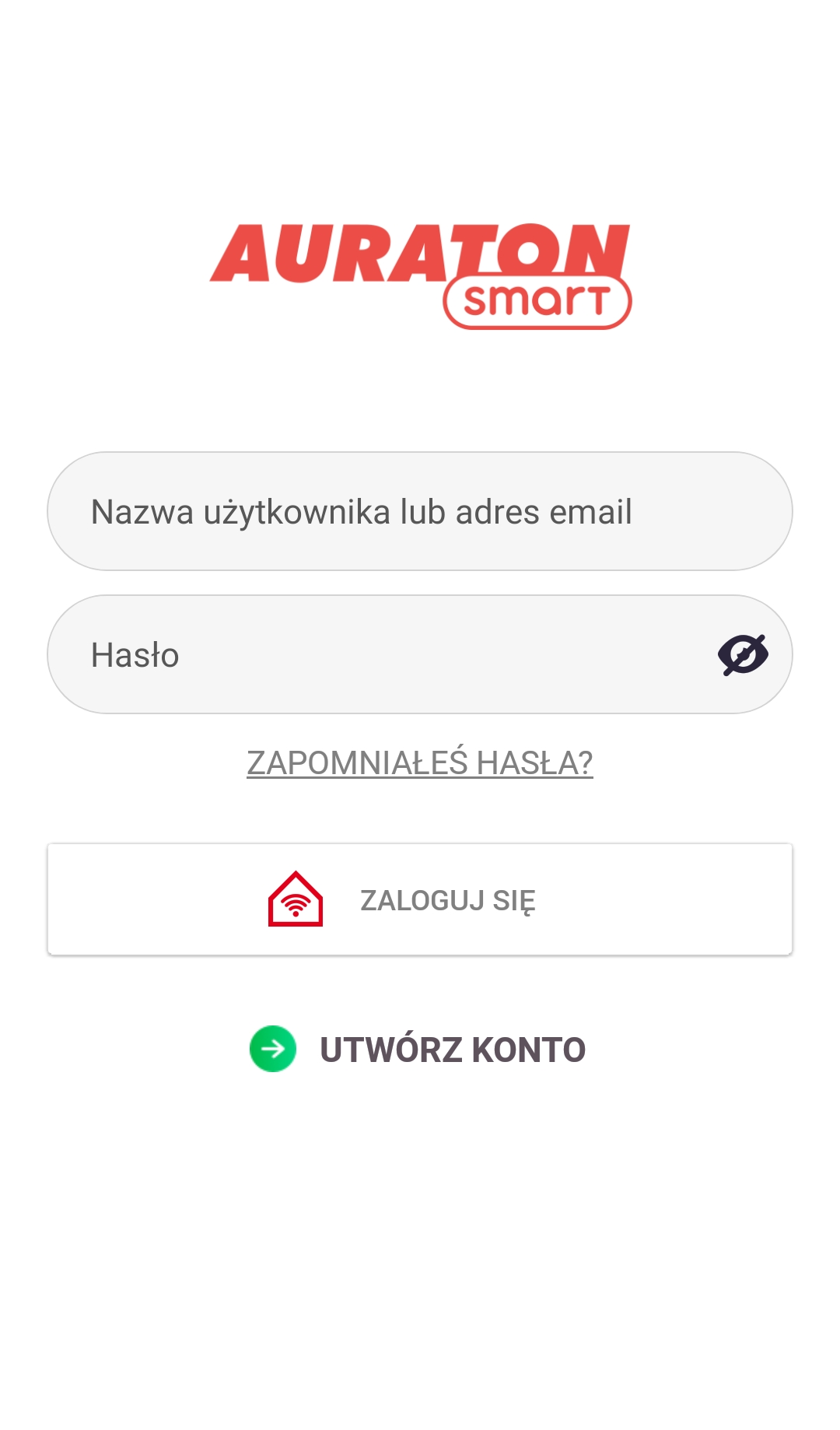
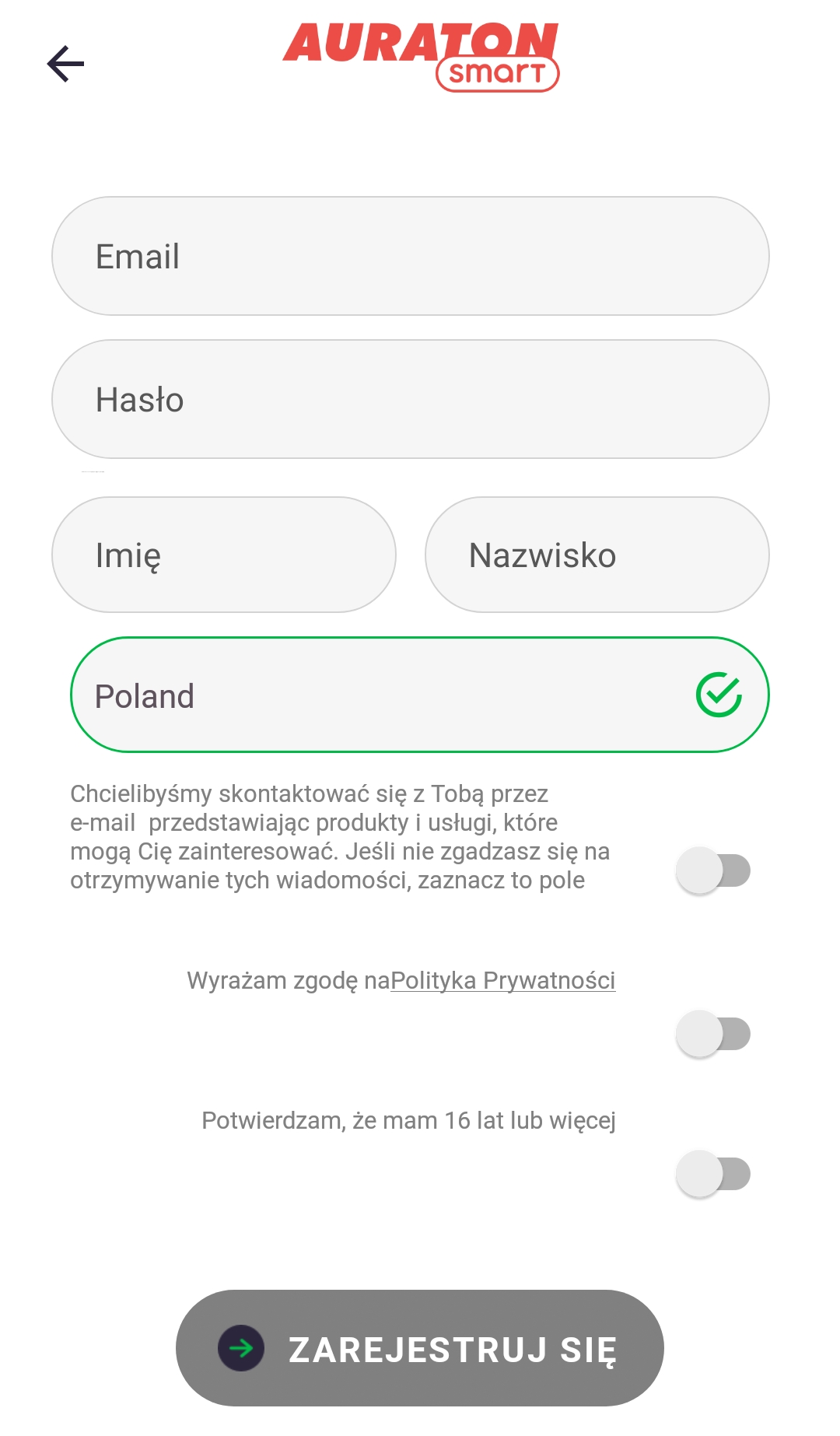
5. LED dióda na zariadení Auraton Pulse by mala svietiť na zeleno. Ak nie, pravdepodobne ide o problémy s internetovým pripojením. Tipy na riešenie problémov nájdete v návode na obsluhu zariadenia.
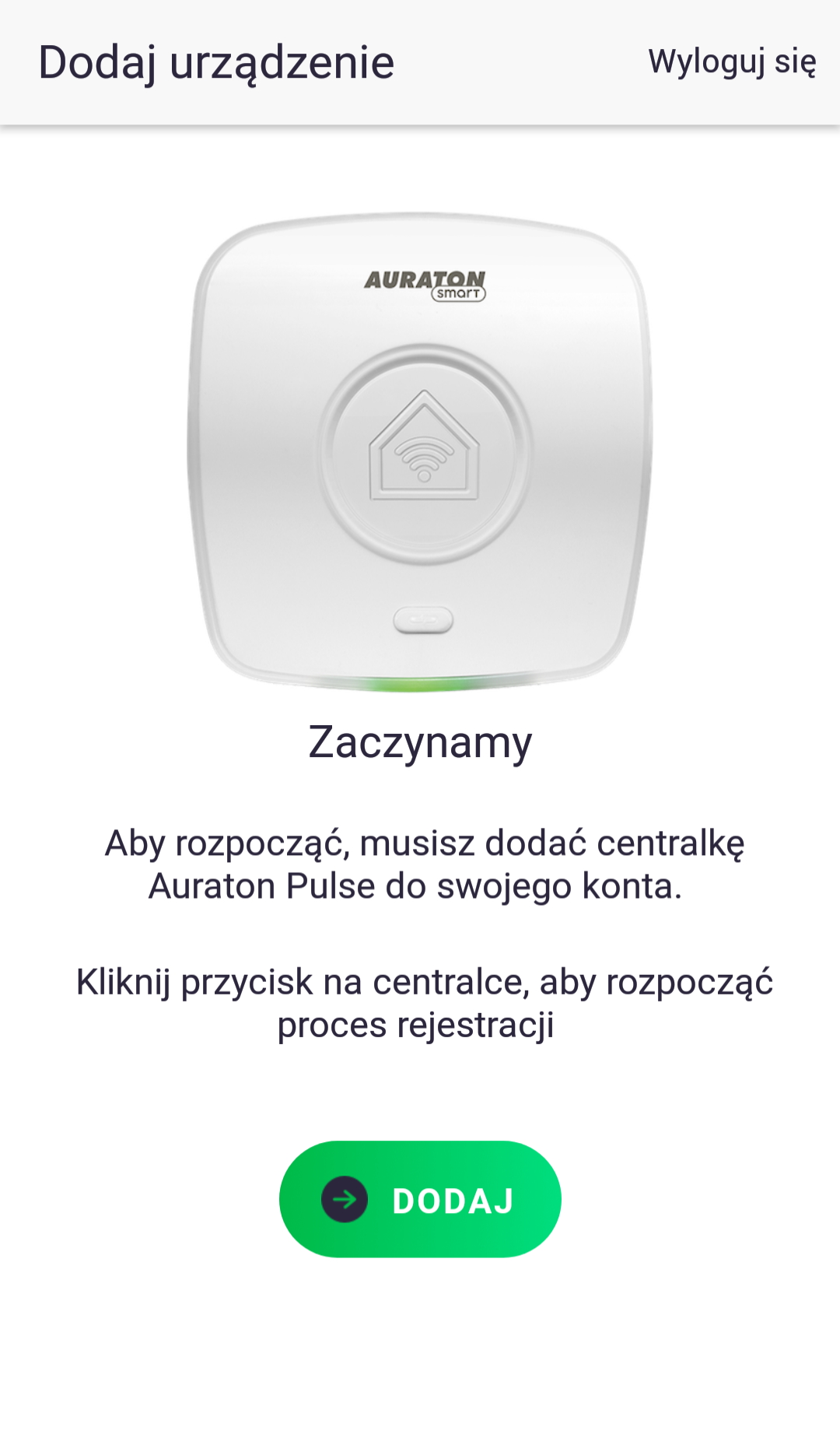
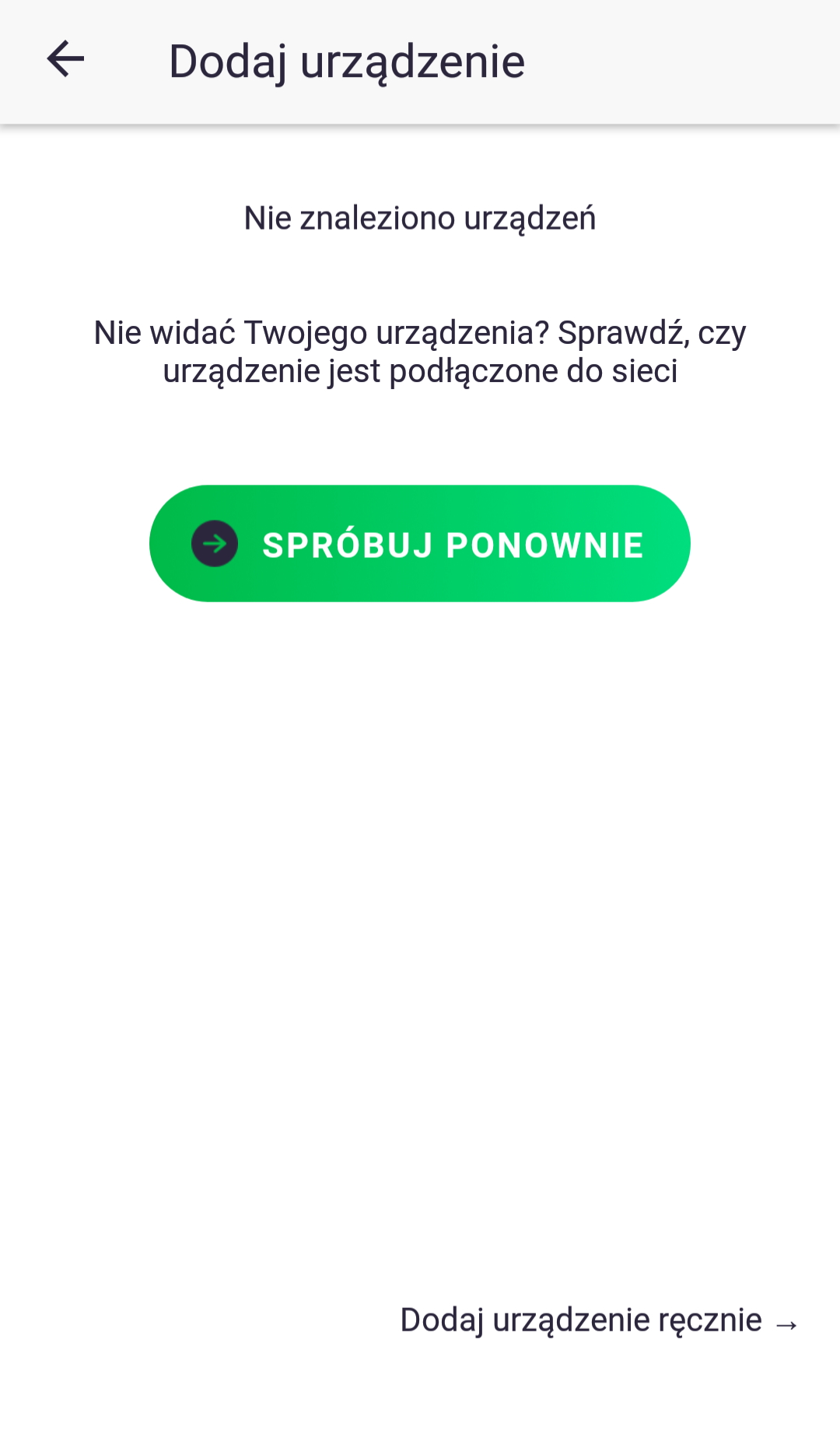
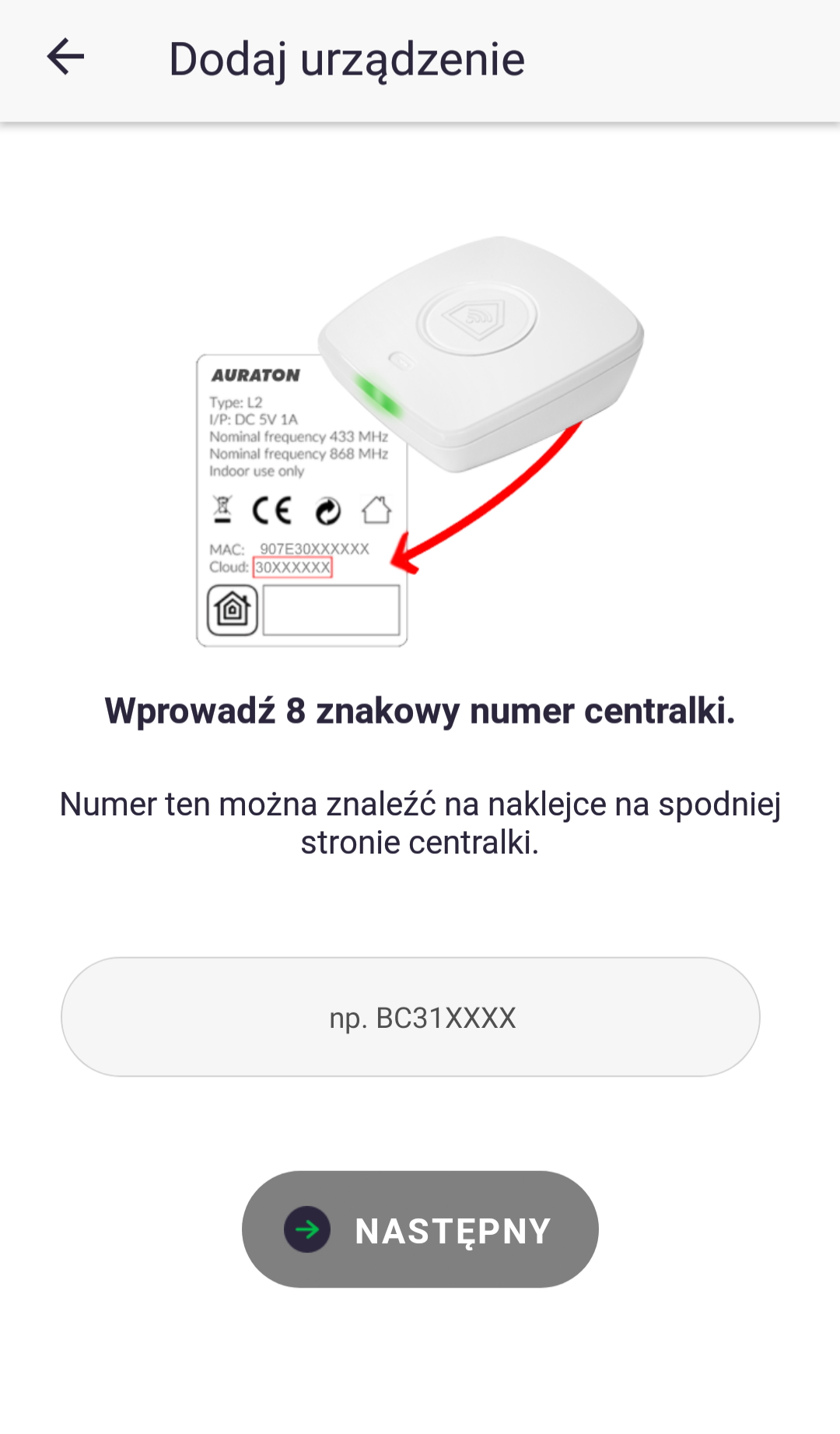
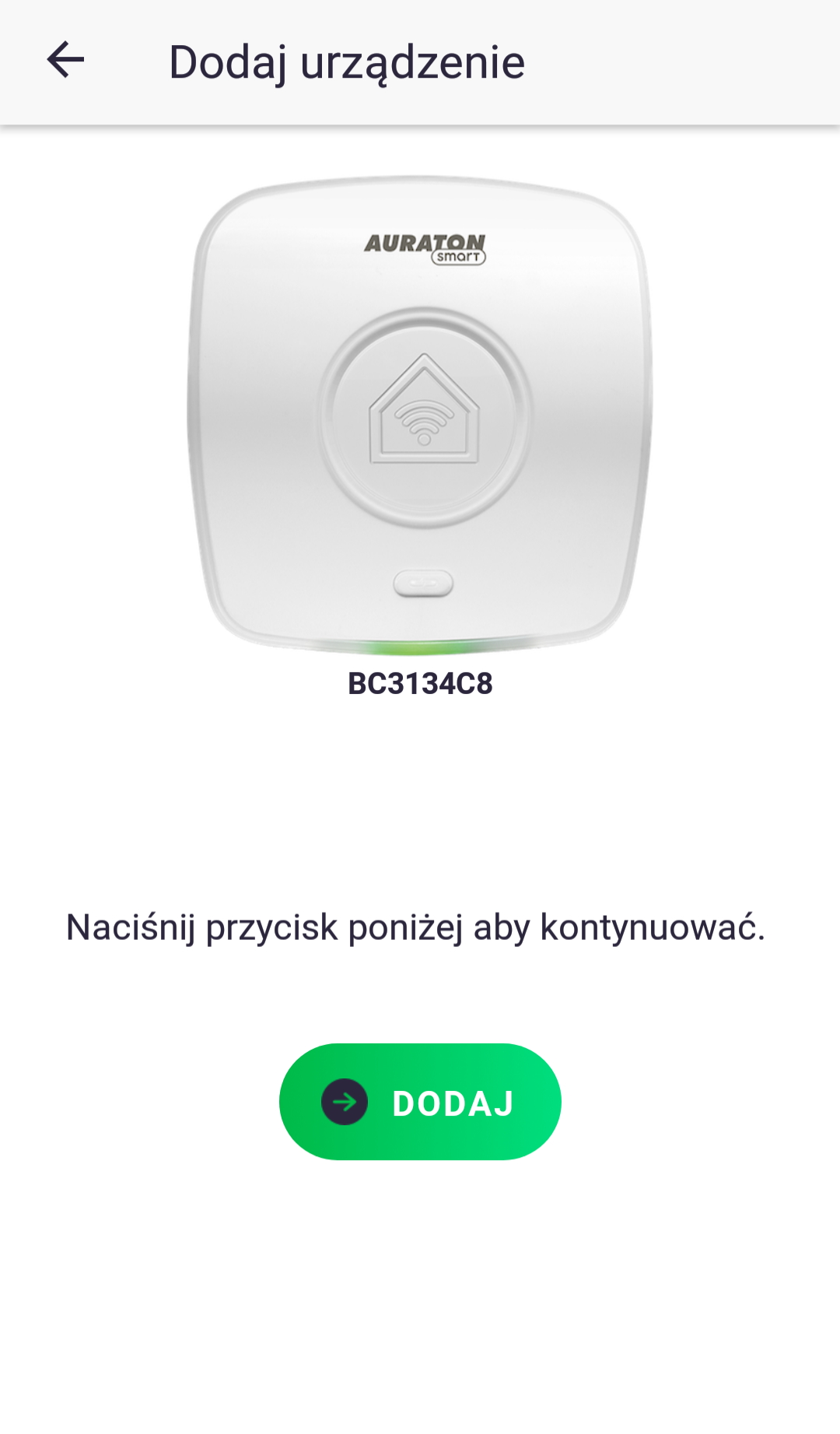
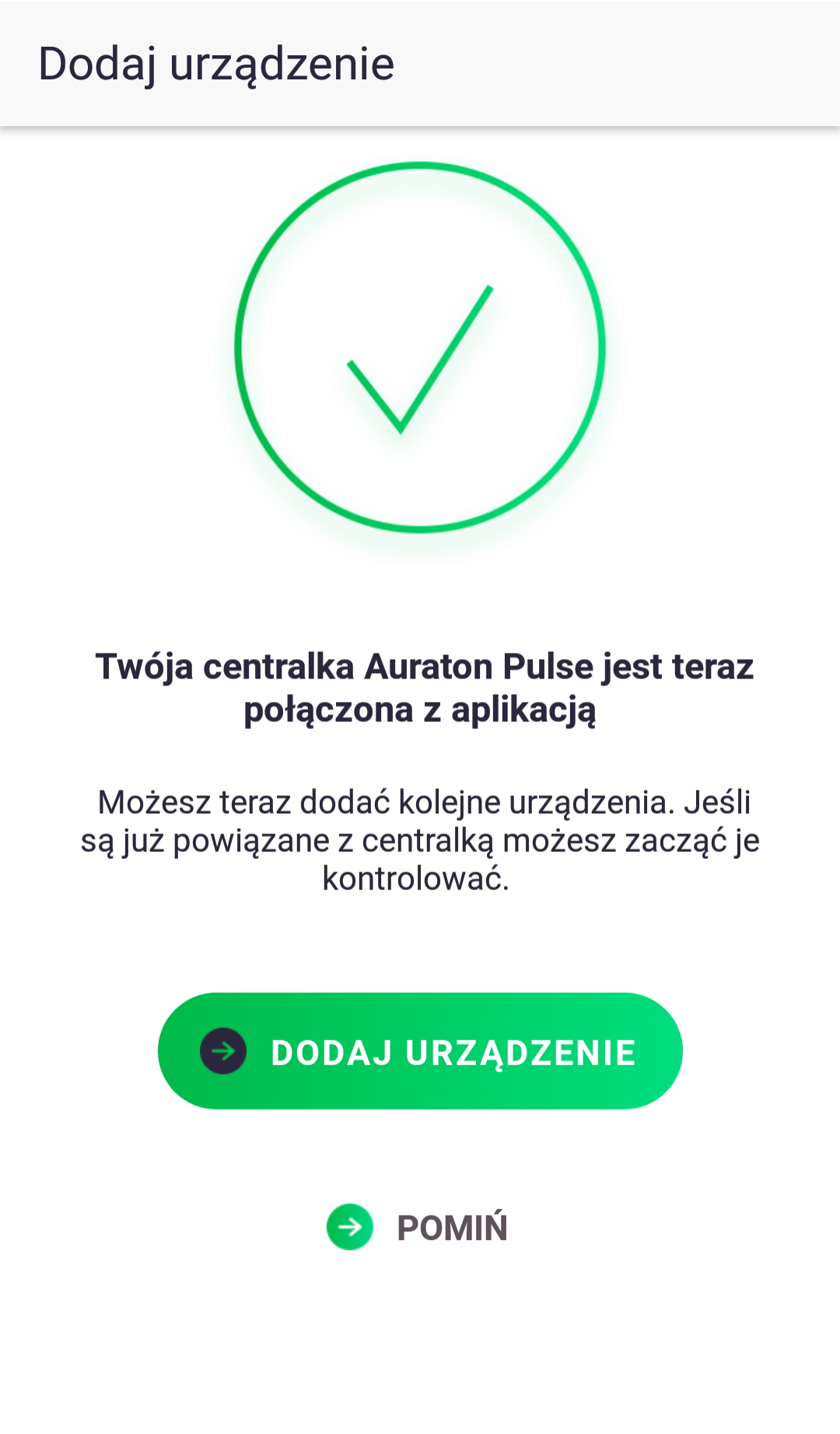
6. Po prihlásení/vytvorení účtu vás aplikácia požiada o registráciu ovládacieho panela Auraton Pulse. Stlačte tlačidlo „Pridať“. Ak sa zariadenie nenájde na diaľku, kliknite na tlačidlo „Pridať zariadenie manuálne“. V ďalšom okne zadajte 8-miestne číslo produktu, ktoré nájdete na spodnej strane zariadenia. Potom stlačte tlačidlo „Pridať“.
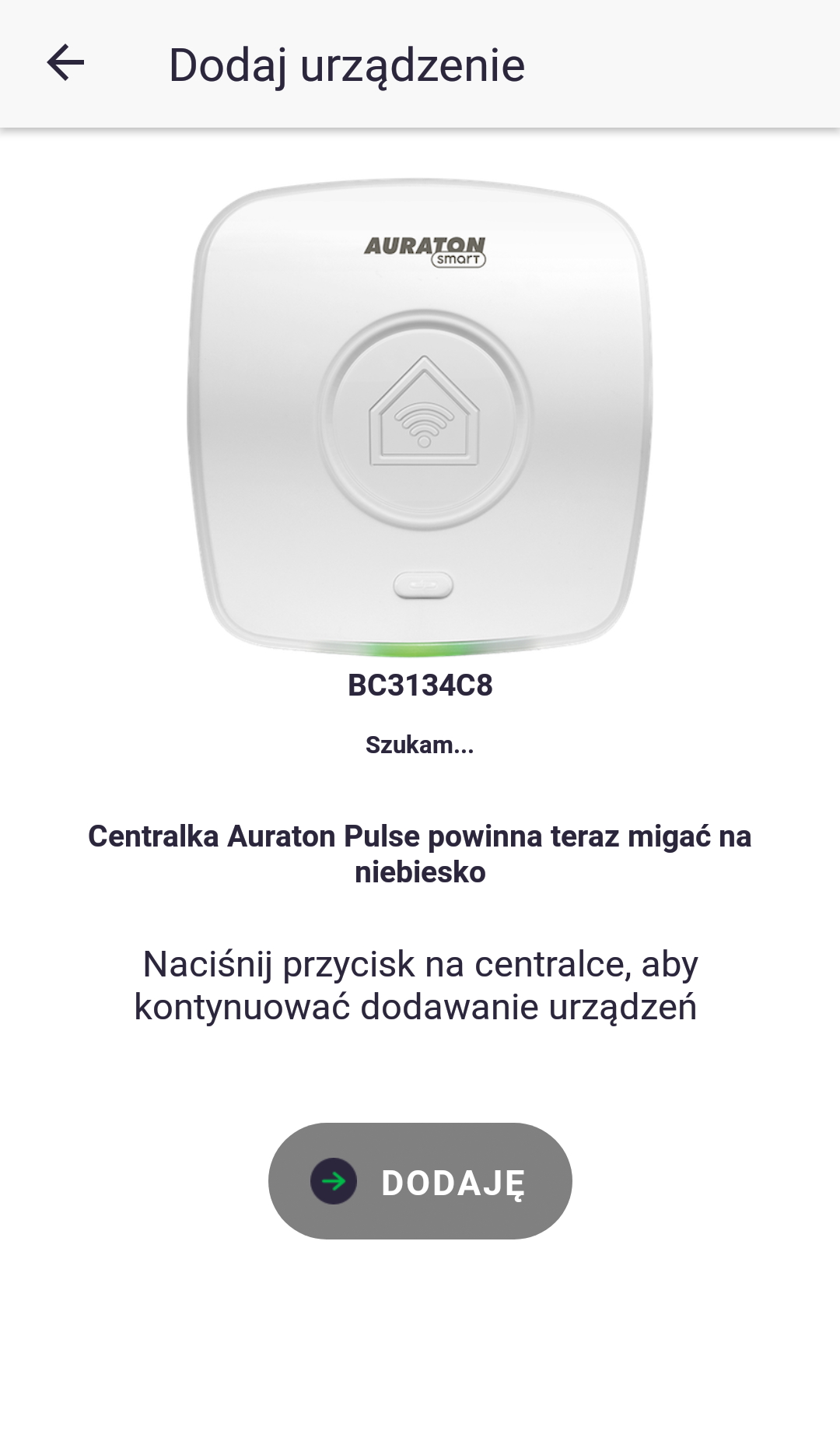
7. Auraton Pulse by mal začať blikať na modro. Stlačte tlačidlo na vrchu krytu so symbolom reťaze. LED dióda by potom mala prestať blikať na modro a znova svietiť na zeleno.
Váš účet bol teraz vytvorený a prepojený s vaším centrom Auraton Pulse. Teraz môžete začať pridávať svoje zariadenia.
Základné operácie
Pridanie zariadenia
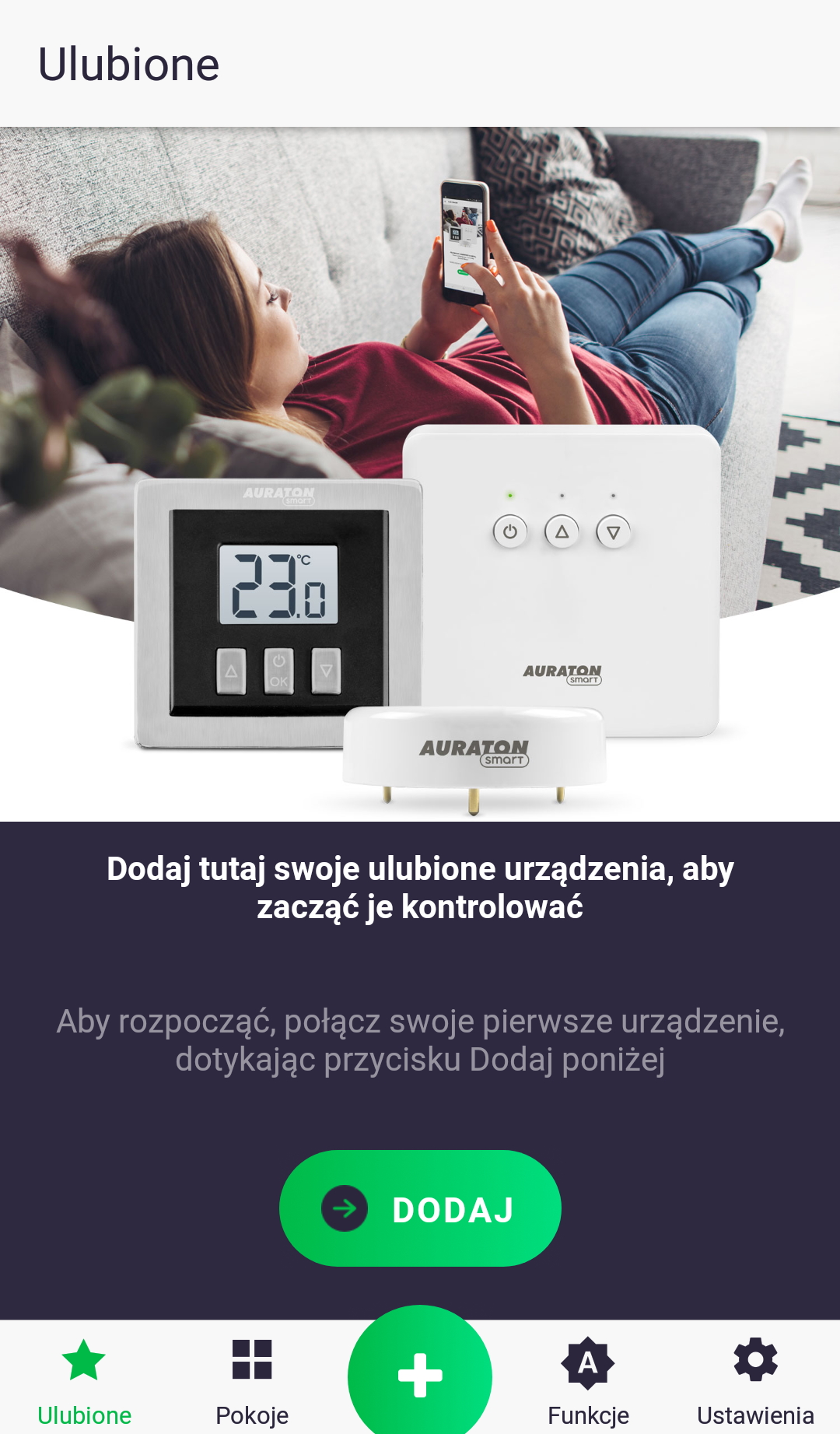
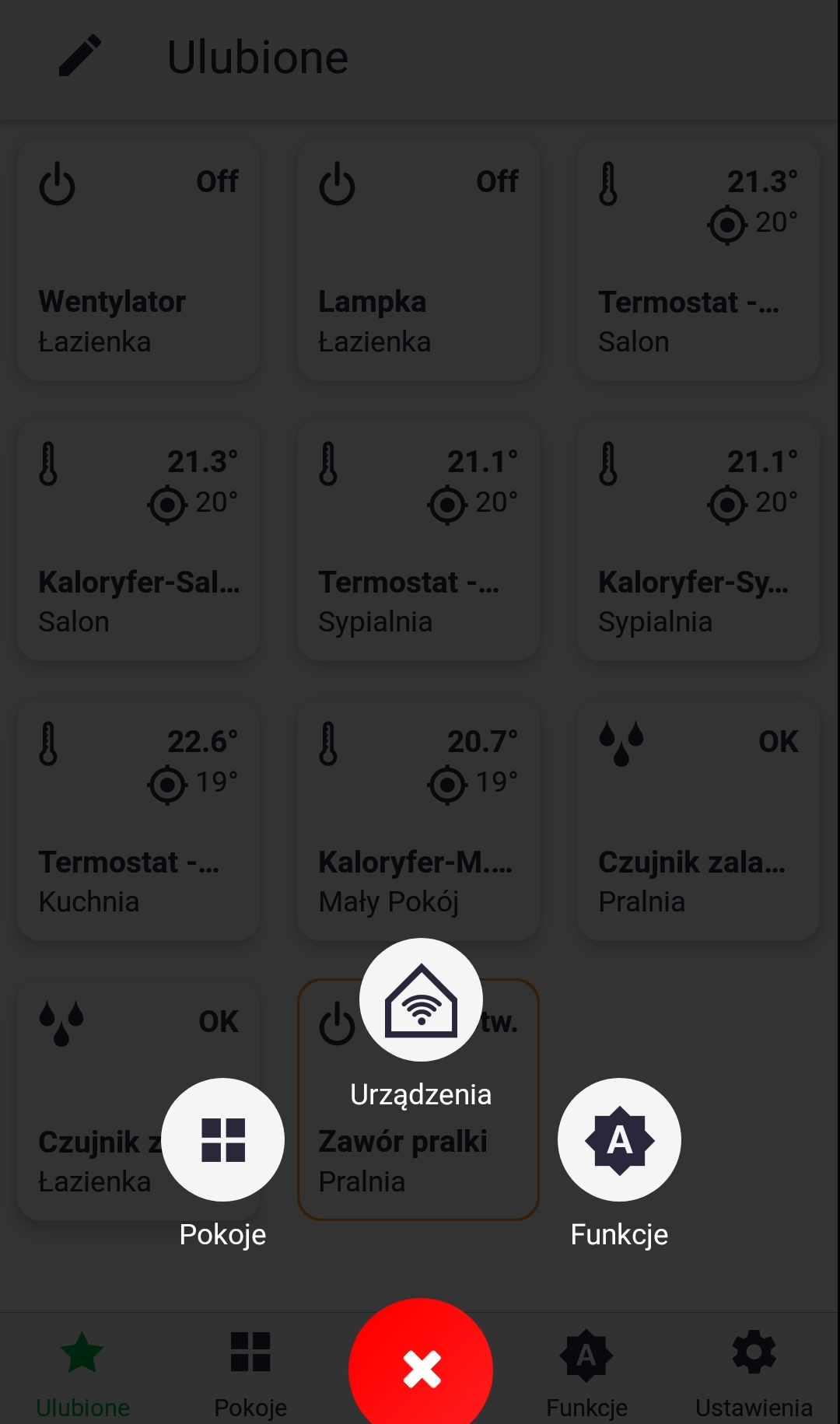
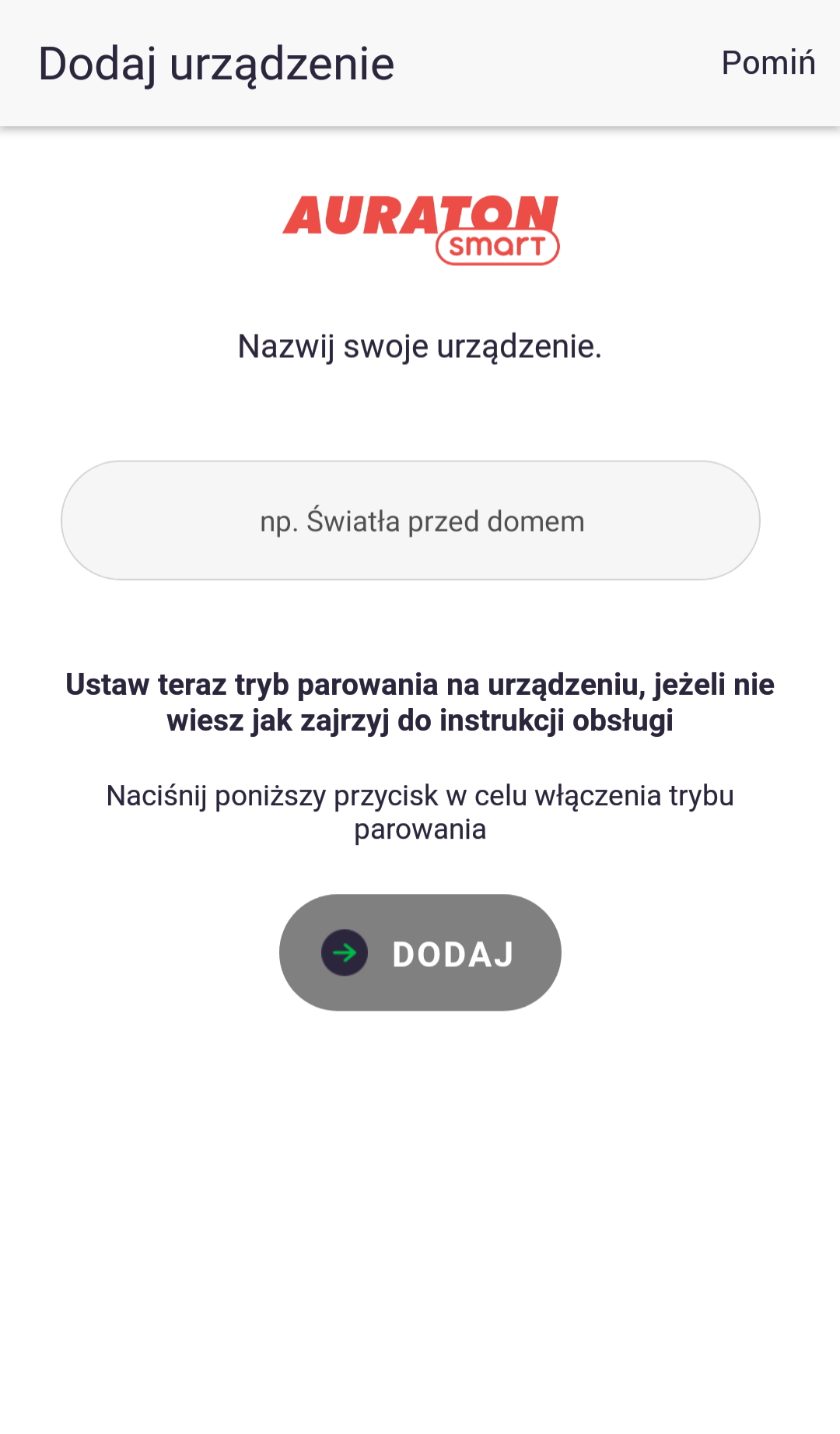
Ak chcete pridať nové zariadenie, stlačte zelené tlačidlo so znamienkom plus v strede obrazovky. Keď sa zobrazí ďalšia obrazovka, klepnite na ikonu domu s označením „Zariadenia“. Na ďalšej obrazovke pomenujte zariadenie, ktoré pridávate. Po zadaní názvu stlačte tlačidlo „Pridať“ a podľa pokynov aktivujte režim párovania na periférnom zariadení. Po úspešnom spárovaní môžete zariadenie umiestniť do ľubovoľnej predtým pridanej miestnosti a pridať ho do obľúbených.
Ovládanie zariadenia
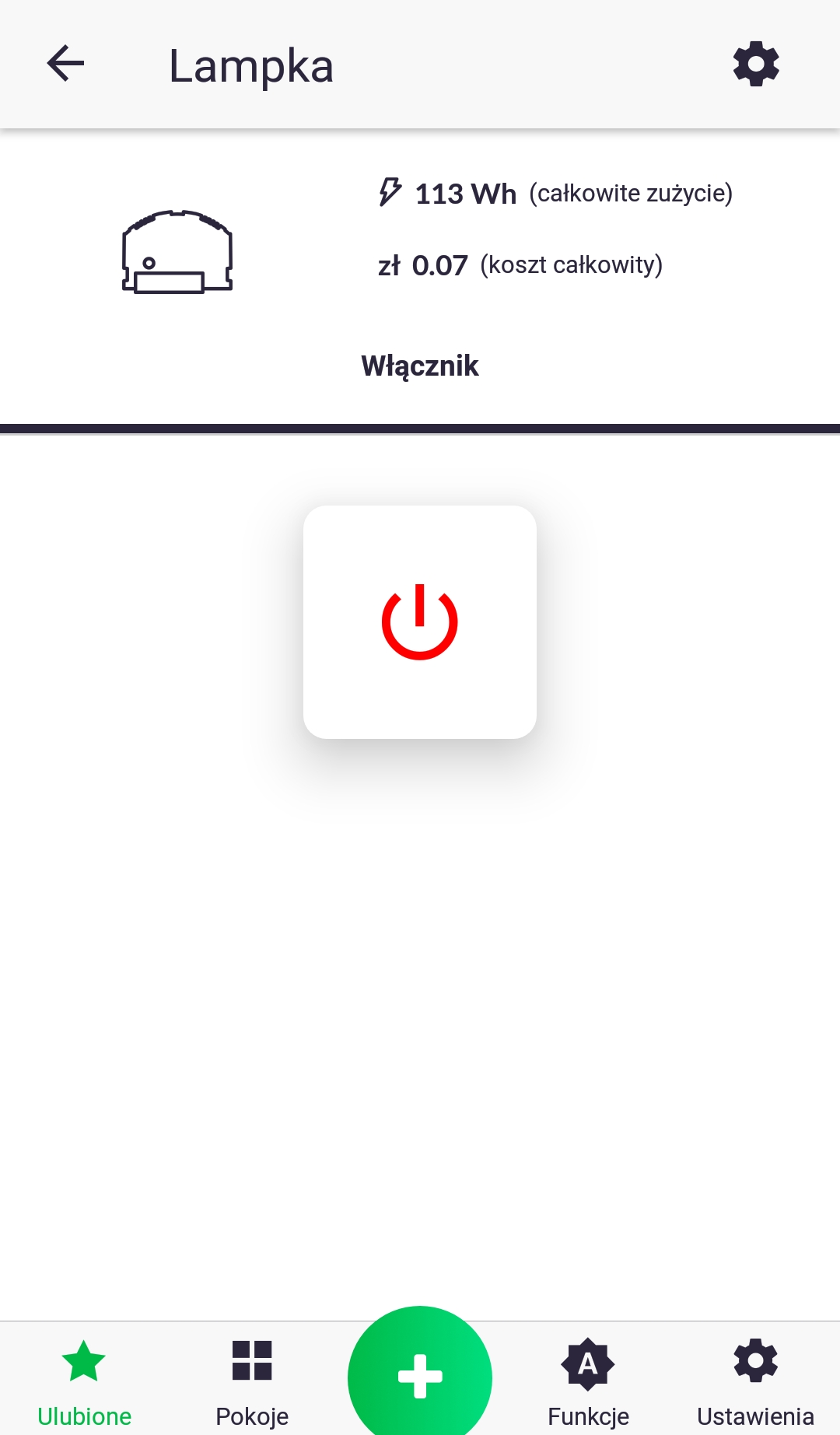
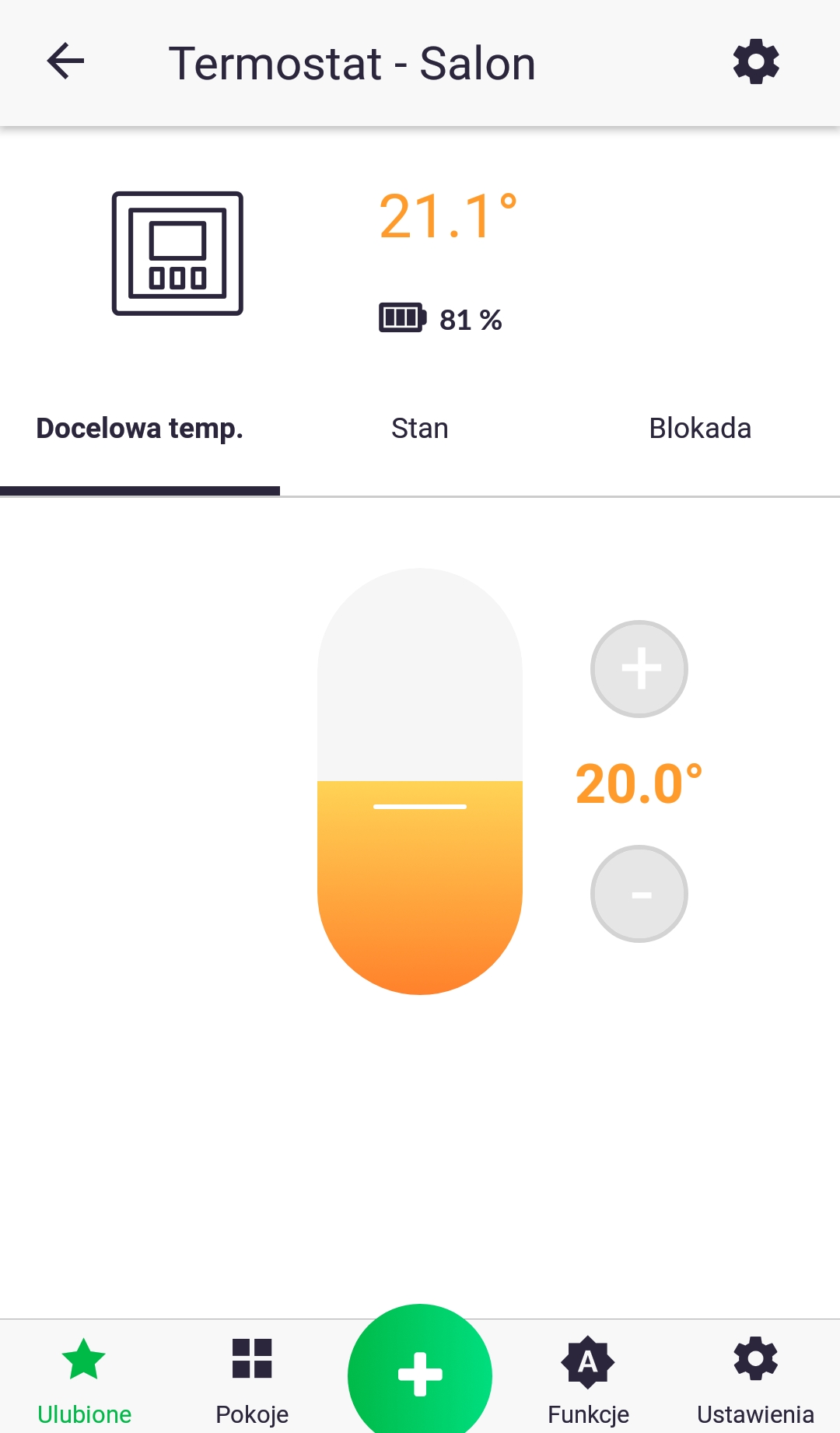
Obrazovka ovládania zariadenia sa spustí dlhým stlačením jeho ikony na karte „Obľúbené“ alebo v miestnosti, ku ktorej je priradené. Ovládajte zariadenie podľa jeho pokynov.
Konfigurácia zariadenia
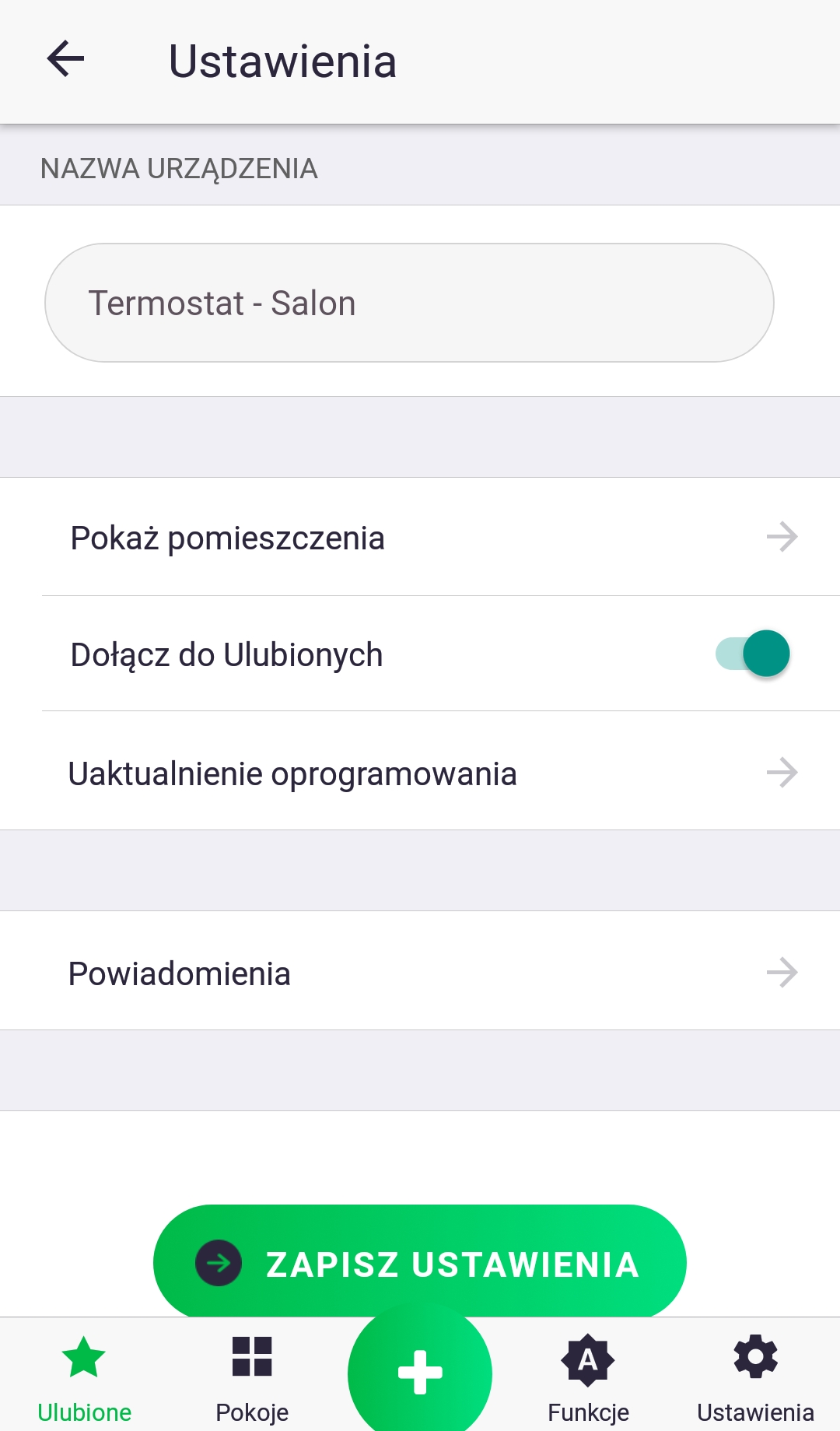
Z obrazovky ovládania zariadenia môžete získať prístup k jeho nastaveniam stlačením ikony ozubeného kolieska. V závislosti od zariadenia existujú rôzne možnosti konfigurácie. Nasledujúce možnosti sú však vždy k dispozícii: premenovanie, zmena priradenia miestnosti, pridanie do „Obľúbených“, aktualizácia softvéru a prijímanie push notifikácií.
Pridanie miestnosti
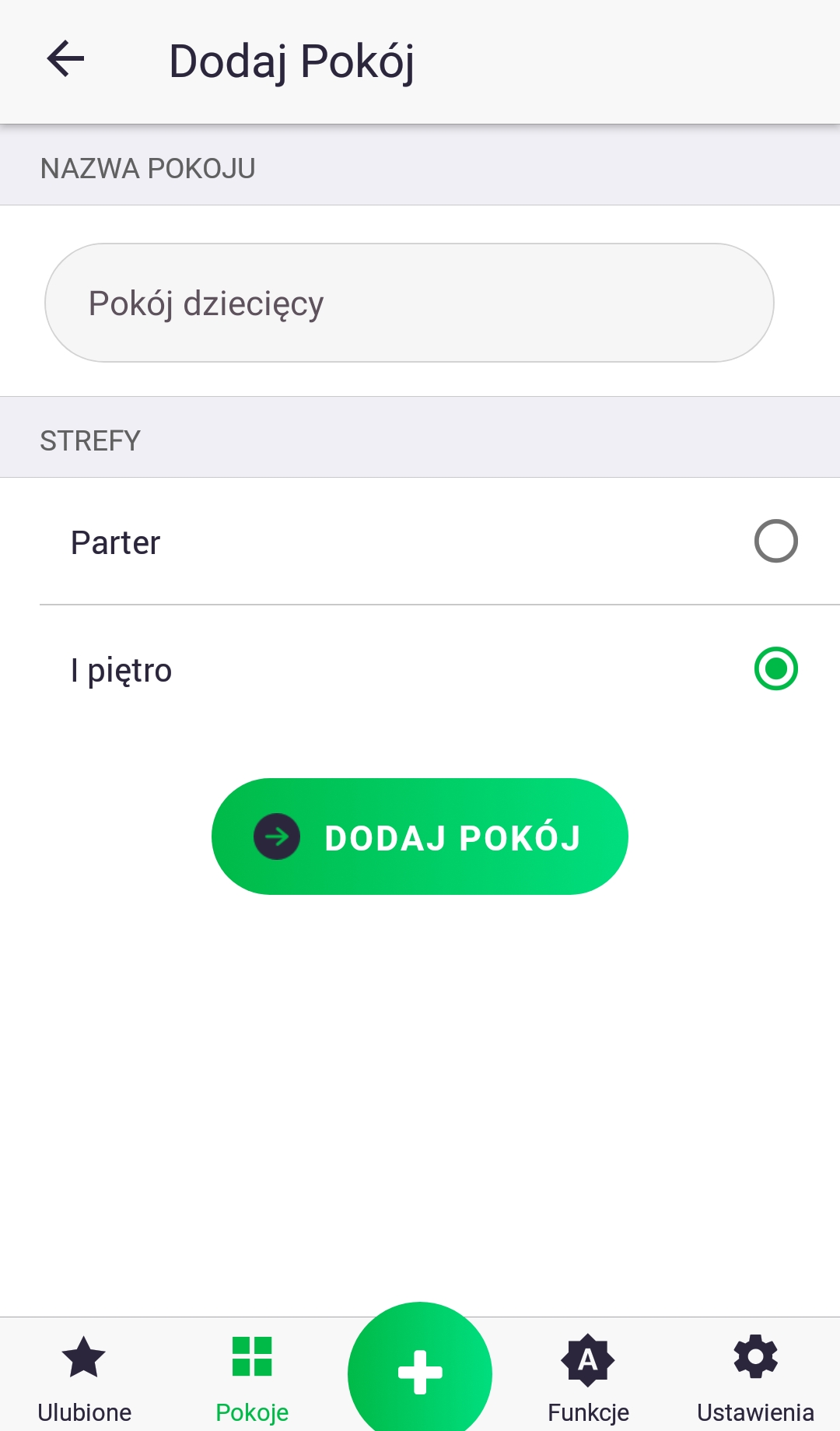
Ak chcete pridať novú miestnosť, rovnako ako pri pridávaní nového zariadenia, kliknite na zelené tlačidlo so znamienkom plus v strede obrazovky. Keď sa zobrazí ďalšia obrazovka, kliknite na ikonu „Miestnosti“. Potom pomenujte miestnosť, vyberte zónu, do ktorej má patriť, a kliknite na tlačidlo „Pridať miestnosť“.
Pridávanie funkcií
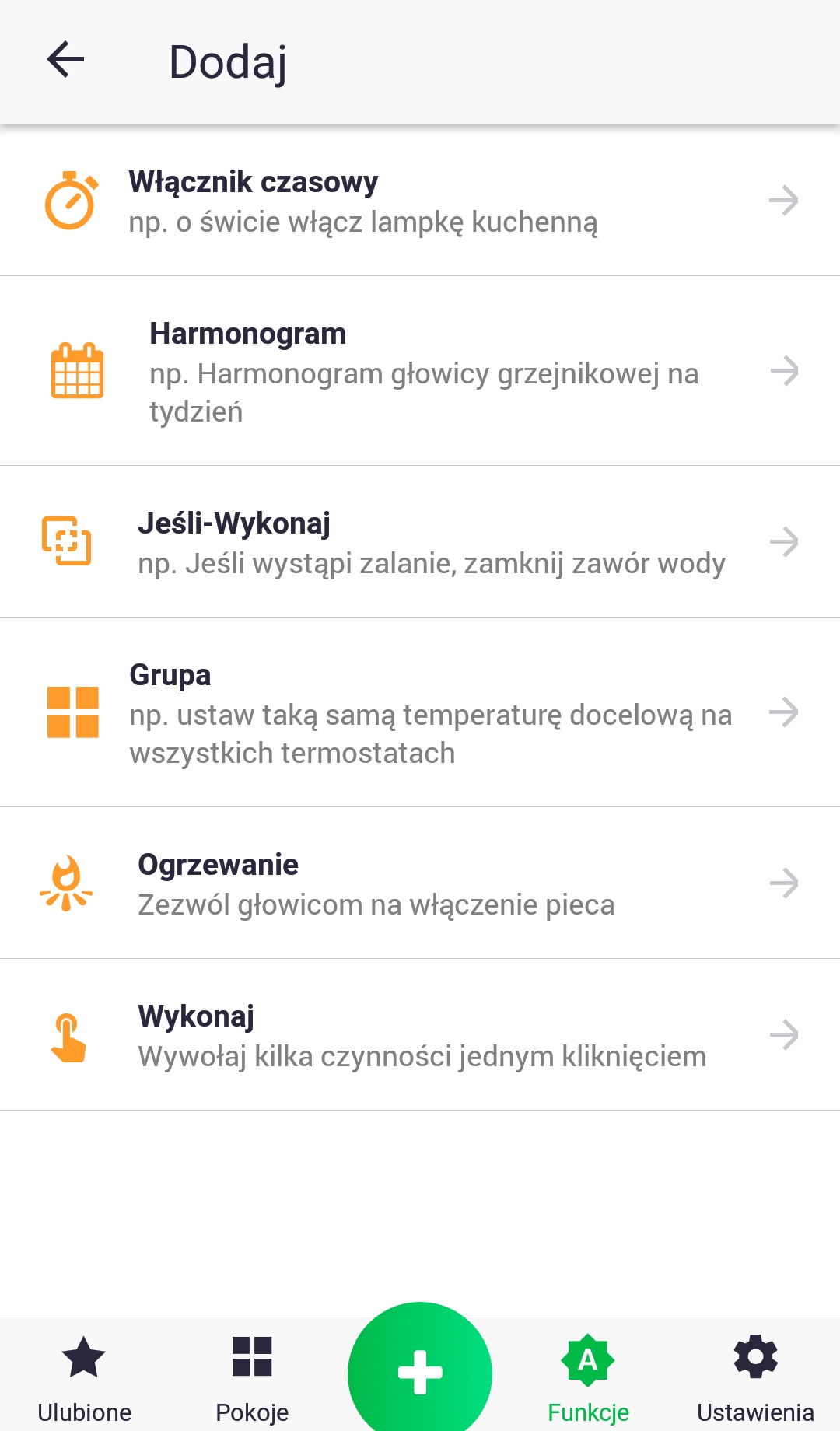
Ak chcete pridať novú funkciu, rovnako ako pri pridávaní nového zariadenia, stlačte zelené tlačidlo s plusom v strede obrazovky. Keď sa zobrazí ďalšia obrazovka, stlačte ikonu „Funkcie“. Názov každej funkcie obsahuje príklad jej použitia. Podrobnejšie informácie o každej funkcii nájdete v nasledujúcich kapitolách.
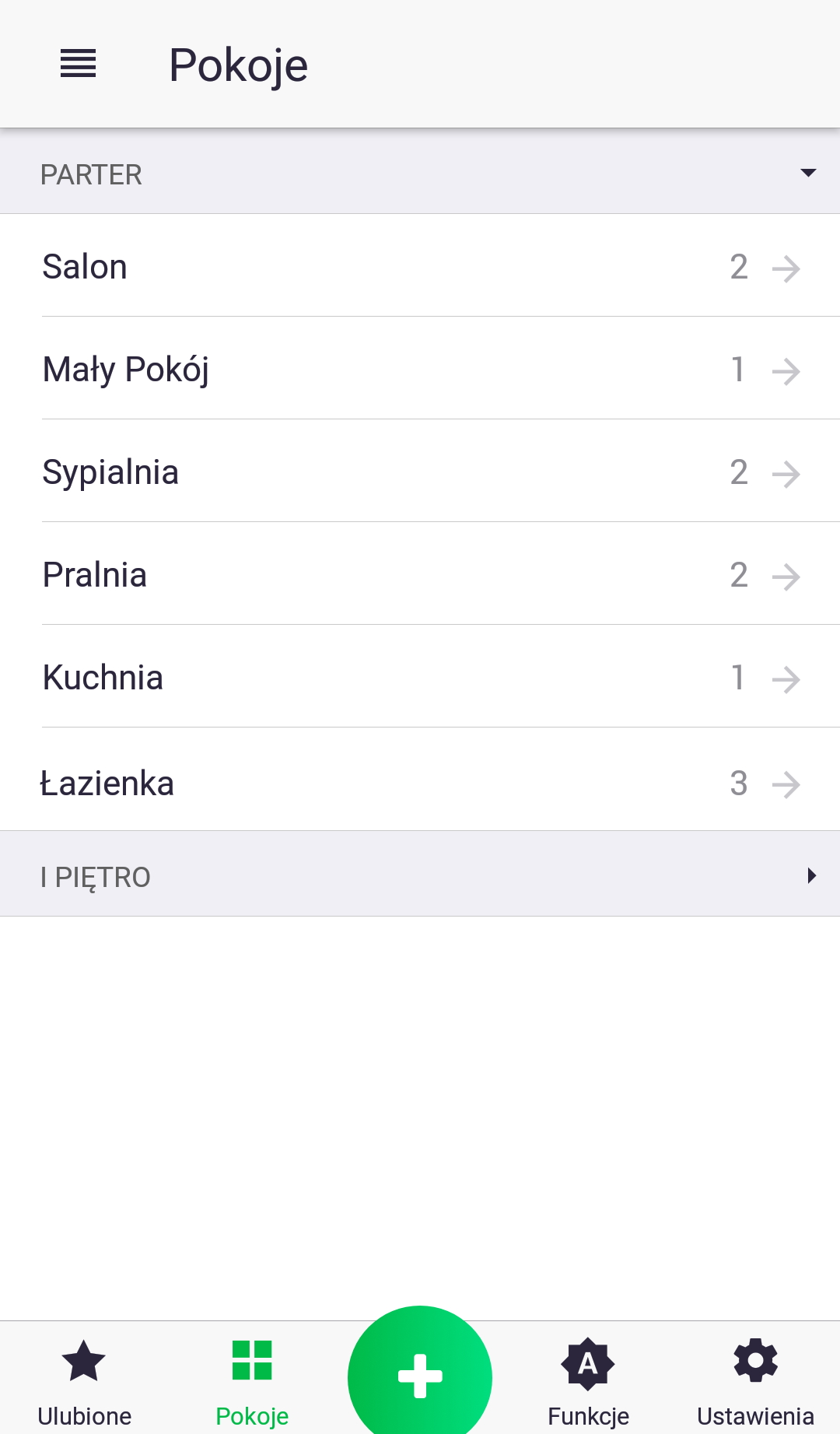
Karta „Miestnosti“
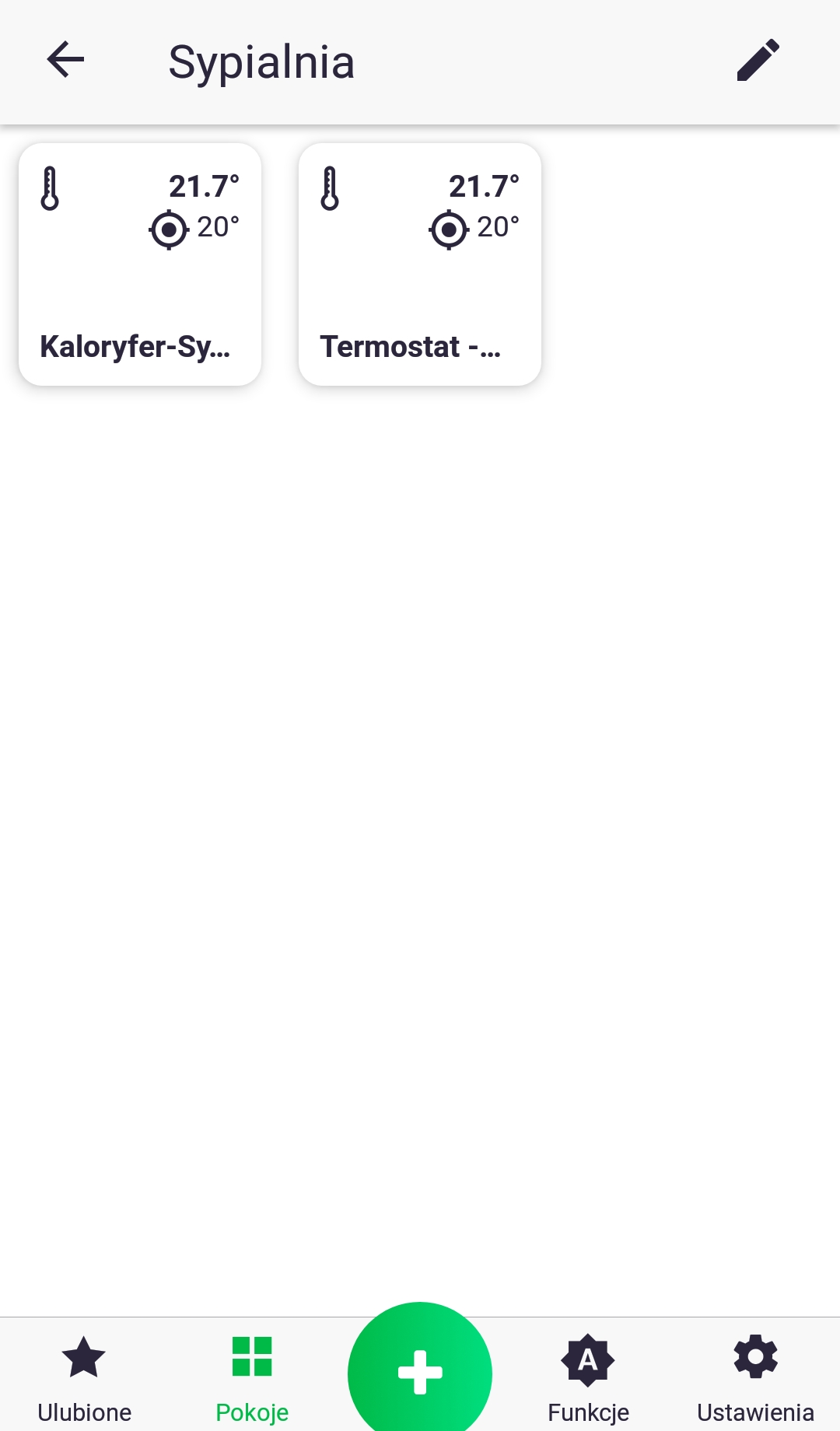
Karta „Miestnosti“ obsahuje zoznam pridaných miestností rozdelených do zón a počet zariadení priradených ku každej miestnosti. Kliknutím na názov konkrétnej miestnosti sa zobrazí obrazovka so zariadeniami, ktoré sú k nej priradené.
Zóny/miestnosti
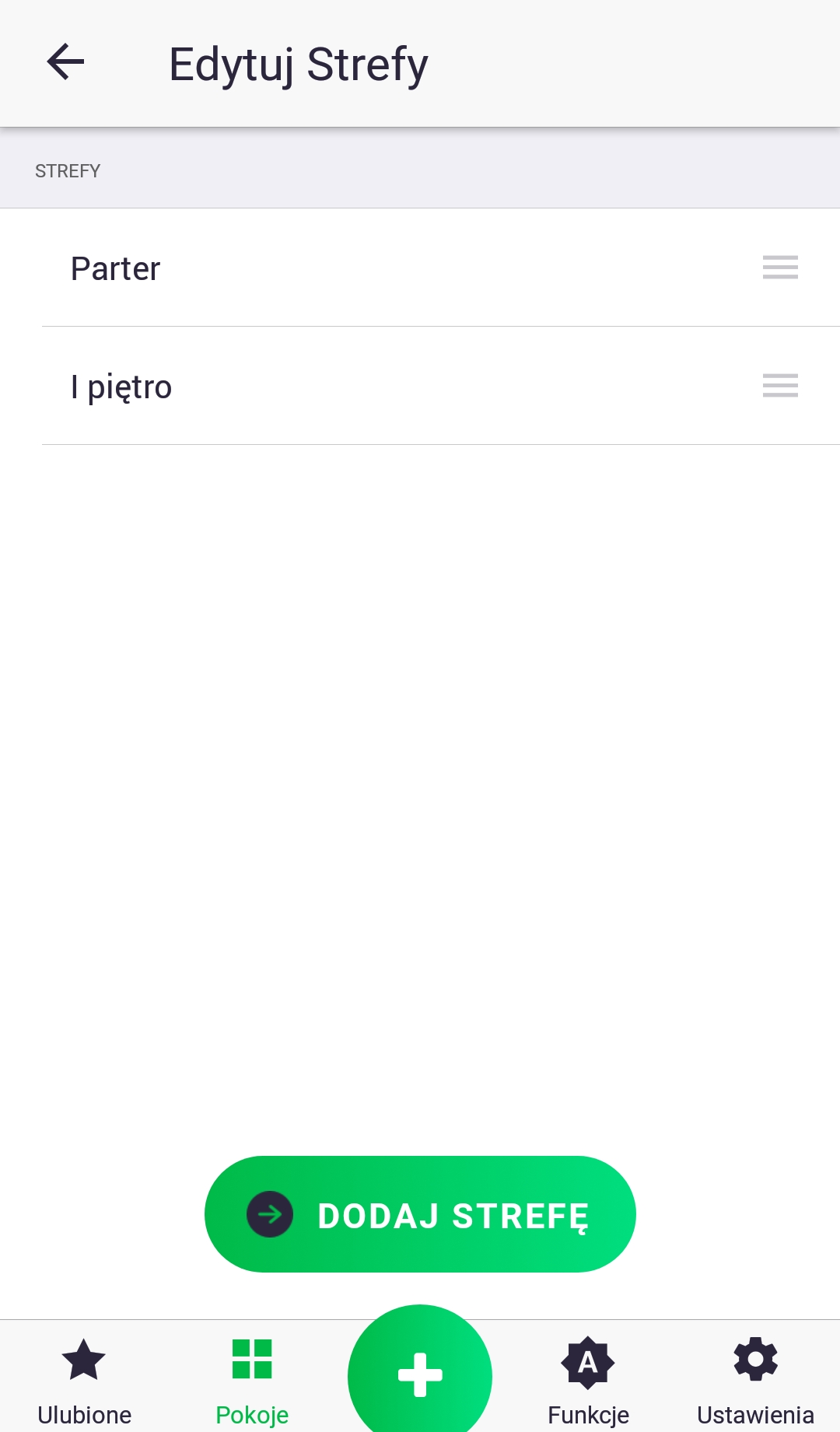
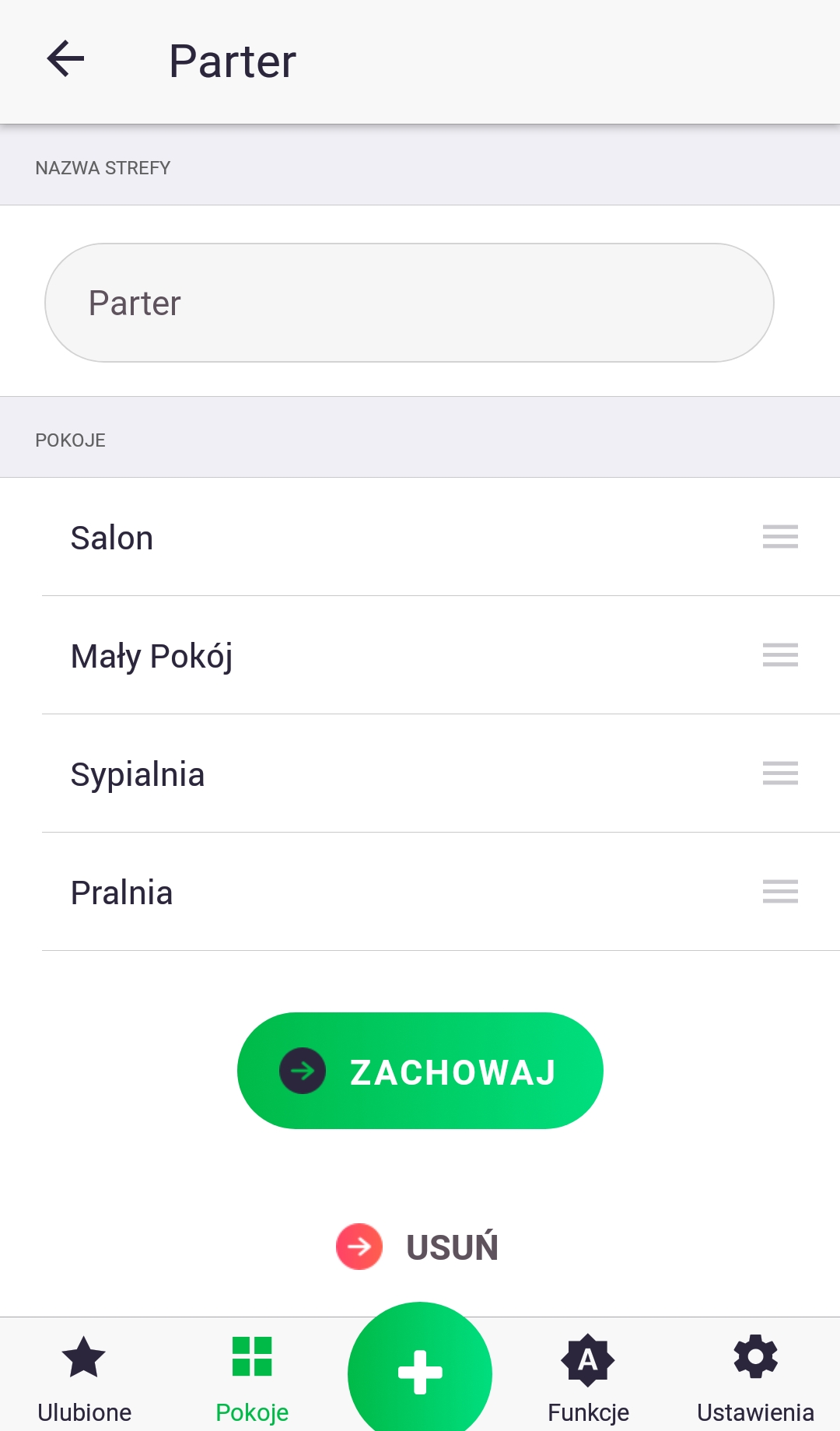
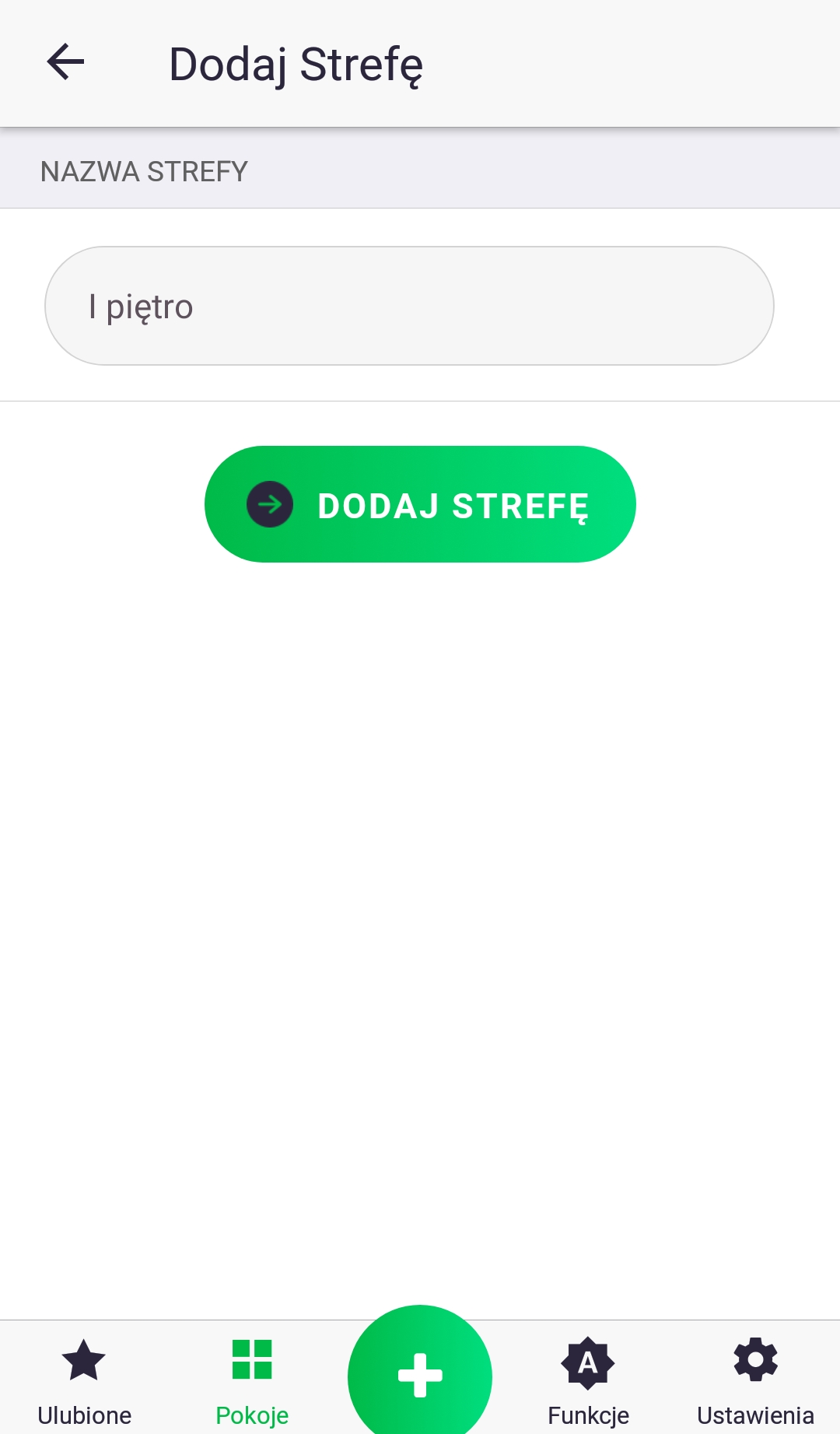
Ak chcete na obrazovke „Miestnosti“ pridať novú zónu, kliknite na ikonu vedľa názvu karty. Na ďalšej obrazovke kliknite na tlačidlo „Pridať zónu“, vyplňte názov zóny a potom kliknite na tlačidlo , čím ju pridáte. Na obrazovke „Upraviť zóny“ môžete zmeniť poradie zón tak, že podržíte zónu a presuniete ju na konkrétne miesto. To isté môžete urobiť aj s miestnosťami tak, že otvoríte zoznam miestností pre konkrétnu zónu (krátkym kliknutím na názov) a vykonáte rovnaké kroky, ako bolo popísané vyššie.
Karta Obľúbené
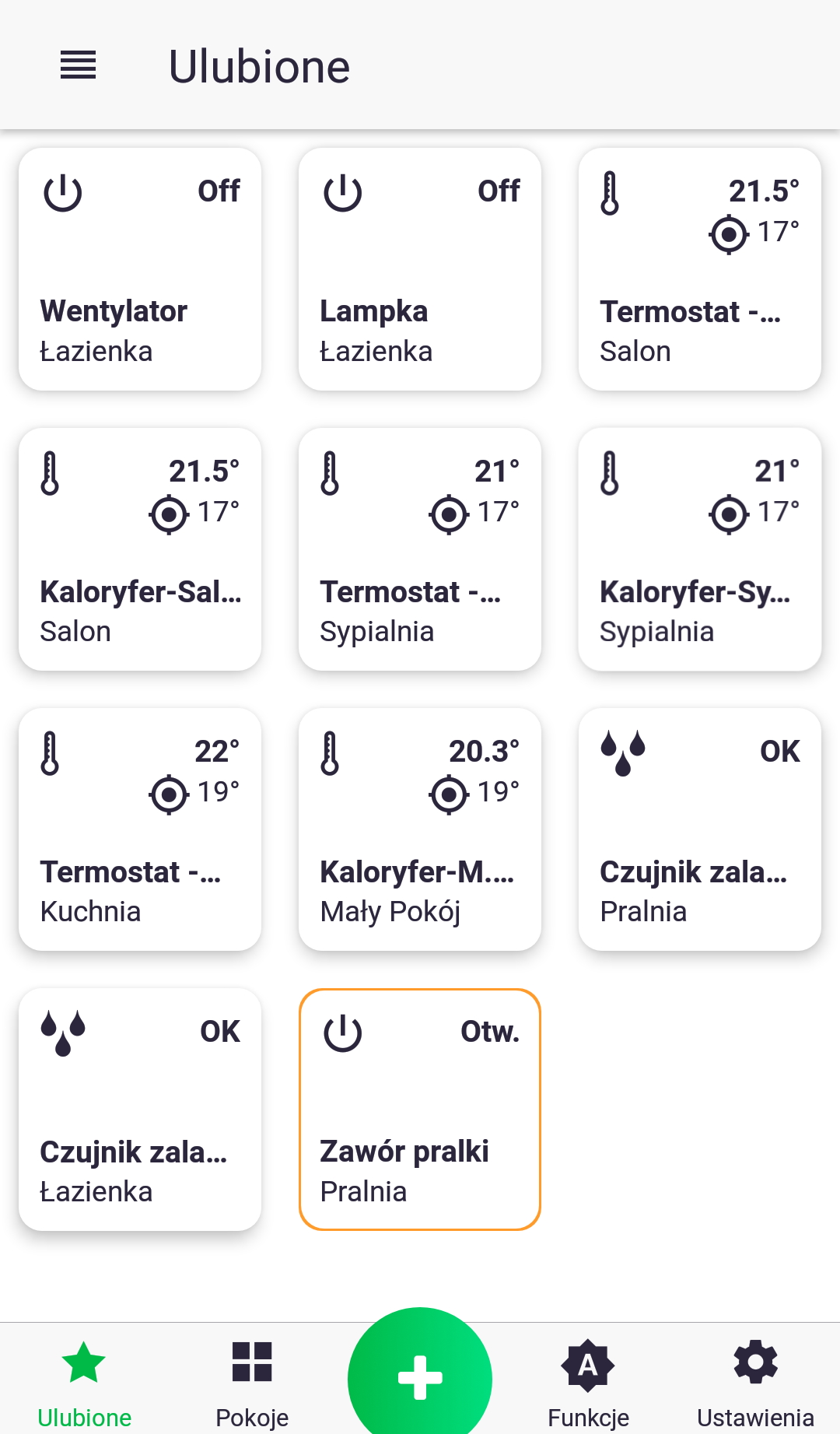
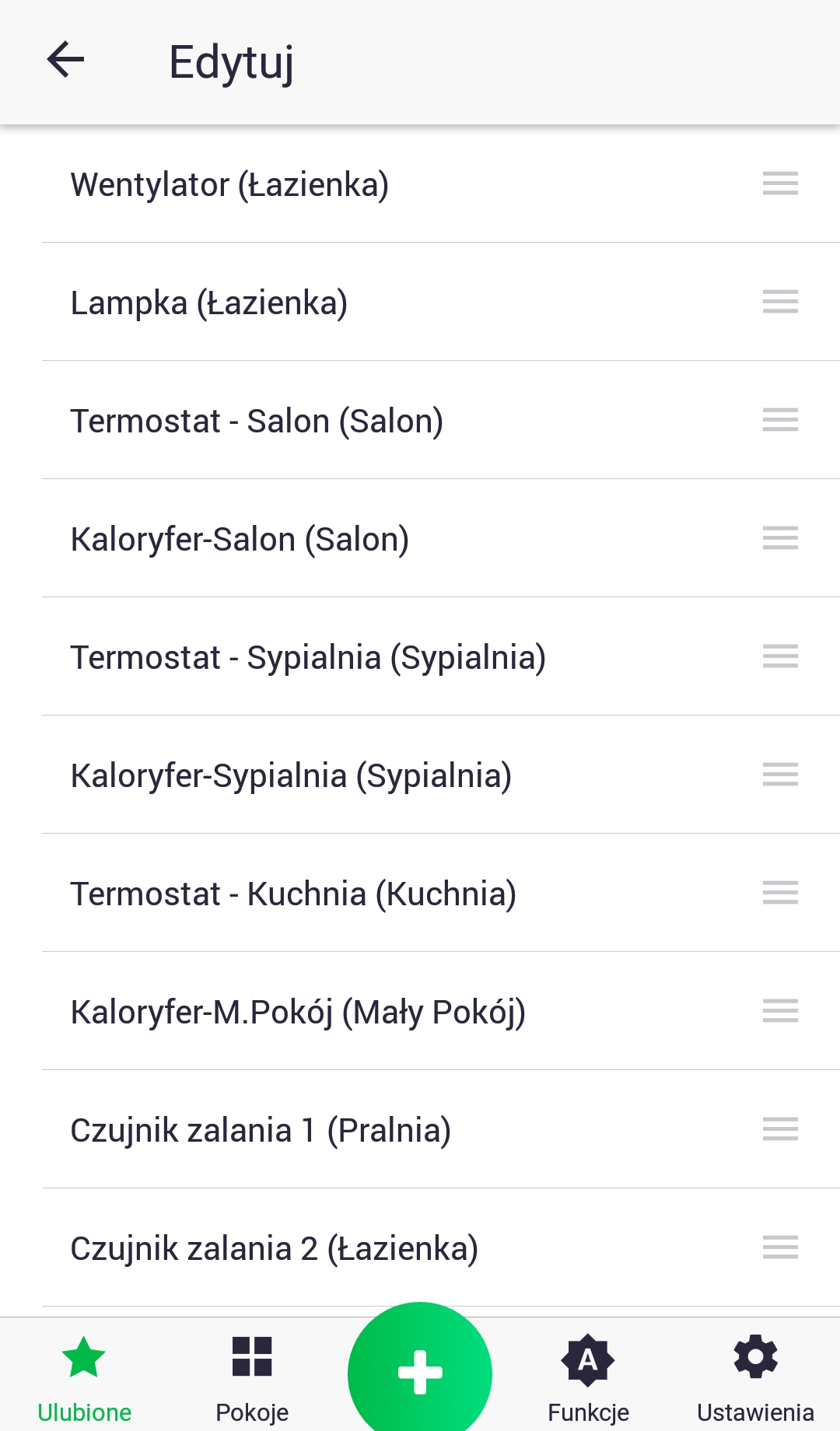
Karta „Obľúbené“ vám umožňuje monitorovať a ovládať vybrané zariadenia. Ak chcete zmeniť hodnoty parametrov daného zariadenia, prejdite na jeho ovládaciu obrazovku, ako je popísané vyššie. Ak ide o zariadenie typu Zap/Vyp, napríklad vodovodný ventil, môžete ho otvoriť/zatvoriť priamo z obrazovky „Obľúbené“ krátkym stlačením jeho ikony. Poradie zariadení je možné konfigurovať stlačením ikony v hornej časti obrazovky (vedľa názvu „Obľúbené“) a následným prechodom na obrazovku úprav. Zmena poradia sa vykonáva dlhým stlačením zariadenia a jeho potiahnutím na požadované miesto.
Ako fungujú funkcie?
Funkcie vám umožňujú automatizovať prevádzku zariadení, napríklad nastavením vykurovacieho plánu na celý týždeň, zapnutím zavlažovania záhrady hodinu po západe slnka atď. V súčasnosti existuje niekoľko typov funkcií, ktoré budú popísané v nasledujúcich kapitolách. Je dôležité mať na pamäti, že funkcie spájajú zariadenia do celého systému; bez prednastavených funkcií pracuje každé spárované príslušenstvo nezávisle podľa svojho interného programu. Napríklad, aby sa zabezpečila spolupráca medzi termostatom a hlavicou radiátora, odporúča sa vymieňať si medzi týmito zariadeniami dva parametre: aktuálnu teplotu v miestnosti a cieľovú teplotu. Túto výmenu je možné nastaviť pomocou funkcie „Skupina“. V prípade výpadku internetového pripojenia, a teda straty komunikácie medzi riadiacou jednotkou Auraton Pulse a serverom, sa netreba obávať, že sa celý systém náhle zastaví. V takejto situácii iba dočasne stratíte možnosť ovládať systém prostredníctvom aplikácie, pretože funkcie sú uložené v riadiacej jednotke a budú pokračovať v prevádzke, pokiaľ bude Auraton Pulse pripojený k elektrickej sieti.
Funkcia – Časovač
Funkcia „Časovač“ sa používa na zoskupenie jednoduchých akcií, ktoré sa vyskytujú v podobnom čase, napríklad zapnutie viacerých svetiel naraz. Je tiež možné pridať oneskorenie medzi pridanými akciami.
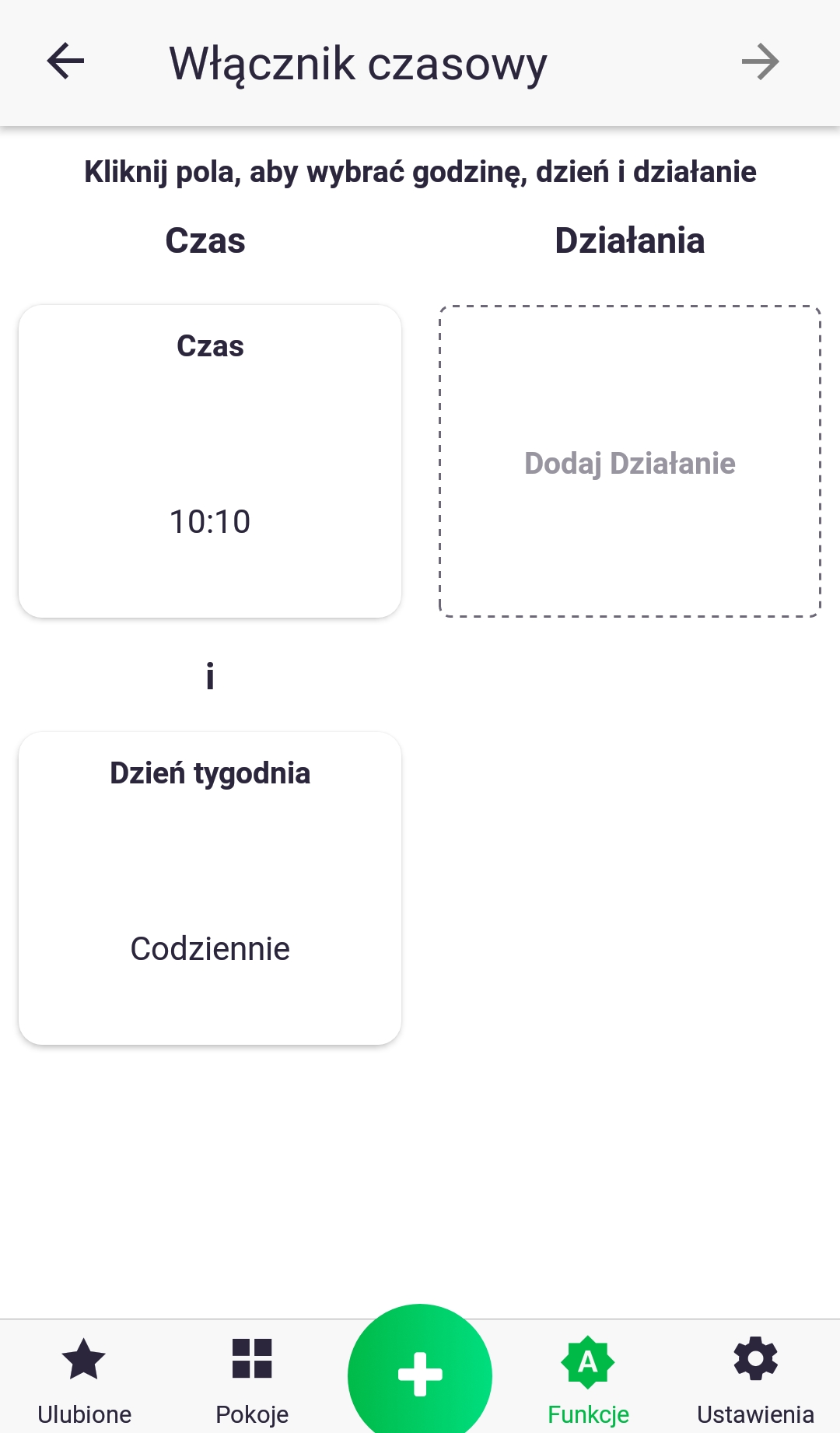
- Najprv musíme nastaviť čas a deň v týždni, na ktorý sme udalosť naplánovali. Urobíme to krátkym kliknutím na ikony „Čas“ a „Deň v týždni“.
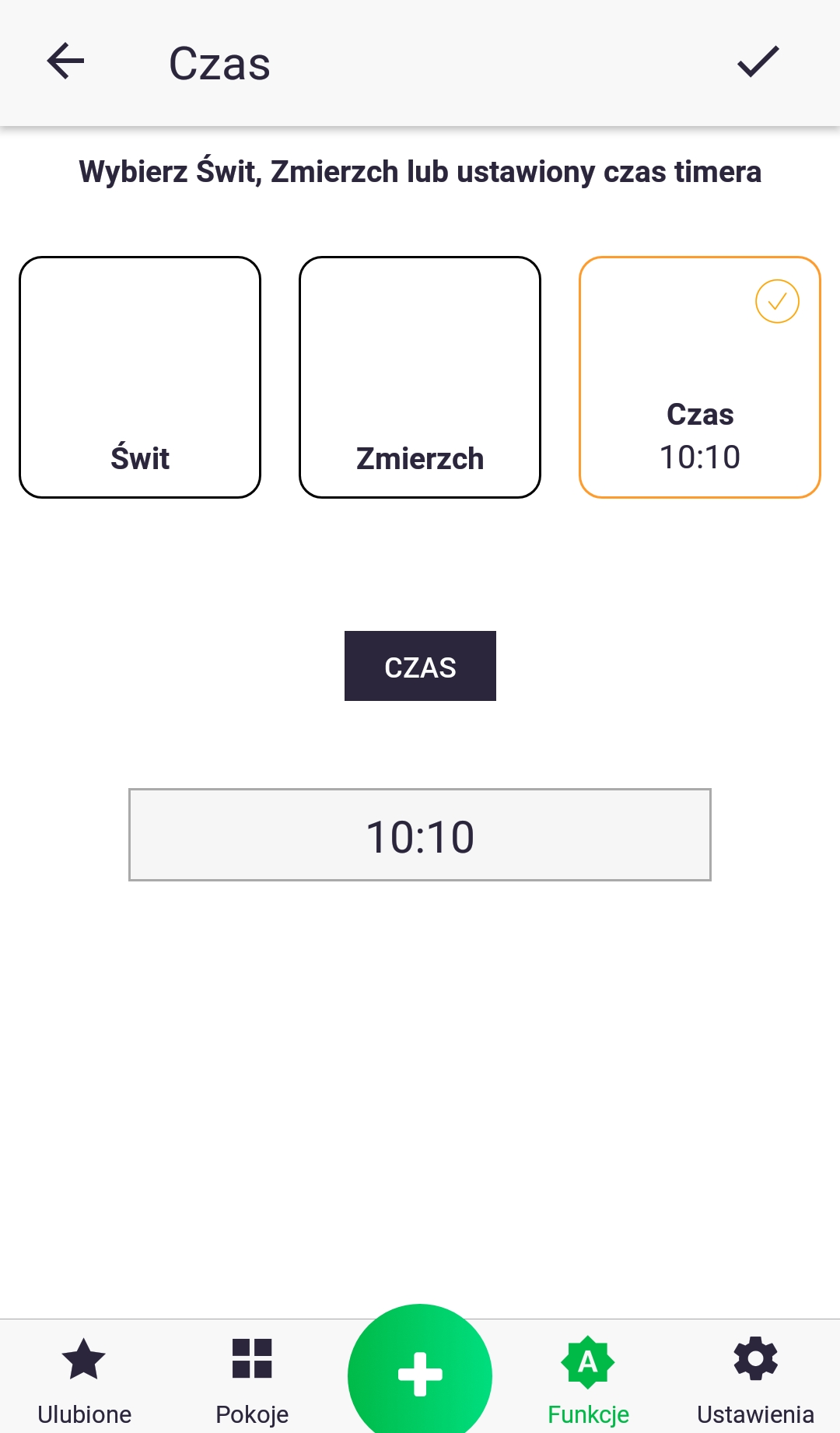
2. Pri nastavovaní času si môžeme vybrať medzi konkrétnou hodinou (ktorú nastavíme kliknutím na pole pod textom „Čas“) a prepojením našej funkcie s východom alebo západom slnka.
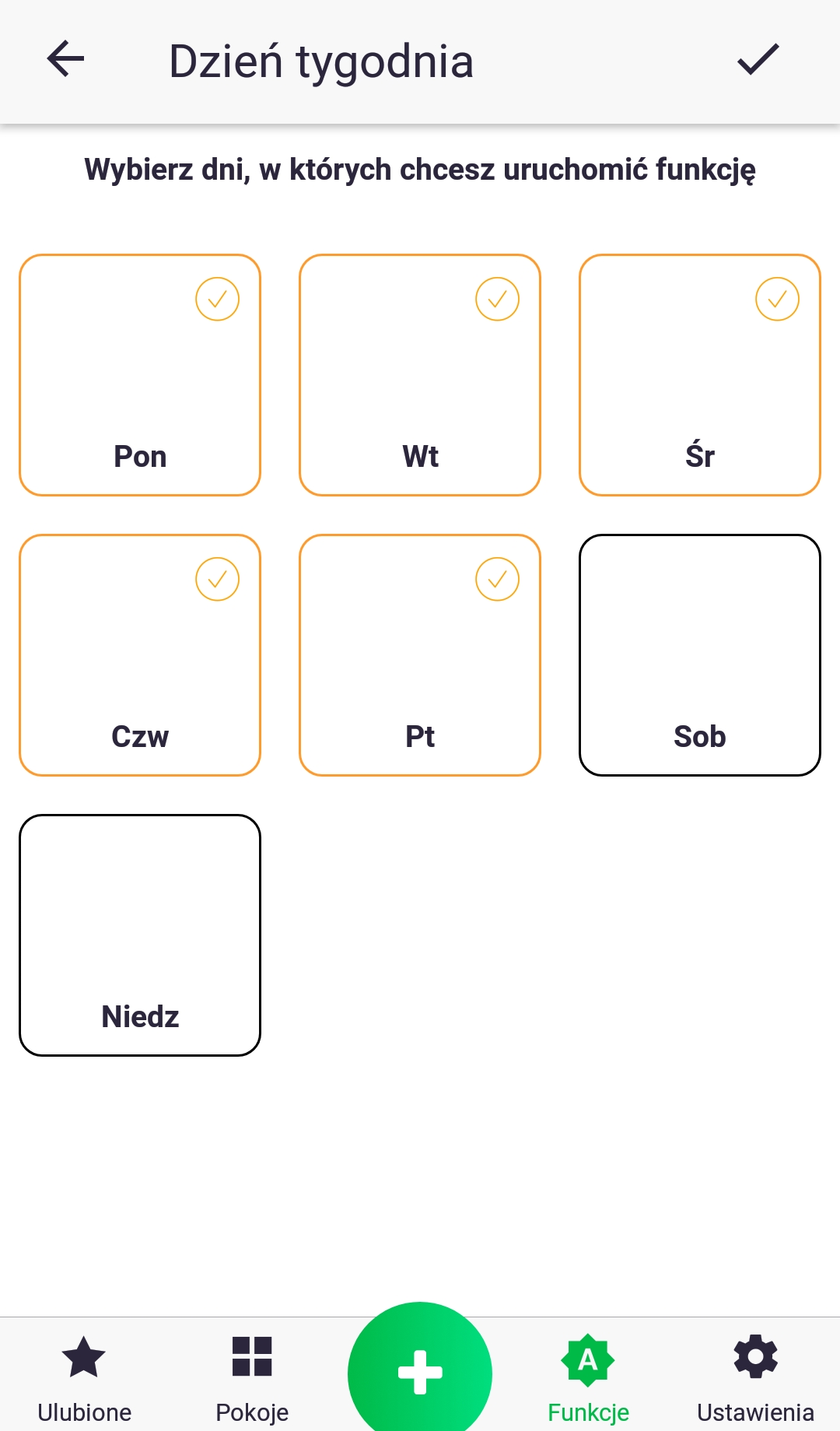
3. Nastavte deň v týždni krátkym stlačením príslušnej ikony.
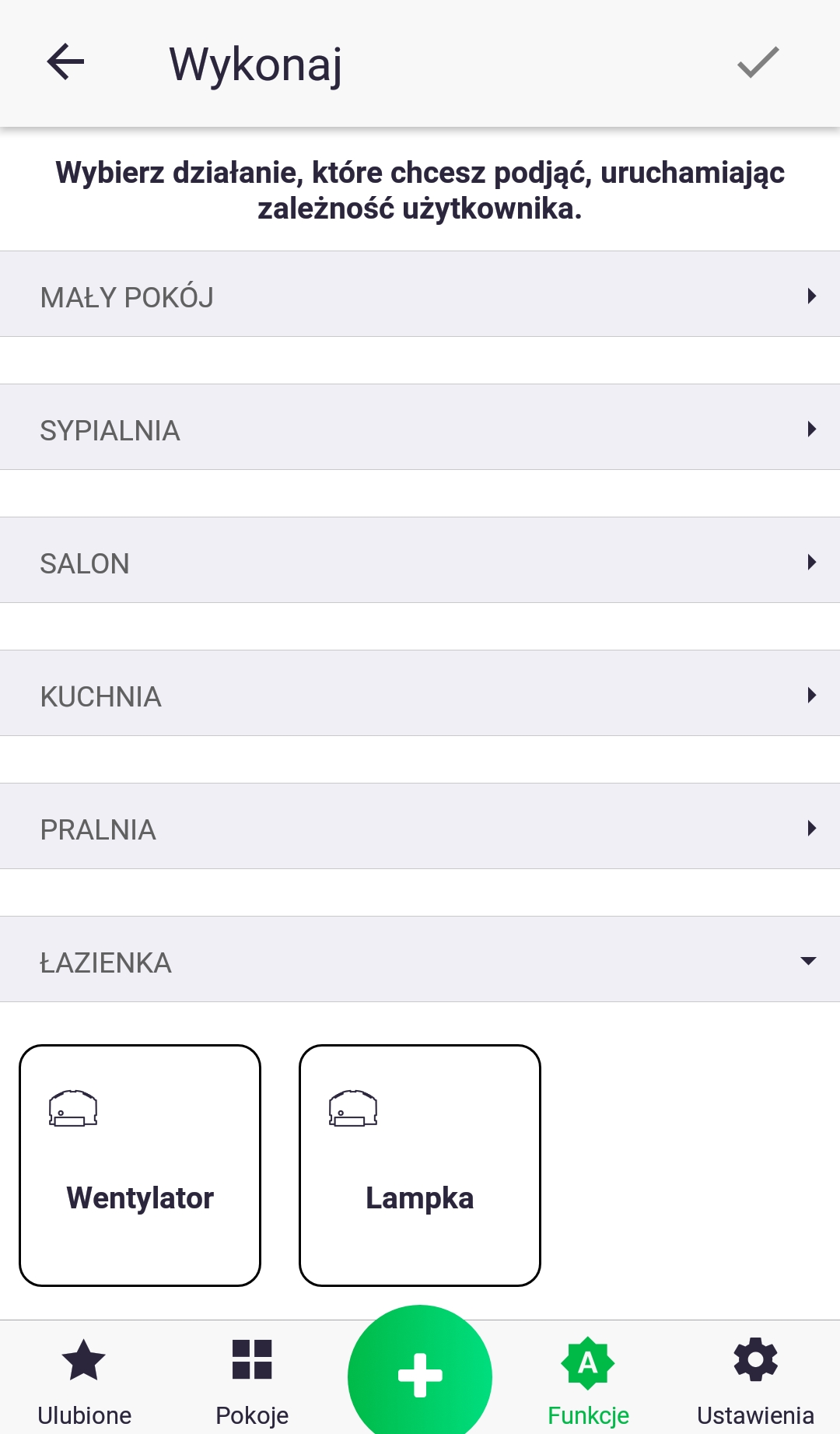
4. Akciu pridáme do našej funkcie kliknutím na „Pridať akciu“ na obrazovke z bodu 1. V zozname zariadení nájdeme to, ktoré nás zaujíma, a krátko stlačíme jeho ikonu.
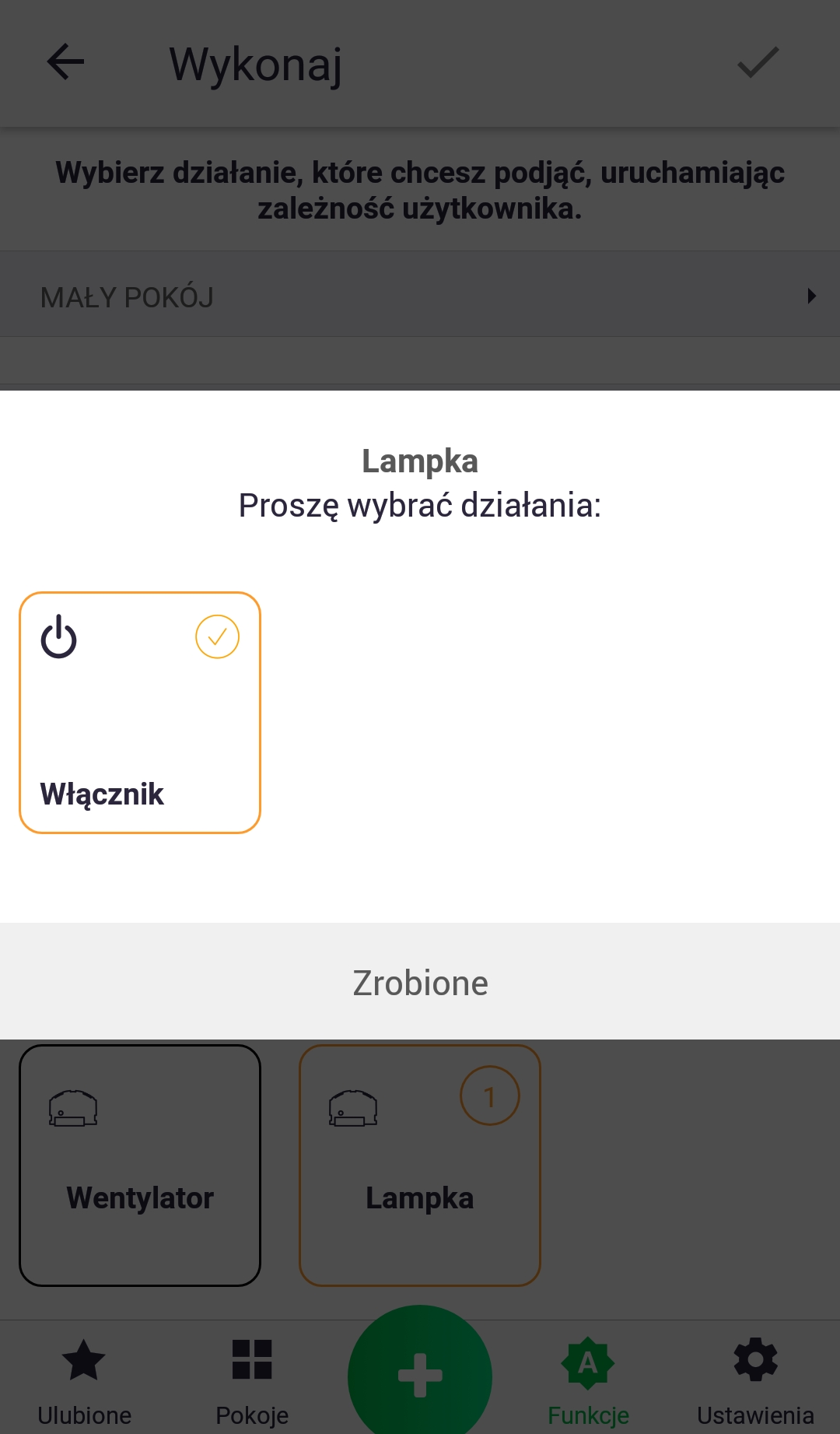
5. Po výbere zariadenia vyberte parameter, ktorý sa má v danom čase zmeniť.
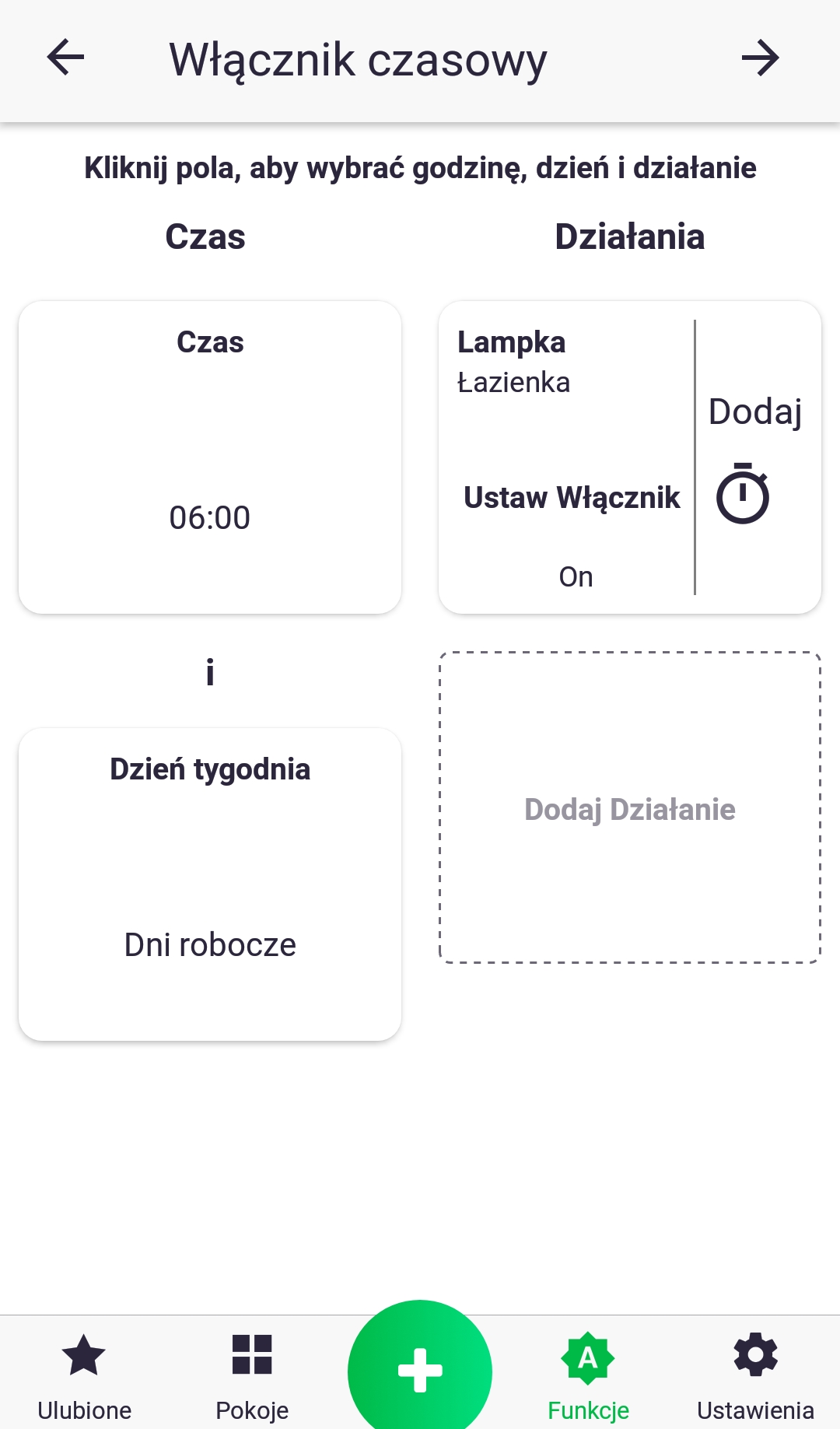
6. V uvedenom príklade sa „Lampa“ v miestnosti „Kúpeľňa“ zapne o 6:00 ráno počas všetkých pracovných dní (pondelok – piatok). Kliknutím na tlačidlo „Pridať“ s ikonou stopiek môžeme pridať ďalšiu akciu na inom zariadení alebo dodatočné oneskorenie akcie od nastaveného času (6:00 ráno).
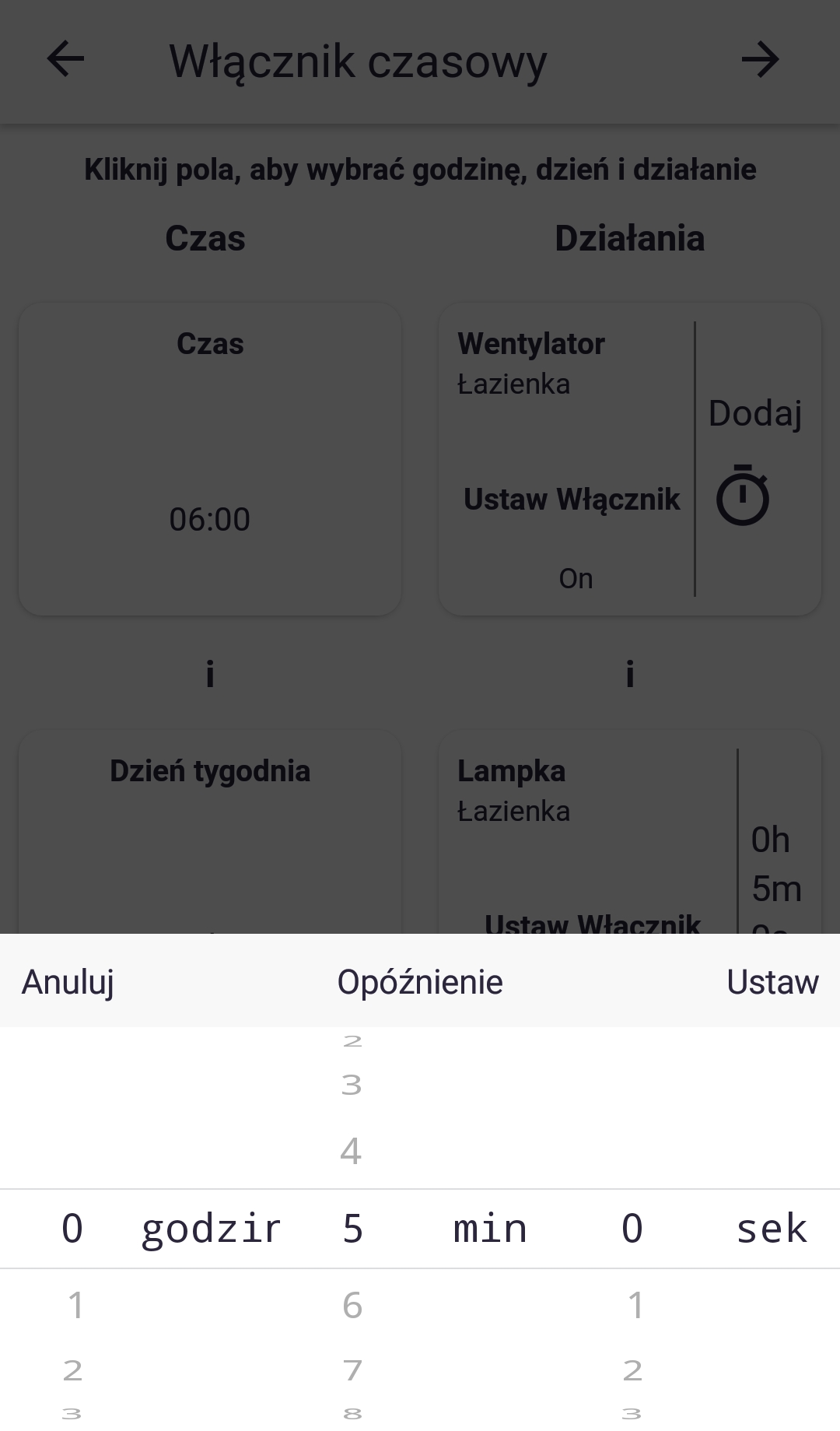
7. Nastavenie oneskorenia.
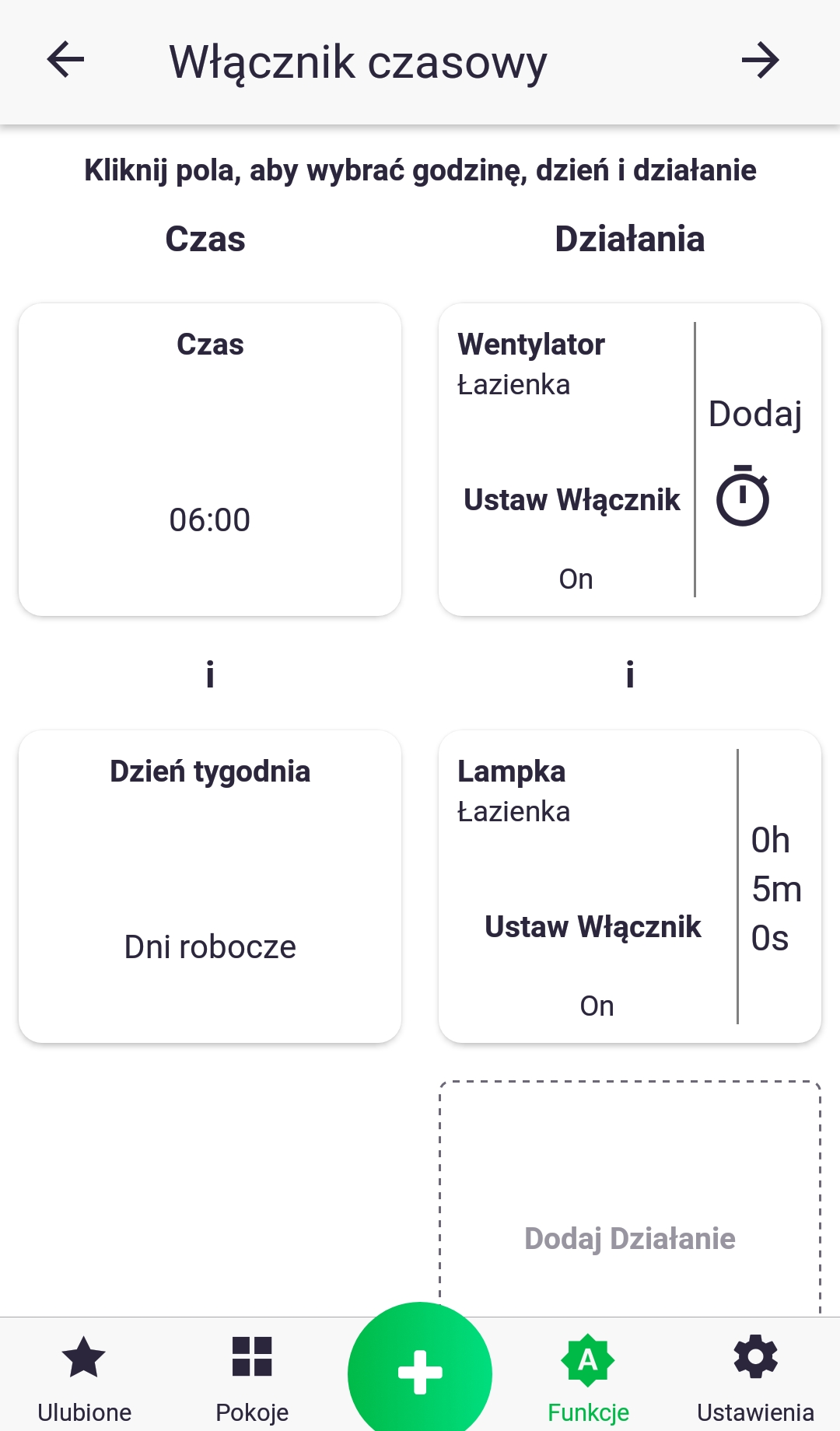
8. V uvedenom príklade sa „Lampa“ v miestnosti „Kúpeľňa“ zapne o 6:05 počas všetkých pracovných dní (pondelok – piatok) a „Ventilátor“ sa tiež zapne o 6:00. Hodnotu parametra použitého v akcii je možné zmeniť krátkym stlačením ikony ktorejkoľvek z pridaných akcií. Ak teda chceme, aby sa napríklad „Ventilátor“ vypol, mali by sme stlačiť jeho ikonu; text sa zmení na „Nastaviť vypnutie“. Keď zistíme, že sme nastavili požadované hodnoty, kliknite na šípku hore a pokračujte.
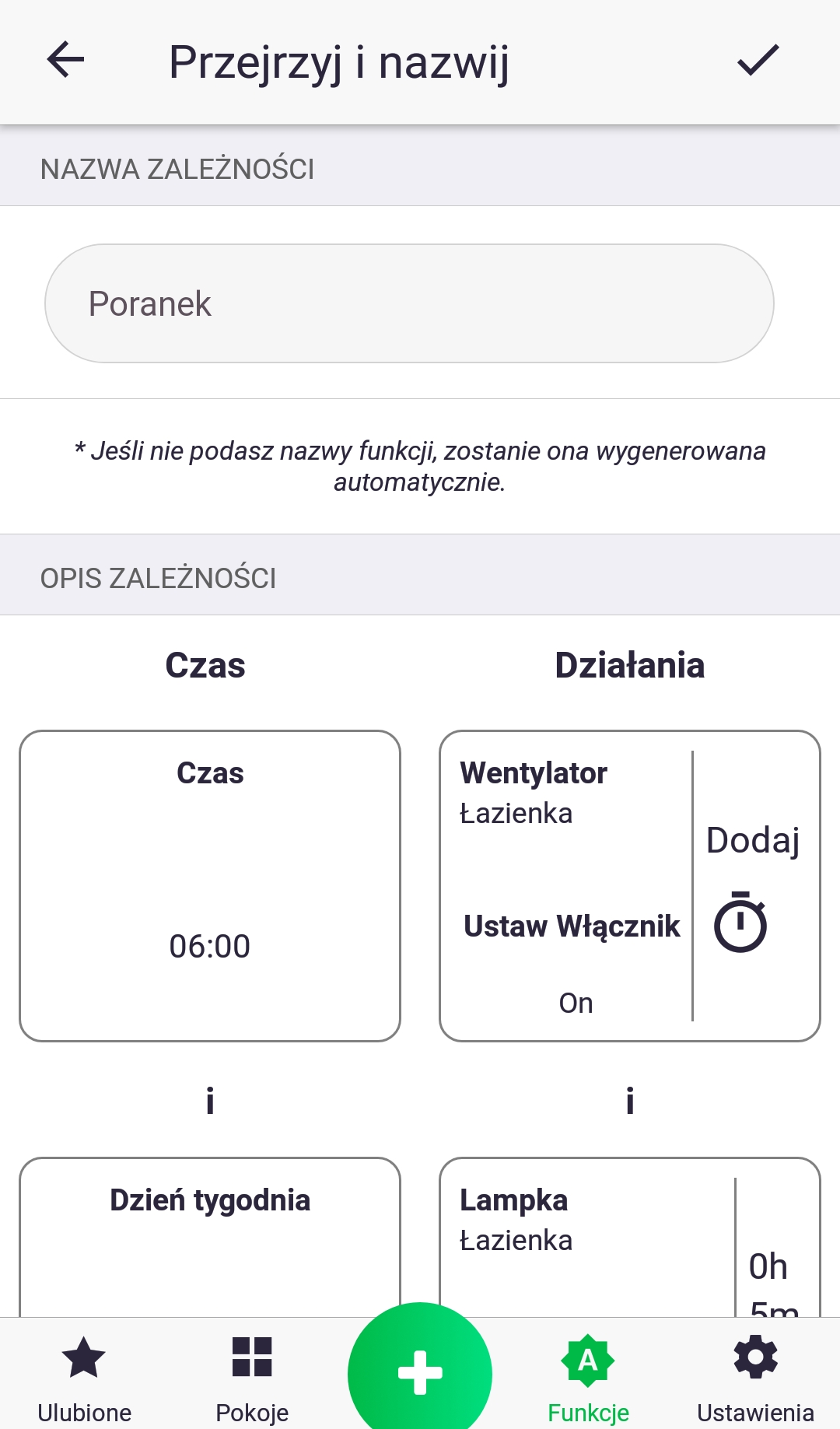
9. Nakoniec skontrolujeme, či je všetko správne a vhodne pomenujeme našu funkciu. Zmeny prijmeme pomocou tlačidla v hornej časti obrazovky. Práve sme vytvorili našu funkciu!
Funkcia – Harmonogram
Funkcia „Plán“ sa používa na nastavenie zmien parametra zariadenia na týždennej báze, napr. cieľovej teploty v termostate.
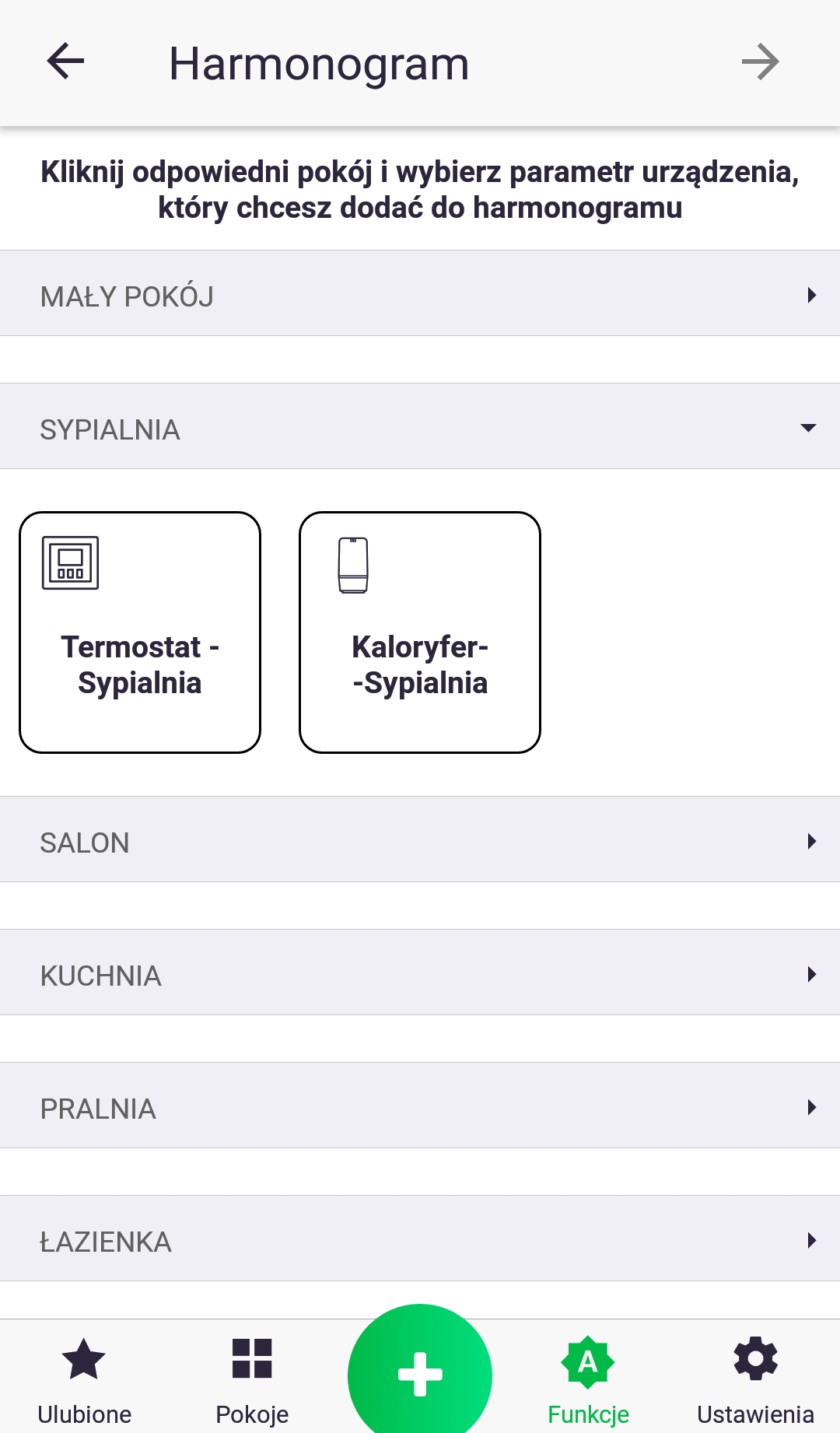
- Najprv krátkym stlačením zariadenia, ktoré nás zaujíma, vyberieme typ parametra, na ktorý sa bude harmonogram vzťahovať.
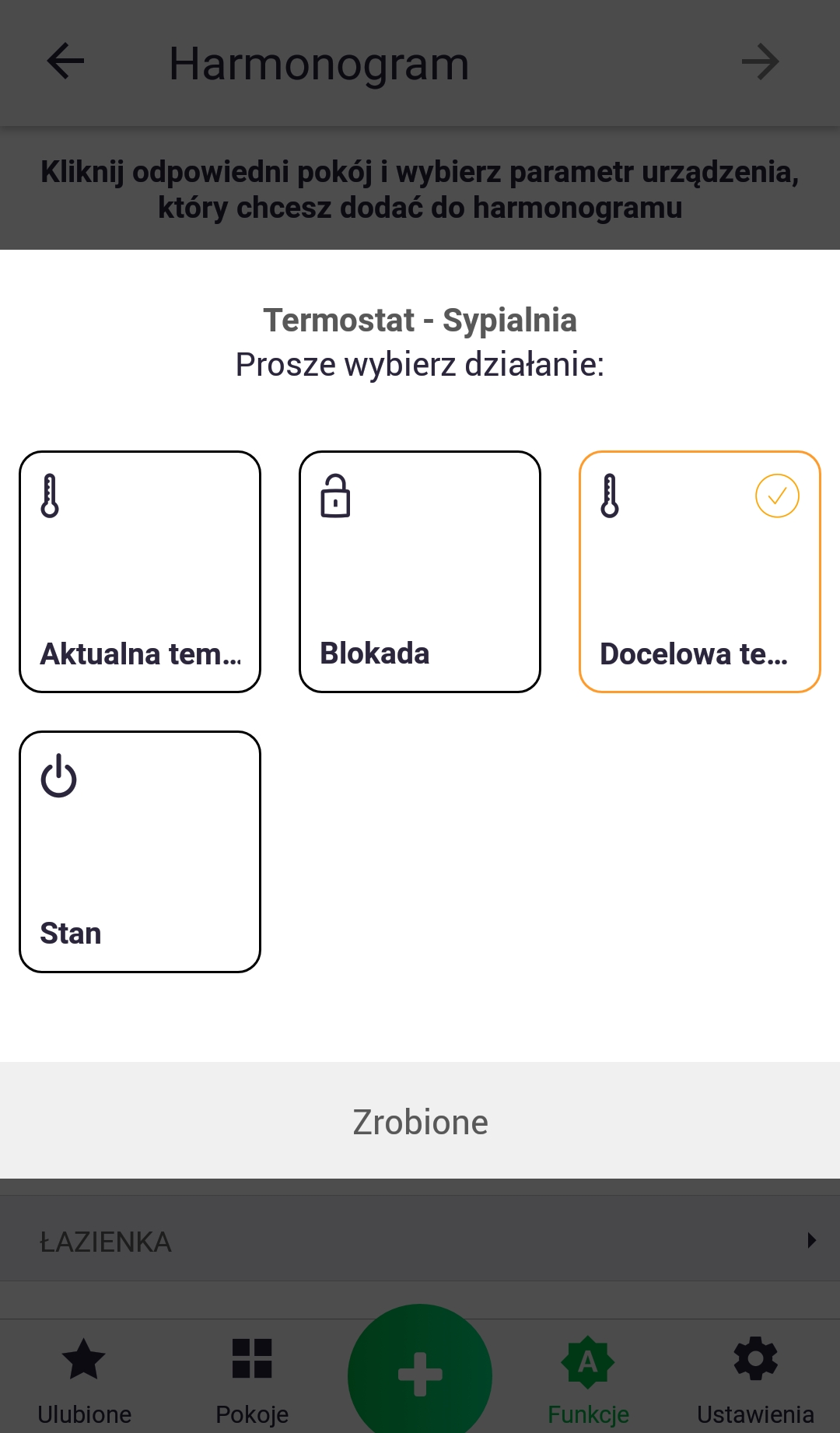
2. Vyberte príslušný parameter a kliknite na tlačidlo „Hotovo“. Na ďalšej obrazovke pokračujte pomocou tlačidla so šípkou.
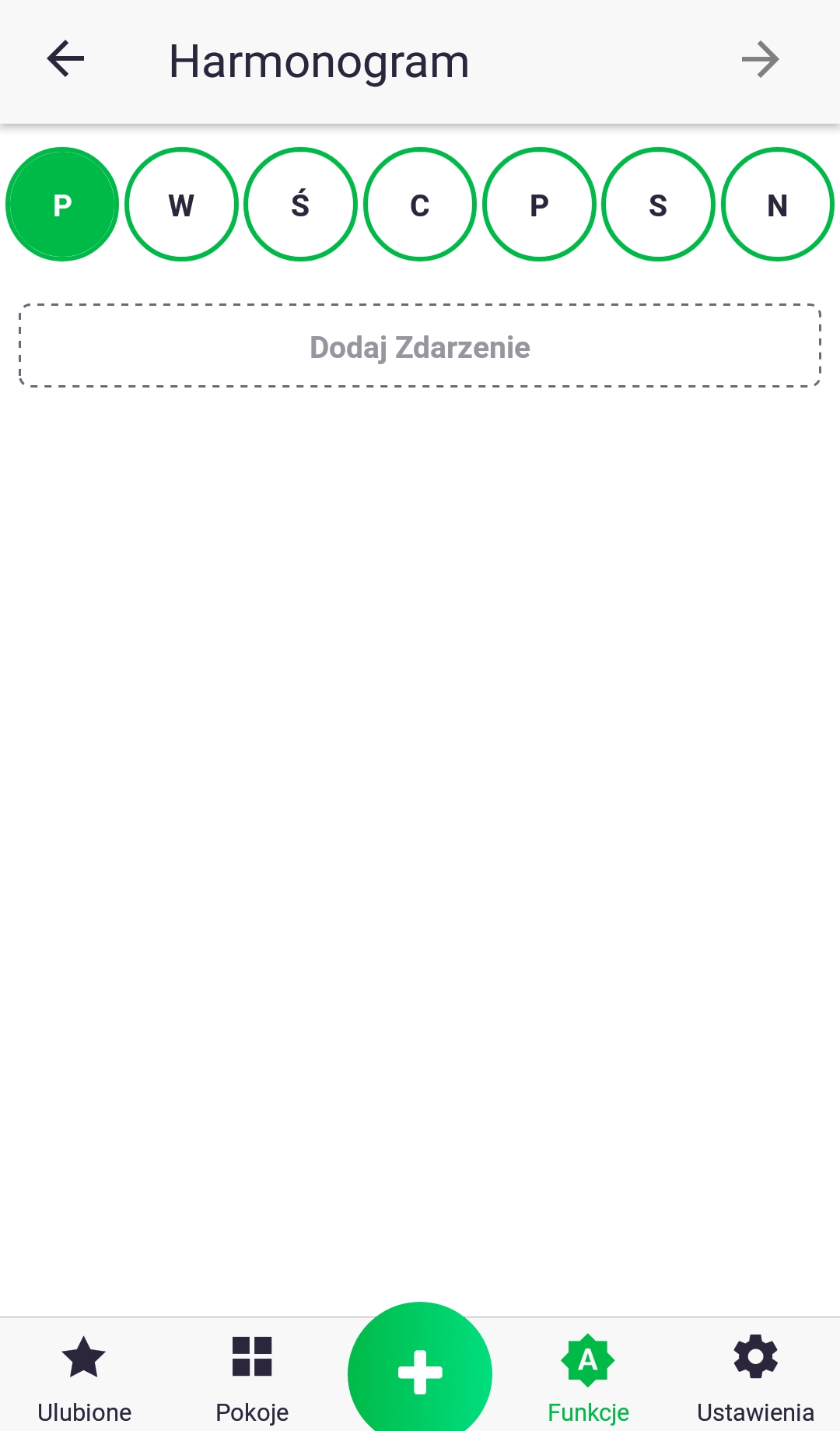
3. Najprv vyberte deň v týždni kliknutím na príslušné písmeno a pridajte udalosť.
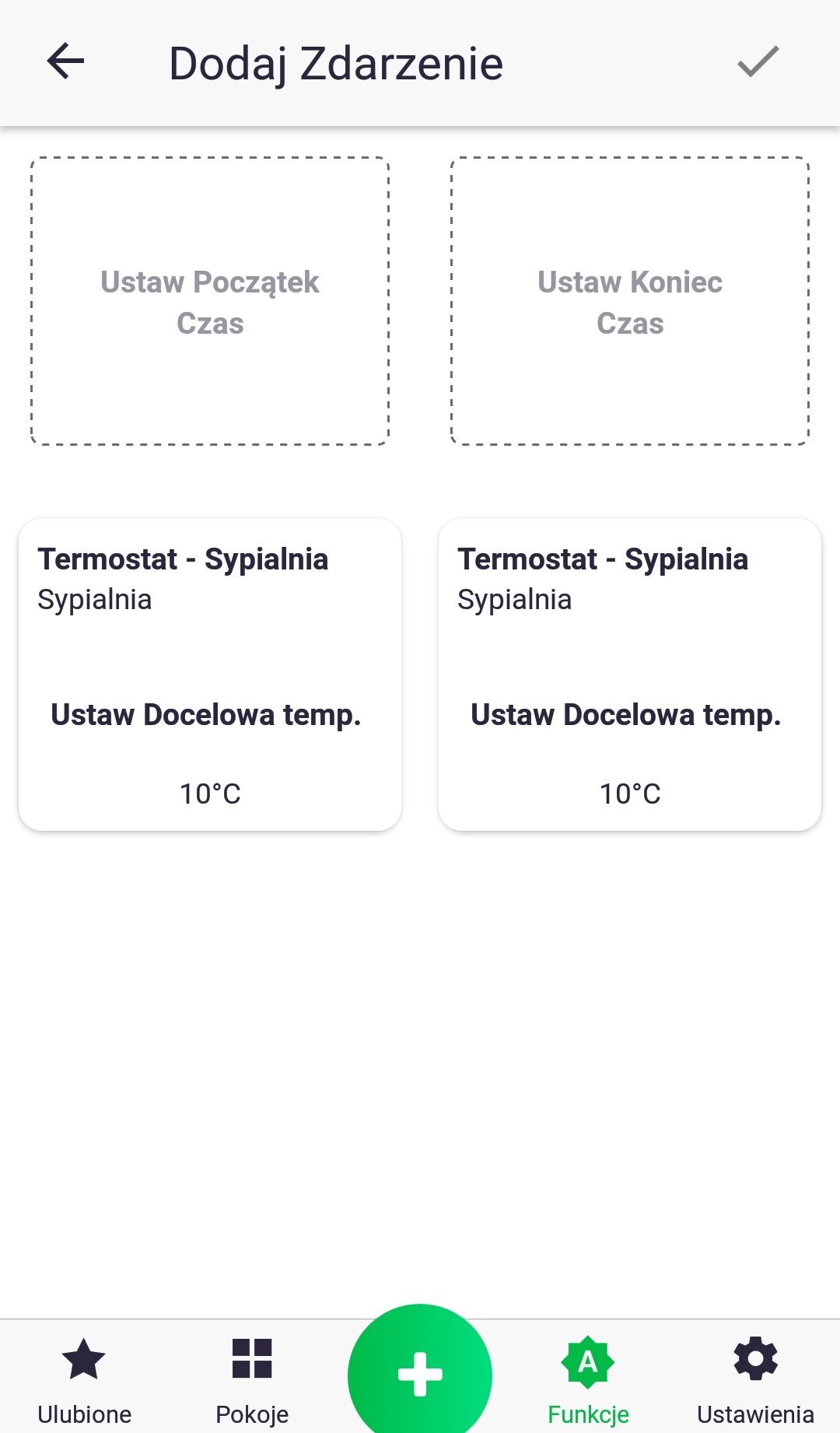
4. Pri pridávaní udalosti je potrebné nastaviť jej začiatok a koniec, ako aj spôsob zmeny súvisiaceho parametra. Ak chcete nastaviť čas, kliknite na ikony „Nastaviť čas začiatku“ a „Nastaviť čas ukončenia“. Zmeny parametra sa vykonajú krátkym stlačením príslušnej ikony.
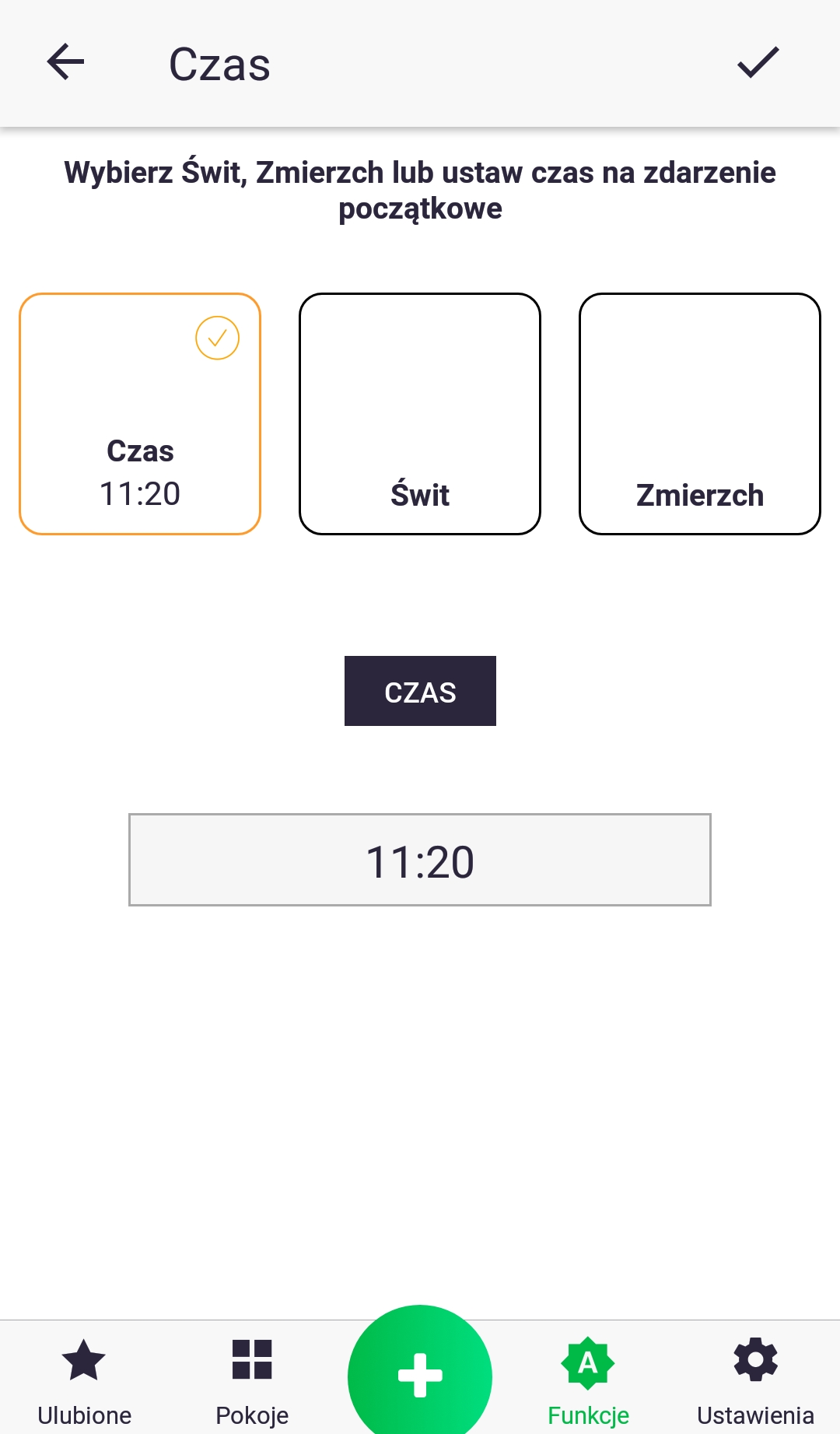
5. Pri nastavovaní času si môžeme vybrať medzi konkrétnou hodinou (ktorú nastavíme kliknutím na pole pod textom „Čas“) a prepojením našej funkcie s východom alebo západom slnka.
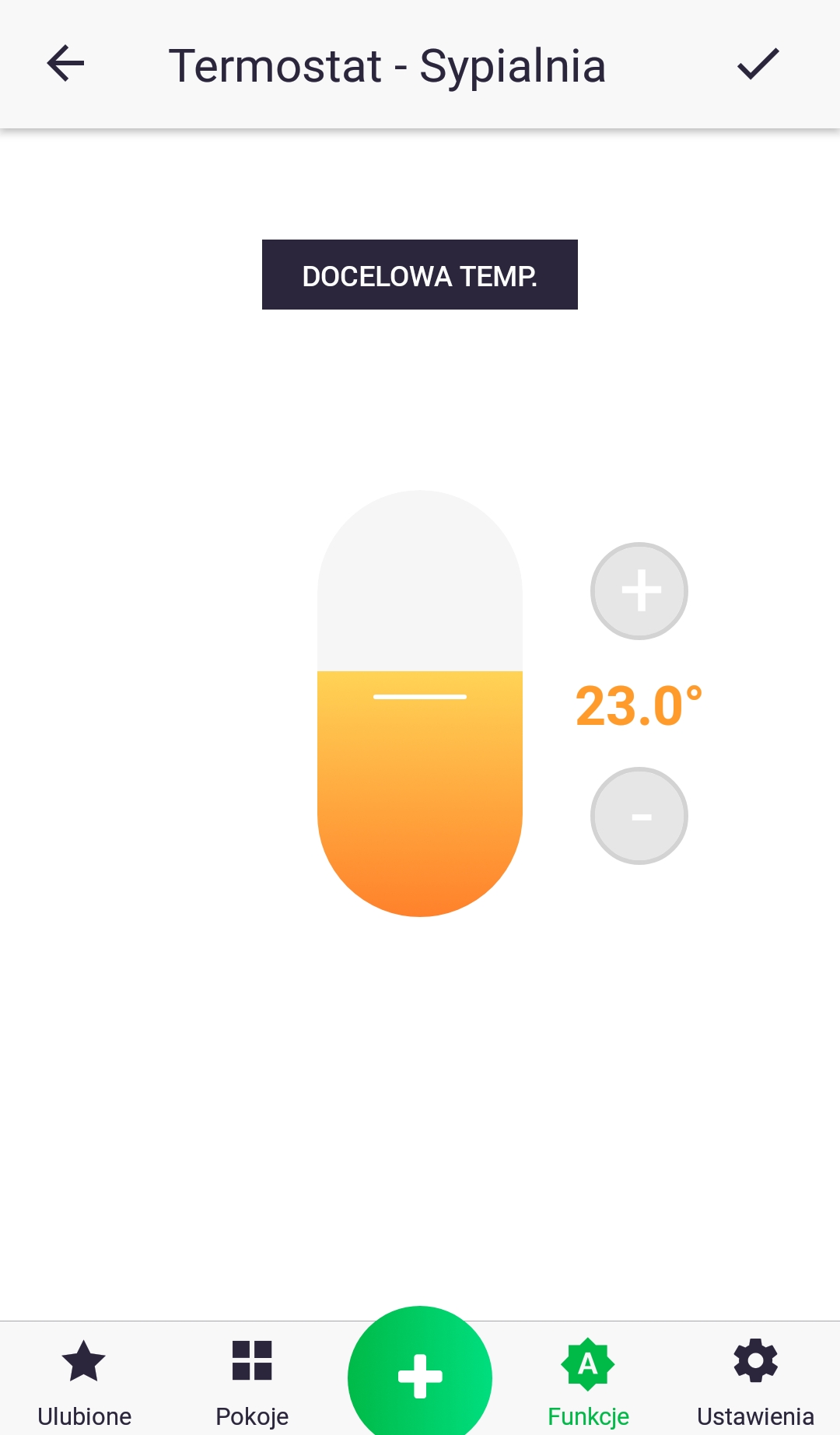
6. Nastavte hodnotu vybraného parametra. Napríklad v prípade cieľovej teploty sa zmeny vykonávajú posunutím posuvníka alebo stlačením tlačidiel plus a mínus.
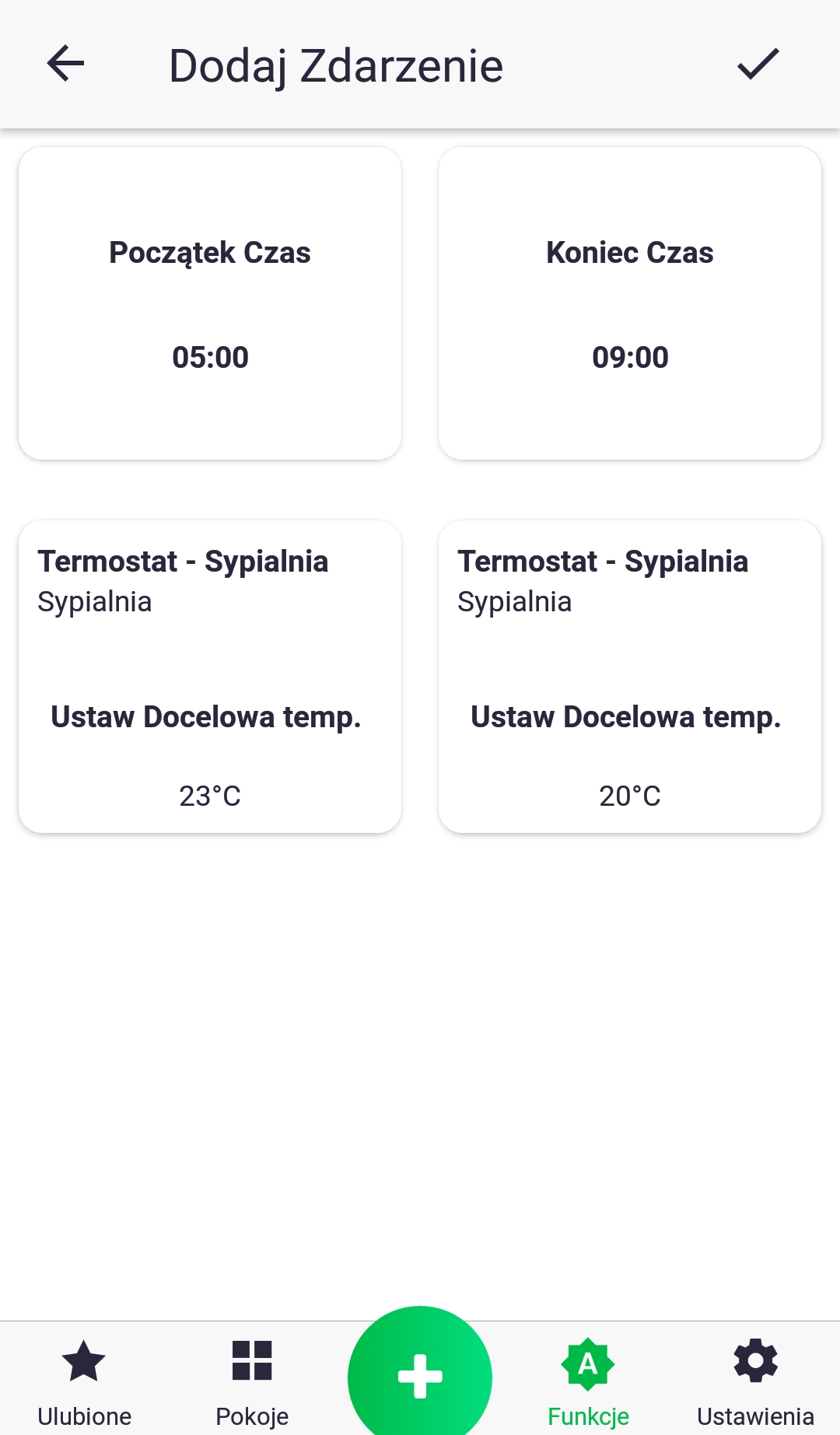
7. Príklad obrazovky nastavenej udalosti, ktorá uvádza, že o 5:00 hod. bude cieľová teplota na termostate nastavená na 23 °C a o 9:00 hod. sa zmení na 20 °C. Udalosť sa nakoniec pridá pomocou tlačidla v hornej časti obrazovky.
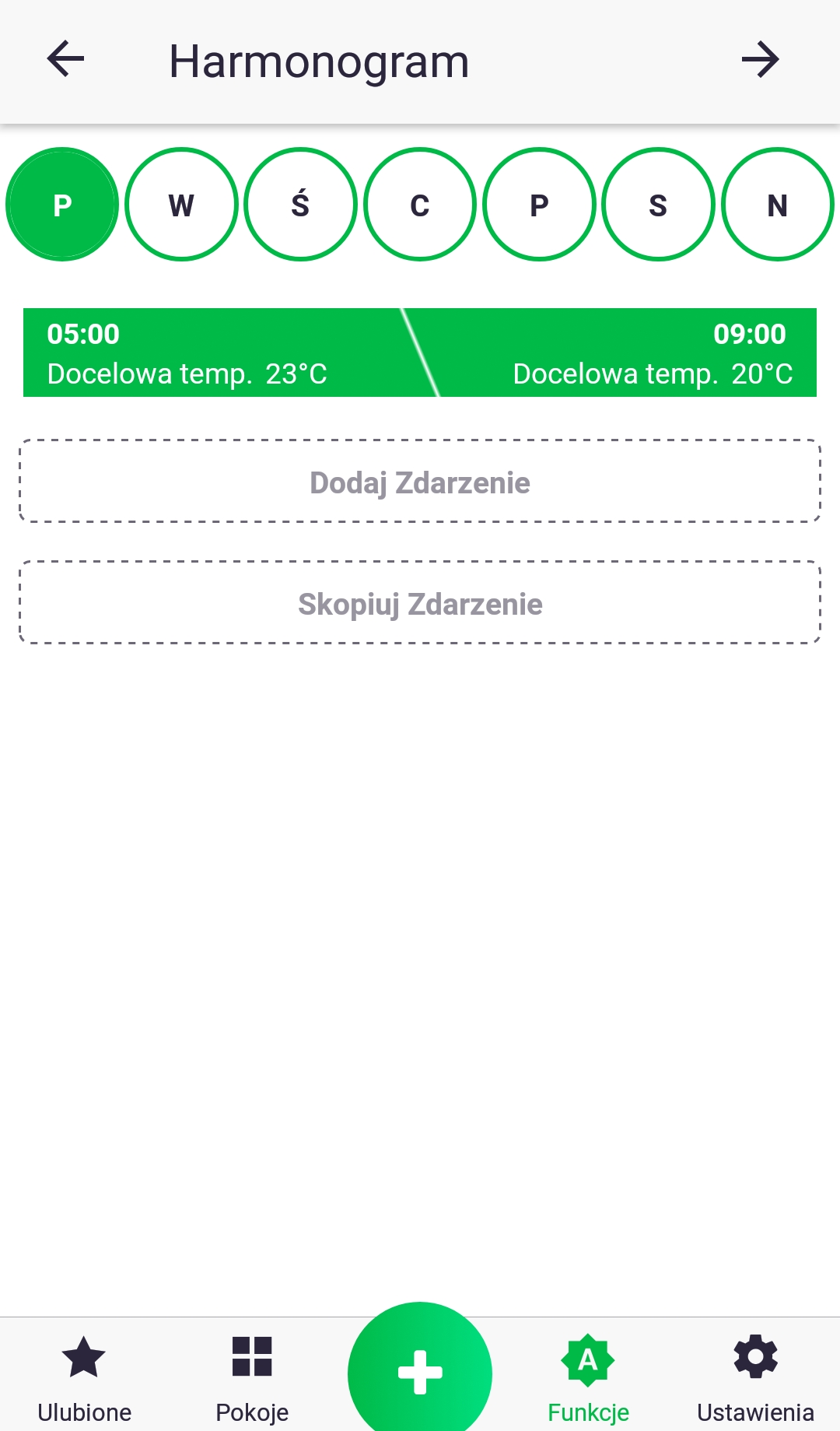
8. Udalosť bola pridaná a teraz môžeme pridať ďalšiu alebo skopírovať existujúcu na iné dni v týždni.
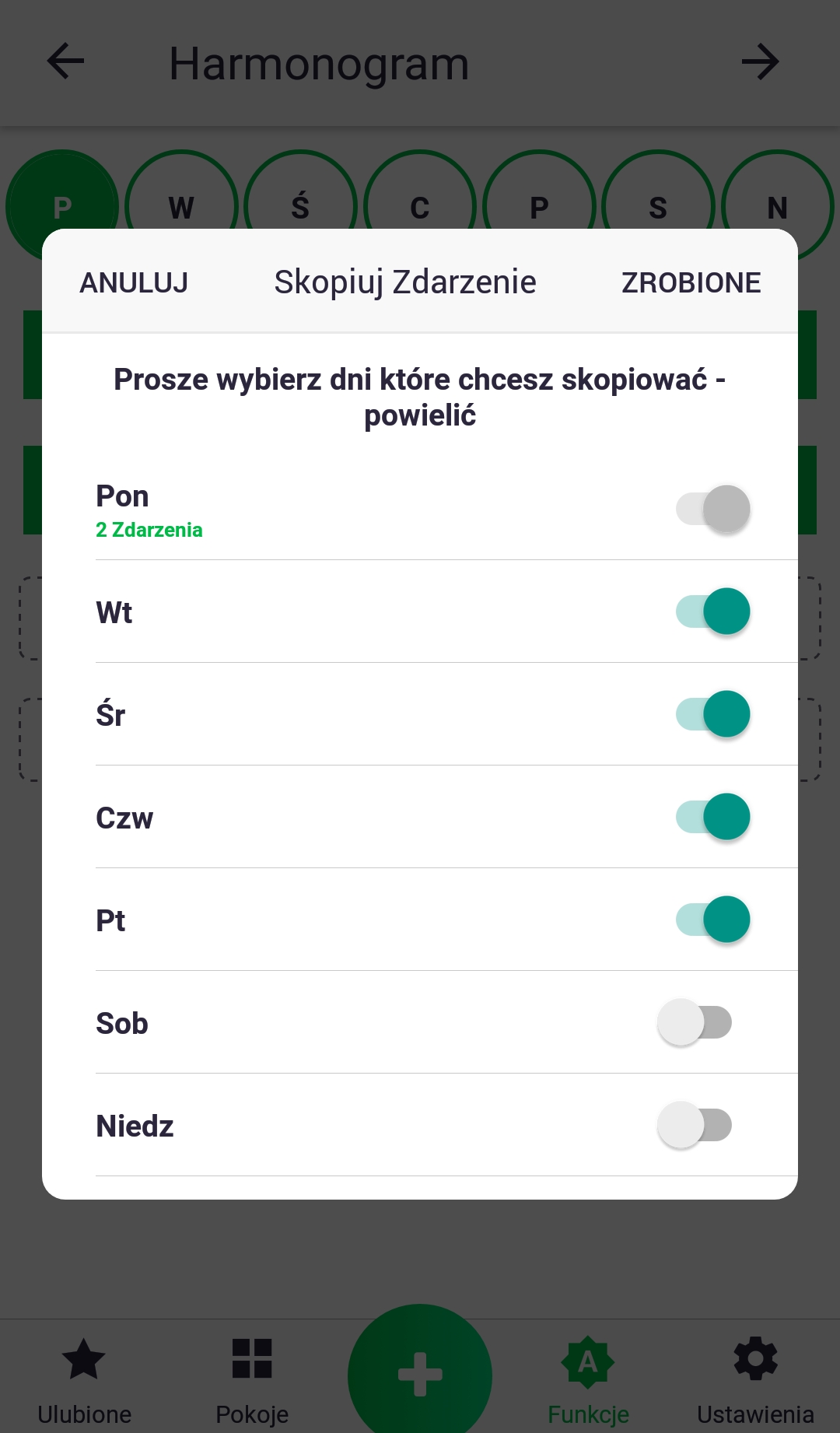
9. V uvedenom príklade bola druhá udalosť pridaná pomocou postupu opísaného vyššie. V ďalšom kroku sa obe udalosti skopírujú do iných dní v týždni pomocou tlačidla „Kopírovať udalosť“. V ďalšom okne vyberte požadované dni nastavením príslušných posuvníkov.
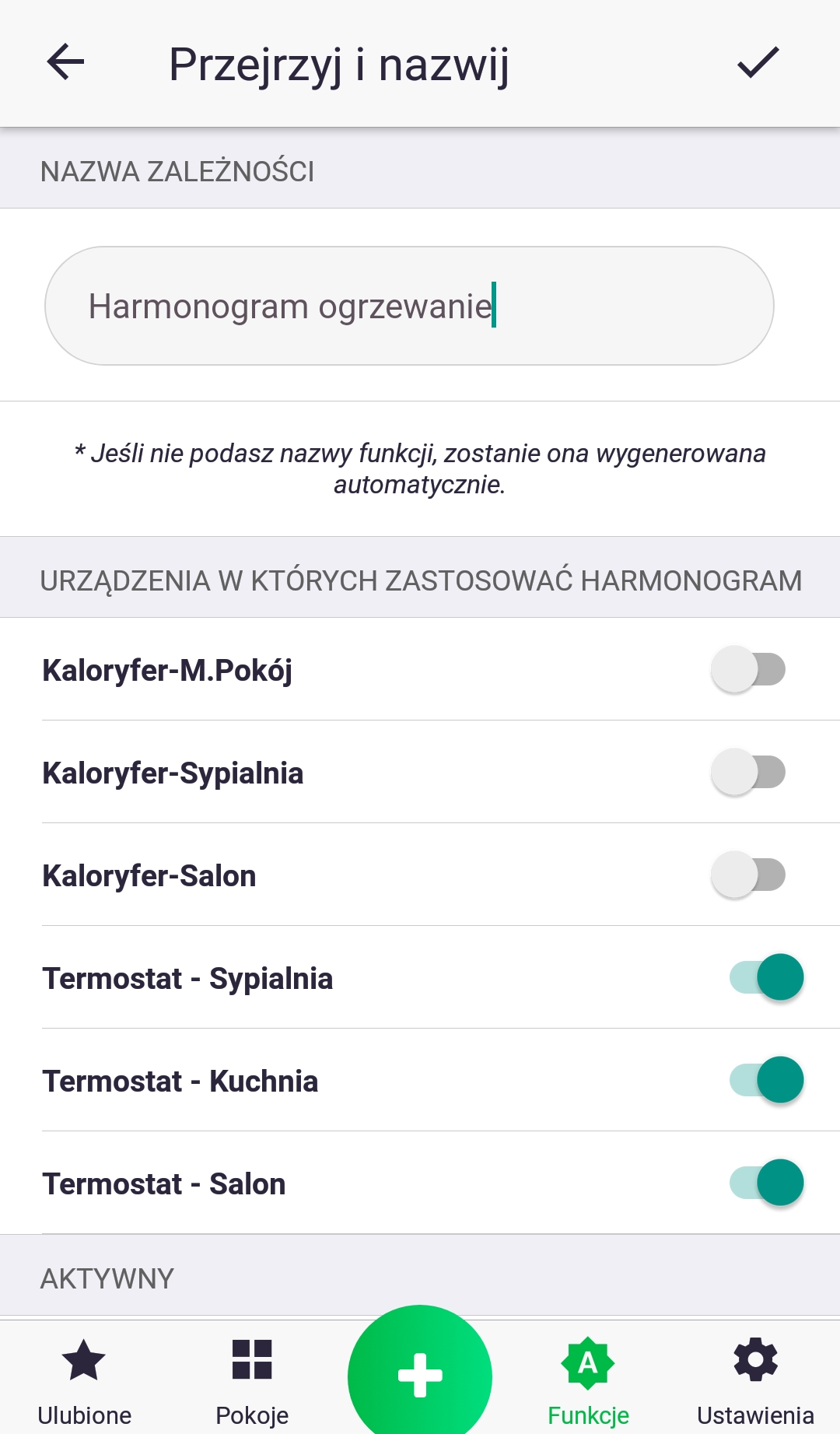
10. V poslednom kroku pomenujeme náš rozvrh a voliteľne vyberieme ďalšie zariadenia, na ktoré sa má rozvrh použiť. Spracovanie nastaveného rozvrhu môže chvíľu trvať; ak sa zobrazí ďalšie okno s informáciou, jednoducho kliknite na „Ok“ a pokračujte. Práve sme vytvorili rozvrh!
Funkcia If-Do
Funkcia „If-Execute“ sa používa na prepojenie ľubovoľných zariadení. Napríklad, ak zapnem svetlo v obývačke, nastavím cieľovú teplotu na termostate na 23 °C alebo ak snímač zaplavenia zistí zaplavenie, zatvorím vodovodný ventil. Môžete si tiež vybrať, ako majú byť zariadenia v sekcii „if“ prepojené, buď pomocou „and“ alebo „or“. Ak sa použije spojka „and“, musia byť splnené všetky nastavené podmienky, napríklad, ak zapnem svetlo v obývačke a kuchyni, zapnem aj svetlo na chodbe. Spojkou „and“ môžete tiež pridať časový limit pre činnosť funkcie, napríklad funkcia môže fungovať iba po zotmení od pondelka do piatku. Spojkou „or“ nemôžete nastaviť časový limit, ale môžete napríklad prepojiť viacero snímačov zaplavenia.
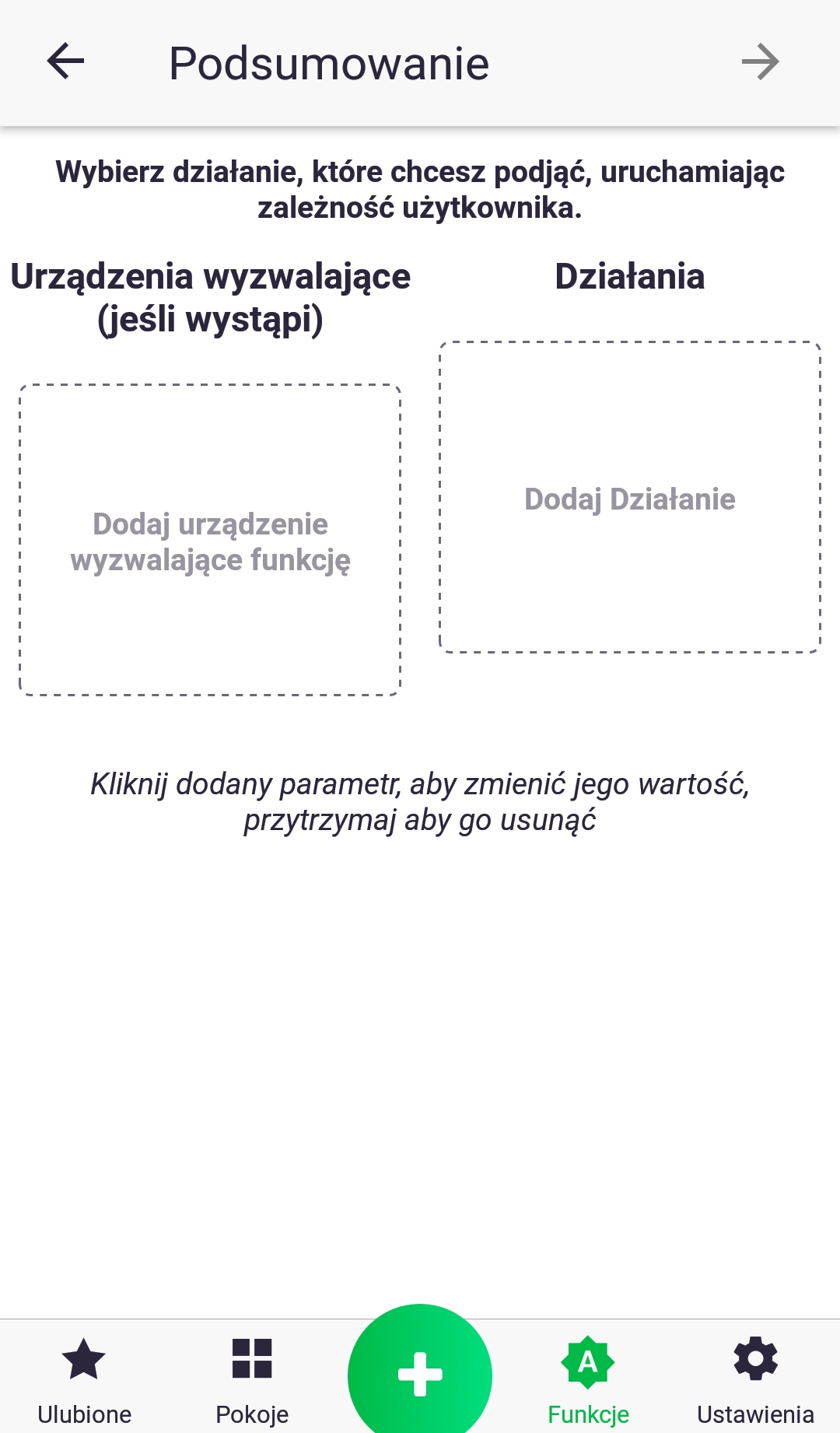
- Najprv kliknite na ikonu s názvom „Pridať zariadenie na spustenie funkcie“ a vyberte zariadenie, ktoré spustí vybranú akciu.
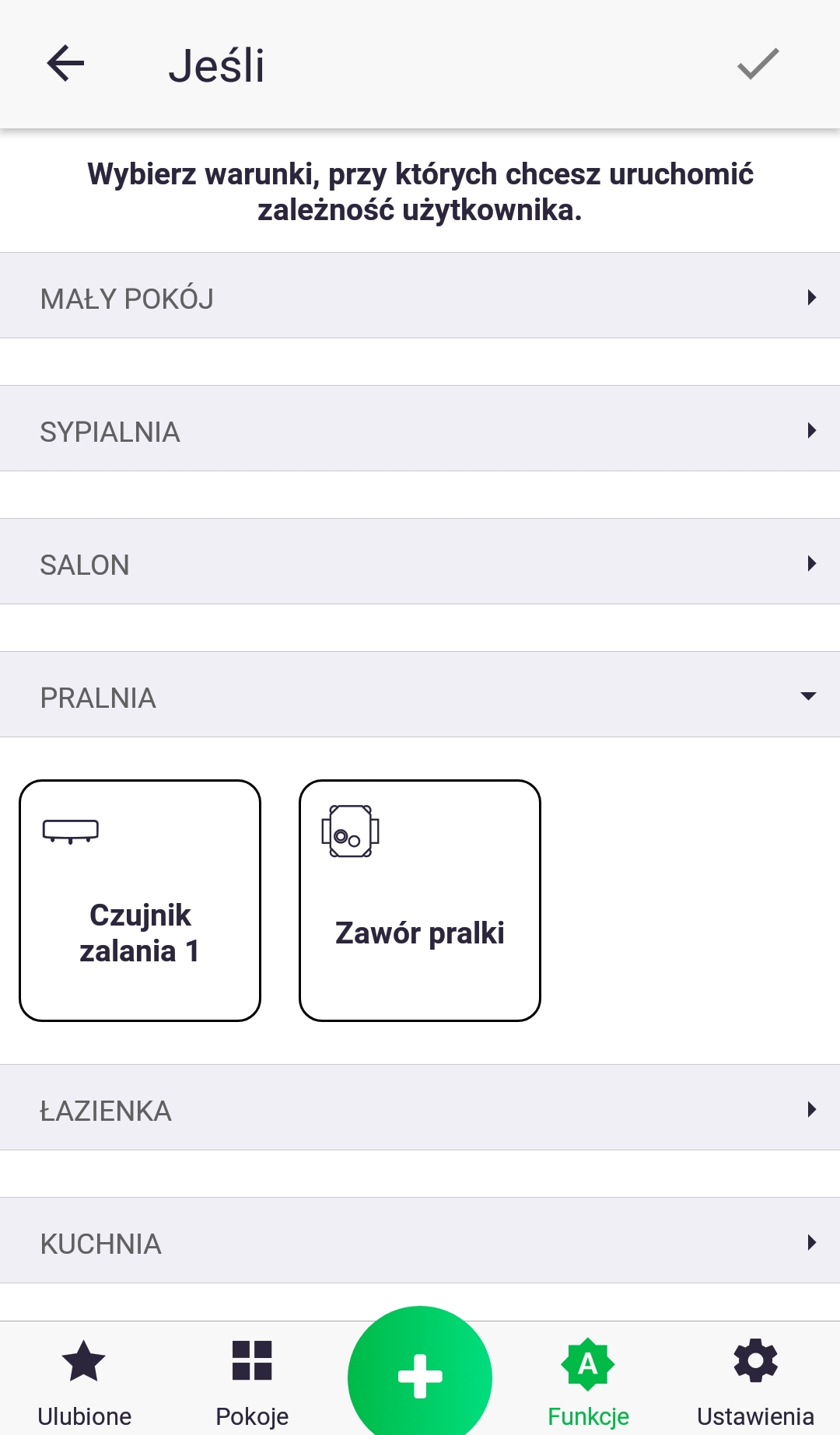
2. Zariadenie, ktoré nás zaujíma, vyberieme tak, že rozbalíme zoznam zariadení v danej miestnosti a krátkym stlačením vybranej ikony.
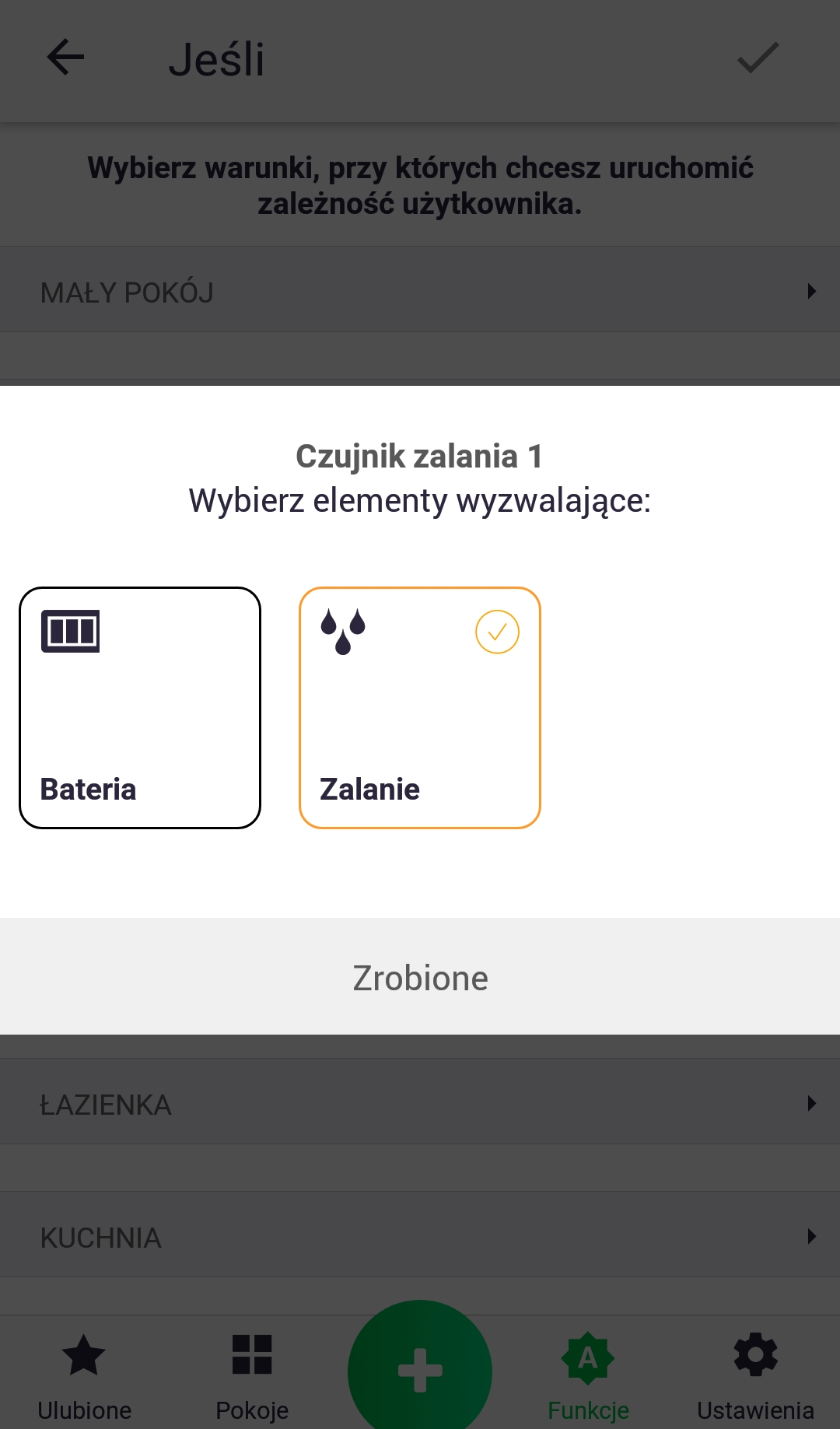
3. Vyberte parameter, ktorý sa má použiť vo funkcii.
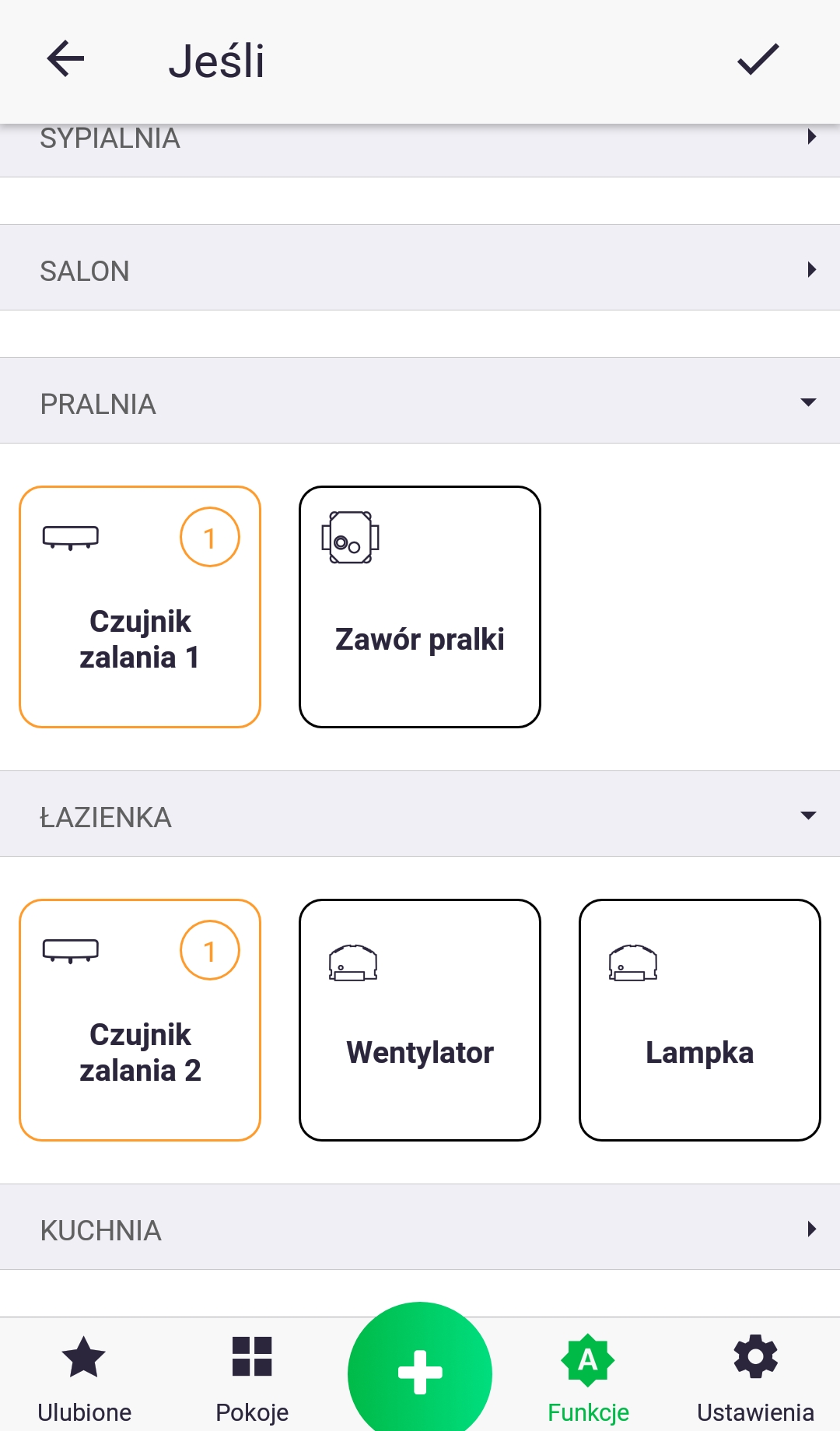
4. Ak máme viac ako jeden snímač záplav, zopakujte kroky z bodov 2 a 3 a pridajte ďalší parameter.
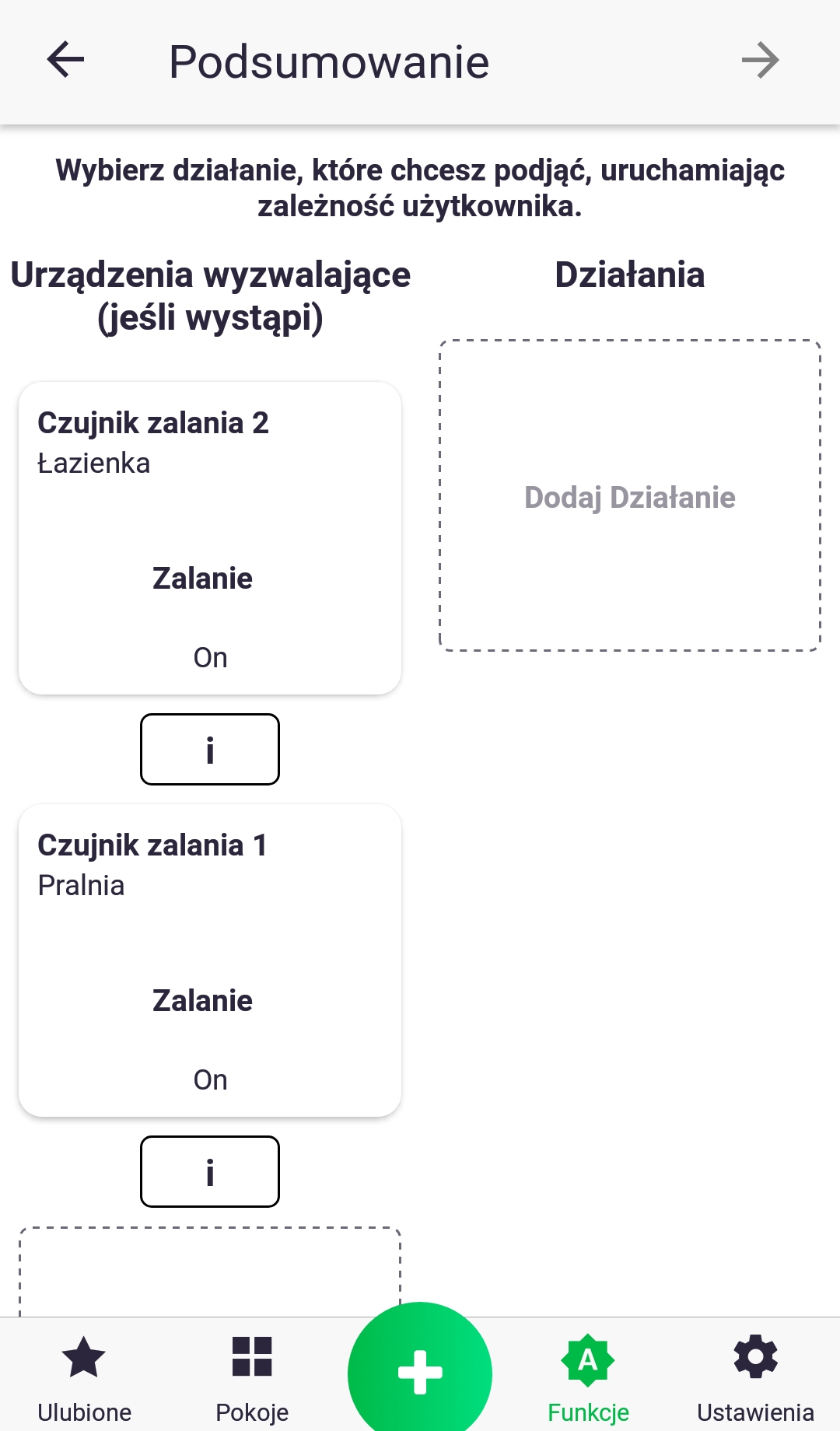
5. Po výbere parametrov v sekcii „Ak“ pridajte akciu, ktorá sa má vykonať, krátkym kliknutím na ikonu „Pridať akciu“.
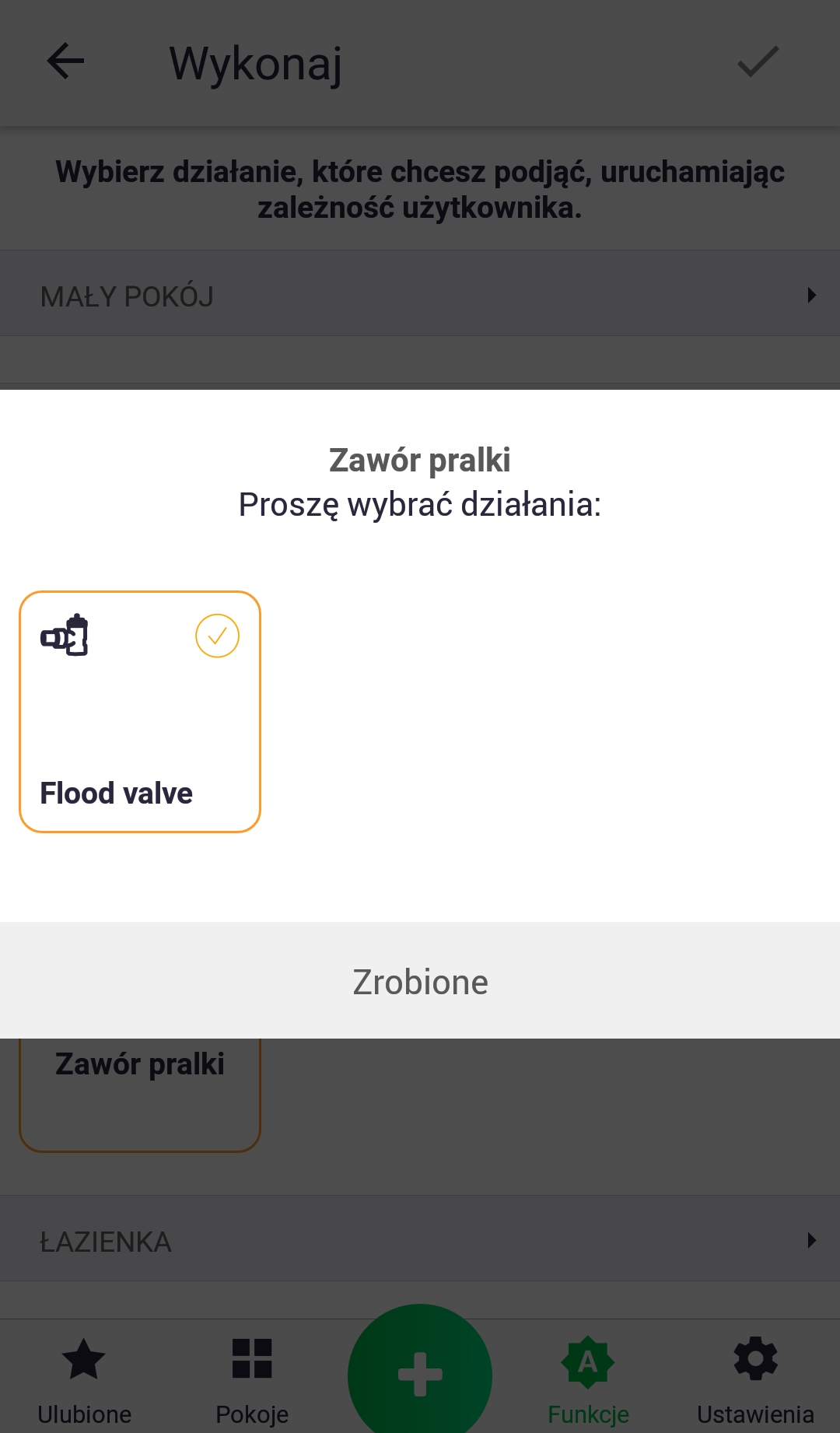
6. Postupujeme podobne ako v bodoch 2 a 3, pričom pridáme parameter, ktorý bude nastavený vo funkcii.
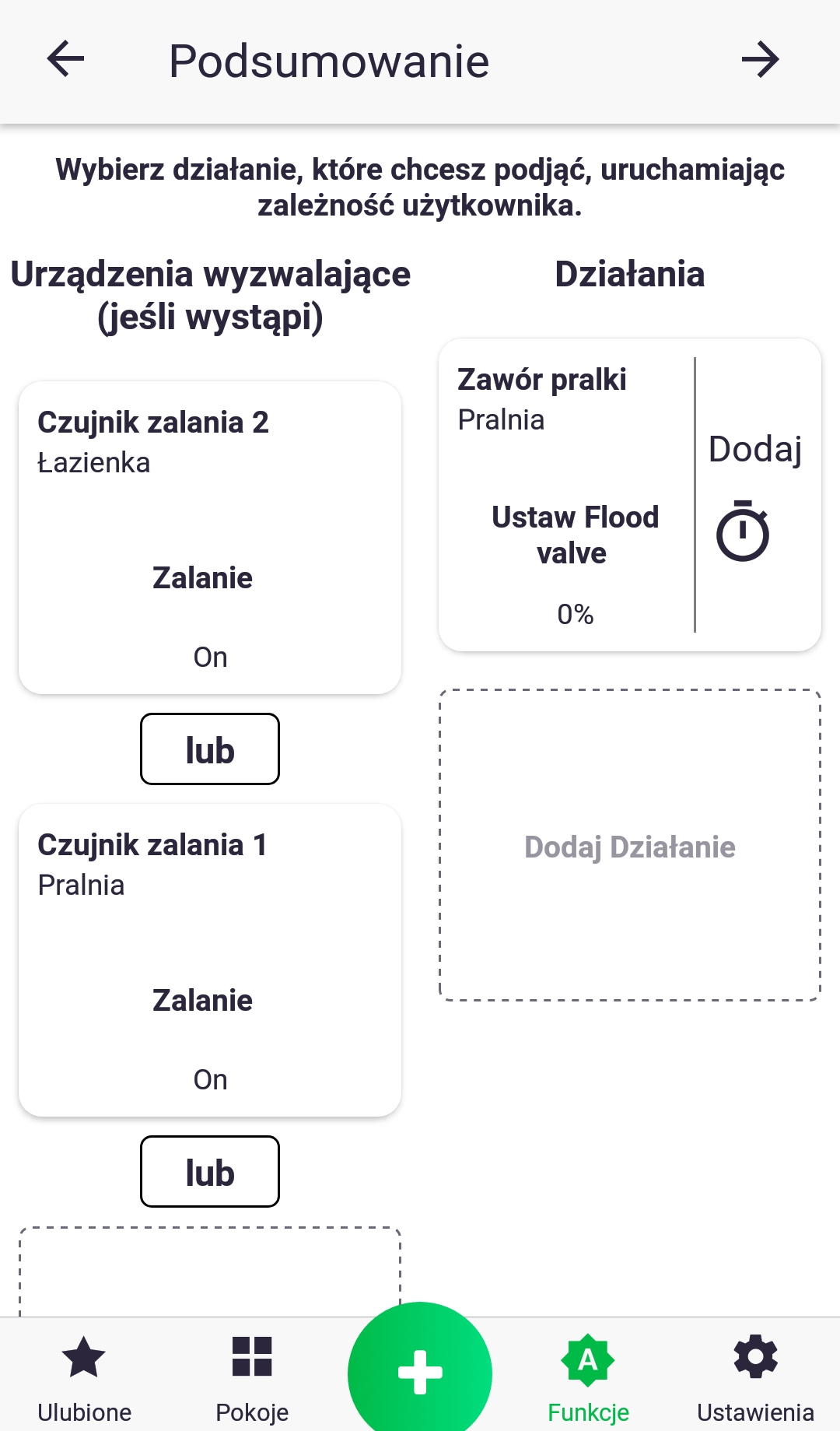
7. Ak je v sekcii „if“ viacero senzorov zaplavenia, spojte ich spojkou „or“ krátkym stlačením ikony „and“, čím sa zmení ich názov. Zobrazený príklad bude fungovať nasledovne: ak dôjde k zaplaveniu na ktoromkoľvek senzore, zatvorte vodovodný ventil. Hodnotu každého parametra vo funkcii môžete zmeniť krátkym stlačením jeho ikony.
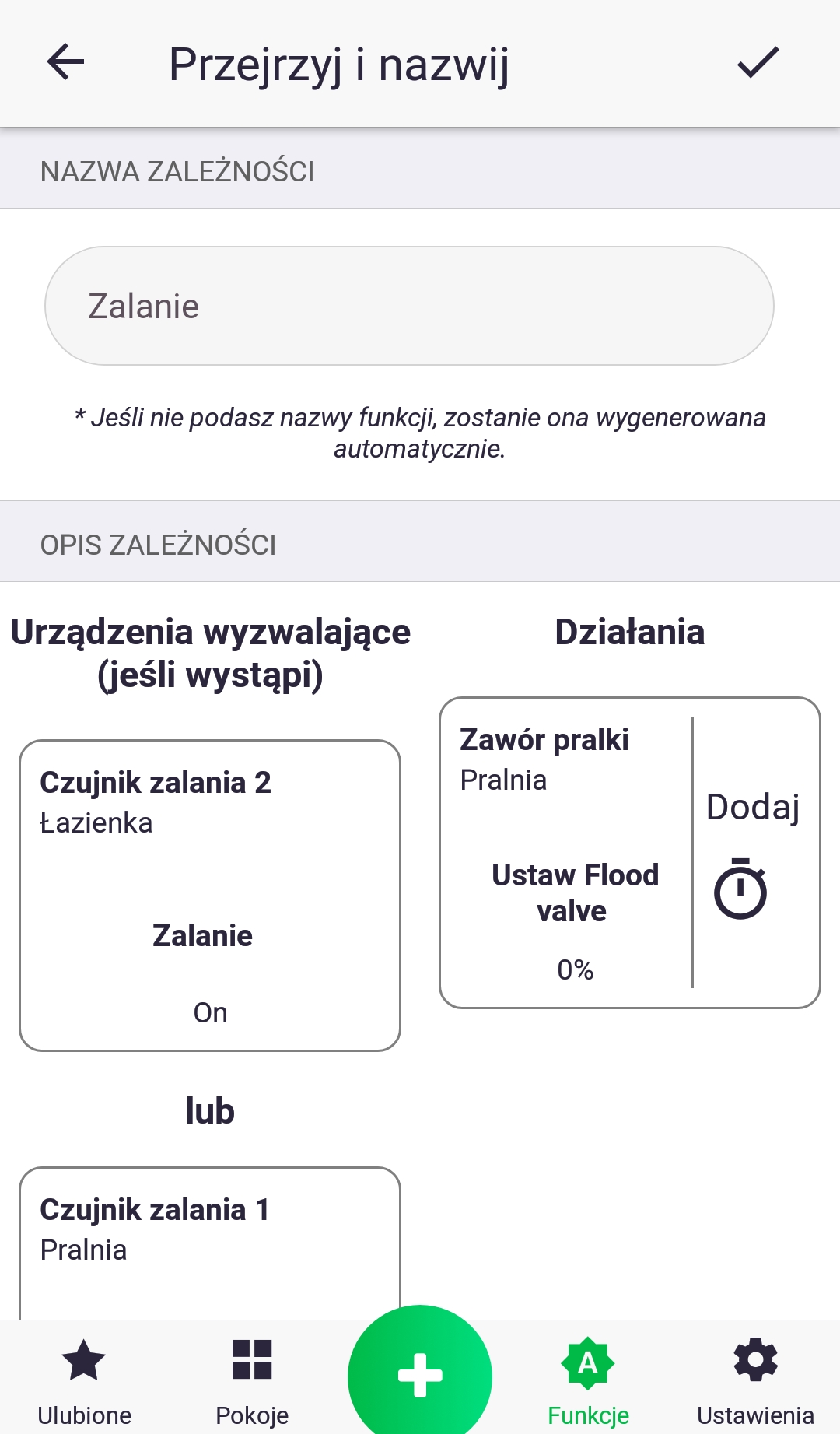
8. V poslednom kroku skontrolujeme, či je všetko správne a pomenujeme našu funkciu. Jej vytvorenie potvrdíme tlačidlom v hornej časti obrazovky. Práve sme vytvorili novú závislosť!
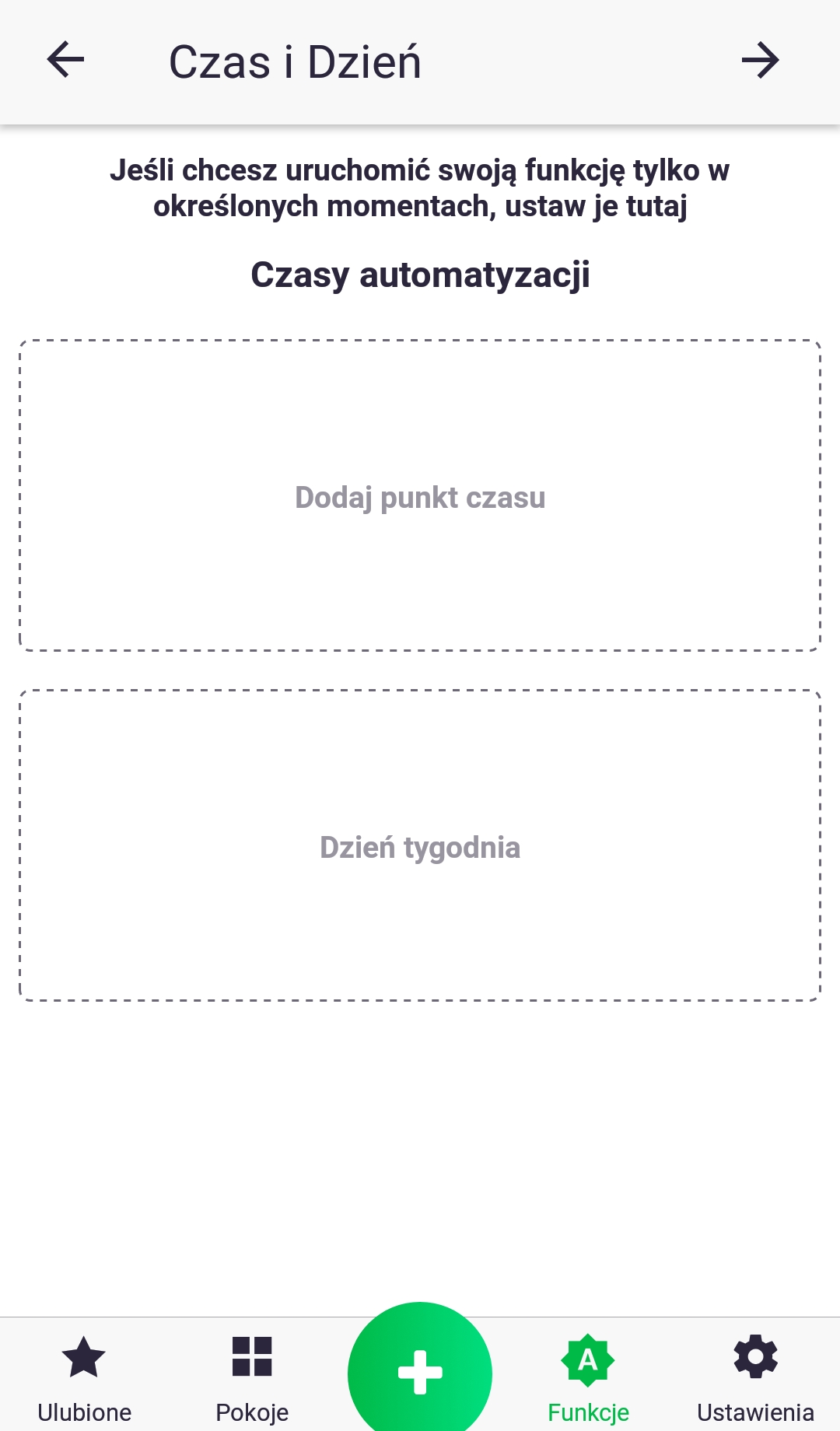
Ak sú podmienky funkcie spojené spojkou „a“, zobrazí sa ďalšia obrazovka, ktorá vám umožní pridať časové obmedzenie.
Funkcia – Skupina
Funkcia „Skupina“, ako už názov napovedá, zoskupuje parametre zariadení a synchronizuje ich hodnoty. Po vytvorení skupiny, napríklad s cieľovým parametrom teploty na termostate a termostatickej hlavici, sa akákoľvek zmena hodnoty na ktoromkoľvek zo zariadení odošle do ostatných. Niektoré zariadenia majú parameter iba na čítanie; napríklad termostat má zabudovaný teplotný snímač, ktorého hodnota sa odosiela do termostatov, ktoré sú k nemu pripojené v skupine.
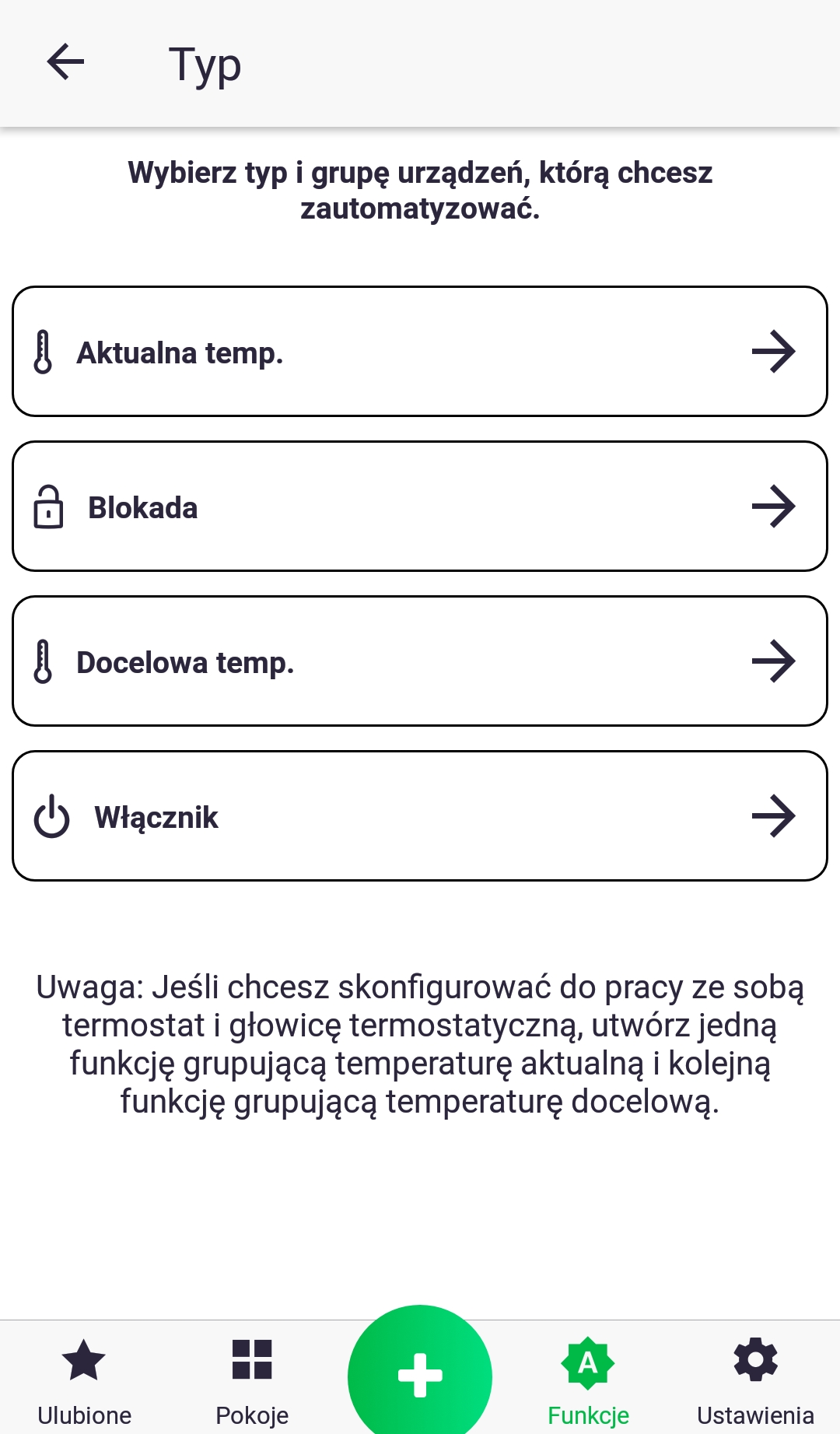
- V prvom kroku vyberieme typ parametra, ktorý chceme zoskupiť.
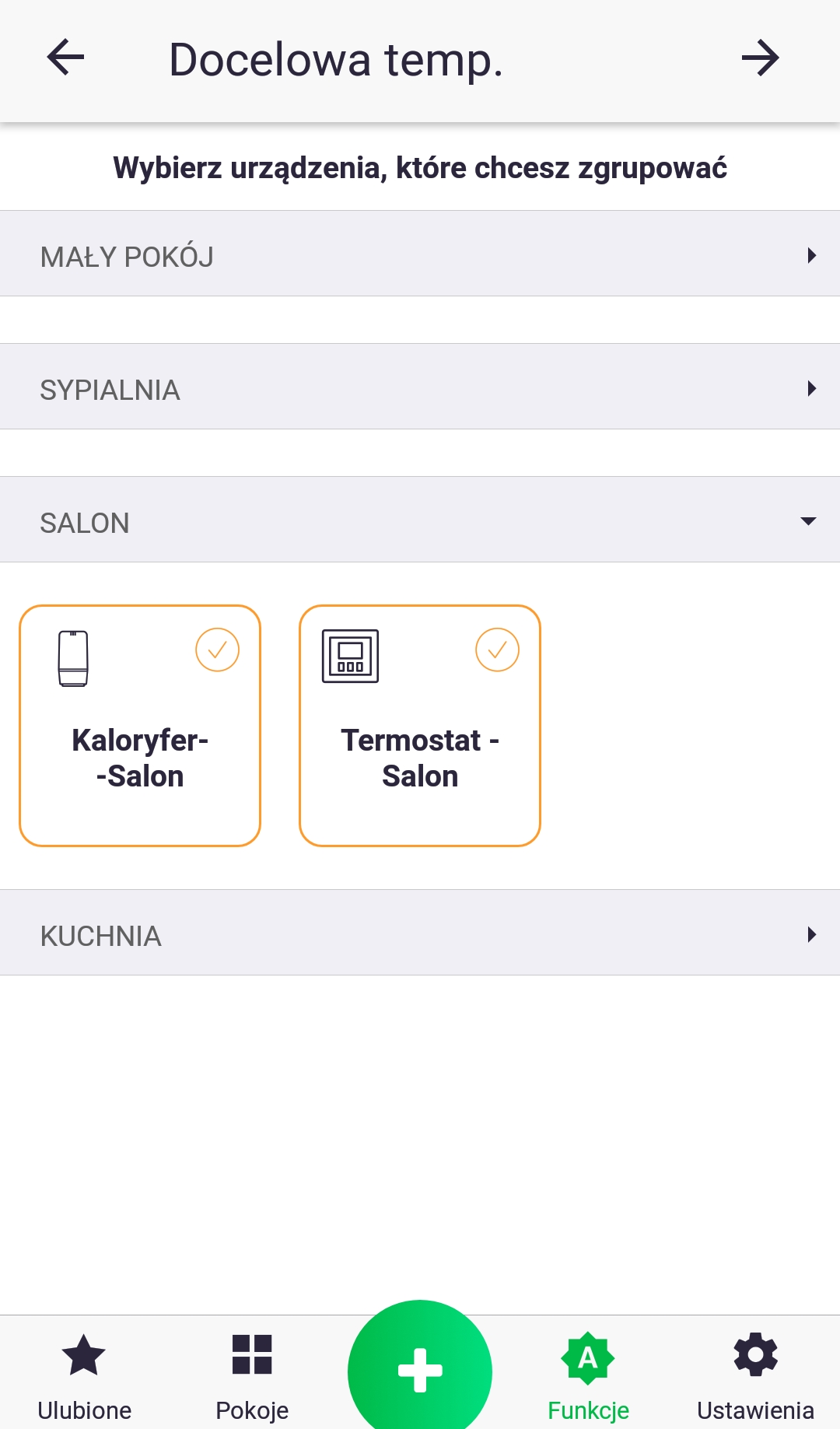
2. Po výbere typu parametra sa zobrazí zoznam zariadení rozdelený podľa miestností. Vyberte príslušenstvo, o ktoré máte záujem.

3. Overte, či je všetko správne, a pomenujte svoju funkciu. Potvrďte jej vytvorenie tlačidlom v hornej časti obrazovky. Práve ste vytvorili novú skupinu!
Funkcia – Kúrenie
Funkcia „Kúrenie“ slúži na zapnutie kúrenia na základe interného programu zariadenia. Vyberieme zariadenia, ktoré budú vyžadovať kúrenie (iniciovať kúrenie), a akčné členy, ktoré fyzicky zapnú kúrenie. Na príklade domu, kde každá miestnosť má termostat a termostatický ventil a pec je zapínaná samostatným zariadením, sú termostatické ventily zariadenia, ktoré rozhodujú o tom, či sa daná miestnosť dostatočne ochladila na zapnutie pece. Termostatické ventily zapnú kúrenie, ak je vypočítané percento otvorenia ventilu radiátora vyššie ako 0. Jednoduchším príkladom je situácia, keď má dom iba jeden termostat a pri ovládaní pece termostat rozhoduje o tom, kedy sa kúrenie zapne.
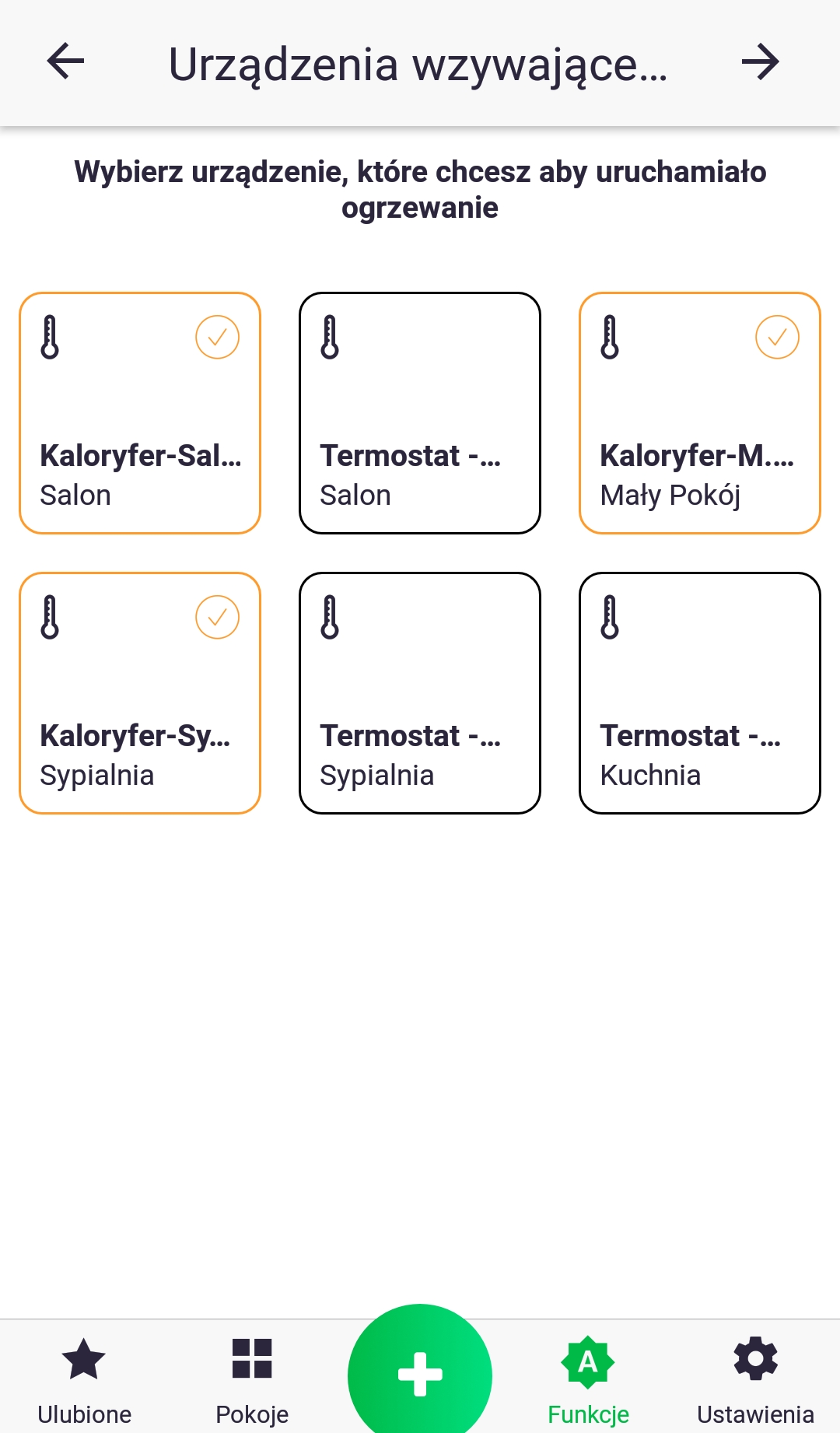
- V prvom kroku vyberieme zariadenia, ktoré spustia vykurovanie. V uvedenom príklade, ak má ktorýkoľvek ventil radiátora otvorenie ventilu nad 0 %, zapne sa pec.
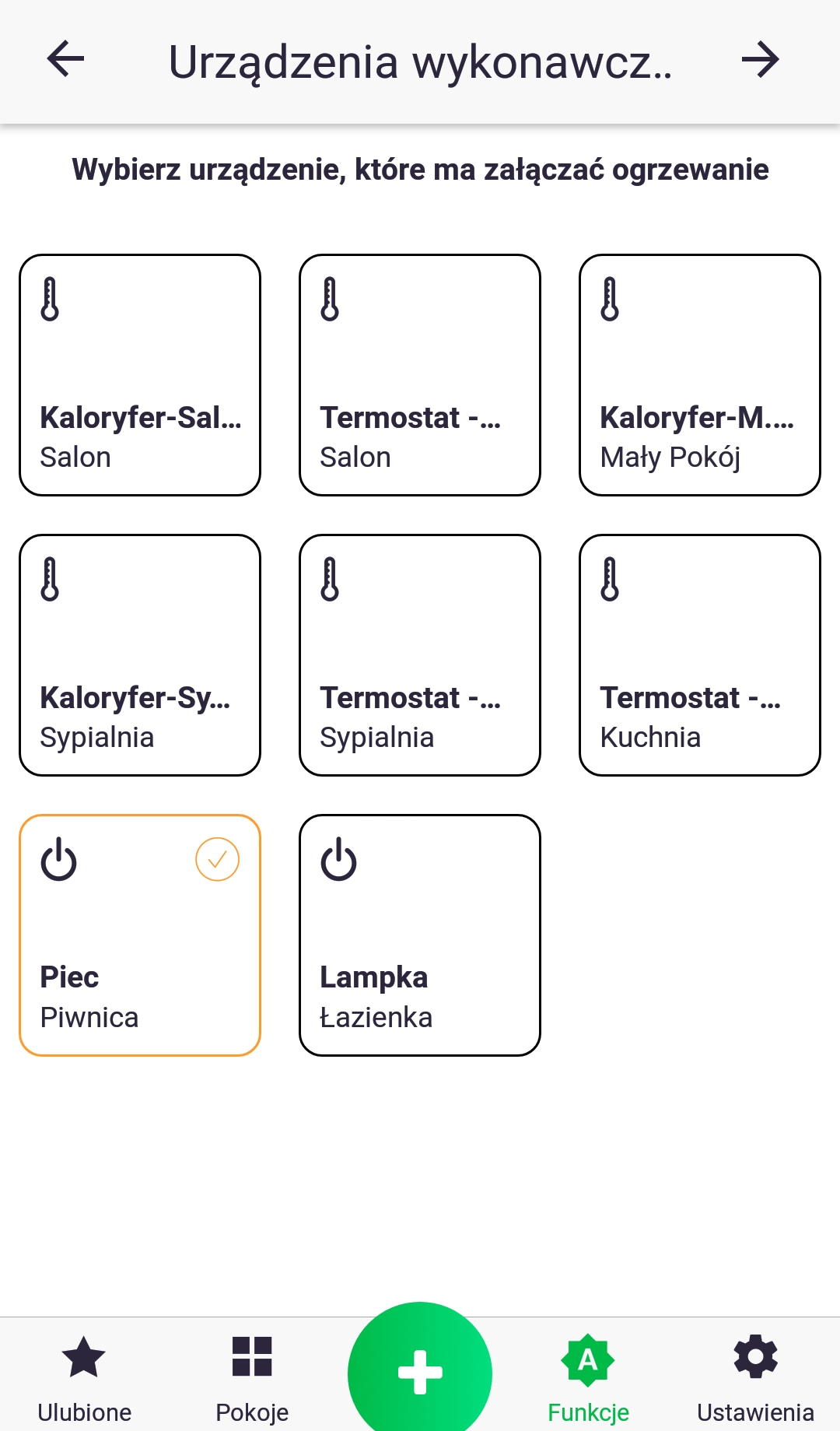
2. V druhom kroku vyberieme zariadenie, ktoré fyzicky zapne pec.
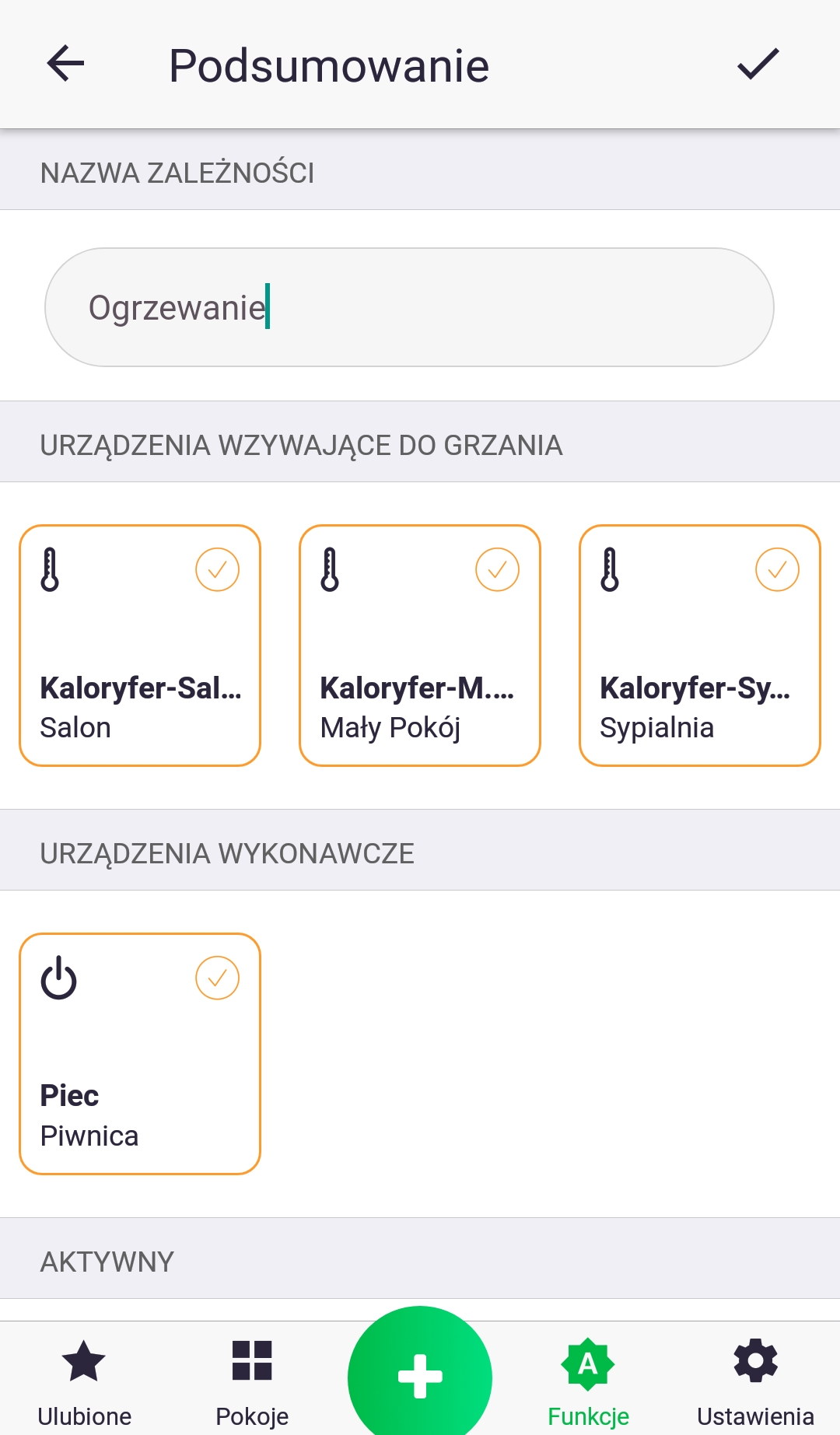
3. Overte, či je všetko správne, a pomenujte svoju funkciu. Potvrďte jej vytvorenie tlačidlom v hornej časti obrazovky. Práve ste vytvorili novú funkciu ohrevu!
Funkcia – Vykonať
Funkcia „Vykonať“ umožňuje zoskupiť niekoľko operácií pod jedno tlačidlo v aplikácii, napr. idem na terasu a zapnem niekoľko sekcií osvetlenia naraz.
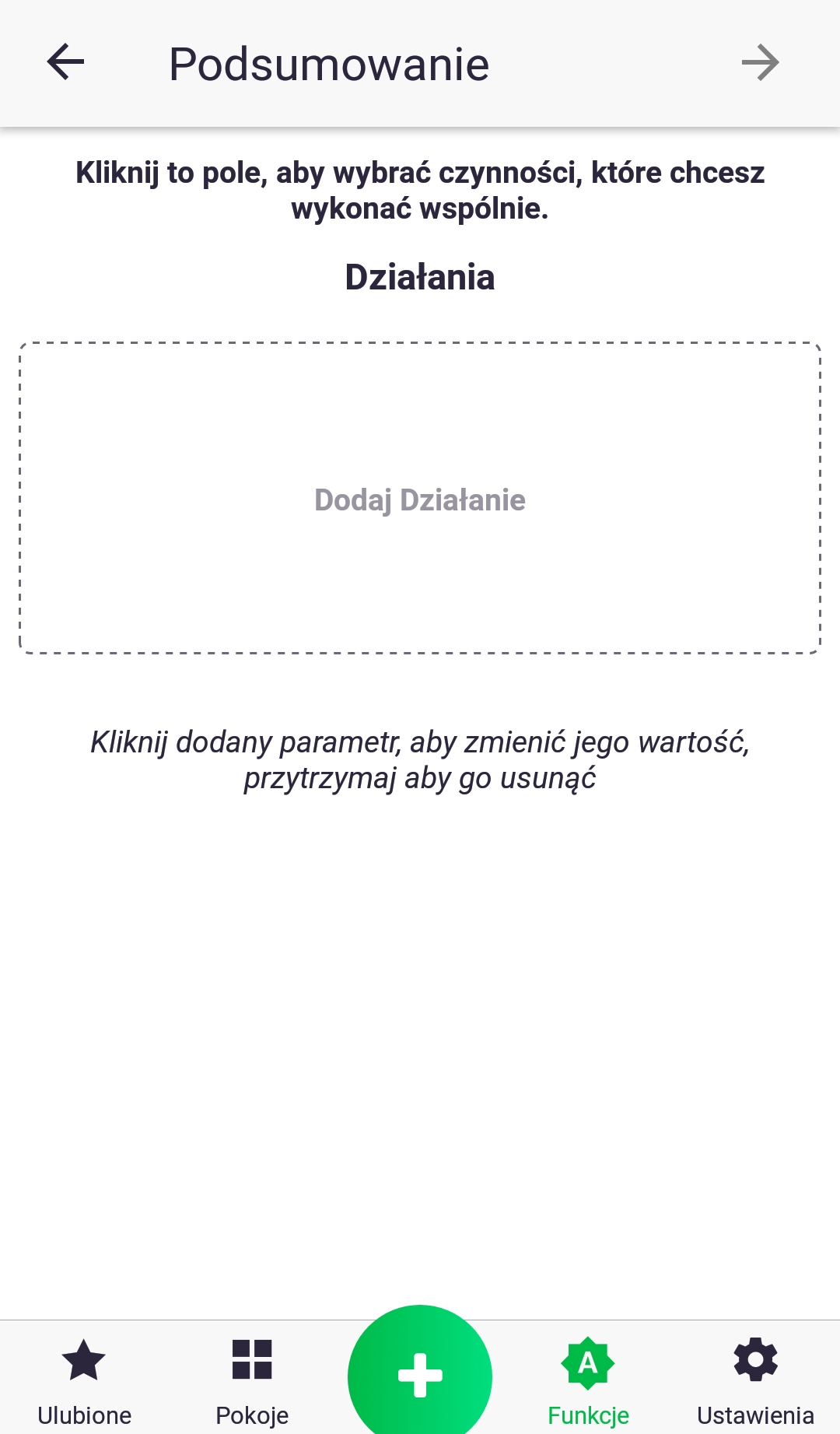
- Začneme kliknutím na ikonu „Pridať akciu“.
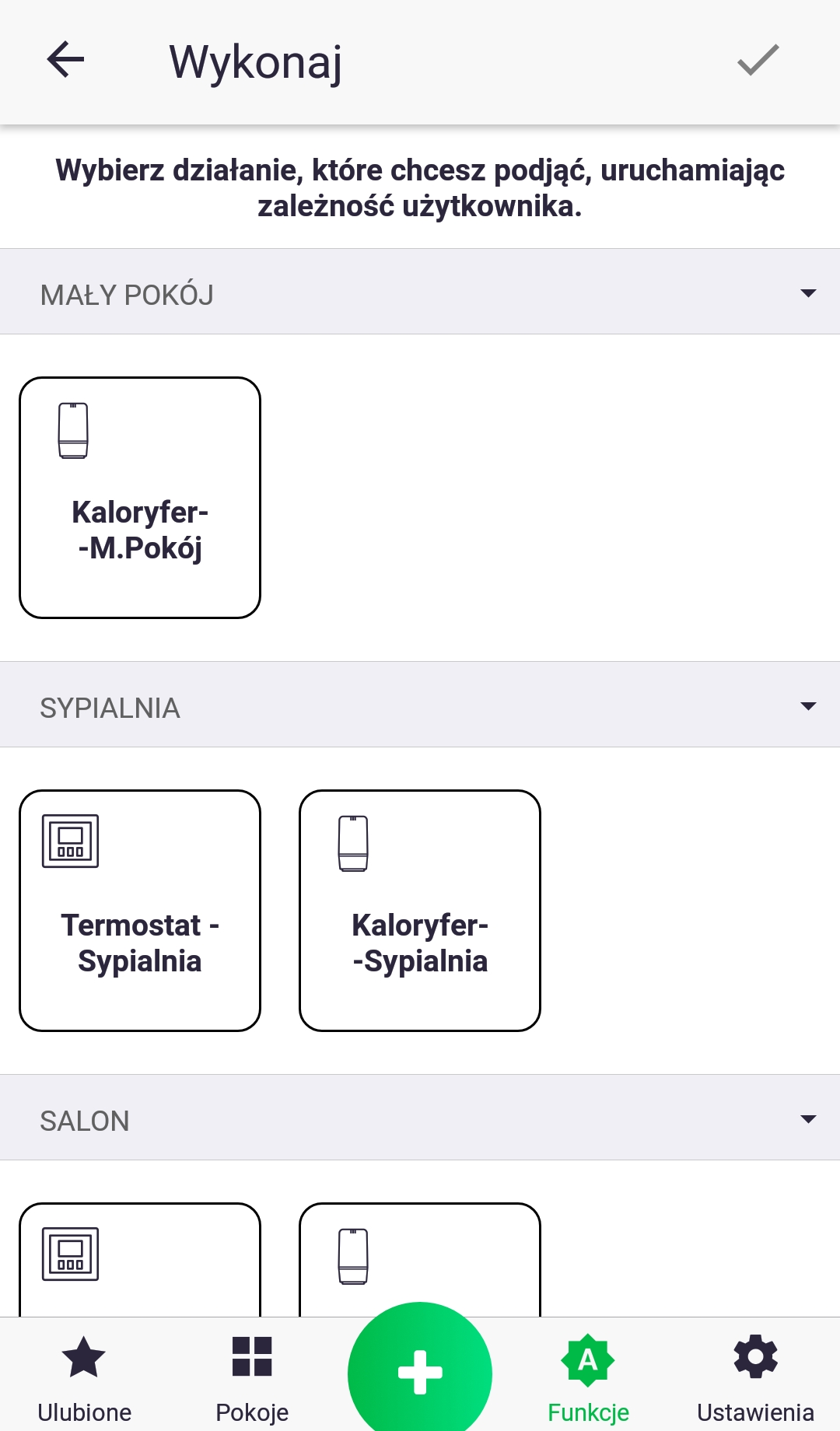
2. Vyberte zariadenie, ktoré vás zaujíma, zo zoznamu a krátkym kliknutím na danú ikonu sa rozbalí zoznam jeho parametrov.
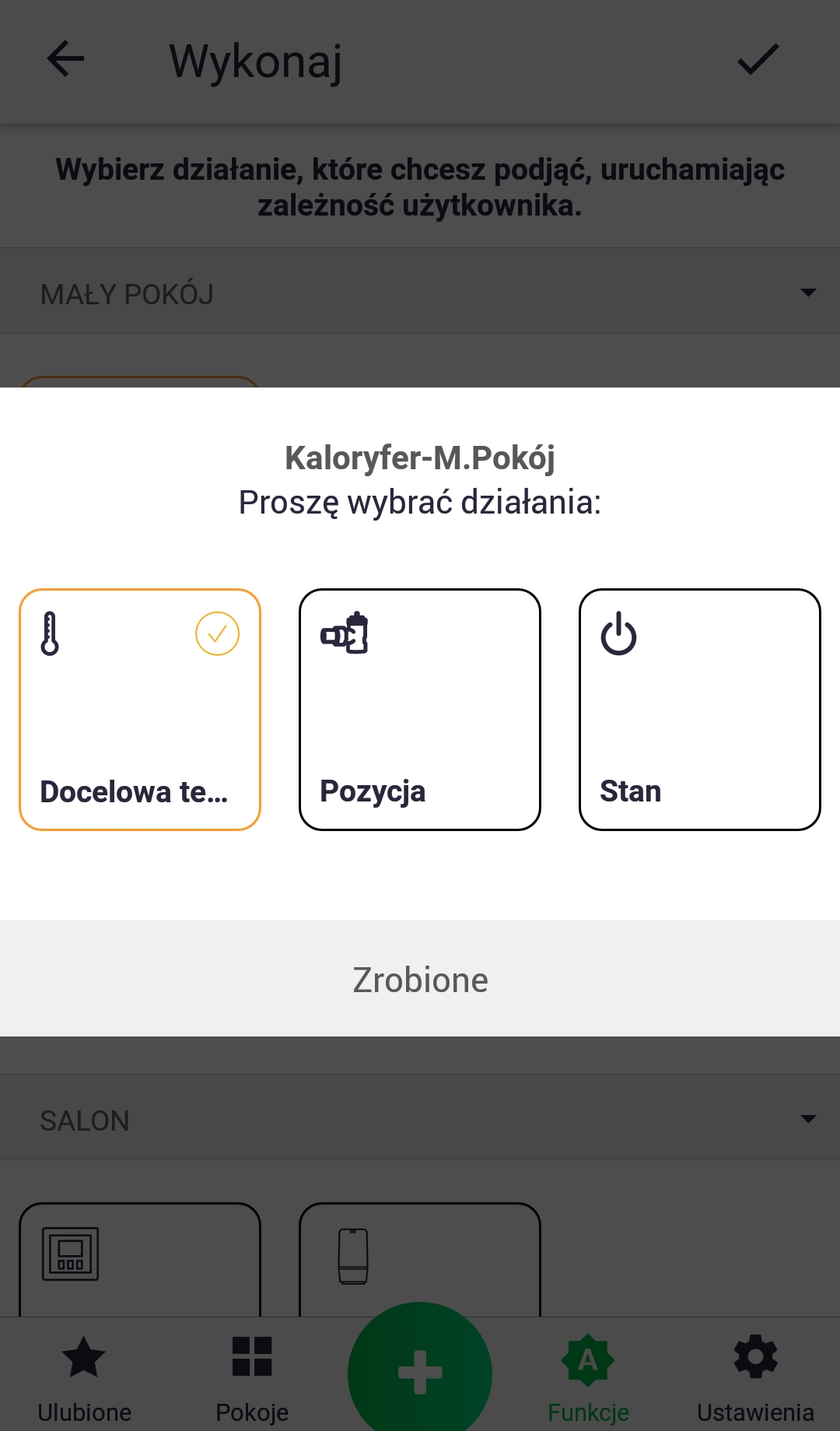
3. Vyberte parameter, ktorého hodnotu zmeníme, a kliknite na tlačidlo „Hotovo“.
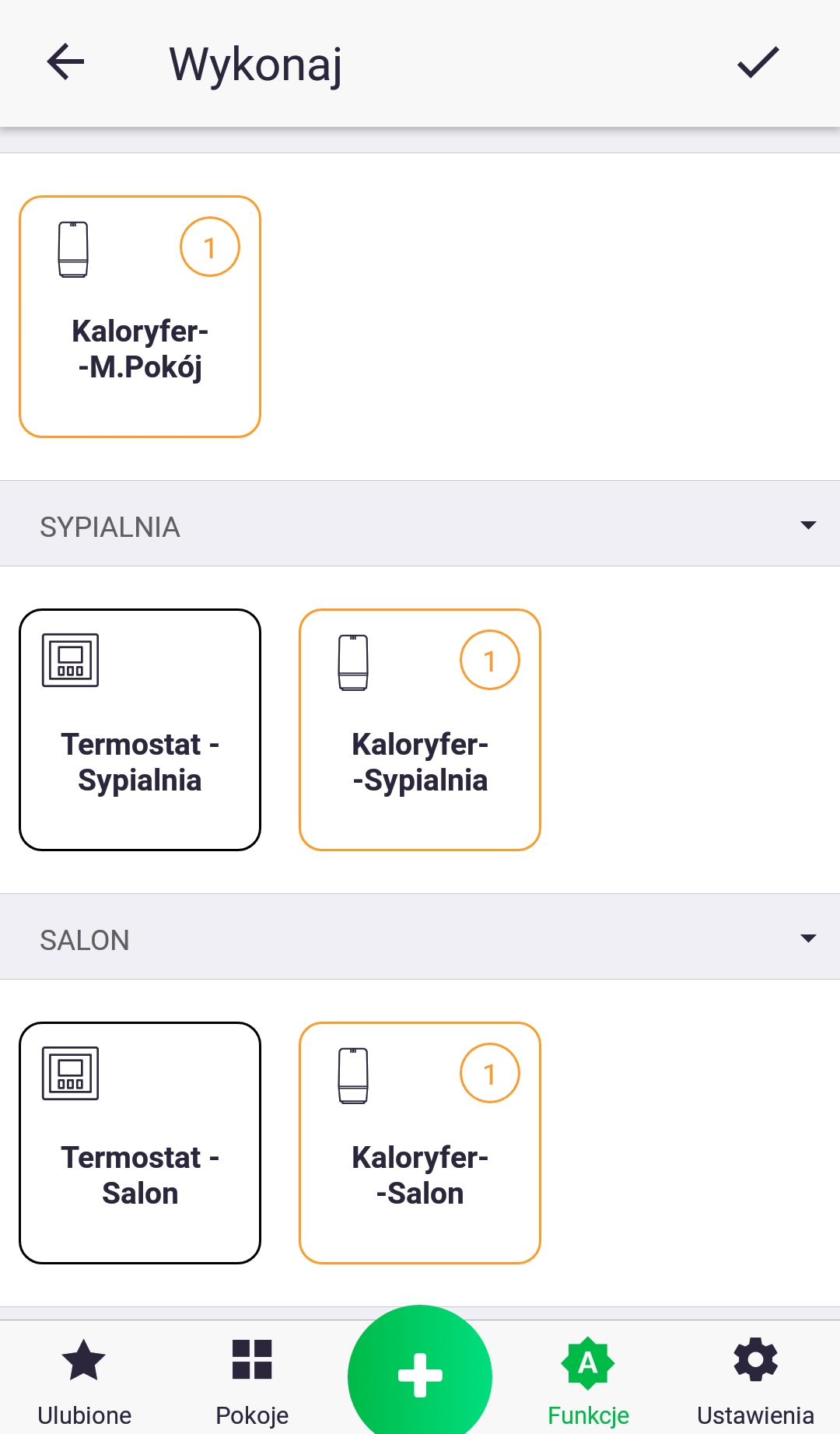
4. Ak chcete pridať ďalšie zariadenia, zopakujte kroky 2 a 3.
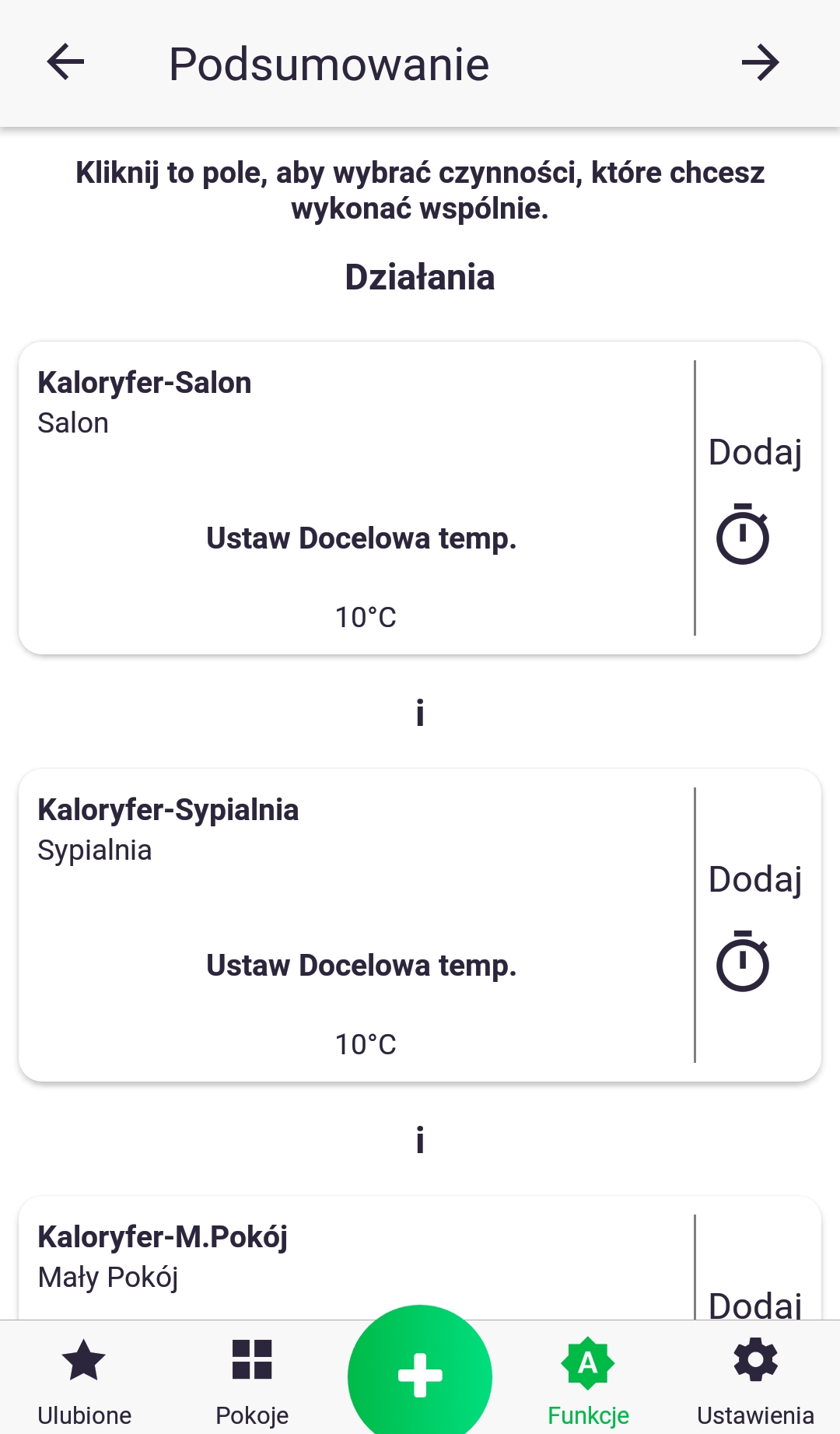
5. Krátkym kliknutím na ikonu daného parametra zo zoznamu môžete prejsť k nastaveniu jeho hodnoty.
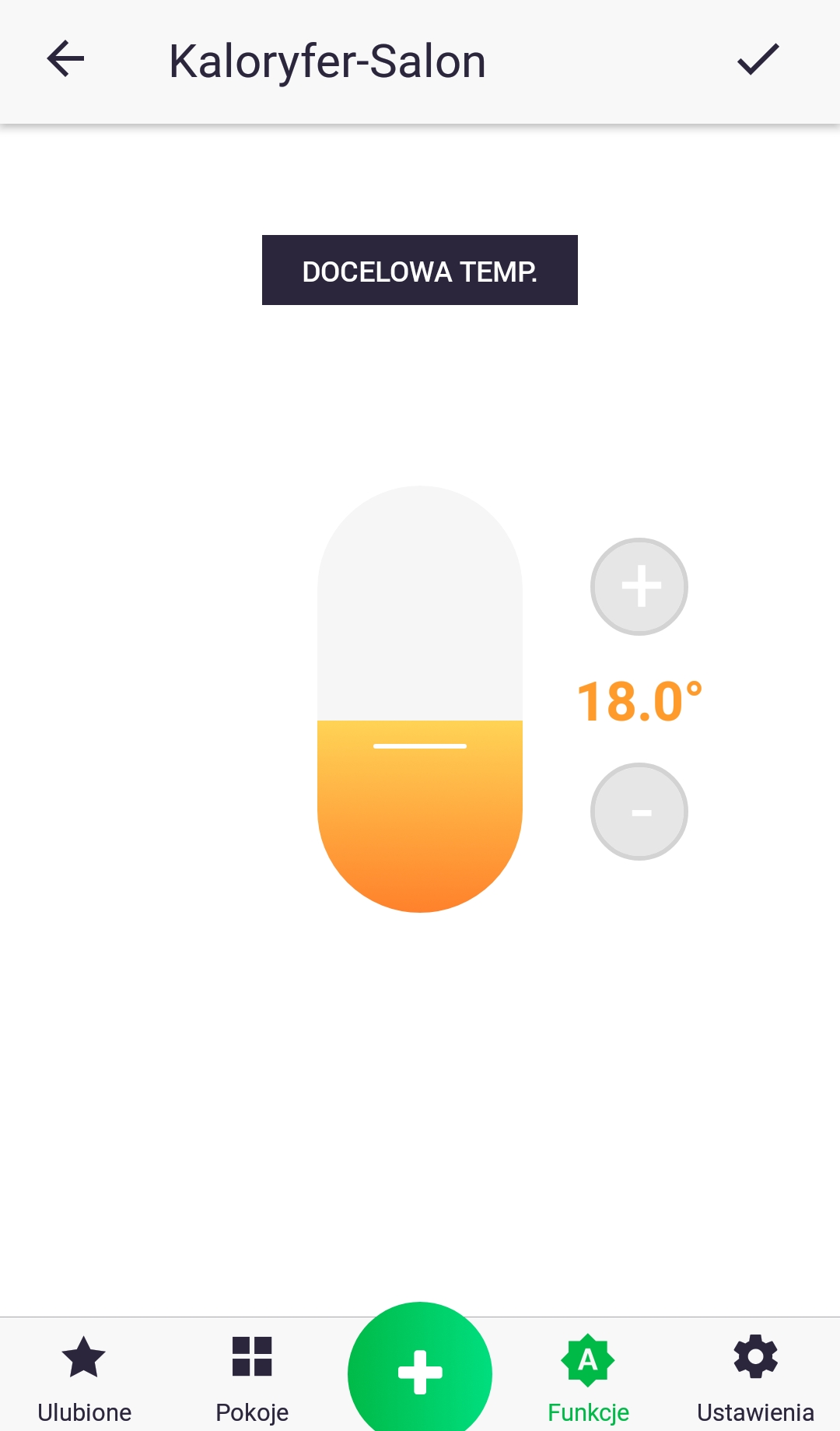
6. V tomto prípade nastavíme cieľovú hodnotu teploty zmenou polohy posuvníka alebo pomocou znamienok plus a mínus.
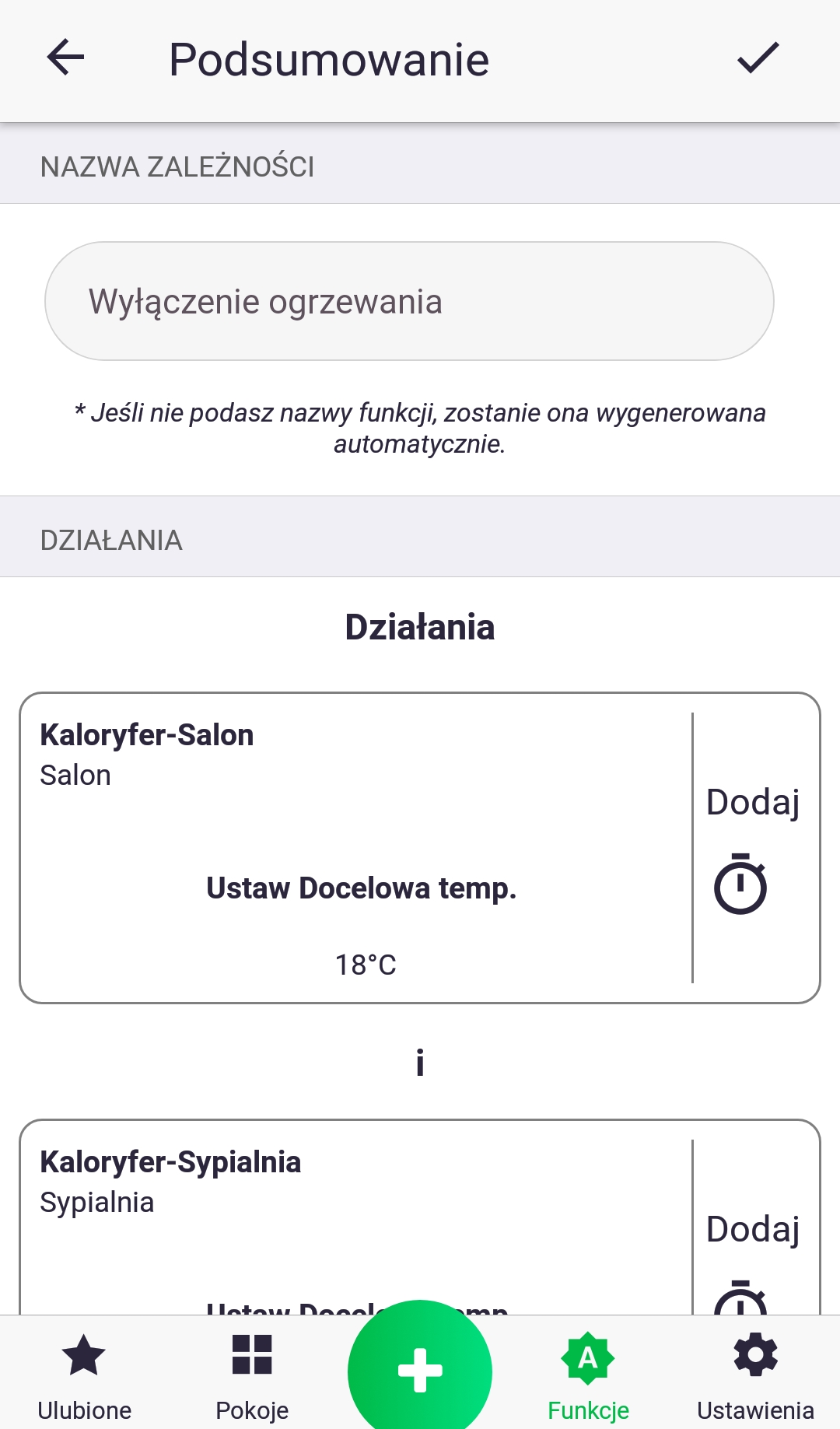
7. Overte, či je všetko správne, a pomenujte svoju funkciu. Potvrďte jej vytvorenie tlačidlom v hornej časti obrazovky. Práve ste vytvorili novú behovú funkciu!
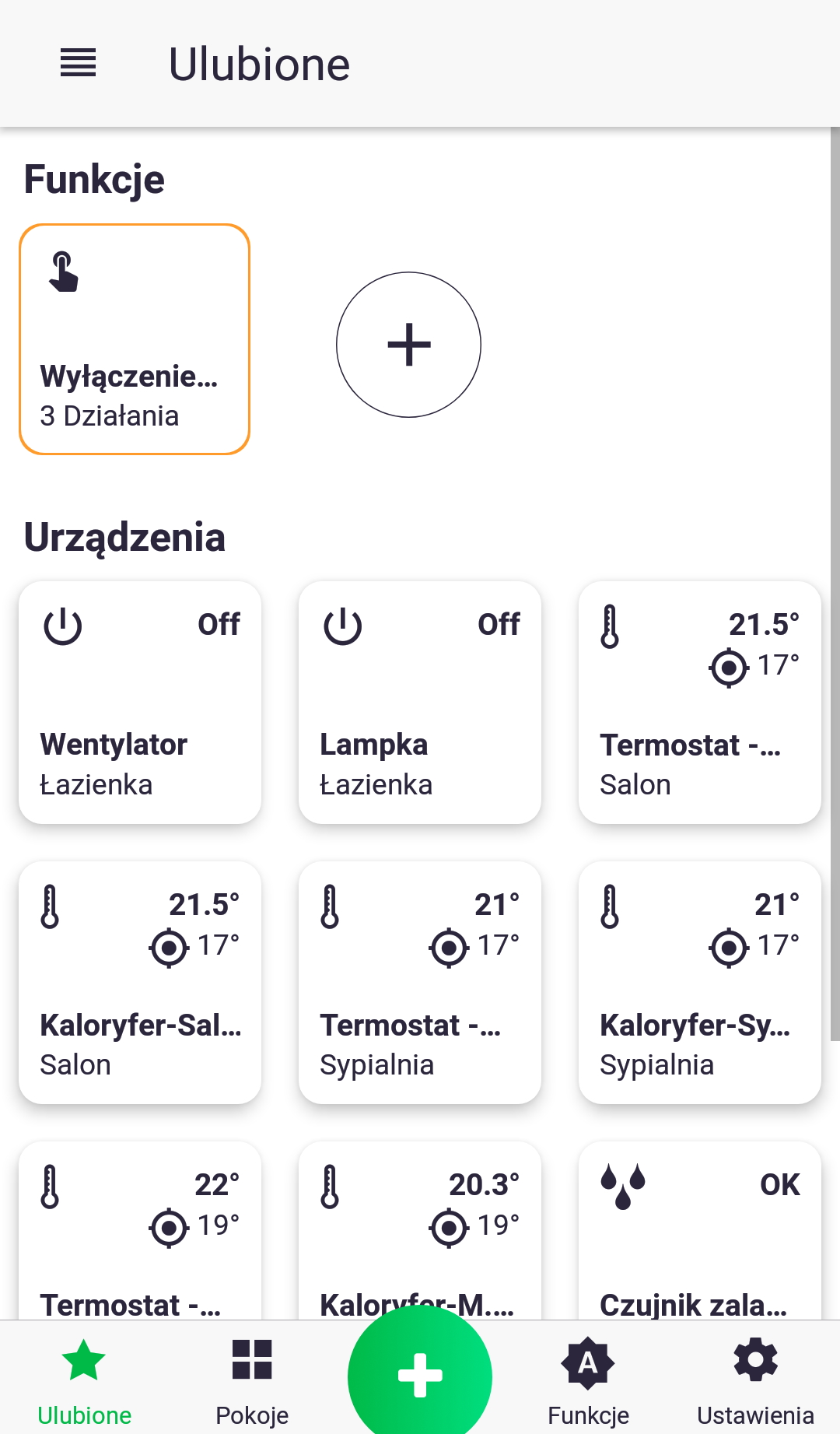
Funkciu spustíme krátkym kliknutím na jej ikonu na karte „Funkcie“ alebo na karte „Obľúbené“ (ak sme ju pridali do obľúbených a v nastaveniach zaškrtli políčko „Zoskupovať obľúbené funkcie“).
Push notifikácie
Push notifikácie nás upozorňujú na konkrétne akcie, aj keď nemáme aplikáciu otvorenú v telefóne, napríklad na zaplavený byt. Notifikácie sa zobrazujú v stavovom riadku telefónu. Notifikácie je možné nastaviť pre konkrétne funkcie a zariadenia.
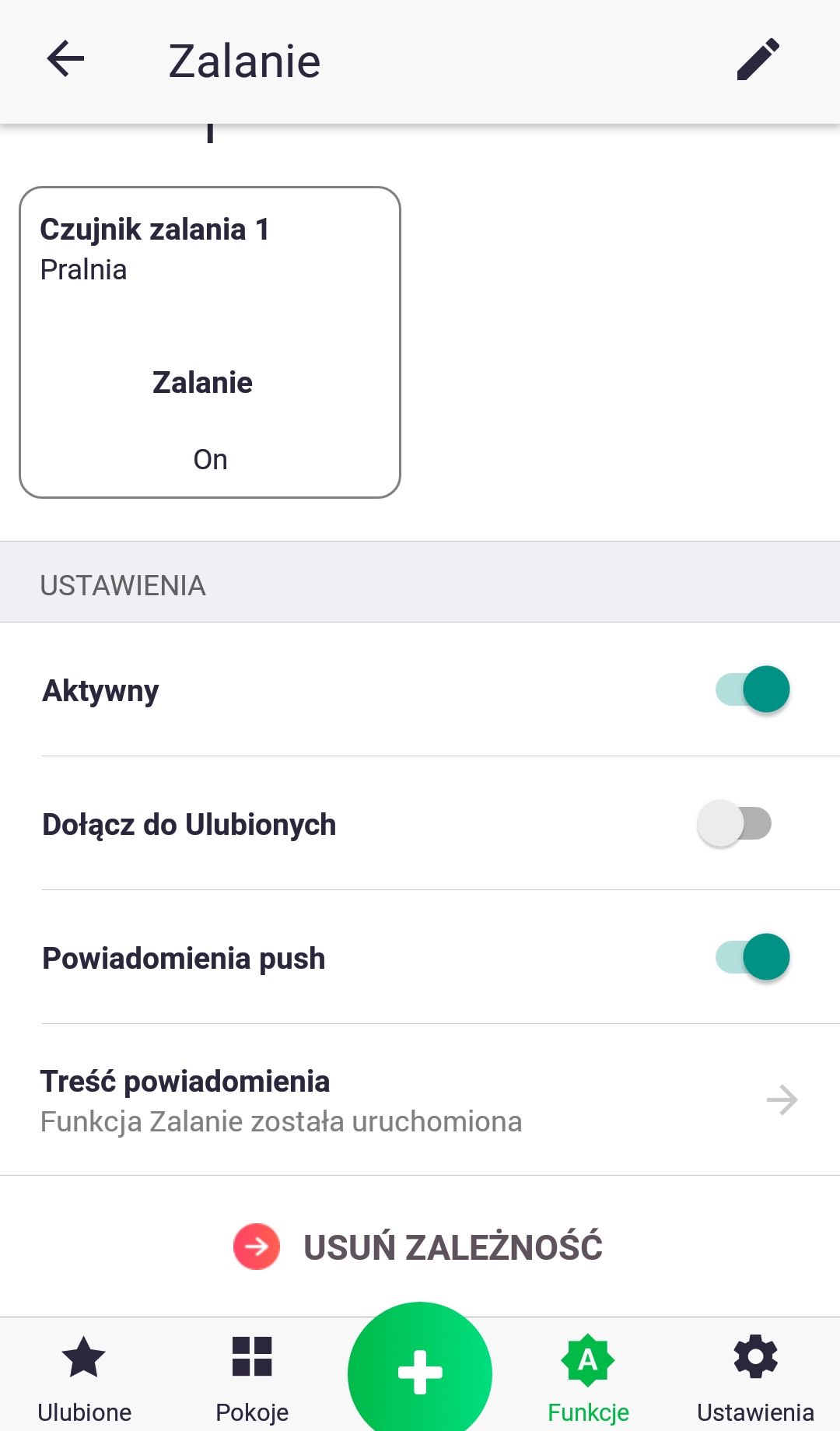
Upozornenia pre funkciu sa nastavujú jej úpravou a výberom možnosti „Push upozornenia“. Môžete tiež nastaviť vlastný obsah upozornení kliknutím na „Obsah upozornenia“.
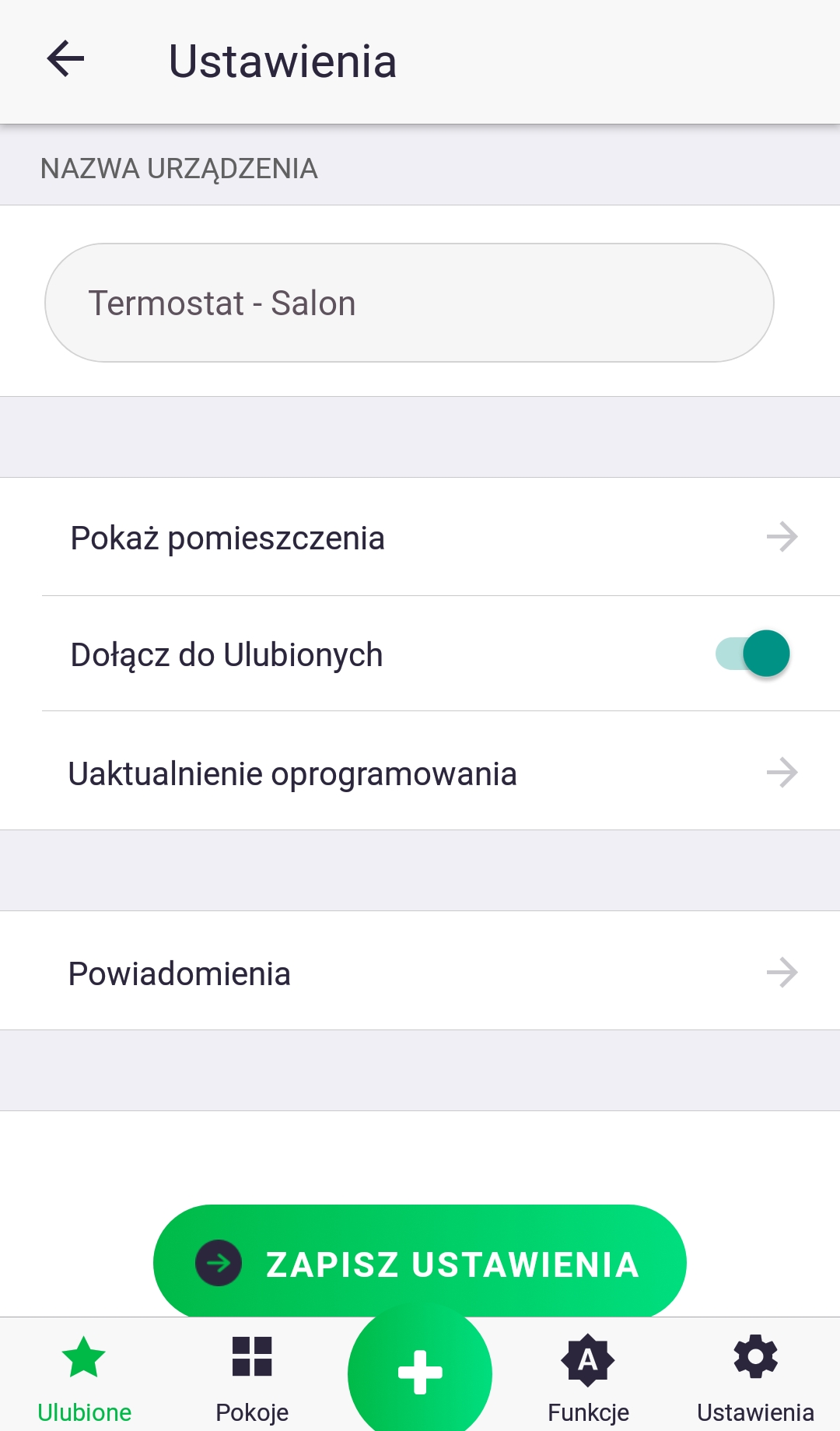
- Ak chcete nastaviť upozornenia pre konkrétne zariadenie, prejdite na jeho ovládaciu obrazovku, potom na nastavenia a kliknite na panel s názvom „Upozornenia“.
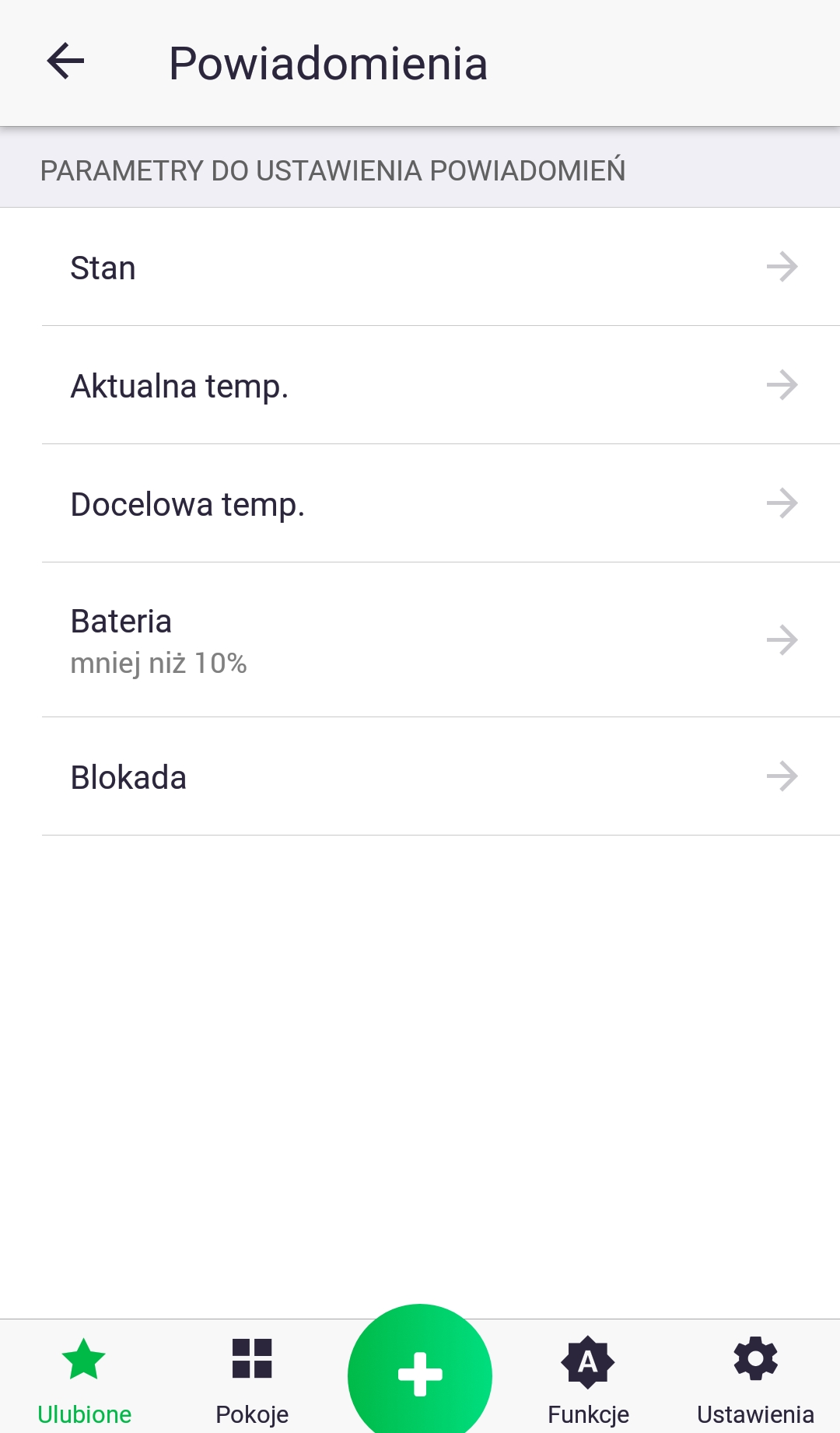
2. Zo zoznamu parametrov vyberte parameter, ktorý chcete nastaviť, krátkym stlačením jeho názvu.
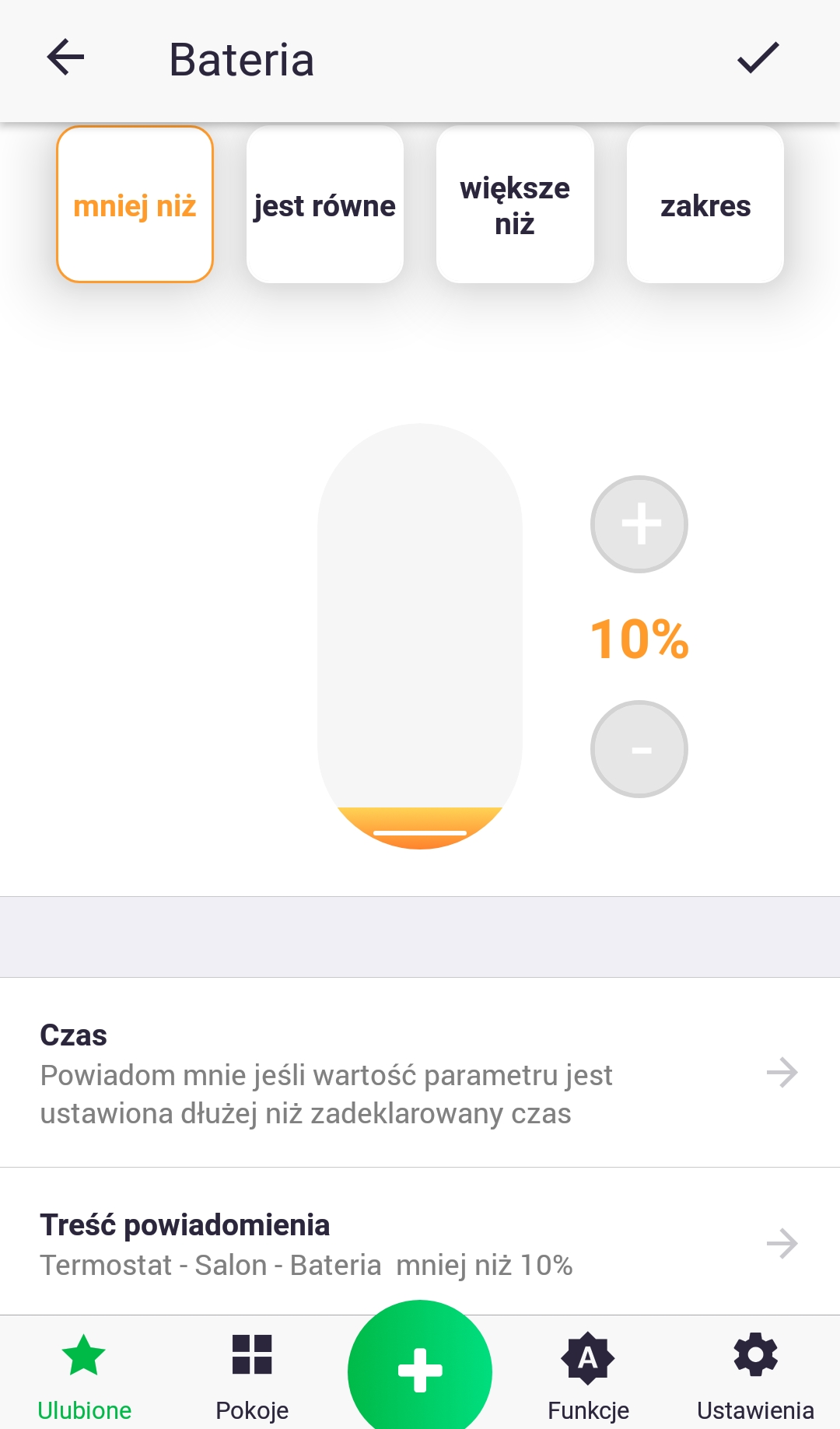
3. Pri nastavovaní upozornenia pre daný parameter si môžeme vybrať z niekoľkých podmienok (viditeľných v hornej časti obrazovky) a čas, po ktorom sa správa zobrazí v stavovom riadku, napr. ak je hodnota parametra batérie menšia ako 10 % po dobu 2 hodín, upozorniť ma zobrazením správy so zadaným obsahom.
Nastavenia

V nastaveniach môžete vykonať zmeny vo svojom používateľskom účte (meno, priezvisko, zmena hesla), všeobecné nastavenia týkajúce sa aplikácie a súkromia (napr. zasielanie marketingových materiálov).
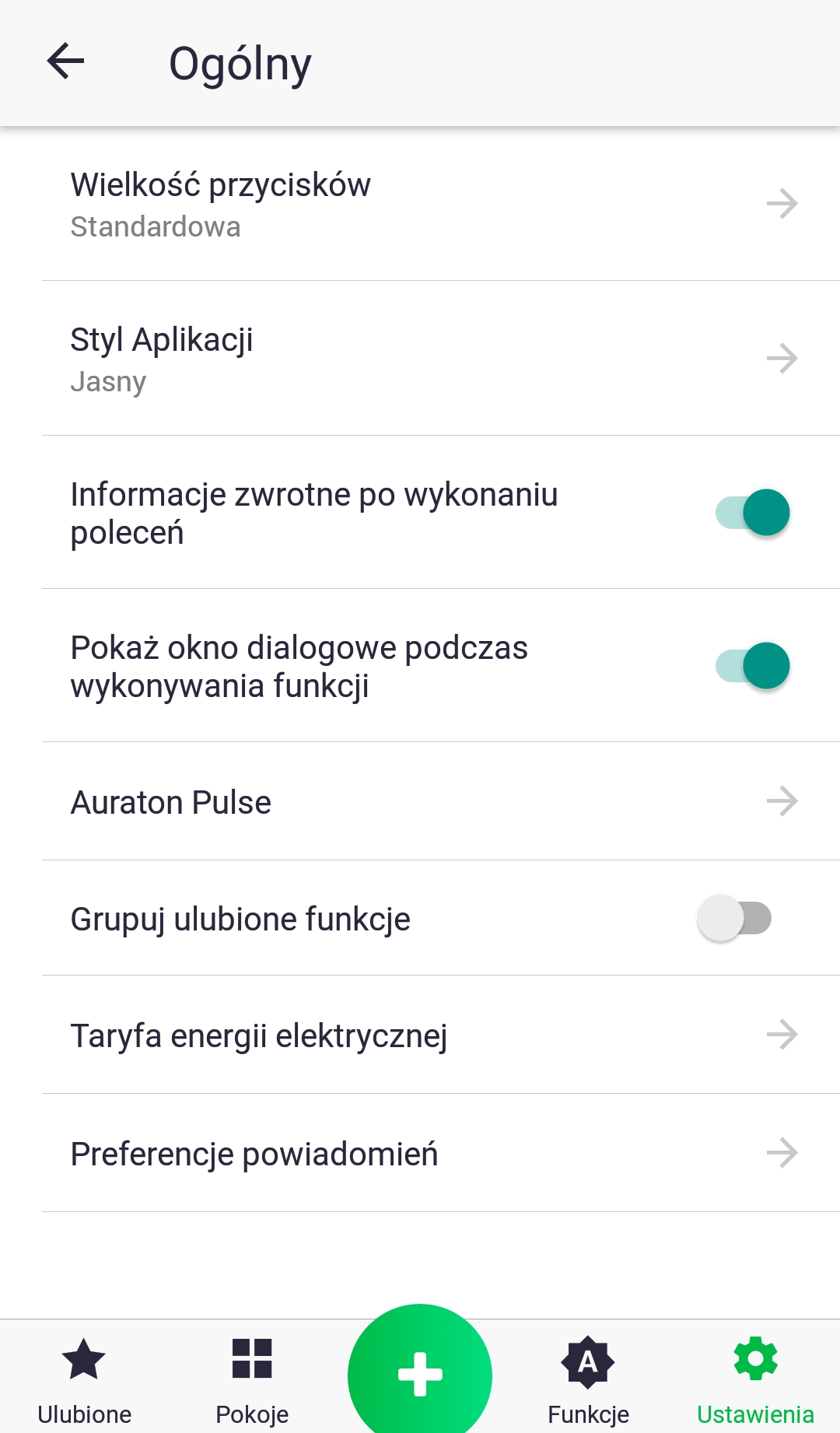
V prípade všeobecných nastavení je možné:
- zmena veľkosti tlačidiel
- zmena farby aplikácie na tmavú alebo svetlú
- zmena nastavení ovládacieho panela Auraton Pulse (umiestnenie, farba LED diódy upozornenia)
- povolenie možnosti zoskupovania obľúbených funkcií na karte „Obľúbené“
- nastavenie tarify elektriny, ak máme pripojené zariadenia, ktoré merajú spotrebu energie daných akčných členov
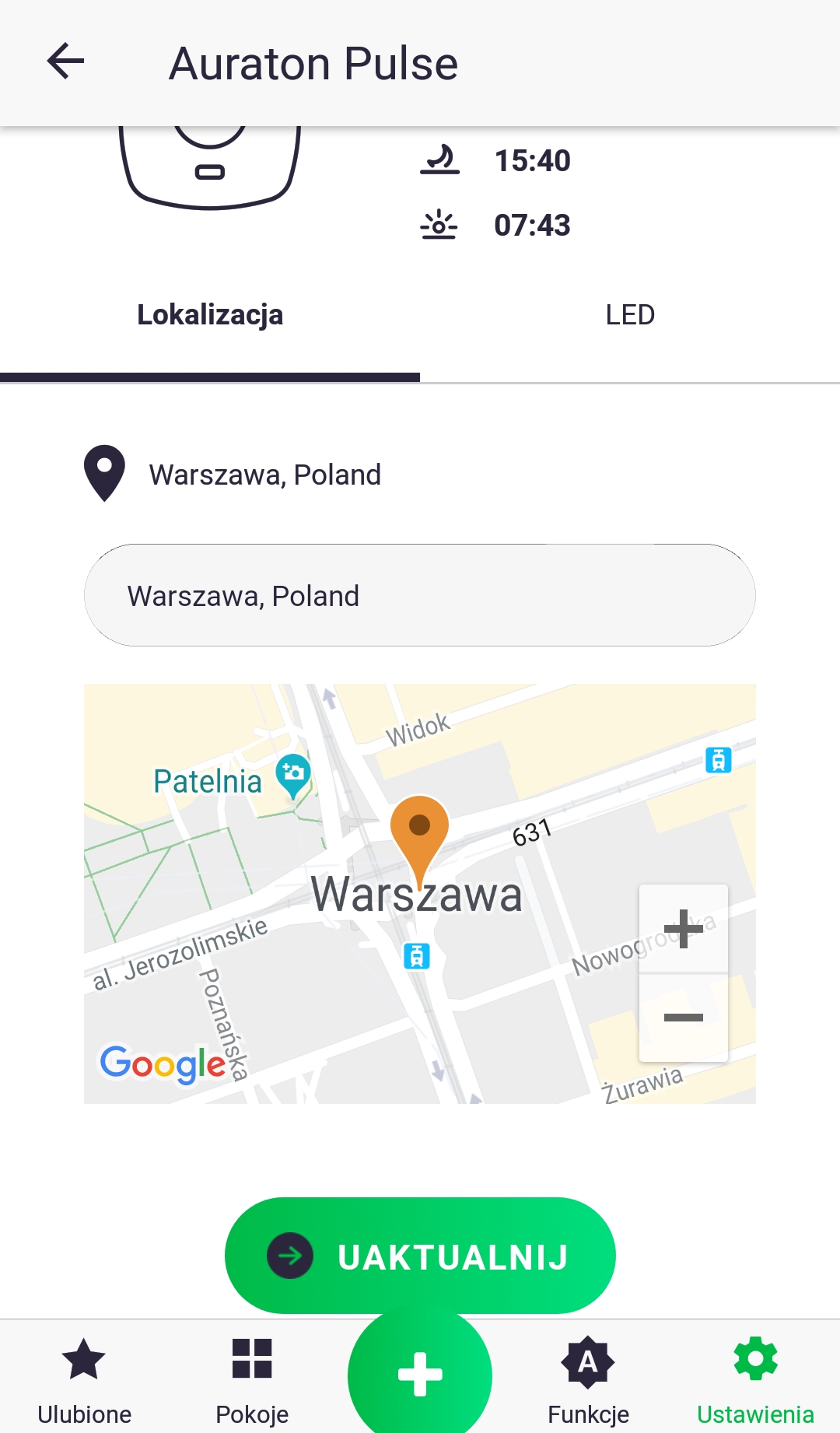
Umiestnenie riadiacej jednotky Auraton Pulse je možné nastaviť zadaním adresy alebo vyhľadaním aktuálnej polohy telefónu/tabletu a následným potvrdením tlačidlom „Aktualizovať“.
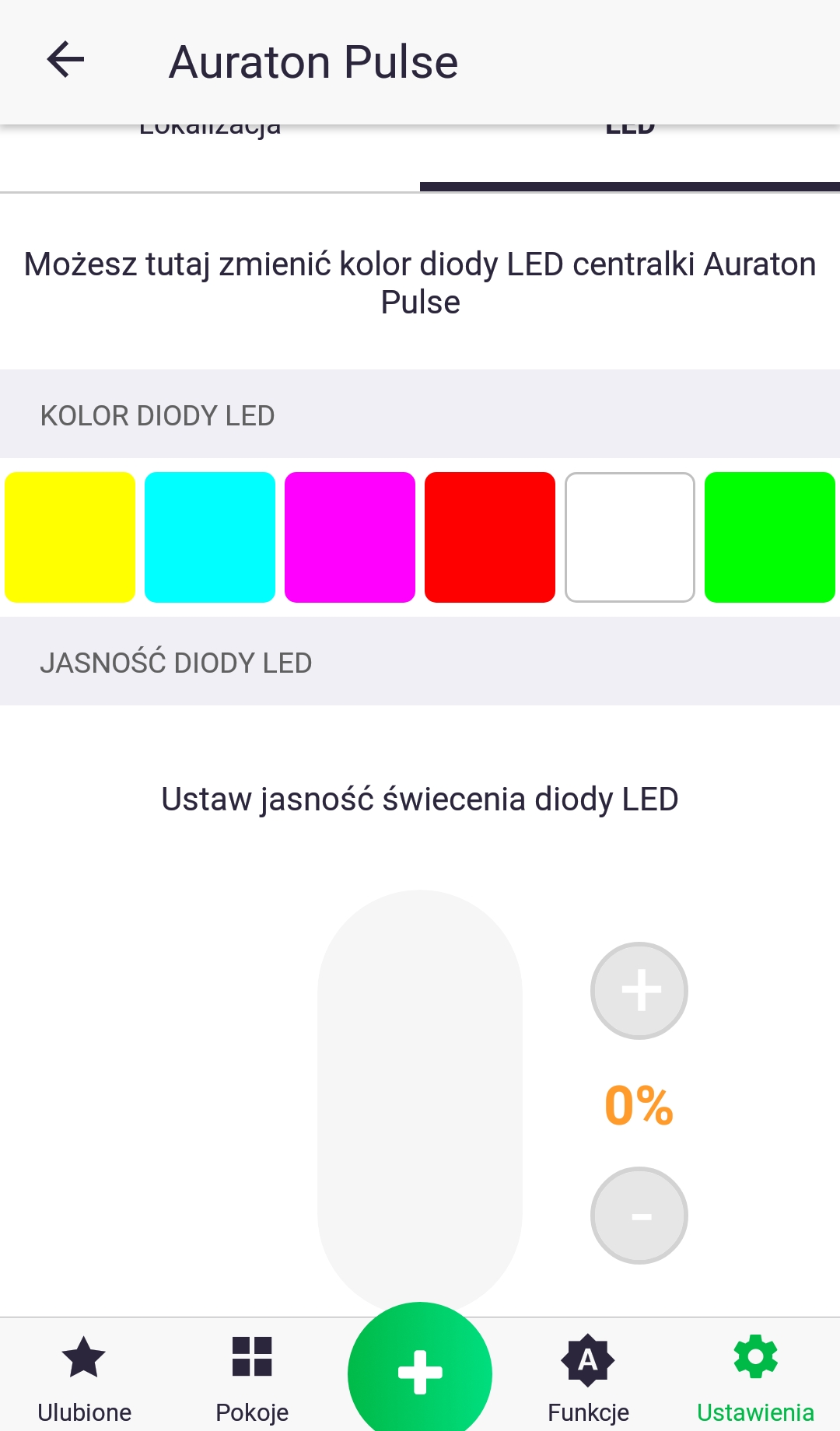
Na karte „LED“ v nastaveniach Auraton Pulse si môžeme zvoliť farbu notifikačnej LED diódy na zariadení a pomocou posuvníka nastaviť jej jas.
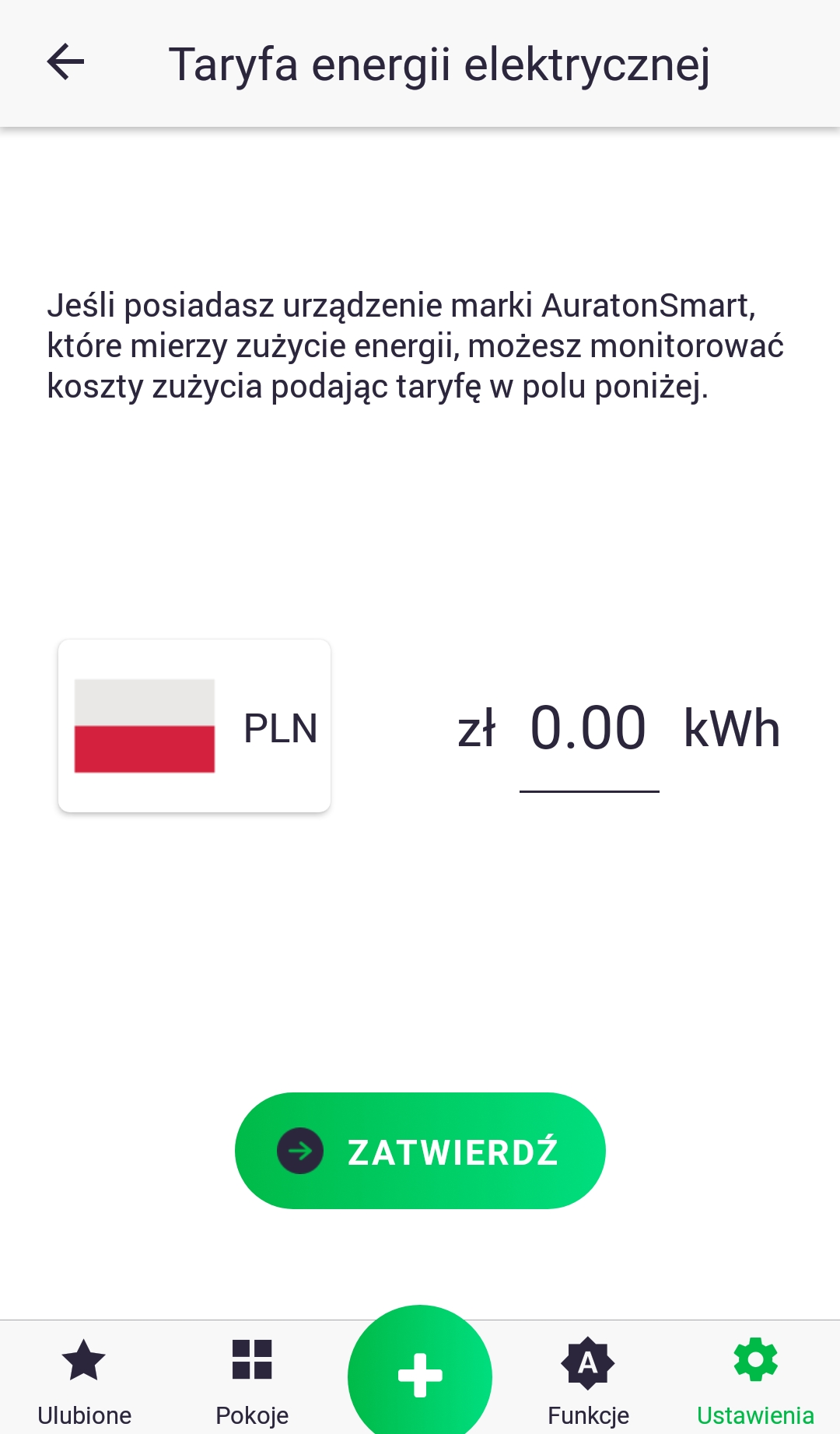
Pri nastavovaní tarify za elektrinu najprv vyberte menu kliknutím na ikonu vlajky a potom zadajte sadzbu za kWh. Zmeny sa potvrdí kliknutím na tlačidlo.
Aktualizácia softvéru periférií
Systém Auraton Smart umožňuje vzdialené aktualizácie softvéru pre periférne zariadenia, ako je termostat Heat Monitor (HM) alebo termostatická hlavica Radiator Controller (RC). Aktualizácie sa vykonávajú bezdrôtovo (OTA), po čom vždy nasleduje reštart zariadenia. Ak sa po inštalácii nového softvéru zariadenie obohatí o funkcie, ktoré nie sú požadované, je možné manuálne obnoviť predchádzajúcu verziu podľa pokynov zariadenia.
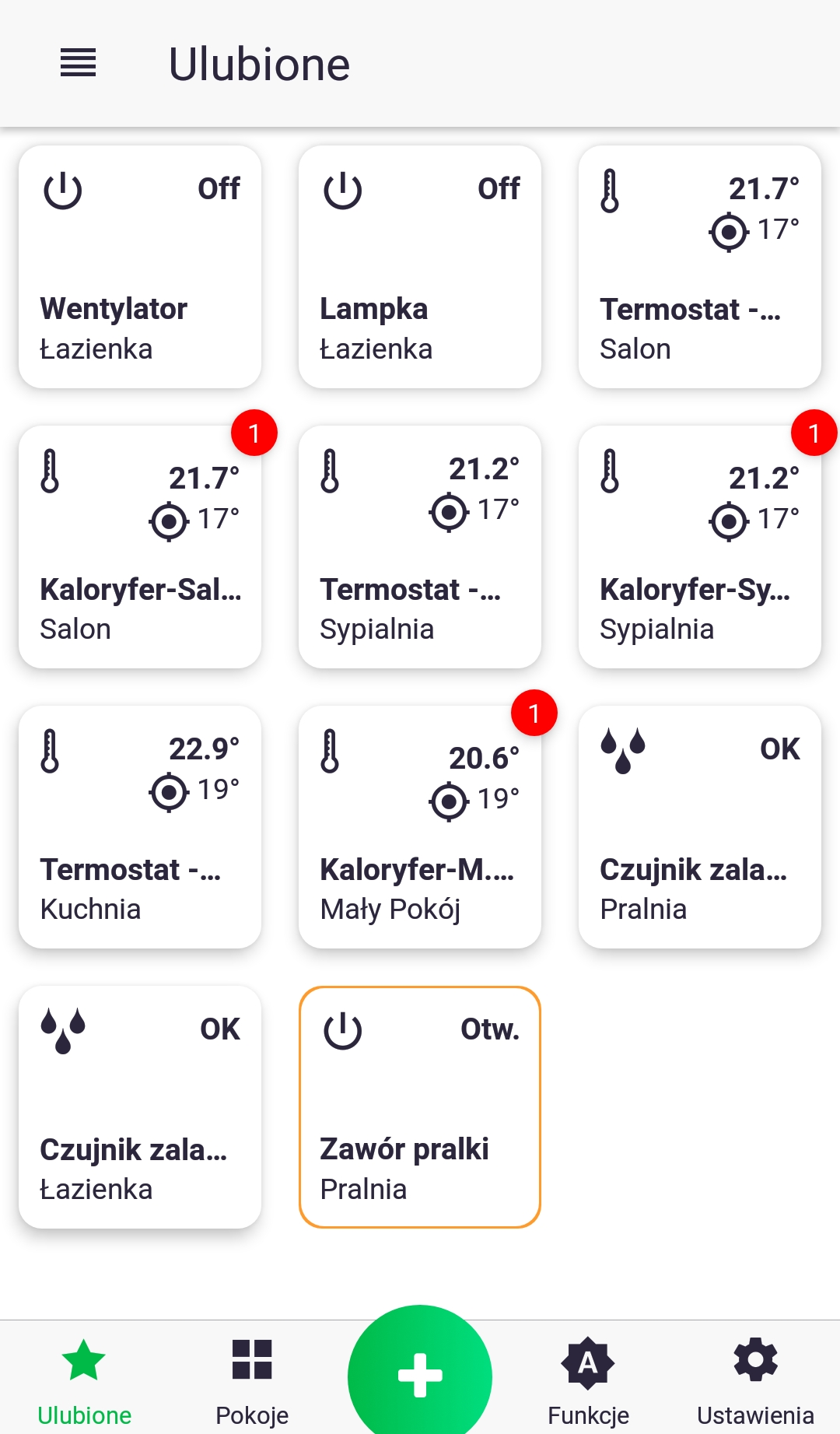
- Červená značka označuje, že pre dané zariadenie čaká na aktualizáciu. Ak chcete vykonať aktualizáciu, prejdite na obrazovku ovládania termostatickej hlavice, napríklad dlhým stlačením jej ikony.
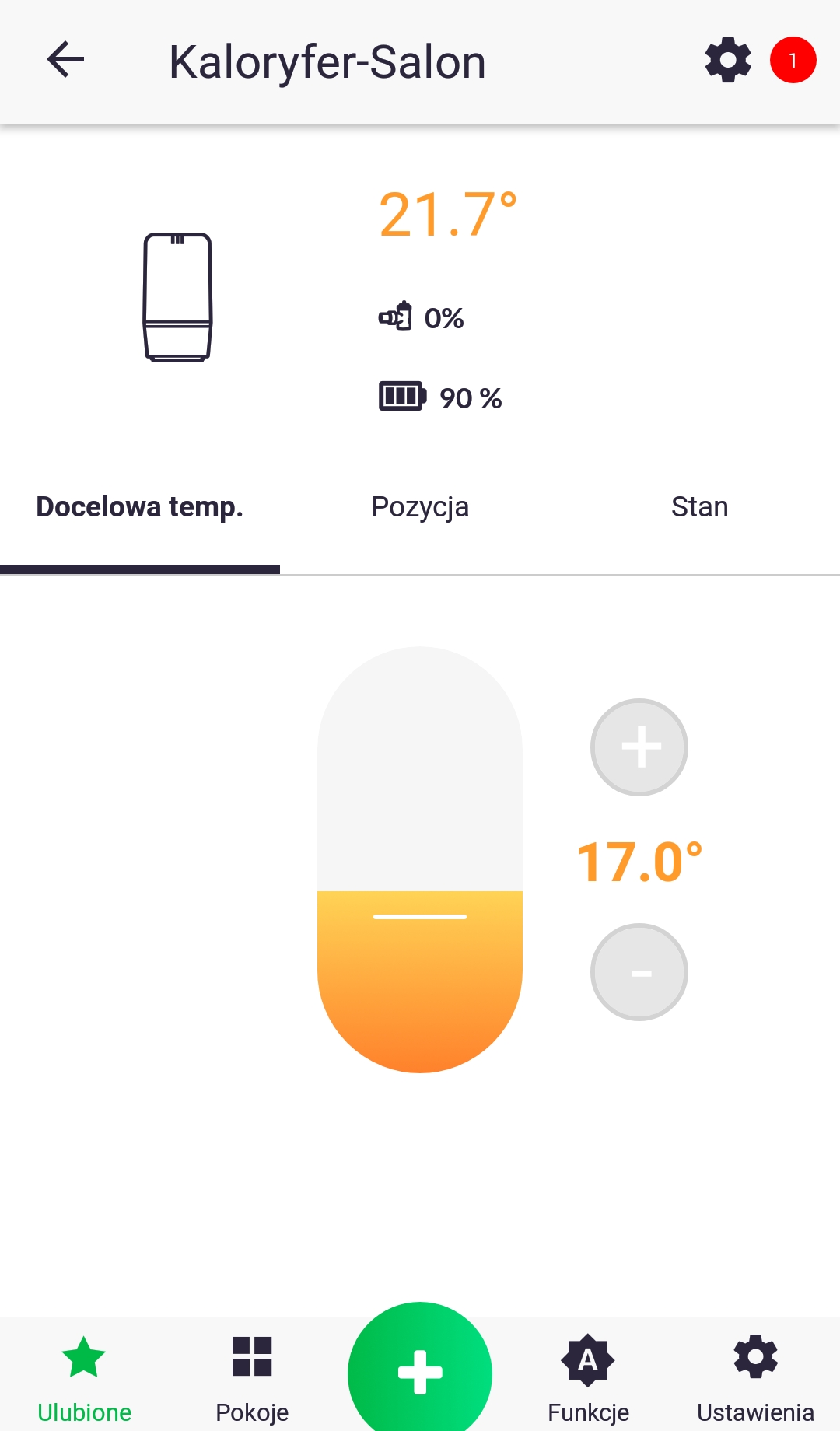
2. Sledujte značku a kliknite na ikonu nastavení zariadenia. Na ďalšej obrazovke stlačte tlačidlo „Aktualizácia softvéru“.
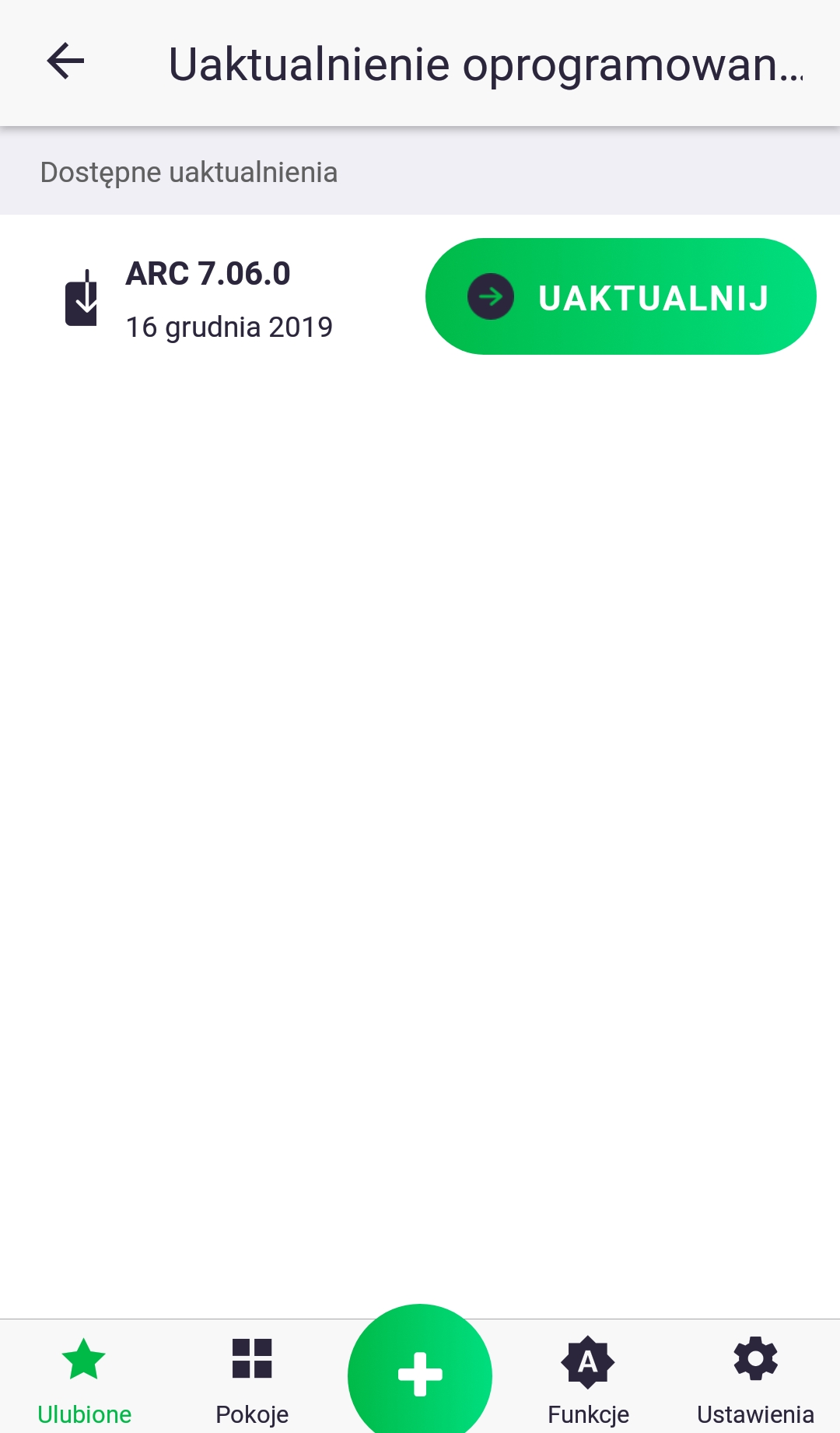
3. Kliknite na tlačidlo „Aktualizovať“. Aktualizácia môže trvať niekoľko minút, počas ktorých ovládací panel Auraton Pulse nebude reagovať na príkazy vydané z aplikácie. Po aktualizácii by mala červená značka začiarknutia zmiznúť; ak sa tak nestane, zopakujte kroky.