

Упутство за употребу верзија 1.1
Како почети?
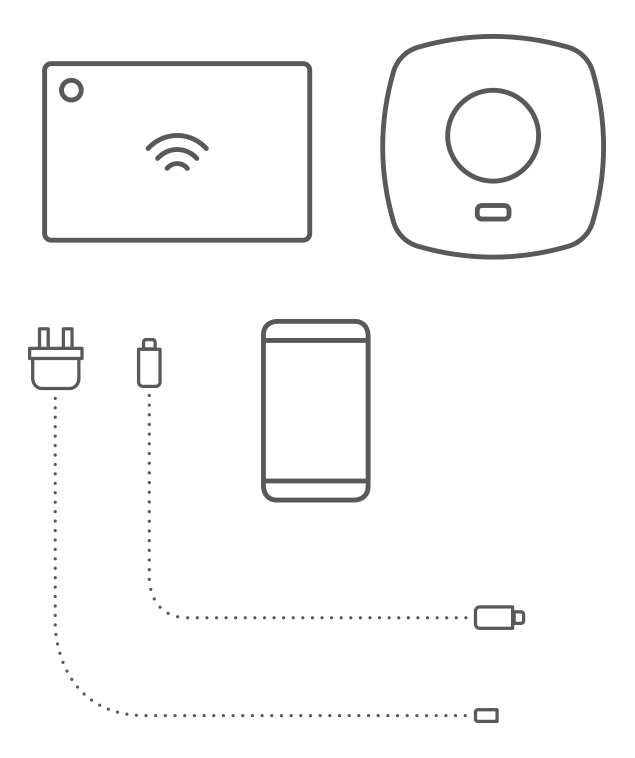
Шта ће вам бити потребно:
- Ауратонски пулс
- USB напајање (укључено)
- USB-Micro USB кабл (укључен)
- Етернет кабл (укључен)
- Рутер са интернет приступом и етернет портом
- Утичница за Ауратон Пулс
- Телефон/таблет са Андроид/иОС оперативним системом и приступом интернету
1. Преузмите апликацију Auraton Smart са Google Play-а или App Store-а.


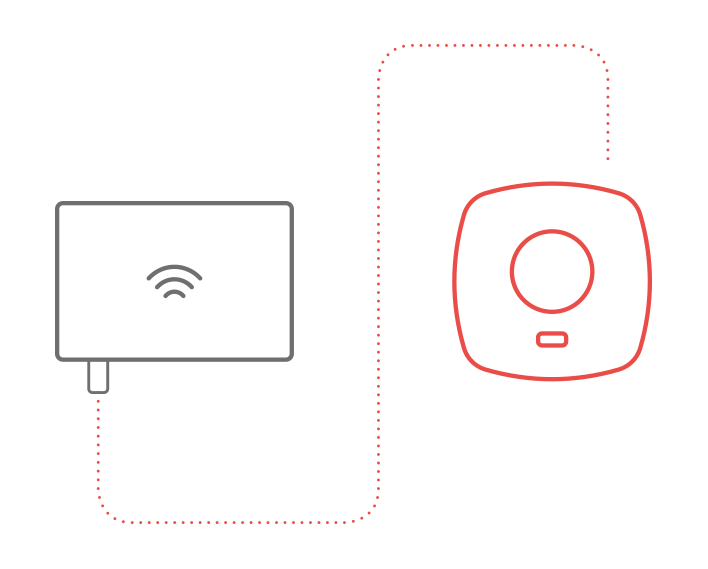
2. Повежите приложени мрежни кабл са било којим доступним LAN портом на вашем рутеру. Други крај повежите са Auraton Pulse контролном таблом.
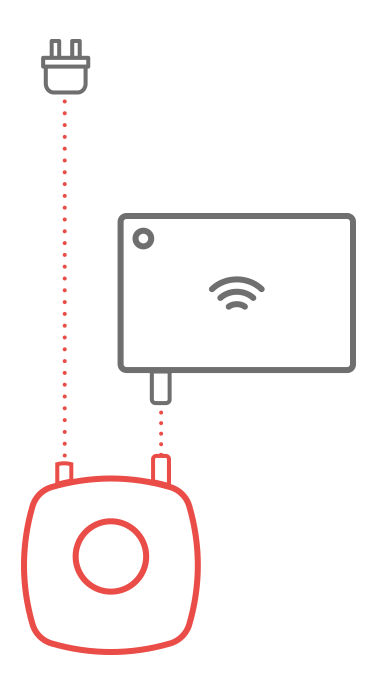
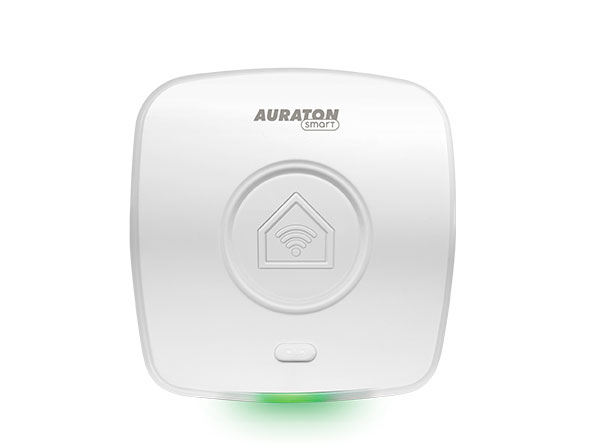
3. Повежите Auraton Pulse са напајањем помоћу Micro USB-на-USB кабла. Укључите напајање у утичницу да бисте напајали контролну таблу. Након неког времена, LED лампица на контролној табли требало би да постане зелена, што указује да је спремна за рад.
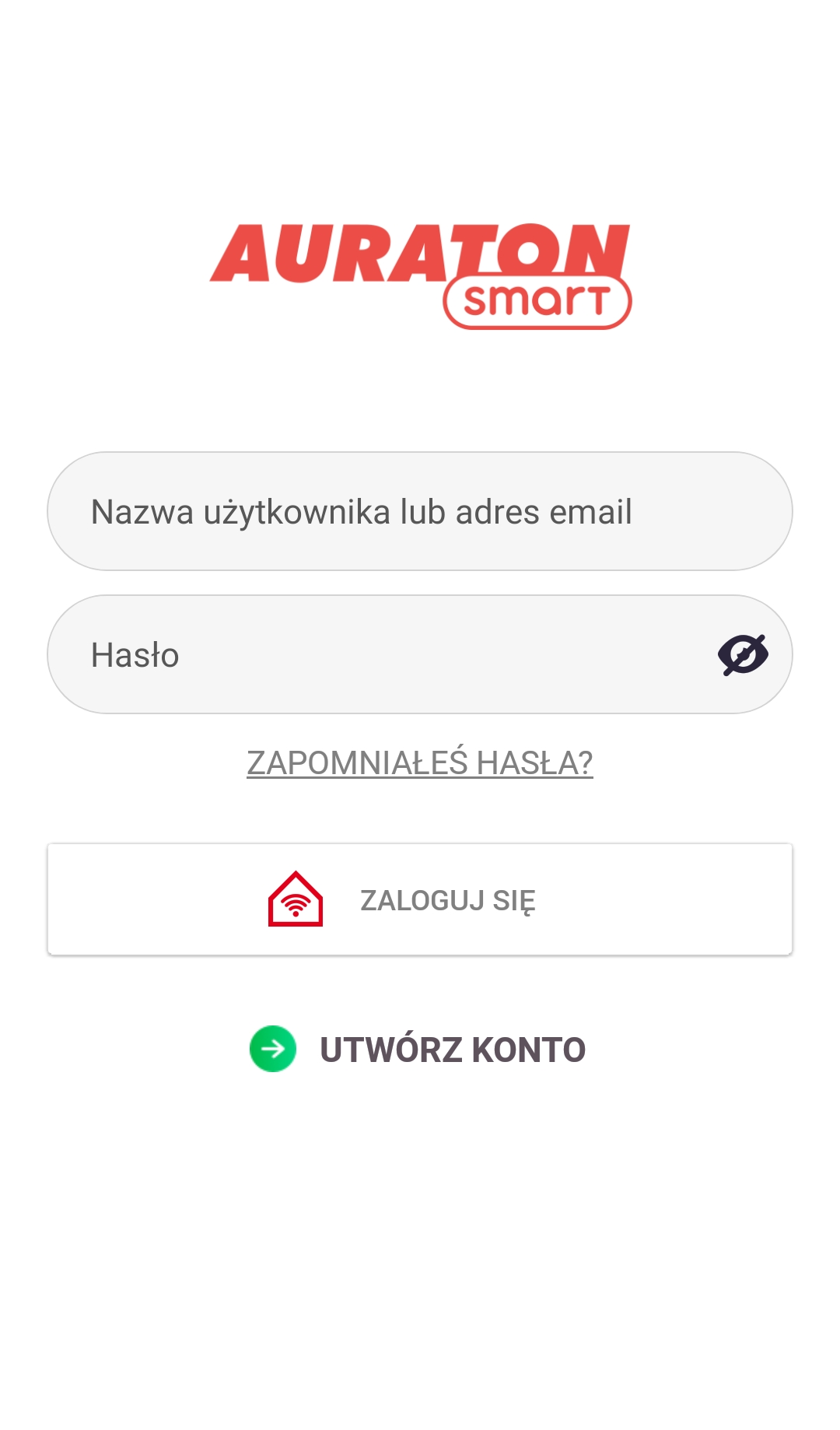
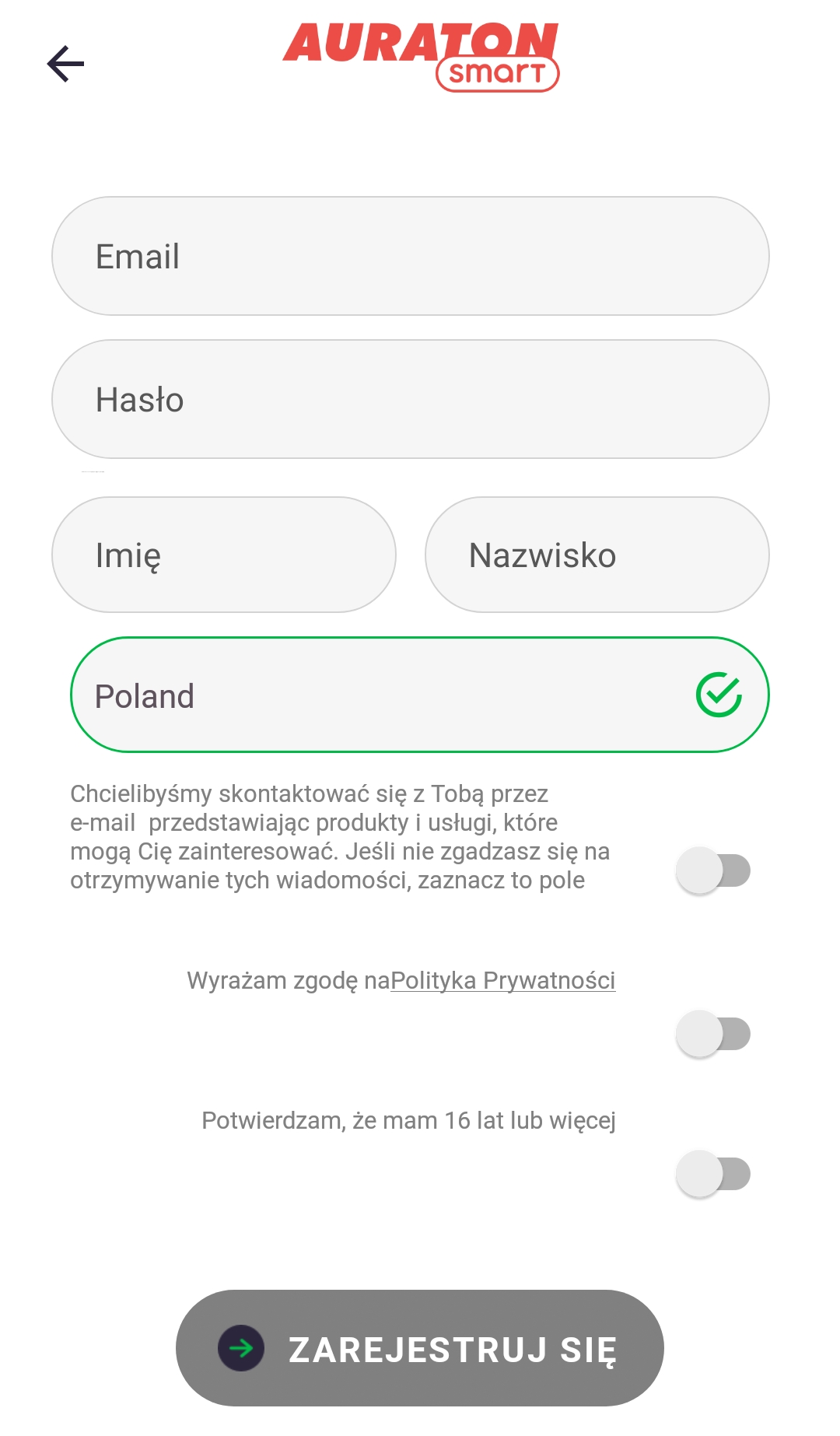
4. Отворите апликацију Auraton Smart. Ако немате налог, креирајте га кликом на „Креирај налог“ и попуњавањем обрасца. Ако већ имате налог, једноставно попуните своје податке за пријаву и кликните на „Пријави се“.
5. ЛЕД диода на Ауратон Пулсу треба да светли зелено. Ако не, вероватно постоје проблеми са вашом интернет конекцијом. Молимо вас да погледате упутство за ваш уређај за савете за решавање проблема.
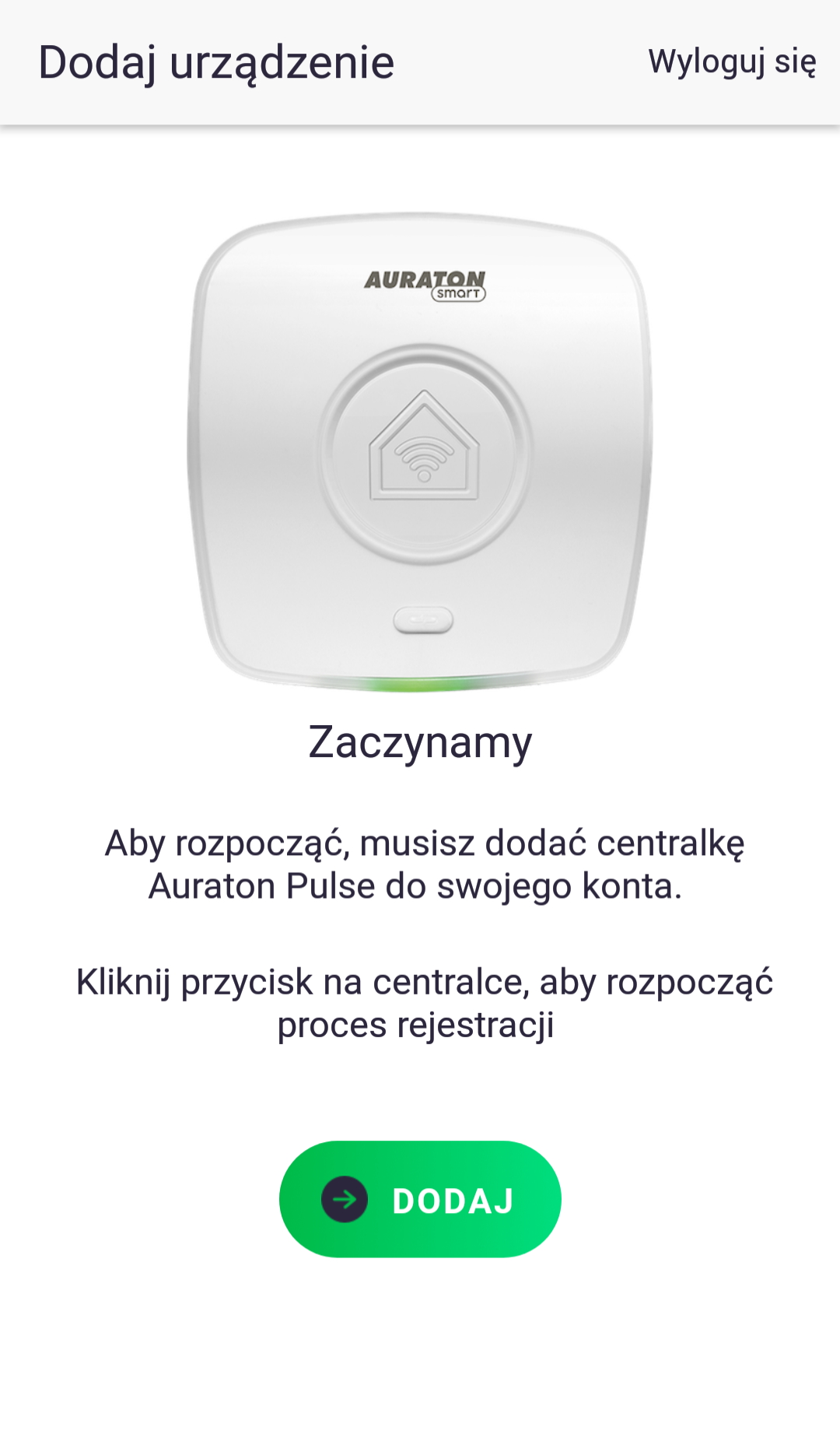
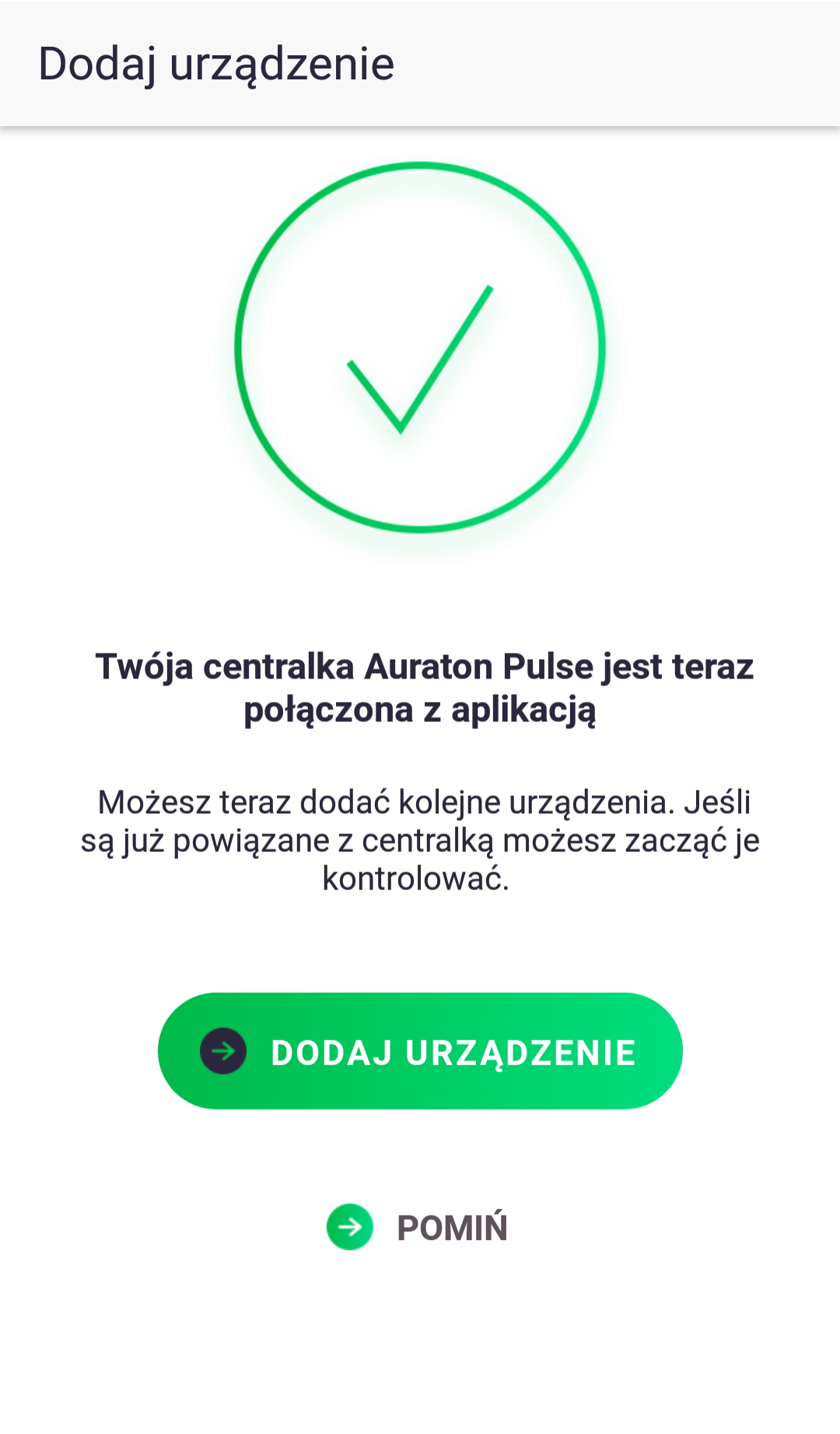
6. Након пријављивања/креирања налога, апликација ће вас замолити да региструјете Auraton Pulse контролну таблу. Притисните дугме „Додај“. Ако уређај није пронађен даљински, кликните на дугме „Додај уређај ручно“. У следећем прозору унесите 8-цифрени број производа, који се налази на дну уређаја. Затим притисните дугме „Додај“.
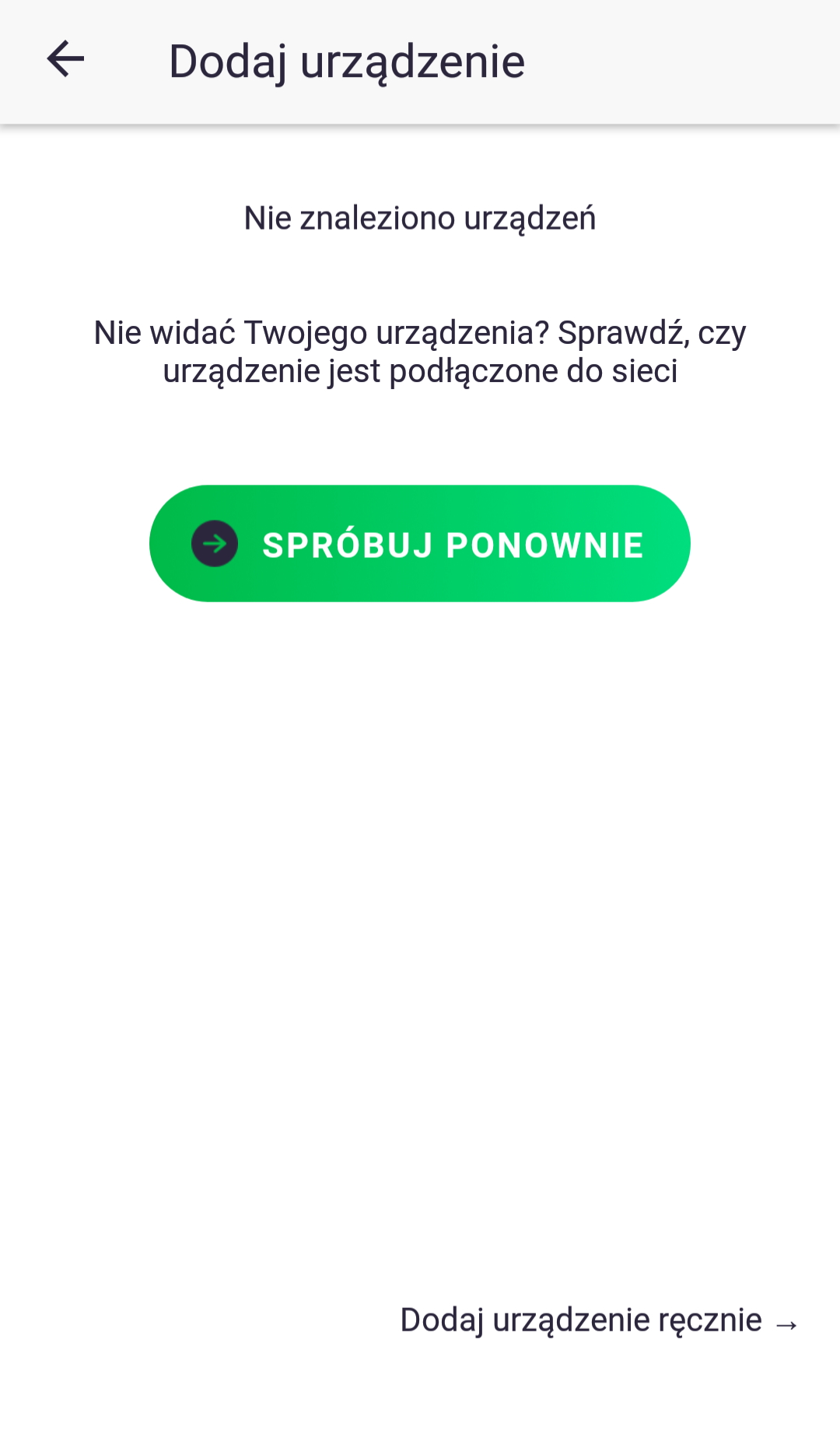
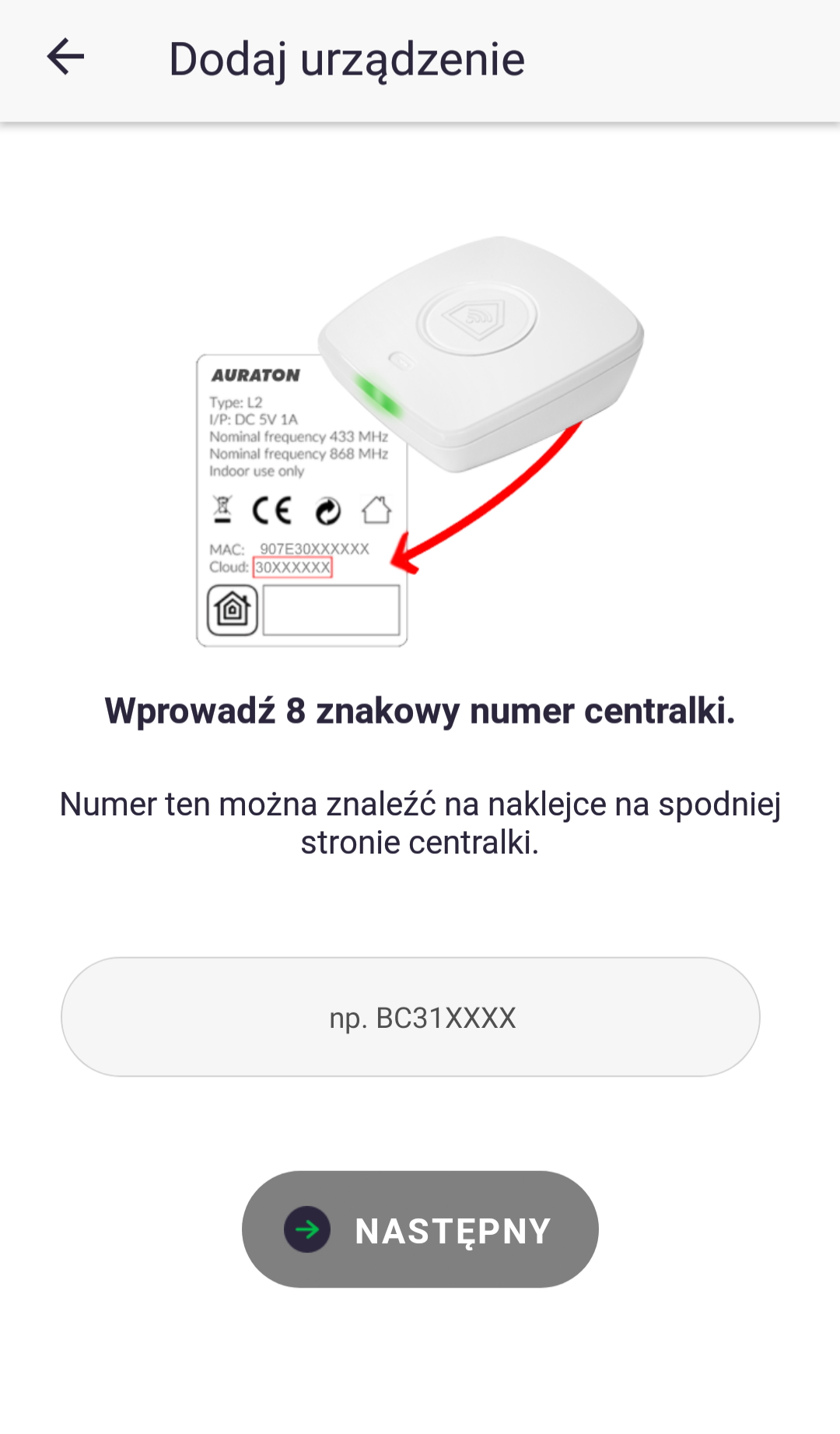
7. Ауратон Пулс би требало да почне да трепери плаво. Притисните дугме на врху кућишта са симболом ланца. ЛЕД диода би тада требало да престане да трепери плаво и поново да светли зелено.
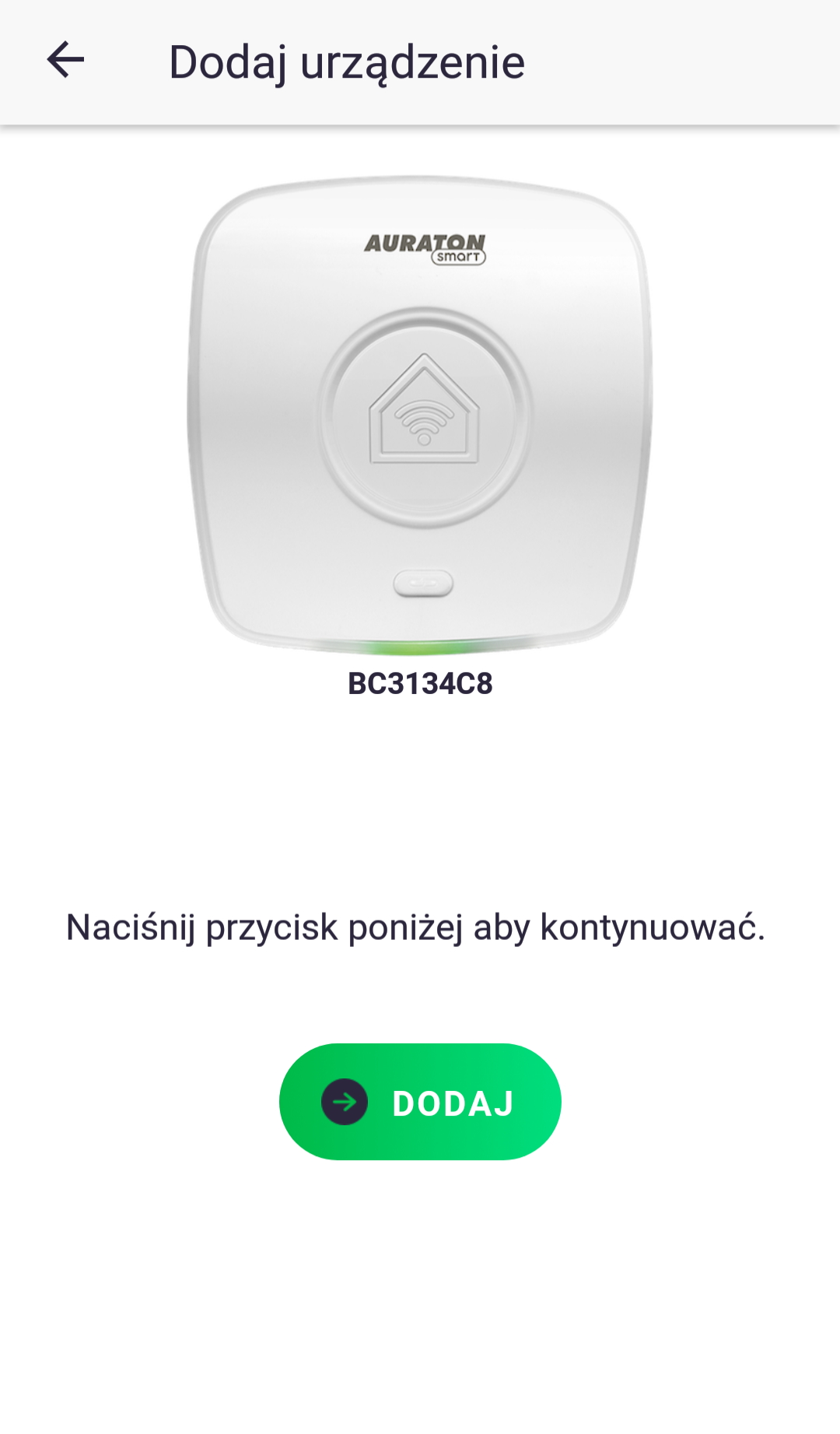
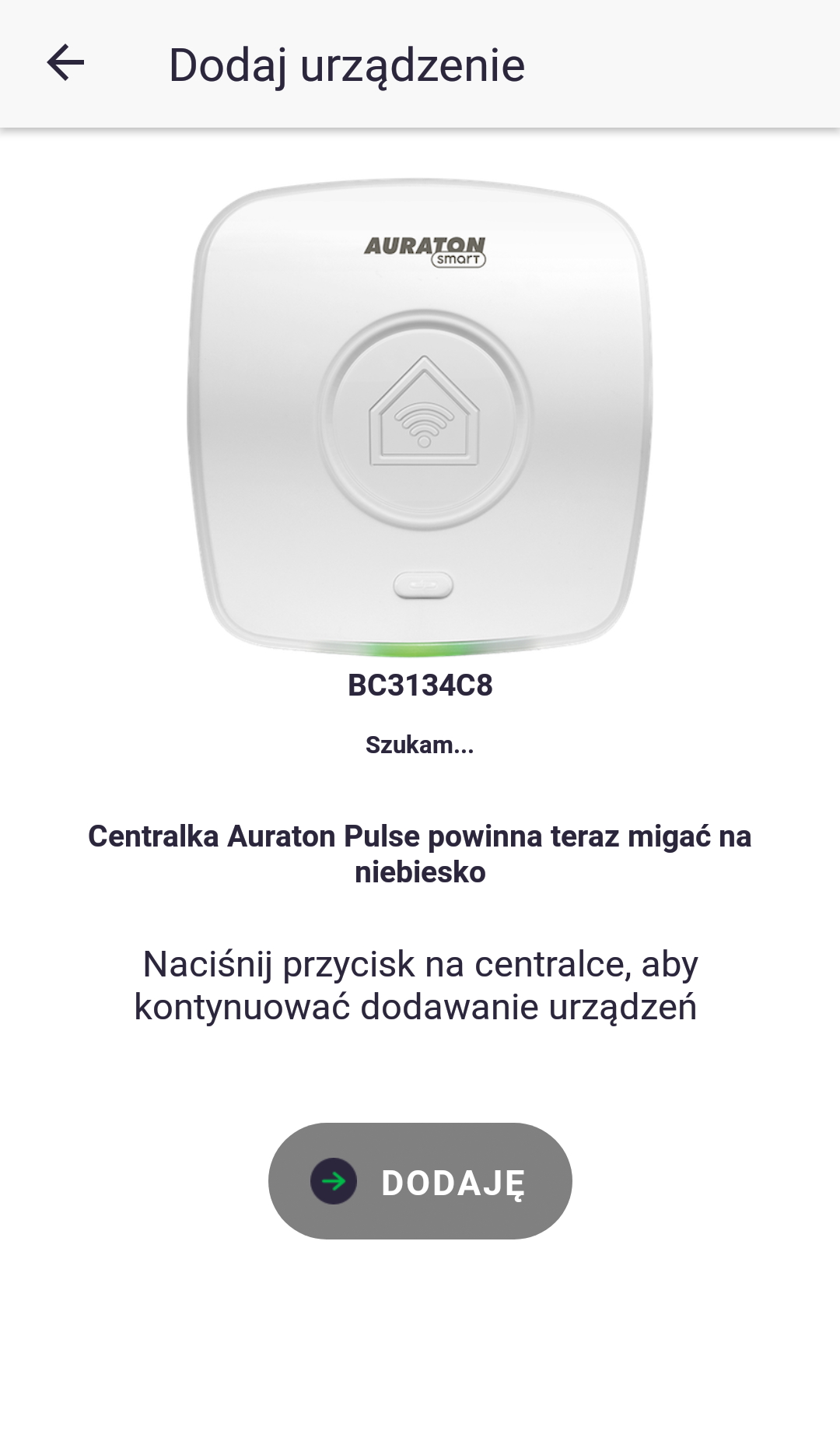
Ваш налог је сада креиран и повезан са вашим Auraton Pulse чвориштем. Сада можете почети са додавањем уређаја.
Основне операције
Додавање уређаја
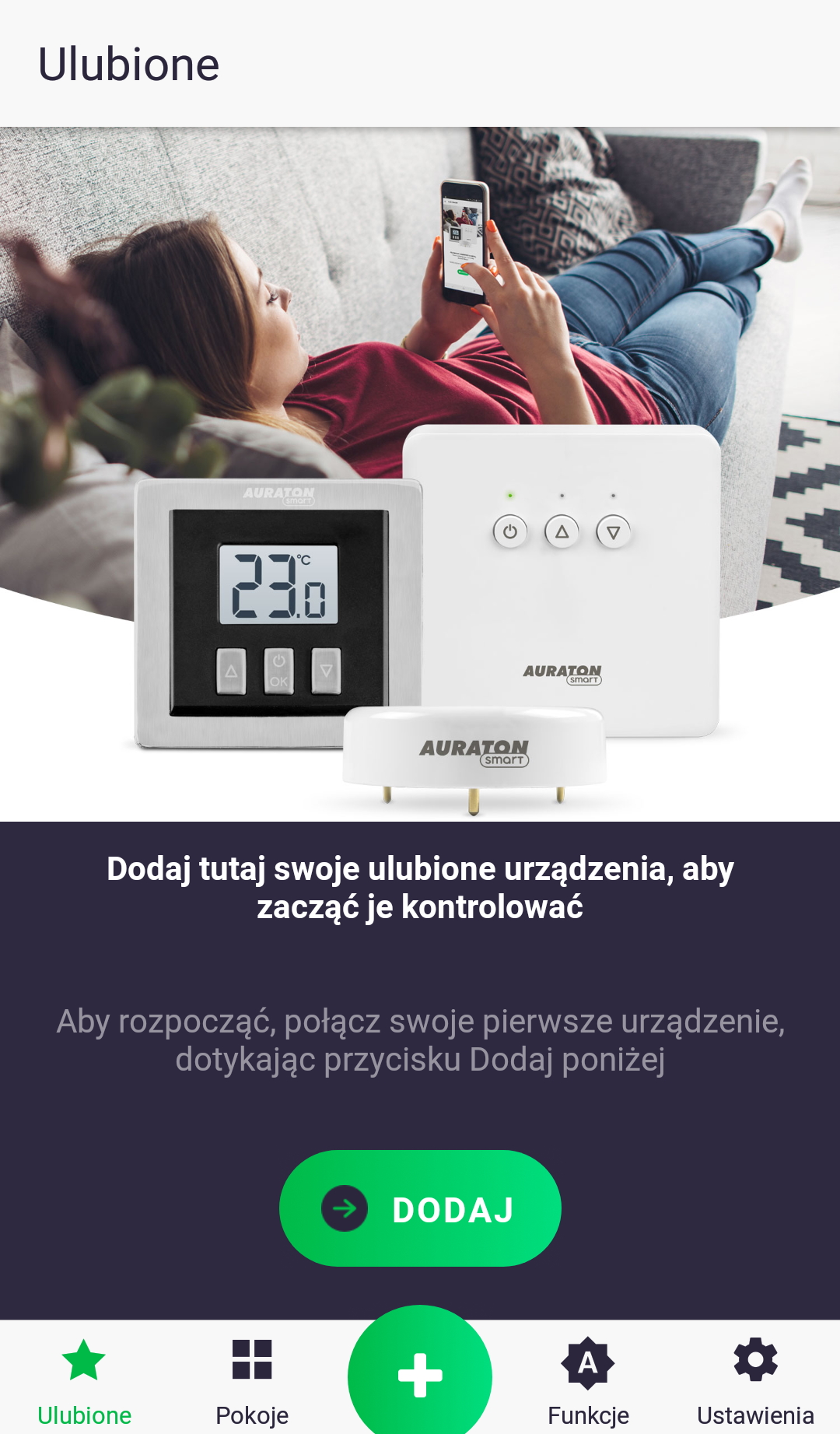
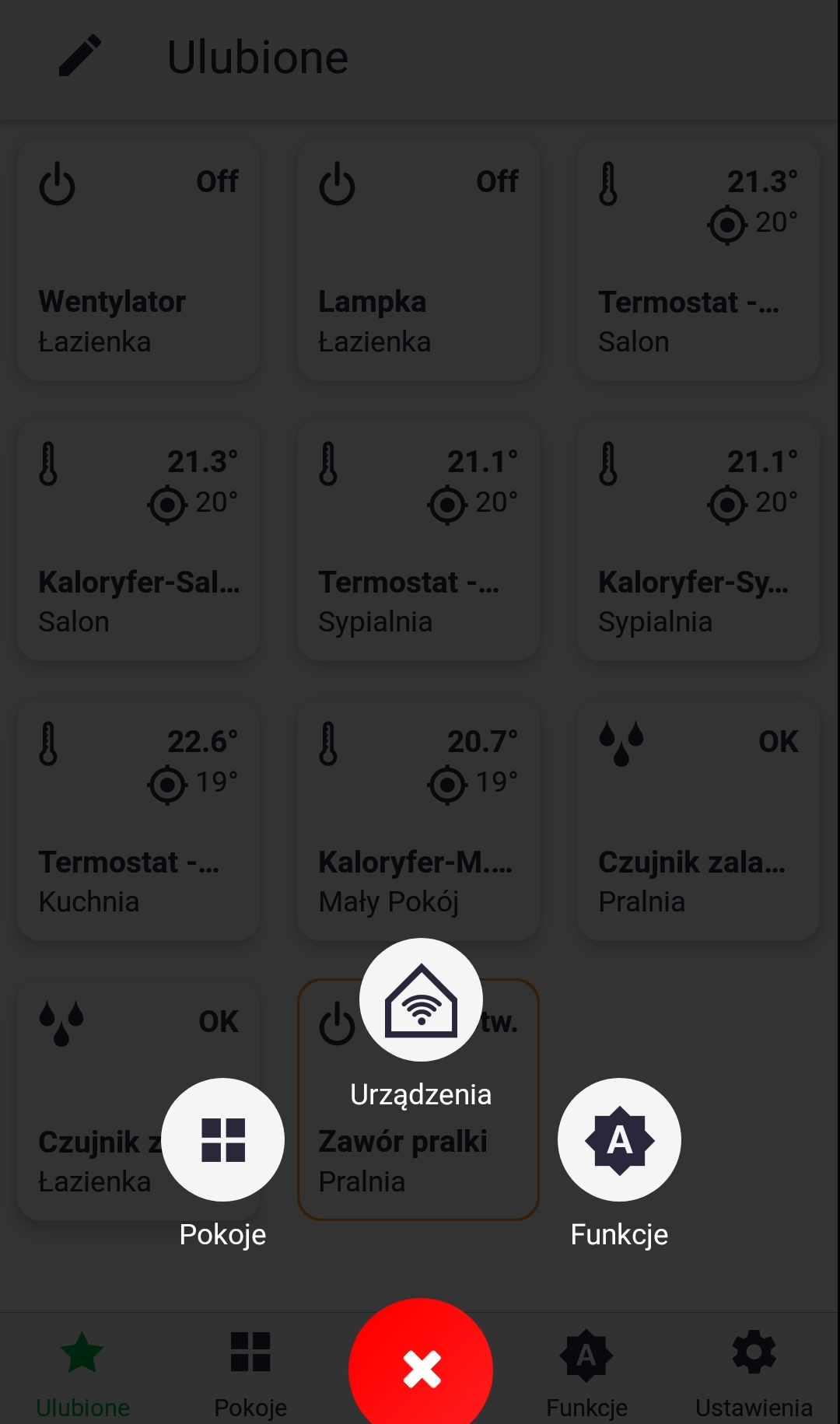
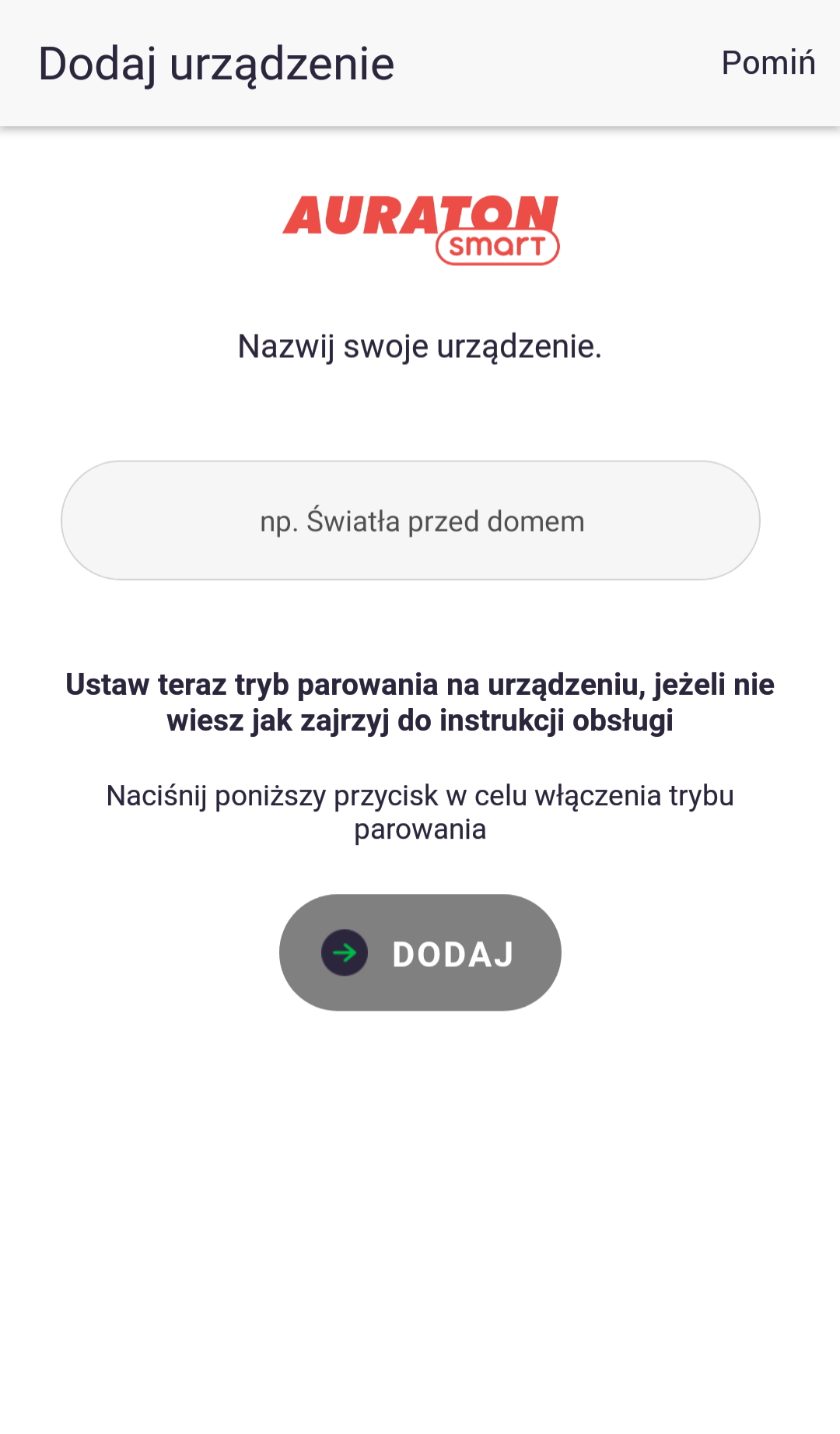
Да бисте додали нови уређај, притисните зелено дугме са знаком плус у средини екрана. Када се појави следећи екран, додирните икону куће са ознаком „Уређаји“. На следећем екрану, наведите назив уређаја који додајете. Након уноса имена, притисните дугме „Додај“ и омогућите режим упаривања на периферном уређају према његовим упутствима. Након успешног упаривања, можете поставити уређај у било коју претходно додату собу и додати га у омиљене.
Контрола уређаја
Екран за контролу уређаја се покреће дугим притиском на његову икону у картици „Омиљени“ или у просторији којој је додељен. Контролишите уређај према његовим упутствима.
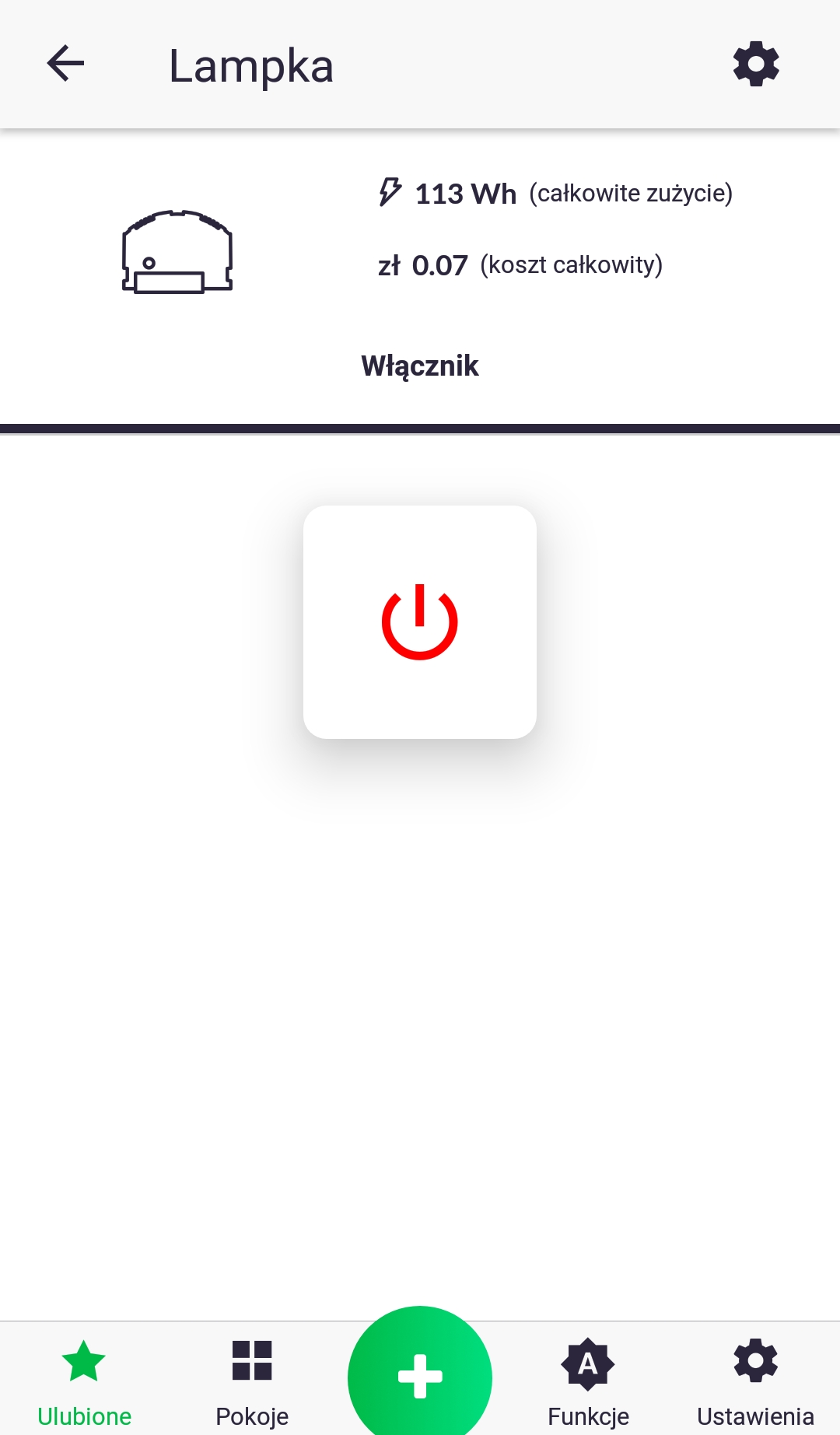
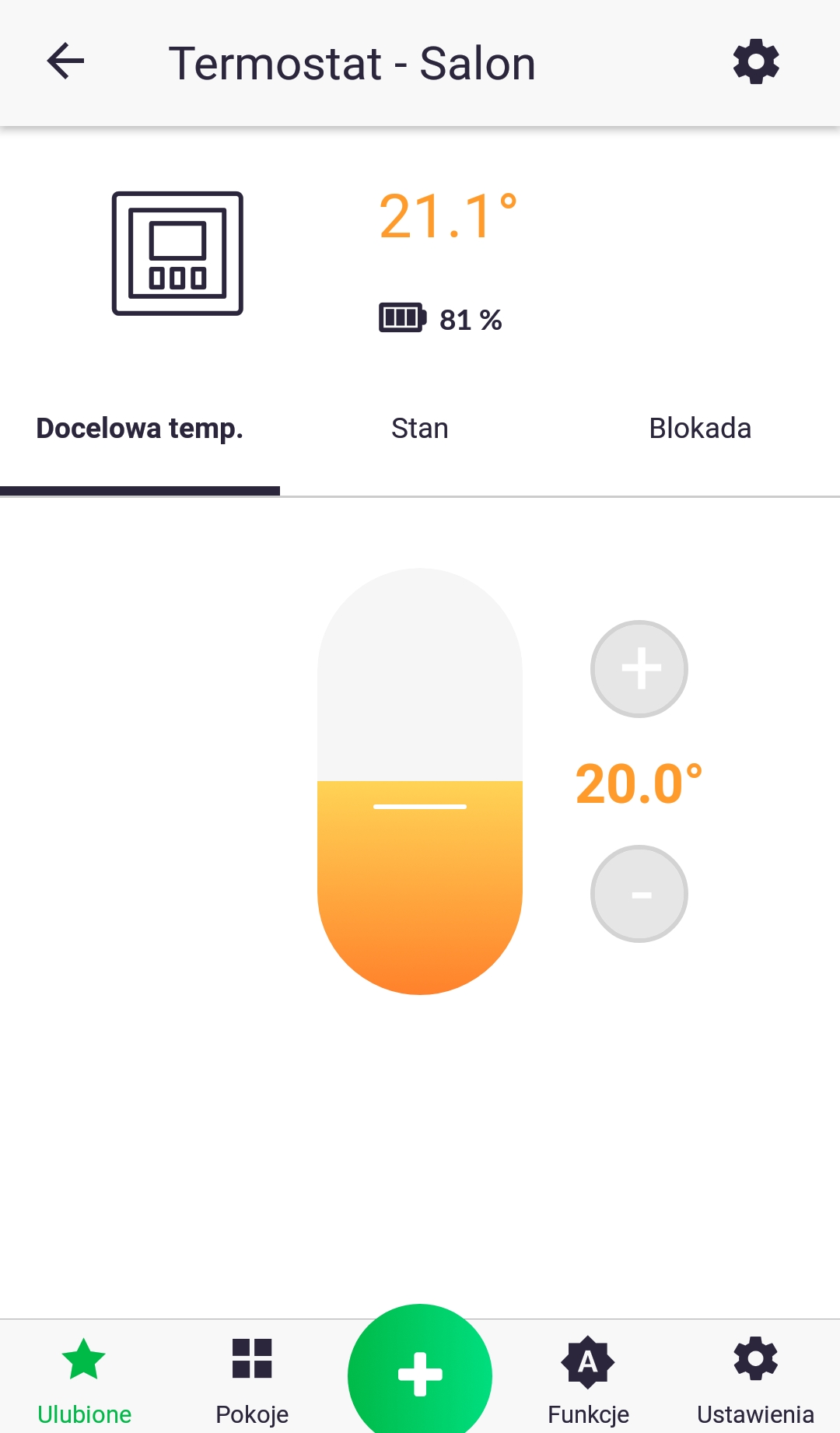
Конфигурација уређаја
Са екрана за контролу уређаја, можете приступити његовим подешавањима притиском на икону „зупчаника“. У зависности од уређаја, постоје различите опције конфигурације. Међутим, следеће опције су увек доступне: преименовање, промена распореда собе, додавање у „Омиљене“, ажурирање софтвера и примање push обавештења.
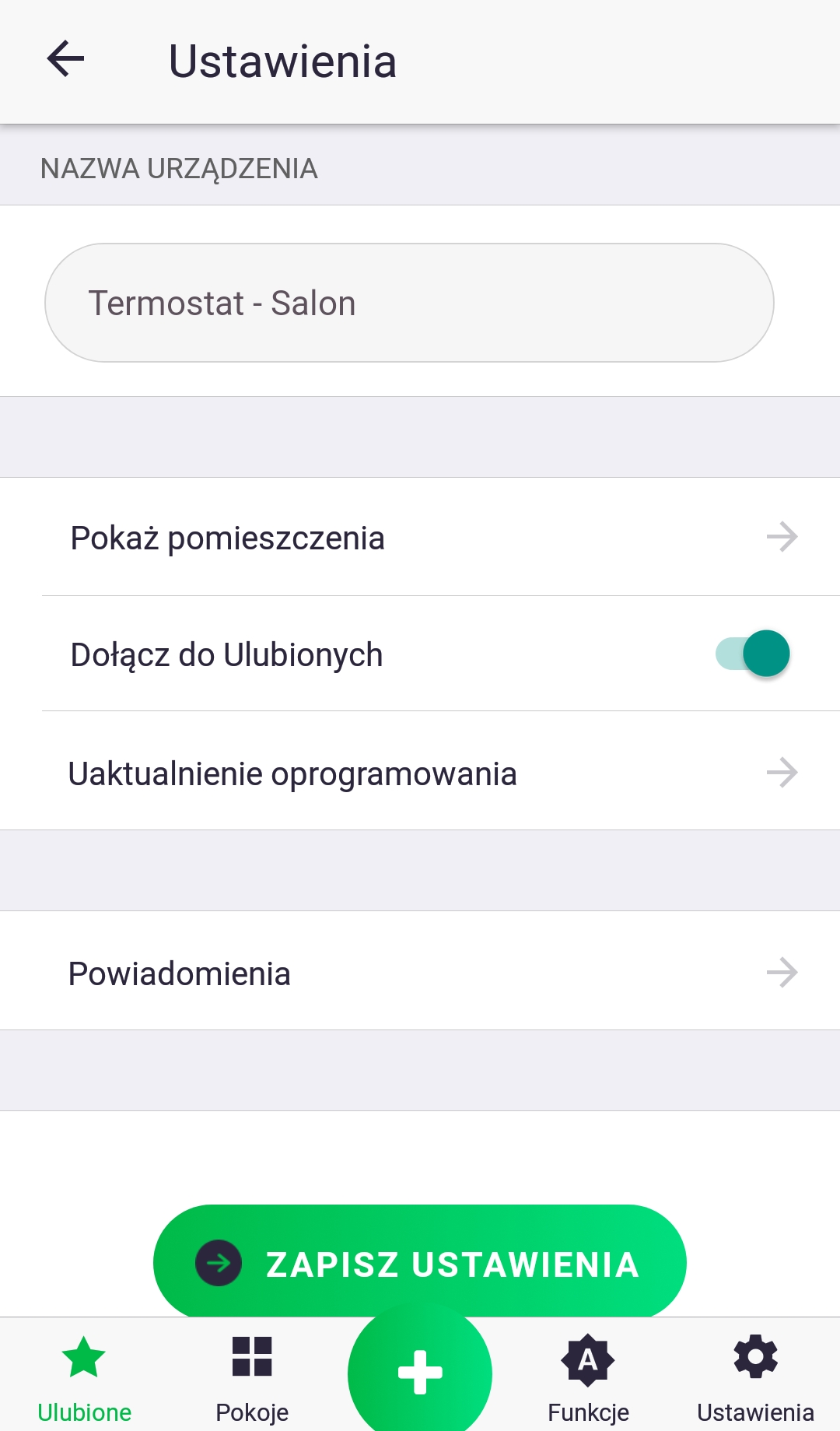
Додавање собе
Да бисте додали нову собу, баш као и додавање новог уређаја, кликните на зелено дугме са знаком плус у средини екрана. Када се појави следећи екран, кликните на икону „Собе“. Затим, дајте назив соби, изаберите зону којој треба да припада и кликните на „Додај собу“.
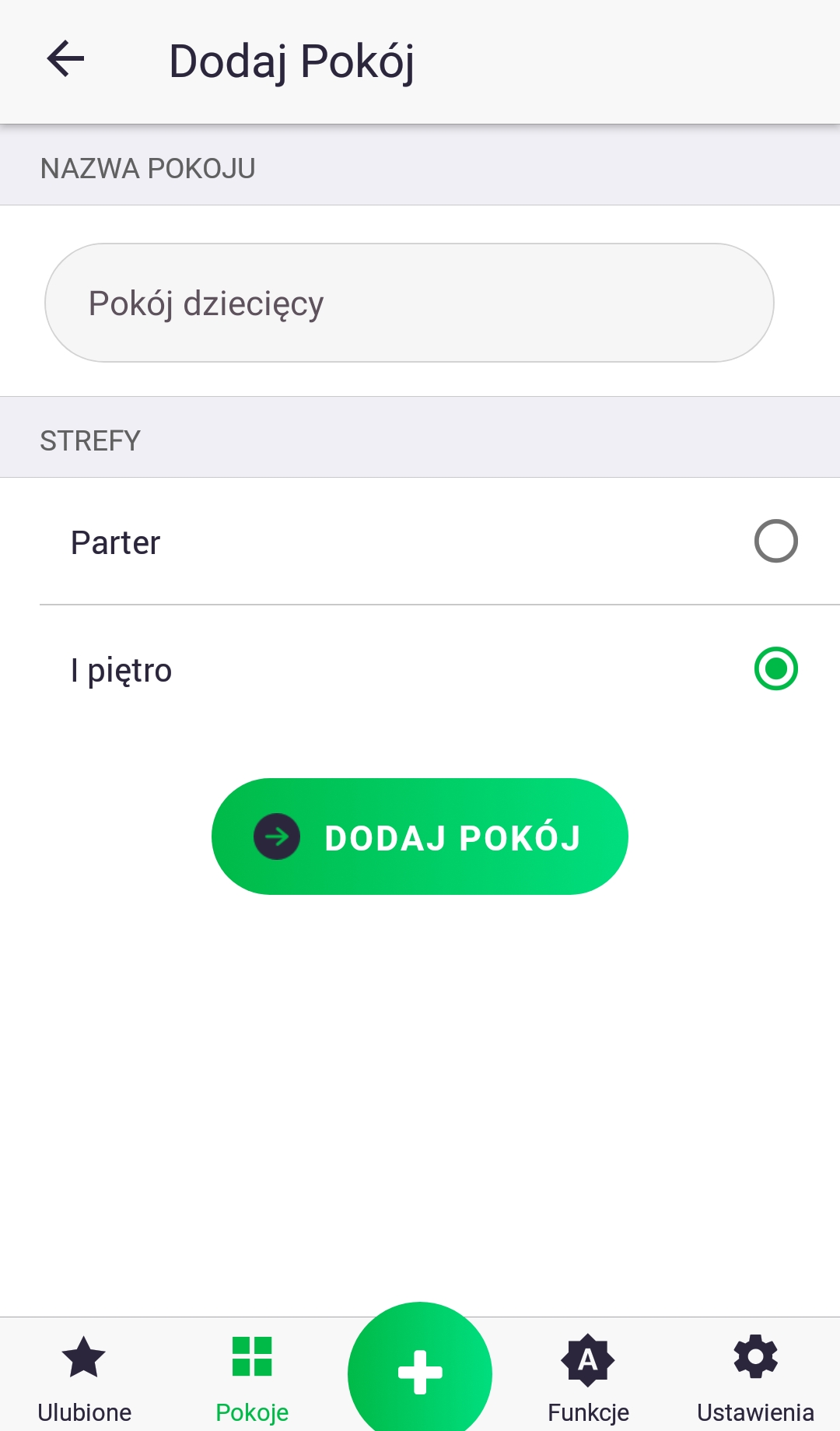
Додавање функција
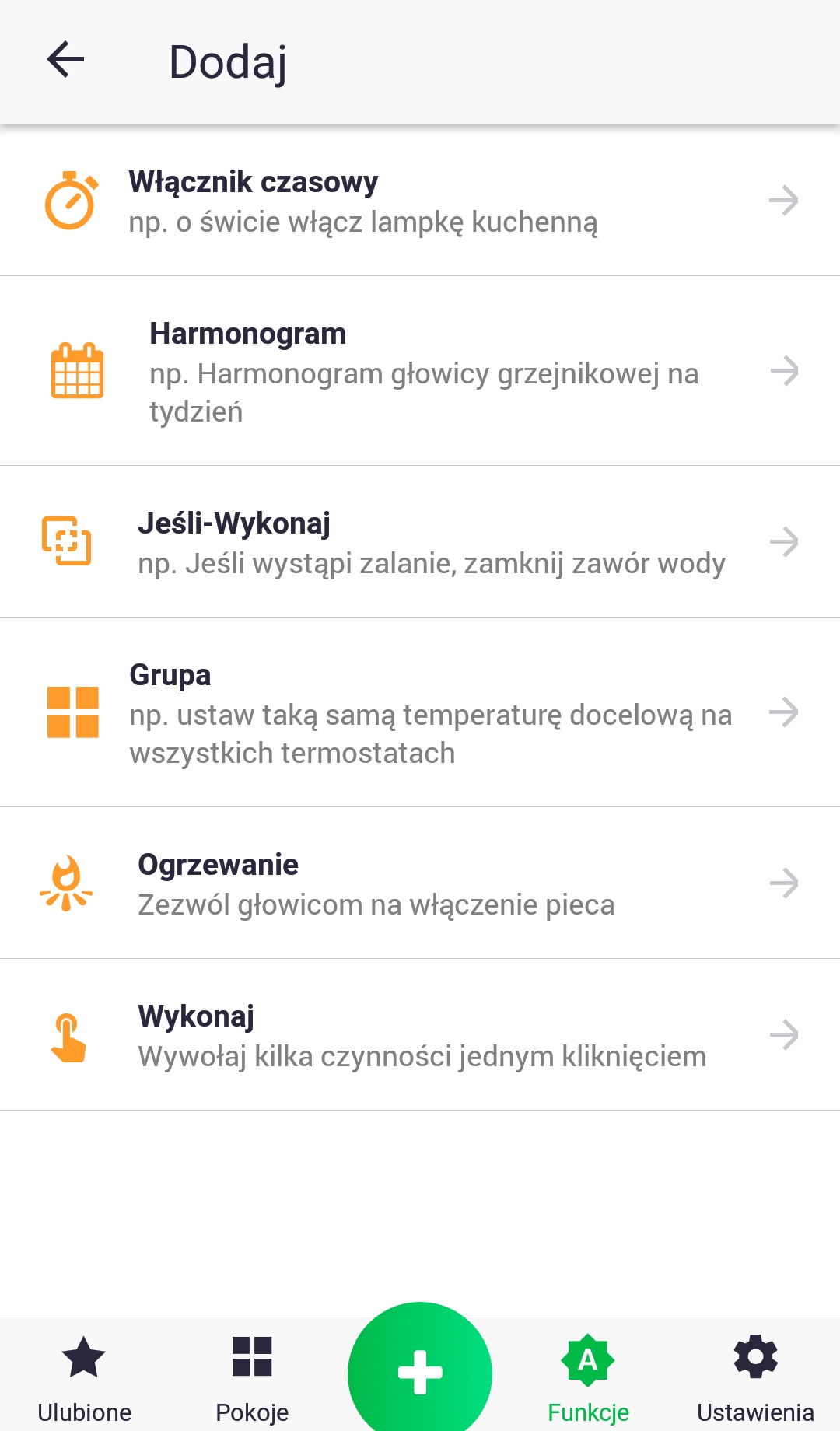
Да бисте додали нову функцију, баш као што бисте то урадили приликом додавања новог уређаја, притисните зелено дугме са знаком плус у средини екрана. Када се појави следећи екран, притисните икону „Функције“. Назив сваке функције садржи пример њене употребе. Детаљније информације о свакој функцији можете пронаћи у следећим поглављима.
Картица „Собе“
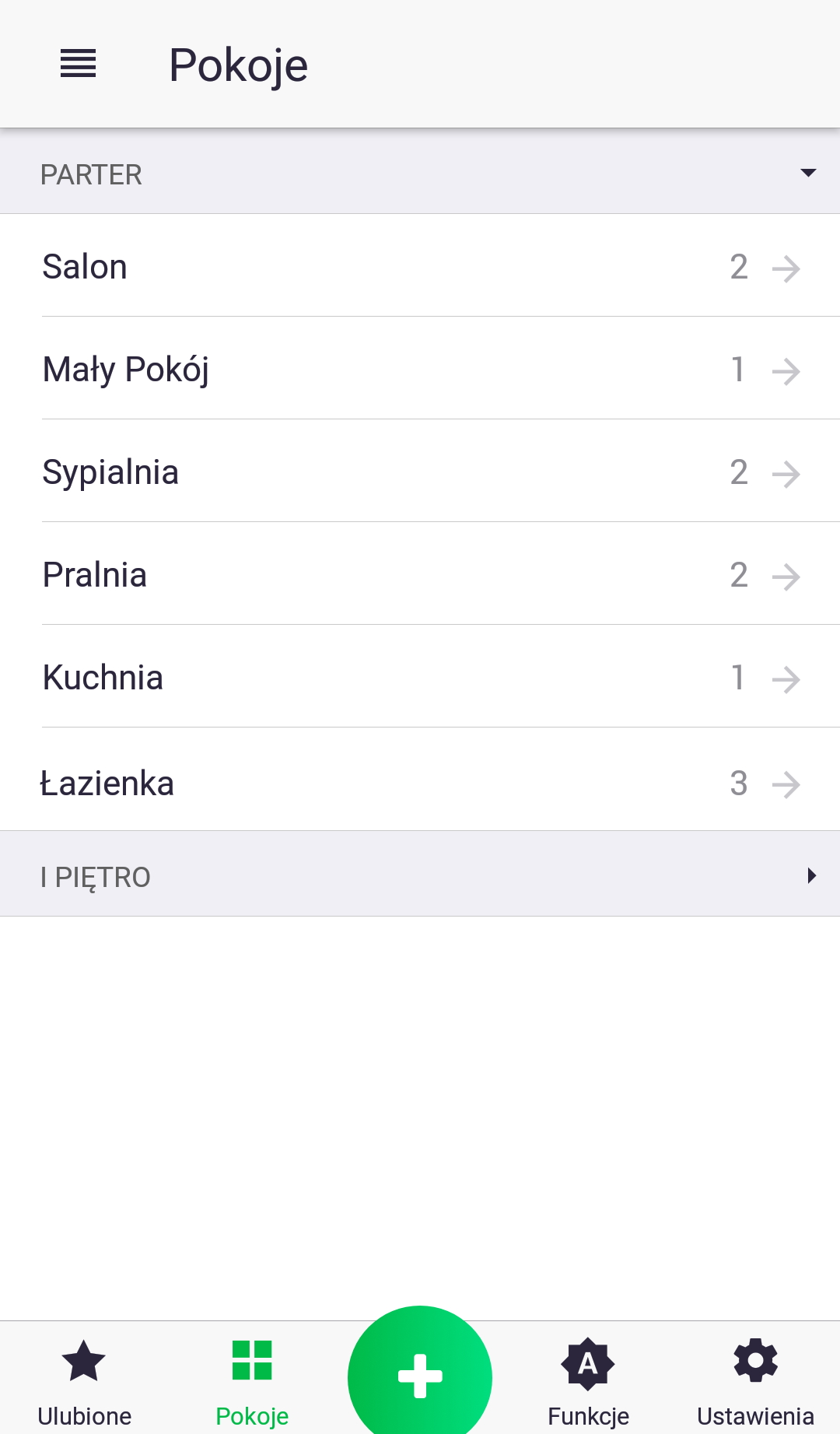
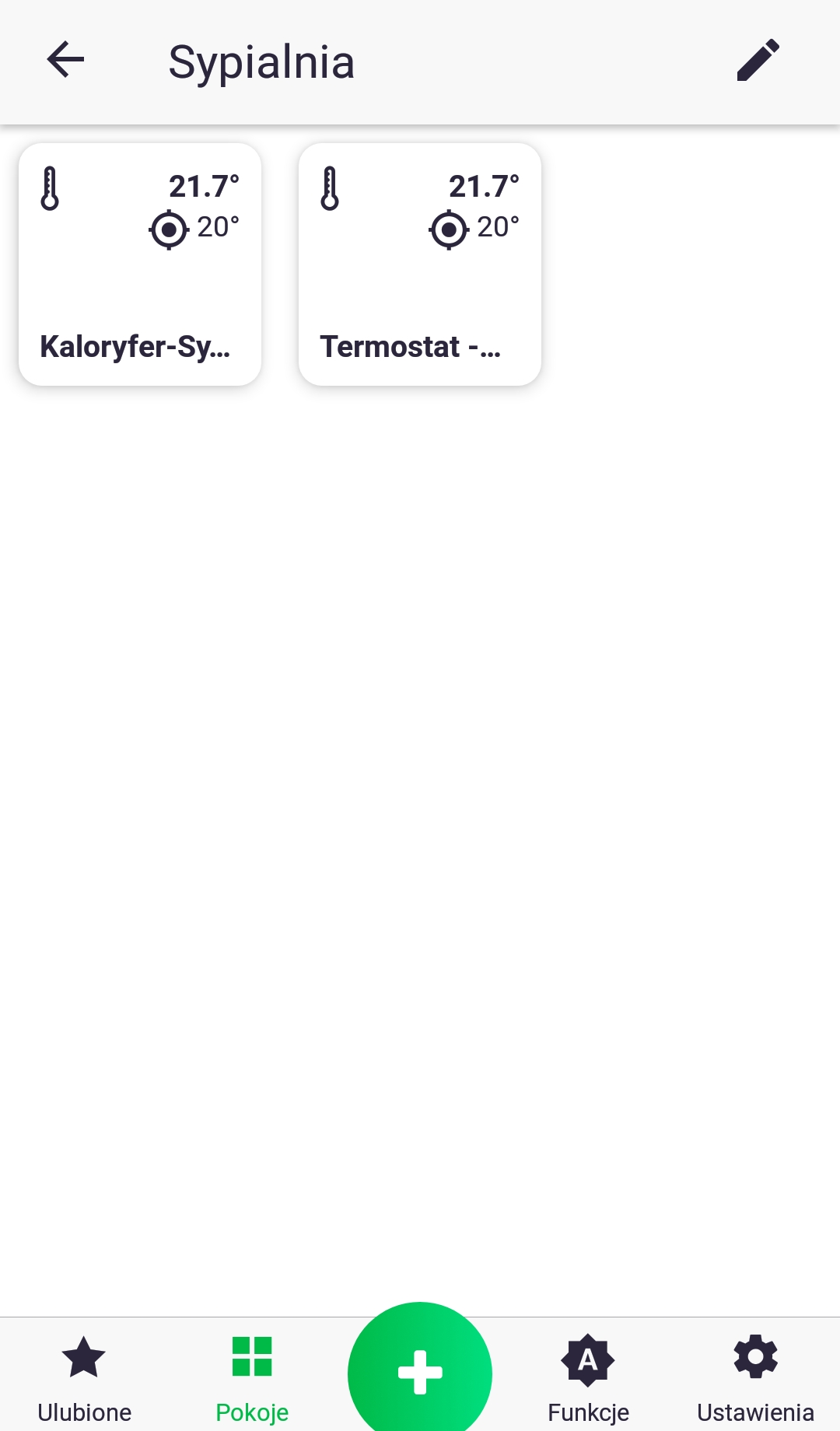
Картица „Собе“ садржи листу додатих соба, подељених по зонама и број уређаја додељених свакој соби. Кликом на назив одређене собе отвара се екран на којем су приказани уређаји који су јој додељени.
Зоне/собе
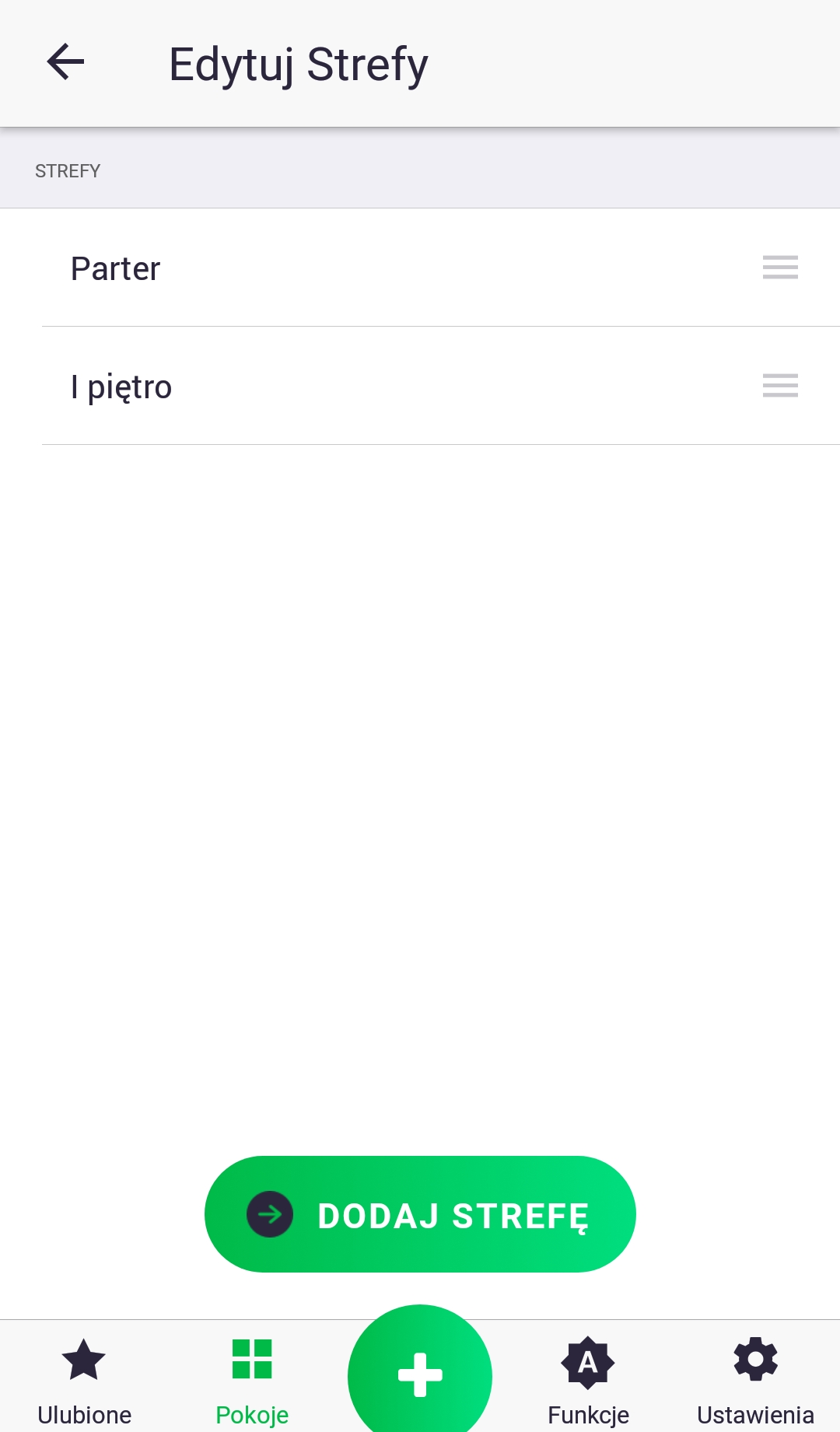
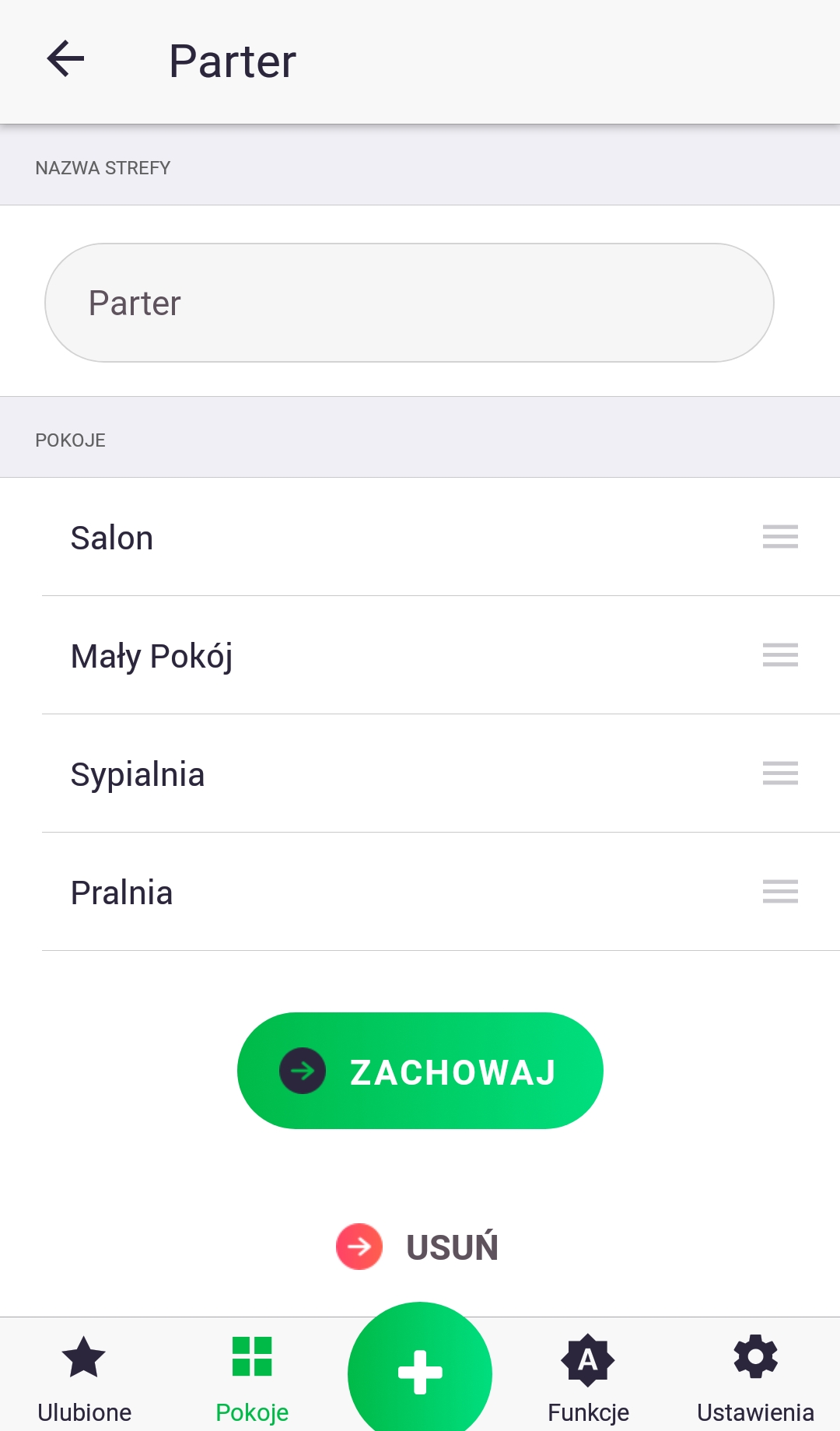
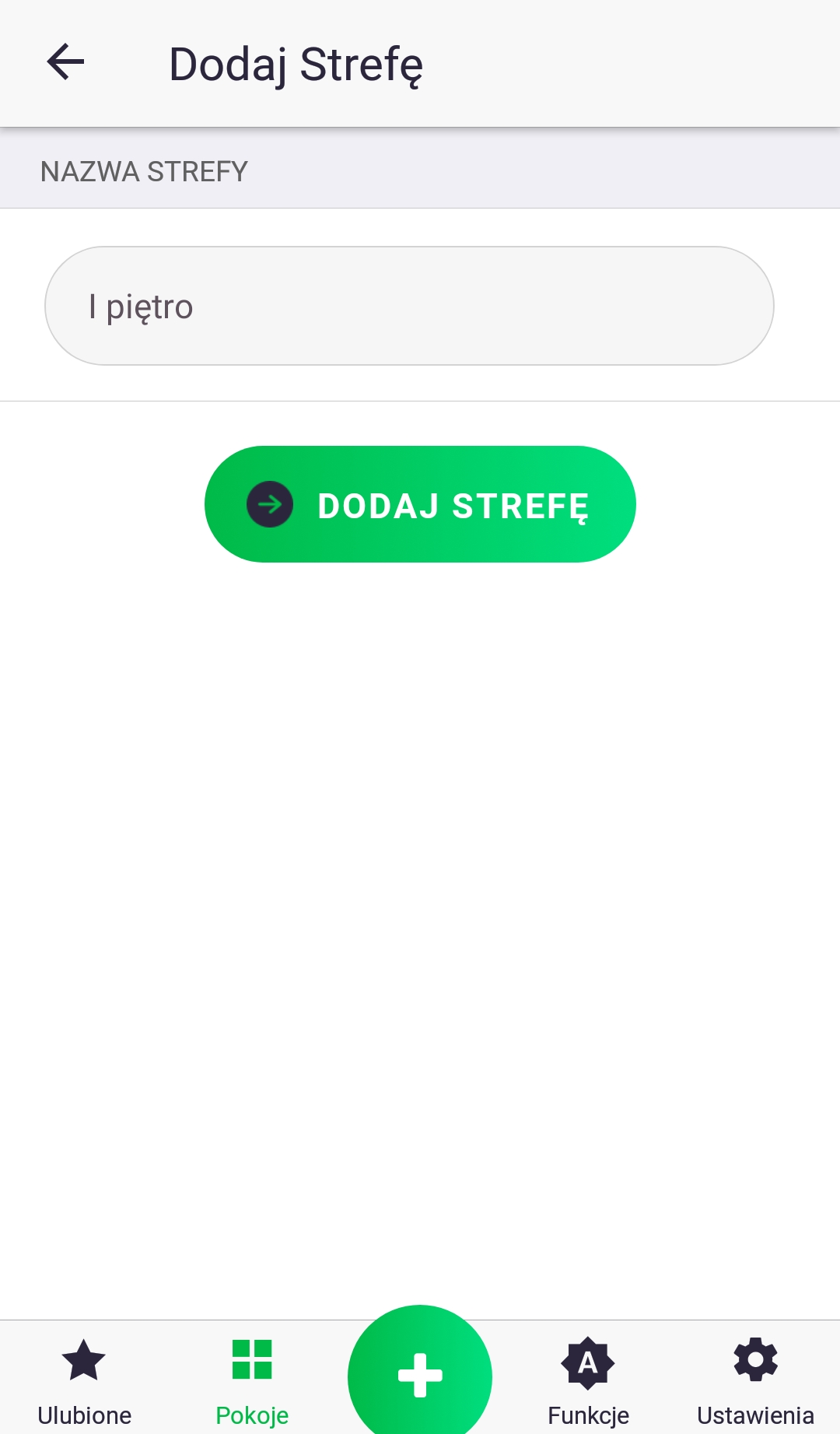
Да бисте додали нову зону на екрану „Собе“, кликните на икону поред назива картице. На следећем екрану кликните на дугме „Додај зону“, унесите назив зоне, а затим кликните на дугме да бисте је додали. На екрану „Уреди зоне“ можете променити редослед зона тако што ћете држати притиснут тастер зоне и превући је на одређену локацију. Исто можете учинити и са собама тако што ћете приступити листи соба за одређену зону (кратким кликом на назив) и извршити исте кораке као што је раније описано.
Картица Омиљено
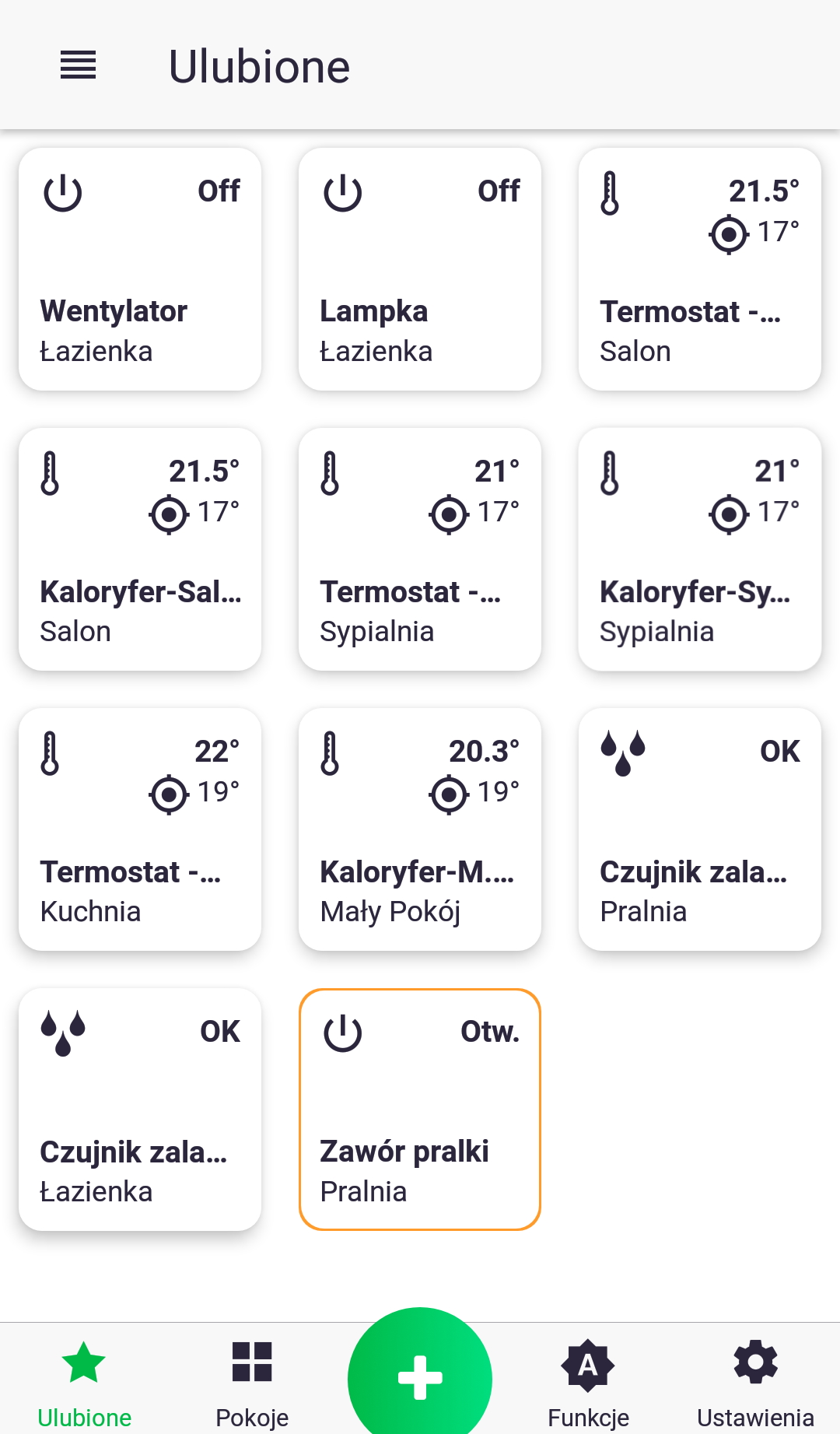
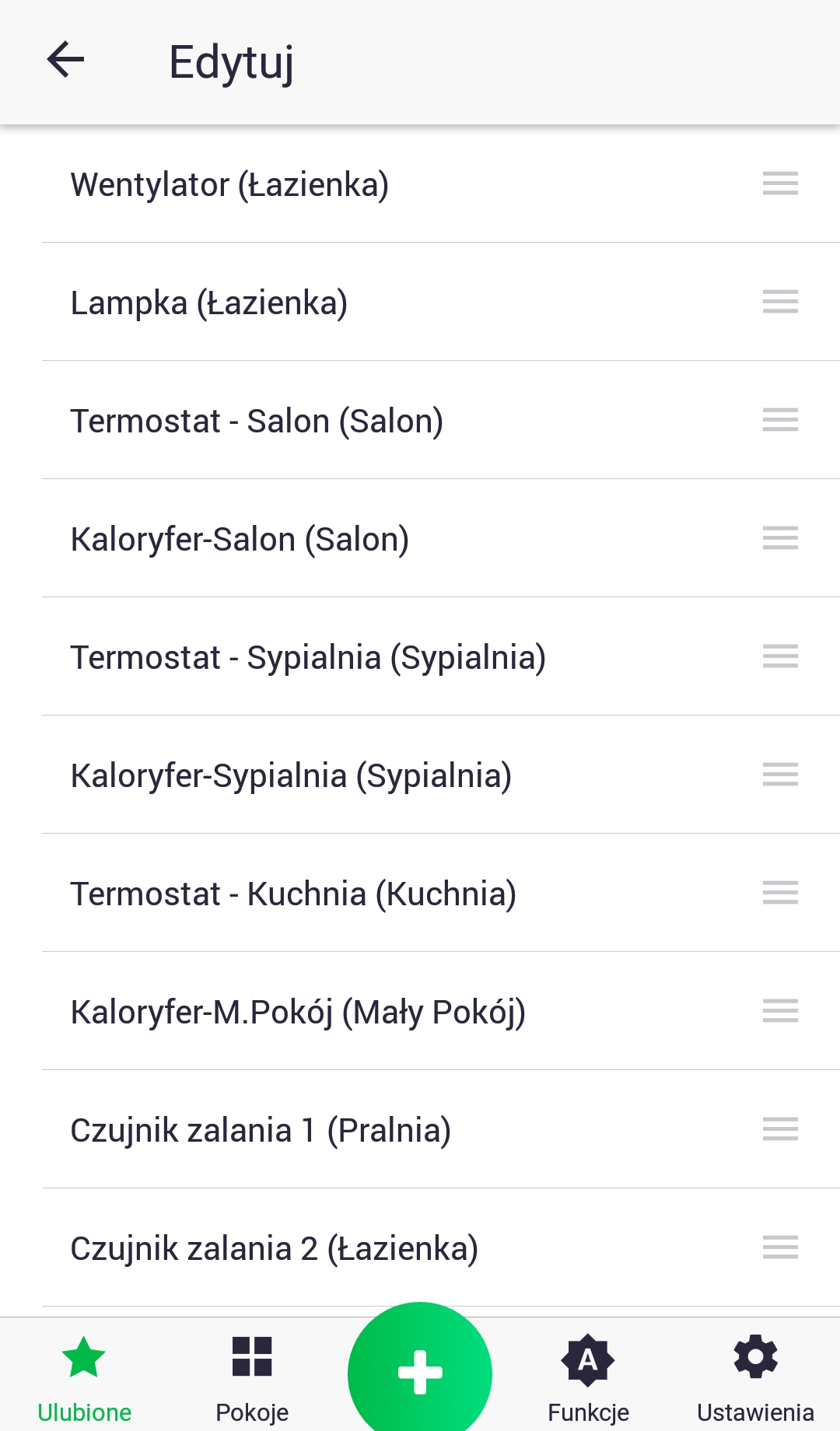
Картица „Омиљени“ вам омогућава да пратите и контролишете одабране уређаје. Да бисте променили вредности параметара датог уређаја, приступите његовом екрану за контролу, као што је раније описано. Ако је уређај уређај за укључивање/искључивање, као што је вентил за воду, можете га отворити/затворити директно са екрана „Омиљени“ кратким притиском на његову икону. Редослед уређаја се може конфигурисати притиском на икону на врху екрана (поред назива „Омиљени“), а затим преласком на екран за уређивање. Промена редоследа се врши дугим притиском на уређај и његовим превлачењем на жељену локацију.
Како функције раде?
Функције вам омогућавају да аутоматизујете рад уређаја, на пример, подешавањем распореда грејања за целу недељу, укључивањем заливања баште један сат након заласка сунца итд. Тренутно постоји неколико врста функција, које ће бити описане у наредним поглављима. Важно је запамтити да функције повезују уређаје у цео систем; без унапред подешених функција, сваки упарени додатак ради независно према свом интерном програму. На пример, да би се осигурала сарадња између термостата и главе радијатора, препоручује се размена два параметра између ових уређаја: тренутне температуре просторије и циљане температуре. Ова размена се може подесити помоћу функције „Група“. У случају квара интернет везе, а самим тим и губитка комуникације између контролне јединице Auraton Pulse и сервера, нема потребе да бринете да ће се цео систем изненада зауставити. У таквој ситуацији, само привремено губите могућност контроле система путем апликације, јер су функције сачуване у контролној јединици и наставиће да раде све док је Auraton Pulse повезан на електричну мрежу.
Функција – Тајмер
Функција „Тајмер“ се користи за груписање једноставних радњи које се дешавају у слично време, као што је паљење неколико светала одједном. Такође је могуће додати кашњење између додатих радњи.
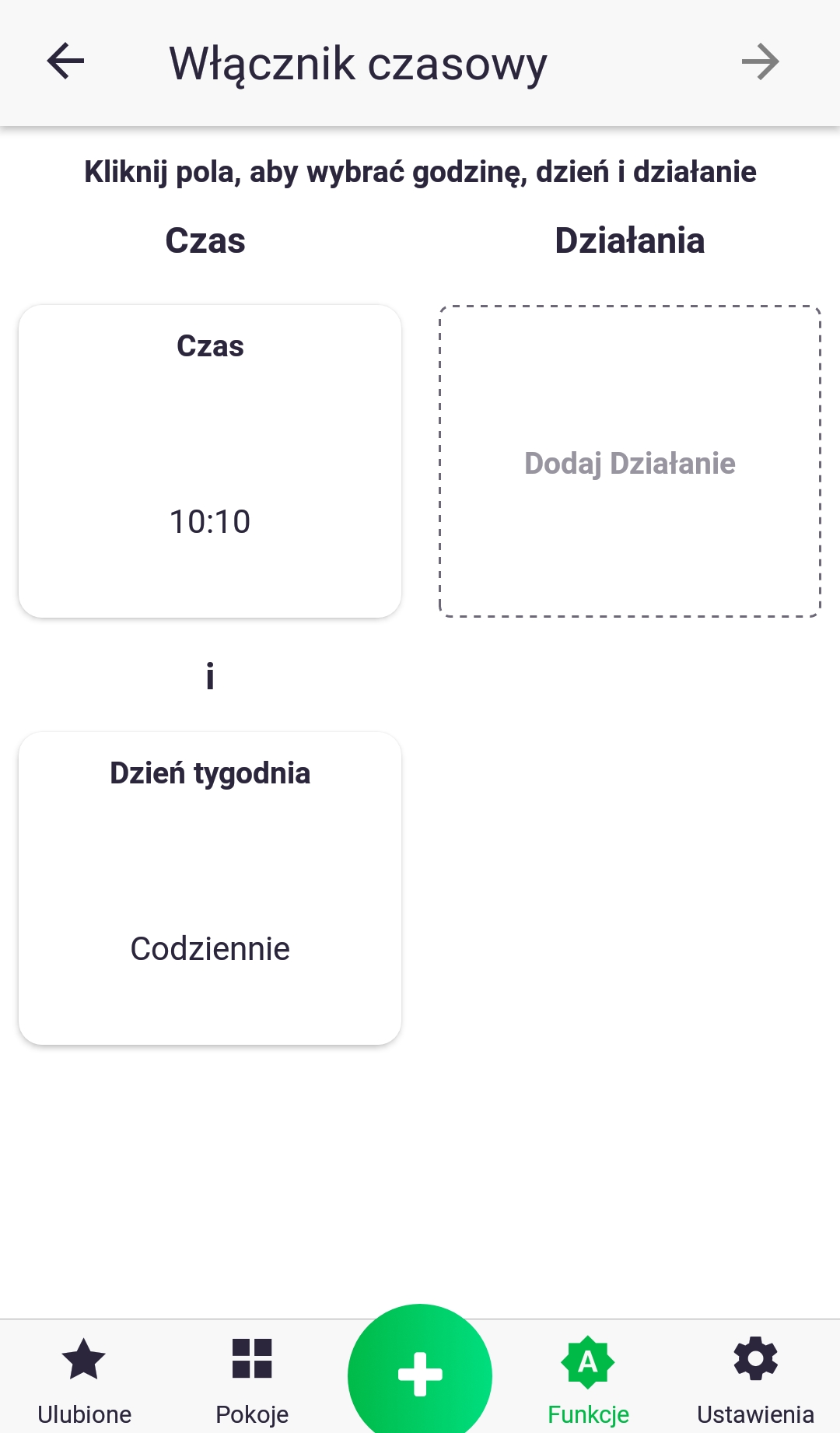
- Прво, треба да подесимо време и дан у недељи за који смо заказали догађај. То радимо кратким кликом на иконе „Време“ и „Дан у недељи“.
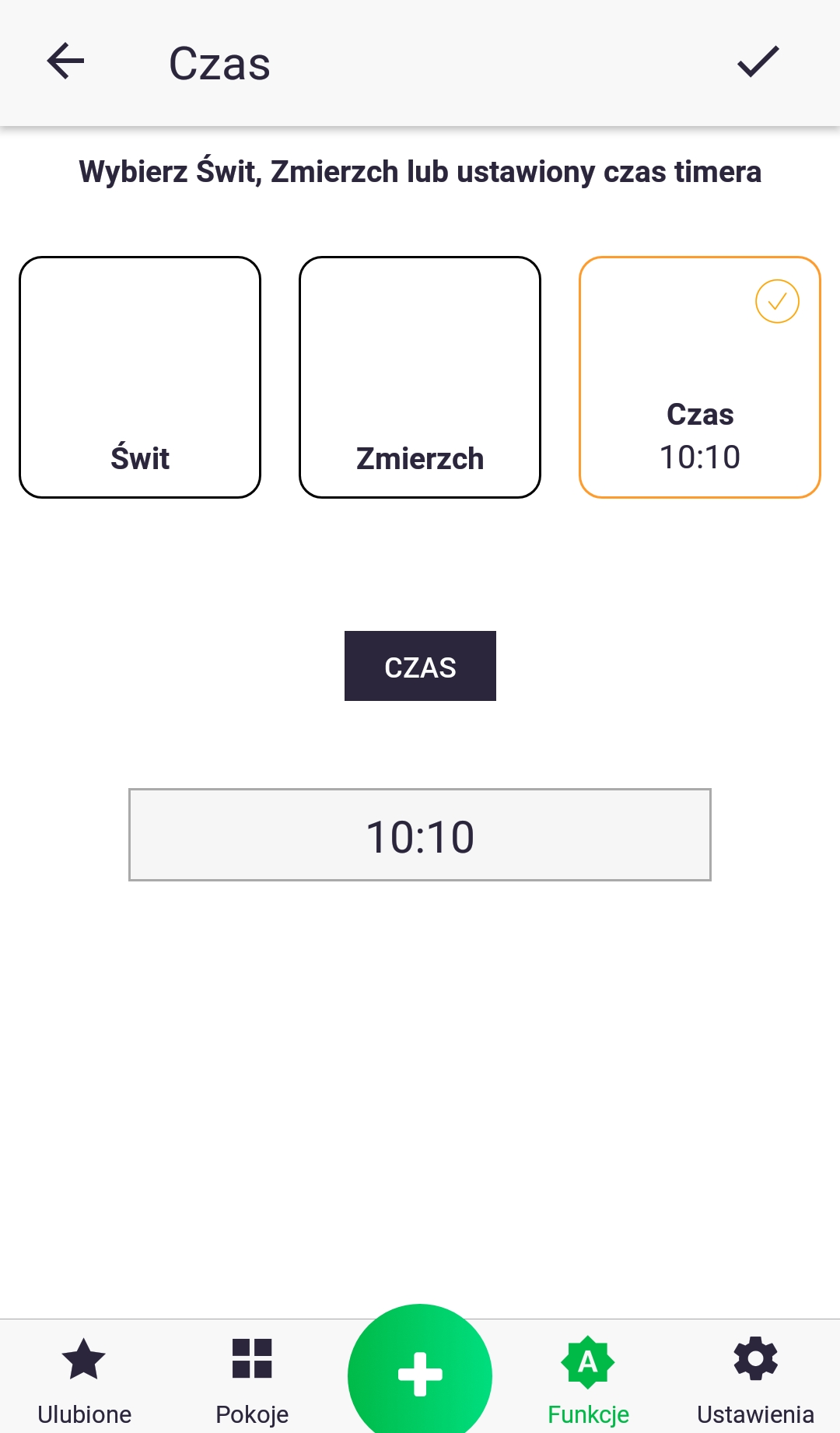
2. Приликом подешавања времена, можемо бирати између одређеног сата (који подешавамо кликом на поље испод текста „Време“) и повезивања наше функције са изласком или заласком сунца.
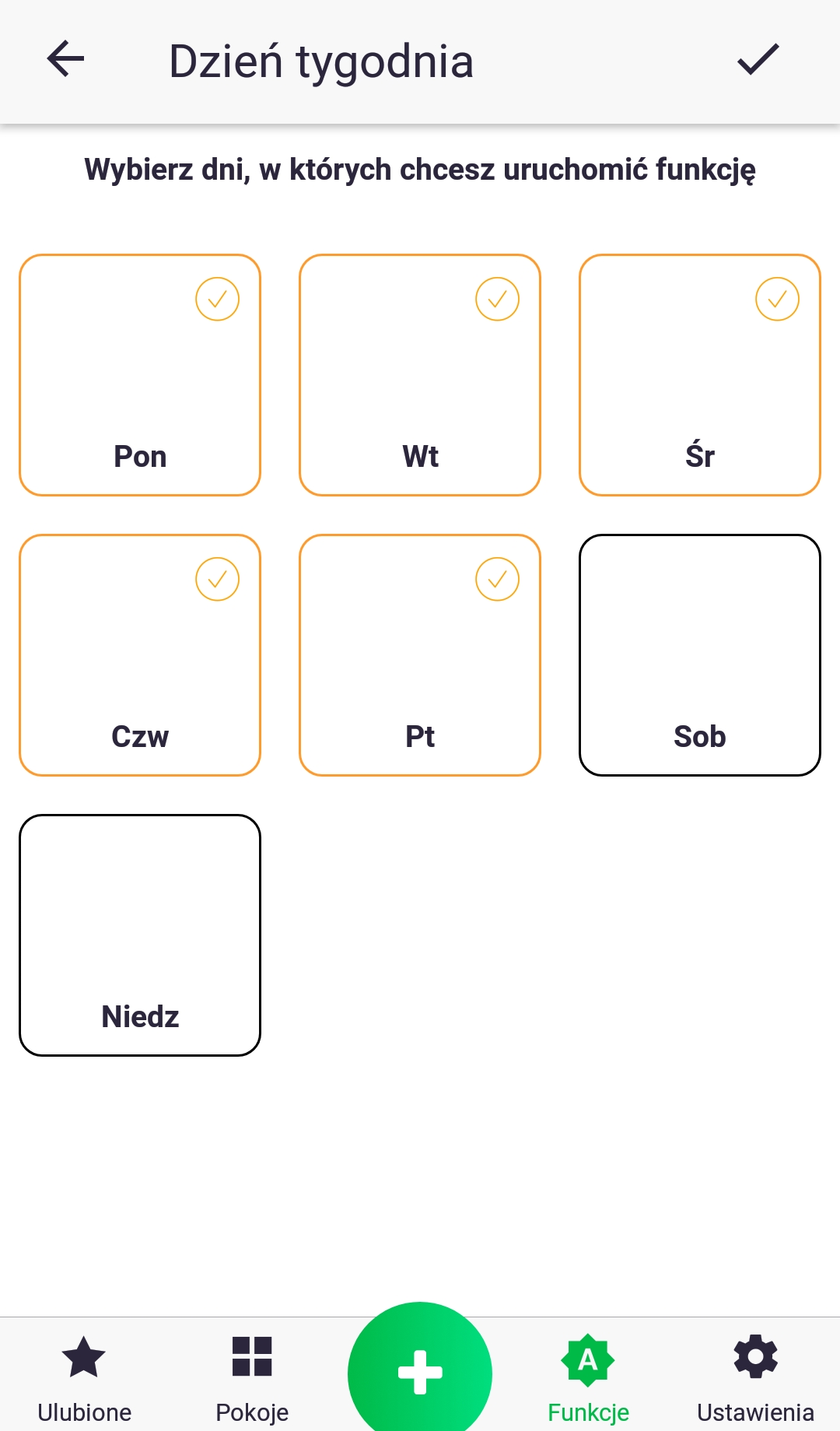
3. Подесите дан у недељи кратким притиском на одговарајућу икону.
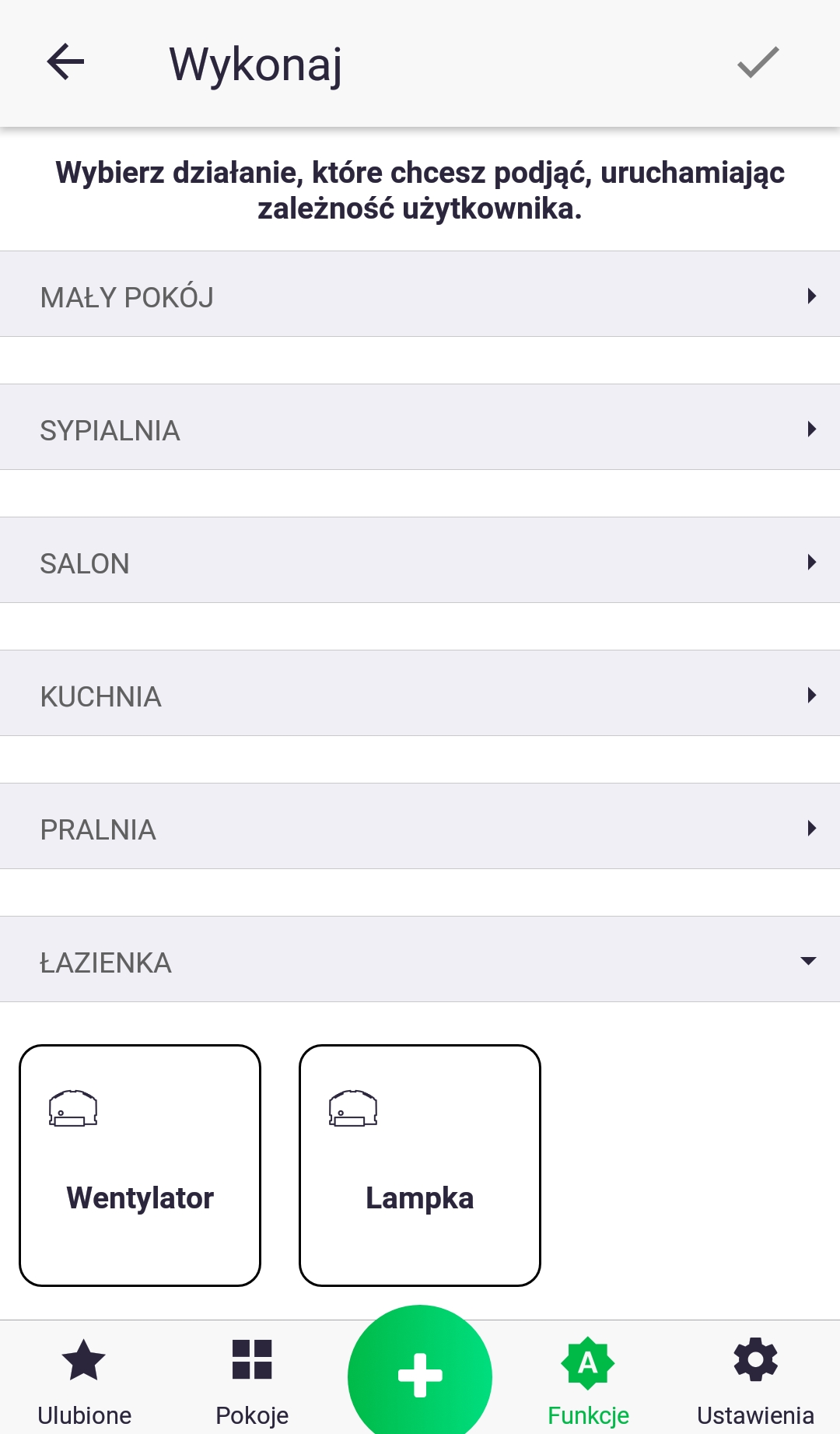
4. Додајемо акцију нашој функцији кликом на „Додај акцију“ са екрана из тачке 1. У листи уређаја проналазимо онај који нас занима и кратко притиснемо његову икону.
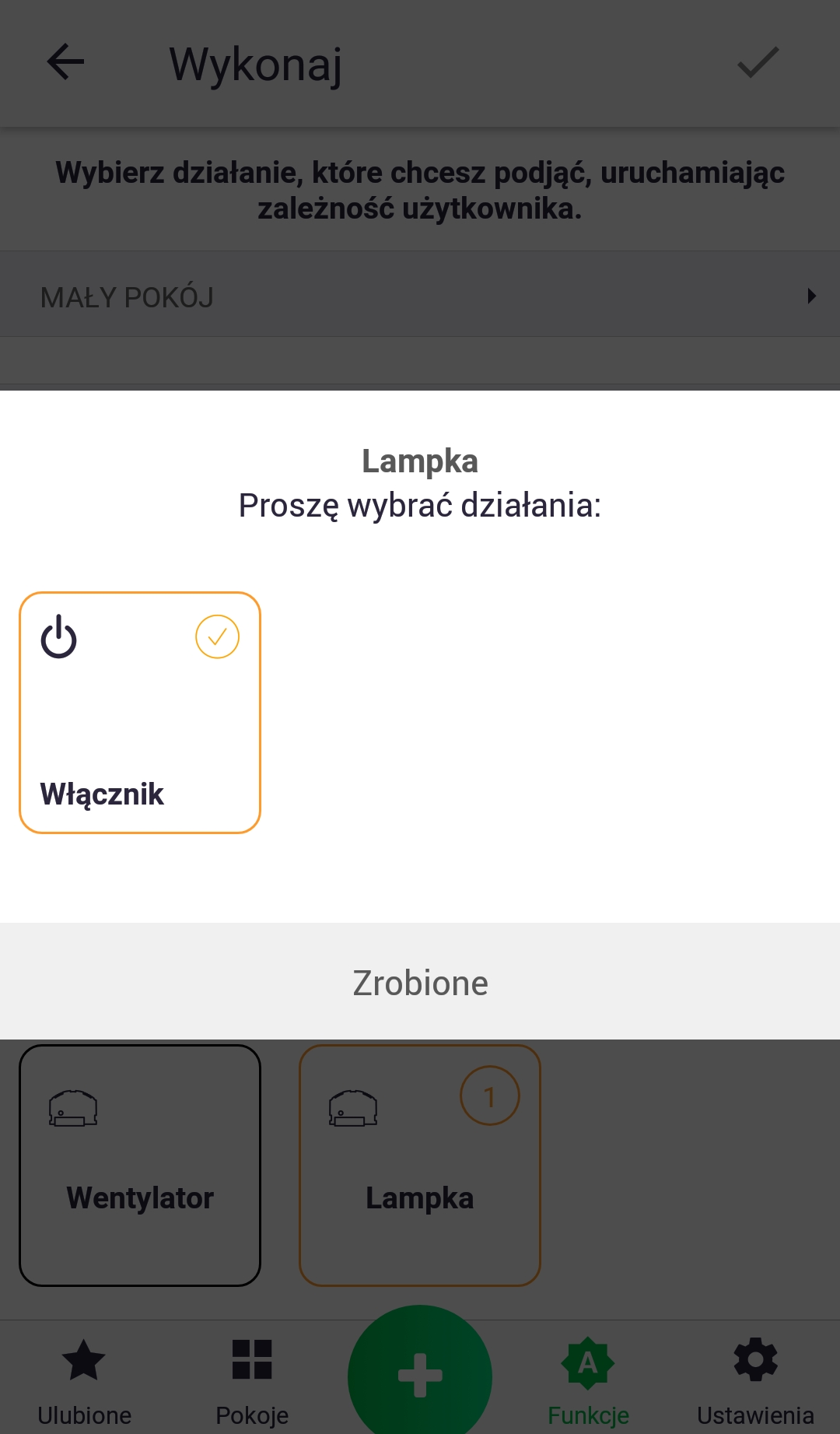
5. Након избора уређаја, изаберите параметар који треба променити у изабрано време.
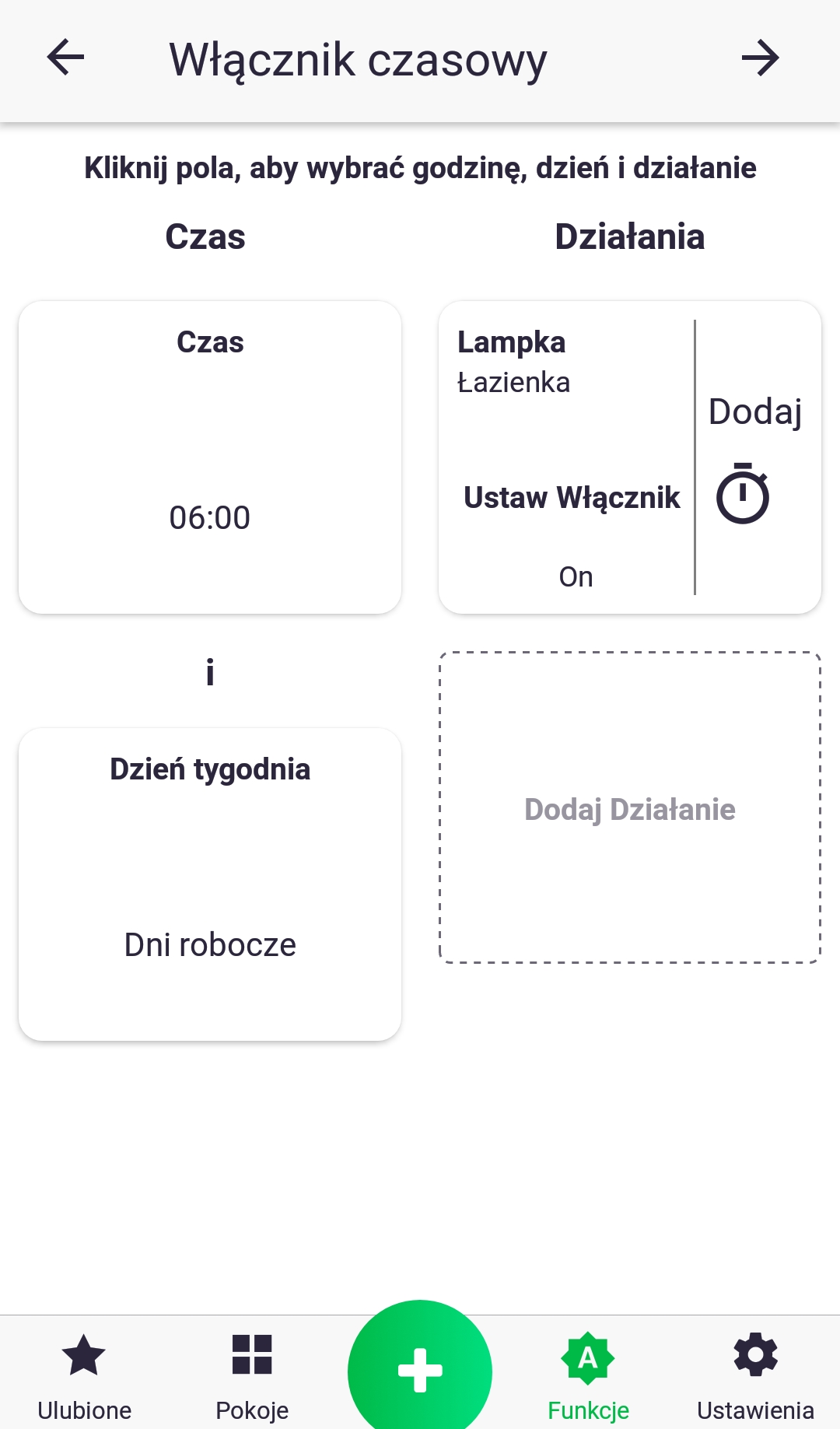
6. У приказаном примеру, „Лампа“ у просторији „Купатило“ ће се укључити у 6:00 часова свим радним данима (пон-пет). Можемо додати још једну акцију на другом уређају или додатно одлагање акције од подешеног времена (6:00 часова) кликом на дугме „Додај“ са иконом штоперице.
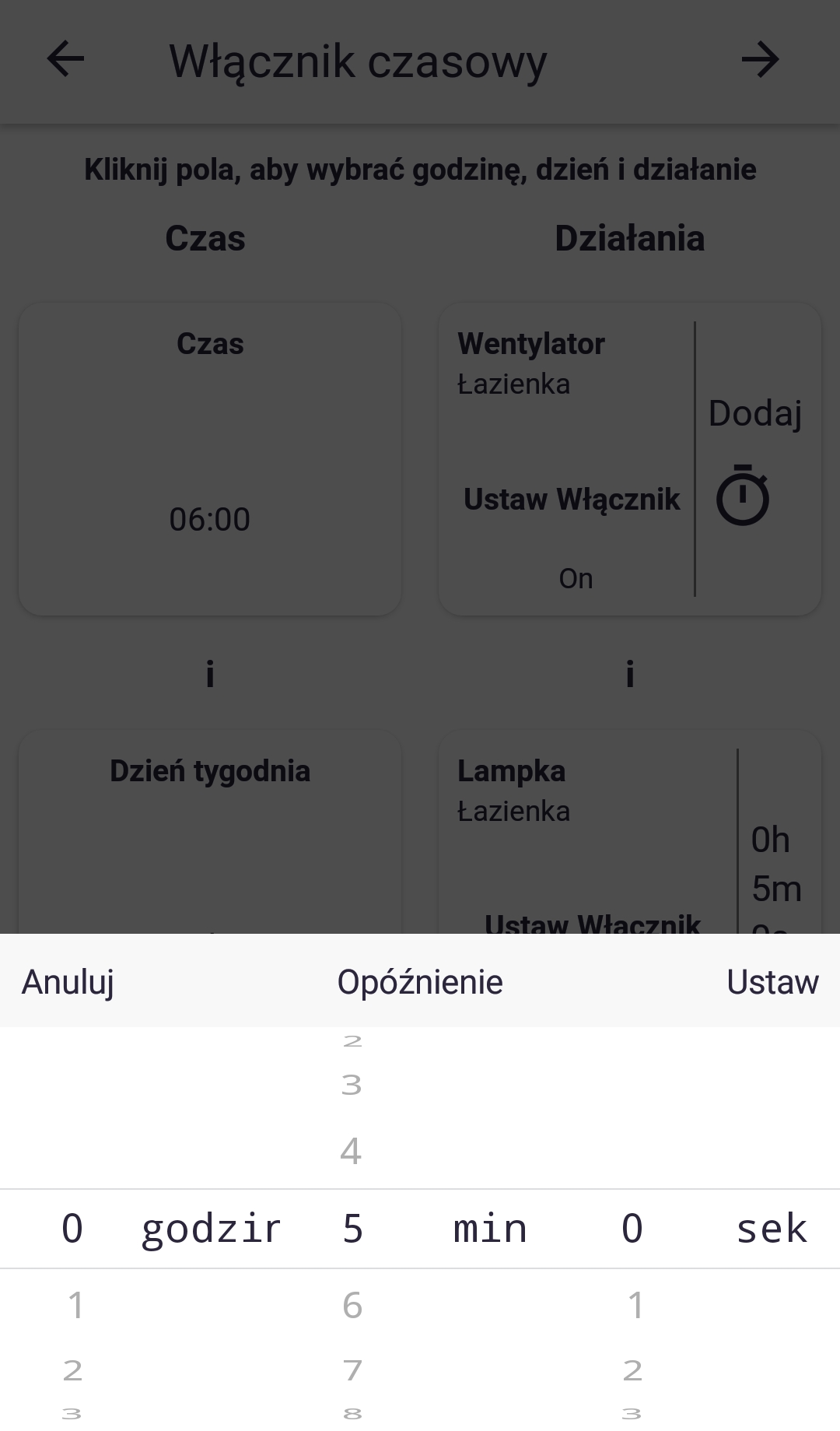
7. Подешавање кашњења.
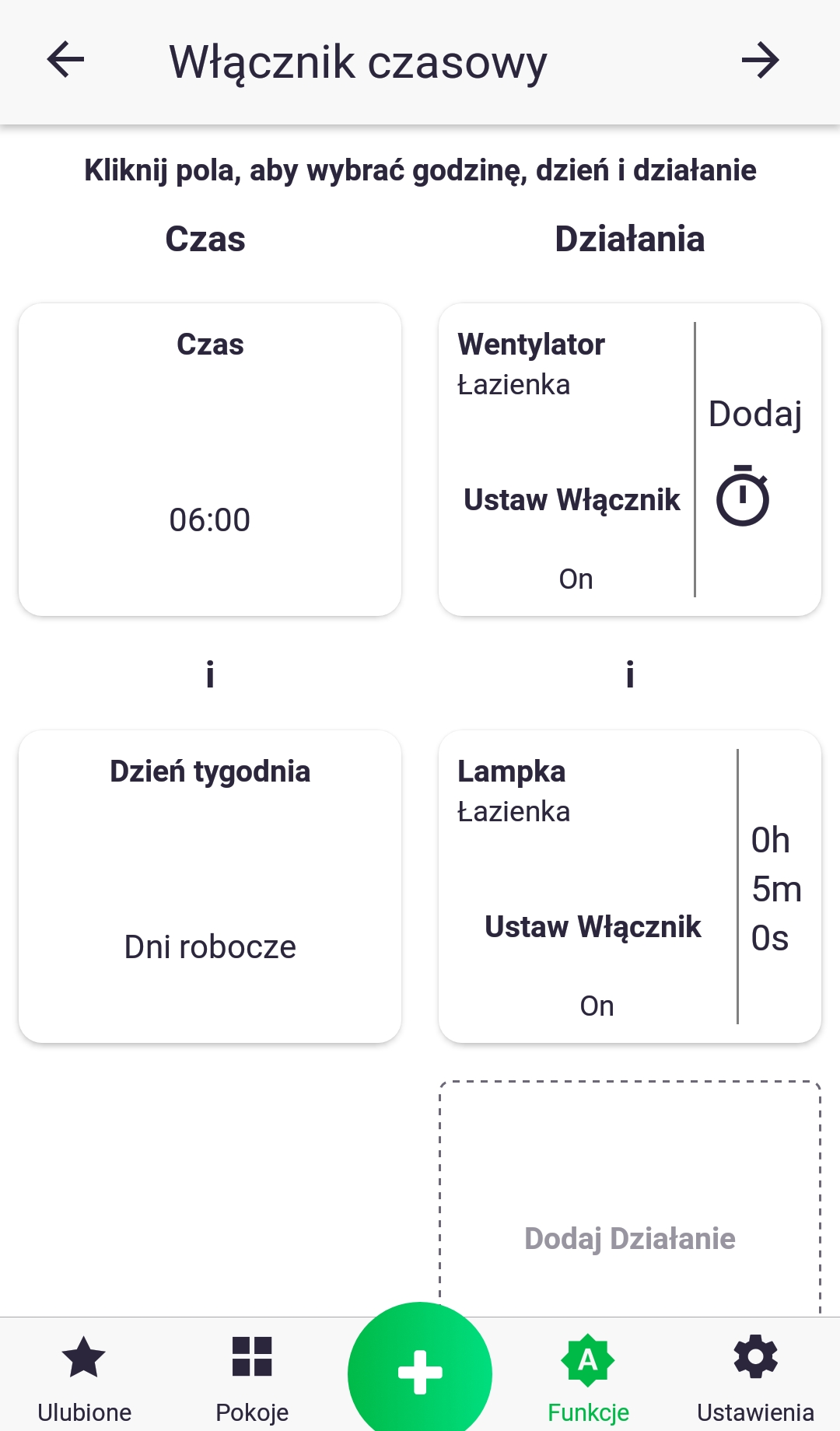
8. У приказаном примеру, „Лампа“ у просторији „Купатило“ биће укључена у 6:05 ујутру свим радним данима (понедељак-петак), а „Вентилатор“ ће се такође укључити у 6:00 ујутру. Вредност параметра који се користи у акцији може се променити кратким притиском на икону било које од додатих акција. Дакле, ако желимо да се „Вентилатор“ искључи, на пример, требало би да притиснемо његову икону; текст ће се променити у „Подеси на искључивање“. Када утврдимо да смо подесили оно што желимо, кликните на стрелицу на врху да бисте наставили.
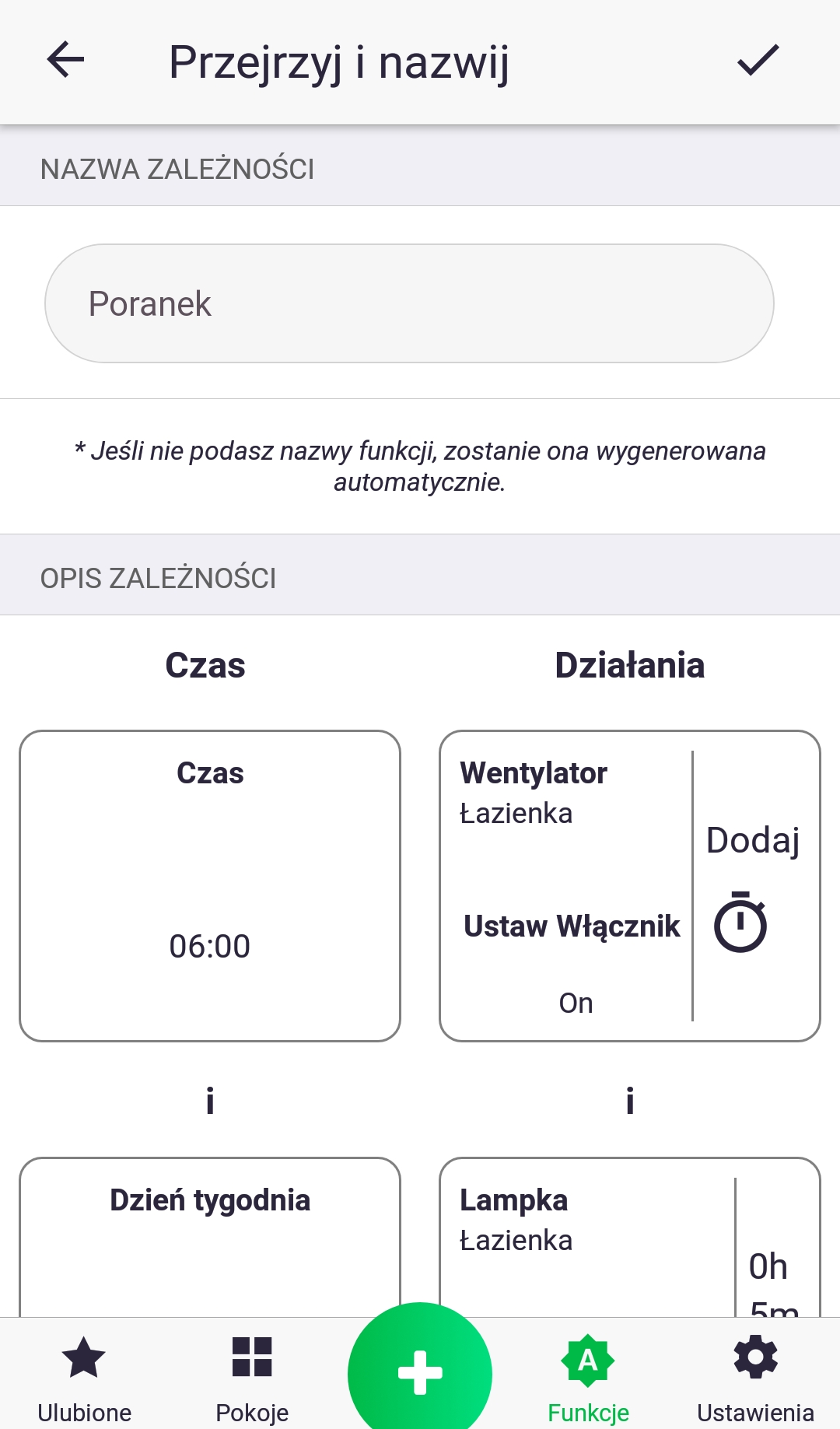
9. На крају, проверавамо да ли је све исправно и дајемо одговарајуће име нашој функцији. Прихватамо измене помоћу дугмета на врху екрана. Управо смо креирали нашу функцију!
Функција – Распоред
Функција „Распоред“ се користи за подешавање промена параметра уређаја на недељном нивоу, нпр. циљане температуре у термостату.
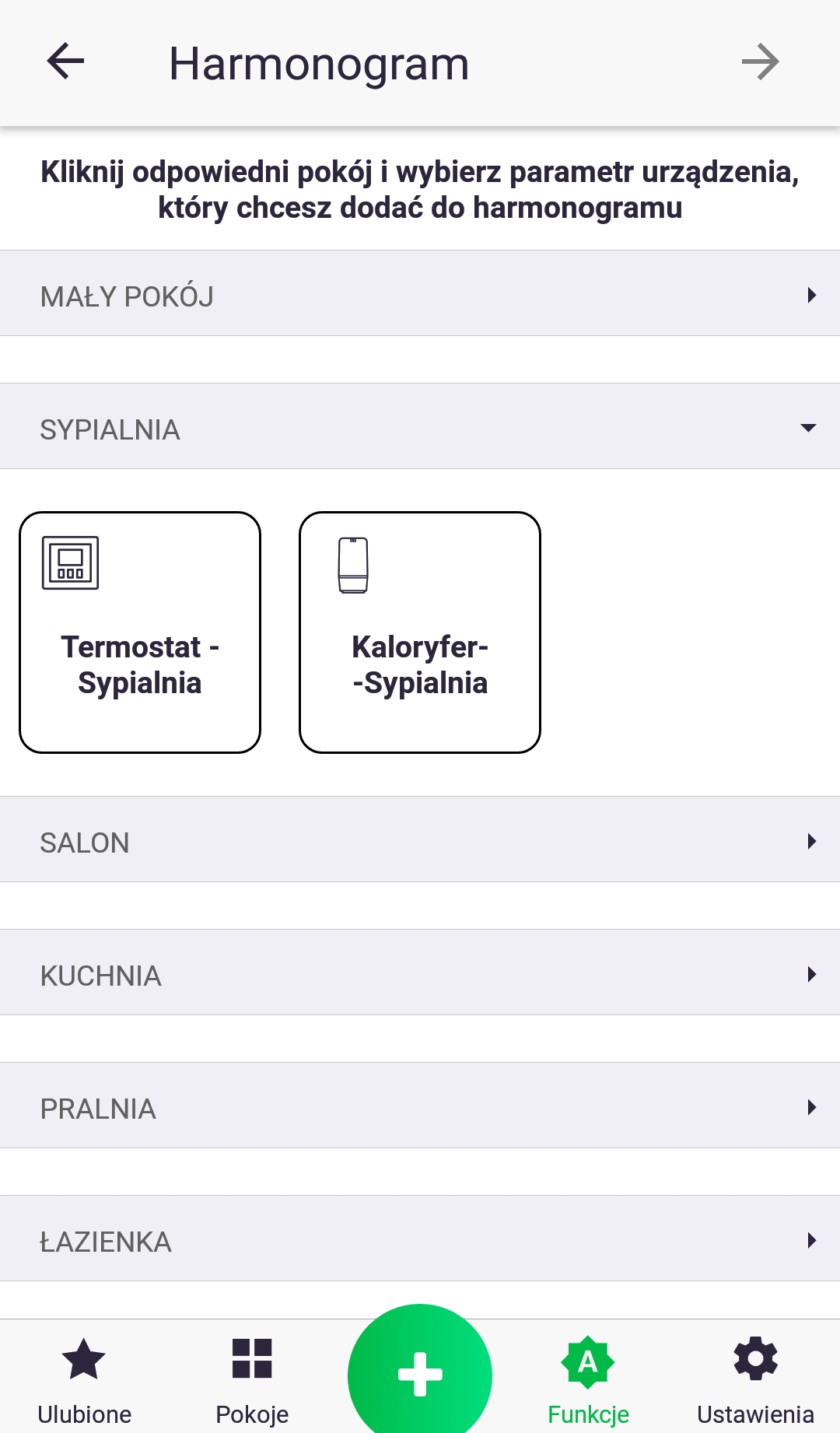
- Прво, бирамо тип параметра на који ће се распоред применити кратким притиском на уређај који нас занима.
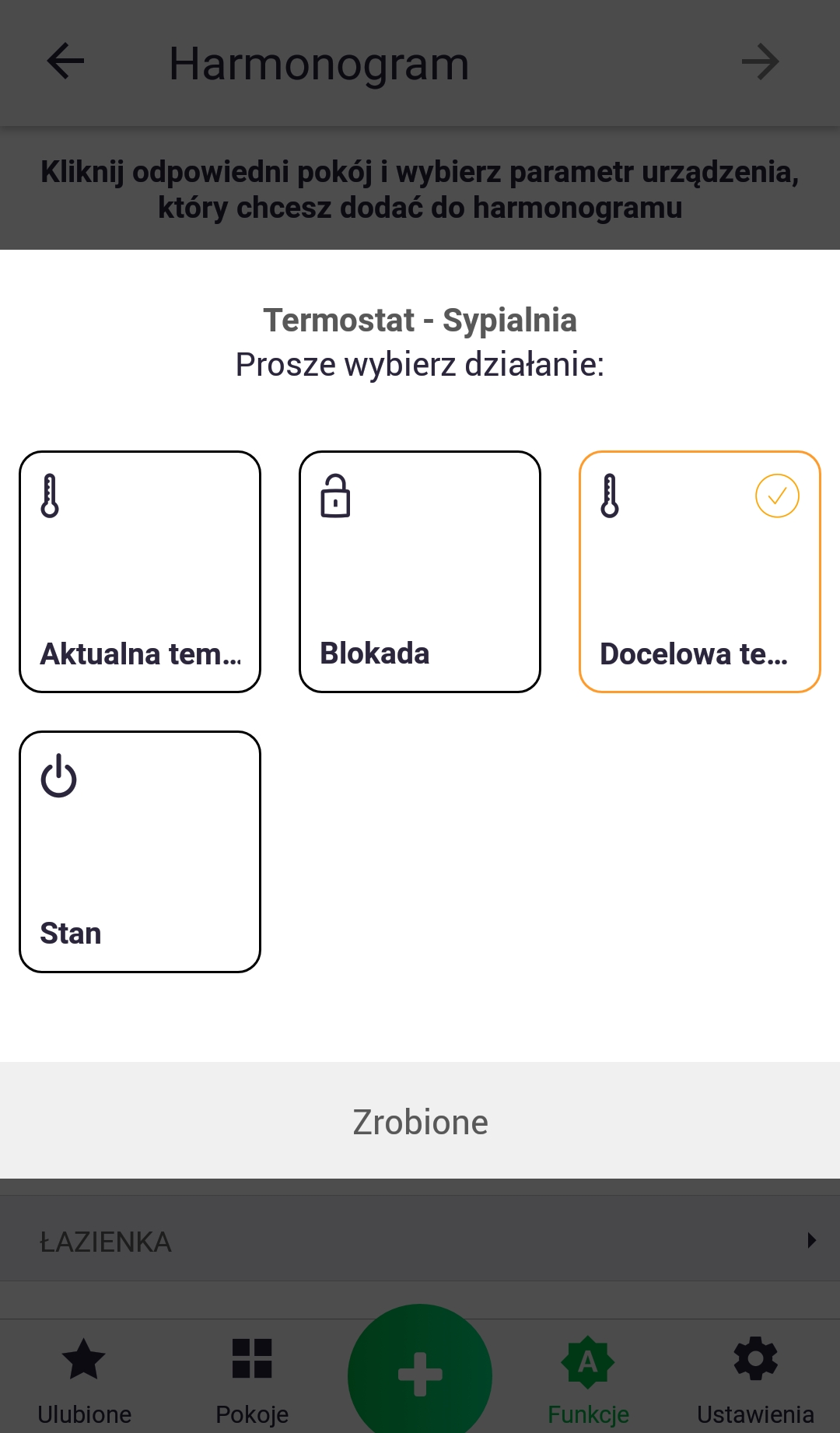
2. Изаберите одговарајући параметар и кликните на дугме „Готово“. На следећем екрану наставите помоћу дугмета са стрелицом.
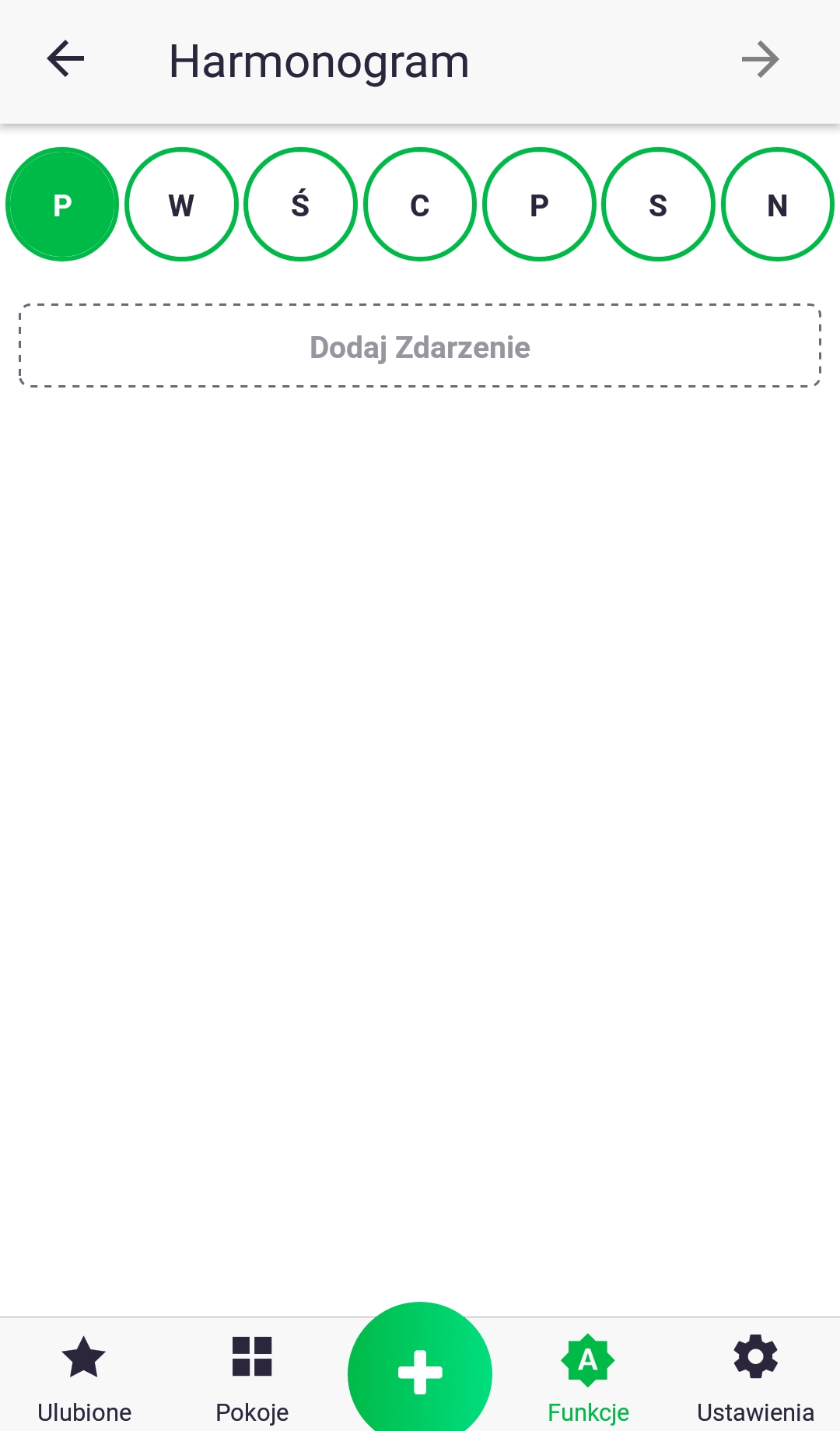
3. Прво, изаберите дан у недељи кликом на одговарајуће слово и додајте догађај.
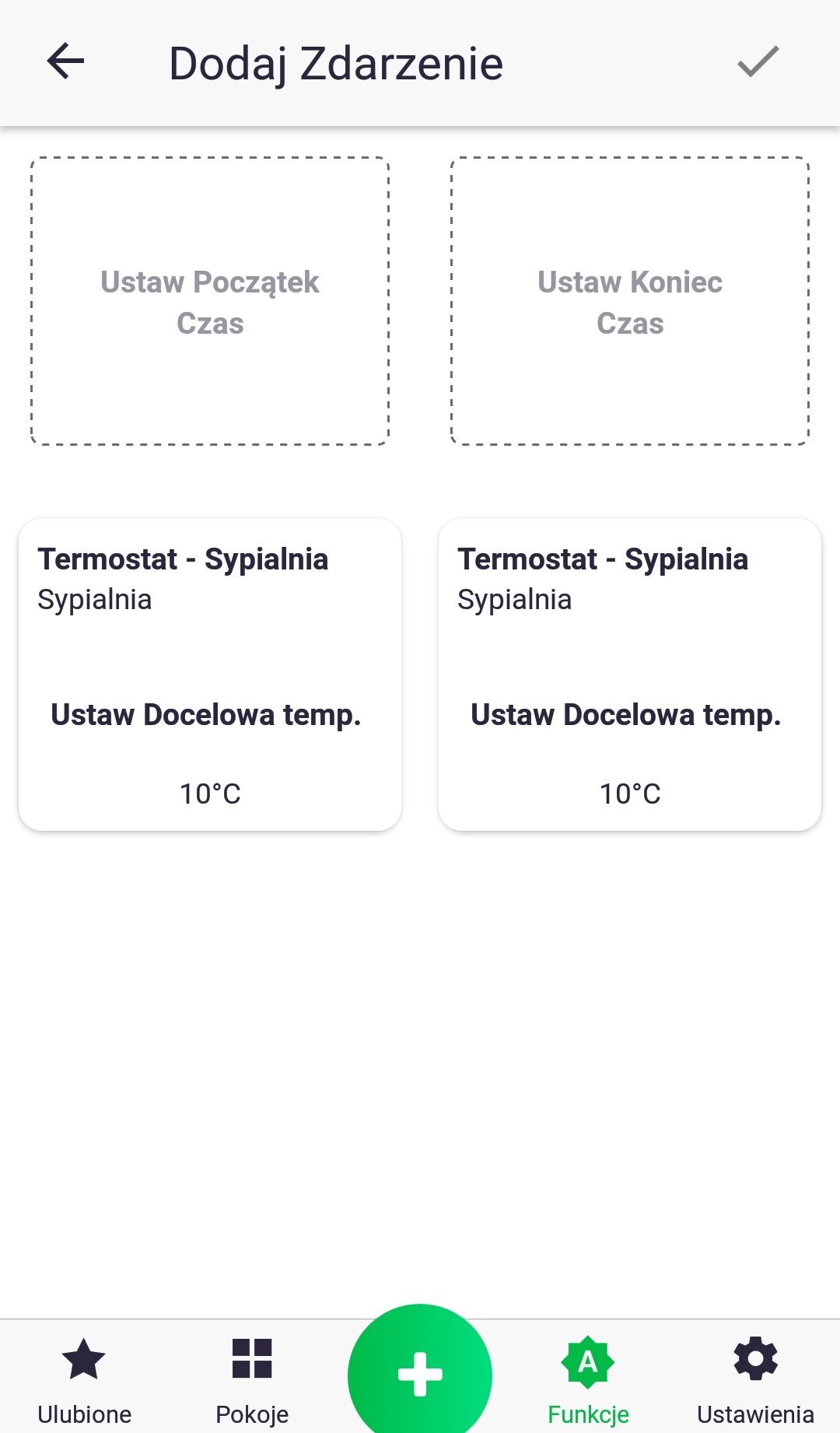
4. Приликом додавања догађаја, потребно је да подесите када почиње и завршава се, као и како се мења повезани параметар. Да бисте подесили време, кликните на иконе „Подеси време почетка“ и „Подеси време завршетка“. Промене параметра се врше кратким притиском на повезану икону.
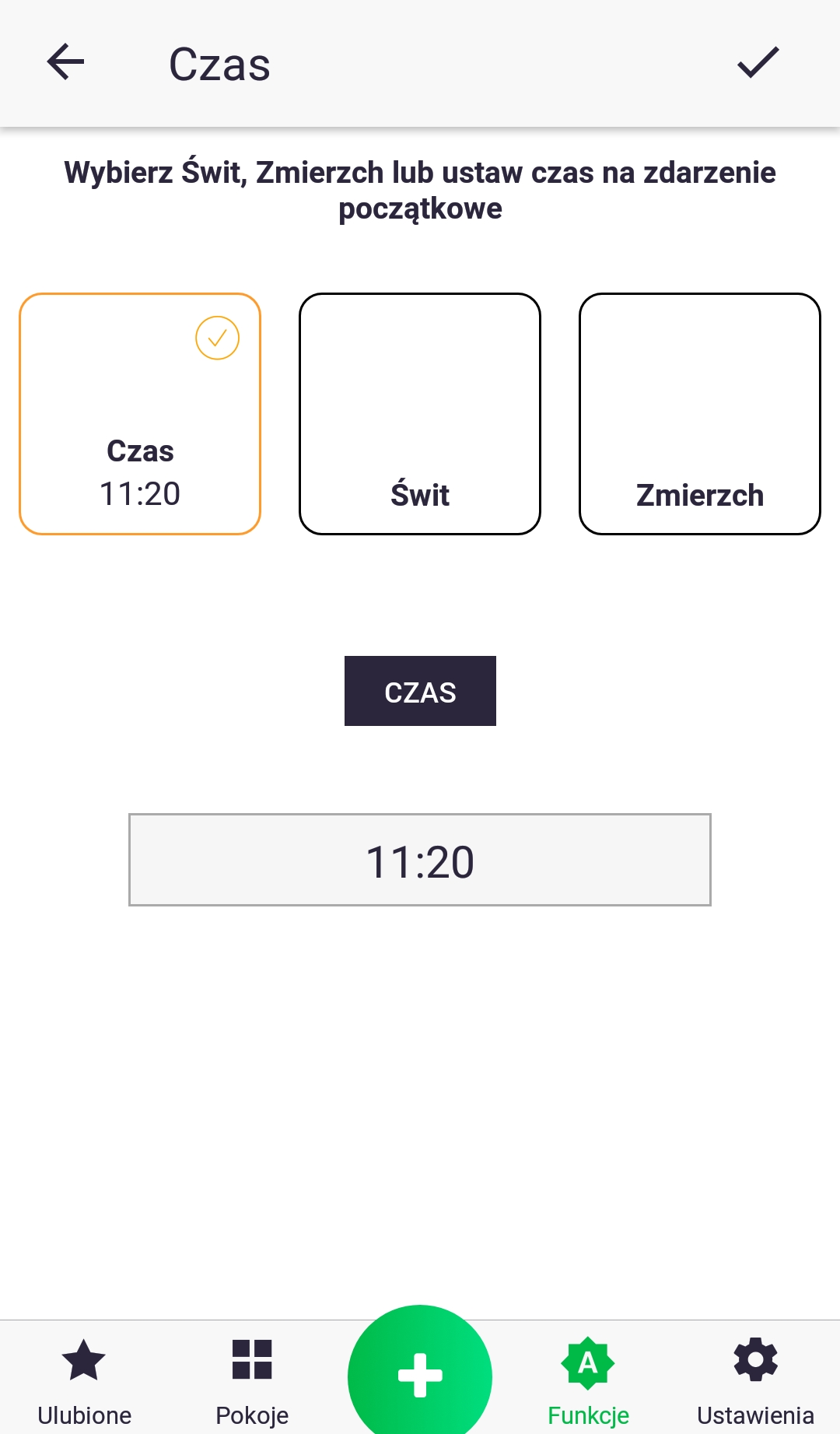
5. Приликом подешавања времена, можемо бирати између одређеног сата (који подешавамо кликом на поље испод текста „Време“) и повезивања наше функције са изласком или заласком сунца.
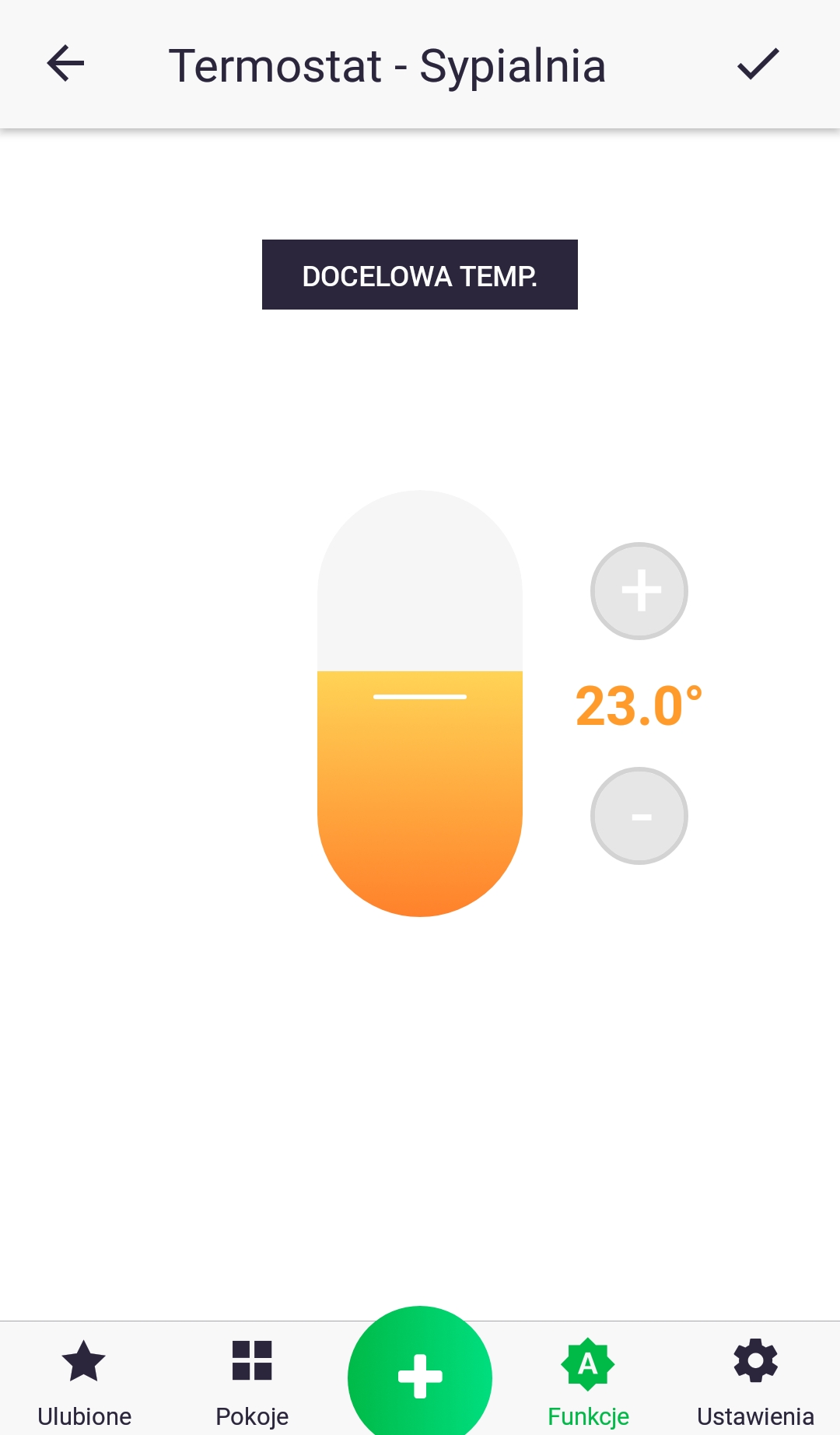
6. Подесите вредност изабраног параметра. На пример, у случају циљне температуре, промене се врше померањем клизача или притиском на дугмад плус и минус.
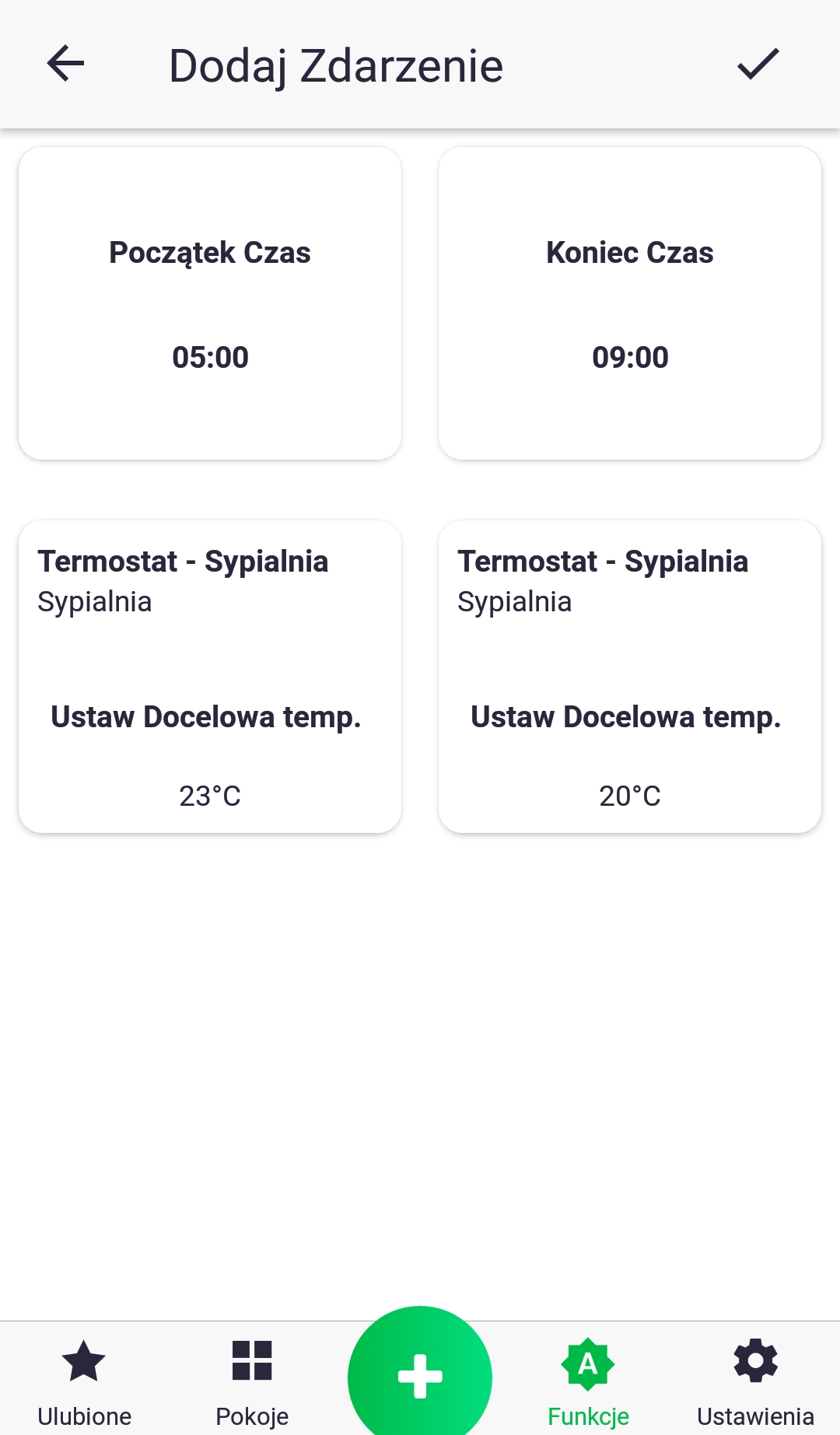
7. Пример екрана задатог догађаја, који наводи да ће у 5:00 часова циљна температура на термостату бити подешена на 23 °C, а у 9:00 часова ће бити промењена на 20 °C. Догађај се коначно додаје помоћу дугмета на врху екрана.
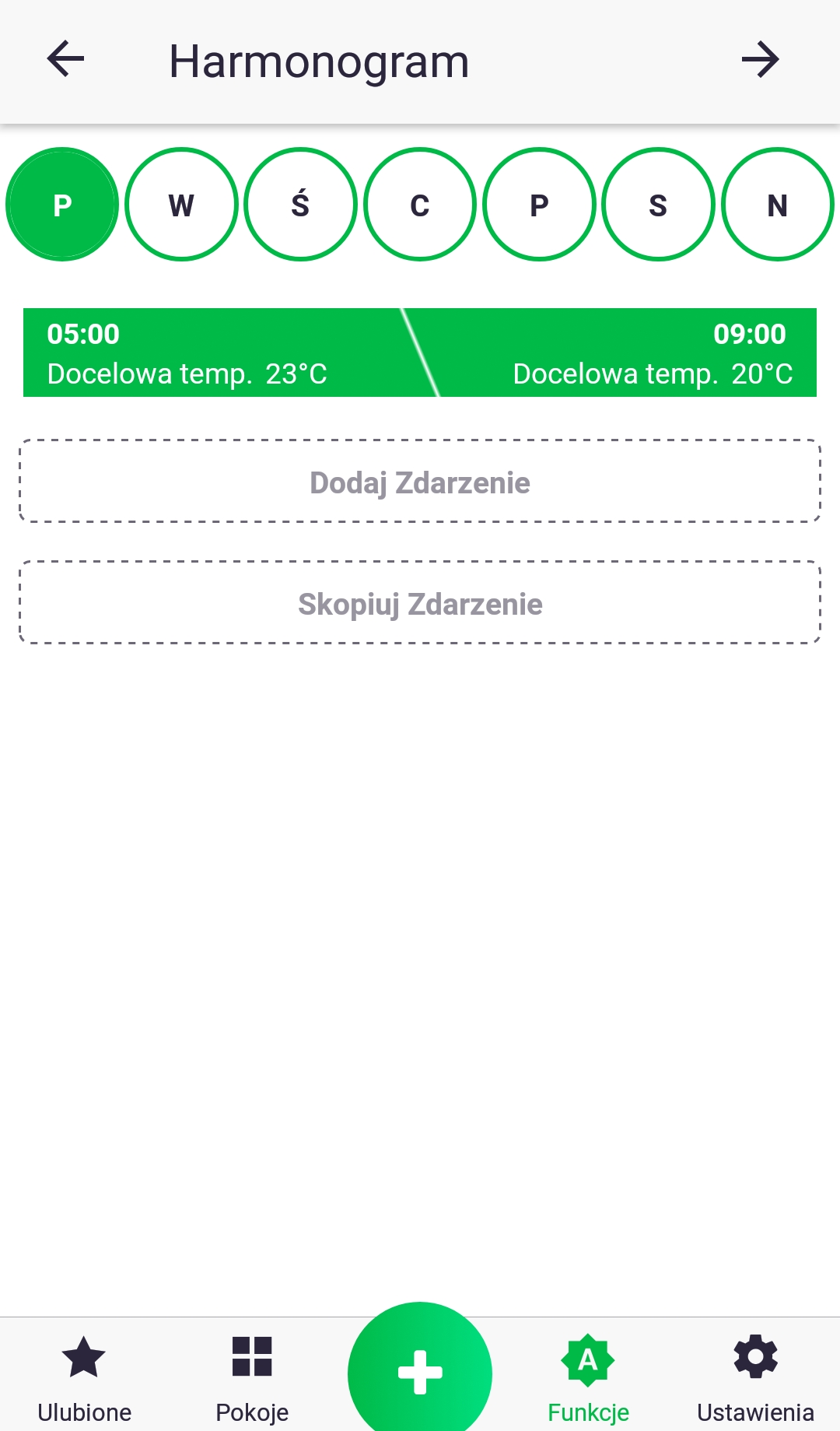
8. Догађај је додат и сада можемо додати још један или копирати постојећи на друге дане у недељи.
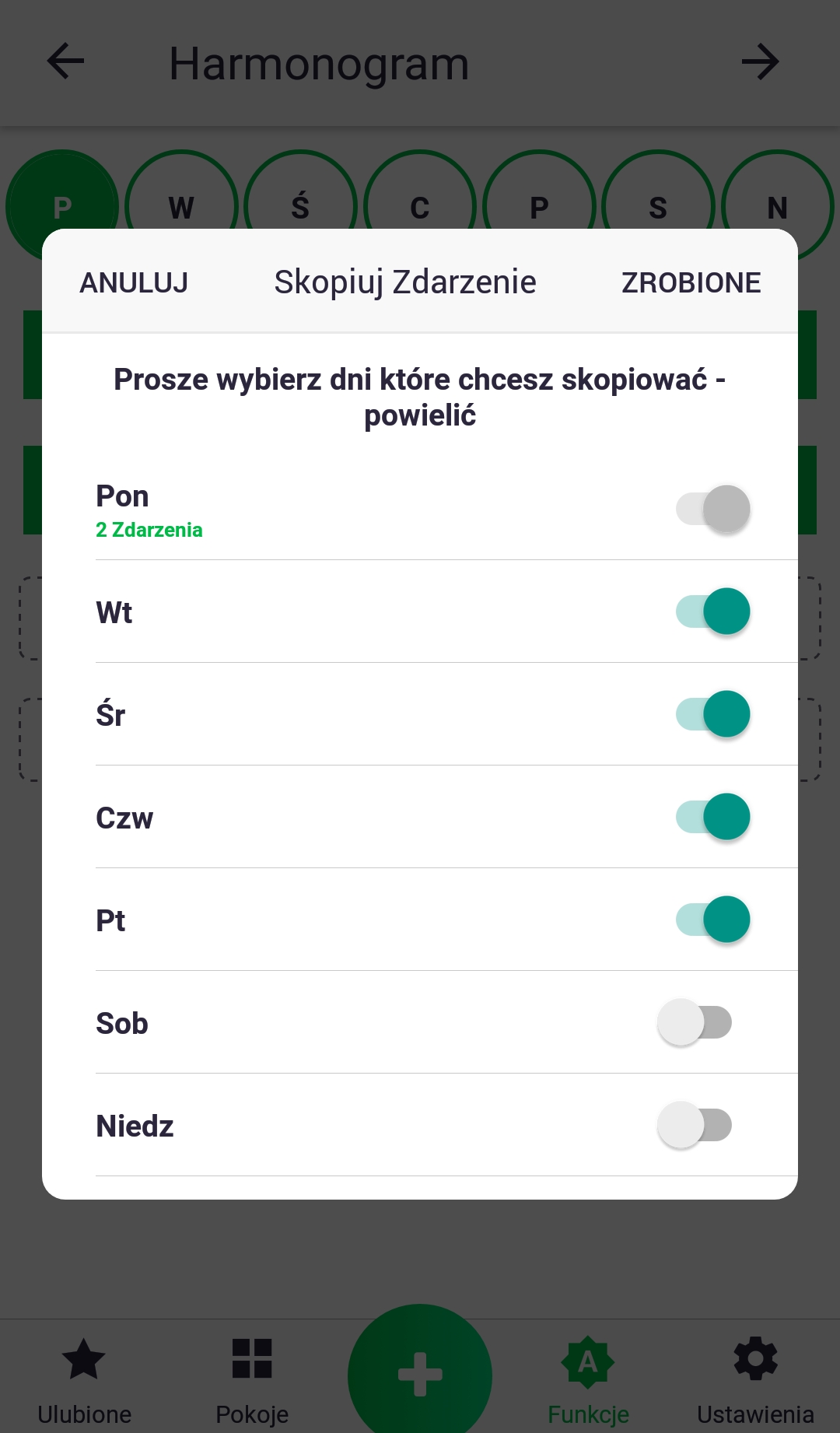
9. У приказаном примеру, други догађај је додат коришћењем раније описане процедуре. У следећем кораку, оба догађаја се копирају на друге дане у недељи помоћу дугмета „Копирај догађај“. У следећем прозору, изаберите дане који вас занимају подешавањем одговарајућих клизача.
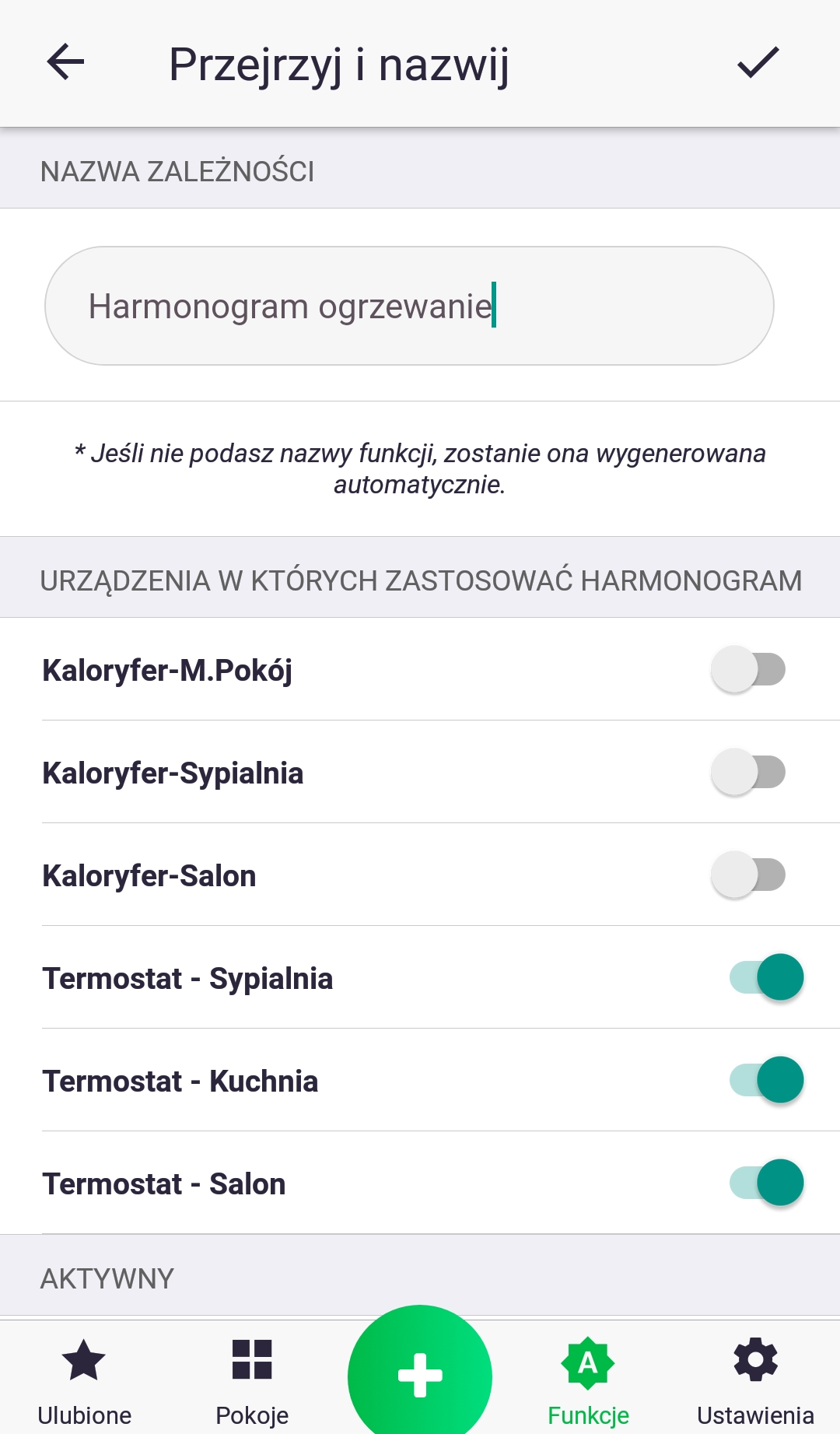
10. У последњем кораку, именујемо наш распоред и опционо бирамо додатне уређаје на које ћемо применити. Обрада подешеног распореда може потрајати; ако се појави додатни прозор који нас обавештава, једноставно кликните на „У реду“ и наставите. Управо смо креирали распоред!
Функција „Ако-До“
Функција „Ако-Изврши“ се користи за повезивање било којих уређаја. На пример, ако укључим светло у дневној соби, подесим циљану температуру на термостату на 23°C или ако сензор поплаве детектује поплаву, затворим вентил за воду. Такође можете изабрати како уређаји у одељку „ако“ треба да буду повезани, било путем „и“ или „или“. Ако се користи везник „и“, онда сви подешени услови морају бити тачни, на пример, ако укључим светла у дневној соби и кухињи, онда укључим и светло у ходнику. Са везником „и“, такође можете додати временско ограничење за рад функције, на пример, функција може да ради само после сумрака од понедељка до петка. Са везником „или“ не можете подесити временско ограничење, али можете, на пример, повезати више сензора поплаве.
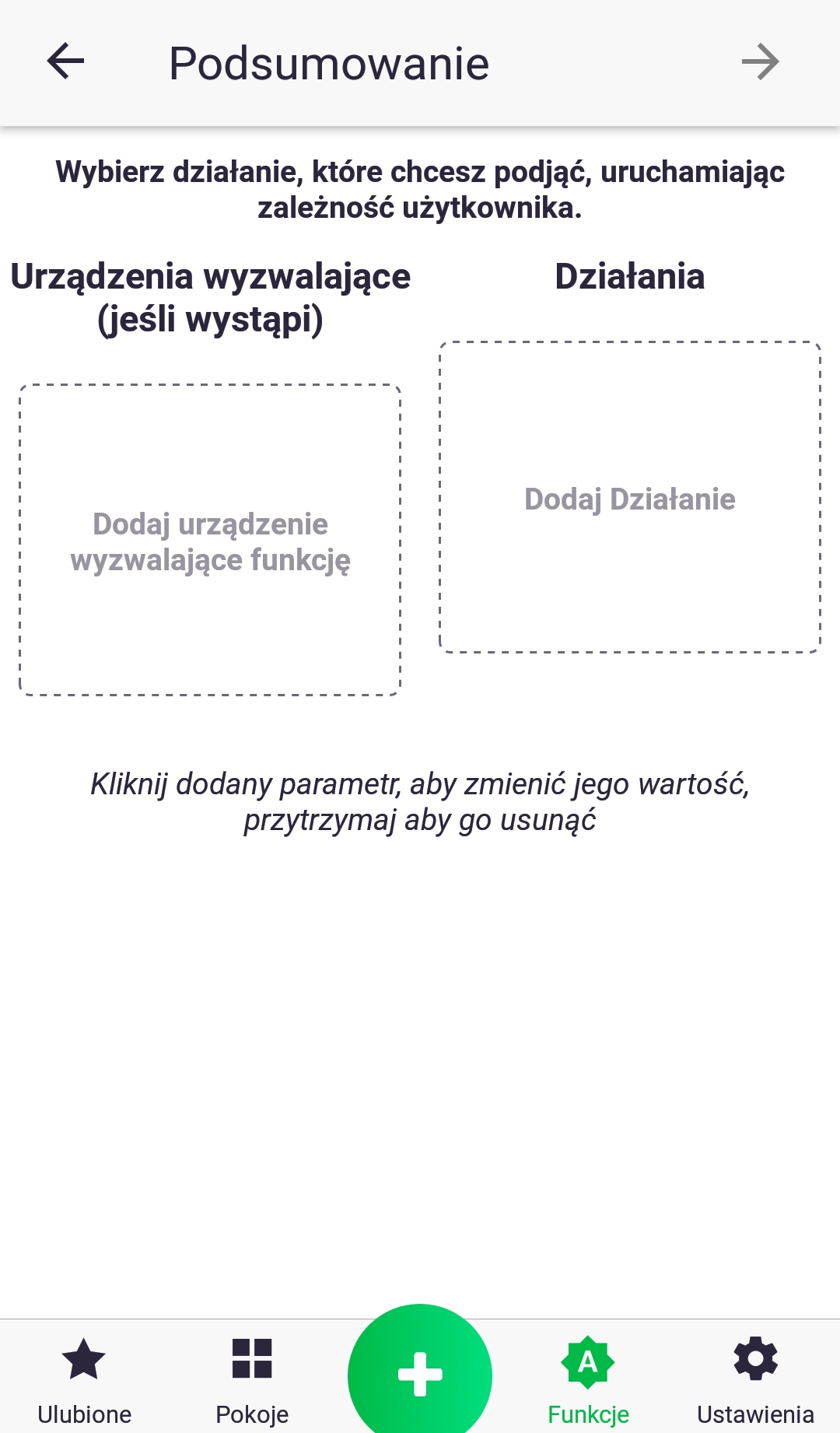
- Прво кликните на икону под називом „Додај уређај за покретање функције“ и изаберите уређај који ће покренути изабрану радњу.
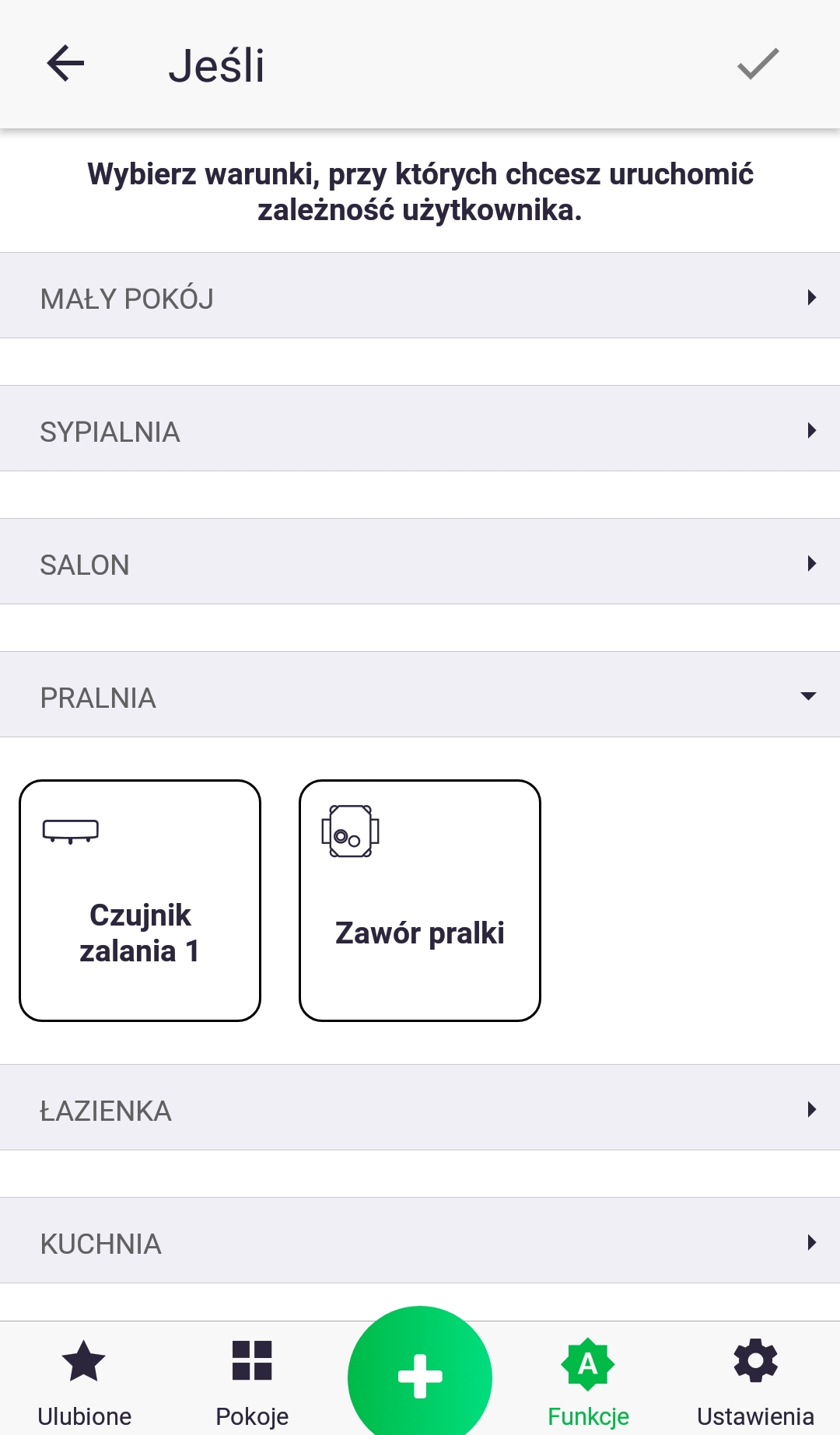
2. Уређај који нас занима бирамо тако што проширимо листу уређаја у датој просторији и кратко притиснемо изабрану икону.
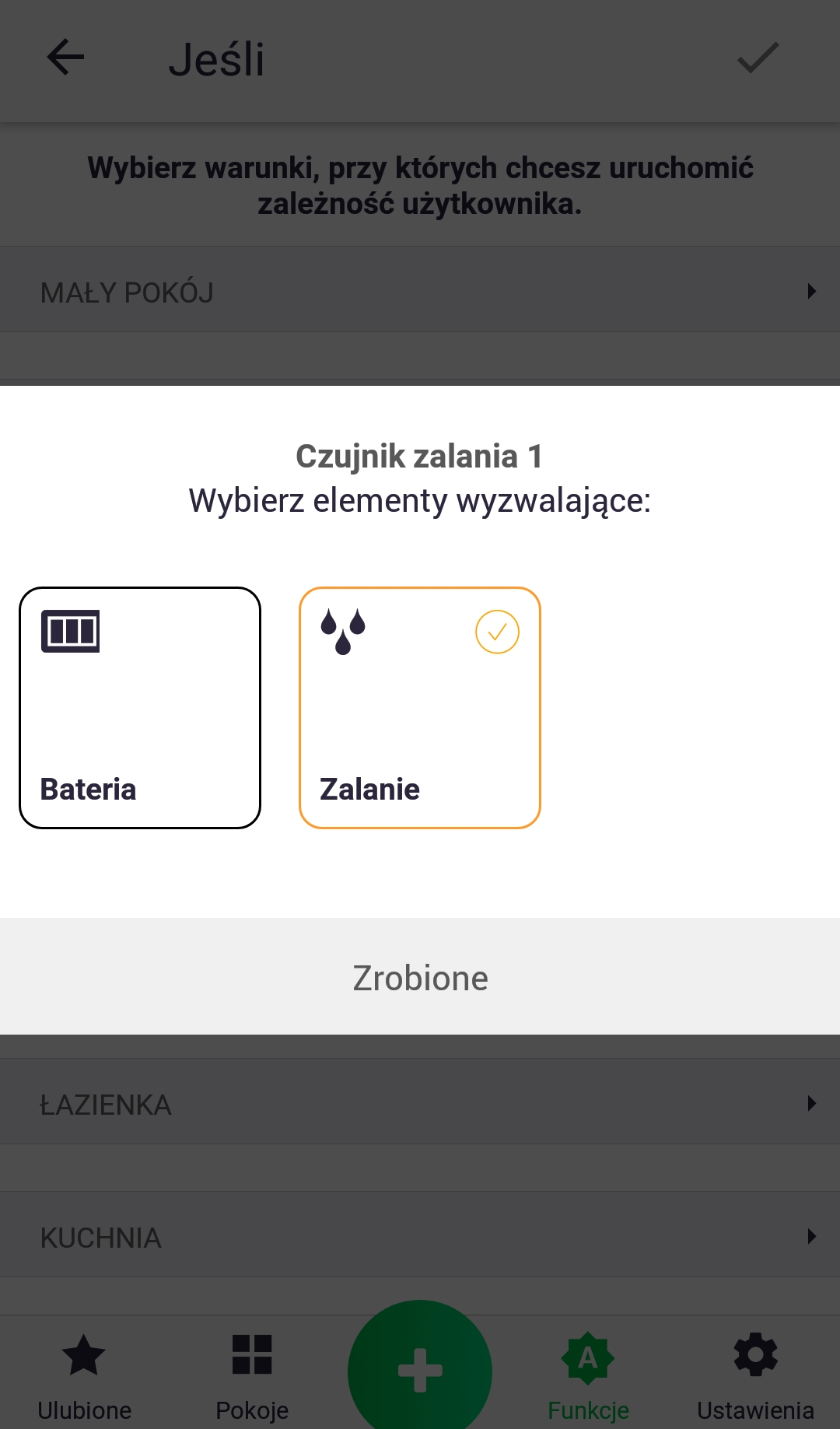
3. Изаберите параметар који ће се користити у функцији.
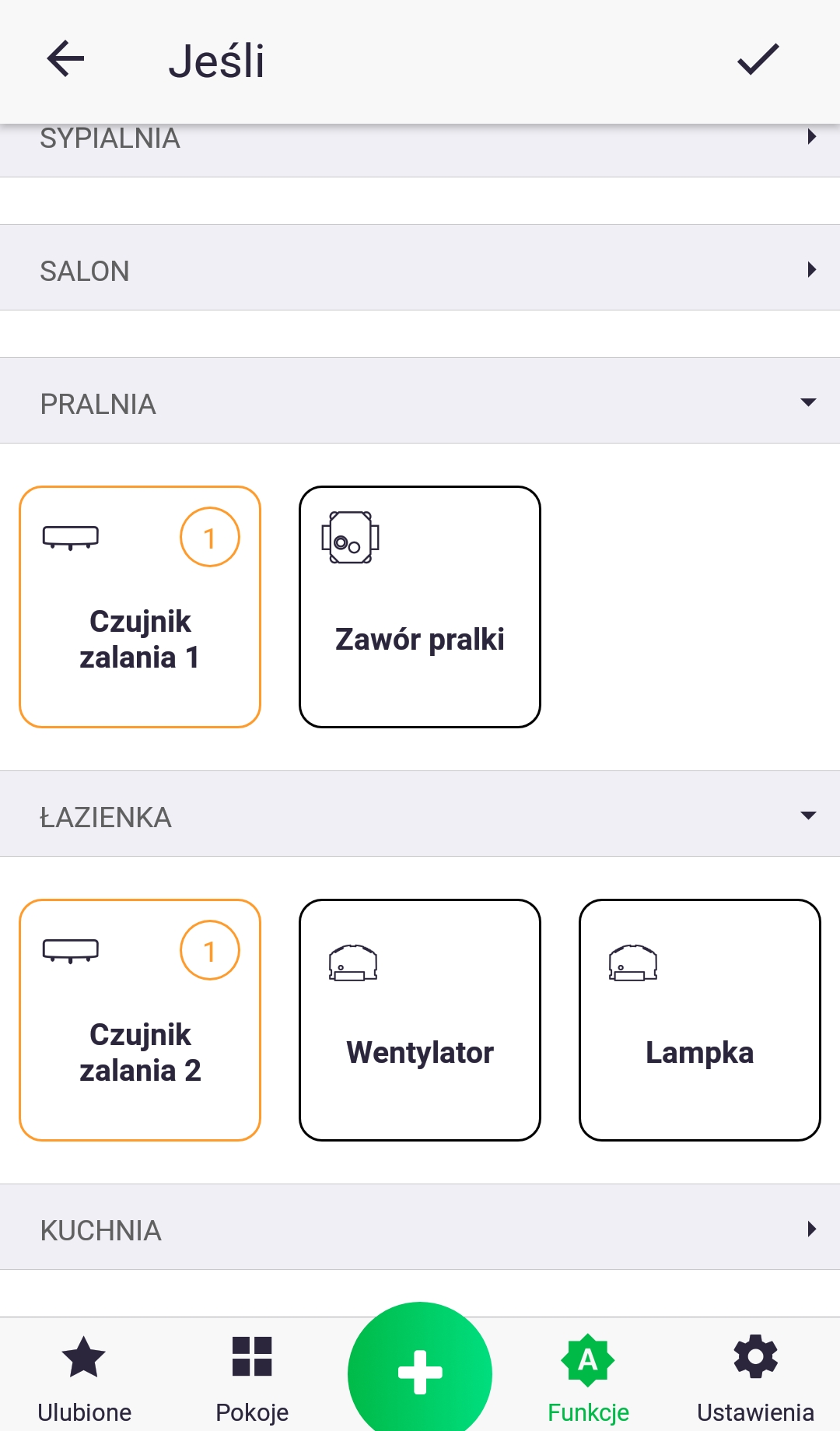
4. Ако имамо више од једног сензора поплаве, поновимо радње из тачака 2 и 3, додајући још један параметар.
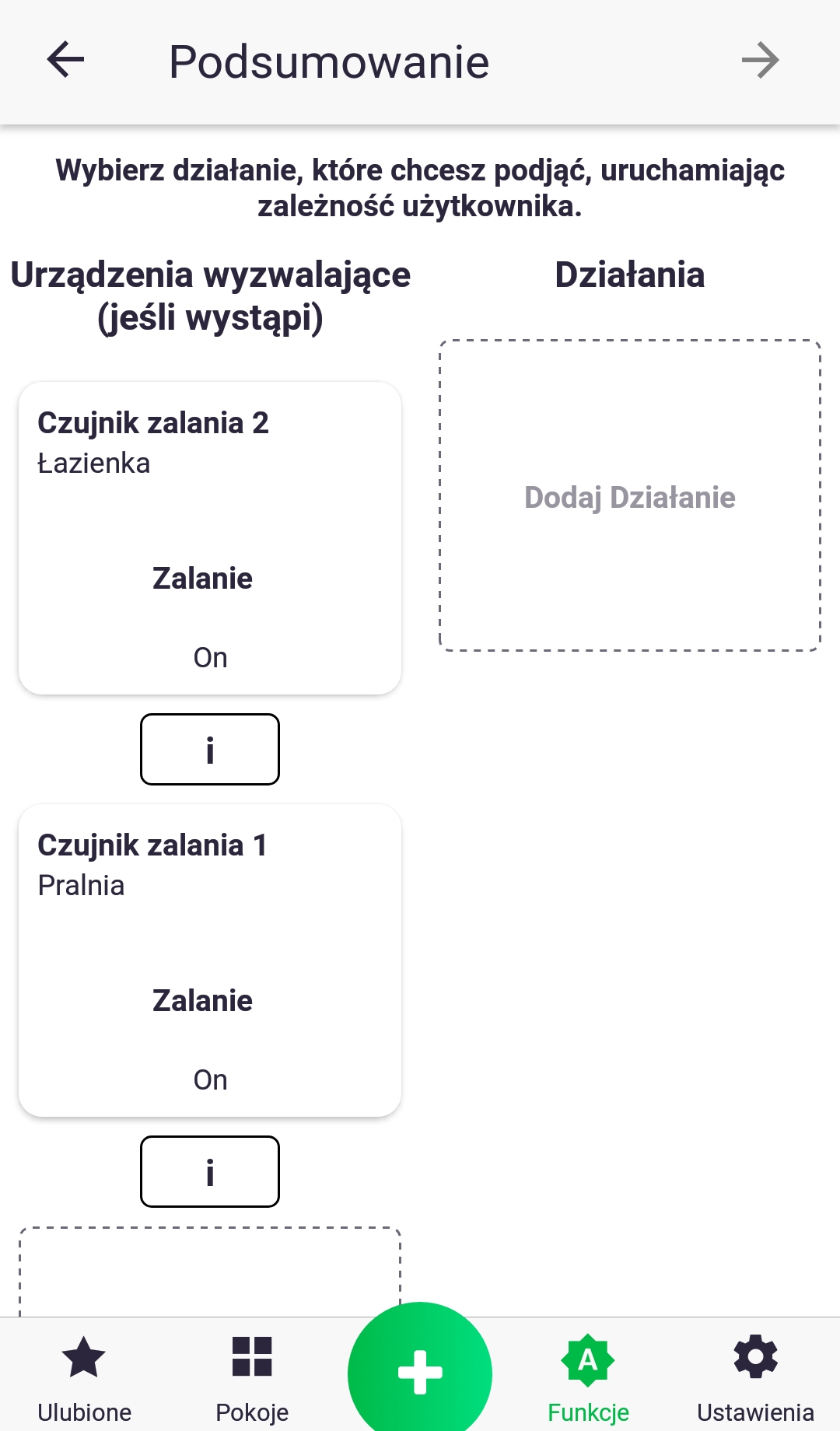
5. Након што одаберете параметре у одељку „Ако“, додајте радњу коју треба извршити кратким кликом на икону „Додај радњу“.
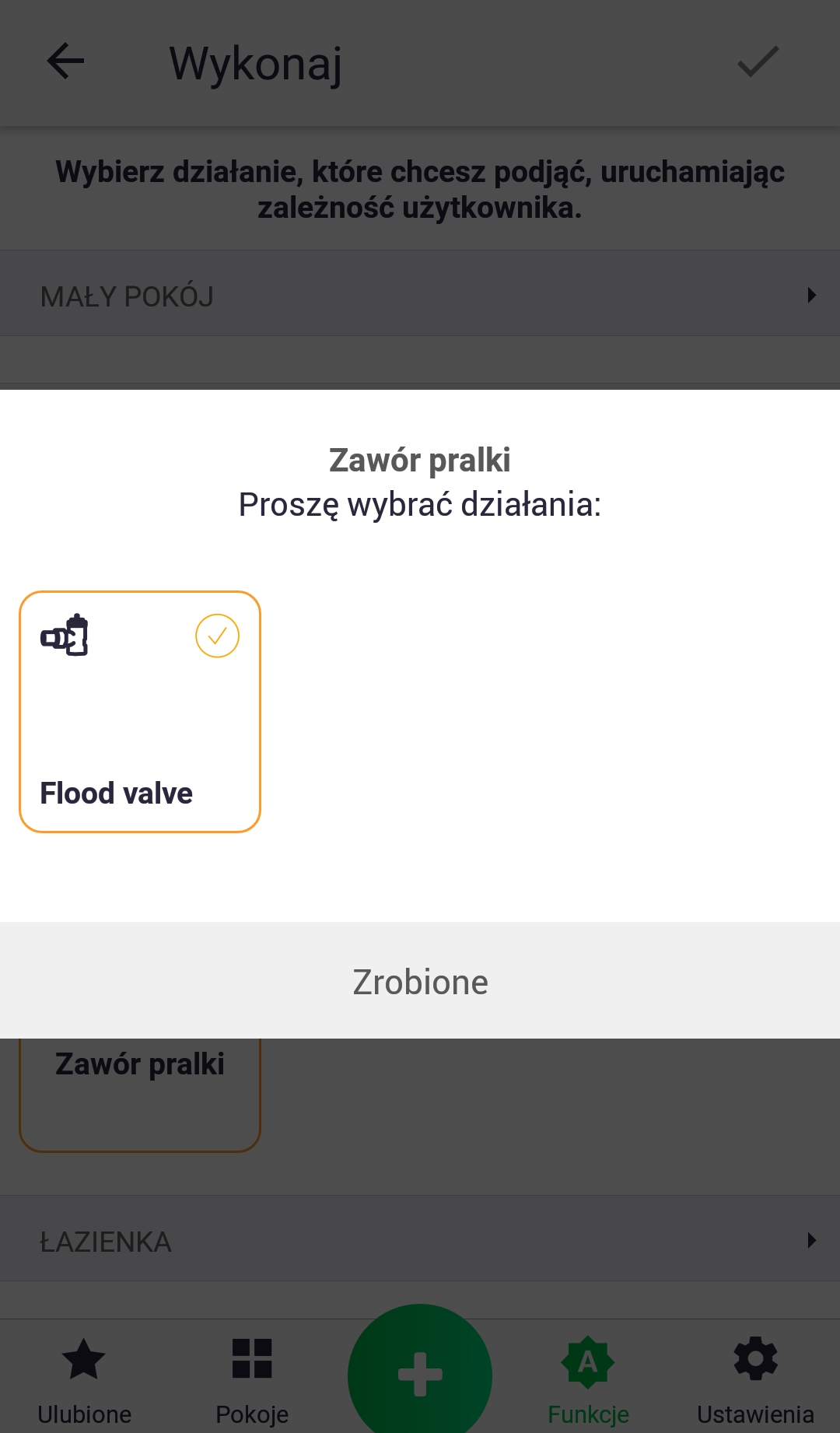
6. Поступамо слично као у тачкама 2 и 3, додајући параметар који ће бити постављен у функцији.
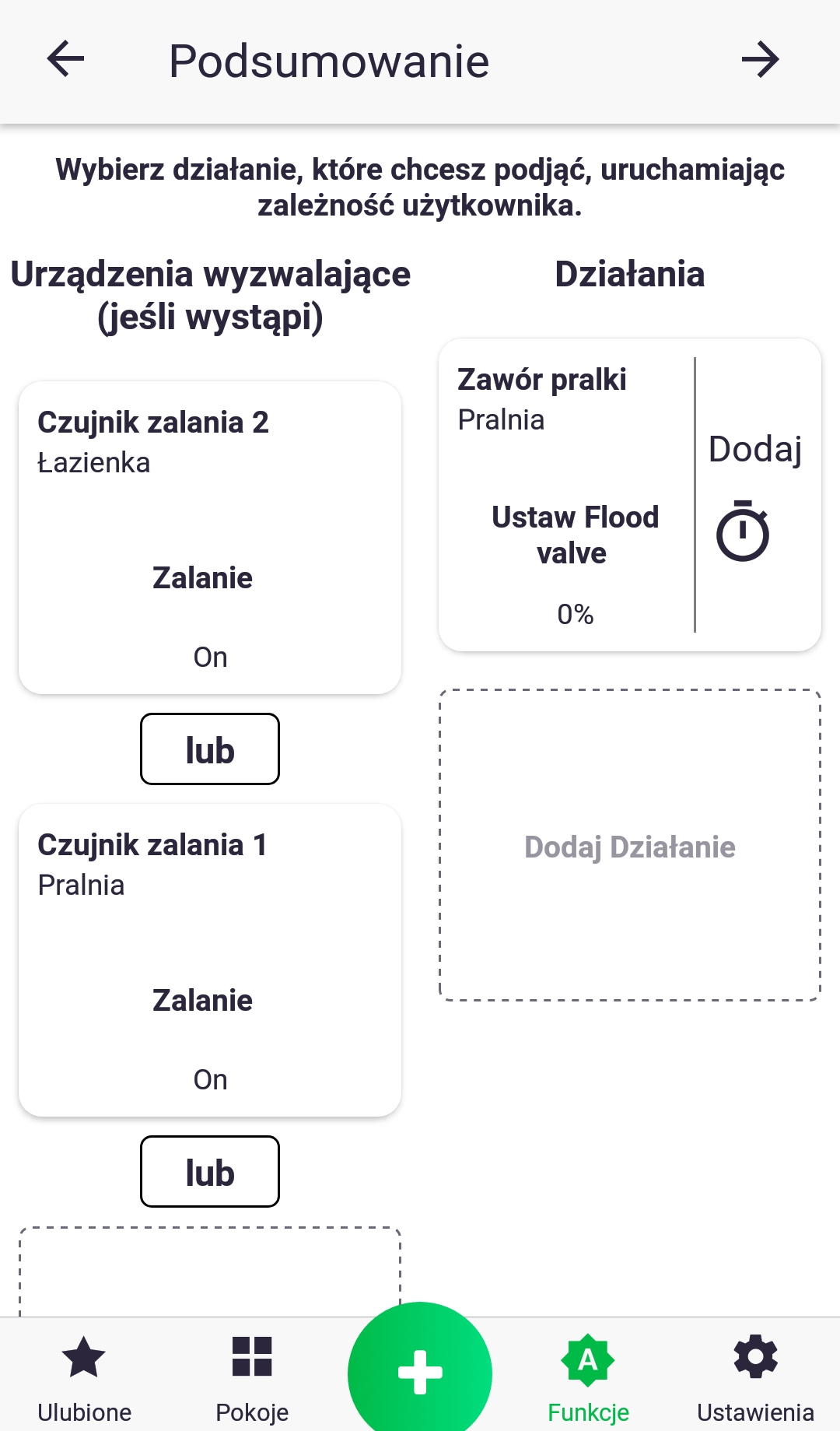
7. Ако у одељку „ако“ постоји више од једног сензора поплаве, повежите их везником „или“ кратким притиском на икону „и“, што ће променити његово име. Приказани пример ће функционисати на следећи начин: ако дође до поплаве на било ком сензору, затворите вентил за воду. Вредност сваког параметра у функцији можете променити кратким притиском на његову икону.
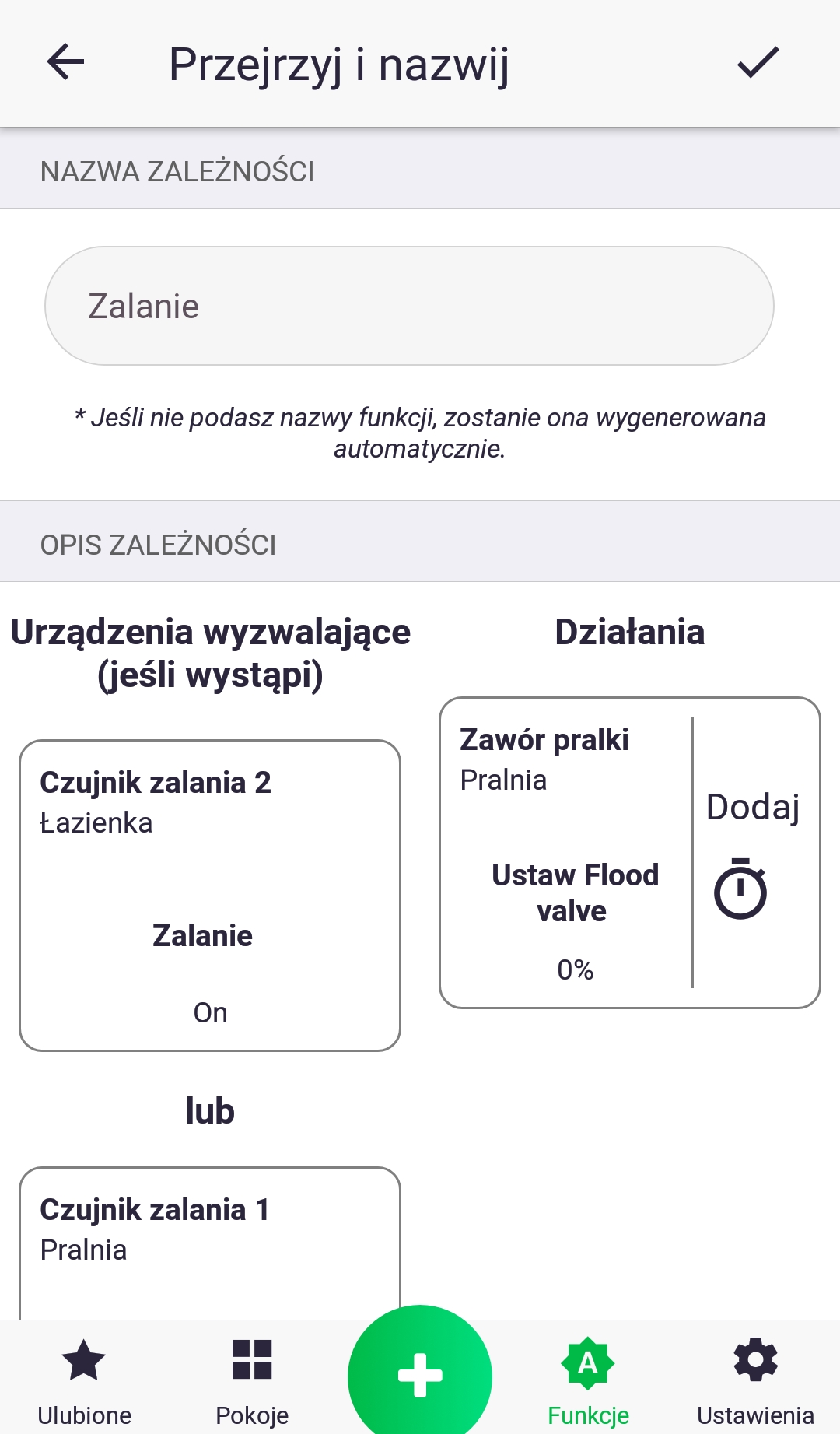
8. У последњем кораку проверавамо да ли је све исправно и именујемо нашу функцију. Потврђујемо њено креирање помоћу дугмета на врху екрана. Управо смо креирали нову зависност!
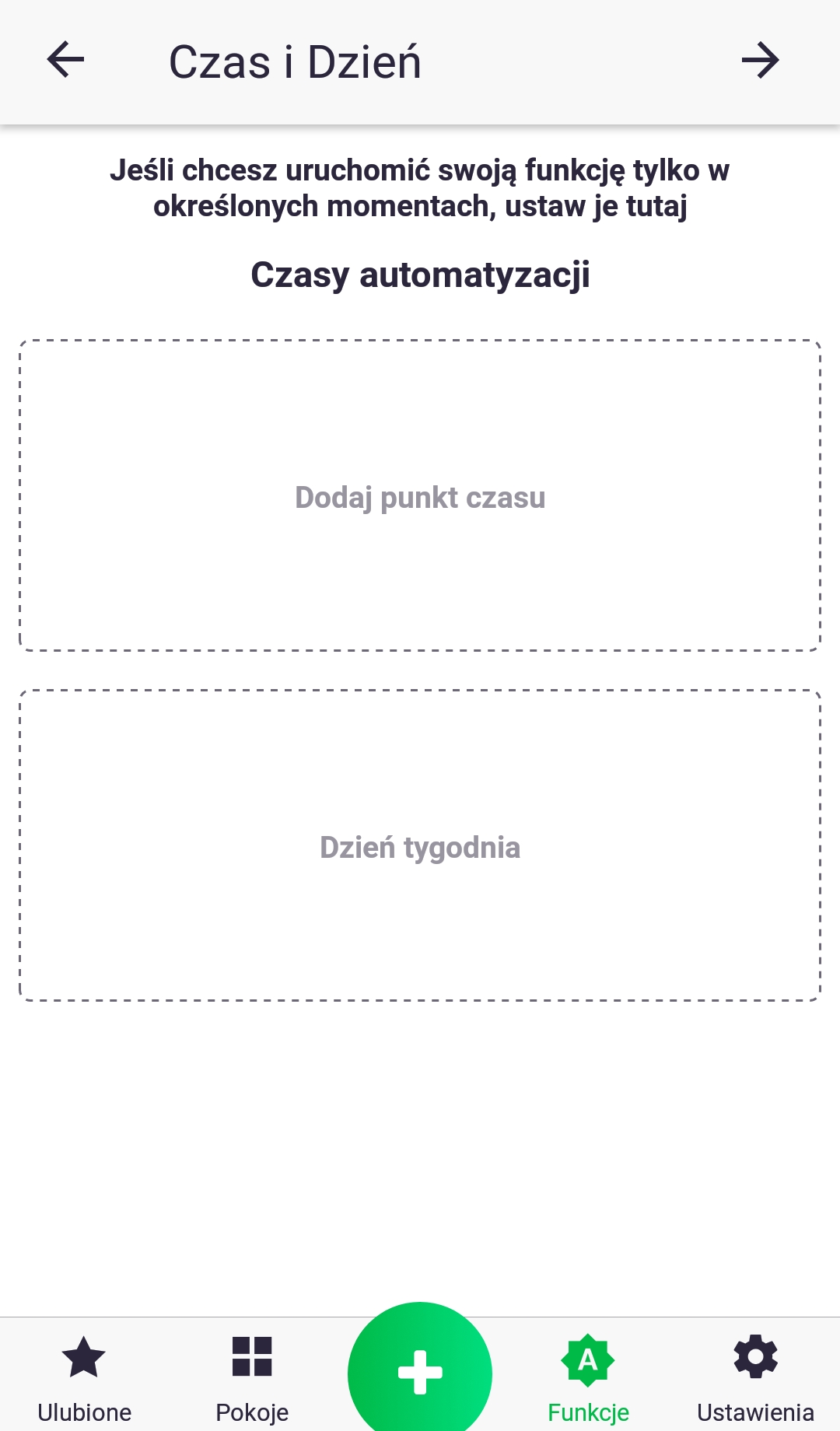
Ако су услови функције повезани везником „и“, појавиће се додатни екран који ће вам омогућити да додате временско ограничење.
Функција – Група
Функција „Група“, као што и само име сугерише, групише параметре уређаја и синхронизује њихове вредности. Након креирања групе, на пример, са параметром циљне температуре на термостату и термостатској глави, свака промена вредности на било ком од уређаја биће послата осталима. Неки уређаји имају параметар само за читање; на пример, термостат има уграђени сензор температуре, чија се вредност шаље термостатима повезаним са њим у групи.
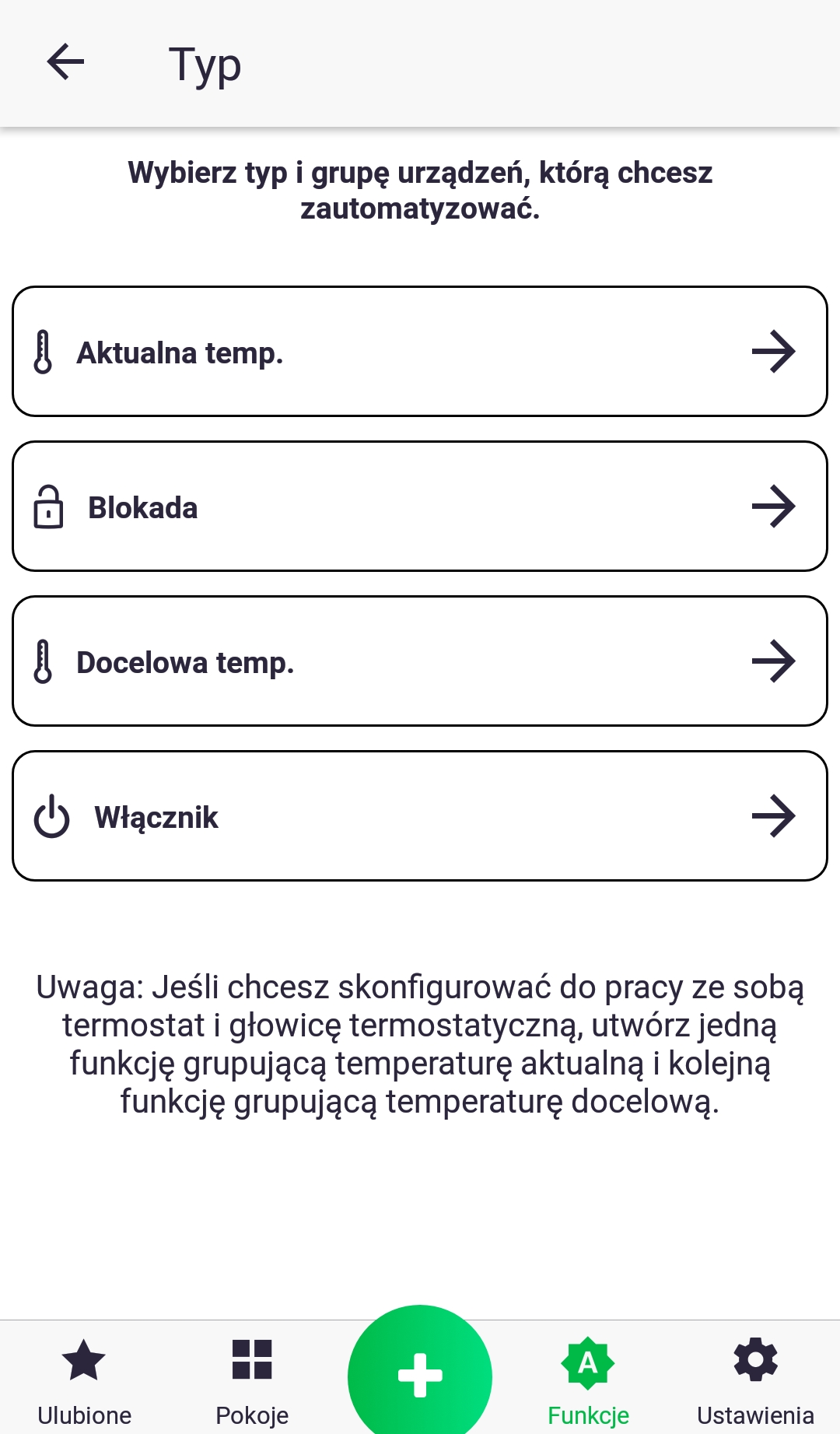
- У првом кораку бирамо тип параметра који желимо да групимо.
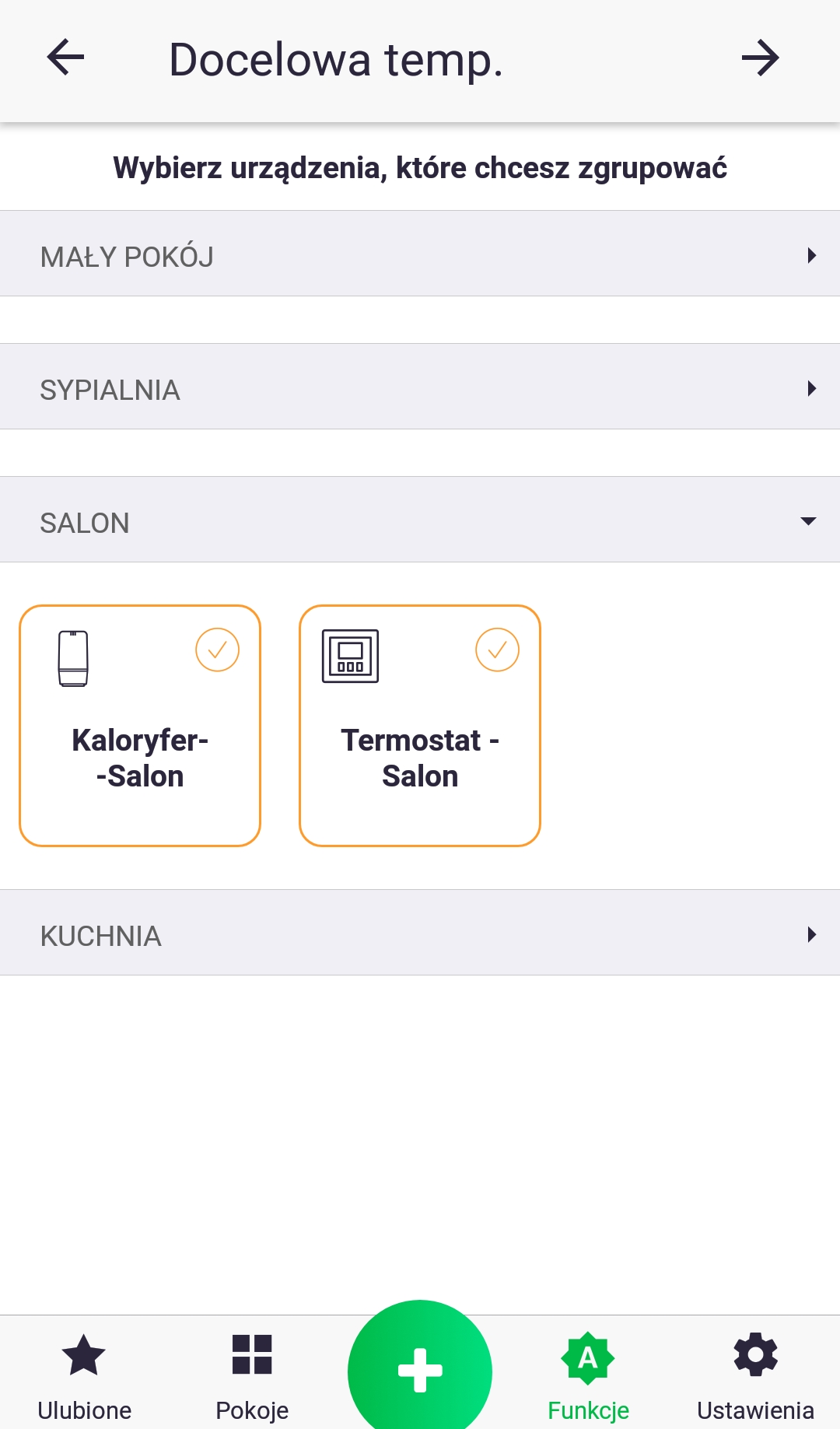
2. Након избора типа параметра, биће приказана листа уређаја, подељена по просторијама. Изаберите додатну опрему која вас занима.

3. Проверите да ли је све исправно и дајте назив својој функцији. Потврдите њено креирање помоћу дугмета на врху екрана. Управо сте креирали нову групу!
Функција – Грејање
Функција „Грејање“ се користи за укључивање грејања на основу интерног програма уређаја. Бирамо уређаје који ће захтевати грејање (покренути грејање) и актуаторе који физички укључују грејање. Користећи пример куће где свака соба има термостат и термостатски вентил, а пећ се укључује посебним уређајем, термостатски вентили су уређаји који одлучују да ли се дата просторија довољно охладила да укључи пећ. Термостатски вентили укључују грејање ако је израчунати проценат отварања вентила радијатора изнад 0. Једноставнији пример је ситуација где кућа има само један термостат и контролу пећи, термостат одлучује када се грејање укључује.
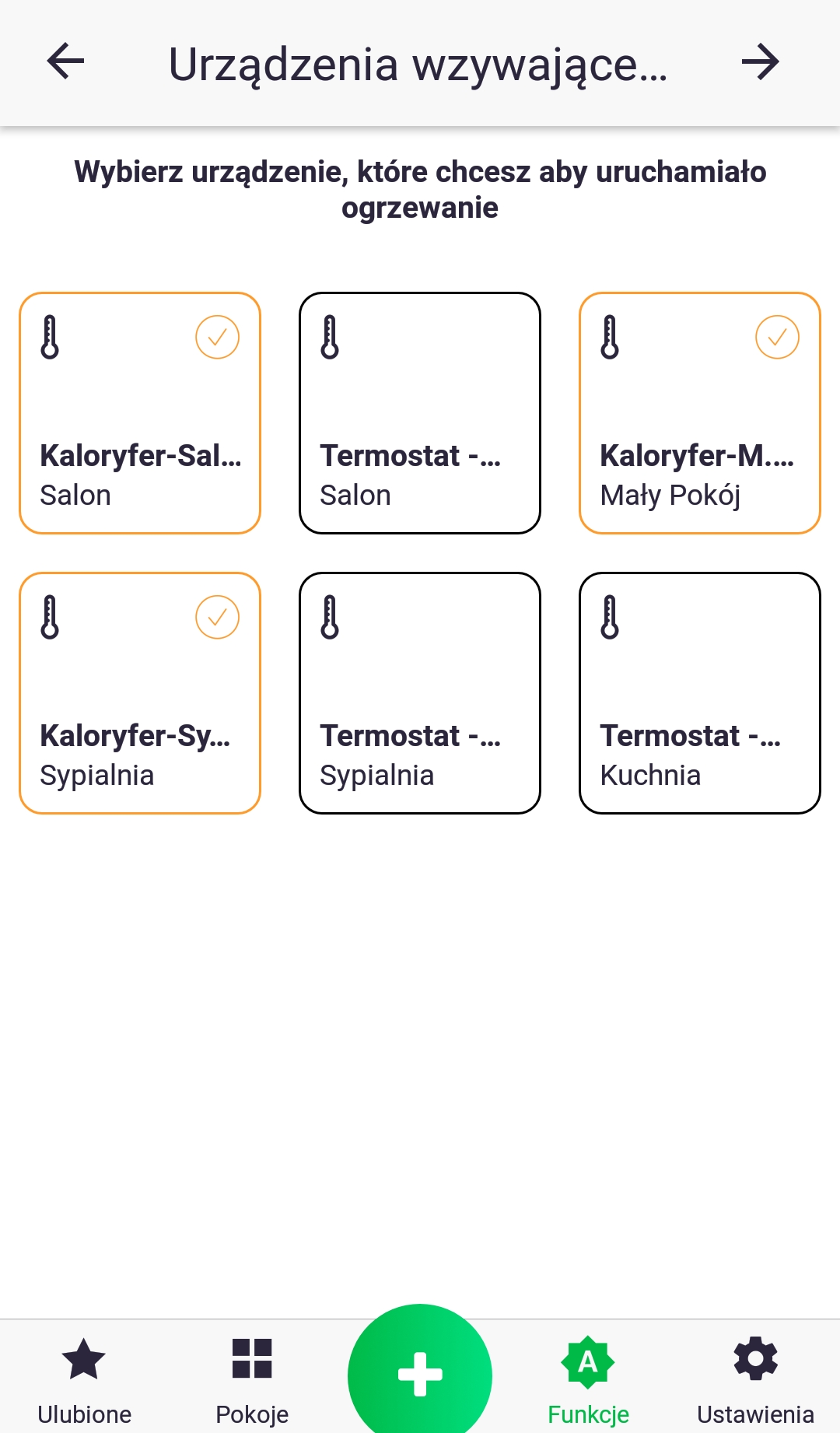
- У првом кораку бирамо уређаје који ће покренути грејање. У приказаном примеру, ако било који вентил радијатора има отвор вентила изнад 0%, он ће укључити пећ.
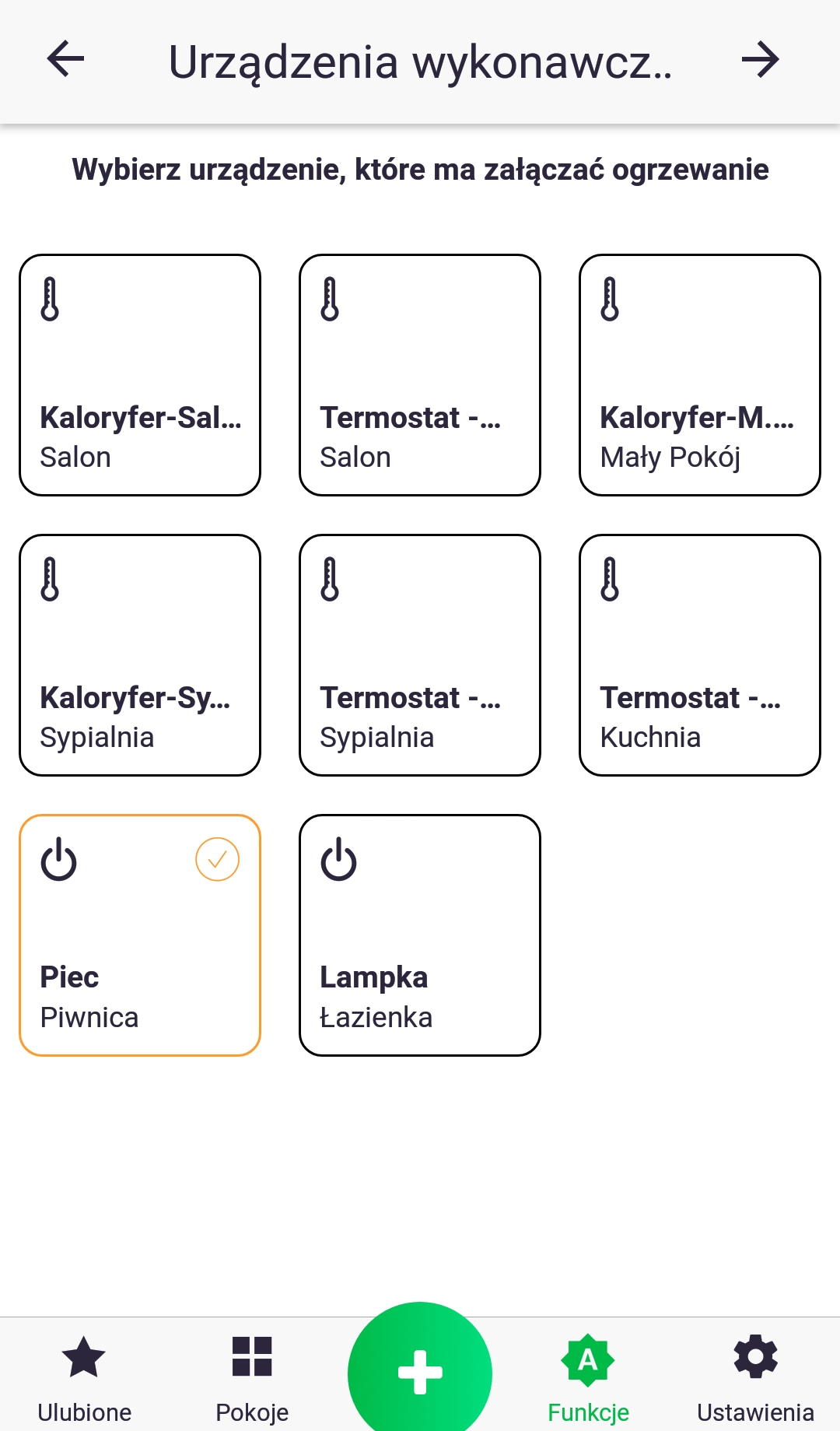
2. У другом кораку бирамо уређај који ће физички укључити пећ.
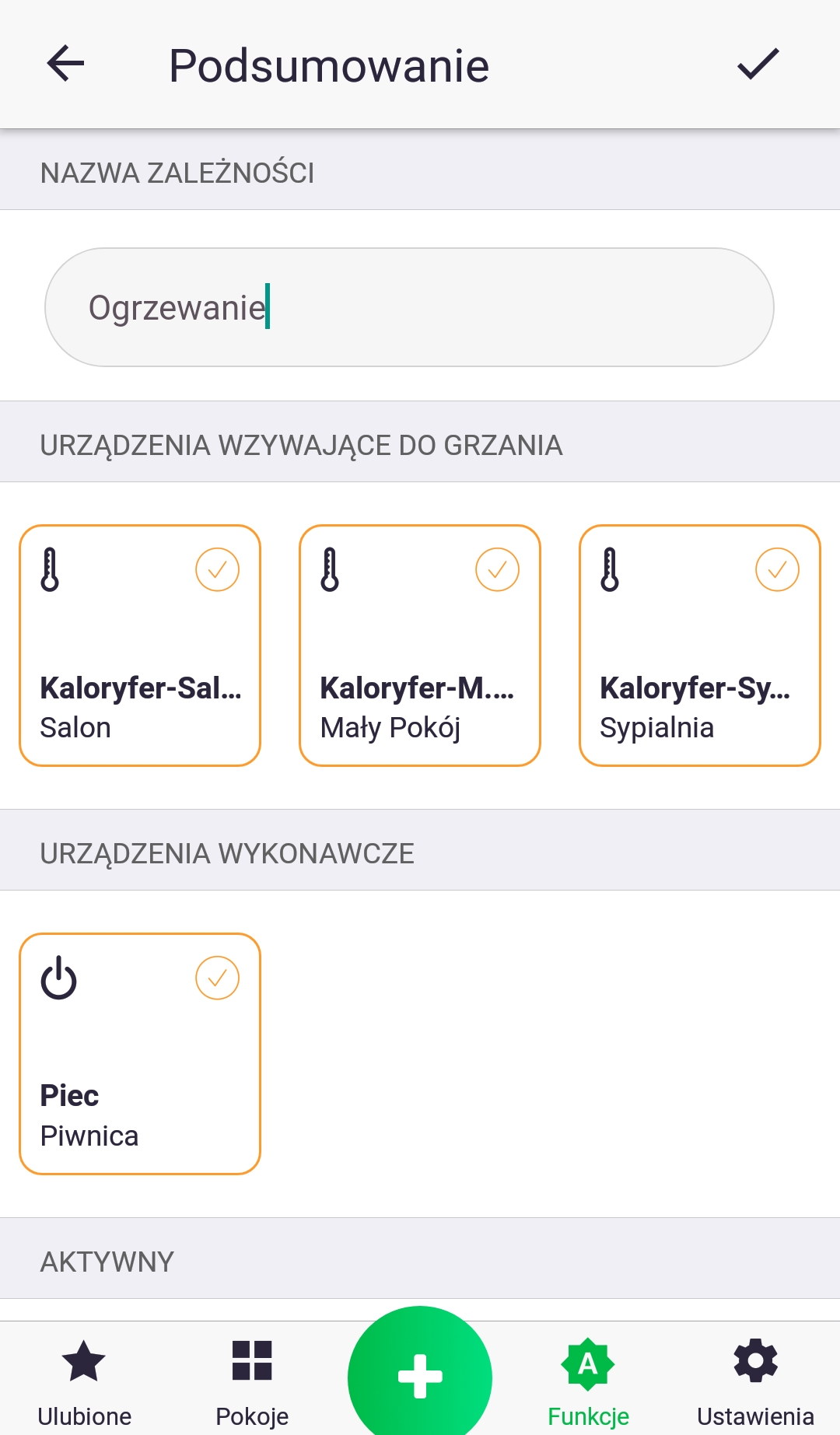
3. Проверите да ли је све исправно и дајте назив својој функцији. Потврдите њено креирање помоћу дугмета на врху екрана. Управо сте креирали нову функцију грејања!
Функција – Изврши
Функција „Изврши“ вам омогућава да групишете неколико операција под једним дугметом у апликацији, нпр. Излазим на терасу и укључујем неколико делова осветљења одједном.
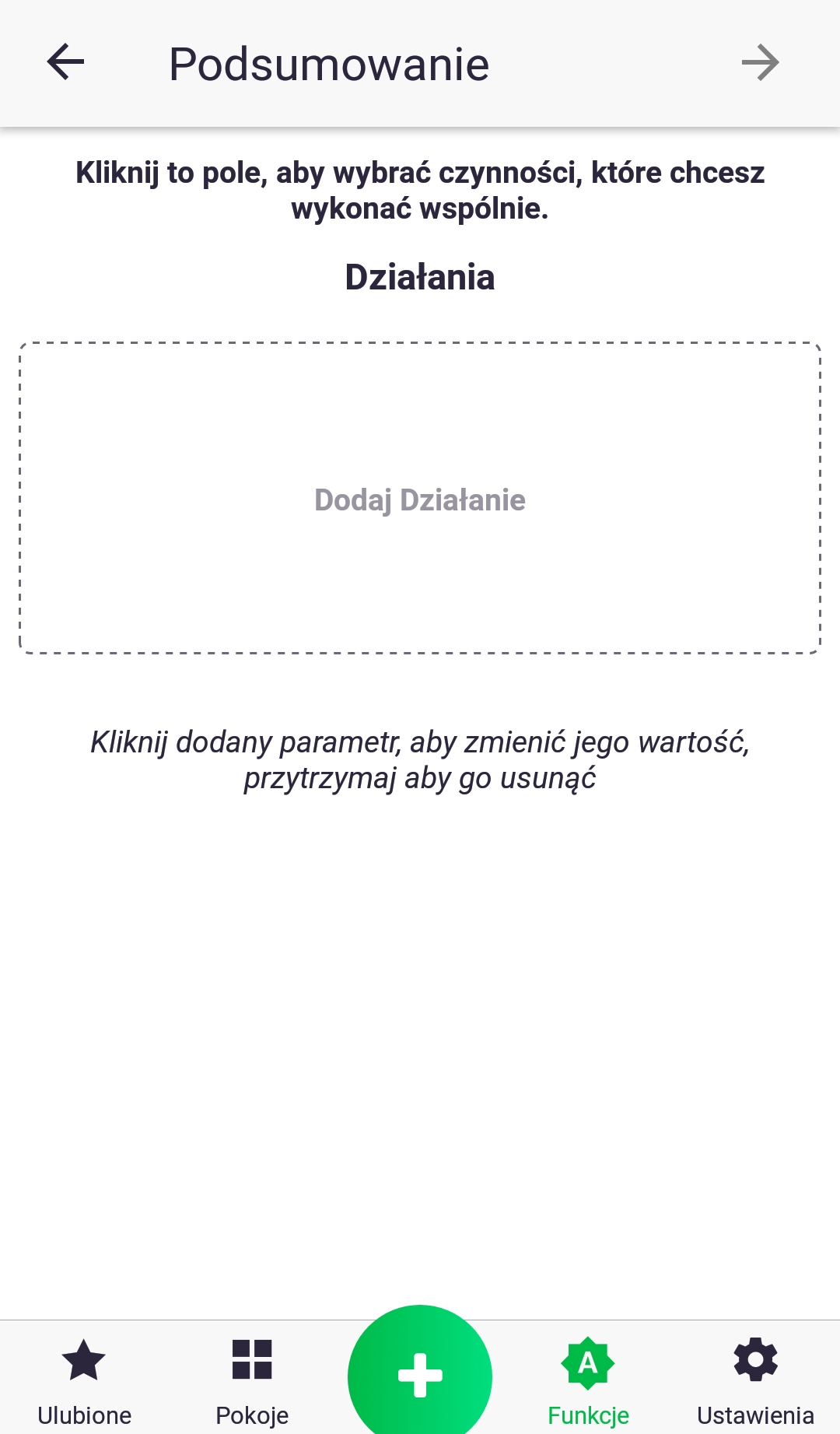
- Почињемо кликом на икону „Додај акцију“
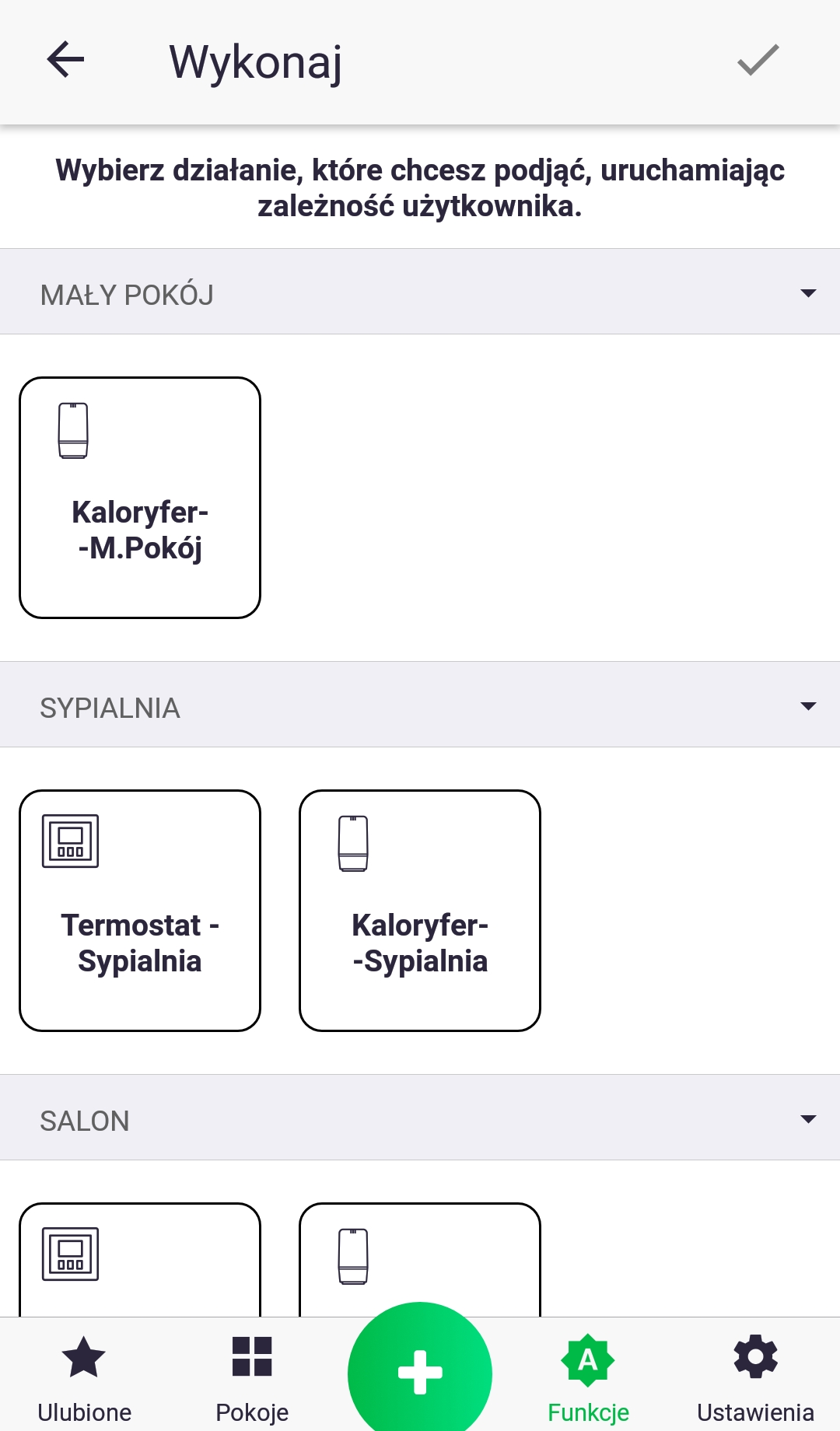
2. Изаберите уређај који вас занима са листе, а кратким кликом на дату икону проширићете листу његових параметара.
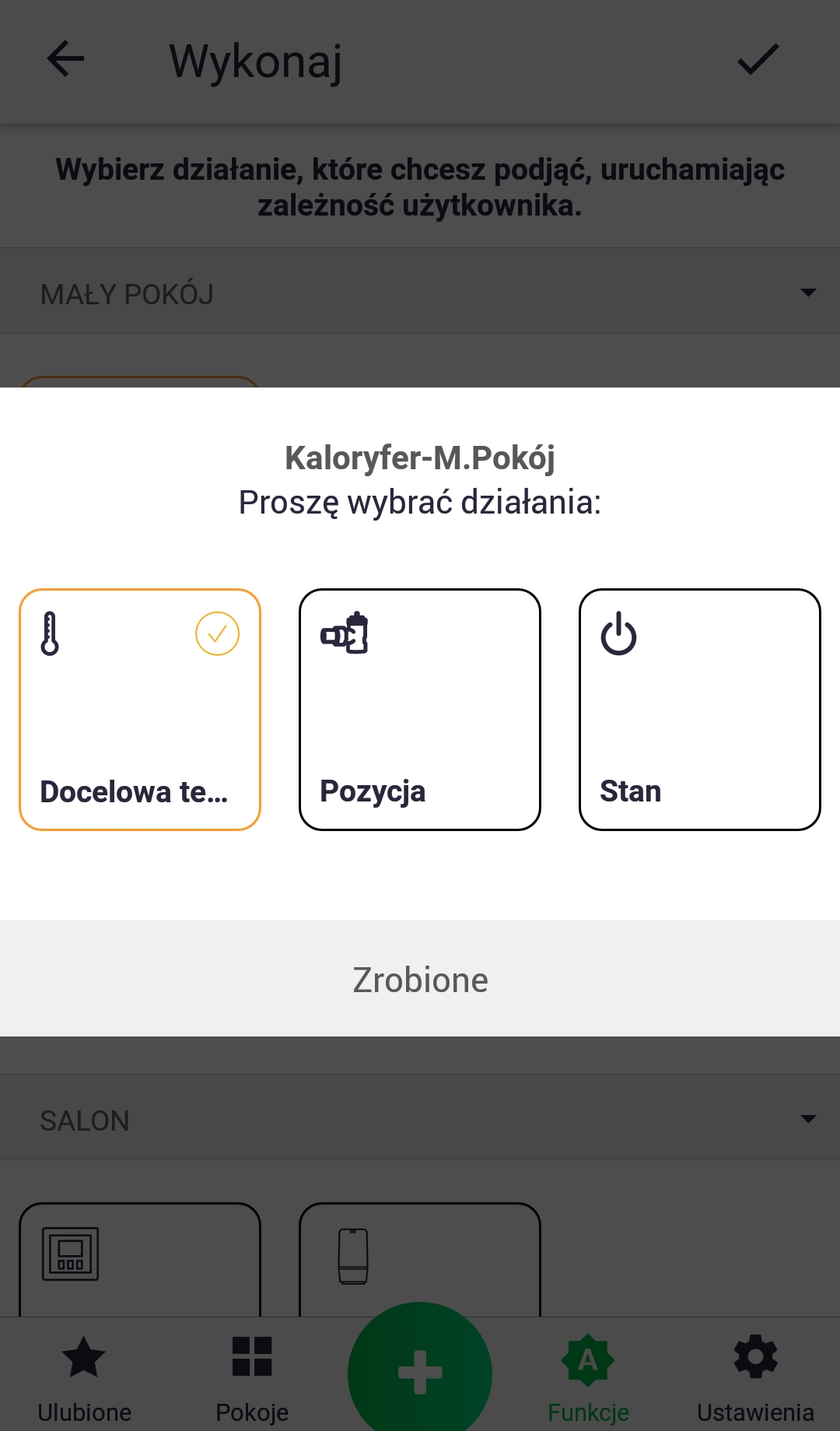
3. Изаберите параметар чију вредност ћемо променити и кликните на дугме „Готово“.
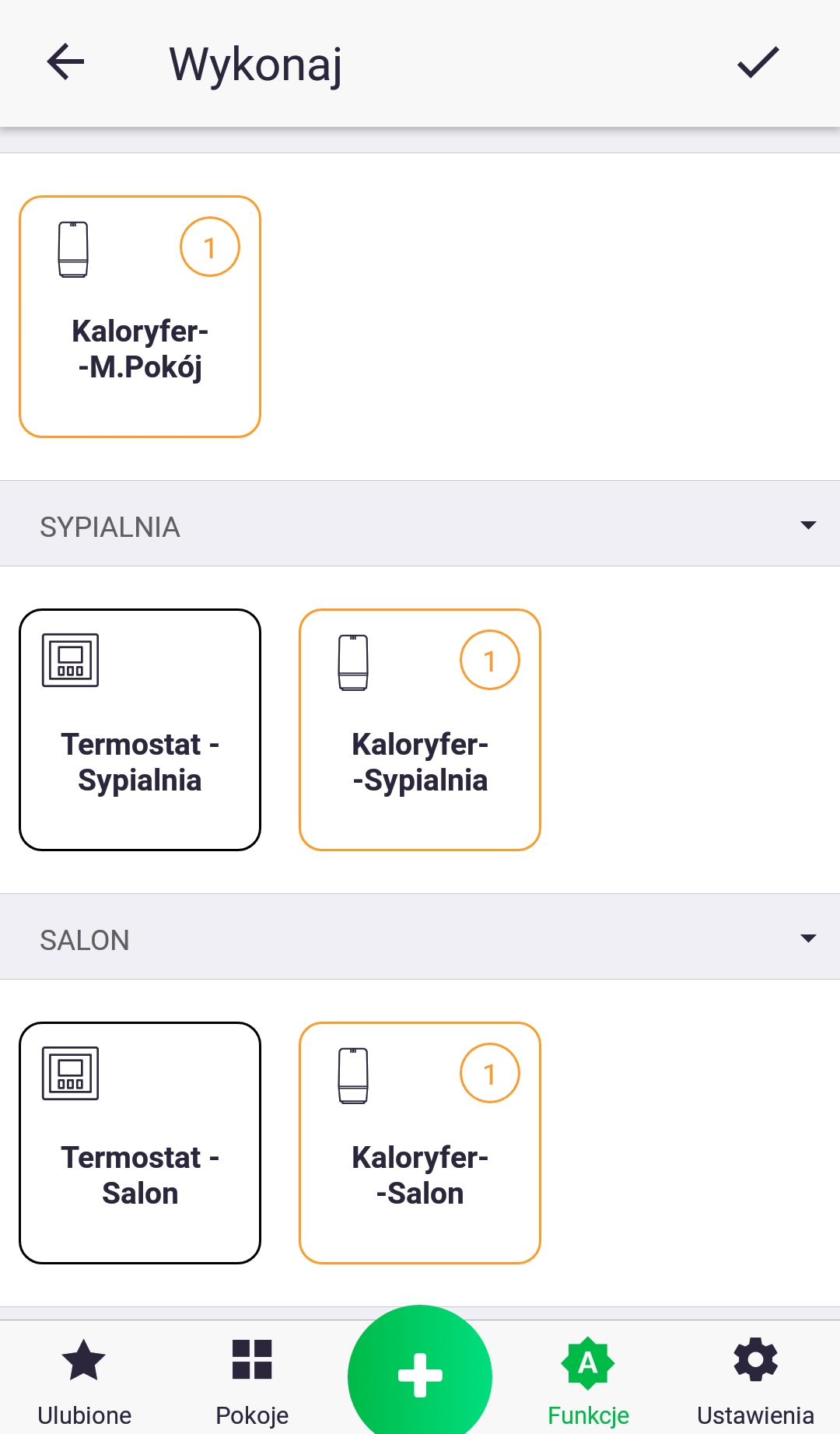
4. Поновите кораке 2 и 3 ако желите да додате још уређаја.
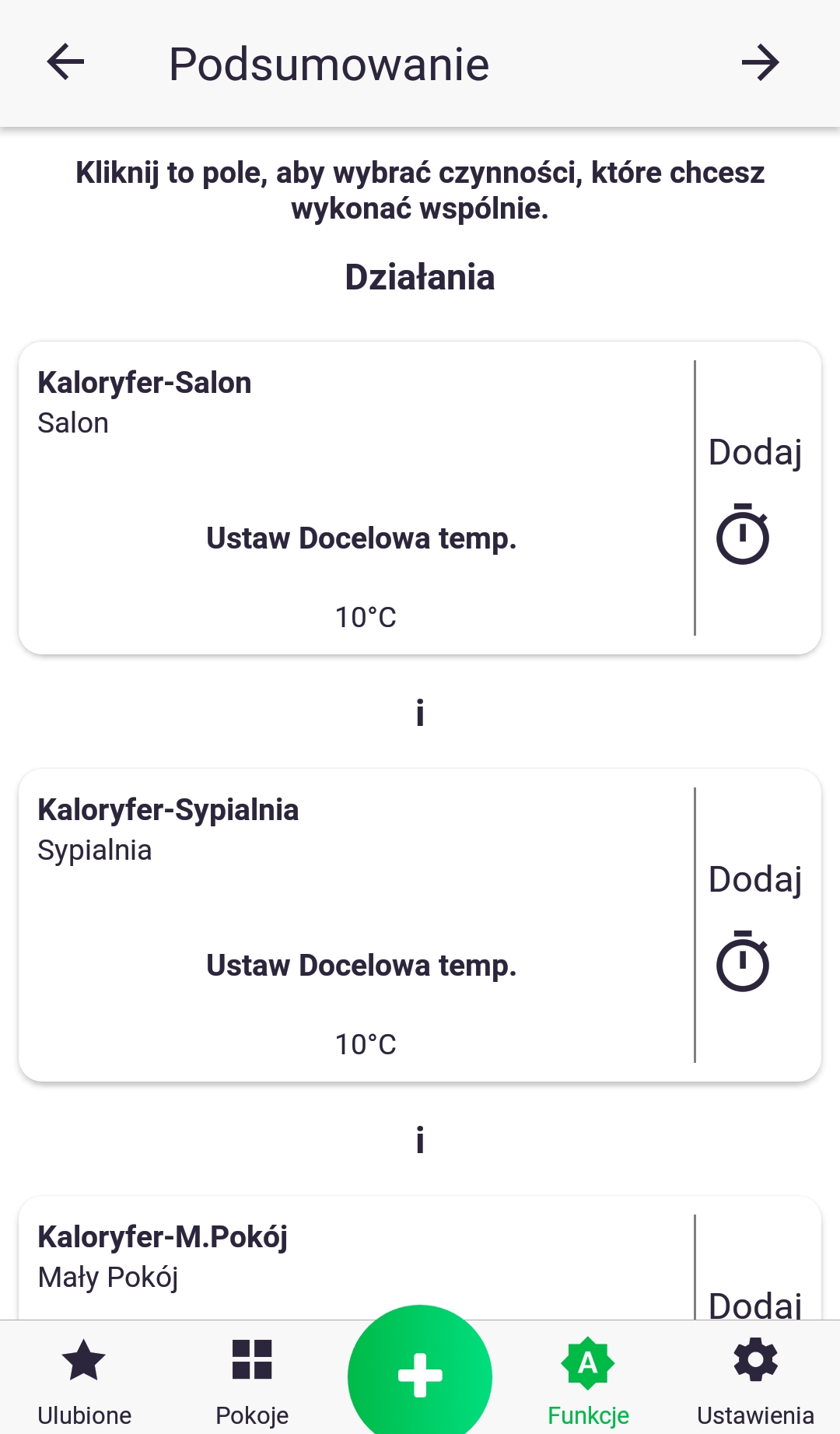
5. Кратким кликом на икону датог параметра са листе, можете прећи на подешавање његове вредности.
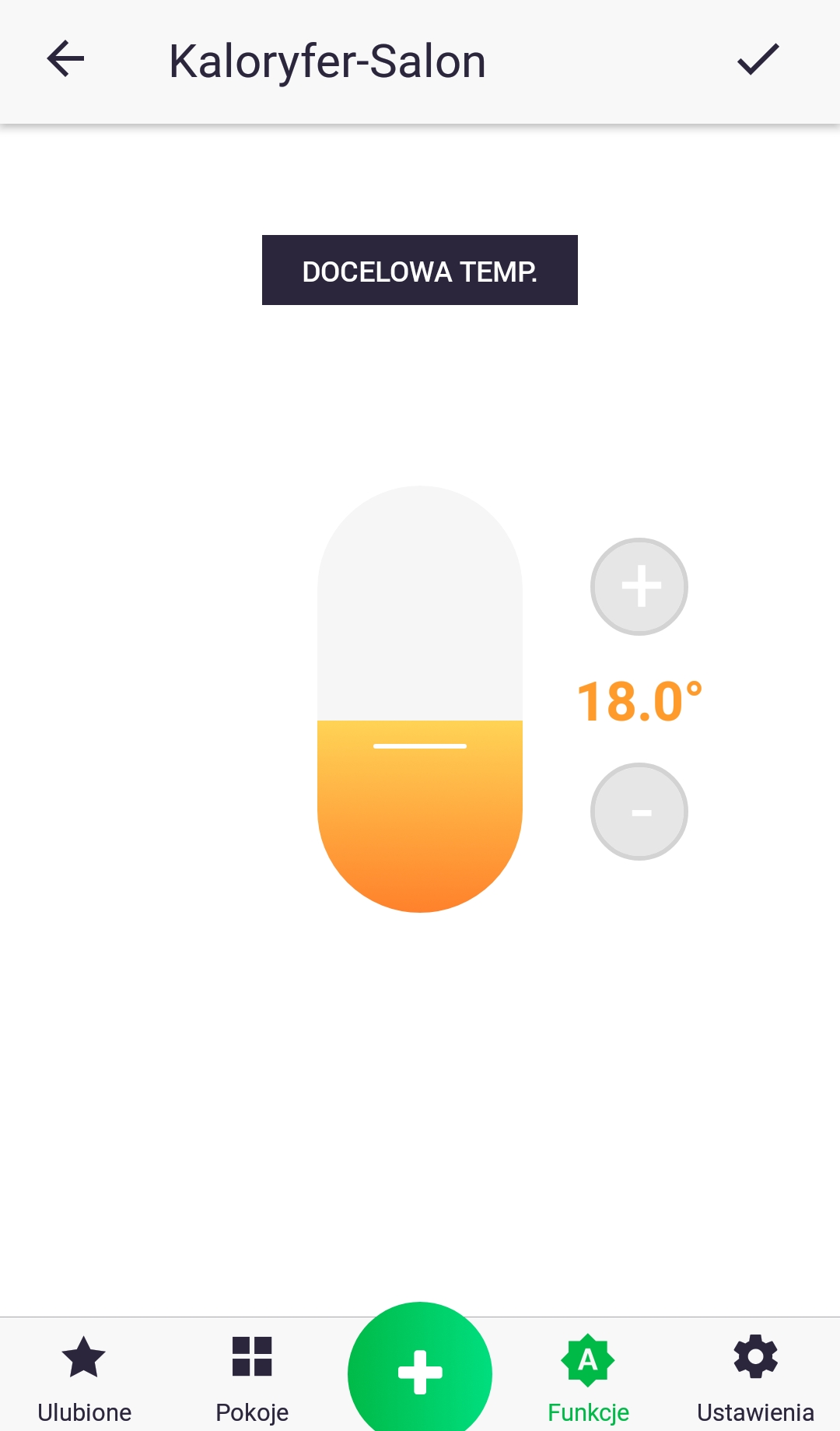
6. У овом случају, циљну вредност температуре подешавамо променом положаја клизача или коришћењем знакова плус и минус.
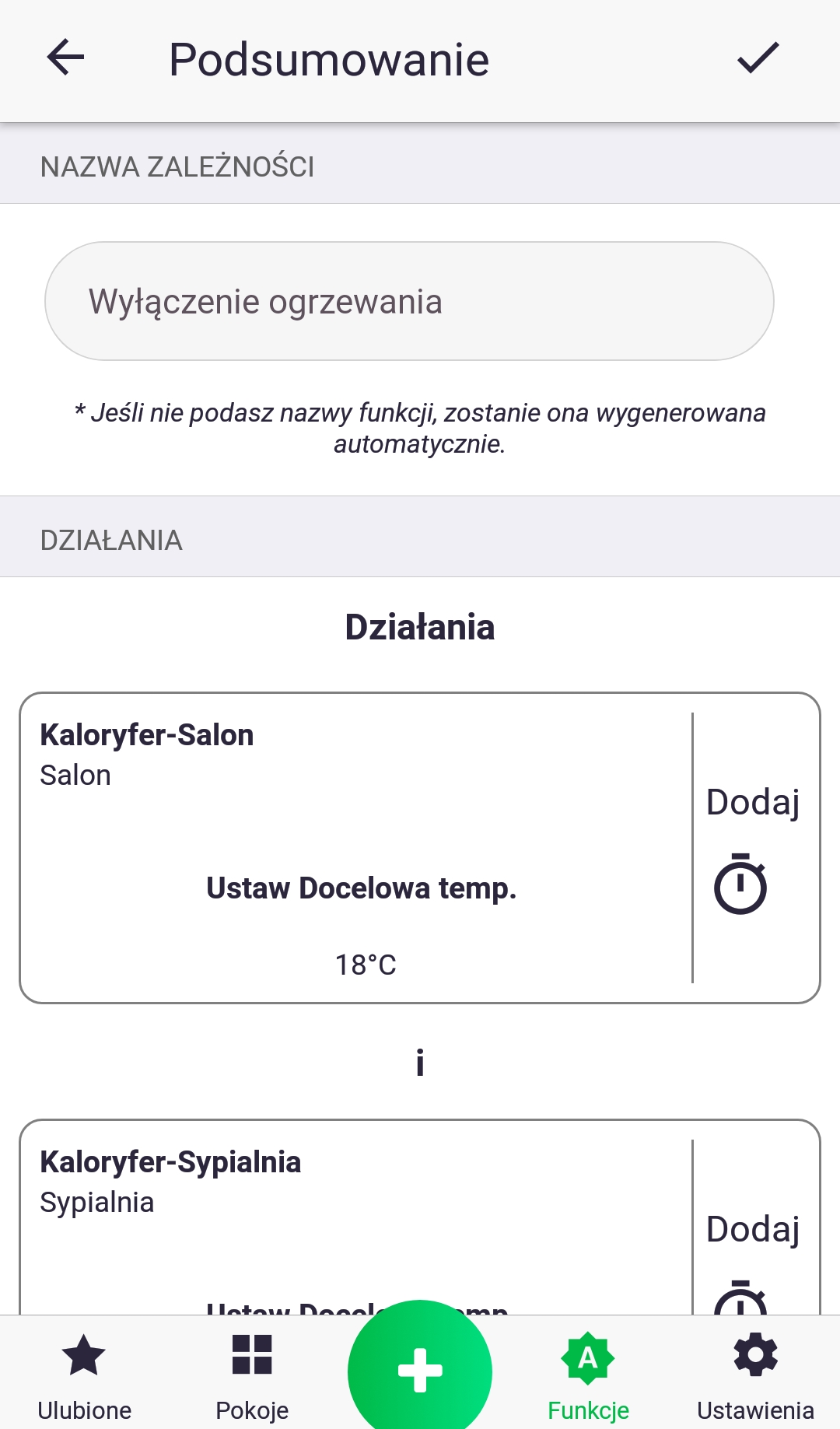
7. Проверите да ли је све исправно и дајте назив својој функцији. Потврдите њено креирање помоћу дугмета на врху екрана. Управо сте креирали нову функцију извршавања!
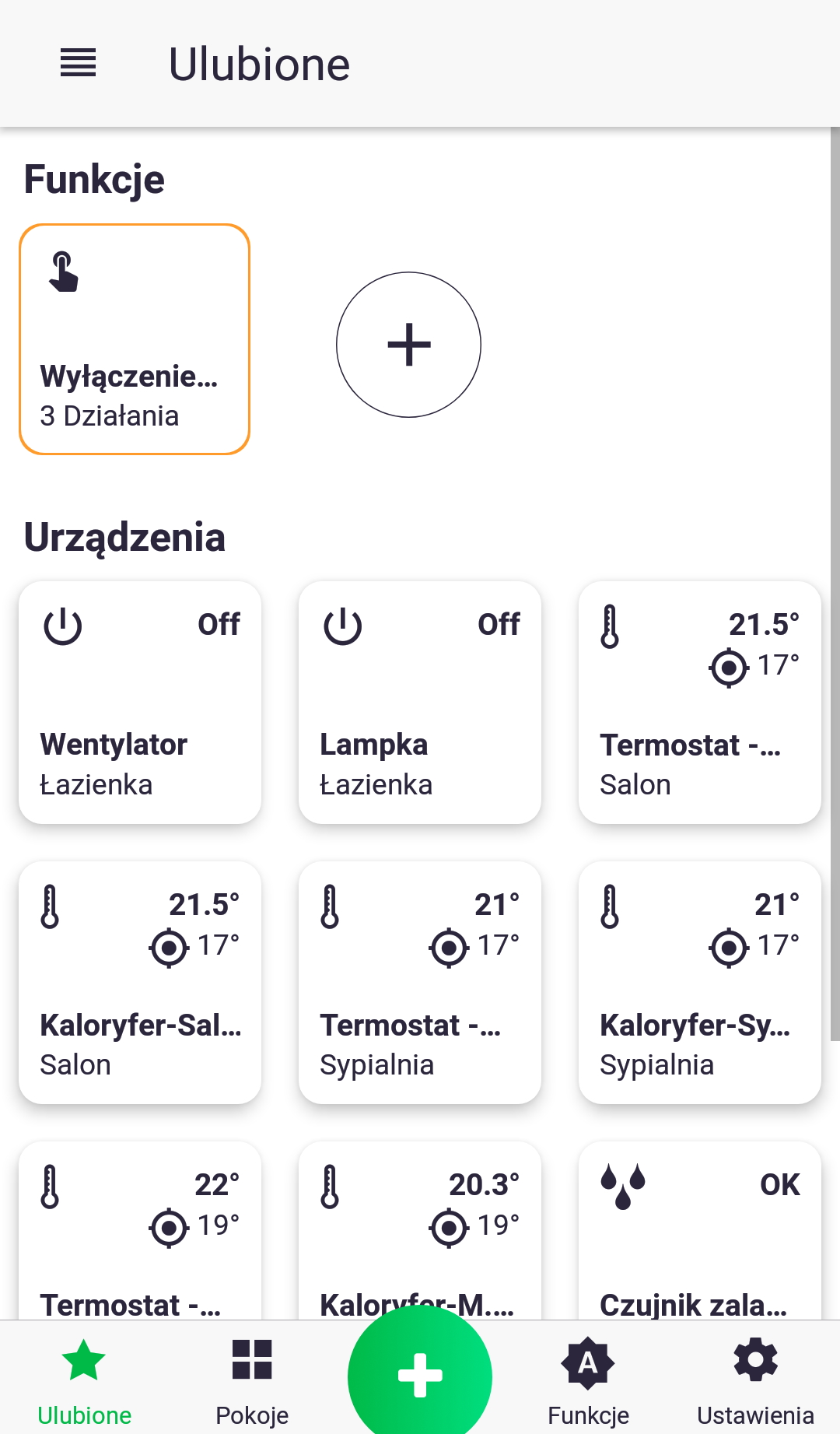
Функцију можемо покренути кратким кликом на њену икону у картици „Функције“ или у картици „Омиљени“ (ако смо је додали у омиљене и означили „Групиши омиљене функције“ у подешавањима).
Пусх обавештења
Пусх обавештења нас обавештавају о одређеним радњама чак и када немамо отворену апликацију на телефону, као што је поплављен стан. Обавештења се појављују у статусној траци телефона. Обавештења се могу подесити за одређене функције и уређаје.
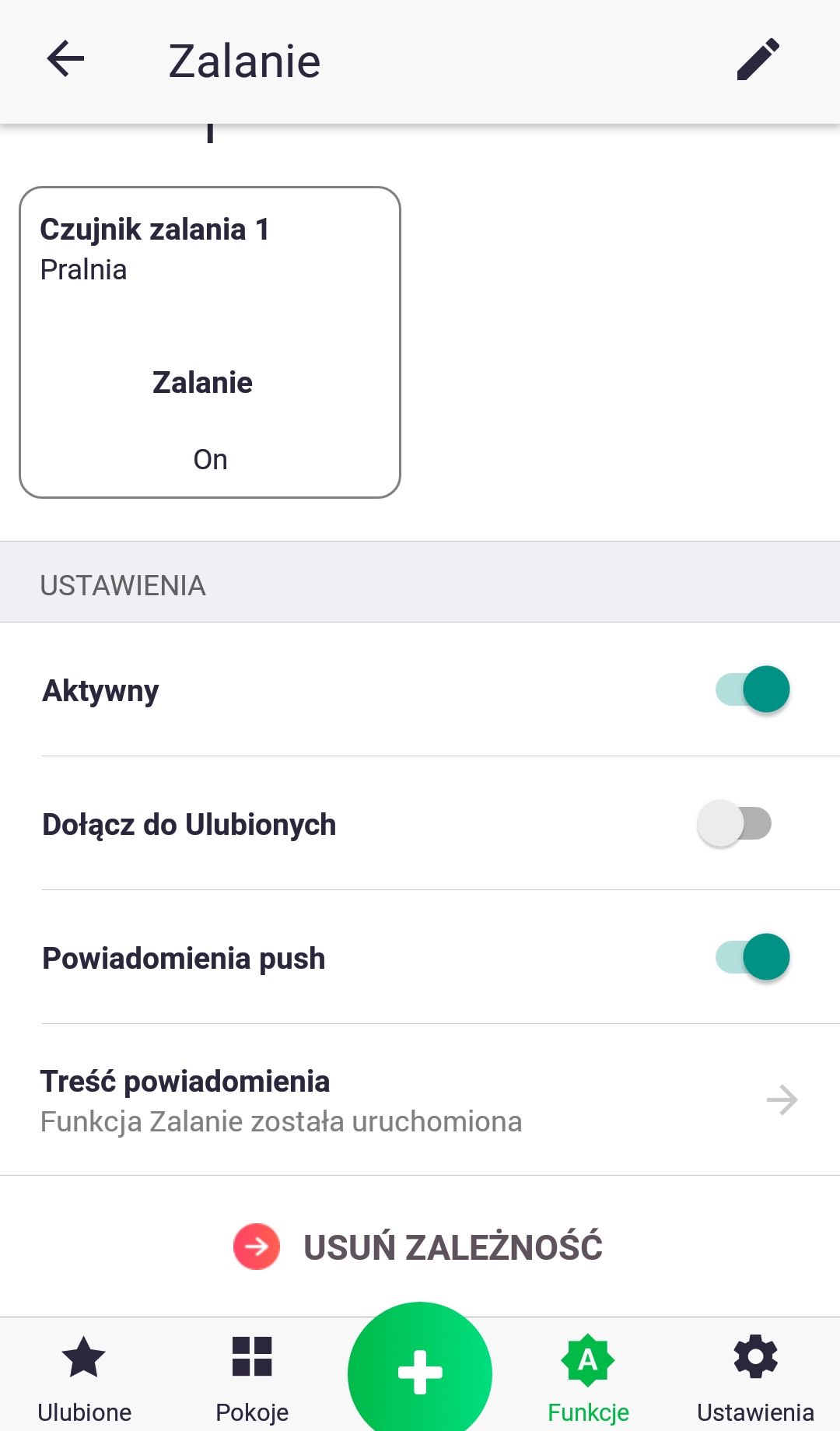
Обавештења за функцију се подешавају тако што је измените и изаберете „Push обавештења“. Такође можете подесити сопствени садржај обавештења кликом на „Садржај обавештења“.
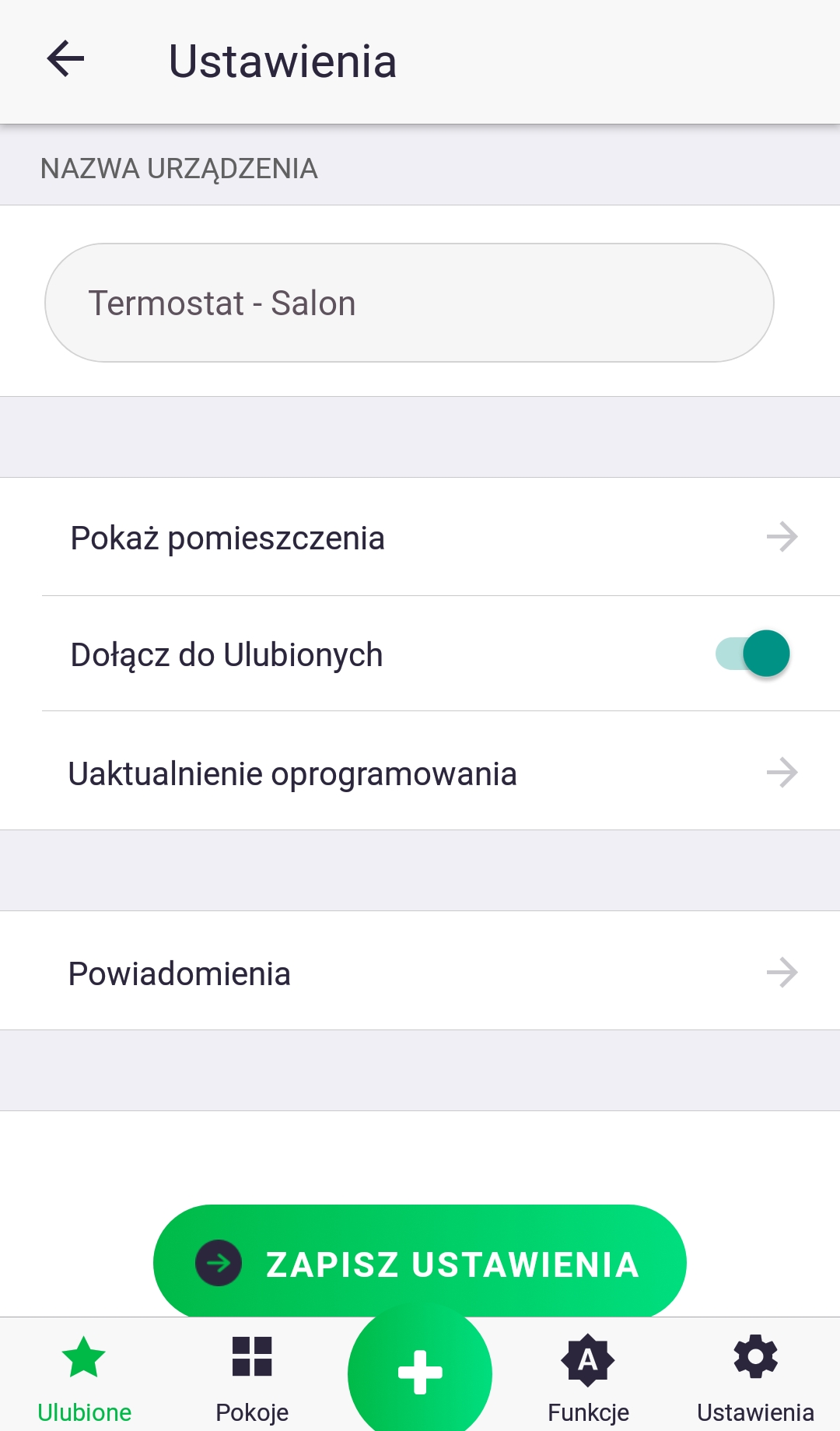
- Да бисте подесили обавештења за одређени уређај, идите на његов контролни екран, затим на подешавања, а затим кликните на траку под називом „Обавештења“.
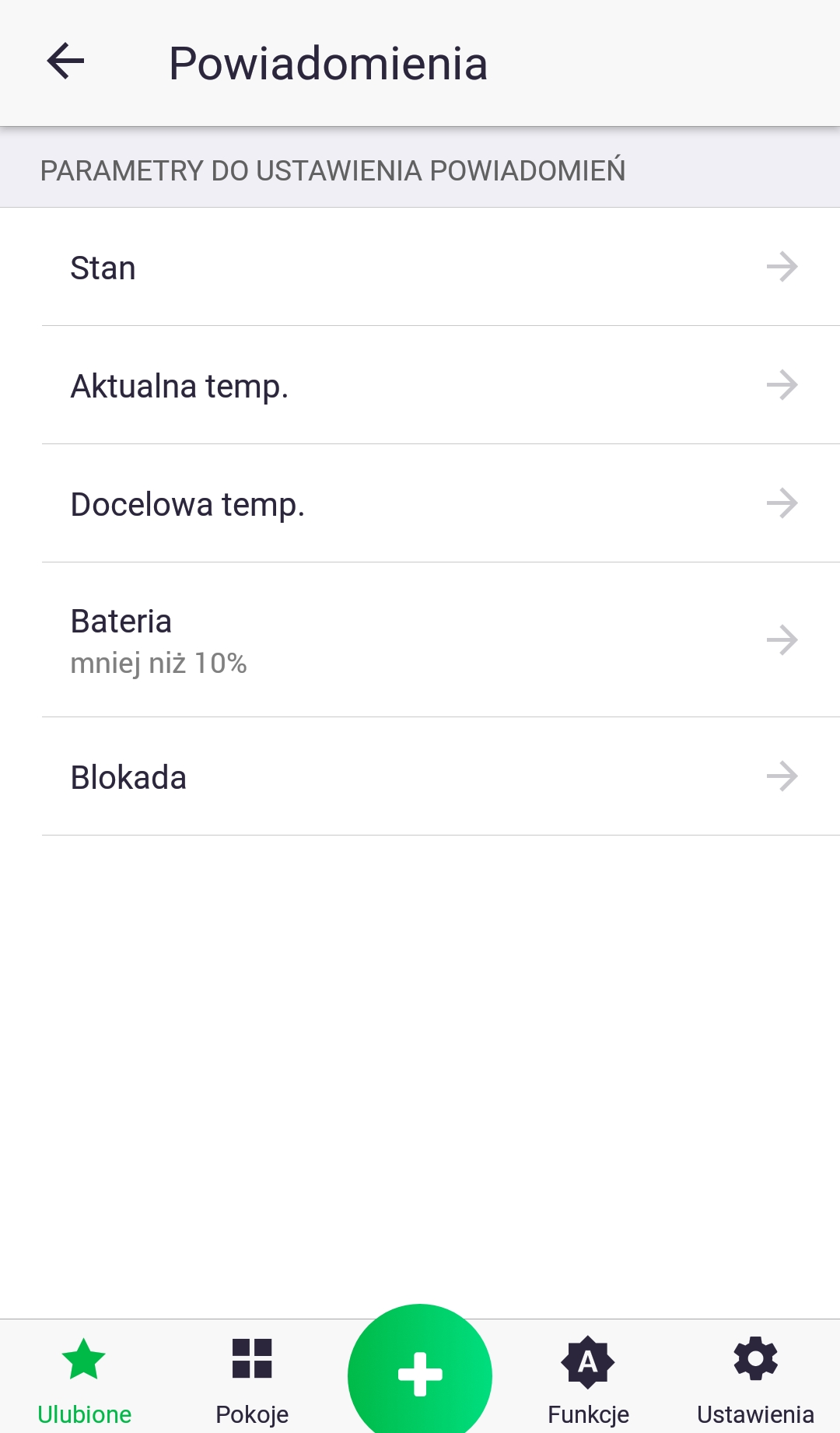
2. Са листе параметара изаберите параметар који желите да подесите кратким притиском на његово име.
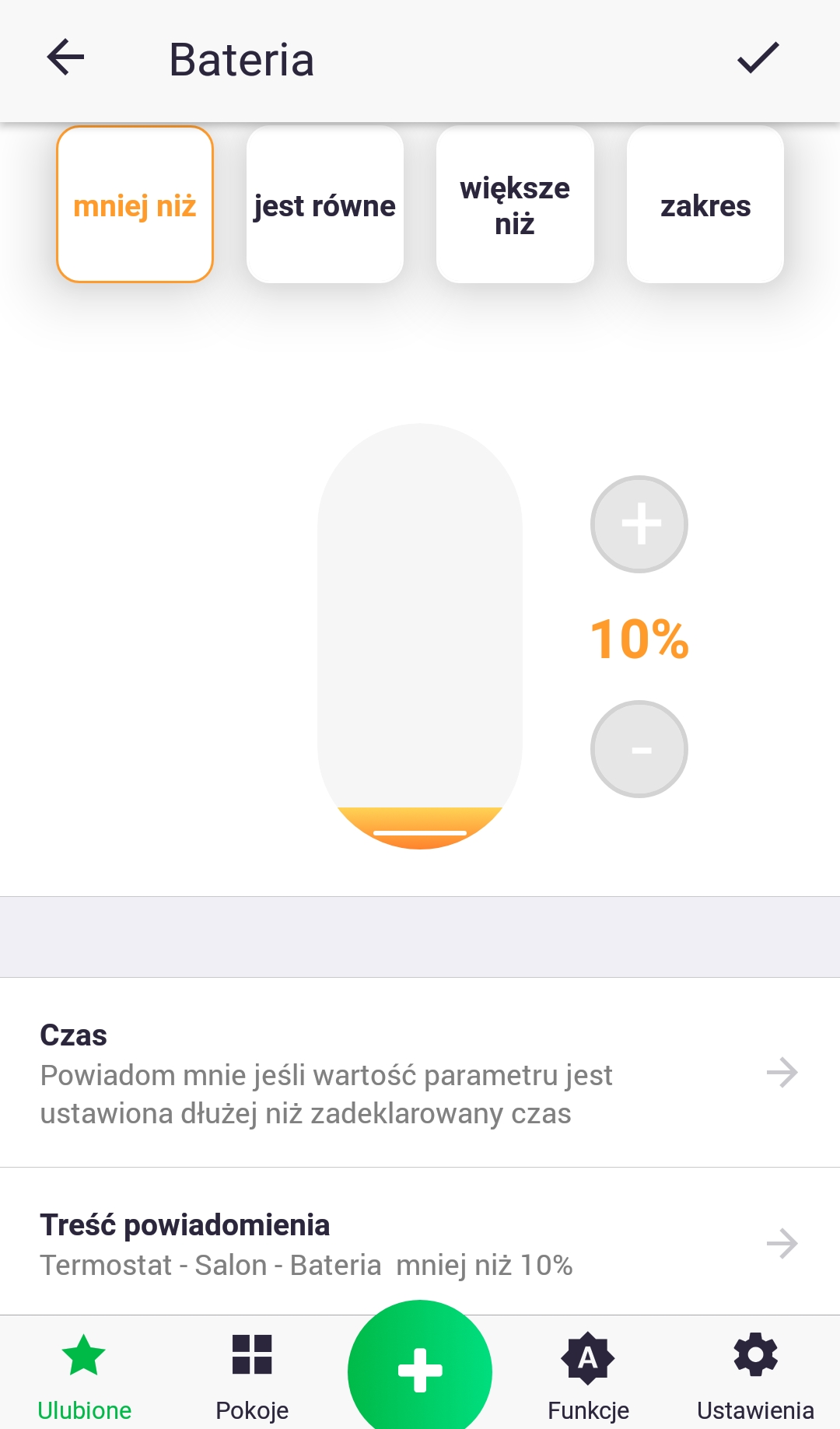
3. Приликом подешавања обавештења за дати параметар, можемо бирати између неколико услова (видљивих на врху екрана) и времена након којег ће се порука појавити у статусној траци, нпр. ако је вредност параметра батерије мања од 10% током 2 сата, обавести ме приказивањем поруке са наведеним садржајем.
Подешавања

У подешавањима можете да извршите измене свог корисничког налога (име, презиме, промена лозинке), општа подешавања у вези са апликацијом и приватност (нпр. слање маркетиншких материјала).
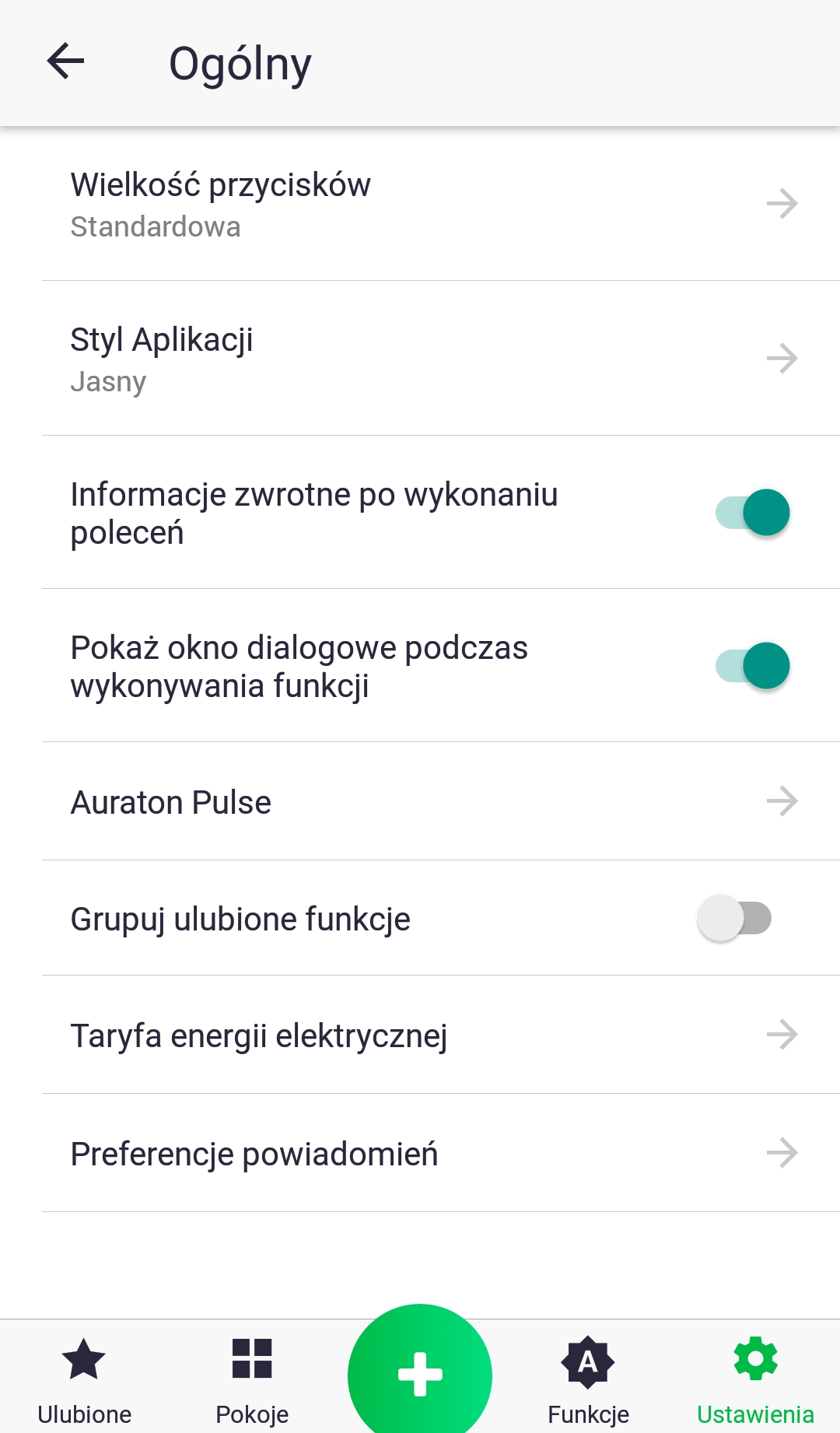
У случају општих подешавања могуће је:
- промена величине дугмади
- промена боје апликације у тамну или светлу
- промена подешавања контролне табле Auraton Pulse (локација, боја ЛЕД диоде за обавештења)
- омогућавање опције груписања омиљених функција на картици „Омиљени“
- подешавање тарифе за електричну енергију ако имамо повезане уређаје који мере потрошњу енергије датих актуатора
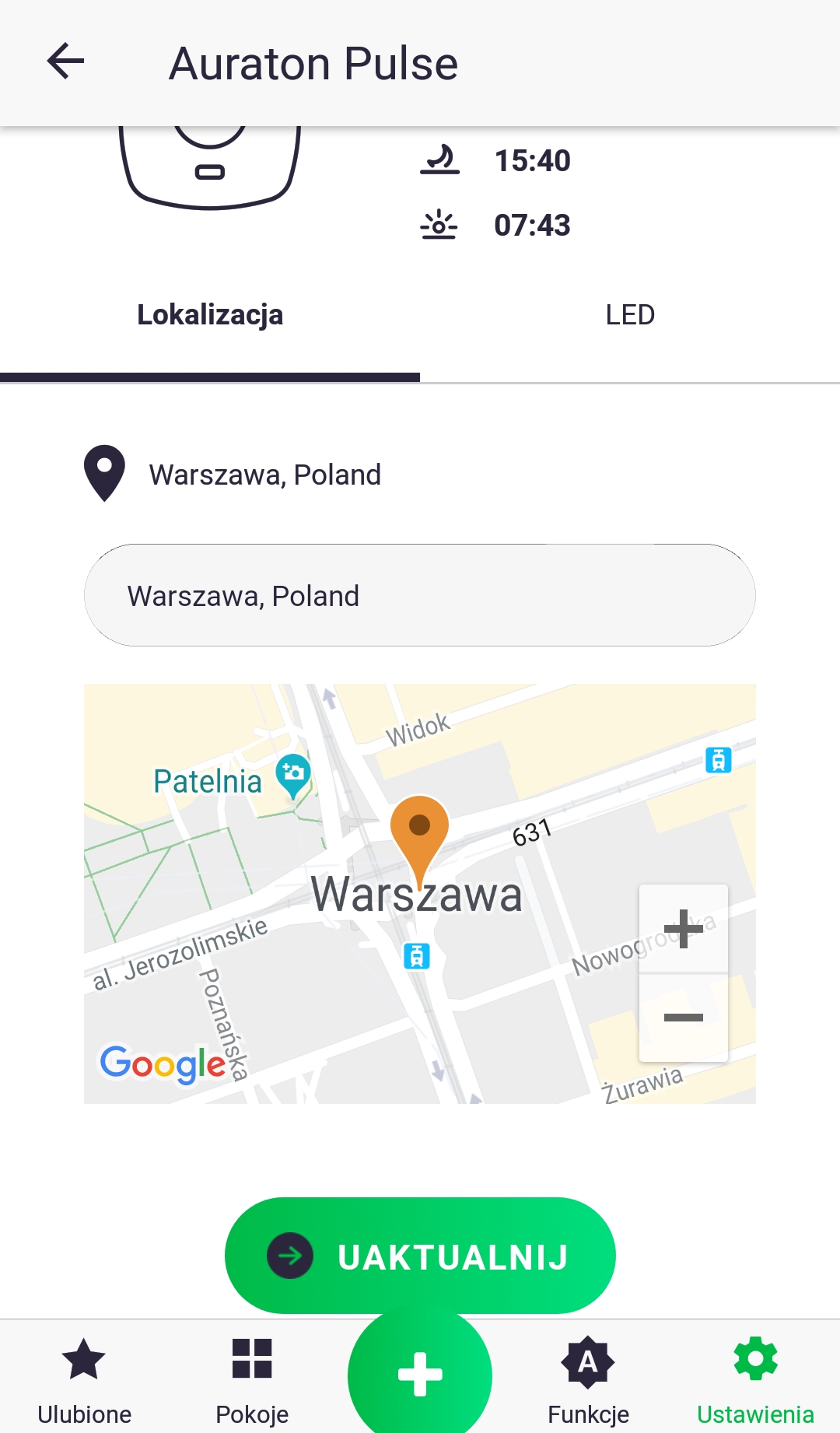
Локација контролне јединице Auraton Pulse може се подесити уносом адресе или претраживањем тренутне локације телефона/таблета, а затим потврдом дугметом „Ажурирај“.
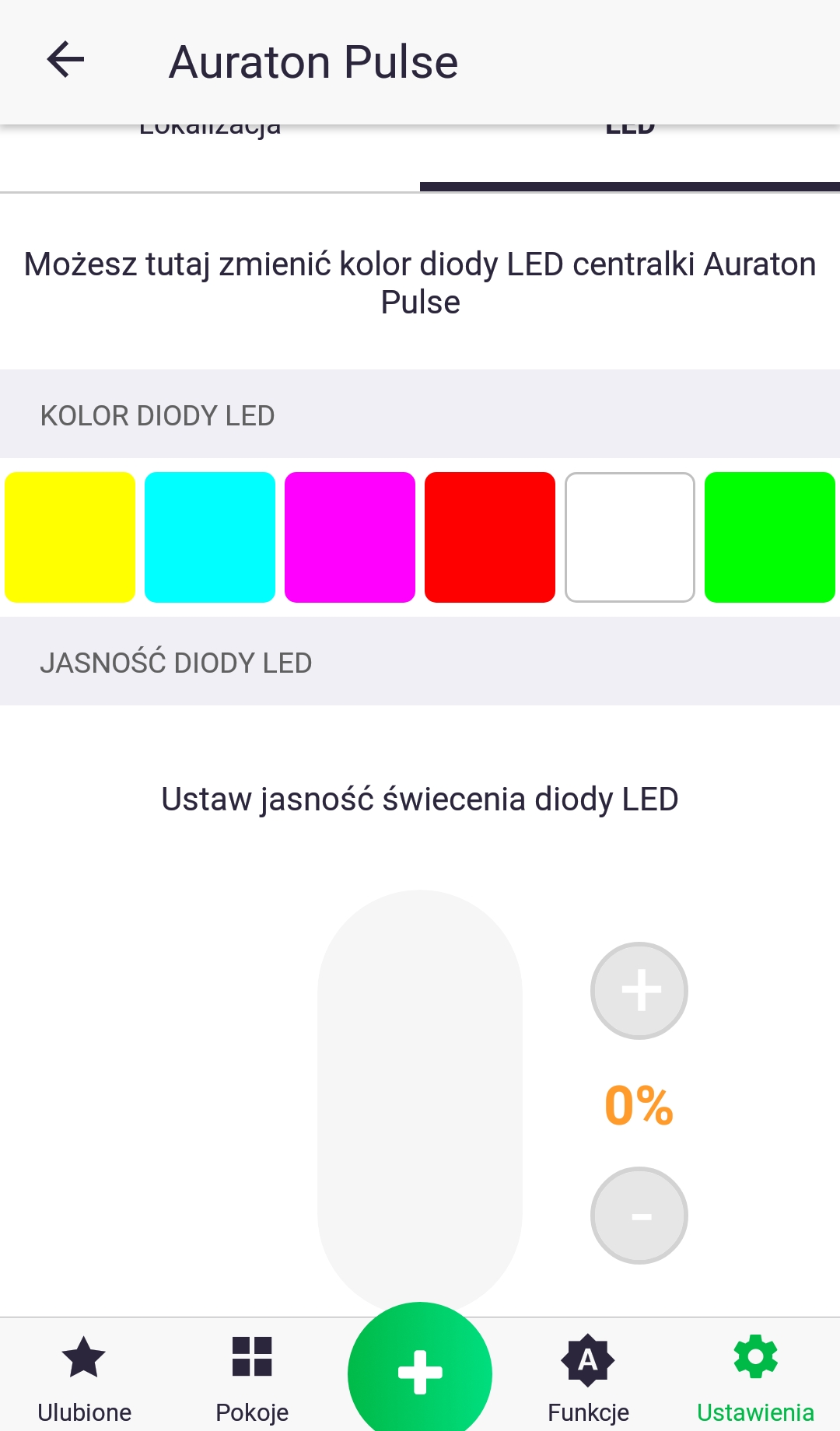
У картици „LED“ у подешавањима Auraton Pulse-а, можемо да изаберемо боју ЛЕД лампице за обавештења на уређају и да подесимо њену осветљеност помоћу клизача.
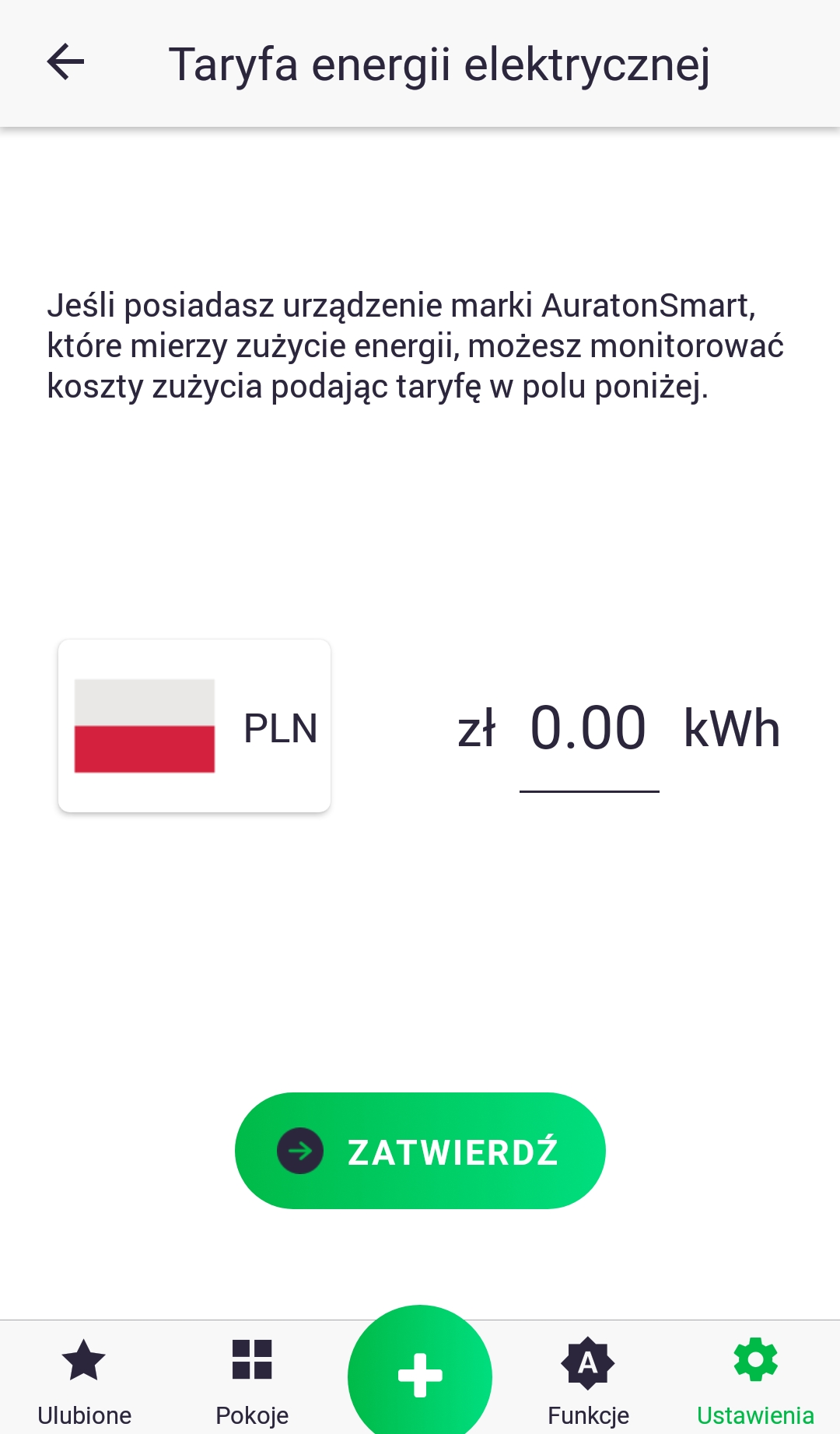
Приликом подешавања тарифе за електричну енергију, прво изаберите валуту кликом на икону заставице, а затим унесите тарифу за kWh. Промене се потврђују кликом на дугме.
Ажурирање периферног софтвера
Систем Auraton Smart омогућава даљинско ажурирање софтвера за периферне уређаје, као што су термостат Heat Monitor (HM) или термостатска глава Radiator Controller (RC). Ажурирања се врше путем интернета (OTA), након чега увек следи поновно покретање уређаја. Ако се, након инсталирања новог софтвера, уређај обогати функцијама које нису пожељне, могуће је ручно вратити претходну верзију према упутствима уређаја.
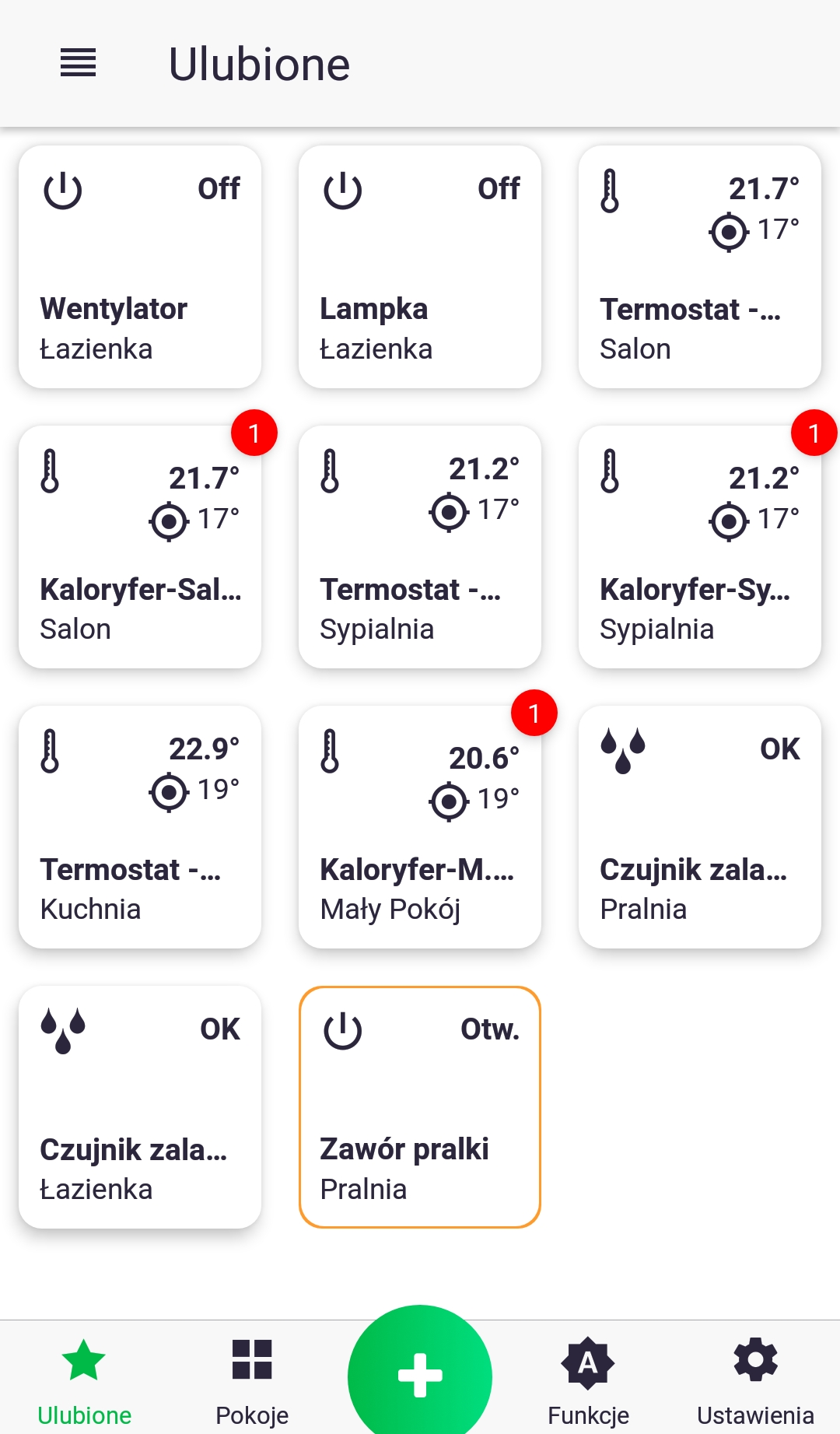
- Црвени маркер означава да је ажурирање на чекању за дати уређај. Да бисте извршили ажурирање, идите на екран за контролу термостатске главе, на пример, дугим притиском на њену икону.
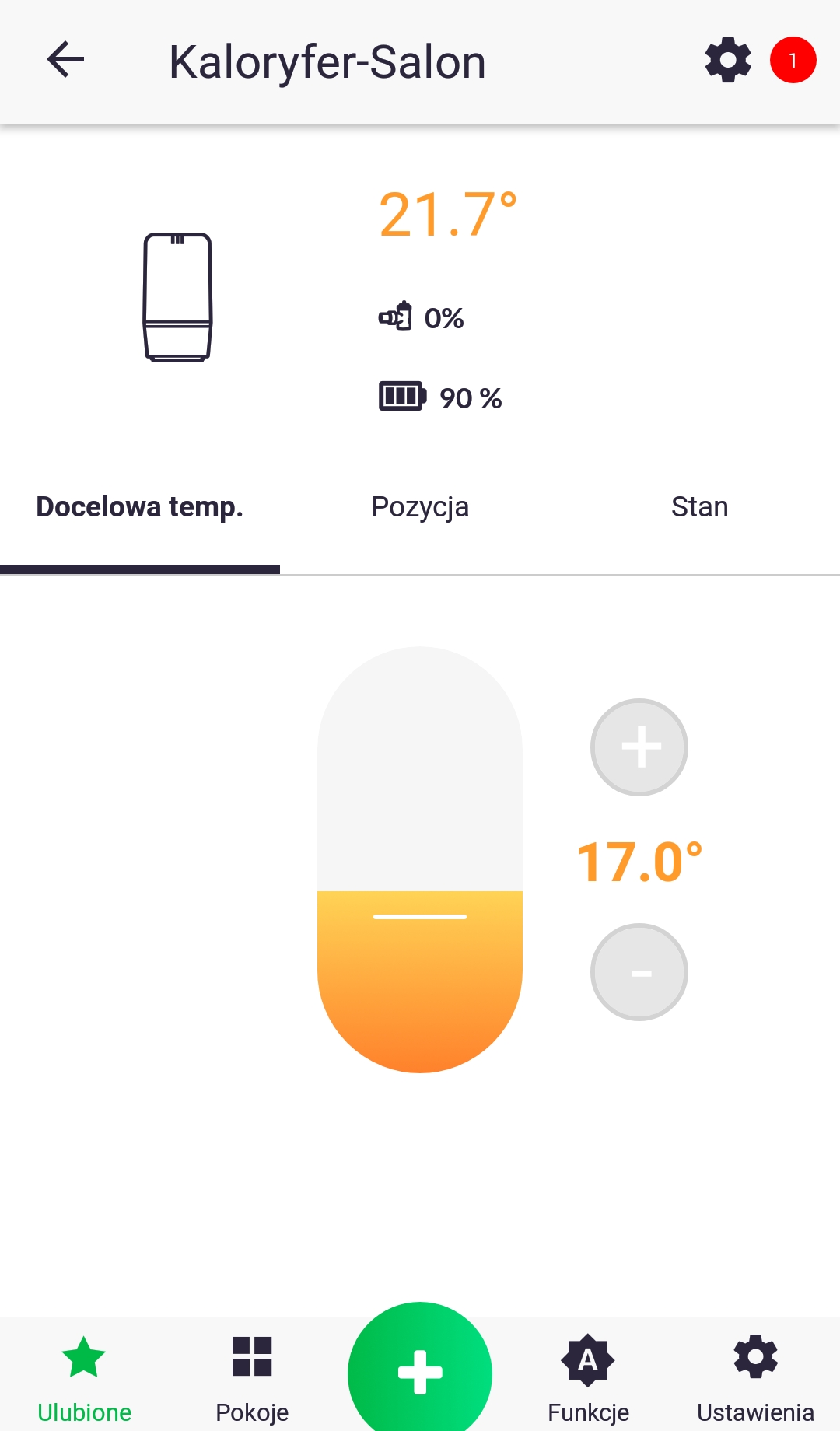
2. Пратите маркер и кликните на икону подешавања уређаја. На следећем екрану притисните „Ажурирање софтвера“.
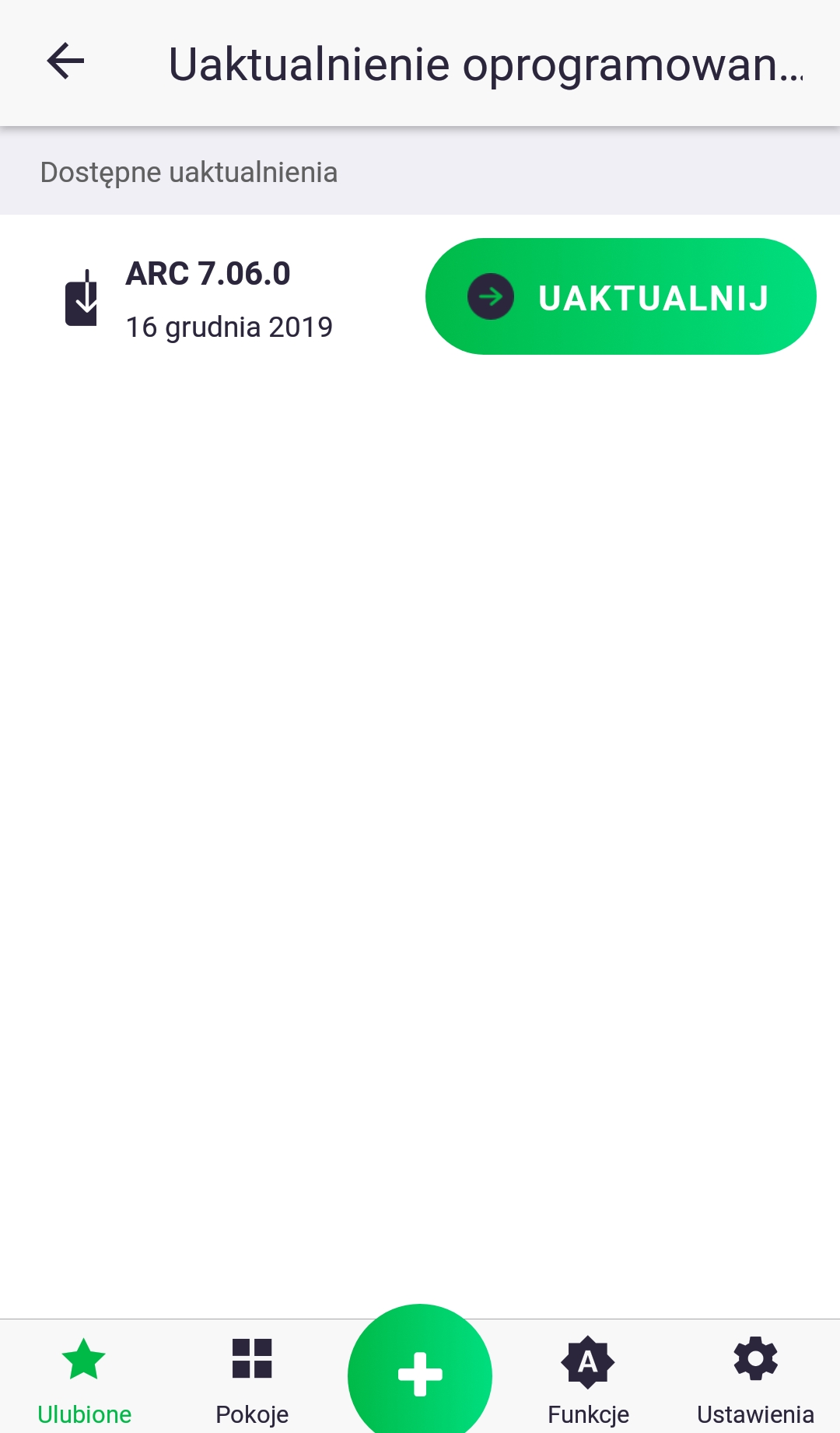
3. Кликните на „Ажурирај“. Ажурирање може потрајати неколико минута, током којих контролна табла Auraton Pulse неће реаговати на команде издате из апликације. Након ажурирања, црвена потврдна ознака би требало да нестане; ако се то не деси, поновите кораке.