

Інструкція користувача версія 1.1
Як почати?
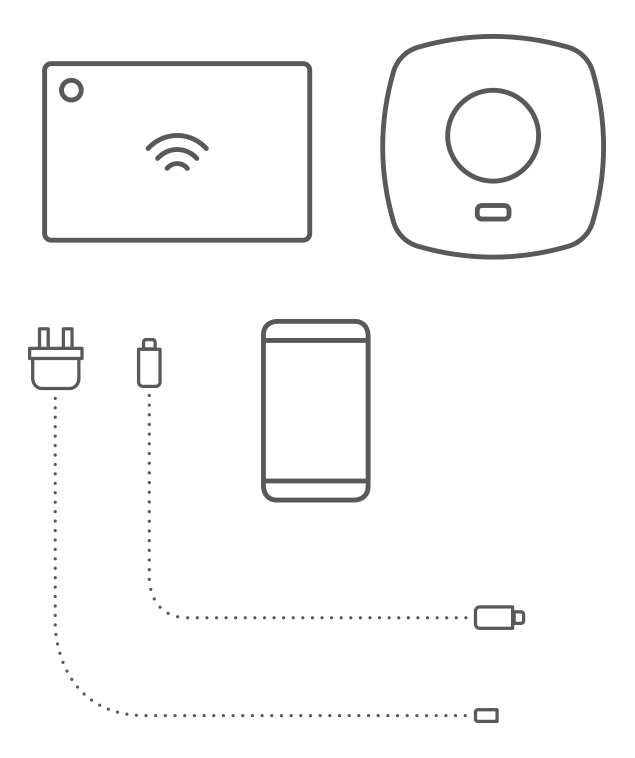
Що вам знадобиться:
- Пульс Ауратона
- Блок живлення USB (в комплекті)
- Кабель USB-Micro USB (в комплекті)
- Кабель Ethernet (в комплекті)
- Маршрутизатор з доступом до Інтернету та портом Ethernet
- Розетка живлення для Auraton Pulse
- Телефон/планшет з Android/iOS та доступом до Інтернету
1. Завантажте застосунок Auraton Smart з Google Play або App Store.


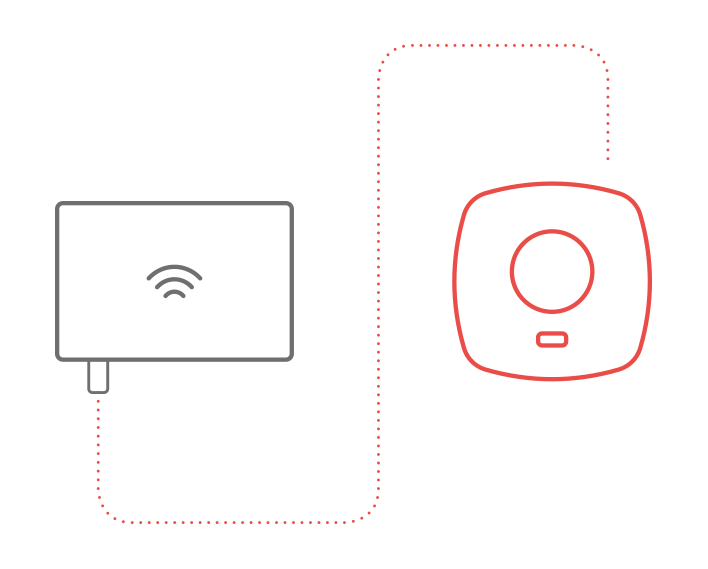
2. Підключіть мережевий кабель, що входить до комплекту, до будь-якого вільного порту LAN на вашому маршрутизаторі. Підключіть інший кінець до панелі керування Auraton Pulse.
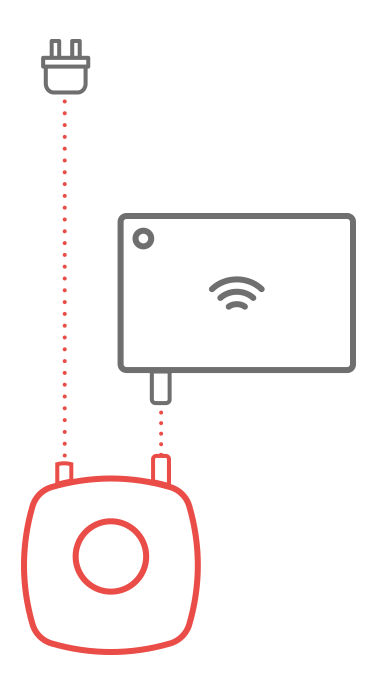
3. Підключіть Auraton Pulse до джерела живлення за допомогою кабелю Micro USB-USB. Підключіть джерело живлення до розетки, щоб підключити панель керування. Через деякий час світлодіодний індикатор на панелі керування має засвітитися зеленим, що свідчить про готовність до роботи.
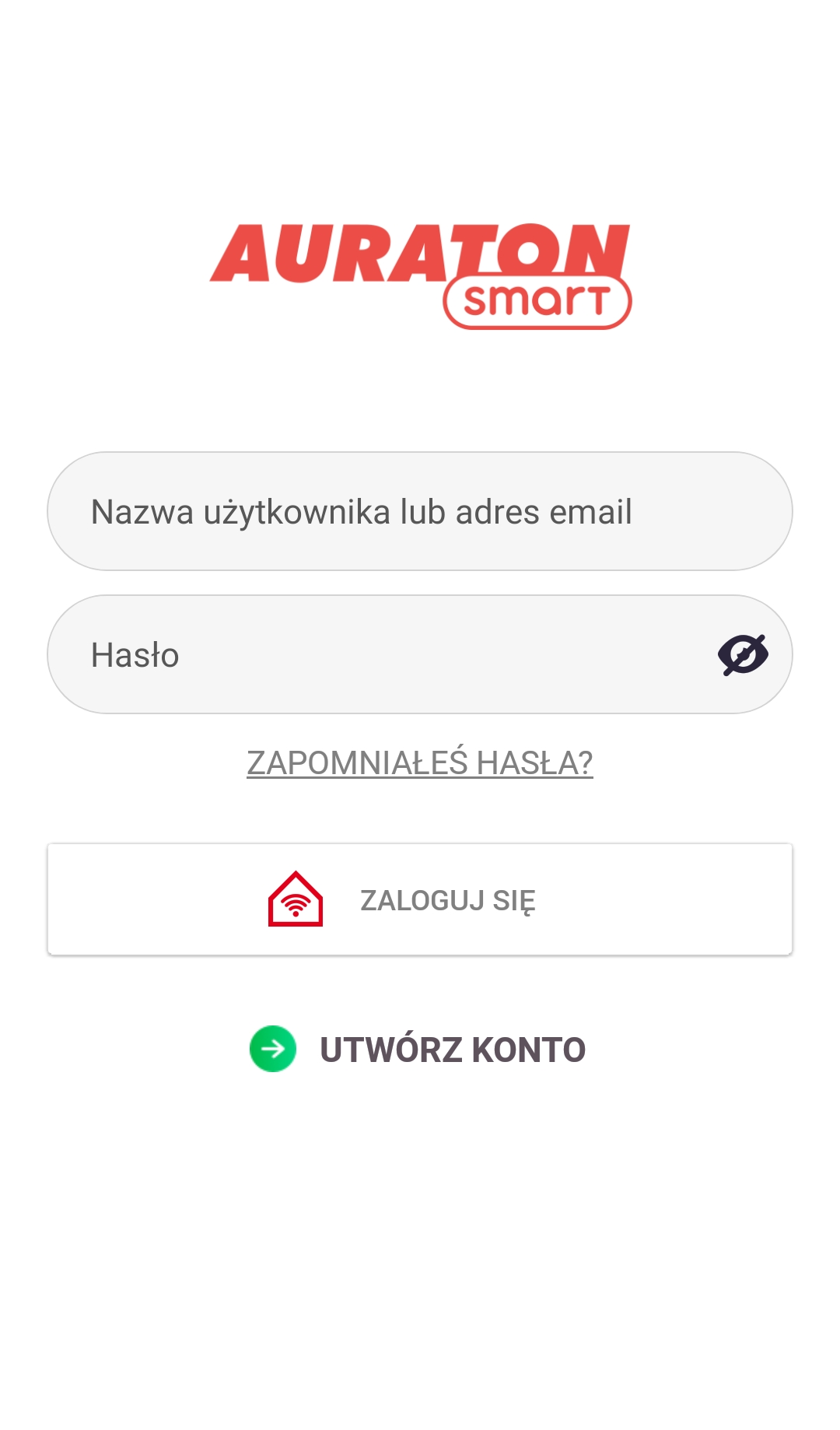
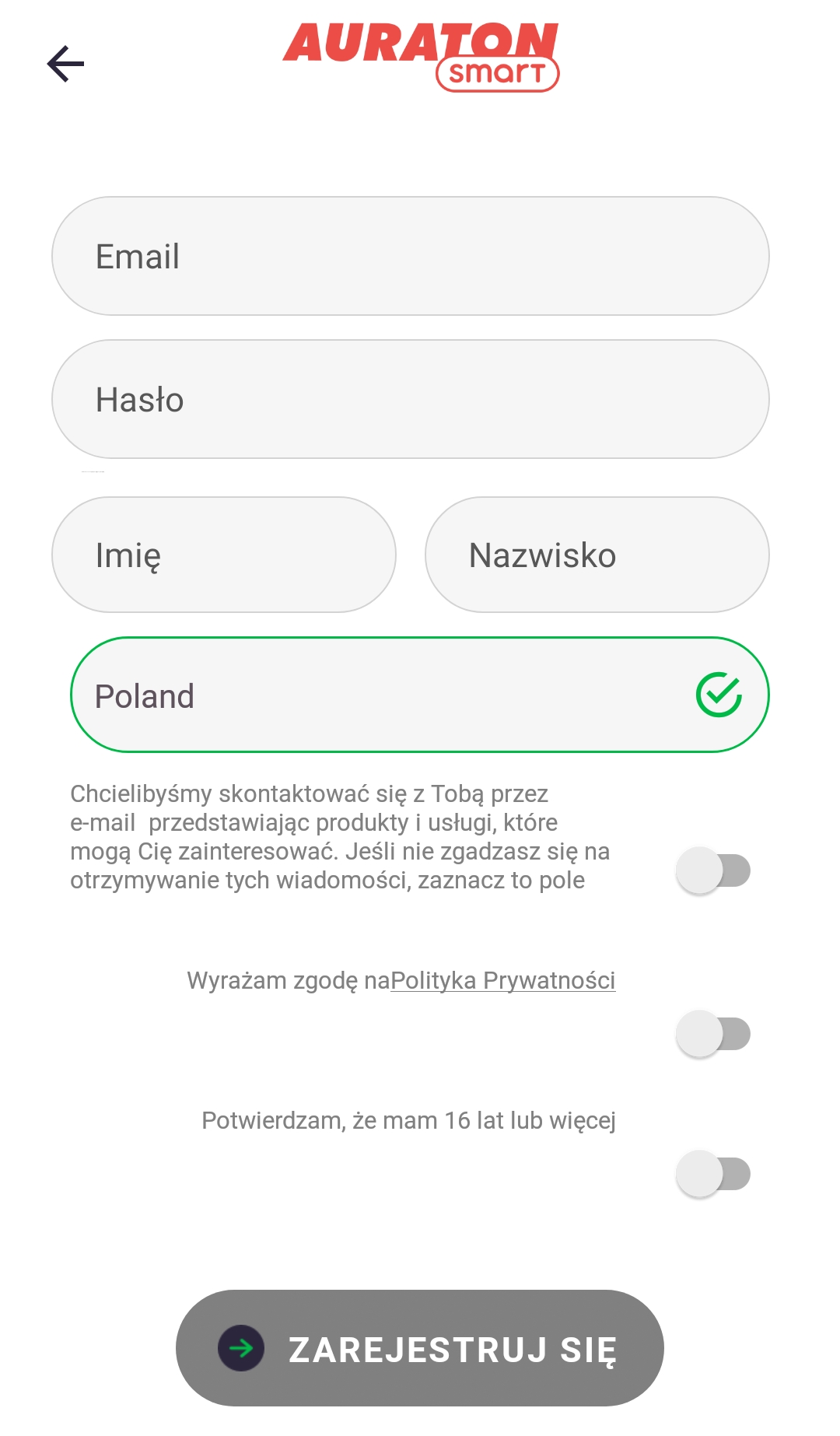
4. Відкрийте застосунок Auraton Smart. Якщо у вас немає облікового запису, створіть його, натиснувши кнопку «Створити обліковий запис» та заповнивши форму. Якщо у вас вже є обліковий запис, просто введіть свої дані для входу та натисніть кнопку «Увійти».
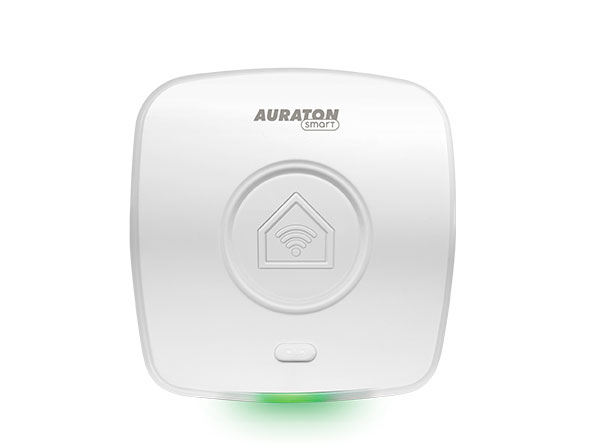
5. Світлодіодний індикатор на Auraton Pulse має світитися зеленим. Якщо ні, ймовірно, є проблеми з підключенням до Інтернету. Будь ласка, зверніться до інструкції з експлуатації вашого пристрою, щоб отримати поради щодо усунення несправностей.
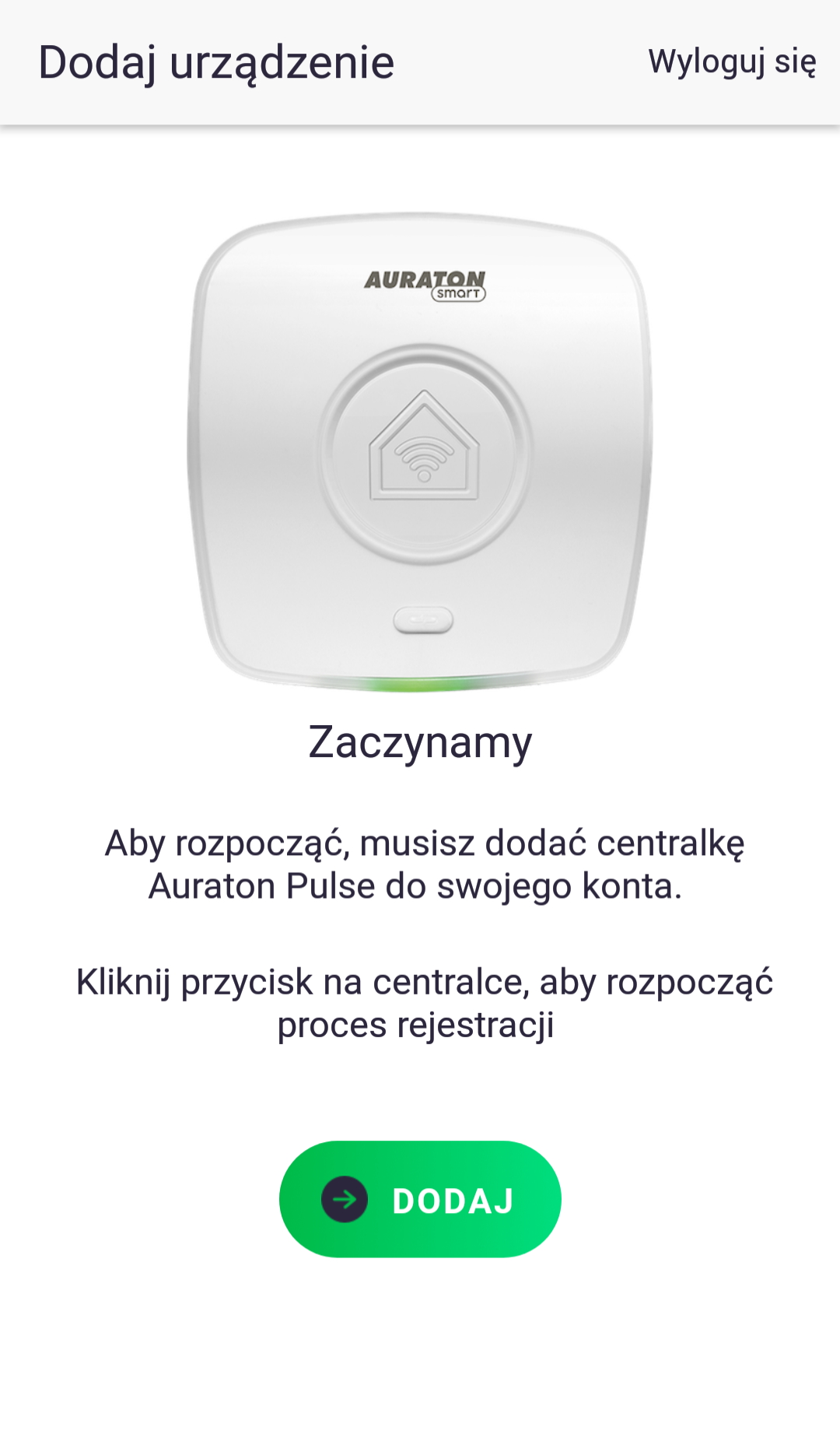
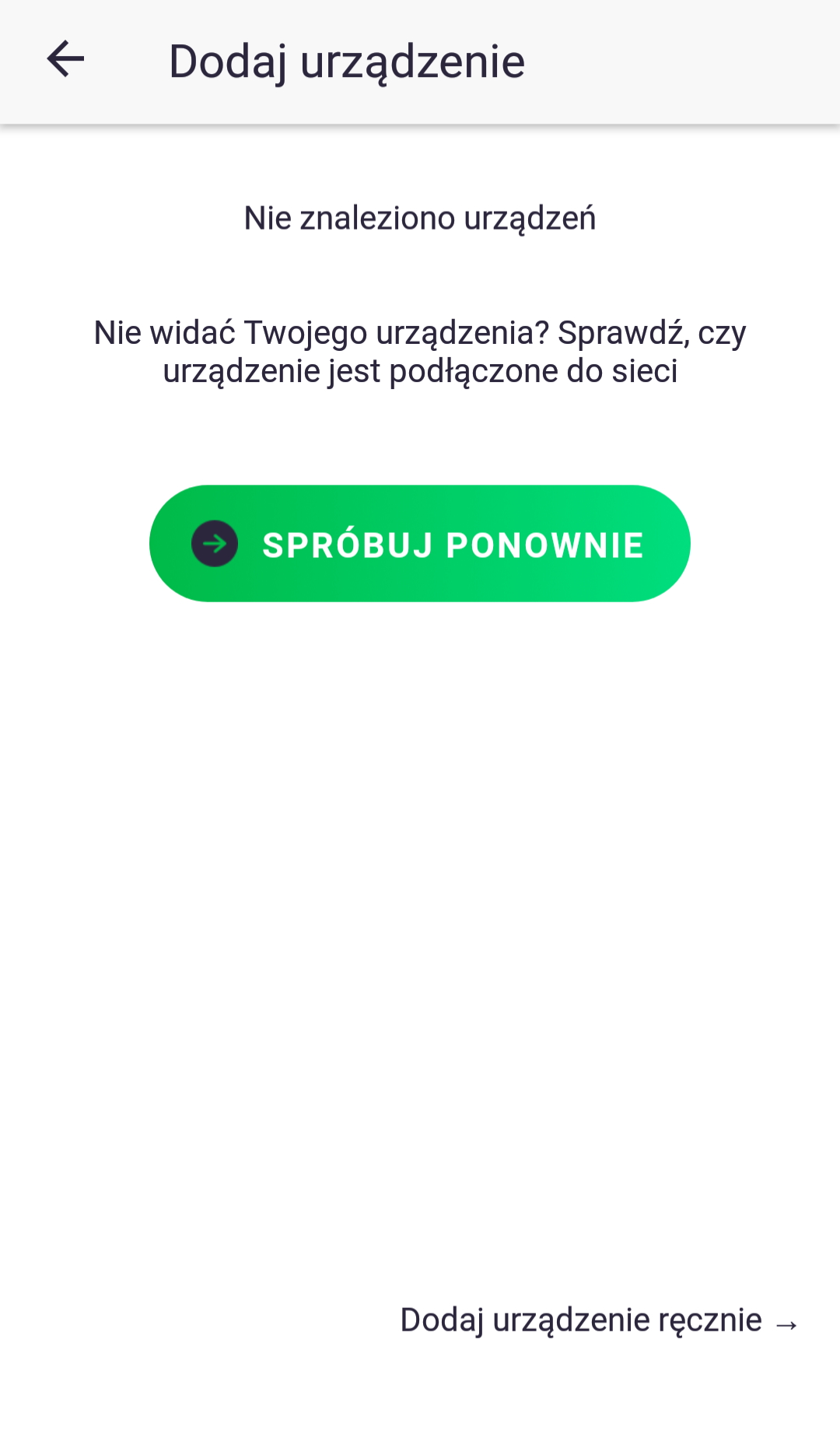
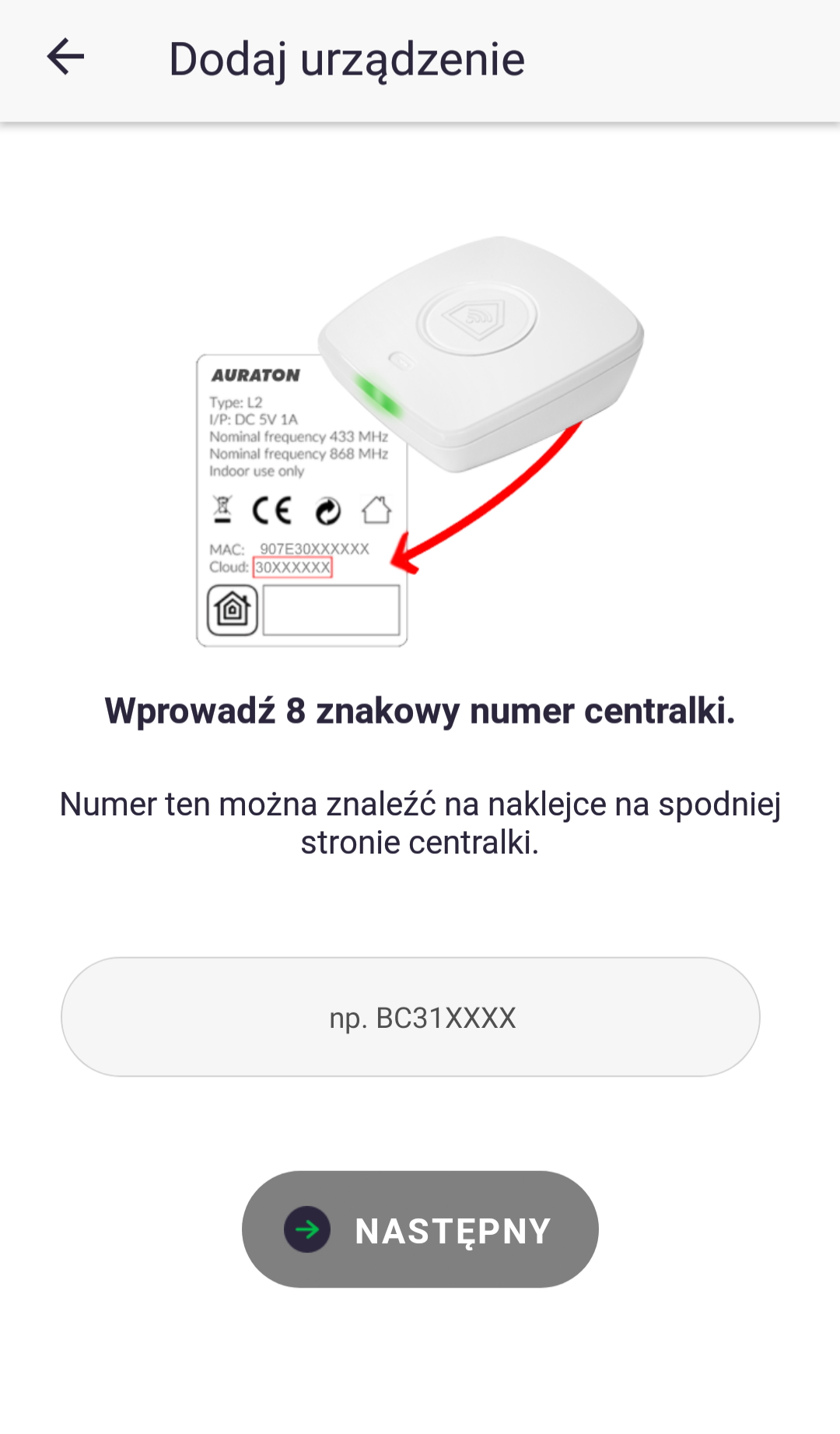
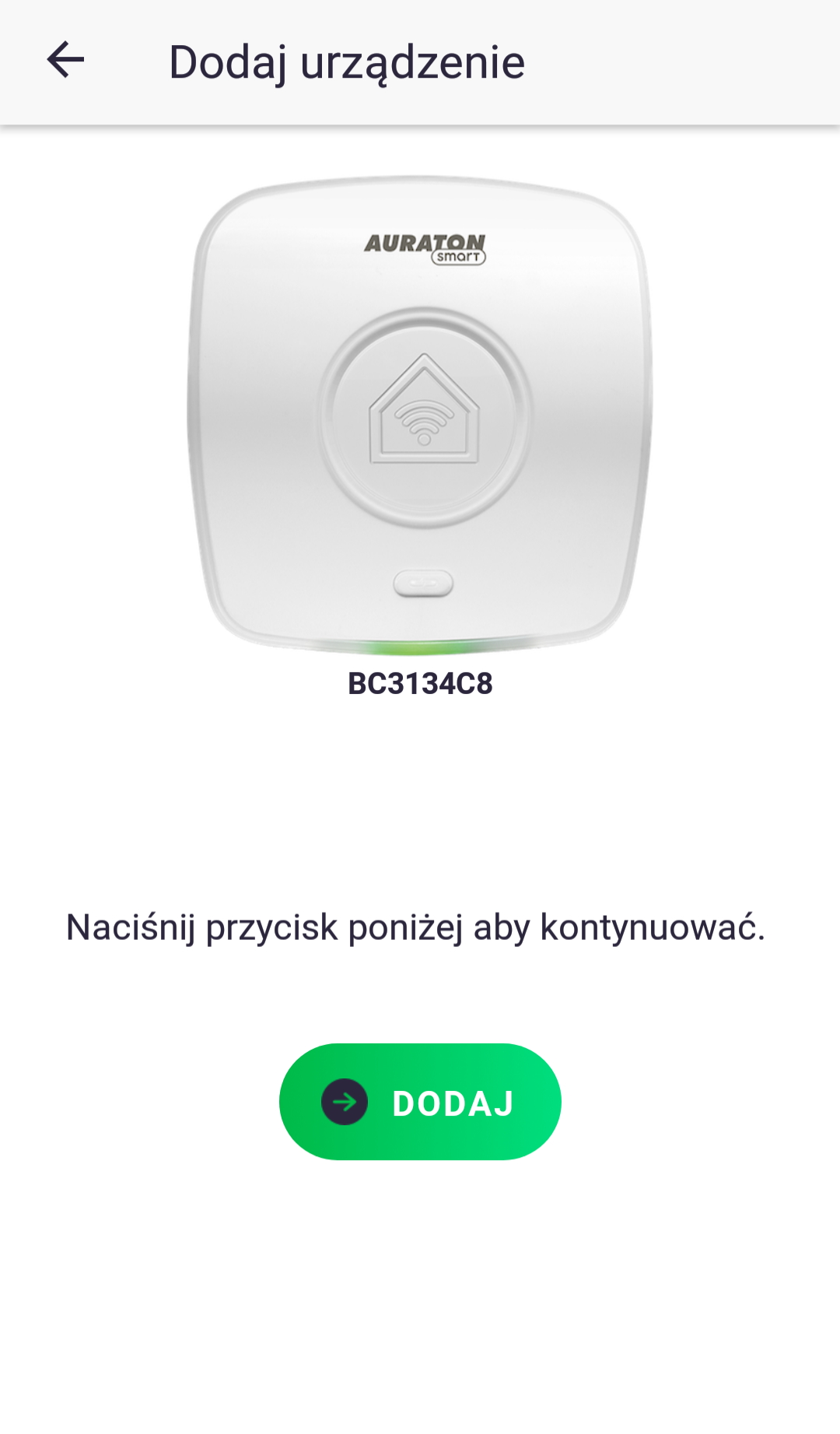
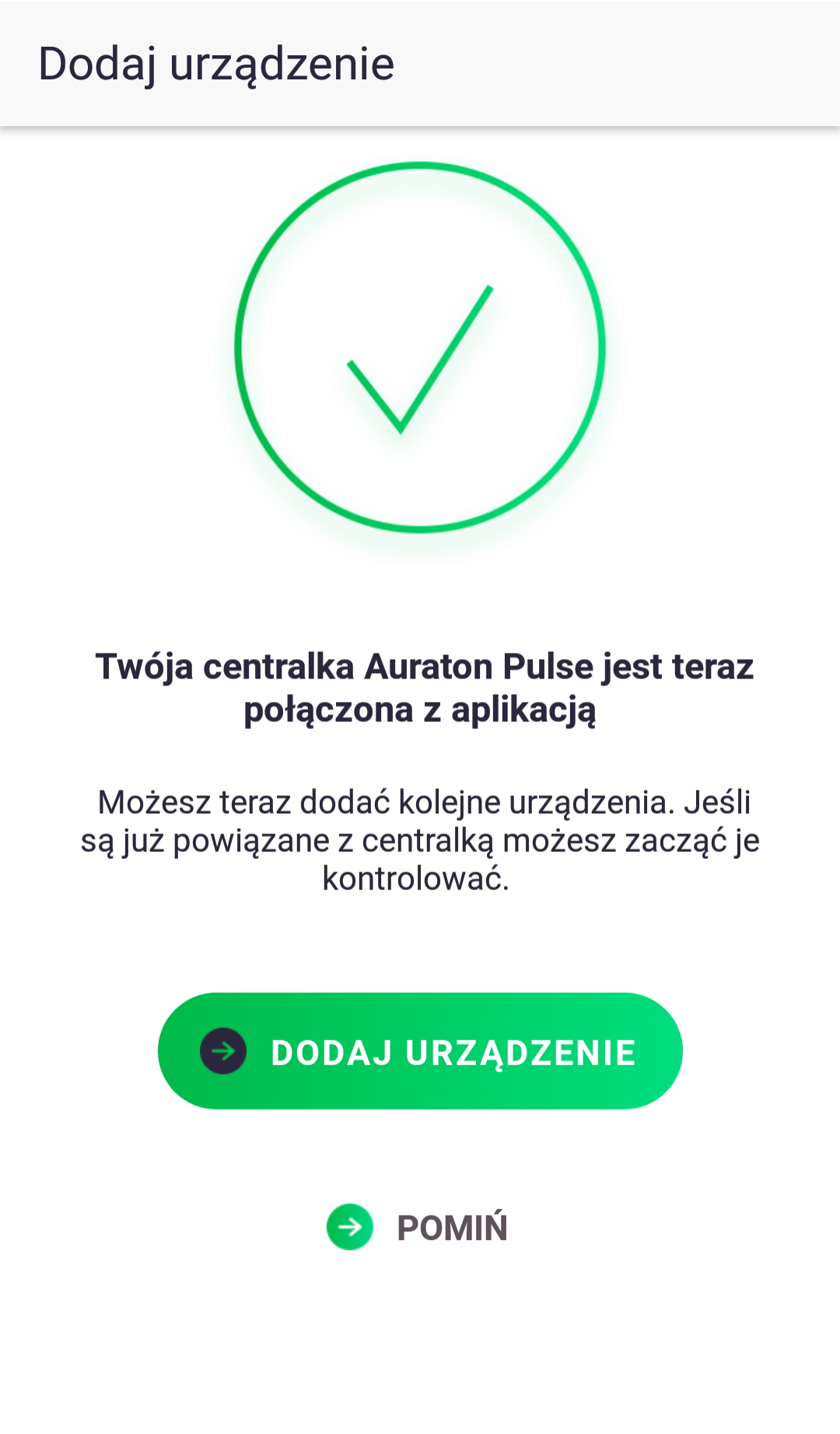
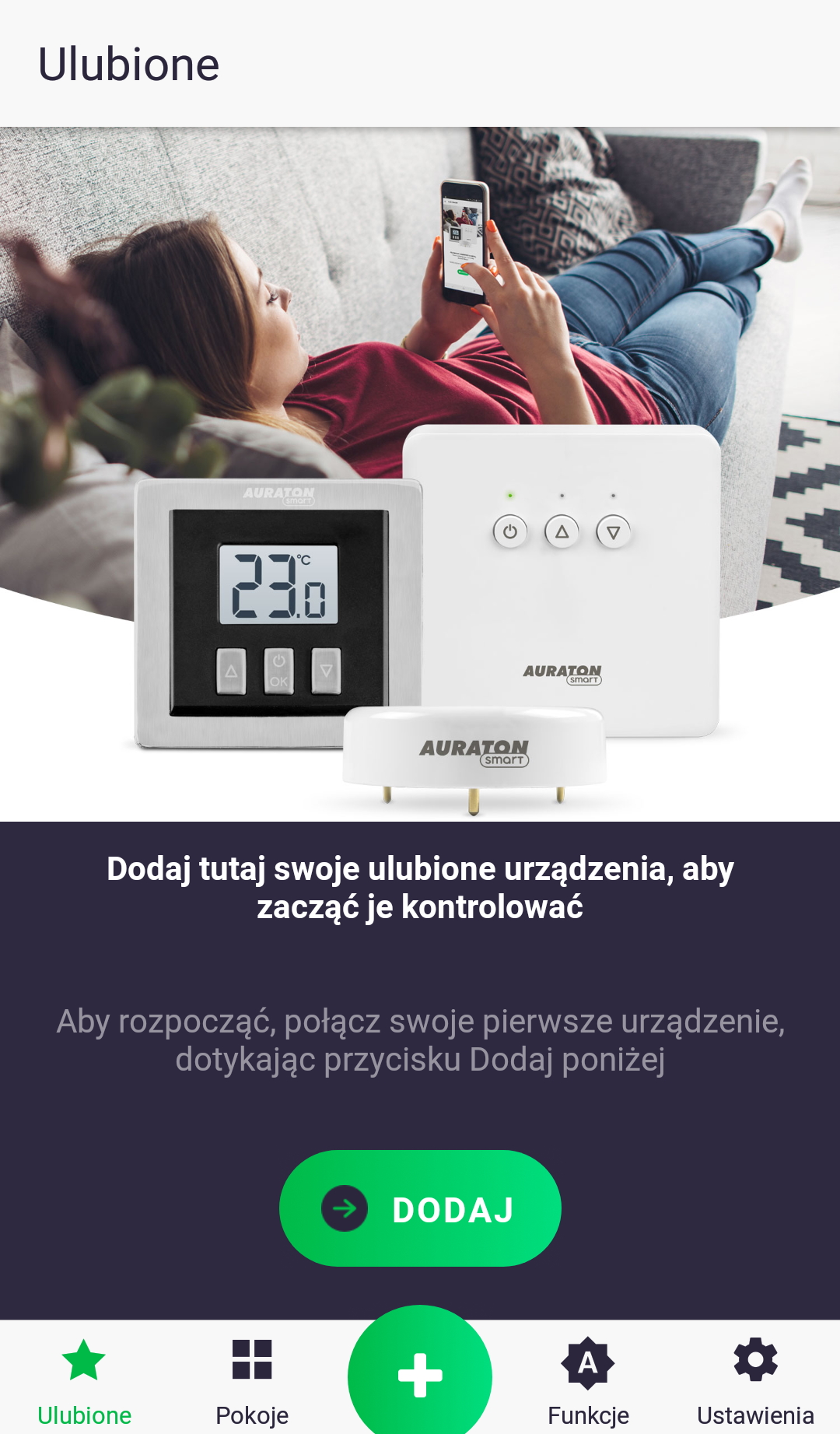
6. Після входу/створення облікового запису додаток попросить вас зареєструвати панель керування Auraton Pulse. Натисніть кнопку «Додати». Якщо пристрій не знайдено віддалено, натисніть кнопку «Додати пристрій вручну». У наступному вікні введіть 8-значний номер продукту, який можна знайти на нижній частині пристрою. Потім натисніть кнопку «Додати».
7. Auraton Pulse має почати блимати синім кольором. Натисніть кнопку зверху корпусу із символом ланцюжка. Світлодіод має перестати блимати синім кольором і знову засвітитися зеленим.
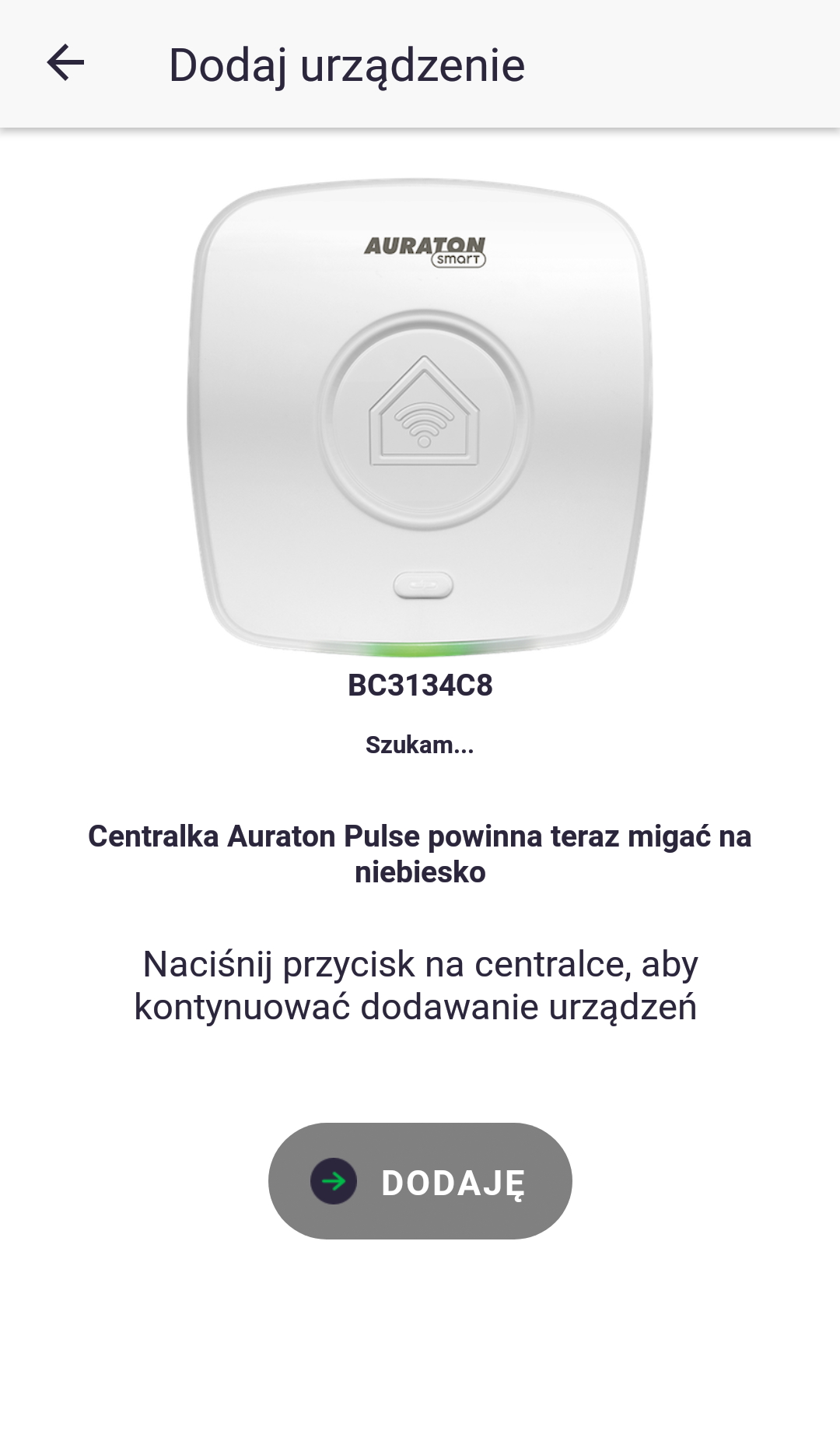
Ваш обліковий запис створено та підключено до вашого центру керування Auraton Pulse. Тепер ви можете почати додавати свої пристрої.
Основні операції
Додавання пристрою
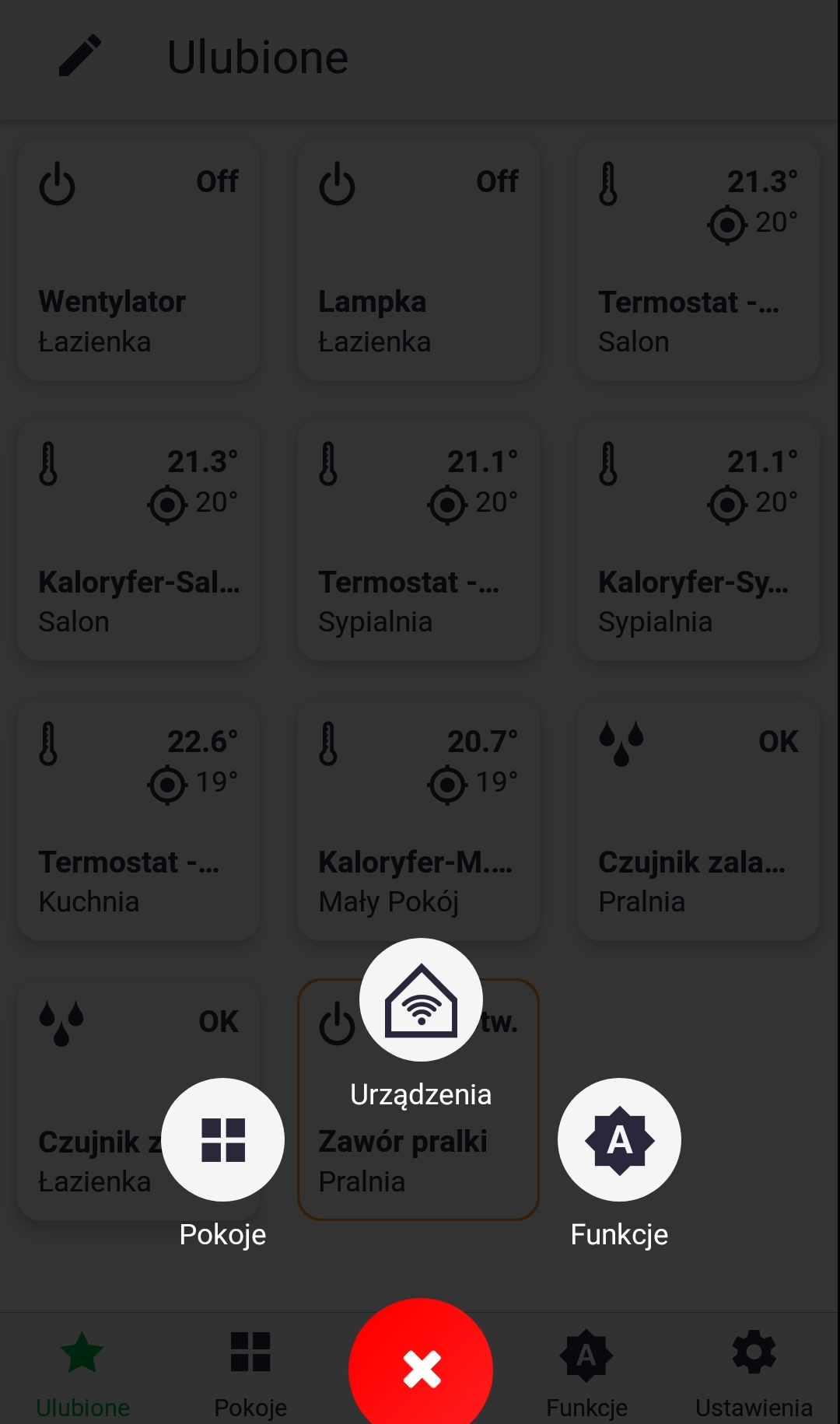
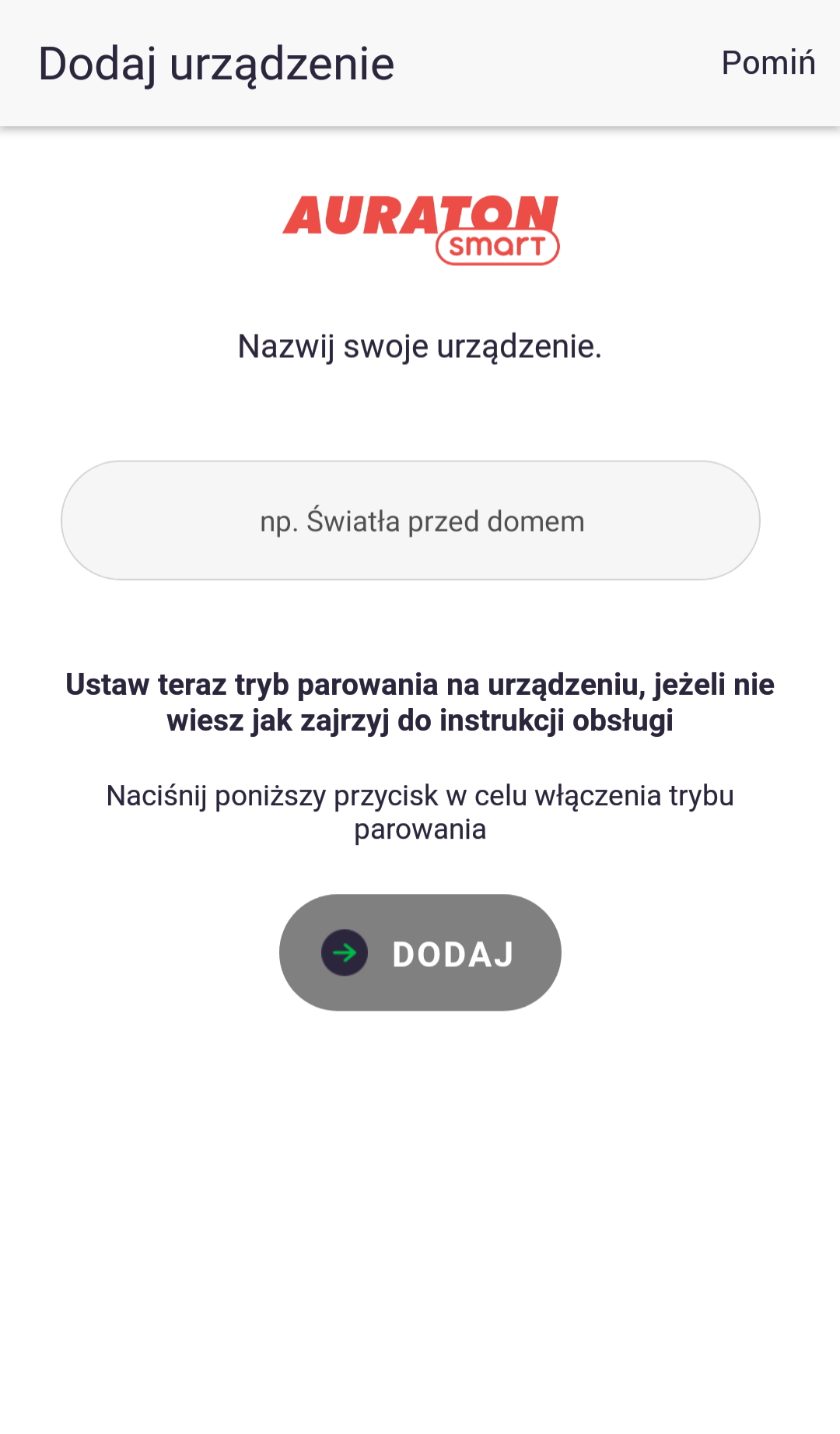
Щоб додати новий пристрій, натисніть зелену кнопку з плюсом у центрі екрана. Коли з’явиться наступний екран, торкніться значка будиночка з написом «Пристрої». На наступному екрані вкажіть назву пристрою, який ви додаєте. Після введення назви натисніть кнопку «Додати» та увімкніть режим сполучення на периферійному пристрої відповідно до його інструкцій. Після успішного сполучення ви можете розмістити пристрій у будь-якій раніше доданій кімнаті та додати його до обраного.
Керування пристроєм
Екран керування пристроєм запускається тривалим натисканням на його значок у вкладці «Вибране» або в кімнаті, до якої він призначений. Керуйте пристроєм відповідно до його інструкцій.
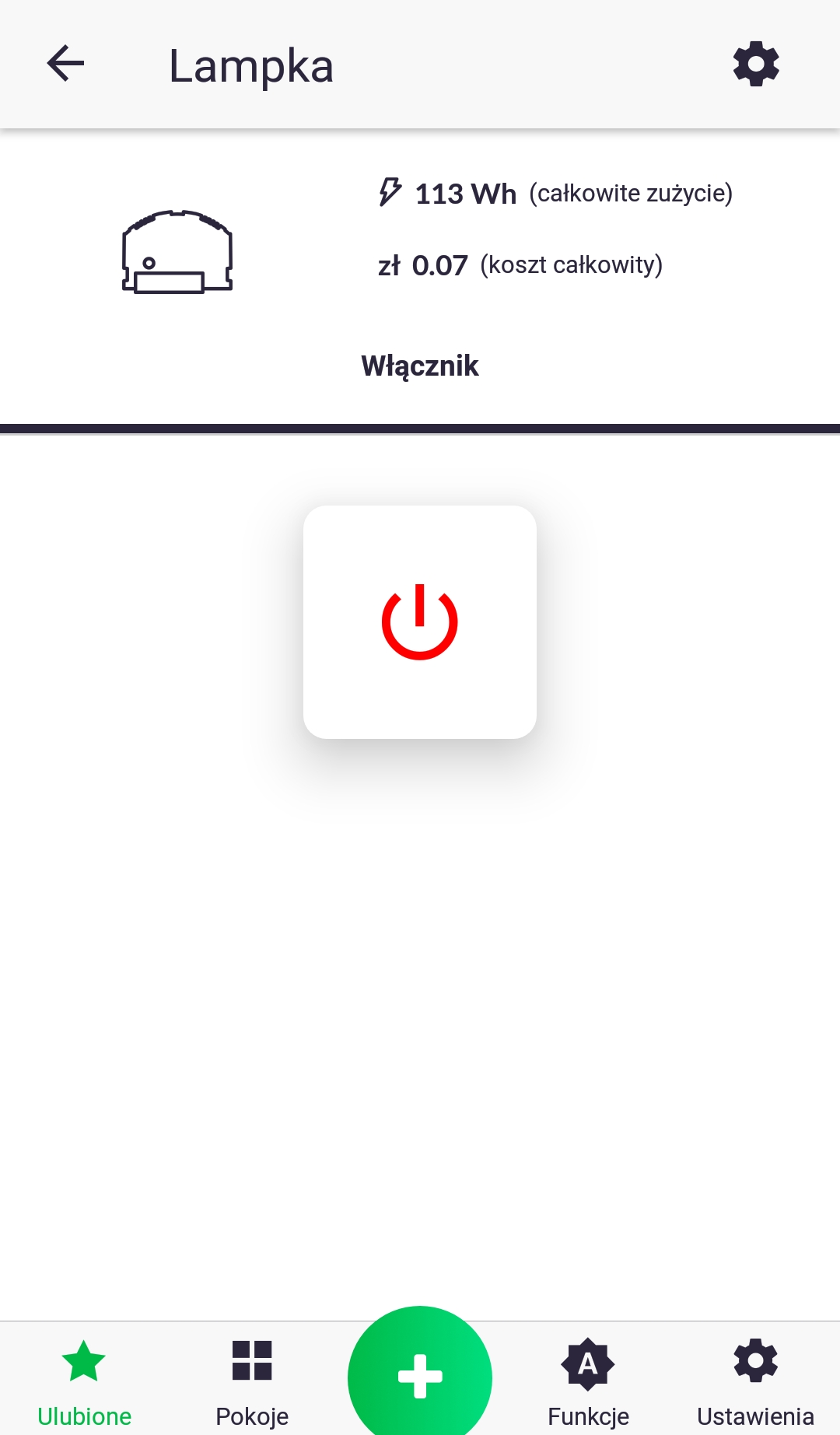
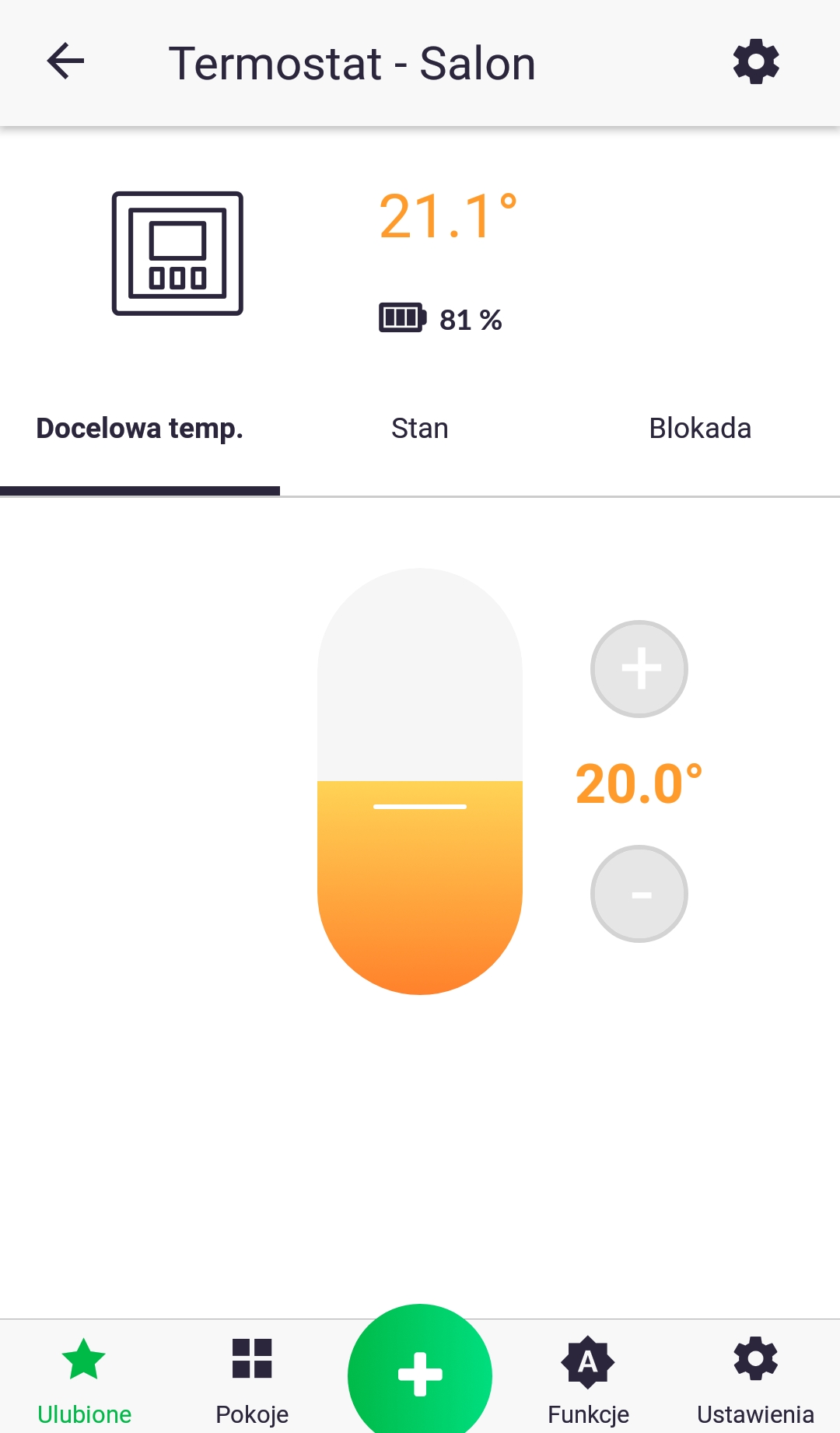
Конфігурація пристрою
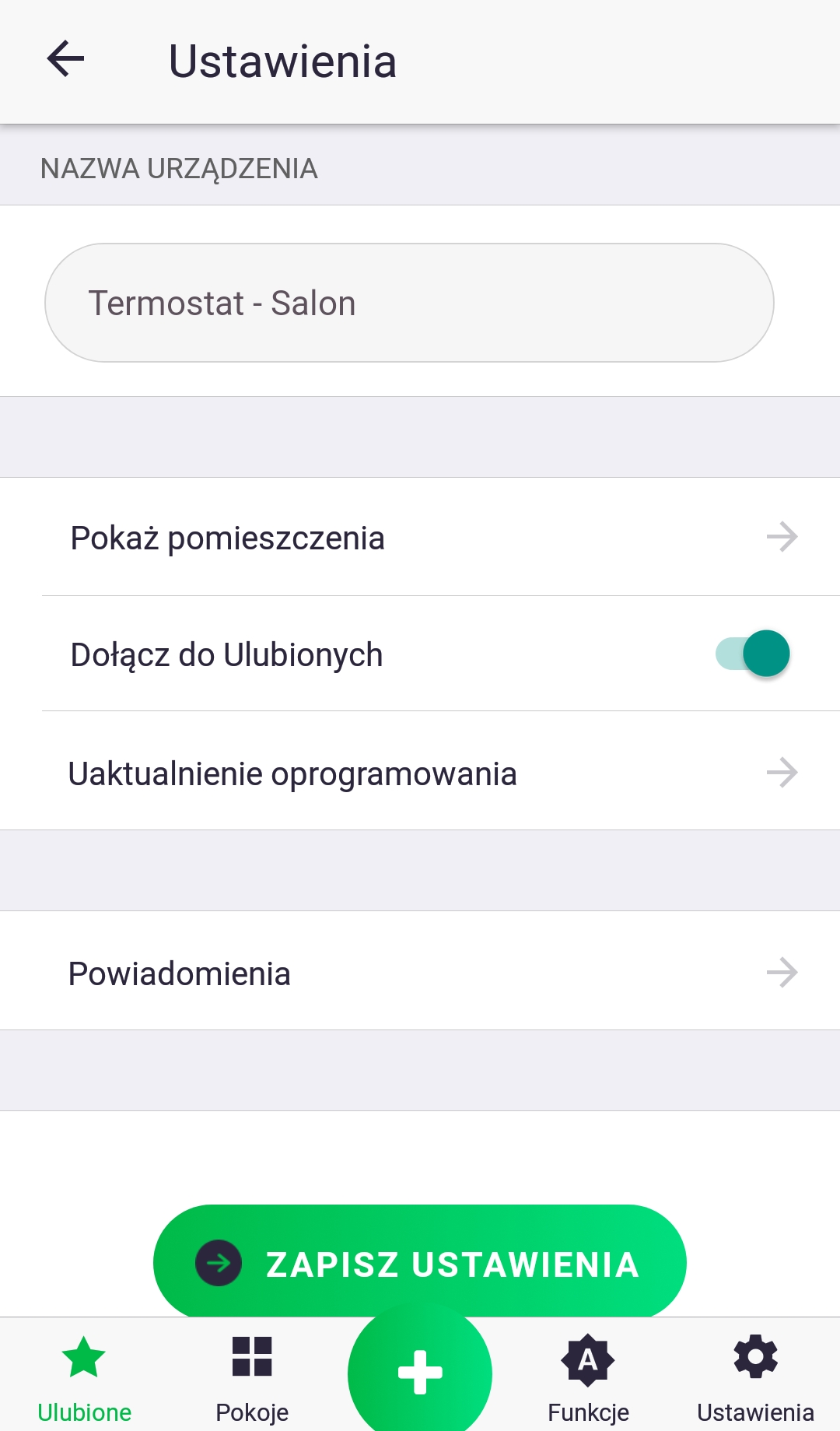
З екрана керування пристроєм ви можете отримати доступ до його налаштувань, натиснувши значок «шестерні». Залежно від пристрою, існують різні опції конфігурації. Однак завжди доступні такі опції: перейменування, зміна призначення кімнати, додавання до «Вибраного», оновлення програмного забезпечення та отримання push-сповіщень.
Додавання кімнати
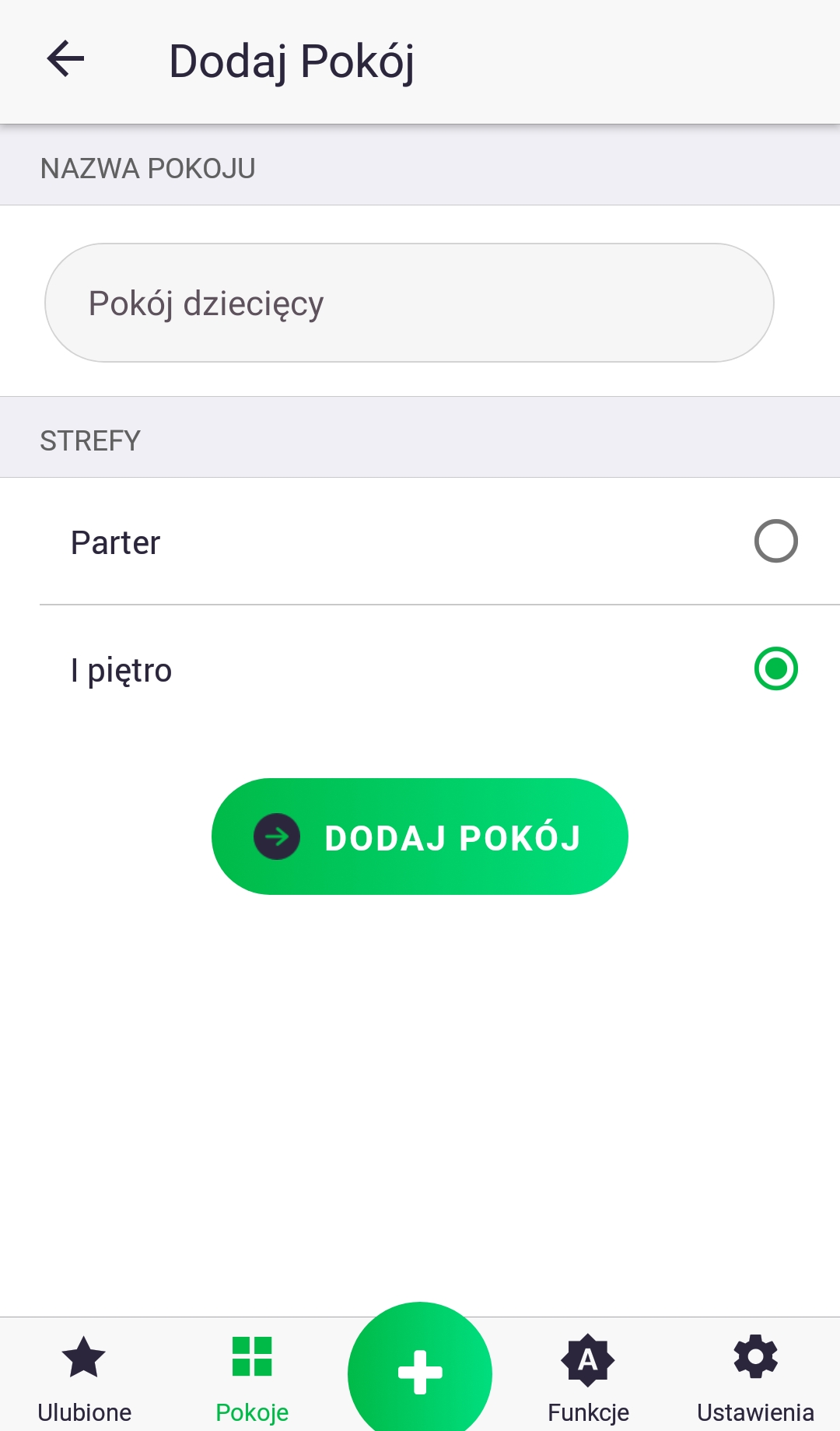
Щоб додати нову кімнату, як і новий пристрій, натисніть зелену кнопку з плюсом у центрі екрана. Коли з’явиться наступний екран, натисніть значок «Кімнати». Потім назвіть кімнату, виберіть зону, до якої вона має належати, і натисніть «Додати кімнату».
Додавання функцій
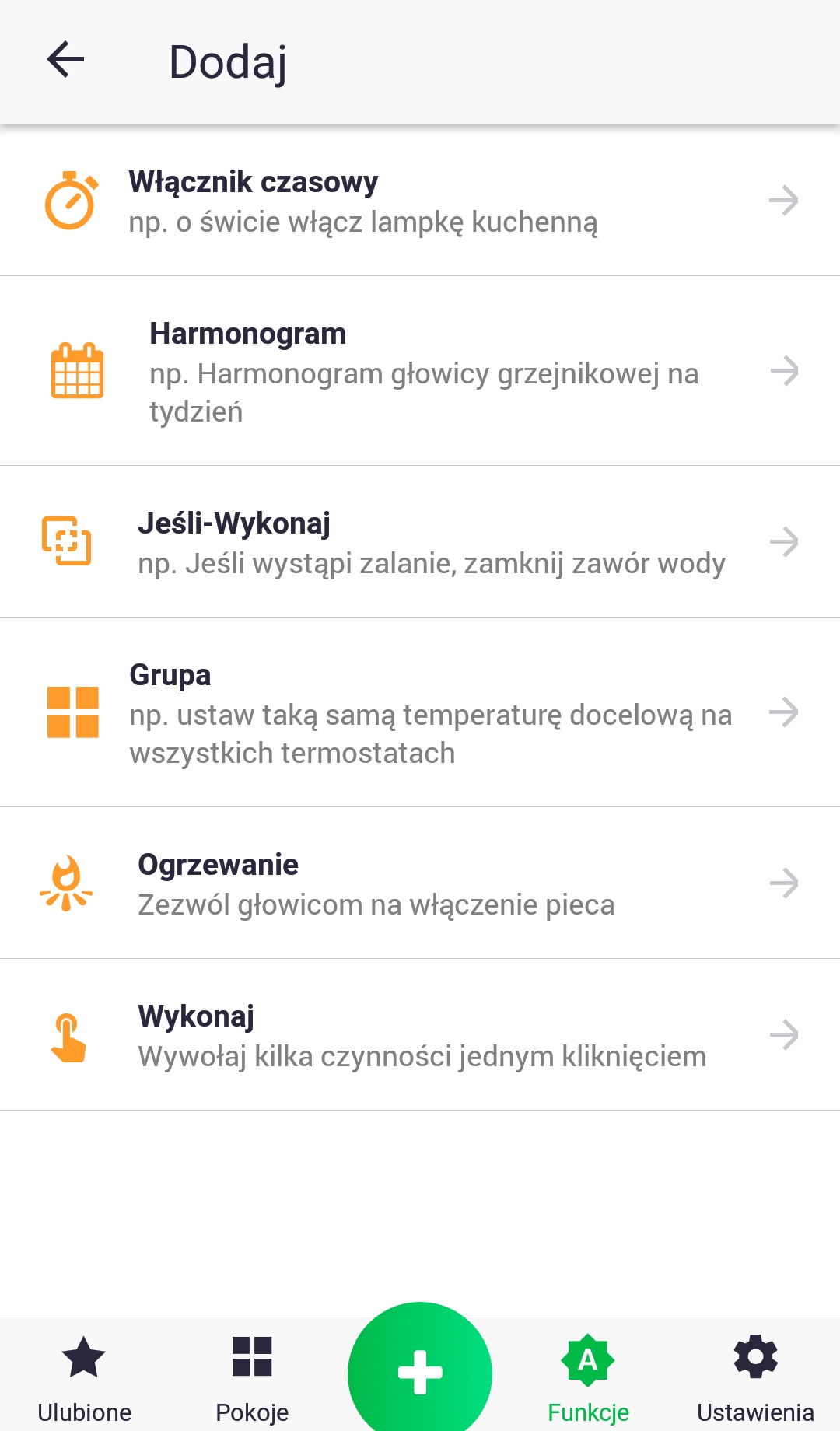
Щоб додати нову функцію, так само, як і під час додавання нового пристрою, натисніть зелену кнопку з плюсом у центрі екрана. Коли з’явиться наступний екран, натисніть значок «Функції». Назва кожної функції містить приклад її використання. Більш детальну інформацію про кожну функцію можна знайти в наступних розділах.
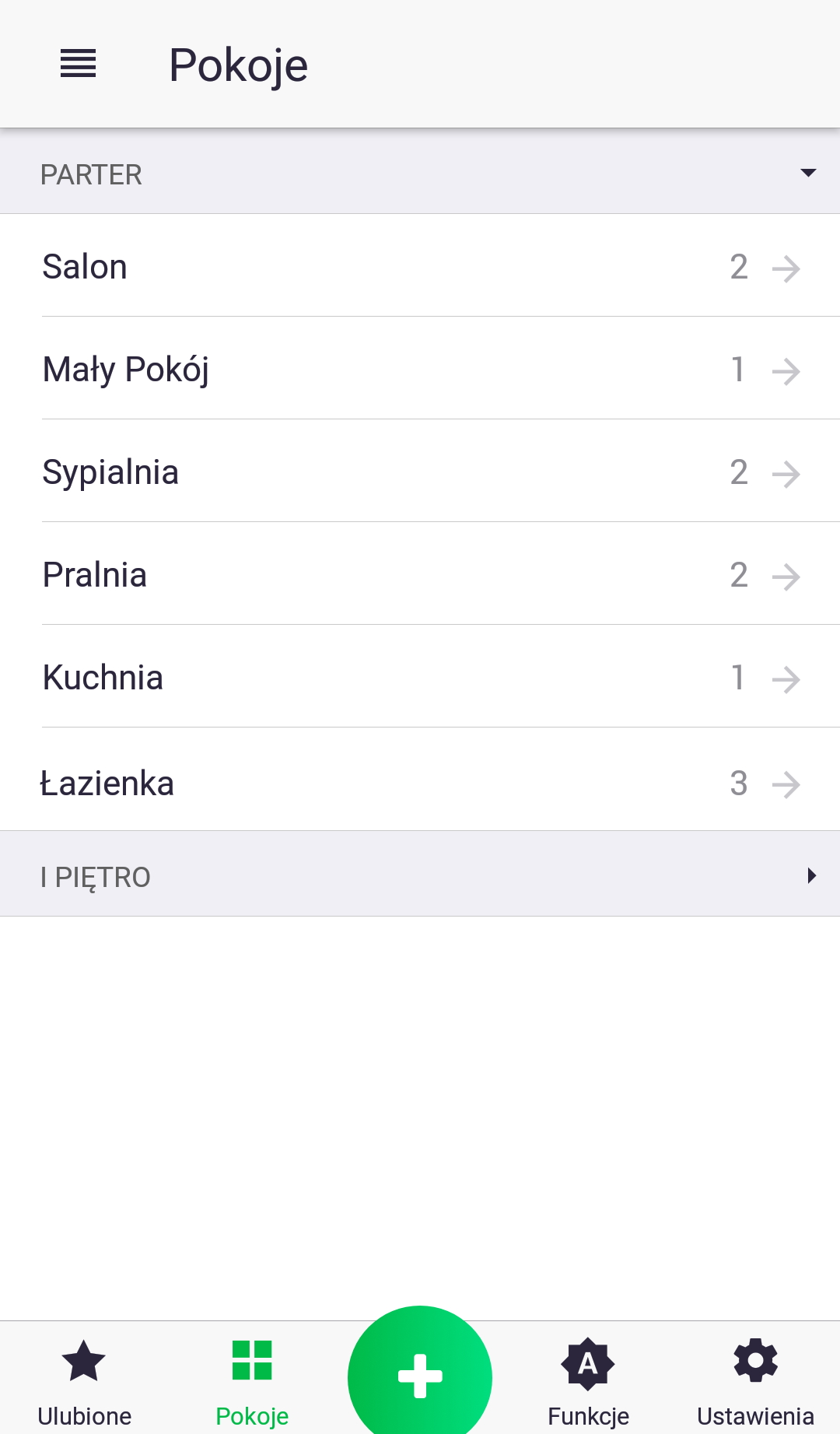
Вкладка «Кімнати»
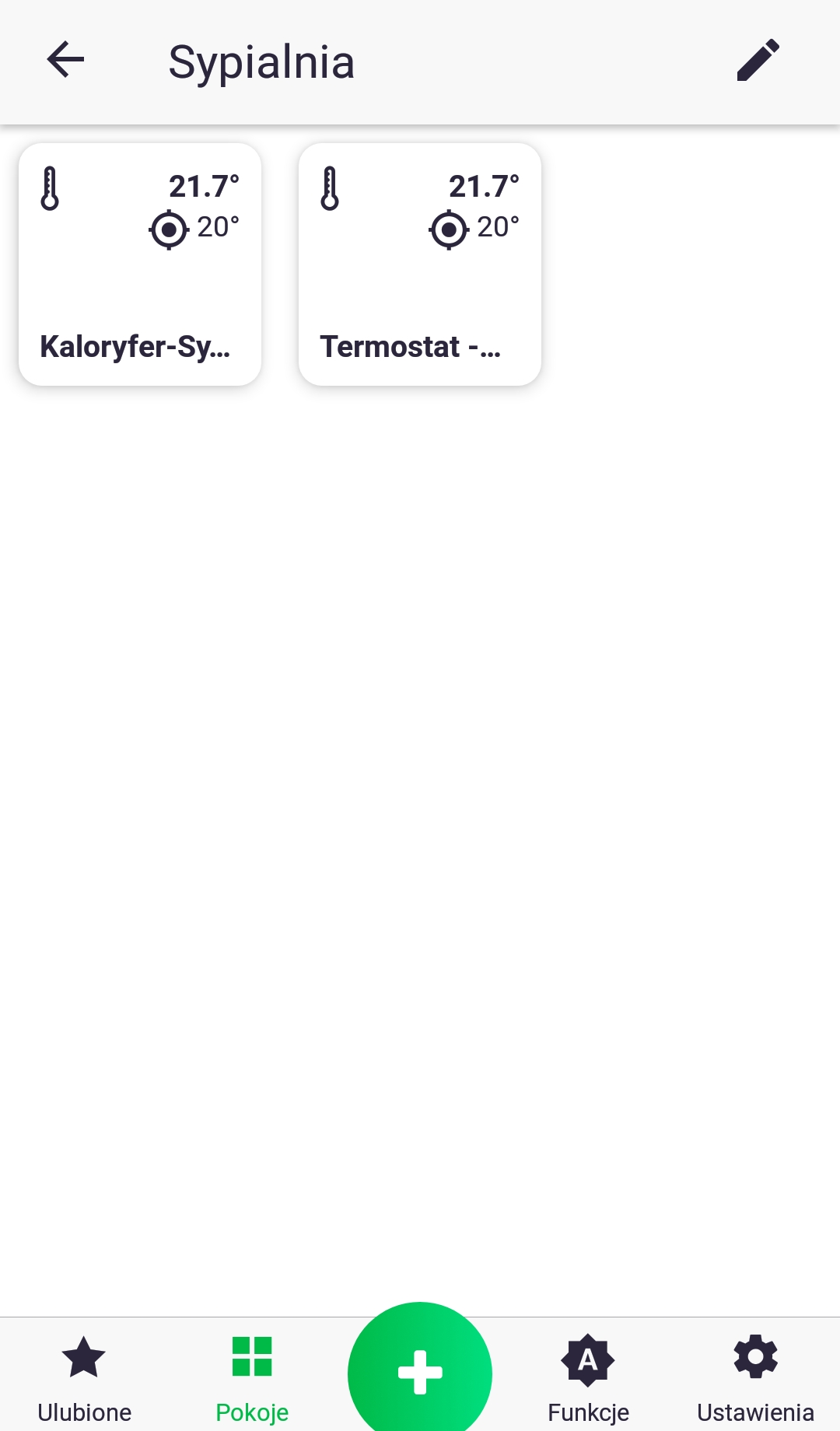
Вкладка «Кімнати» містить список доданих кімнат, розбитий на зони, та кількість пристроїв, призначених кожній кімнаті. Натискання на назву певної кімнати переведе вас на екран, на якому відображаються призначені їй пристрої.
Зони/кімнати
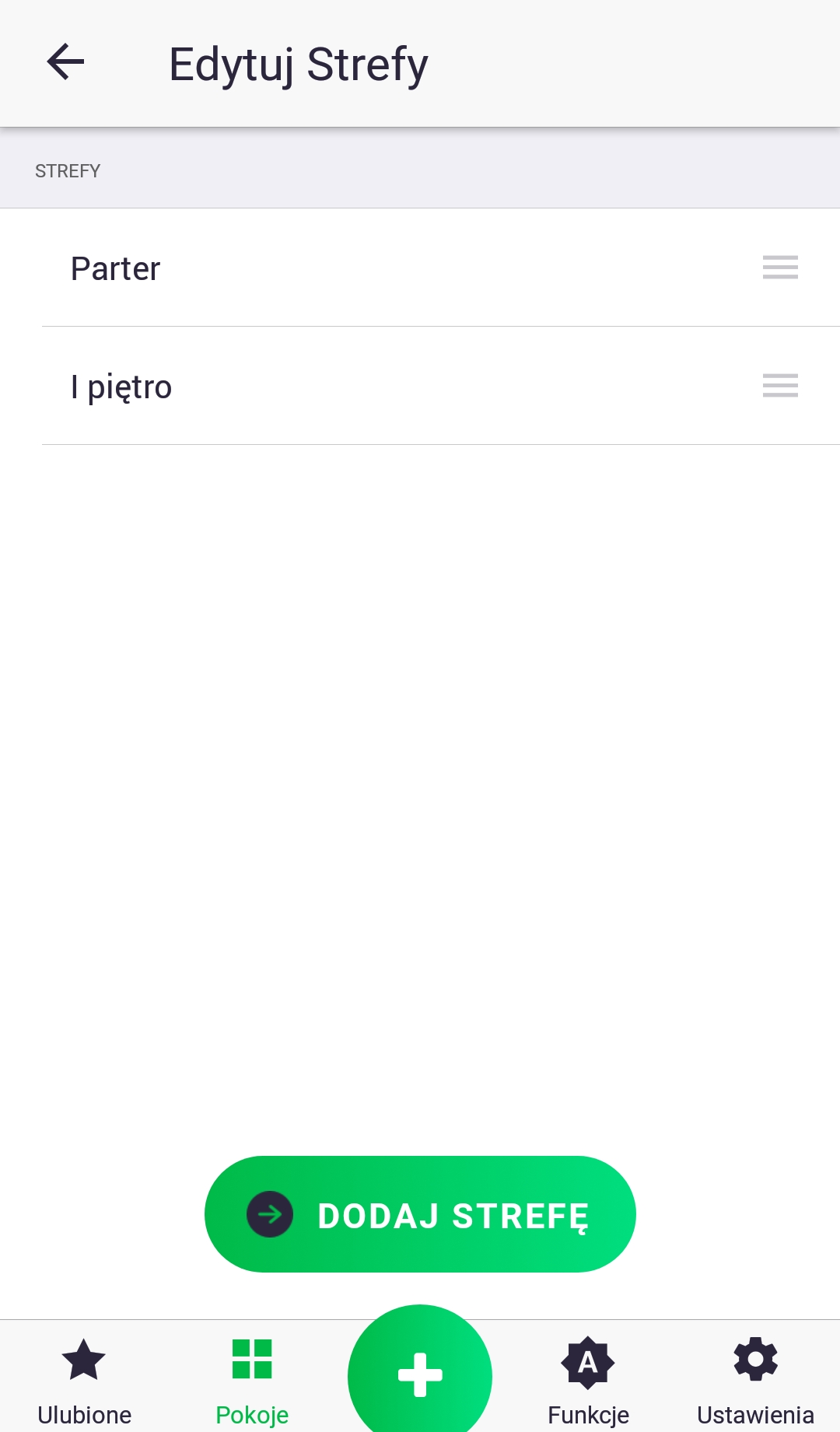
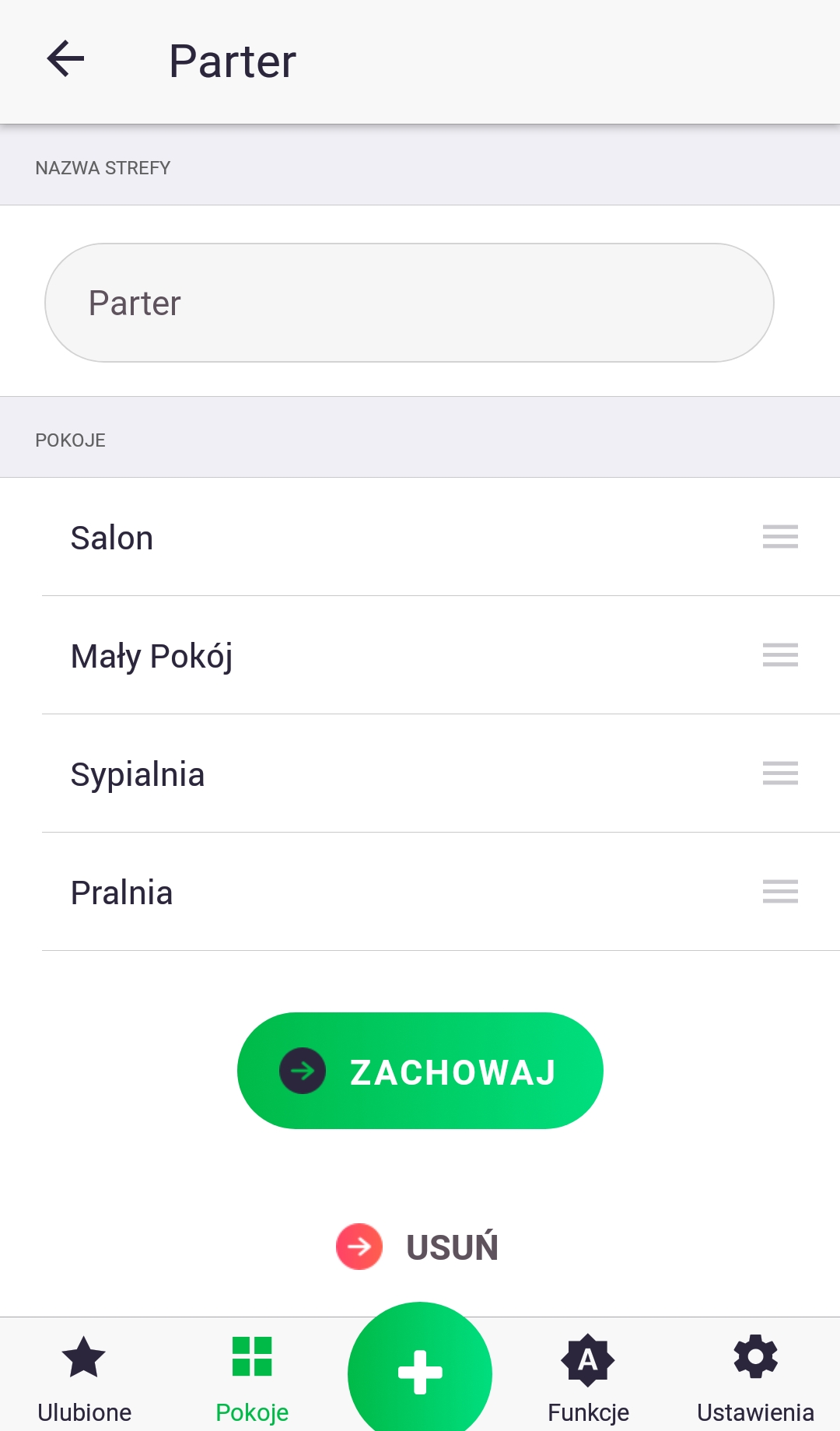
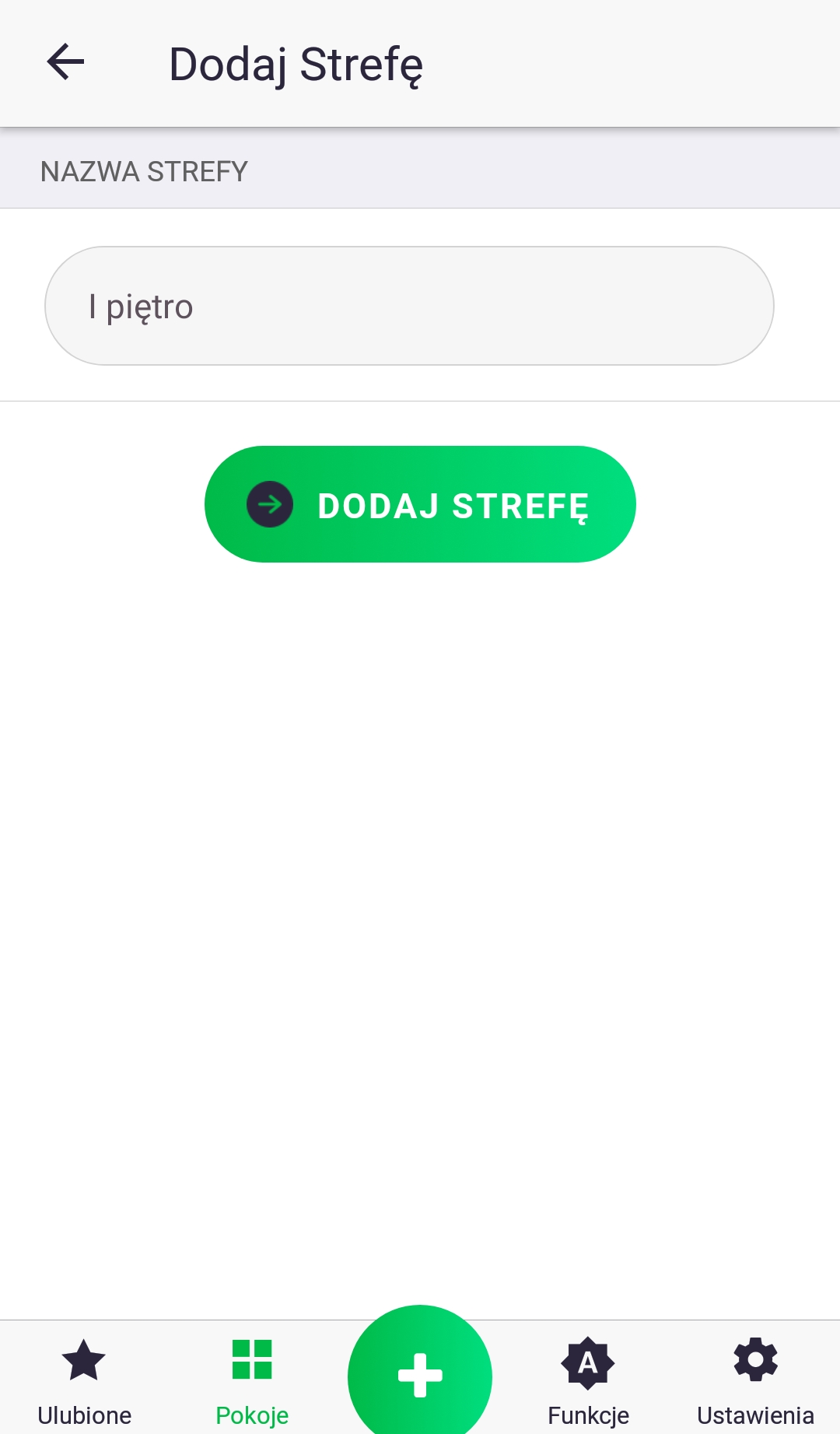
Щоб додати нову зону на екрані «Кімнати», натисніть значок поруч із назвою вкладки. На наступному екрані натисніть кнопку «Додати зону», введіть назву зони, а потім натисніть кнопку, щоб додати її. На екрані «Редагувати зони» ви можете змінити порядок зон, утримуючи зону та перетягуючи її в певне місце. Ви також можете зробити те саме з кімнатами, отримавши доступ до списку кімнат для певної зони (коротке натискання на назву) та виконавши ті самі дії, що описані раніше.
Вкладка «Улюблені»
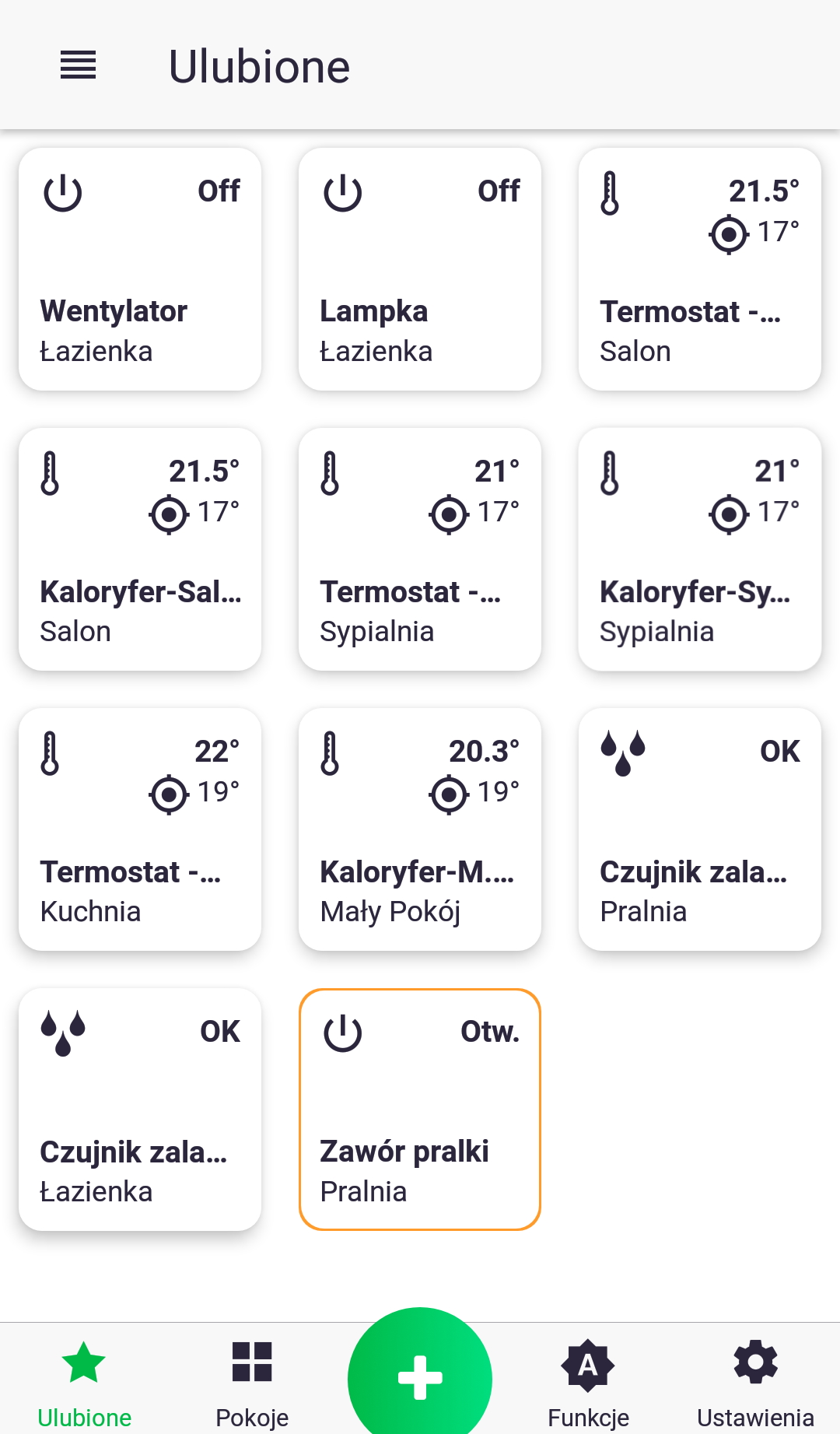
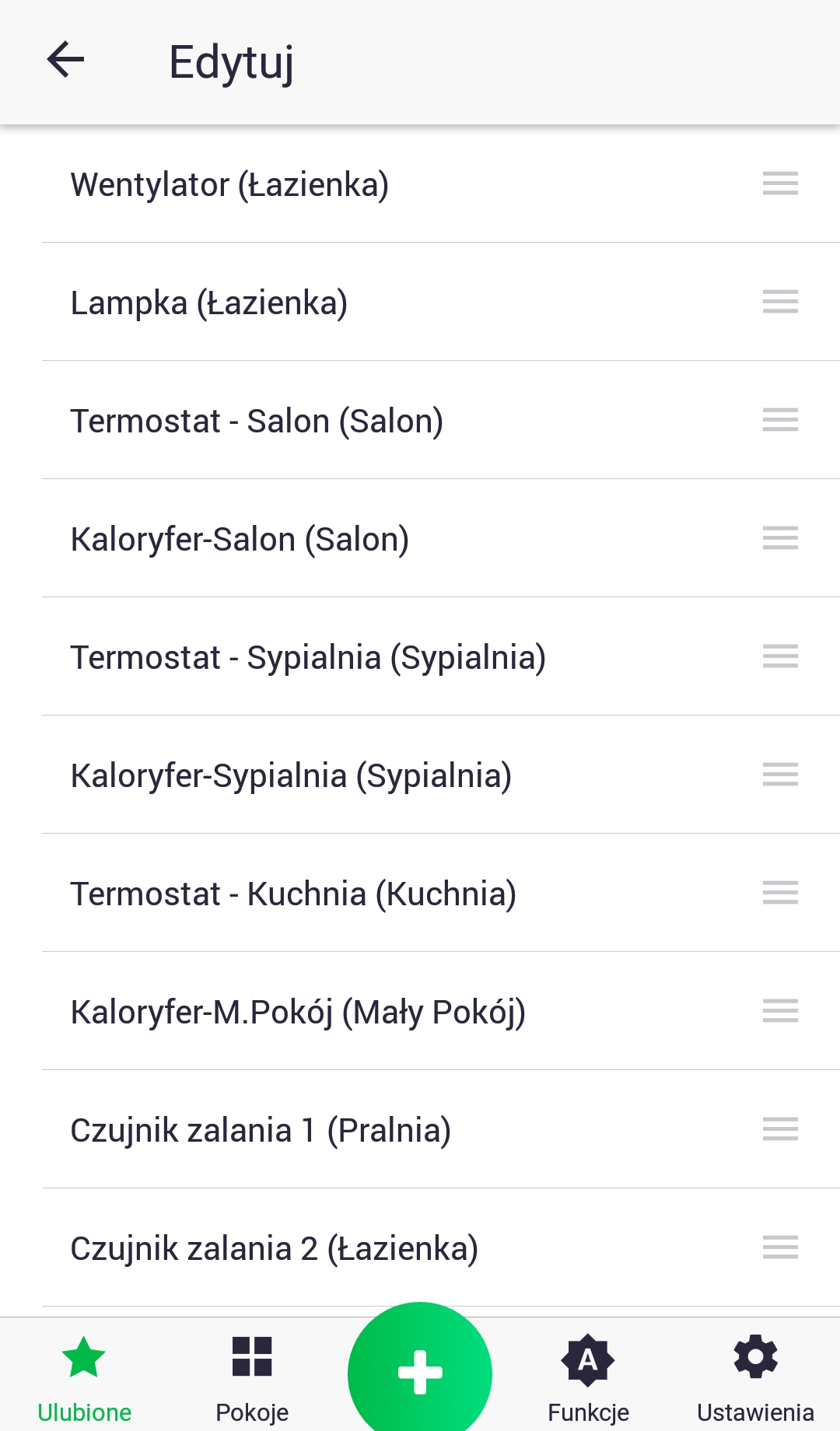
Вкладка «Улюблені» дозволяє контролювати та керувати вибраними пристроями. Щоб змінити значення параметрів певного пристрою, перейдіть на його екран керування, як описано раніше. Якщо пристрій є пристроєм увімкнення/вимкнення, наприклад, водяний клапан, ви можете відкрити/закрити його безпосередньо з екрана «Улюблені», коротко натиснувши його значок. Порядок пристроїв можна налаштувати, натиснувши значок у верхній частині екрана (поруч із назвою «Улюблені»), а потім перейшовши на екран редагування. Зміна порядку здійснюється тривалим натисканням на пристрій та перетягуванням його в потрібне місце.
Як працюють функції?
Функції дозволяють автоматизувати роботу пристроїв, наприклад, встановлюючи графік опалення на весь тиждень, увімкнувши полив саду через годину після заходу сонця тощо. Наразі існує кілька типів функцій, які будуть описані в наступних розділах. Важливо пам'ятати, що функції об'єднують пристрої в цілісну систему; без попередньо встановлених функцій кожен парний аксесуар працює незалежно відповідно до своєї внутрішньої програми. Наприклад, щоб забезпечити співпрацю між термостатом і радіаторною головкою, рекомендується обмінюватися двома параметрами між цими пристроями: поточною температурою в приміщенні та цільовою температурою. Цей обмін можна налаштувати за допомогою функції "Група". У разі збою інтернет-з'єднання, а отже, втрати зв'язку між блоком керування Auraton Pulse та сервером, не потрібно турбуватися про раптову зупинку всієї системи. У такій ситуації ви лише тимчасово втрачаєте можливість керувати системою через додаток, оскільки функції зберігаються в блоці керування та продовжуватимуть працювати, поки Auraton Pulse підключений до електромережі.
Функція – Таймер
Функція «Таймер» використовується для групування простих дій, які відбуваються одночасно, наприклад, увімкнення кількох світильників одночасно. Також можна додати затримку між доданими діями.
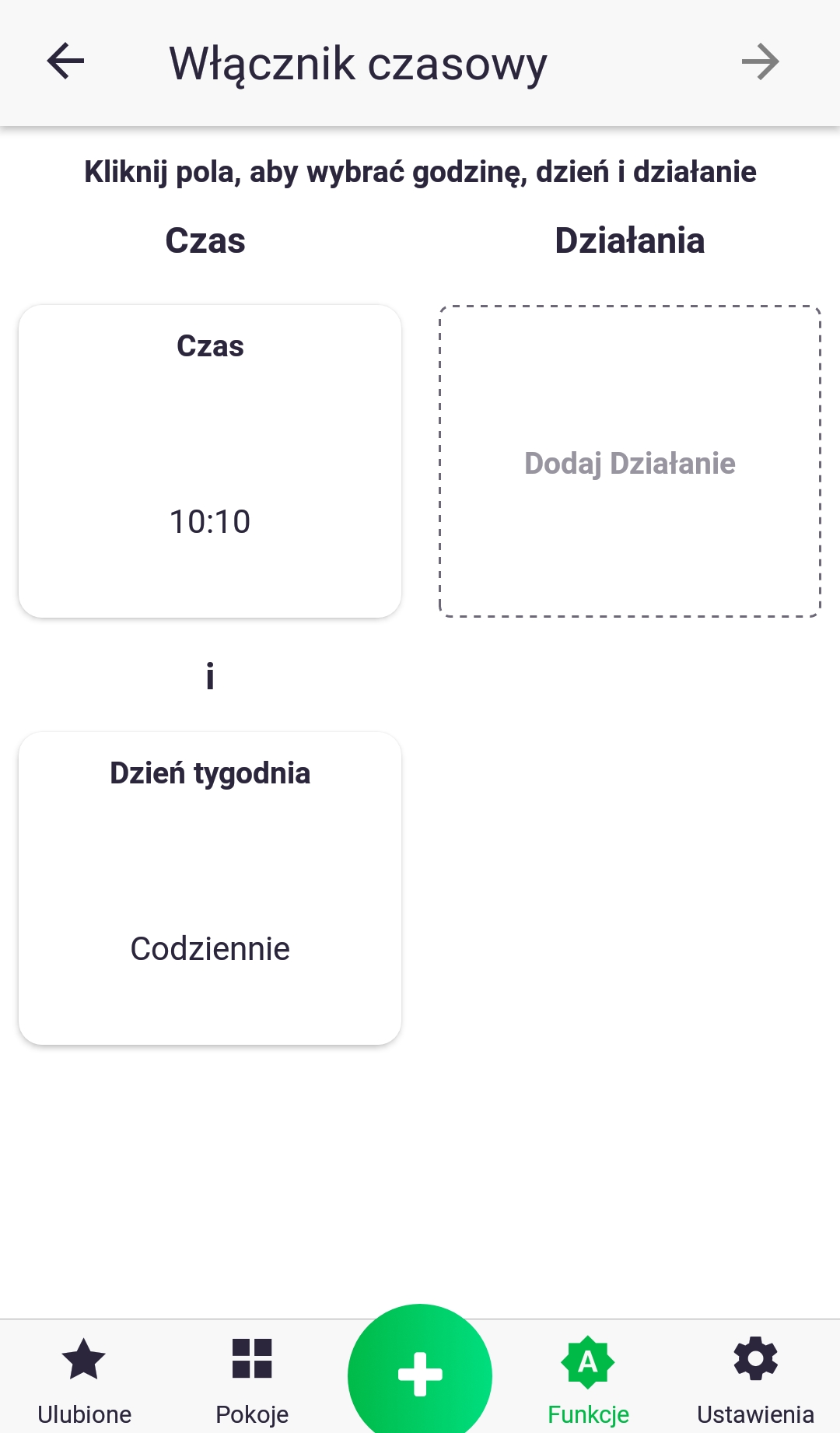
- Спочатку нам потрібно встановити час і день тижня, на який ми запланували подію. Ми робимо це, коротко натискаючи на значки «Час» та «День тижня».
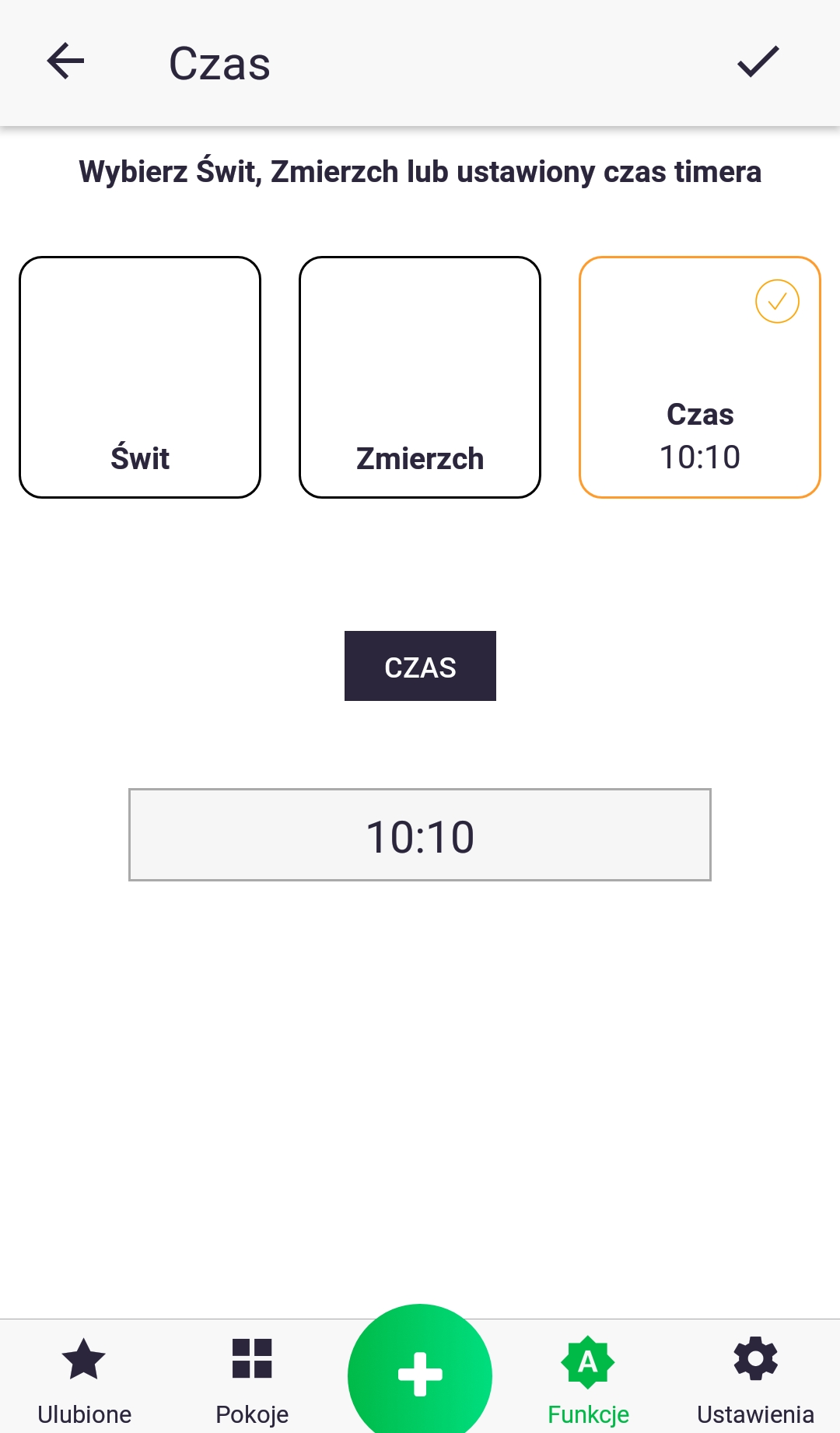
2. Під час встановлення часу ми можемо вибрати між певною годиною (яку ми встановлюємо, клацнувши на полі під текстом "Час") та прив'язкою нашої функції до сходу або заходу сонця.
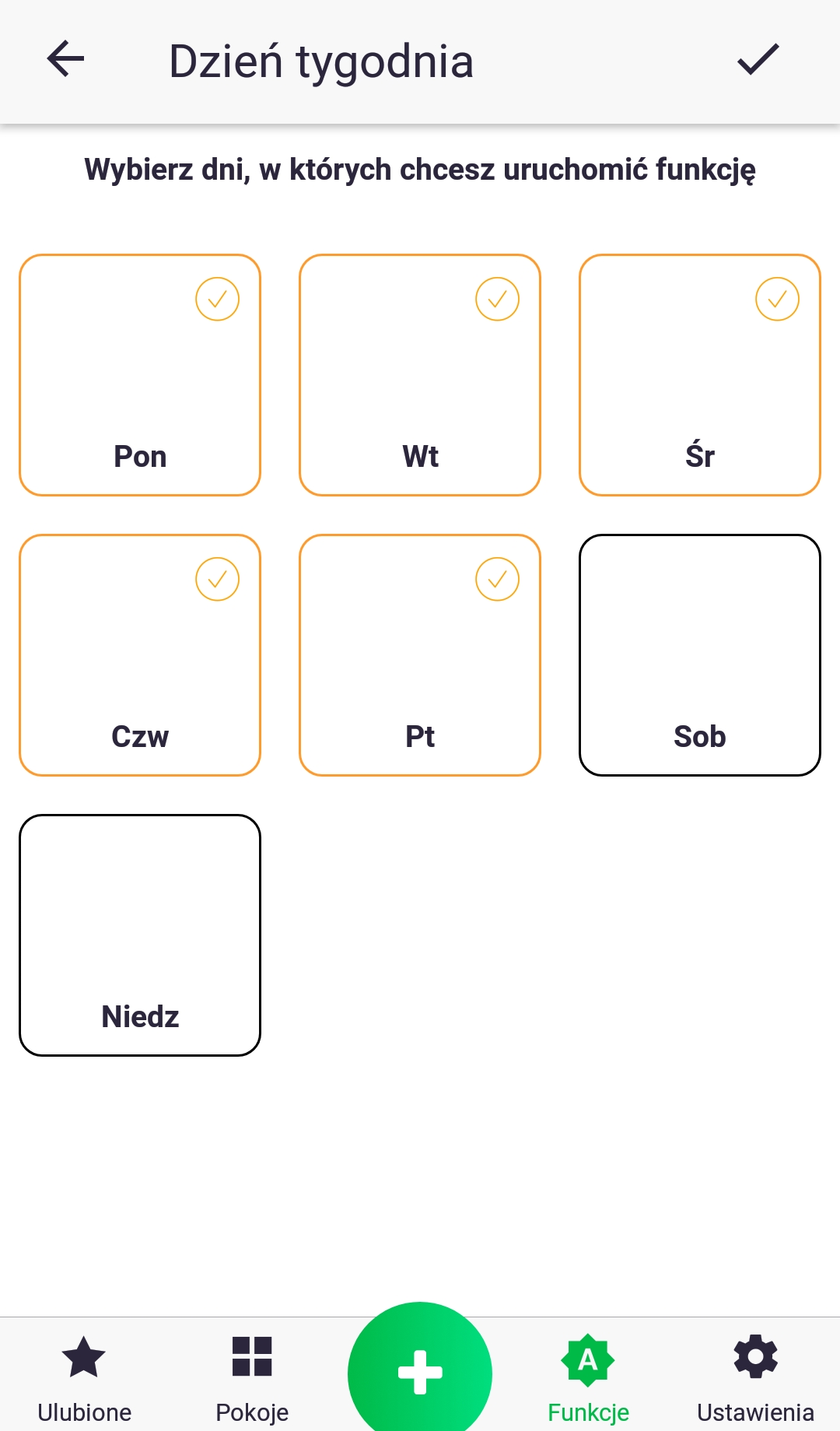
3. Встановіть день тижня, коротко натиснувши відповідну піктограму.
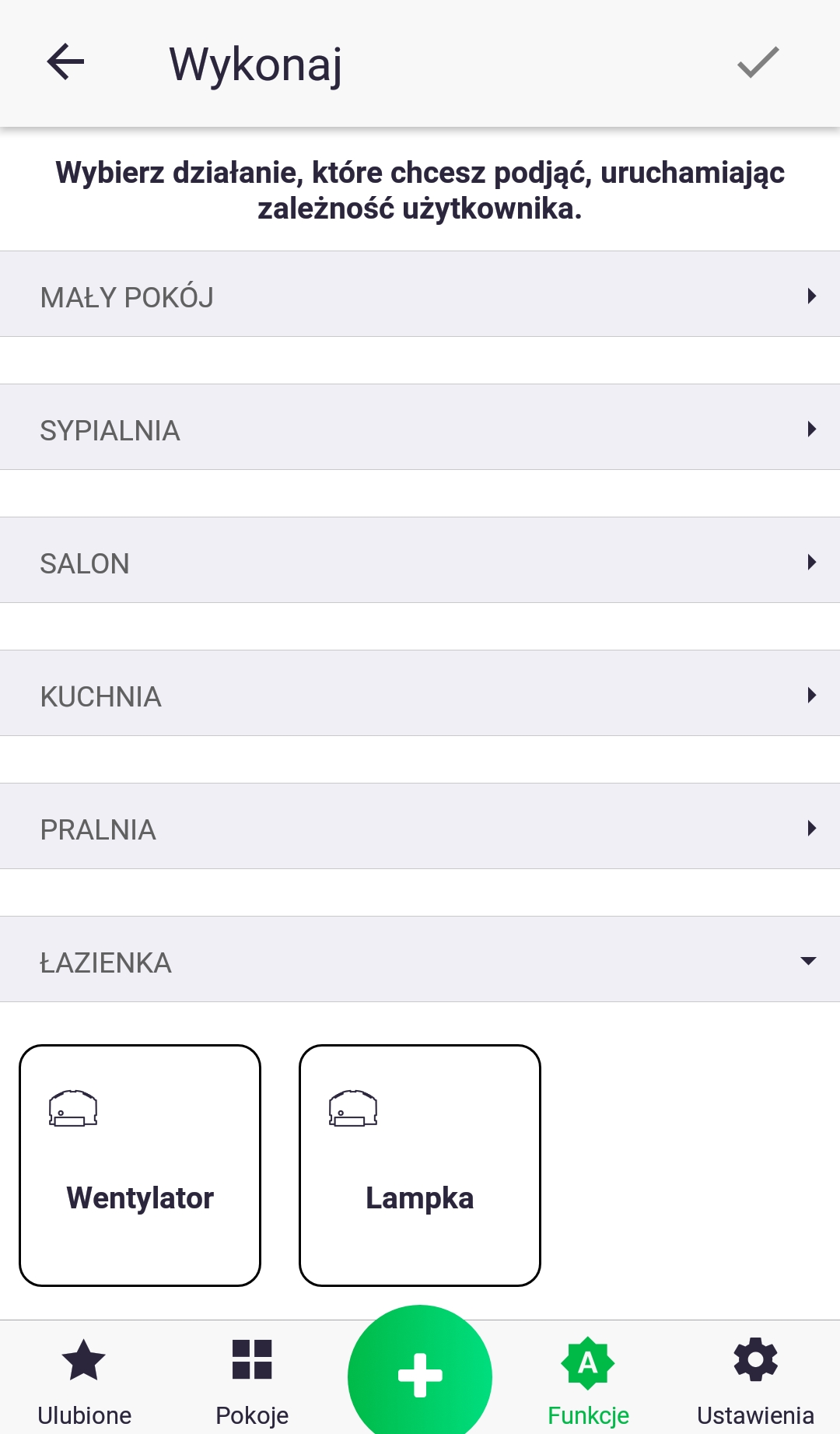
4. Додаємо дію до нашої функції, натиснувши кнопку «Додати дію» з екрану з пункту 1. У списку пристроїв знаходимо той, який нас цікавить, і коротко натискаємо його значок.
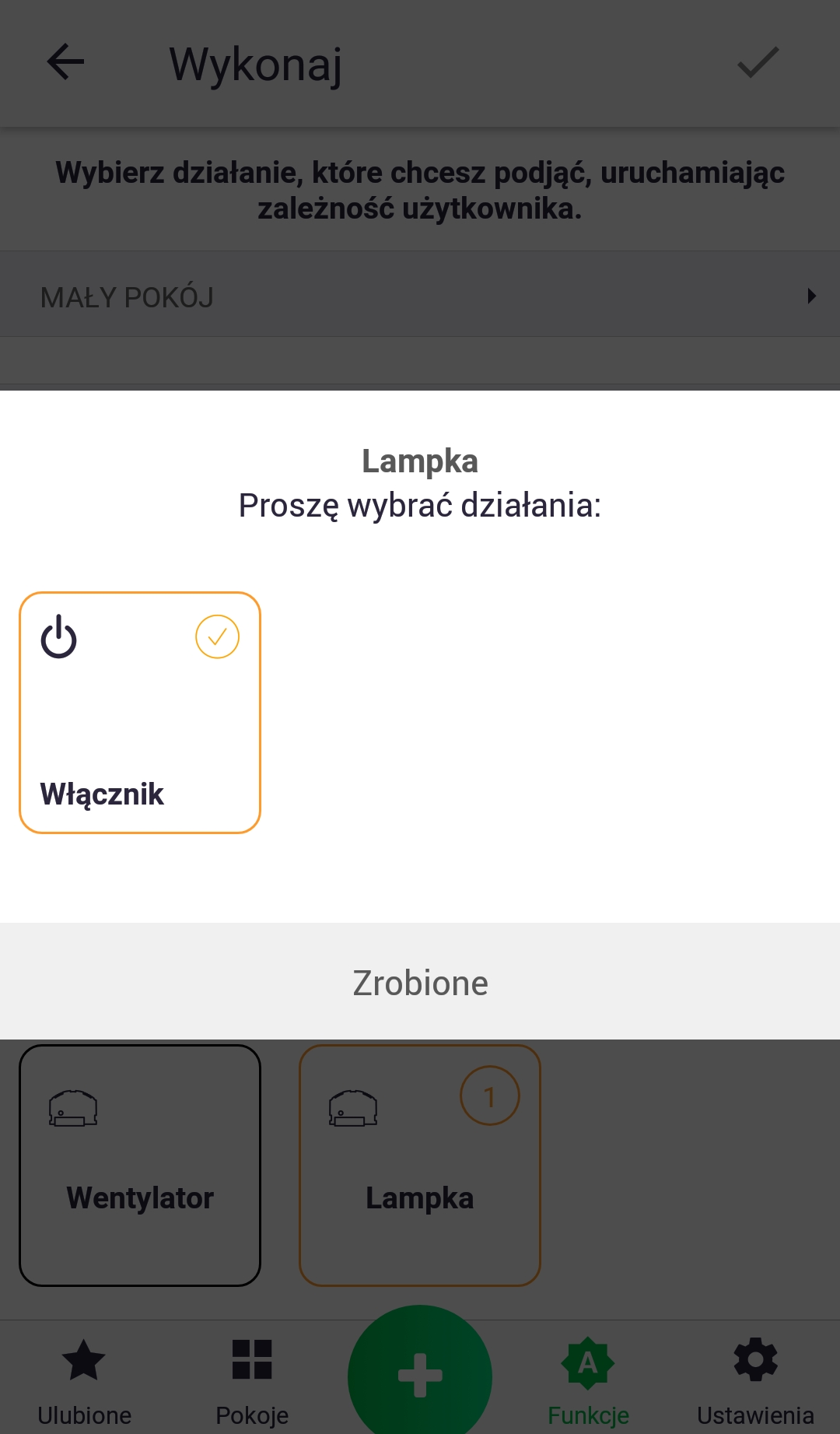
5. Після вибору пристрою виберіть параметр, який потрібно змінити у вибраний час.
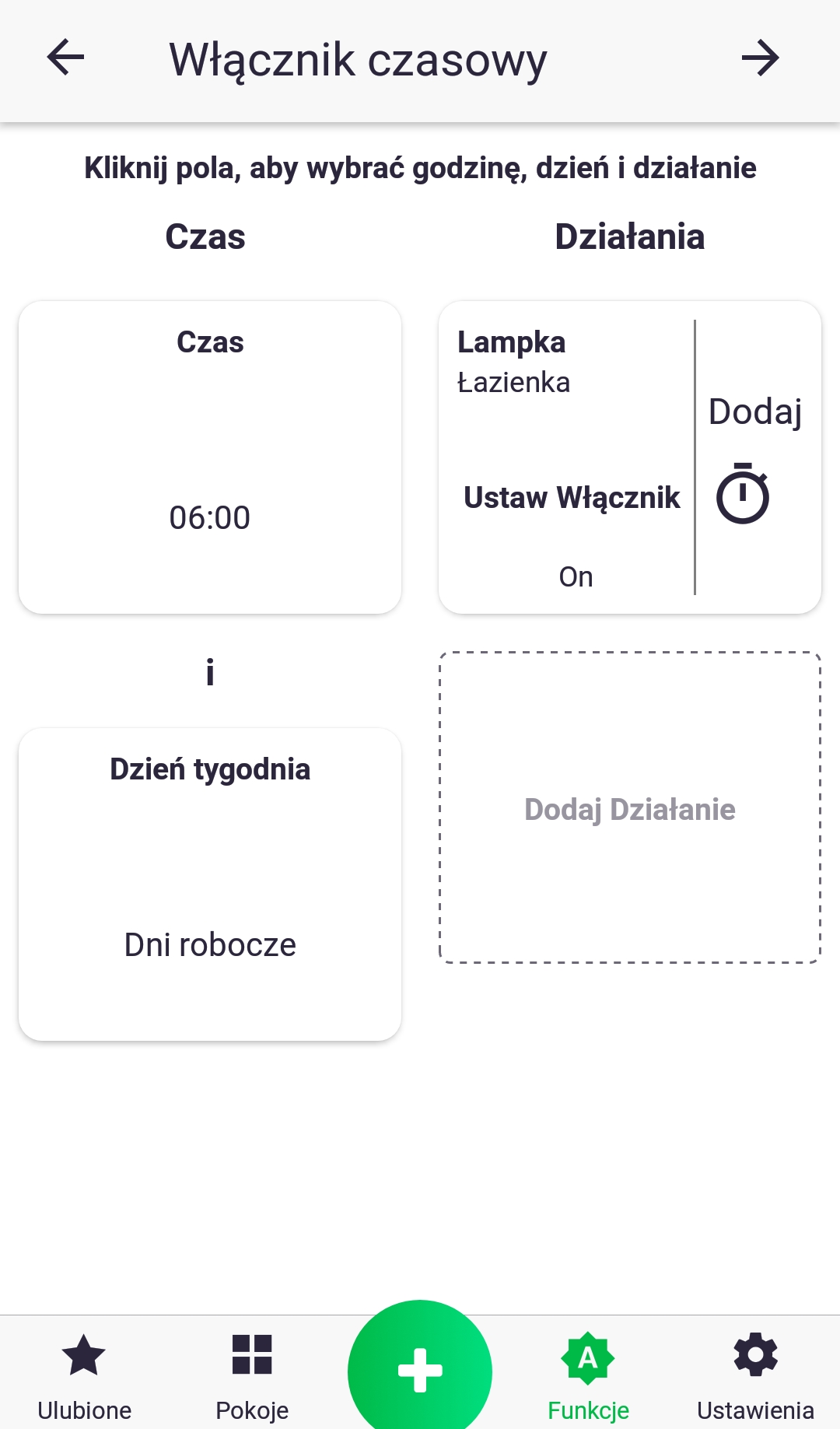
6. У наведеному прикладі «Лампа» у кімнаті «Ванна кімната» буде вмикатися о 6:00 ранку у всі будні (пн.-пт.). Ми можемо додати ще одну дію на іншому пристрої або додаткову затримку дії від встановленого часу (6:00 ранку), натиснувши кнопку «Додати» зі значком секундоміра.
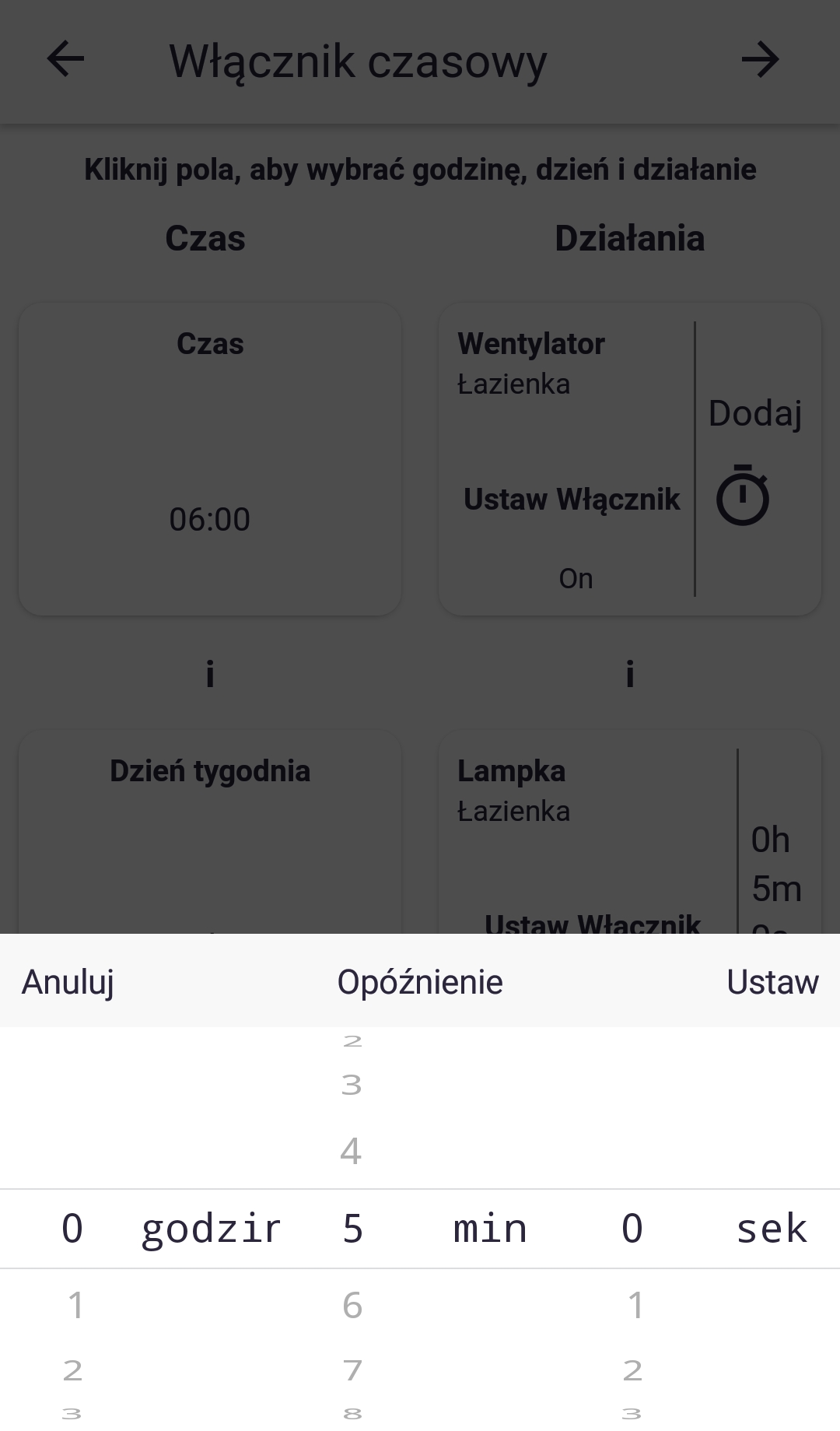
7. Налаштування затримки.
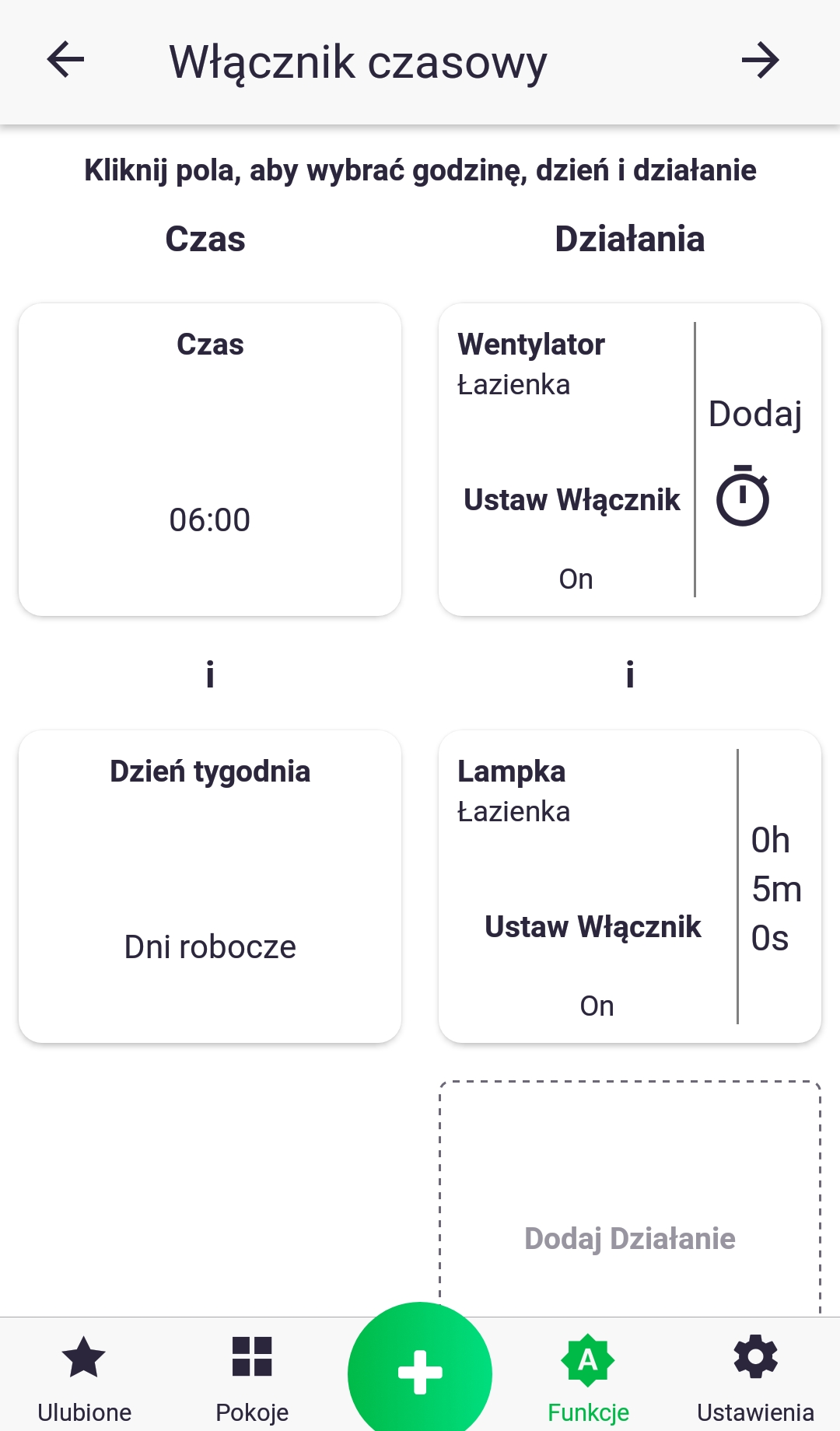
8. У наведеному прикладі «Лампа» у кімнаті «Ванна кімната» буде ввімкнена о 6:05 ранку у всі будні (понеділок-п’ятниця), а «Вентилятор» також буде ввімкнено о 6:00 ранку. Значення параметра, що використовується в дії, можна змінити коротким натисканням на значок будь-якої з доданих дій. Отже, якщо ми хочемо, щоб «Вентилятор» було вимкнено, наприклад, нам слід натиснути його значок; текст зміниться на «Встановити вимкнення». Після того, як ми визначили, що налаштували потрібне, натисніть стрілку вгорі, щоб продовжити.
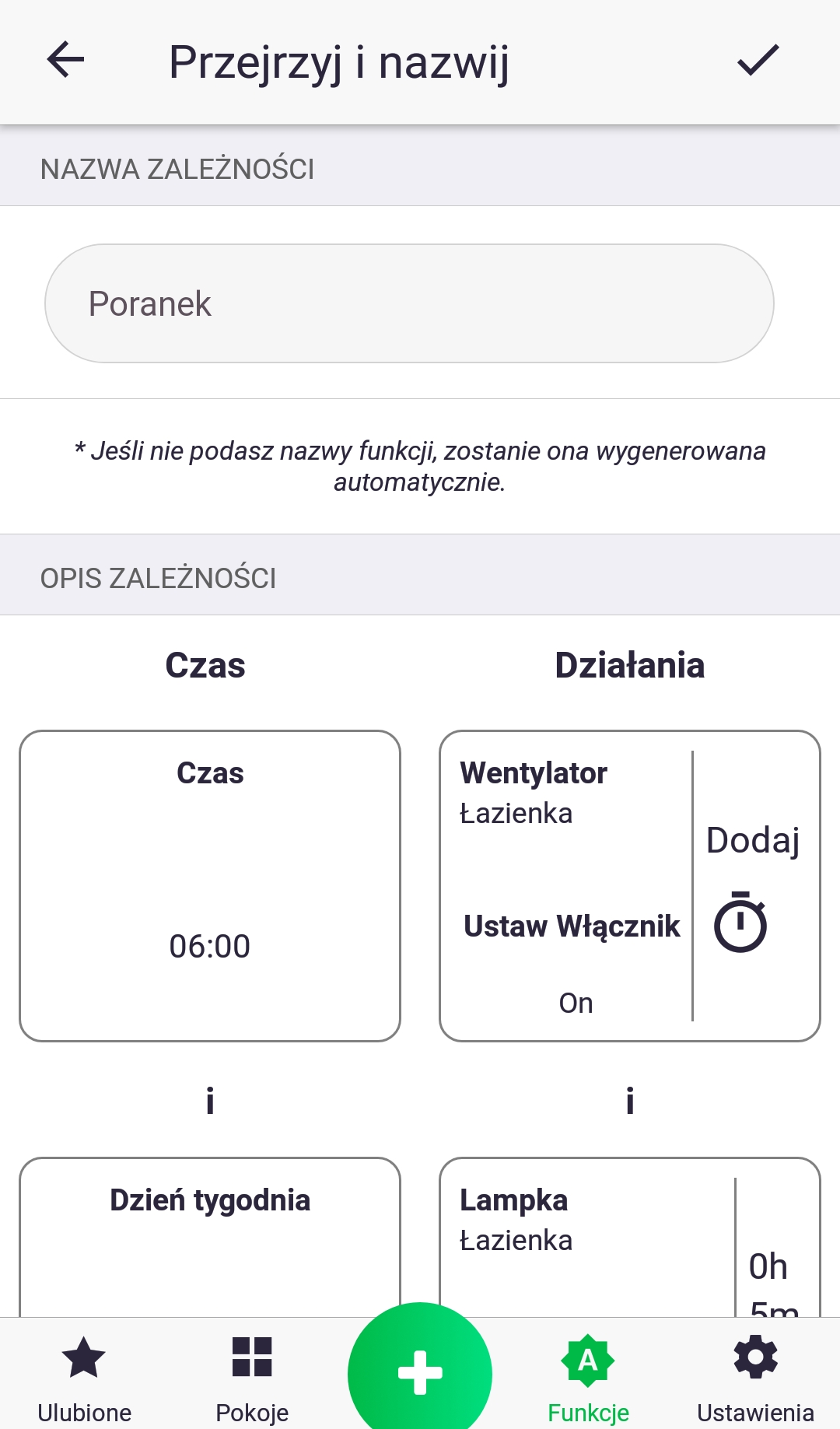
9. Нарешті, ми перевіряємо, що все правильно, і відповідним чином називаємо нашу функцію. Ми приймаємо зміни за допомогою кнопки у верхній частині екрана. Ми щойно створили нашу функцію!
Функція – Розклад
Функція «Розклад» використовується для встановлення змін параметра пристрою на щотижневій основі, наприклад, цільової температури в термостаті.
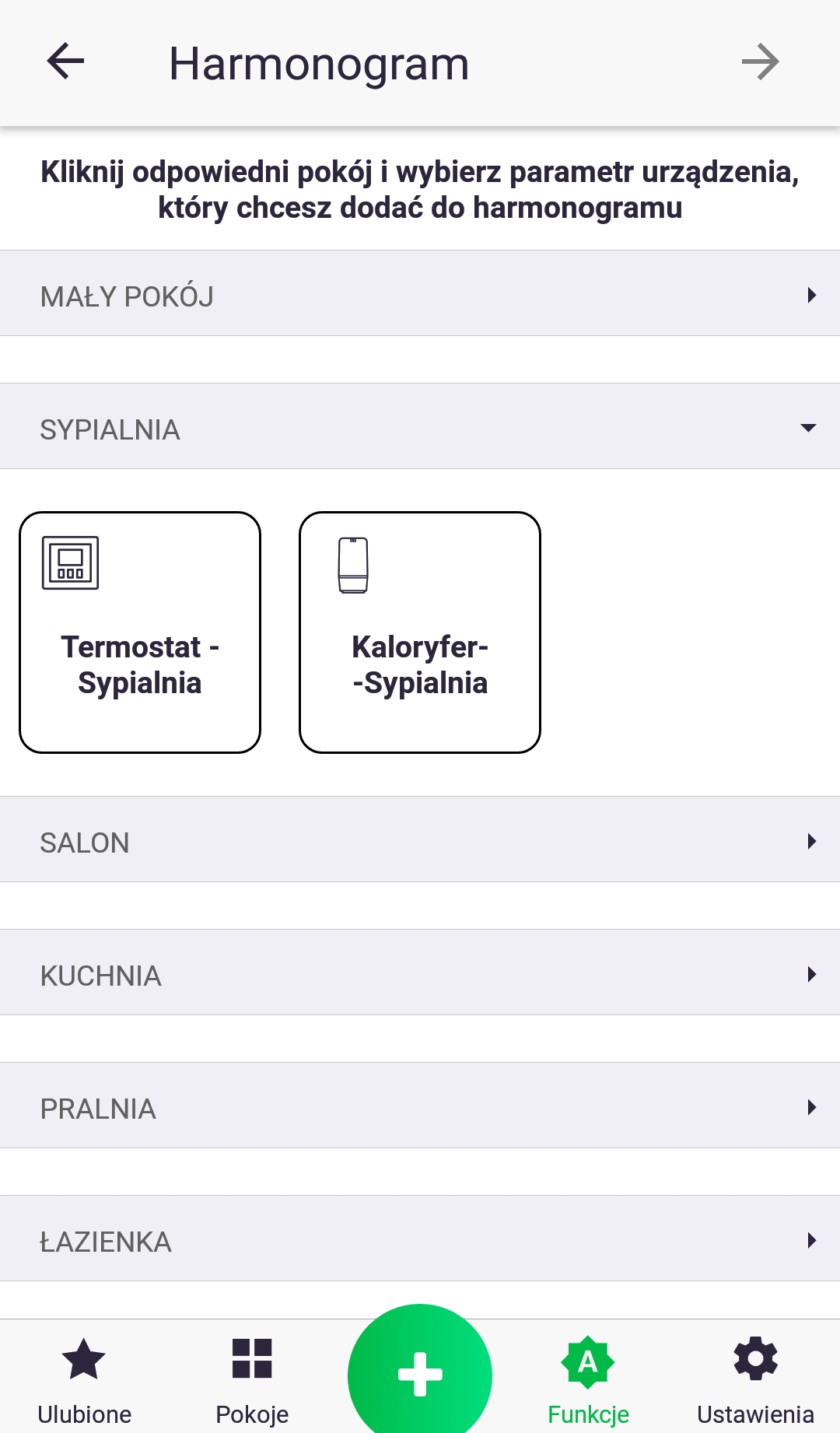
- Спочатку вибираємо тип параметра, до якого застосовуватиметься розклад, короткочасно натискаючи на пристрій, який нас цікавить.
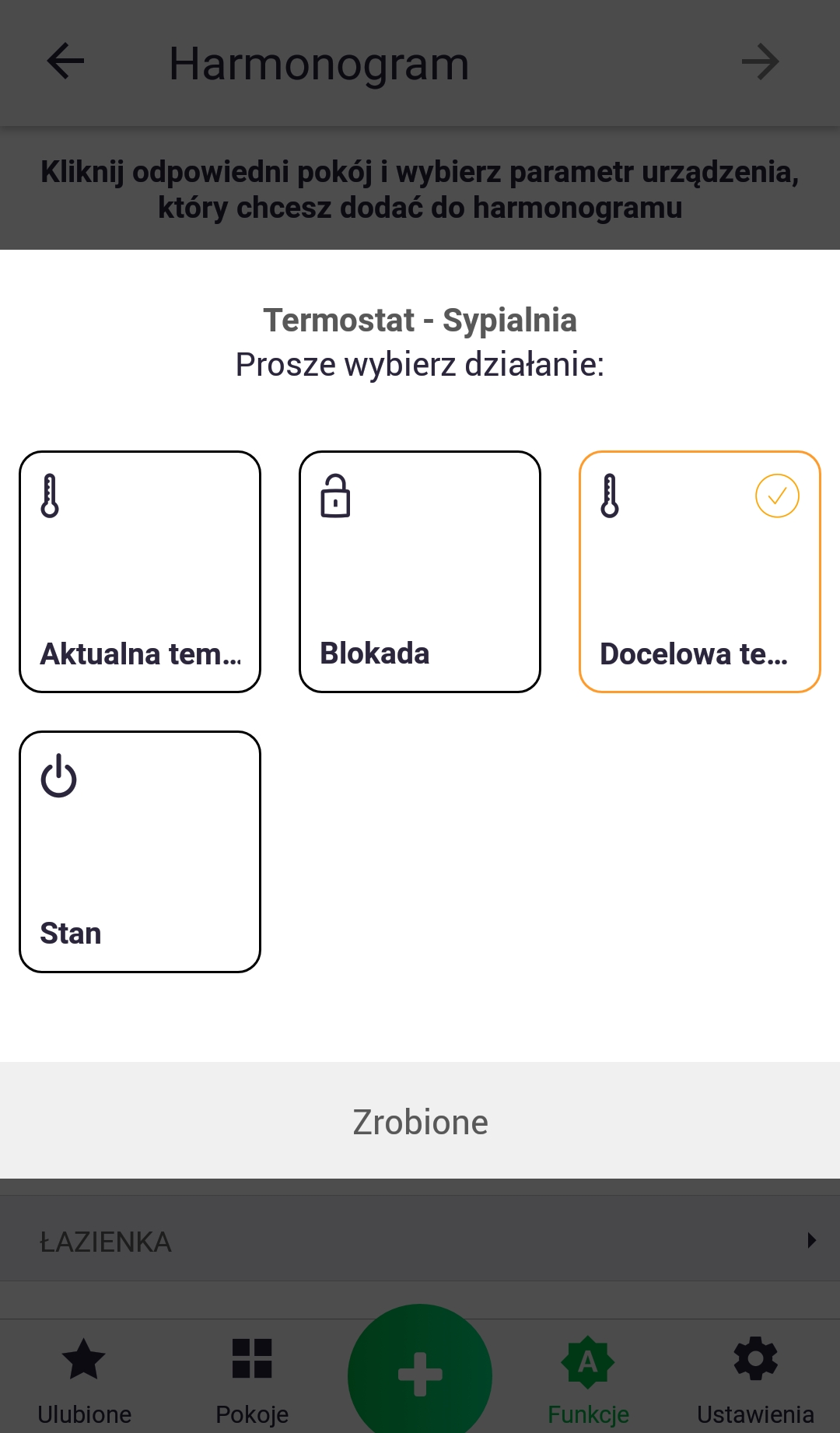
2. Виберіть відповідний параметр і натисніть кнопку «Готово». На наступному екрані продовжуйте за допомогою кнопки зі стрілкою.
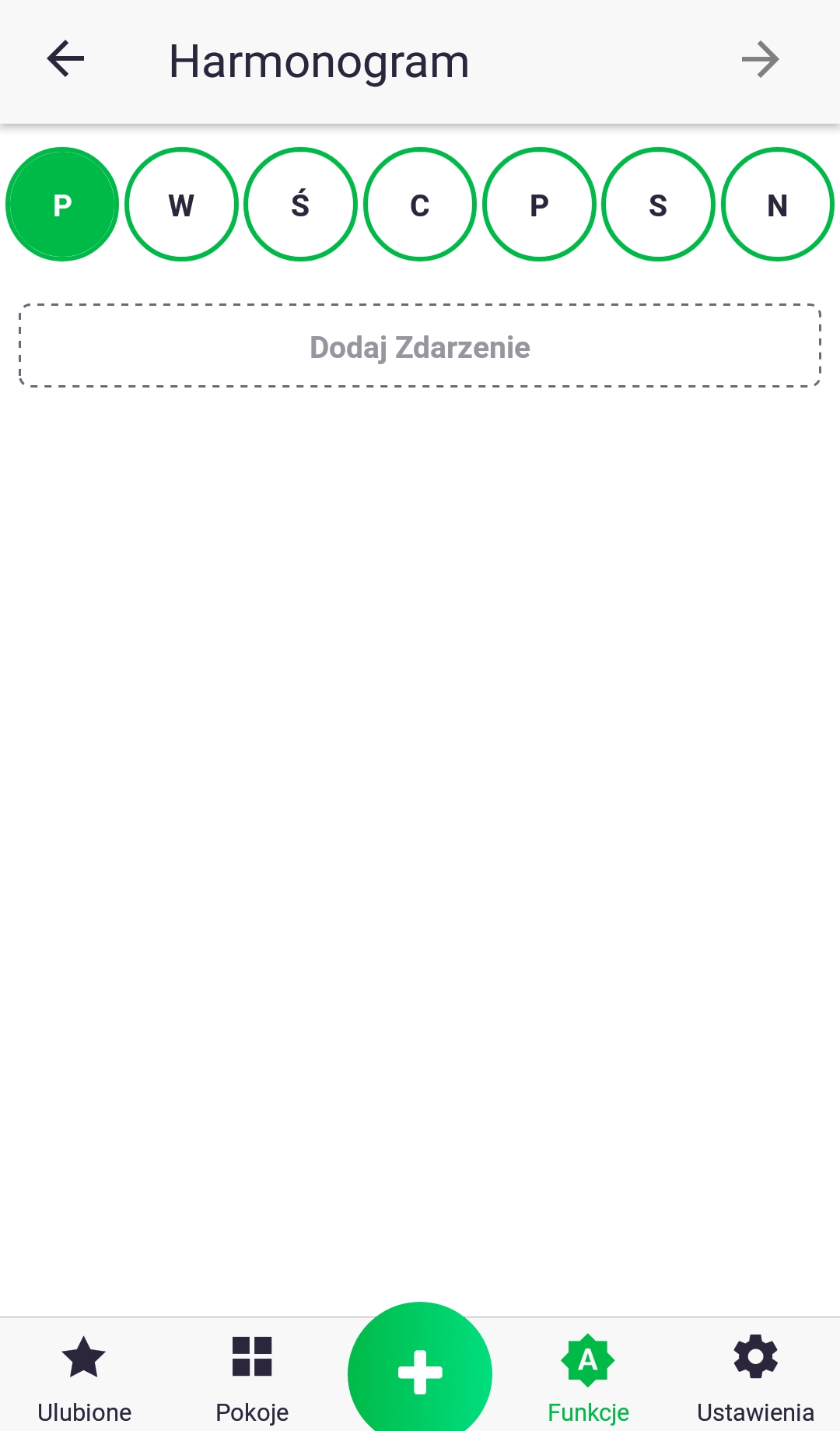
3. Спочатку виберіть день тижня, натиснувши на відповідну літеру, та додайте подію.
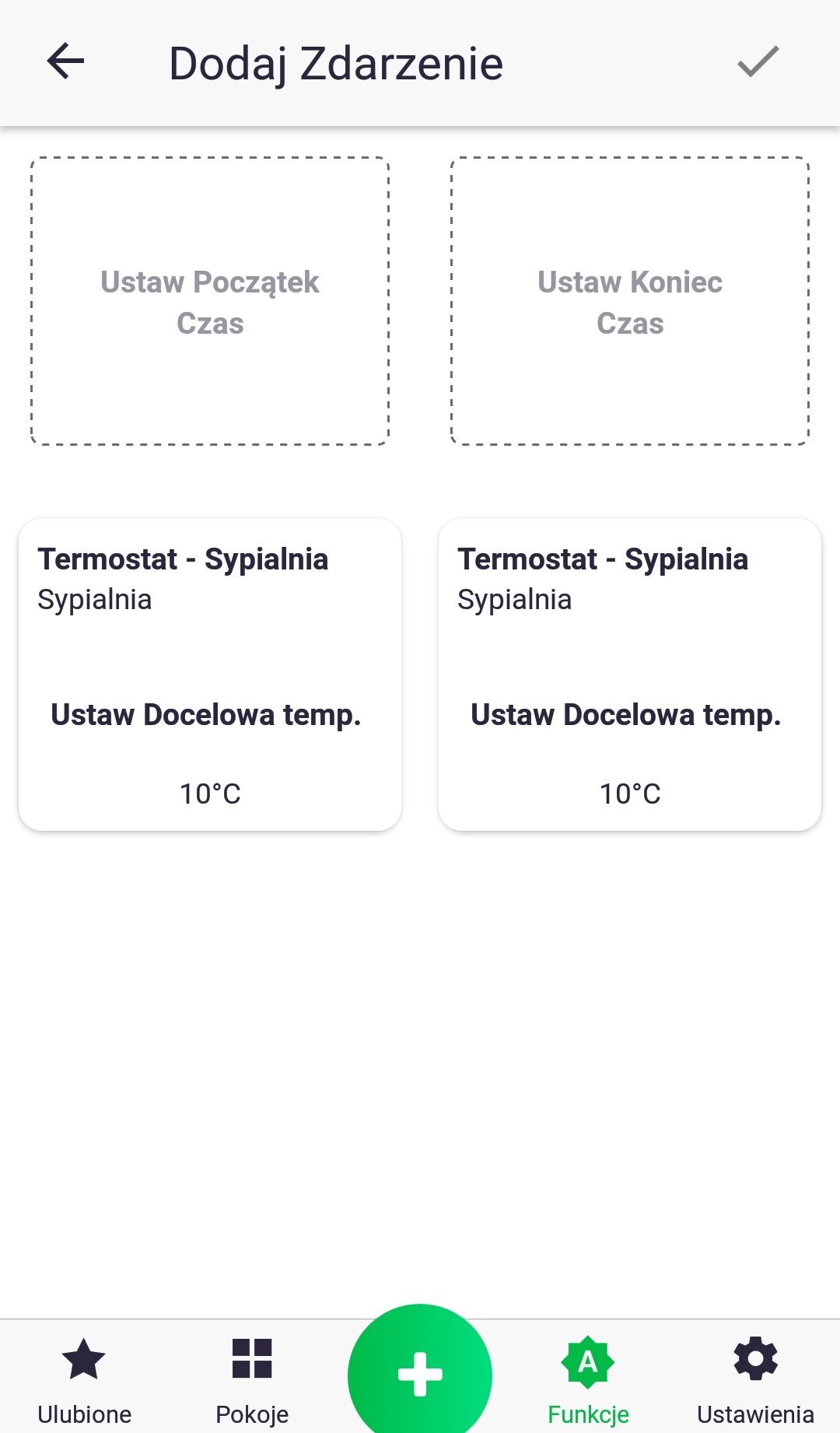
4. Під час додавання події потрібно встановити час її початку та завершення, а також спосіб зміни пов’язаного параметра. Щоб встановити час, натисніть значки «Встановити час початку» та «Встановити час завершення». Зміни до параметра вносяться коротким натисканням відповідного значка.
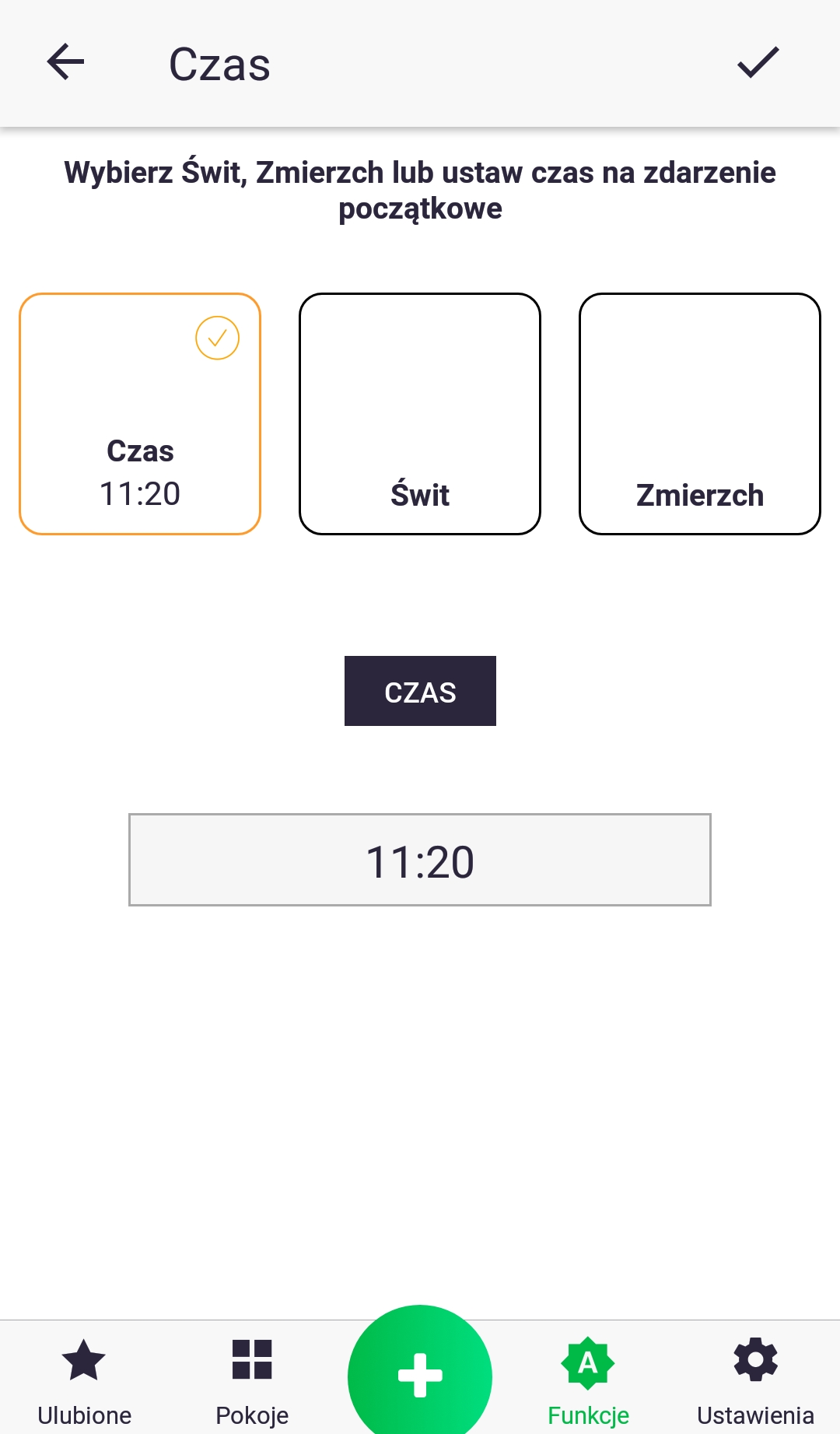
5. Під час встановлення часу ми можемо вибрати між певною годиною (яку ми встановлюємо, клацнувши на полі під текстом "Час") та прив'язкою нашої функції до сходу або заходу сонця.
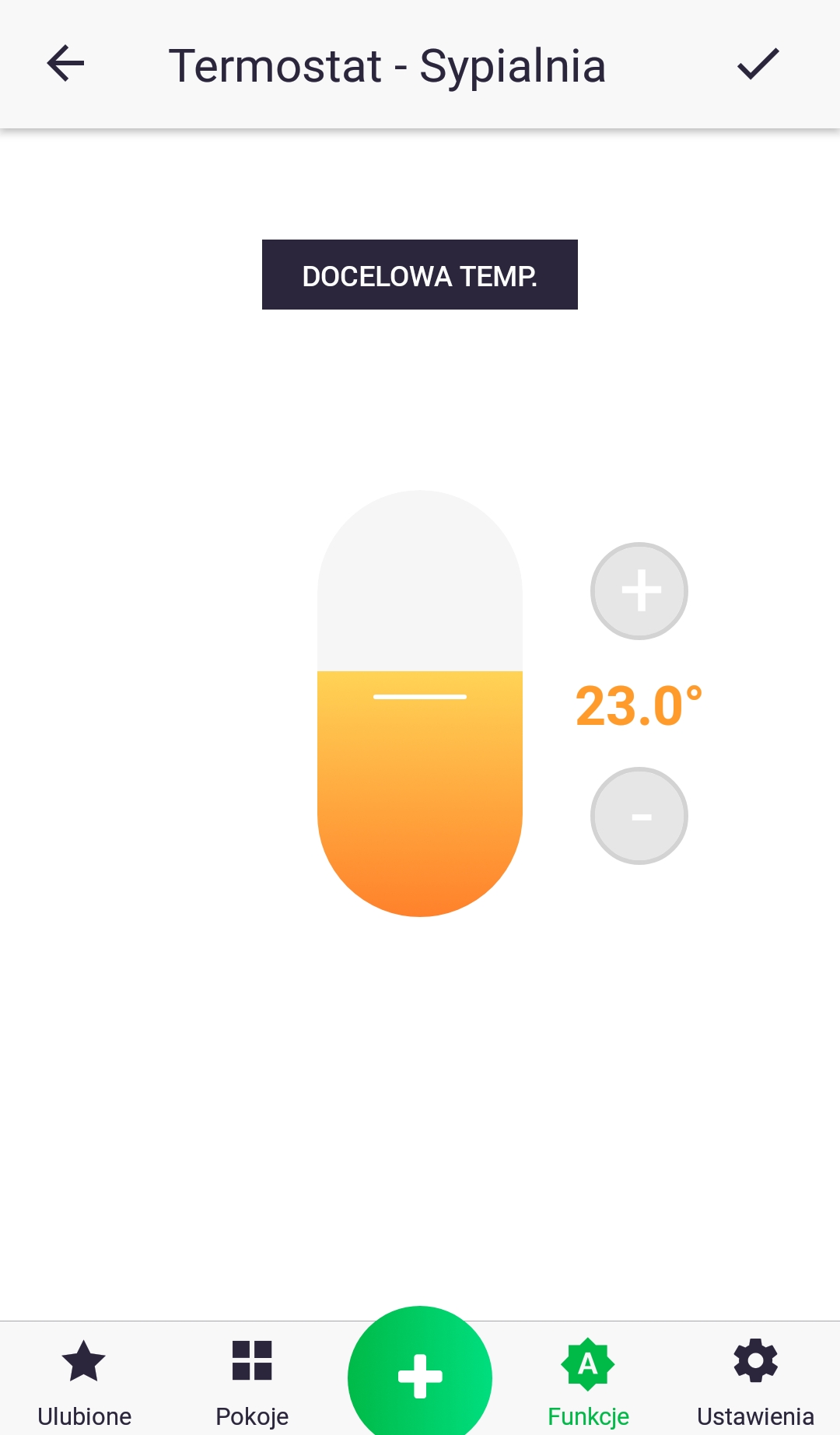
6. Встановіть значення вибраного параметра. Наприклад, у випадку цільової температури, зміни вносяться шляхом переміщення повзунка або натискання кнопок плюс і мінус.
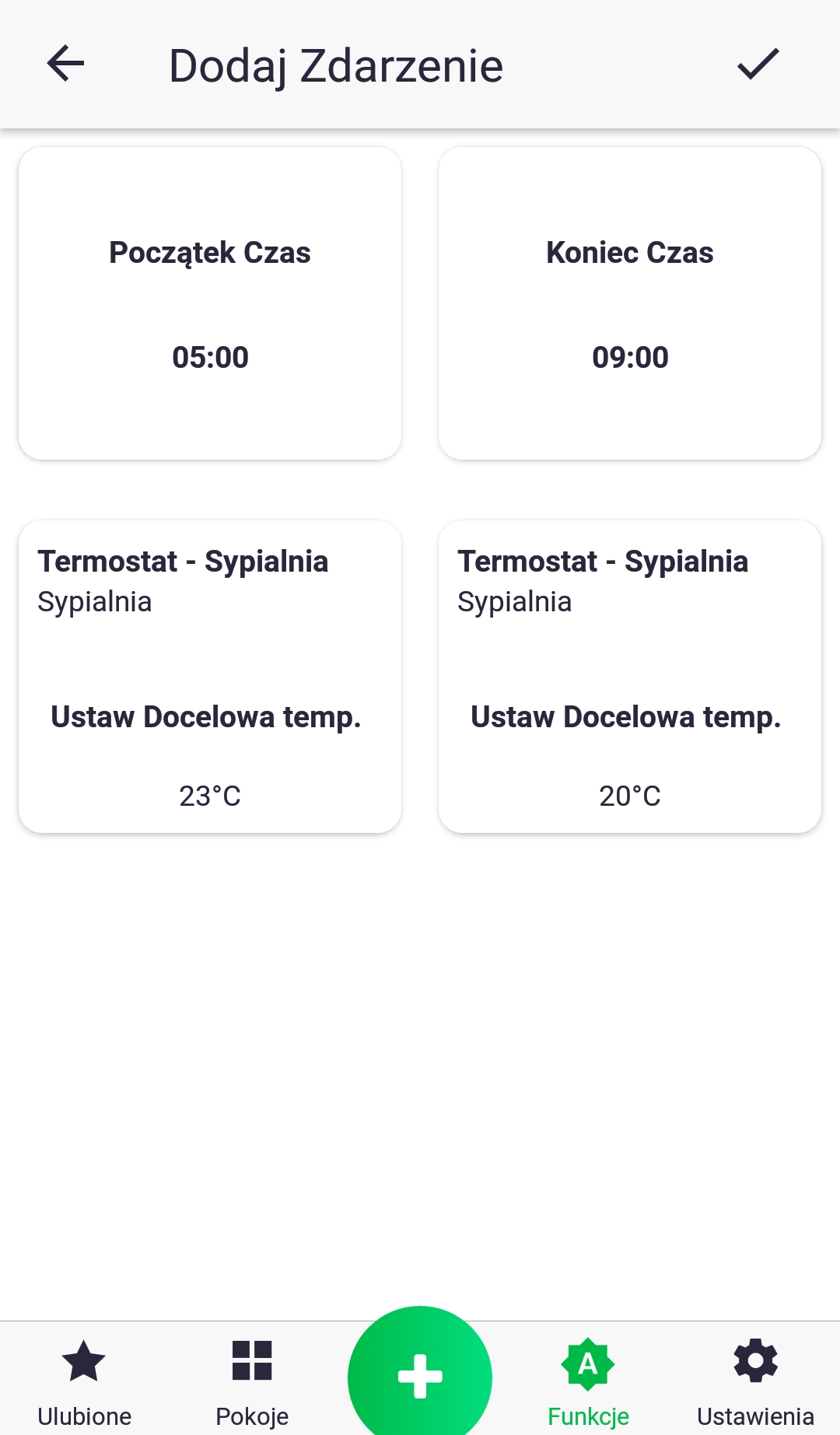
7. Приклад екрана встановленої події, в якому зазначено, що о 5:00 ранку цільова температура на термостаті буде встановлена на 23°C, а о 9:00 ранку її буде змінено на 20°C. Подія остаточно додається за допомогою кнопки у верхній частині екрана.
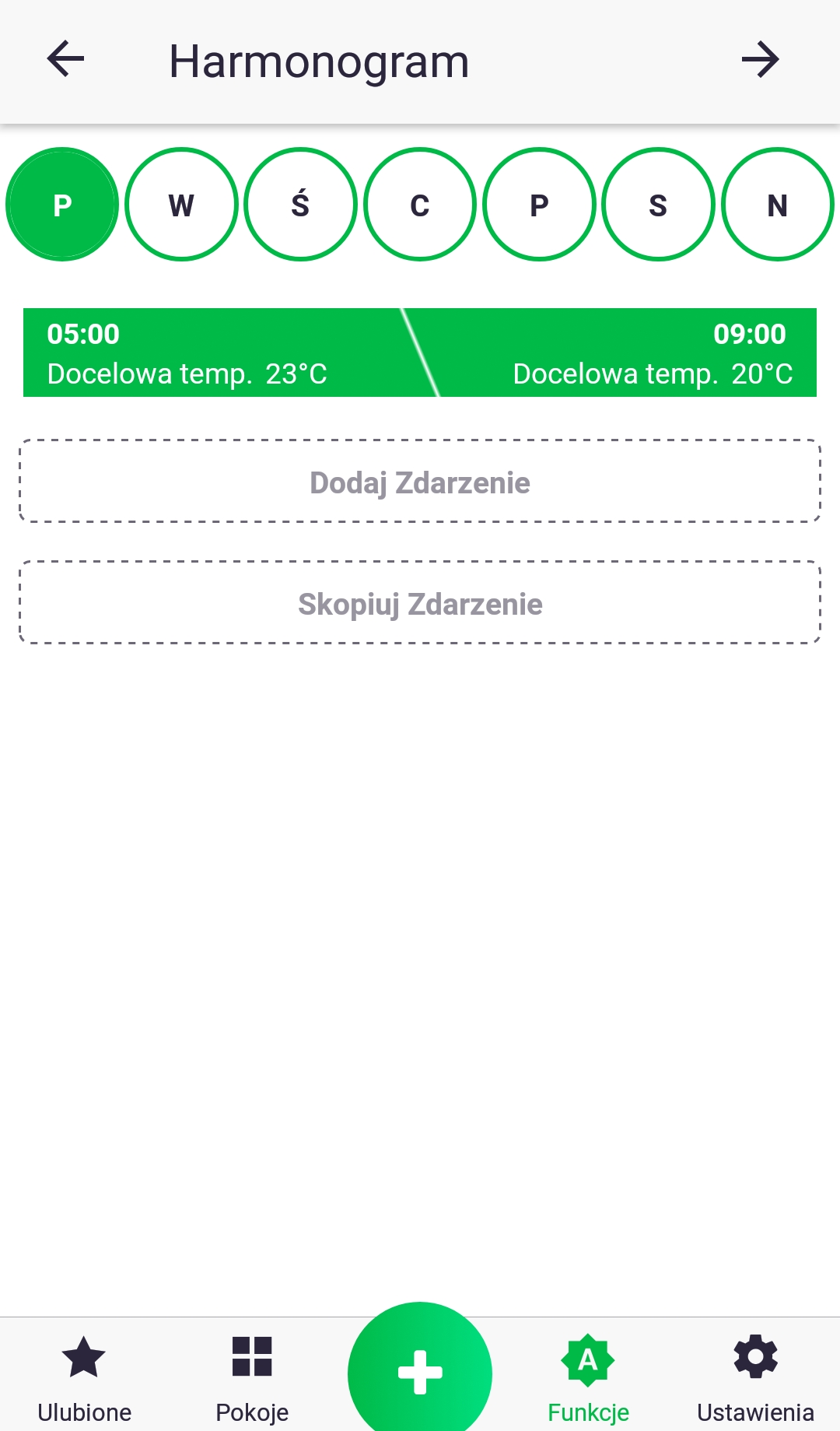
8. Подія додана, і тепер ми можемо додати ще одну або скопіювати існуючу на інші дні тижня.
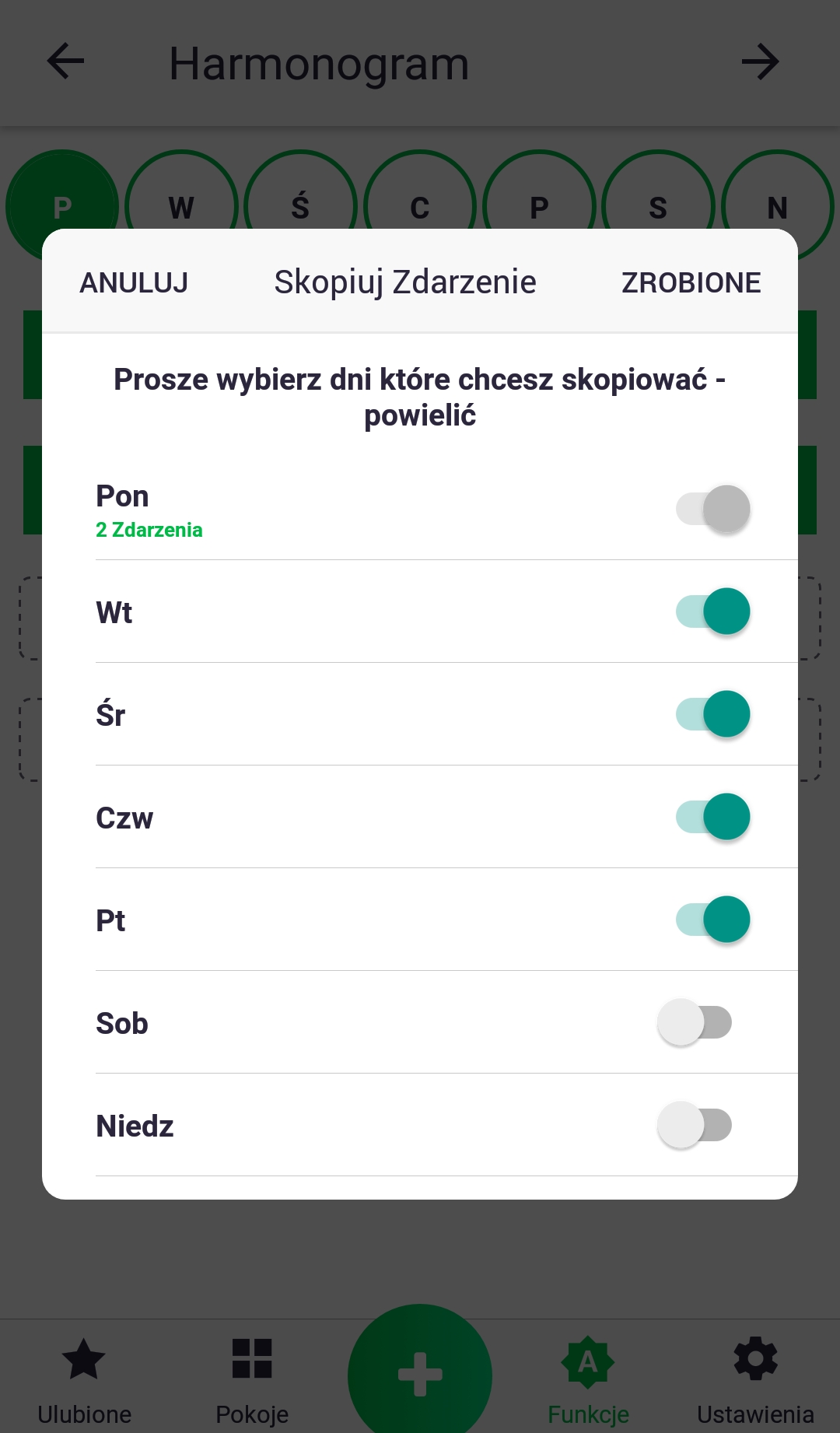
9. У наведеному прикладі другу подію було додано за допомогою процедури, описаної раніше. На наступному кроці обидві події копіюються в інші дні тижня за допомогою кнопки «Копіювати подію». У наступному вікні виберіть потрібні дні, налаштувавши відповідні повзунки.
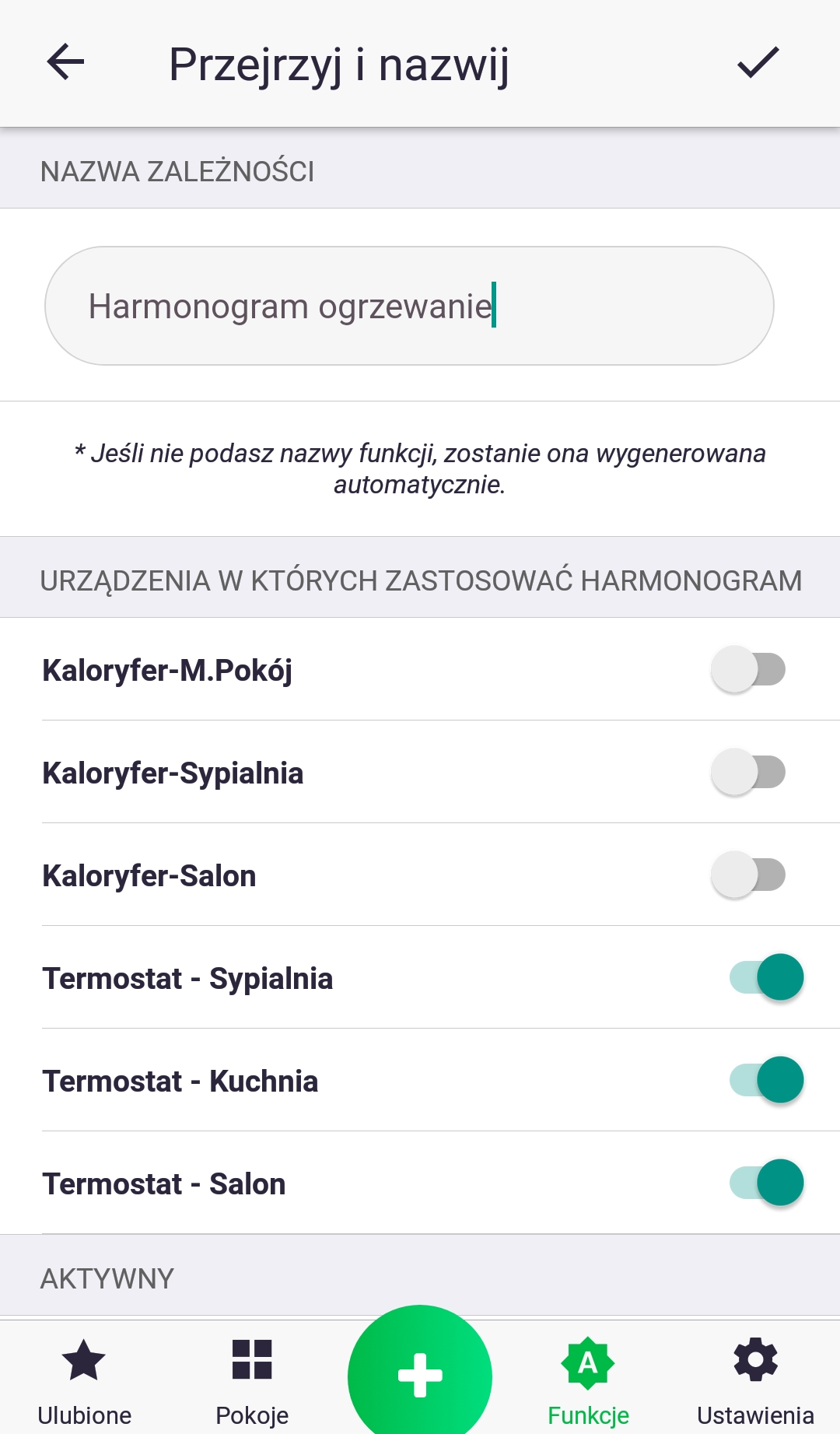
10. На останньому кроці ми називаємо наш розклад і за бажанням вибираємо додаткові пристрої, до яких потрібно застосувати зміну. Обробка встановленого розкладу може зайняти деякий час; якщо з’явиться додаткове вікно з відповідним повідомленням, просто натисніть «ОК» і продовжуйте. Ми щойно створили розклад!
Функція If-Do
Функція «Якщо-Виконати» використовується для зв’язування будь-яких пристроїв. Наприклад, якщо я вмикаю світло у вітальні, встановлюю цільову температуру на термостаті на 23°C, або якщо датчик затоплення виявляє затоплення, закриваю водяний клапан. Ви також можете вибрати, як мають бути пов’язані пристрої в розділі «якщо», або через «і», або «або». Якщо використовується сполучник «і», то всі встановлені умови мають бути істинними, наприклад, якщо я вмикаю світло у вітальні та кухні, то також вмикаю світло в коридорі. За допомогою сполучника «і» ви також можете додати обмеження часу для роботи функції, наприклад, функція може працювати лише після настання сутінків з понеділка по п’ятницю. За допомогою сполучника «або» ви не можете встановити обмеження часу, але ви можете, наприклад, зв’язати кілька датчиків затоплення.
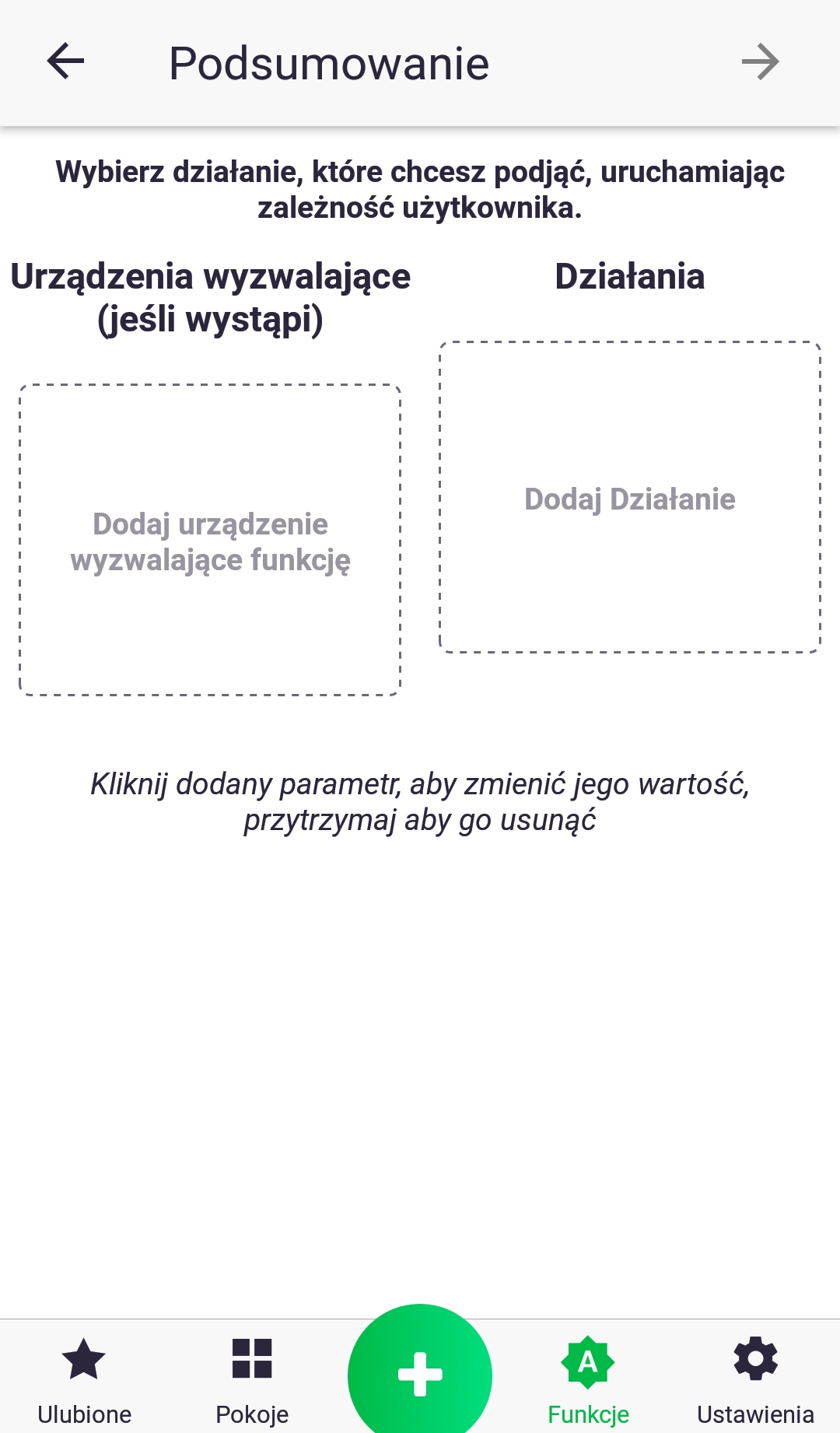
- Спочатку натисніть на значок під назвою «Додати пристрій для запуску функції» та виберіть пристрій, який ініціюватиме вибрану дію.
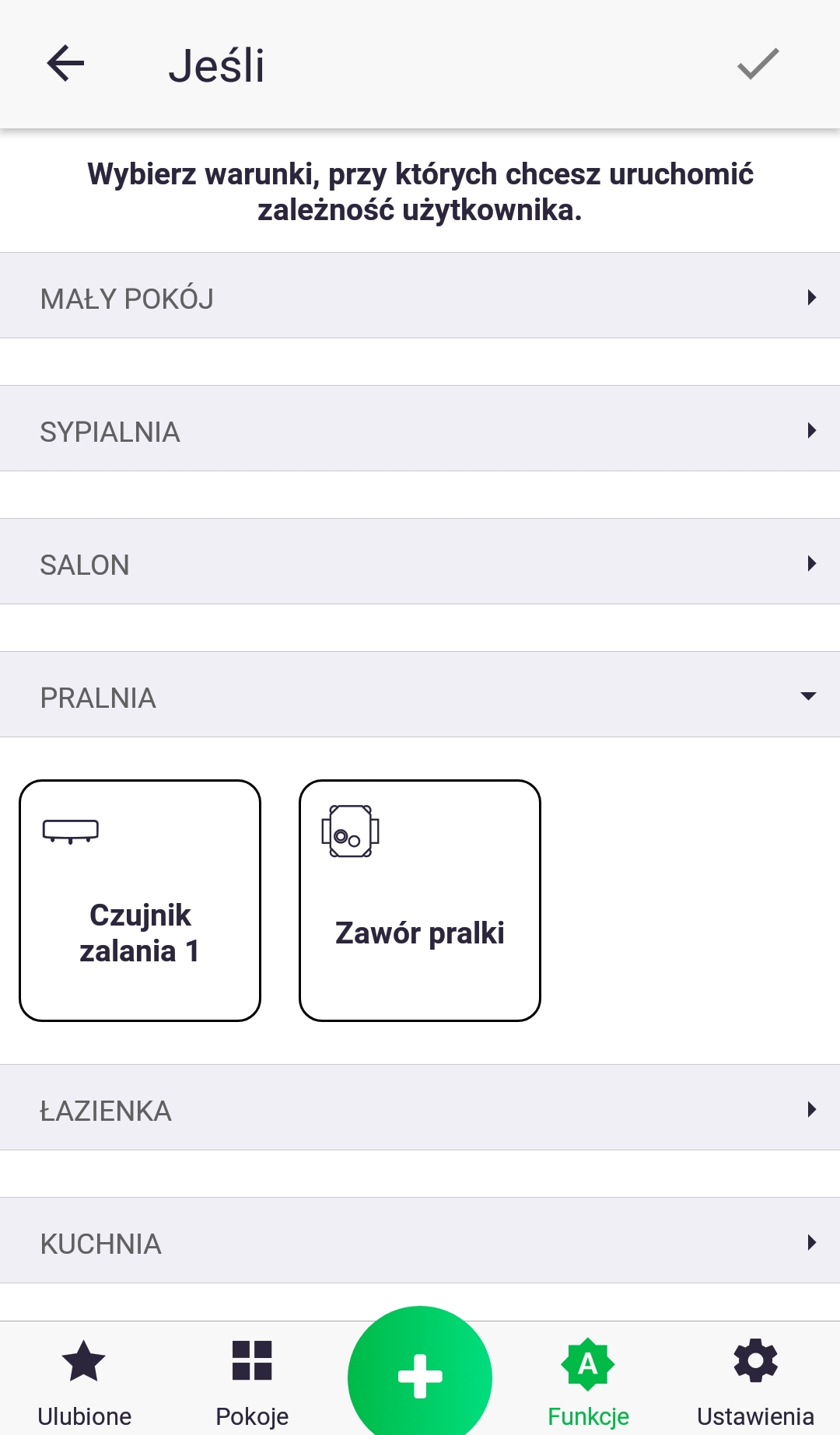
2. Вибираємо пристрій, який нас цікавить, розгорнувши список пристроїв у заданій кімнаті та короткочасно натиснувши на вибрану іконку.
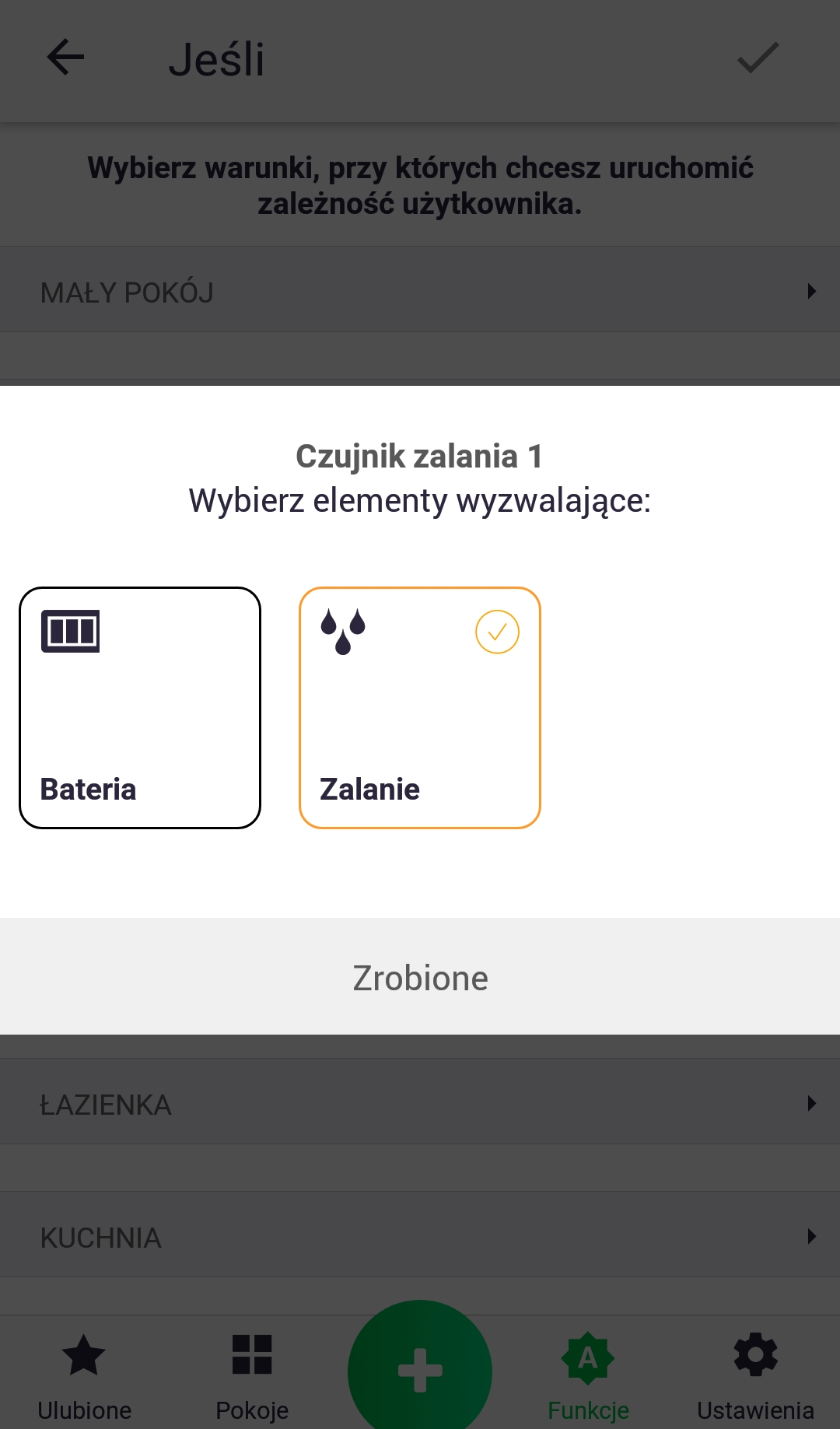
3. Виберіть параметр, який буде використано у функції.
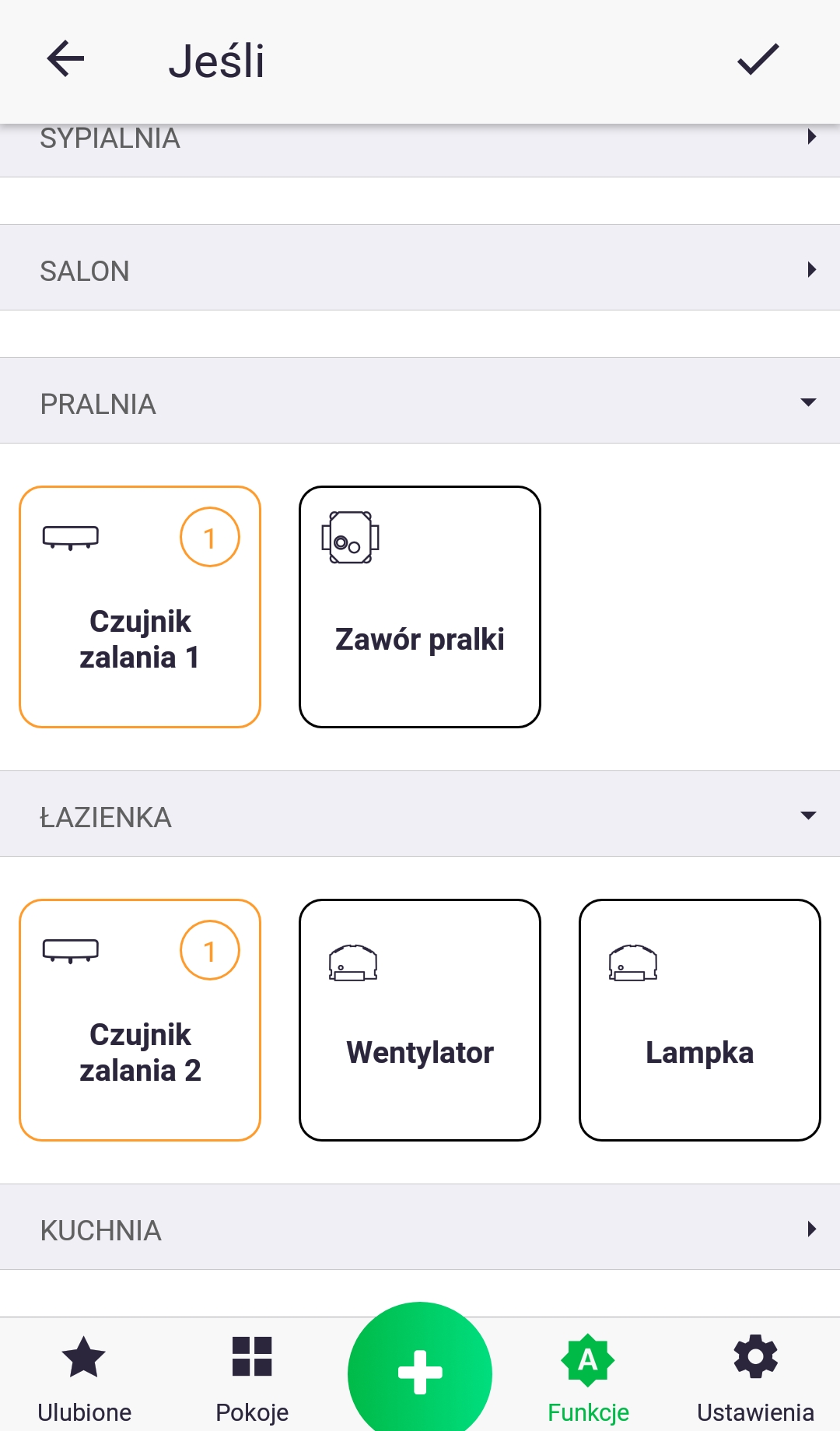
4. Якщо у нас більше одного датчика затоплення, повторіть дії з пунктів 2 та 3, додавши ще один параметр.
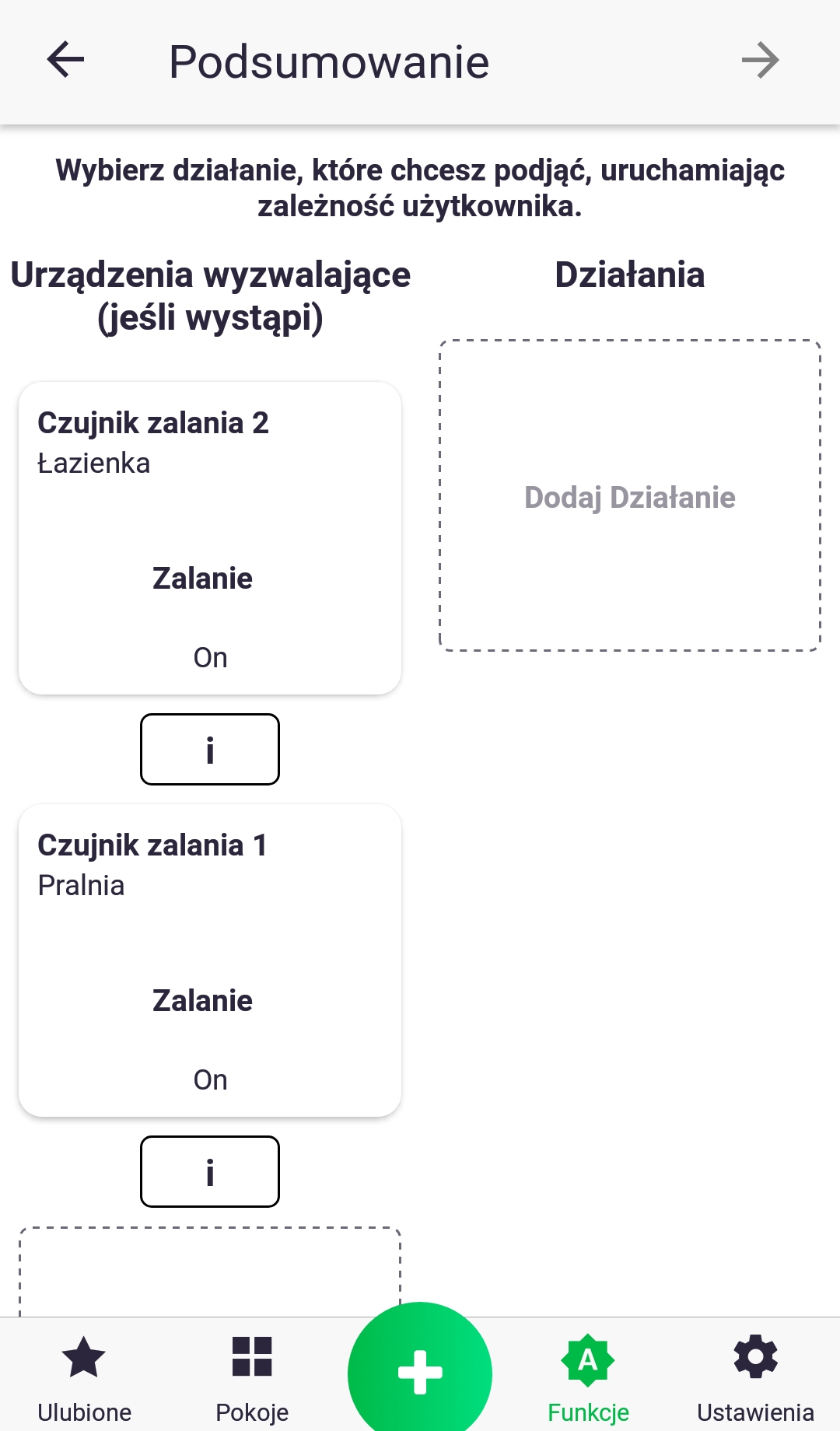
5. Після вибору параметрів у розділі «Якщо» додайте дію, яку потрібно виконати, короткочасно натиснувши на значок «Додати дію».
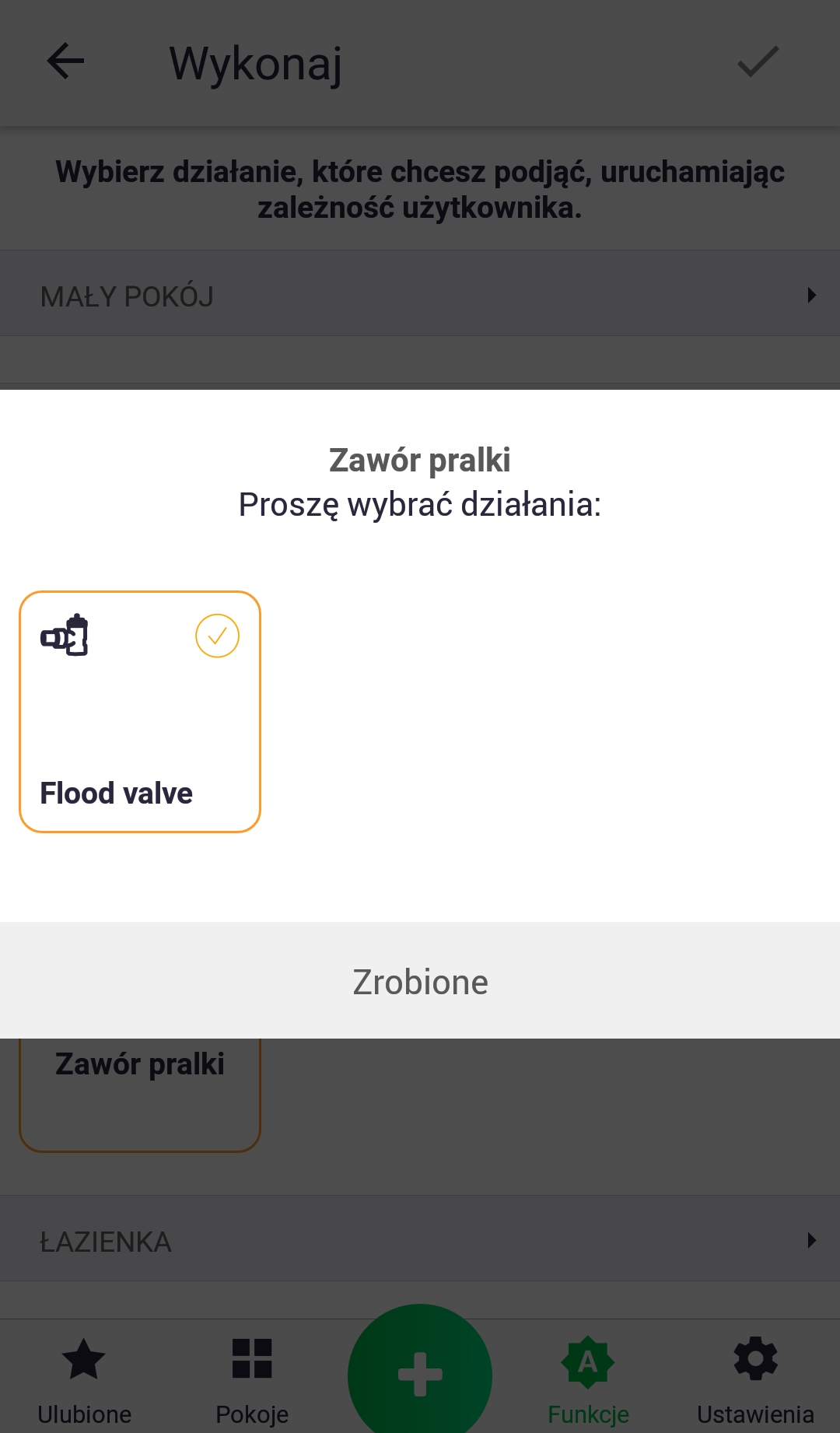
6. Діємо аналогічно пунктам 2 та 3, додаючи параметр, який буде встановлено у функції.
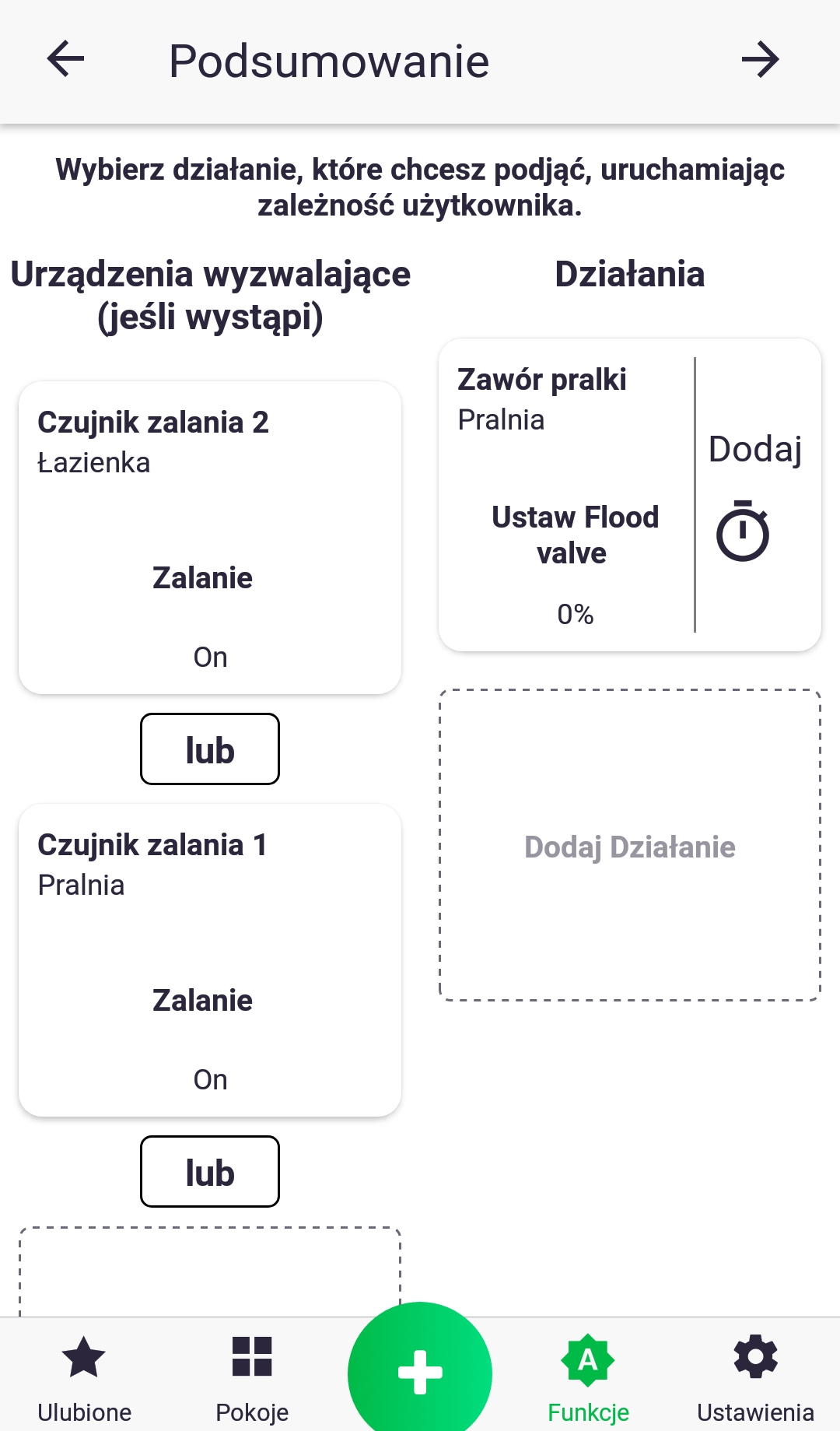
7. Якщо в розділі «якщо» є більше одного датчика затоплення, з’єднайте їх сполучником «або», короткочасно натиснувши значок «і», що змінить його назву. Наведений приклад працюватиме наступним чином: якщо на будь-якому датчику відбувається затоплення, закрийте водяний клапан. Ви можете змінити значення кожного параметра у функції, короткочасно натиснувши його значок.
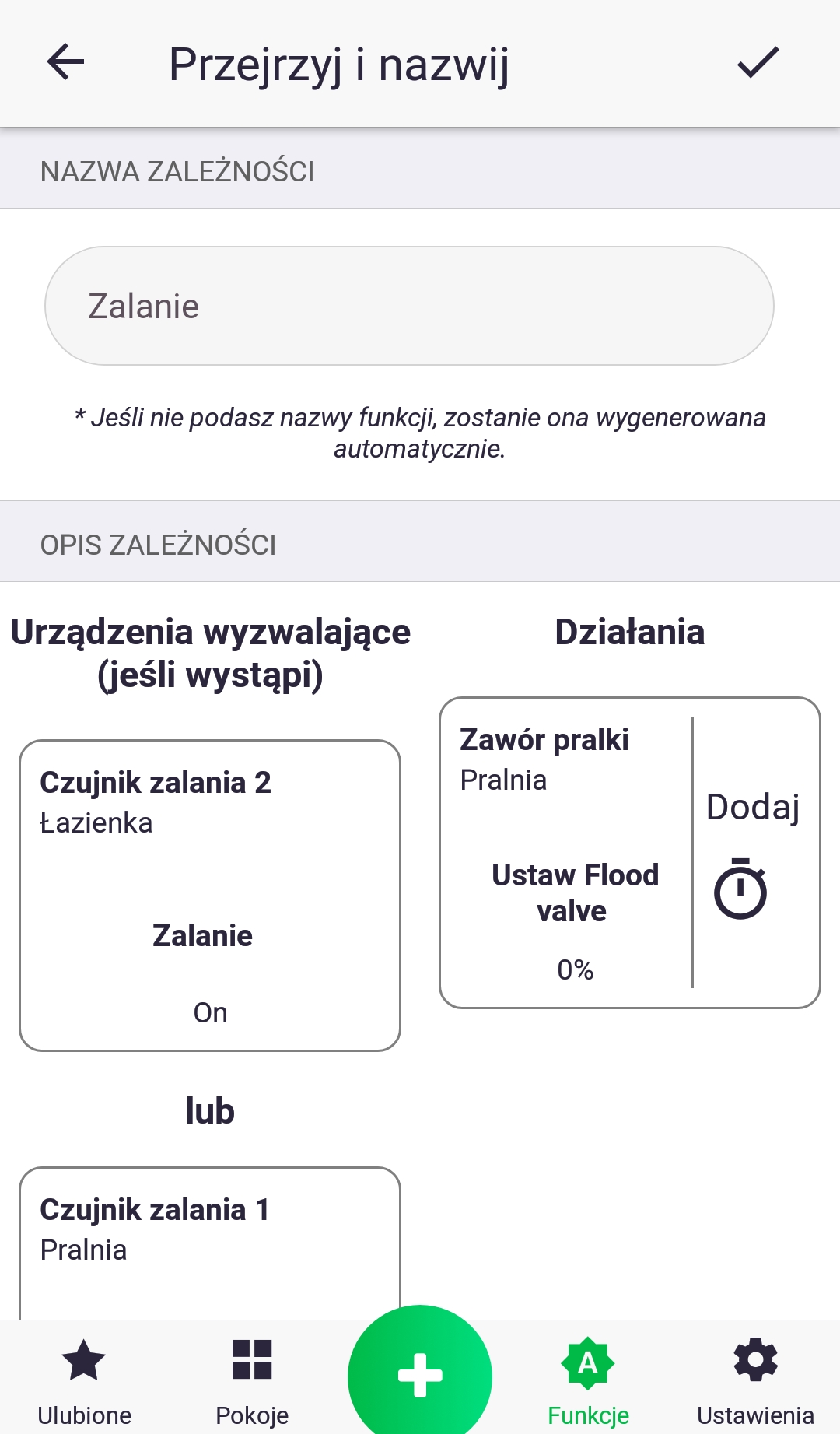
8. На останньому кроці ми перевіряємо, що все правильно, та називаємо нашу функцію. Підтверджуємо її створення кнопкою у верхній частині екрана. Ми щойно створили нову залежність!
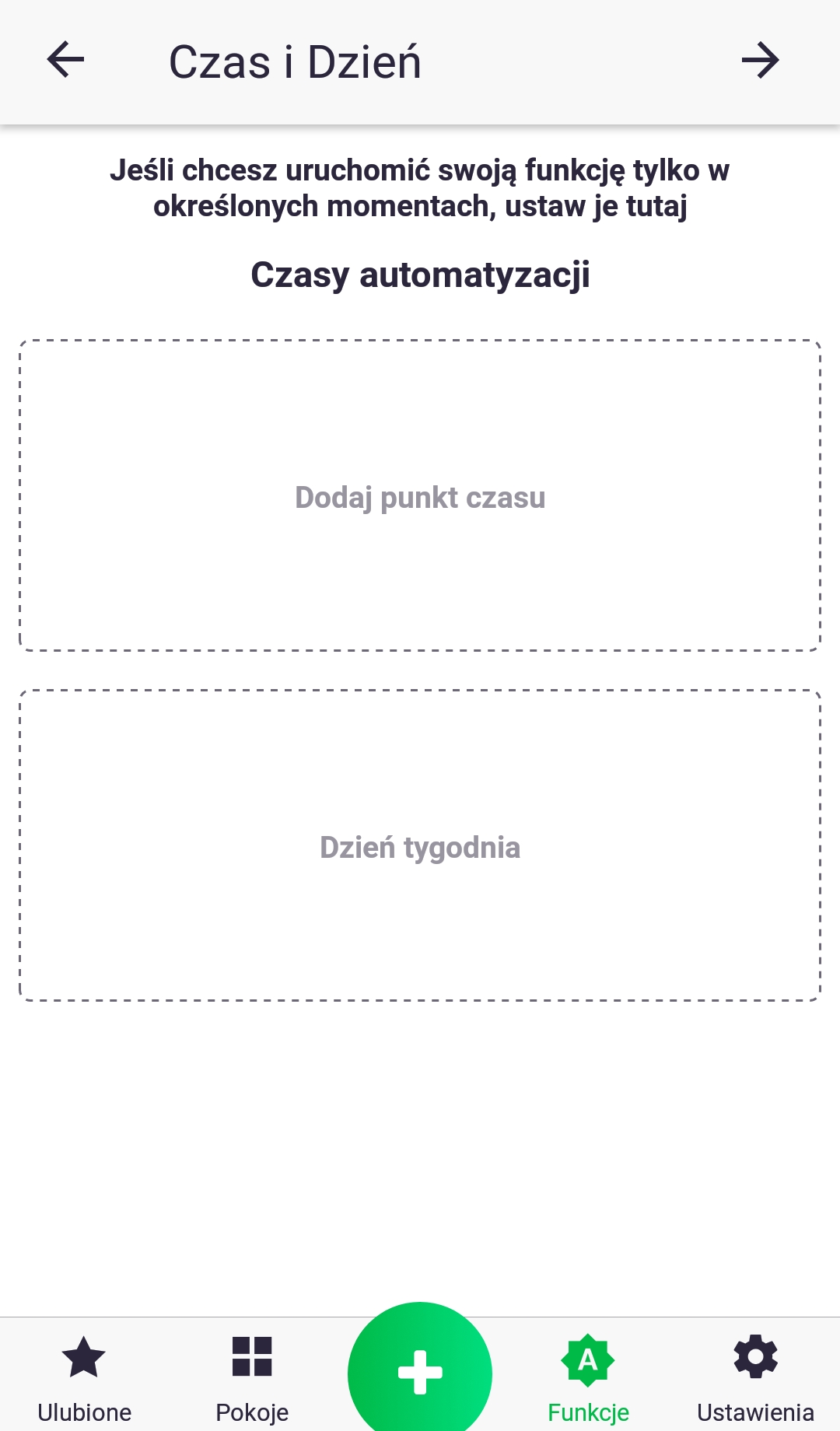
Якщо умови функції пов'язані сполучником "і", з'явиться додатковий екран, який дозволить вам додати обмеження за часом.
Функція – Група
Функція «Група», як випливає з назви, групує параметри пристроїв та синхронізує їхні значення. Після створення групи, наприклад, з цільовим параметром температури на термостаті та термостатичній головці, будь-яка зміна значення на будь-якому з пристроїв буде надіслана на інші. Деякі пристрої мають параметр лише для читання; наприклад, термостат має вбудований датчик температури, значення якого надсилається на підключені до нього термостати в групі.
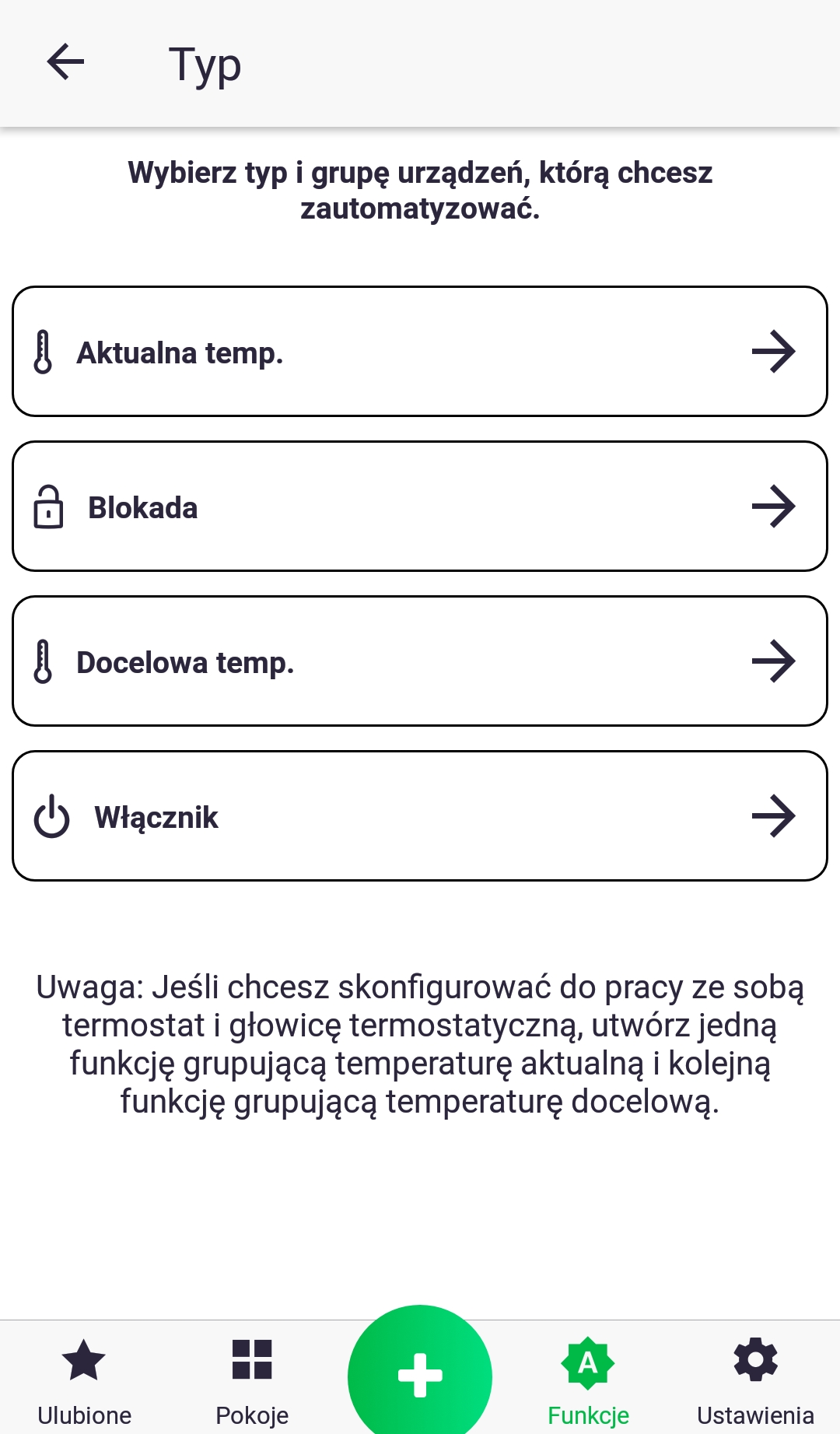
- На першому кроці ми вибираємо тип параметра, який хочемо згрупувати.
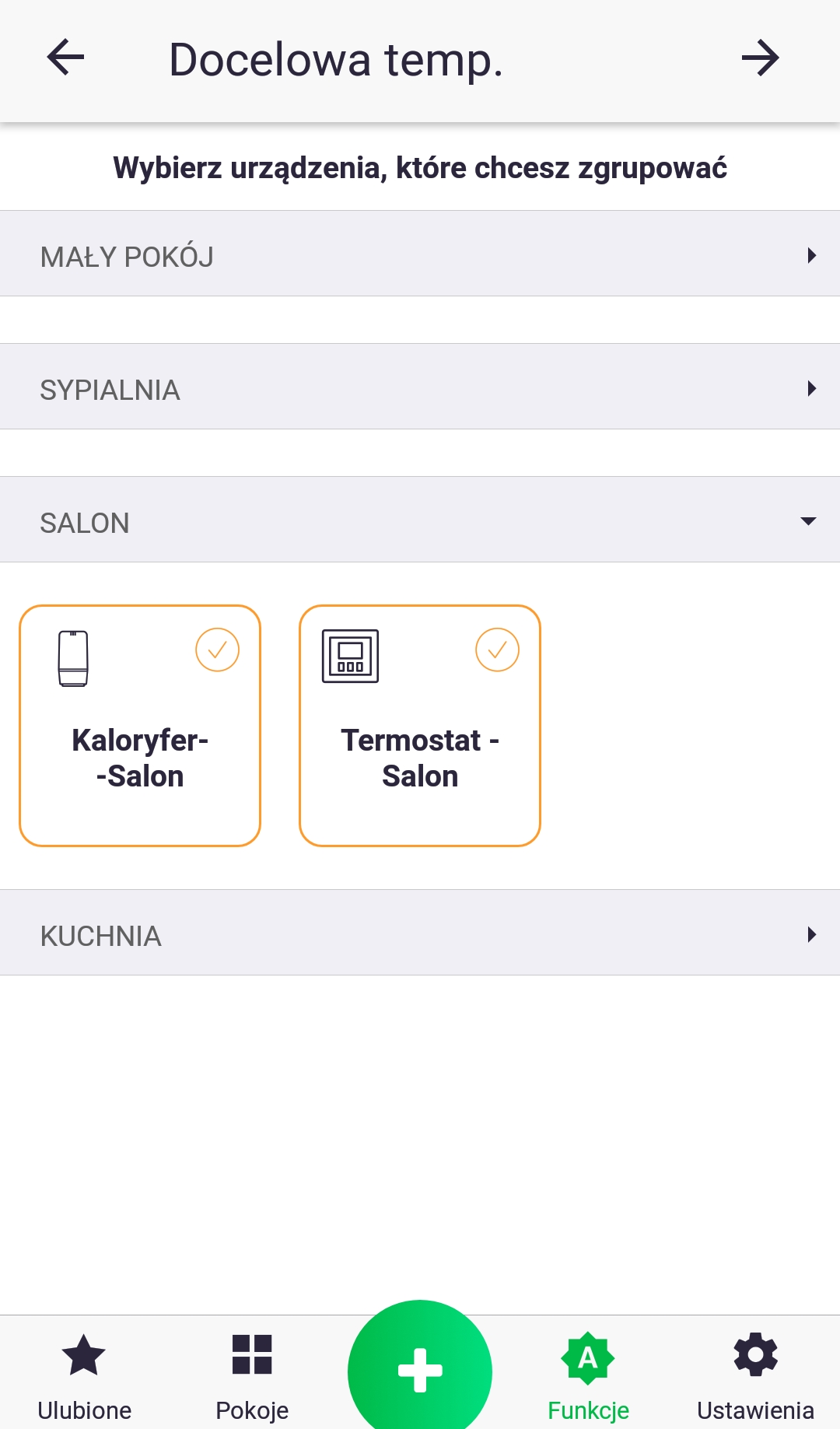
2. Після вибору типу параметра відобразиться список пристроїв, розділений за кімнатами. Виберіть аксесуари, які вас цікавлять.

3. Перевірте, чи все правильно, та назвіть свою функцію. Підтвердіть її створення за допомогою кнопки у верхній частині екрана. Ви щойно створили нову групу!
Функція – Обігрів
Функція «Опалення» використовується для ввімкнення опалення на основі внутрішньої програми пристрою. Ми вибираємо пристрої, які запитуватимуть опалення (ініціюватимуть опалення), та виконавчі механізми, які фізично вмикають опалення. На прикладі будинку, де кожна кімната має термостат і термостатичний клапан, а піч вмикається окремим пристроєм, термостатичні клапани – це пристрої, які вирішують, чи охолонула дана кімната достатньо, щоб увімкнути піч. Термостатичні клапани вмикають опалення, якщо розрахований відсоток відкриття радіаторного клапана перевищує 0. Простіший приклад – ситуація, коли в будинку є лише один термостат, і для керування піччю термостат вирішує, коли вмикається опалення.
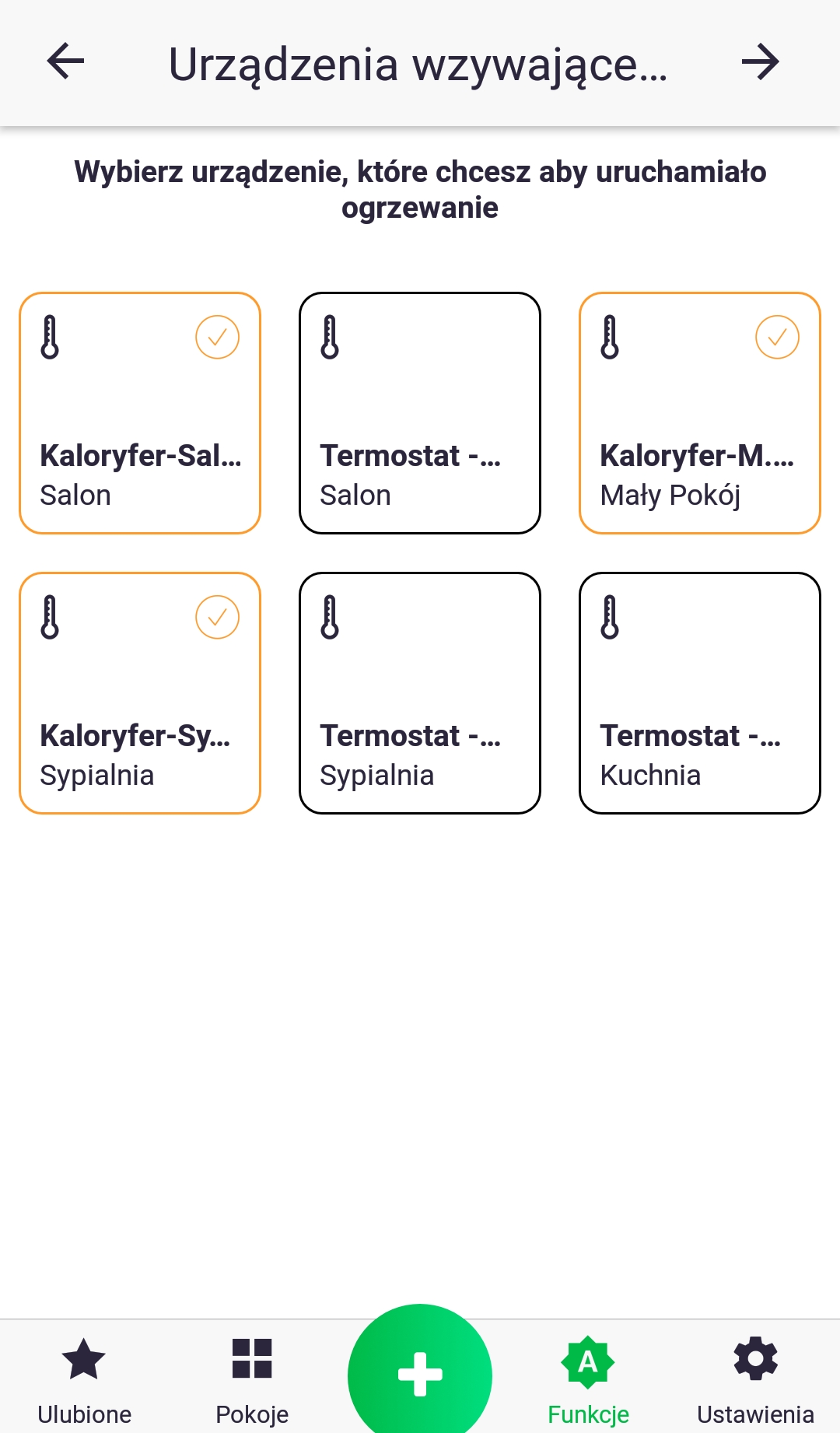
- На першому кроці ми вибираємо пристрої, які ініціюють нагрівання. У наведеному прикладі, якщо будь-який радіаторний клапан має відкриття клапана вище 0%, він увімкне піч.
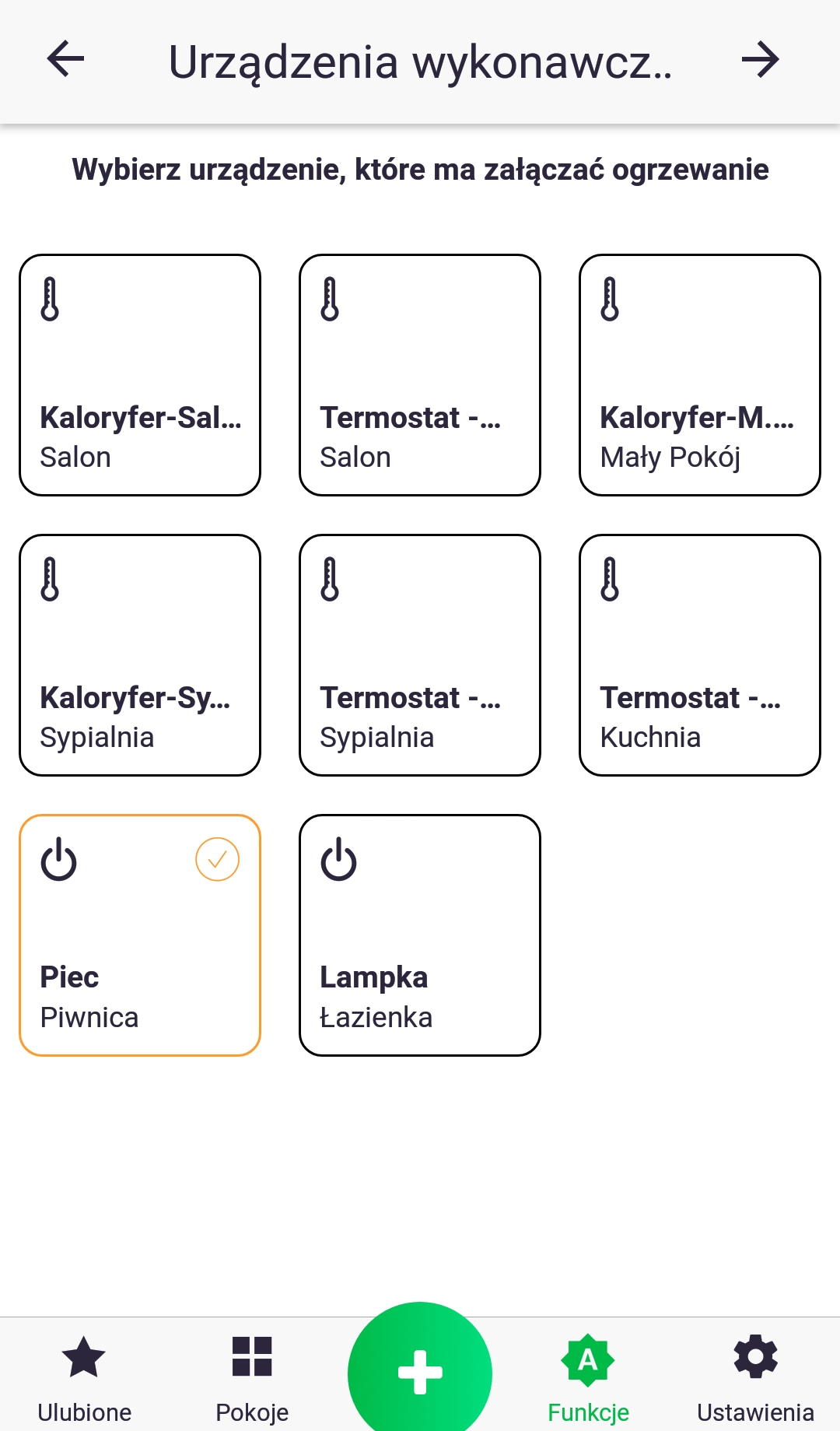
2. На другому кроці ми вибираємо пристрій, який фізично вмикатиме піч.
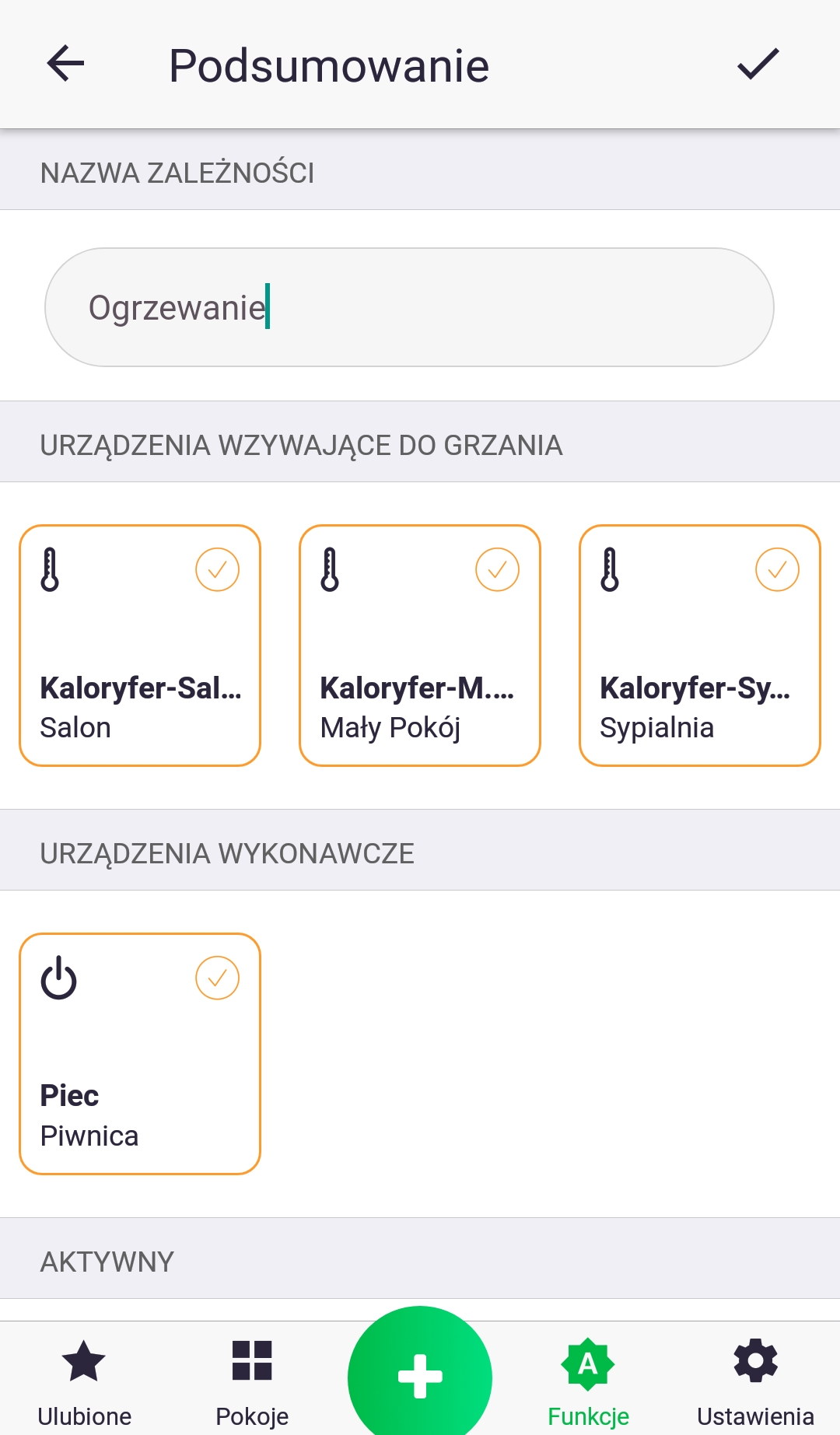
3. Перевірте, чи все правильно, і назвіть свою функцію. Підтвердіть її створення за допомогою кнопки у верхній частині екрана. Ви щойно створили нову функцію нагрівання!
Функція – Виконати
Функція «Виконати» дозволяє групувати кілька операцій під однією кнопкою в застосунку, наприклад, я виходжу на терасу та вмикаю кілька секцій освітлення одночасно.
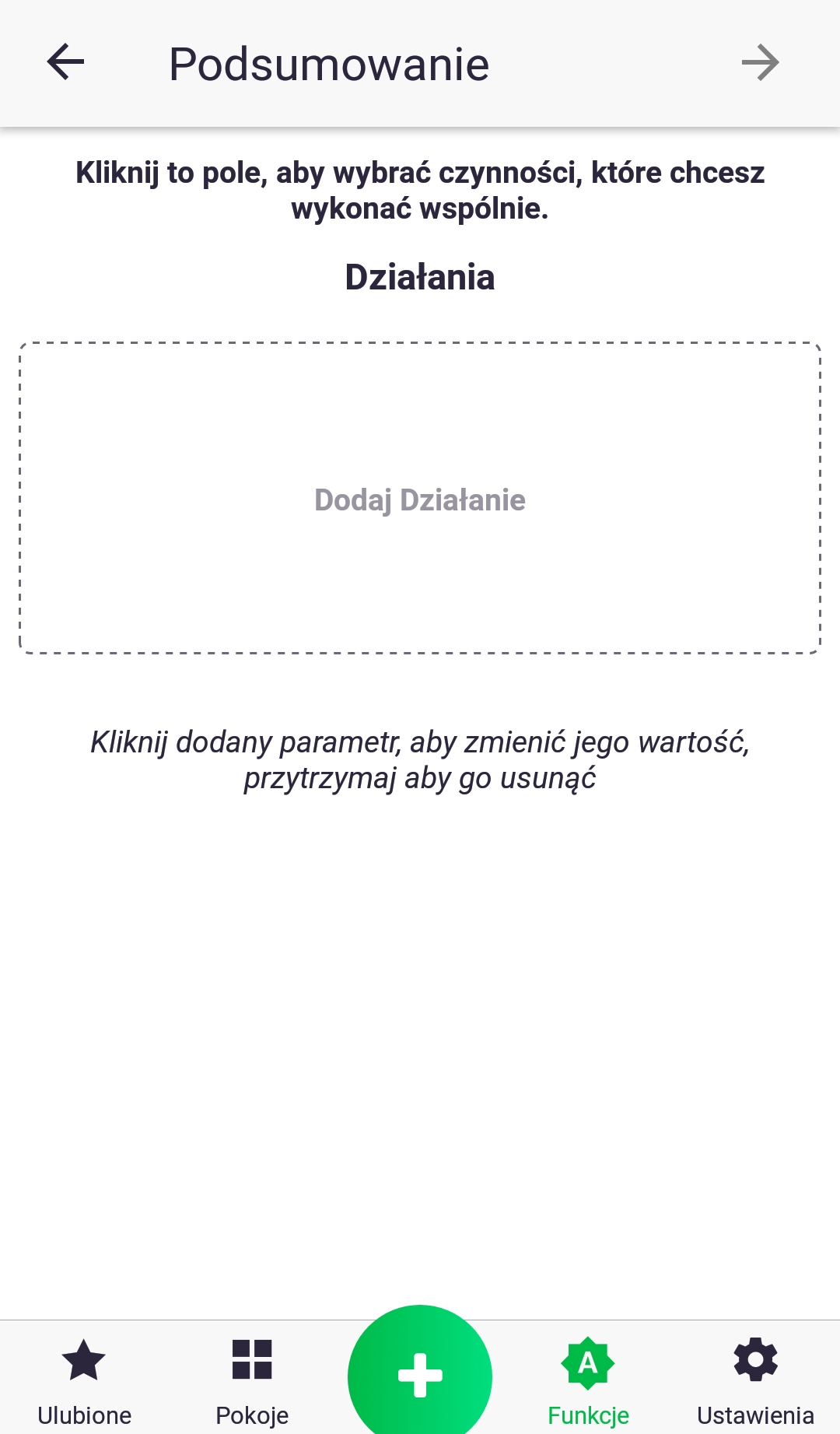
- Починаємо з натискання на значок «Додати дію»
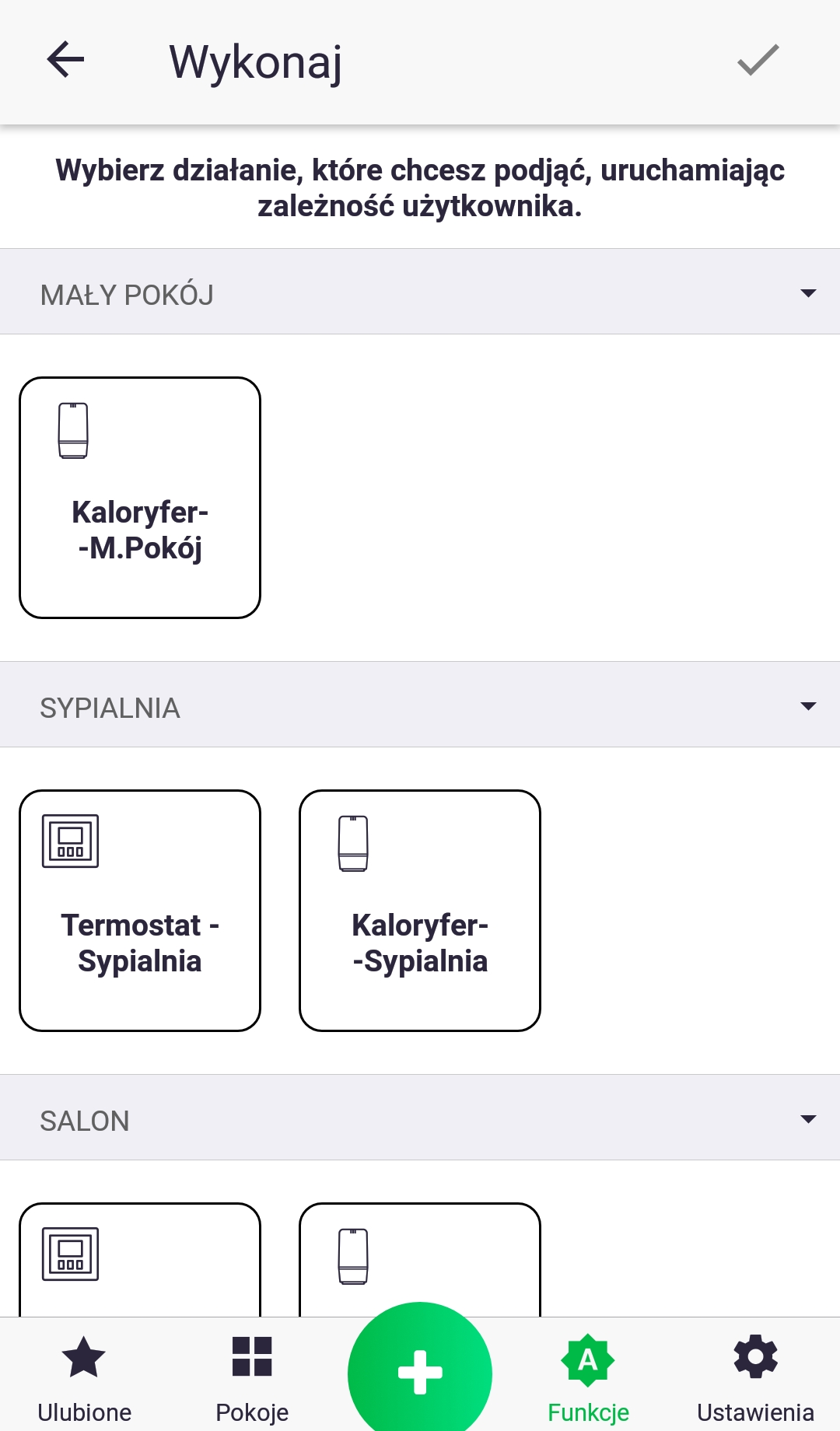
2. Виберіть зі списку пристрій, який вас цікавить, і коротке клацання на певному значку розгорне список його параметрів.
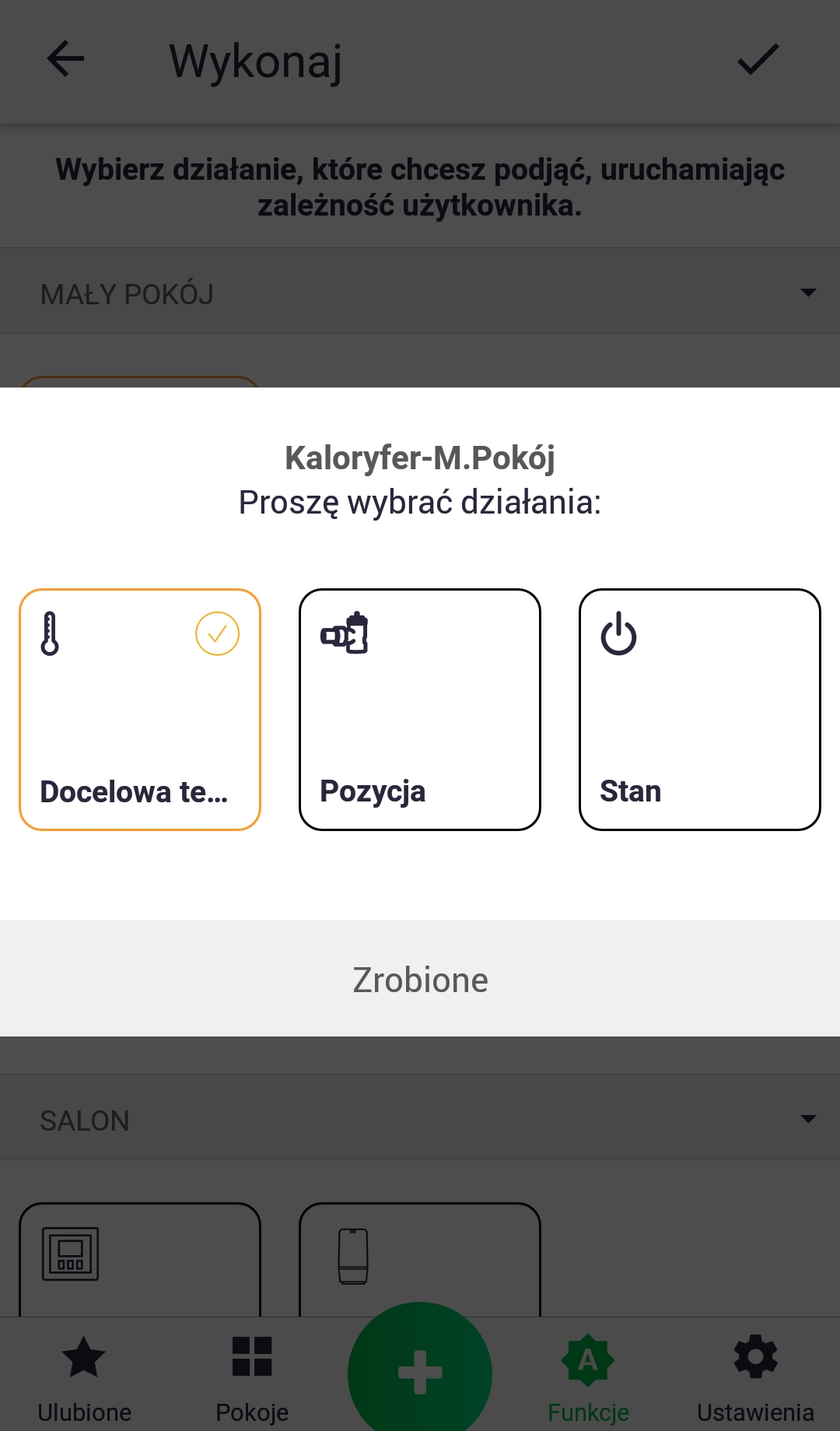
3. Виберіть параметр, значення якого ми будемо змінювати, та натисніть кнопку «Готово».
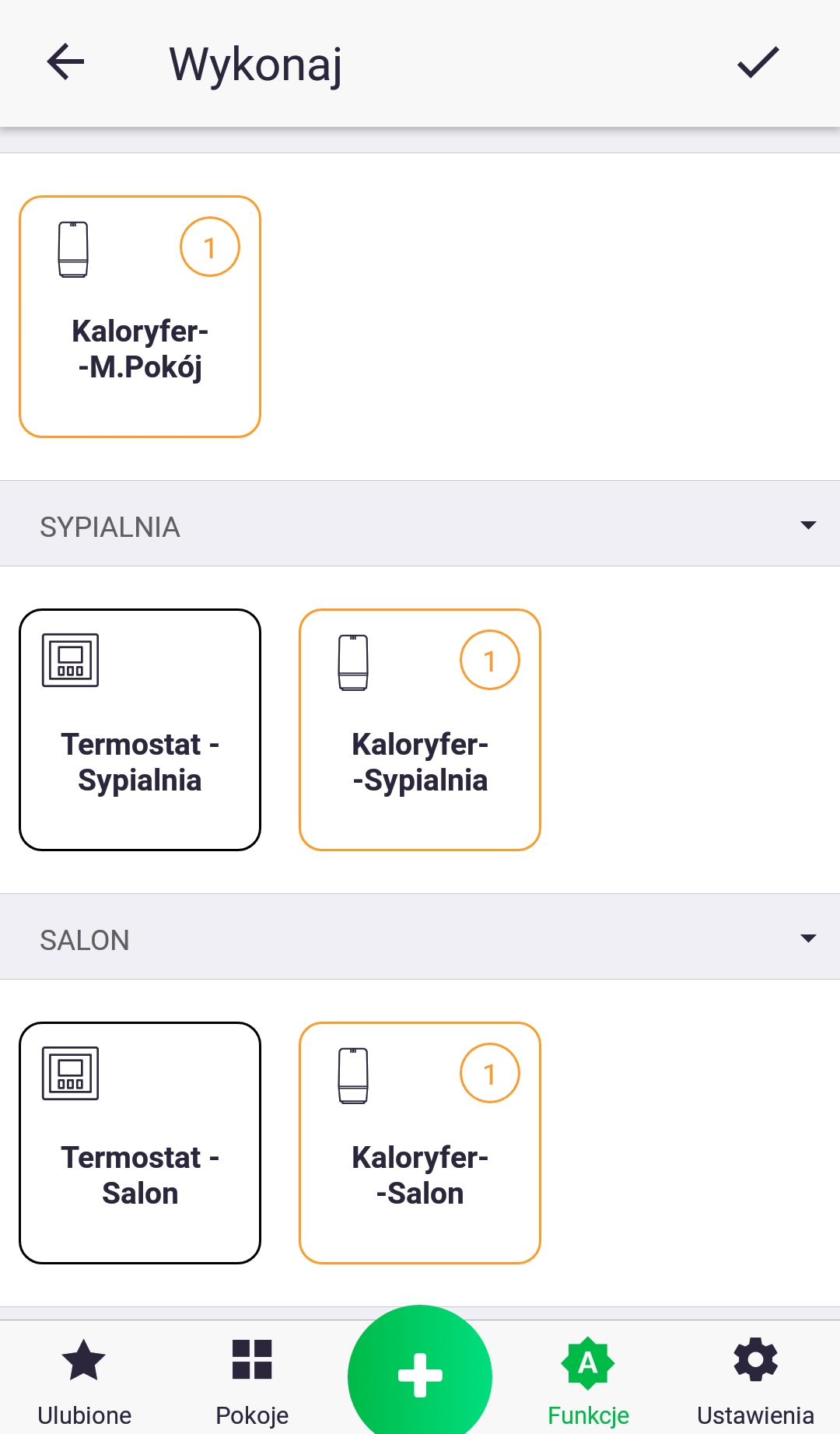
4. Повторіть кроки 2 та 3, якщо потрібно додати більше пристроїв.
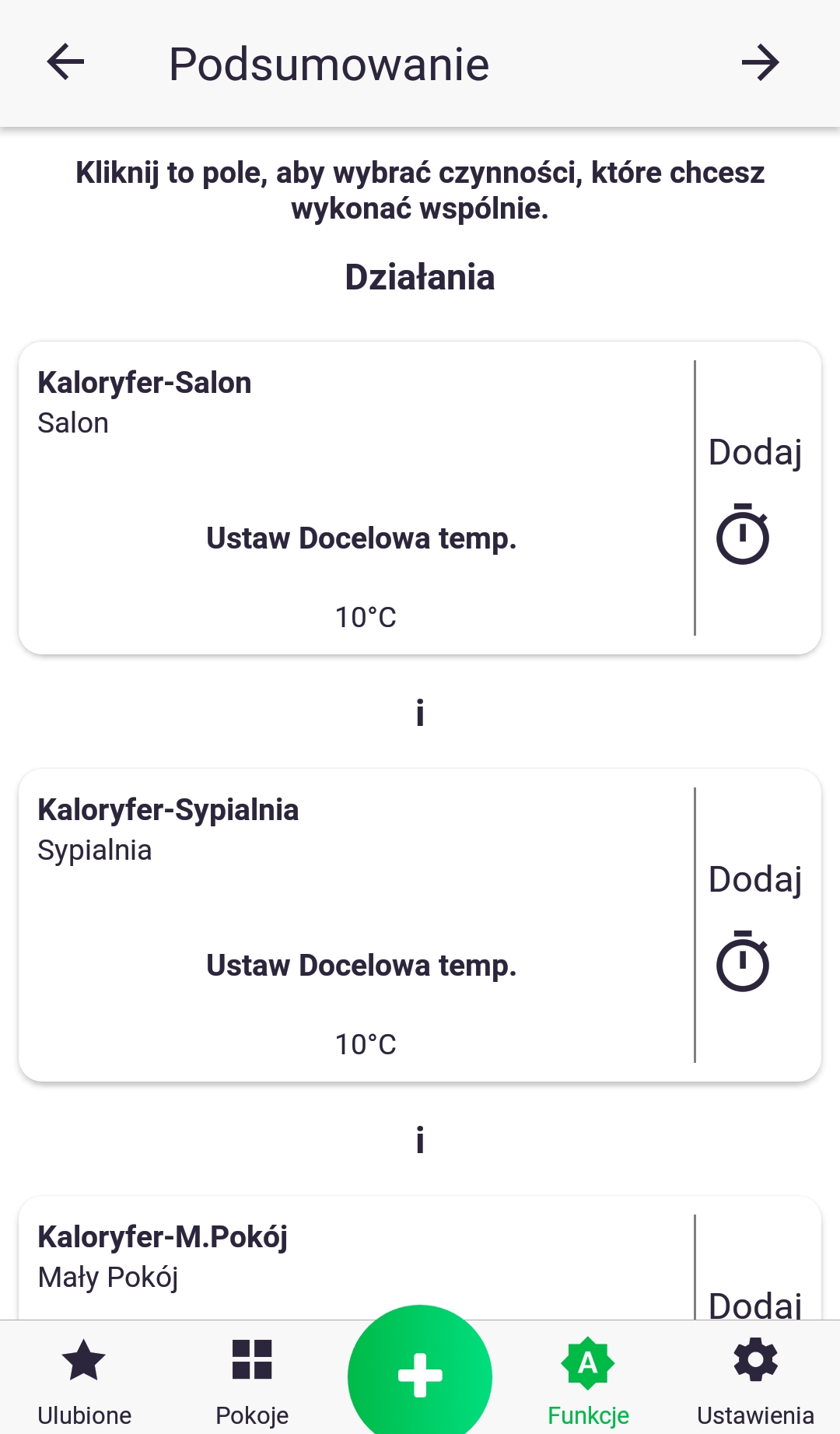
5. Короткочасним натисканням на значок заданого параметра зі списку можна перейти до встановлення його значення.
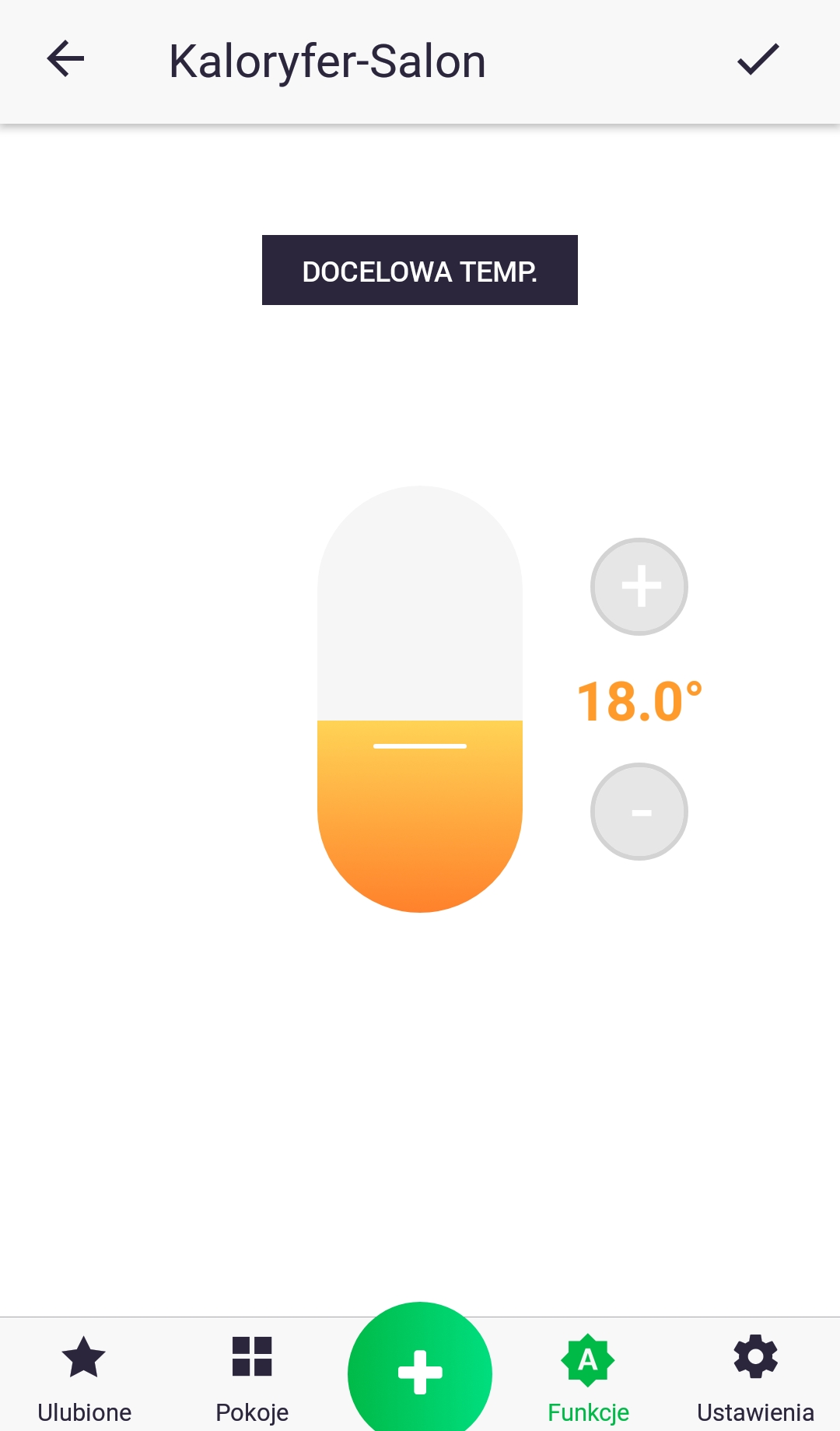
6. У цьому випадку ми встановлюємо цільове значення температури, змінюючи положення повзунка або використовуючи знаки плюс і мінус.
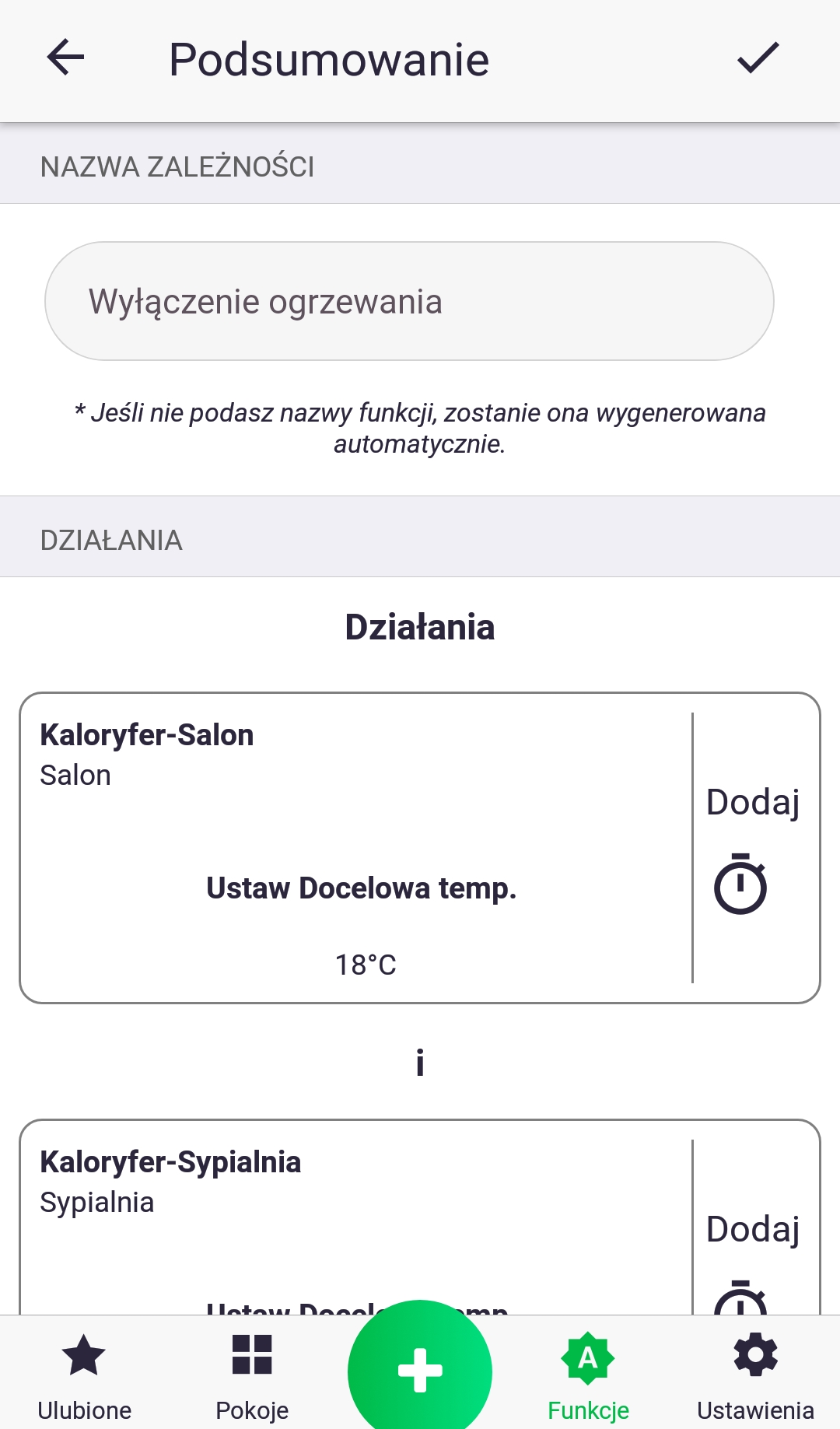
7. Перевірте, чи все правильно, і назвіть свою функцію. Підтвердіть її створення за допомогою кнопки у верхній частині екрана. Ви щойно створили нову функцію середовища виконання!
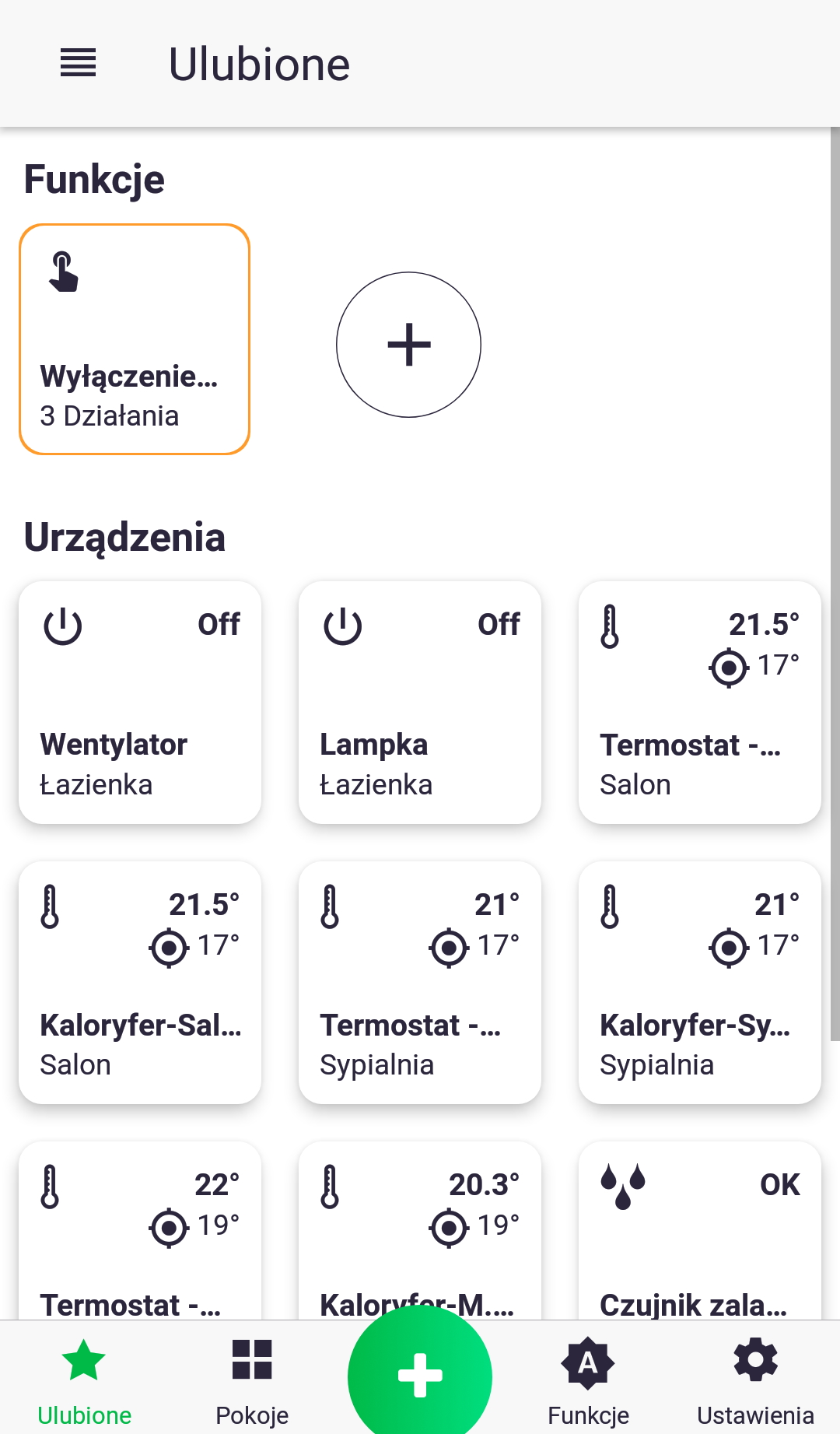
Ми можемо запустити функцію, короткочасно клацнувши на її значку у вкладці «Функції» або у вкладці «Вибране» (якщо ми додали її до обраного та позначили в налаштуваннях опцію «Групувати обрані функції»).
Push-сповіщення
Push-сповіщення повідомляють нас про певні дії, навіть коли у нас не відкрито додаток на телефоні, наприклад, про затоплену квартиру. Сповіщення відображаються в рядку стану телефону. Сповіщення можна налаштувати для певних функцій і пристроїв.
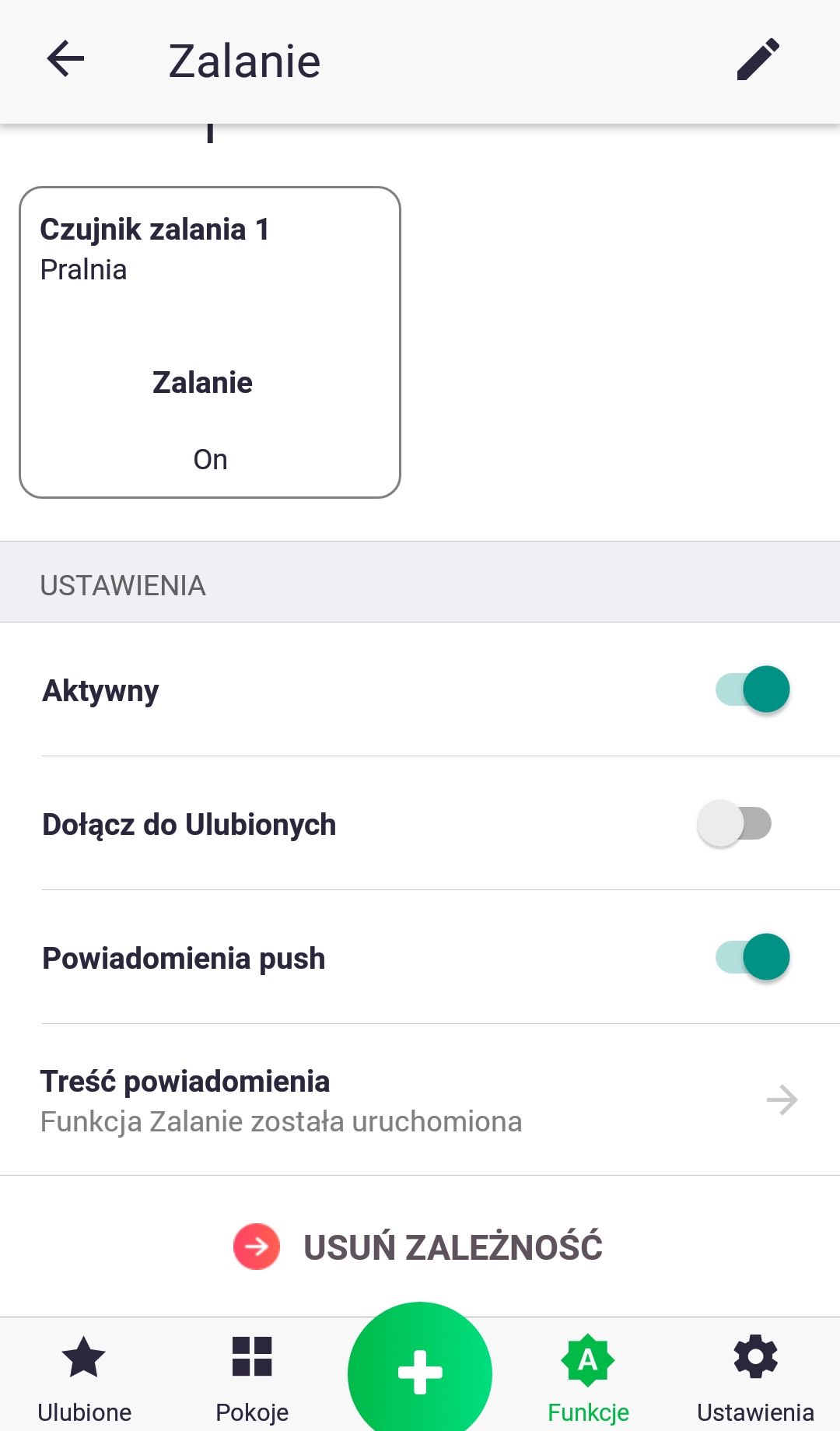
Сповіщення для функції налаштовуються шляхом її редагування та вибору опції «Push-сповіщення». Ви також можете встановити власний вміст сповіщень, натиснувши «Вміст сповіщень».
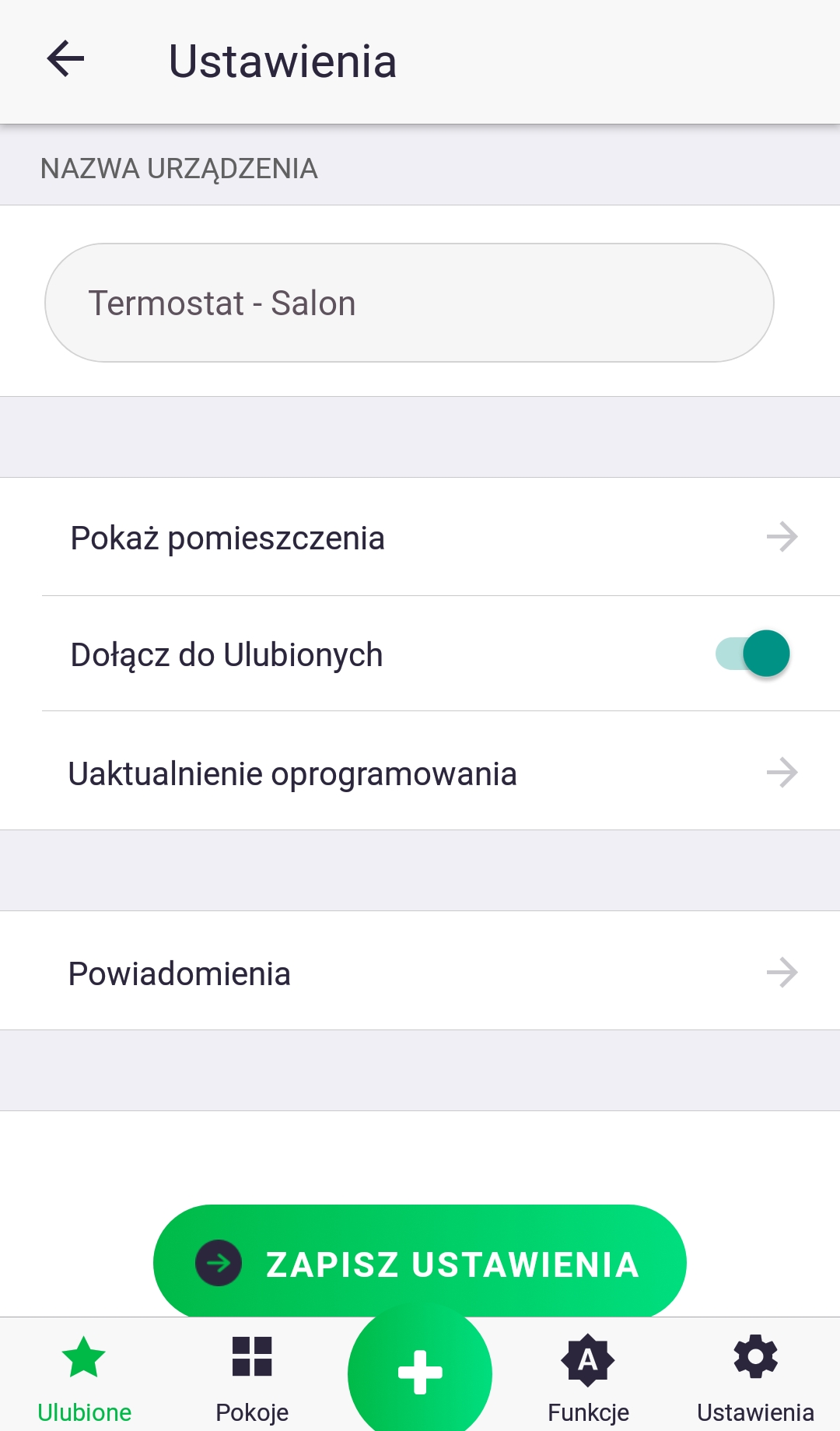
- Щоб налаштувати сповіщення для певного пристрою, перейдіть на його екран керування, потім до налаштувань, а потім натисніть панель під назвою «Сповіщення».
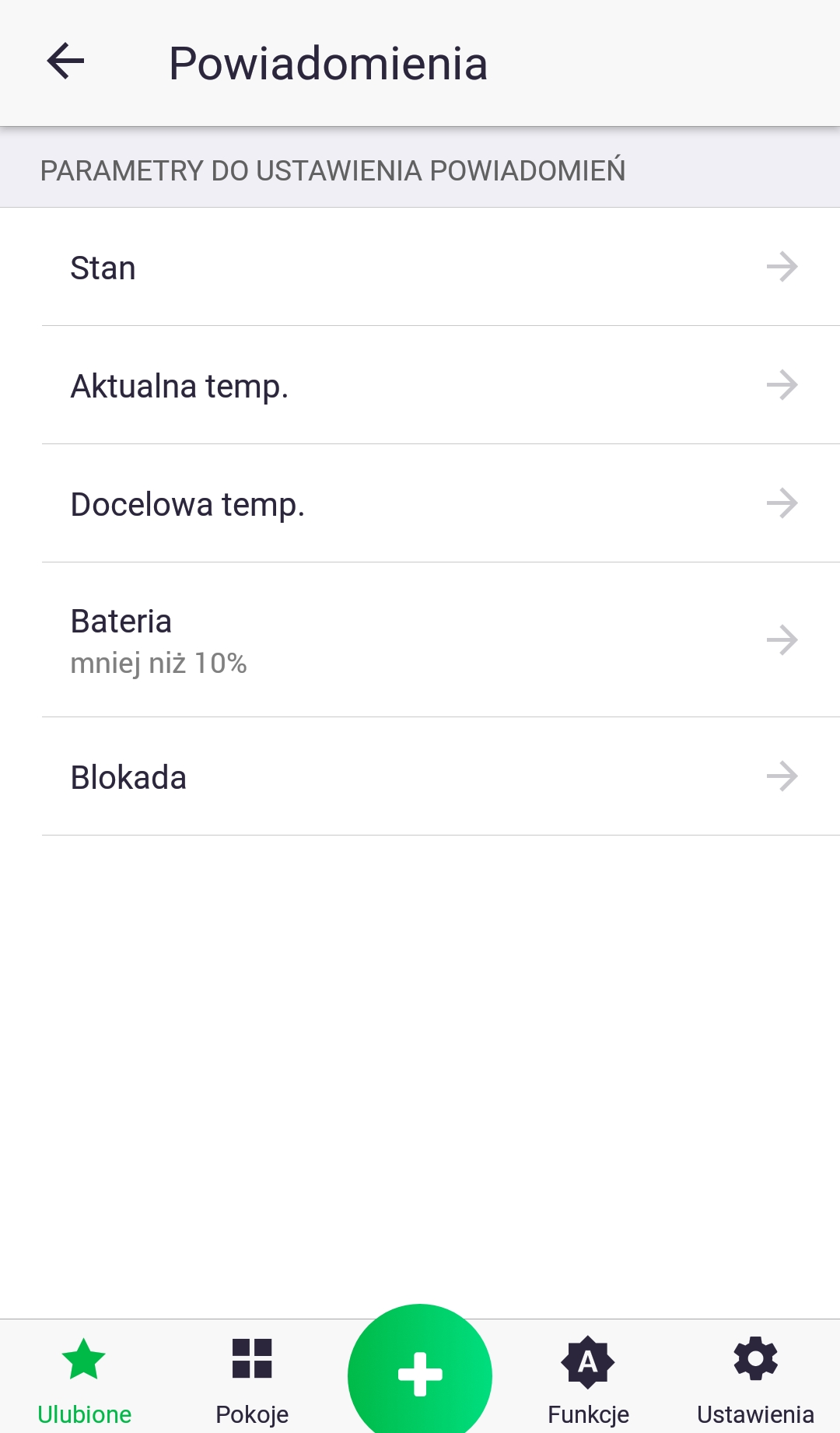
2. Зі списку параметрів виберіть параметр, який потрібно налаштувати, коротко натиснувши на його назву.
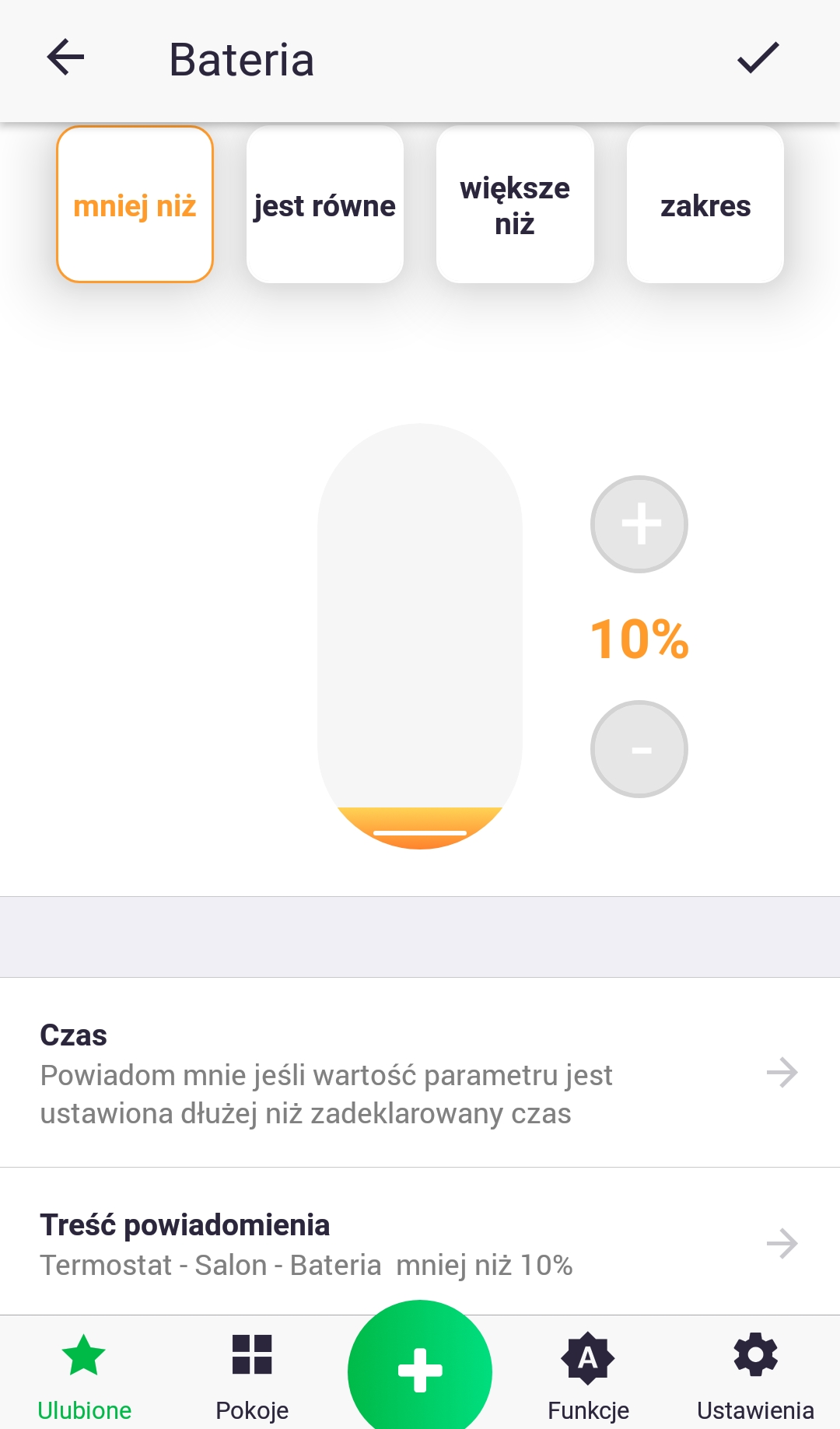
3. Під час налаштування сповіщення для певного параметра ми можемо вибрати одну з кількох умов (видно у верхній частині екрана) та час, після якого повідомлення з’явиться в рядку стану, наприклад, якщо значення параметра батареї менше 10% протягом 2 годин, повідомити мене, відобразивши повідомлення із заданим вмістом.
Налаштування

У налаштуваннях ви можете внести зміни до свого облікового запису користувача (ім’я, прізвище, зміна пароля), загальні налаштування щодо програми та конфіденційності (наприклад, надсилання маркетингових матеріалів).
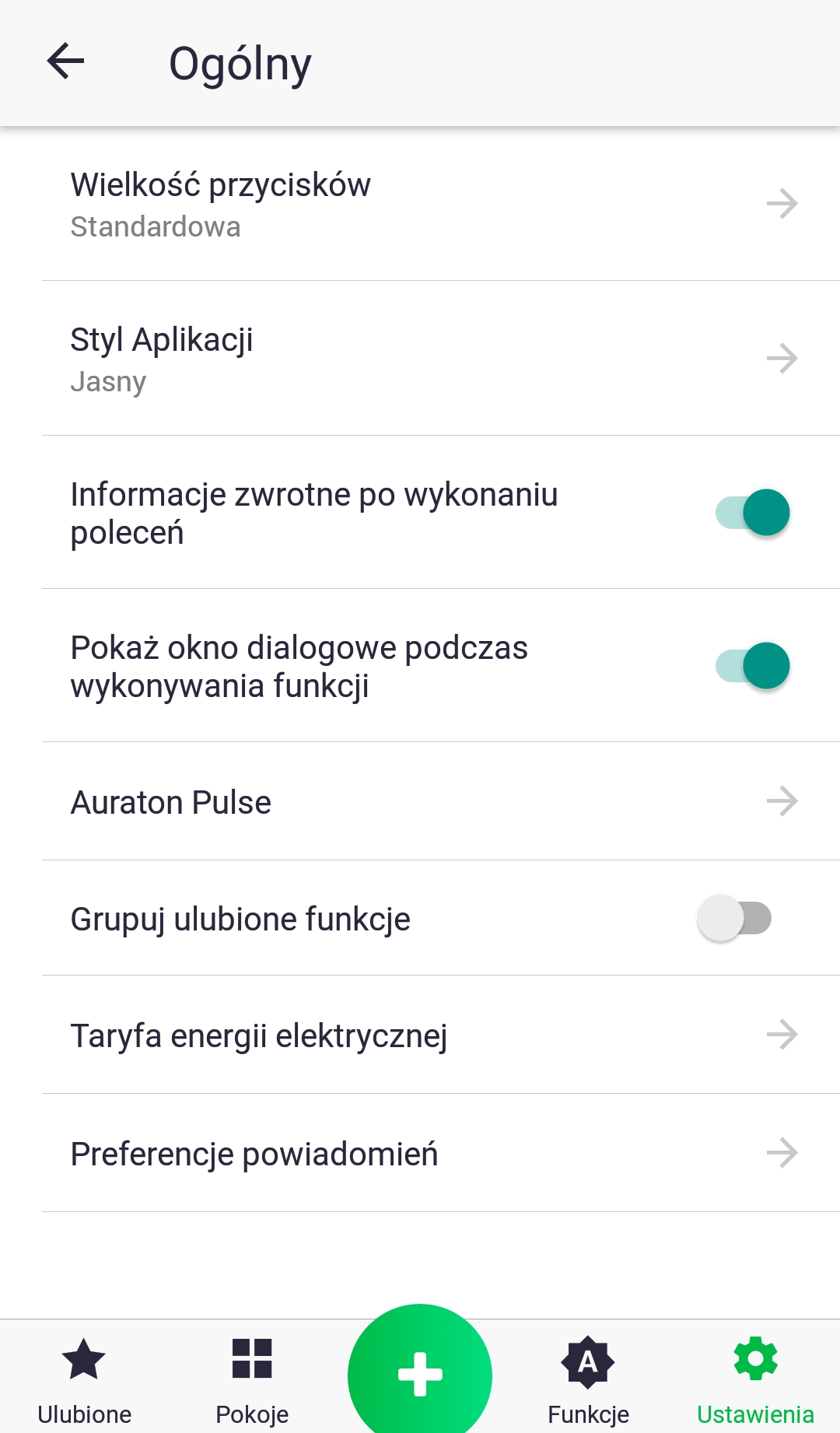
У випадку загальних налаштувань можливо:
- зміна розміру кнопок
- зміна кольору програми на темний або світлий
- зміна налаштувань панелі керування Auraton Pulse (розташування, колір світлодіода сповіщень)
- увімкнення опції групування улюблених функцій на вкладці «Улюблені»
- встановлення тарифу на електроенергію, якщо у нас підключені пристрої, що вимірюють споживання енергії даними виконавчими механізмами
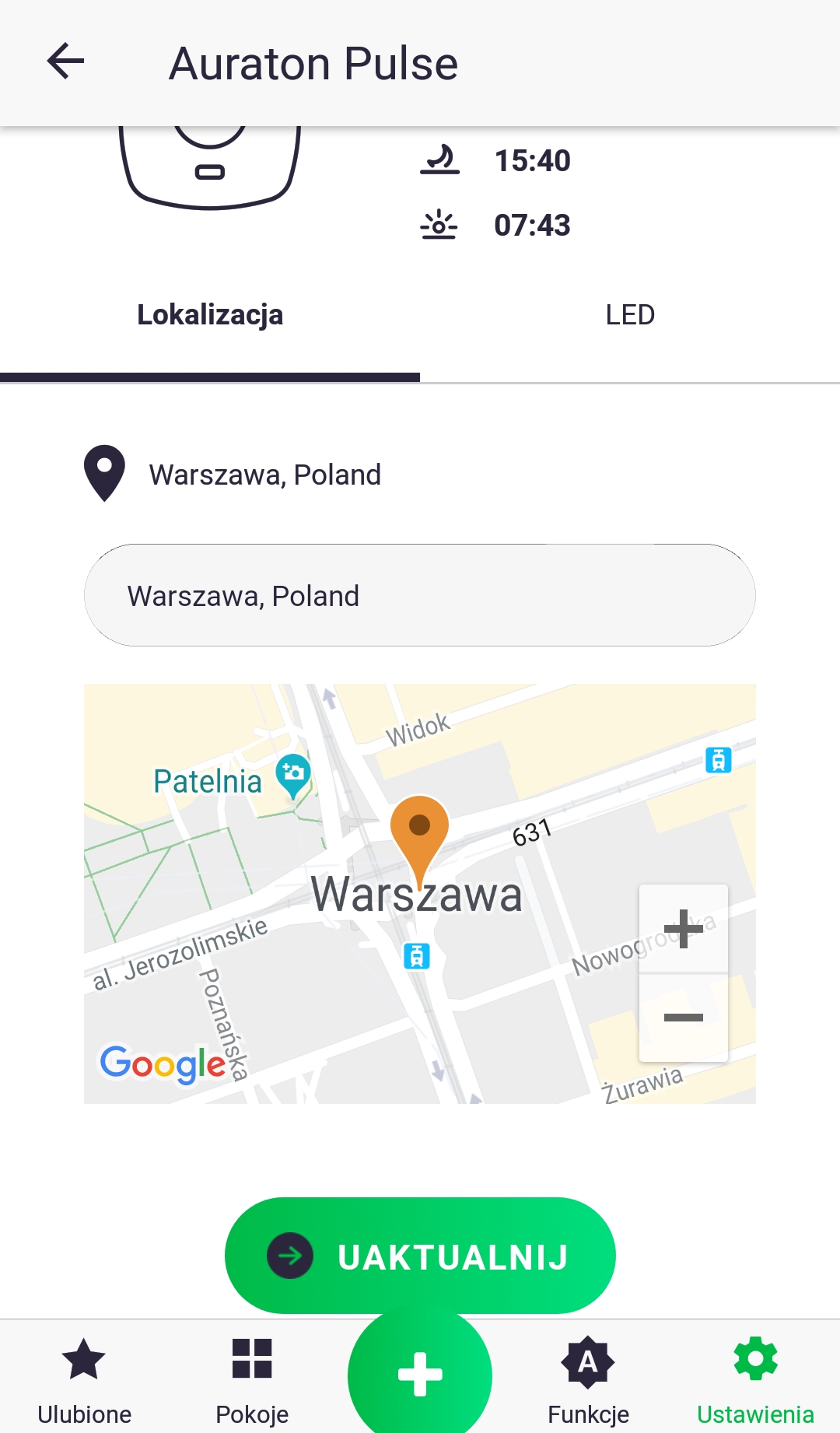
Розташування блоку керування Auraton Pulse можна встановити, ввівши адресу або здійснивши пошук поточного місцезнаходження телефону/планшета, а потім підтвердивши це кнопкою «Оновити».
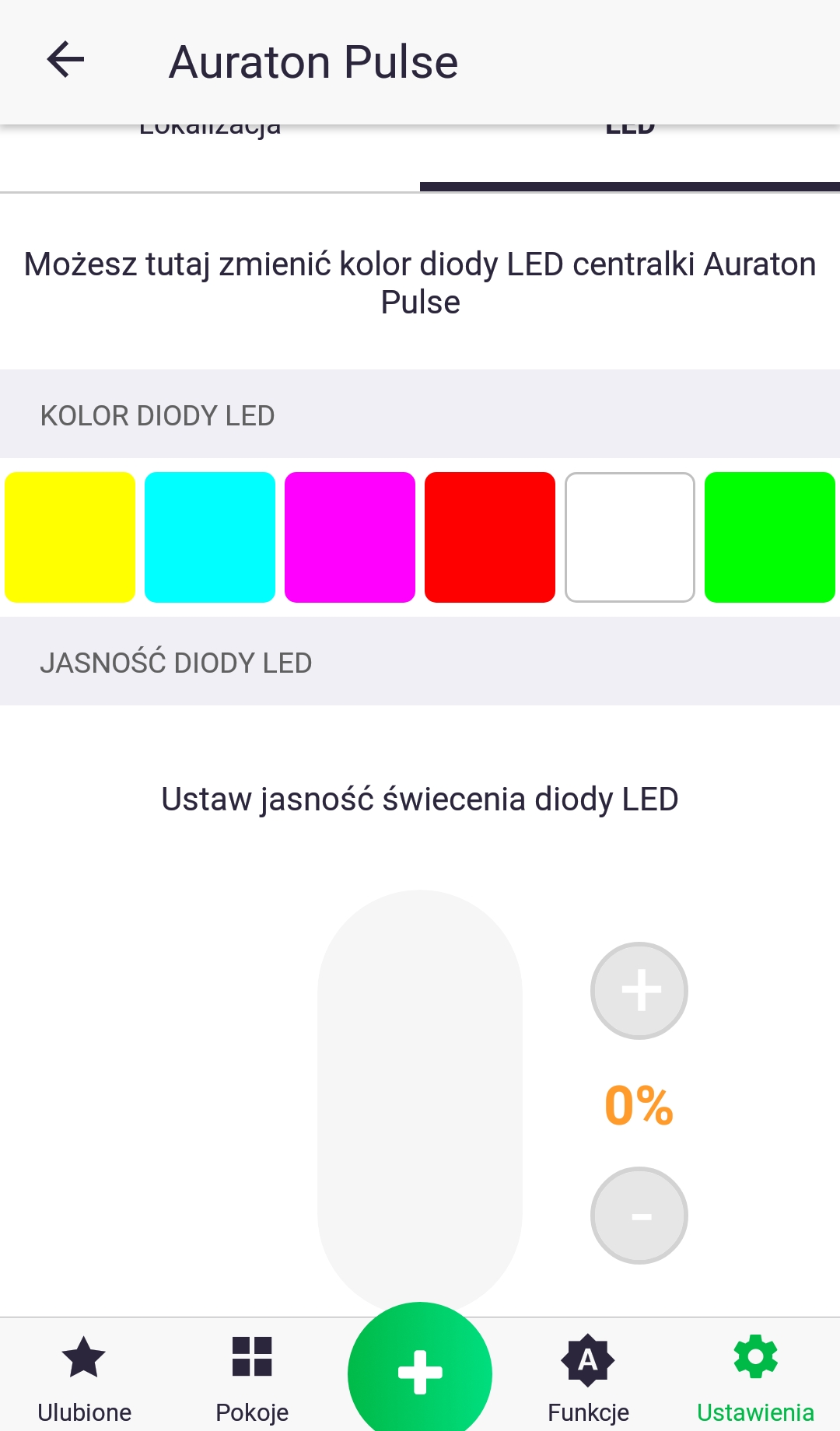
У вкладці «Світлодіод» у налаштуваннях Auraton Pulse ми можемо вибрати колір світлодіода сповіщень на пристрої та встановити його яскравість за допомогою повзунка.
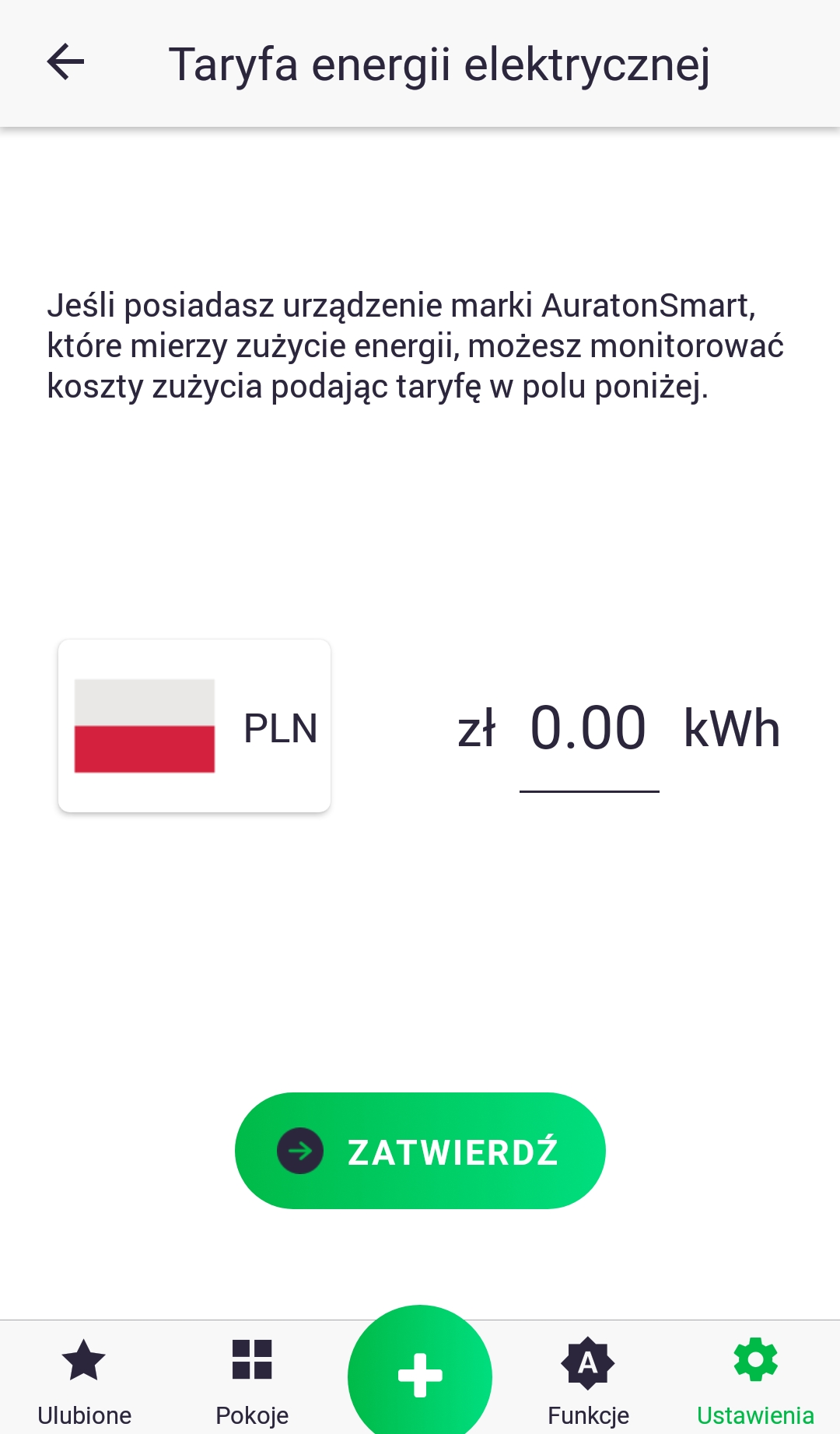
Під час встановлення тарифу на електроенергію спочатку виберіть валюту, натиснувши значок прапорця, а потім введіть тариф за кВт⋅год. Зміни підтверджуються натисканням кнопки.
Оновлення периферійного програмного забезпечення
Система Auraton Smart дозволяє дистанційно оновлювати програмне забезпечення для периферійних пристроїв, таких як термостат Heat Monitor (HM) або термостатична головка Radariator Controller (RC). Оновлення виконуються бездротовим способом (OTA), після чого завжди слідує перезавантаження пристрою. Якщо після встановлення нового програмного забезпечення пристрій збагачений небажаними функціями, можна вручну відновити попередню версію відповідно до інструкцій до пристрою.
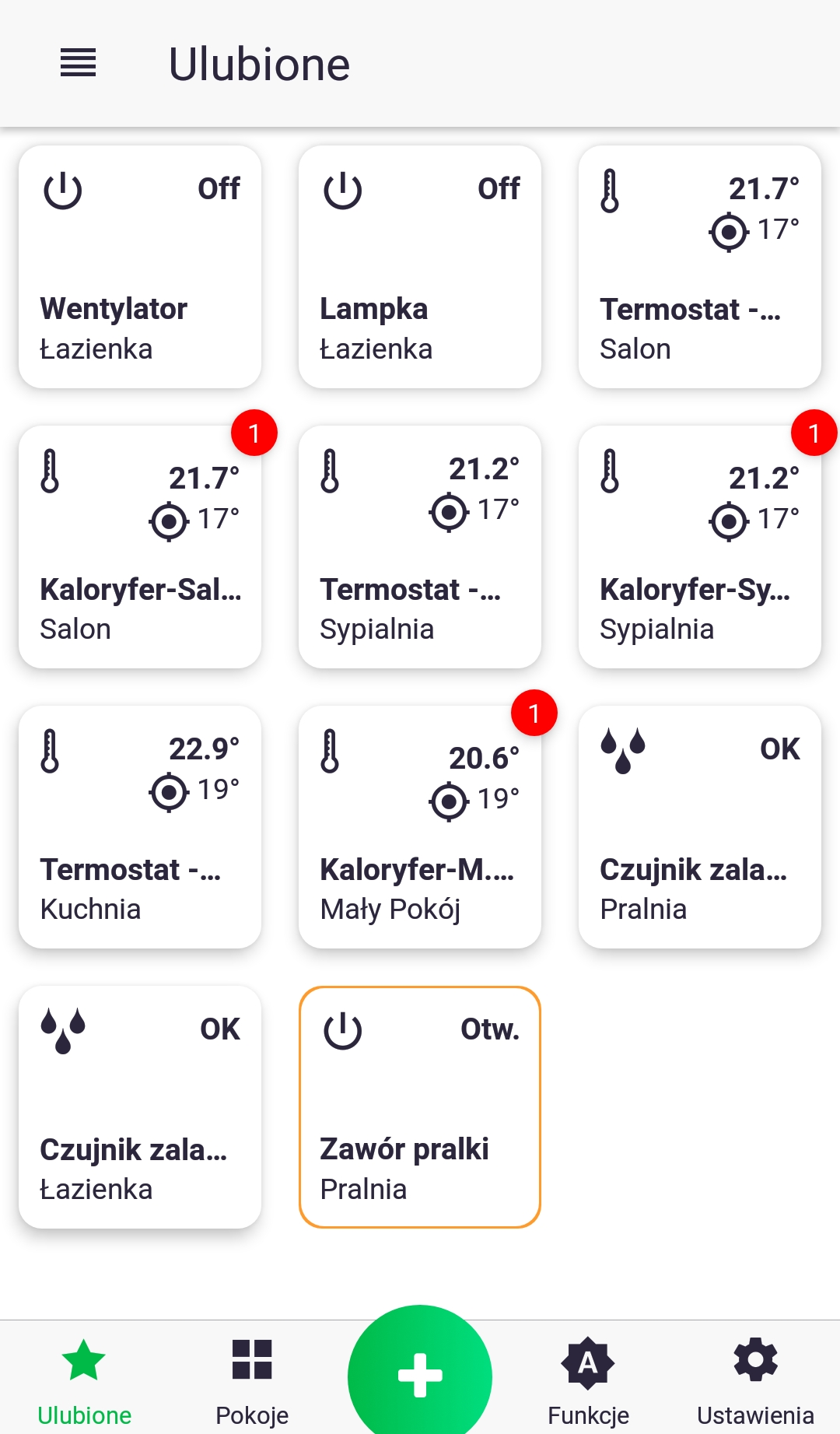
- Червоний маркер вказує на те, що для певного пристрою очікується оновлення. Щоб виконати оновлення, перейдіть на екран керування термостатичною головкою, наприклад, довго натискаючи її значок.
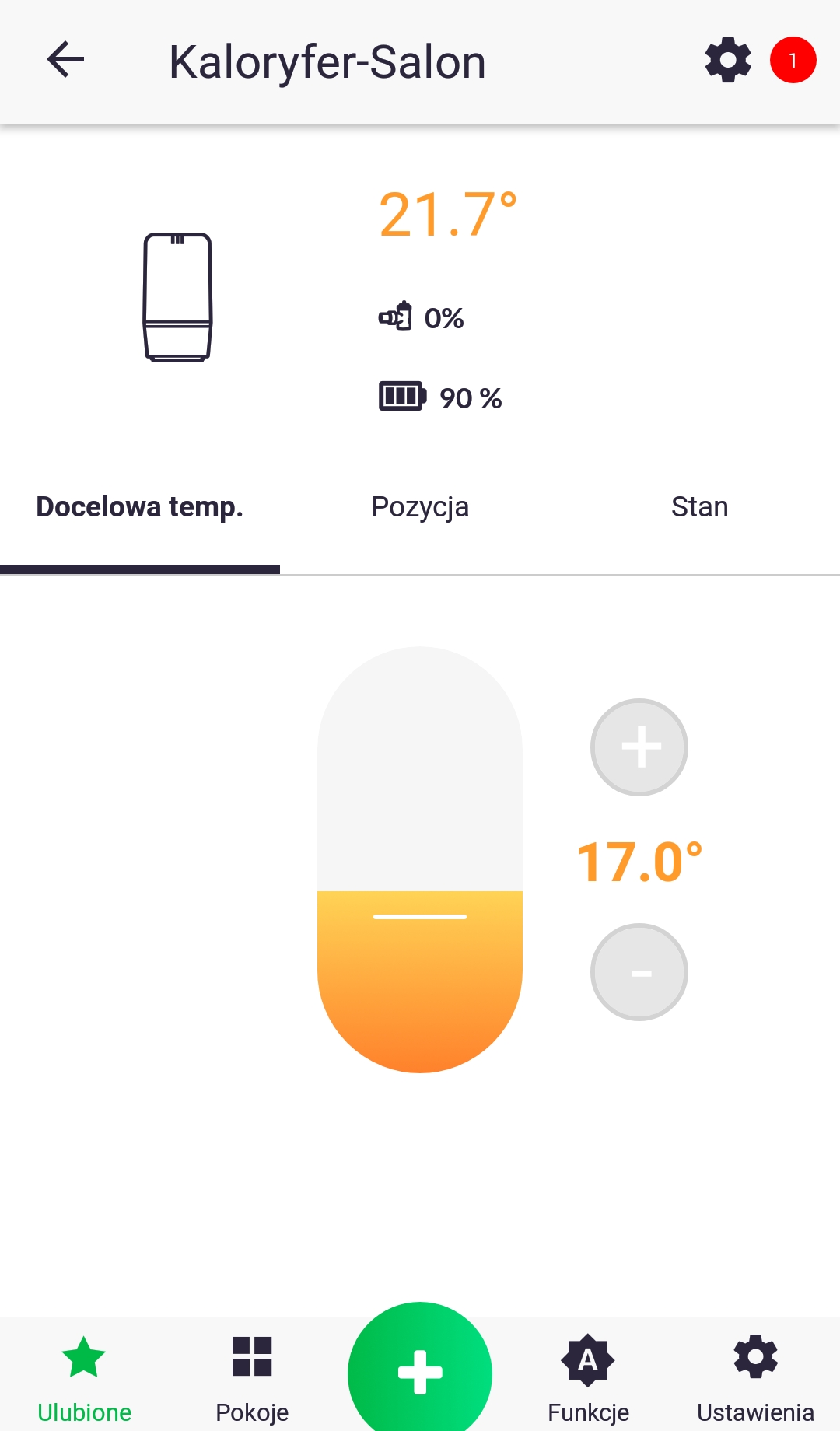
2. Слідкуйте за маркером і натисніть значок налаштувань пристрою. На наступному екрані натисніть «Оновлення програмного забезпечення».
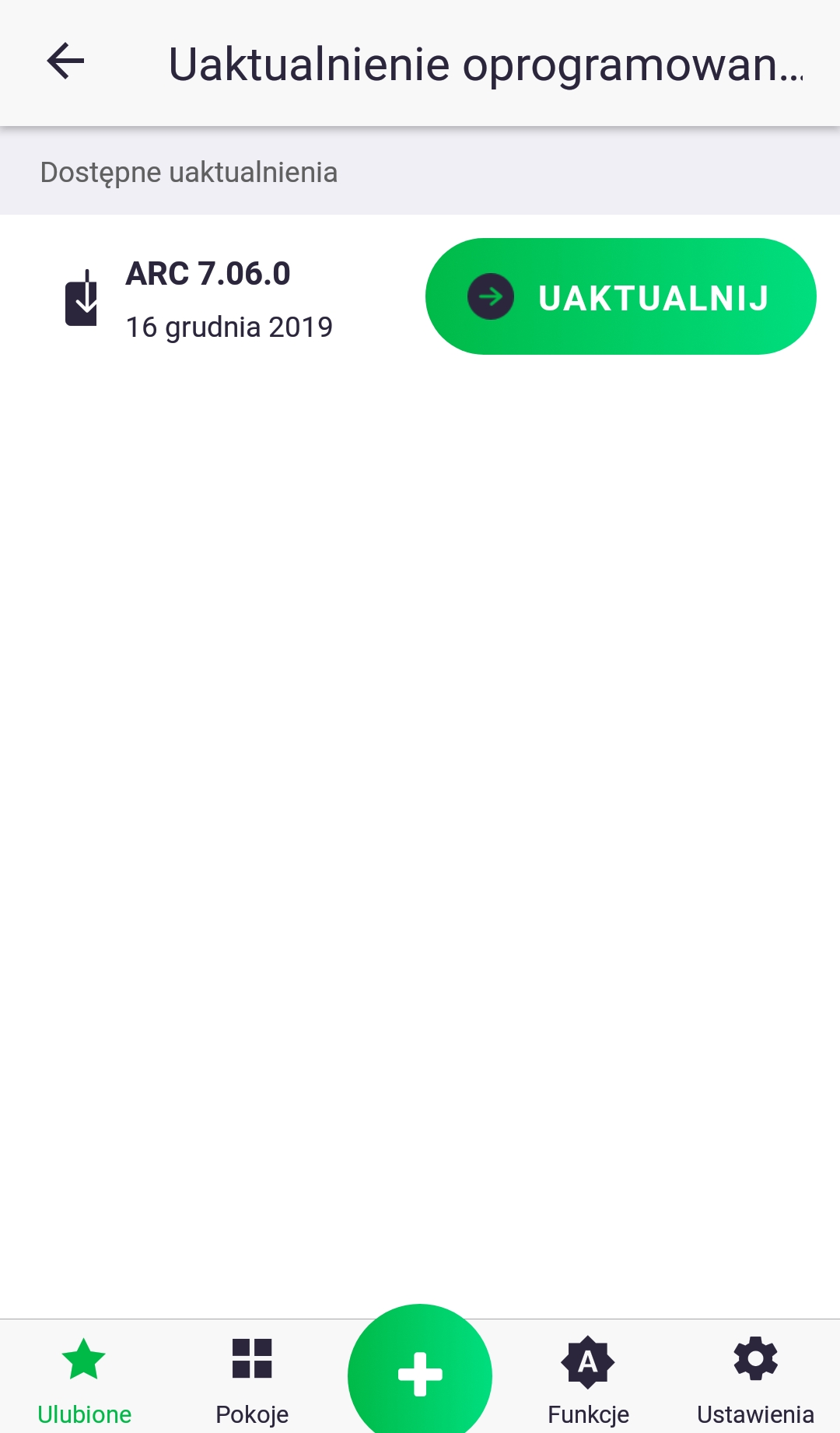
3. Натисніть кнопку «Оновити». Оновлення може тривати кілька хвилин, протягом яких панель керування Auraton Pulse не реагуватиме на команди, що надходять із застосунку. Після оновлення червона галочка має зникнути; якщо цього не станеться, повторіть кроки.