

Uživatelská příručka verze 1.1
Jak začít?
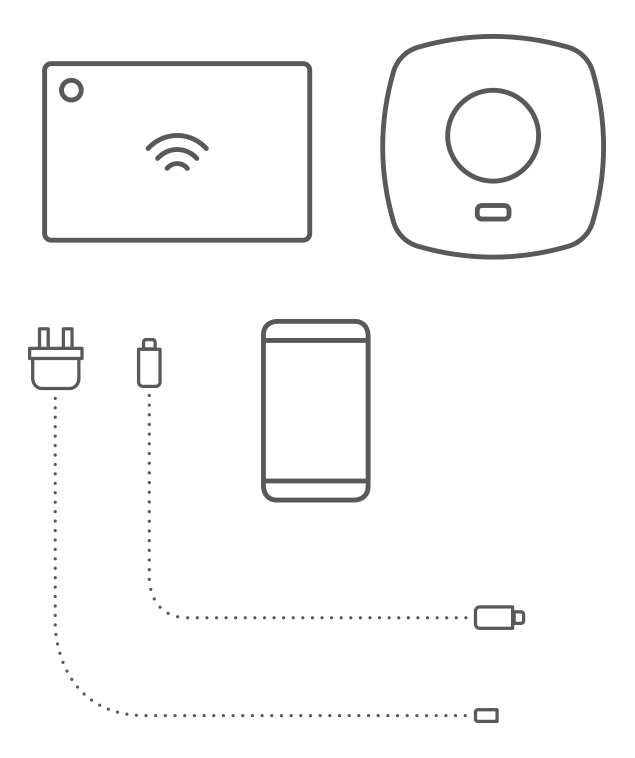
Co budete potřebovat:
- Auraton Pulse
- Napájecí zdroj USB (součástí balení)
- Kabel USB-Micro USB (součástí balení)
- Ethernetový kabel (součástí balení)
- Router s přístupem k internetu a ethernetovým portem
- Napájecí zásuvka pro Auraton Pulse
- Telefon/tablet s Androidem/iOS a přístupem k internetu
1. Stáhněte si aplikaci Auraton Smart z obchodu Google Play nebo App Store.


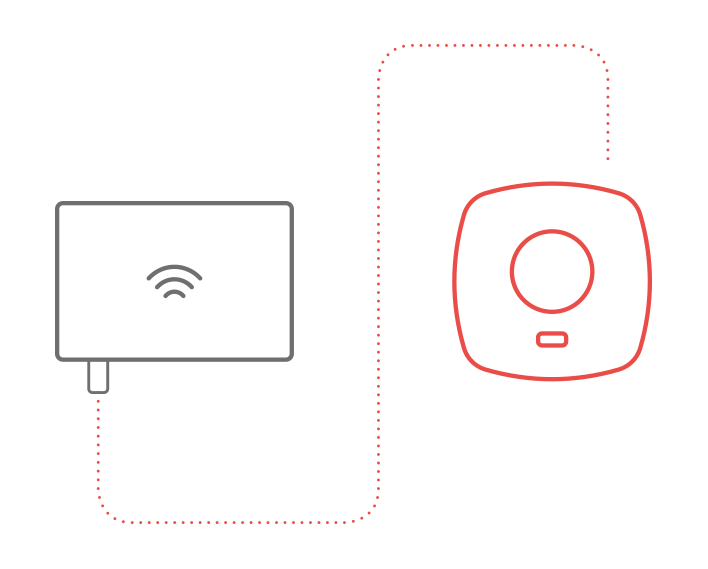
2. Připojte dodaný síťový kabel k libovolnému volnému LAN portu na vašem routeru. Druhý konec připojte k ovládacímu panelu Auraton Pulse.
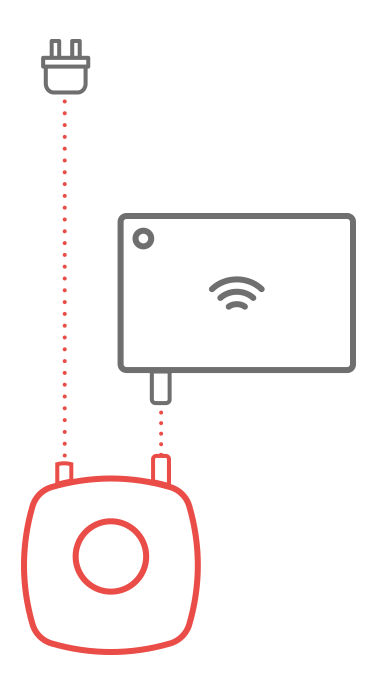
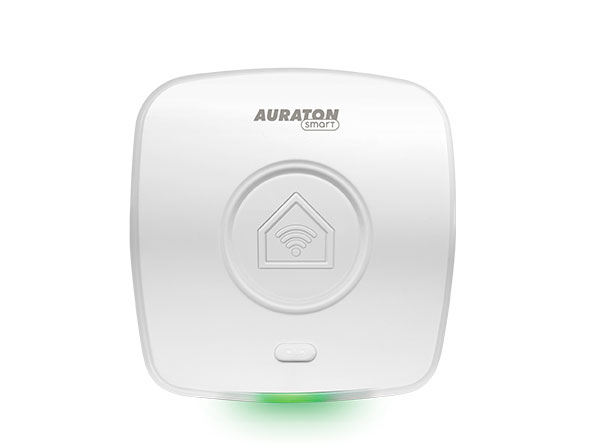
3. Připojte Auraton Pulse k napájení pomocí kabelu Micro USB-USB. Zapojte napájecí zdroj do zásuvky, abyste napájeli ovládací panel. Po chvíli by se LED dioda na ovládacím panelu měla rozsvítit zeleně, což znamená, že je připraven k provozu.
4. Otevřete aplikaci Auraton Smart. Pokud nemáte účet, vytvořte si ho kliknutím na tlačítko „Vytvořit účet“ a vyplněním formuláře. Pokud již účet máte, jednoduše vyplňte své přihlašovací údaje a klikněte na tlačítko „Přihlásit se“.
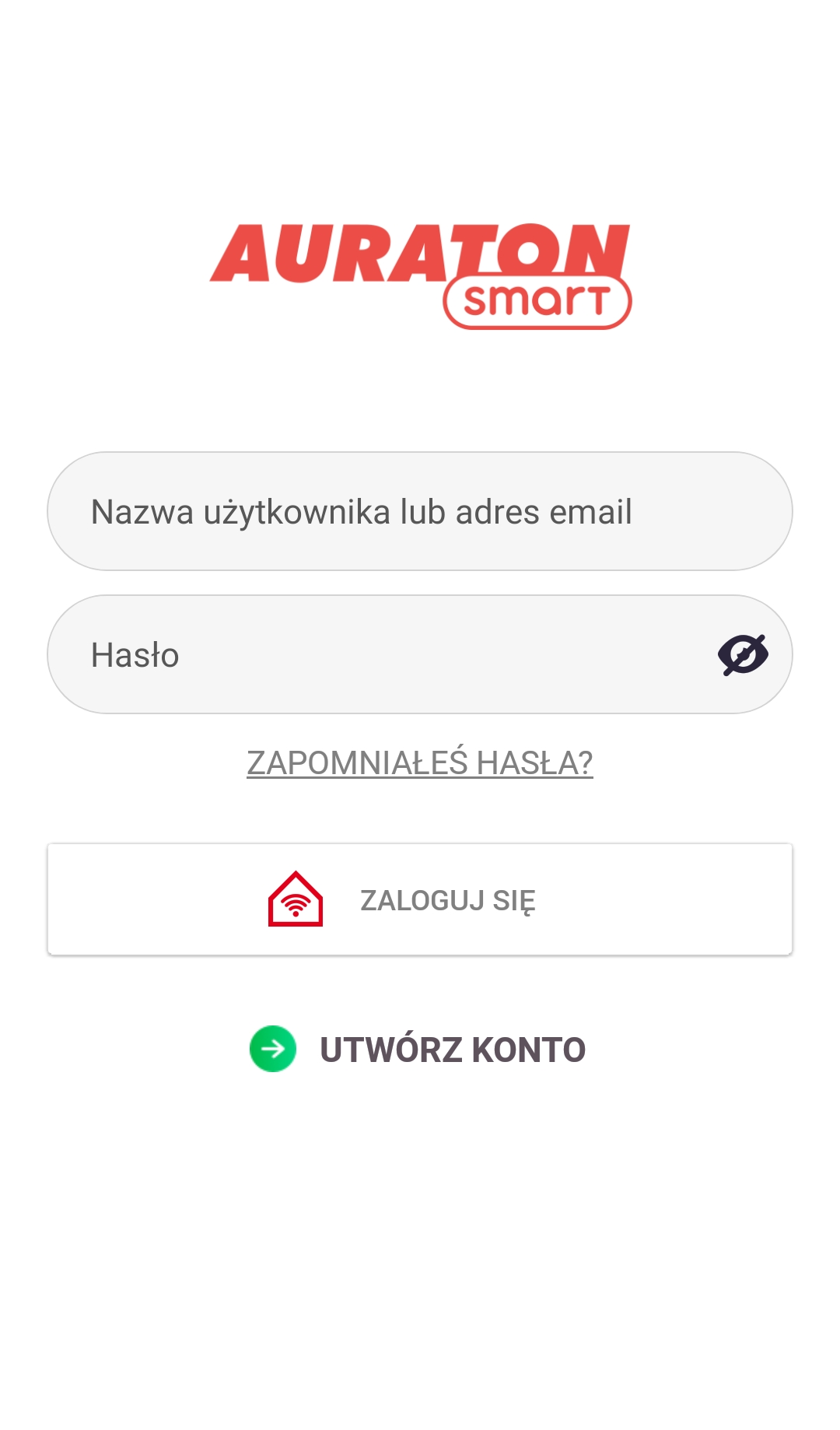
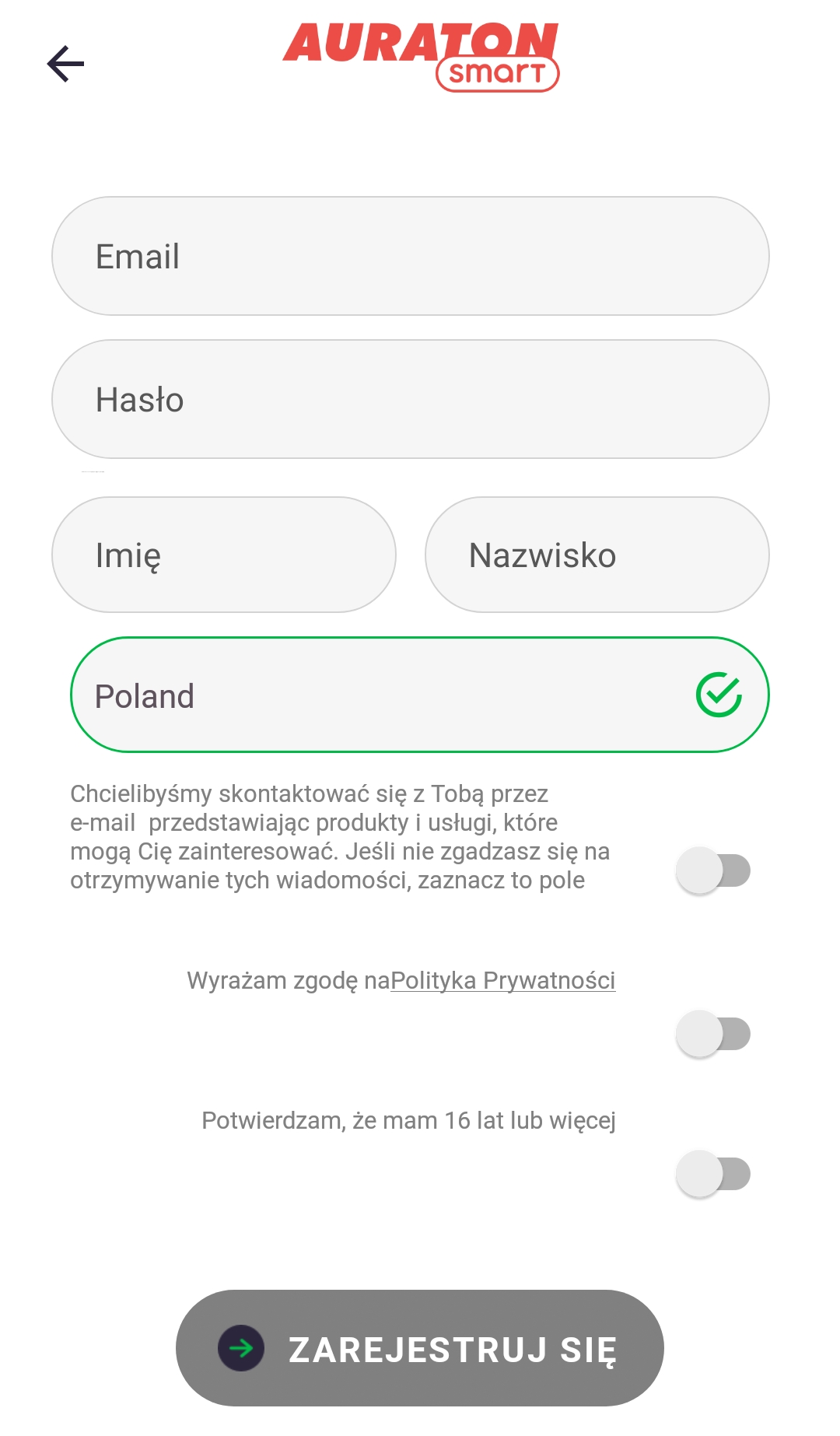
5. LED dioda na zařízení Auraton Pulse by měla svítit zeleně. Pokud ne, pravděpodobně se jedná o problém s připojením k internetu. Tipy pro řešení problémů naleznete v manuálu k vašemu zařízení.
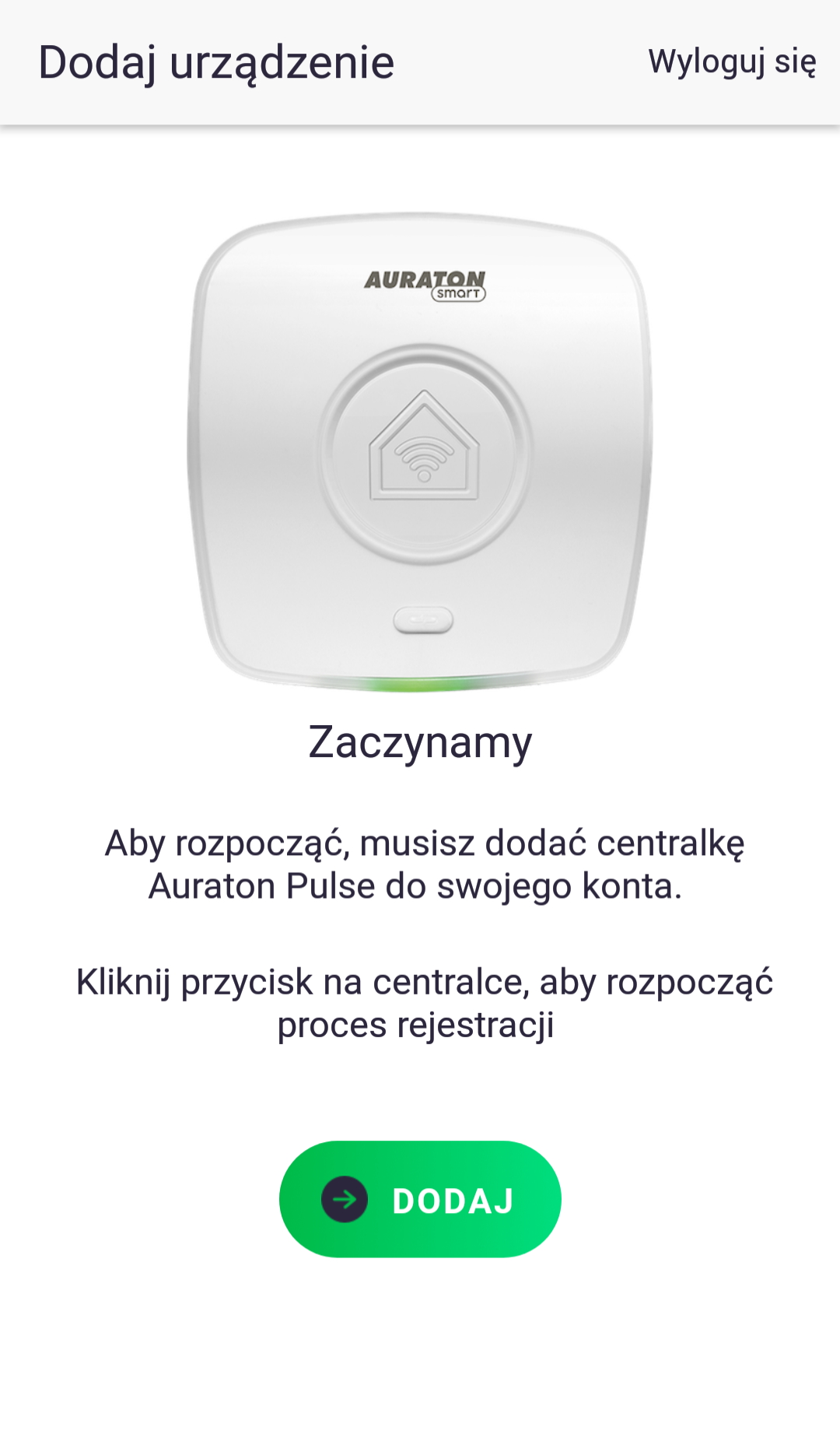
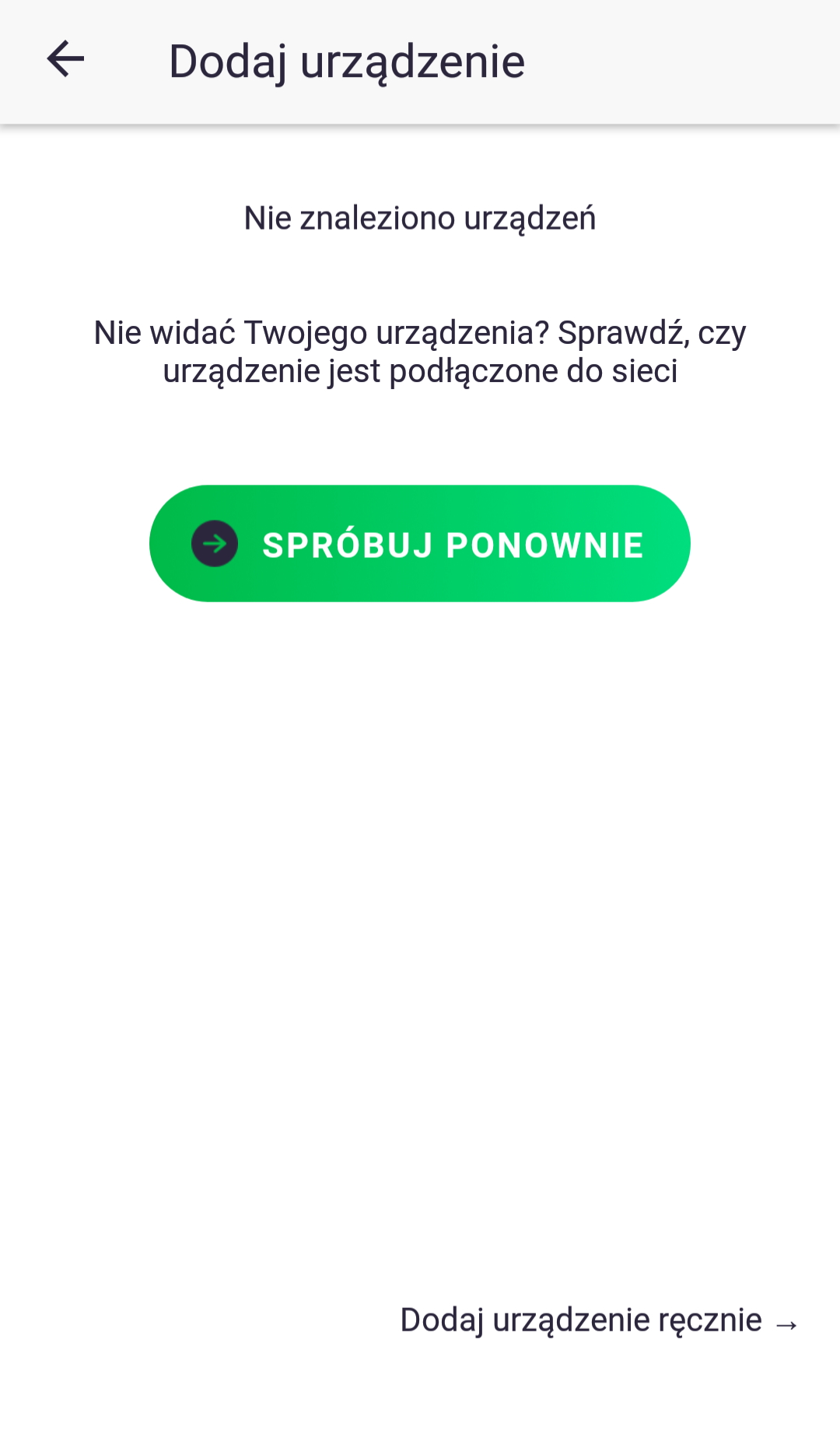
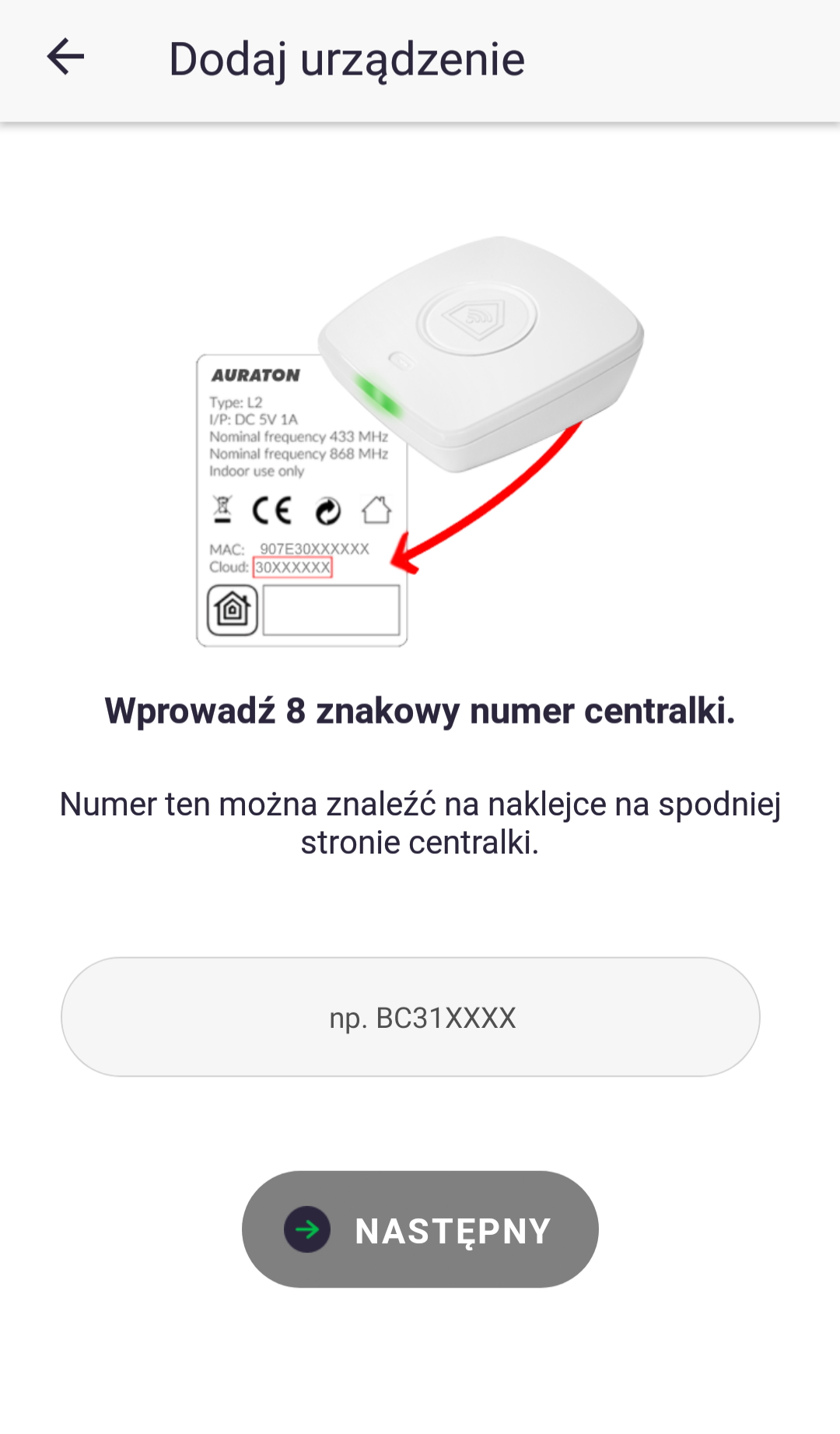
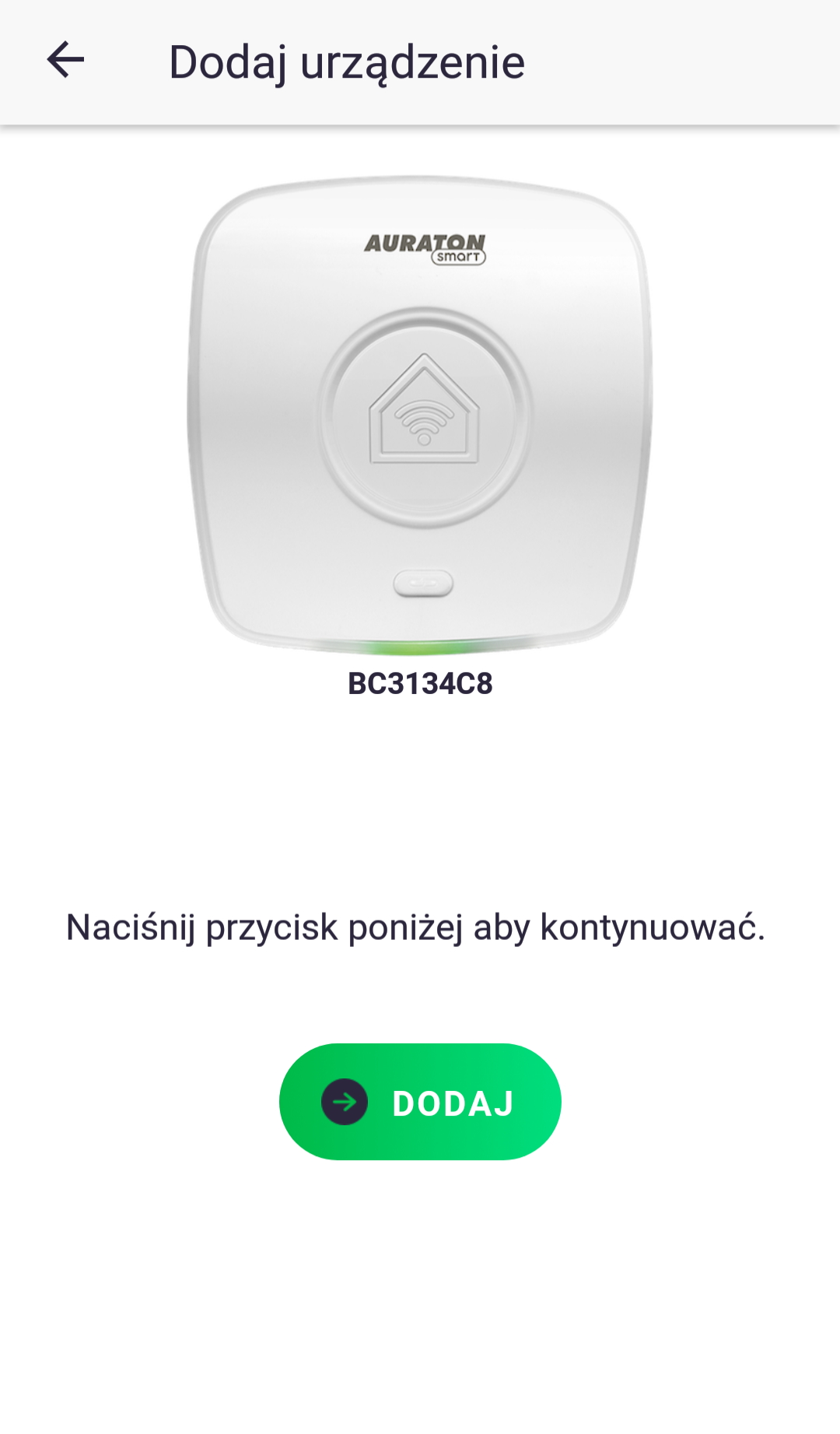
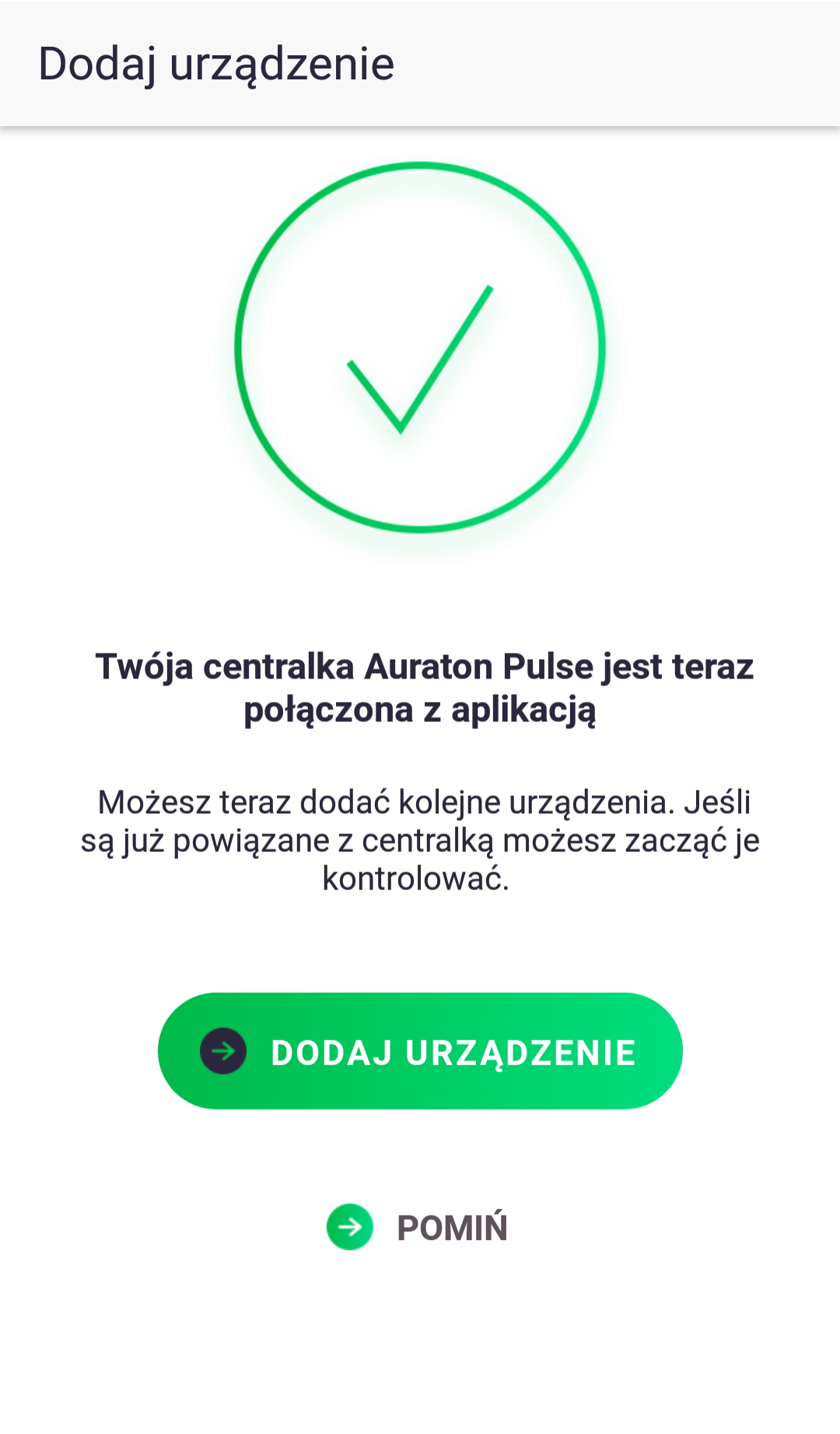
6. Po přihlášení/vytvoření účtu vás aplikace požádá o registraci ovládacího panelu Auraton Pulse. Stiskněte tlačítko „Přidat“. Pokud zařízení není nalezeno na dálku, klikněte na tlačítko „Přidat zařízení ručně“. V dalším okně zadejte 8místné číslo produktu, které naleznete na spodní straně zařízení. Poté stiskněte tlačítko „Přidat“.
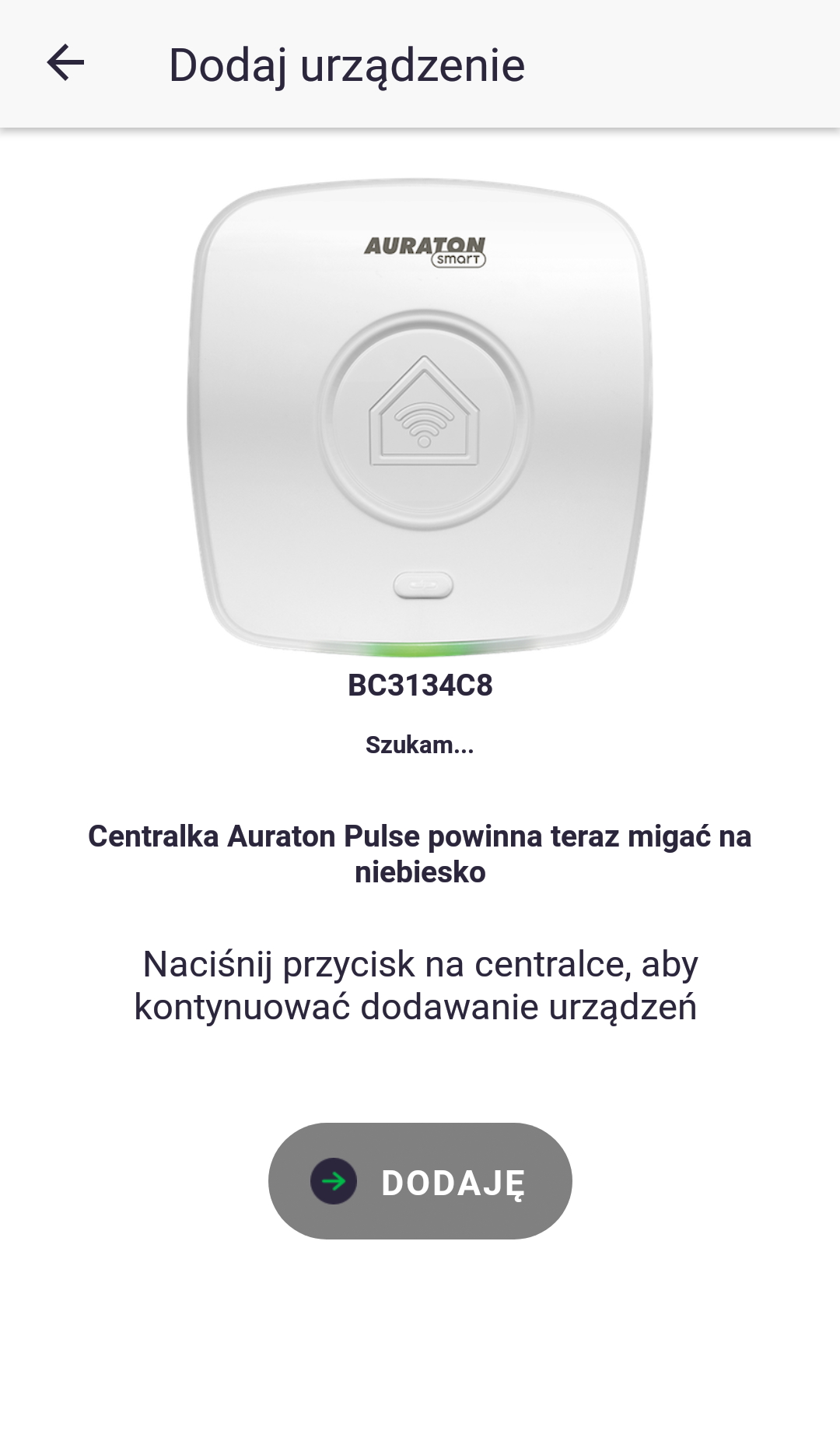
7. Auraton Pulse by měl začít modře blikat. Stiskněte tlačítko na horní straně krytu se symbolem řetízku. LED dioda by poté měla přestat blikat modře a znovu se rozsvítit zeleně.
Váš účet byl nyní vytvořen a propojen s vaším centrem Auraton Pulse. Nyní můžete začít přidávat svá zařízení.
Základní operace
Přidání zařízení
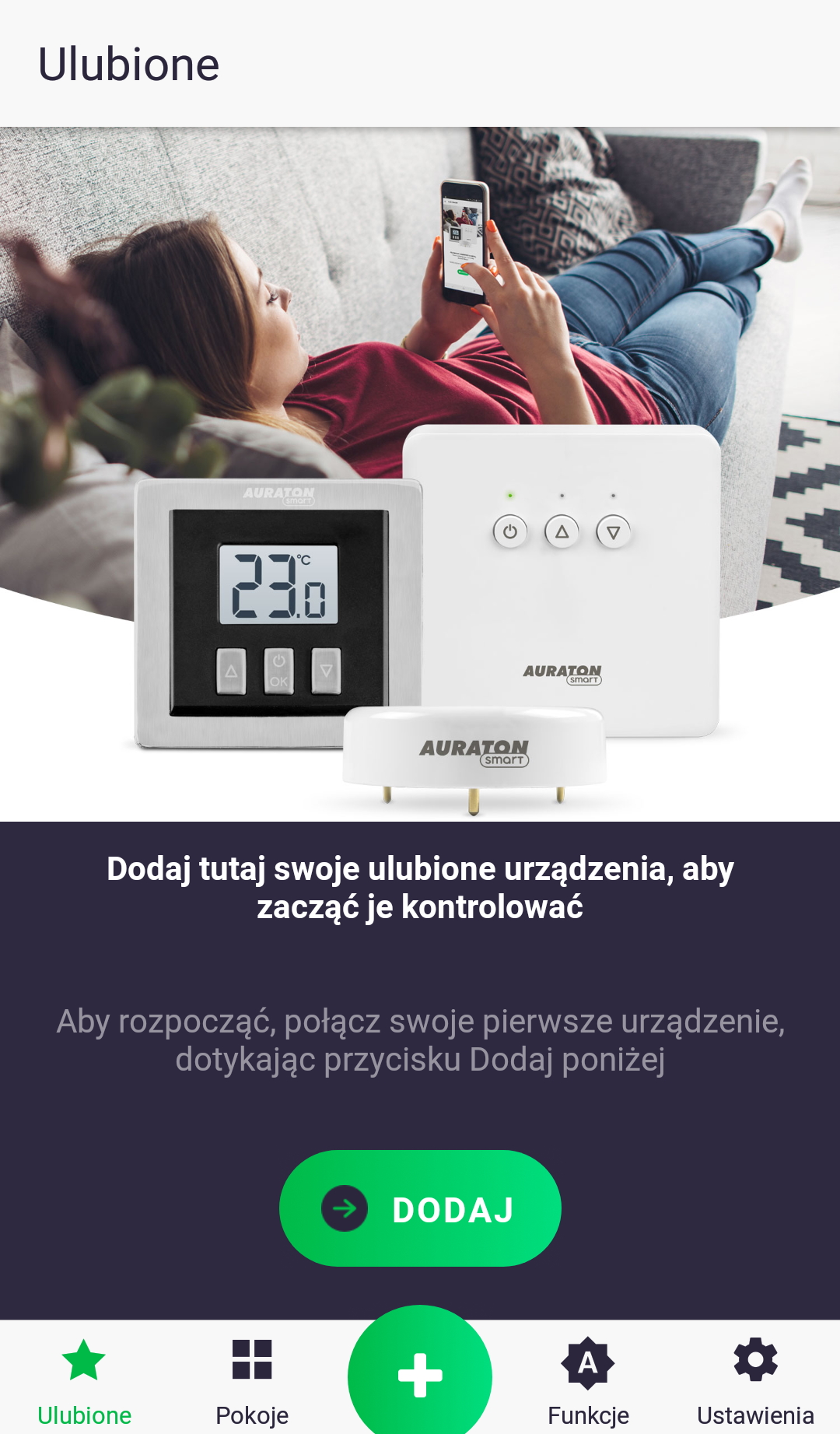
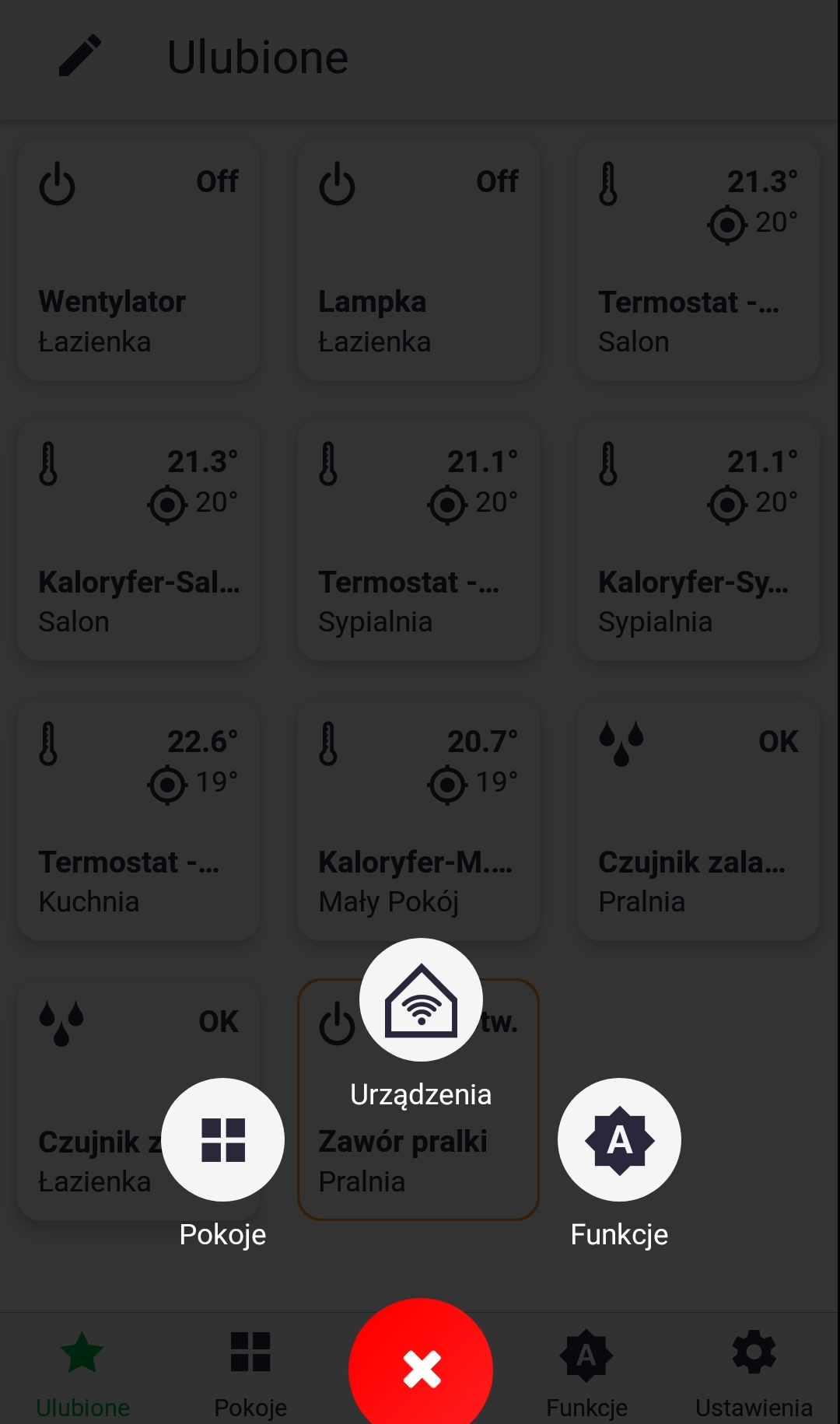
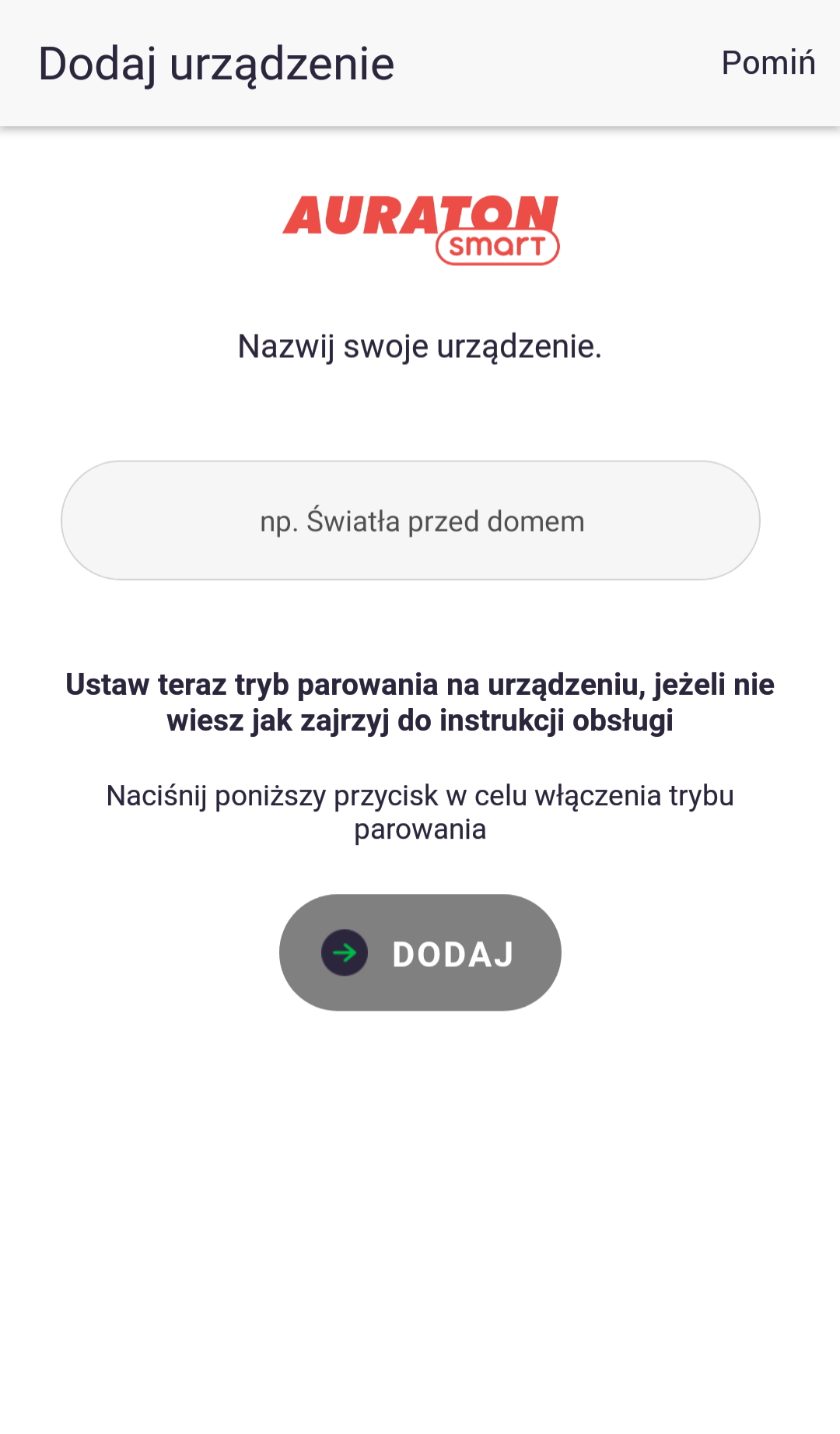
Chcete-li přidat nové zařízení, stiskněte zelené tlačítko s plusem uprostřed obrazovky. Po zobrazení další obrazovky klepněte na ikonu domečku s označením „Zařízení“. Na další obrazovce pojmenujte zařízení, které přidáváte. Po zadání názvu stiskněte tlačítko „Přidat“ a podle pokynů povolte režim párování na periferním zařízení. Po úspěšném spárování můžete zařízení umístit do jakékoli dříve přidané místnosti a přidat ho do oblíbených.
Ovládání zařízení
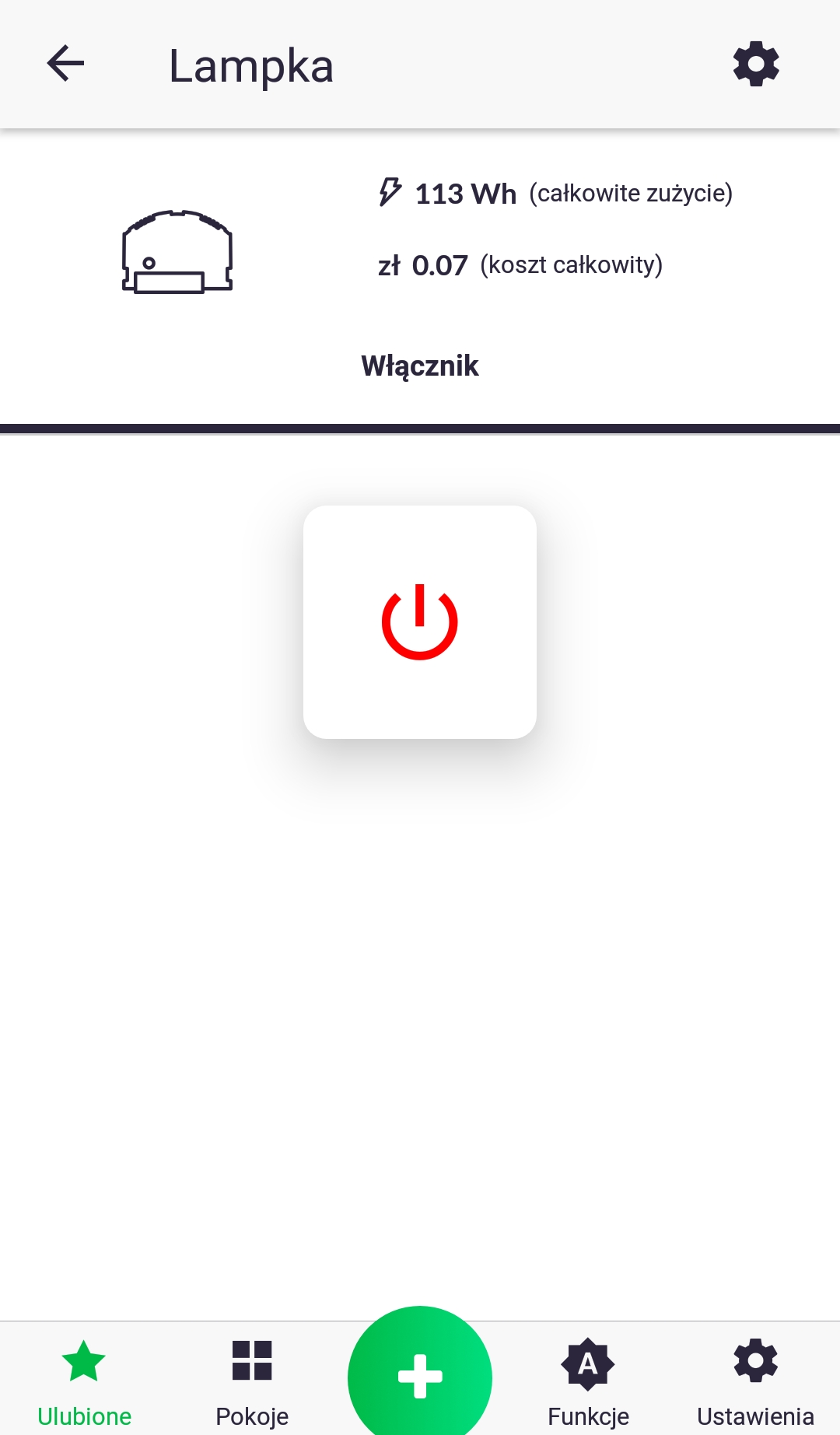
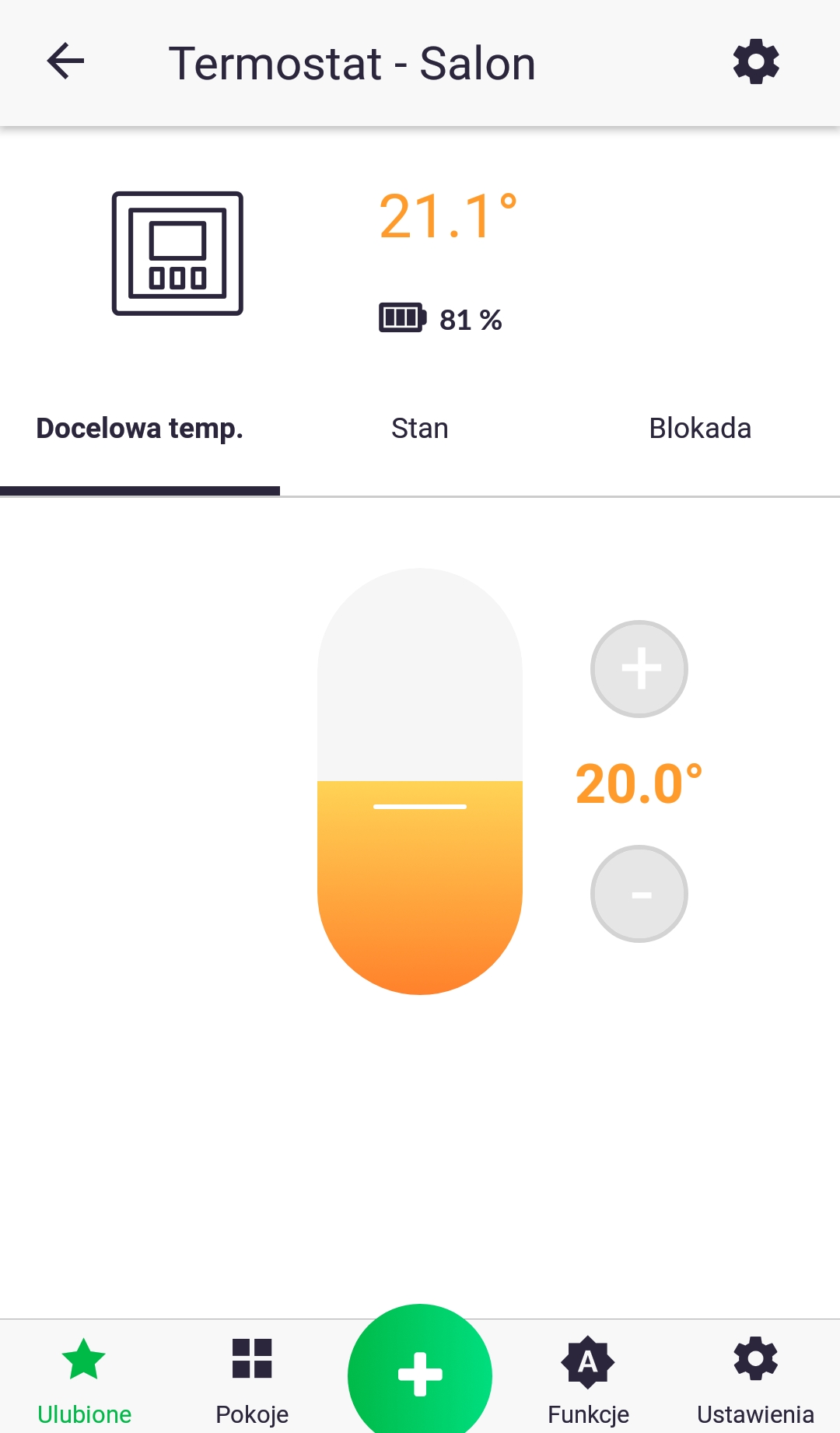
Obrazovku ovládání zařízení spustíte dlouhým stisknutím jeho ikony na kartě „Oblíbené“ nebo v místnosti, ke které je přiřazeno. Ovládejte zařízení podle jeho pokynů.
Konfigurace zařízení
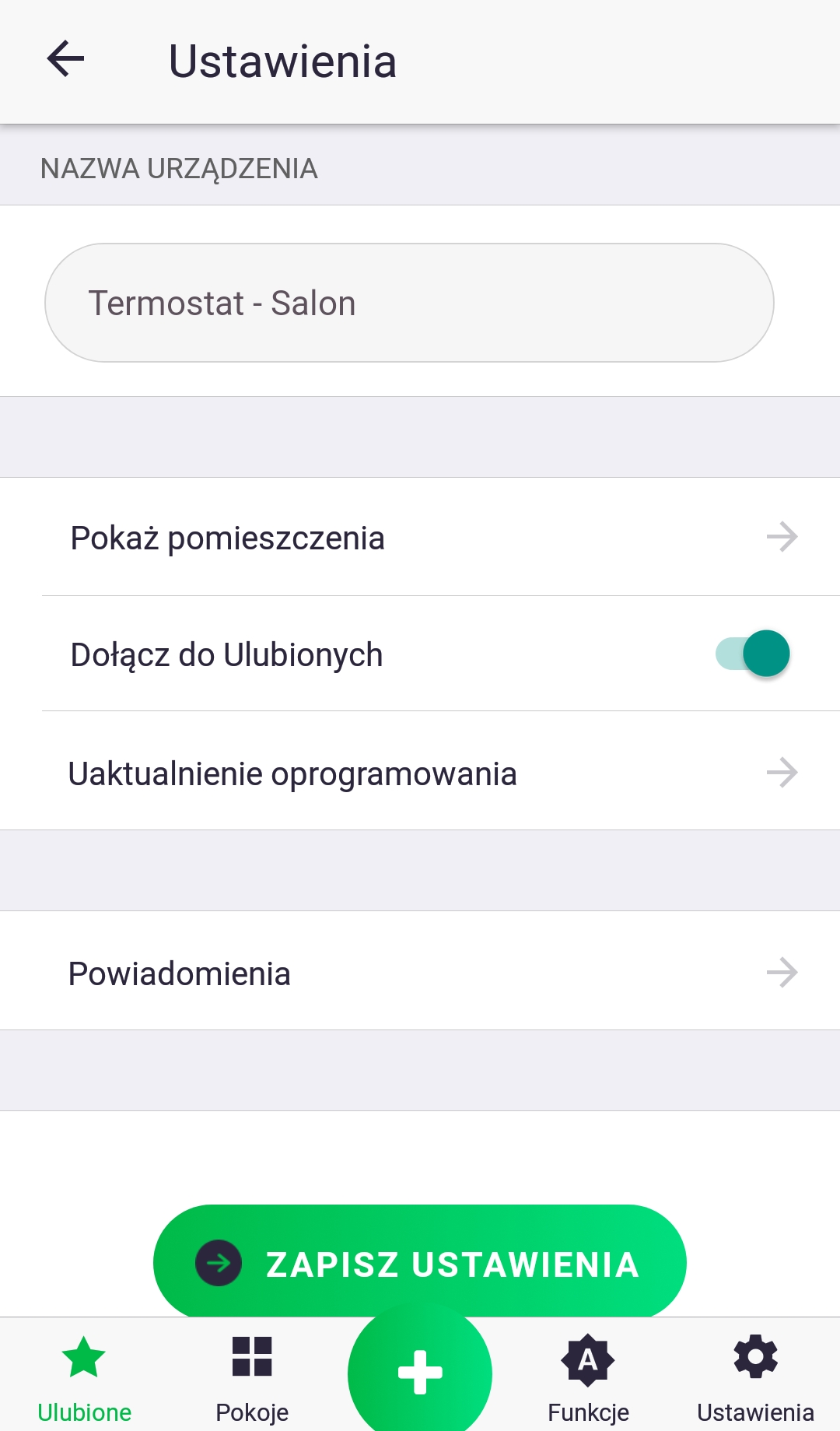
Z obrazovky ovládání zařízení se dostanete k jeho nastavení stisknutím ikony „ozubené kolo“. V závislosti na zařízení existují různé možnosti konfigurace. Následující možnosti jsou však vždy k dispozici: přejmenování, změna přiřazení místnosti, přidání do „Oblíbených“, aktualizace softwaru a příjem push notifikací.
Přidání místnosti
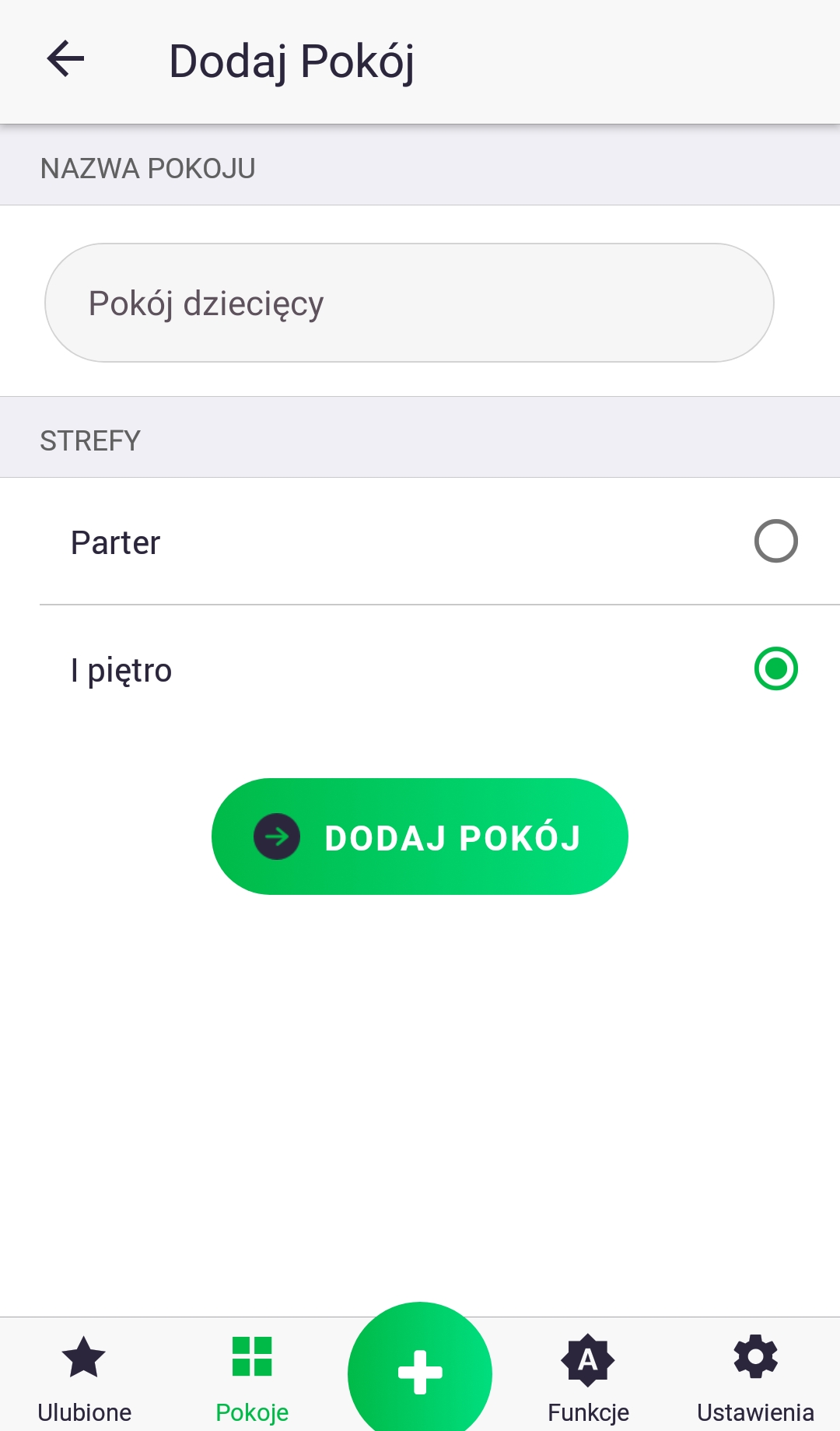
Chcete-li přidat novou místnost, stejně jako přidáváte nové zařízení, klikněte na zelené tlačítko se znaménkem plus uprostřed obrazovky. Po zobrazení další obrazovky klikněte na ikonu „Místnosti“. Poté místnost pojmenujte, vyberte zónu, do které má patřit, a klikněte na „Přidat místnost“.
Přidávání funkcí
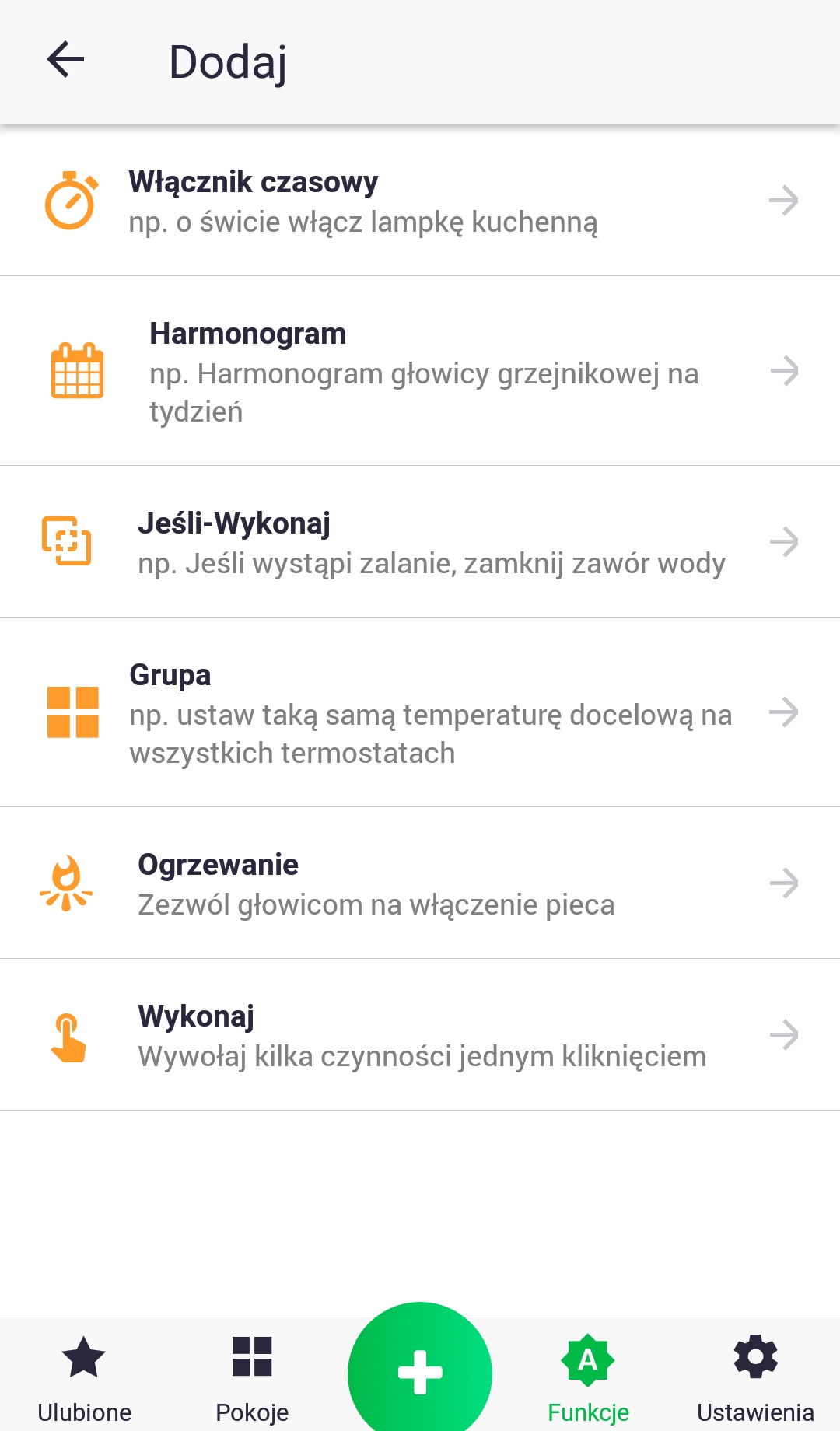
Chcete-li přidat novou funkci, stejně jako při přidávání nového zařízení, stiskněte zelené tlačítko s plusem uprostřed obrazovky. Po zobrazení další obrazovky stiskněte ikonu „Funkce“. Název každé funkce obsahuje příklad jejího použití. Podrobnější informace o každé funkci naleznete v následujících kapitolách.
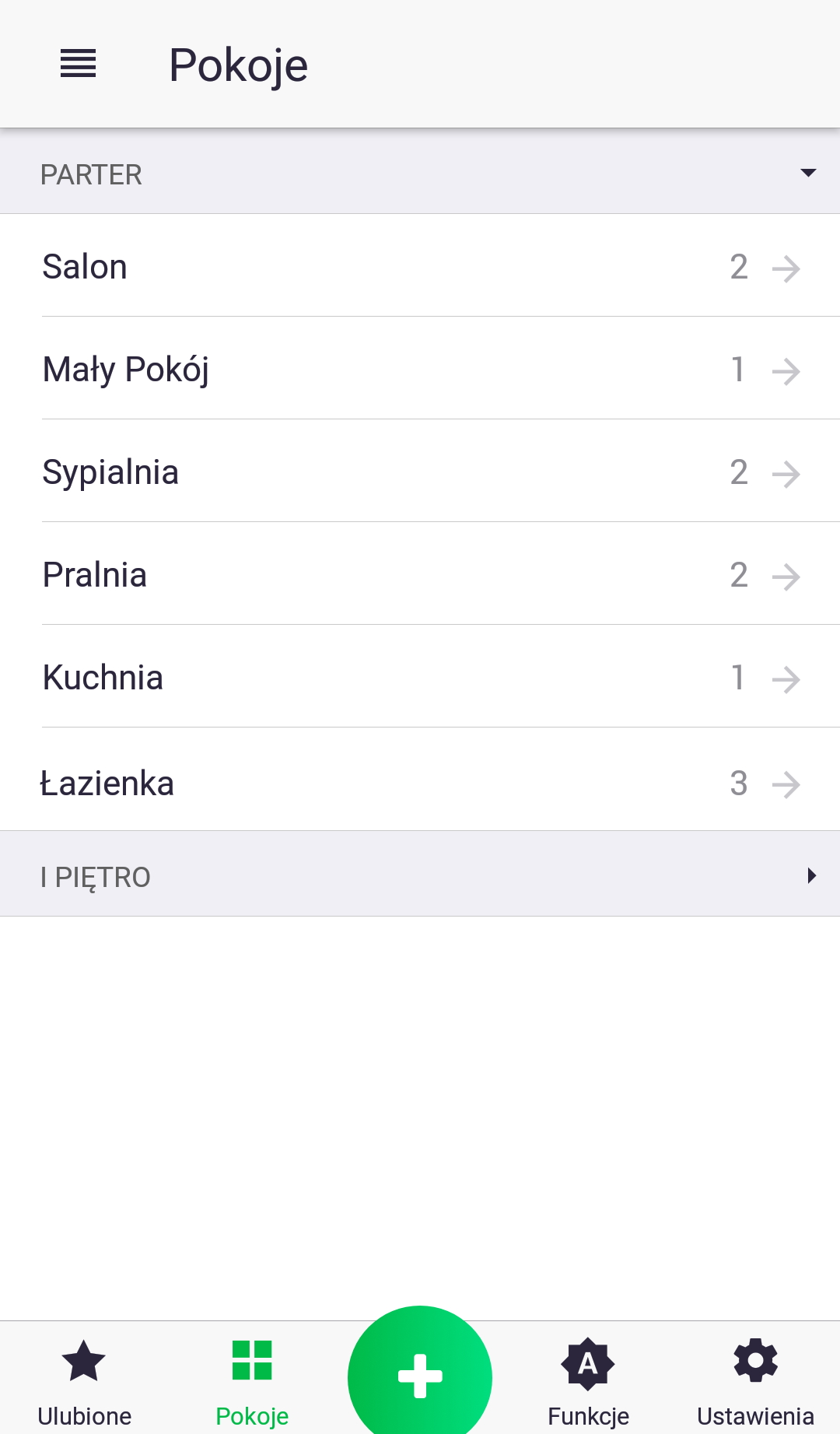
Karta „Místnosti“
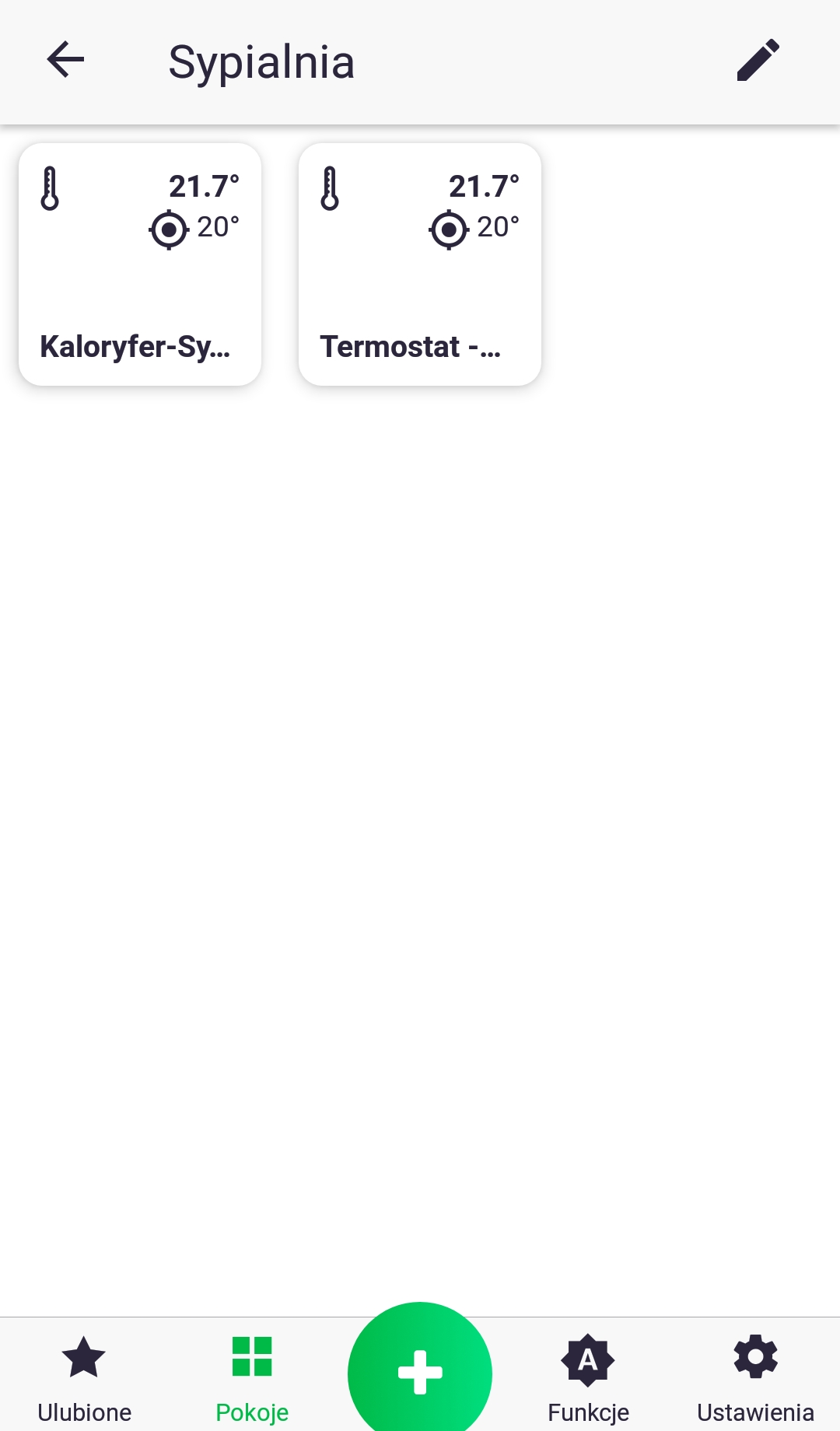
Karta „Místnosti“ obsahuje seznam přidaných místností rozdělených do zón a počet zařízení přiřazených ke každé místnosti. Kliknutím na název konkrétní místnosti se dostanete na obrazovku zobrazující zařízení, která jsou k ní přiřazena.
Zóny/místnosti
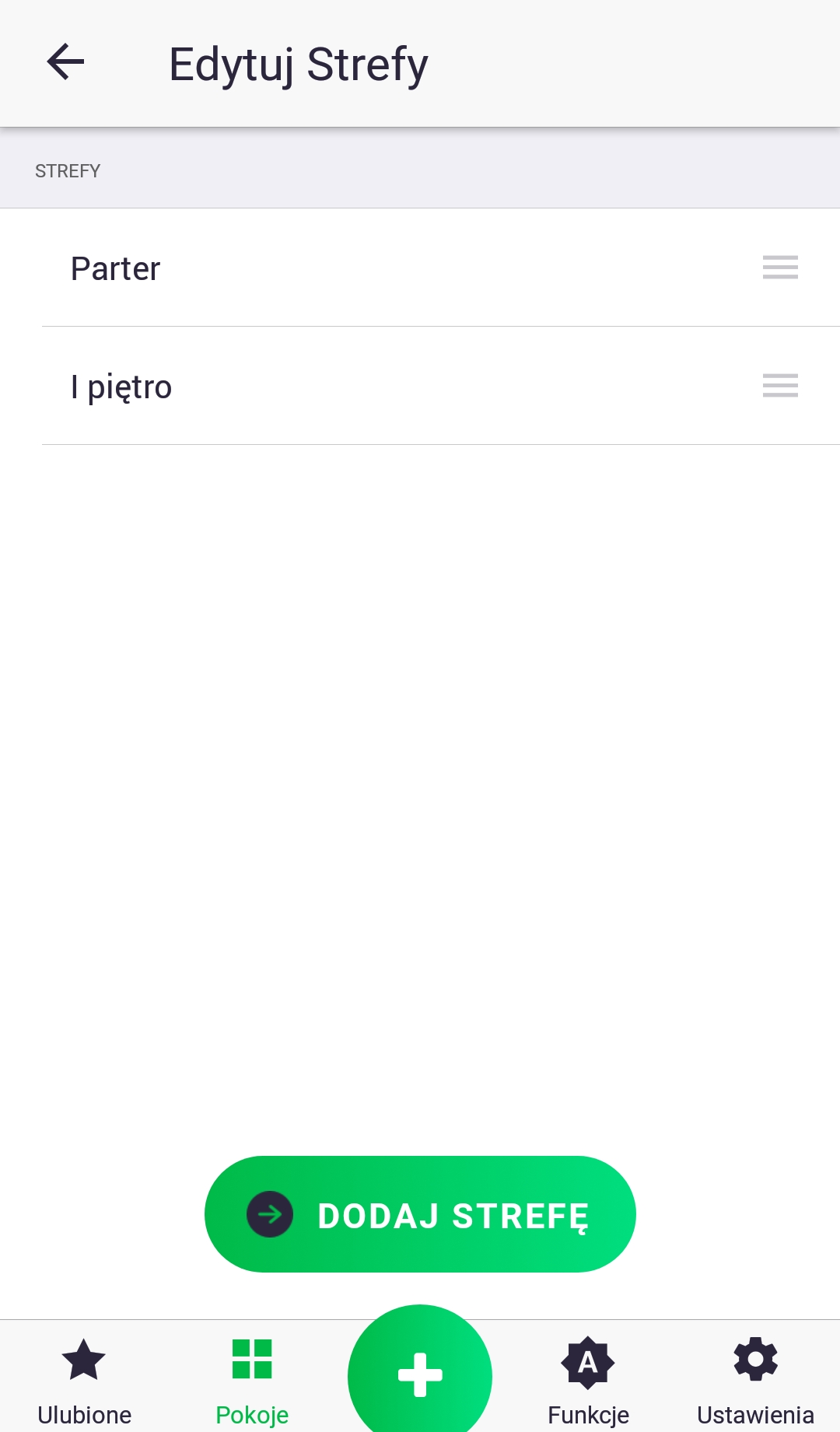
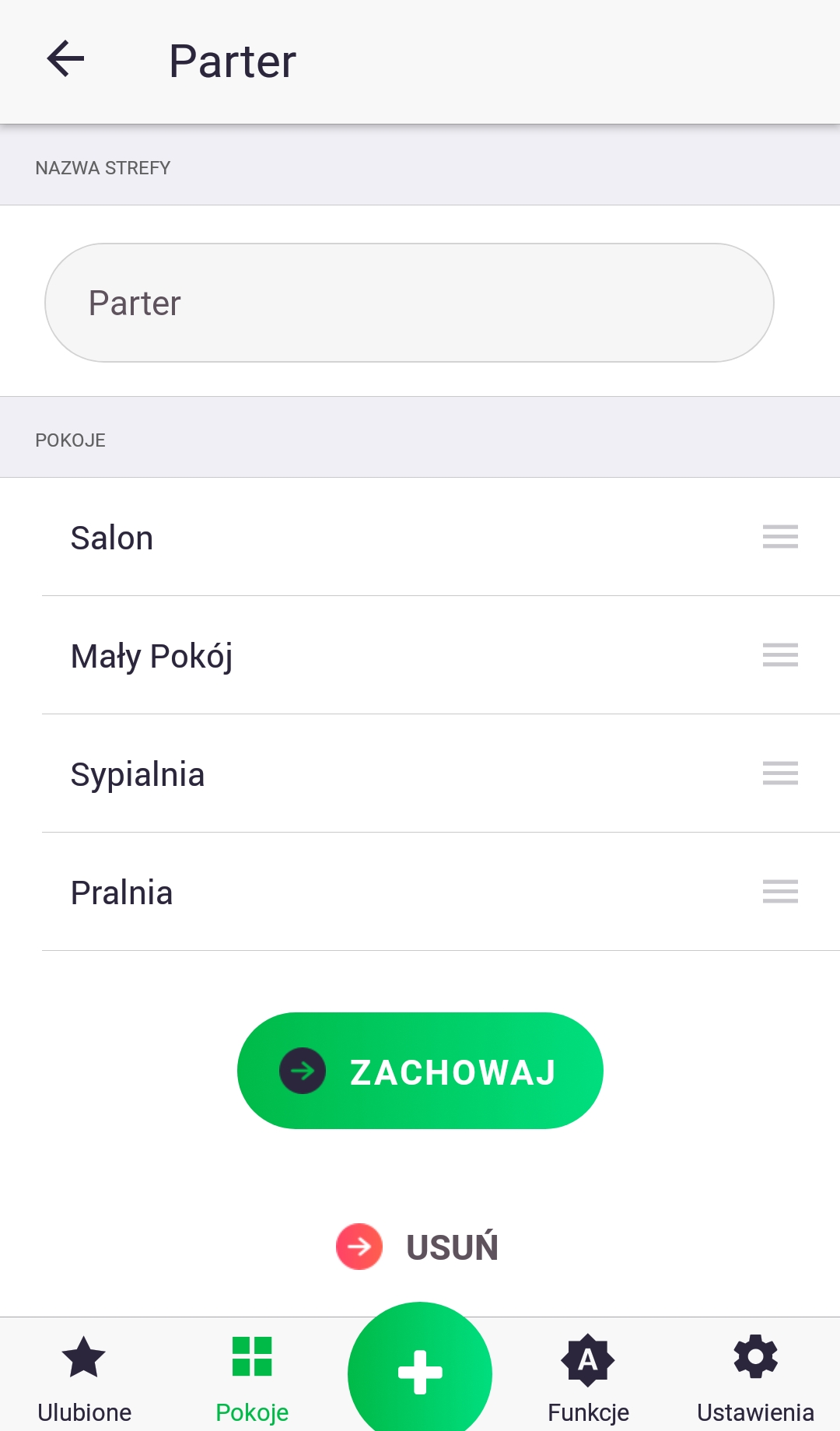
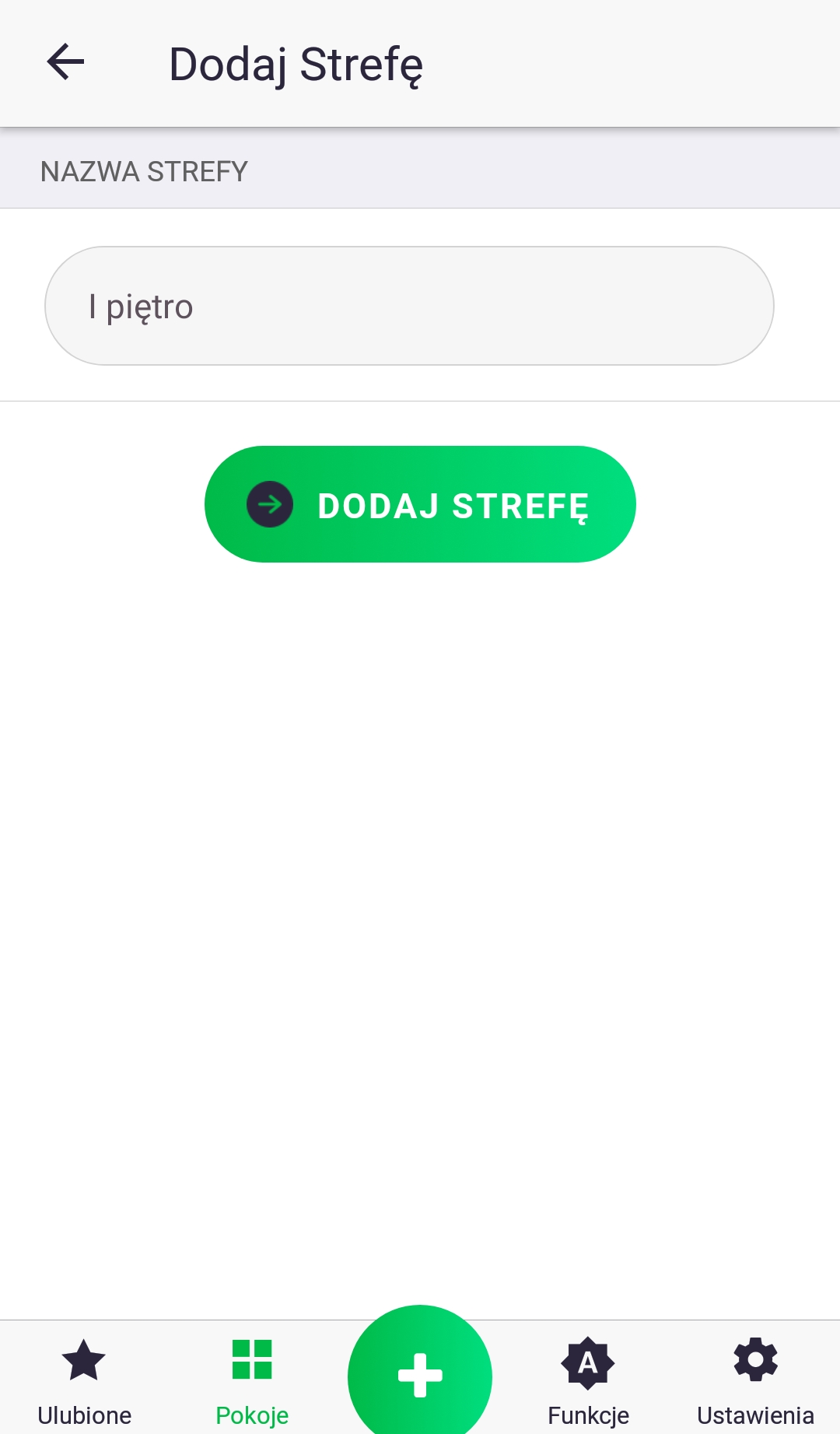
Chcete-li na obrazovce „Místnosti“ přidat novou zónu, klikněte na ikonu vedle názvu karty. Na další obrazovce klikněte na tlačítko „Přidat zónu“, vyplňte název zóny a poté kliknutím na tlačítko ji přidejte. Na obrazovce „Upravit zóny“ můžete změnit pořadí zón tak, že podržíte zónu a přetáhnete ji na určité místo. Totéž můžete udělat i s místnostmi tak, že otevřete seznam místností pro konkrétní zónu (krátkým kliknutím na název) a provedete stejné kroky, jak bylo popsáno dříve.
Karta Oblíbené
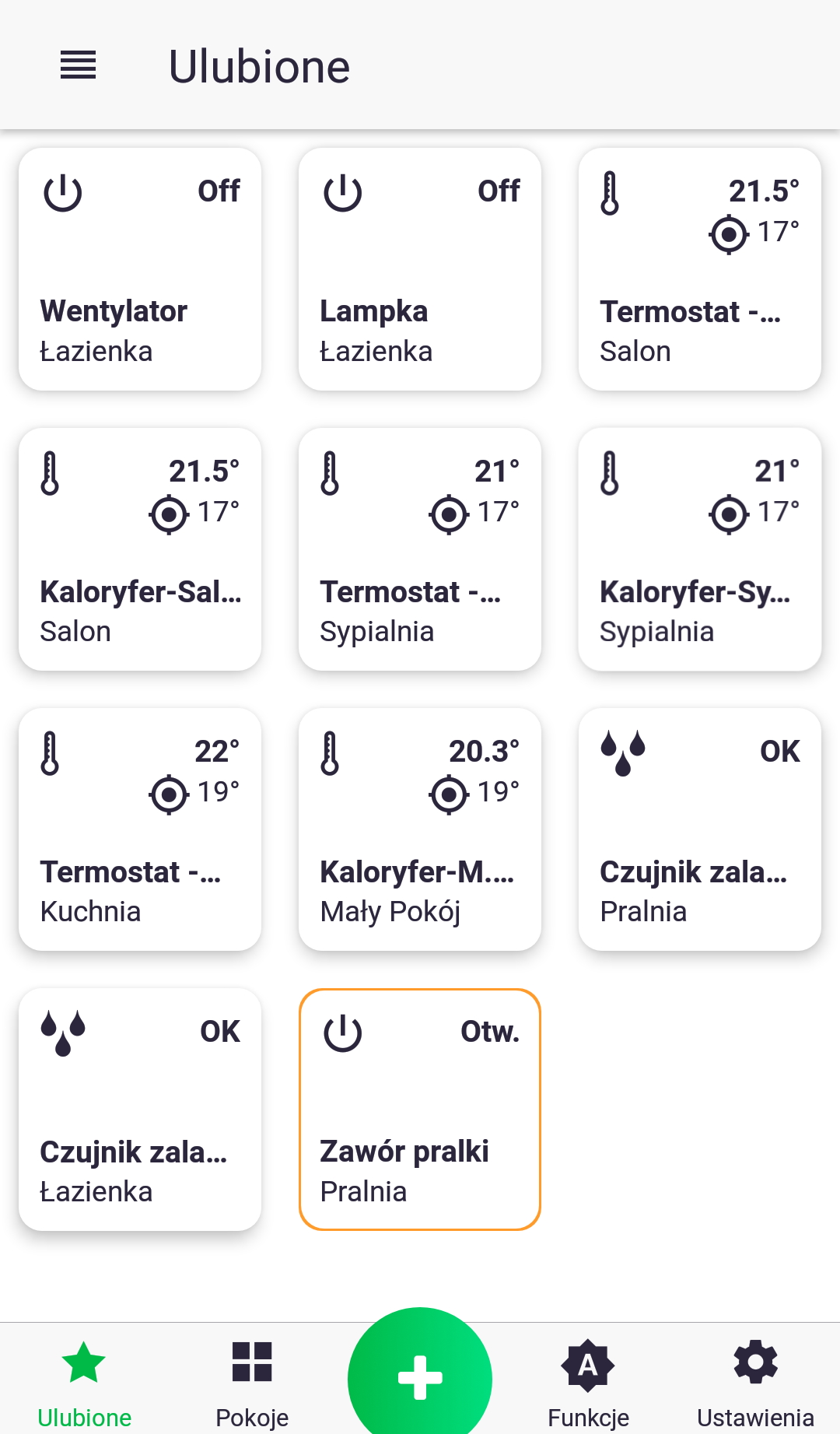
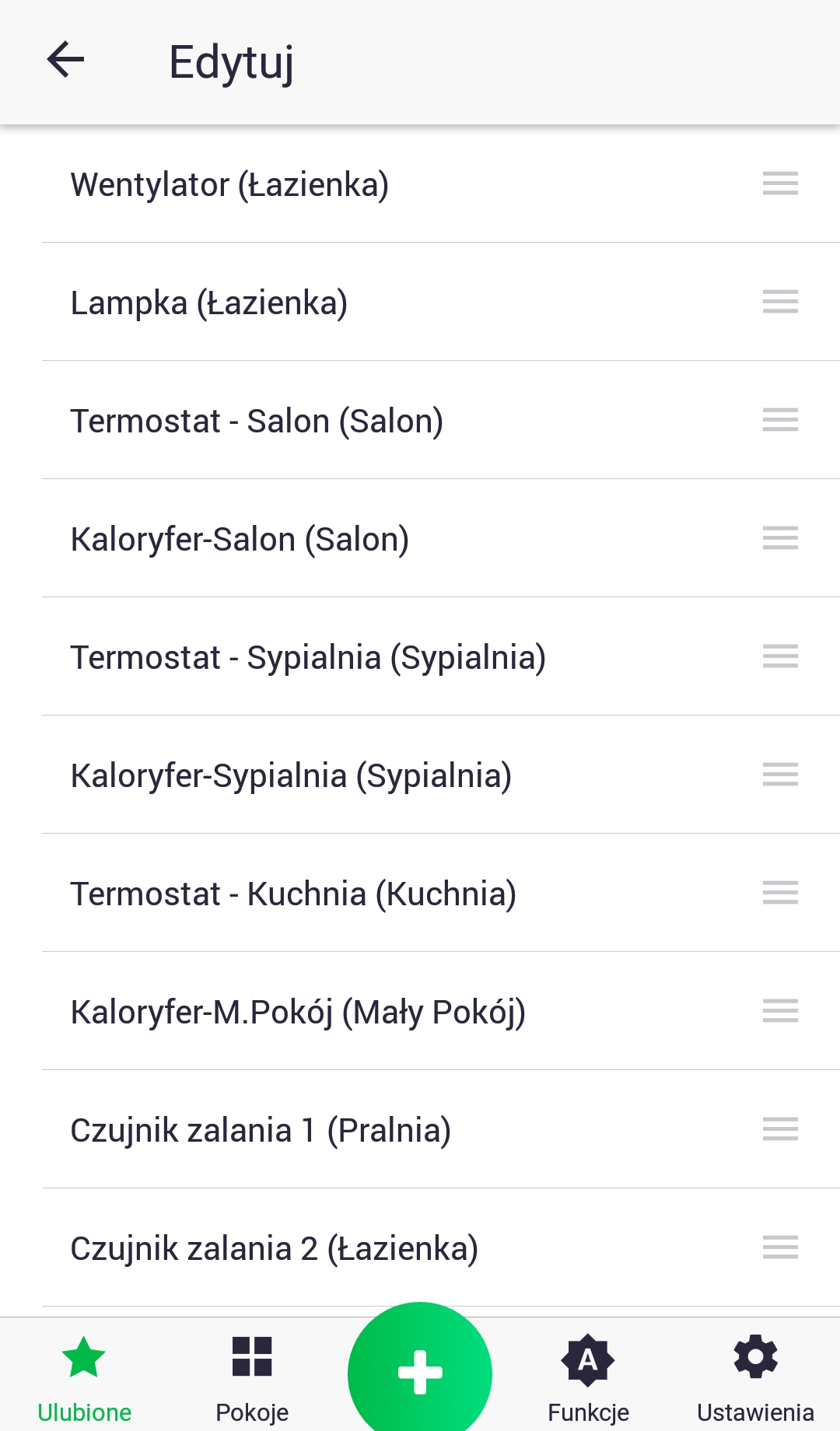
Karta „Oblíbené“ umožňuje sledovat a ovládat vybraná zařízení. Chcete-li změnit hodnoty parametrů daného zařízení, přejděte na jeho ovládací obrazovku, jak bylo popsáno dříve. Pokud se jedná o zařízení typu Zap/Vyp, například vodní ventil, můžete jej otevřít/zavřít přímo z obrazovky „Oblíbené“ krátkým stisknutím jeho ikony. Pořadí zařízení lze konfigurovat stisknutím ikony v horní části obrazovky (vedle názvu „Oblíbené“) a následným přechodem na obrazovku úprav. Změna pořadí se provádí dlouhým stisknutím zařízení a jeho přetažením na požadované místo.
Jak fungují funkce?
Funkce umožňují automatizovat provoz zařízení, například nastavením topného plánu na celý týden, zapnutím zavlažování zahrady hodinu po západu slunce atd. V současné době existuje několik typů funkcí, které budou popsány v následujících kapitolách. Je důležité si uvědomit, že funkce propojují zařízení do celého systému; bez přednastavených funkcí pracuje každé spárované příslušenství nezávisle podle svého interního programu. Například pro zajištění spolupráce mezi termostatem a hlavicí radiátoru se doporučuje vyměňovat si mezi těmito zařízeními dva parametry: aktuální pokojovou teplotu a cílovou teplotu. Tuto výměnu lze nastavit pomocí funkce „Skupina“. V případě výpadku internetového připojení, a tedy ztráty komunikace mezi řídicí jednotkou Auraton Pulse a serverem, se není třeba obávat, že se celý systém náhle zastaví. V takové situaci pouze dočasně ztratíte možnost ovládat systém prostřednictvím aplikace, protože funkce jsou uloženy v řídicí jednotce a budou fungovat tak dlouho, dokud bude Auraton Pulse připojen k elektrické síti.
Funkce – Časovač
Funkce „Časovač“ se používá k seskupení jednoduchých akcí, které probíhají v podobném čase, například k rozsvícení několika světel najednou. Je také možné přidat zpoždění mezi přidanými akcemi.
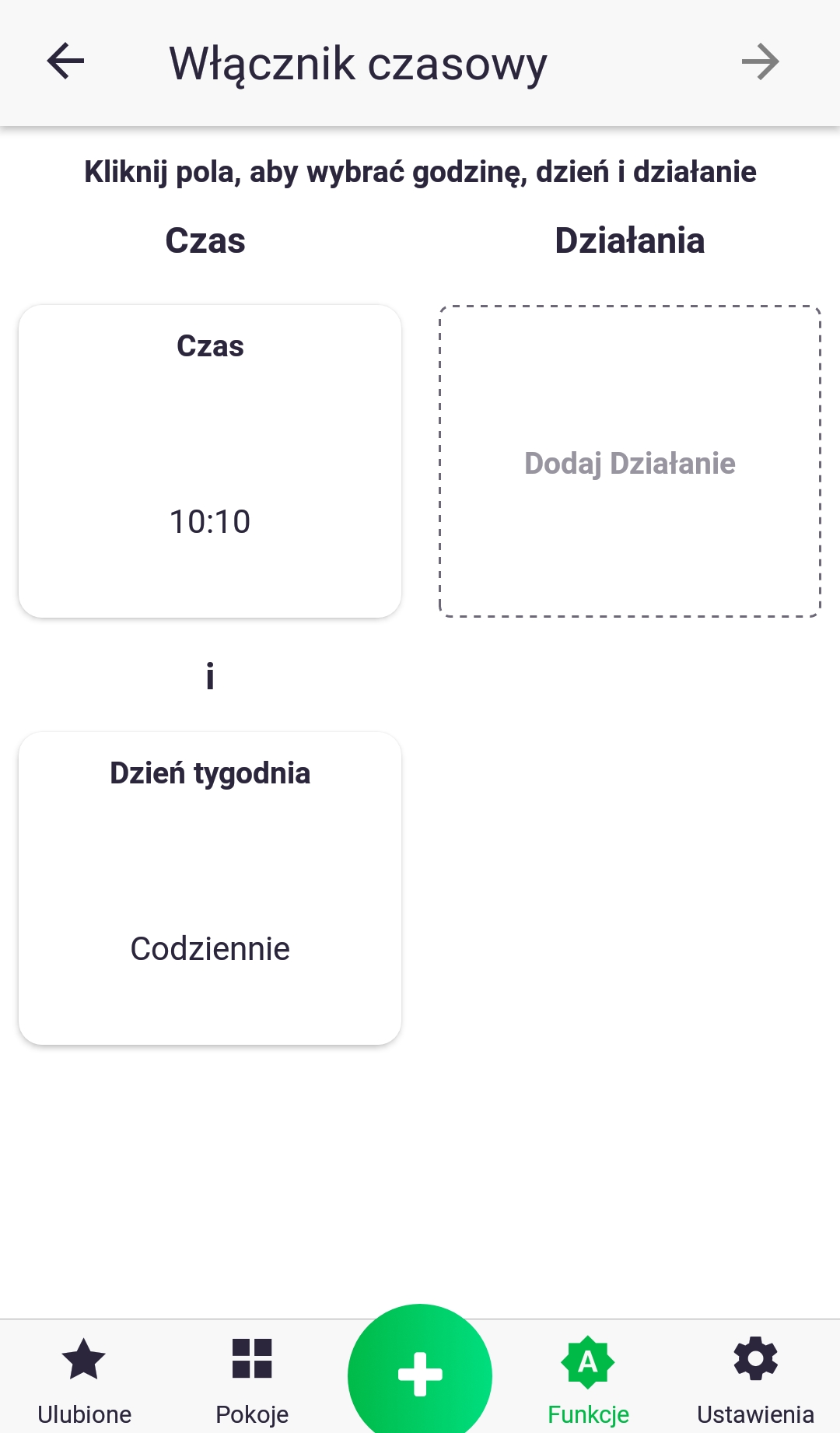
- Nejprve musíme nastavit čas a den v týdnu, na který máme událost naplánovanou. To provedeme krátkým kliknutím na ikony „Čas“ a „Den v týdnu“.
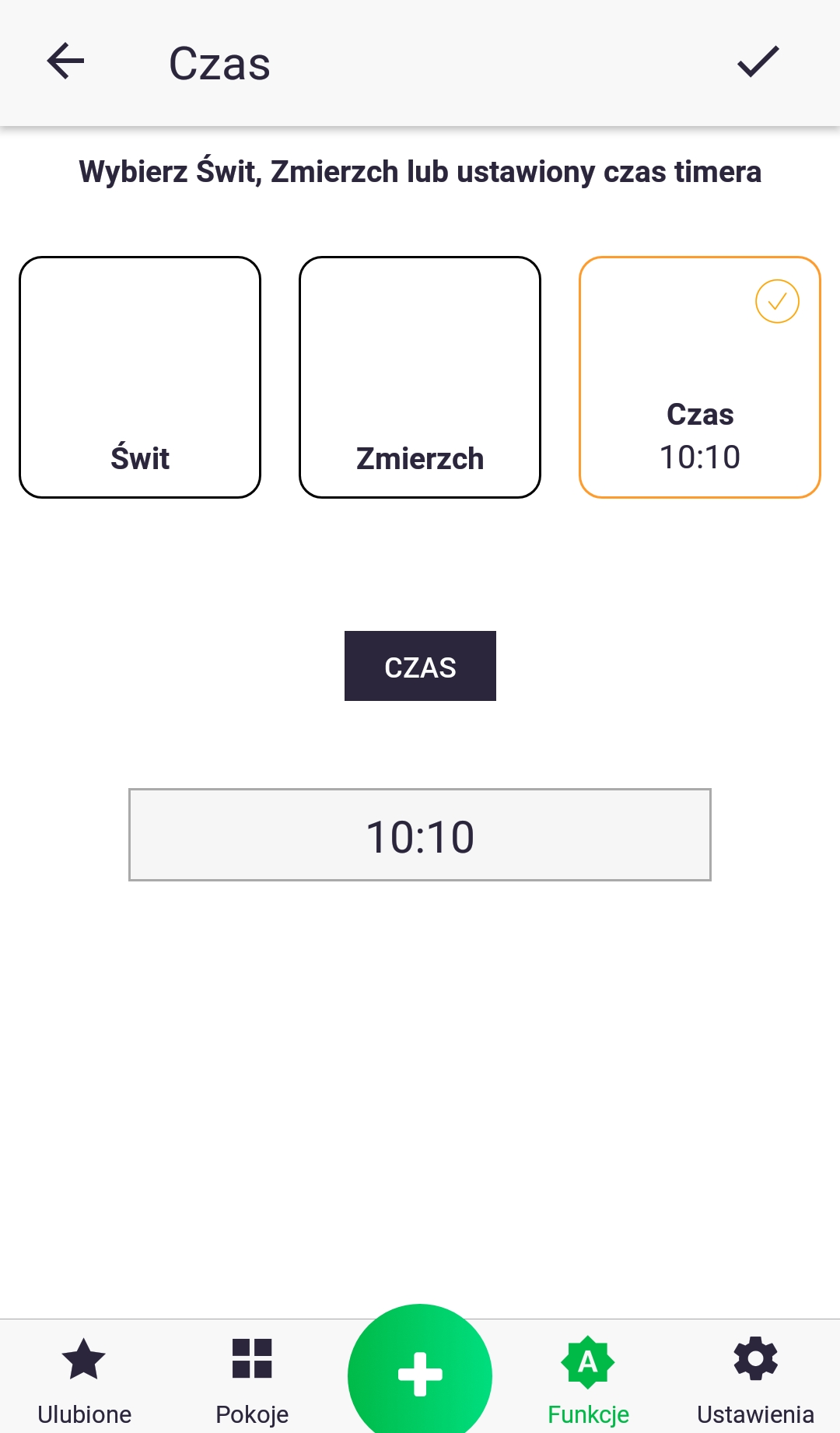
2. Při nastavování času si můžeme vybrat mezi konkrétní hodinou (kterou nastavíme kliknutím na pole pod textem „Čas“) a propojením naší funkce s východem nebo západem slunce.
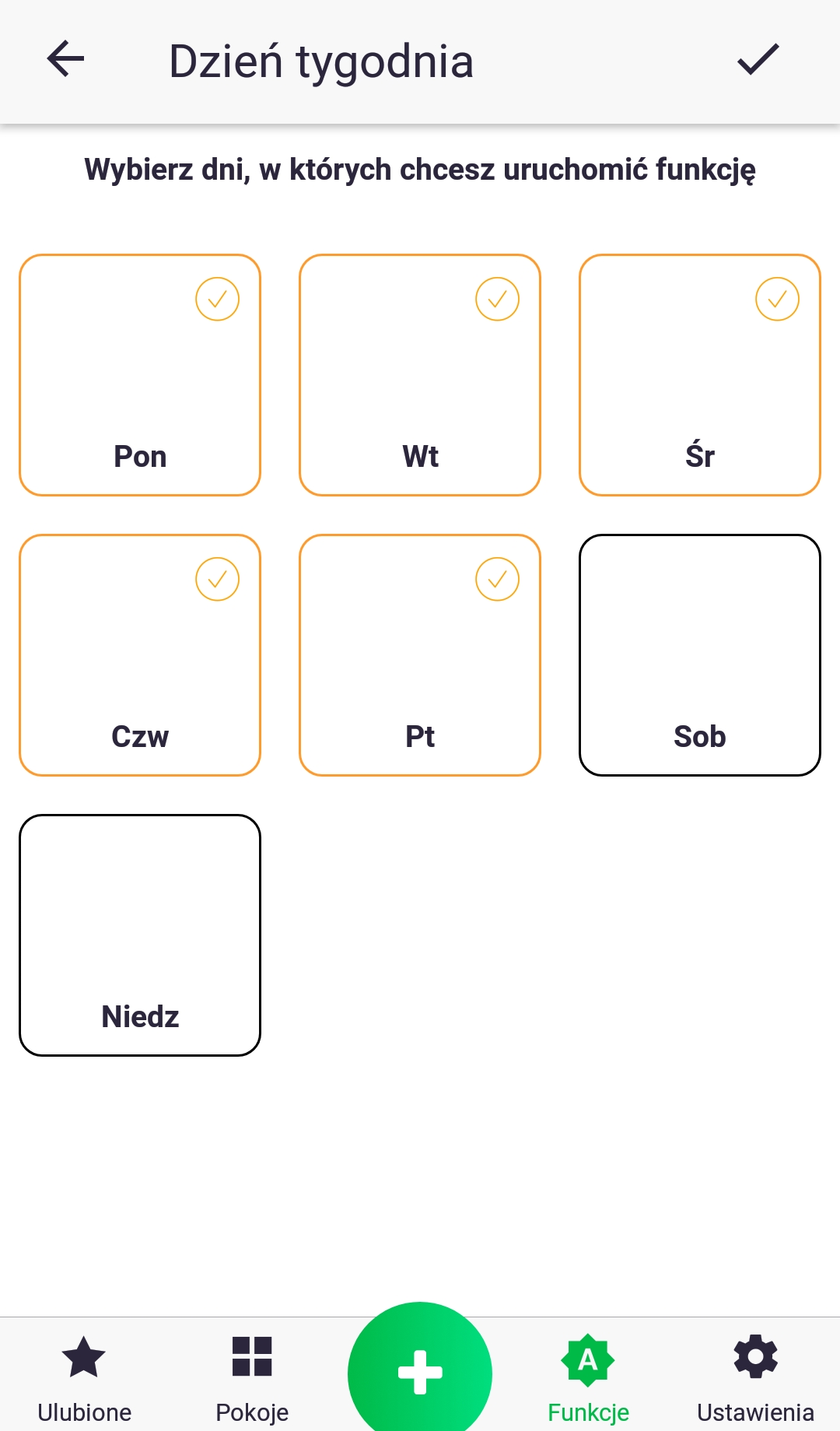
3. Nastavte den v týdnu krátkým stisknutím příslušné ikony.
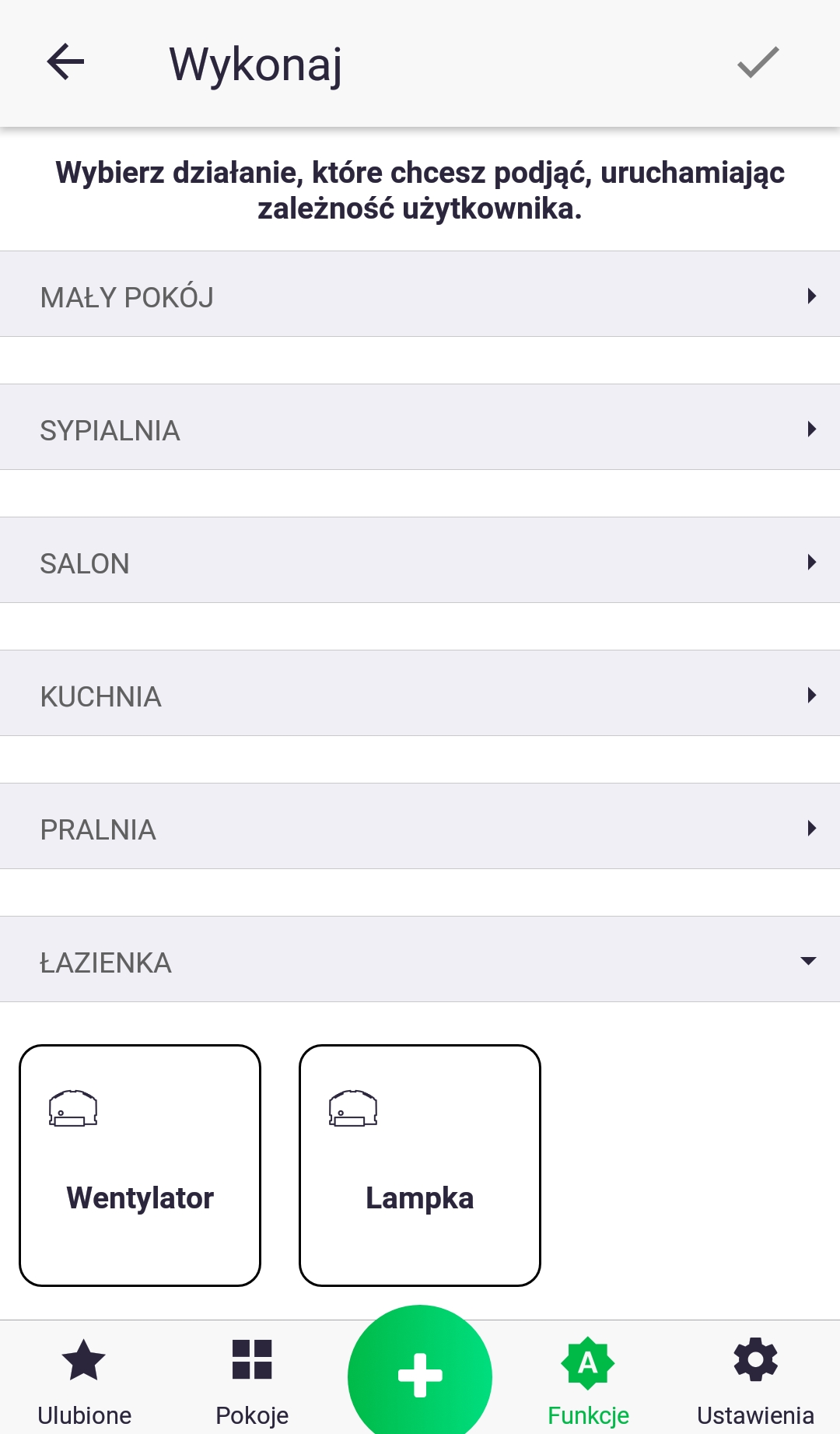
4. Akci přidáme k naší funkci kliknutím na „Přidat akci“ z obrazovky z bodu 1. V seznamu zařízení najdeme to, které nás zajímá, a krátce stiskneme jeho ikonu.
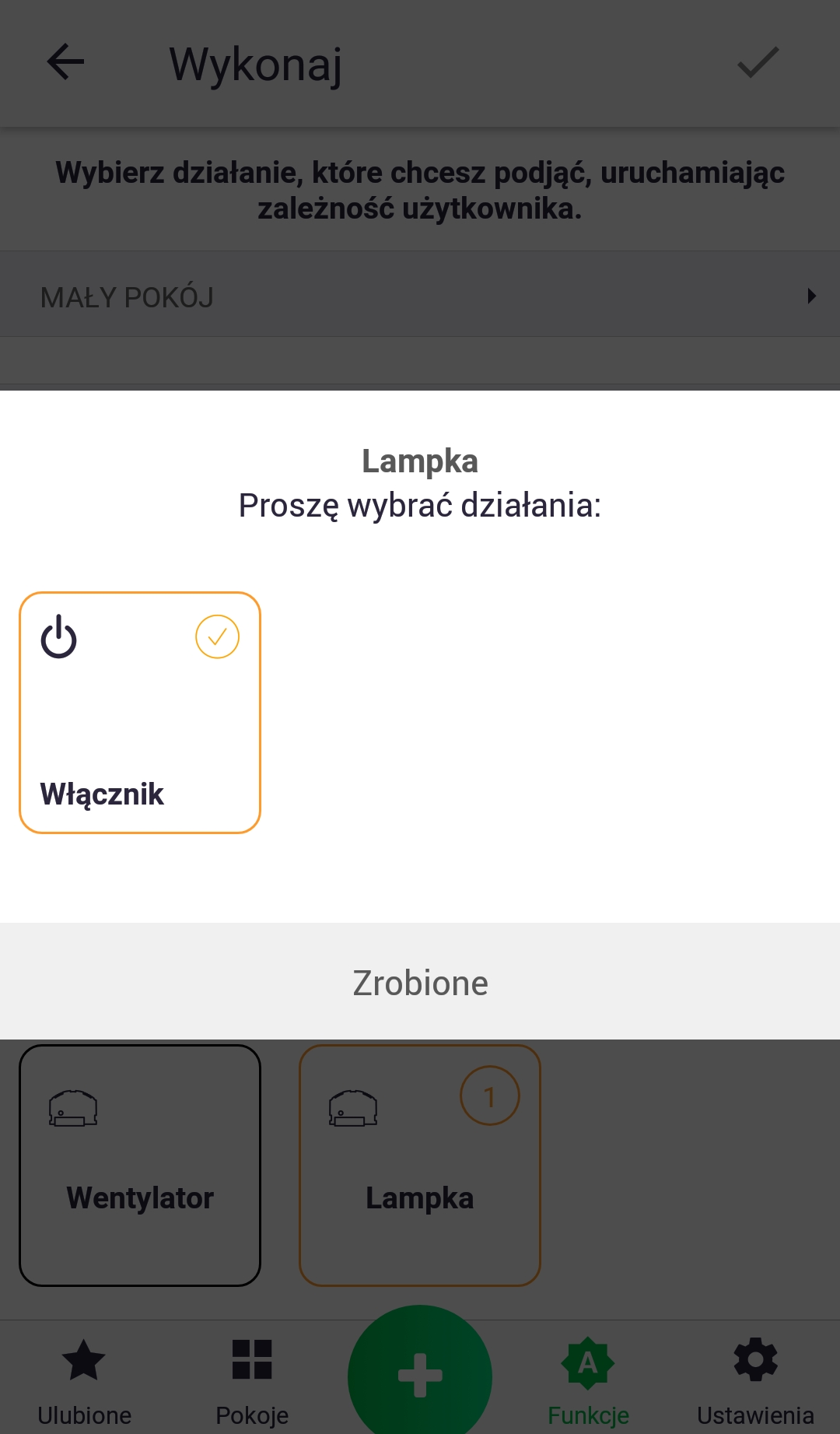
5. Po výběru zařízení vyberte parametr, který chcete ve zvoleném čase změnit.
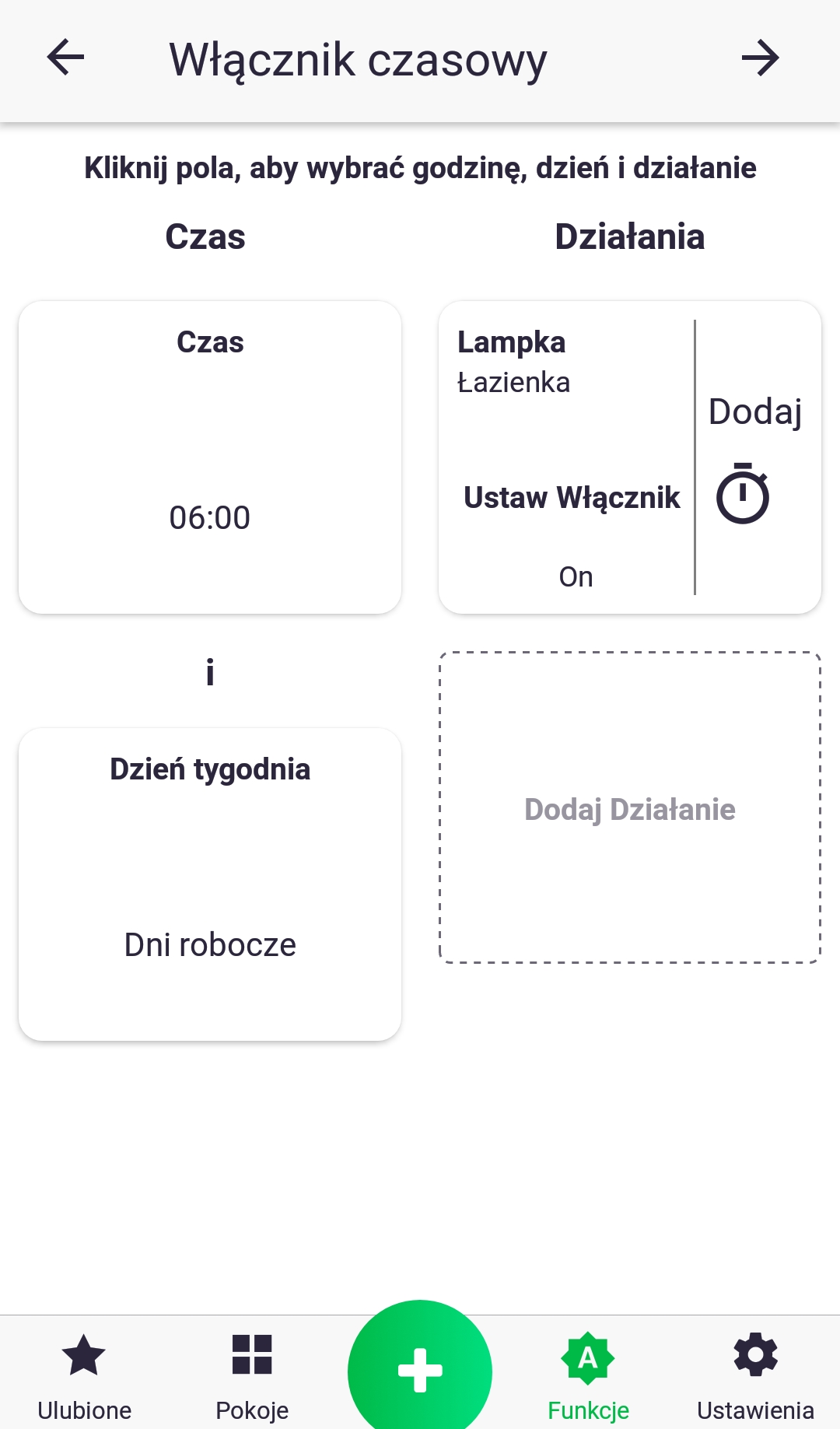
6. V uvedeném příkladu se „Lampa“ v místnosti „Koupelna“ rozsvítí v 6:00 ráno ve všechny pracovní dny (po–pá). Kliknutím na tlačítko „Přidat“ s ikonou stopek můžeme přidat další akci na jiném zařízení nebo dodatečné zpoždění akce od nastaveného času (6:00 ráno).
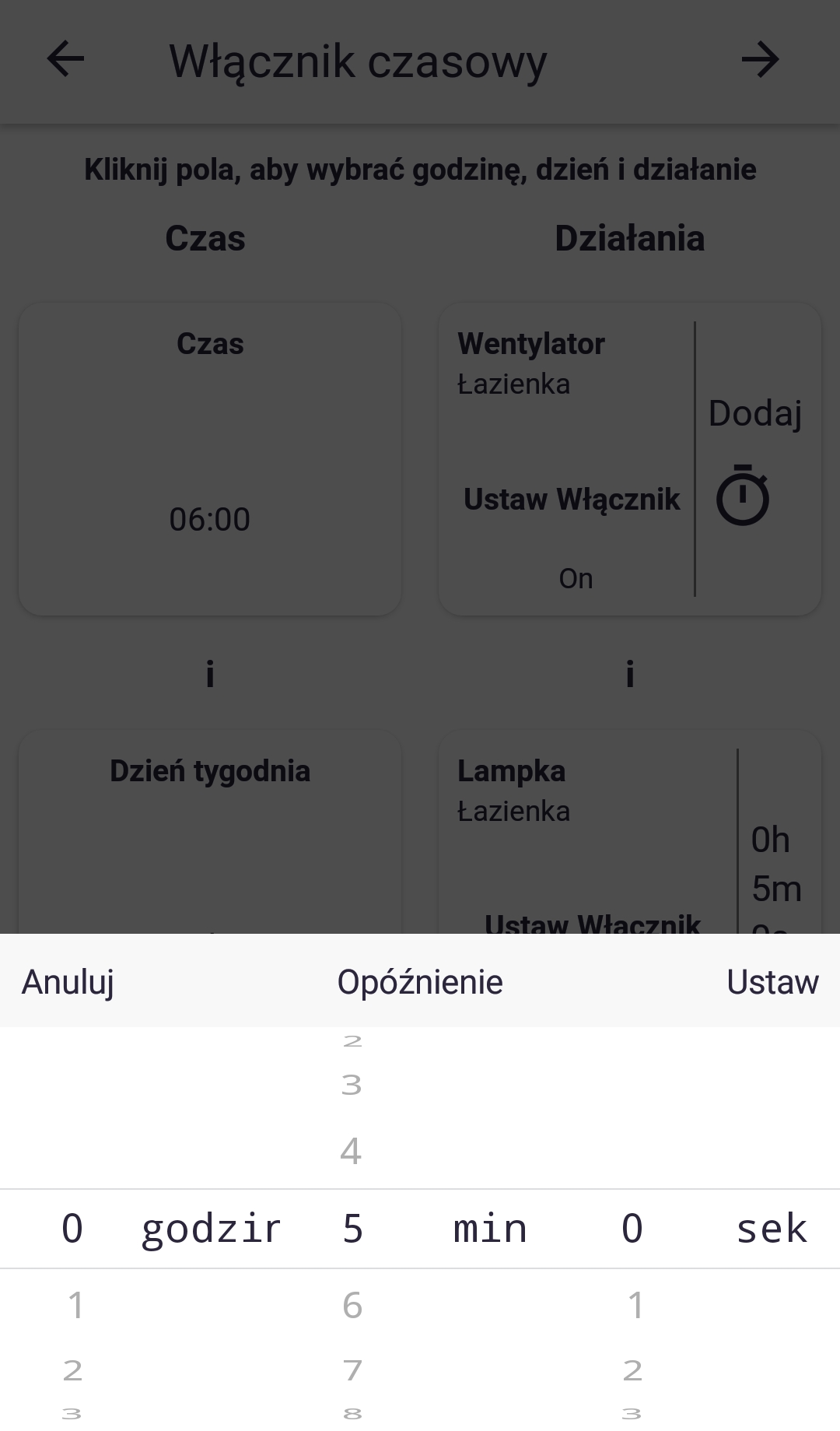
7. Nastavení zpoždění.
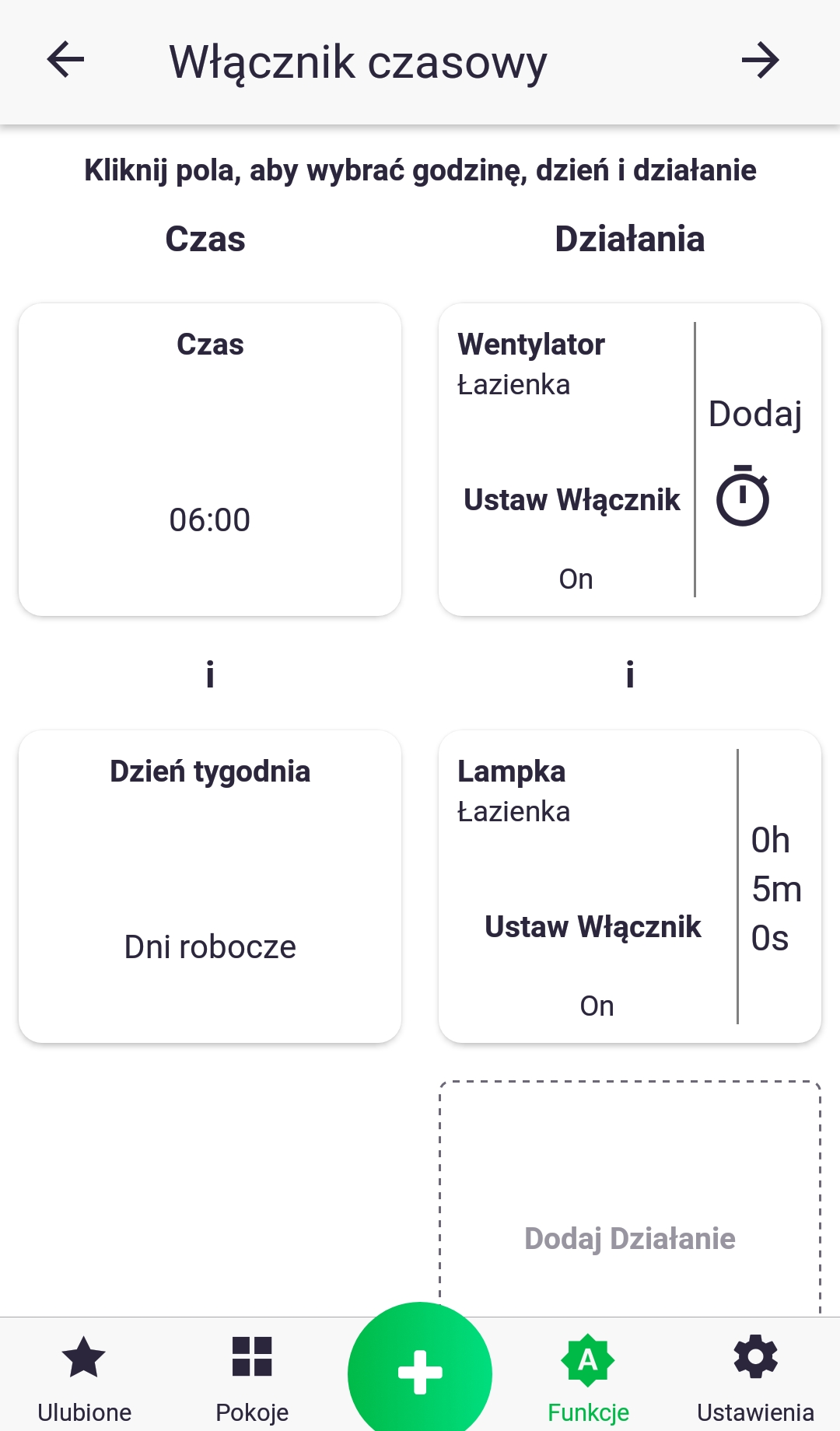
8. V uvedeném příkladu se „Lampa“ v místnosti „Koupelna“ zapne v 6:05 ráno ve všechny pracovní dny (pondělí až pátek) a „Ventilátor“ se také zapne v 6:00 ráno. Hodnotu parametru použitého v akci lze změnit krátkým stisknutím ikony kterékoli z přidaných akcí. Pokud tedy chceme například vypnout „Ventilátor“, měli bychom stisknout jeho ikonu; text se změní na „Nastavit vypnutí“. Jakmile se ujistíme, že jsme nastavili, co chceme, klikněte na šipku nahoře a pokračujte.
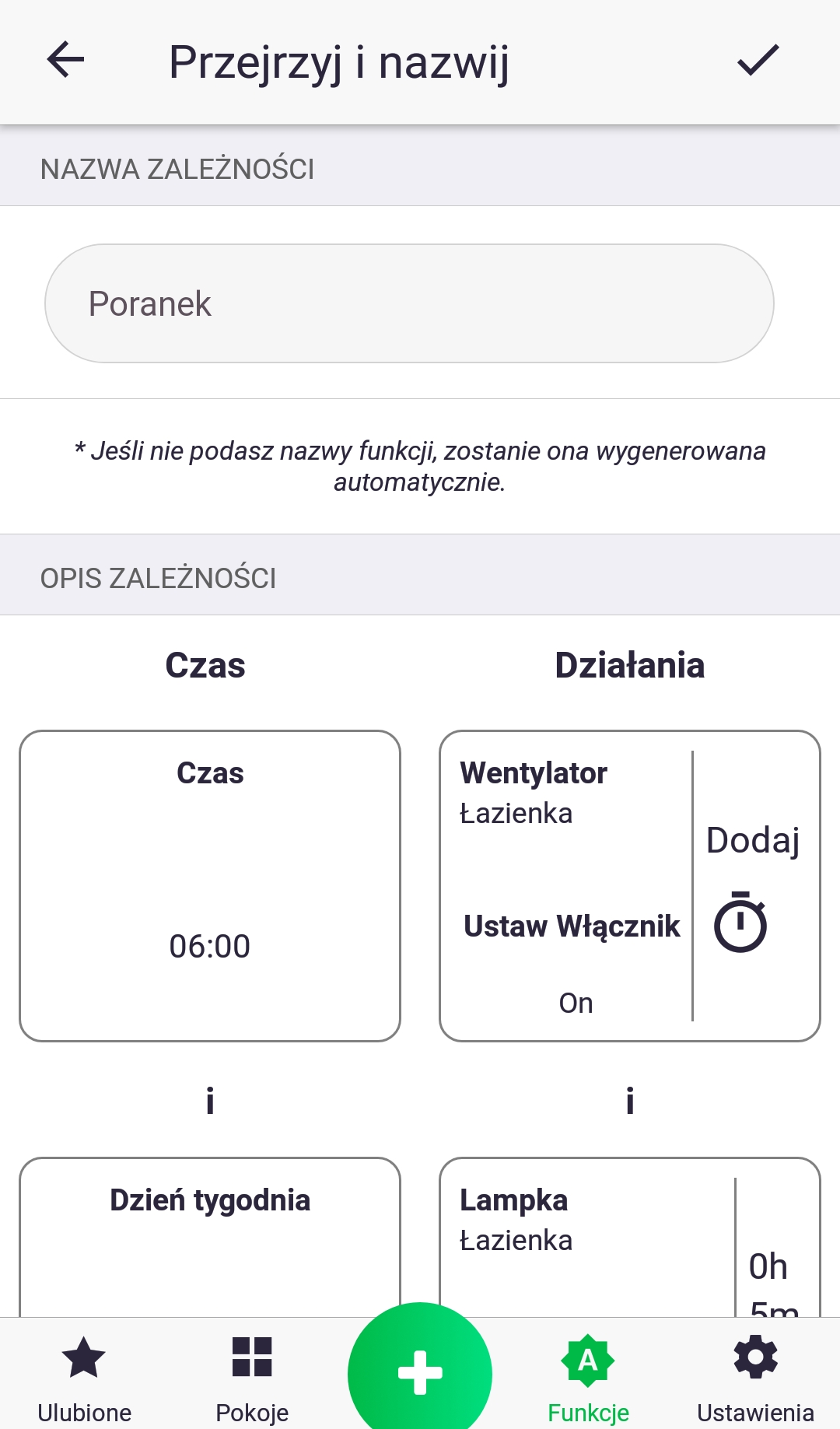
9. Nakonec zkontrolujeme, zda je vše správně, a vhodně pojmenujeme naši funkci. Změny přijmeme pomocí tlačítka v horní části obrazovky. Právě jsme vytvořili naši funkci!
Funkce – Harmonogram
Funkce „Plán“ se používá k nastavení změn parametru zařízení na týdenní bázi, např. cílové teploty v termostatu.
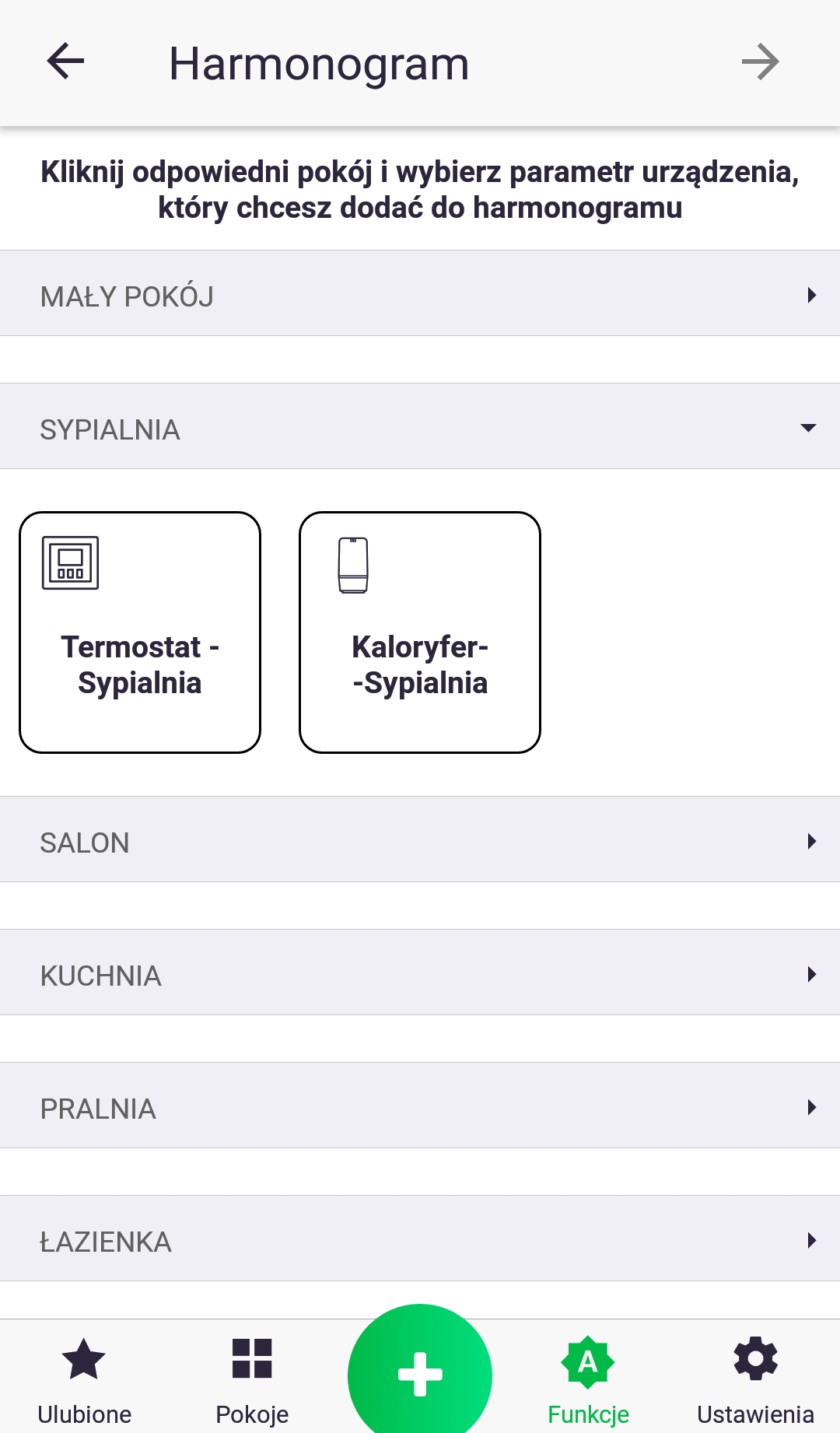
- Nejprve krátkým stisknutím zařízení, které nás zajímá, vybereme typ parametru, na který se bude plán vztahovat.
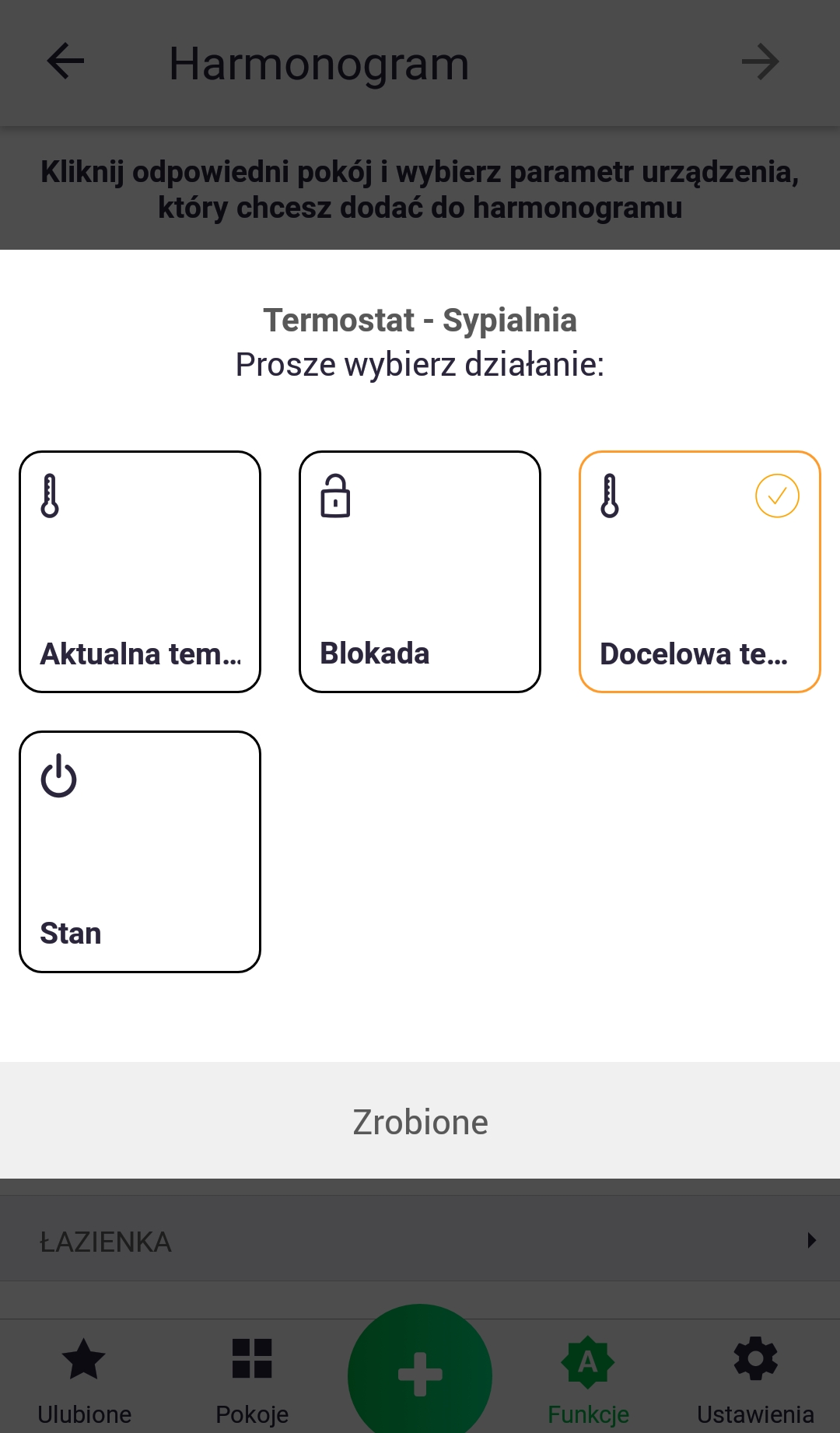
2. Vyberte příslušný parametr a klikněte na tlačítko „Hotovo“. Na další obrazovce pokračujte pomocí tlačítka se šipkou.
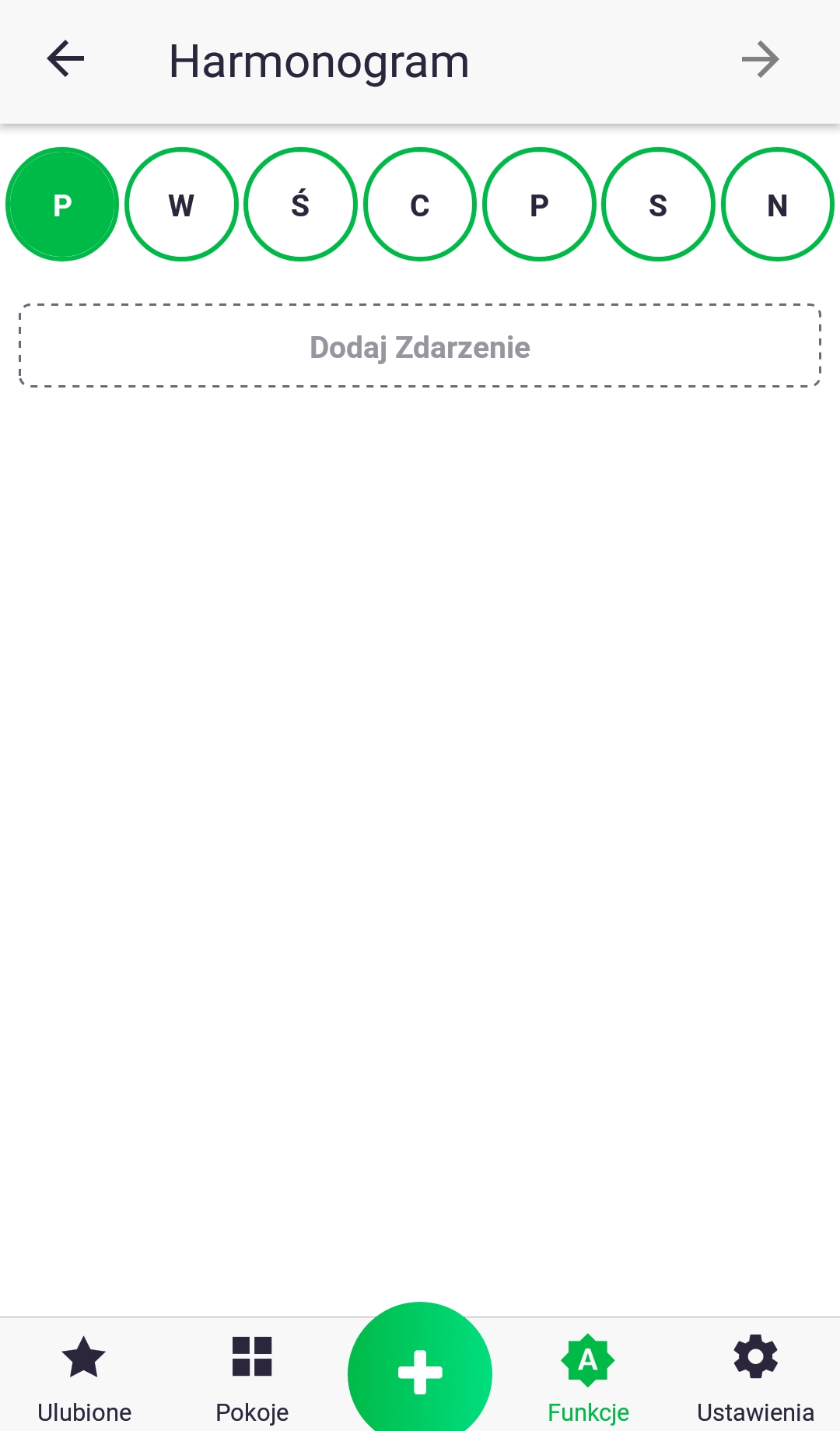
3. Nejprve vyberte den v týdnu kliknutím na příslušné písmeno a přidejte událost.
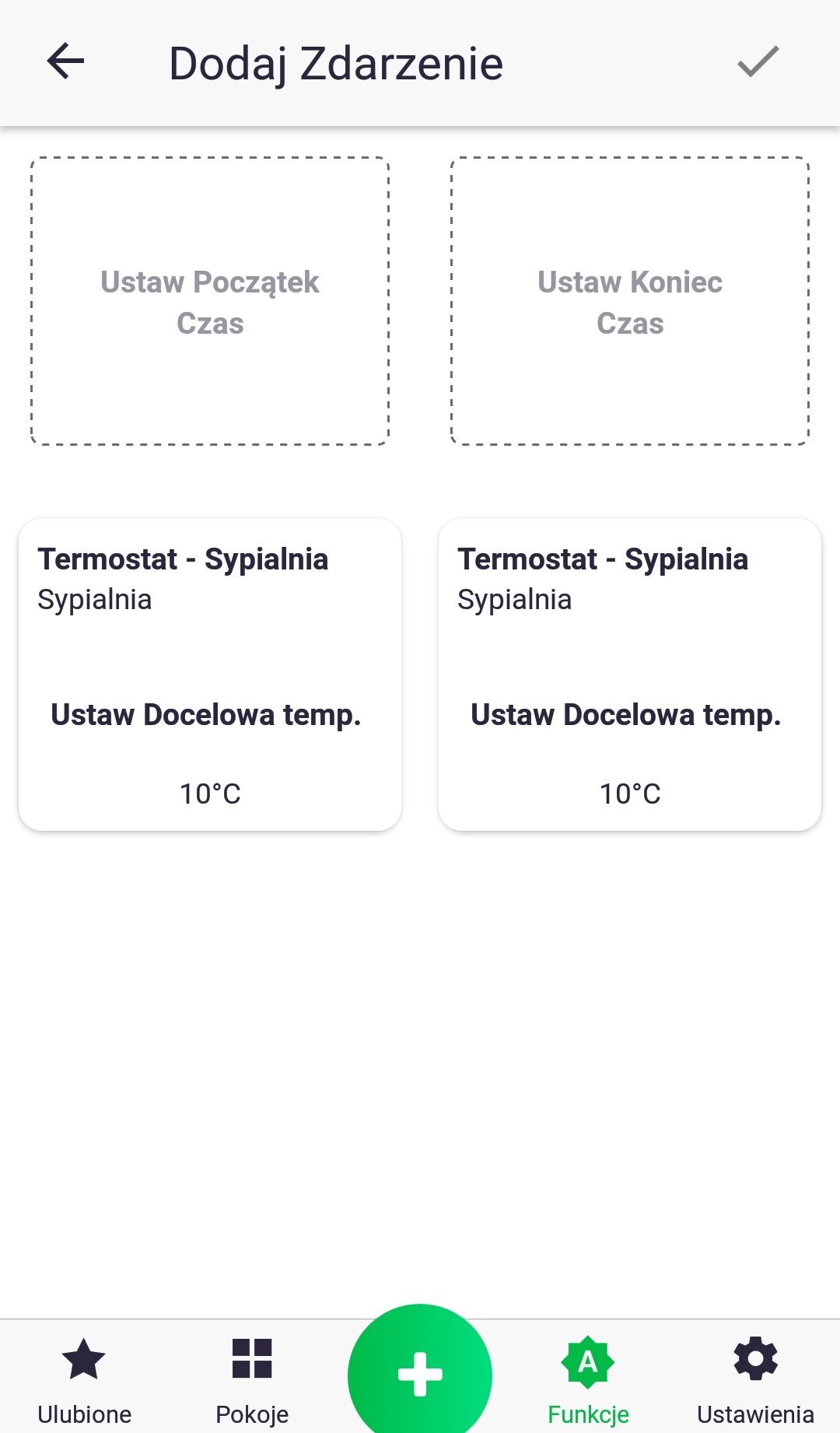
4. Při přidávání události je třeba nastavit její začátek a konec a také způsob změny souvisejícího parametru. Chcete-li nastavit čas, klikněte na ikony „Nastavit čas zahájení“ a „Nastavit čas ukončení“. Změny parametru se provádějí krátkým stisknutím příslušné ikony.
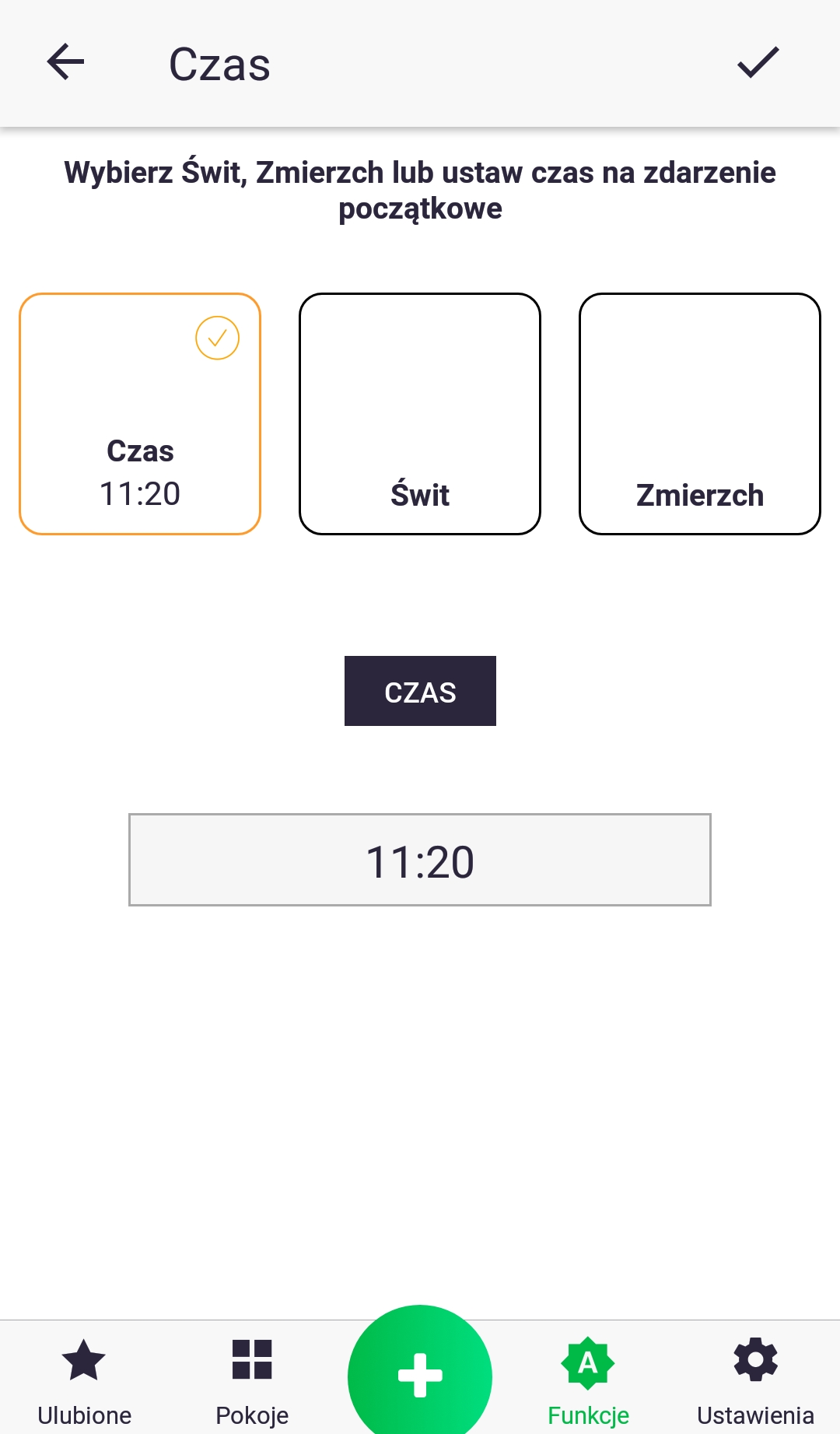
5. Při nastavování času si můžeme vybrat mezi konkrétní hodinou (kterou nastavíme kliknutím na pole pod textem „Čas“) a propojením naší funkce s východem nebo západem slunce.
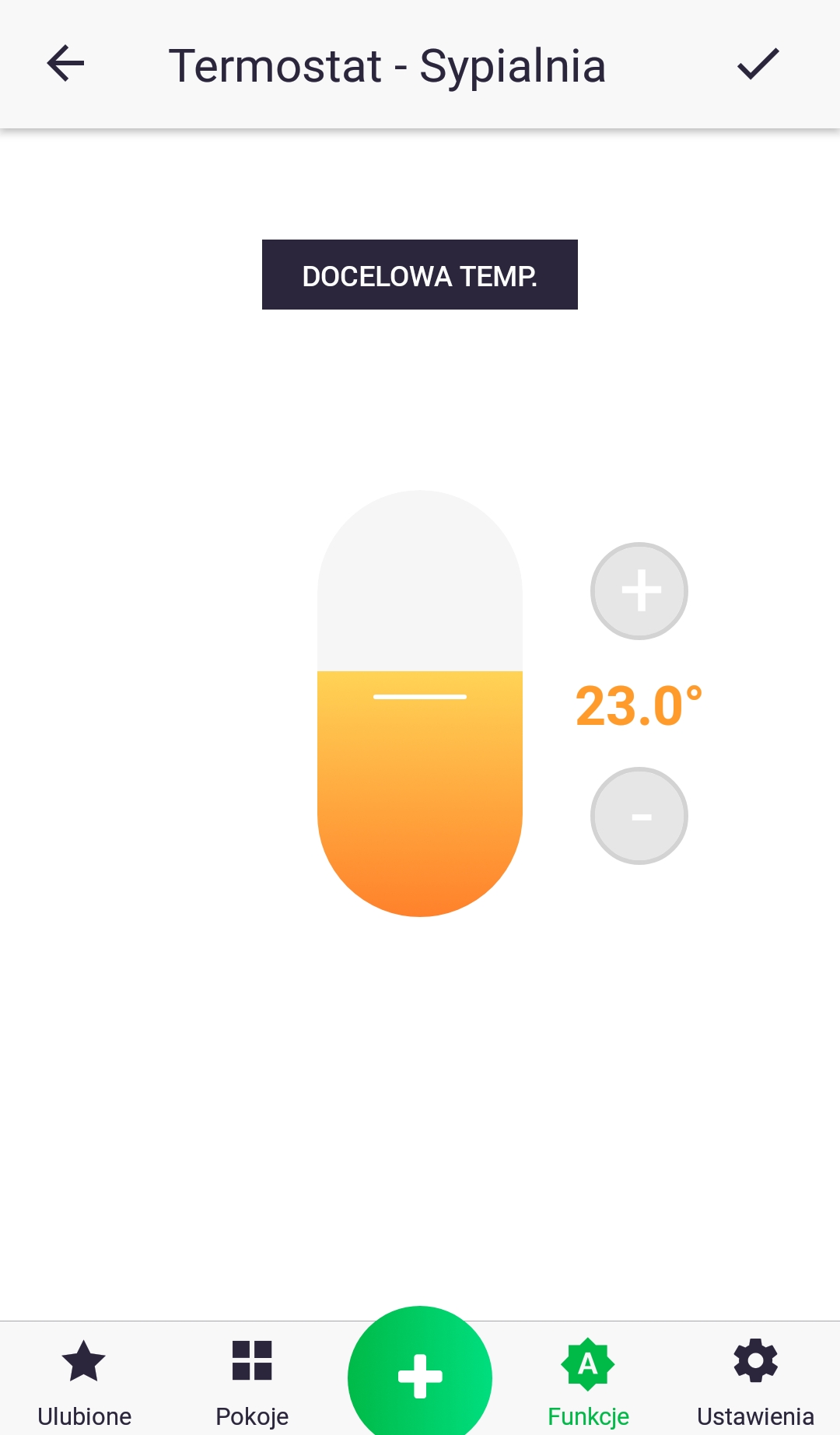
6. Nastavte hodnotu vybraného parametru. Například v případě cílové teploty se změny provádějí posunutím posuvníku nebo stisknutím tlačítek plus a mínus.
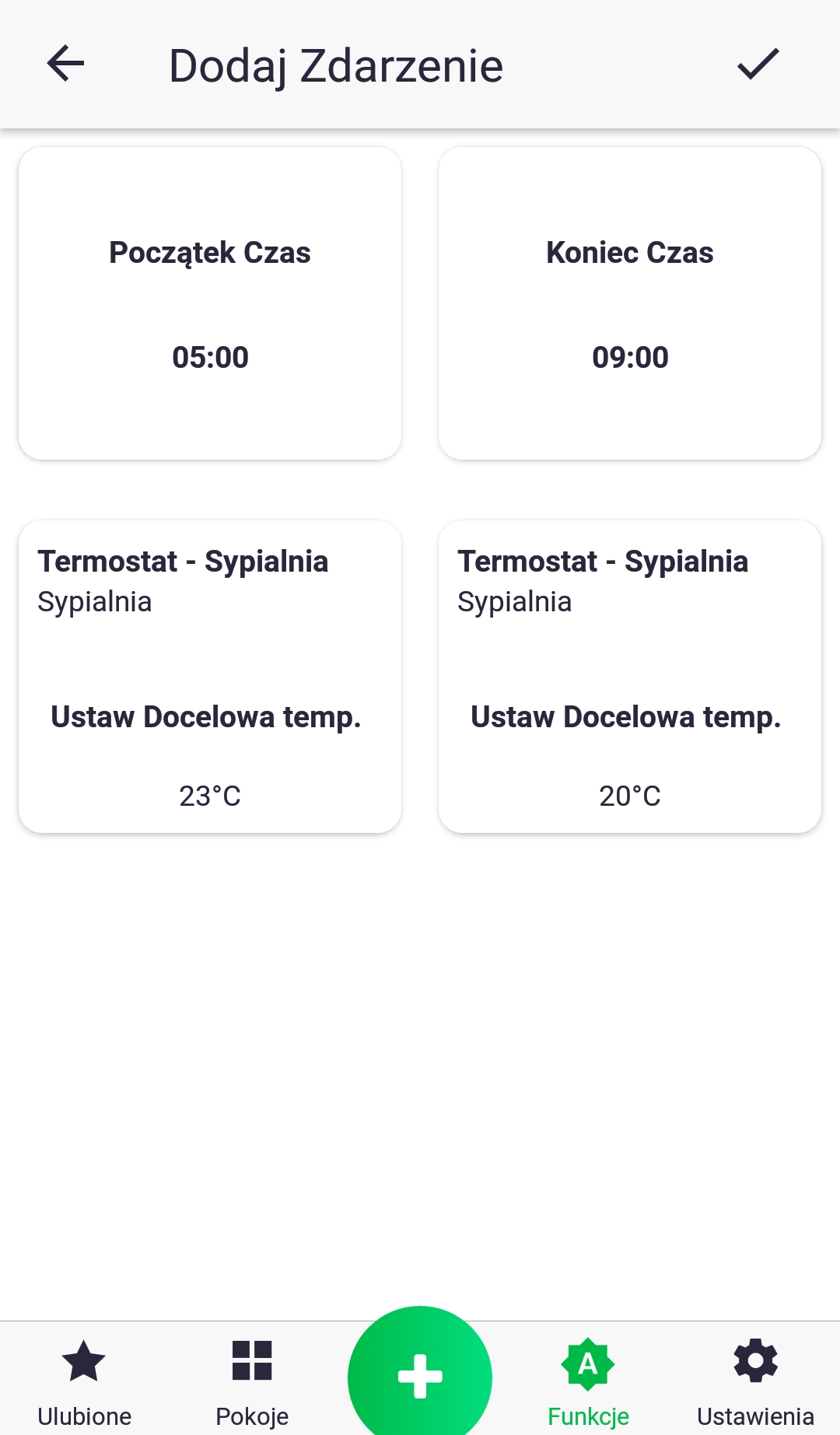
7. Příklad obrazovky nastavené události, která uvádí, že v 5:00 ráno bude cílová teplota na termostatu nastavena na 23 °C a v 9:00 ráno bude změněna na 20 °C. Událost se nakonec přidá pomocí tlačítka v horní části obrazovky.
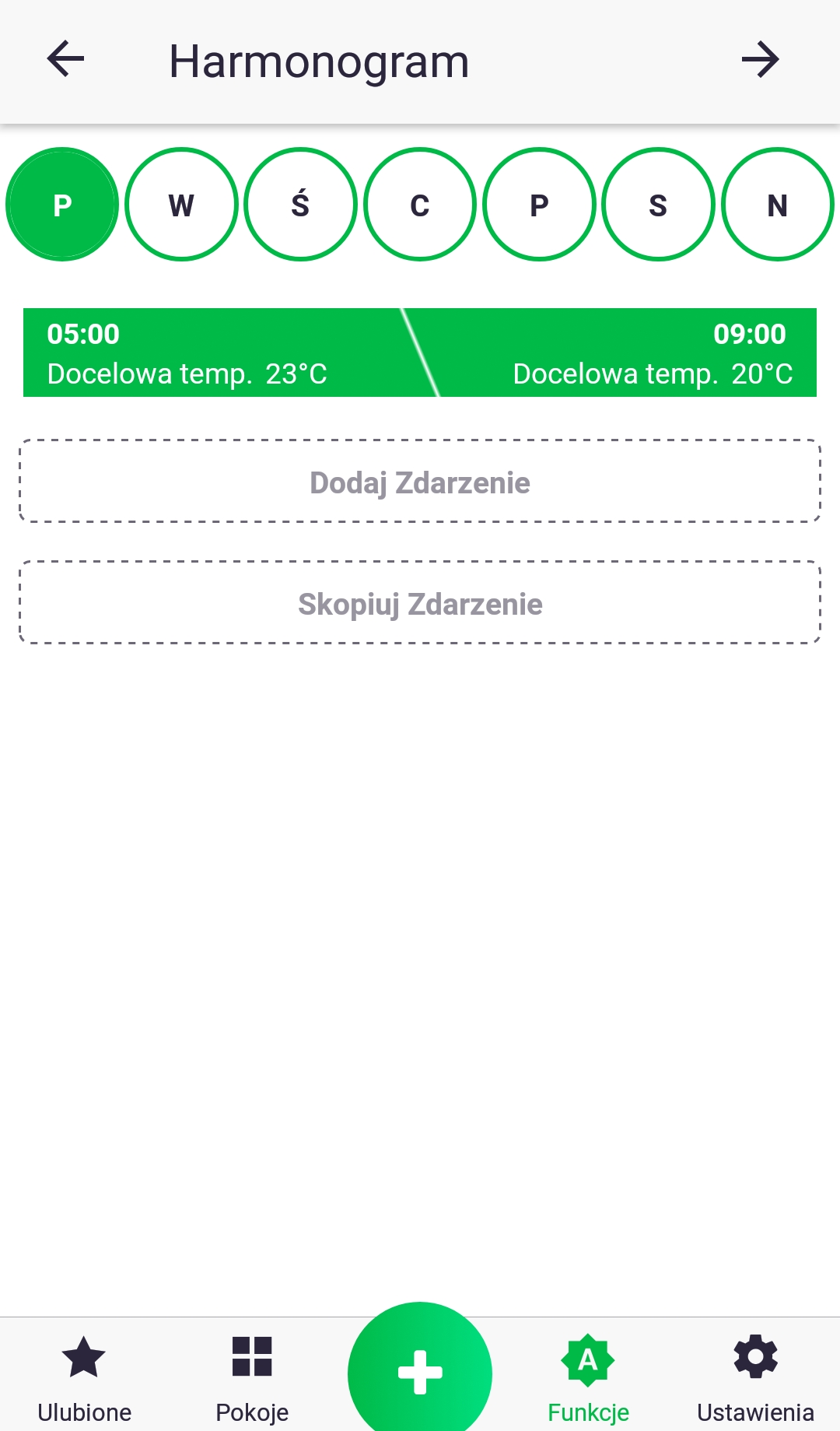
8. Událost byla přidána a nyní můžeme přidat další nebo zkopírovat stávající do jiných dnů v týdnu.
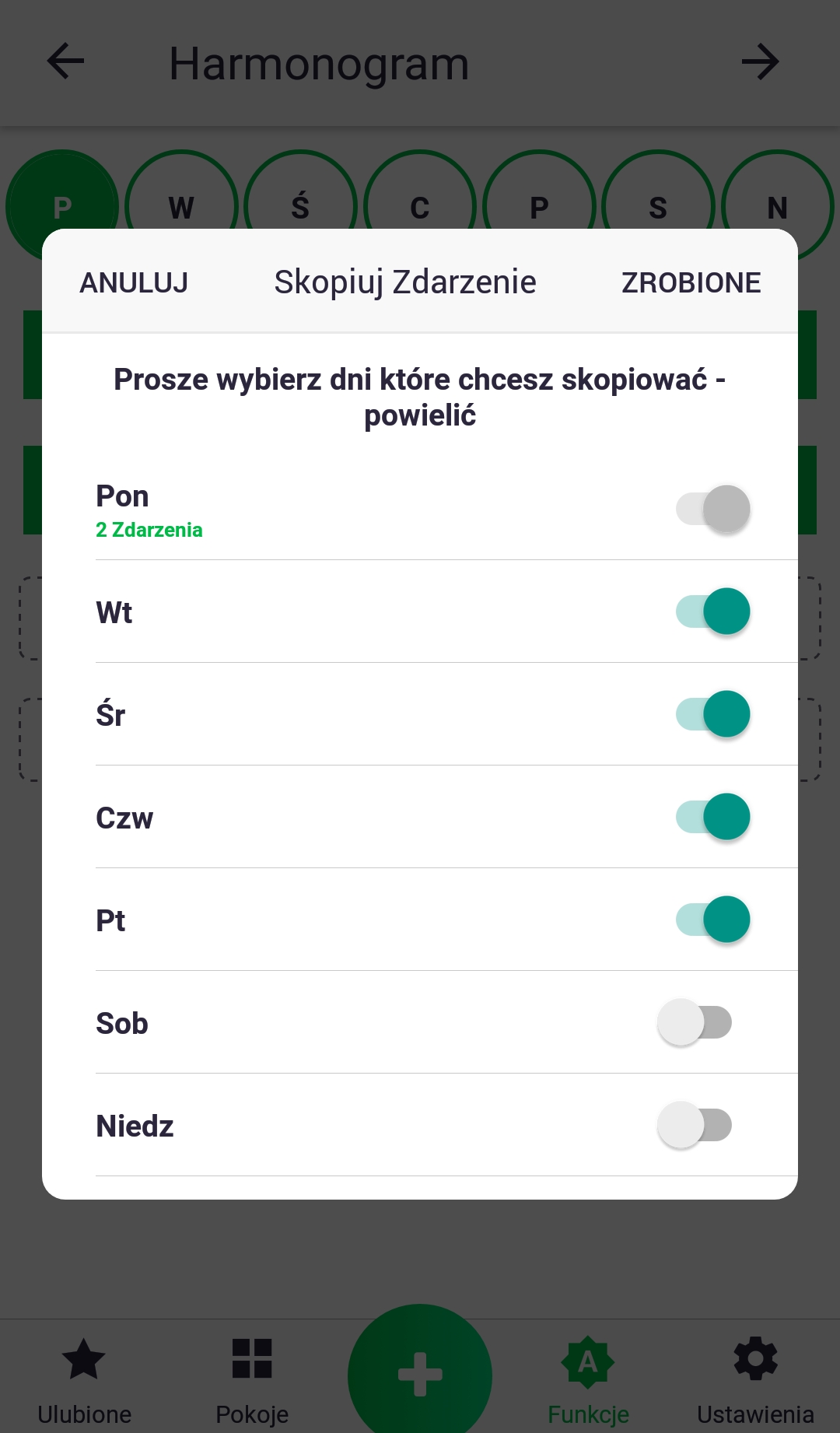
9. V uvedeném příkladu byla pomocí dříve popsaného postupu přidána druhá událost. V dalším kroku se obě události zkopírují do ostatních dnů v týdnu pomocí tlačítka „Kopírovat událost“. V dalším okně vyberte požadované dny nastavením příslušných posuvníků.
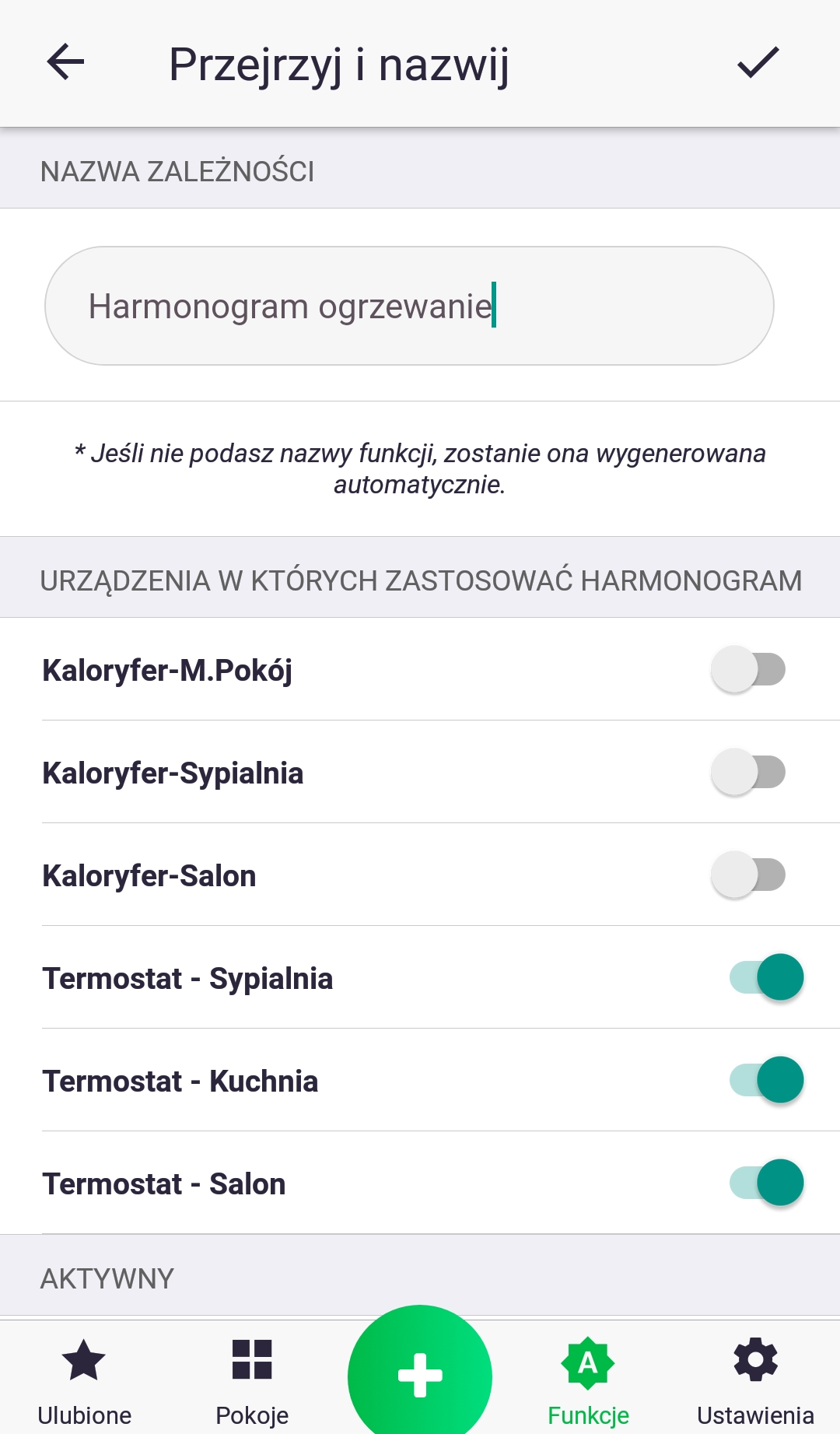
10. V posledním kroku pojmenujeme náš plán a volitelně vybereme další zařízení, na která se má plán aplikovat. Zpracování nastaveného plánu může chvíli trvat; pokud se zobrazí další okno s informací, jednoduše klikněte na „Ok“ a pokračujte. Právě jsme plán vytvořili!
Funkce If-Do
Funkce „If-Execute“ se používá k propojení libovolných zařízení. Například pokud rozsvítím světlo v obývacím pokoji, nastavím cílovou teplotu na termostatu na 23 °C, nebo pokud čidlo zaplavení detekuje zaplavení, uzavřu vodovodní ventil. Můžete si také zvolit, jak mají být zařízení v sekci „if“ propojena, buď pomocí „and“ nebo „or“. Pokud se použije spojka „and“, pak musí být splněny všechny nastavené podmínky, například pokud rozsvítím světla v obývacím pokoji a kuchyni, rozsvítím i světlo na chodbě. Spojkou „and“ můžete také přidat časový limit pro fungování funkce, například funkce může fungovat pouze po setmění od pondělí do pátku. Spojkou „or“ nelze nastavit časový limit, ale můžete například propojit více čidel zaplavení.
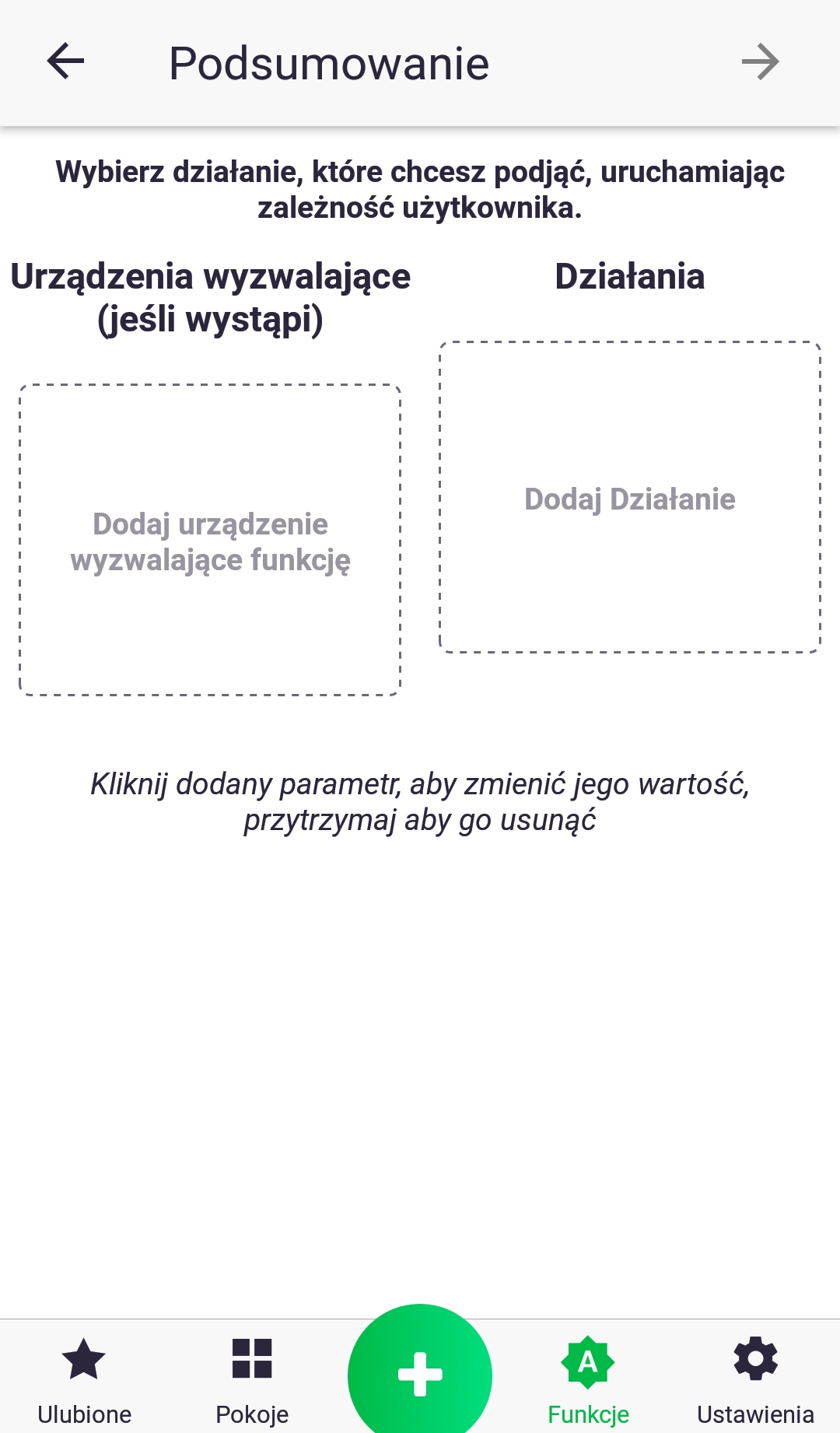
- Nejprve klikněte na ikonu s názvem „Přidat zařízení pro spuštění funkce“ a vyberte zařízení, které spustí vybranou akci.
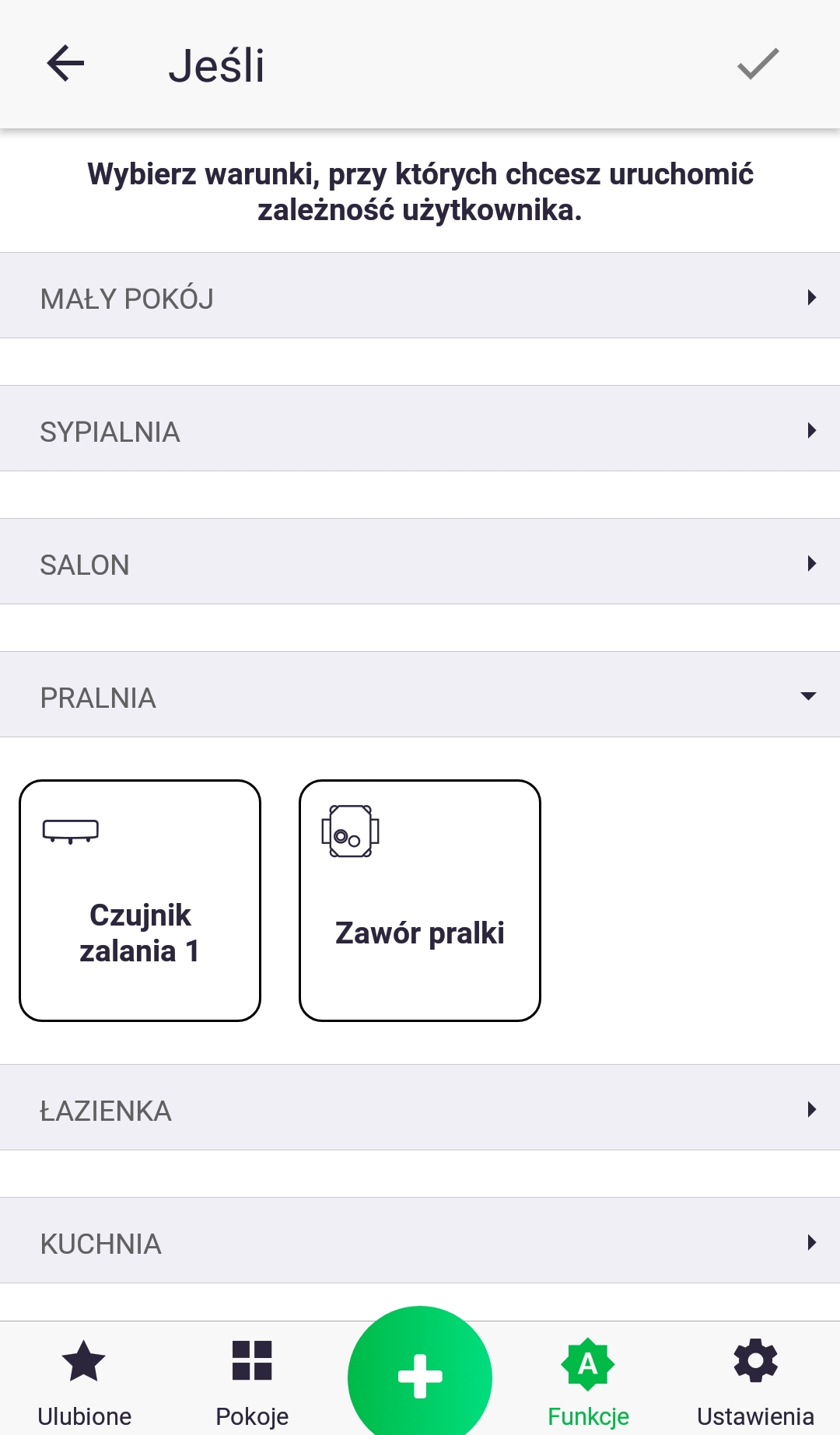
2. Zařízení, které nás zajímá, vybereme rozbalením seznamu zařízení v dané místnosti a krátkým stisknutím vybrané ikony.
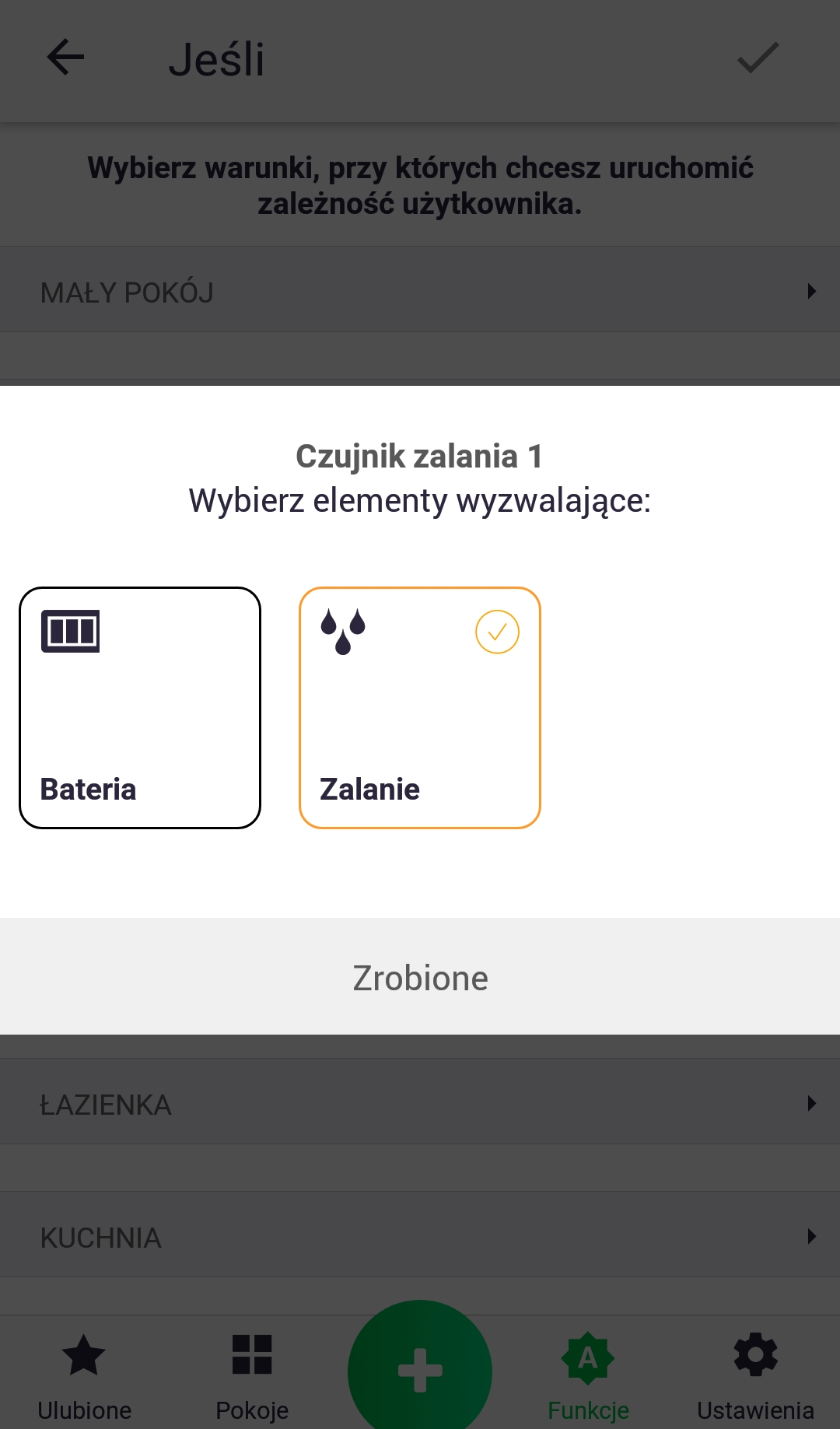
3. Vyberte parametr, který se má ve funkci použít.
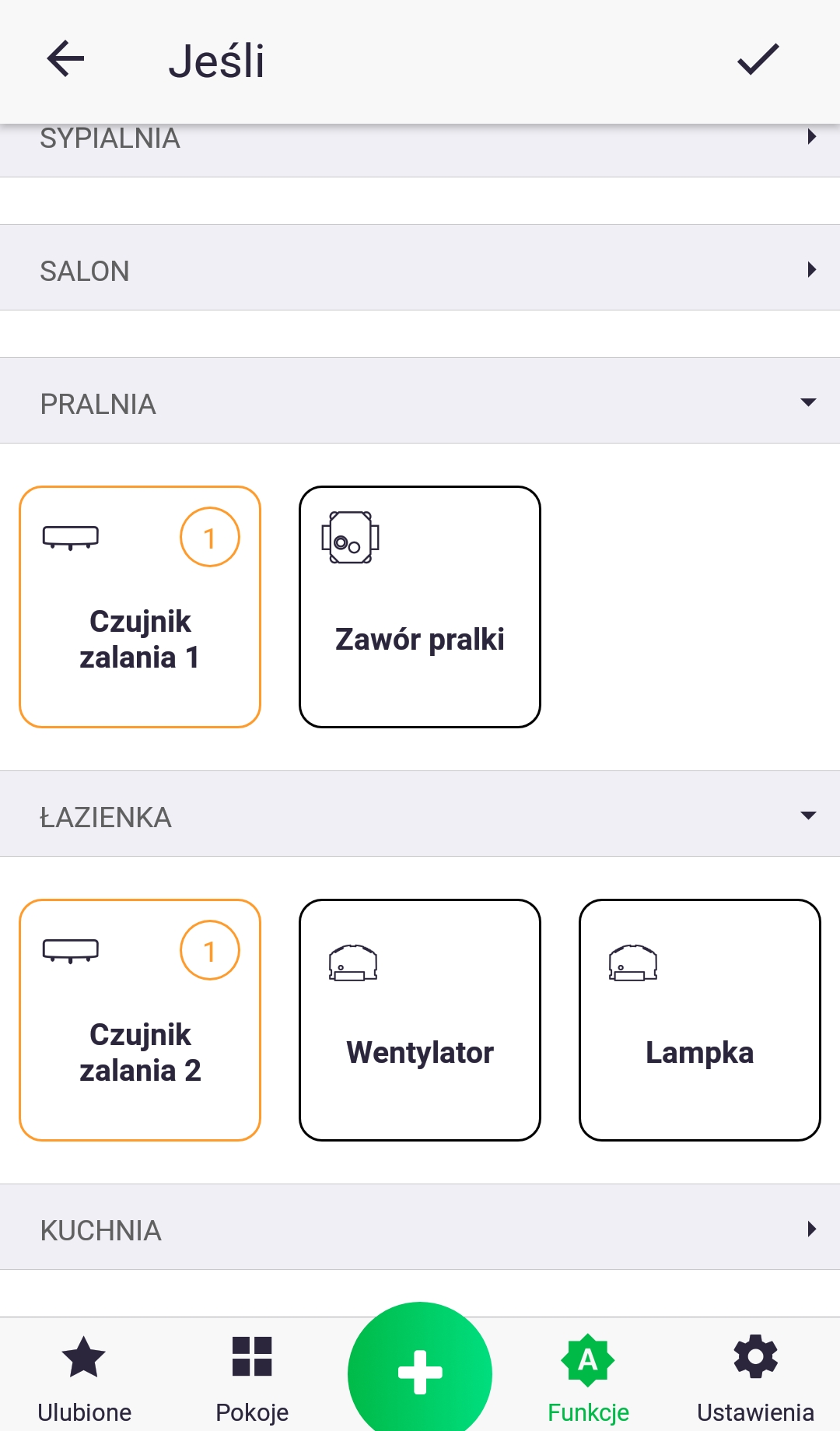
4. Pokud máme více než jeden senzor záplav, opakujeme kroky z bodů 2 a 3 a přidáváme další parametr.
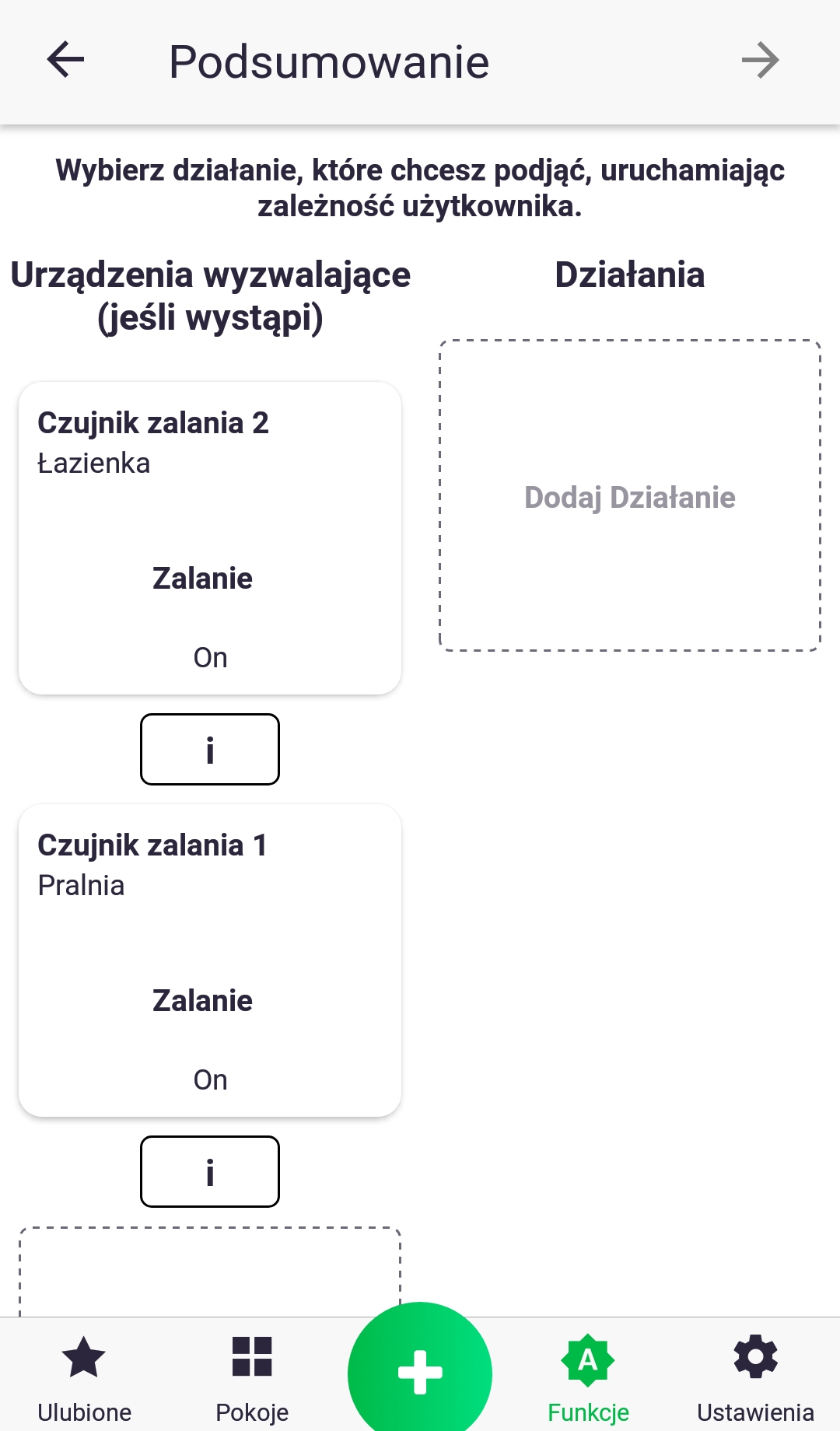
5. Po výběru parametrů v sekci „Pokud“ přidejte akci, která se má provést, krátkým kliknutím na ikonu „Přidat akci“.
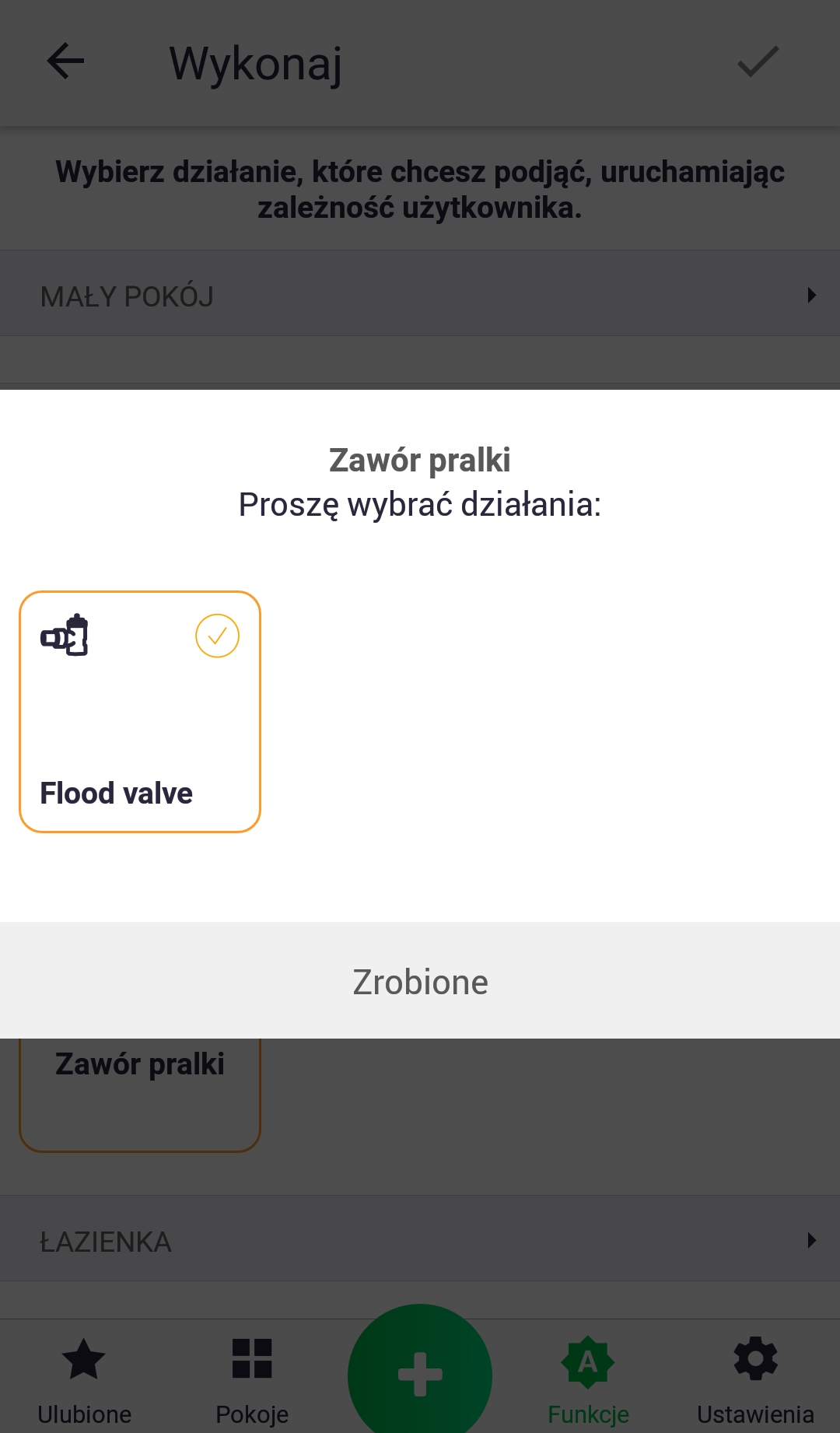
6. Postupujeme podobně jako v bodech 2 a 3, přičemž přidáme parametr, který bude ve funkci nastaven.
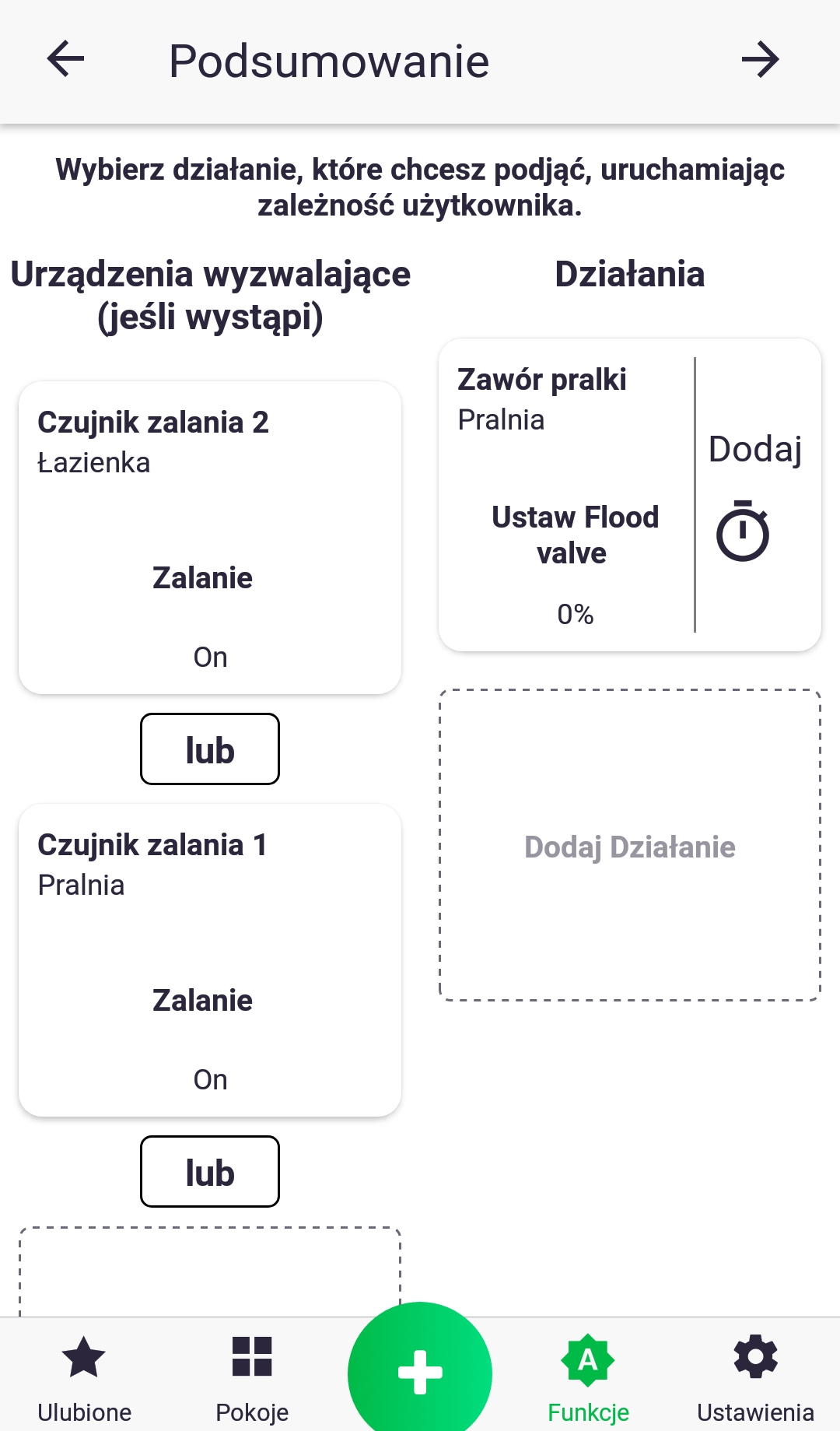
7. Pokud je v sekci „if“ více než jeden senzor zaplavení, propojte je spojkou „or“ krátkým stisknutím ikony „and“, čímž se změní jeho název. Uvedený příklad bude fungovat následovně: pokud dojde k zaplavení na kterémkoli senzoru, uzavřete vodní ventil. Hodnotu každého parametru ve funkci můžete změnit krátkým stisknutím jeho ikony.
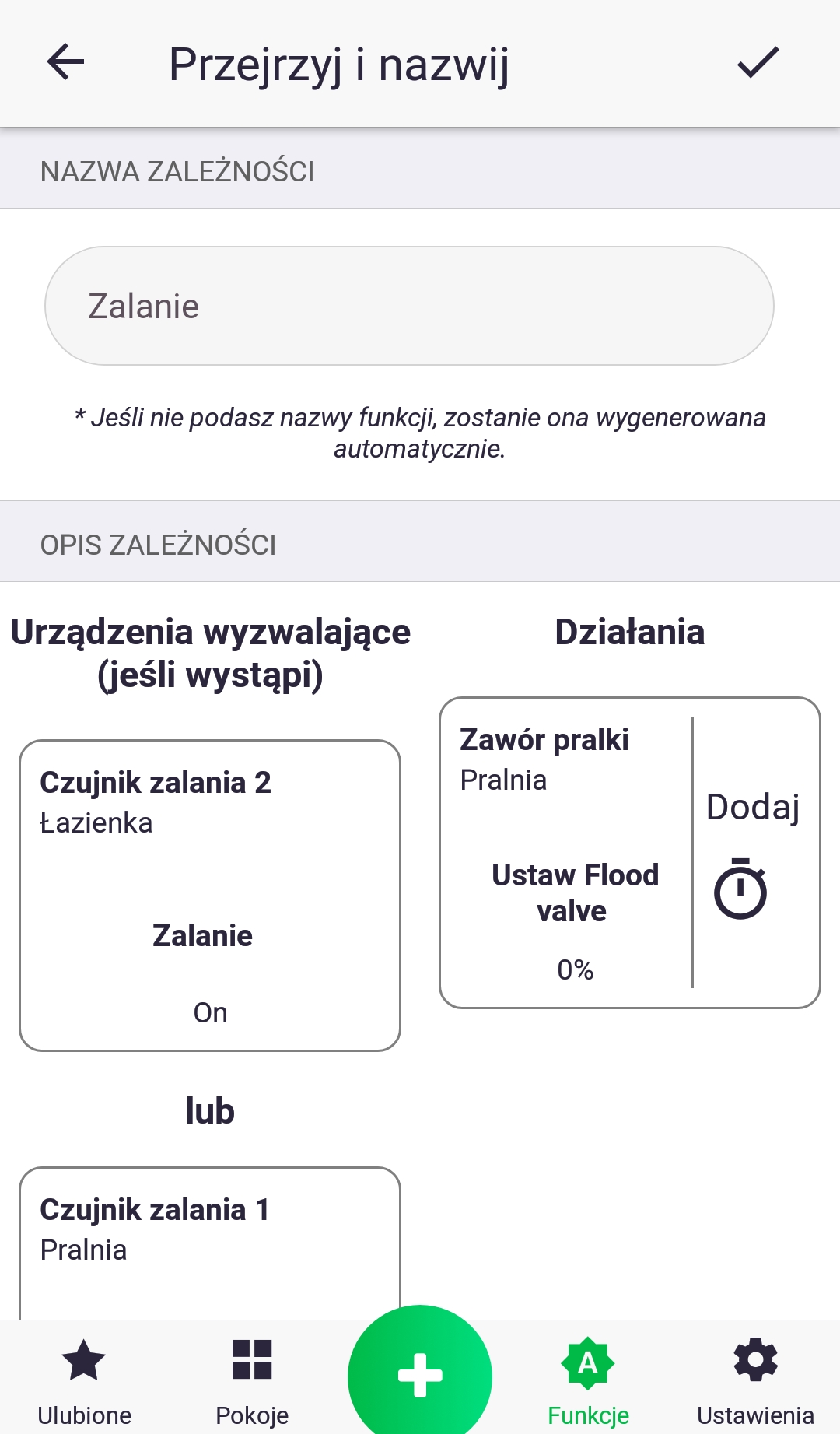
8. V posledním kroku zkontrolujeme, zda je vše správně, a pojmenujeme naši funkci. Její vytvoření potvrdíme tlačítkem v horní části obrazovky. Právě jsme vytvořili novou závislost!
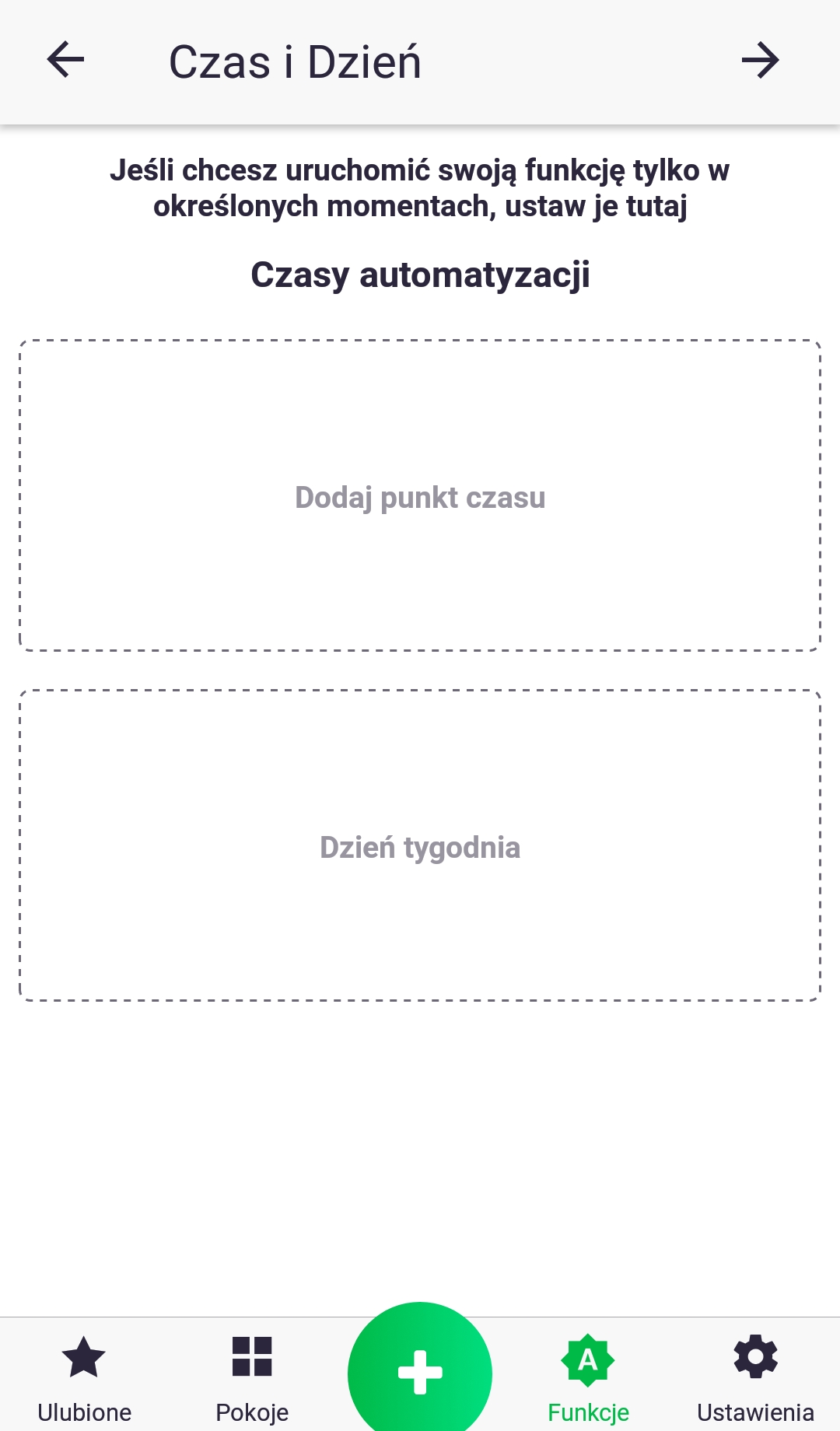
Pokud jsou funkční podmínky spojeny spojkou „a“, zobrazí se další obrazovka, která vám umožní přidat časové omezení.
Funkce – Skupina
Funkce „Skupina“, jak název napovídá, seskupuje parametry zařízení a synchronizuje jejich hodnoty. Po vytvoření skupiny, například s parametrem cílové teploty na termostatu a termostatické hlavici, bude jakákoli změna hodnoty na kterémkoli ze zařízení odeslána do ostatních. Některá zařízení mají parametr pouze pro čtení; například termostat má vestavěný teplotní senzor, jehož hodnota se odesílá do termostatů, které jsou k němu ve skupině připojeny.
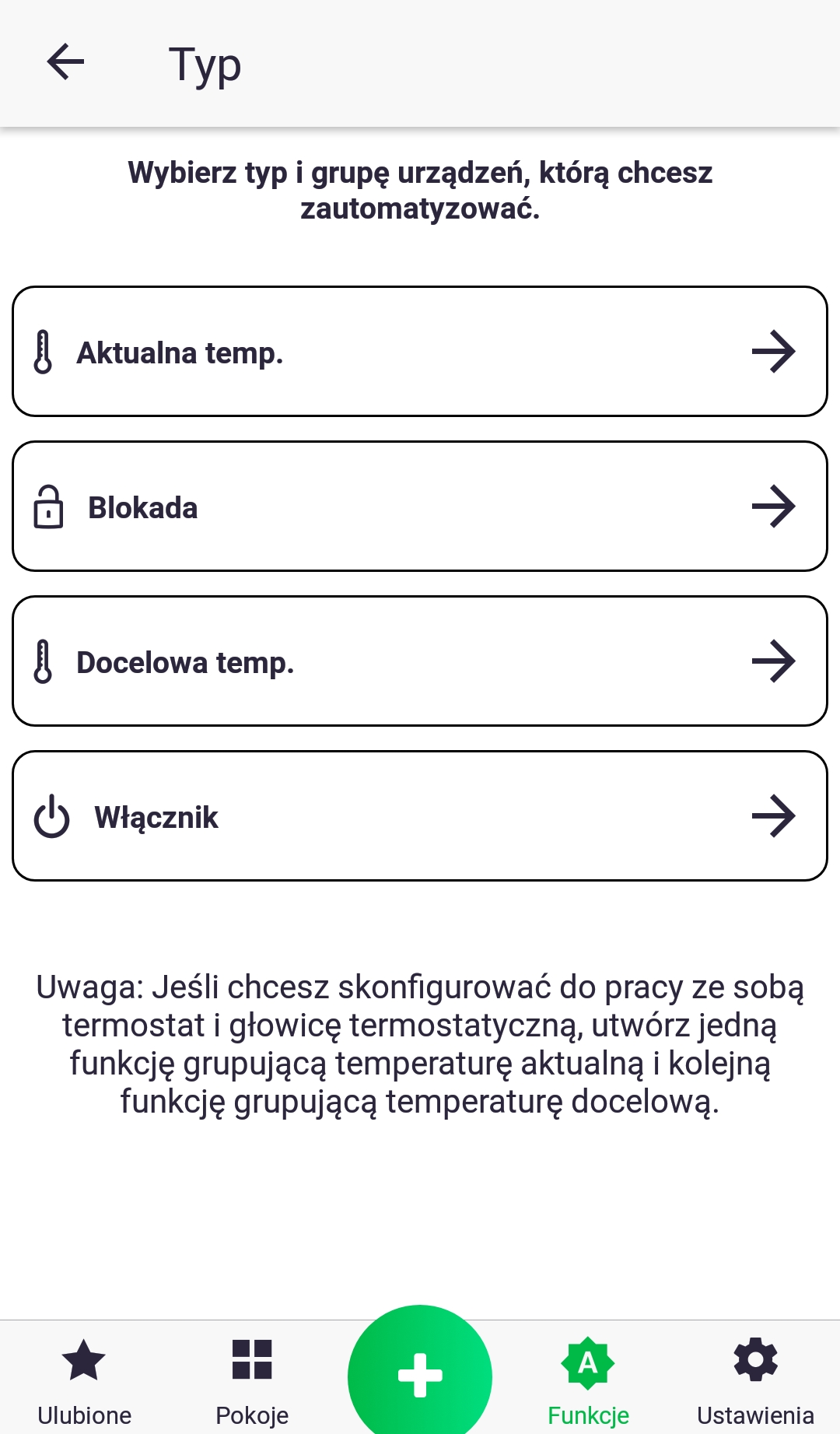
- V prvním kroku vybereme typ parametru, který chceme seskupit.
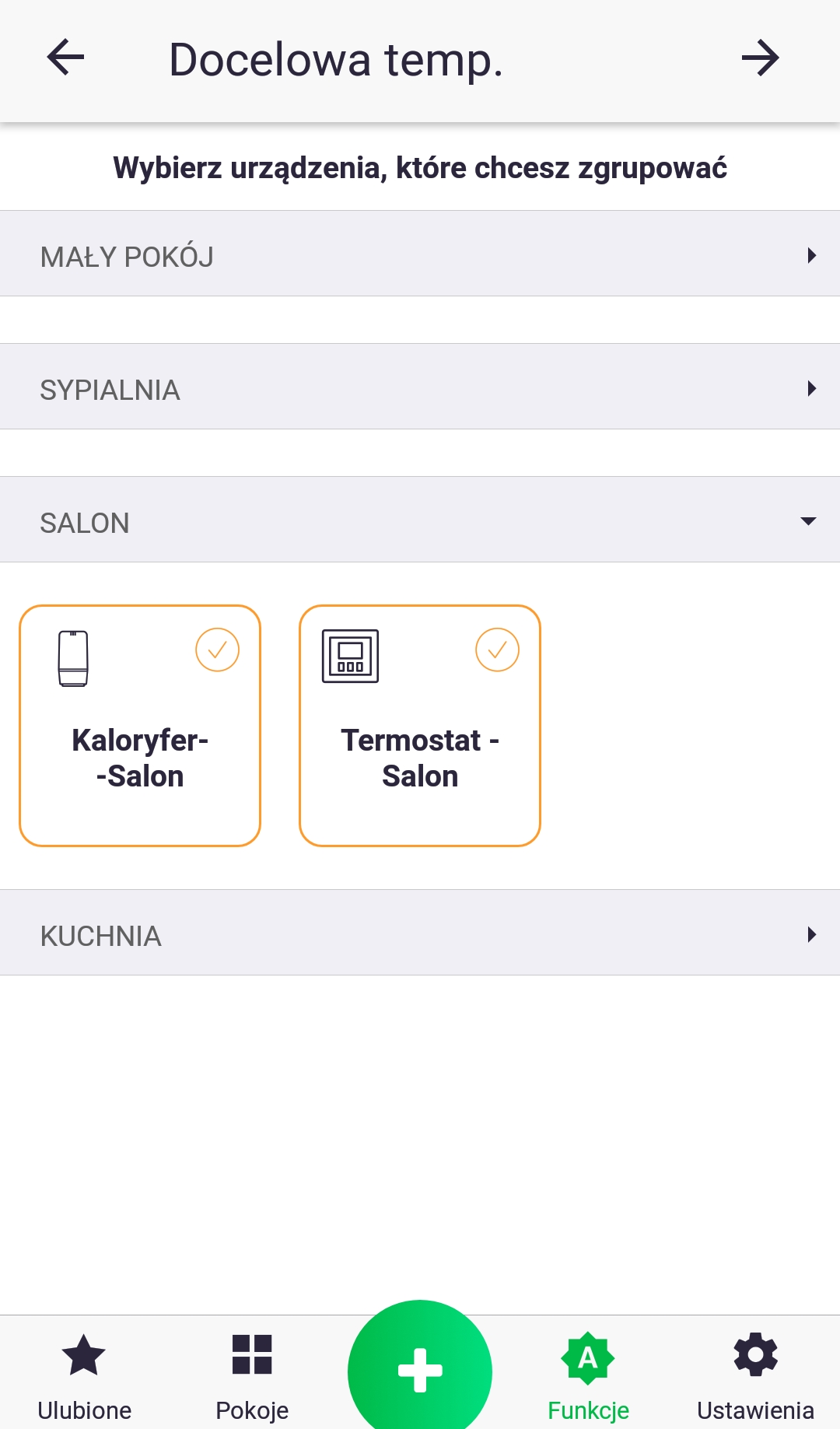
2. Po výběru typu parametru se zobrazí seznam zařízení rozdělený podle místností. Vyberte příslušenství, o které máte zájem.

3. Ověřte, zda je vše správně, a pojmenujte svou funkci. Potvrďte její vytvoření tlačítkem v horní části obrazovky. Právě jste vytvořili novou skupinu!
Funkce – Vytápění
Funkce „Vytápění“ slouží k zapnutí vytápění na základě interního programu zařízení. Vybereme zařízení, která budou vyžadovat vytápění (inicializovat vytápění), a akční členy, které fyzicky zapnou vytápění. Na příkladu domu, kde každá místnost má termostat a termostatický ventil a pec je zapínána samostatným zařízením, jsou termostatické ventily zařízení, která rozhodují, zda se daná místnost dostatečně ochladila pro zapnutí pece. Termostatické ventily zapnou vytápění, pokud je vypočítané procentuální otevření ventilu radiátoru nad 0. Jednodušším příkladem je situace, kdy má dům pouze jeden termostat a ovládání pece, termostat, rozhoduje o zapnutí vytápění.
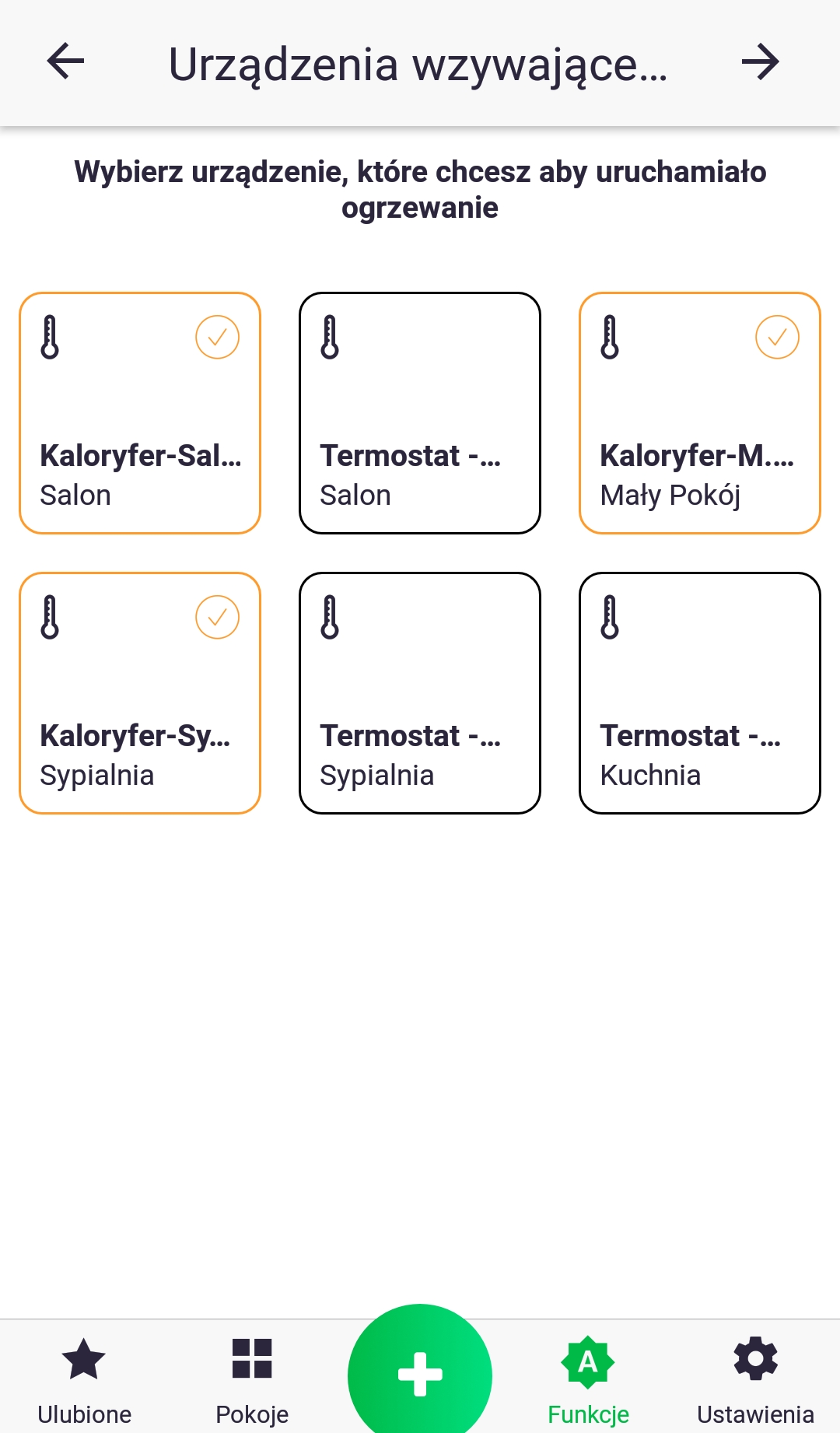
- V prvním kroku vybereme zařízení, která zahájí vytápění. V uvedeném příkladu, pokud má jakýkoli ventil radiátoru otevření nad 0 %, zapne se pec.
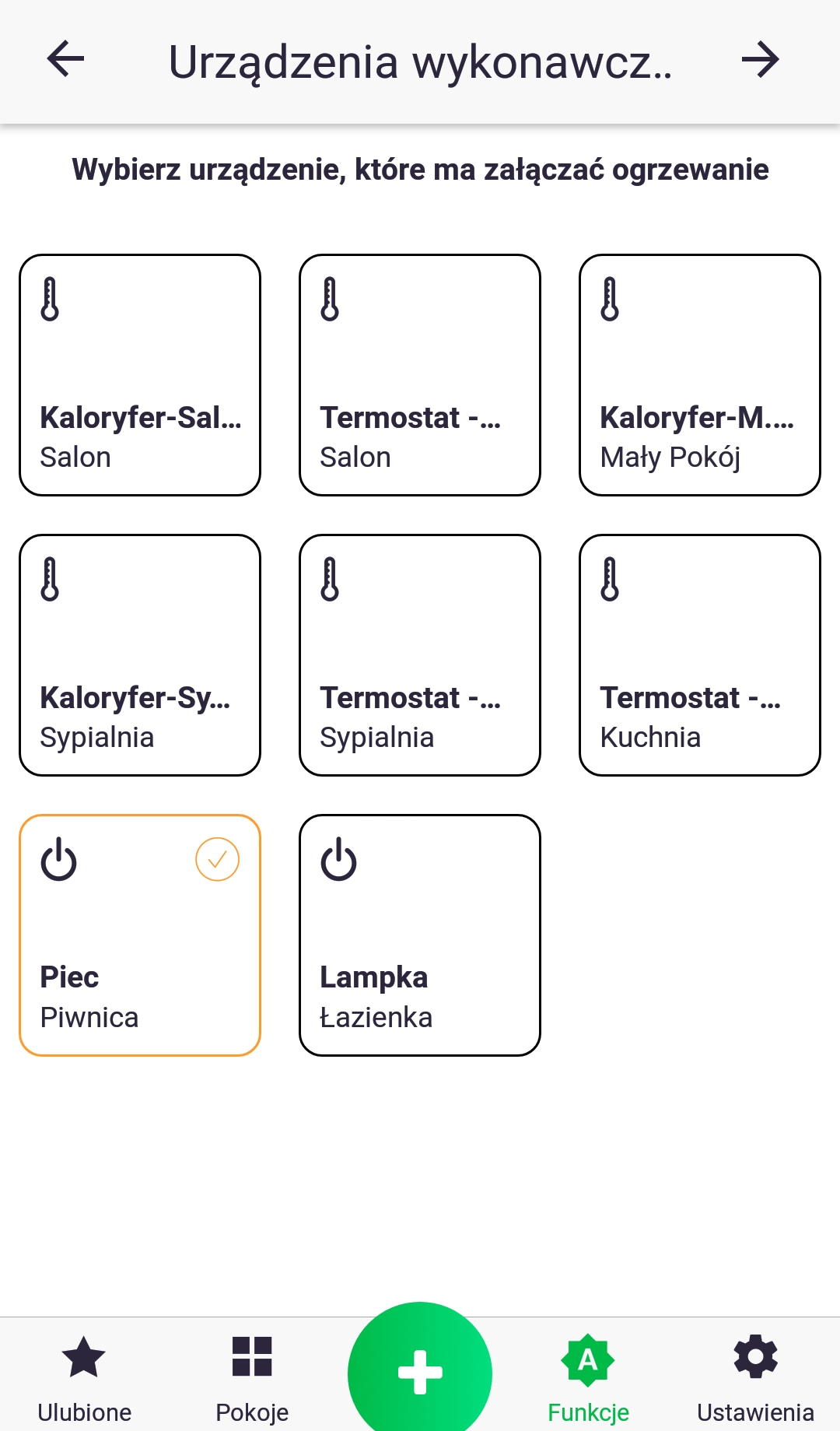
2. Ve druhém kroku vybereme zařízení, které fyzicky zapne pec.
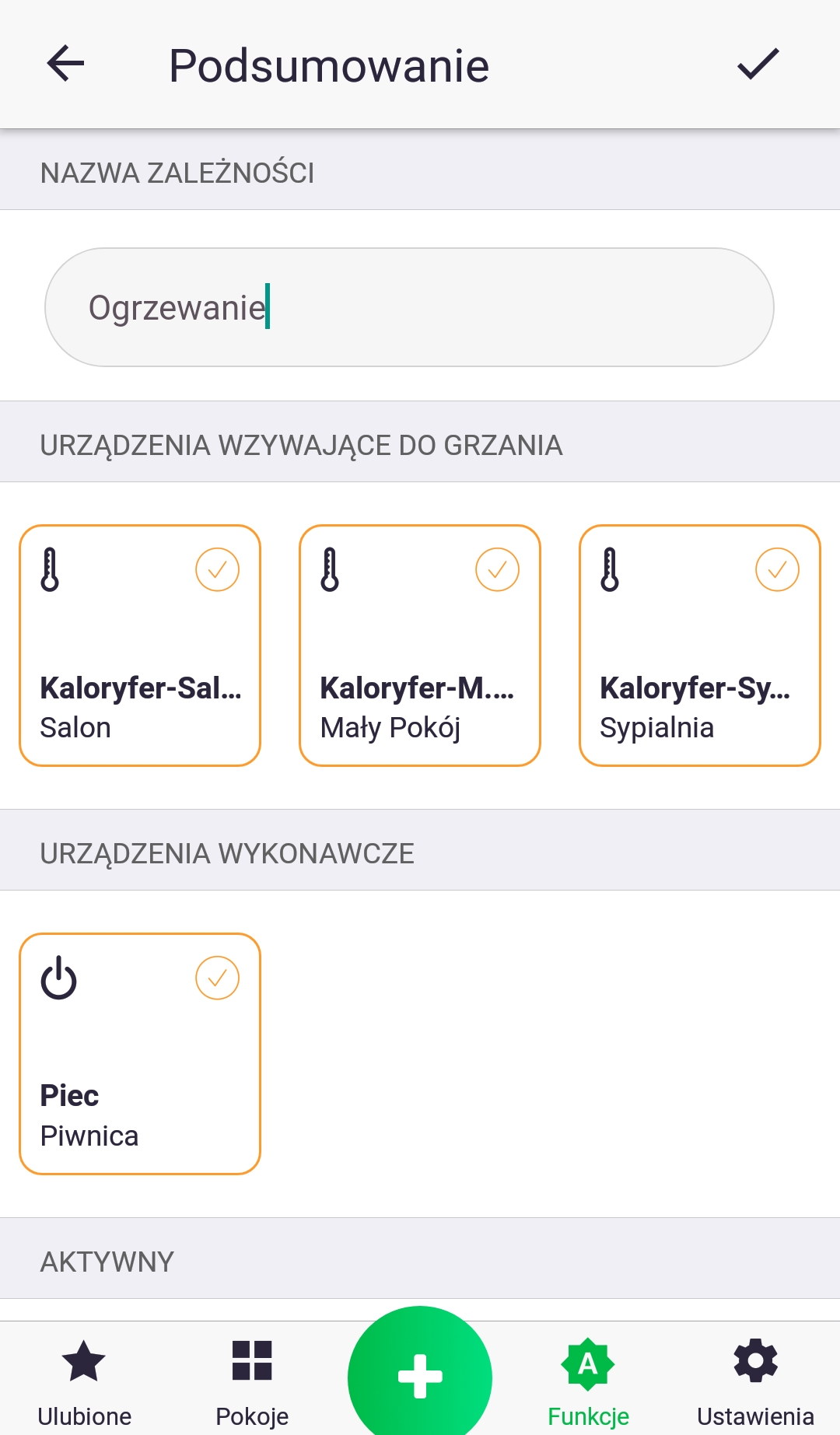
3. Ověřte, zda je vše správně, a pojmenujte svou funkci. Potvrďte její vytvoření tlačítkem v horní části obrazovky. Právě jste vytvořili novou funkci ohřevu!
Funkce – Provést
Funkce „Provést“ umožňuje seskupit několik operací pod jedním tlačítkem v aplikaci, např. jdu na terasu a zapnu několik sekcí osvětlení najednou.
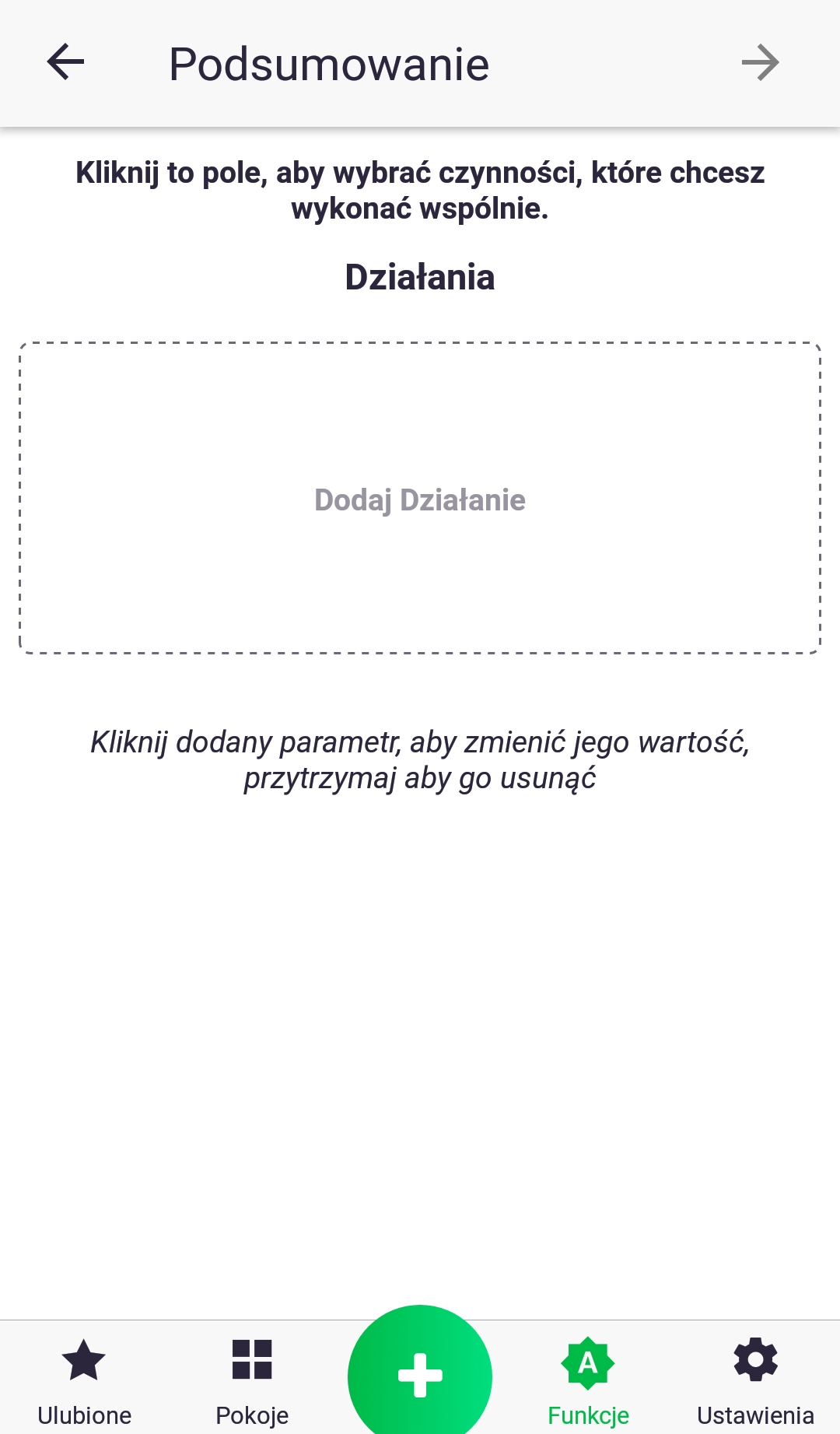
- Začneme kliknutím na ikonu „Přidat akci“.
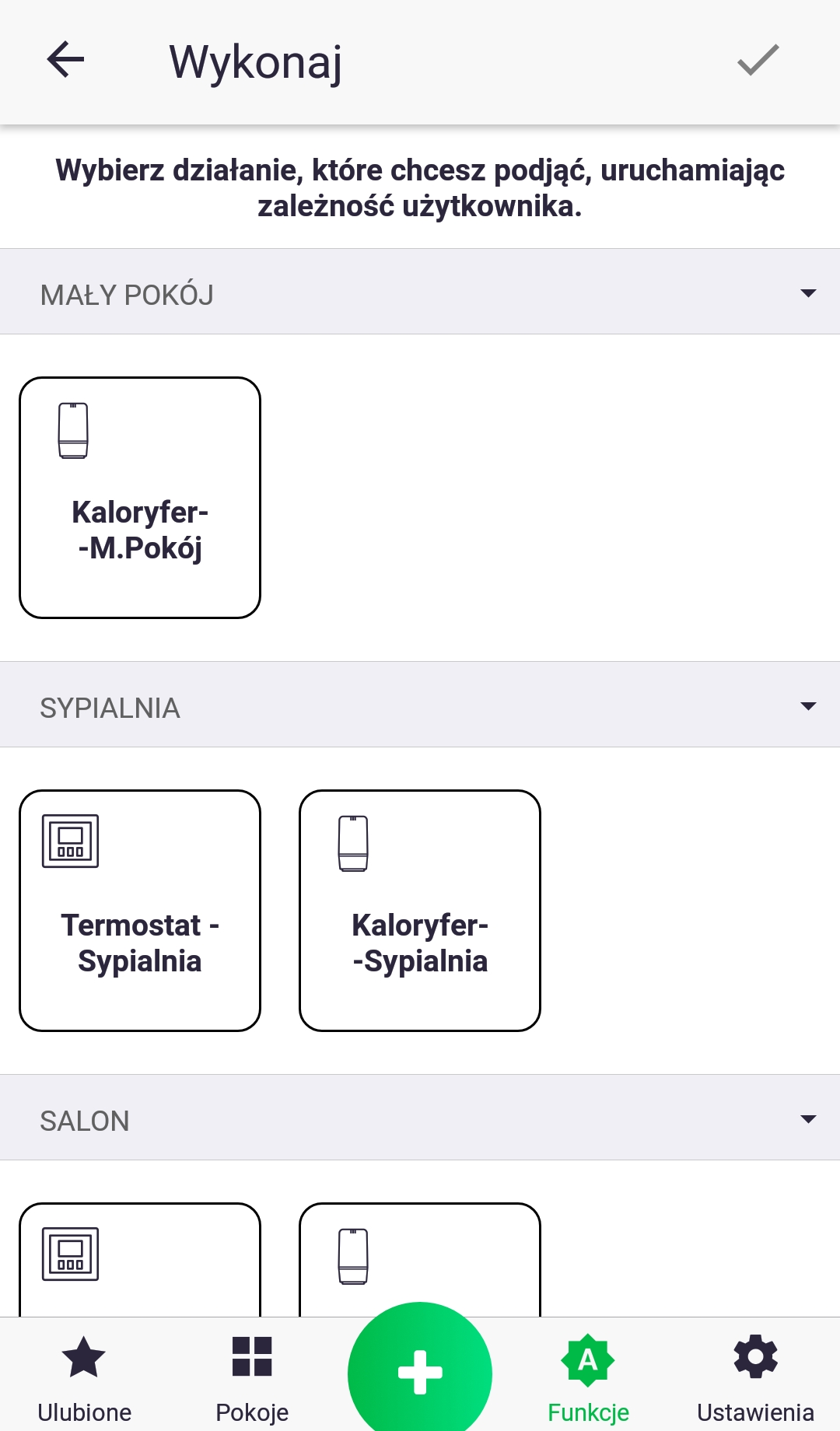
2. Vyberte ze seznamu zařízení, které vás zajímá, a krátkým kliknutím na danou ikonu se rozbalí seznam jeho parametrů.
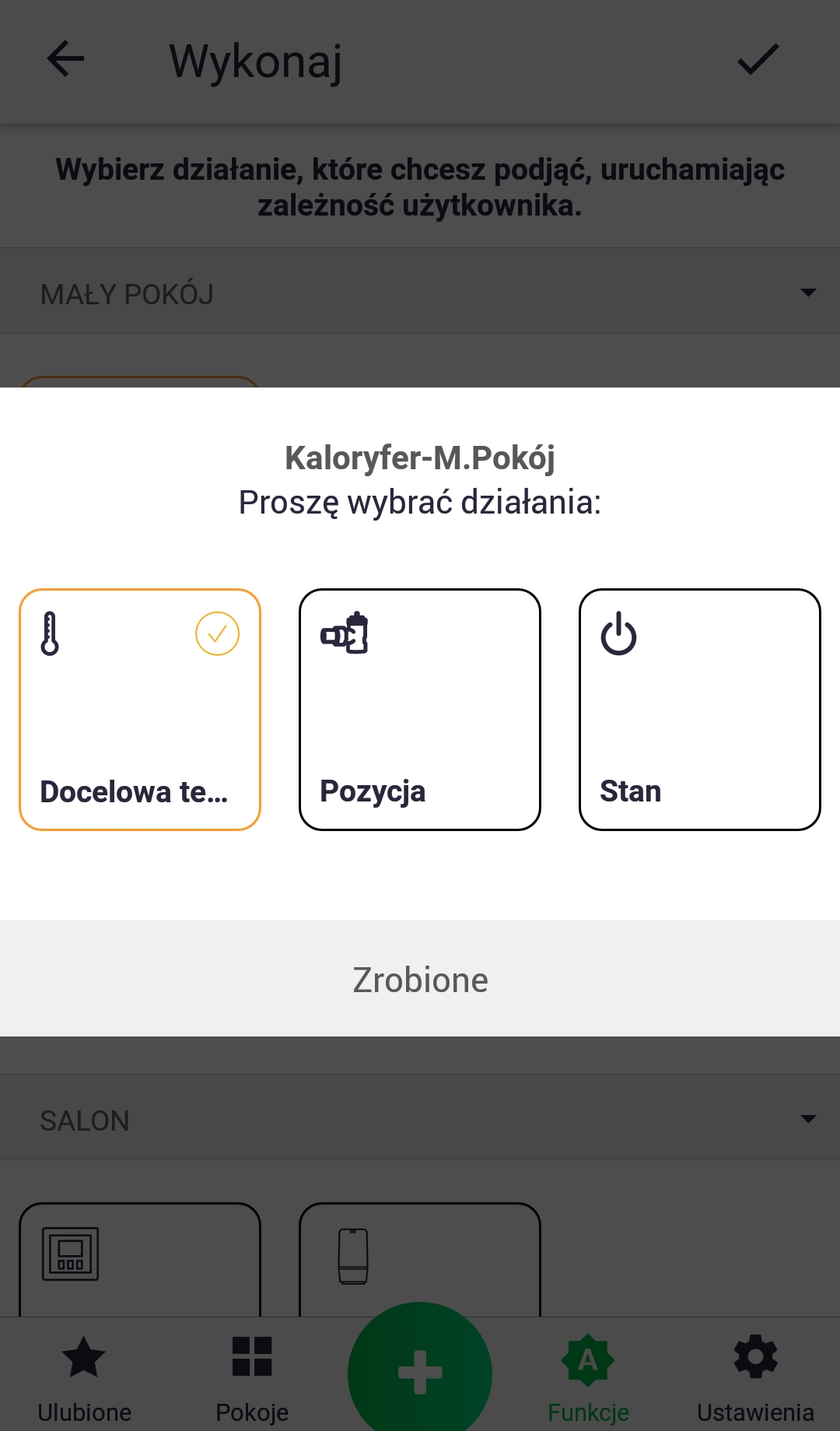
3. Vyberte parametr, jehož hodnotu budeme měnit, a klikněte na tlačítko „Hotovo“.
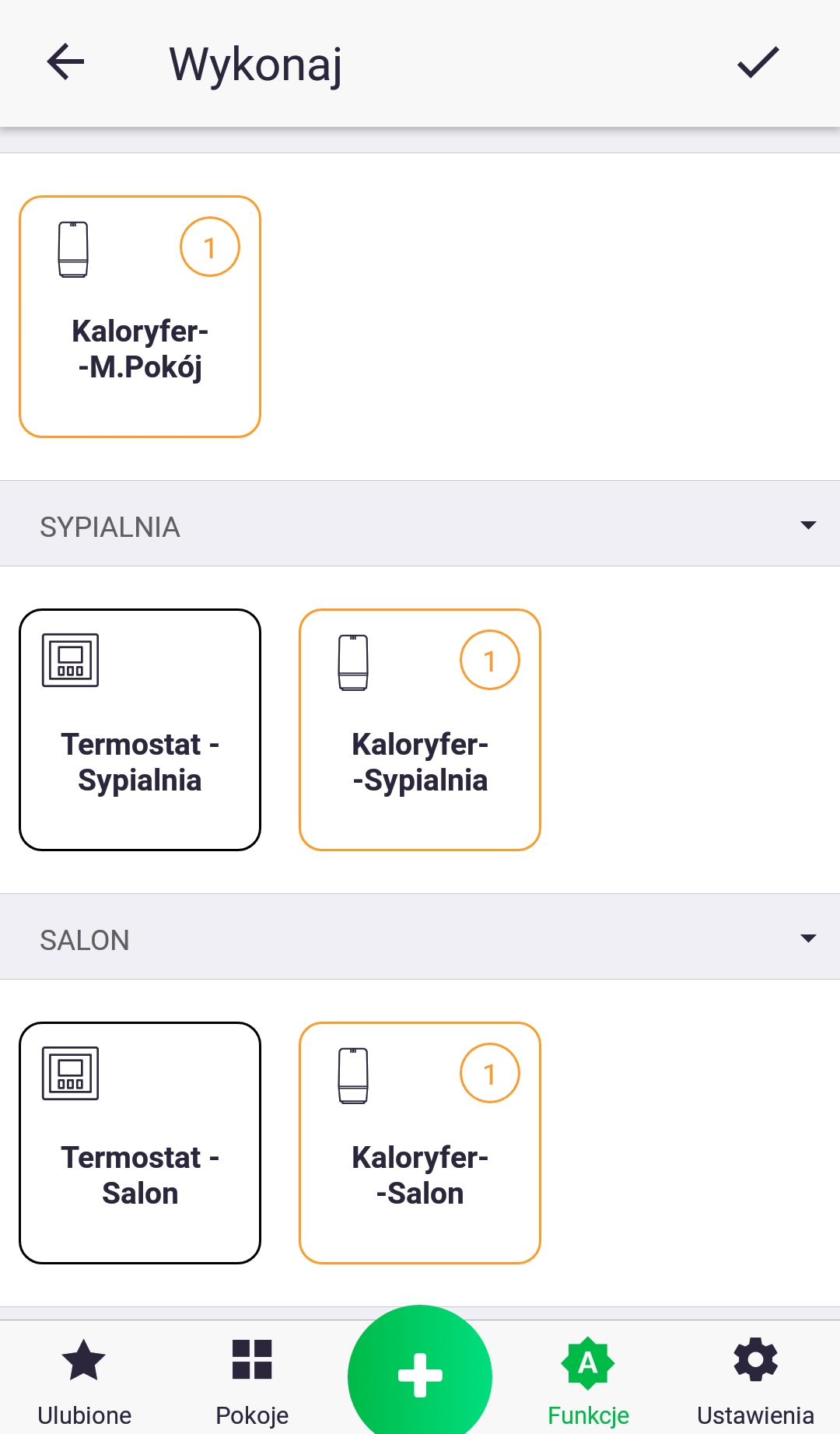
4. Pokud chcete přidat další zařízení, opakujte kroky 2 a 3.
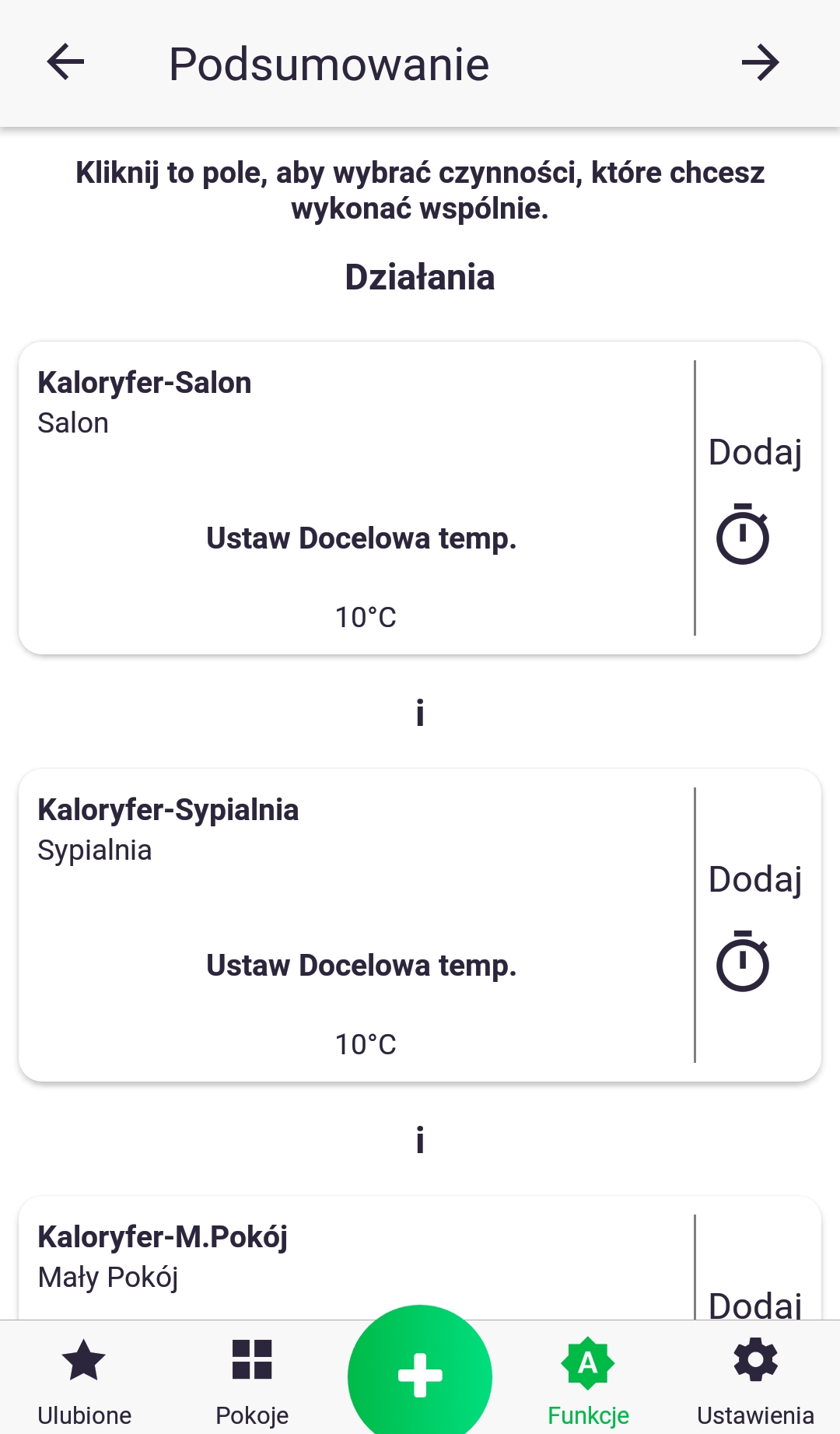
5. Krátkým kliknutím na ikonu daného parametru ze seznamu můžete pokračovat v nastavení jeho hodnoty.
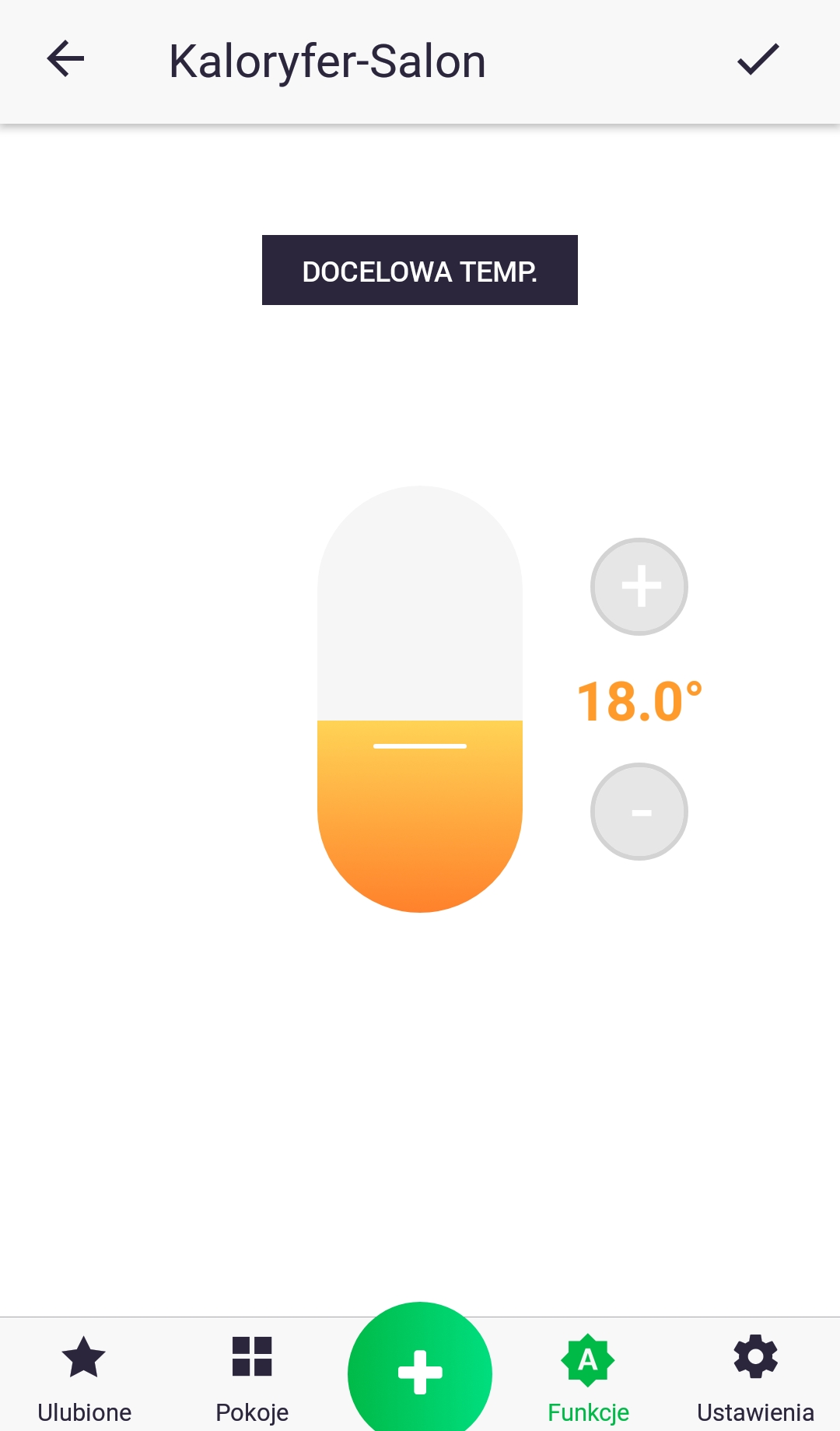
6. V tomto případě nastavíme cílovou hodnotu teploty změnou polohy posuvníku nebo pomocí znamének plus a mínus.
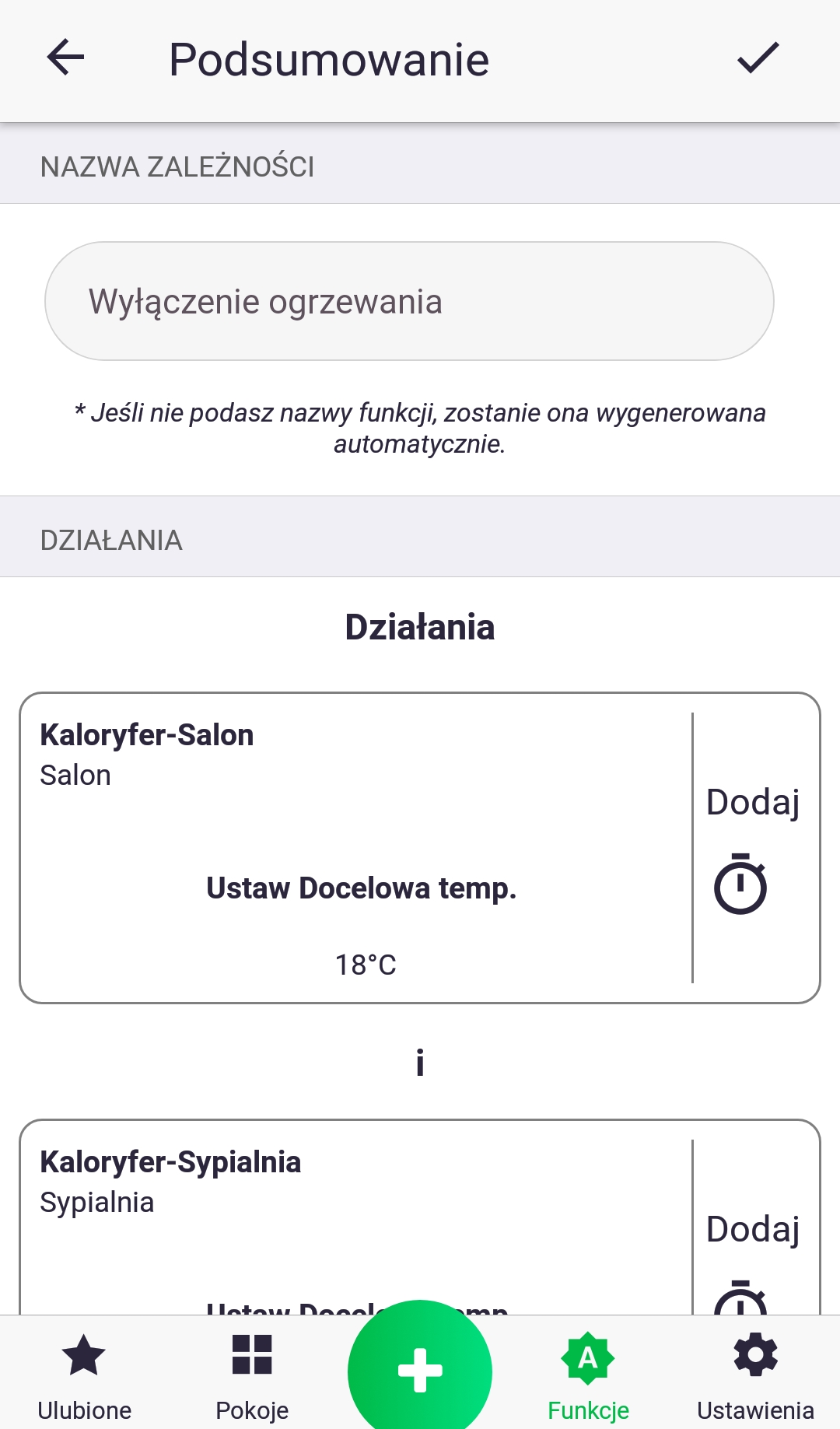
7. Ověřte, zda je vše správně, a pojmenujte svou funkci. Potvrďte její vytvoření tlačítkem v horní části obrazovky. Právě jste vytvořili novou běhovou funkci!
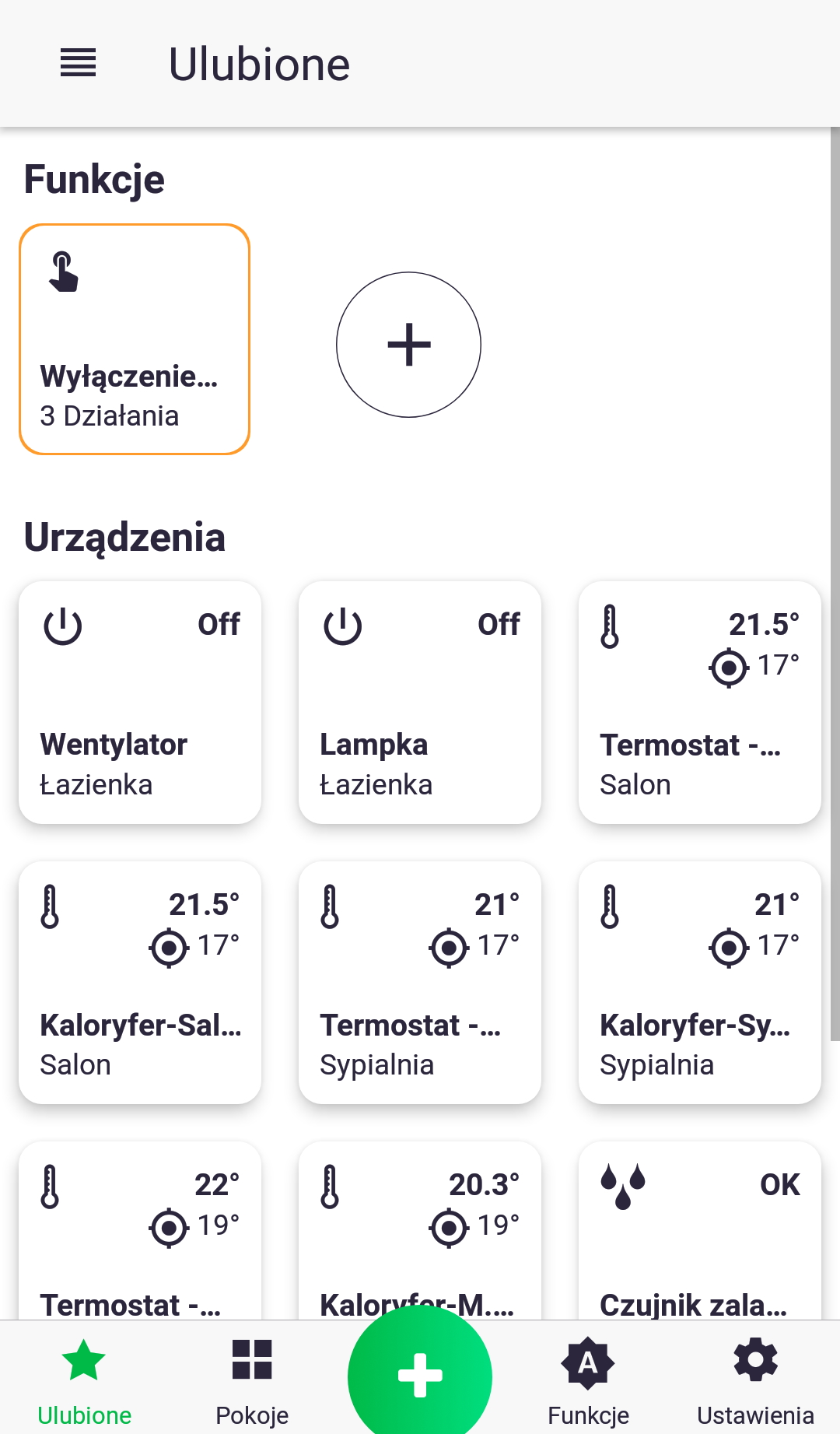
Funkci spustíme krátkým kliknutím na její ikonu v záložce „Funkce“ nebo v záložce „Oblíbené“ (pokud jsme ji přidali do oblíbených a v nastavení zaškrtli „Seskupit oblíbené funkce“).
Push notifikace
Push notifikace nás upozorňují na konkrétní akce, i když nemáme aplikaci v telefonu otevřenou, například na zaplavený byt. Notifikace se zobrazují ve stavovém řádku telefonu. Notifikace lze nastavit pro konkrétní funkce a zařízení.
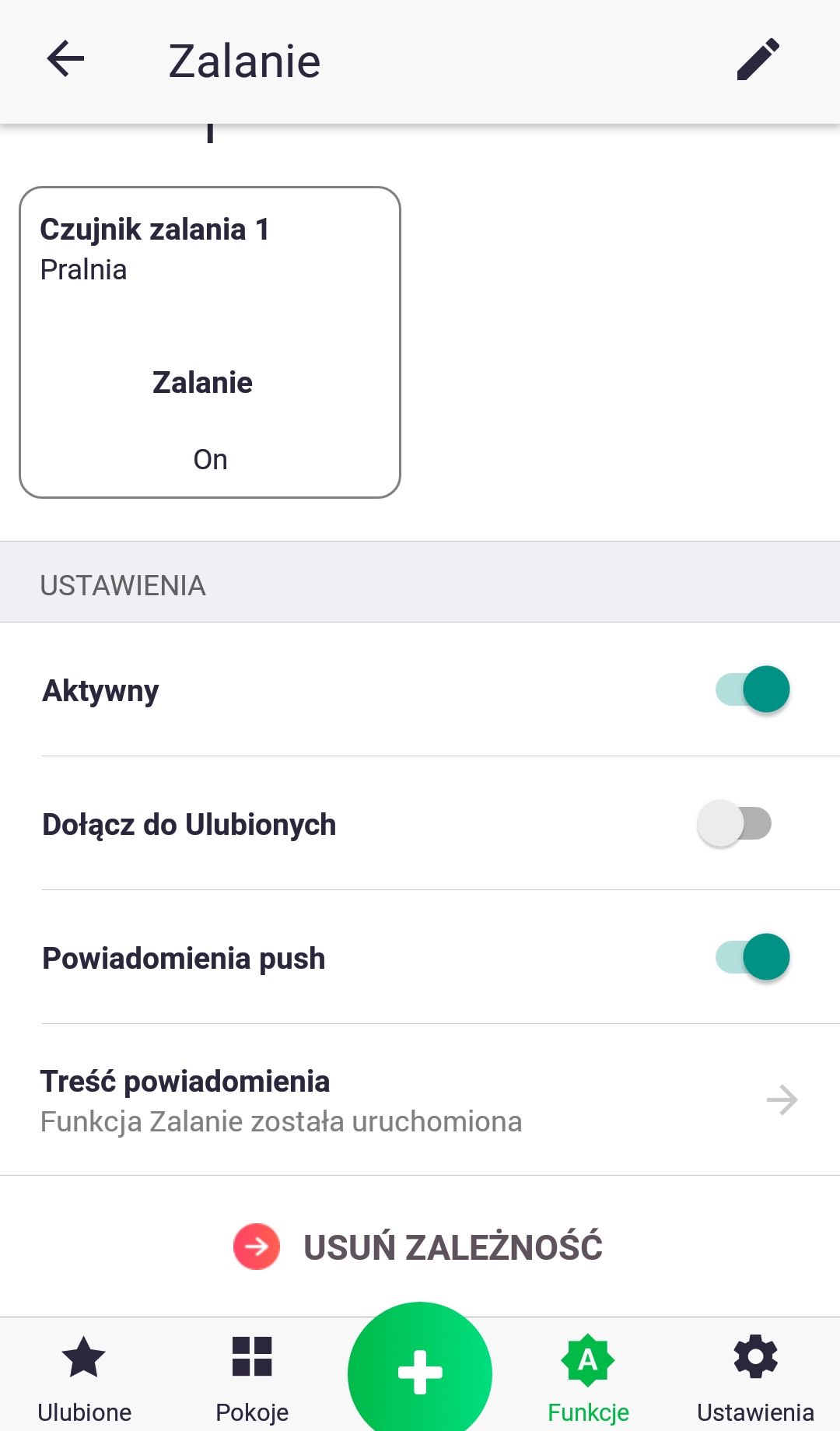
Oznámení pro funkci se nastavují její úpravou a výběrem možnosti „Push oznámení“. Obsah oznámení si můžete také nastavit vlastní kliknutím na „Obsah oznámení“.
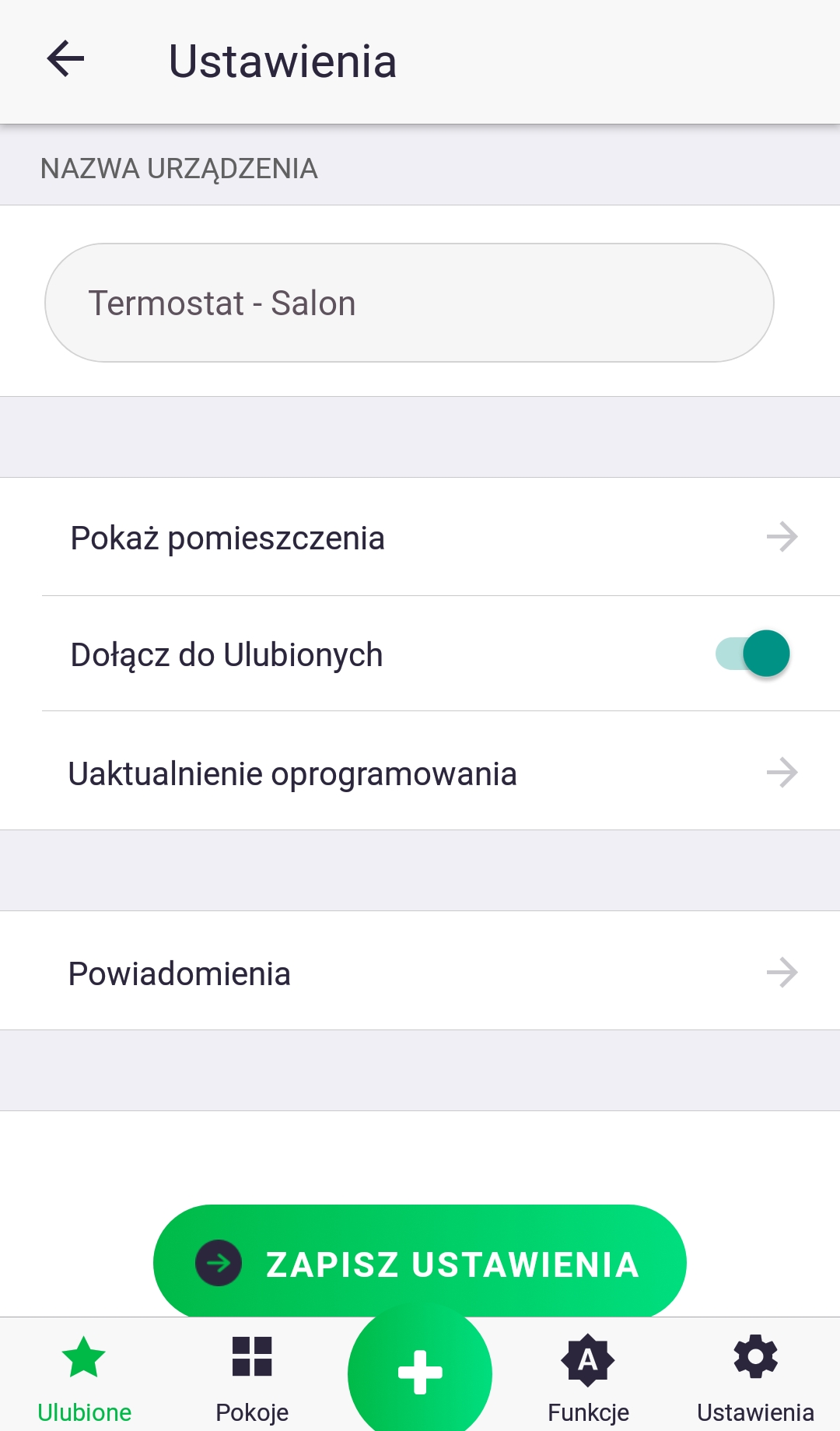
- Chcete-li nastavit oznámení pro konkrétní zařízení, přejděte na jeho ovládací obrazovku, poté do nastavení a klikněte na panel s názvem „Oznámení“.
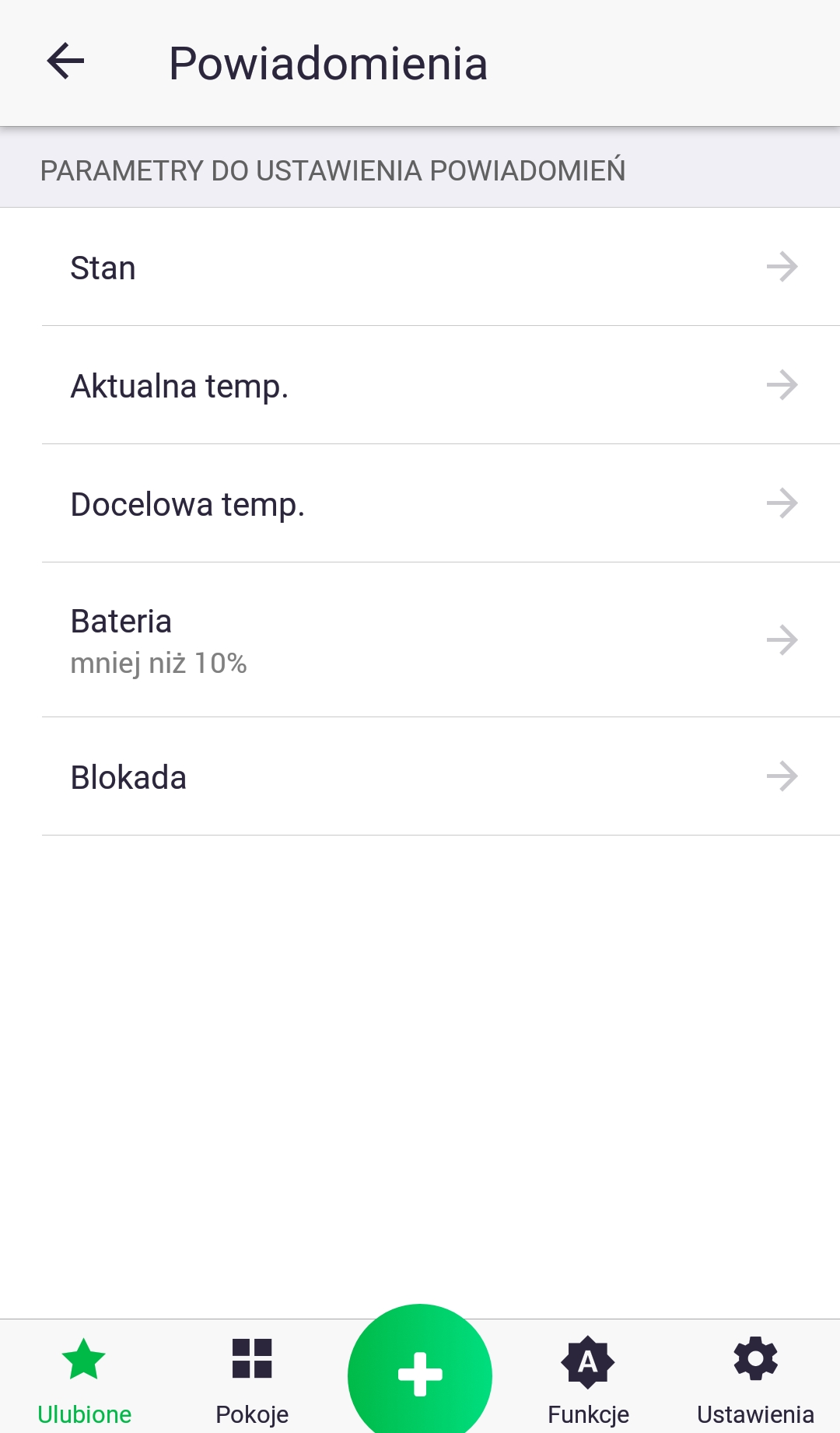
2. Ze seznamu parametrů vyberte parametr, který chcete nastavit, krátkým stisknutím jeho názvu.
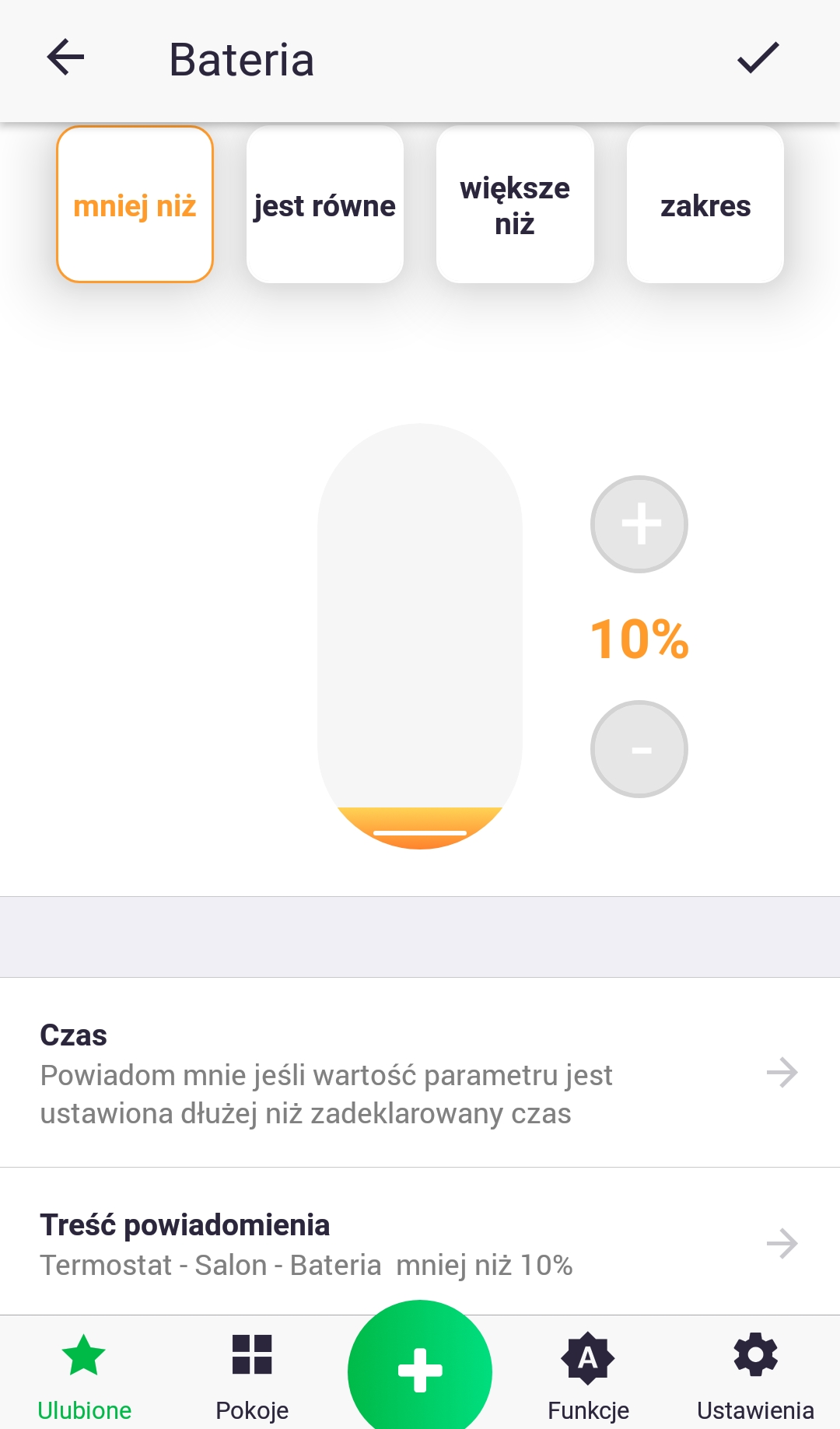
3. Při nastavování upozornění pro daný parametr si můžeme vybrat z několika podmínek (viditelných v horní části obrazovky) a čas, po kterém se zpráva zobrazí ve stavovém řádku, např. pokud je hodnota parametru baterie po dobu 2 hodin menší než 10 %, upozornit mě zobrazením zprávy se zadaným obsahem.
Nastavení

V nastavení můžete provádět změny ve svém uživatelském účtu (jméno, příjmení, změna hesla), obecná nastavení týkající se aplikace a soukromí (např. zasílání marketingových materiálů).
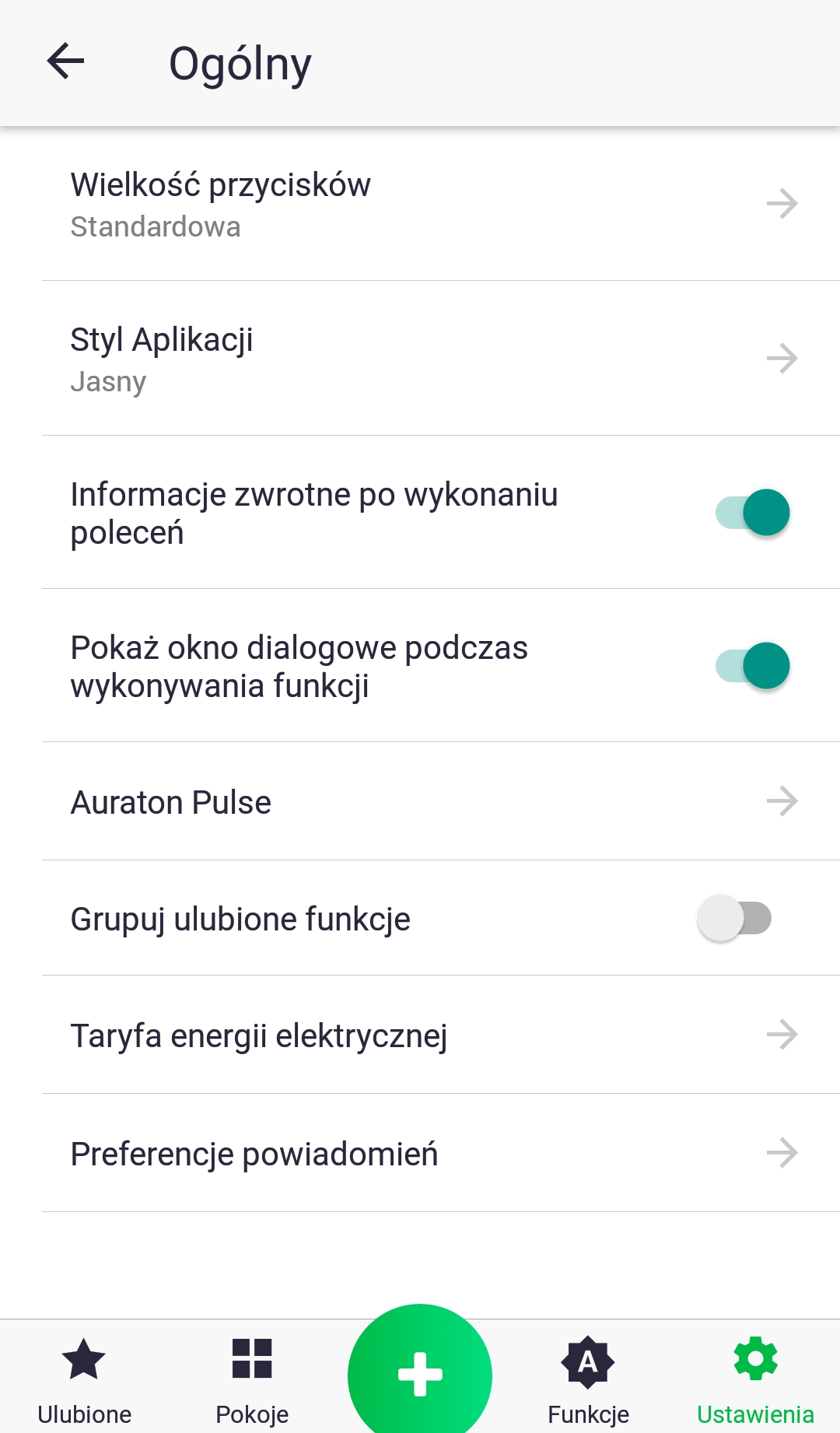
V případě obecného nastavení je možné:
- změna velikosti tlačítek
- změna barvy aplikace na tmavou nebo světlou
- změna nastavení ovládacího panelu Auraton Pulse (umístění, barva notifikační LED diody)
- povolení možnosti seskupování oblíbených funkcí na kartě „Oblíbené“
- nastavení tarifu elektřiny, pokud máme připojená zařízení, která měří spotřebu energie daných aktuátorů
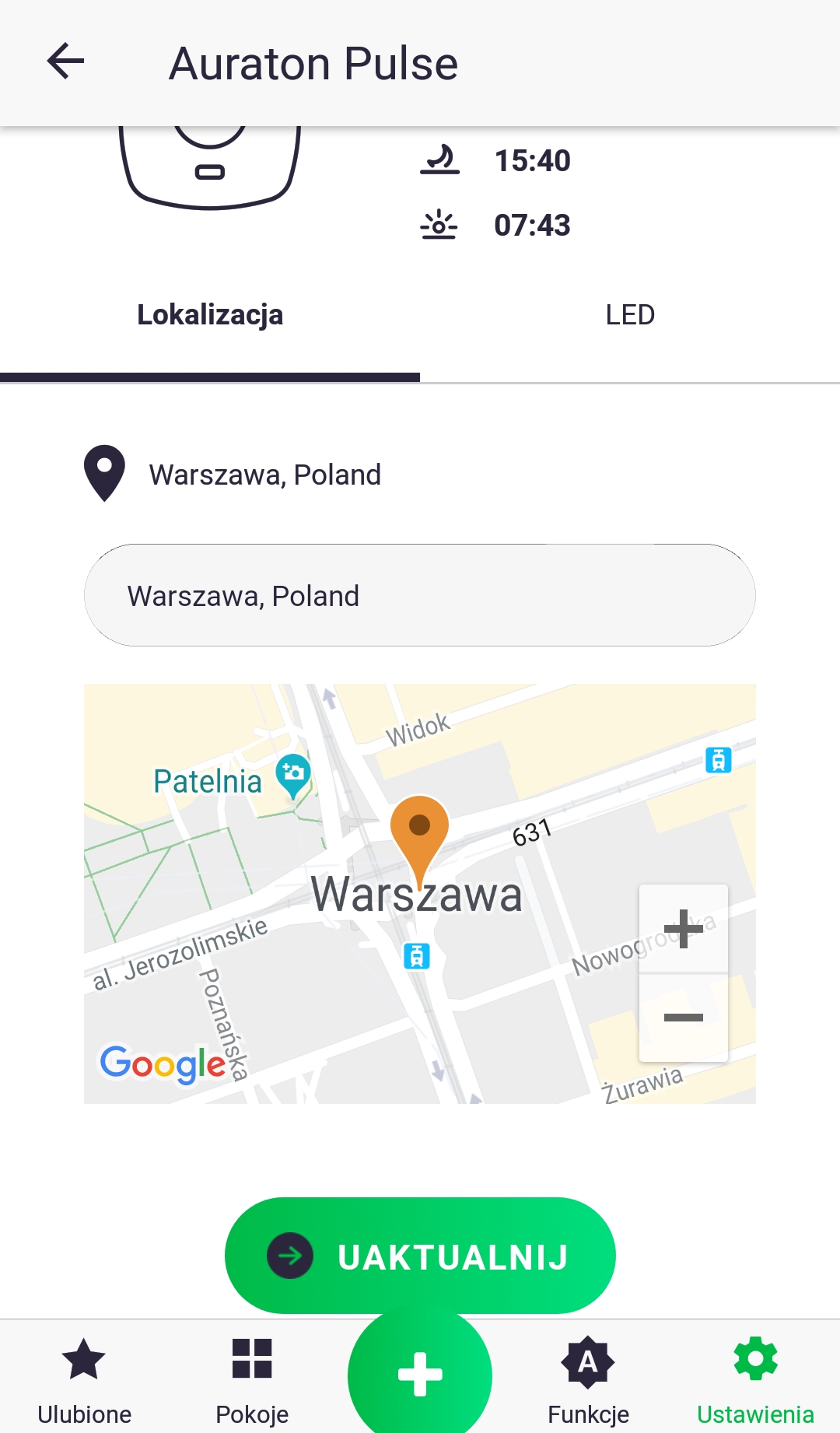
Polohu řídicí jednotky Auraton Pulse lze nastavit zadáním adresy nebo vyhledáním aktuální polohy telefonu/tabletu a následným potvrzením tlačítkem „Aktualizovat“.
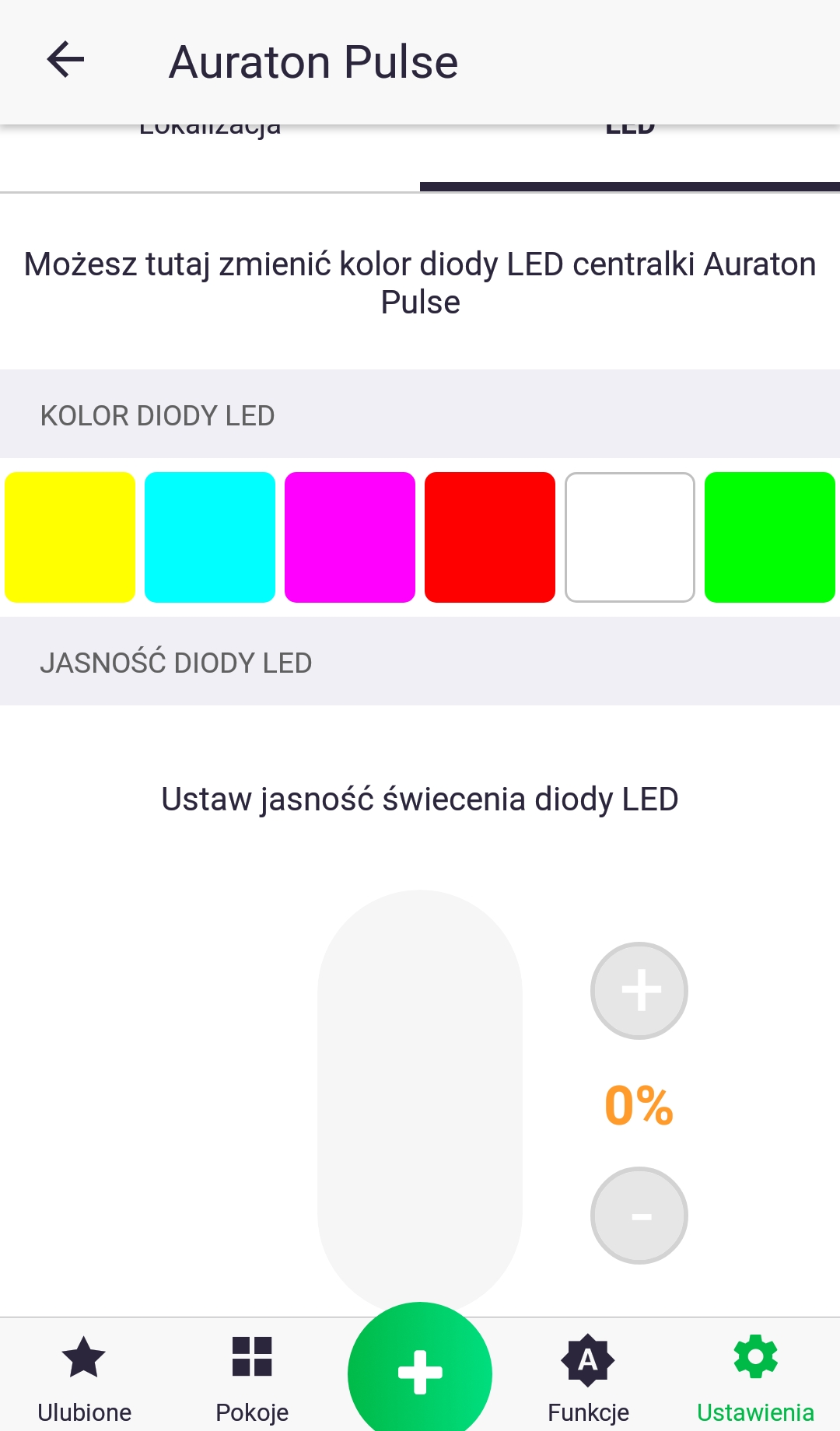
V nastavení Auraton Pulse na kartě „LED“ si můžeme zvolit barvu notifikační LED diody na zařízení a pomocí posuvníku nastavit její jas.
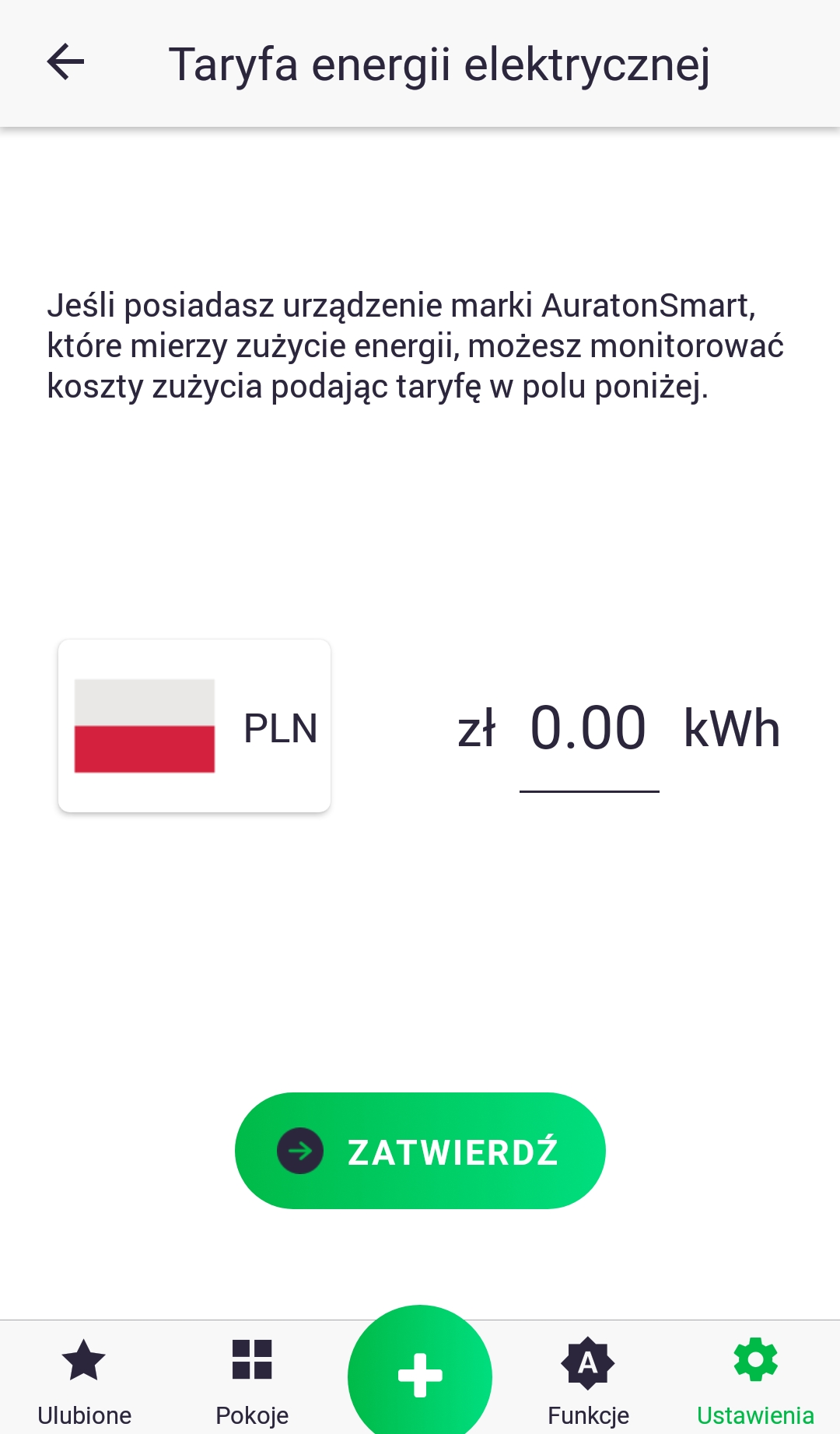
Při nastavování tarifu elektřiny nejprve vyberte měnu kliknutím na ikonu vlajky a poté zadejte sazbu v kWh. Změny se potvrdí kliknutím na tlačítko .
Aktualizace periferního softwaru
Systém Auraton Smart umožňuje vzdálené aktualizace softwaru periferních zařízení, jako je termostat Heat Monitor (HM) nebo termostatická hlavice Radiator Controller (RC). Aktualizace se provádějí bezdrátově (OTA), po čemž vždy následuje restart zařízení. Pokud je po instalaci nového softwaru zařízení obohaceno o funkce, které nejsou žádoucí, je možné ručně obnovit předchozí verzi podle pokynů k zařízení.
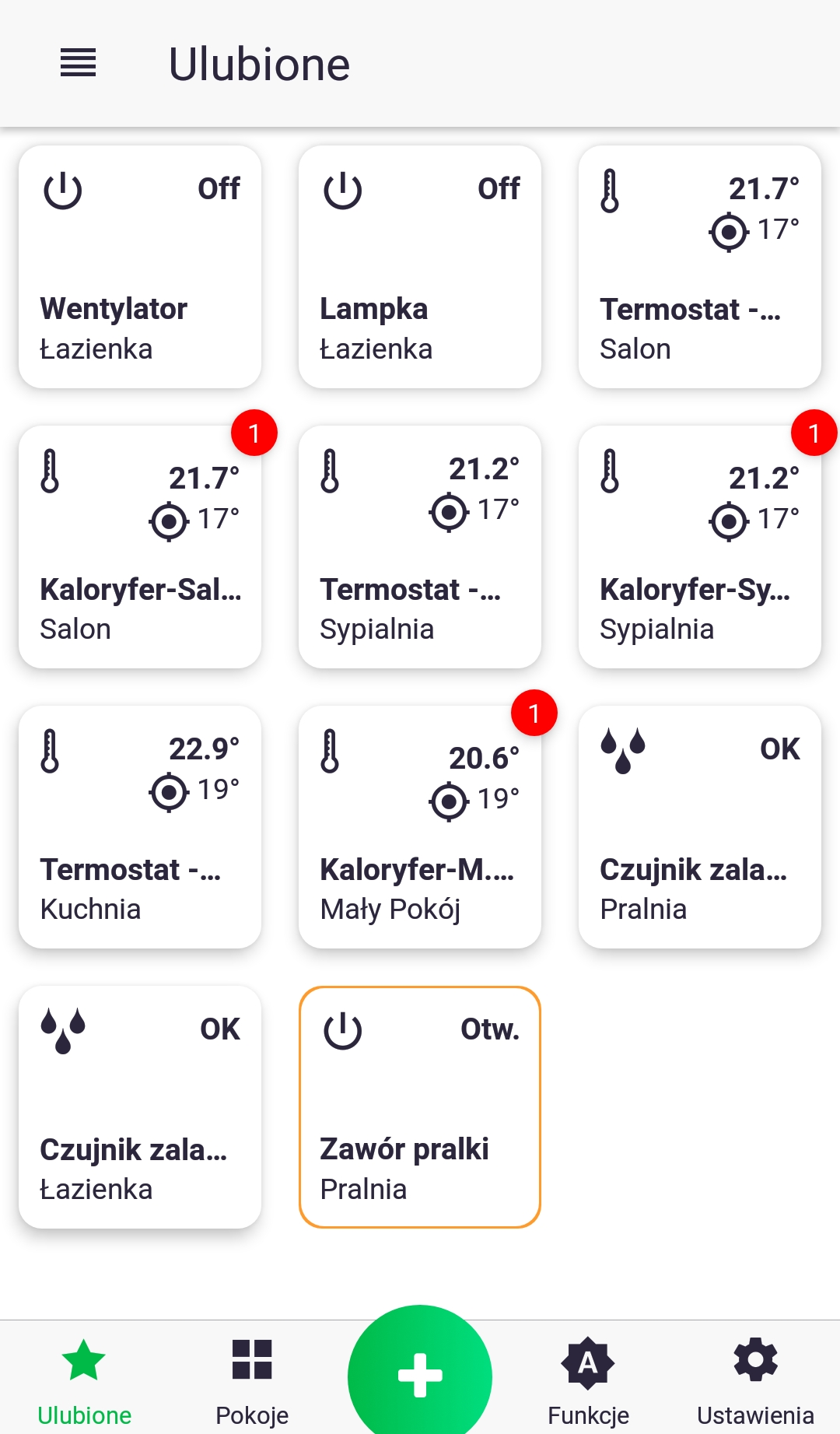
- Červená značka označuje, že pro dané zařízení čeká na aktualizaci. Chcete-li provést aktualizaci, přejděte například na obrazovku ovládání termostatické hlavice dlouhým stisknutím její ikony.
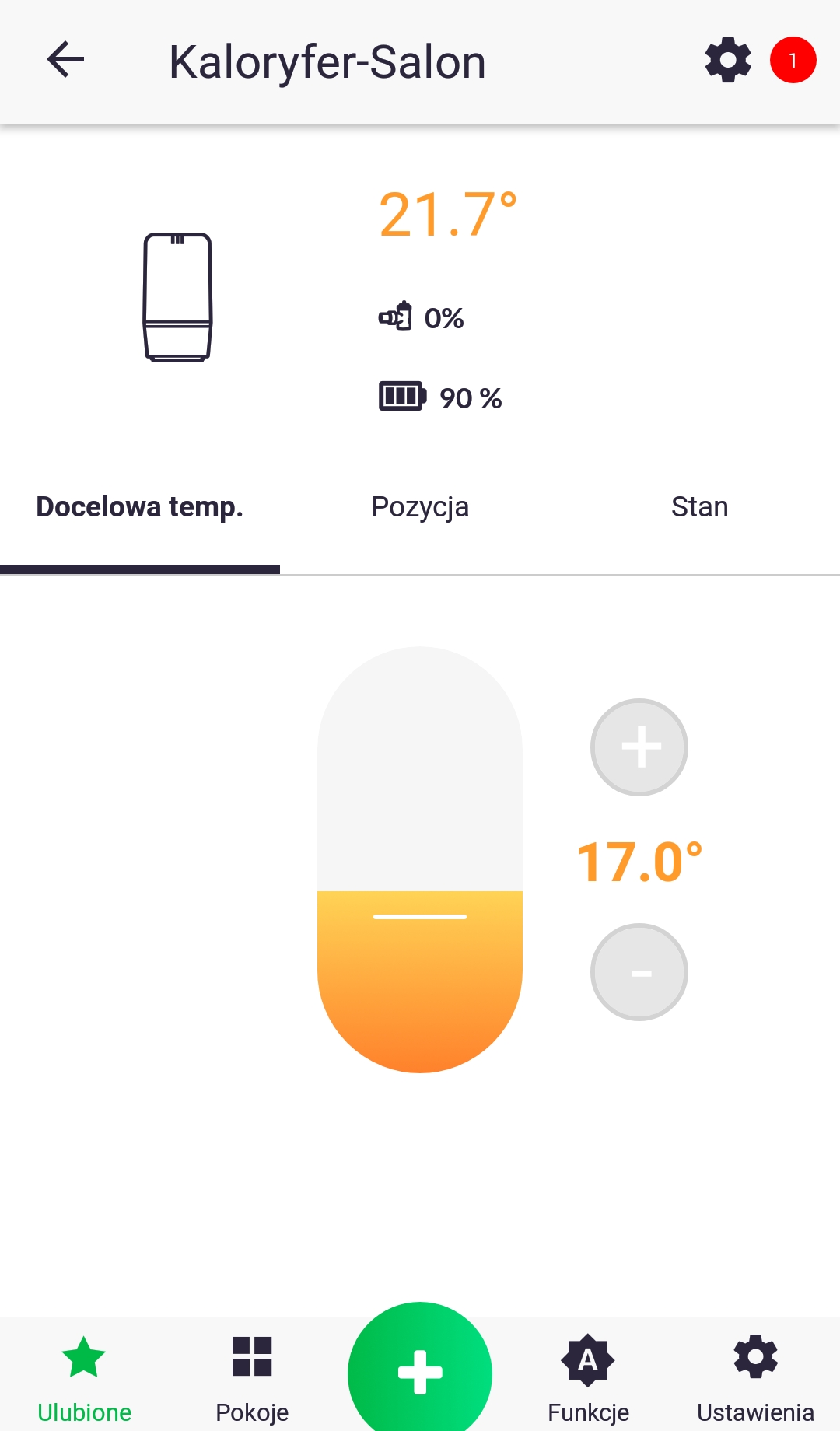
2. Sledujte značku a klikněte na ikonu nastavení zařízení. Na další obrazovce stiskněte tlačítko „Aktualizace softwaru“.
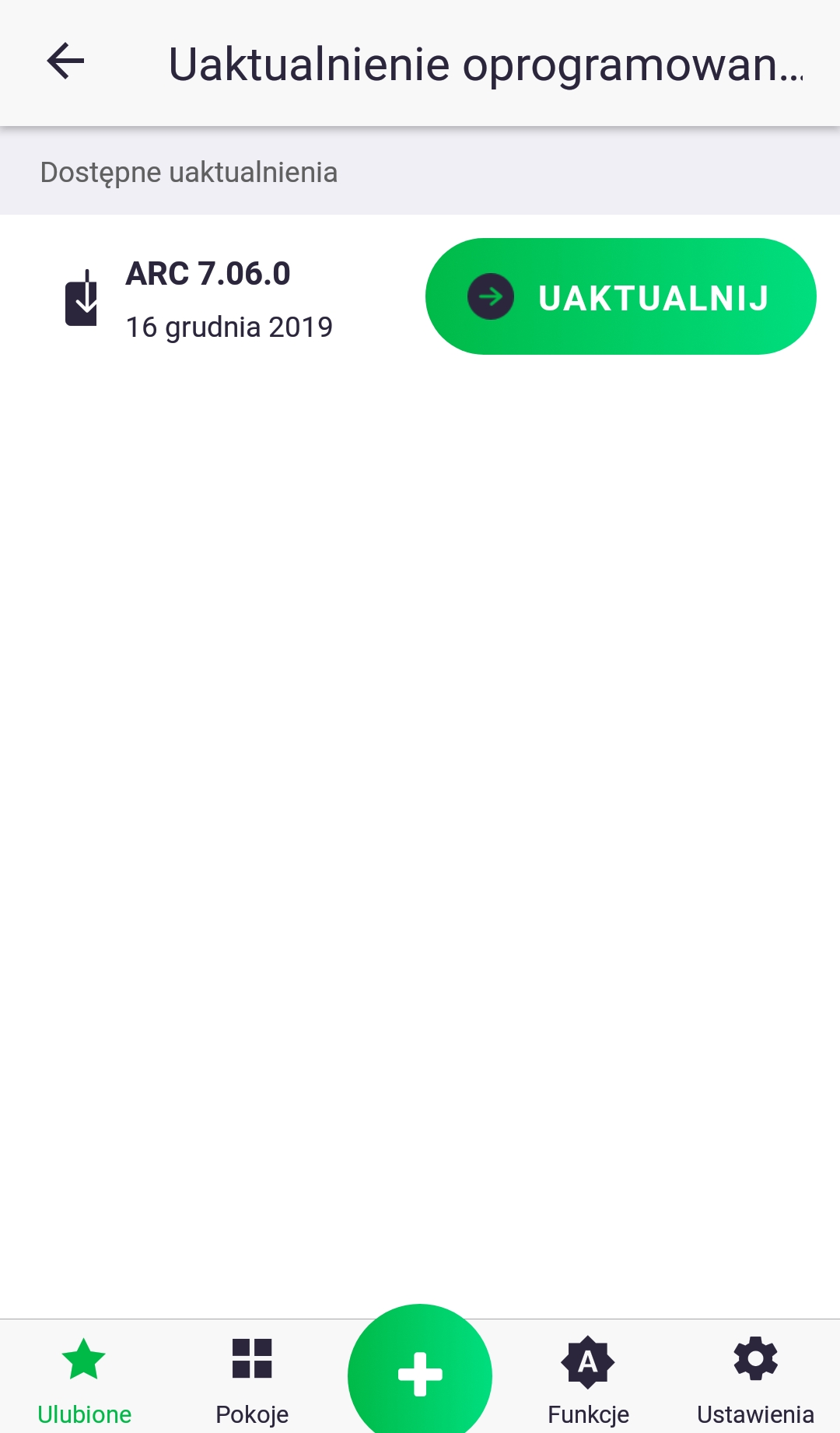
3. Klikněte na tlačítko „Aktualizovat“. Aktualizace může trvat několik minut, během kterých ovládací panel Auraton Pulse nebude reagovat na příkazy vydané z aplikace. Po aktualizaci by měla červená značka zaškrtnutí zmizet; pokud se tak nestane, opakujte kroky.