

Lietotāja rokasgrāmata 1.1. versija
Kā sākt?
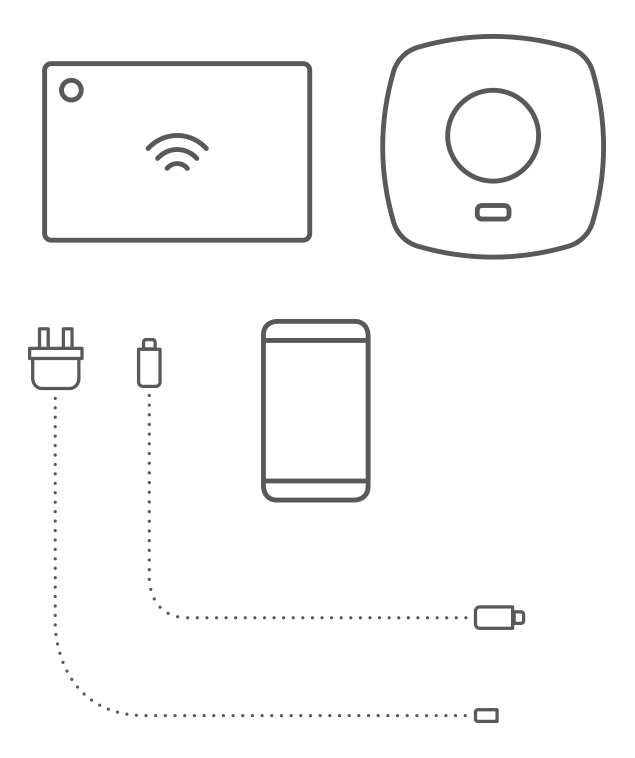
Kas jums būs nepieciešams:
- Auratona pulss
- USB barošanas avots (iekļauts komplektā)
- USB-Micro USB kabelis (iekļauts komplektā)
- Ethernet kabelis (iekļauts komplektā)
- Maršrutētājs ar interneta pieslēgumu un Ethernet portu
- Strāvas kontaktligzda Auraton Pulse ierīcei
- Tālrunis/planšetdators ar Android/iOS operētājsistēmu un piekļuvi internetam
1. Lejupielādējiet lietotni Auraton Smart no Google Play vai App Store.


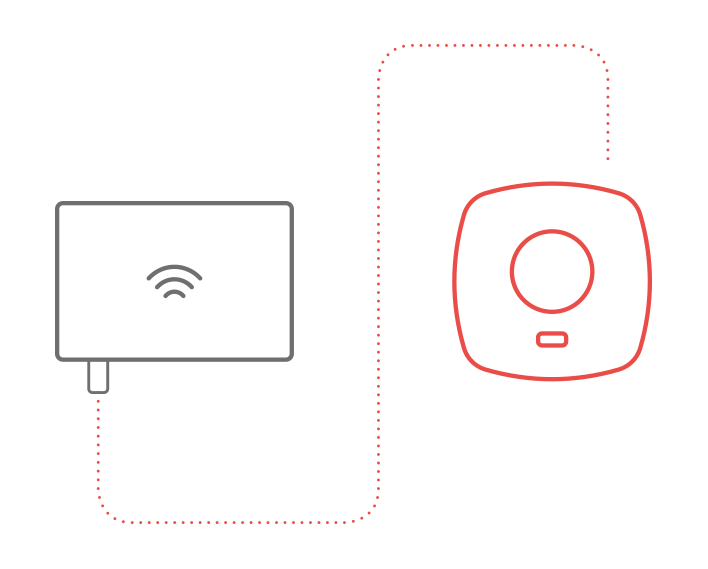
2. Pievienojiet komplektā iekļauto tīkla kabeli jebkuram pieejamam maršrutētāja LAN portam. Otru galu pievienojiet Auraton Pulse vadības panelim.
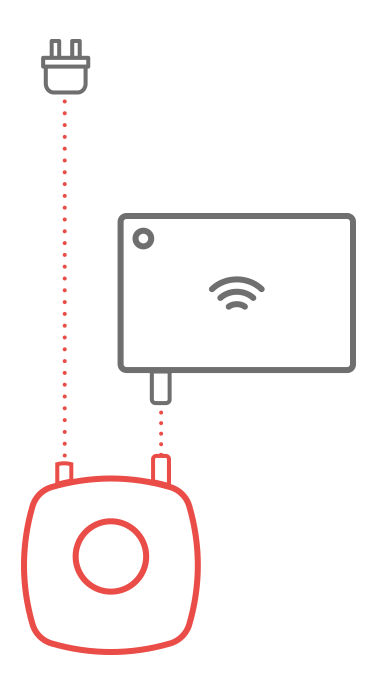
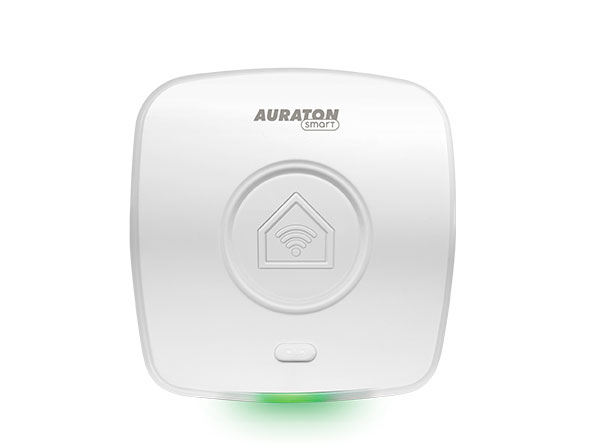
3. Pievienojiet Auraton Pulse barošanas avotam, izmantojot Micro USB-USB kabeli. Pievienojiet barošanas avota kontaktdakšu strāvas kontaktligzdai, lai darbinātu vadības paneli. Pēc brīža vadības paneļa gaismas diodei vajadzētu iedegties zaļā krāsā, norādot, ka ierīce ir gatava darbam.
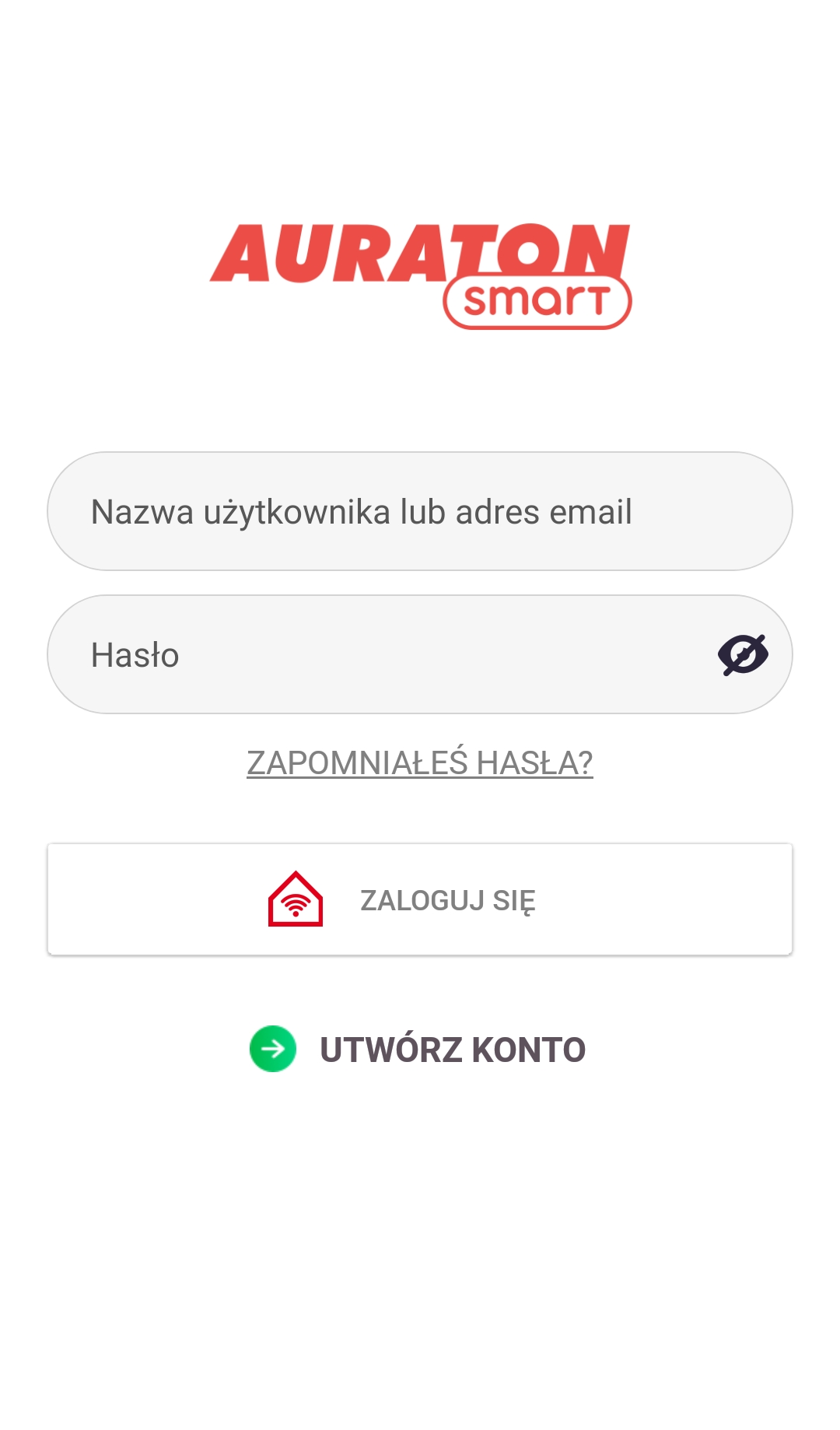
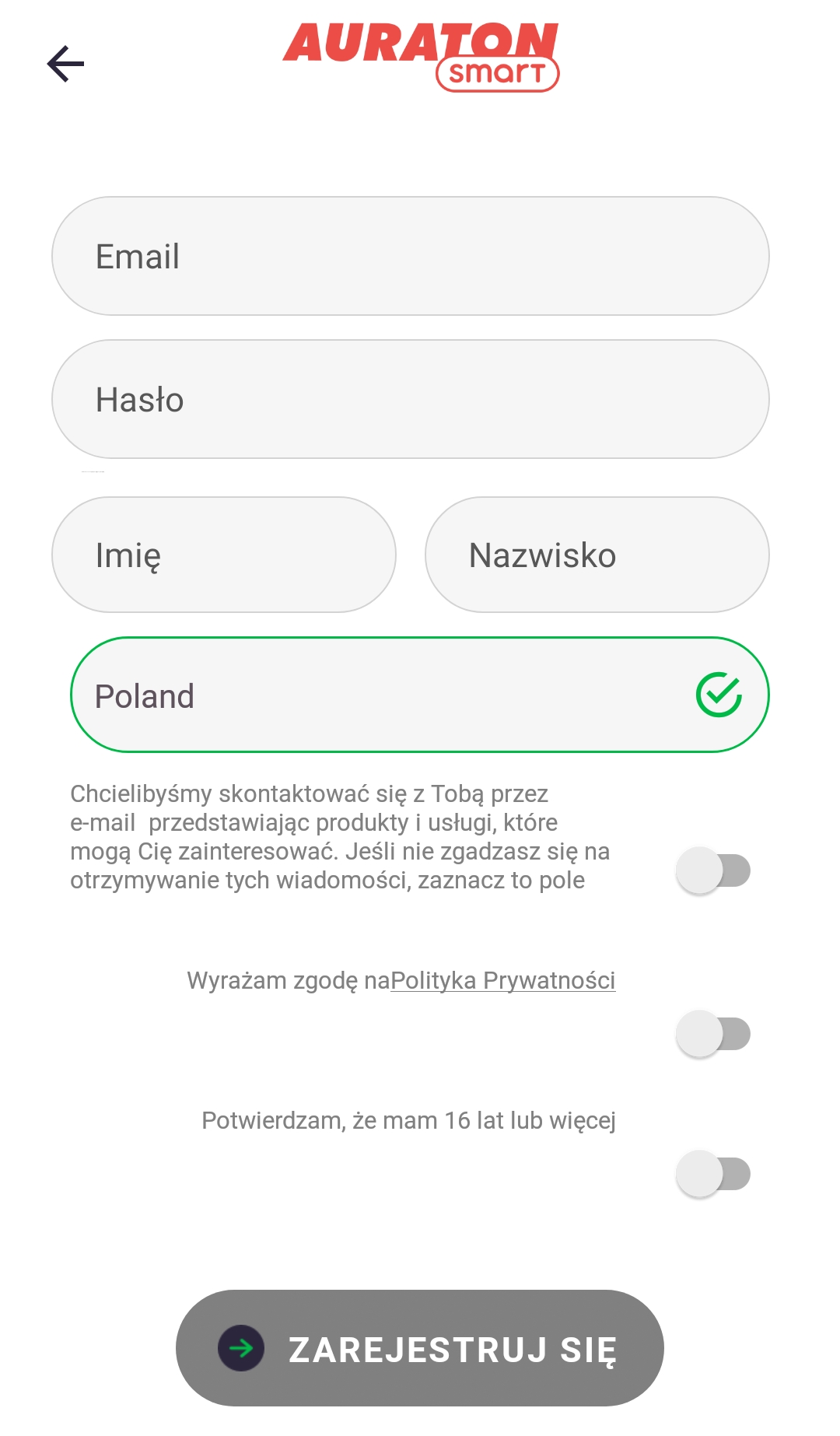
4. Atveriet lietotni Auraton Smart. Ja jums nav konta, izveidojiet to, noklikšķinot uz "Izveidot kontu" un aizpildot veidlapu. Ja jums jau ir konts, vienkārši aizpildiet savu pieteikšanās informāciju un noklikšķiniet uz "Pieteikties".
5. Auraton Pulse gaismas diodei jābūt zaļai; ja nē, iespējams, ir problēmas ar interneta savienojumu, un, lūdzu, skatiet ierīces rokasgrāmatu, lai iegūtu padomus par problēmu novēršanu.
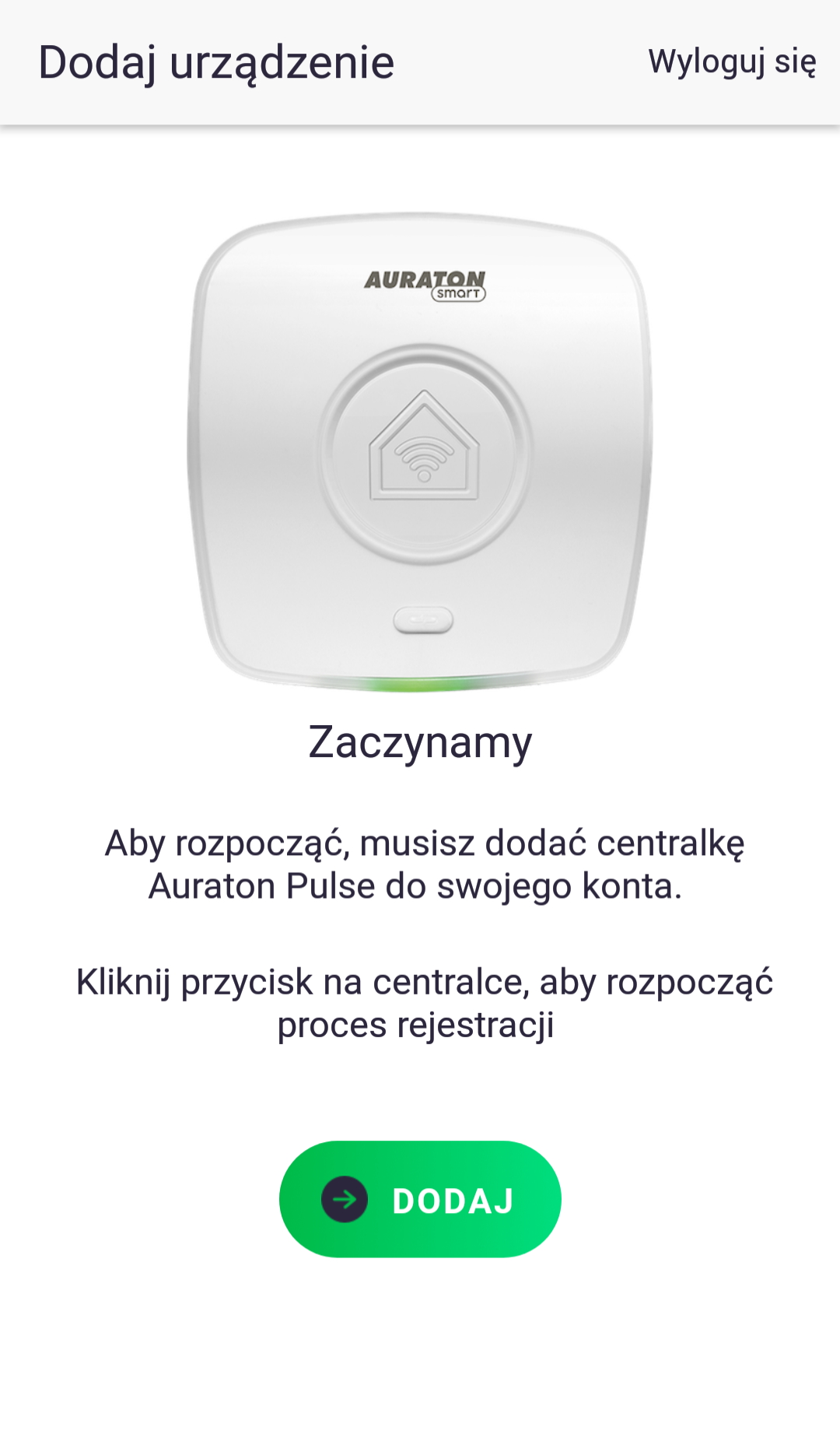
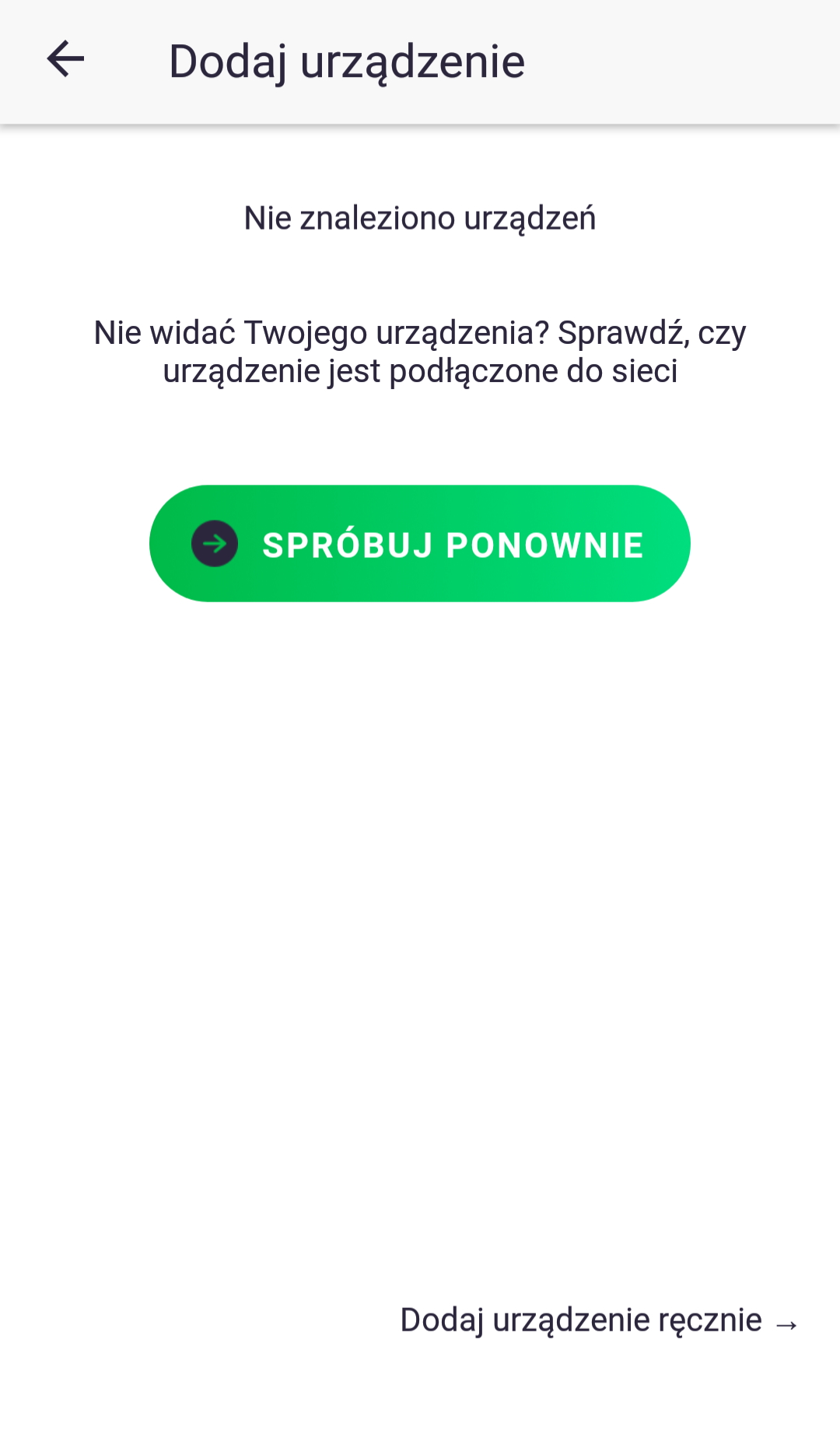
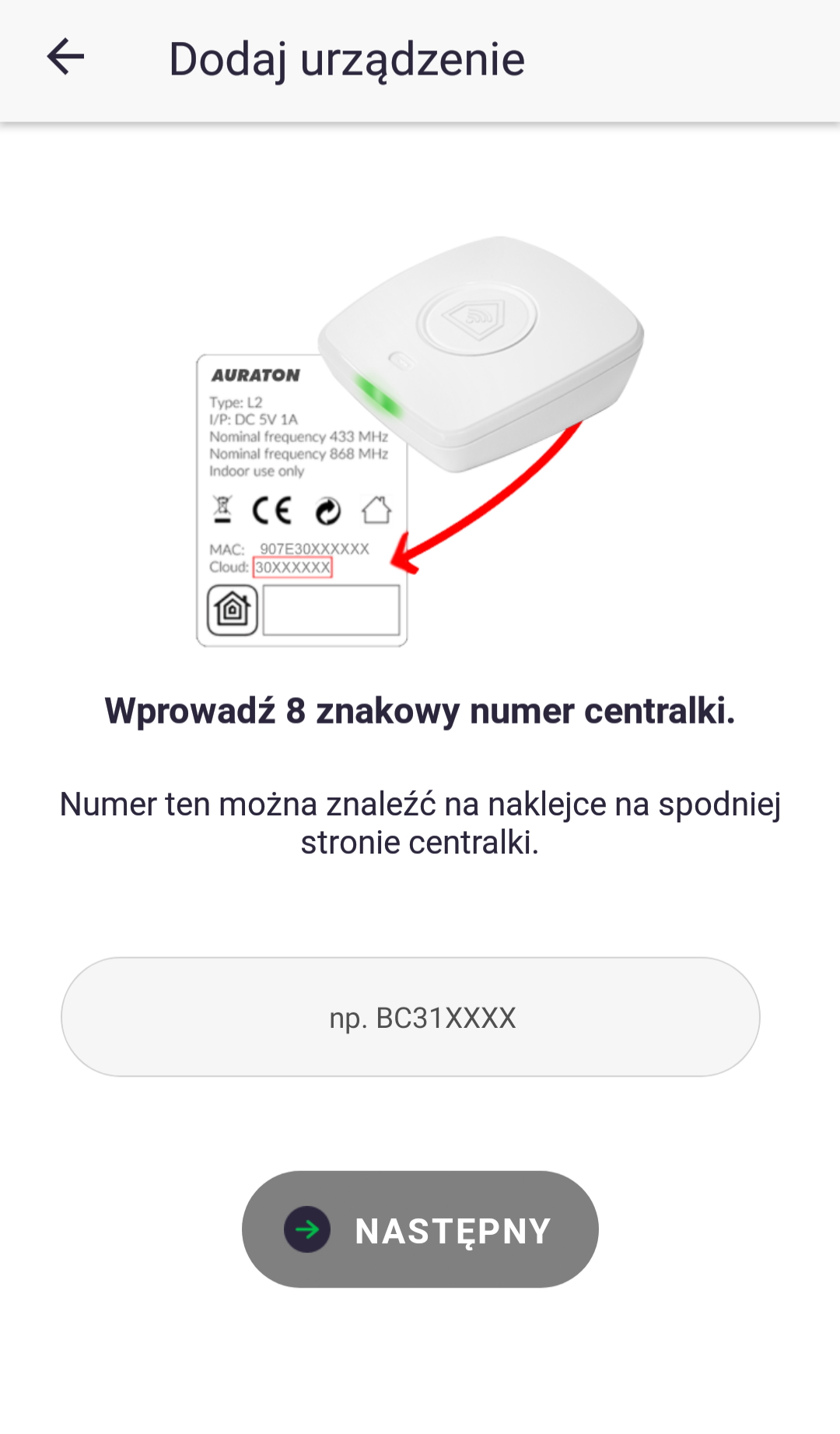
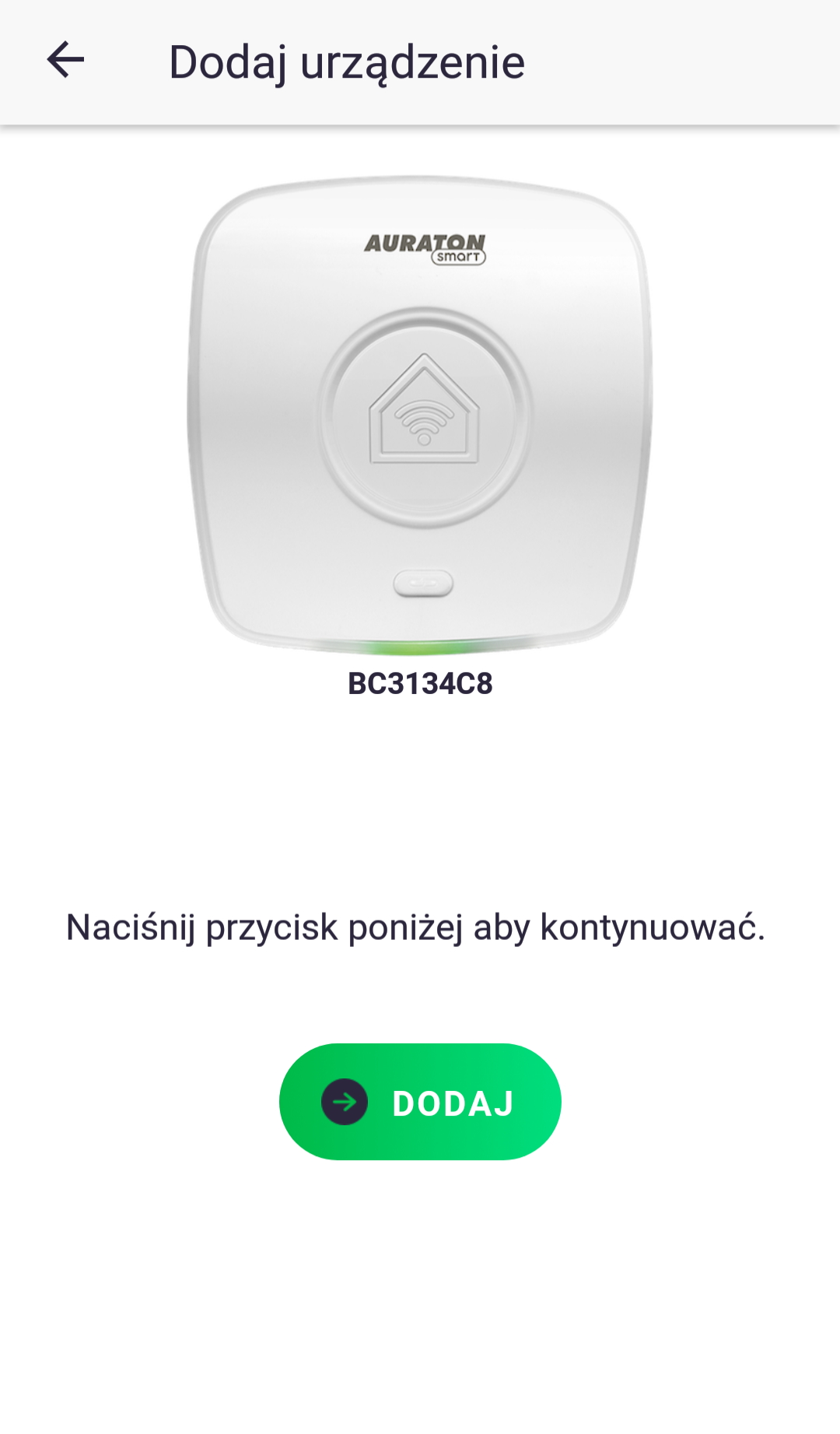
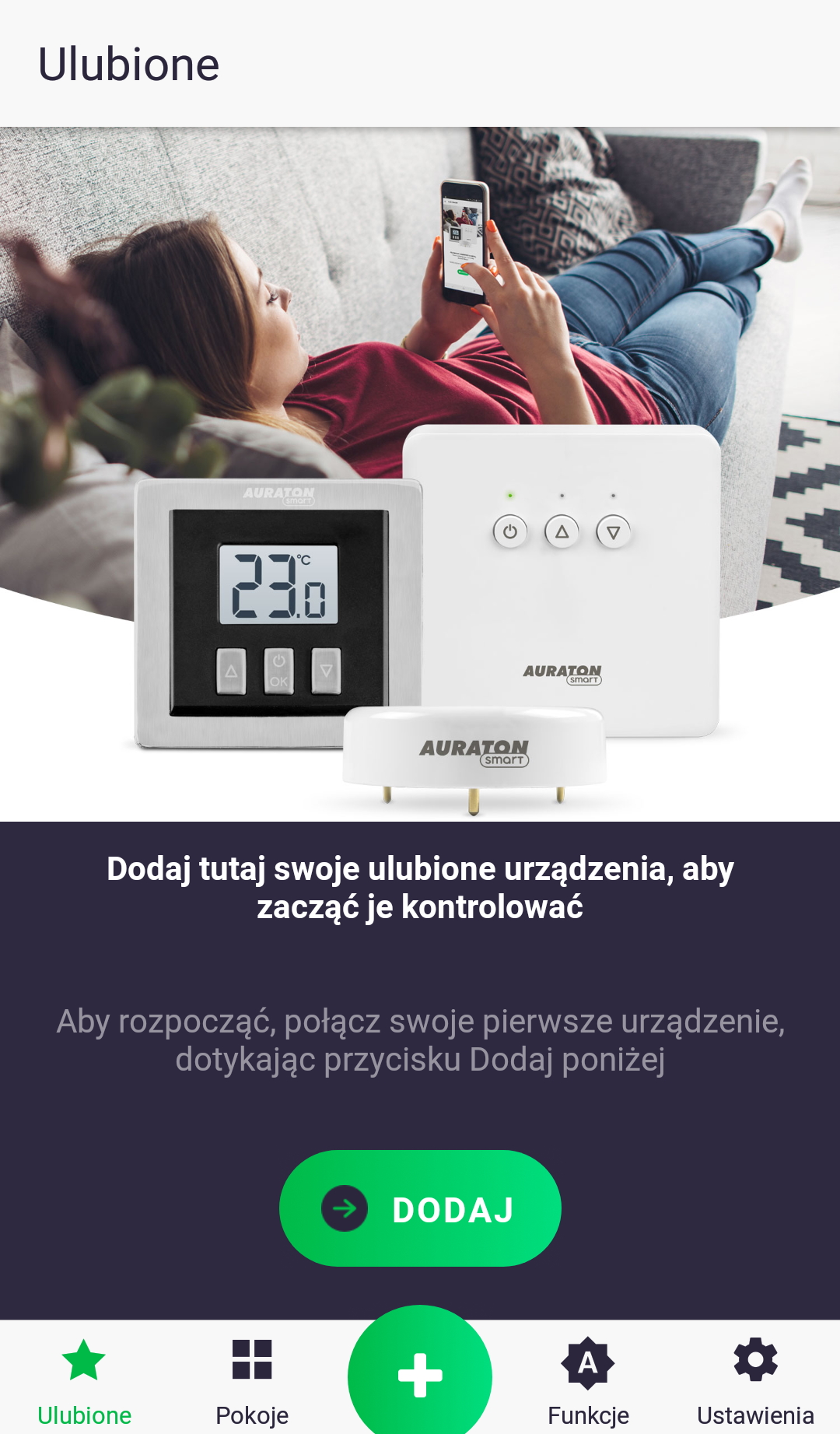
6. Pēc pieteikšanās/konta izveides lietotne lūgs reģistrēt Auraton Pulse vadības paneli. Nospiediet pogu “Pievienot”. Ja ierīce netiek atrasta attālināti, noklikšķiniet uz pogas “Pievienot ierīci manuāli”. Nākamajā logā ievadiet 8 ciparu produkta numuru, kas atrodas ierīces apakšpusē. Pēc tam nospiediet pogu “Pievienot”.
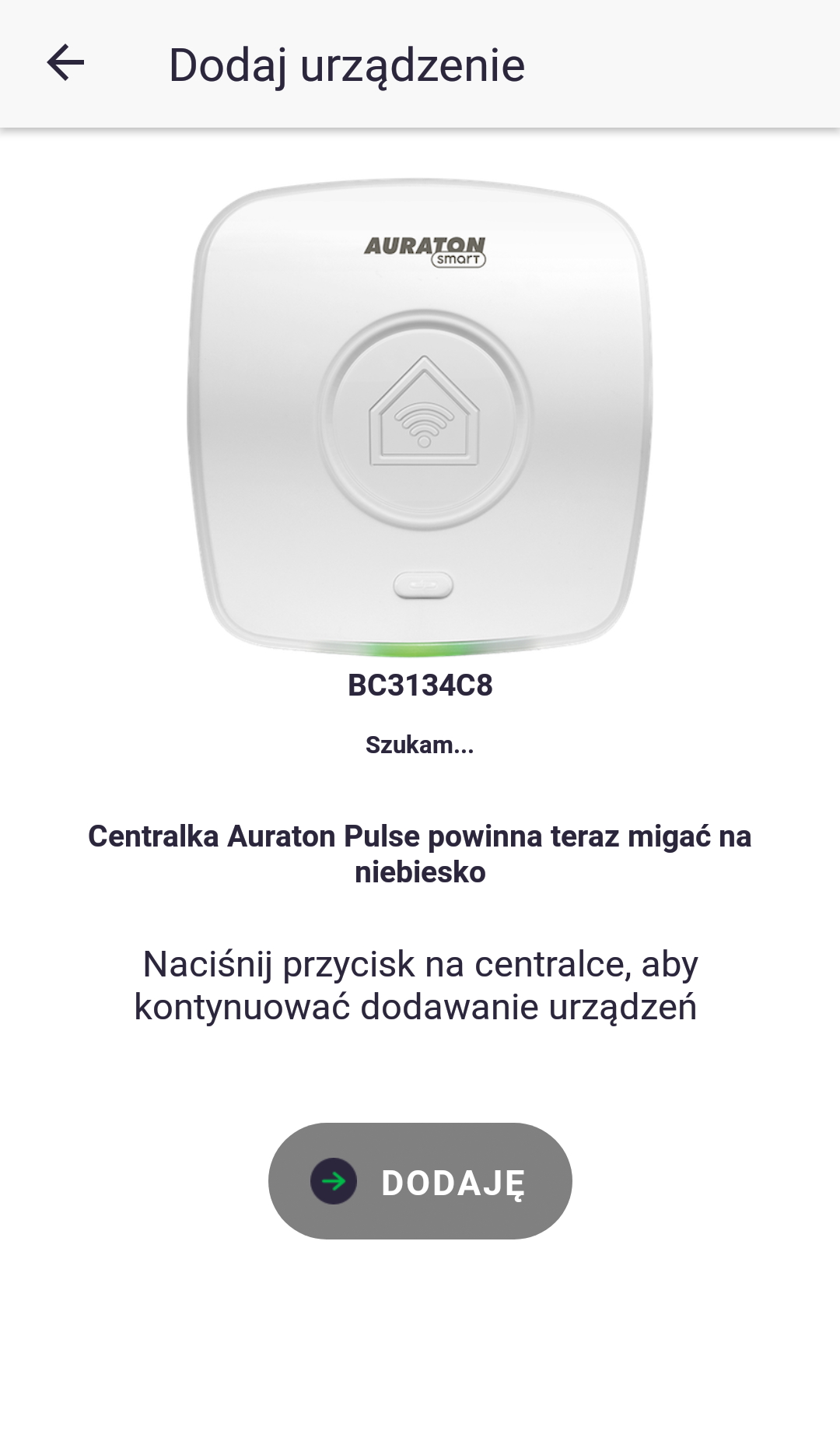
7. Auraton Pulse jāsāk mirgot zilā krāsā. Nospiediet pogu korpusa augšpusē ar ķēdes simbolu. Pēc tam gaismas diodei jāpārstāj mirgot zilā krāsā un atkal jāiedegas zaļā krāsā.
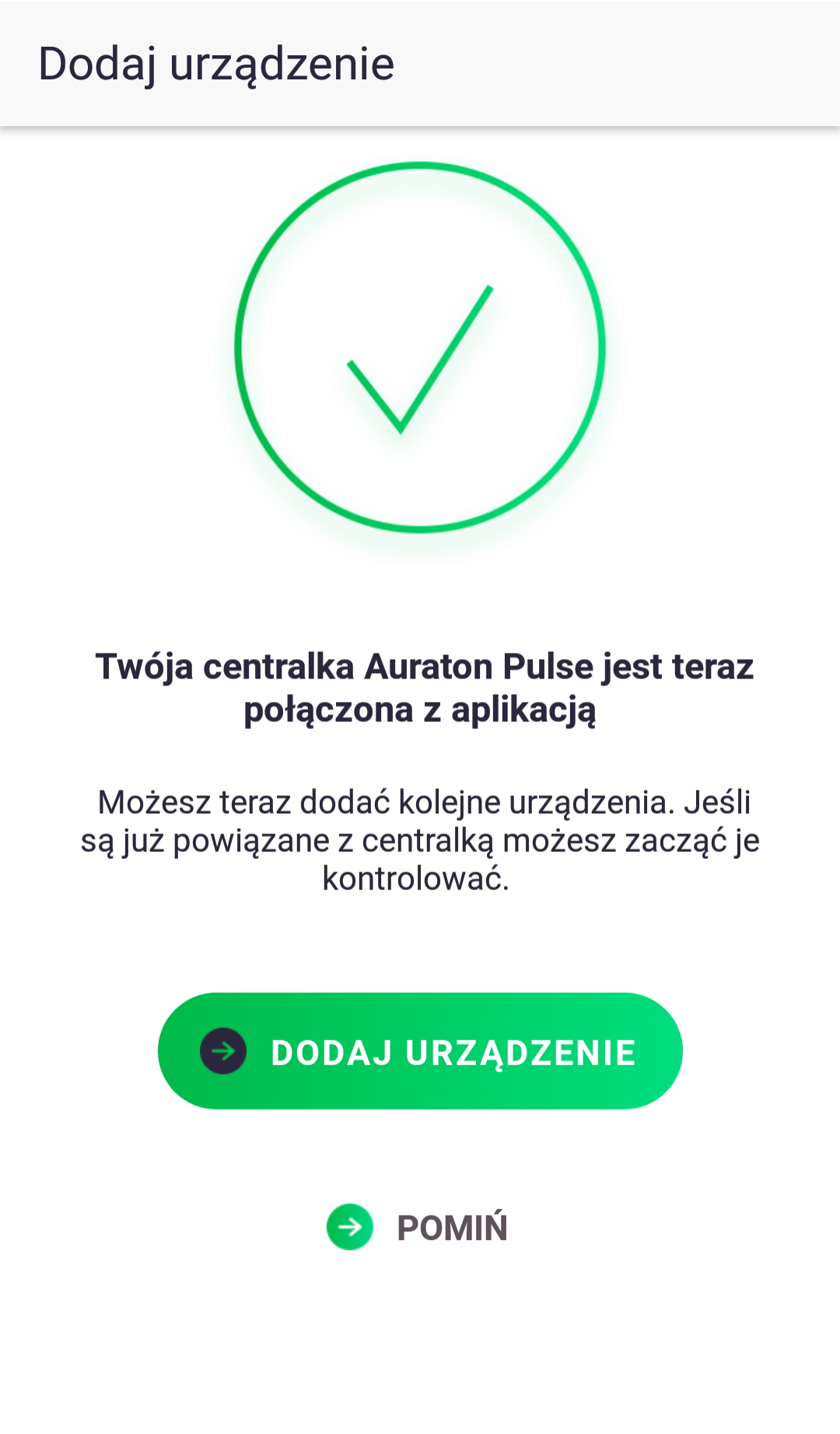
Jūsu konts tagad ir izveidots un saistīts ar jūsu Auraton Pulse centrmezglu. Tagad varat sākt pievienot savas ierīces.
Pamatdarbības
Ierīces pievienošana
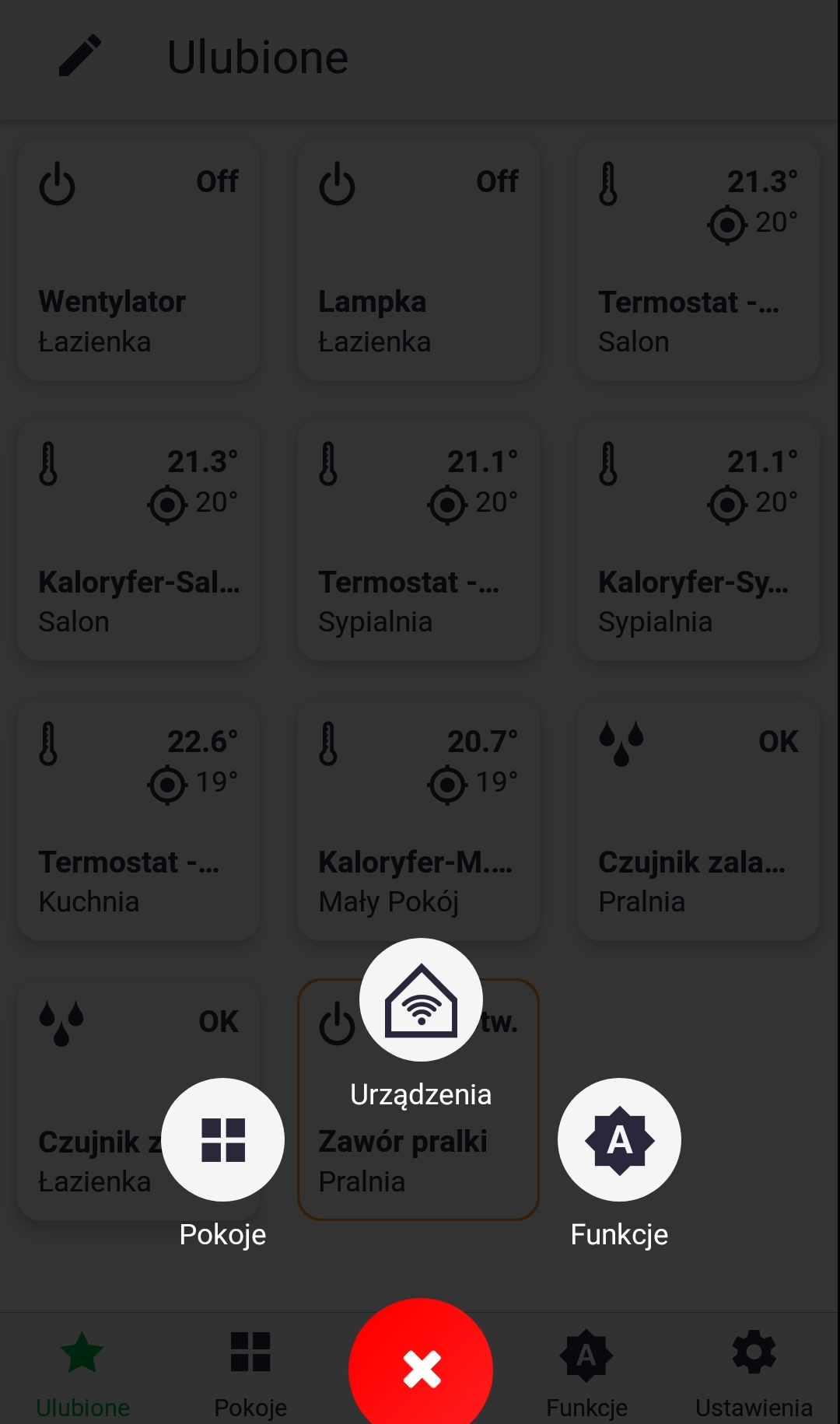
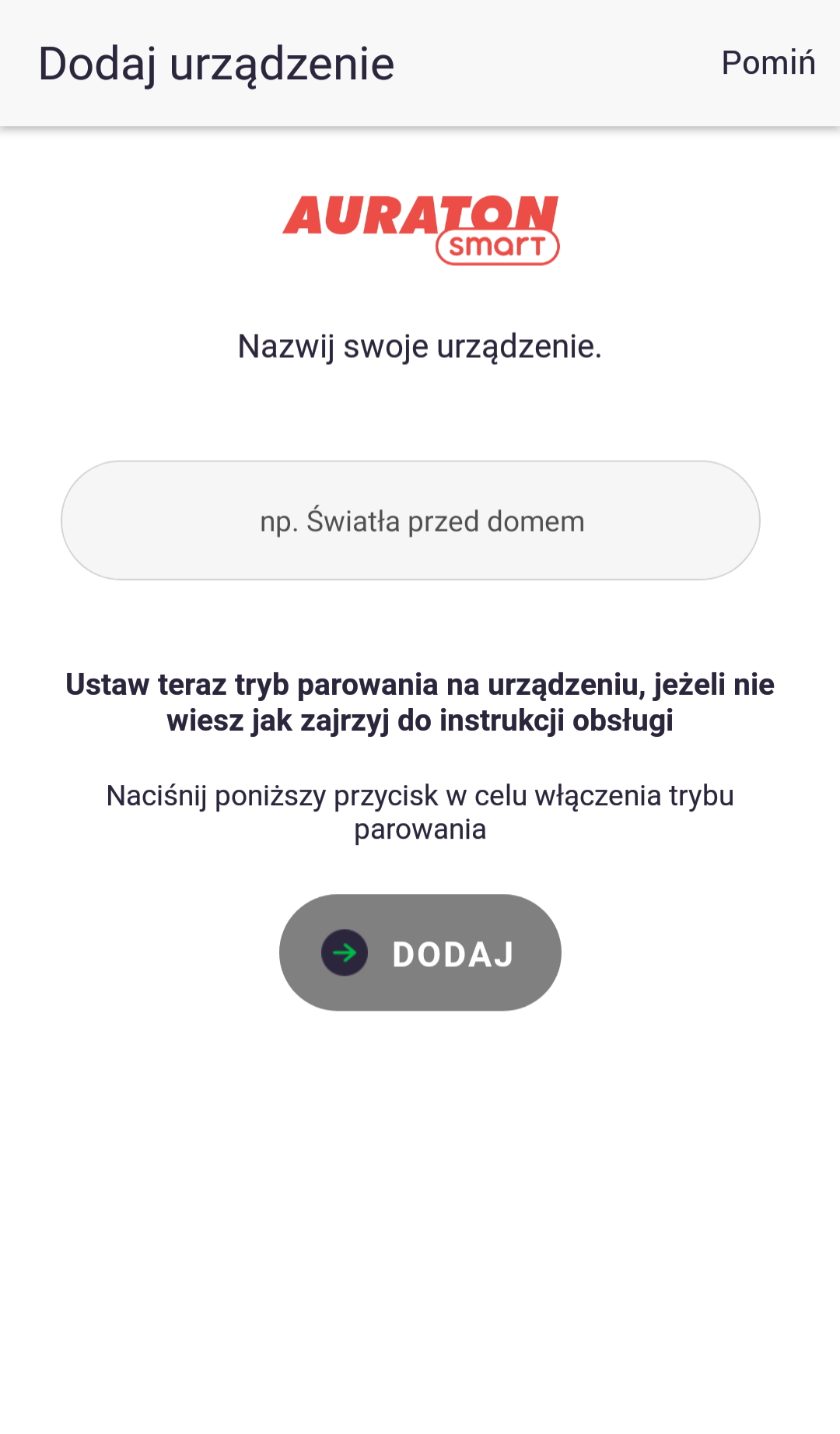
Lai pievienotu jaunu ierīci, nospiediet zaļo pluszīmes pogu ekrāna centrā. Kad parādās nākamais ekrāns, pieskarieties mājas ikonai ar nosaukumu "Ierīces". Nākamajā ekrānā piešķiriet nosaukumu ierīcei, kuru pievienojat. Pēc nosaukuma ievadīšanas nospiediet pogu "Pievienot" un iespējojiet savienošanas pārī režīmu perifērijas ierīcē saskaņā ar tās norādījumiem. Kad ierīce ir veiksmīgi savienota pārī, varat novietot ierīci jebkurā iepriekš pievienotajā telpā un pievienot to izlasei.
Ierīces vadība
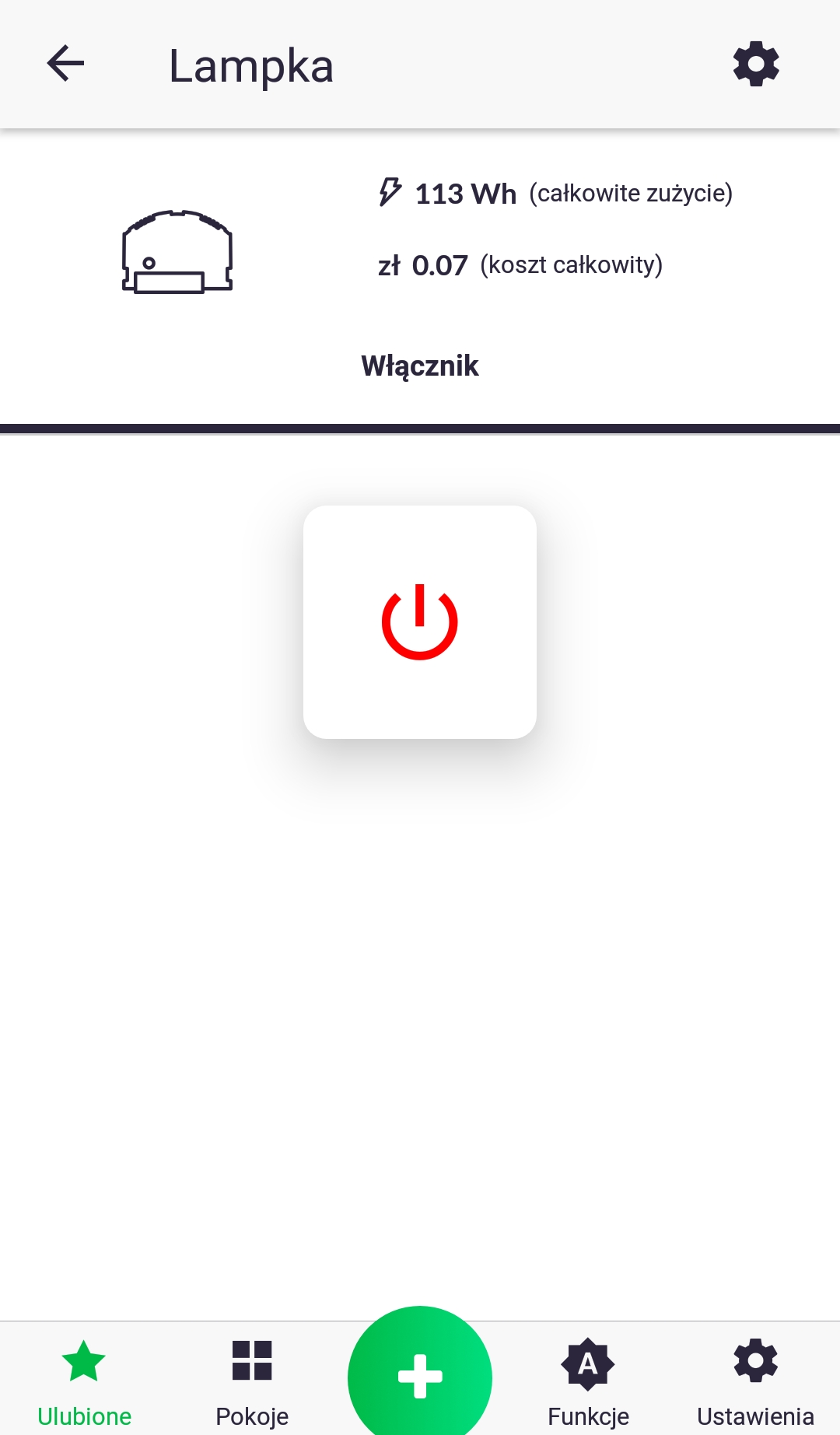
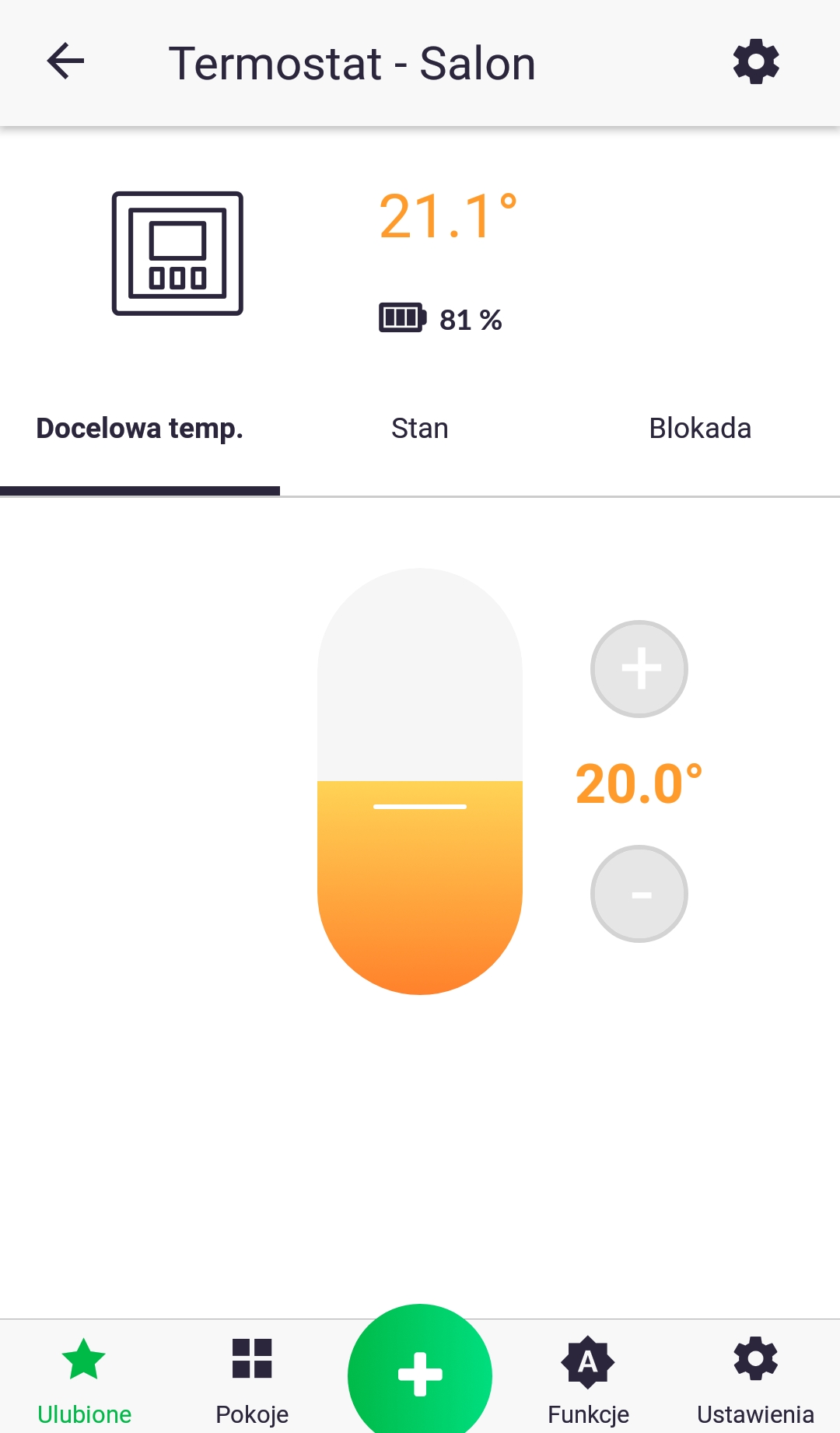
Ierīces vadības ekrānu var atvērt, ilgi nospiežot tās ikonu cilnē “Izlase” vai telpā, kurai tā ir piešķirta. Vadiet ierīci saskaņā ar tās norādījumiem.
Ierīces konfigurācija
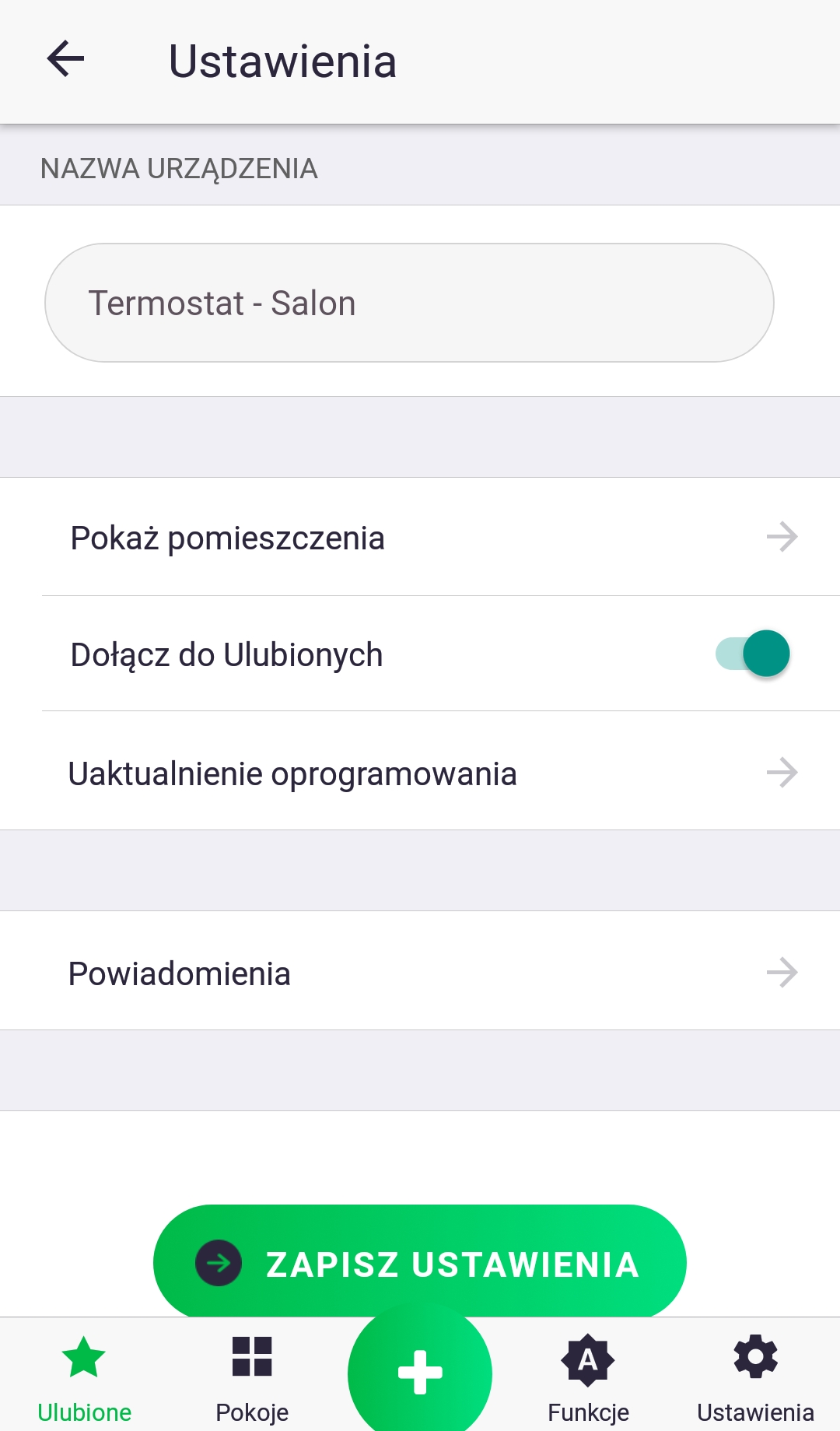
Ierīces vadības ekrānā varat piekļūt tās iestatījumiem, nospiežot zobrata ikonu. Atkarībā no ierīces ir pieejamas dažādas konfigurācijas opcijas. Tomēr vienmēr ir pieejamas šādas opcijas: pārdēvēšana, telpas piešķires maiņa, pievienošana izlasei, programmatūras atjaunināšana un push paziņojumu saņemšana.
Istabas pievienošana
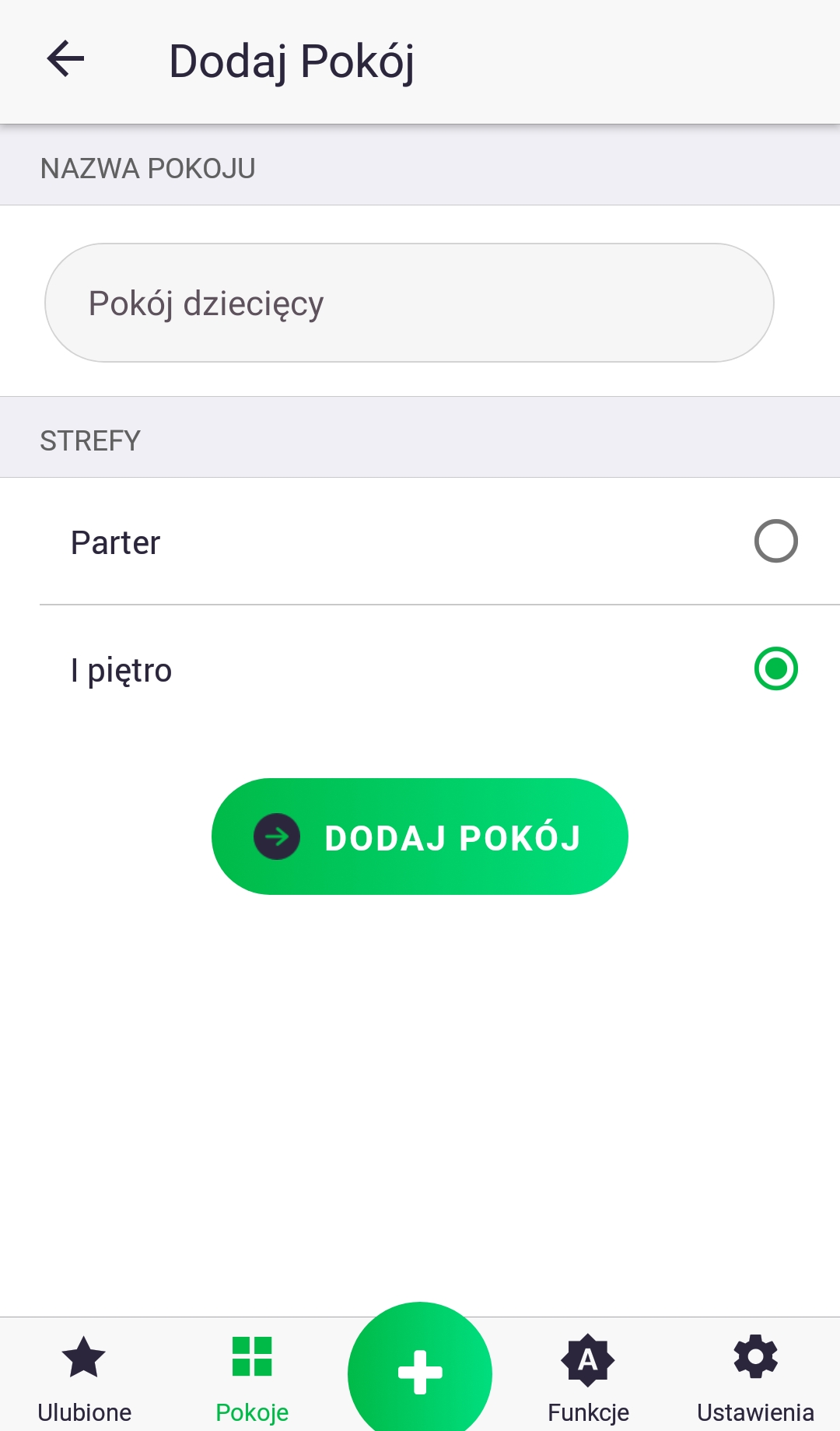
Lai pievienotu jaunu telpu, tāpat kā pievienojot jaunu ierīci, noklikšķiniet uz zaļās pluszīmes pogas ekrāna centrā. Kad parādās nākamais ekrāns, noklikšķiniet uz ikonas “Telpas”. Pēc tam piešķiriet telpai nosaukumu, atlasiet zonu, kurai tai jāpieder, un noklikšķiniet uz “Pievienot telpu”.
Funkciju pievienošana
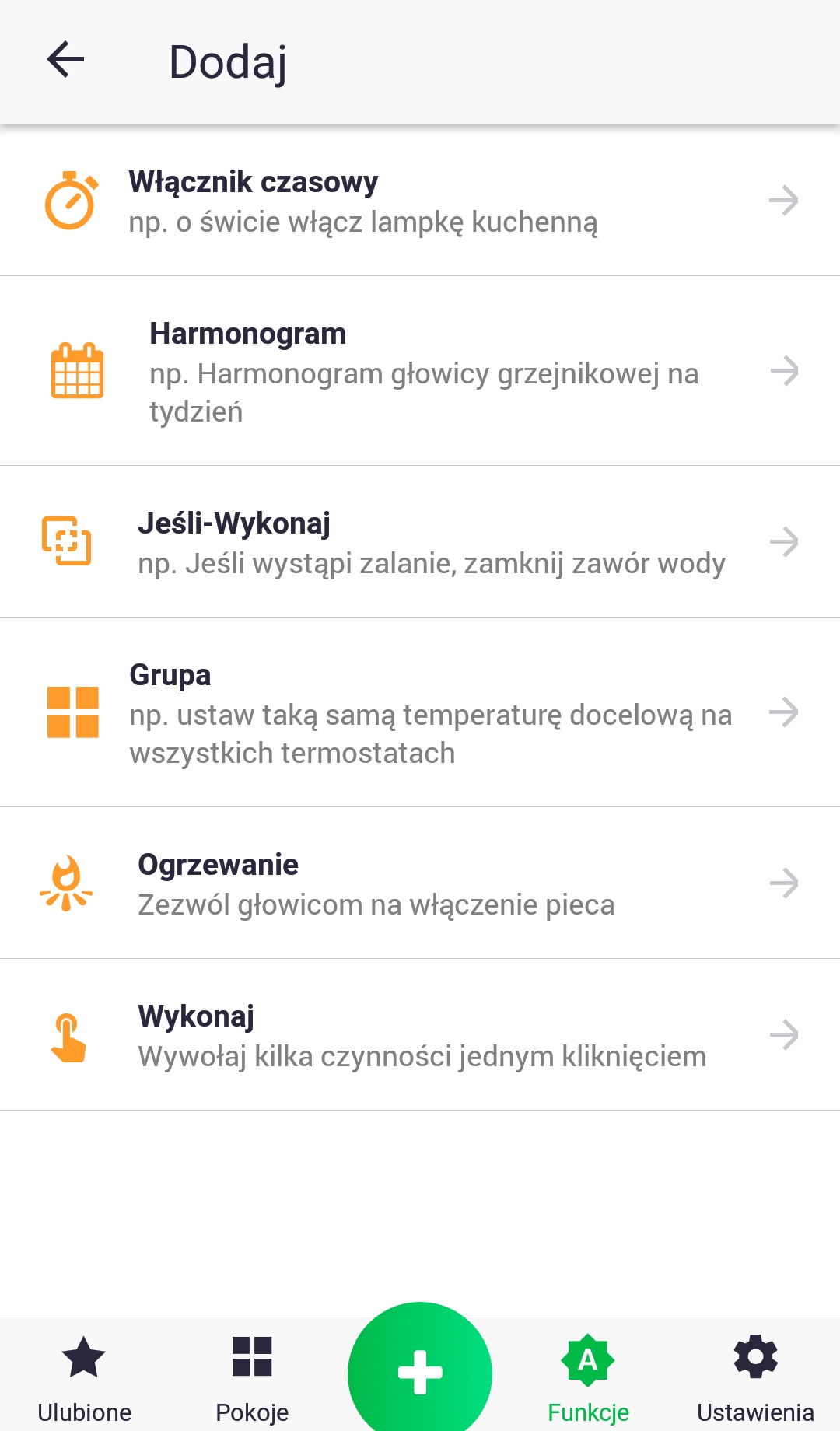
Lai pievienotu jaunu funkciju, tāpat kā pievienojot jaunu ierīci, nospiediet zaļo pluszīmes pogu ekrāna centrā. Kad parādās nākamais ekrāns, nospiediet ikonu “Funkcijas”. Katras funkcijas nosaukums ietver tās lietošanas piemēru. Sīkāku informāciju par katru funkciju var atrast turpmākajās nodaļās.
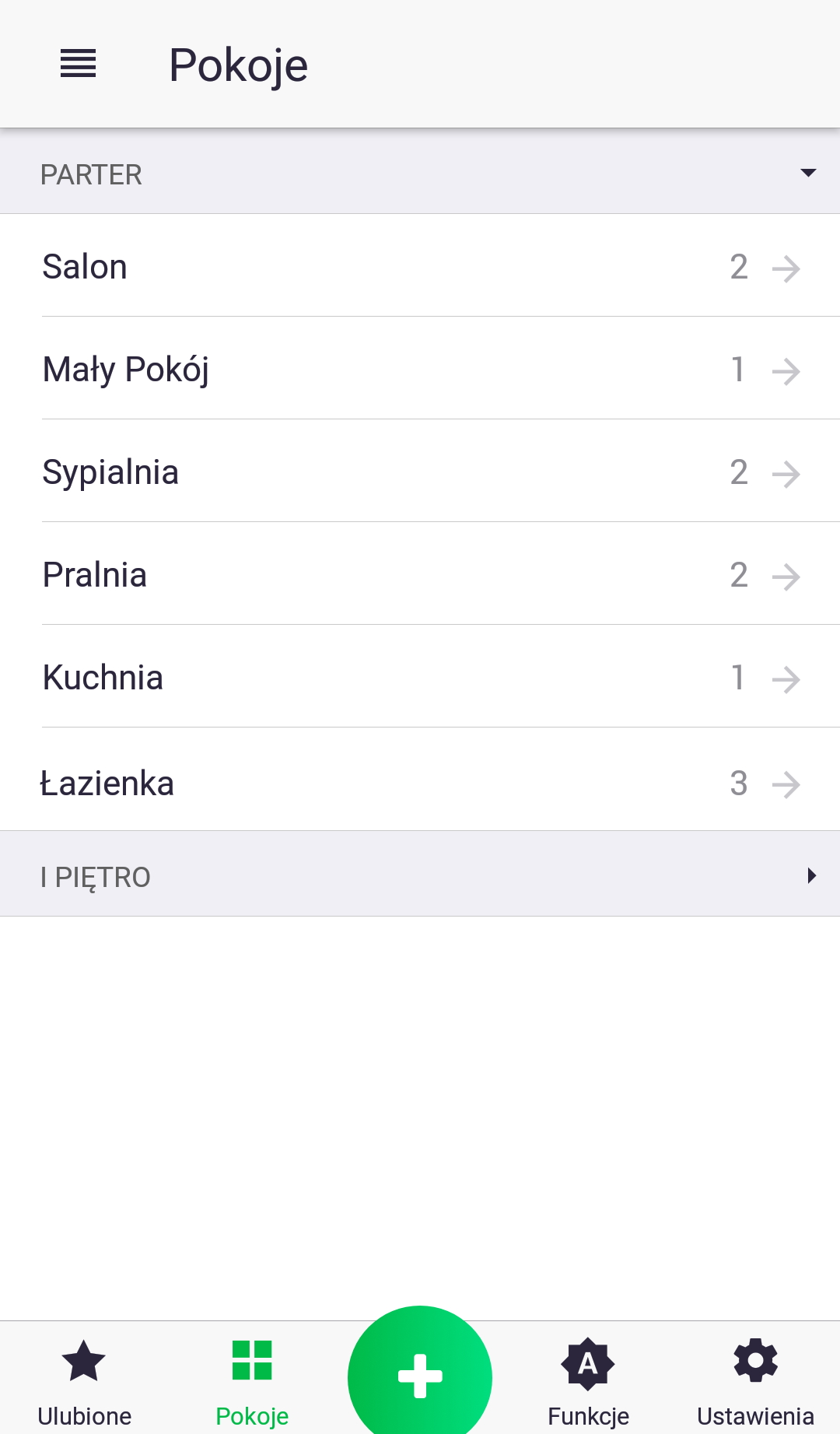
Cilne “Istabas”
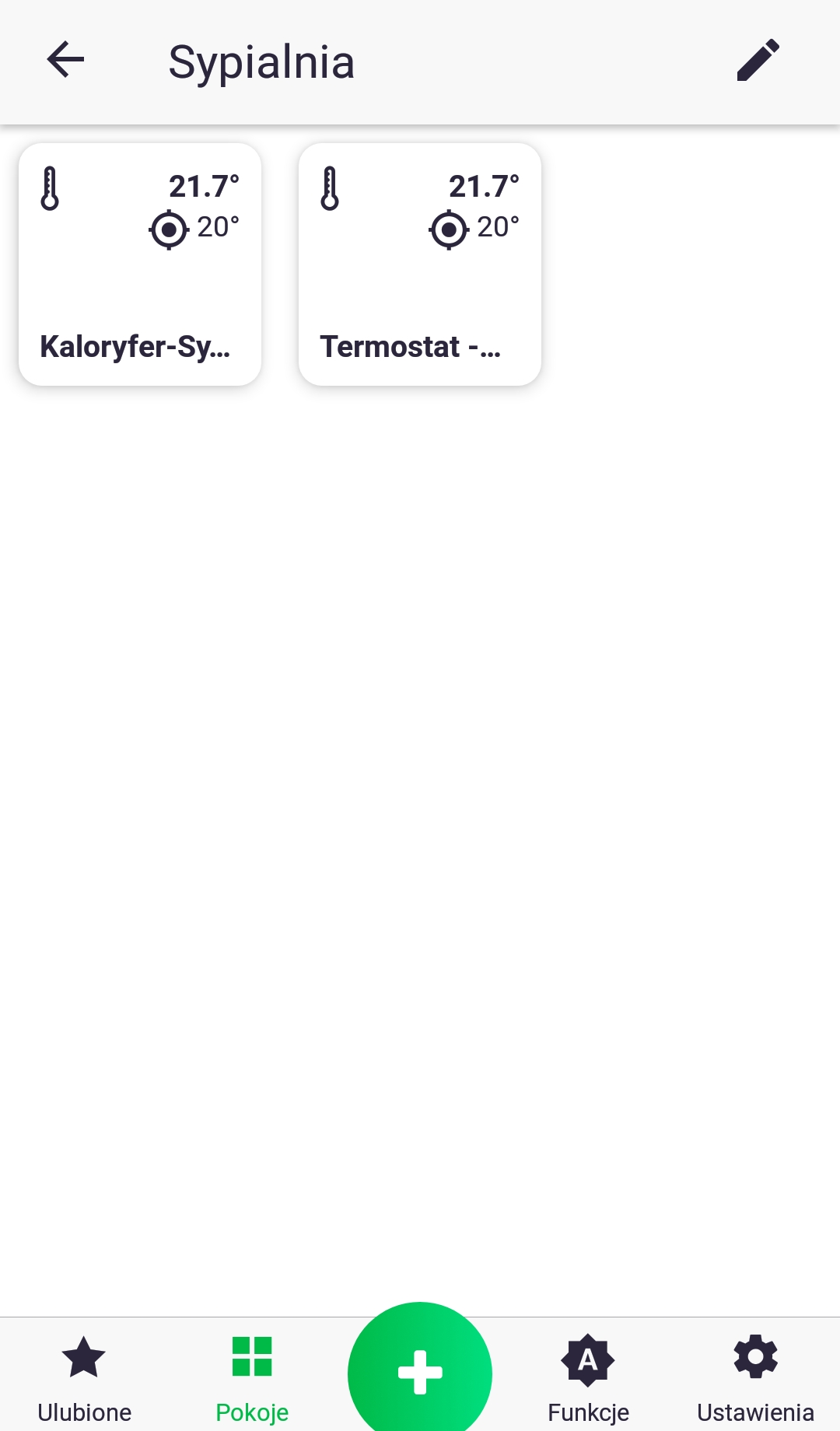
Cilnē “Telpas” ir pievienoto telpu saraksts, kas sadalīts zonās, un katrai telpai piešķirto ierīču skaits. Noklikšķinot uz konkrētas telpas nosaukuma, jūs tiksiet novirzīts uz ekrānu, kurā redzamas tai piešķirtās ierīces.
Zonas/istabas
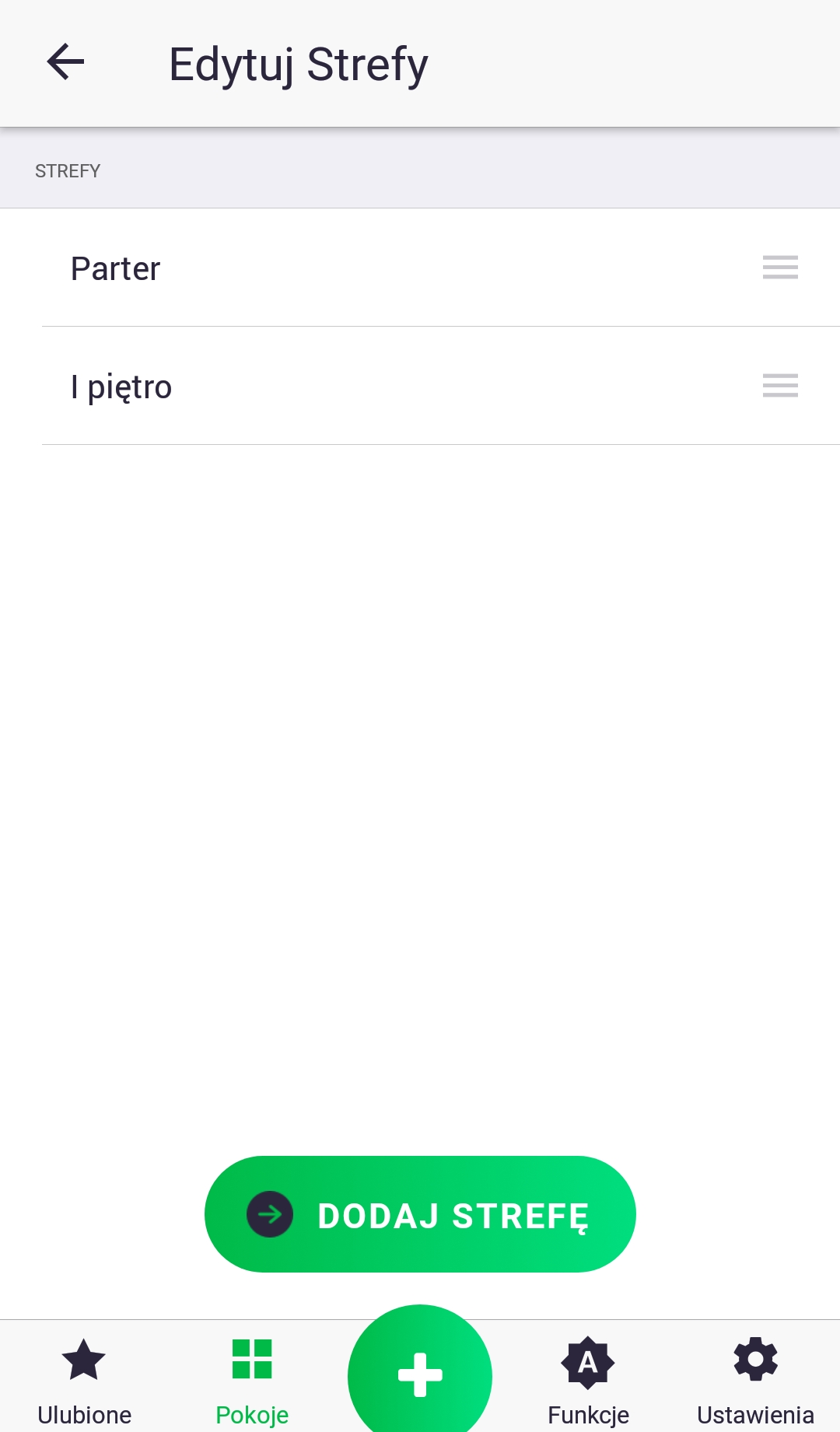
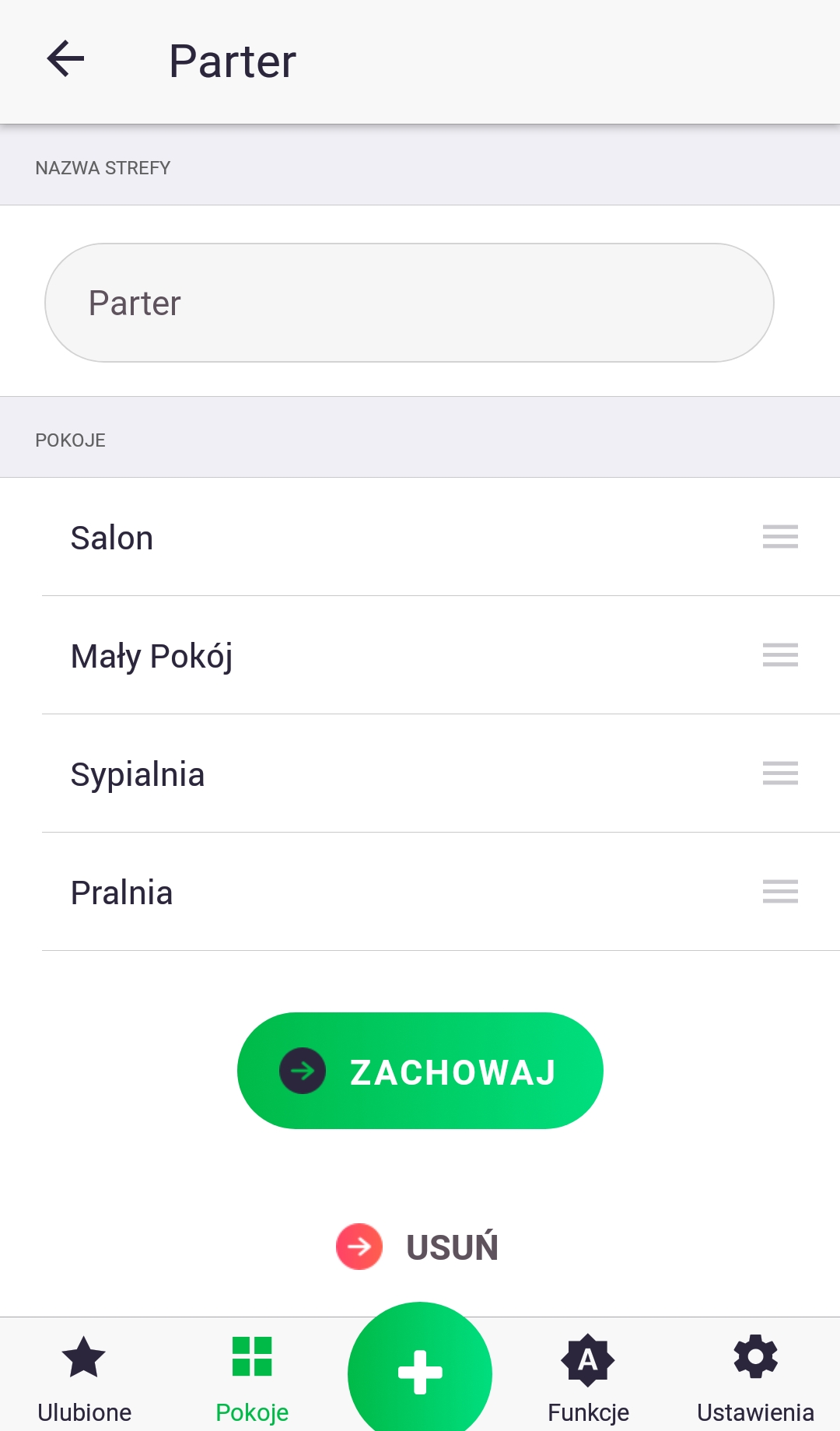
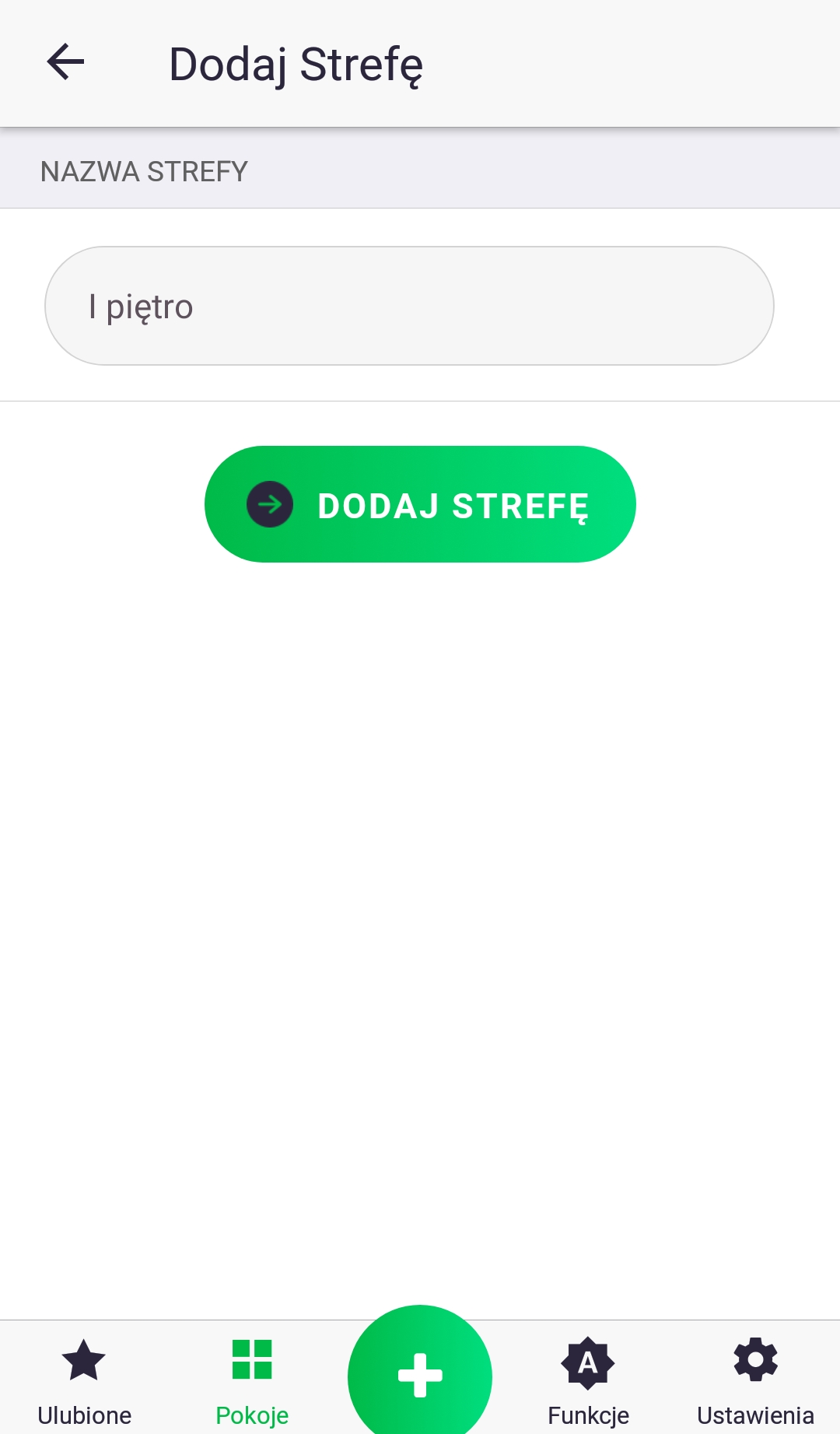
Lai pievienotu jaunu zonu ekrānā “Telpas”, noklikšķiniet uz ikonas blakus cilnes nosaukumam. Nākamajā ekrānā noklikšķiniet uz pogas “Pievienot zonu”, ievadiet zonas nosaukumu un pēc tam noklikšķiniet uz pogas, lai to pievienotu. Ekrānā “Rediģēt zonas” varat mainīt zonu secību, turot nospiestu zonu un velkot to uz noteiktu vietu. To pašu varat darīt arī ar telpām, piekļūstot telpu sarakstam konkrētai zonai (īsi noklikšķinot uz nosaukuma) un veicot tās pašas darbības, kas aprakstītas iepriekš.
Izlases cilne
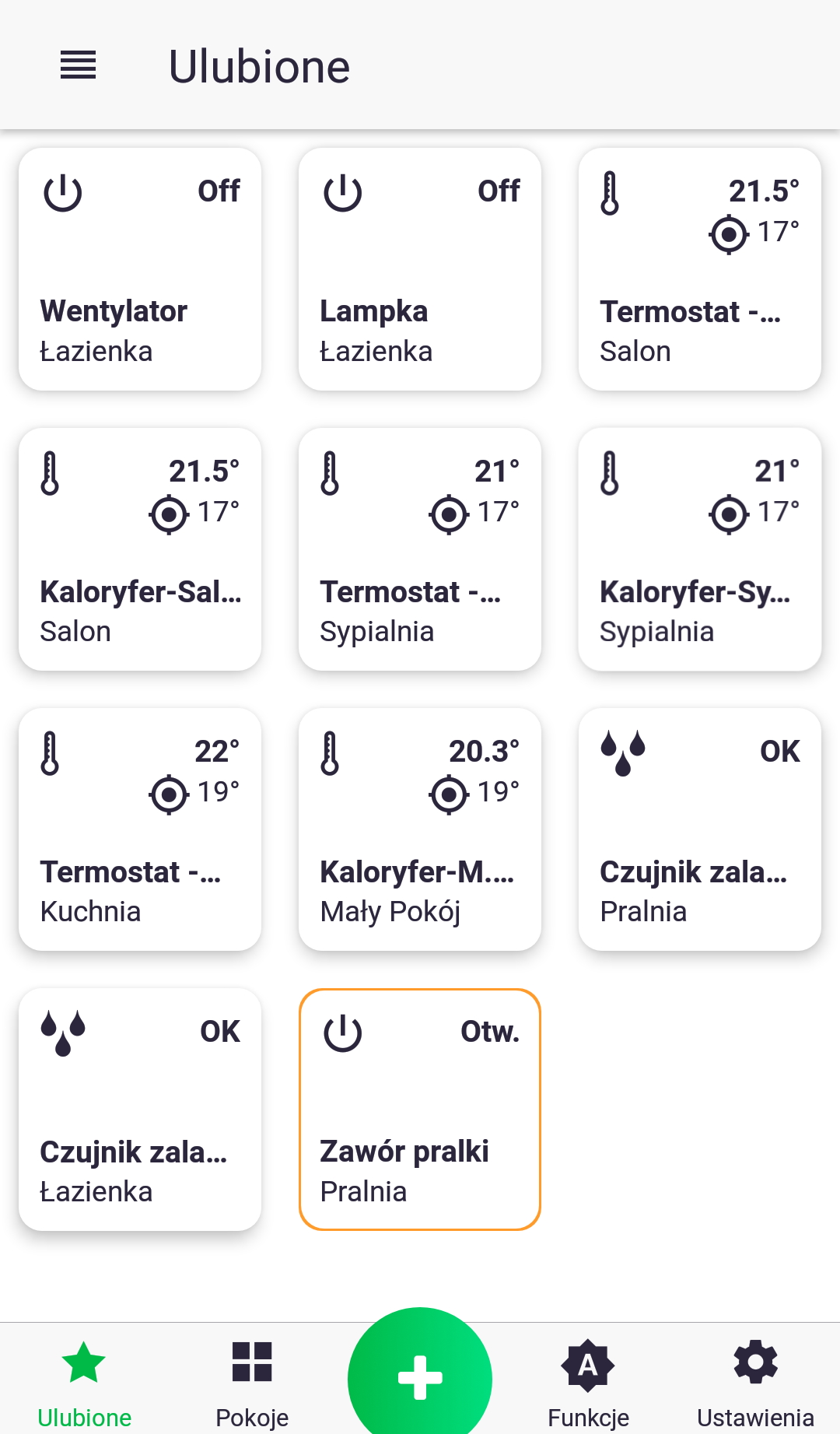
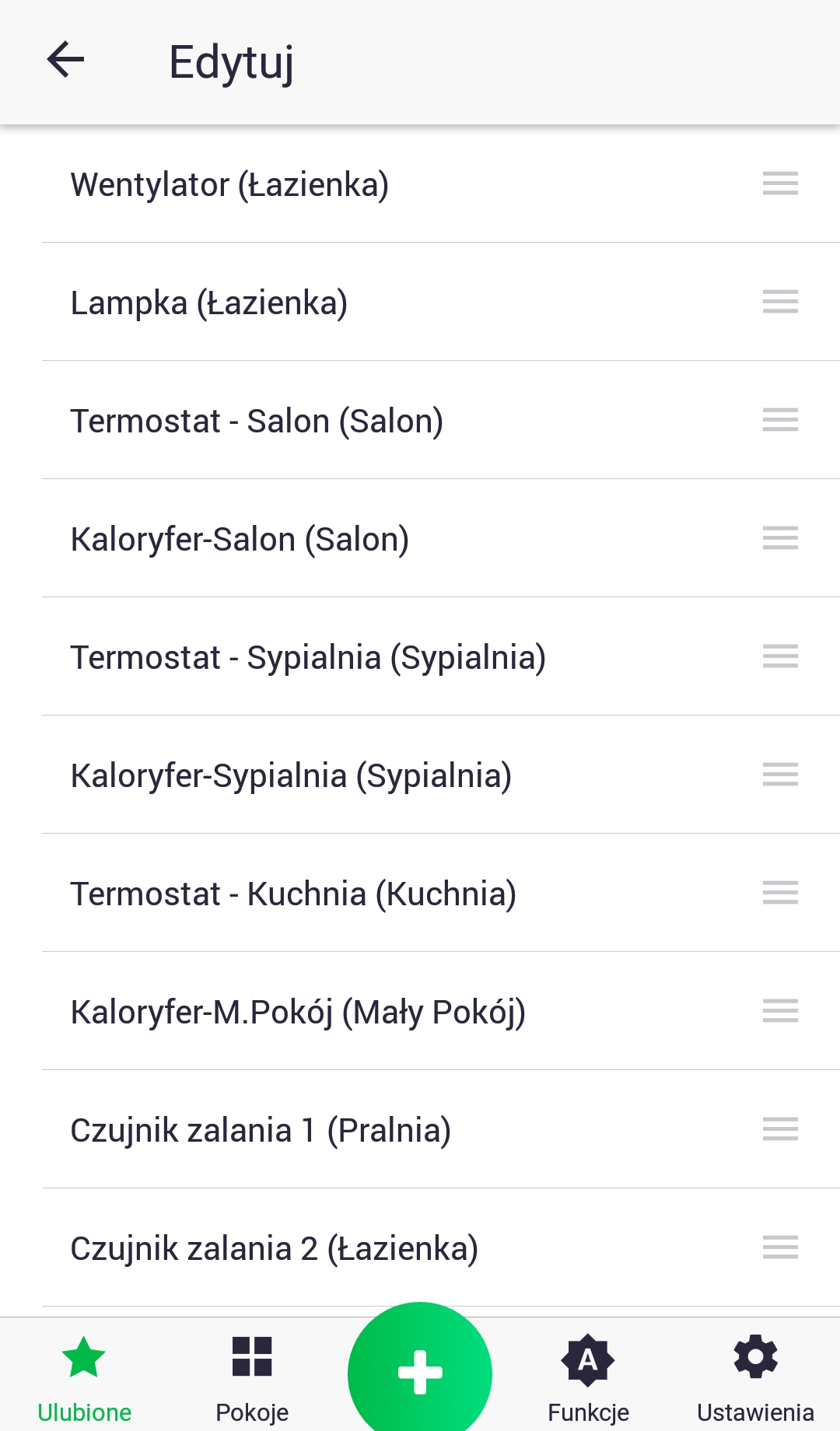
Cilne “Izlase” ļauj pārraudzīt un vadīt atlasītās ierīces. Lai mainītu konkrētas ierīces parametru vērtības, piekļūstiet tās vadības ekrānam, kā aprakstīts iepriekš. Ja ierīce ir ieslēgšanas/izslēgšanas ierīce, piemēram, ūdens vārsts, to var atvērt/aizvērt tieši no ekrāna “Izlase”, īsi nospiežot tās ikonu. Ierīču secību var konfigurēt, nospiežot ikonu ekrāna augšdaļā (blakus nosaukumam “Izlase”) un pēc tam pārejot uz rediģēšanas ekrānu. Secības maiņa tiek veikta, ilgi nospiežot ierīci un velkot to uz vēlamo vietu.
Kā darbojas funkcijas?
Funkcijas ļauj automatizēt ierīču darbību, piemēram, iestatot apkures grafiku visai nedēļai, ieslēdzot dārza laistīšanu stundu pēc saulrieta utt. Pašlaik ir pieejami vairāki funkciju veidi, kas tiks aprakstīti turpmākajās nodaļās. Ir svarīgi atcerēties, ka funkcijas savieno ierīces veselā sistēmā; bez iepriekš iestatītām funkcijām katrs pārī savienotais piederums darbojas neatkarīgi saskaņā ar savu iekšējo programmu. Piemēram, lai nodrošinātu termostata un radiatora galvas sadarbību, ieteicams apmainīties ar diviem parametriem starp šīm ierīcēm: pašreizējo telpas temperatūru un mērķa temperatūru. Šo apmaiņu var iestatīt, izmantojot funkciju "Grupa". Interneta savienojuma kļūmes gadījumā un līdz ar to komunikācijas zuduma gadījumā starp Auraton Pulse vadības bloku un serveri nav jāuztraucas par to, ka visa sistēma pēkšņi apstāsies. Šādā situācijā jūs tikai īslaicīgi zaudējat iespēju vadīt sistēmu, izmantojot lietotni, jo funkcijas tiek saglabātas vadības blokā un turpinās darboties, kamēr Auraton Pulse būs pievienots elektrotīklam.
Funkcija – taimeris
Funkcija "Taimeris" tiek izmantota, lai grupētu vienkāršas darbības, kas notiek līdzīgā laikā, piemēram, vairāku gaismu ieslēgšanu vienlaikus. Ir iespējams arī pievienot aizkavi starp pievienotajām darbībām.
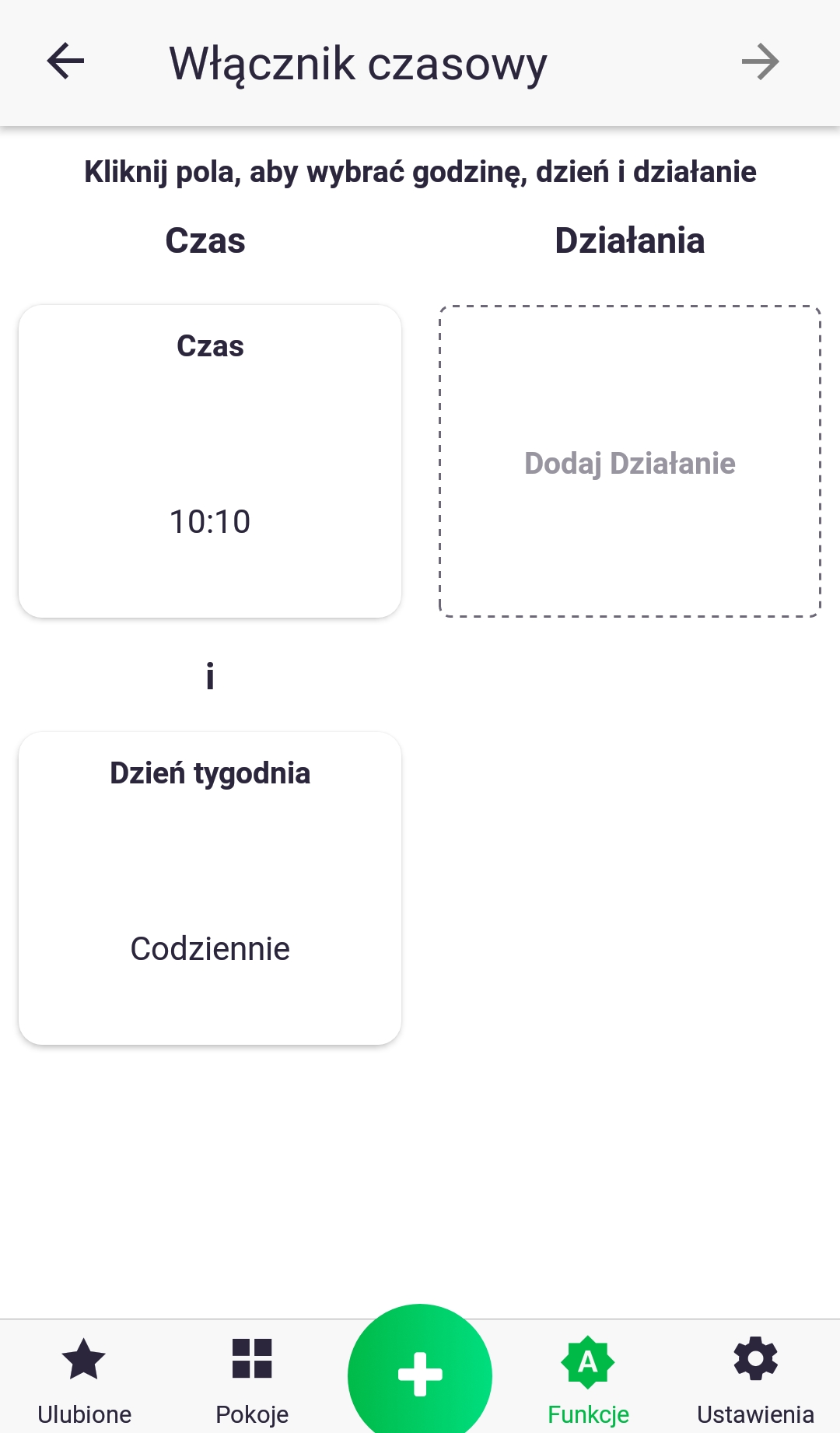
- Vispirms mums jāiestata laiks un nedēļas diena, kurā esam ieplānojuši pasākumu. To var izdarīt, īsi noklikšķinot uz ikonām "Laiks" un "Nedēļas diena".
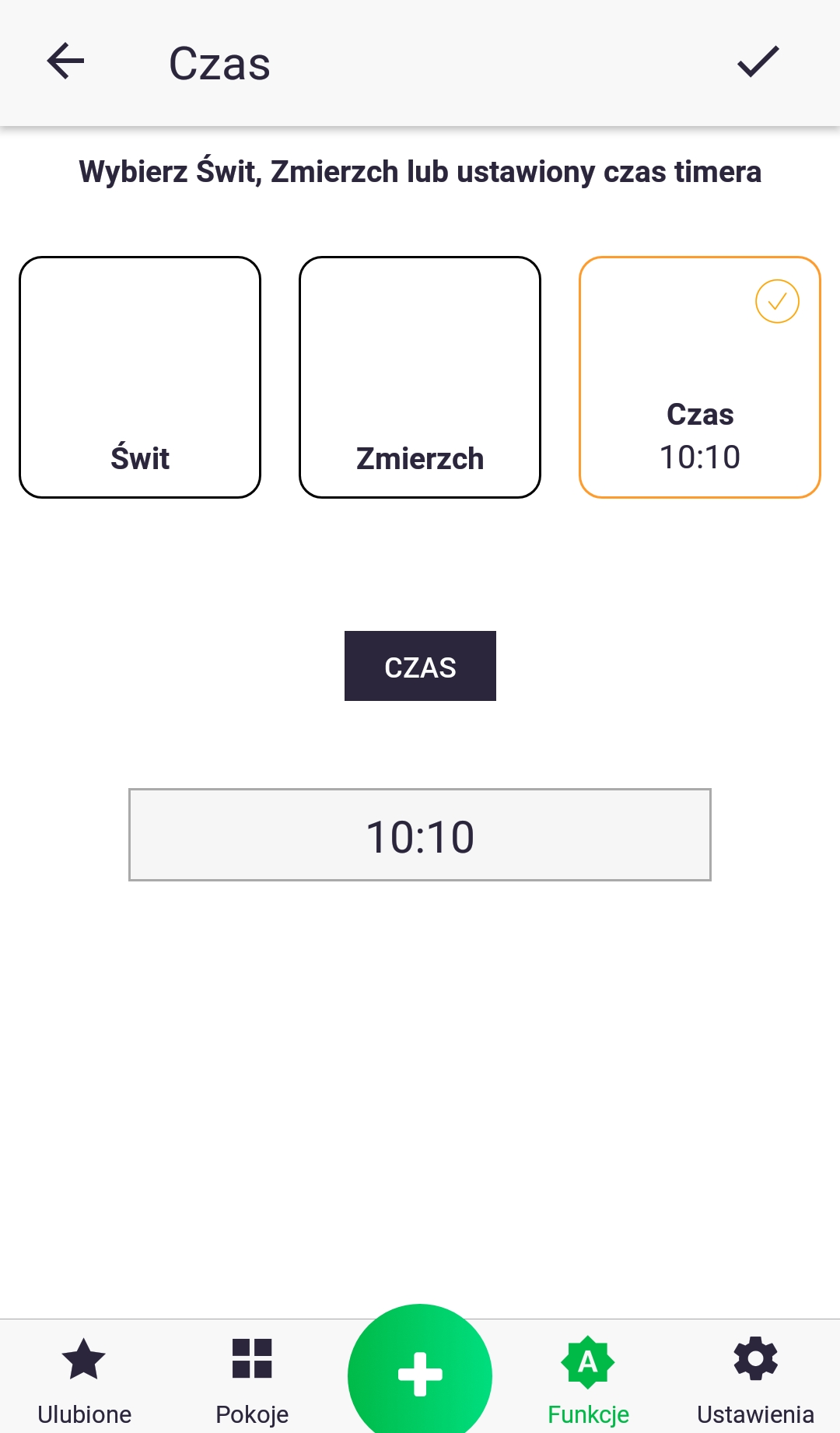
2. Iestatot laiku, mēs varam izvēlēties starp konkrētu stundu (ko mēs iestatām, noklikšķinot uz lauka zem teksta "Laiks") un mūsu funkcijas saistīšanu ar saullēktu vai saulrietu.
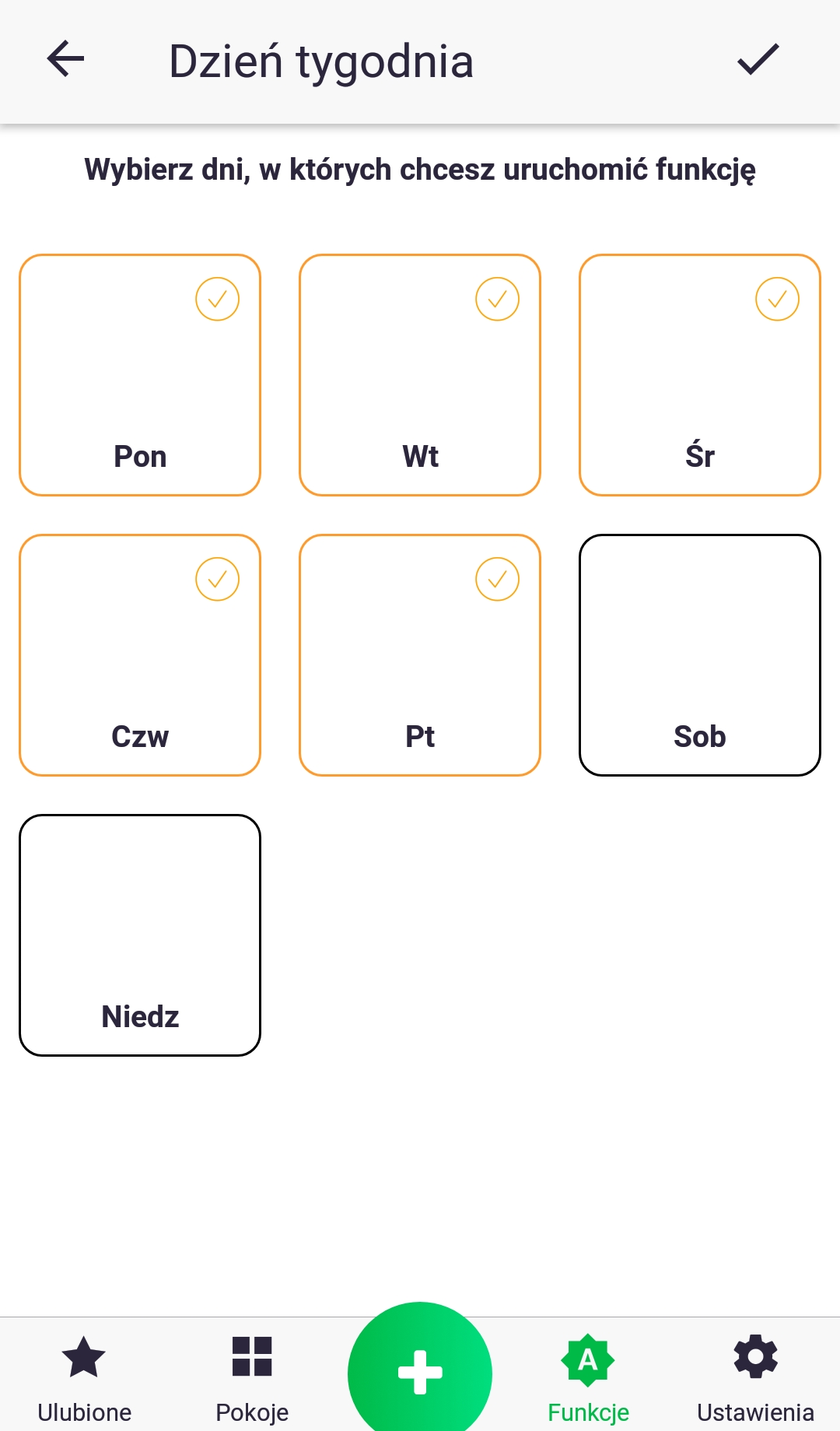
3. Iestatiet nedēļas dienu, īsi nospiežot atbilstošo ikonu.
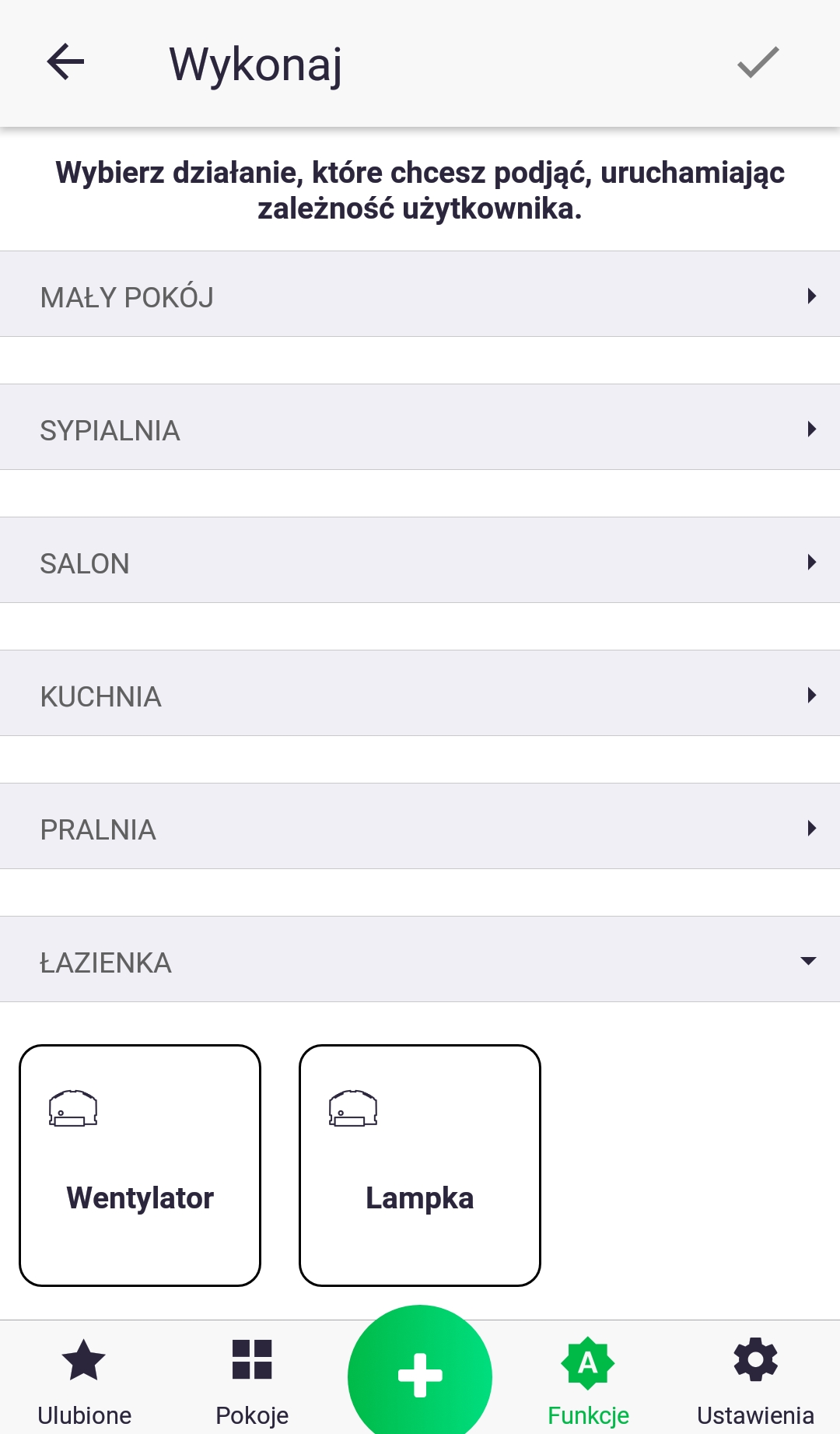
4. Mēs pievienojam darbību mūsu funkcijai, noklikšķinot uz "Pievienot darbību" 1. punktā redzamajā ekrānā. Ierīču sarakstā atrodam to, kas mūs interesē, un īsi nospiežam tās ikonu.
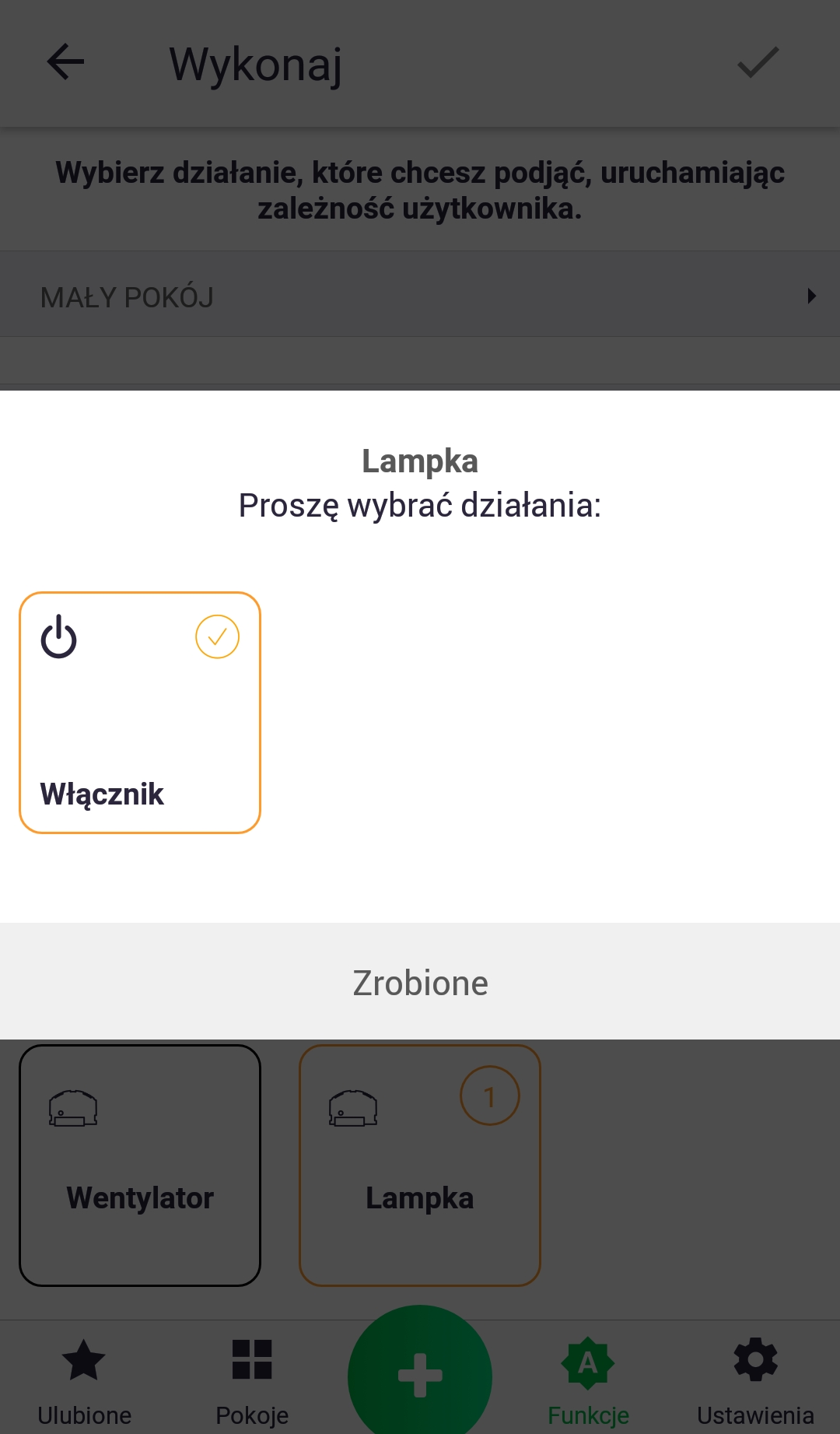
5. Pēc ierīces izvēles atlasiet parametru, kas jāmaina izvēlētajā laikā.
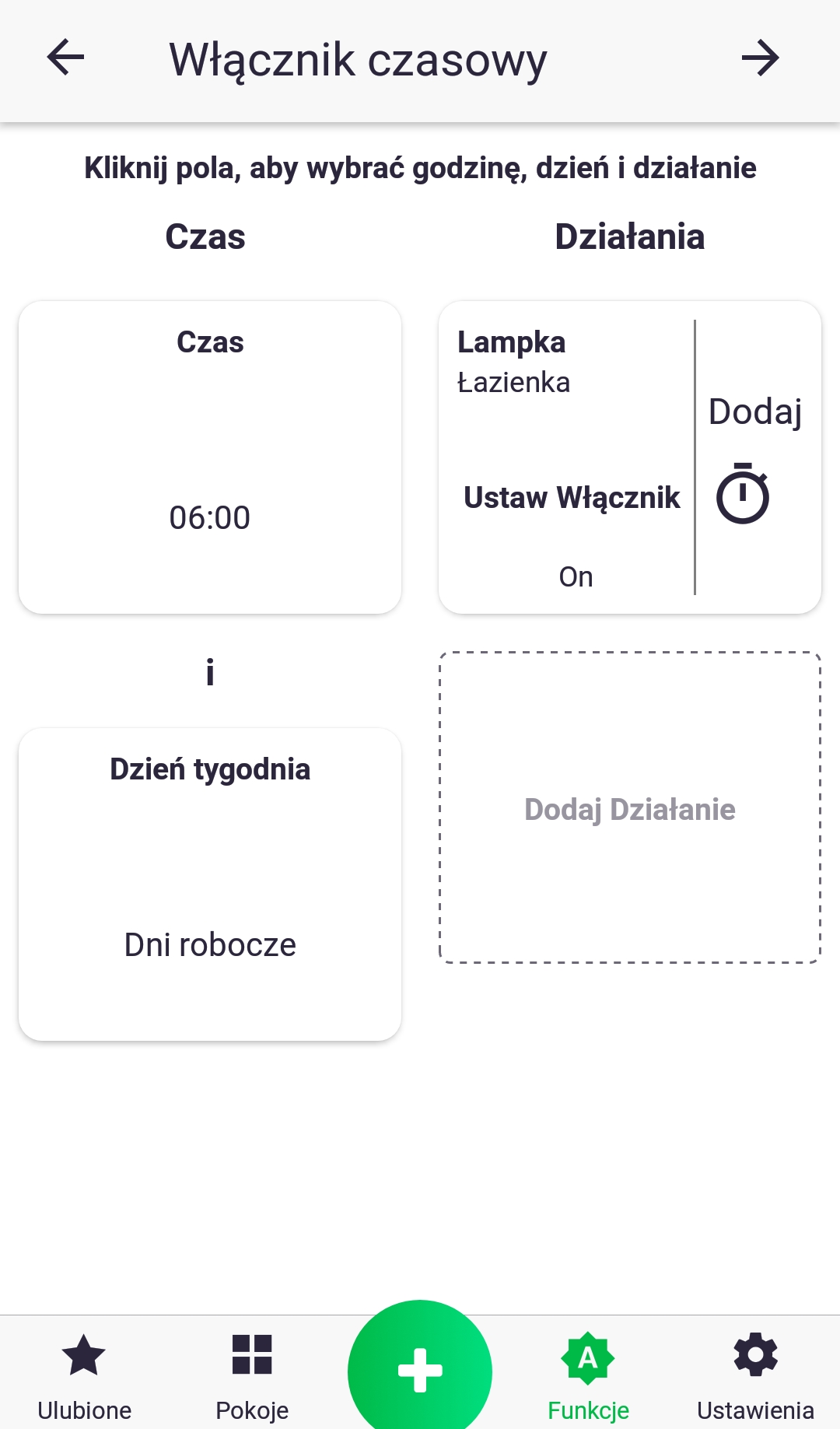
6. Parādītajā piemērā "Lampa" telpā "Vannas istaba" tiks ieslēgta plkst. 6:00 visās darba dienās (no pirmdienas līdz piektdienai). Noklikšķinot uz pogas "Pievienot" ar hronometra ikonu, mēs varam pievienot citu darbību citā ierīcē vai darbības papildu aizkavi no iestatītā laika (plkst. 6:00).
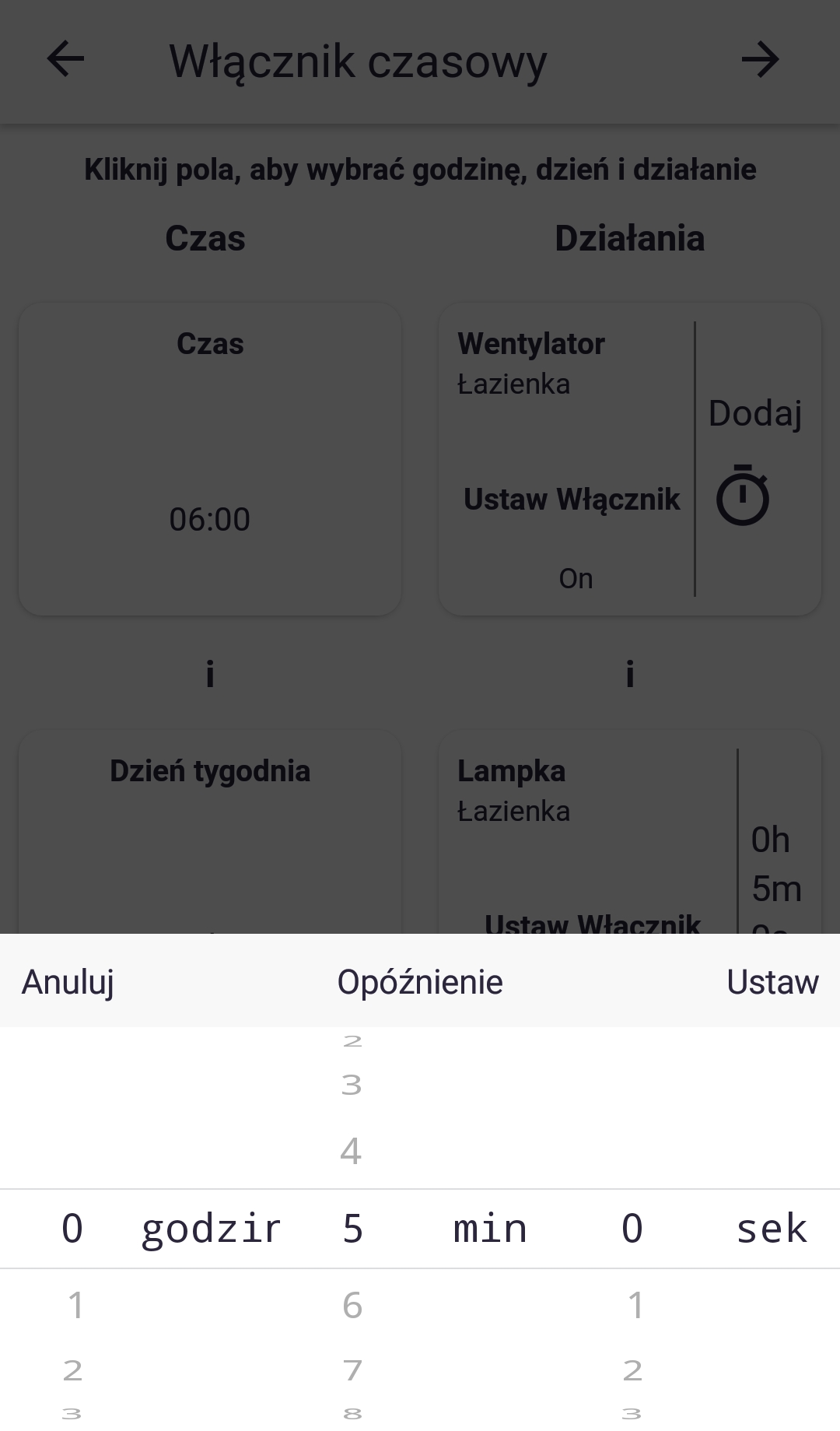
7. Kavējuma iestatīšana.
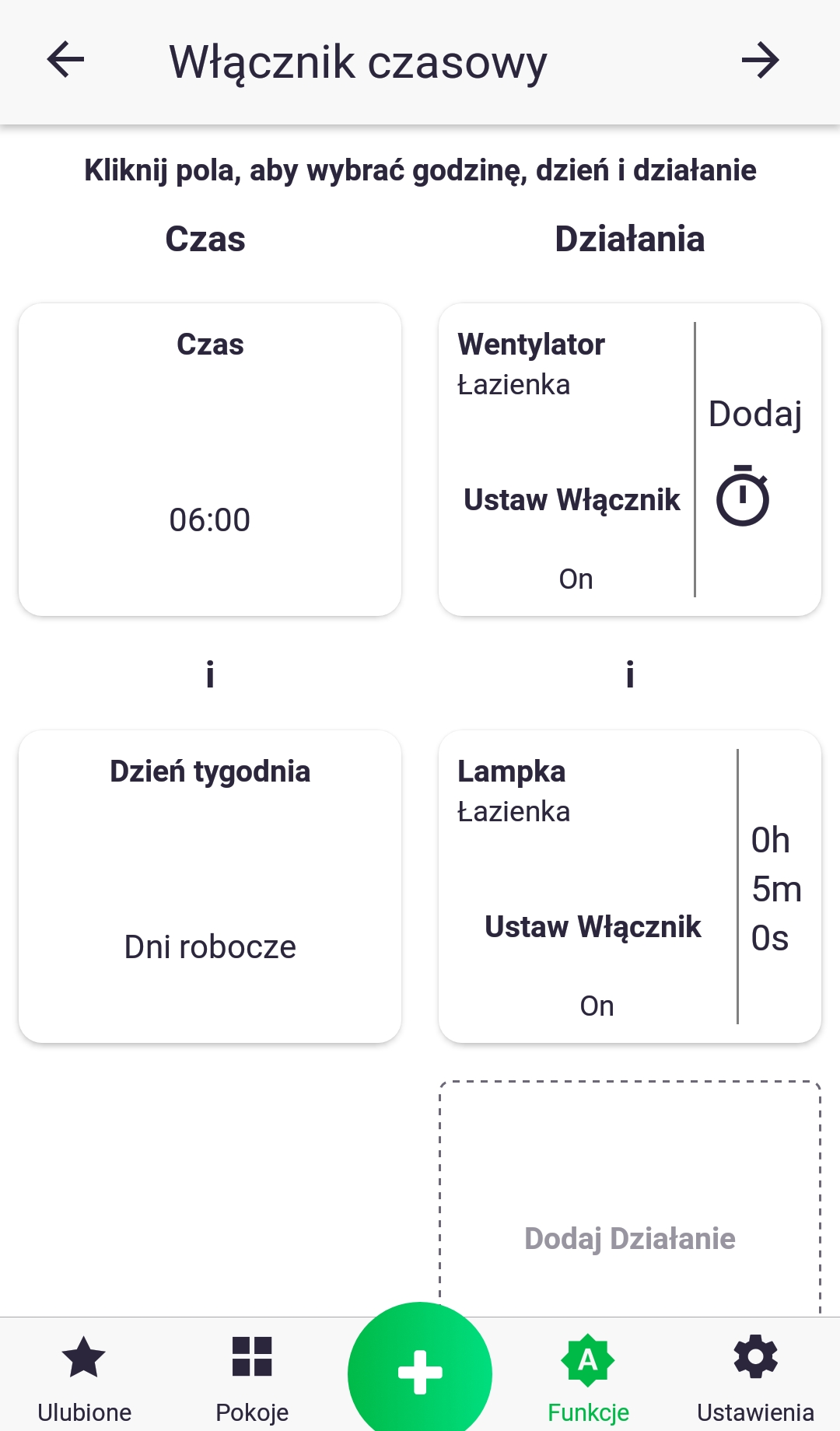
8. Parādītajā piemērā "Lampa" telpā "Vannas istaba" tiks ieslēgta plkst. 6:05 visās darba dienās (no pirmdienas līdz piektdienai), un "Ventilators" arī tiks ieslēgts plkst. 6:00. Darbībā izmantotā parametra vērtību var mainīt, īsi nospiežot jebkuras pievienotās darbības ikonu. Tātad, ja, piemēram, vēlamies, lai "Ventilators" tiktu izslēgts, mums jānospiež tā ikona; teksts mainīsies uz "Iestatīt izslēgšanu". Kad būsim pārliecinājušies, ka esam iestatījuši vēlamo, noklikšķiniet uz bultiņas augšpusē, lai turpinātu.
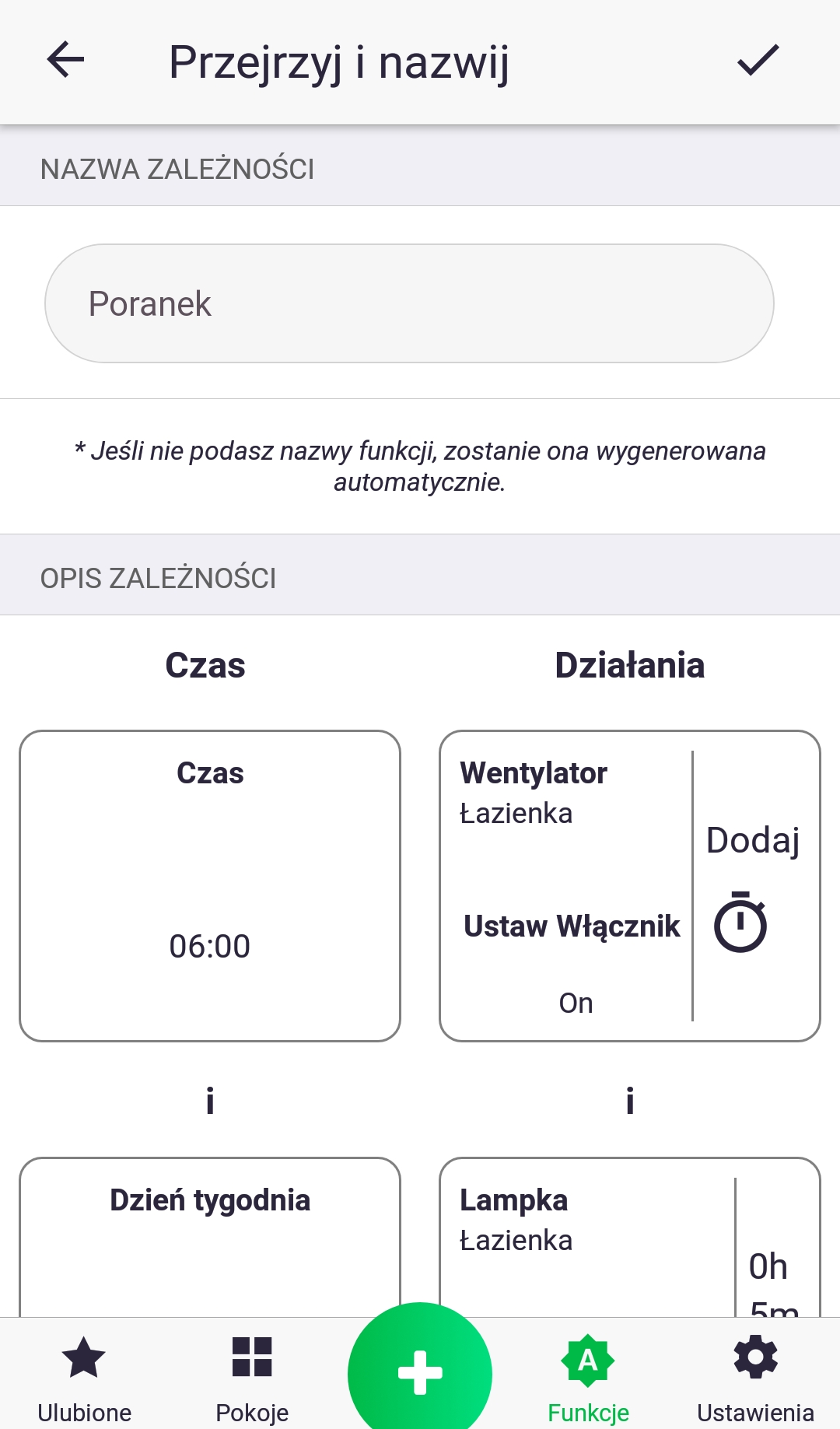
9. Visbeidzot, mēs pārbaudām, vai viss ir pareizi, un atbilstoši nosaucam funkciju. Mēs pieņemam izmaiņas, izmantojot pogu ekrāna augšdaļā. Mēs tikko esam izveidojuši savu funkciju!
Funkcija – grafiks
Funkcija "Grafiks" tiek izmantota, lai iestatītu ierīces parametra izmaiņas katru nedēļu, piemēram, mērķa temperatūru termostatā.
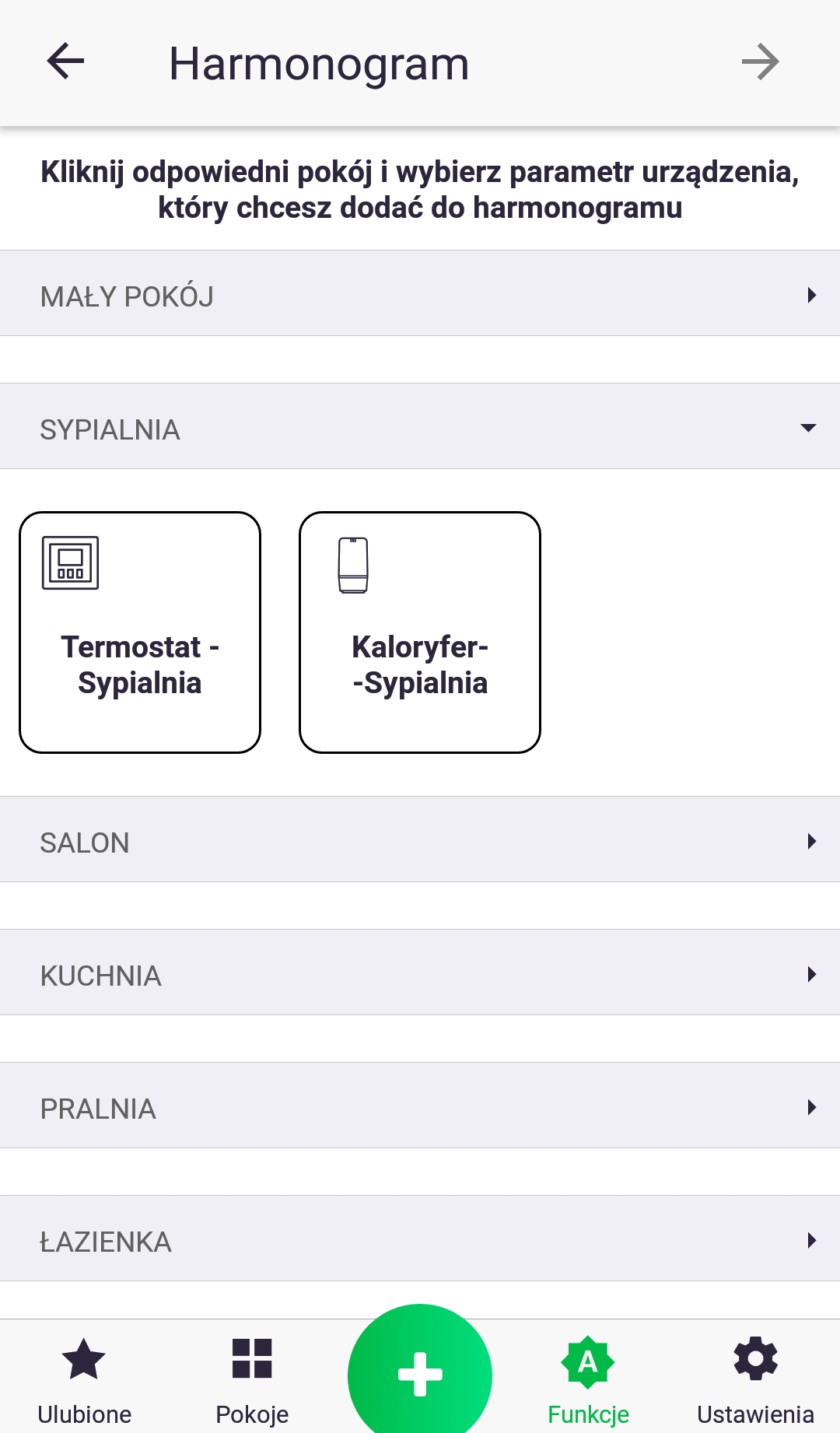
- Vispirms mēs izvēlamies parametra veidu, uz kuru attieksies grafiks, īsi nospiežot ierīci, kas mūs interesē.
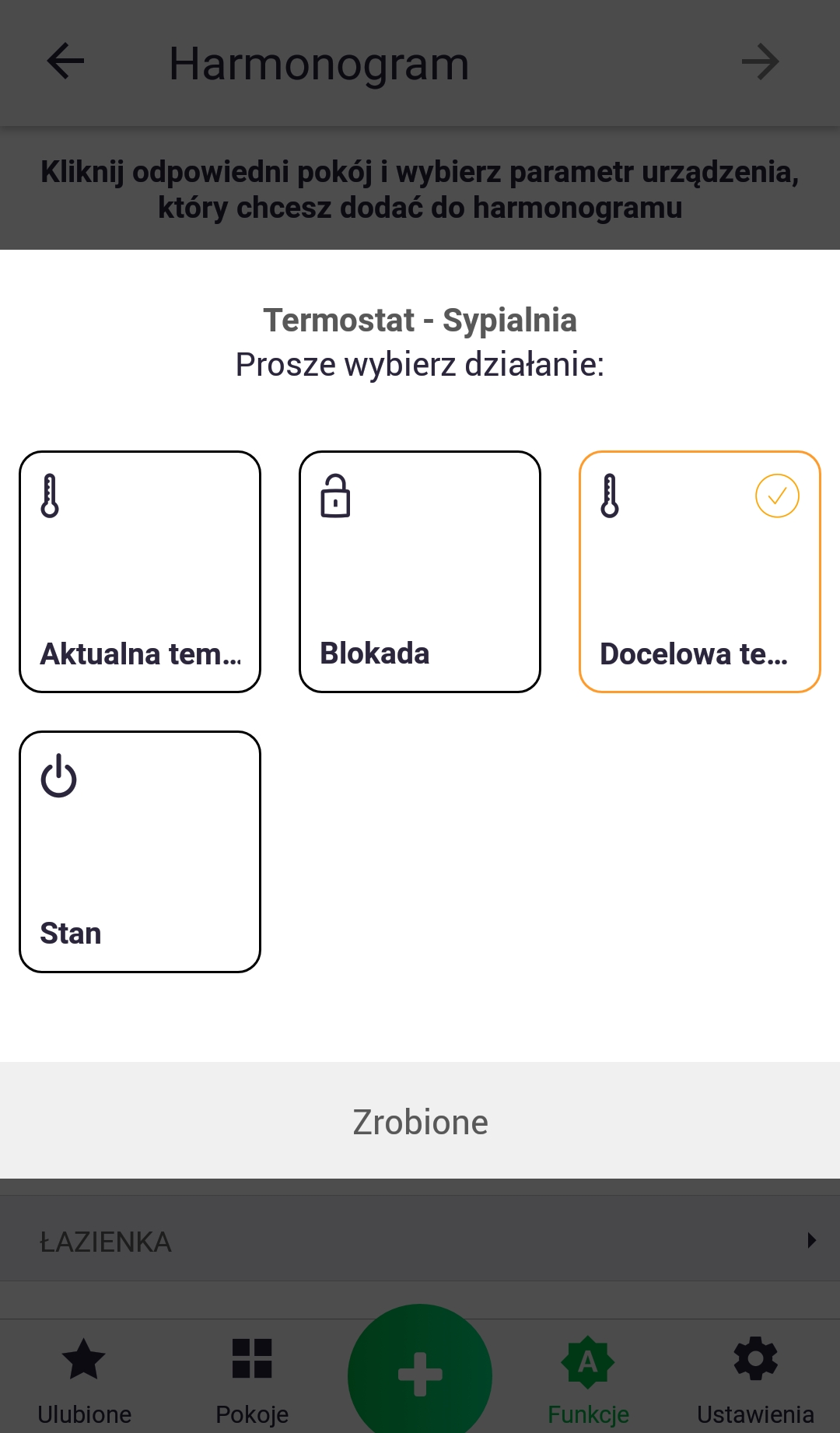
2. Atlasiet atbilstošo parametru un noklikšķiniet uz pogas “Gatavs”. Nākamajā ekrānā turpiniet, izmantojot bultiņas pogu.
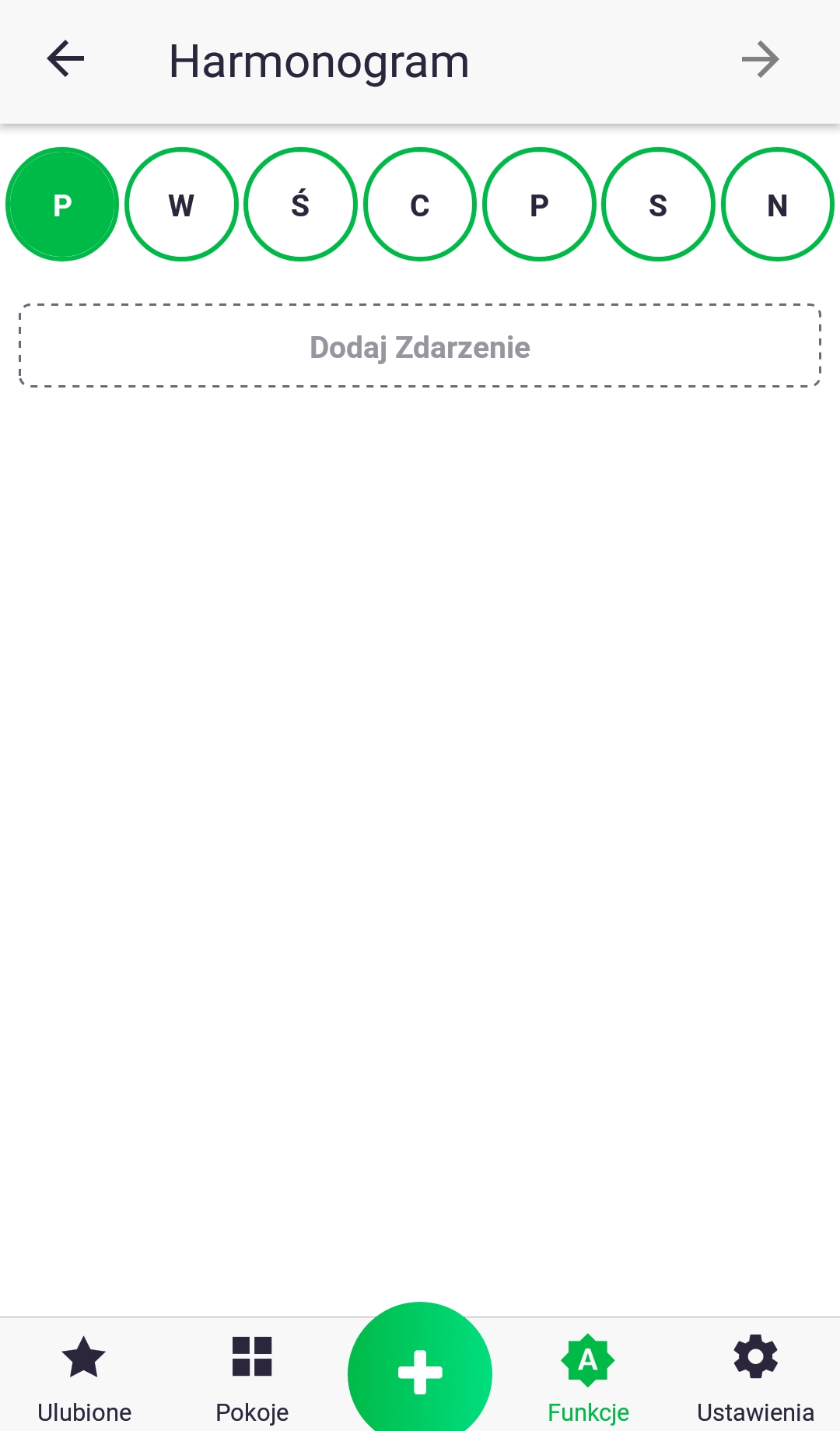
3. Vispirms atlasiet nedēļas dienu, noklikšķinot uz atbilstošā burta, un pievienojiet notikumu.
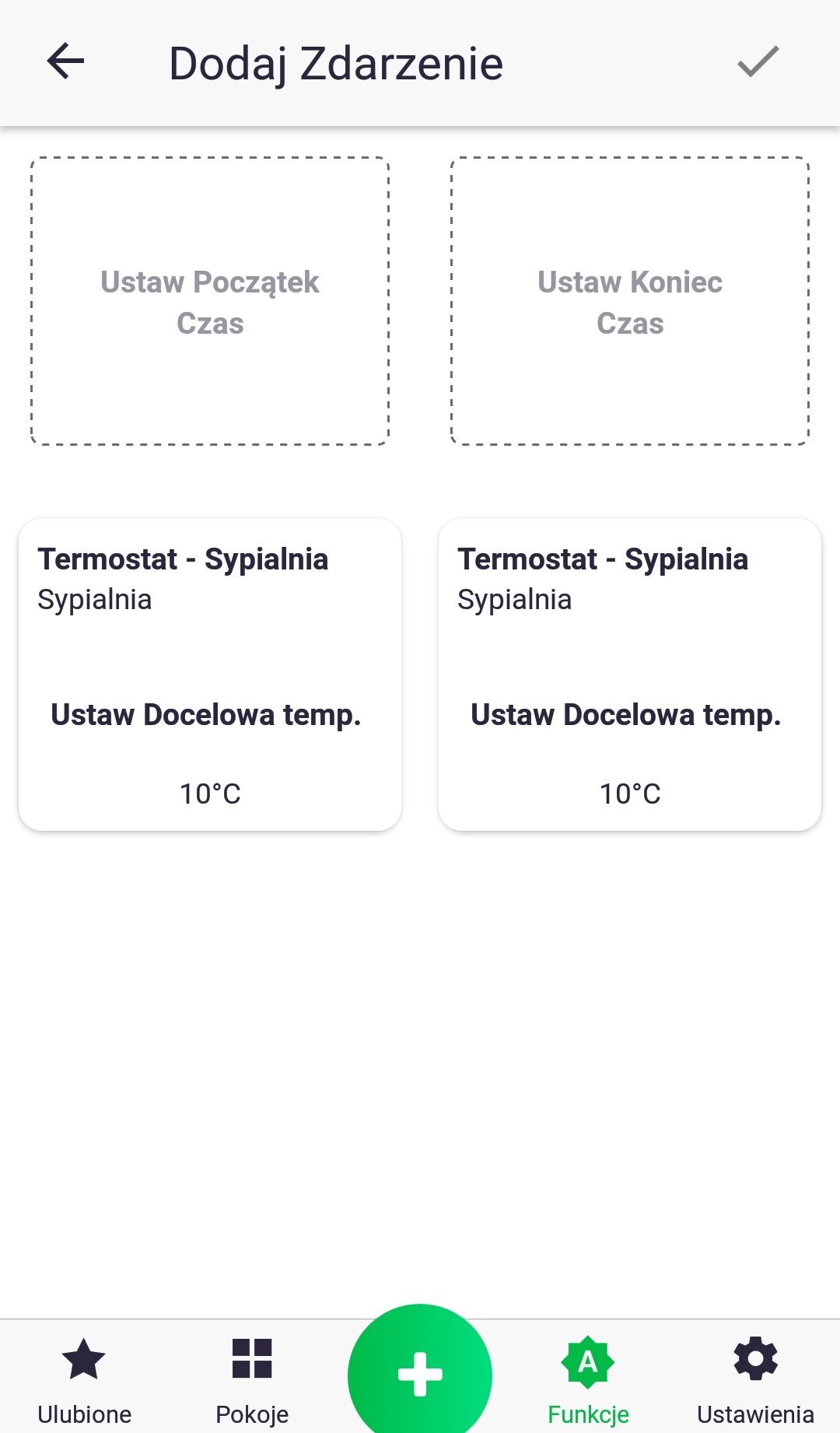
4. Pievienojot notikumu, jāiestata tā sākuma un beigu laiks, kā arī tas, kā mainās saistītais parametrs. Lai iestatītu laiku, noklikšķiniet uz ikonām “Iestatīt sākuma laiku” un “Iestatīt beigu laiku”. Parametra izmaiņas veic, īsi nospiežot saistīto ikonu.
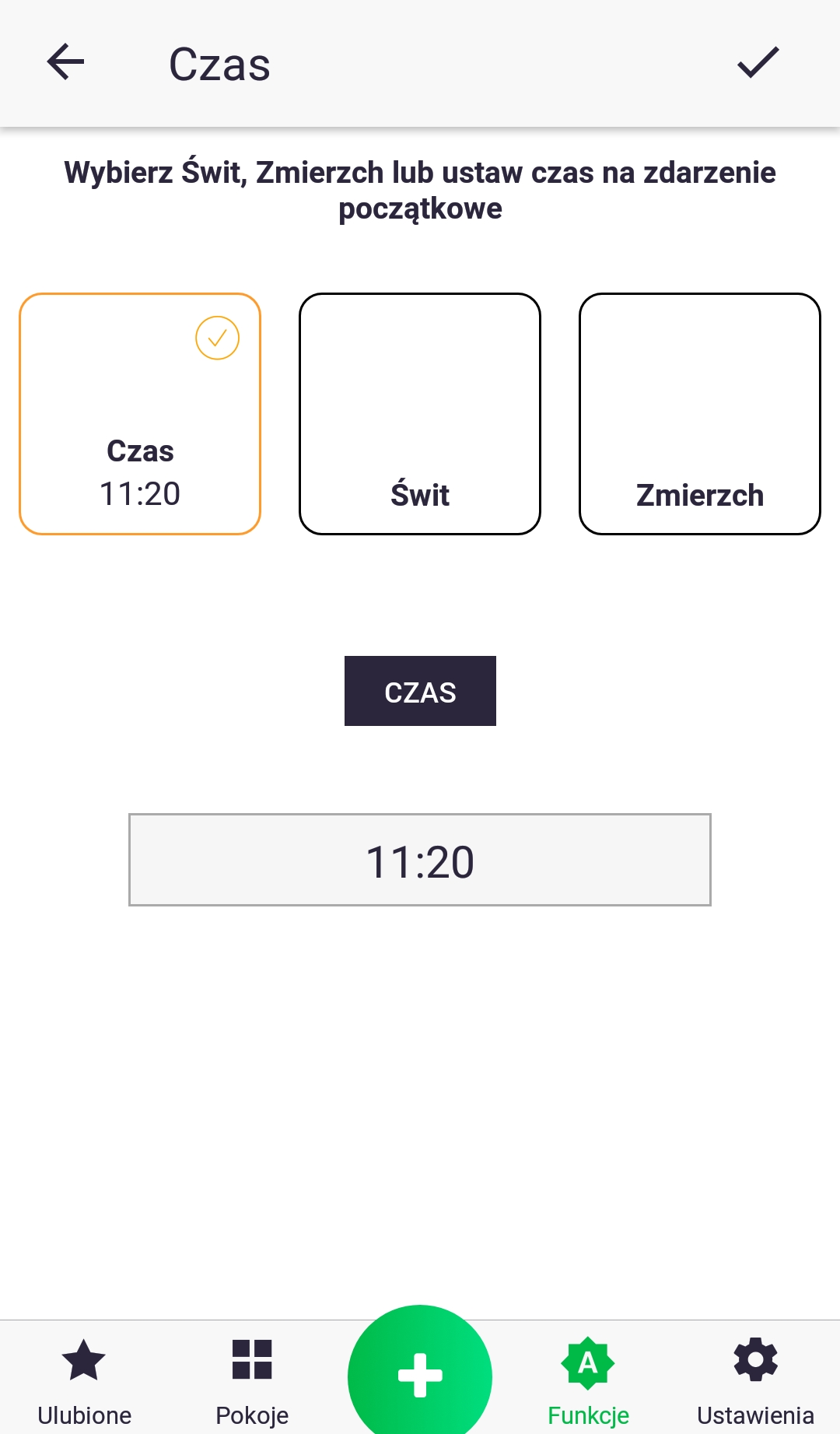
5. Iestatot laiku, mēs varam izvēlēties starp konkrētu stundu (ko mēs iestatām, noklikšķinot uz lauka zem teksta "Laiks") un mūsu funkcijas saistīšanu ar saullēktu vai saulrietu.
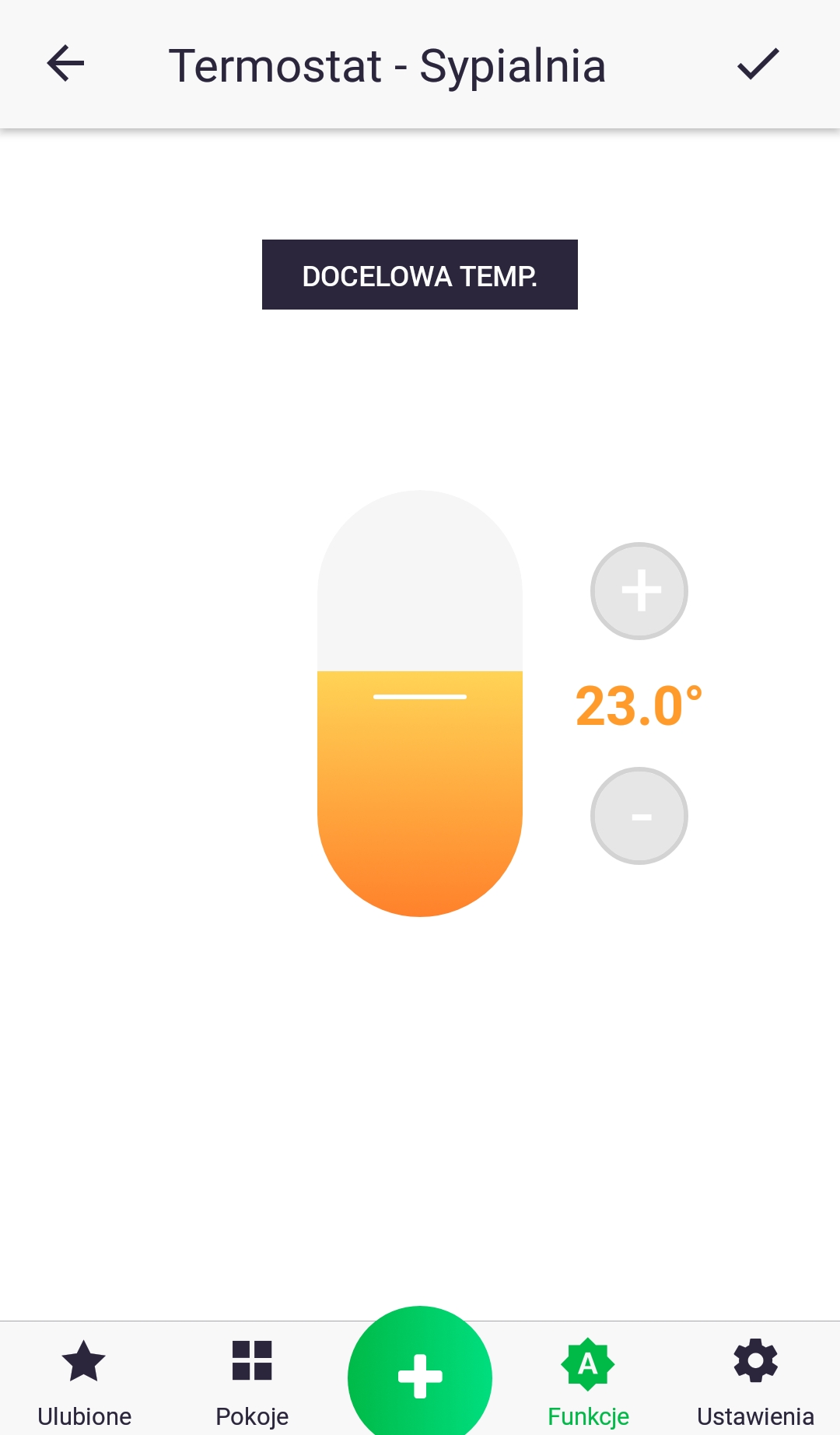
6. Iestatiet atlasītā parametra vērtību. Piemēram, mērķa temperatūras gadījumā izmaiņas tiek veiktas, pārvietojot slīdni vai nospiežot plusa un mīnusa pogas.
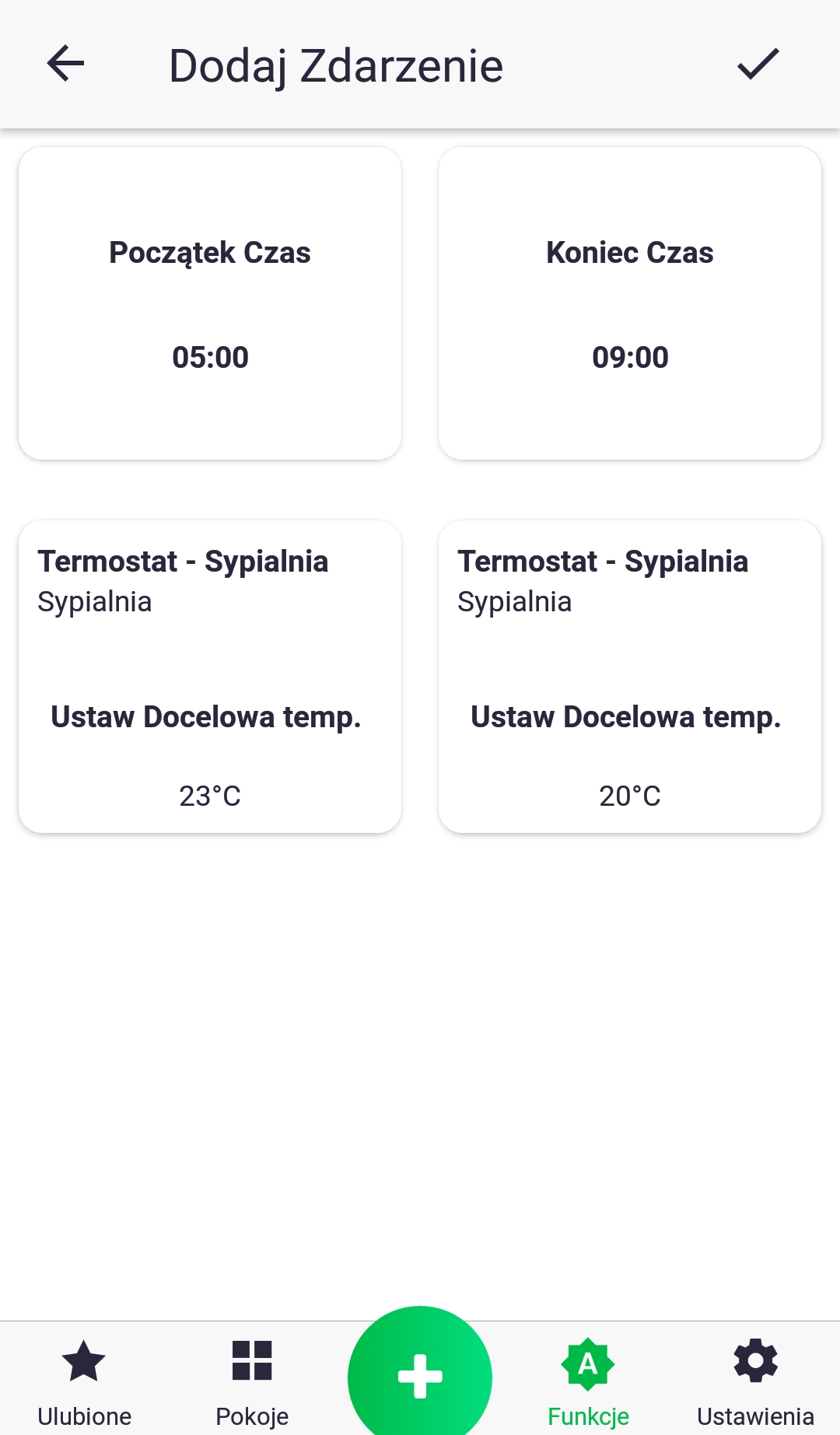
7. Iestatīta notikuma ekrāna piemērs, kurā norādīts, ka plkst. 5:00 termostata mērķa temperatūra tiks iestatīta uz 23 °C, bet plkst. 9:00 tā tiks mainīta uz 20 °C. Visbeidzot, notikums tiek pievienots, izmantojot pogu ekrāna augšdaļā.
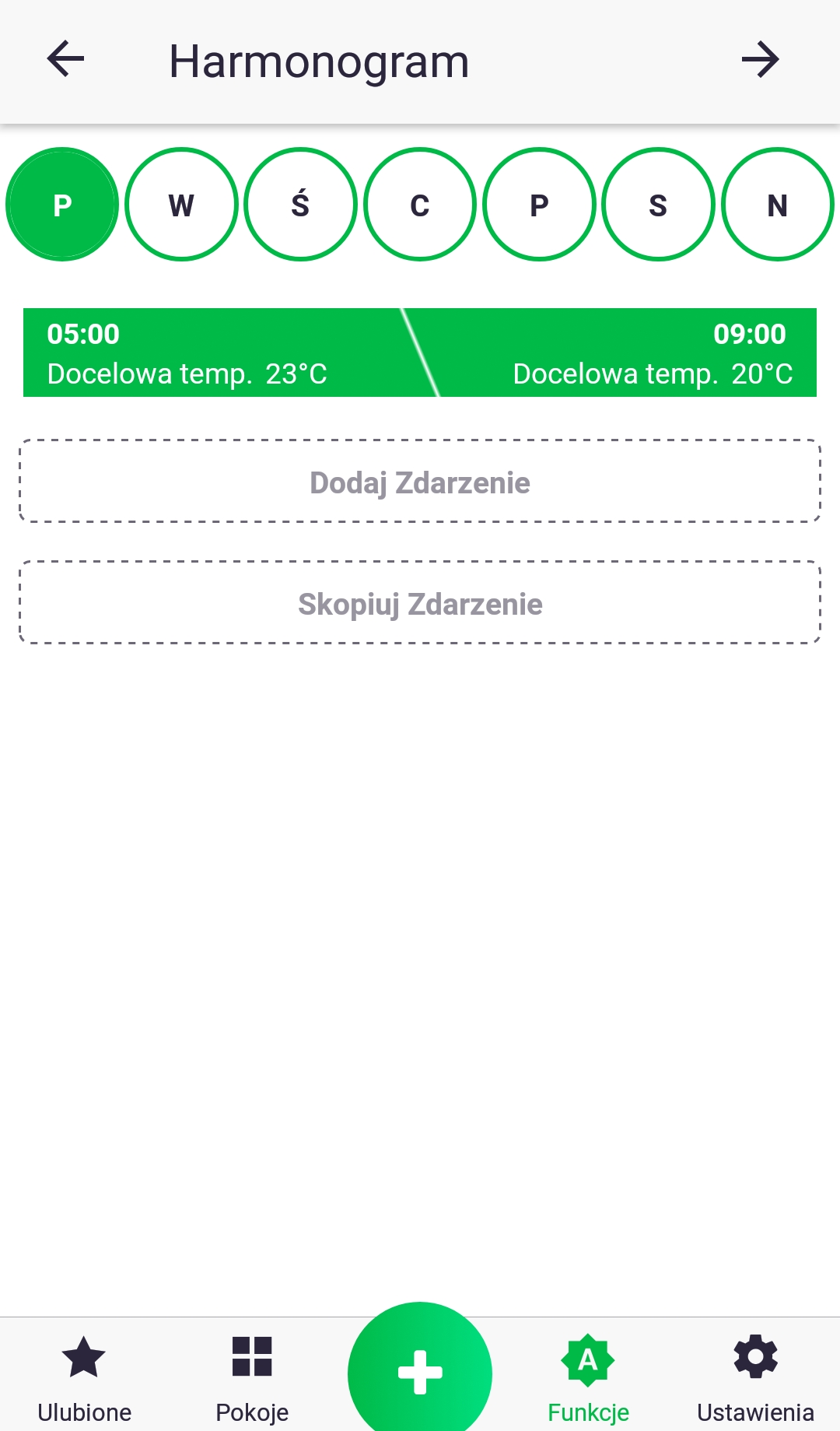
8. Pasākums ir pievienots, un tagad mēs varam pievienot vēl vienu vai kopēt esošo uz citām nedēļas dienām.
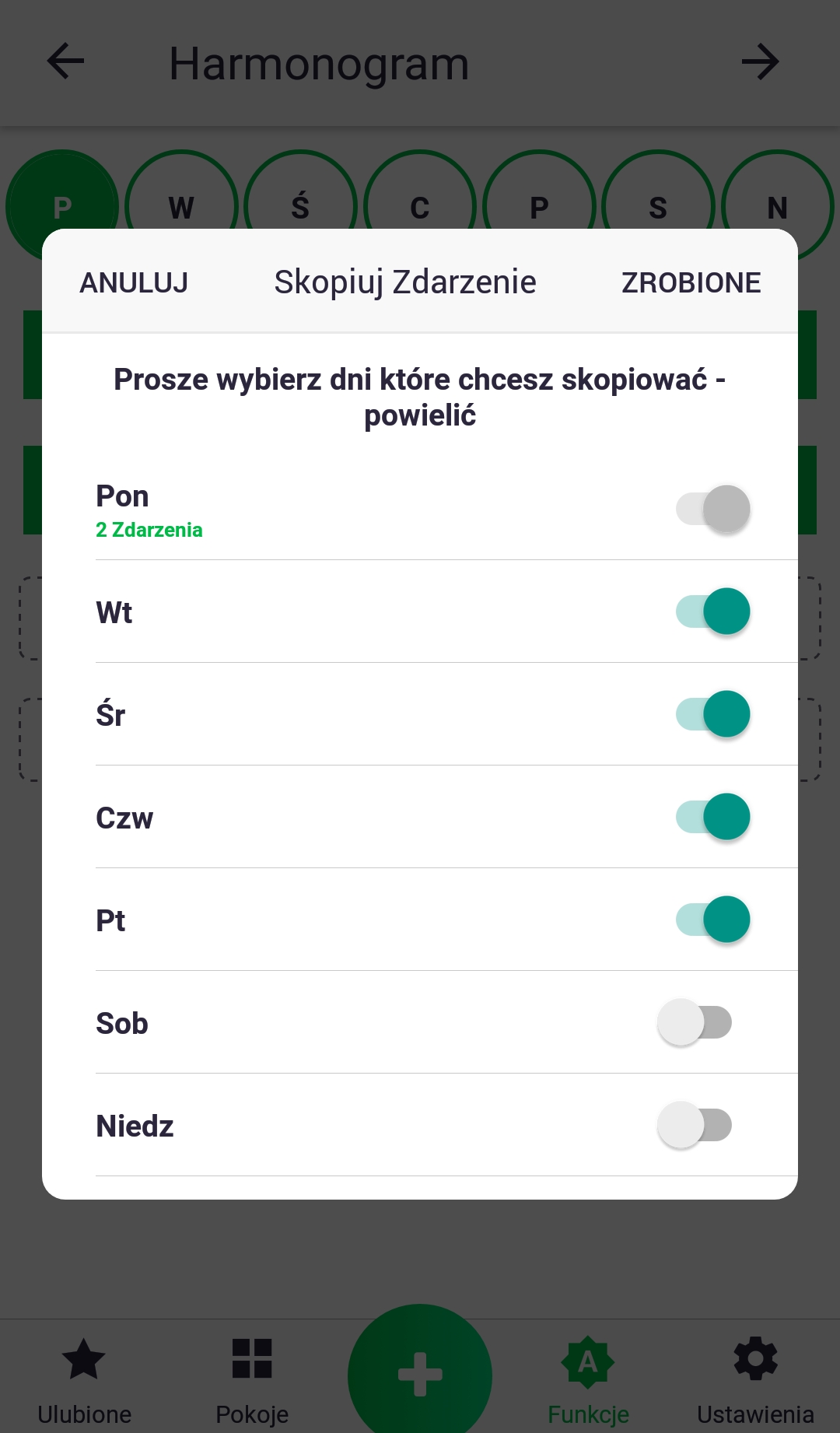
9. Parādītajā piemērā otrs notikums tika pievienots, izmantojot iepriekš aprakstīto procedūru. Nākamajā solī abi notikumi tiek kopēti uz citām nedēļas dienām, izmantojot pogu "Kopēt notikumu". Nākamajā logā atlasiet interesējošās dienas, pielāgojot atbilstošos slīdņus.
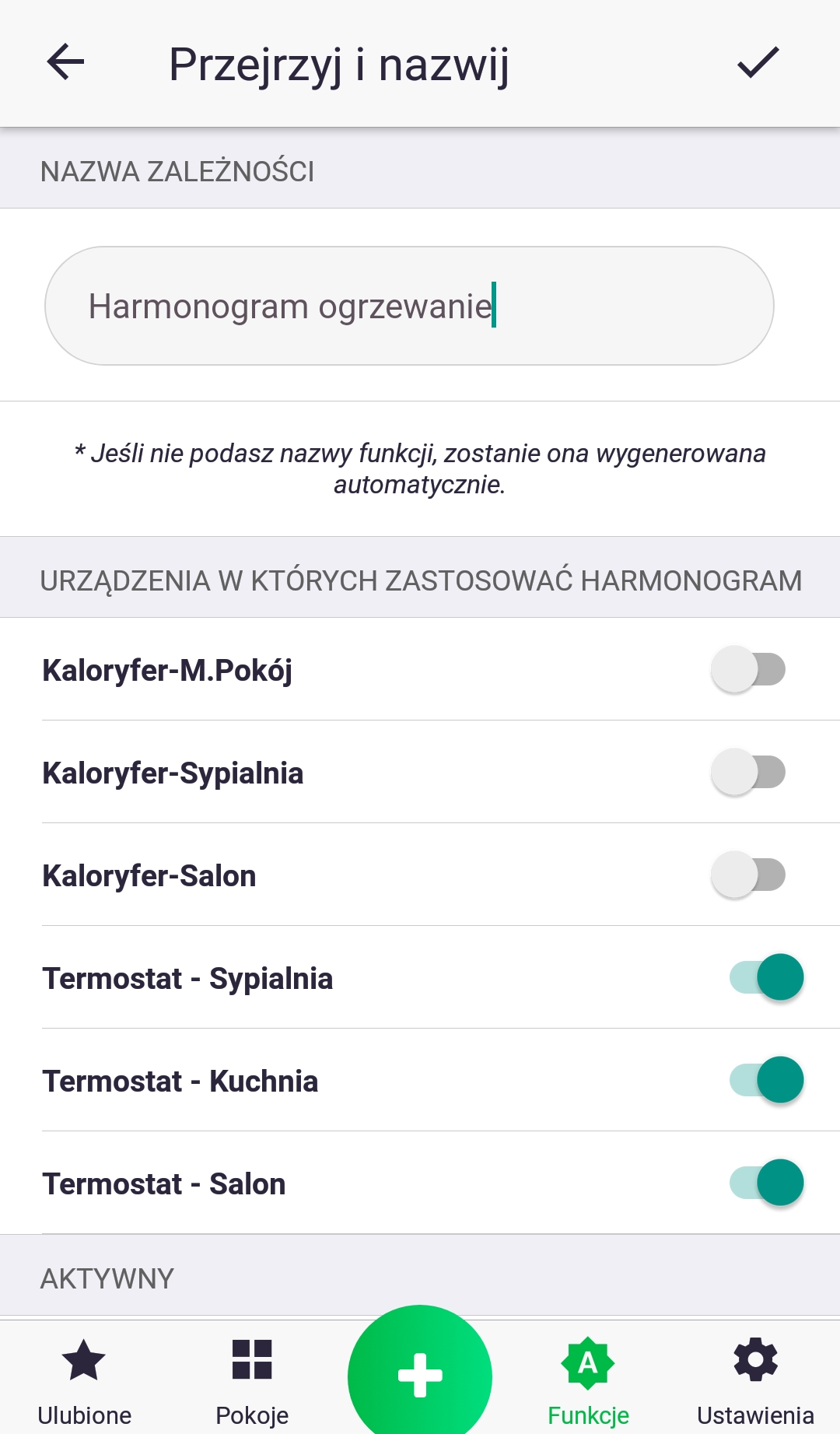
10. Pēdējā solī mēs nosaucam savu grafiku un pēc izvēles atlasām papildu ierīces, kurām tas tiks piemērots. Iestatītā grafika apstrāde var aizņemt kādu laiku; ja parādās papildu logs, kas mūs informē, vienkārši noklikšķiniet uz "Labi" un turpiniet. Mēs tikko esam izveidojuši grafiku!
Ja-Do funkcija
Funkcija "If-Execute" tiek izmantota, lai savienotu jebkuras ierīces. Piemēram, ja es ieslēdzu viesistabas apgaismojumu, termostatā iestatu mērķa temperatūru uz 23°C vai, ja plūdu sensors konstatē plūdus, aizveru ūdens vārstu. Varat arī izvēlēties, kā ierīces sadaļā "if" jāsaista — vai nu ar "un", vai "vai". Ja tiek izmantota saiklis "un", tad visiem iestatītajiem nosacījumiem jābūt patiesiem, piemēram, ja es ieslēdzu viesistabas un virtuves apgaismojumu, tad ieslēdzas arī gaitenī esošais apgaismojums. Izmantojot saikli "un", varat arī pievienot funkcijas darbībai laika ierobežojumu, piemēram, funkcija var darboties tikai pēc krēslas iestāšanās no pirmdienas līdz piektdienai. Izmantojot saikli "vai", nevarat iestatīt laika ierobežojumu, bet varat, piemēram, savienot vairākus plūdu sensorus.
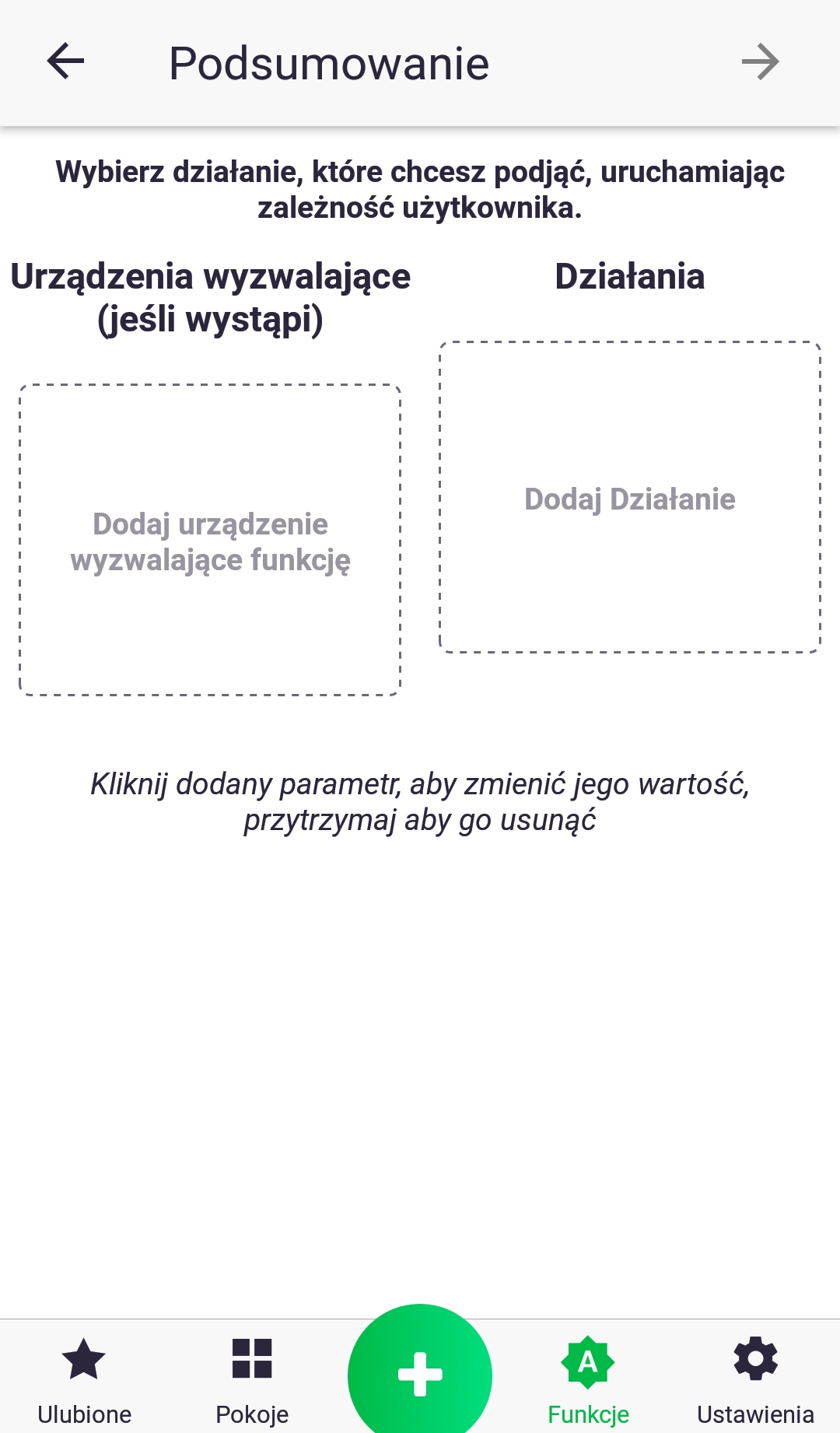
- Vispirms noklikšķiniet uz ikonas ar nosaukumu "Pievienot ierīci, lai aktivizētu funkciju" un atlasiet ierīci, kas uzsāks atlasīto darbību.
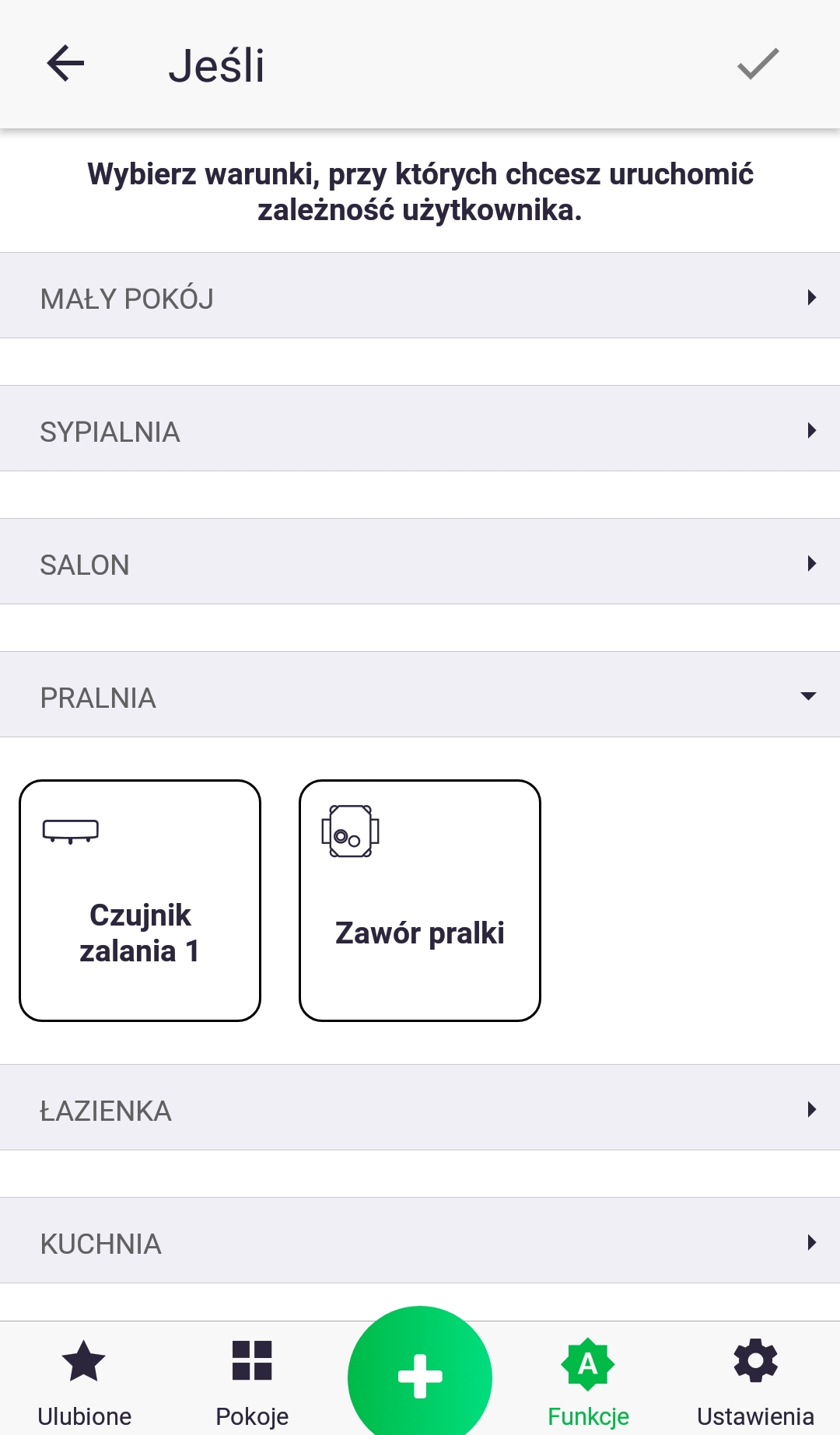
2. Mēs izvēlamies ierīci, kas mūs interesē, paplašinot ierīču sarakstu dotajā telpā un īsi nospiežot atlasīto ikonu.
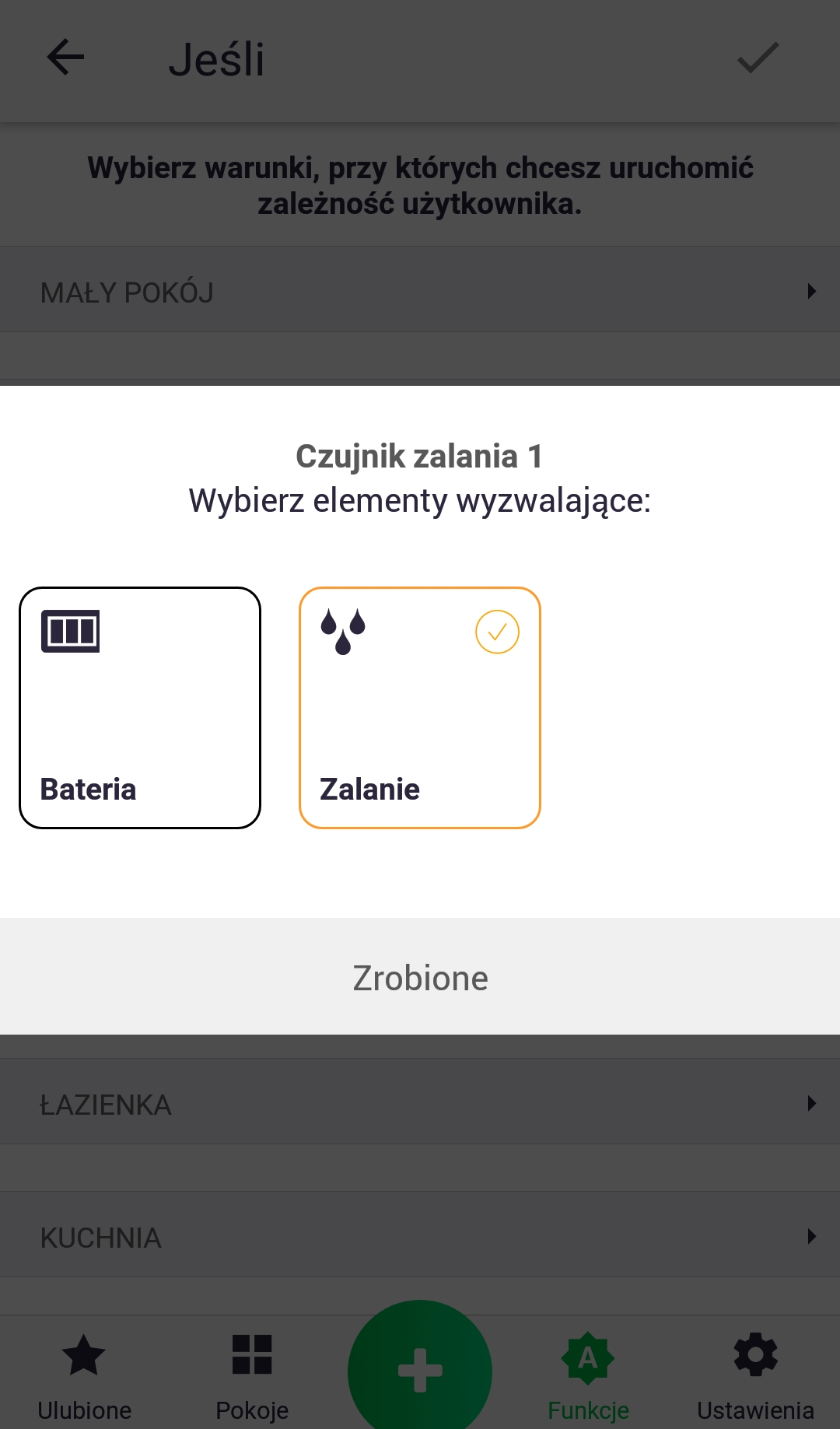
3. Atlasiet funkcijā izmantojamo parametru.
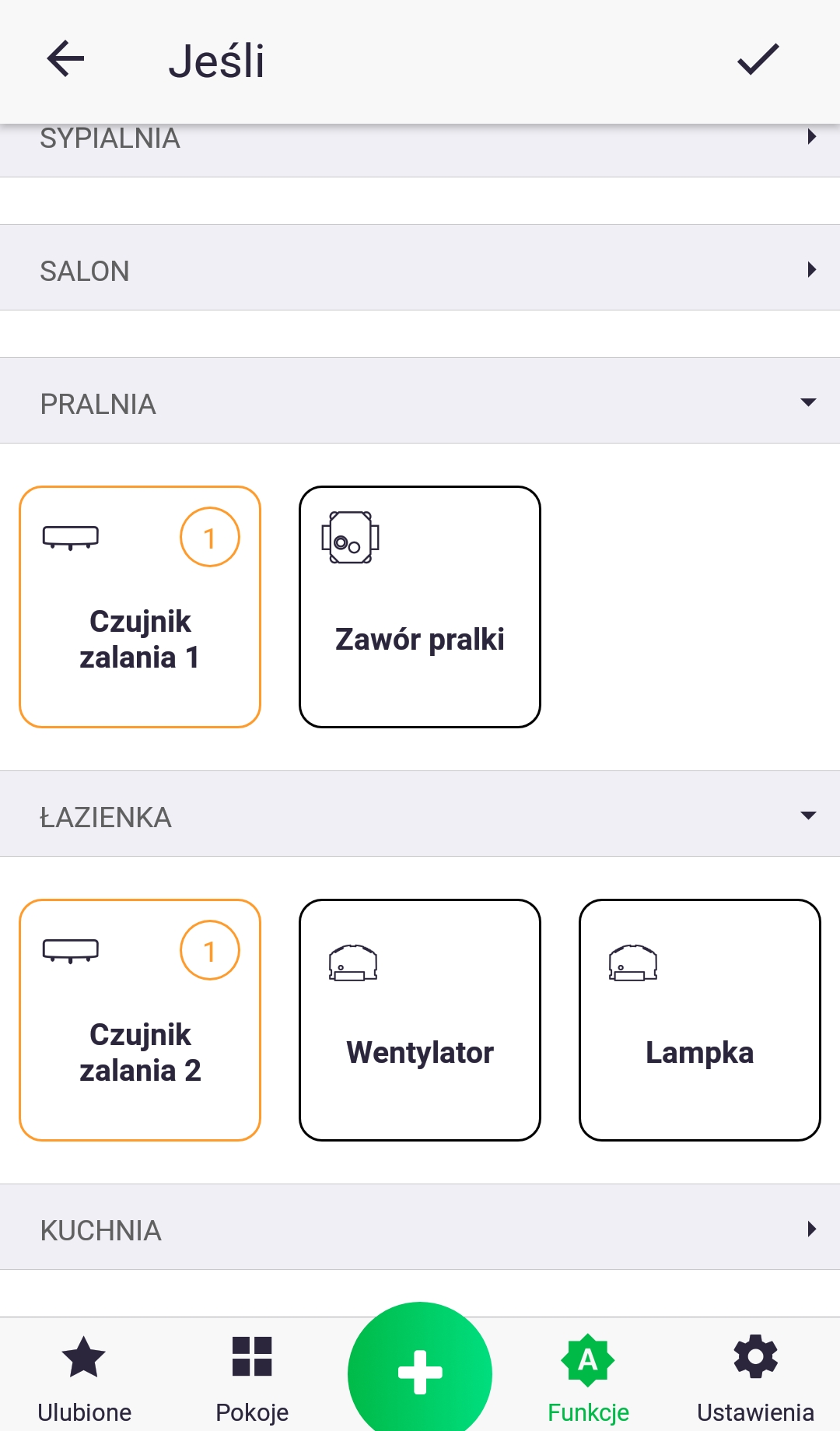
4. Ja mums ir vairāk nekā viens plūdu sensors, atkārtojiet 2. un 3. punkta darbības, pievienojot vēl vienu parametru.
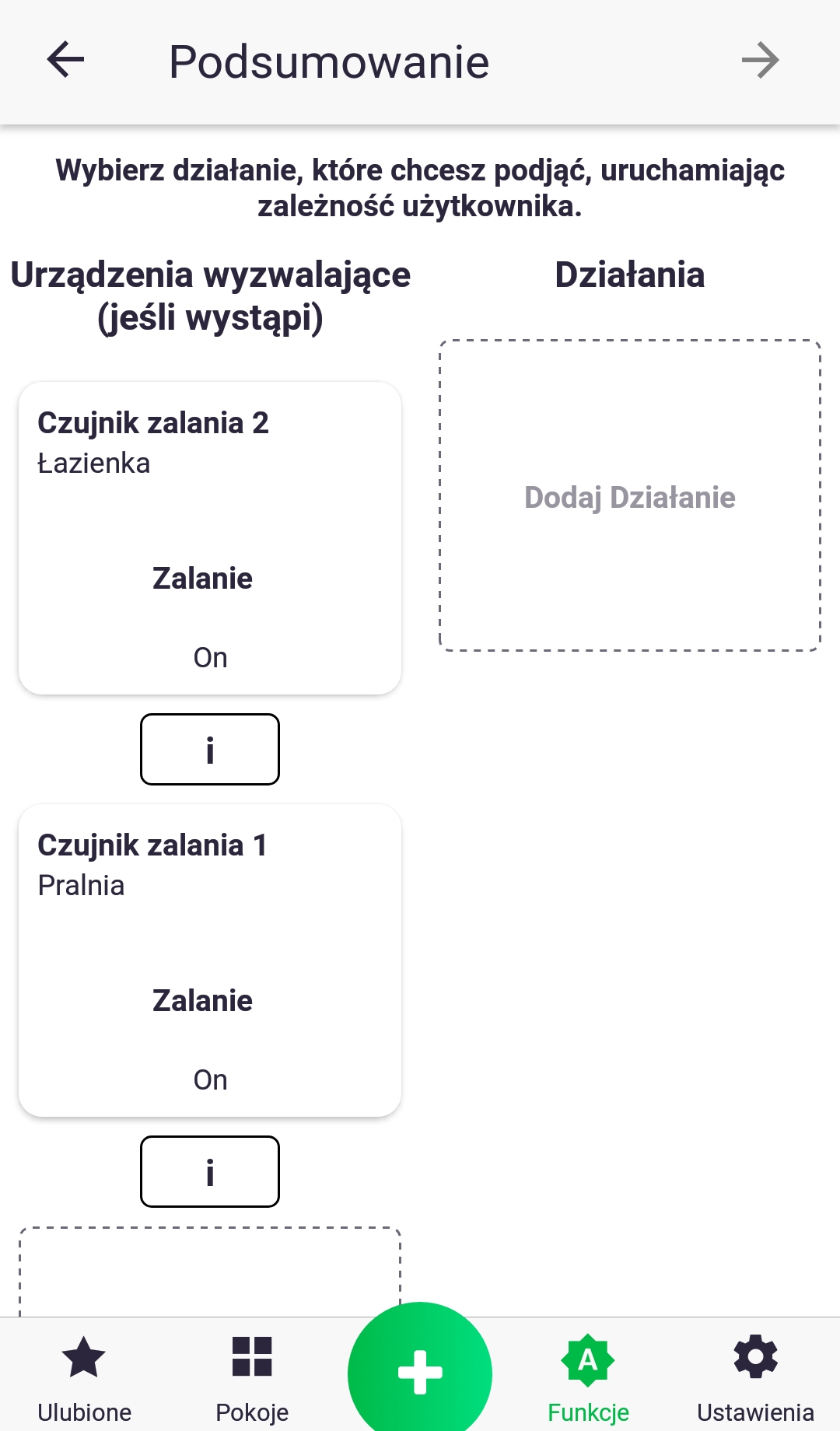
5. Pēc parametru atlasīšanas sadaļā “Ja” pievienojiet veicamo darbību, īsi noklikšķinot uz ikonas “Pievienot darbību”.
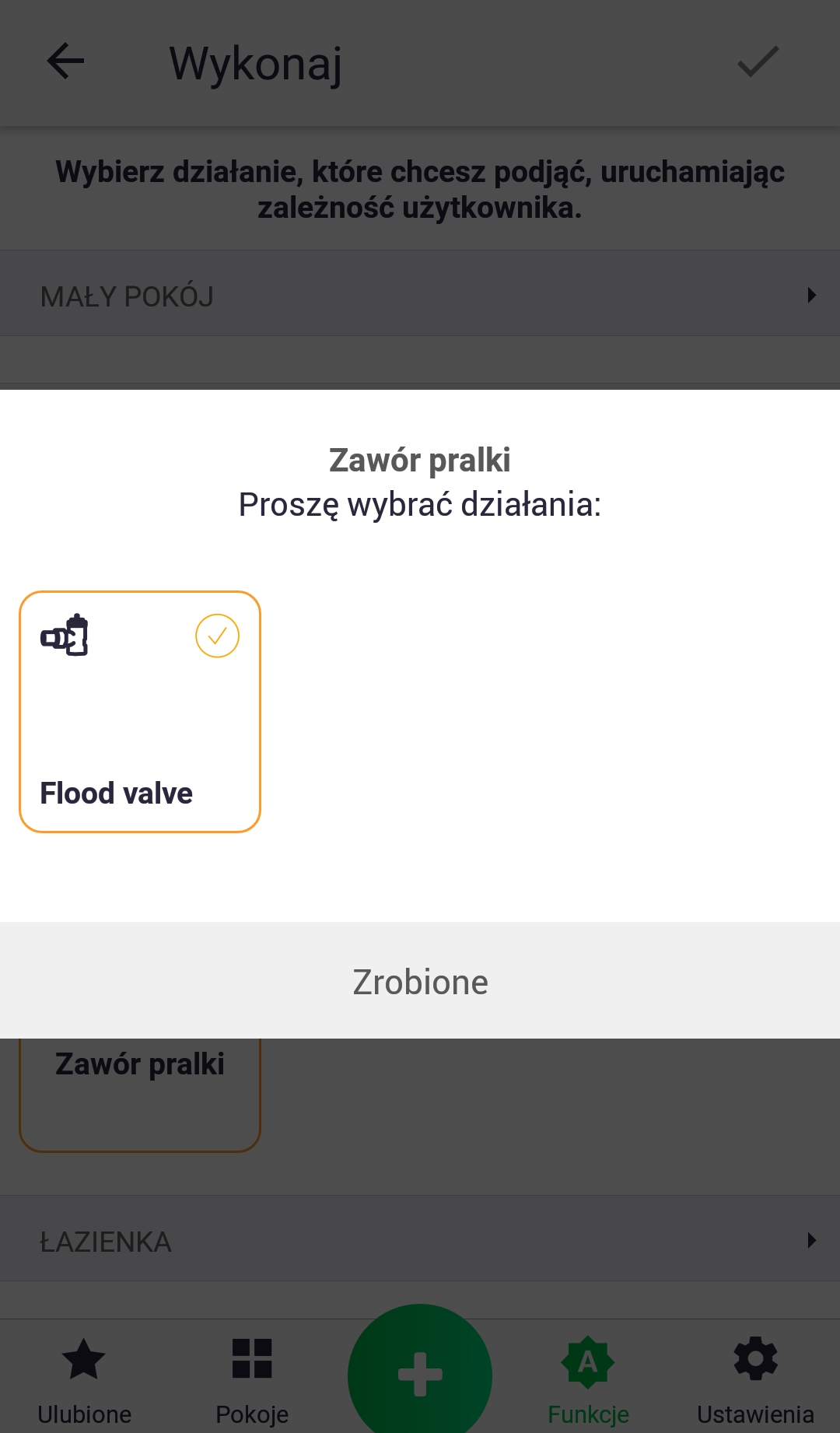
6. Mēs rīkojamies līdzīgi kā 2. un 3. punktā, pievienojot parametru, kas tiks iestatīts funkcijā.
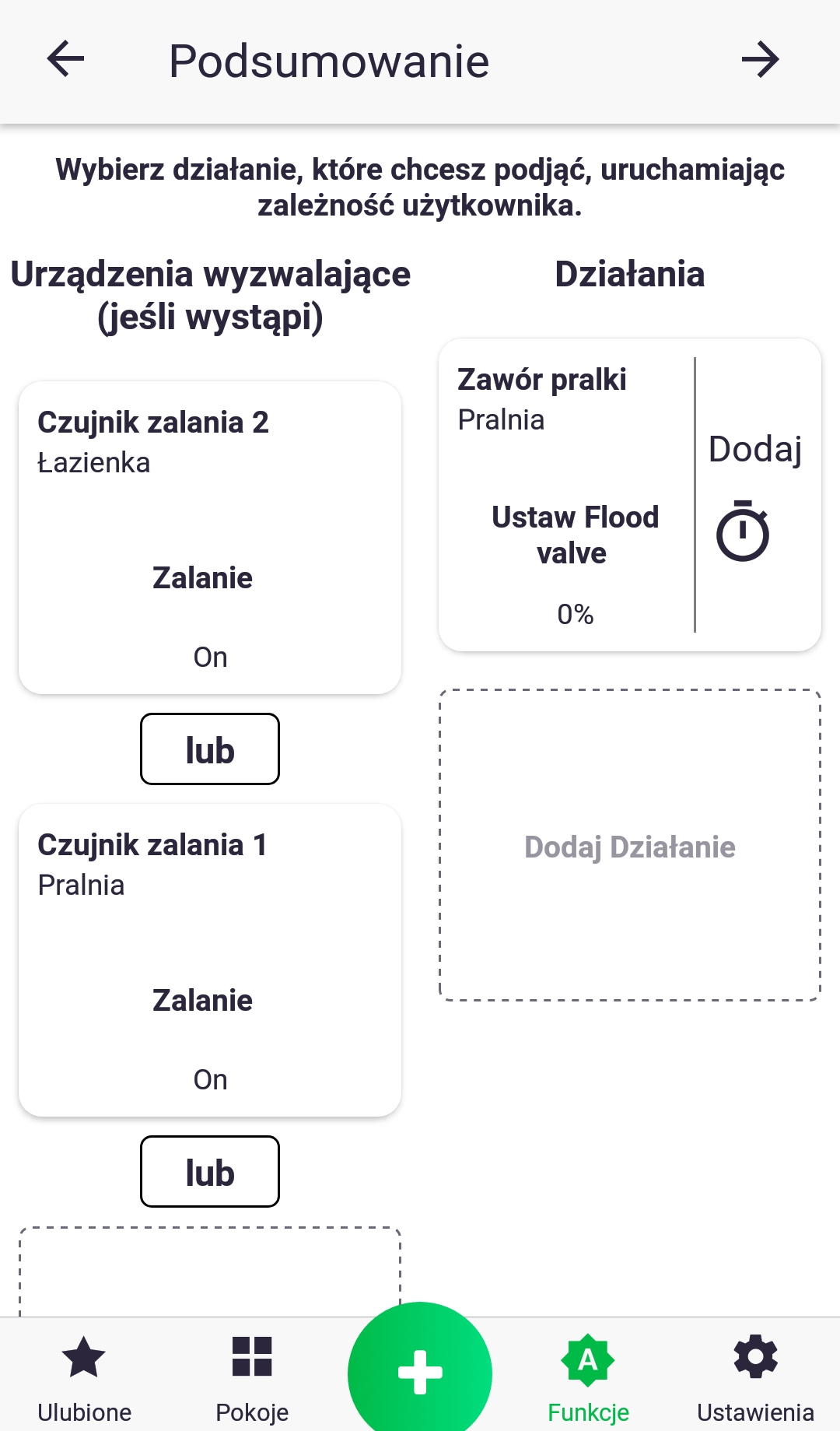
7. Ja sadaļā "ja" ir vairāki plūdu sensori, savienojiet tos ar saikļu "vai", īsi nospiežot ikonu "un", kas mainīs tās nosaukumu. Parādītais piemērs darbosies šādi: ja kādā no sensoriem notiek plūdi, aizveriet ūdens vārstu. Katra parametra vērtību funkcijā var mainīt, īsi nospiežot tā ikonu.
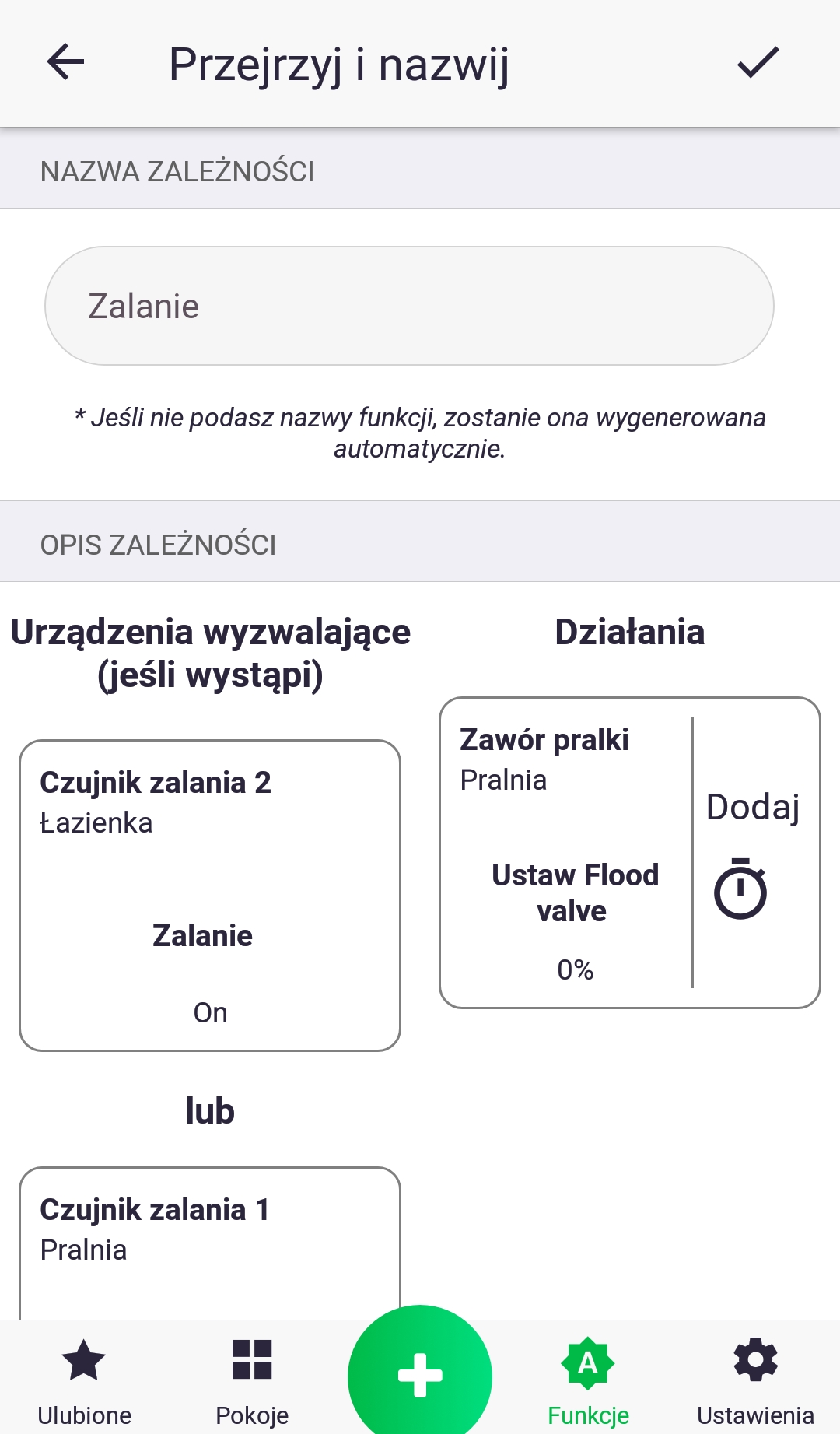
8. Pēdējā solī mēs pārbaudām, vai viss ir pareizi, un nosaucam mūsu funkciju. Apstipriniet tās izveidi ar pogu ekrāna augšdaļā. Mēs tikko esam izveidojuši jaunu atkarību!
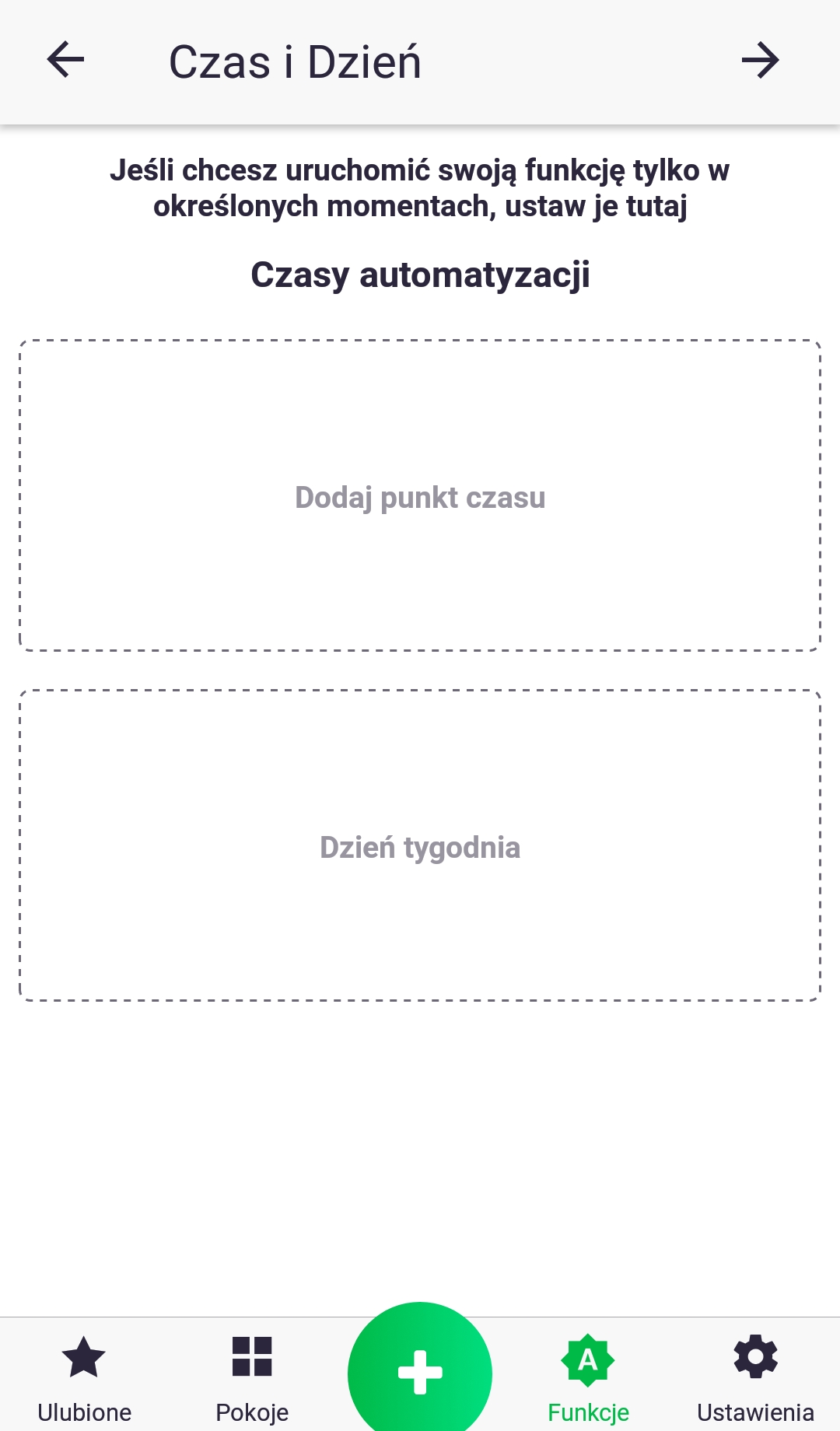
Ja funkcijas nosacījumi ir saistīti ar saikli "un", parādīsies papildu ekrāns, kas ļaus pievienot laika ierobežojumu.
Funkcija – grupa
Funkcija "Grupa", kā norāda nosaukums, grupē ierīču parametrus un sinhronizē to vērtības. Pēc grupas izveides, piemēram, ar mērķa temperatūras parametru termostatā un termostatiskajā galviņā, jebkuras vērtības izmaiņas jebkurā no ierīcēm tiks nosūtītas uz pārējām. Dažām ierīcēm ir tikai lasāms parametrs; piemēram, termostatam ir iebūvēts temperatūras sensors, kura vērtība tiek nosūtīta uz grupā pievienotajiem termostatiem.
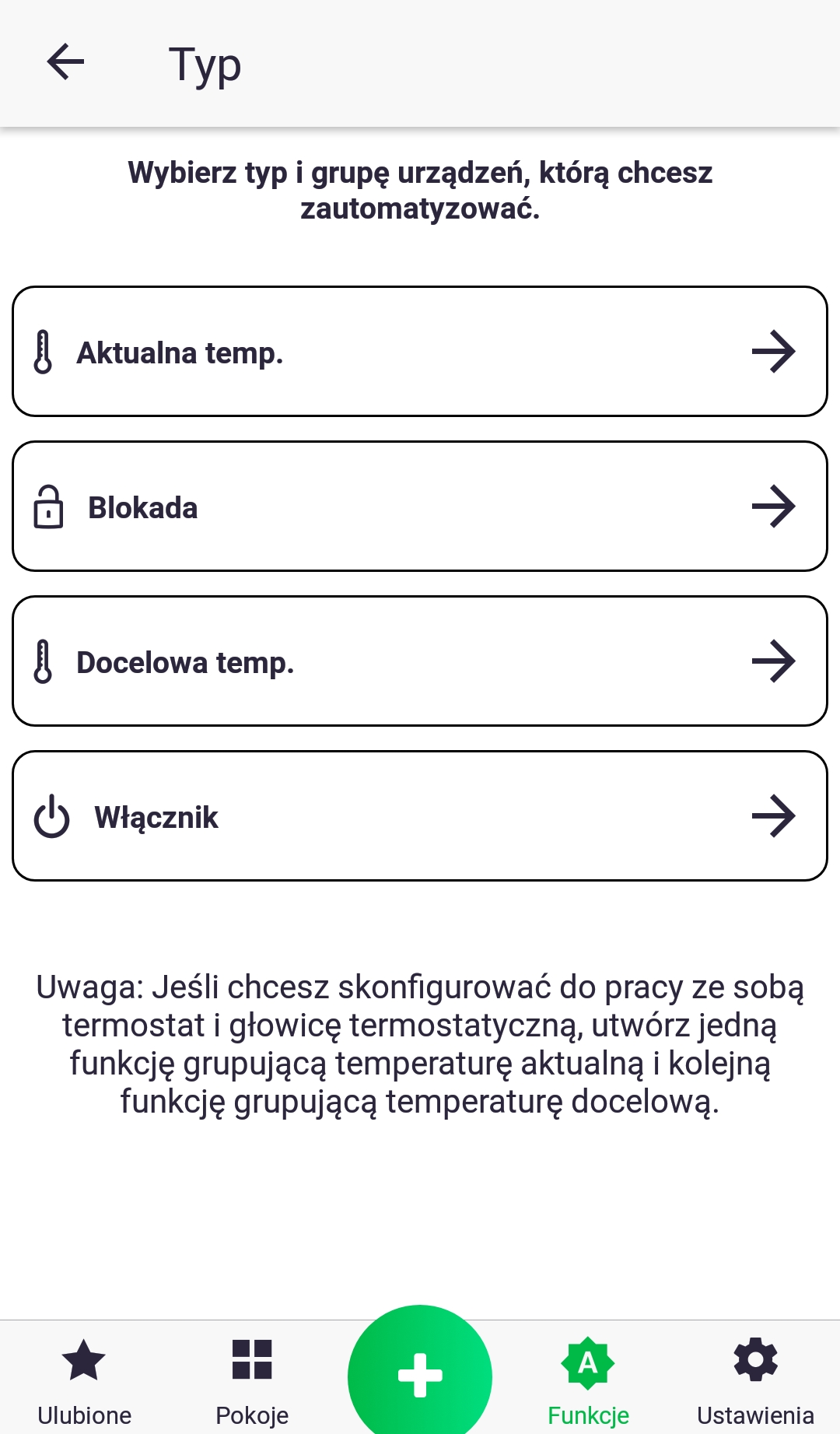
- Pirmajā solī mēs izvēlamies parametra veidu, kuru vēlamies grupēt.
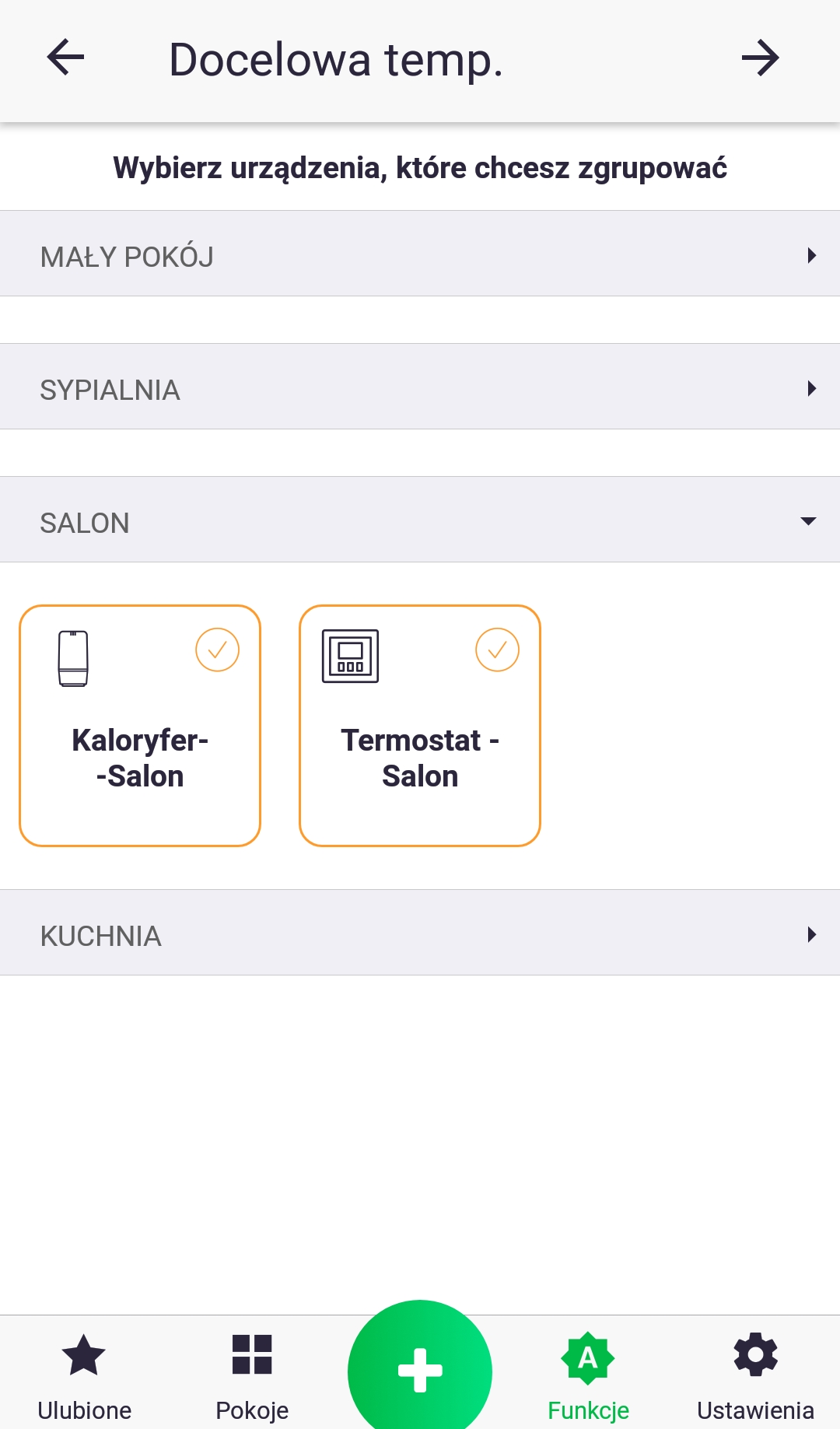
2. Pēc parametra veida izvēles tiks parādīts ierīču saraksts, kas sadalīts pa telpām. Atlasiet piederumus, kas jūs interesē.

3. Pārliecinieties, ka viss ir pareizi, un piešķiriet funkcijai nosaukumu. Apstipriniet tās izveidi ar pogu ekrāna augšdaļā. Jūs tikko izveidojāt jaunu grupu!
Funkcija – Apkure
Funkcija "Apkure" tiek izmantota, lai ieslēgtu apkuri, pamatojoties uz ierīces iekšējo programmu. Mēs izvēlamies ierīces, kas pieprasīs apkuri (uzsāks apkuri), un izpildmehānismus, kas fiziski ieslēdz apkuri. Izmantojot mājas piemēru, kur katrā telpā ir termostats un termostatiskais vārsts, un krāsni ieslēdz atsevišķa ierīce, termostatiskie vārsti ir ierīces, kas izlemj, vai konkrētā telpa ir pietiekami atdzisusi, lai ieslēgtu krāsni. Termostatiskie vārsti ieslēdz apkuri, ja aprēķinātais radiatora vārsta atvēruma procents ir lielāks par 0. Vienkāršāks piemērs ir situācija, kad mājā ir tikai viens termostats, un krāsns vadība, termostats izlemj, kad tiek ieslēgta apkure.
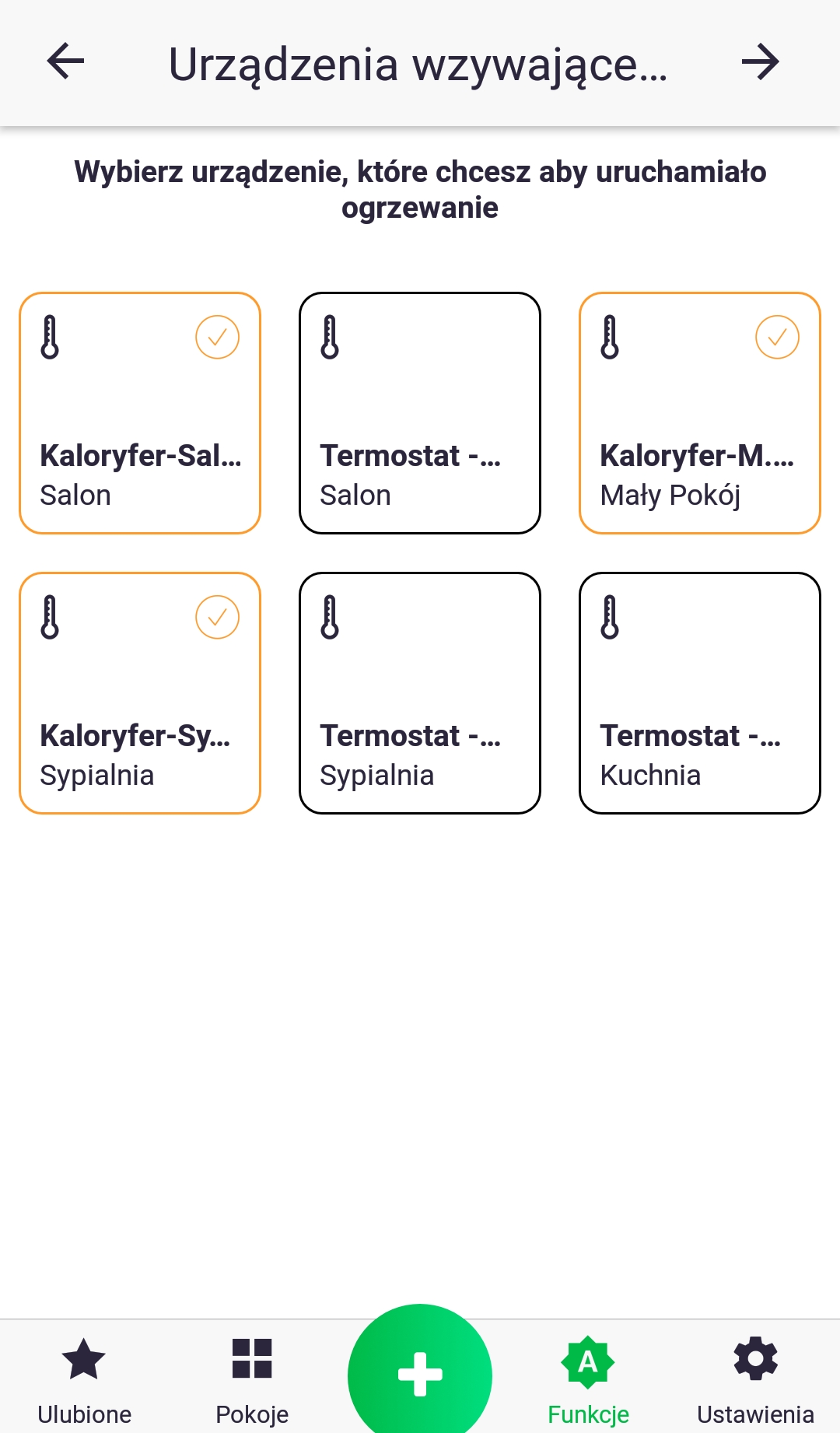
- Pirmajā solī mēs izvēlamies ierīces, kas uzsāks sildīšanu. Parādītajā piemērā, ja kāda radiatora vārsta atvērums ir virs 0%, tas ieslēgs krāsni.
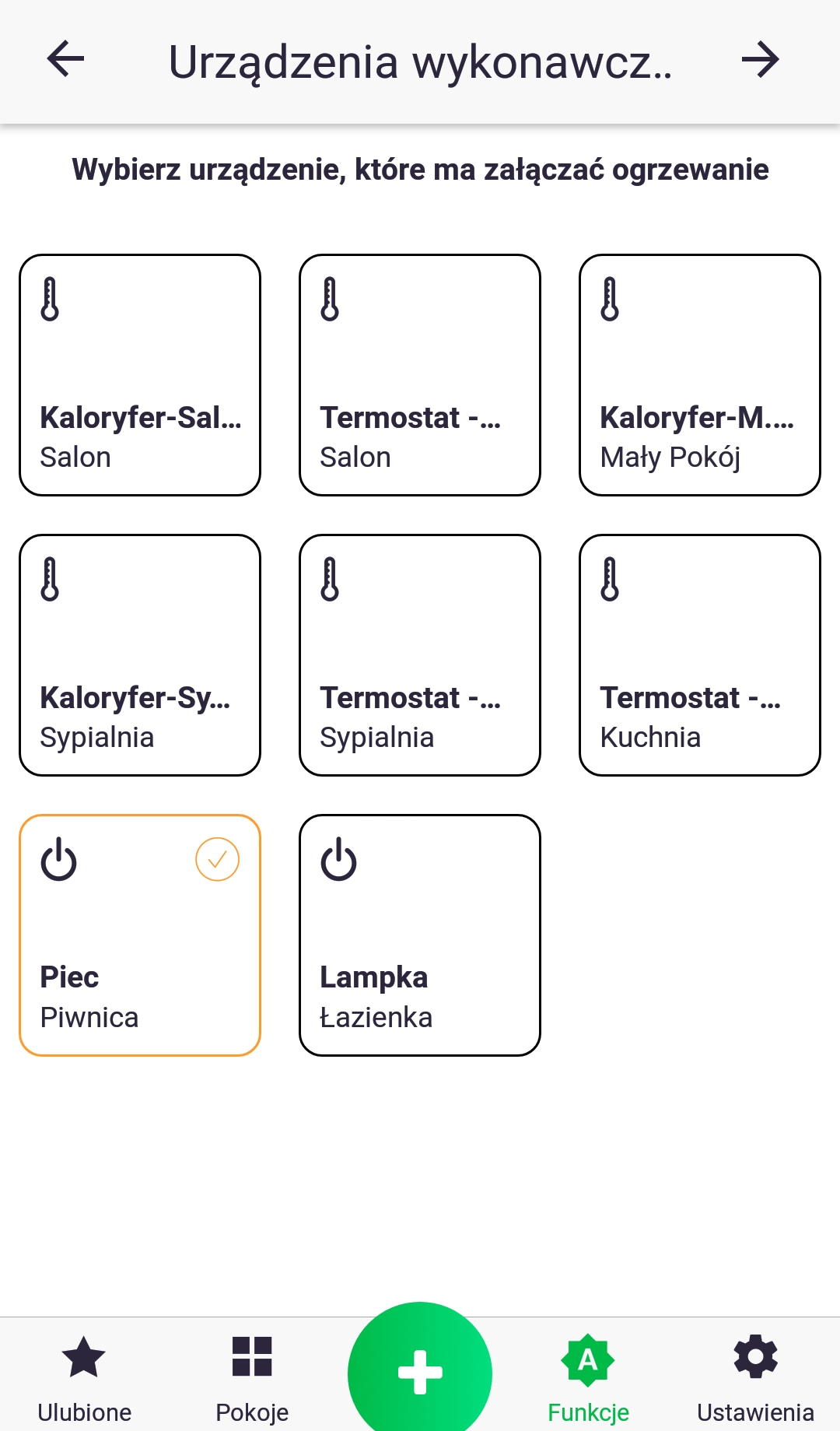
2. Otrajā solī mēs izvēlamies ierīci, kas fiziski ieslēgs krāsni.
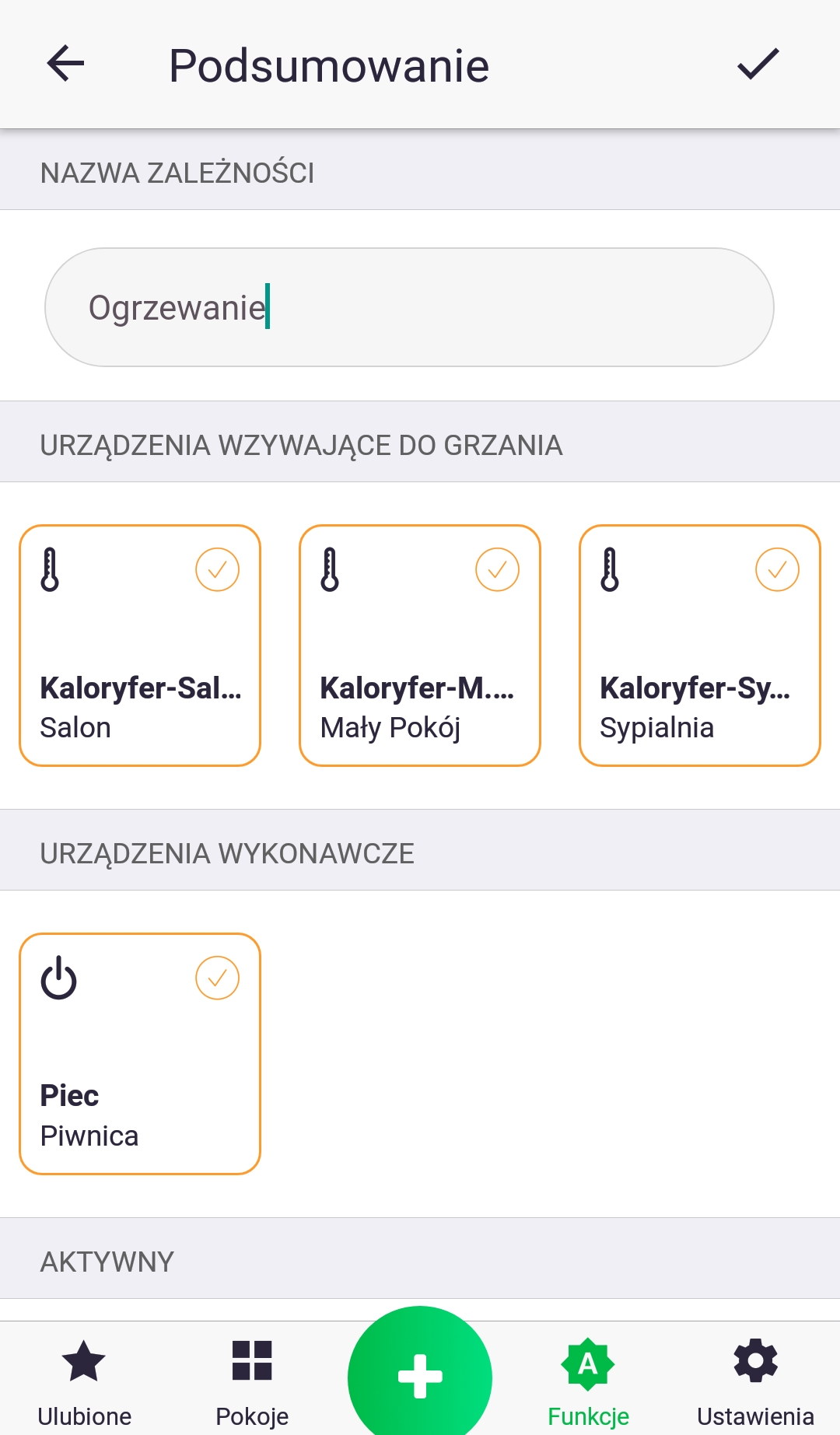
3. Pārliecinieties, ka viss ir pareizi, un nosauciet savu funkciju. Apstipriniet tās izveidi ar pogu ekrāna augšdaļā. Jūs tikko izveidojāt jaunu sildīšanas funkciju!
Funkcija – Izpildīt
Funkcija “Izpildīt” ļauj lietotnē grupēt vairākas darbības zem vienas pogas, piemēram, es izeju uz terasi un vienlaikus ieslēdzu vairākas apgaismojuma sadaļas.
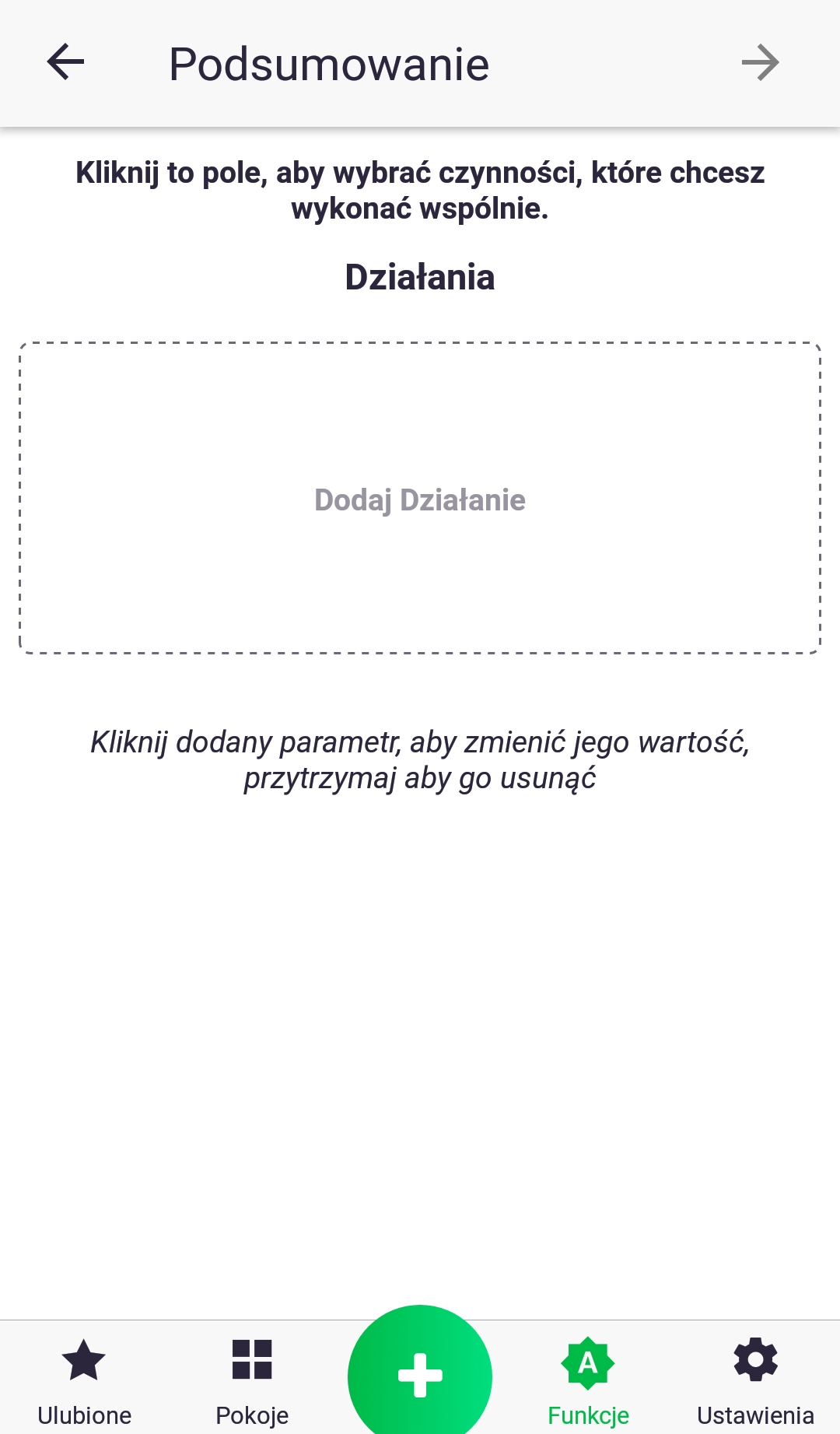
- Mēs sākam, noklikšķinot uz ikonas "Pievienot darbību"
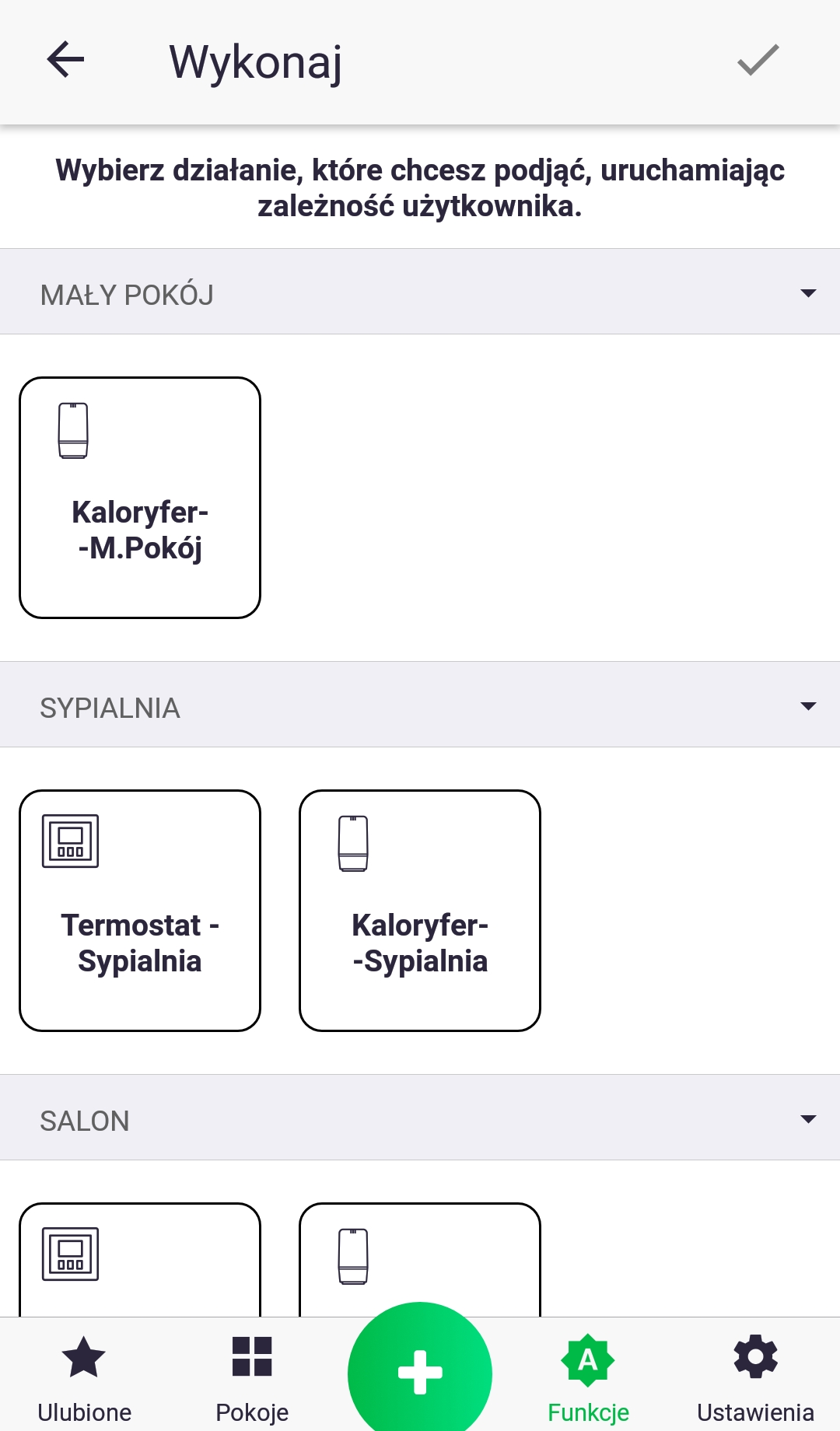
2. Sarakstā atlasiet ierīci, kas jūs interesē, un īss klikšķis uz dotās ikonas paplašinās tās parametru sarakstu.
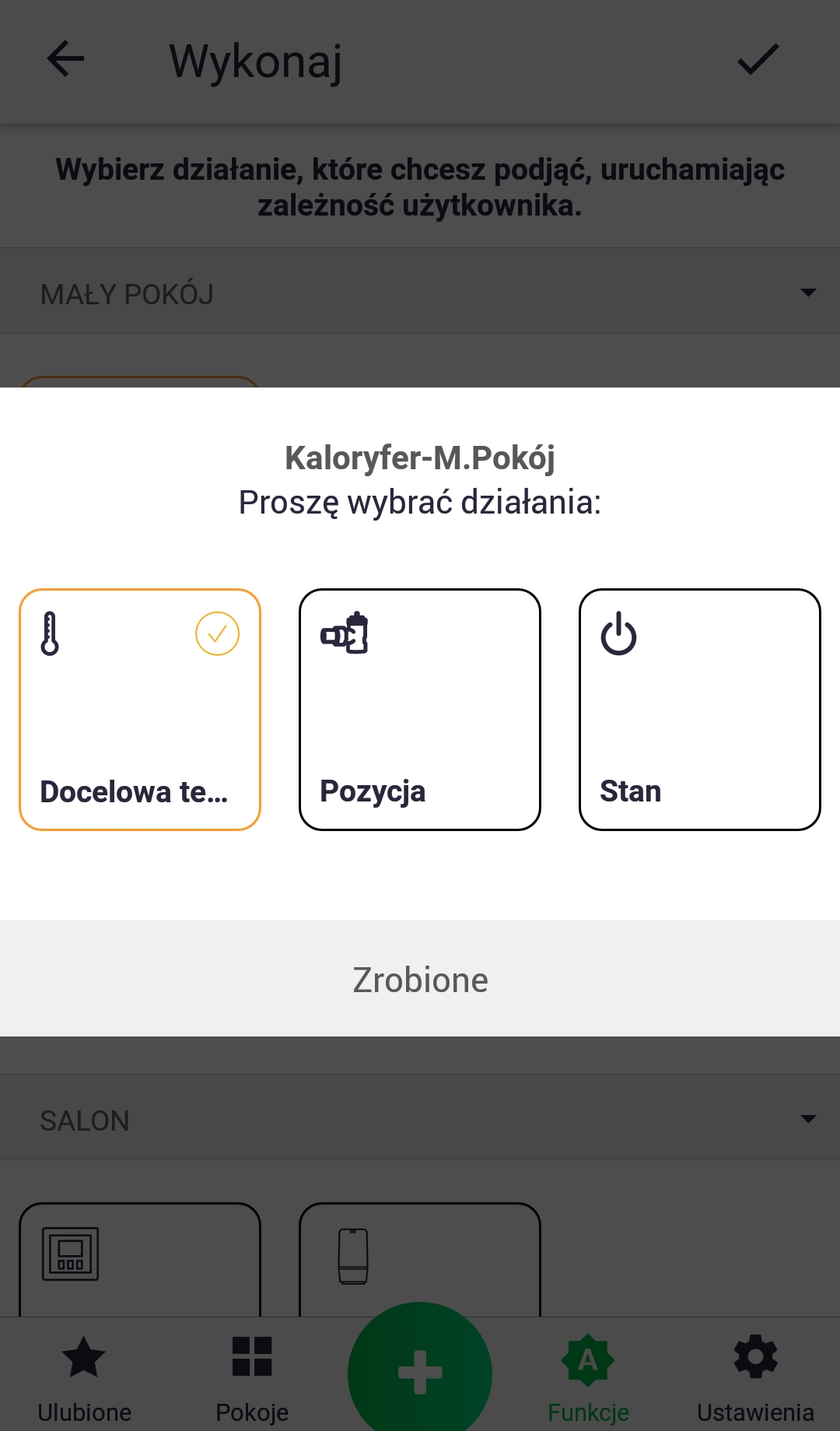
3. Atlasiet parametru, kura vērtību mēs mainīsim, un noklikšķiniet uz pogas "Gatavs".
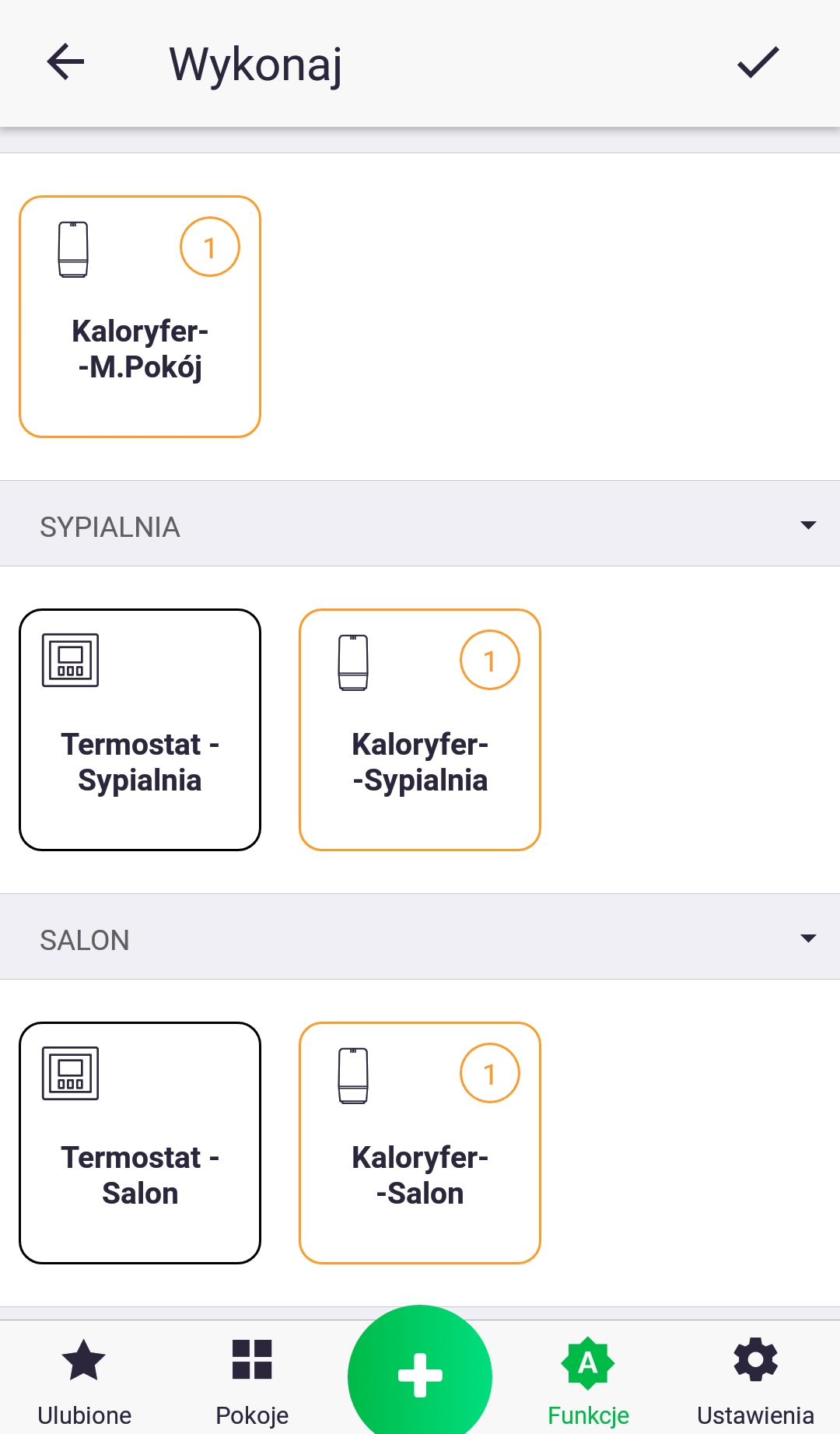
4. Atkārtojiet 2. un 3. darbību, ja vēlaties pievienot vēl citas ierīces.
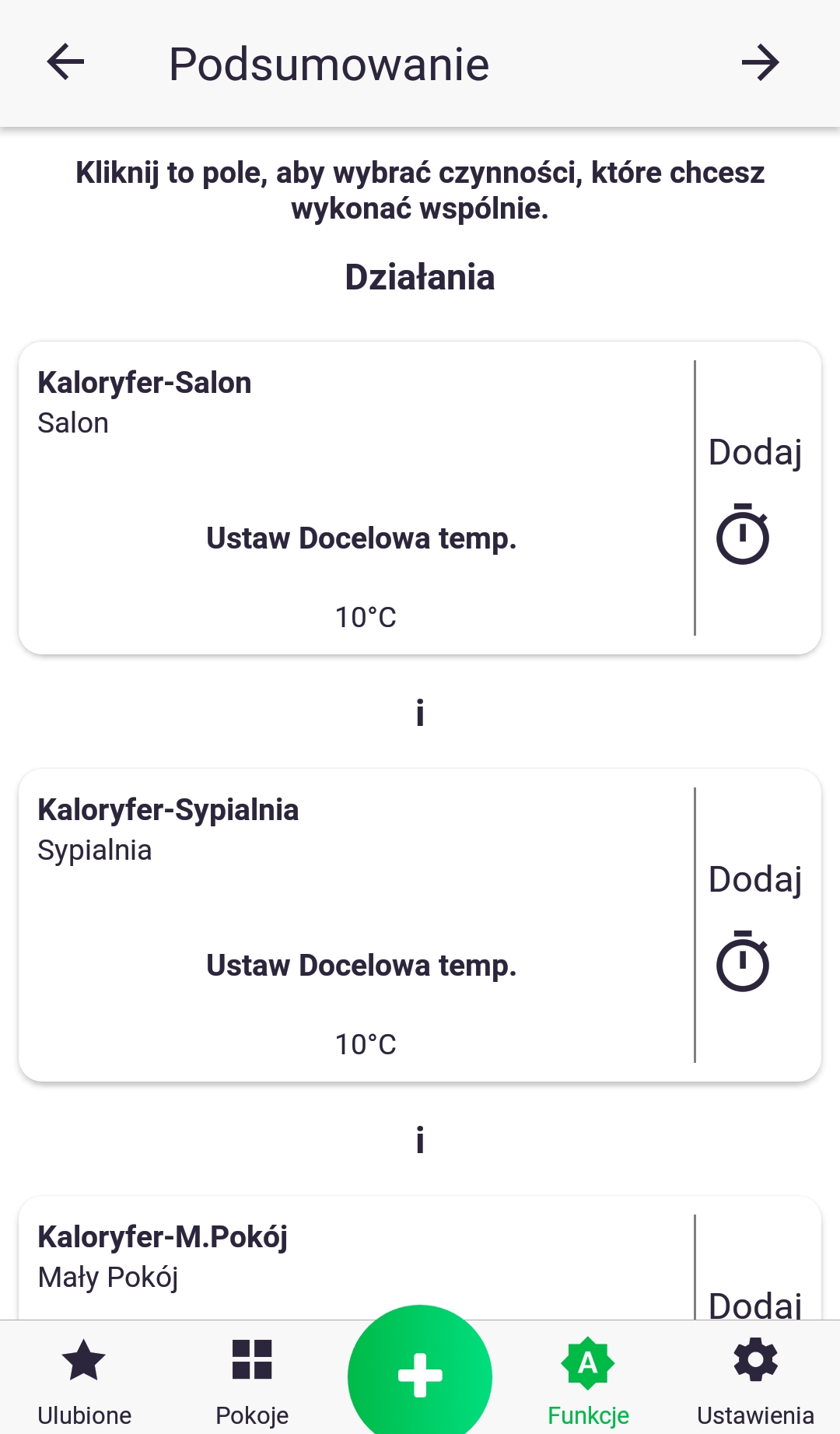
5. Īsi noklikšķinot uz dotā parametra ikonas sarakstā, varat turpināt tā vērtības iestatīšanu.
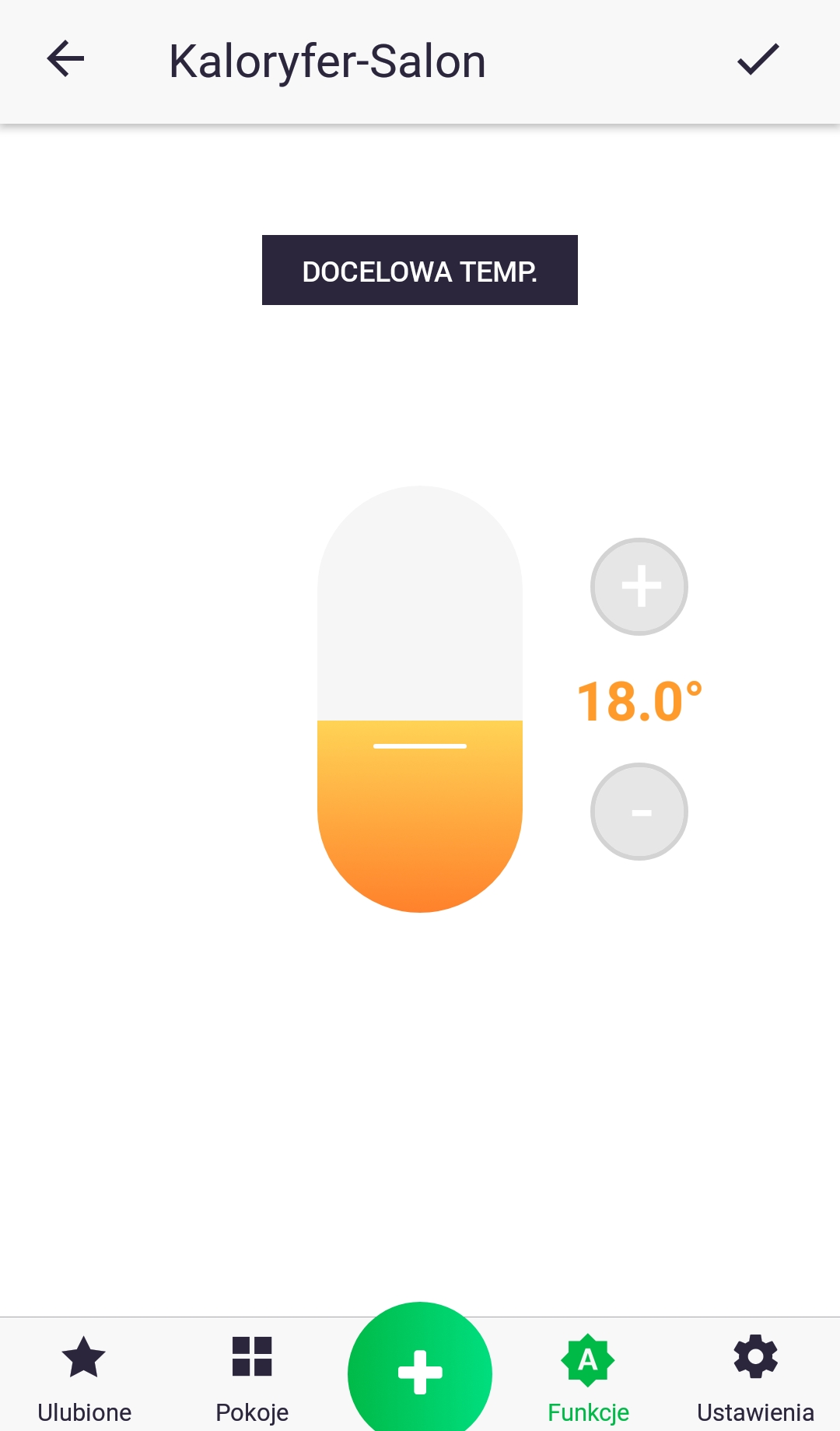
6. Šajā gadījumā mērķa temperatūras vērtību iestatām, mainot slīdņa pozīciju vai izmantojot plusa un mīnusa zīmes.
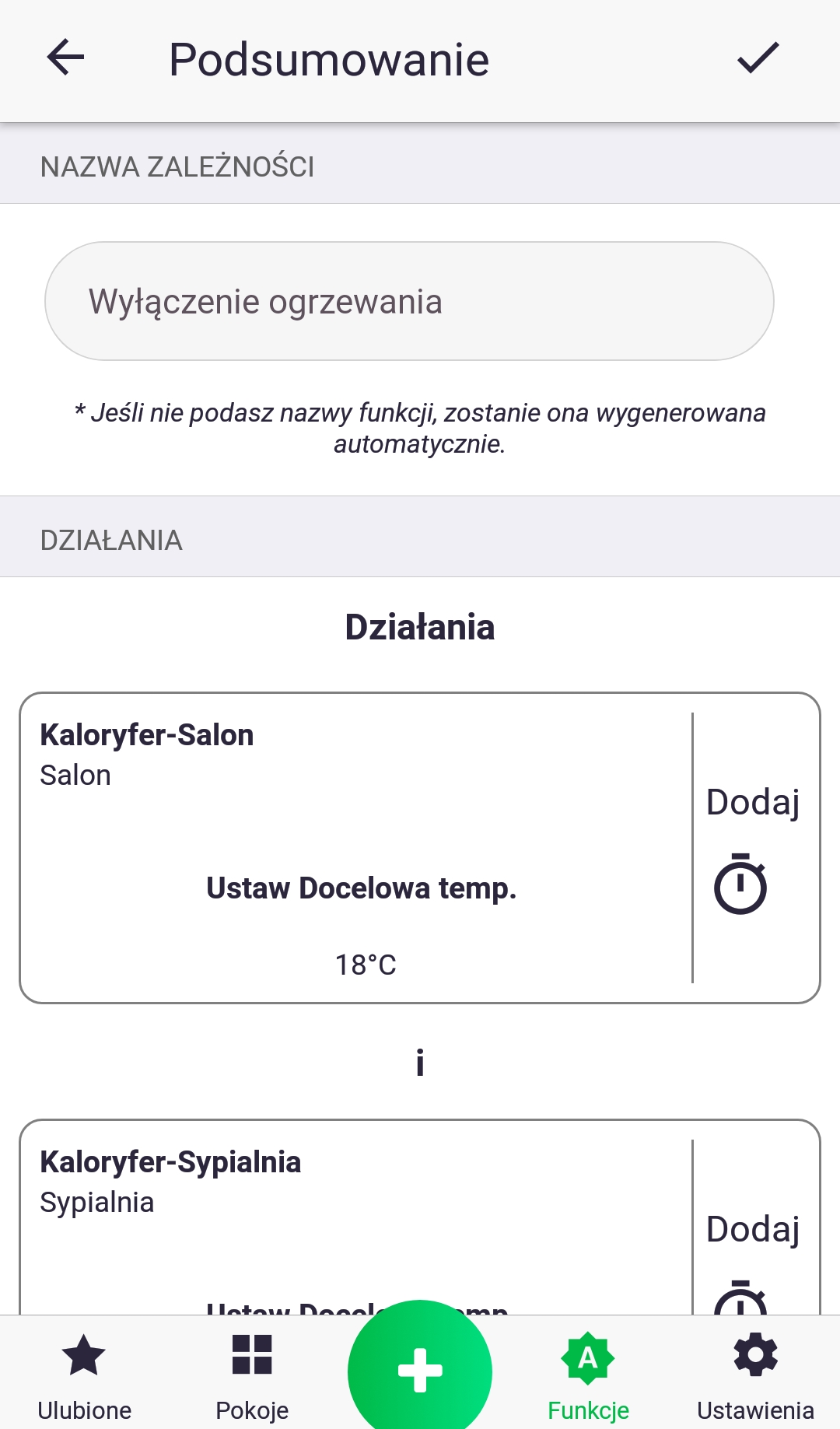
7. Pārliecinieties, ka viss ir pareizi, un piešķiriet funkcijai nosaukumu. Apstipriniet tās izveidi ar pogu ekrāna augšdaļā. Jūs tikko izveidojāt jaunu izpildlaika funkciju!
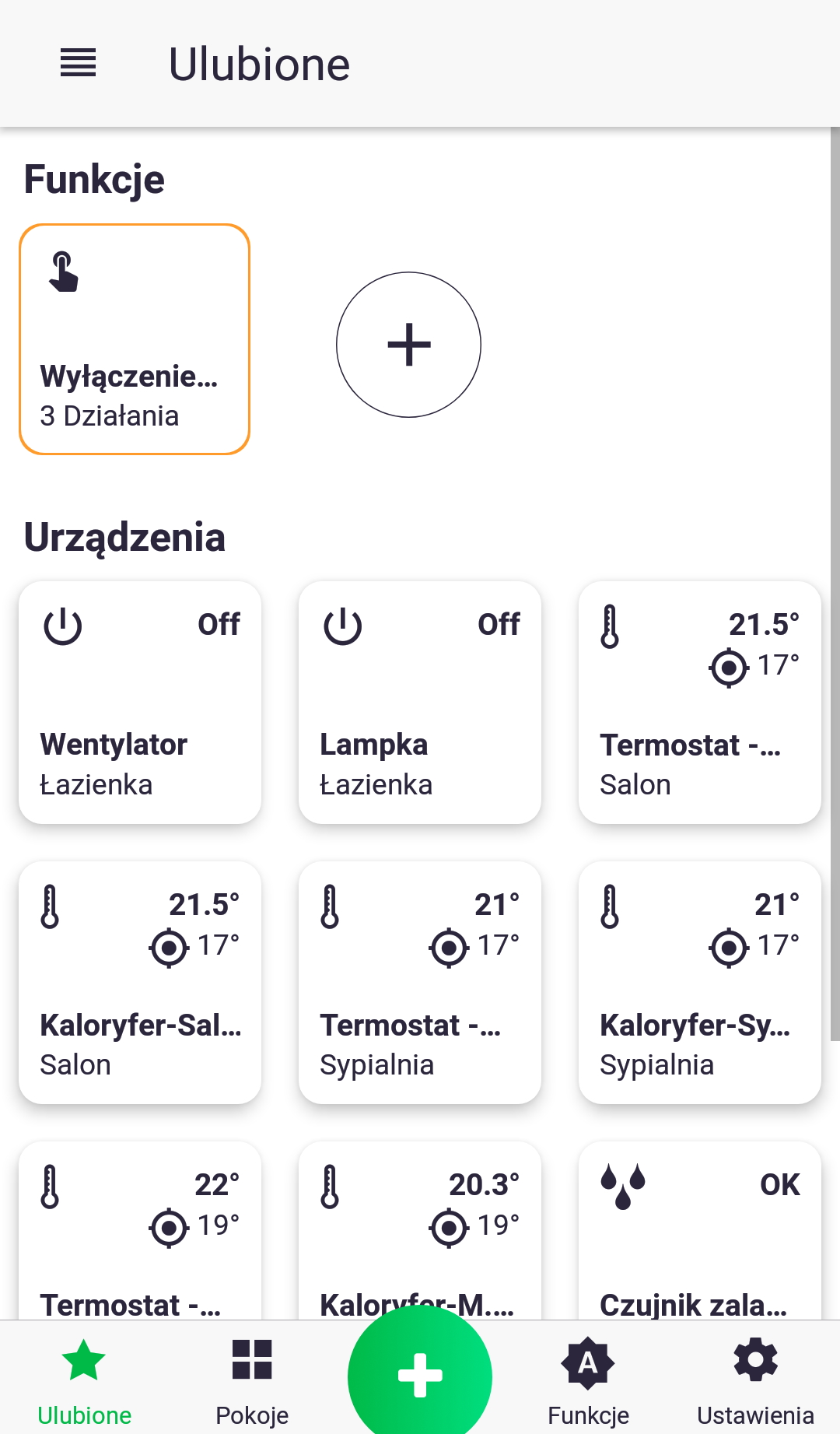
Funkciju var palaist, īsi noklikšķinot uz tās ikonas cilnē “Funkcijas” vai cilnē “Izlase” (ja to pievienojām izlasei un iestatījumos atzīmējām “Grupas izlases funkcijas”).
Push paziņojumi
Push paziņojumi informē mūs par konkrētām darbībām pat tad, ja mūsu tālrunī nav atvērta lietotne, piemēram, par appludinātu dzīvokli. Paziņojumi tiek rādīti tālruņa statusa joslā. Paziņojumus var iestatīt konkrētām funkcijām un ierīcēm.
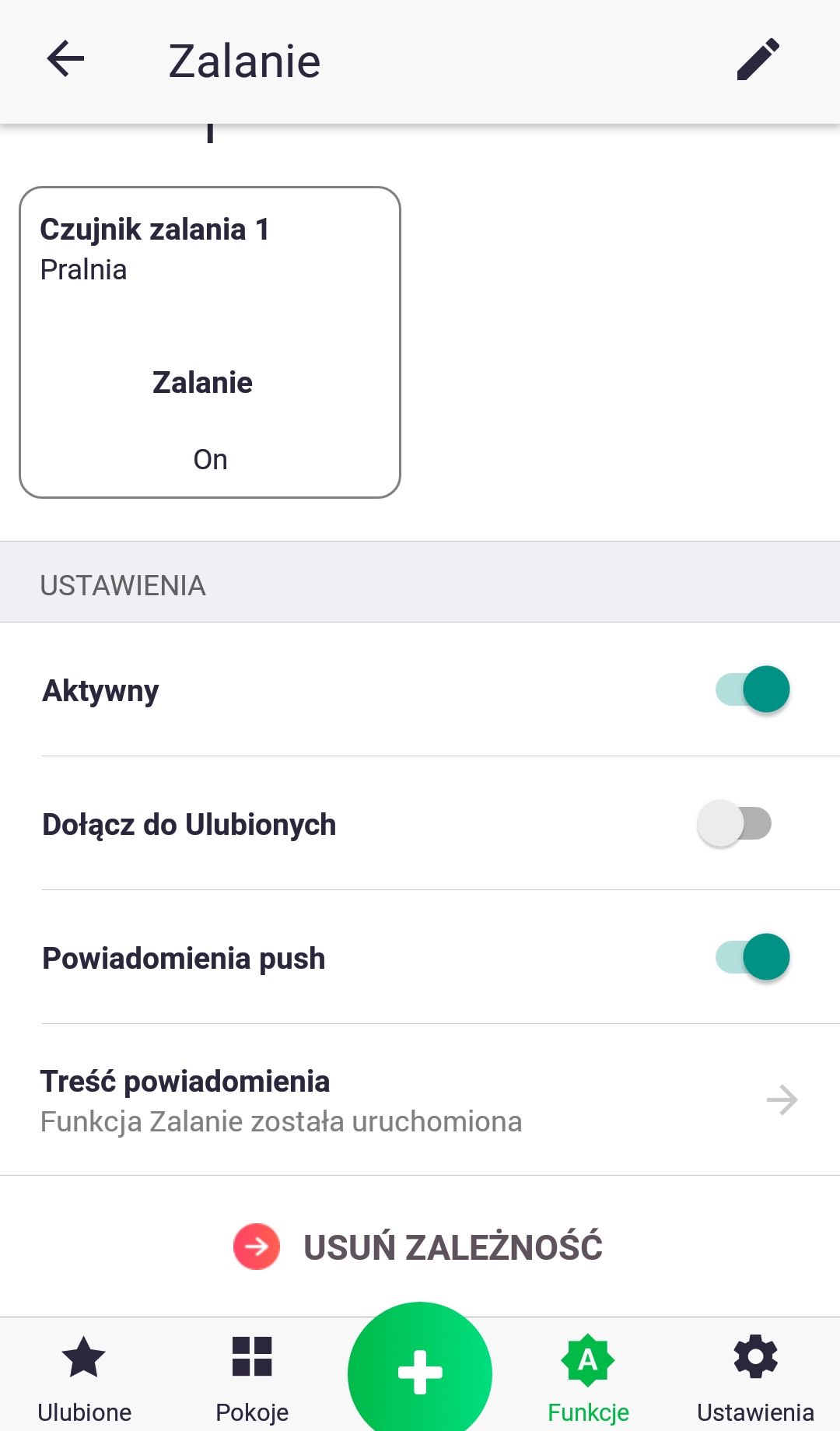
Funkcijas paziņojumus var iestatīt, rediģējot to un atlasot “Push paziņojumi”. Varat arī iestatīt savu paziņojumu saturu, noklikšķinot uz “Paziņojumu saturs”.
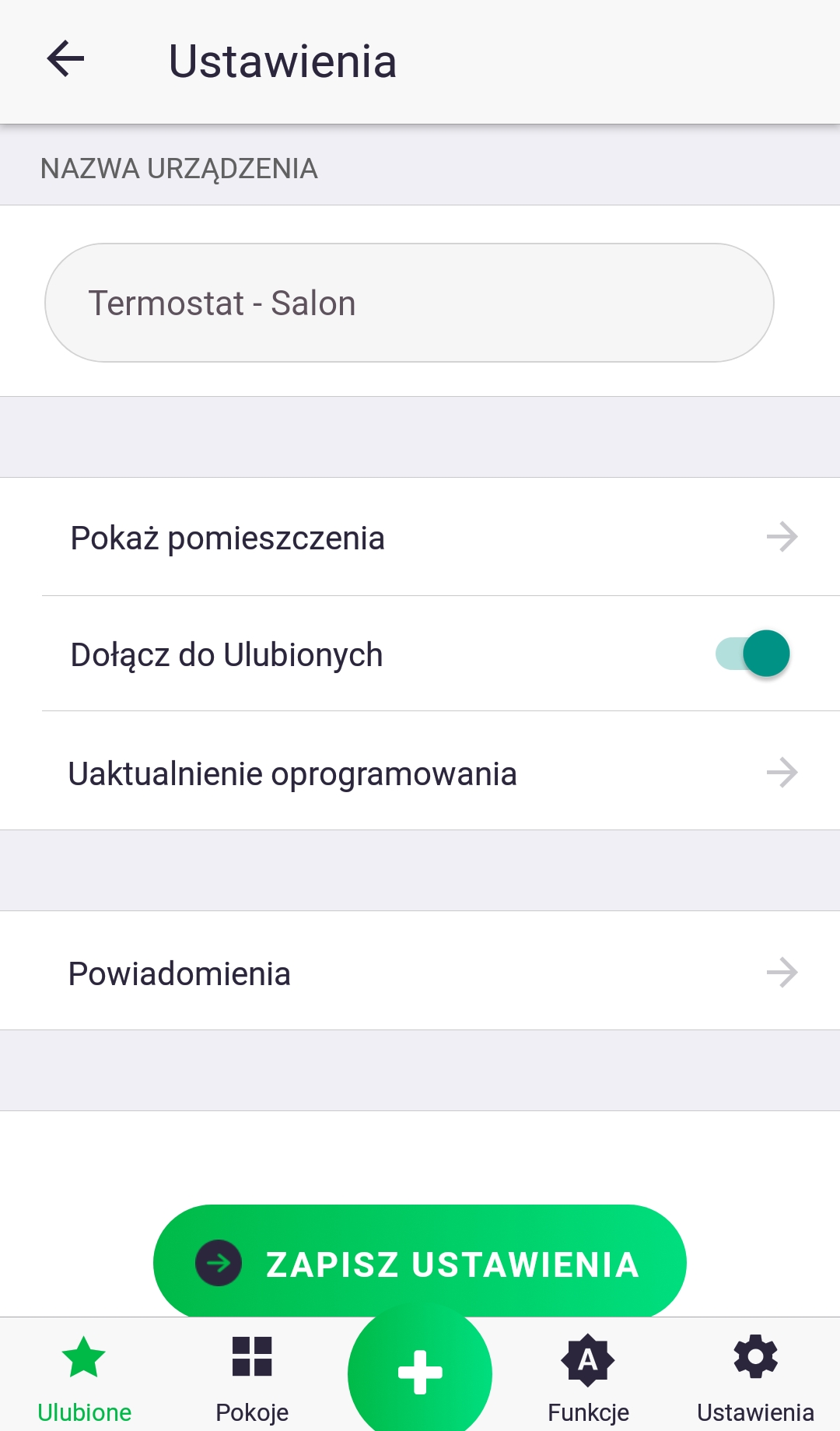
- Lai iestatītu paziņojumus konkrētai ierīcei, dodieties uz tās vadības ekrānu, pēc tam uz iestatījumiem un pēc tam noklikšķiniet uz joslas ar nosaukumu “Paziņojumi”.
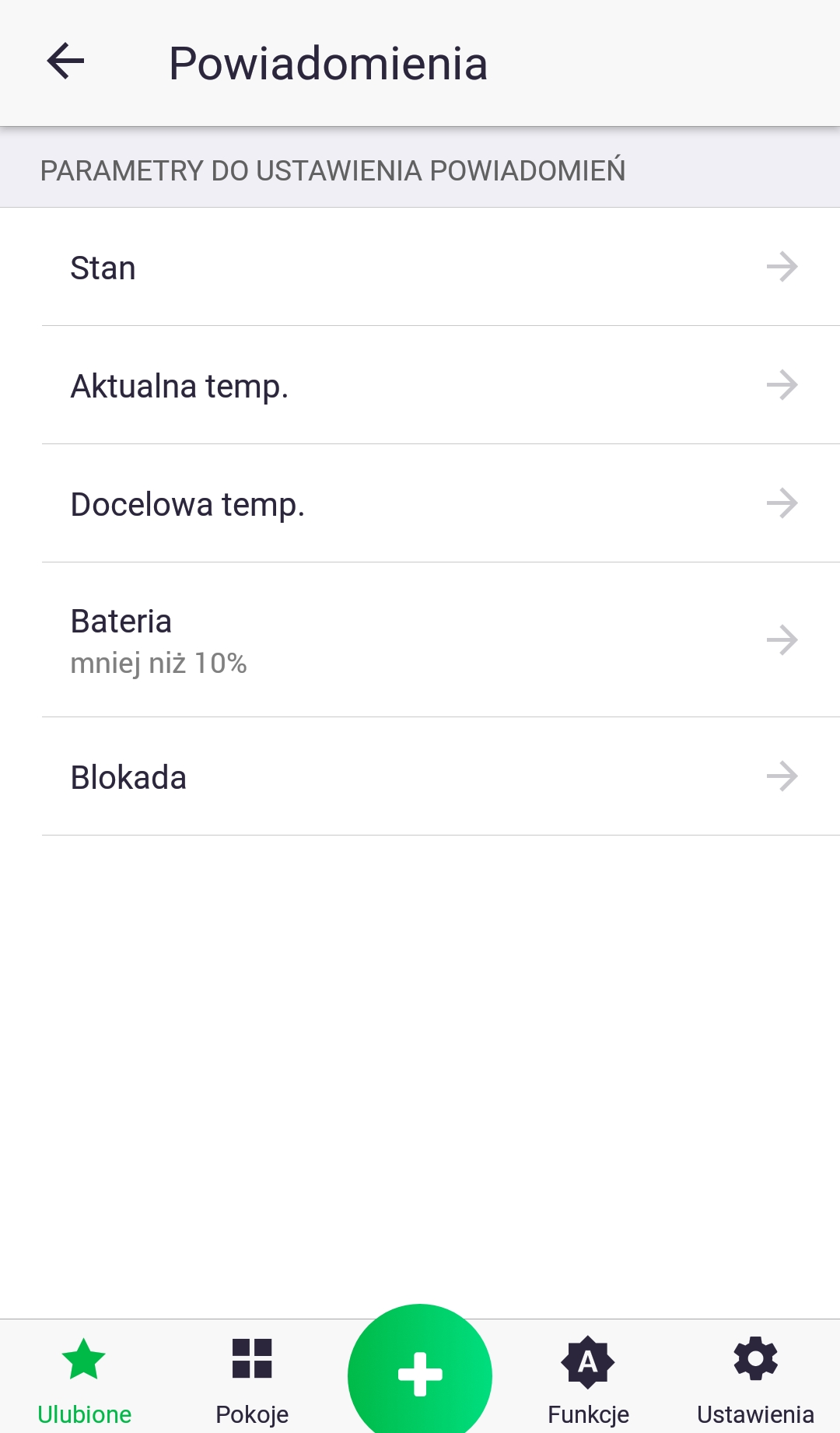
2. Parametru sarakstā atlasiet iestatāmo parametru, īsi nospiežot tā nosaukumu.
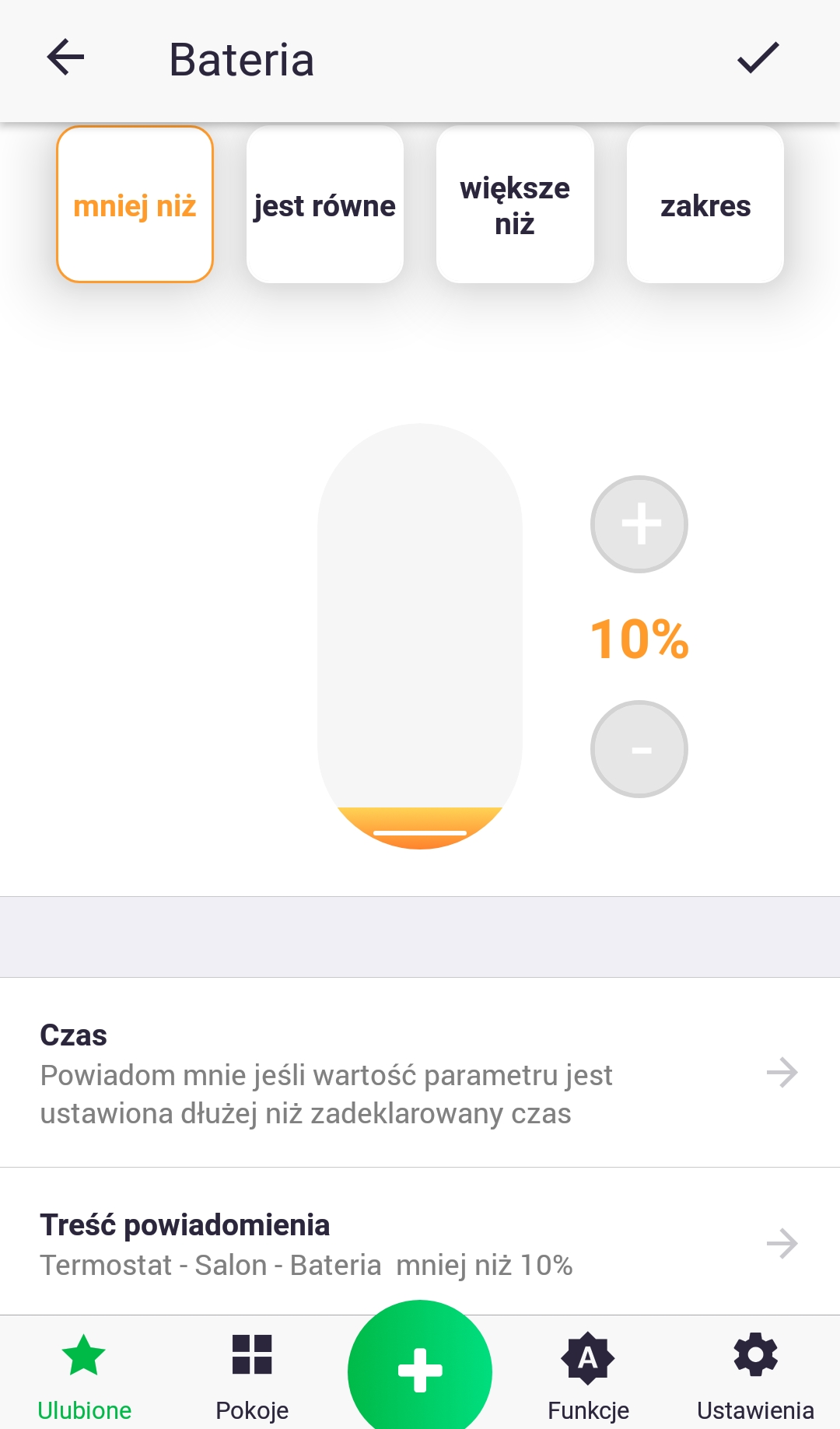
3. Iestatot paziņojumu konkrētam parametram, varam izvēlēties no vairākiem nosacījumiem (redzami ekrāna augšdaļā) un laika, pēc kura ziņojums tiks parādīts statusa joslā, piemēram, ja akumulatora parametra vērtība 2 stundas ir mazāka par 10%, paziņot man, parādot ziņojumu ar norādīto saturu.
Iestatījumi

Iestatījumos varat veikt izmaiņas savā lietotāja kontā (vārds, uzvārds, paroles maiņa), vispārīgos lietotnes iestatījumus un privātuma iestatījumus (piemēram, mārketinga materiālu sūtīšanu).
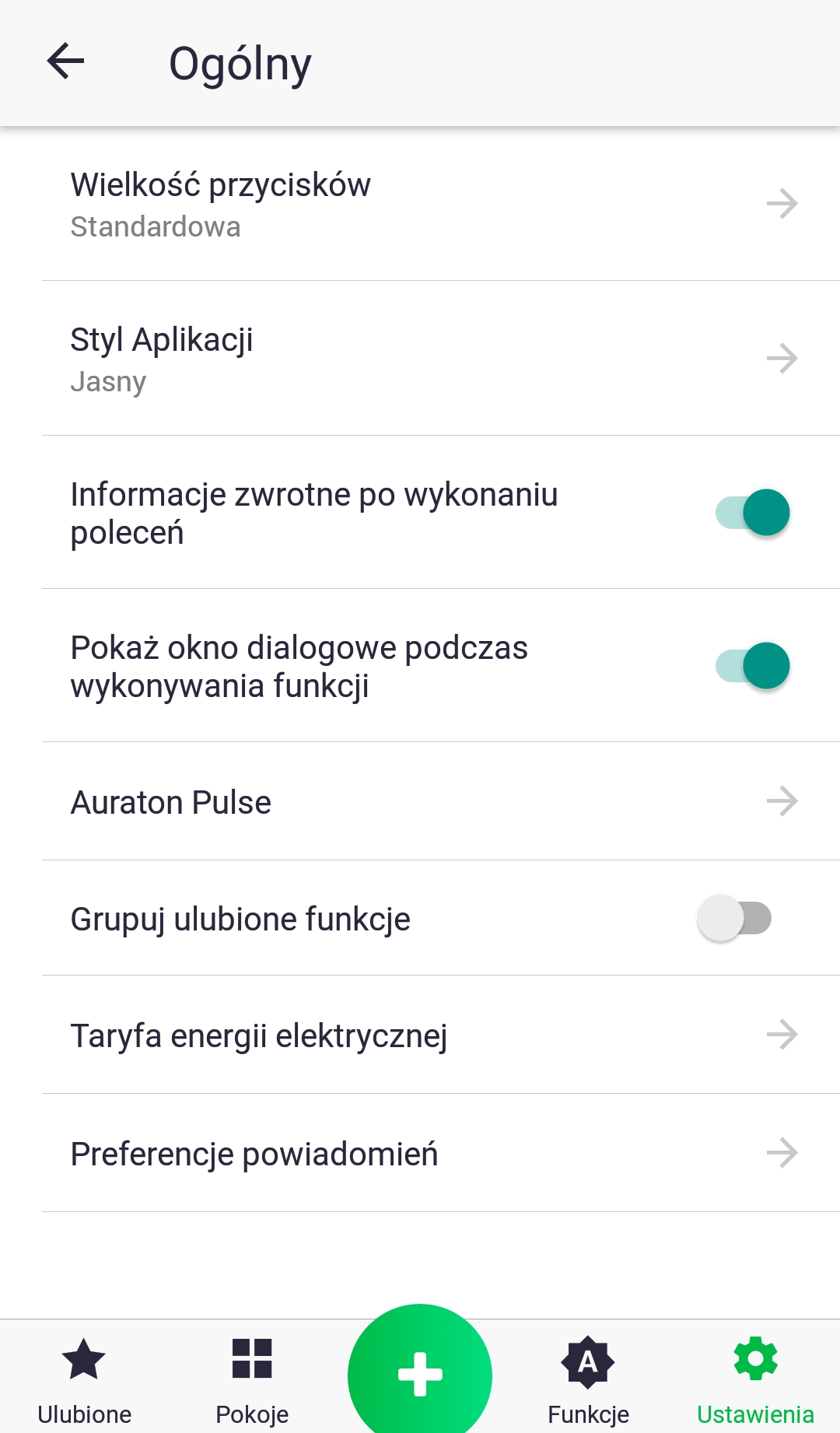
Vispārīgo iestatījumu gadījumā ir iespējams:
- mainīt pogu izmērus
- mainot lietojumprogrammas krāsu uz tumšu vai gaišu
- Auraton Pulse vadības paneļa iestatījumu maiņa (atrašanās vieta, paziņojumu LED krāsa)
- iespējojot iespēju grupēt iecienītākās funkcijas cilnē “Izlase”
- elektroenerģijas tarifa iestatīšana, ja ir pievienotas ierīces, kas mēra doto izpildmehānismu enerģijas patēriņu
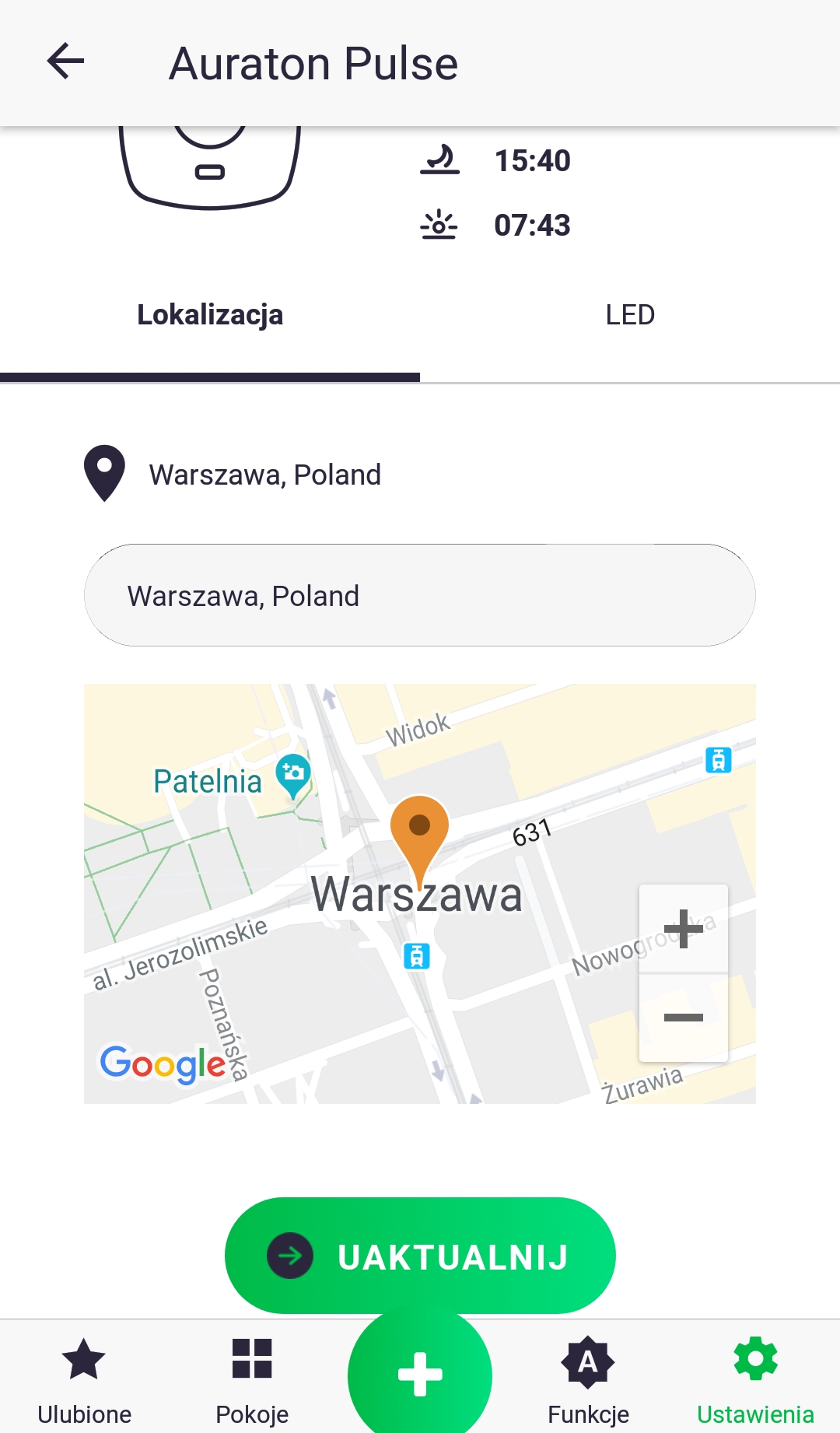
Auraton Pulse vadības bloka atrašanās vietu var iestatīt, ievadot adresi vai meklējot tālruņa/planšetdatora pašreizējo atrašanās vietu un pēc tam apstiprinot ar pogu "Atjaunināt".
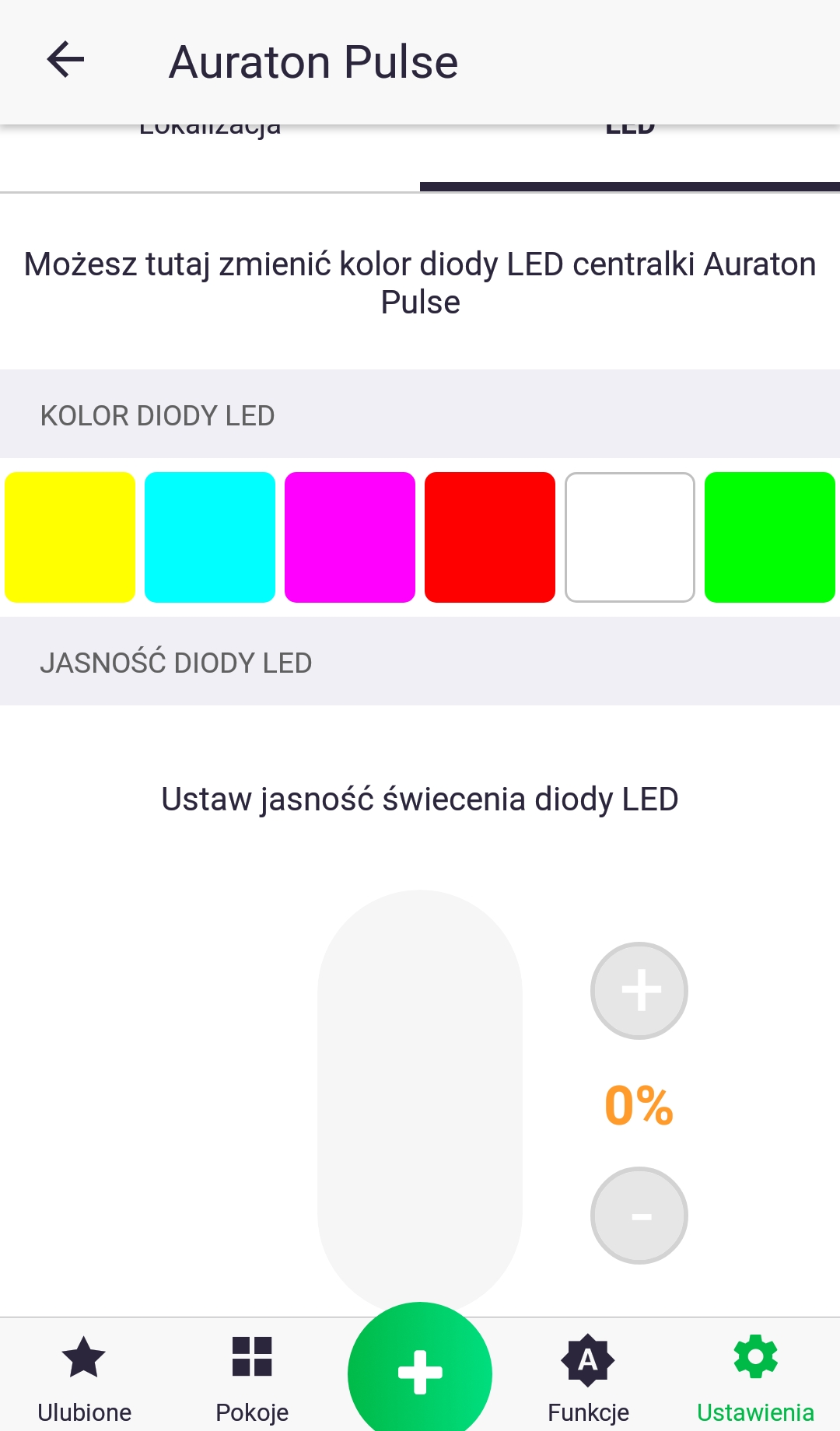
Auraton Pulse iestatījumu cilnē “LED” varam izvēlēties ierīces paziņojumu LED krāsu un, izmantojot slīdni, iestatīt tā spilgtumu.
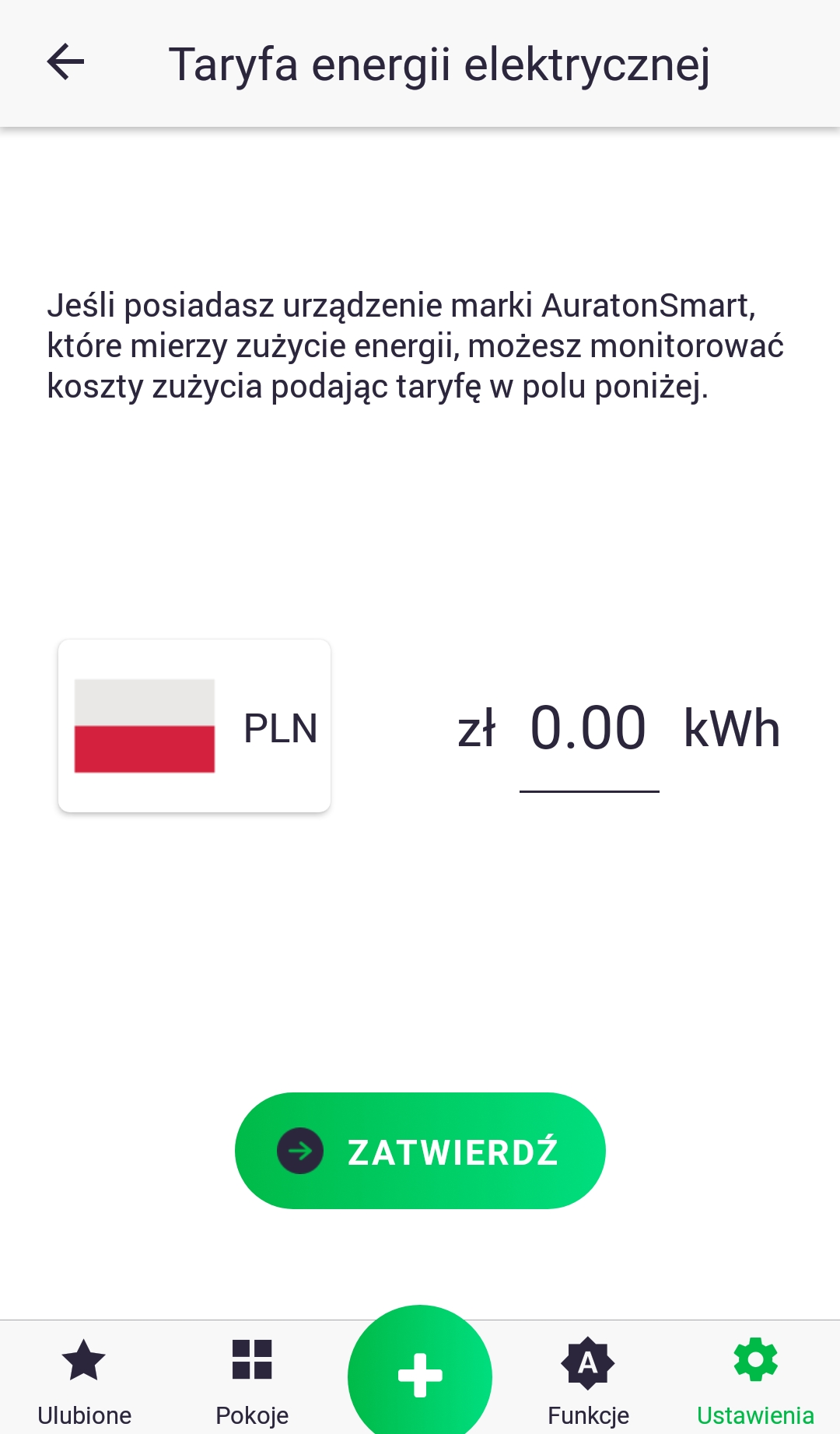
Iestatot elektroenerģijas tarifu, vispirms atlasiet valūtu, noklikšķinot uz karodziņa ikonas, un pēc tam ievadiet kWh likmi. Izmaiņas tiek apstiprinātas, noklikšķinot uz pogas.
Perifērijas programmatūras atjauninājums
Auraton Smart sistēma ļauj attālināti atjaunināt programmatūru perifērijas ierīcēm, piemēram, siltuma monitora (HM) termostatam vai radiatora regulatora (RC) termostatiskajai galvai. Atjauninājumi tiek veikti bezvadu režīmā (OTA), kam vienmēr seko ierīces restartēšana. Ja pēc jaunās programmatūras instalēšanas ierīce ir bagātināta ar nevēlamām funkcijām, iepriekšējo versiju ir iespējams atjaunot manuāli saskaņā ar ierīces instrukcijām.
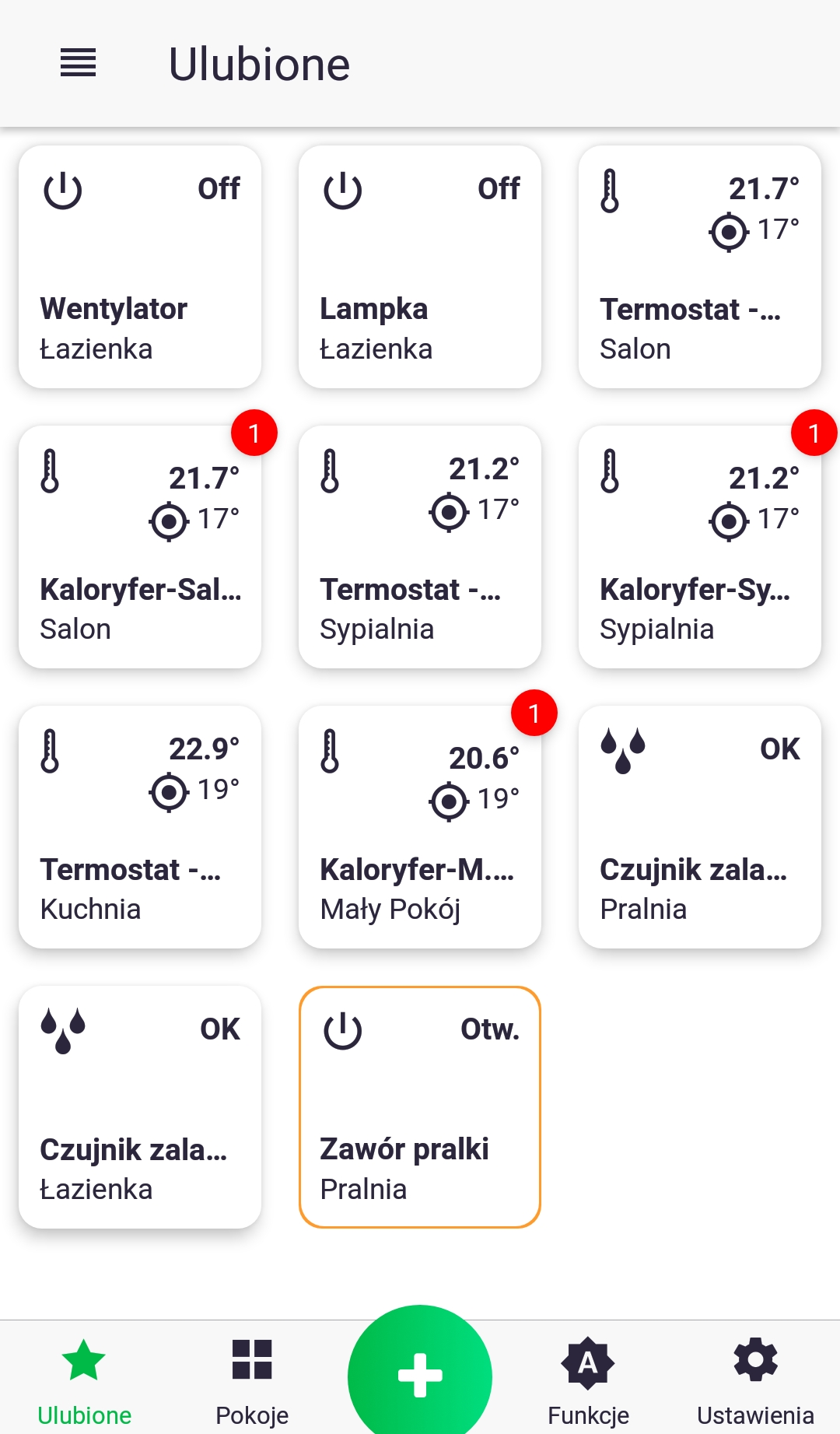
- Sarkans marķieris norāda, ka konkrētajai ierīcei ir gaidāms atjauninājums. Lai veiktu atjaunināšanu, dodieties uz termostatiskās galvas vadības ekrānu, piemēram, ilgi nospiežot tās ikonu.
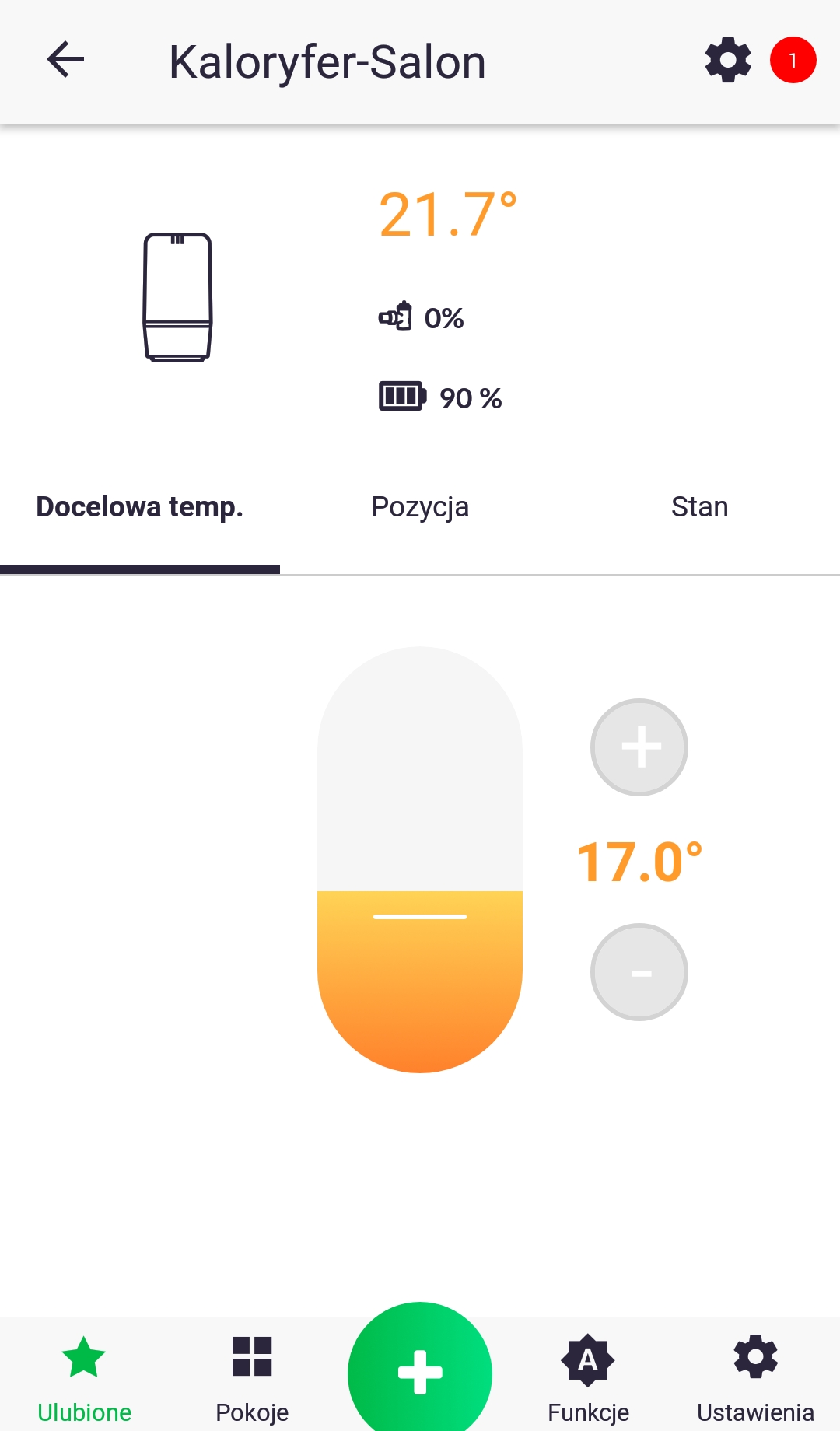
2. Sekojiet marķierim un noklikšķiniet uz ierīces iestatījumu ikonas. Nākamajā ekrānā nospiediet "Programmatūras atjaunināšana".
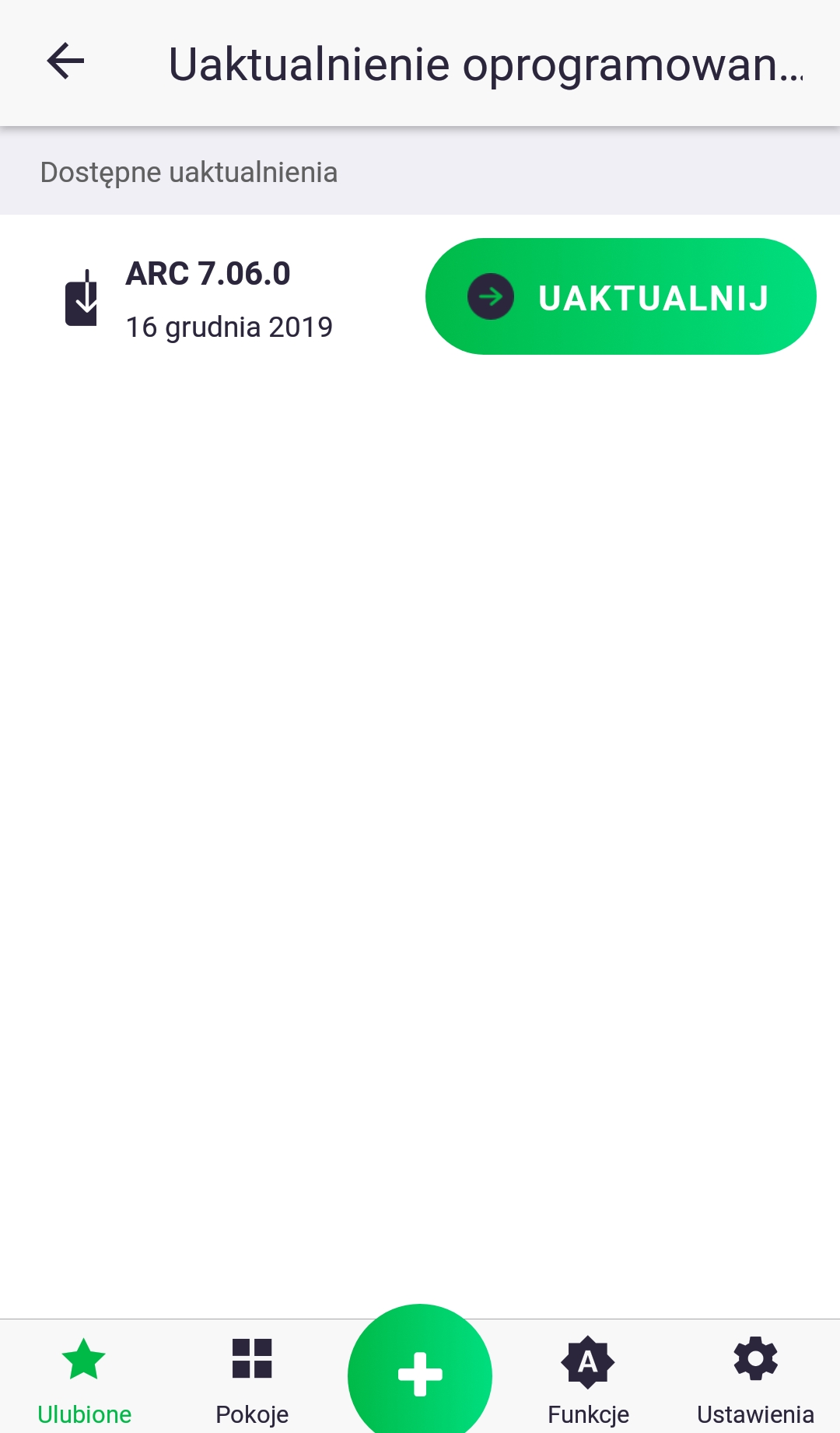
3. Noklikšķiniet uz "Atjaunināt". Atjaunināšana var ilgt vairākas minūtes, kuru laikā Auraton Pulse vadības panelis nereaģēs uz lietotnē izdotajām komandām. Pēc atjaunināšanas sarkanajai atzīmei vajadzētu pazust; ja tas nenotiek, atkārtojiet darbības.