

Naudotojo vadovas, 1.1 versija
Kaip pradėti?
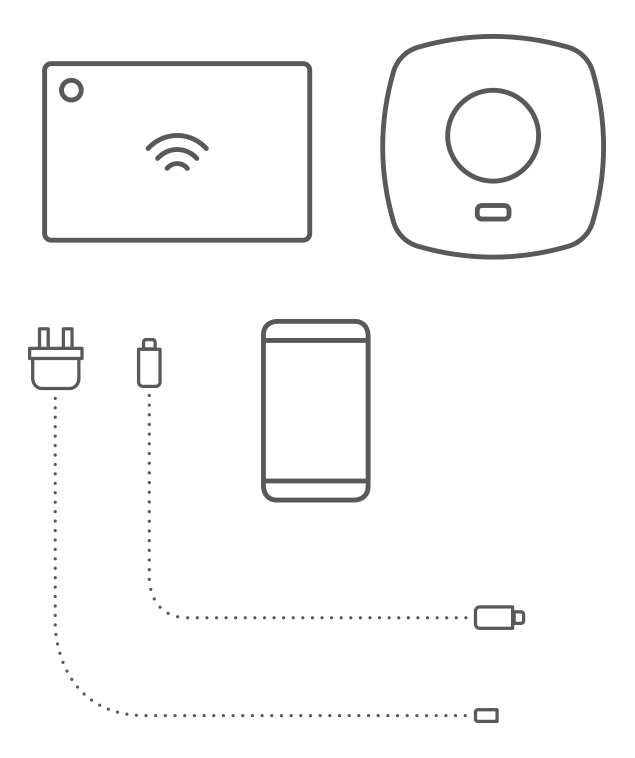
Ko jums reikės:
- Auratono pulsas
- USB maitinimo šaltinis (pridedamas)
- USB-Micro USB laidas (pridedamas)
- Ethernet kabelis (pridedamas)
- Maršrutizatorius su interneto prieiga ir Ethernet prievadu
- Auraton Pulse maitinimo lizdas
- Telefonas / planšetinis kompiuteris su „Android“ / „iOS“ ir prieiga prie interneto
1. Atsisiųskite „Auraton Smart“ programėlę iš „Google Play“ arba „App Store“.


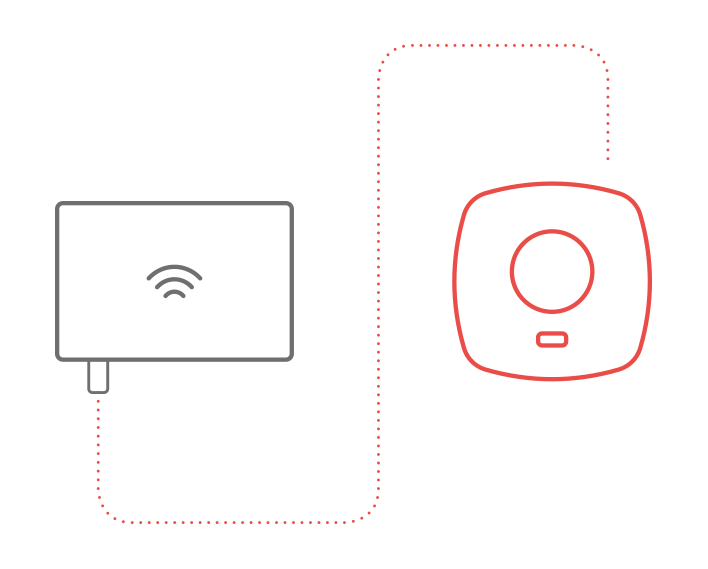
2. Prijunkite pridedamą tinklo kabelį prie bet kurio laisvo maršrutizatoriaus LAN prievado. Kitą galą prijunkite prie „Auraton Pulse“ valdymo pulto.
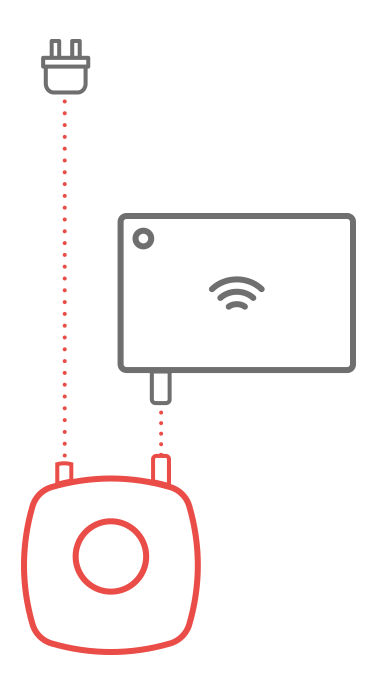
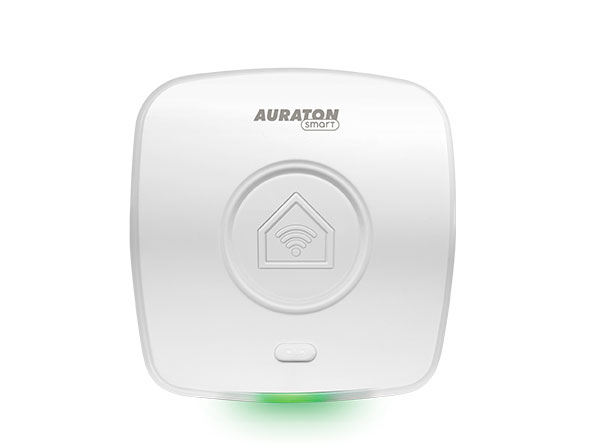
3. Prijunkite „Auraton Pulse“ prie maitinimo šaltinio naudodami „Micro USB“–USB laidą. Įjunkite maitinimo šaltinį į elektros lizdą, kad įjungtumėte valdymo pultą. Po kurio laiko valdymo pulto šviesos diodas turėtų užsidegti žaliai, rodydamas, kad prietaisas yra paruoštas naudoti.
4. Atidarykite „Auraton Smart“ programėlę. Jei neturite paskyros, sukurkite ją spustelėdami „Sukurti paskyrą“ ir užpildydami formą. Jei jau turite paskyrą, tiesiog užpildykite prisijungimo duomenis ir spustelėkite „Prisijungti“.
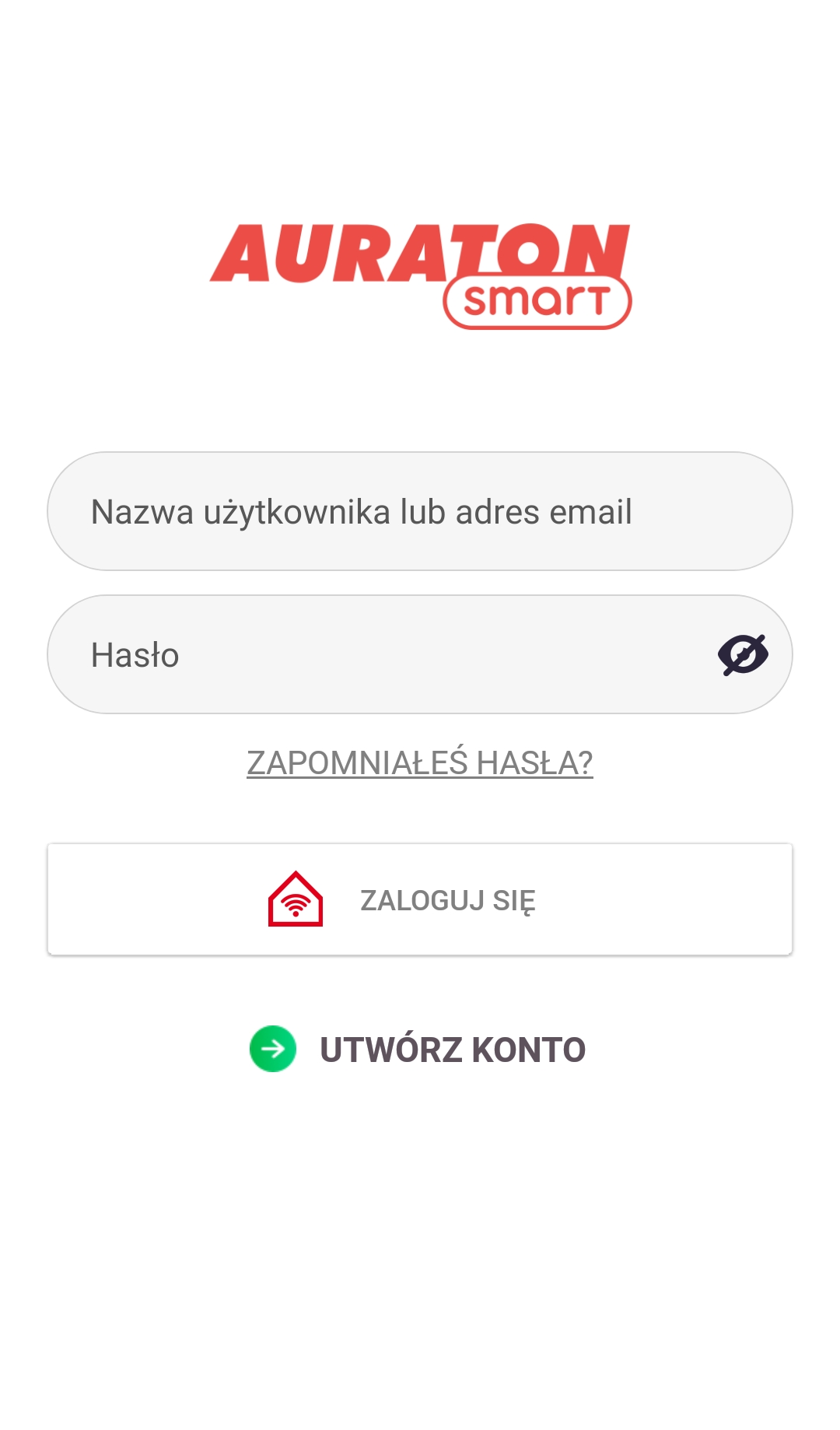
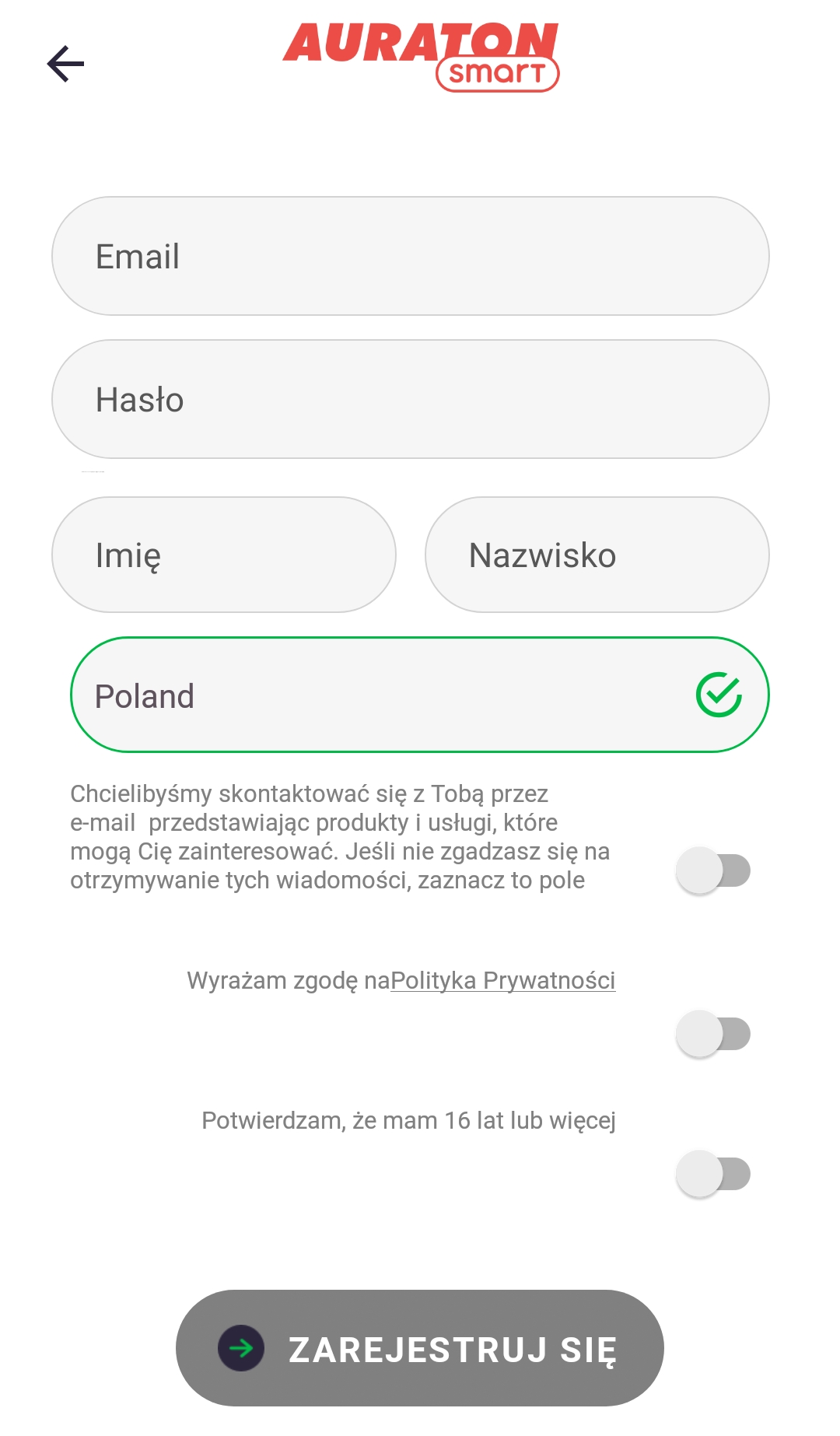
5. „Auraton Pulse“ šviesos diodas turėtų šviesti žaliai. Jei ne, tikriausiai yra problemų su interneto ryšiu, todėl trikčių šalinimo patarimų ieškokite savo įrenginio vadove.
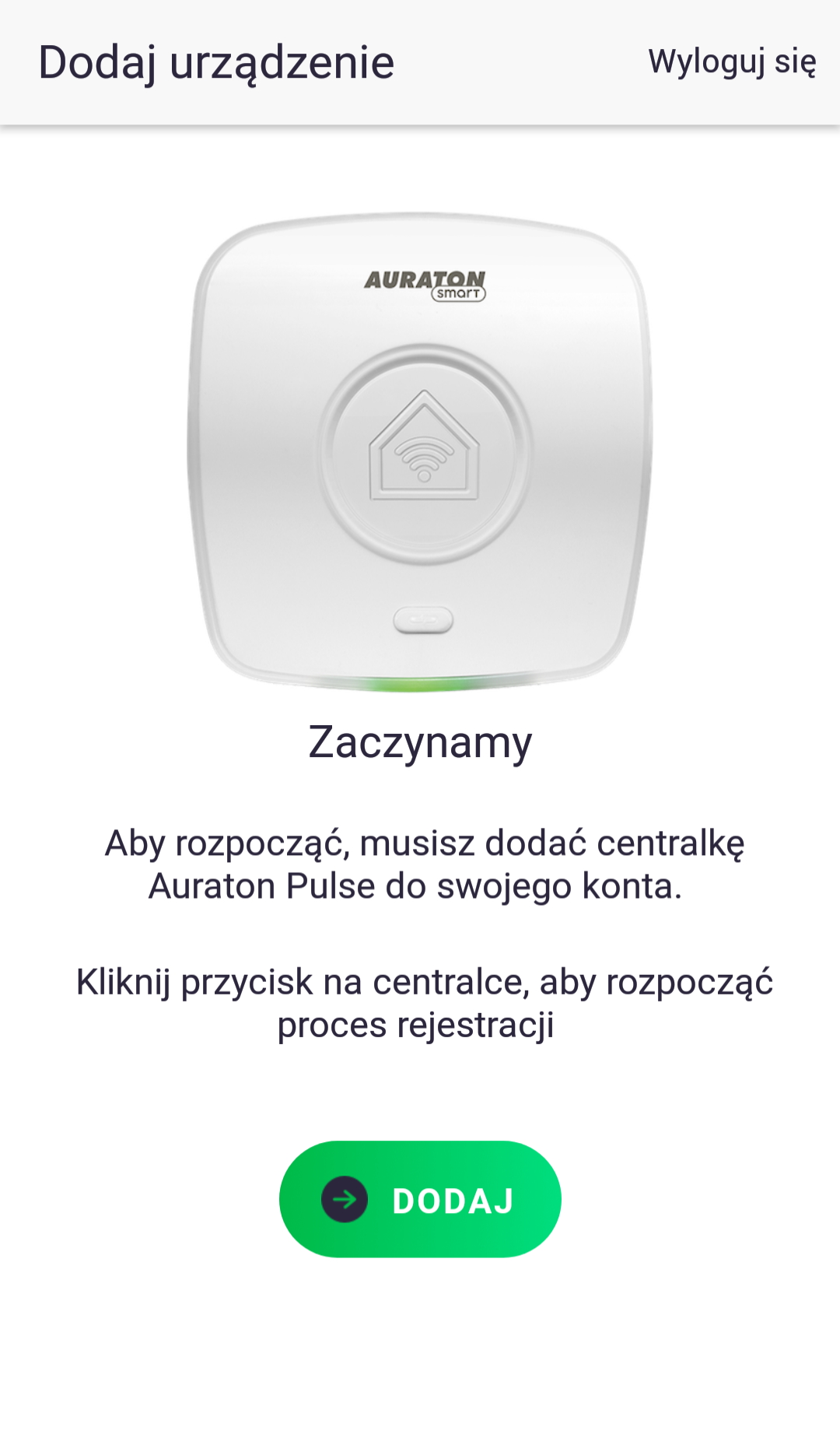
6. Prisijungus / sukūrus paskyrą, programėlė paprašys užregistruoti „Auraton Pulse“ valdymo pultą. Paspauskite mygtuką „Pridėti“. Jei įrenginys nerandamas nuotoliniu būdu, spustelėkite mygtuką „Pridėti įrenginį rankiniu būdu“. Kitame lange įveskite 8 skaitmenų gaminio numerį, kurį rasite įrenginio apačioje. Tada paspauskite mygtuką „Pridėti“.
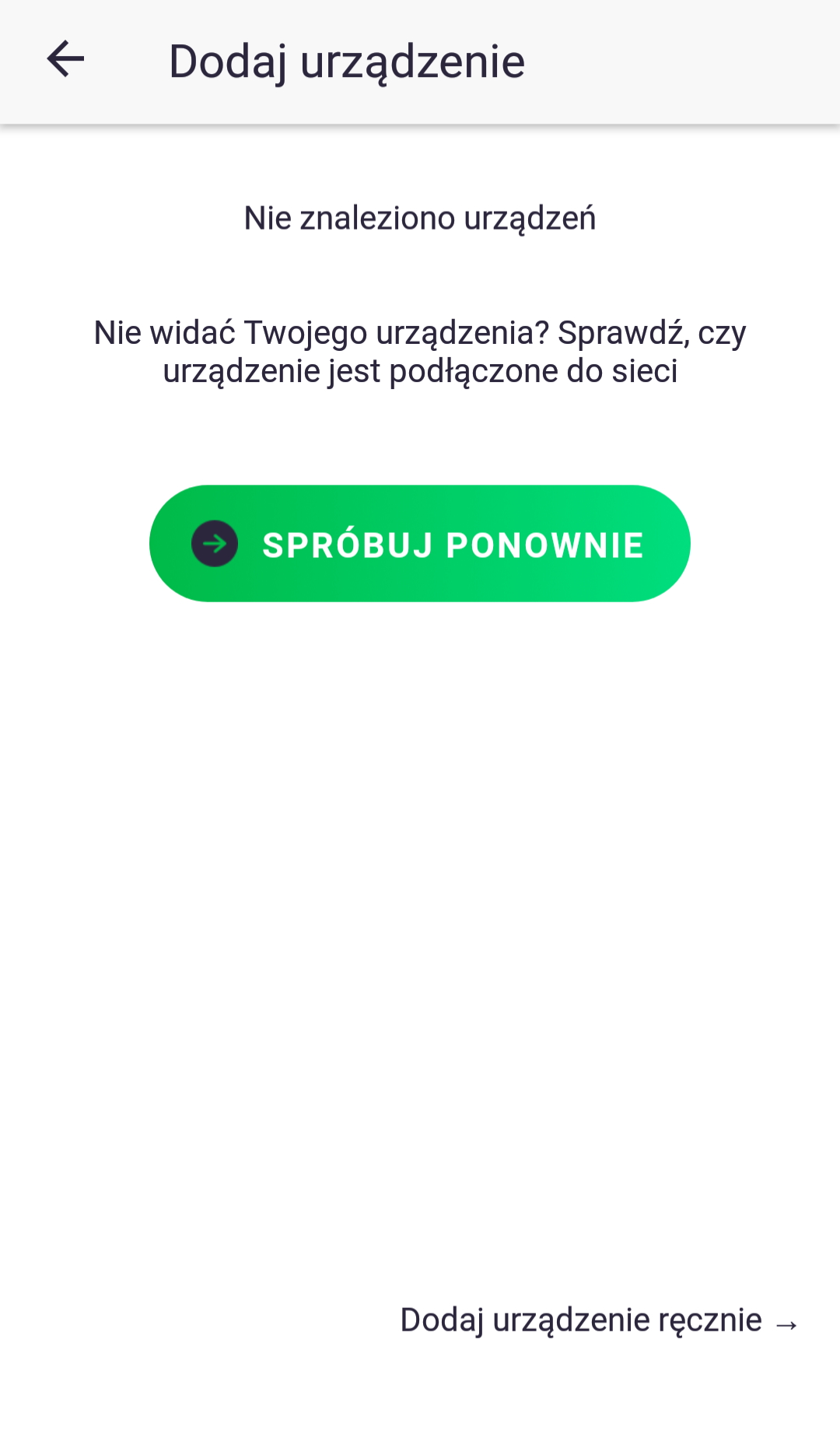
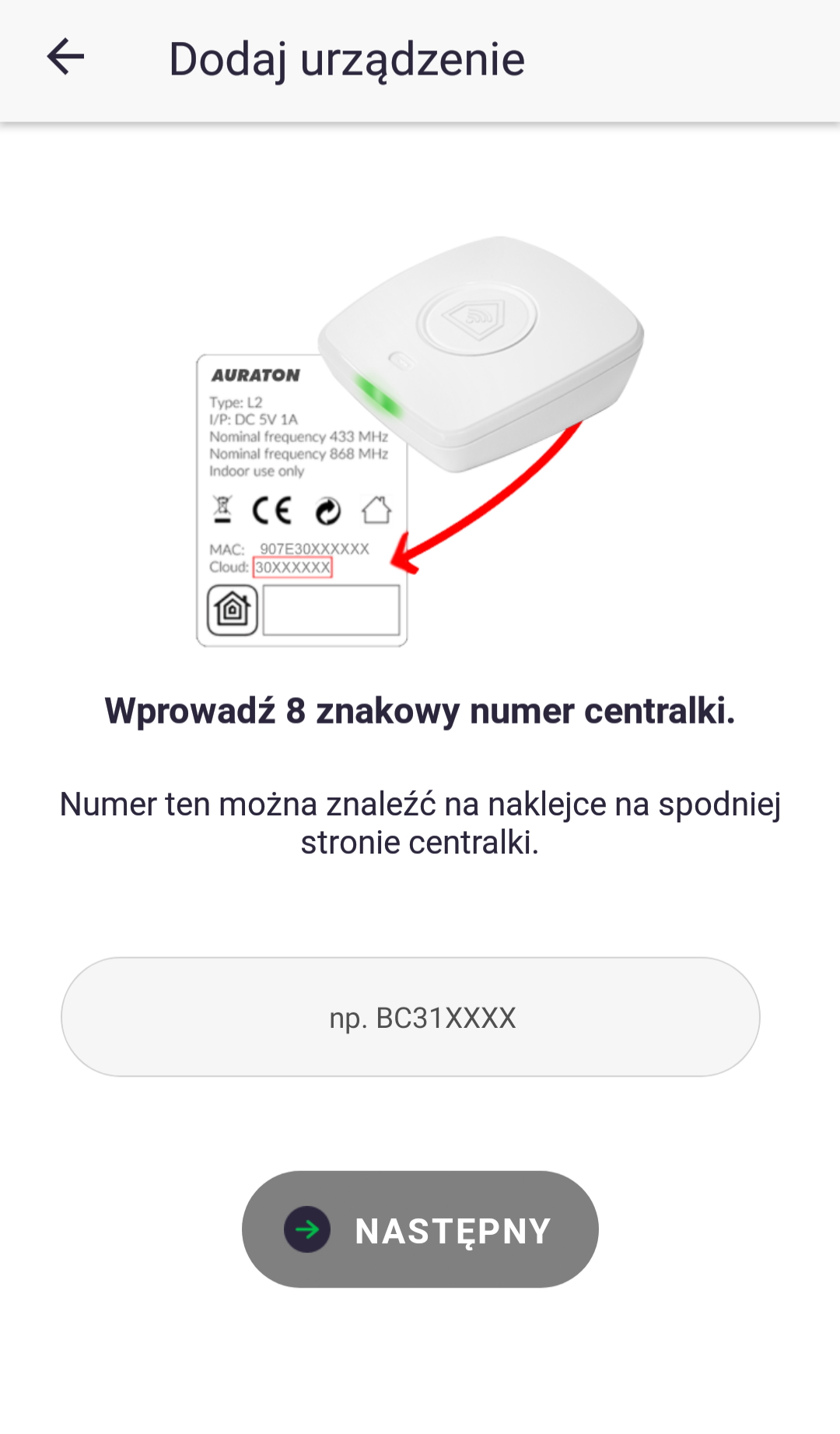
7. „Auraton Pulse“ turėtų pradėti mirksėti mėlynai. Paspauskite mygtuką, esantį korpuso viršuje su grandinės simboliu. Tada šviesos diodas turėtų nustoti mirksėti mėlynai ir vėl tapti žalias.
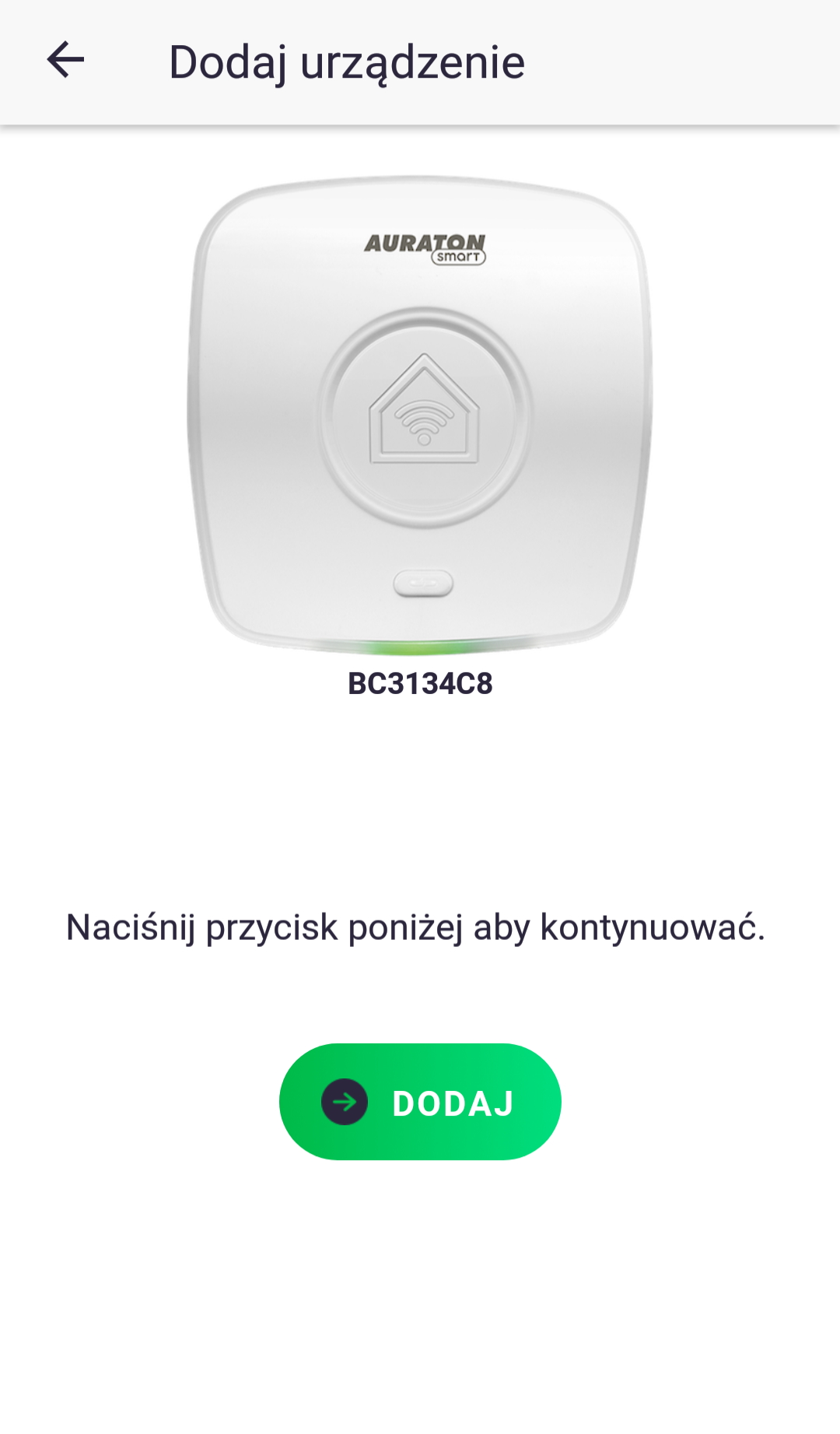
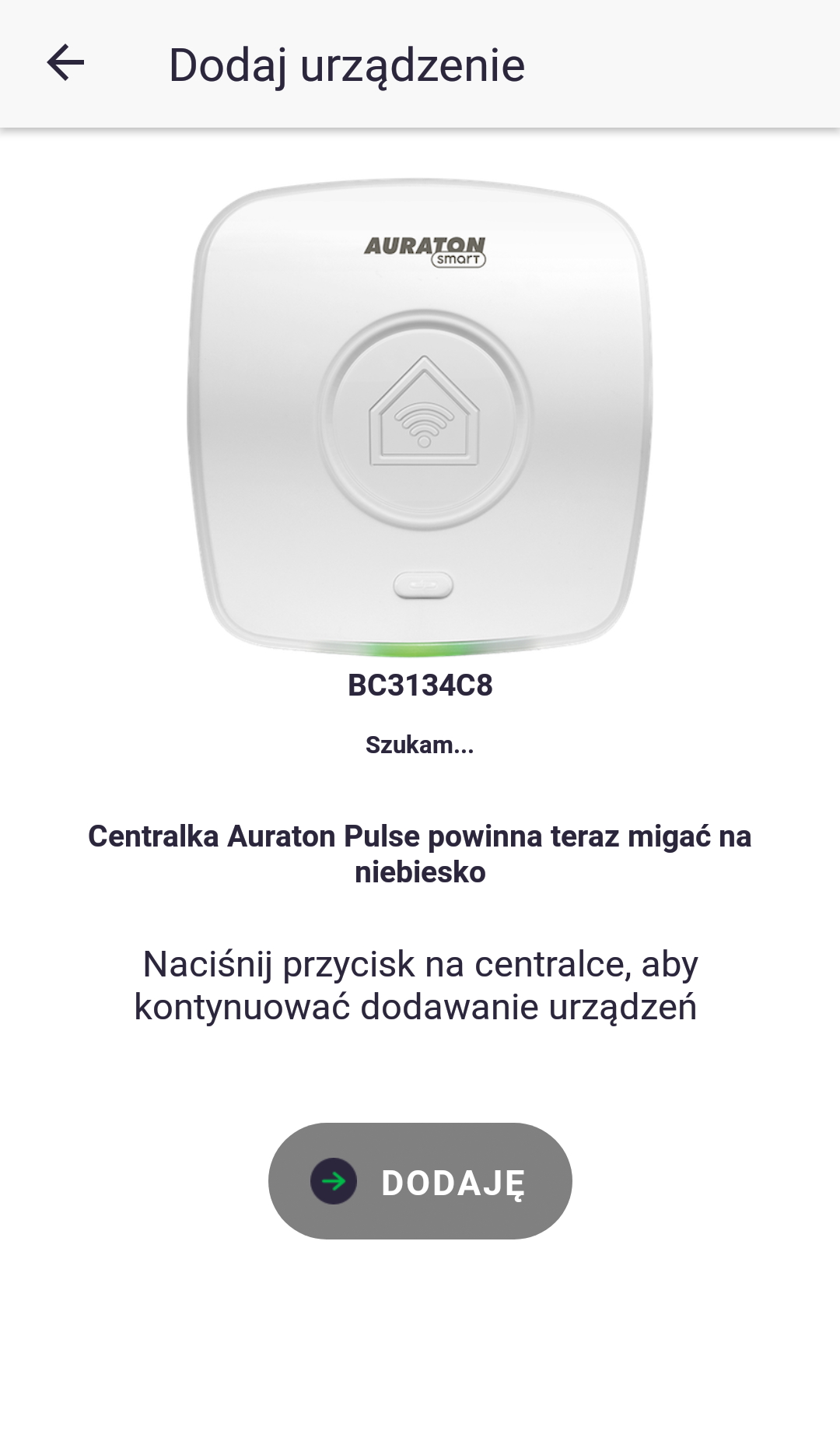
Jūsų paskyra sukurta ir susieta su jūsų „Auraton Pulse“ centru. Dabar galite pradėti pridėti savo įrenginius.
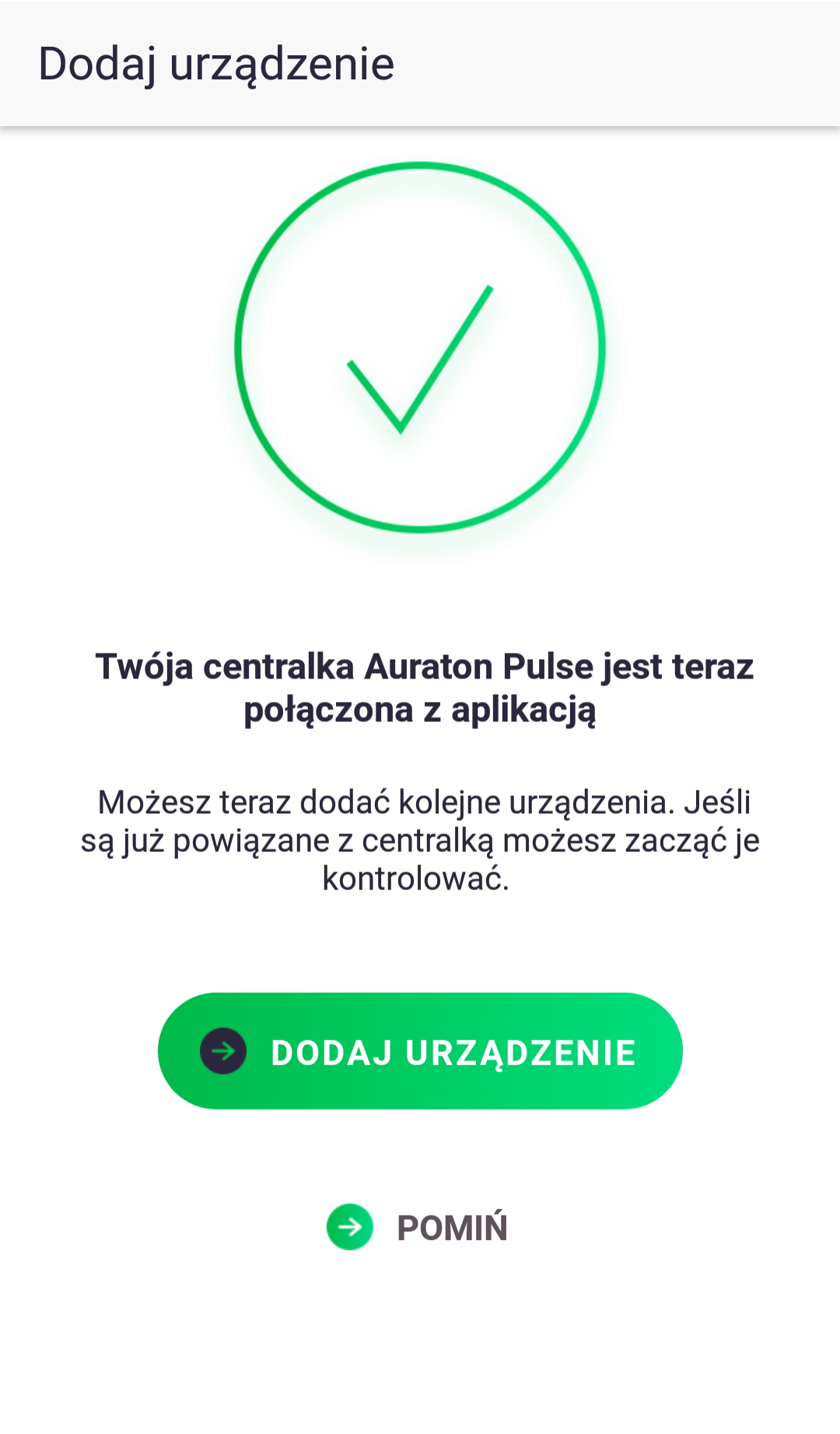
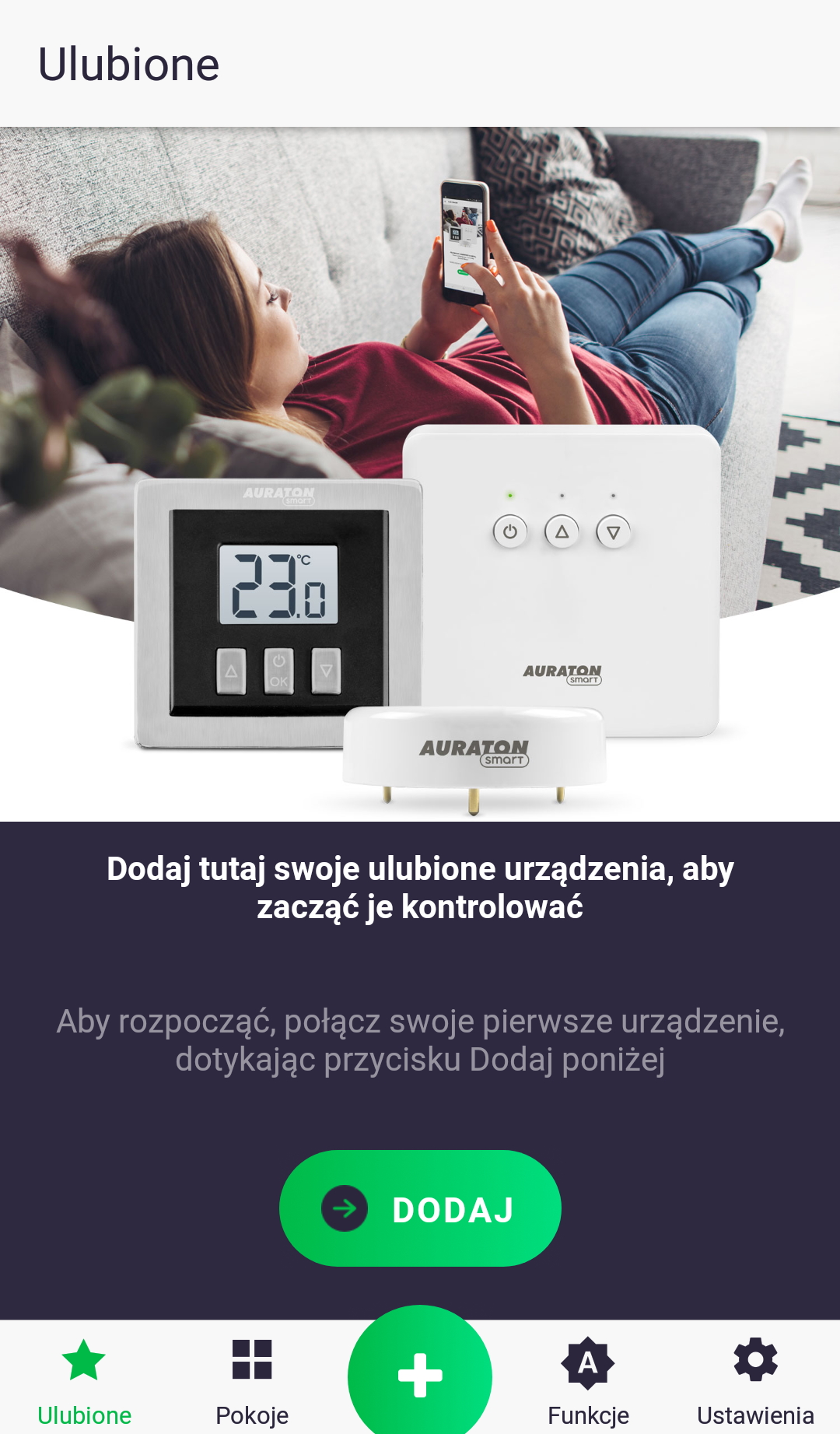
Pagrindinės operacijos
Įrenginio pridėjimas
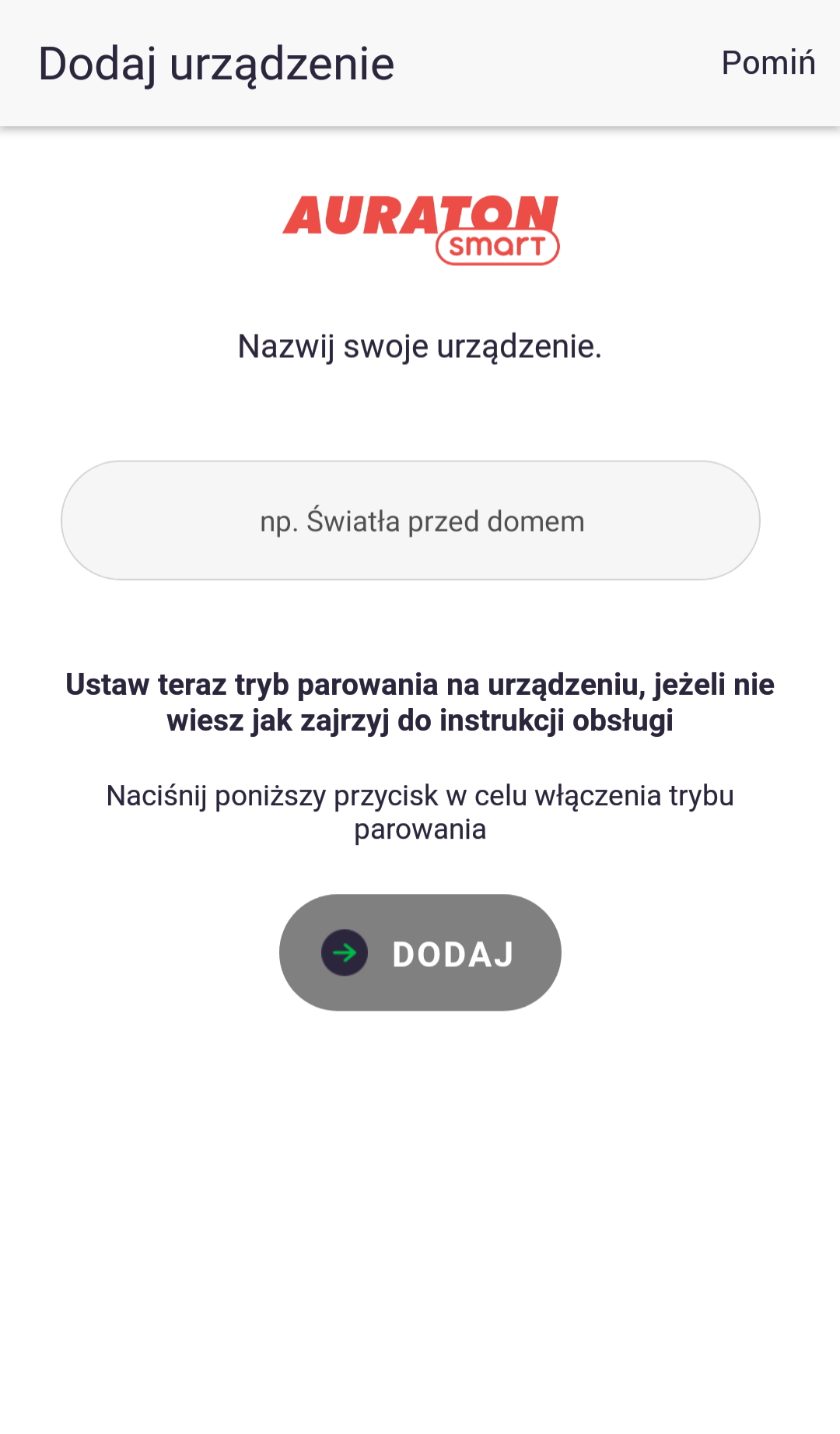
Norėdami pridėti naują įrenginį, paspauskite žalią pliuso mygtuką ekrano centre. Kai pasirodys kitas ekranas, palieskite namo piktogramą, pavadintą „Įrenginiai“. Kitame ekrane pavadinkite įrenginį, kurį pridedate. Įvedę pavadinimą, paspauskite mygtuką „Pridėti“ ir įjunkite susiejimo režimą periferiniame įrenginyje pagal jo instrukcijas. Sėkmingai susieję įrenginį, galite jį pastatyti bet kuriame anksčiau pridėtame kambaryje ir pridėti prie mėgstamiausių.
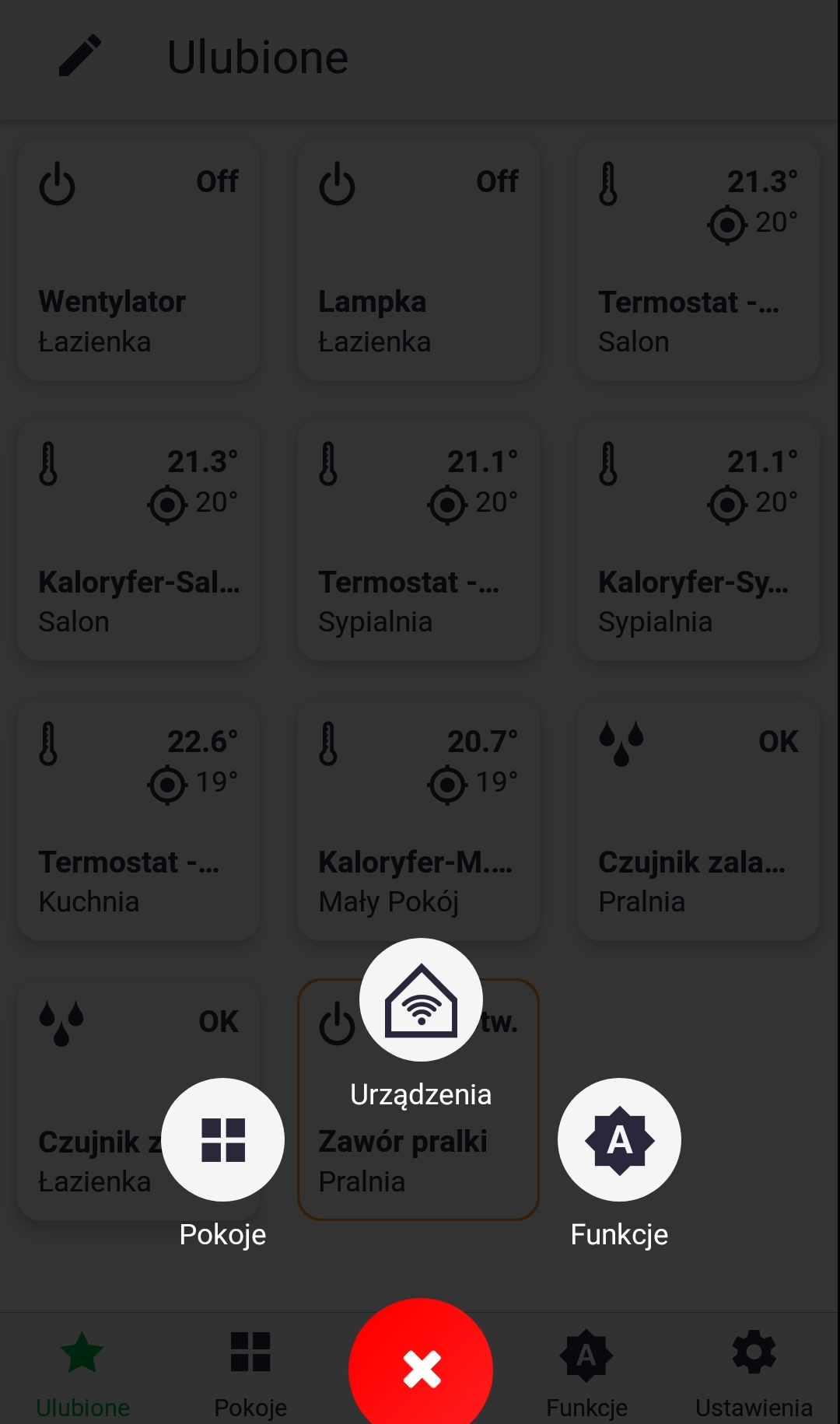
Įrenginio valdymas
Įrenginio valdymo ekranas atidaromas ilgai paspaudus jo piktogramą skirtuke „Mėgstamiausi“ arba kambaryje, kuriam jis priskirtas. Valdykite įrenginį pagal jo instrukcijas.
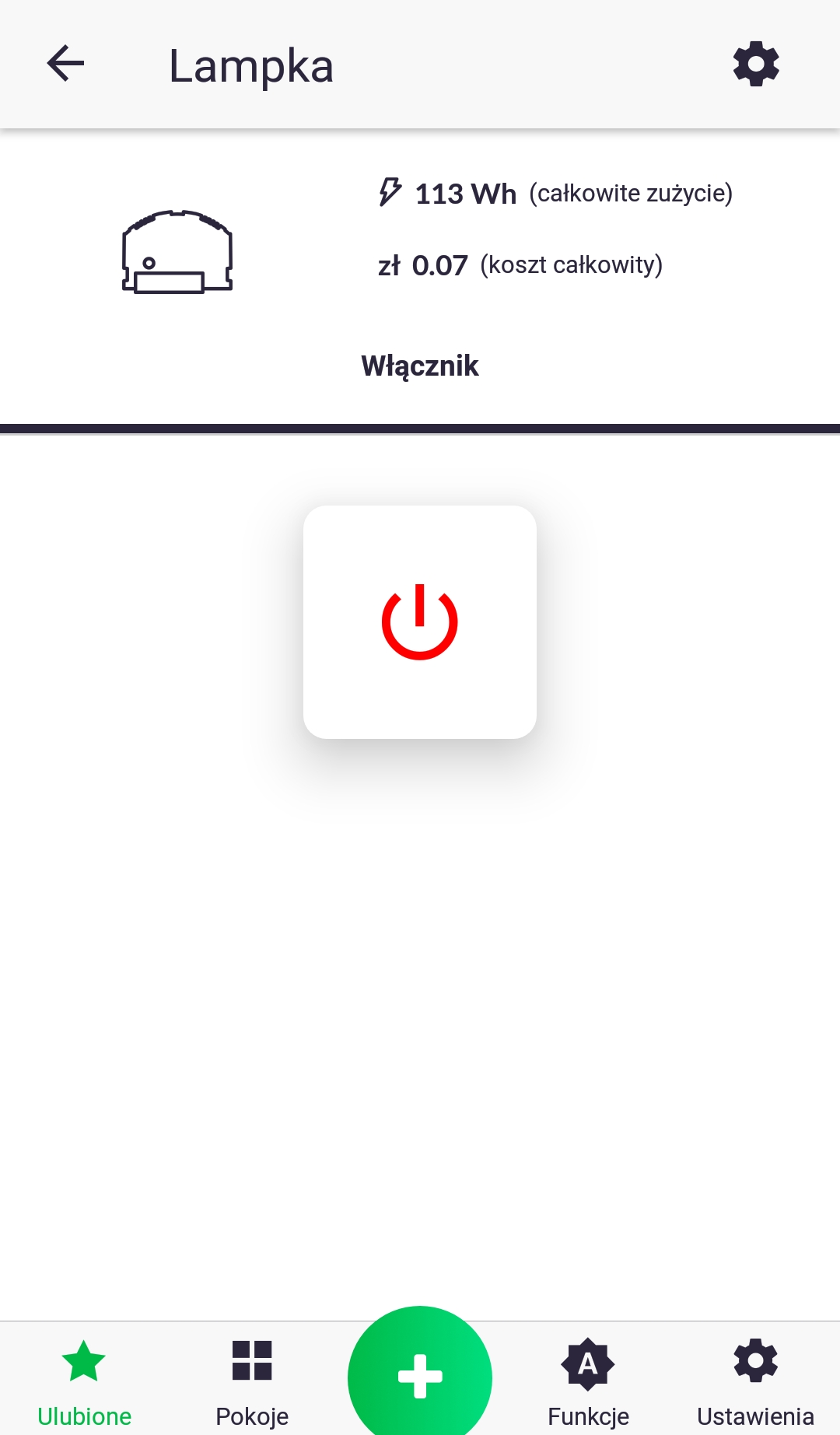
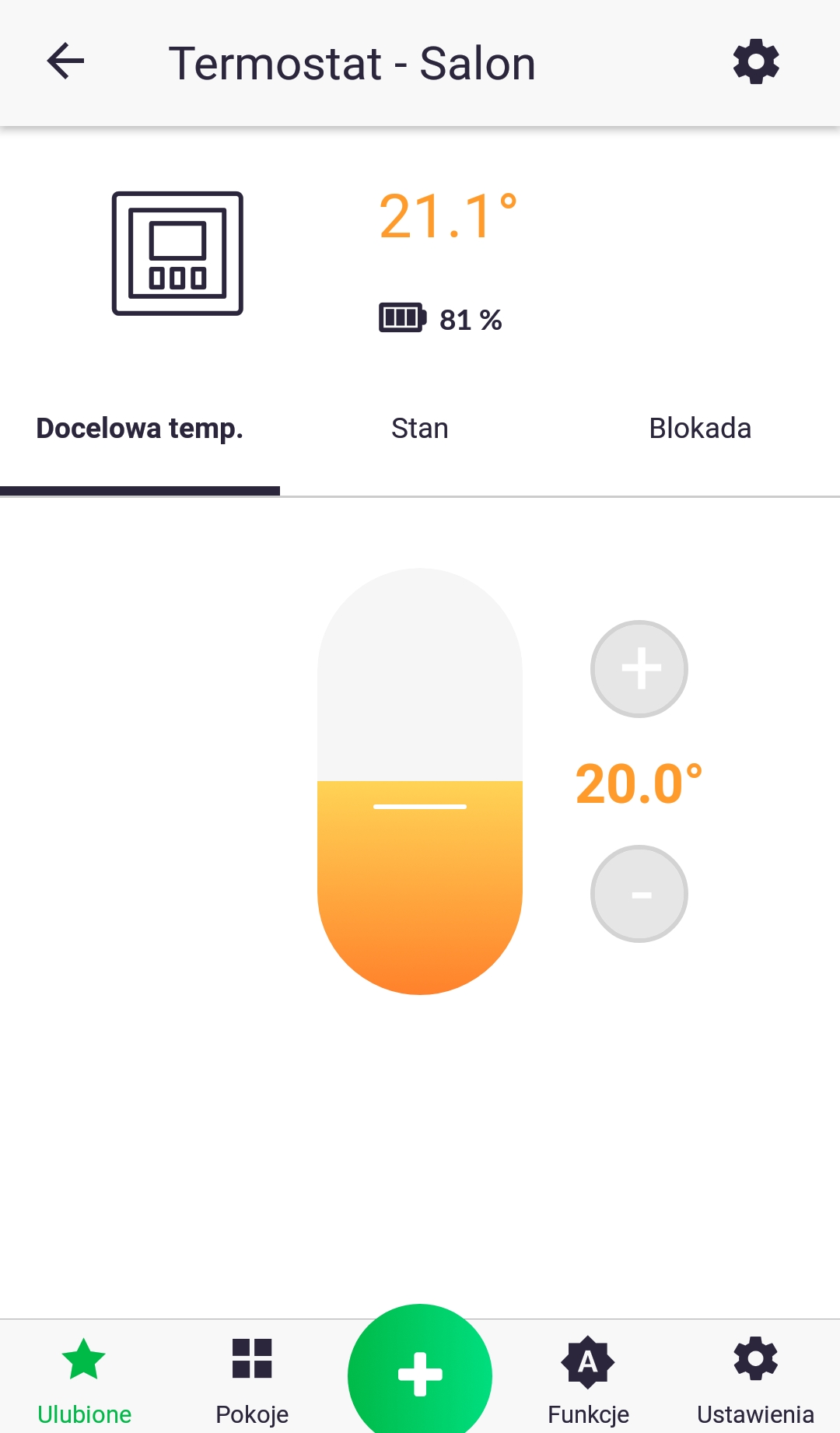
Įrenginio konfigūracija
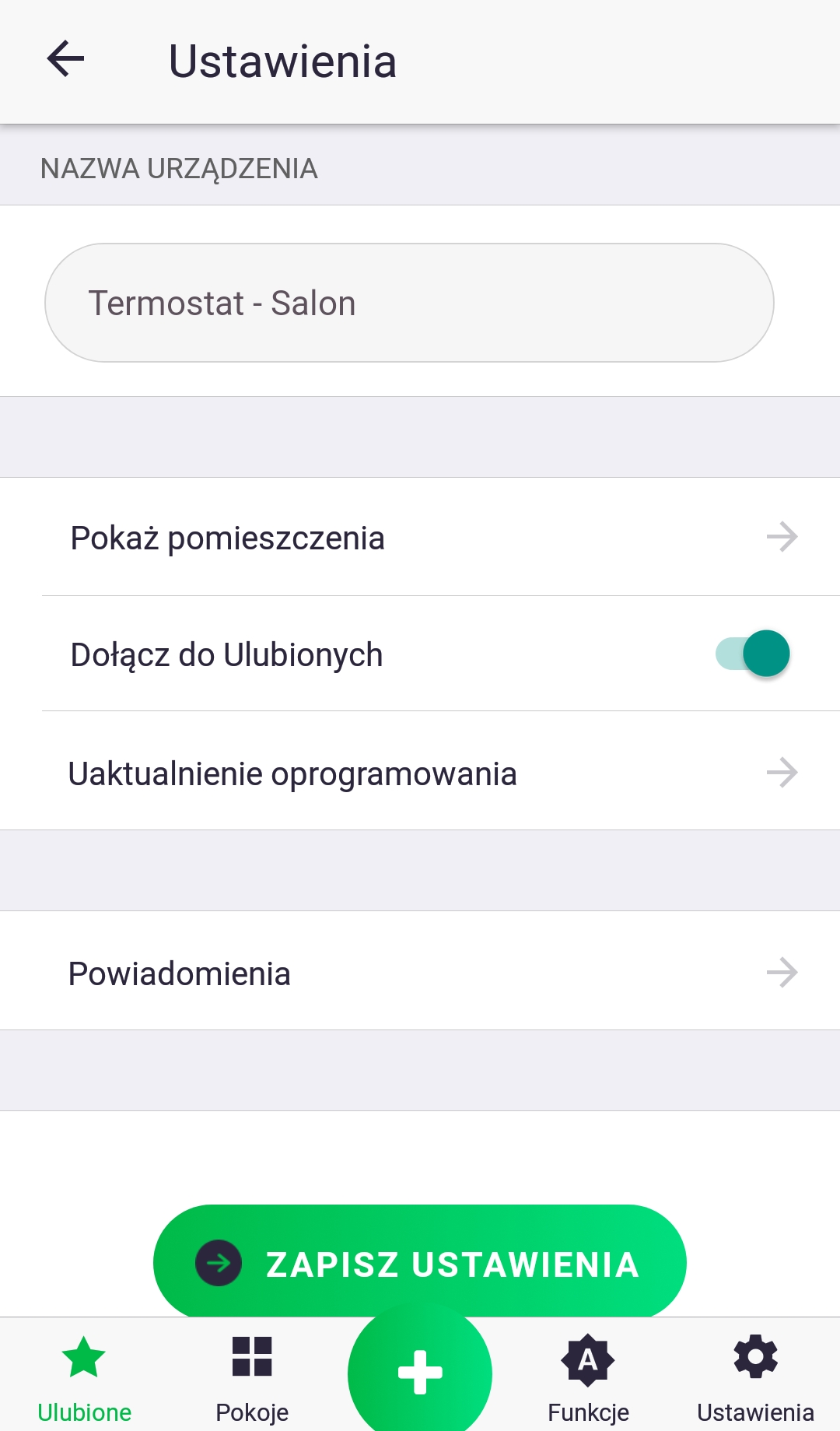
Įrenginio valdymo ekrane galite pasiekti jo nustatymus paspausdami krumpliaračio piktogramą. Priklausomai nuo įrenginio, yra skirtingų konfigūravimo parinkčių. Tačiau visada galite pasirinkti: pervadinti, pakeisti kambario priskyrimą, pridėti prie „Mėgstamiausių“, atnaujinti programinę įrangą ir gauti tiesioginius pranešimus.
Kambario pridėjimas
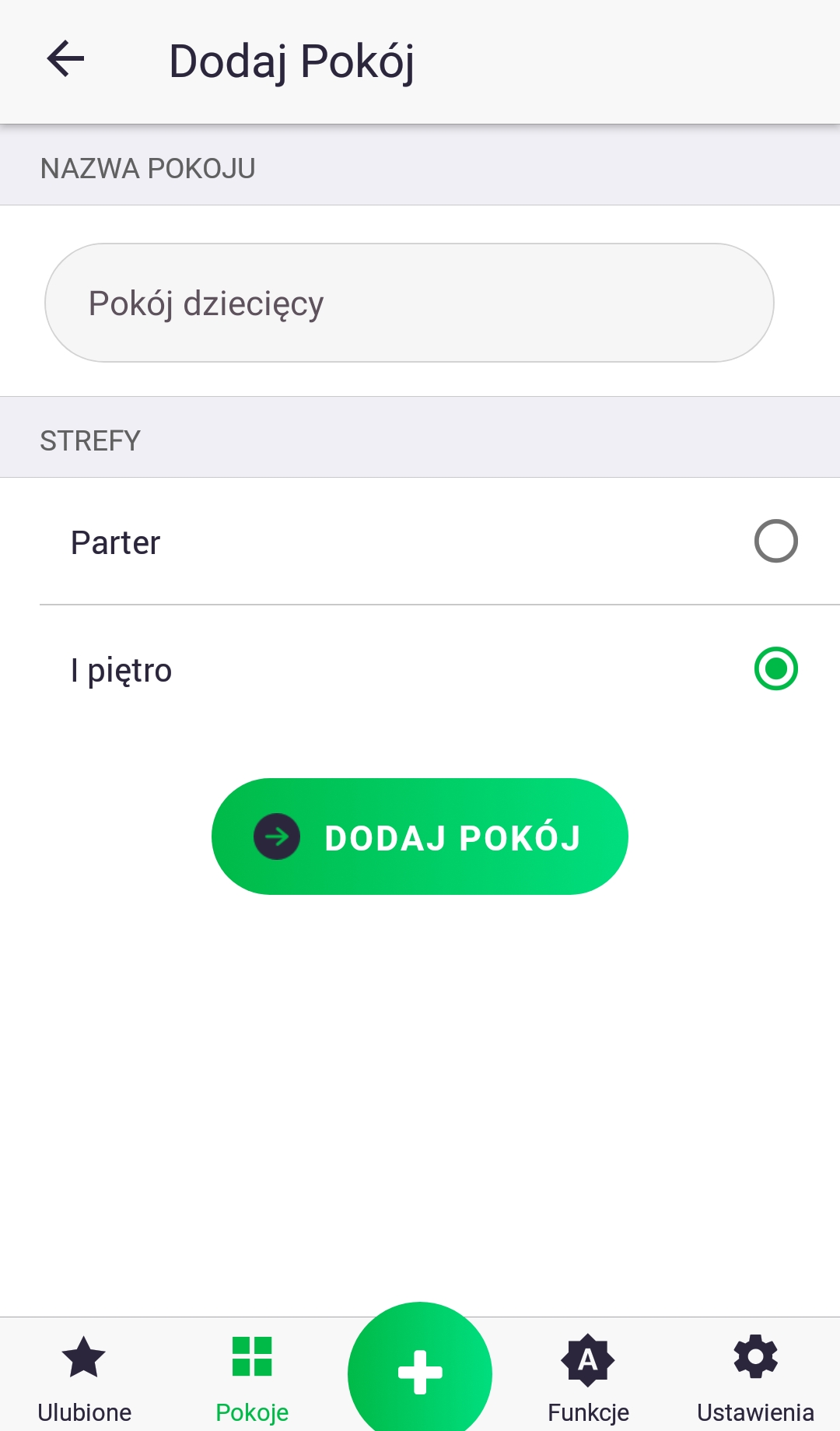
Norėdami pridėti naują kambarį, kaip ir pridėdami naują įrenginį, spustelėkite žalią pliuso mygtuką ekrano centre. Kai pasirodys kitas ekranas, spustelėkite piktogramą „Kambariai“. Tada pavadinkite kambarį, pasirinkite zoną, kuriai jis turėtų priklausyti, ir spustelėkite „Pridėti kambarį“.
Funkcijų pridėjimas
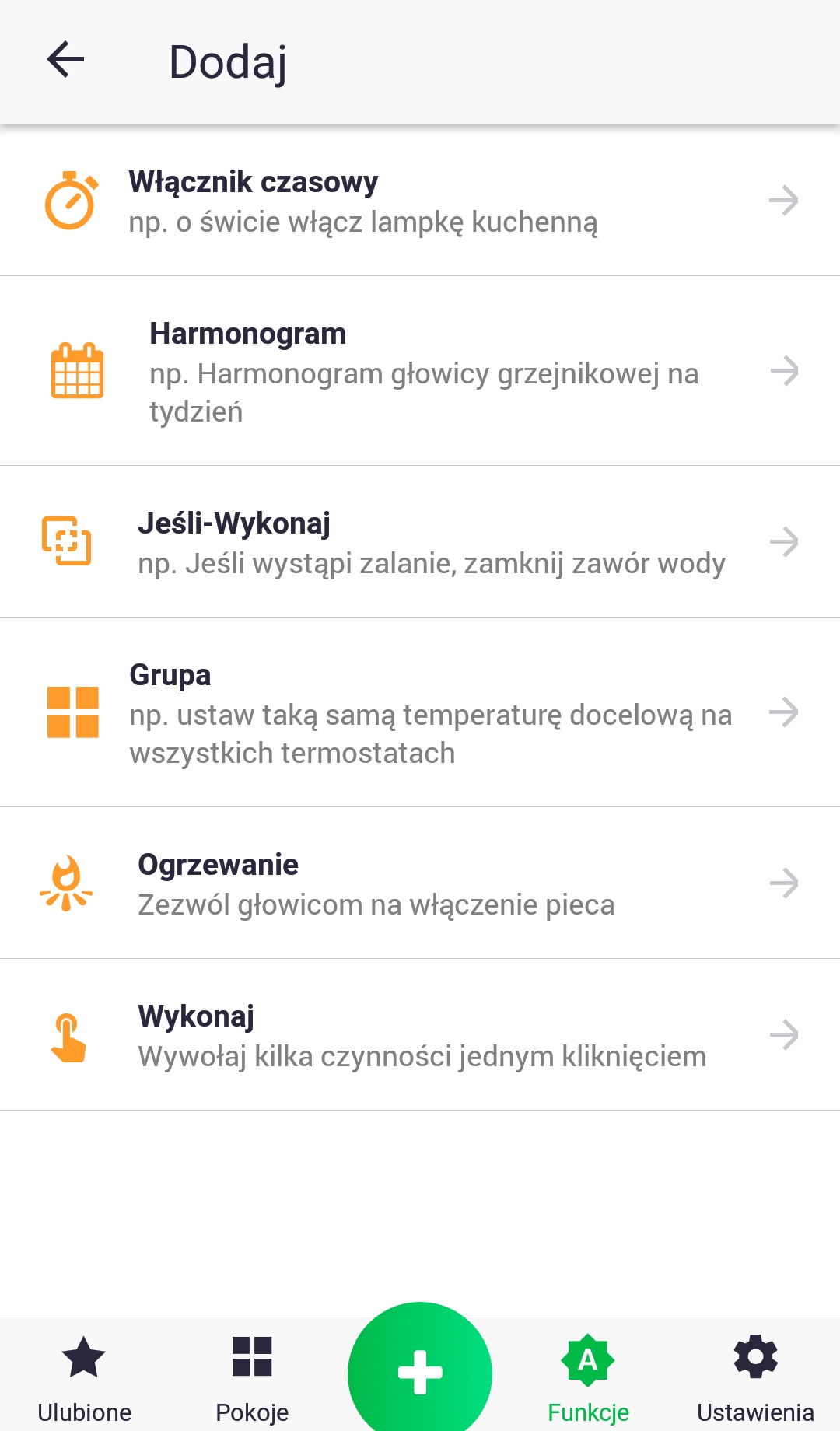
Norėdami pridėti naują funkciją, kaip ir pridėdami naują įrenginį, paspauskite žalią pliuso mygtuką ekrano centre. Kai pasirodys kitas ekranas, paspauskite piktogramą „Funkcijos“. Kiekvienos funkcijos pavadinimas pateikiamas su jos naudojimo pavyzdžiu. Išsamesnės informacijos apie kiekvieną funkciją rasite tolesniuose skyriuose.
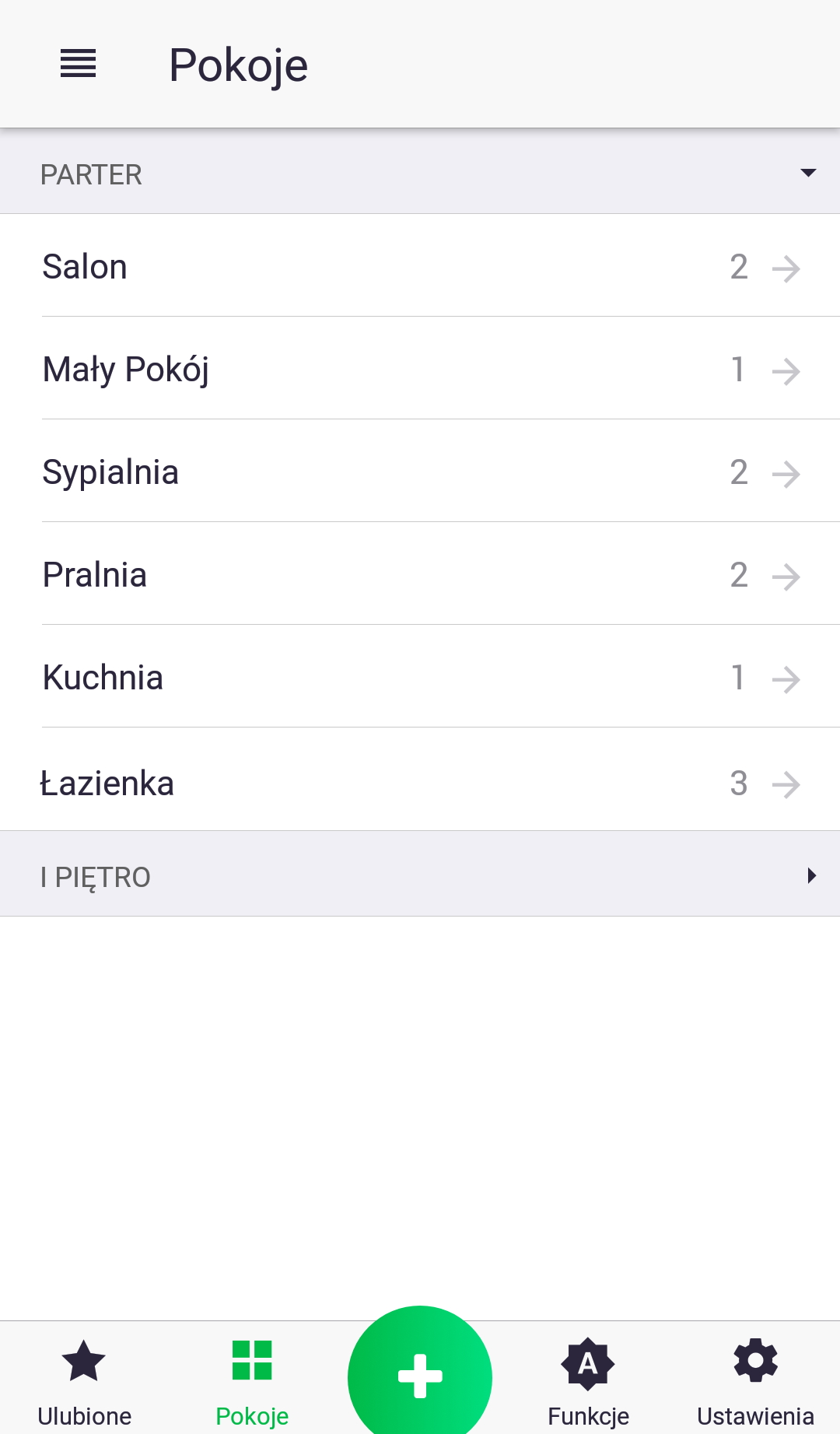
Skirtukas „Kambariai“
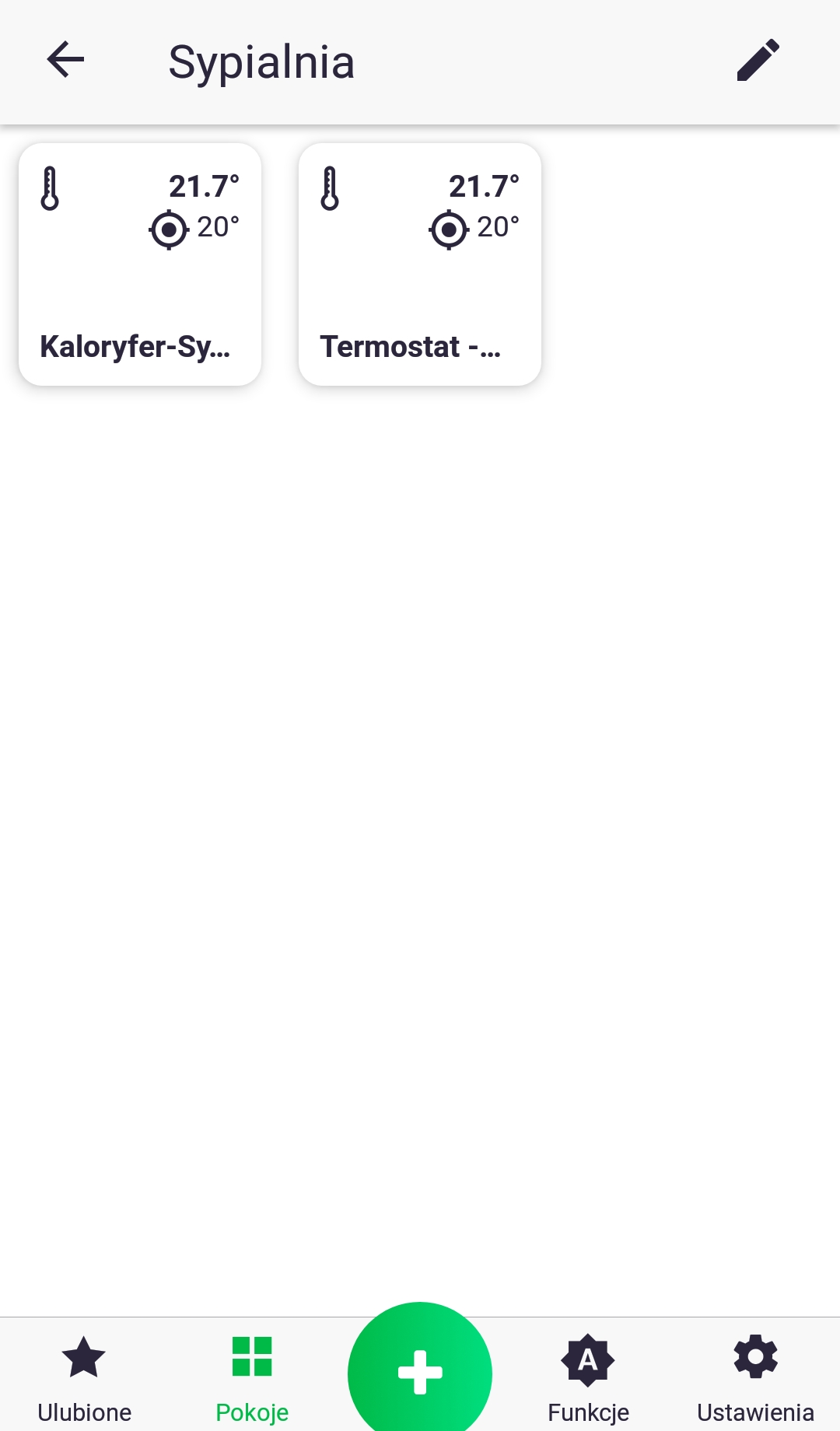
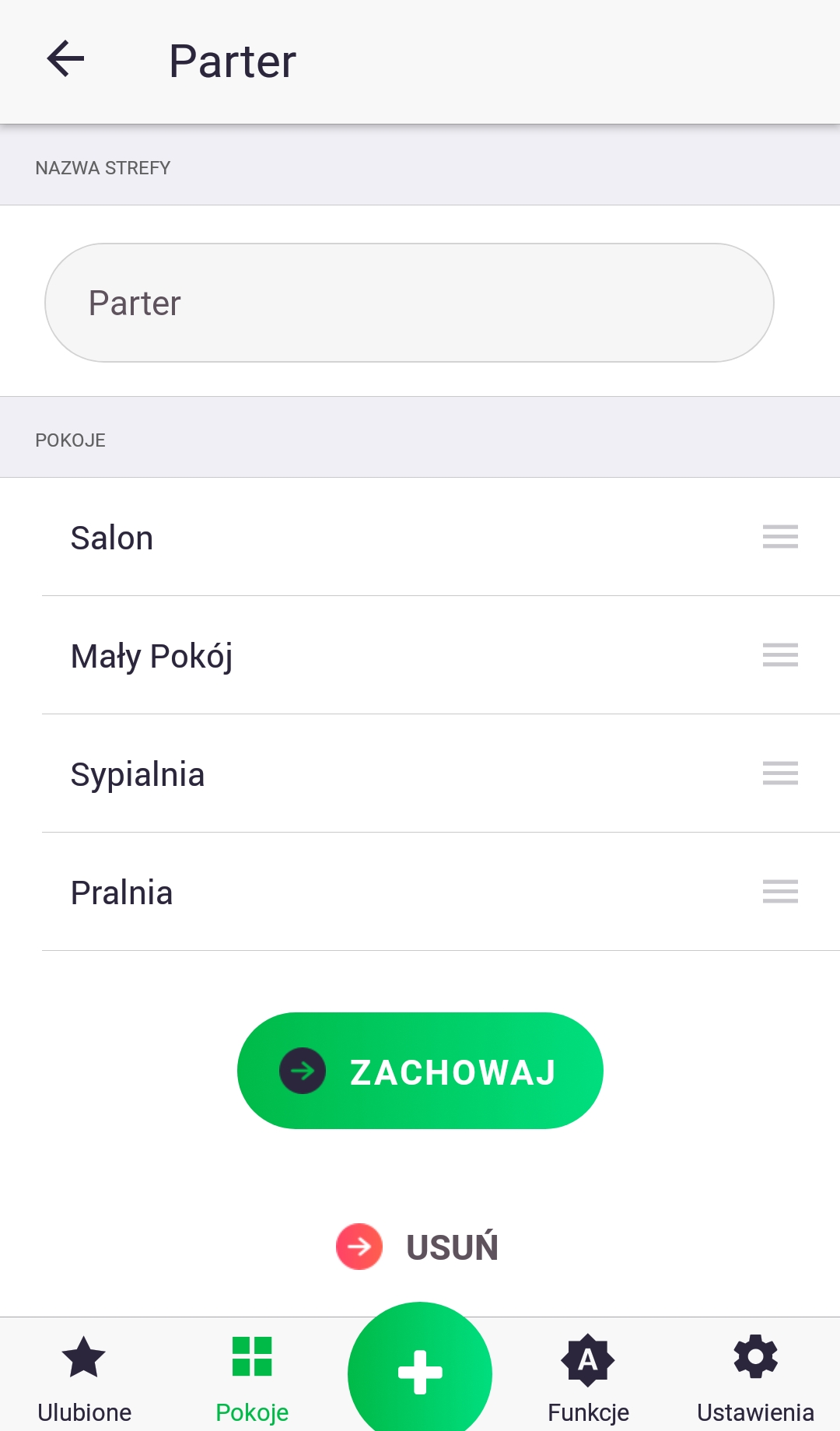
Skirtuke „Kambariai“ pateikiamas pridėtų kambarių sąrašas, suskirstytas į zonas, ir kiekvienam kambariui priskirtų įrenginių skaičius. Paspaudus konkretaus kambario pavadinimą, pateksite į ekraną, kuriame rodomi jam priskirti įrenginiai.
Zonos / kambariai
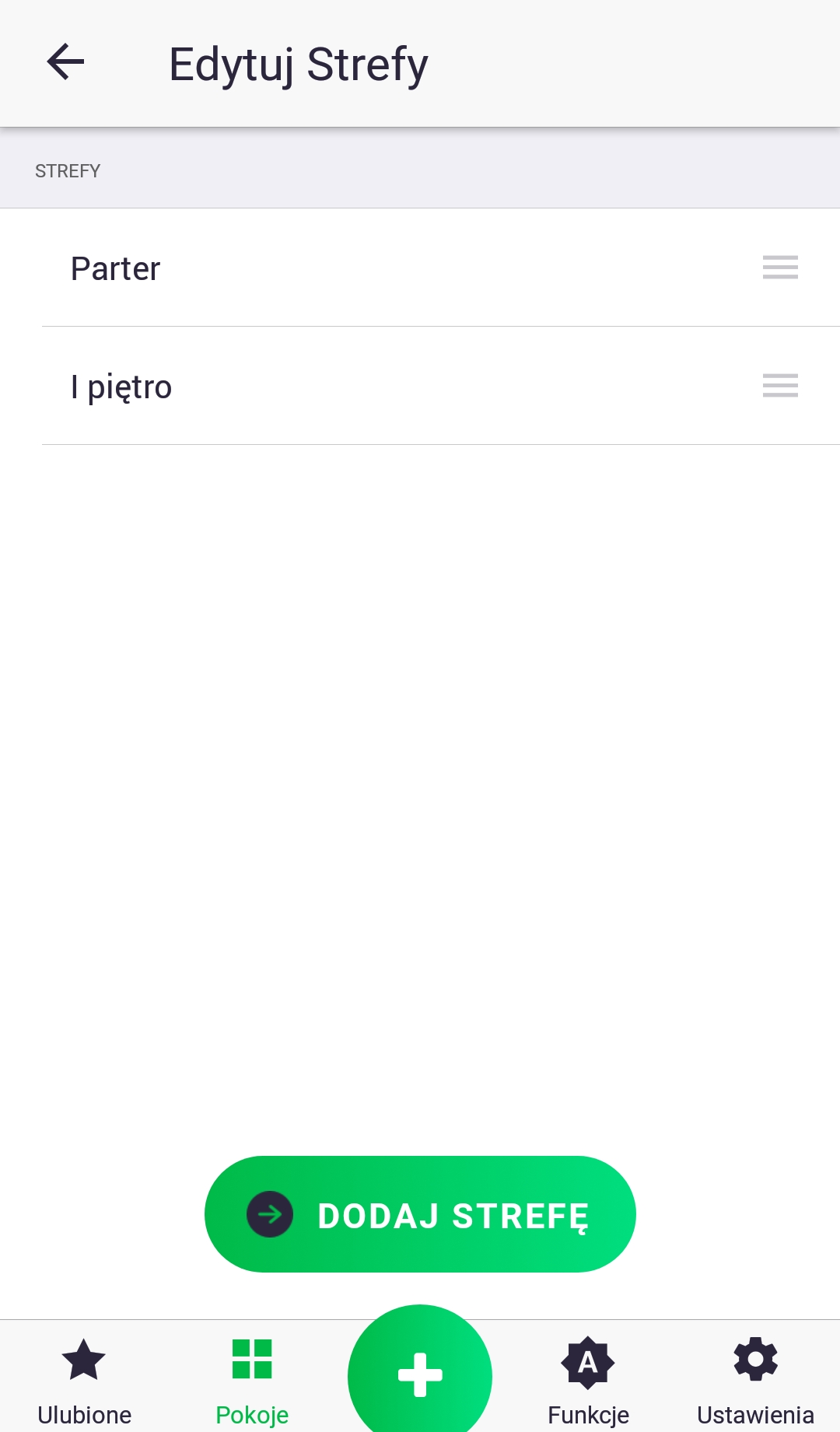
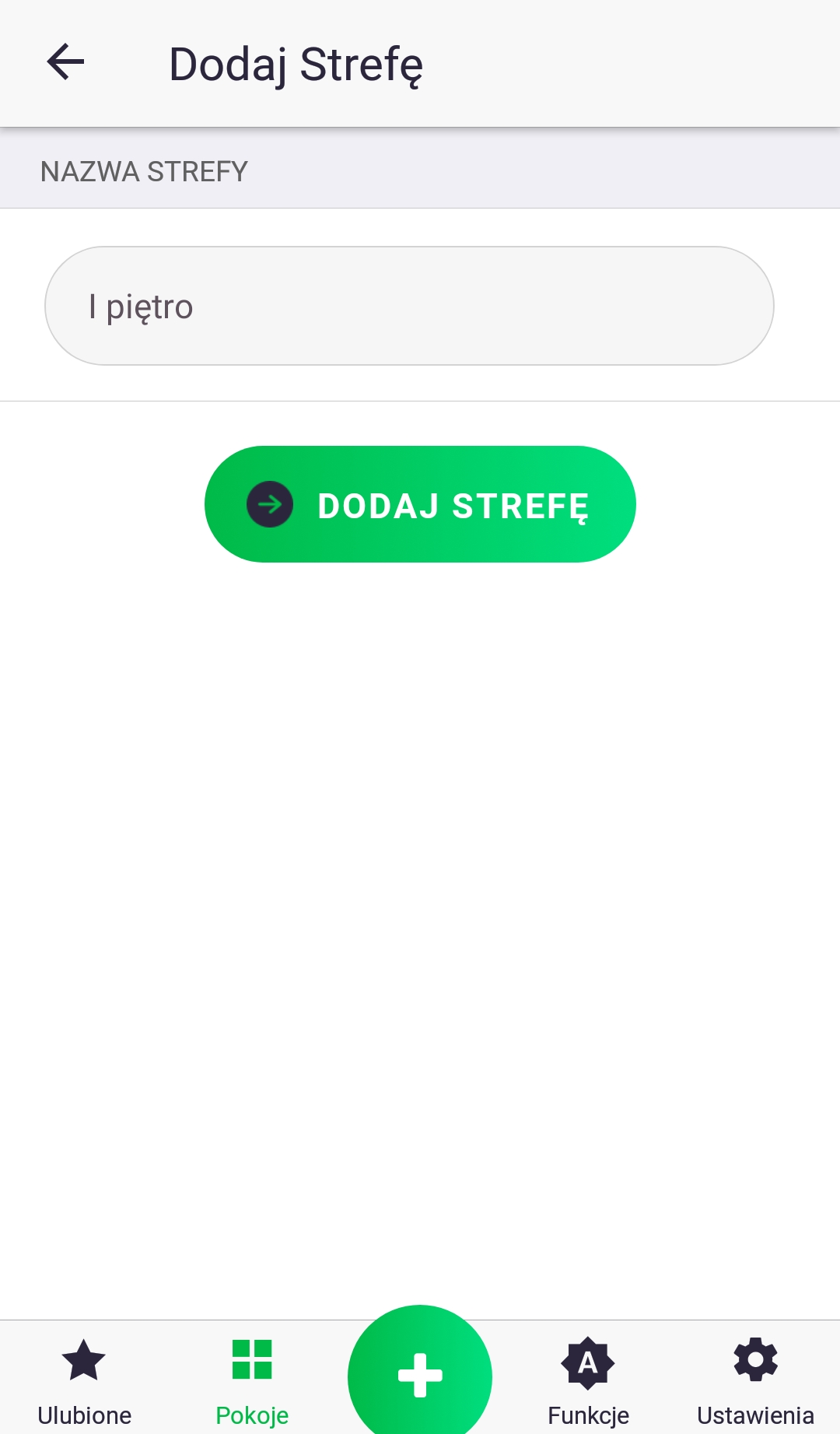
Norėdami pridėti naują zoną ekrane „Kambariai“, spustelėkite piktogramą šalia skirtuko pavadinimo. Kitame ekrane spustelėkite mygtuką „Pridėti zoną“, įveskite zonos pavadinimą ir spustelėkite mygtuką, kad ją pridėtumėte. Ekrane „Redaguoti zonas“ galite pakeisti zonų tvarką laikydami nuspaudę zoną ir nuvilkdami ją į konkrečią vietą. Tą patį galite padaryti ir su kambariais, atidarę konkrečios zonos kambarių sąrašą (trumpai spustelėdami pavadinimą) ir atlikdami tuos pačius veiksmus, kaip aprašyta anksčiau.
Skirtukas „Mėgstamiausi“
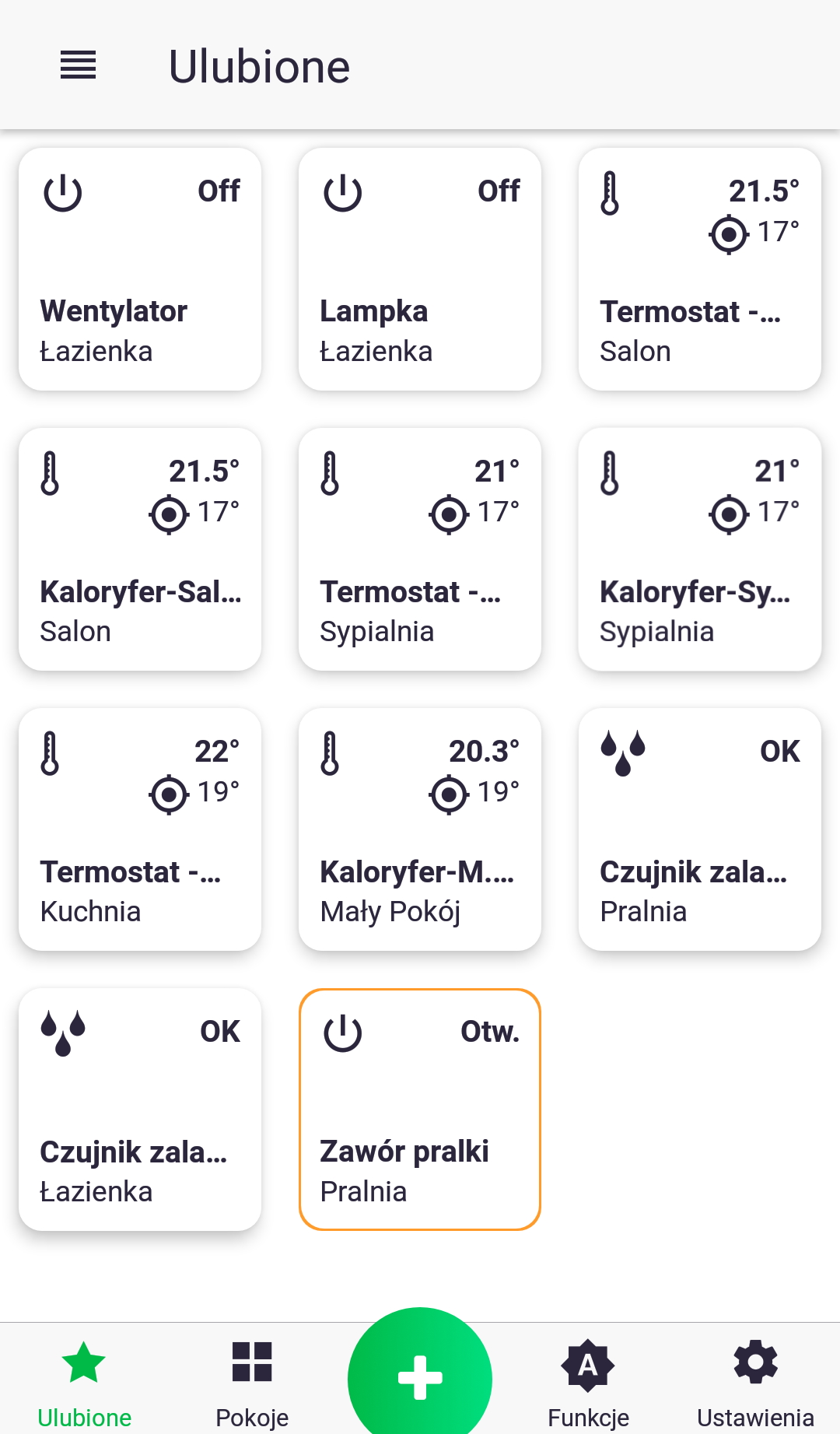
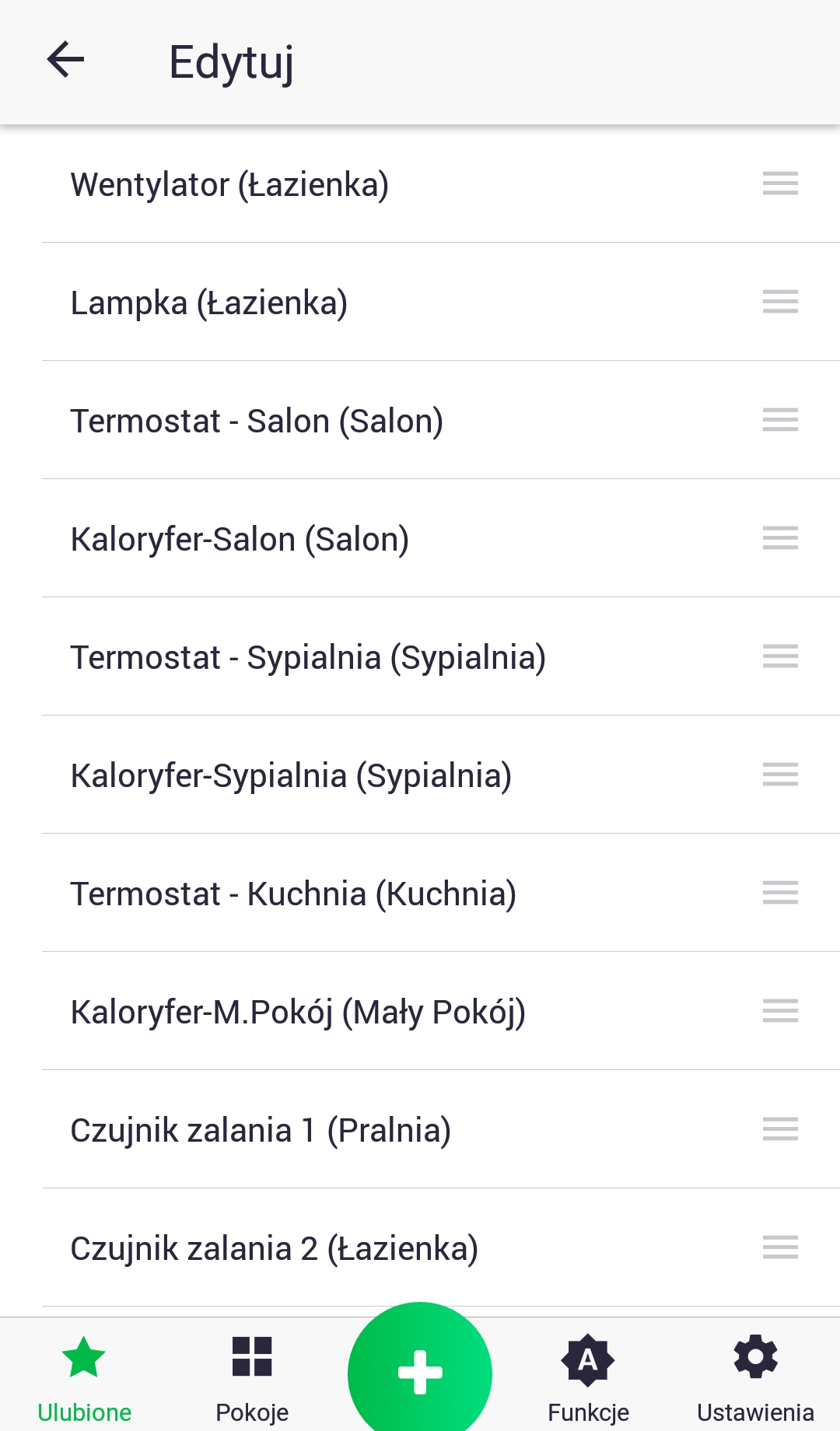
Skirtuke „Mėgstamiausi“ galite stebėti ir valdyti pasirinktus įrenginius. Norėdami pakeisti konkretaus įrenginio parametrų vertes, atidarykite jo valdymo ekraną, kaip aprašyta anksčiau. Jei įrenginys yra įjungimo / išjungimo įrenginys, pvz., vandens vožtuvas, galite jį atidaryti / uždaryti tiesiai iš ekrano „Mėgstamiausi“, trumpai paspausdami jo piktogramą. Įrenginių tvarką galima konfigūruoti paspaudus piktogramą ekrano viršuje (šalia pavadinimo „Mėgstamiausi“) ir tada pereinant į redagavimo ekraną. Tvarkos keitimas atliekamas ilgai paspaudus įrenginį ir nuvilkus jį į norimą vietą.
Kaip veikia funkcijos?
Funkcijos leidžia automatizuoti įrenginių veikimą, pavyzdžiui, nustatant šildymo grafiką visai savaitei, įjungiant sodo laistymą valandą po saulėlydžio ir pan. Šiuo metu yra keletas funkcijų tipų, kurie bus aprašyti tolesniuose skyriuose. Svarbu atsiminti, kad funkcijos sujungia įrenginius į visą sistemą; be iš anksto nustatytų funkcijų kiekvienas suporuotas priedas veikia nepriklausomai pagal savo vidinę programą. Pavyzdžiui, norint užtikrinti termostato ir radiatoriaus galvutės bendradarbiavimą, rekomenduojama tarp šių įrenginių apsikeisti dviem parametrais: dabartine kambario temperatūra ir tiksline temperatūra. Šį apsikeitimą galima nustatyti naudojant funkciją „Grupė“. Nutrūkus interneto ryšiui ir dėl to praradus ryšį tarp „Auraton Pulse“ valdymo bloko ir serverio, nereikia nerimauti, kad visa sistema staiga sustos. Tokioje situacijoje tik laikinai prarandate galimybę valdyti sistemą per programėlę, nes funkcijos yra saugomos valdymo bloke ir veiks tol, kol „Auraton Pulse“ bus prijungtas prie elektros tinklo.
Funkcija – laikmatis
Funkcija „Laikmatis“ naudojama paprastiems veiksmams, atliekamiems panašiu metu, pavyzdžiui, kelių šviestuvų įjungimui vienu metu, grupuoti. Taip pat galima pridėti uždelsimą tarp pridėtų veiksmų.
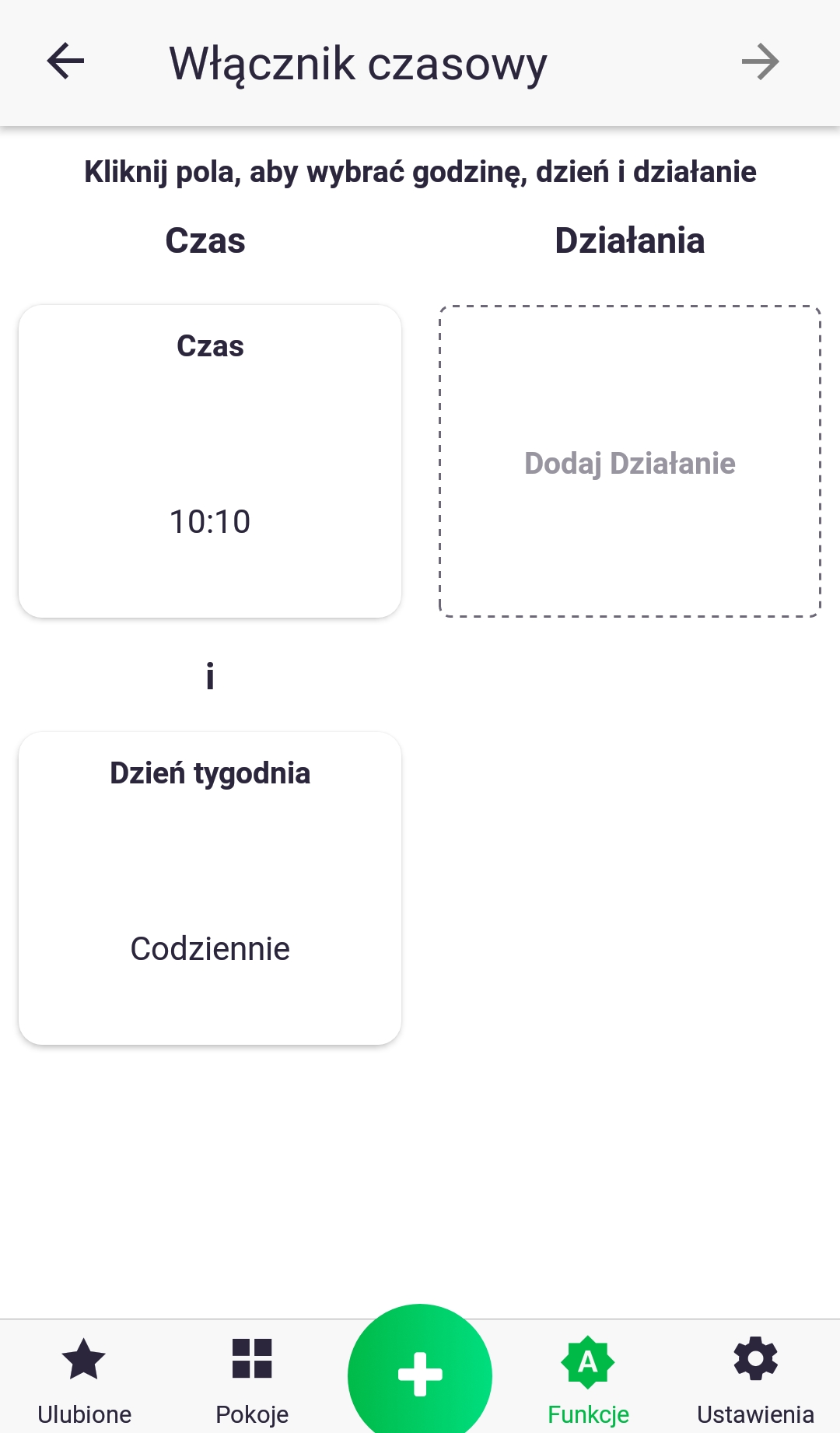
- Pirmiausia turime nustatyti laiką ir savaitės dieną, kuriai suplanavome įvykį. Tai padarome trumpai spustelėdami piktogramas „Laikas“ ir „Savaitės diena“.
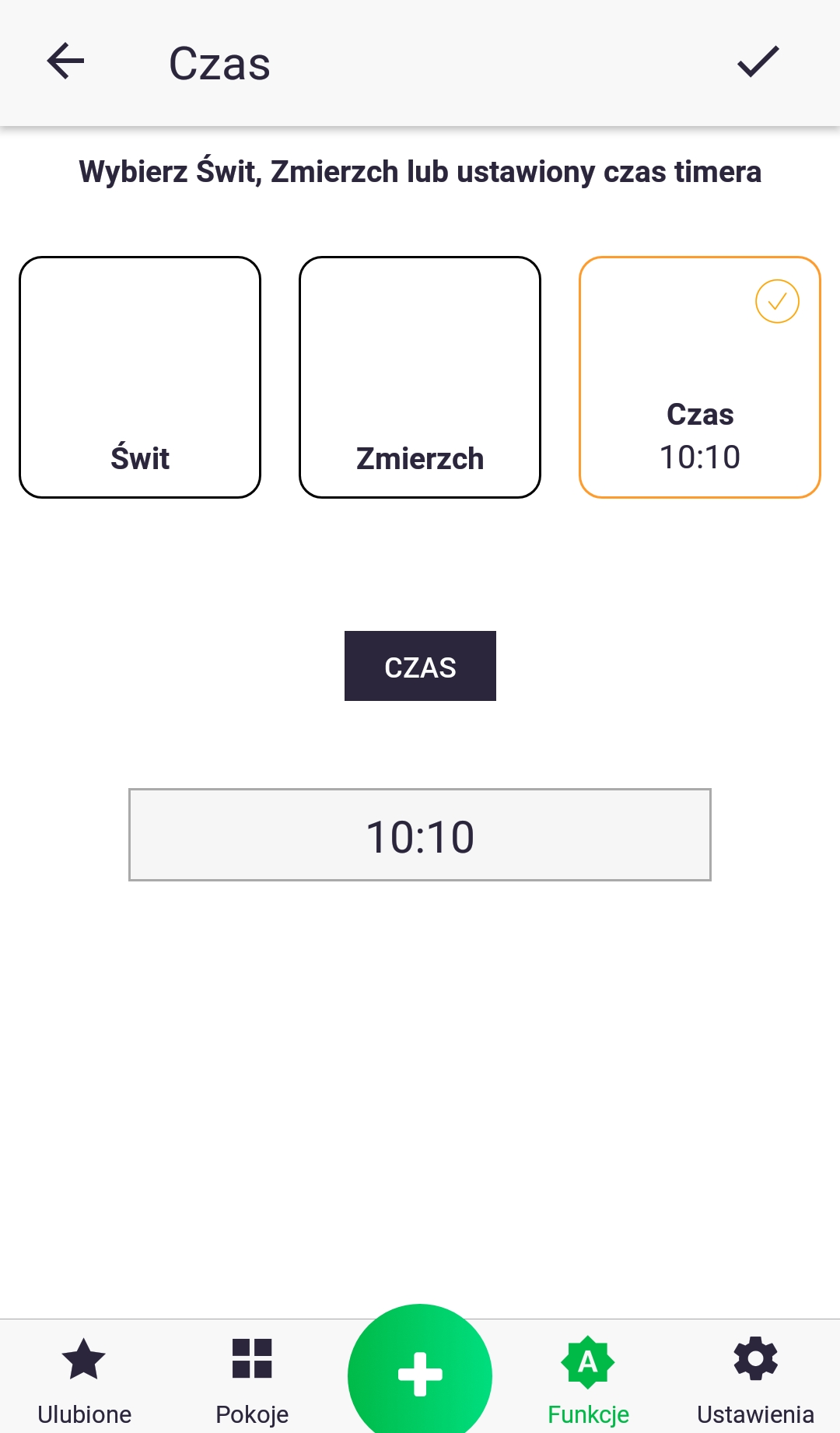
2. Nustatydami laiką, galime pasirinkti konkrečią valandą (kurią nustatome spustelėdami laukelį po tekstu „Laikas“) ir susieti savo funkciją su saulėtekiu arba saulėlydžiu.
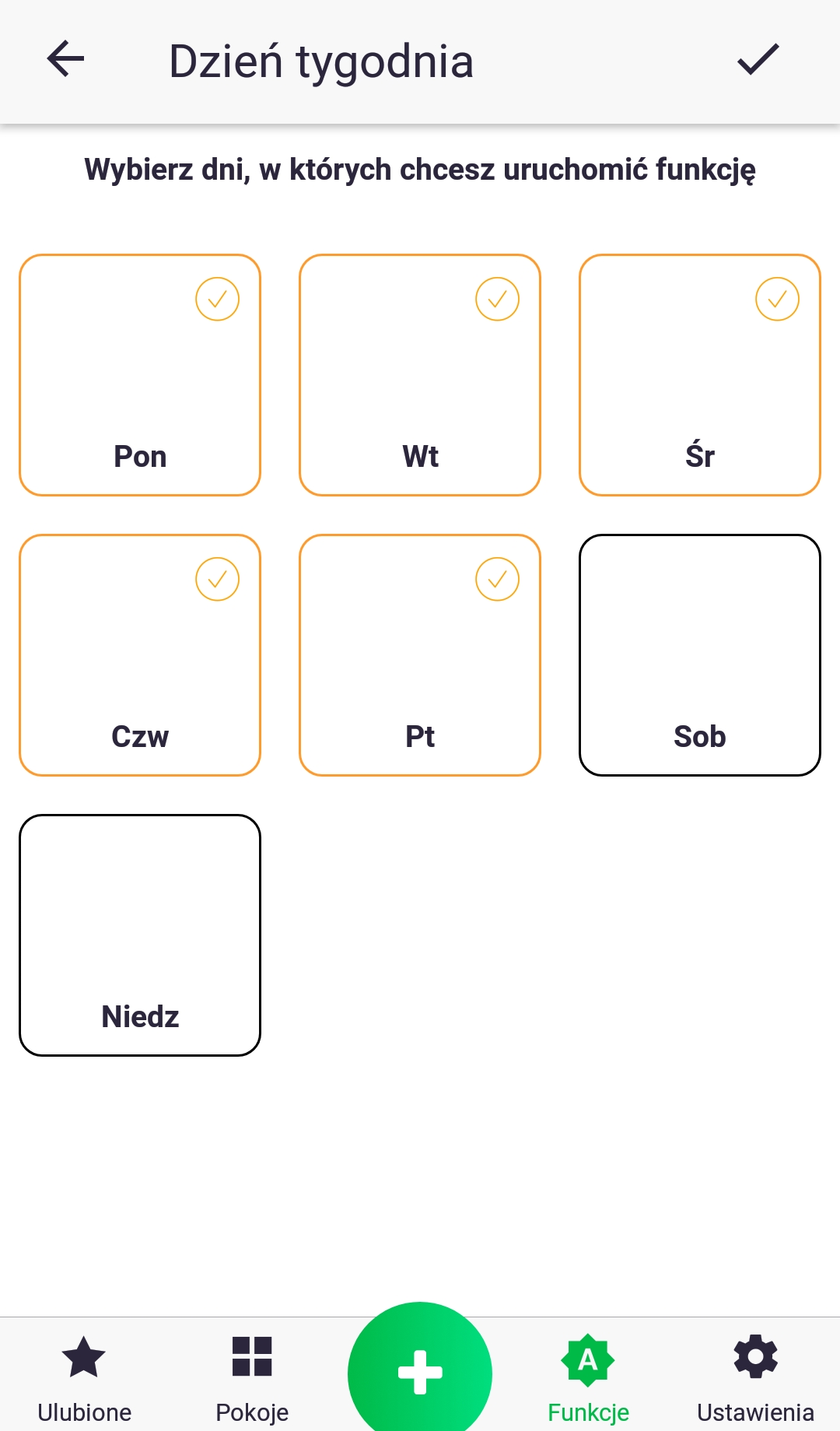
3. Nustatykite savaitės dieną trumpai paspausdami atitinkamą piktogramą.
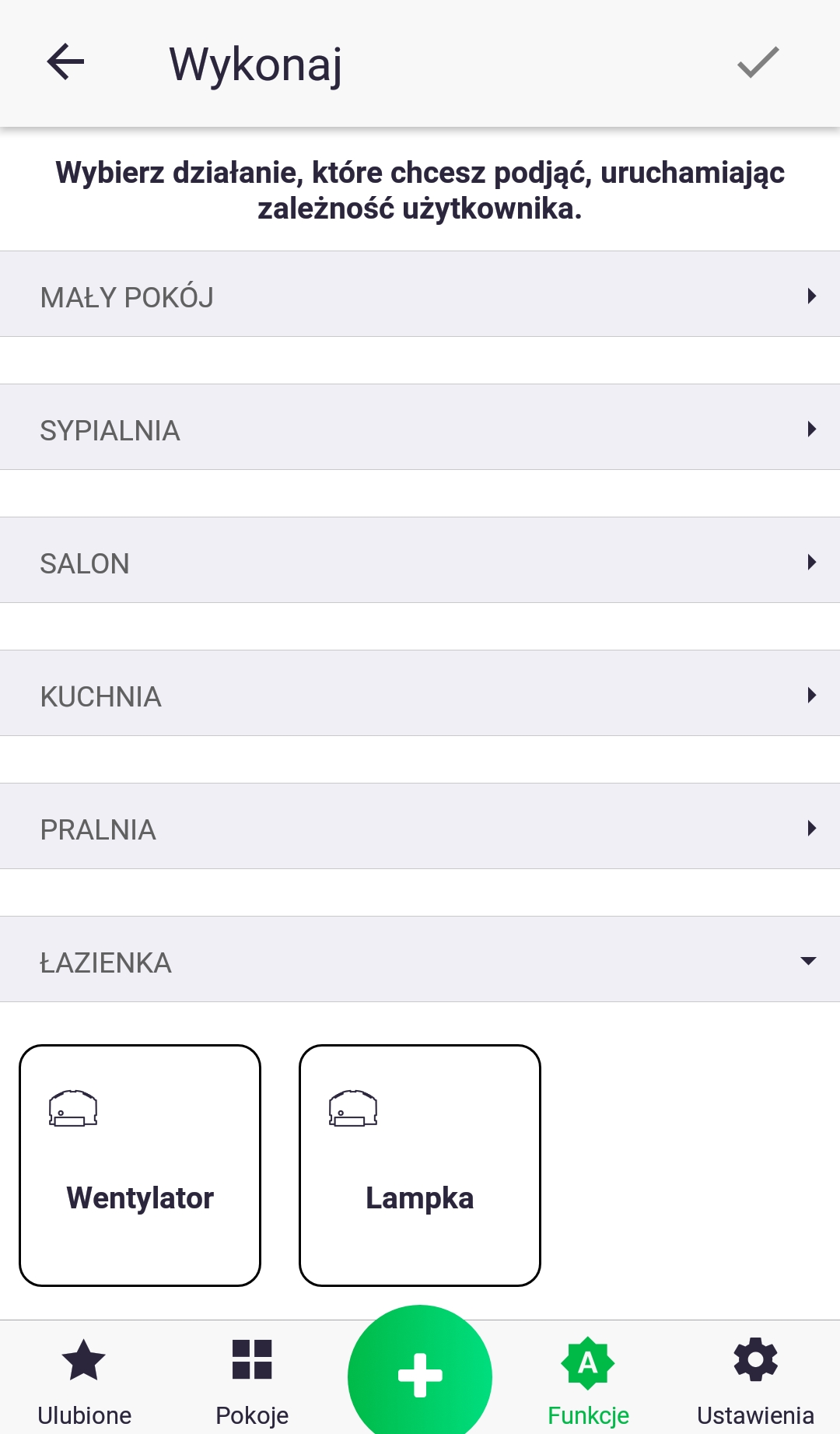
4. Prie funkcijos pridedame veiksmą spustelėdami „Pridėti veiksmą“ 1 punkto ekrane. Įrenginių sąraše randame mus dominantį įrenginį ir trumpai paspaudžiame jo piktogramą.
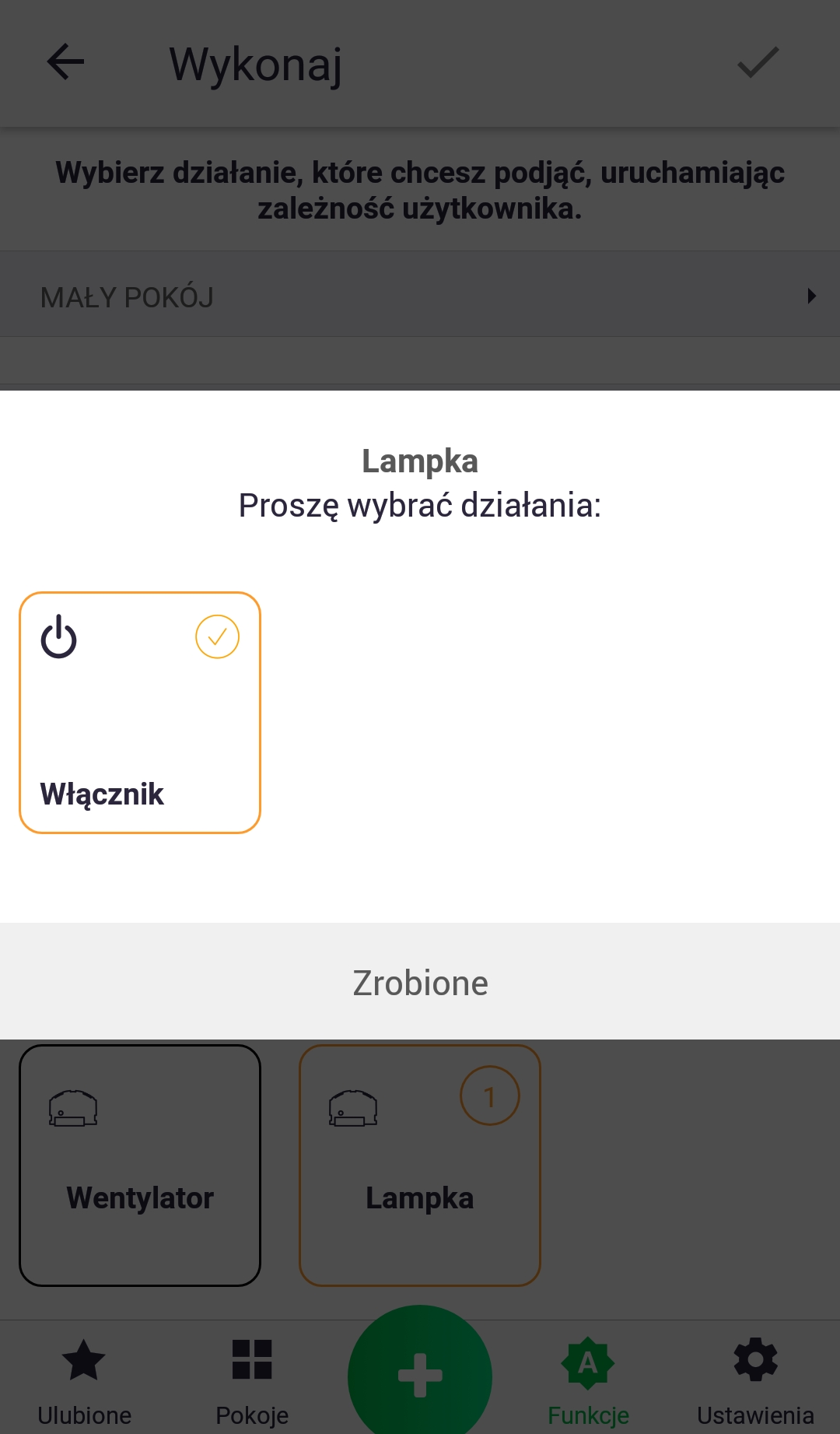
5. Pasirinkę įrenginį, pasirinkite parametrą, kurį norite pakeisti pasirinktu laiku.
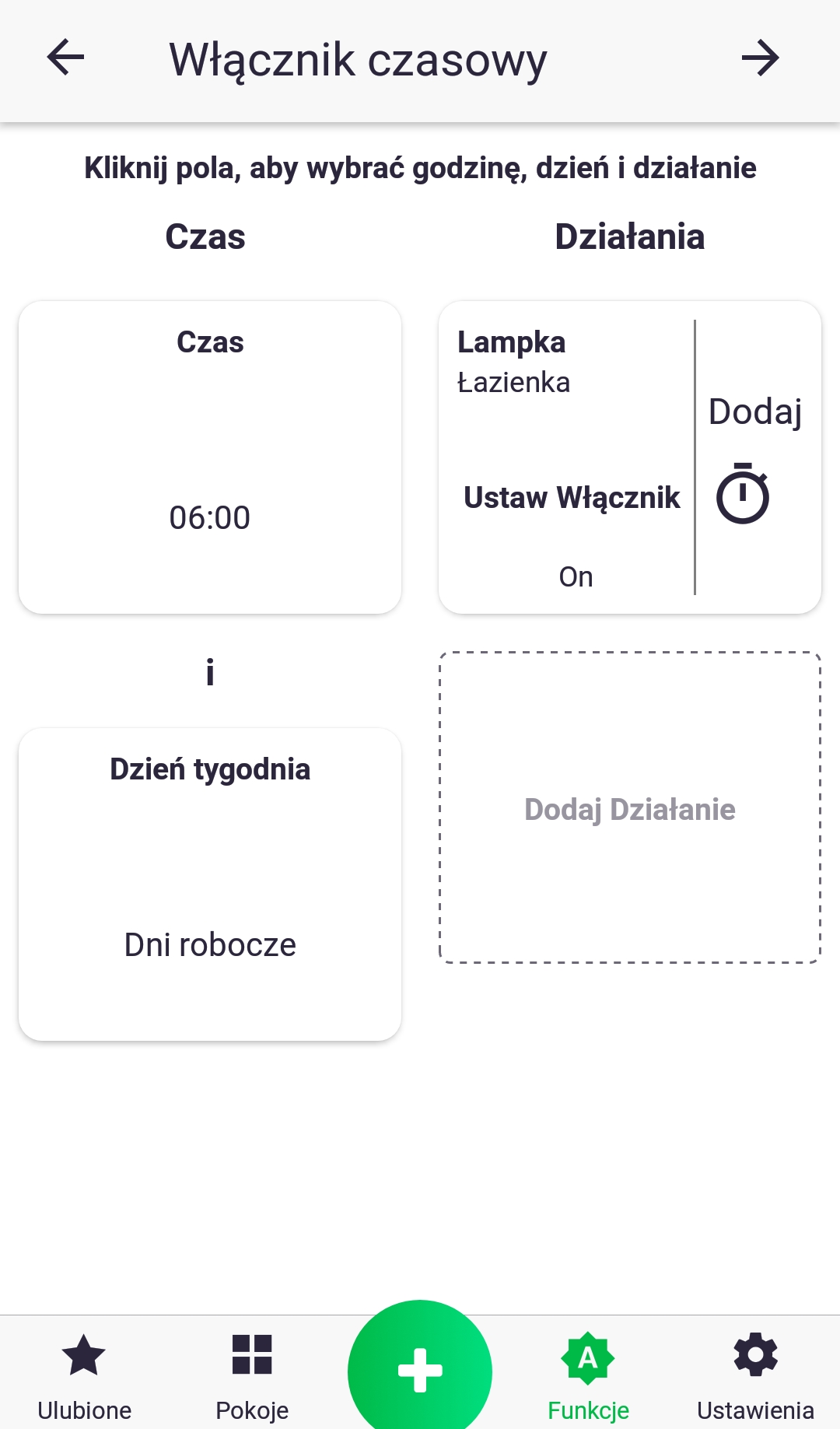
6. Pateiktame pavyzdyje „Vonios kambario“ kambaryje esanti „lempa“ bus įjungta 6:00 val. visomis darbo dienomis (pirmadieniais–penktadieniais). Paspaudę mygtuką „Pridėti“ su chronometro piktograma, galime pridėti kitą veiksmą kitame įrenginyje arba papildomą veiksmo atidėjimą nuo nustatyto laiko (6:00 val.).
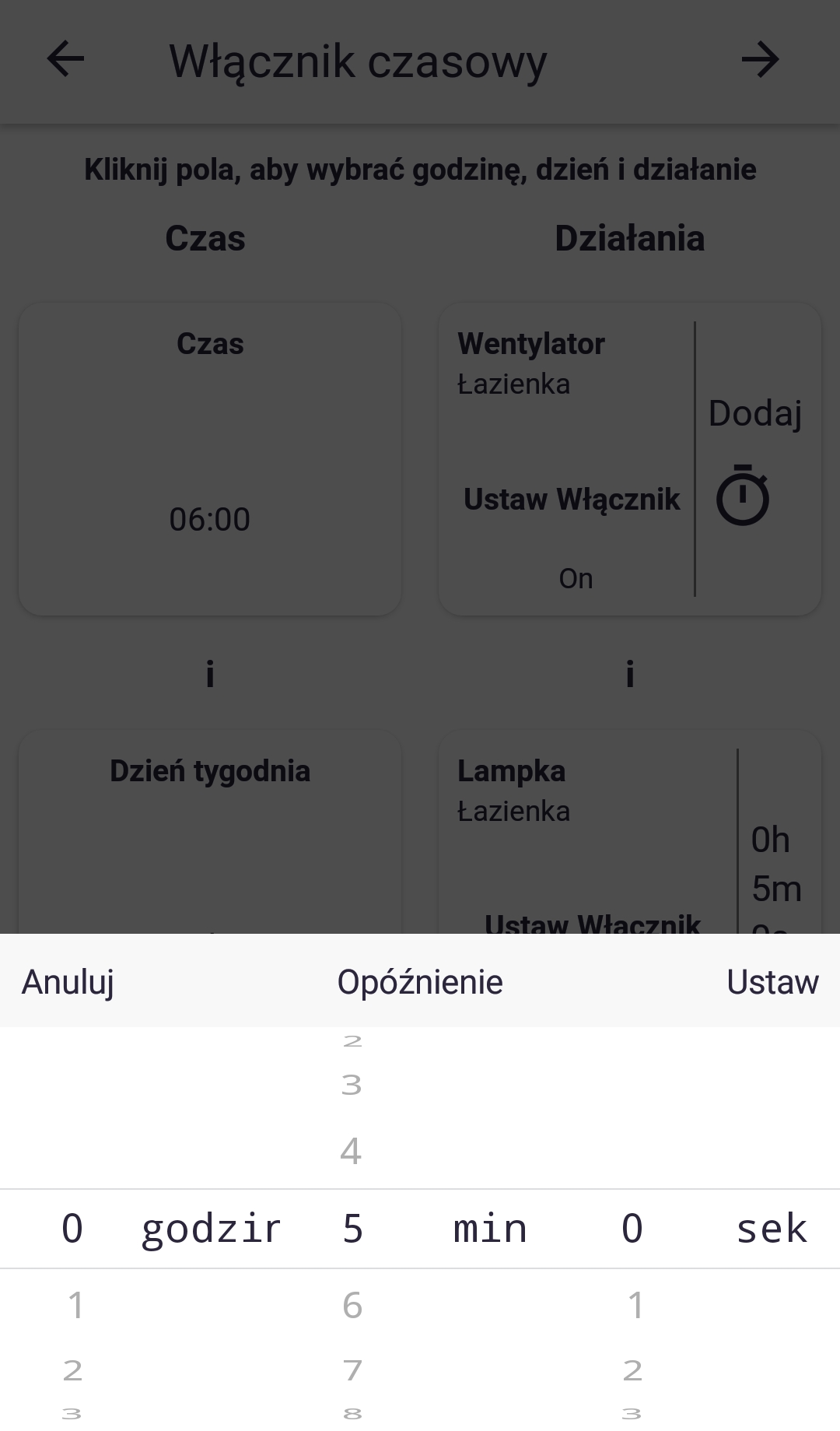
7. Vėlavimo nustatymas.
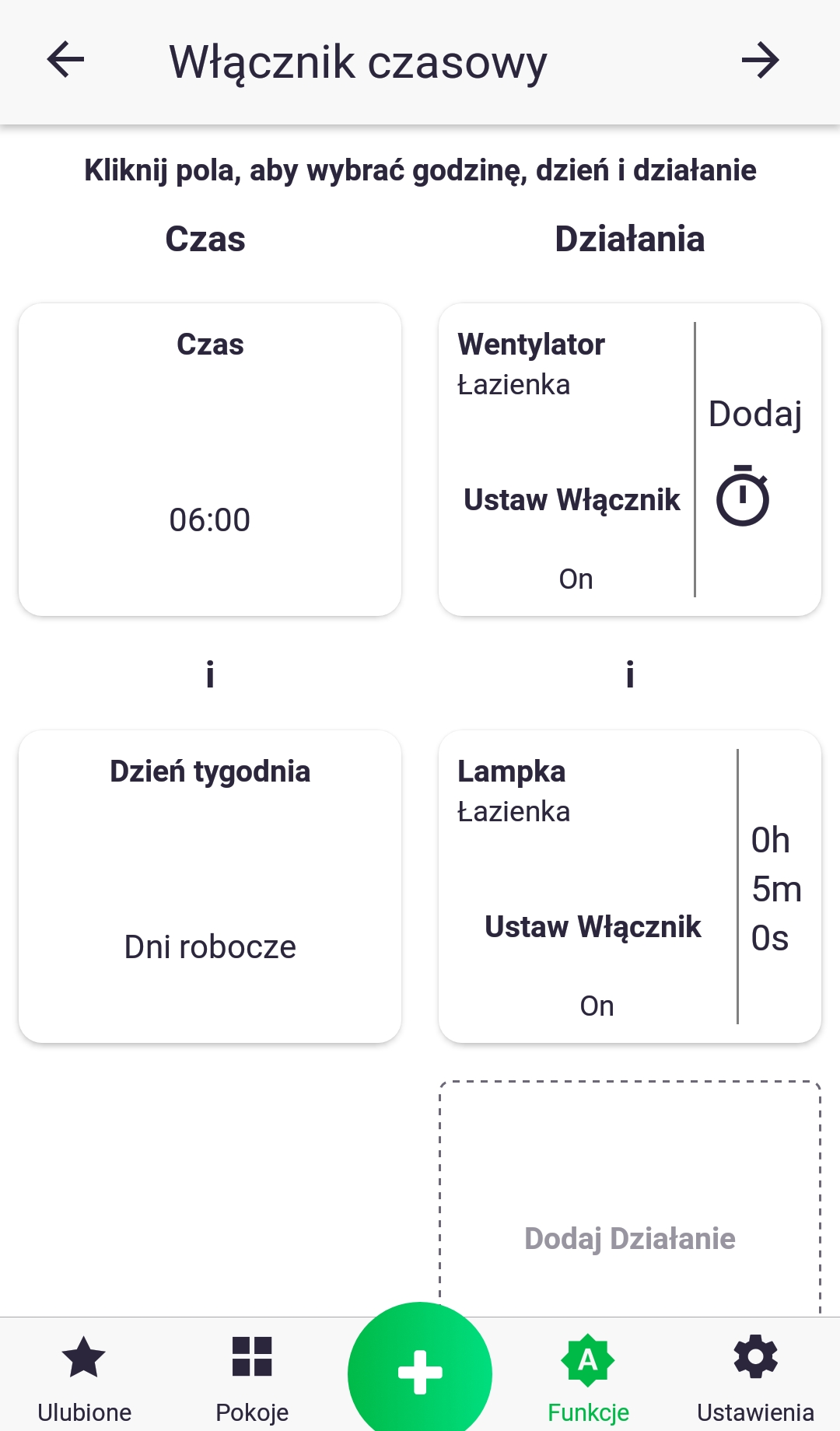
8. Pateiktame pavyzdyje „Vonios kambario“ kambaryje esanti „lempa“ bus įjungta 6:05 val. ryto visomis darbo dienomis (pirmadieniais–penktadieniais), o „Ventiliatorius“ taip pat bus įjungtas 6:00 val. ryto. Veiksme naudojamo parametro reikšmę galima pakeisti trumpai paspaudus bet kurio pridėto veiksmo piktogramą. Taigi, jei norime, kad, pavyzdžiui, „Ventiliatorius“ būtų išjungtas, turėtume paspausti jo piktogramą; tekstas pasikeis į „Nustatyti jungiklį išjungtą“. Kai nustatysime, kad nustatėme tai, ko norime, spustelėkite rodyklę viršuje, kad tęstumėte.
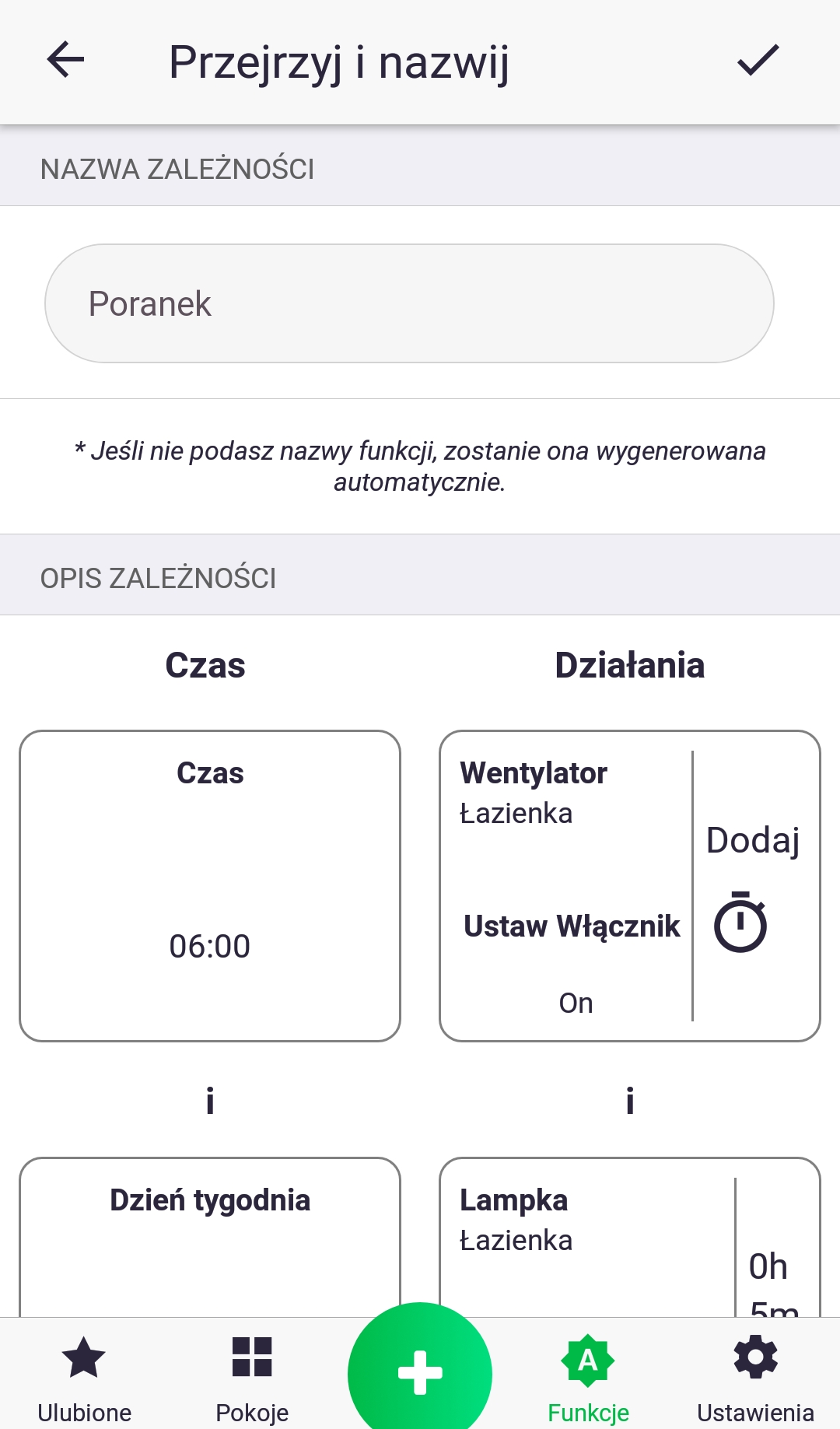
9. Galiausiai patikriname, ar viskas teisinga, ir tinkamai pavadiname funkciją. Pakeitimus patvirtiname mygtuku ekrano viršuje. Ką tik sukūrėme savo funkciją!
Funkcija – Tvarkaraštis
Funkcija „Tvarkaraštis“ naudojama norint nustatyti įrenginio parametro pakeitimus kas savaitę, pvz., tikslinę temperatūrą termostate.
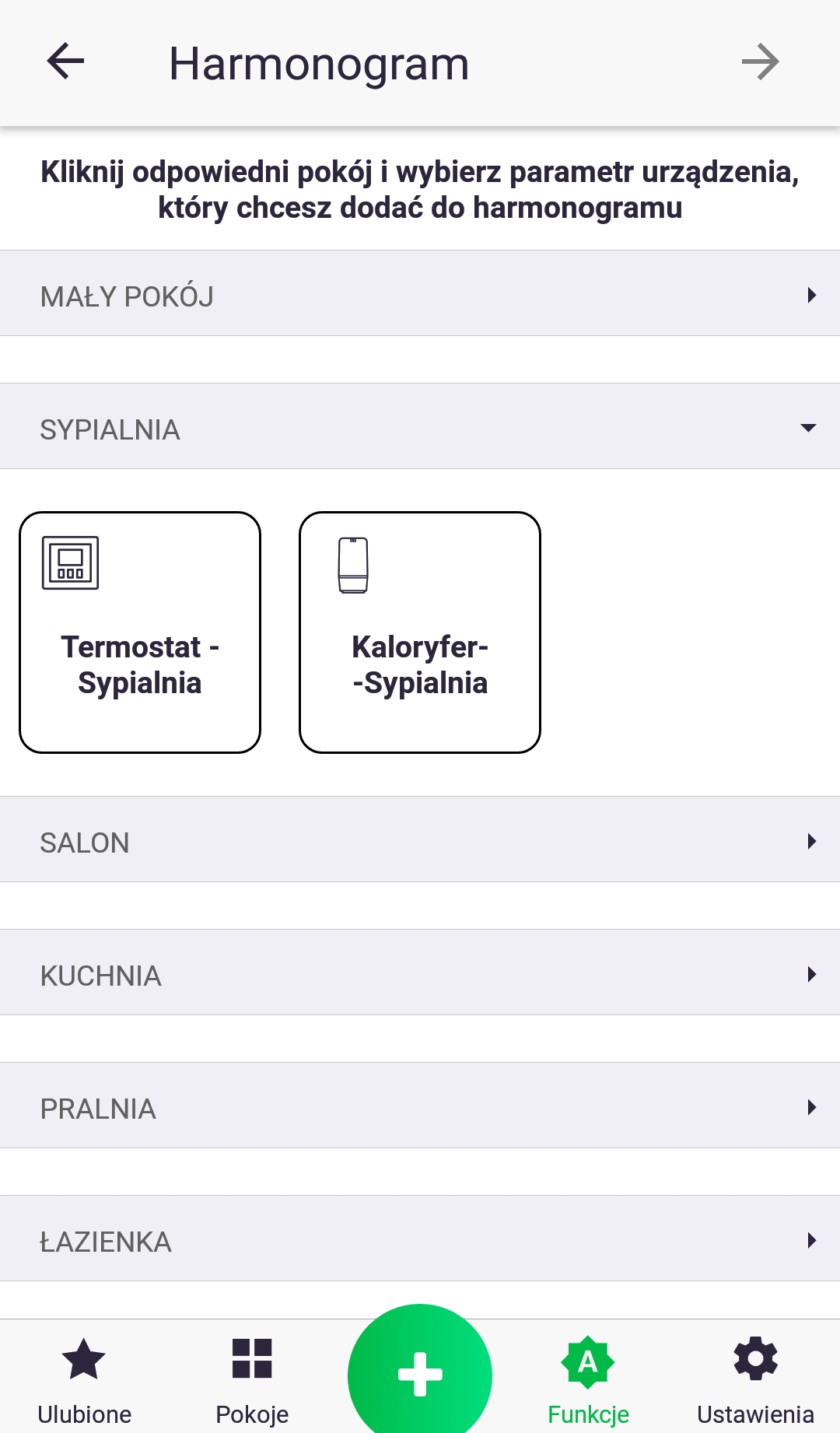
- Pirmiausia, trumpai paspausdami mus dominantį įrenginį, pasirenkame parametro tipą, kuriam bus taikomas grafikas.
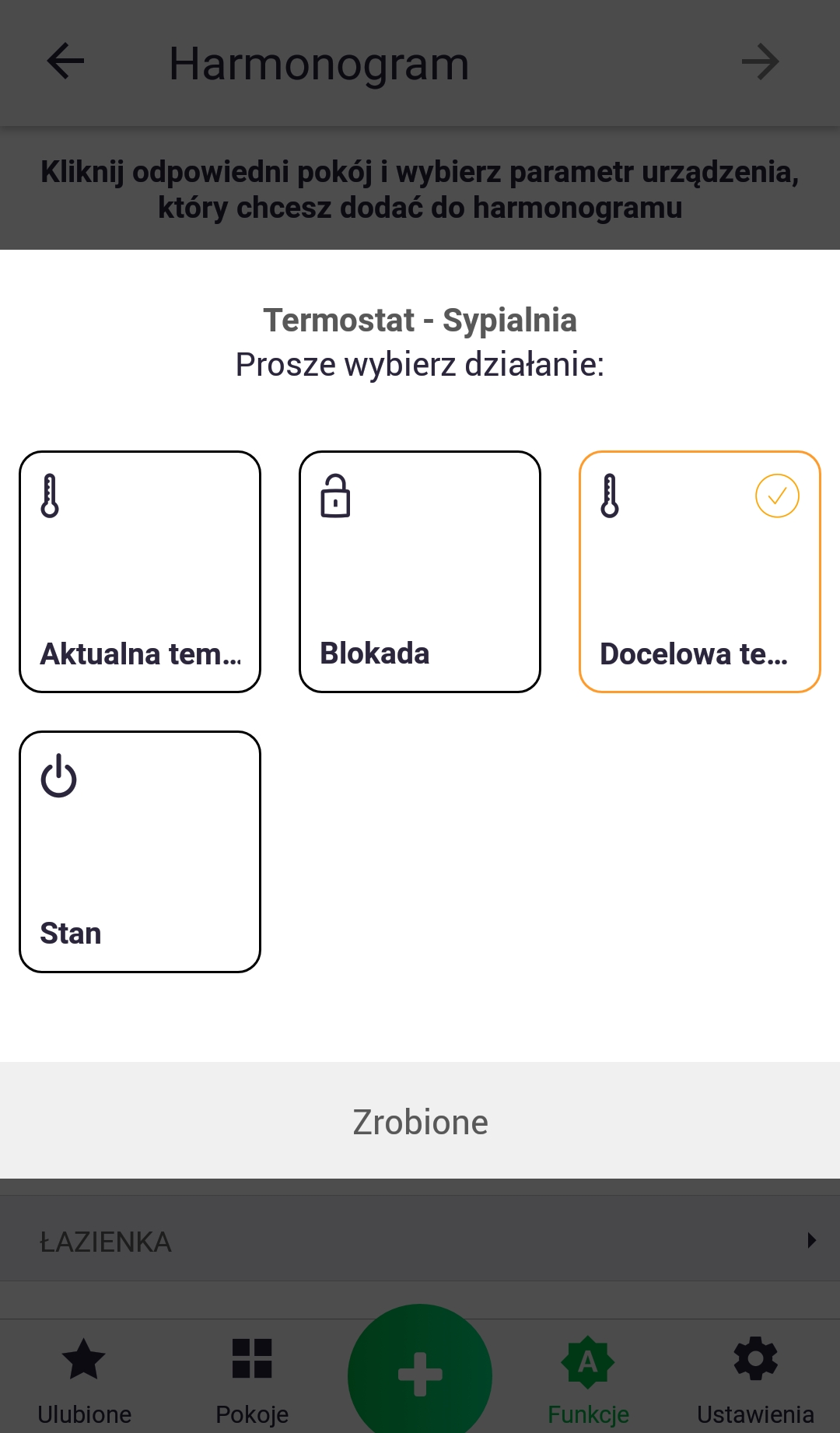
2. Pasirinkite tinkamą parametrą ir spustelėkite mygtuką „Atlikta“. Kitame ekrane tęskite naudodami rodyklės mygtuką.
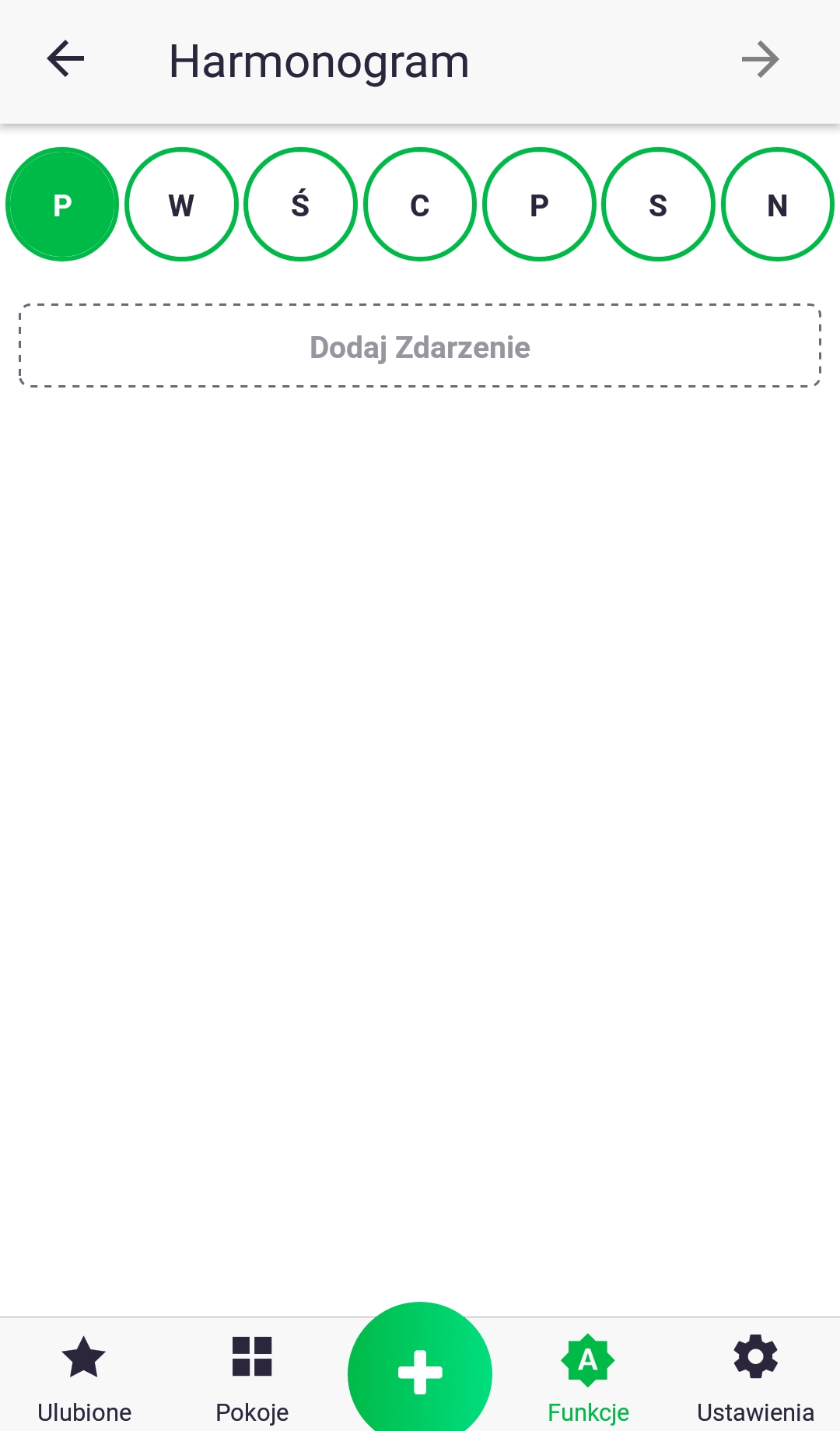
3. Pirmiausia pasirinkite savaitės dieną spustelėdami atitinkamą raidę ir pridėkite įvykį.
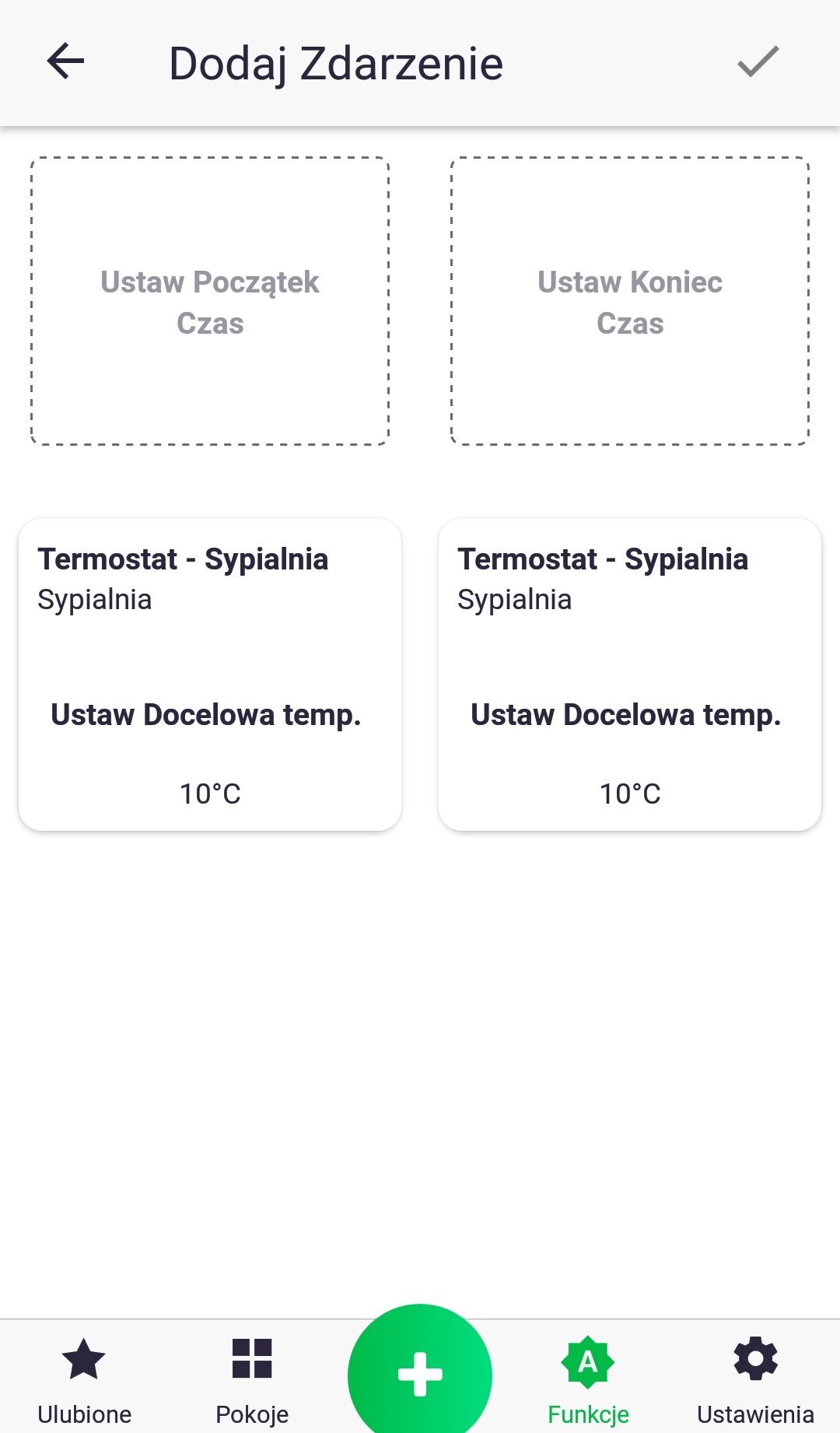
4. Pridėdami įvykį, turite nustatyti jo pradžios ir pabaigos laiką, taip pat kaip keičiasi susijęs parametras. Norėdami nustatyti laiką, spustelėkite piktogramas „Nustatyti pradžios laiką“ ir „Nustatyti pabaigos laiką“. Parametro pakeitimai atliekami trumpai paspaudus susijusią piktogramą.
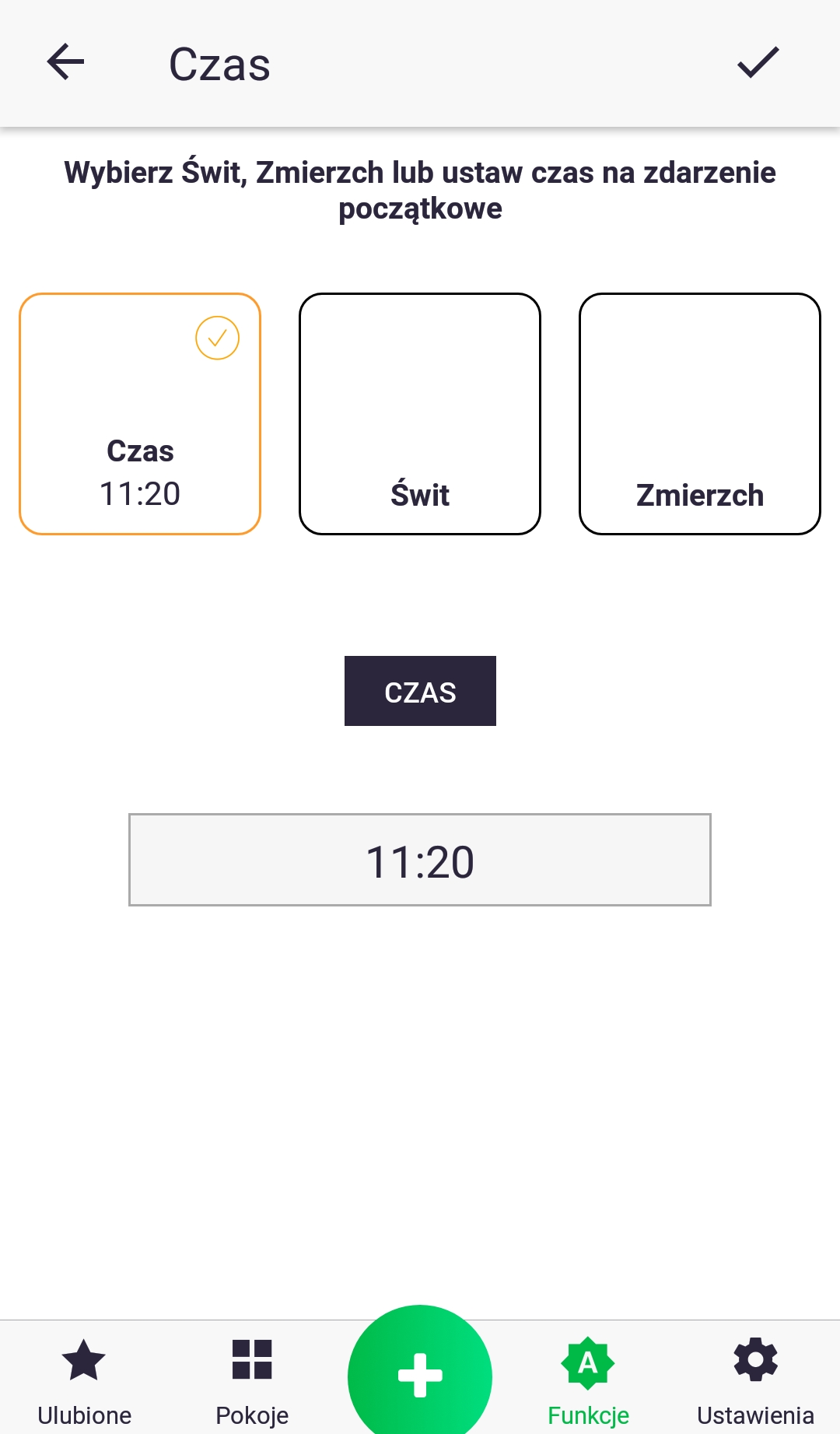
5. Nustatydami laiką, galime pasirinkti konkrečią valandą (kurią nustatome spustelėdami laukelį po tekstu „Laikas“) ir susieti savo funkciją su saulėtekiu arba saulėlydžiu.
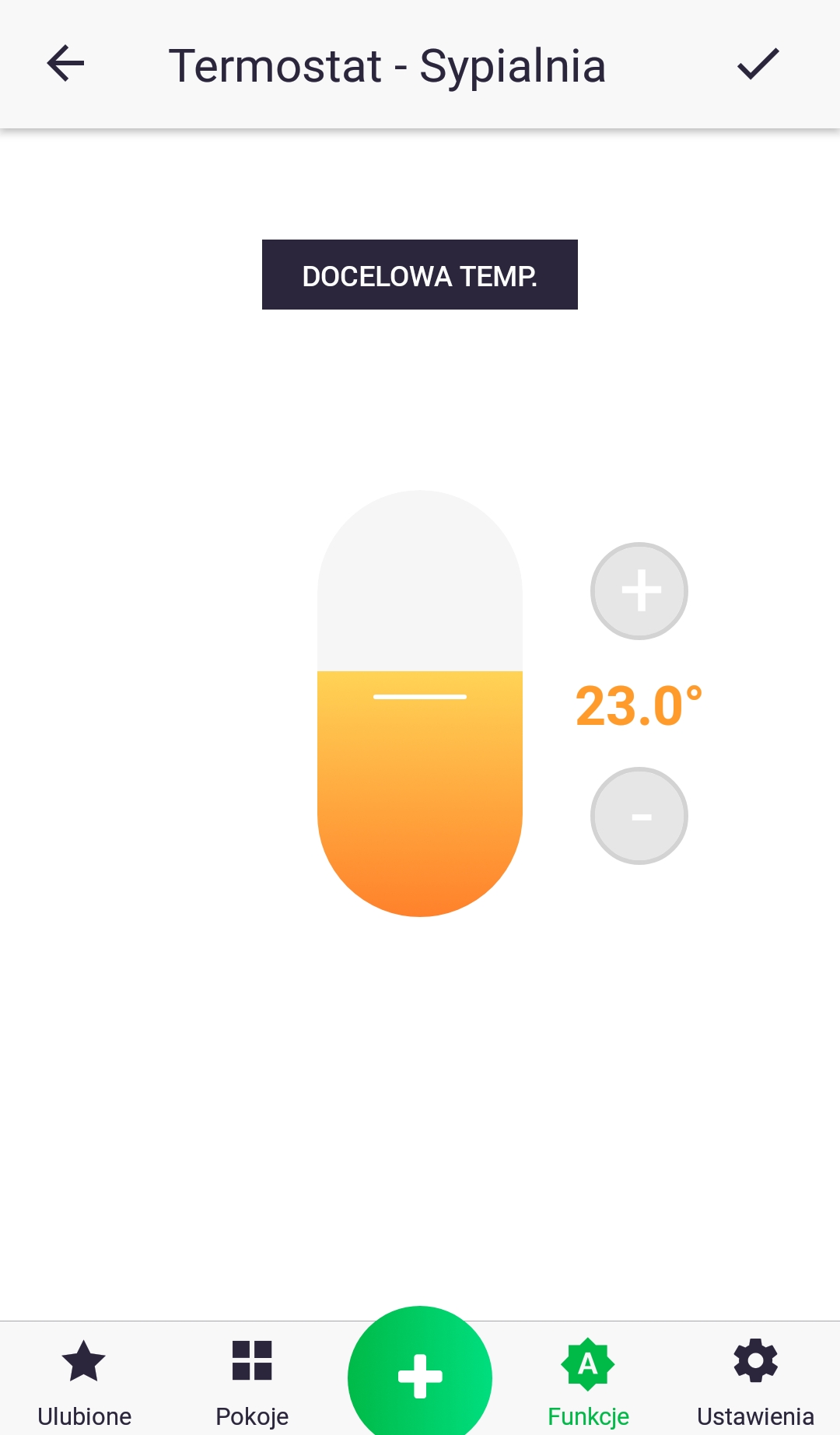
6. Nustatykite pasirinkto parametro vertę. Pavyzdžiui, tikslinės temperatūros atveju pakeitimai atliekami judinant slankiklį arba paspaudus pliuso ir minuso mygtukus.
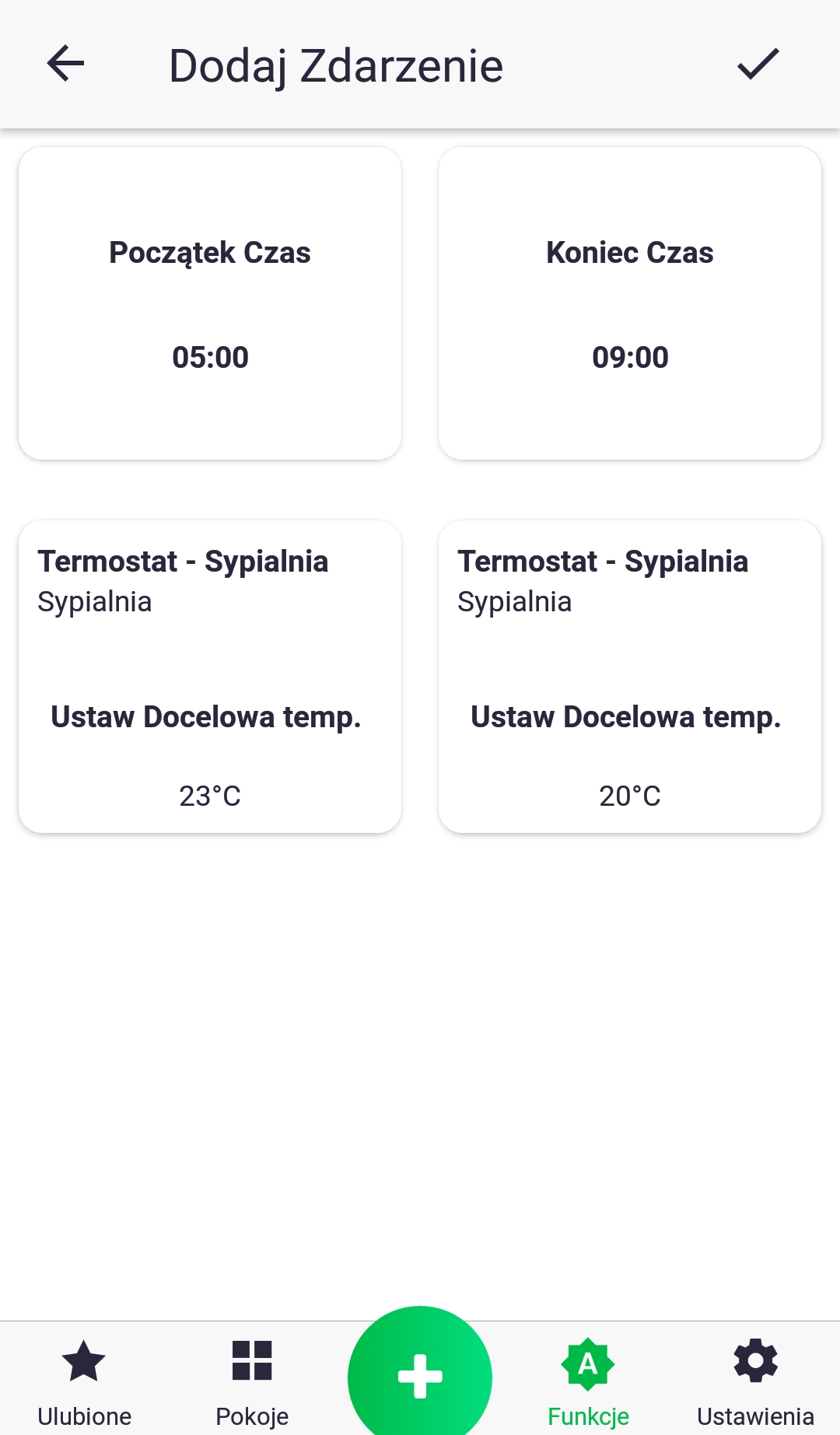
7. Nustatyto įvykio ekrano pavyzdys, kuriame nurodoma, kad 5:00 val. termostato tikslinė temperatūra bus nustatyta į 23 C, o 9:00 val. ji bus pakeista į 20 C. Galiausiai įvykis pridedamas naudojant mygtuką ekrano viršuje.
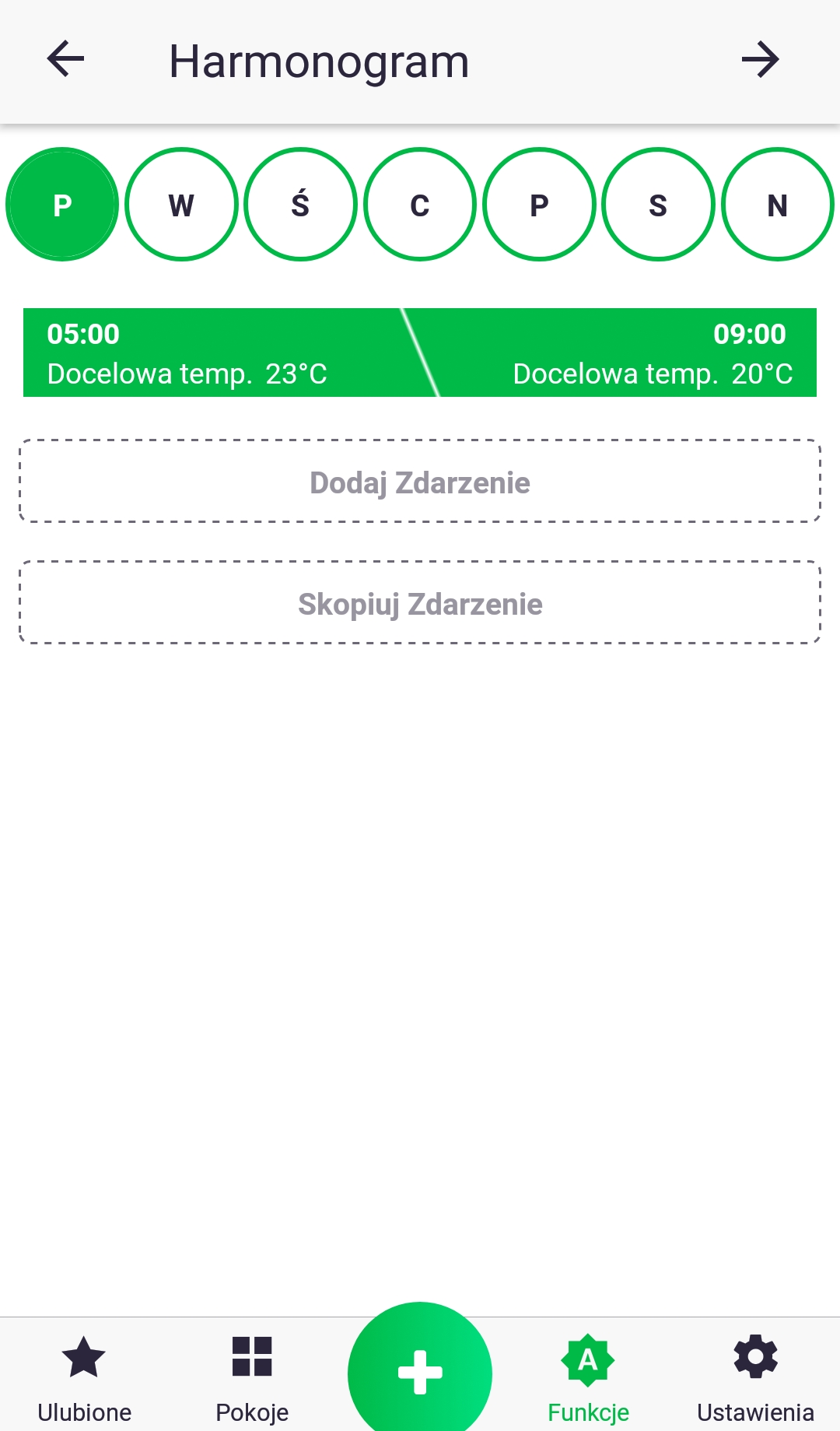
8. Įvykis buvo pridėtas ir dabar galime pridėti kitą arba nukopijuoti esamą į kitas savaitės dienas.
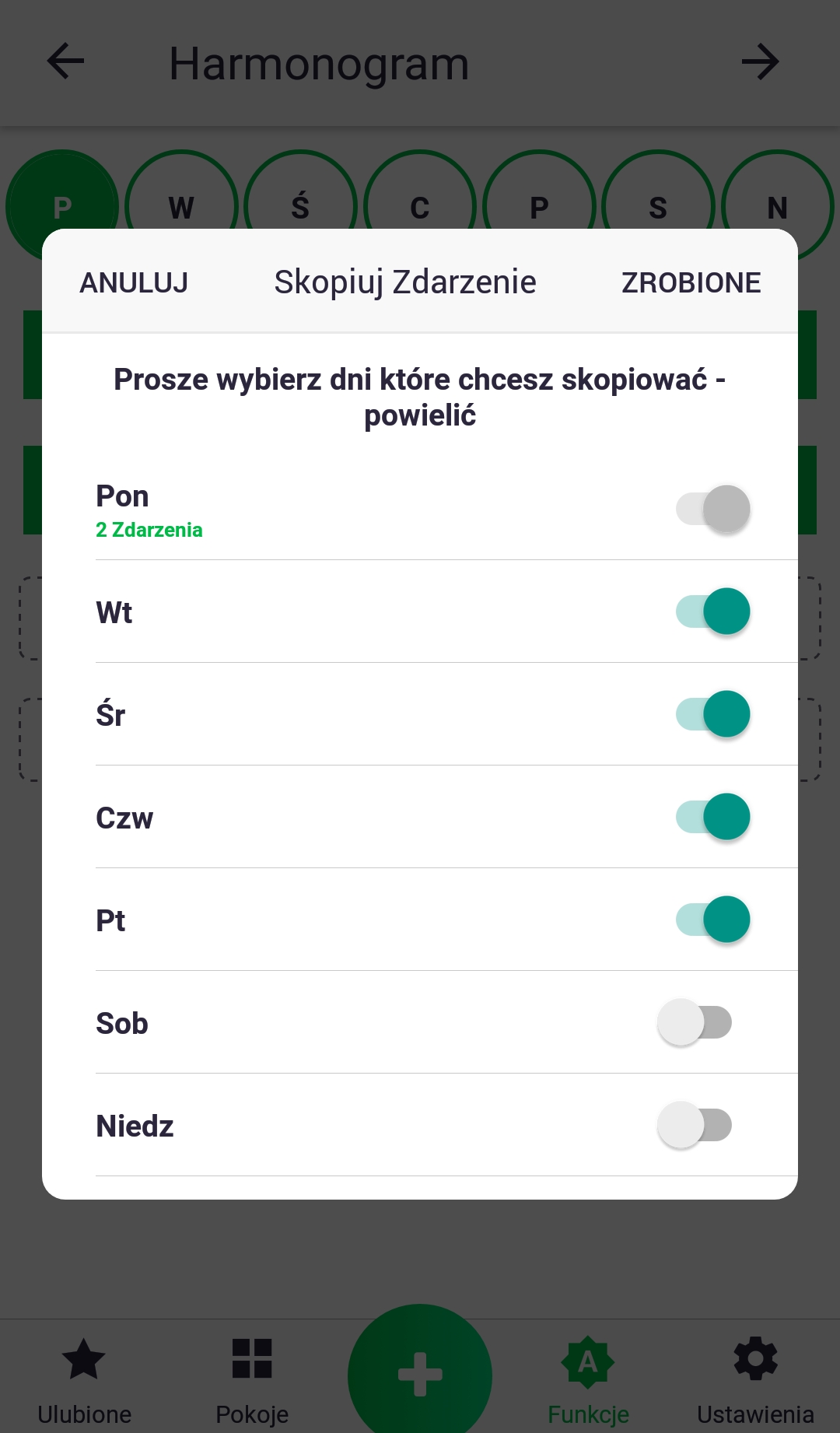
9. Pateiktame pavyzdyje antras įvykis buvo pridėtas naudojant anksčiau aprašytą procedūrą. Kitame žingsnyje abu įvykiai nukopijuojami į kitas savaitės dienas naudojant mygtuką „Kopijuoti įvykį“. Kitame lange pasirinkite jus dominančias dienas, reguliuodami atitinkamus slankiklius.
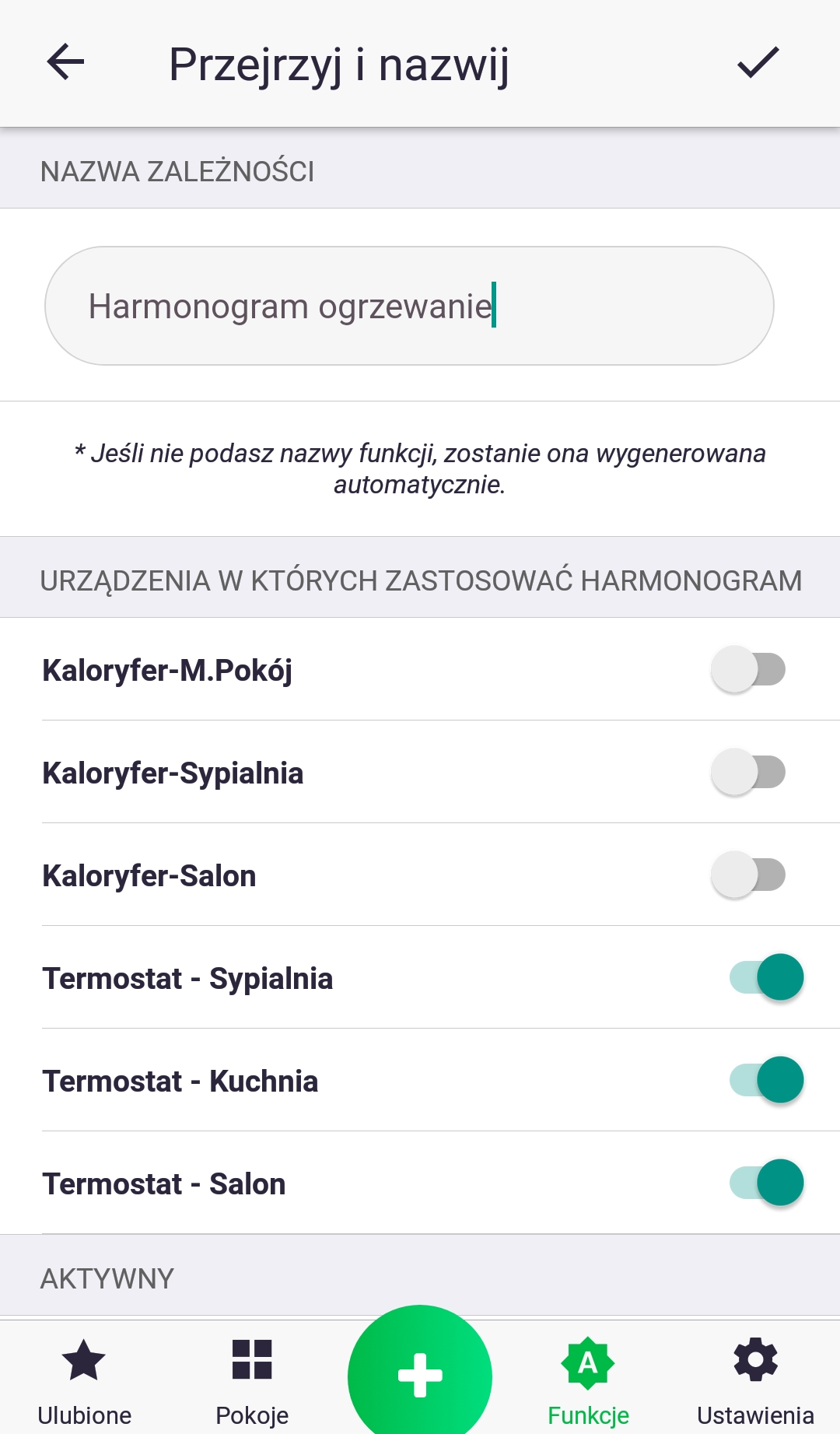
10. Paskutiniame žingsnyje suteikiame tvarkaraščiui pavadinimą ir pasirinktinai pasirenkame papildomus įrenginius, kuriems jis bus taikomas. Nustatyto tvarkaraščio apdorojimas gali užtrukti; jei pasirodys papildomas langas, informuojantis mus, tiesiog spustelėkite „Gerai“ ir tęskite. Mes ką tik sukūrėme tvarkaraštį!
Jei-daro funkcija
Funkcija „If-Execute“ naudojama bet kokiems įrenginiams susieti. Pavyzdžiui, jei įjungiu svetainės apšvietimą, termostate nustatau 23 °C tikslinę temperatūrą arba, jei potvynio jutiklis aptinka potvynį, uždarau vandens vožtuvą. Taip pat galite pasirinkti, kaip „if“ skiltyje esantys įrenginiai turėtų būti susieti – naudojant „ir“ arba „arba“. Jei naudojama jungtis „ir“, visos nustatytos sąlygos turi būti teisingos, pavyzdžiui, jei įjungiu svetainės ir virtuvės apšvietimą, tuomet įjungiu ir koridoriaus apšvietimą. Naudodami jungtį „ir“ taip pat galite pridėti laiko apribojimą funkcijos veikimui, pavyzdžiui, funkcija gali veikti tik po sutemų nuo pirmadienio iki penktadienio. Naudodami jungtį „arba“ negalite nustatyti laiko apribojimo, bet galite, pavyzdžiui, susieti kelis potvynio jutiklius.
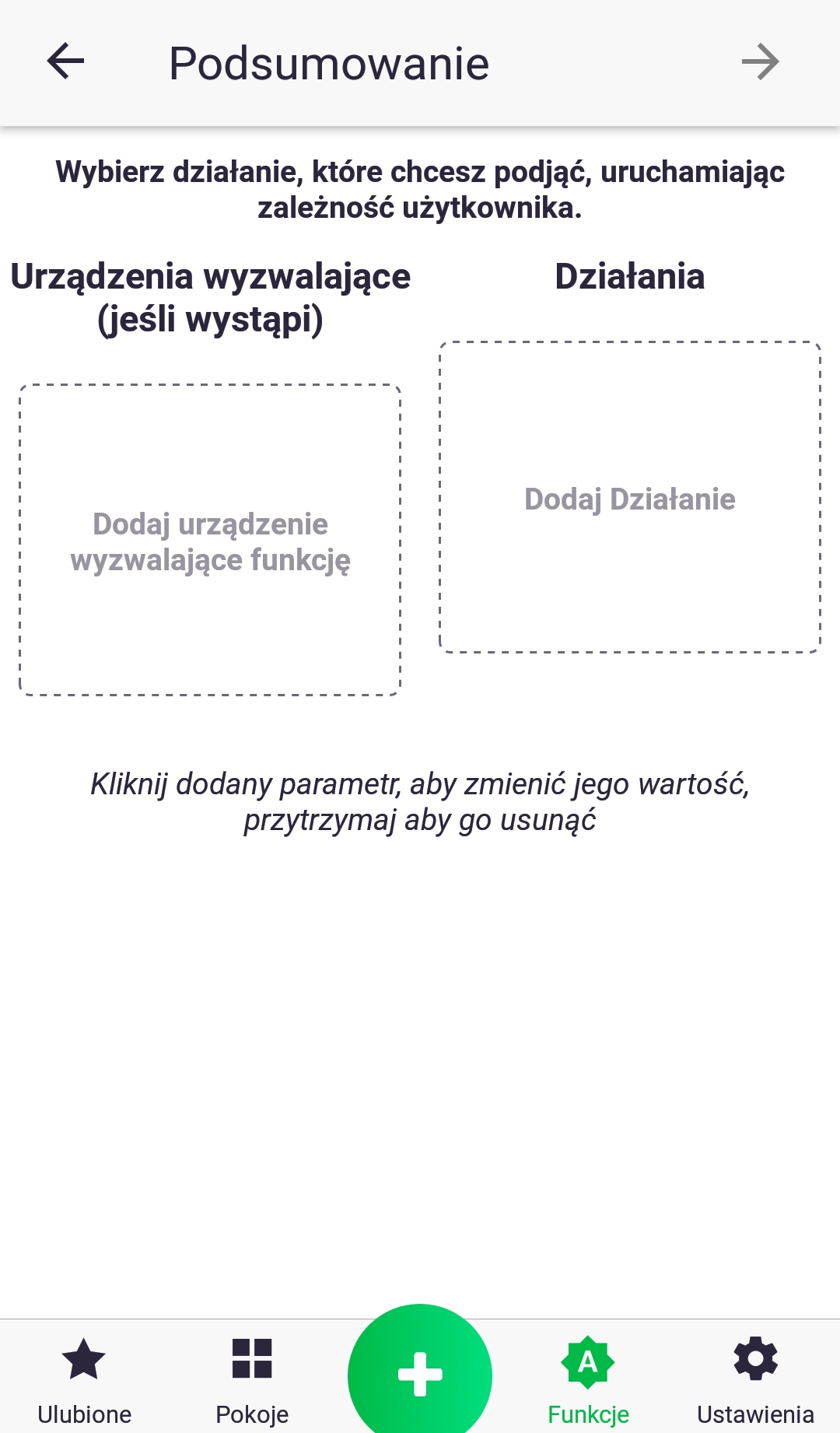
- Pirmiausia spustelėkite piktogramą „Pridėti įrenginį, kad suaktyvintumėte funkciją“, ir pasirinkite įrenginį, kuris inicijuos pasirinktą veiksmą.
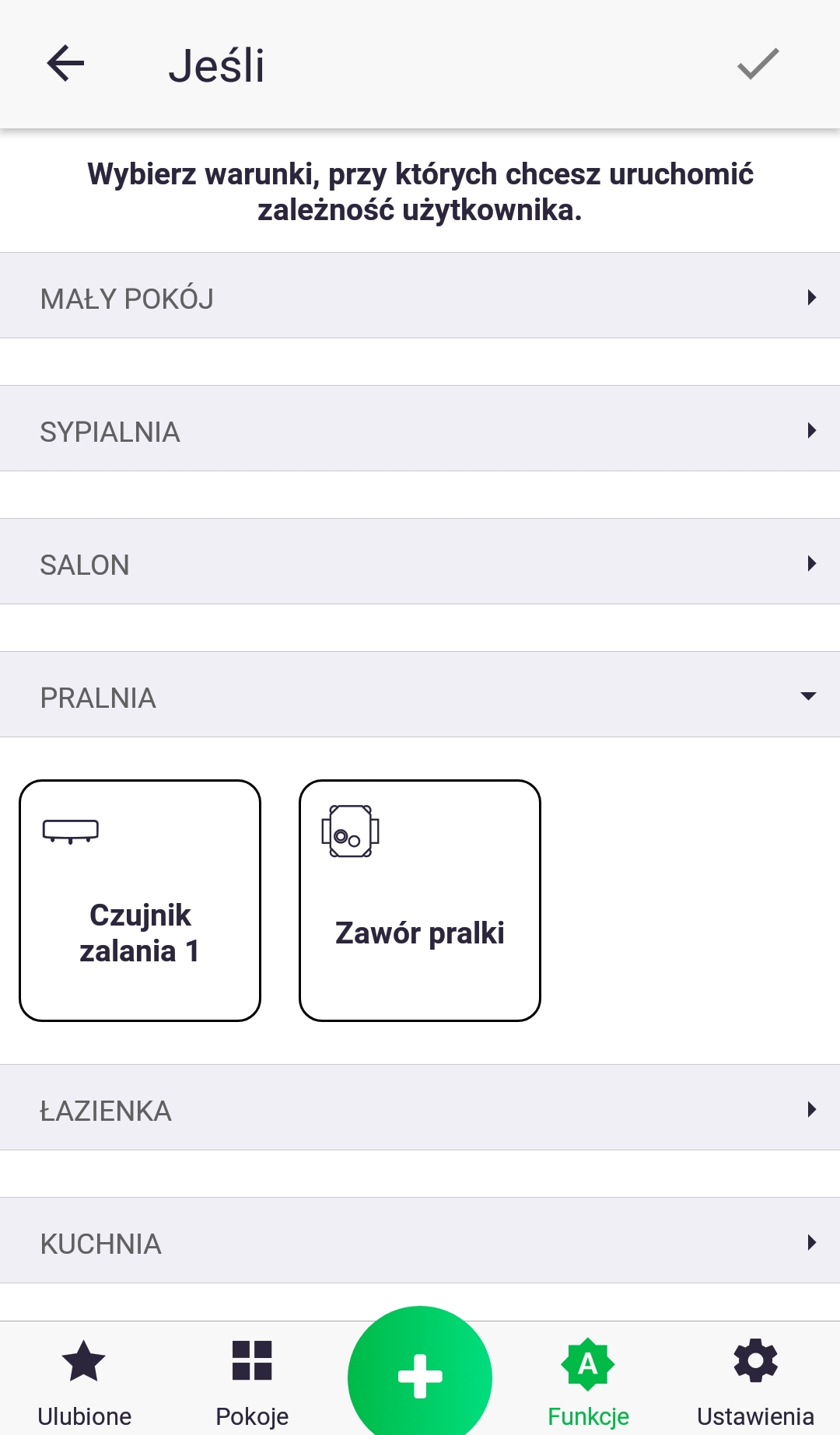
2. Mes pasirenkame mus dominantį įrenginį, išskleisdami tam tikroje patalpoje esančių įrenginių sąrašą ir trumpai paspausdami pasirinktą piktogramą.
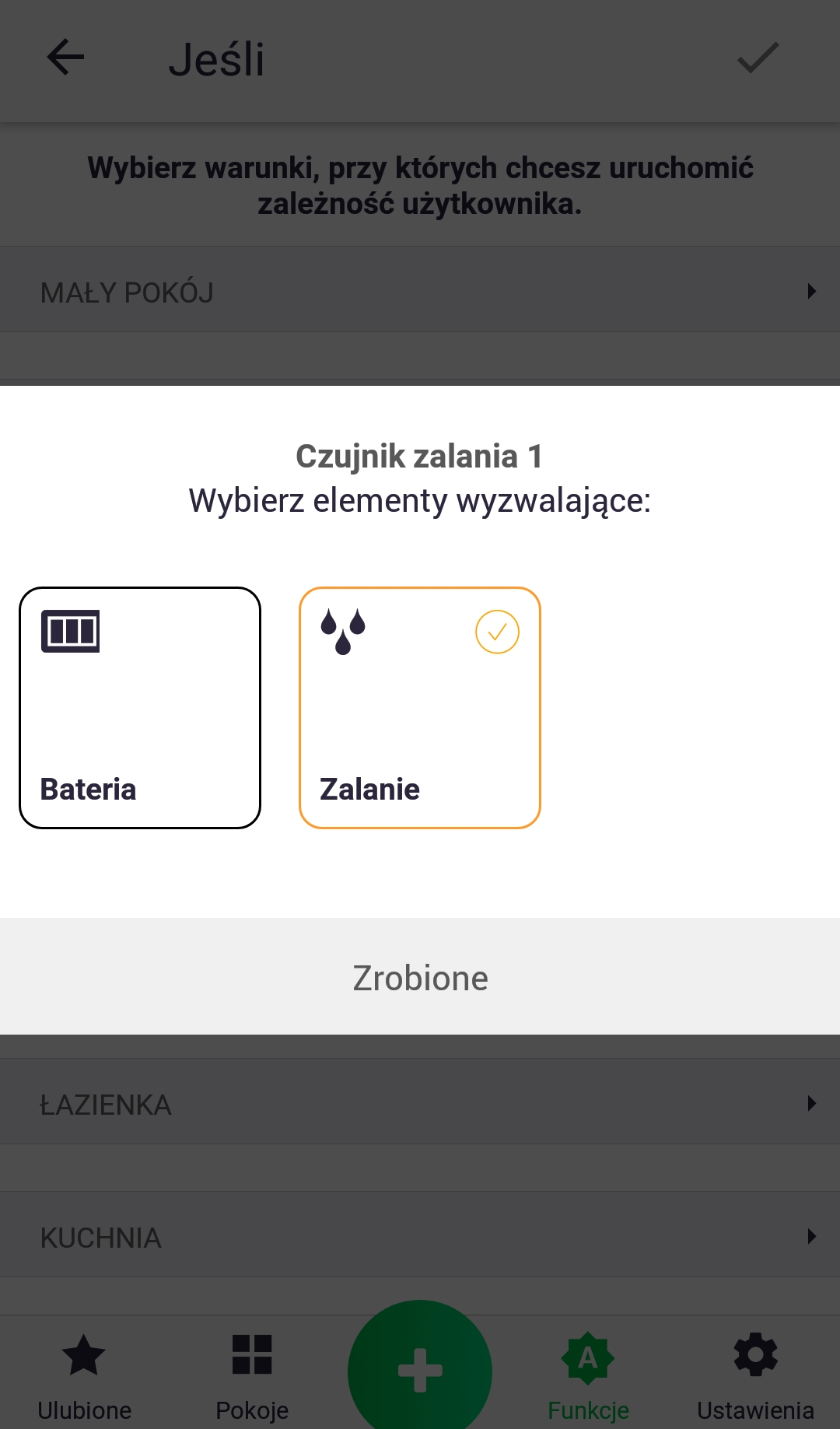
3. Pasirinkite funkcijoje naudojamą parametrą.
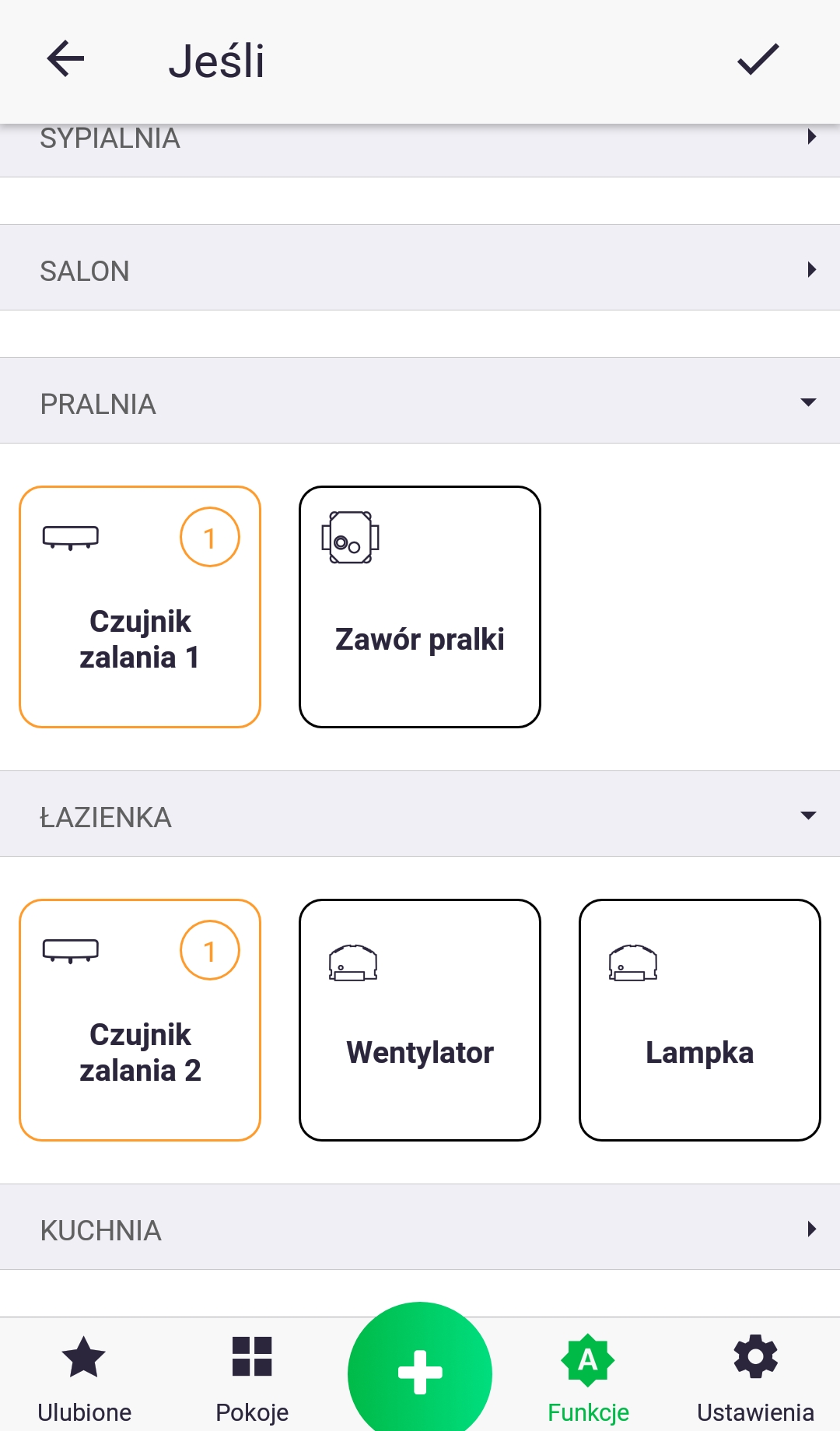
4. Jei turime daugiau nei vieną potvynio jutiklį, pakartokite 2 ir 3 punktų veiksmus, pridėdami dar vieną parametrą.
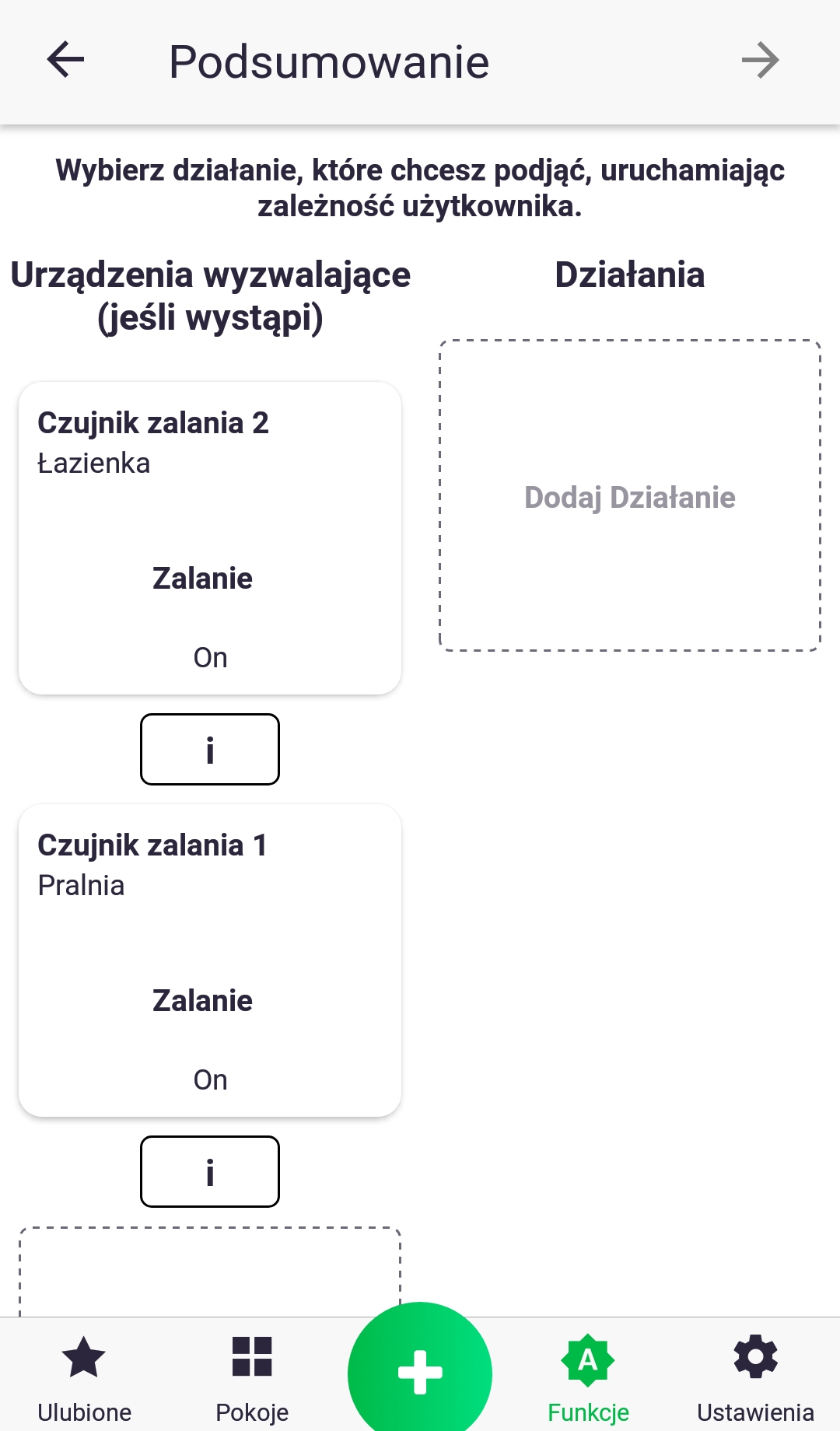
5. Pasirinkę parametrus skiltyje „Jei“, pridėkite atliekamą veiksmą trumpai spustelėdami piktogramą „Pridėti veiksmą“.
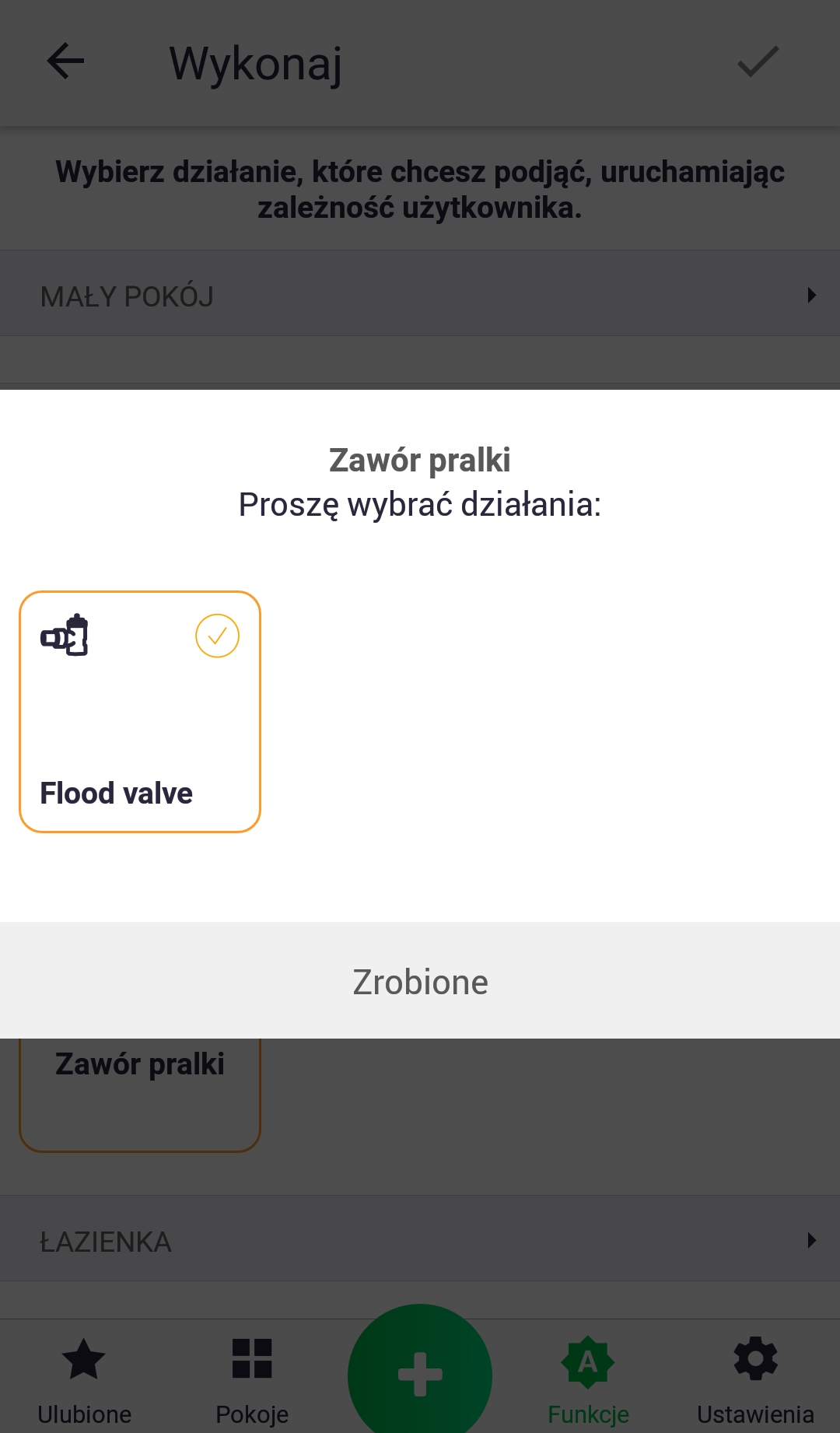
6. Tęsiame panašiai kaip 2 ir 3 punktuose, pridėdami parametrą, kuris bus nustatytas funkcijoje.
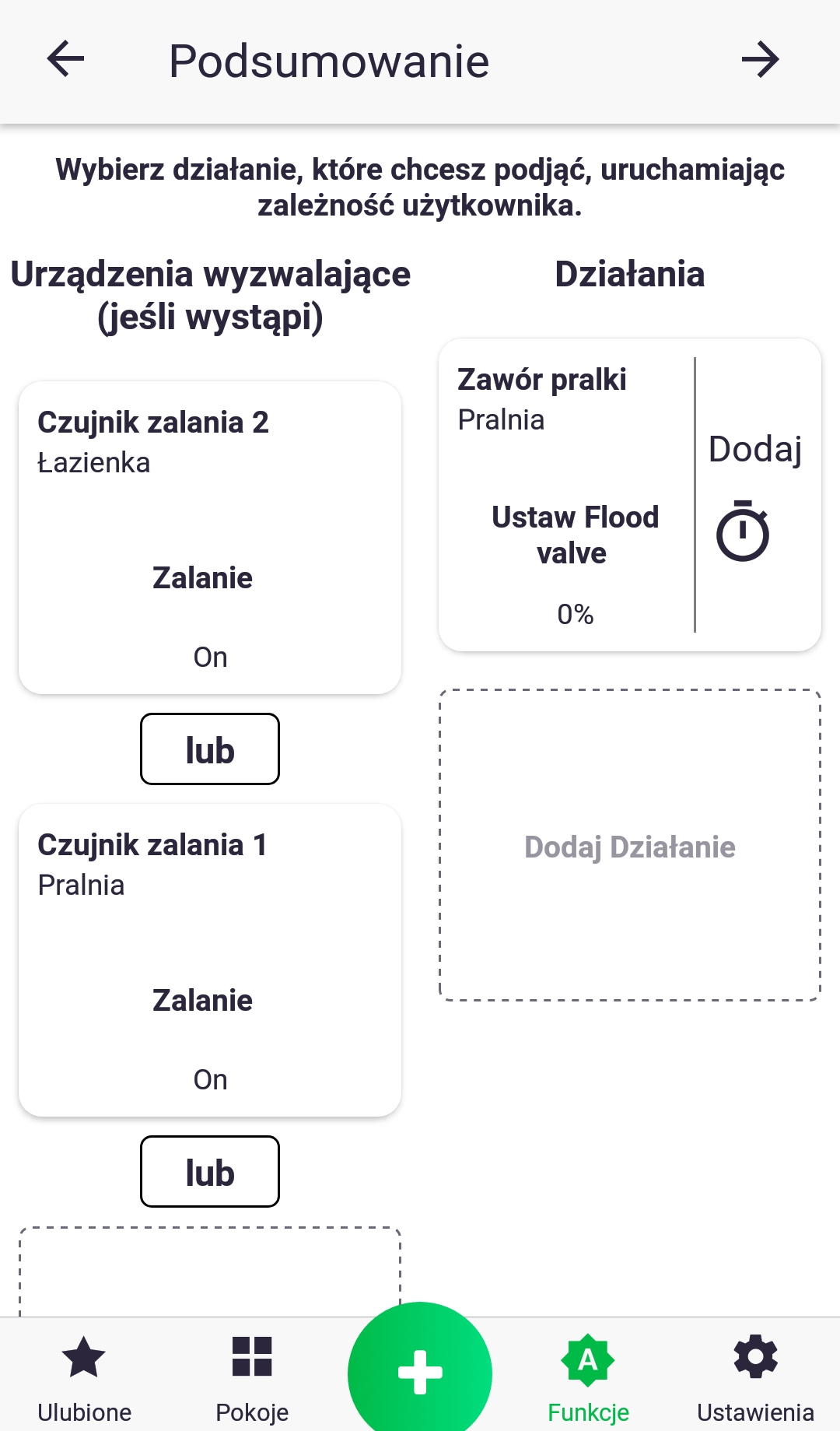
7. Jei „jei“ skyriuje yra daugiau nei vienas potvynio jutiklis, sujunkite juos jungtuku „arba“, trumpai paspausdami piktogramą „ir“, kuri pakeis jo pavadinimą. Pateiktas pavyzdys veiks taip: jei bet kuriame jutiklyje įvyksta potvynis, uždarykite vandens vožtuvą. Kiekvieno funkcijos parametro reikšmę galite pakeisti trumpai paspausdami jo piktogramą.
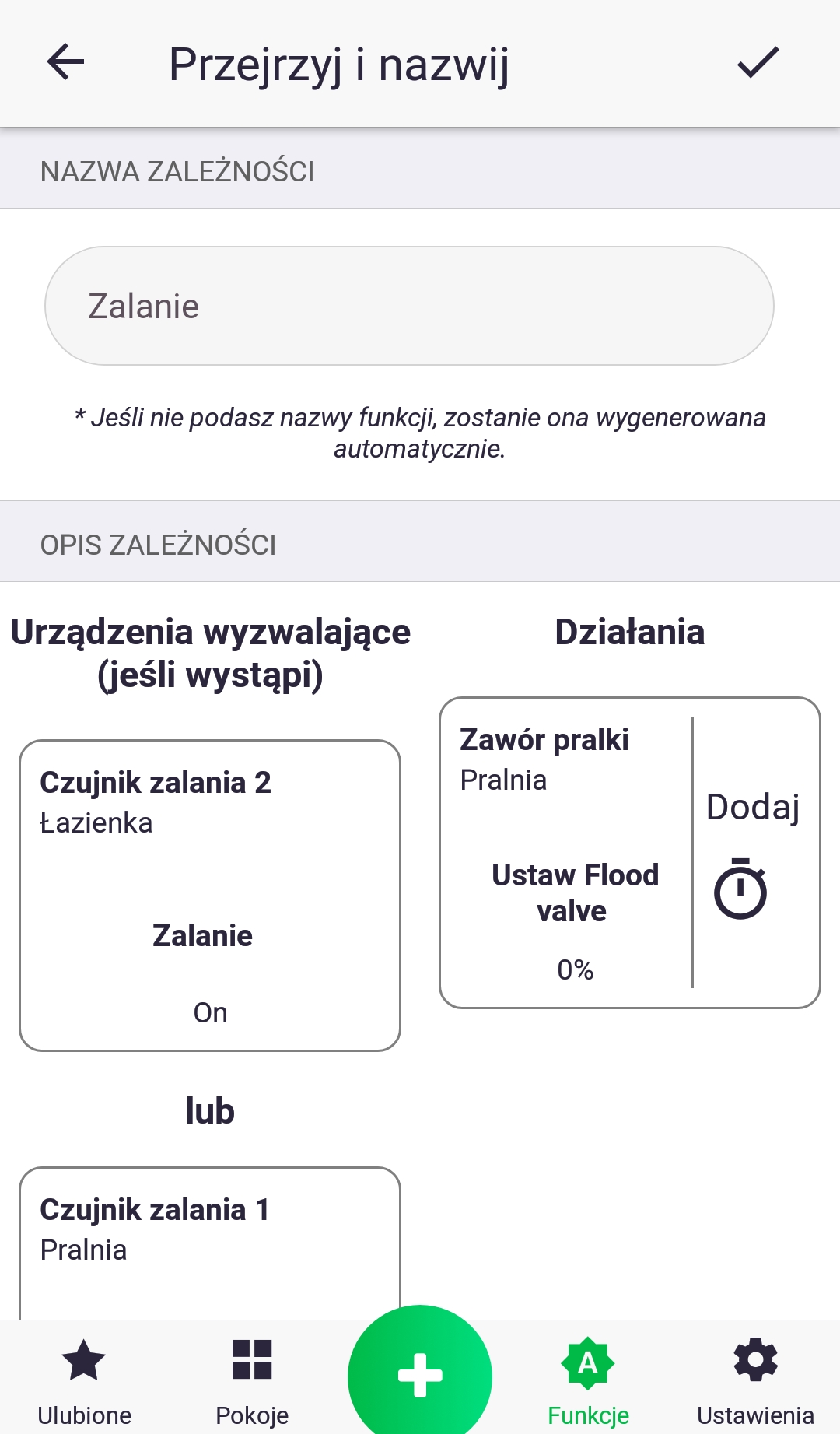
8. Paskutiniame žingsnyje patikriname, ar viskas teisinga, ir suteikiame funkcijos pavadinimą. Patvirtinkite jos sukūrimą mygtuku ekrano viršuje. Ką tik sukūrėme naują priklausomybę!
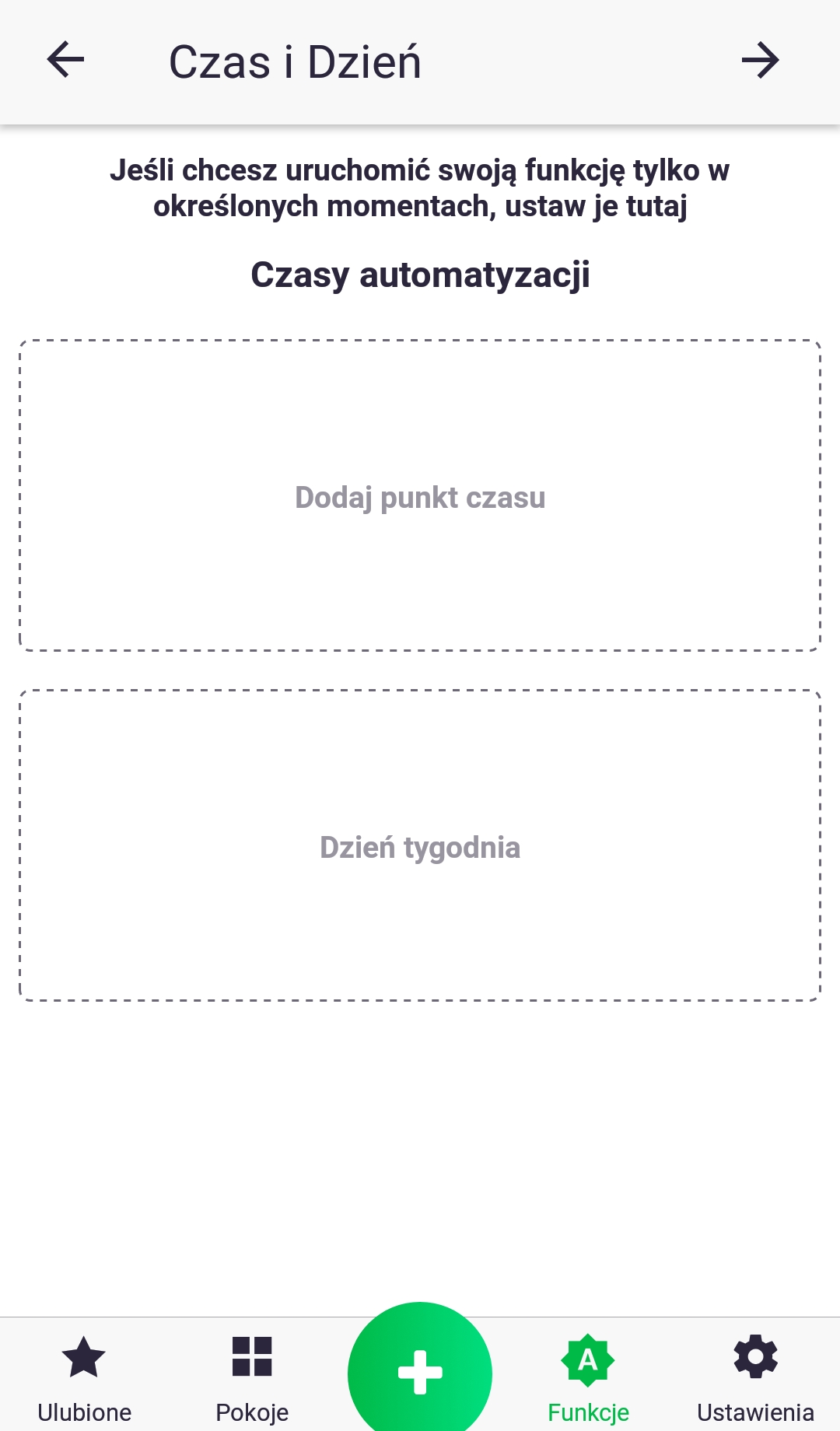
Jei funkcijos sąlygos sujungtos jungtuku „ir“, pasirodys papildomas ekranas, kuriame galėsite pridėti laiko apribojimą.
Funkcija – grupė
Funkcija „Grupė“, kaip rodo pavadinimas, grupuoja įrenginių parametrus ir sinchronizuoja jų vertes. Sukūrus grupę, pavyzdžiui, su tikslinės temperatūros parametru termostate ir termostato galvutėje, bet koks bet kurio įrenginio vertės pokytis bus siunčiamas kitiems. Kai kurie įrenginiai turi tik skaitymui skirtą parametrą; pavyzdžiui, termostatas turi įmontuotą temperatūros jutiklį, kurio vertė siunčiama prie jo prijungtiems termostatams grupėje.
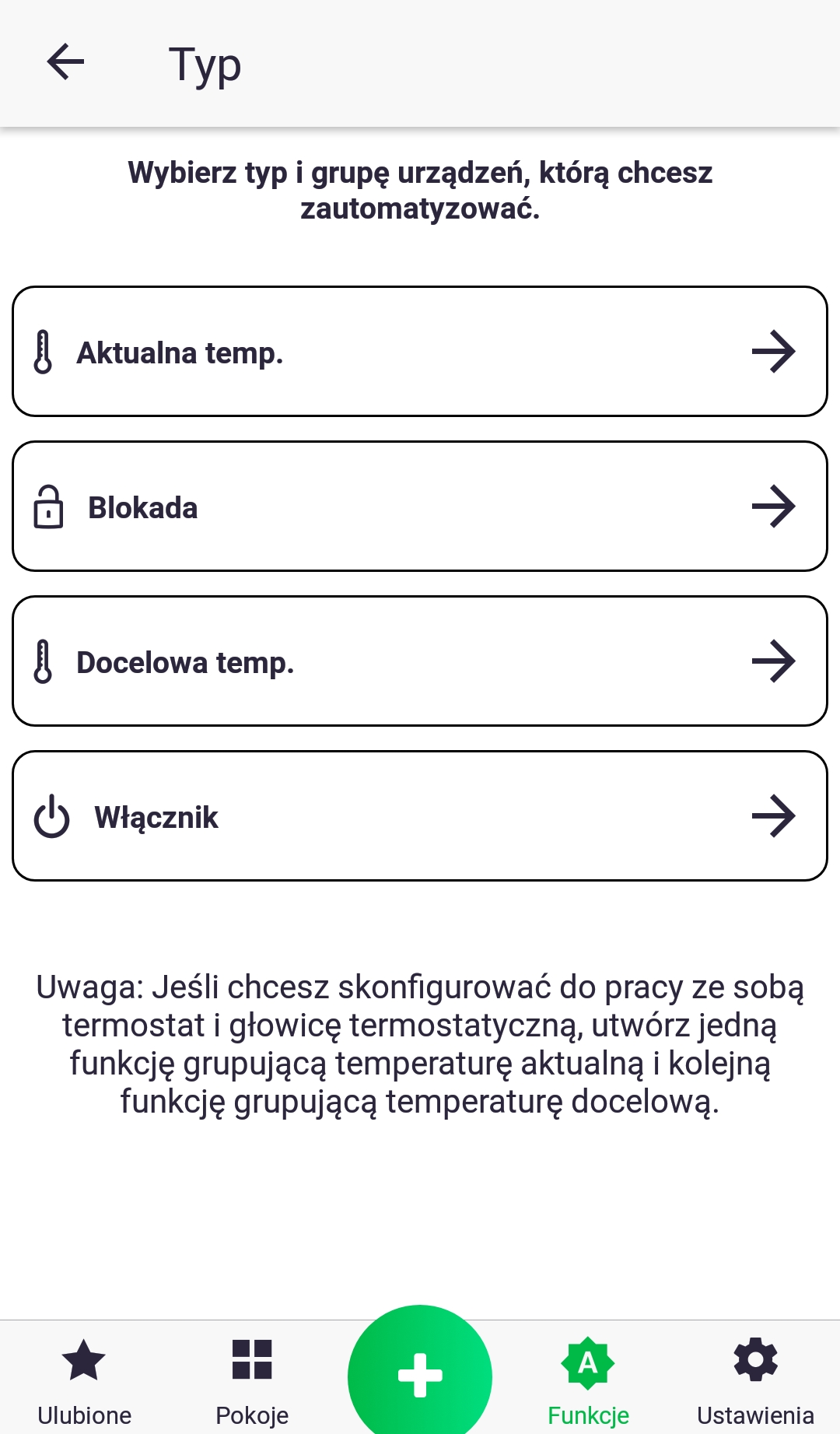
- Pirmame žingsnyje pasirenkame parametro tipą, kurį norime grupuoti.
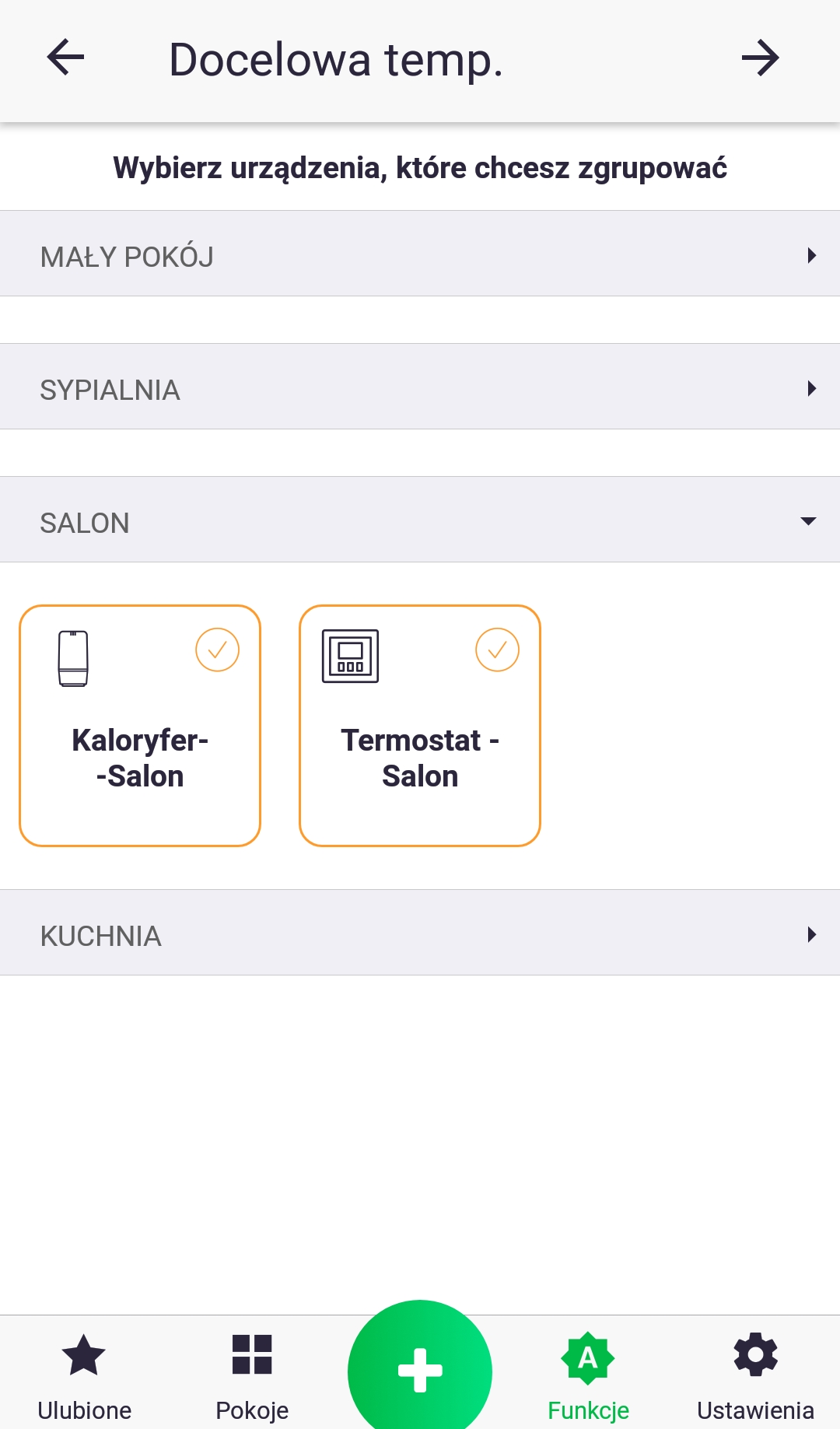
2. Pasirinkus parametro tipą, bus rodomas įrenginių sąrašas, suskirstytas pagal kambarius. Pasirinkite jus dominančius priedus.

3. Patikrinkite, ar viskas teisinga, ir pavadinkite savo funkciją. Patvirtinkite jos sukūrimą mygtuku ekrano viršuje. Ką tik sukūrėte naują grupę!
Funkcija – šildymas
Funkcija „Šildymas“ naudojama šildymui įjungti pagal įrenginio vidinę programą. Pasirenkame įrenginius, kurie prašys šildymo (inicijuos šildymą), ir pavaras, kurios fiziškai įjungs šildymą. Naudojant namo, kuriame kiekvienas kambarys turi termostatą ir termostatinį vožtuvą, o krosnį įjungia atskiras įrenginys, pavyzdį, termostatiniai vožtuvai yra įrenginiai, kurie nusprendžia, ar tam tikras kambarys pakankamai atvėso, kad būtų įjungta krosnis. Termostatiniai vožtuvai įjungia šildymą, jei apskaičiuotas radiatoriaus vožtuvo atsidarymo procentas yra didesnis nei 0. Paprastesnis pavyzdys yra situacija, kai name yra tik vienas termostatas, o krosnies valdiklyje termostatas nusprendžia, kada įjungiamas šildymas.
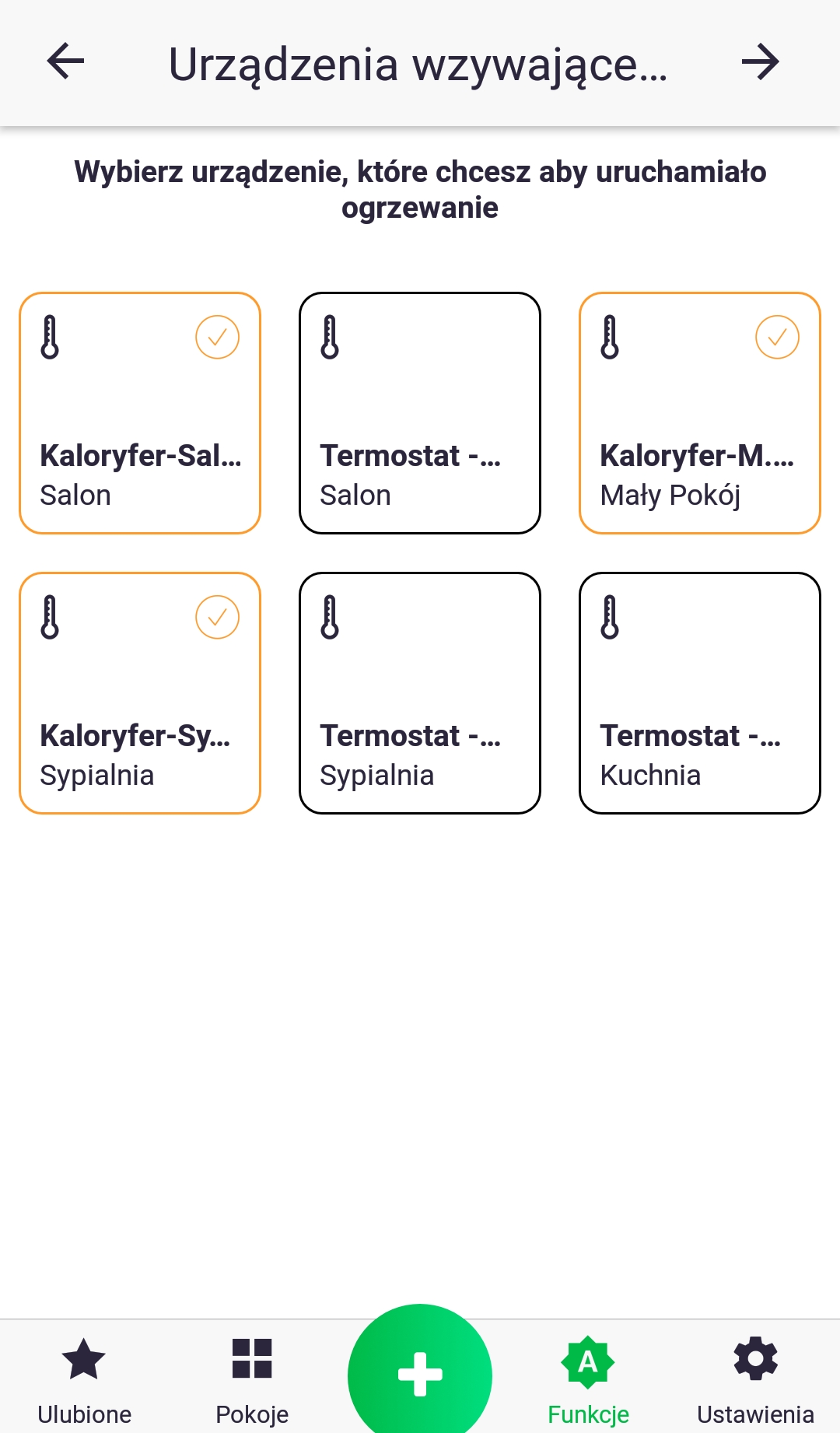
- Pirmame žingsnyje pasirenkame įrenginius, kurie įjungs šildymą. Pateiktame pavyzdyje, jei bet kurio radiatoriaus vožtuvo atidarymas viršija 0 %, jis įjungs krosnį.
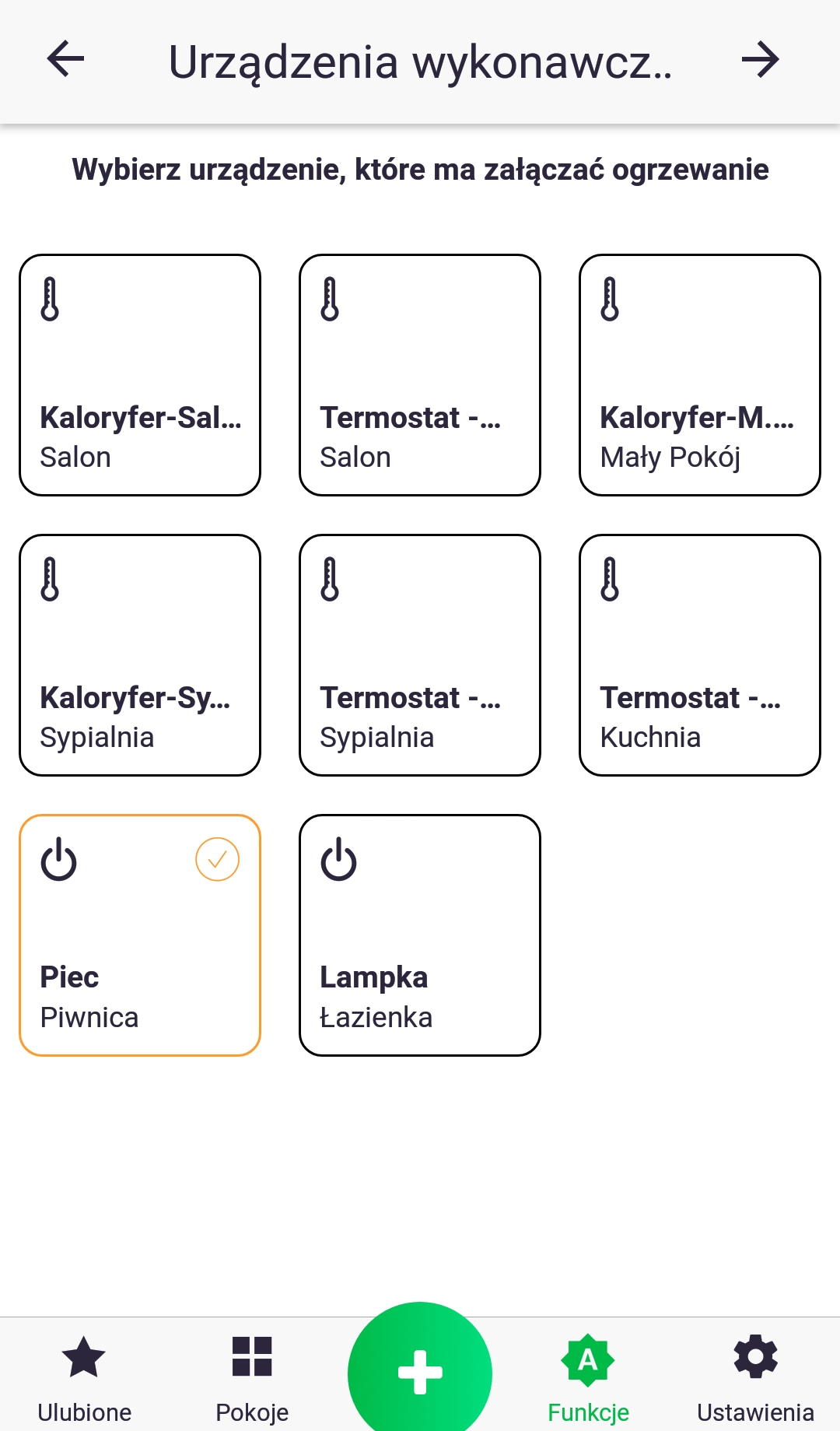
2. Antrame žingsnyje pasirenkame įrenginį, kuris fiziškai įjungs krosnį.
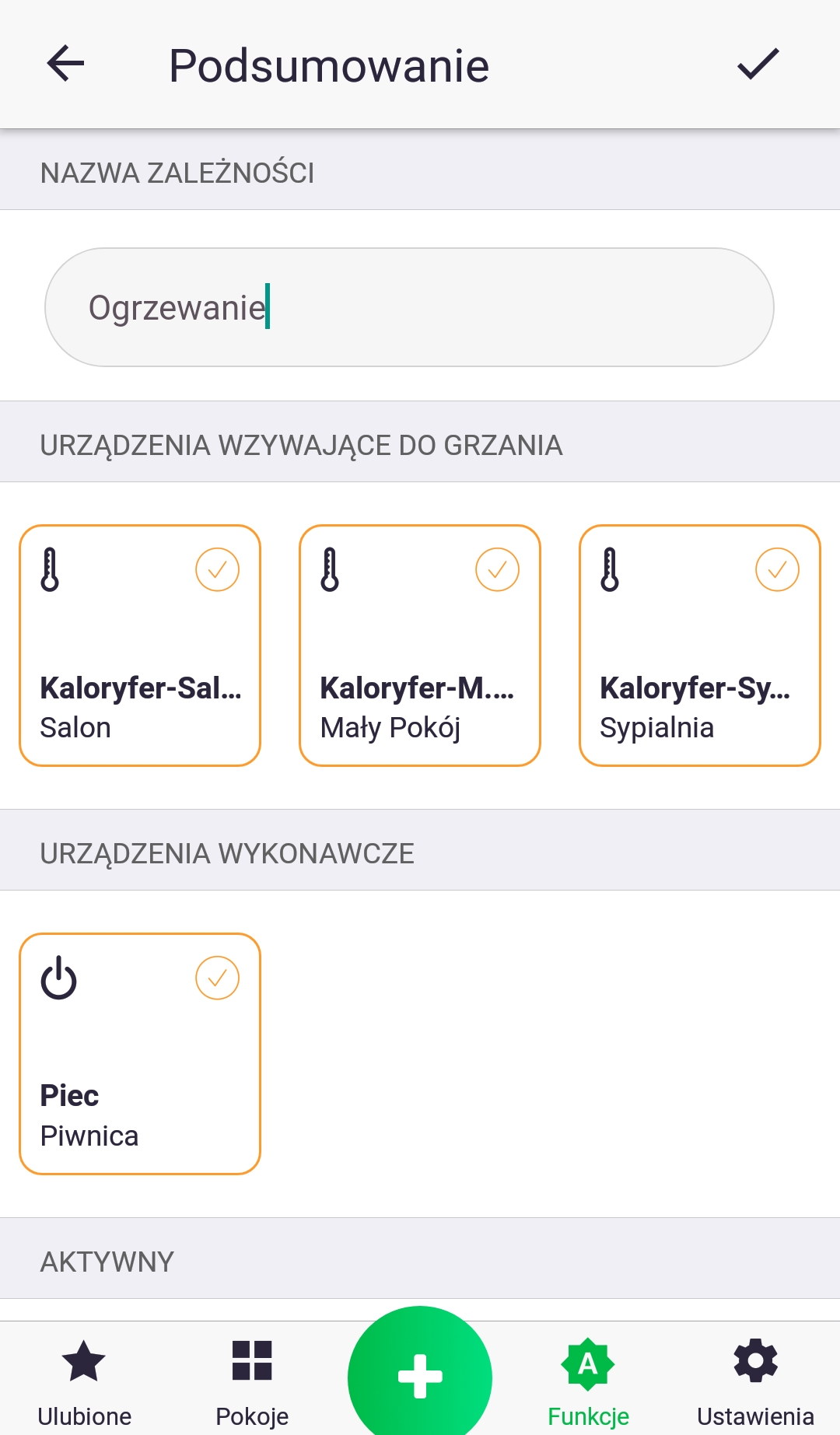
3. Patikrinkite, ar viskas teisinga, ir pavadinkite savo funkciją. Patvirtinkite jos sukūrimą mygtuku ekrano viršuje. Ką tik sukūrėte naują šildymo funkciją!
Funkcija – Vykdyti
Funkcija „Vykdyti“ leidžia sugrupuoti kelias operacijas po vienu mygtuku programėlėje, pvz., išeinu į terasą ir vienu metu įjungiu kelias apšvietimo zonas.
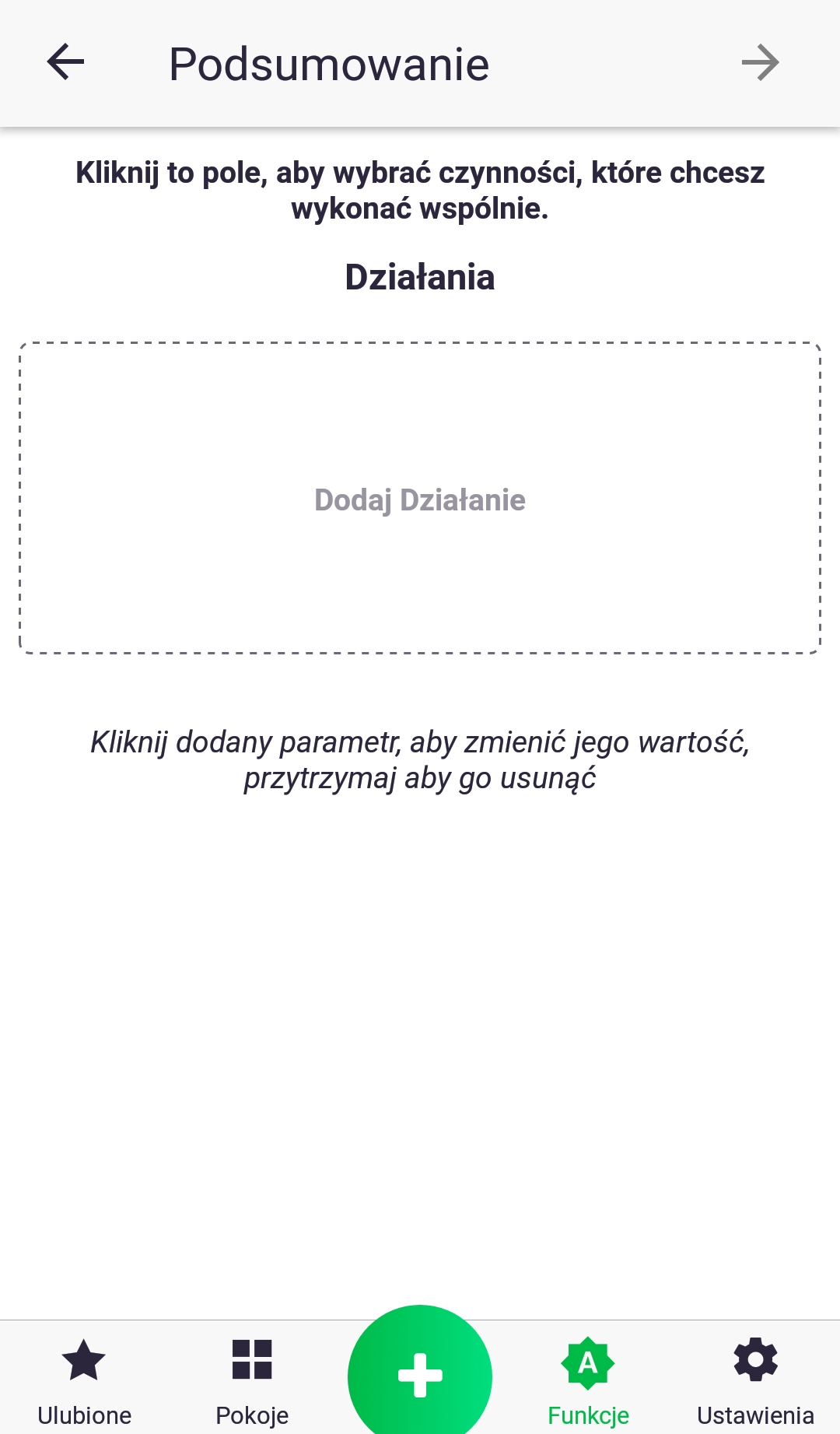
- Pradedame spustelėdami piktogramą „Pridėti veiksmą“
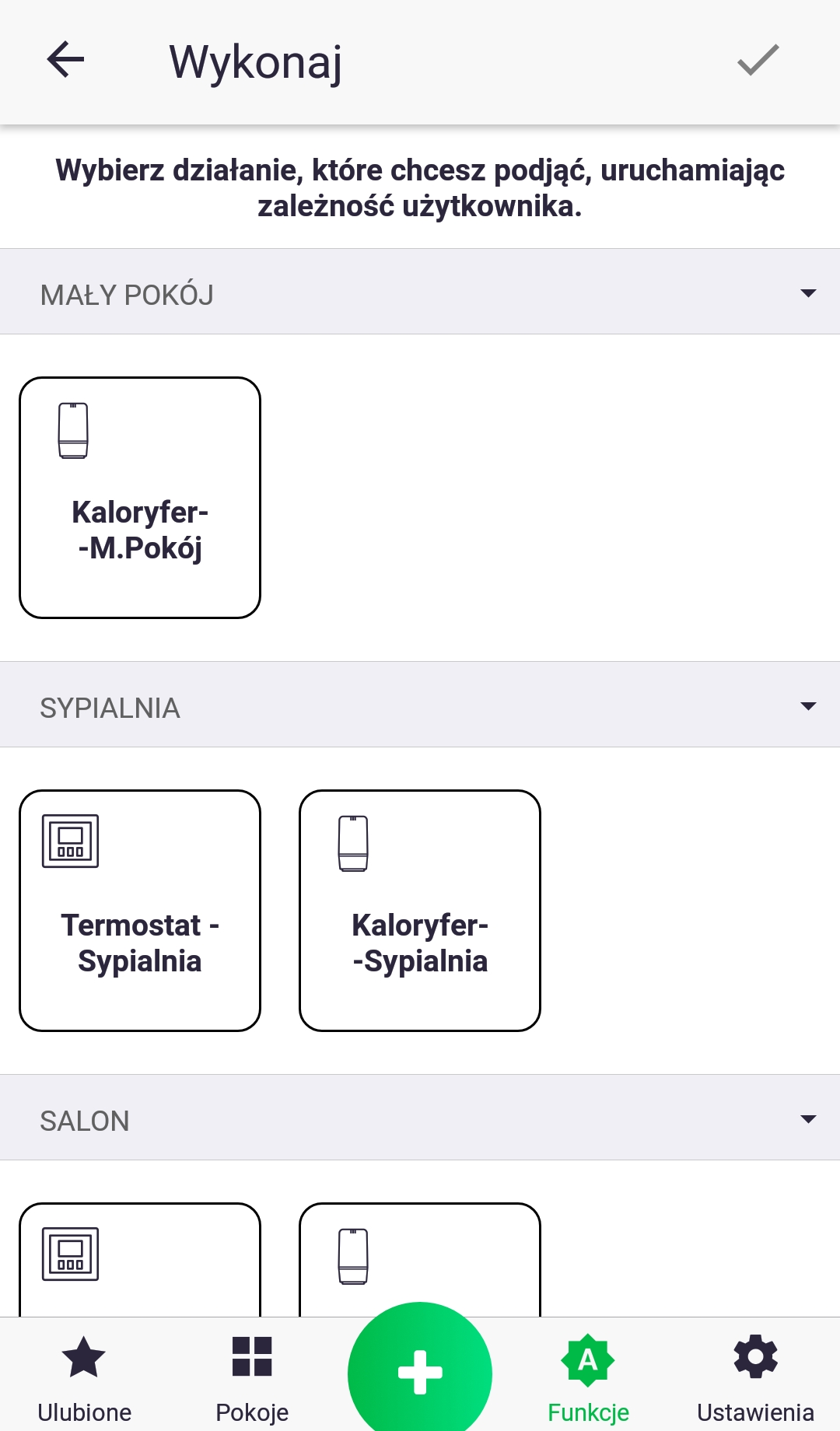
2. Iš sąrašo pasirinkite jus dominantį įrenginį ir trumpai spustelėjus nurodytą piktogramą, bus išplėstas jo parametrų sąrašas.
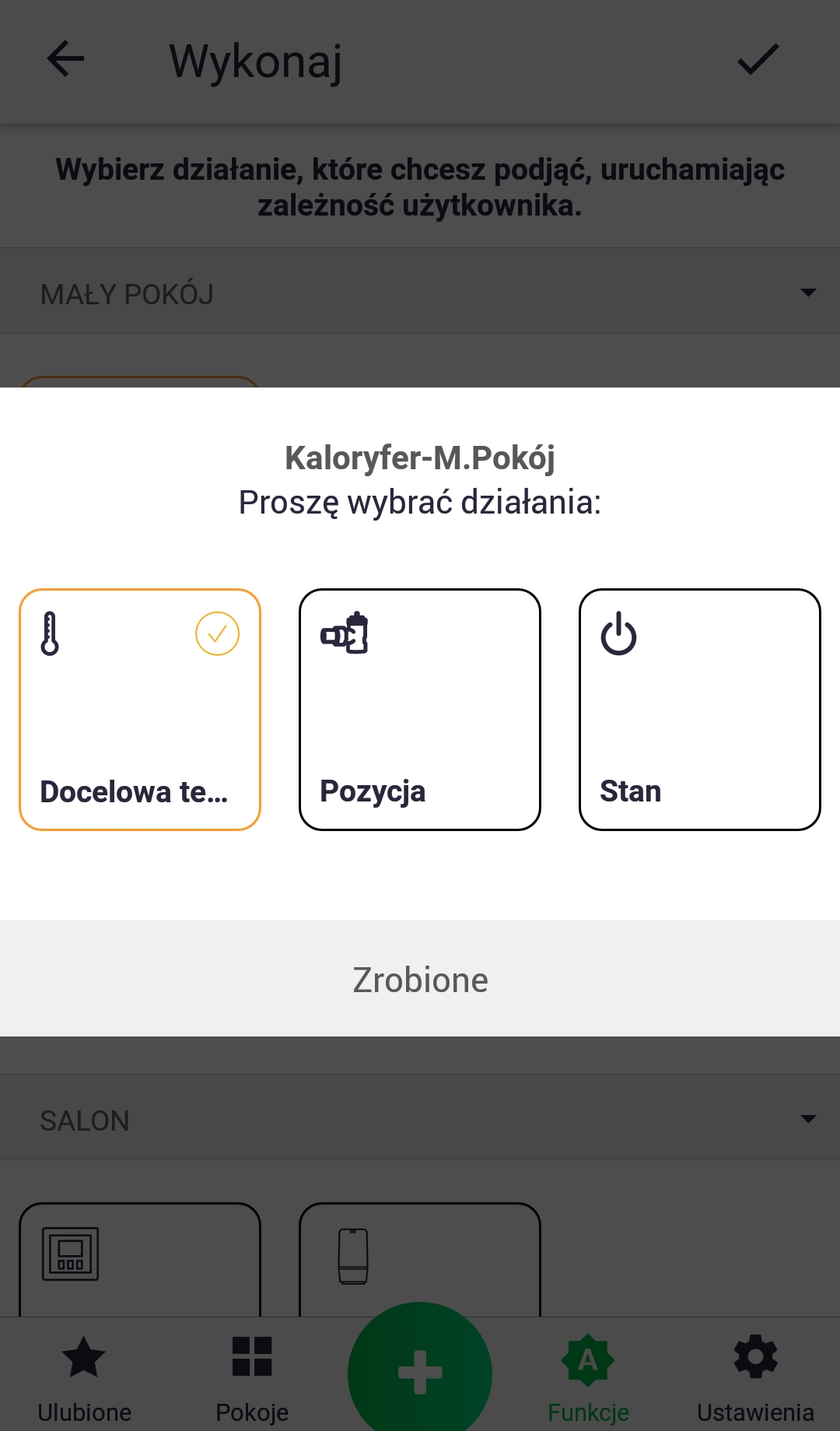
3. Pasirinkite parametrą, kurio reikšmę keisime, ir spustelėkite mygtuką „Atlikta“.
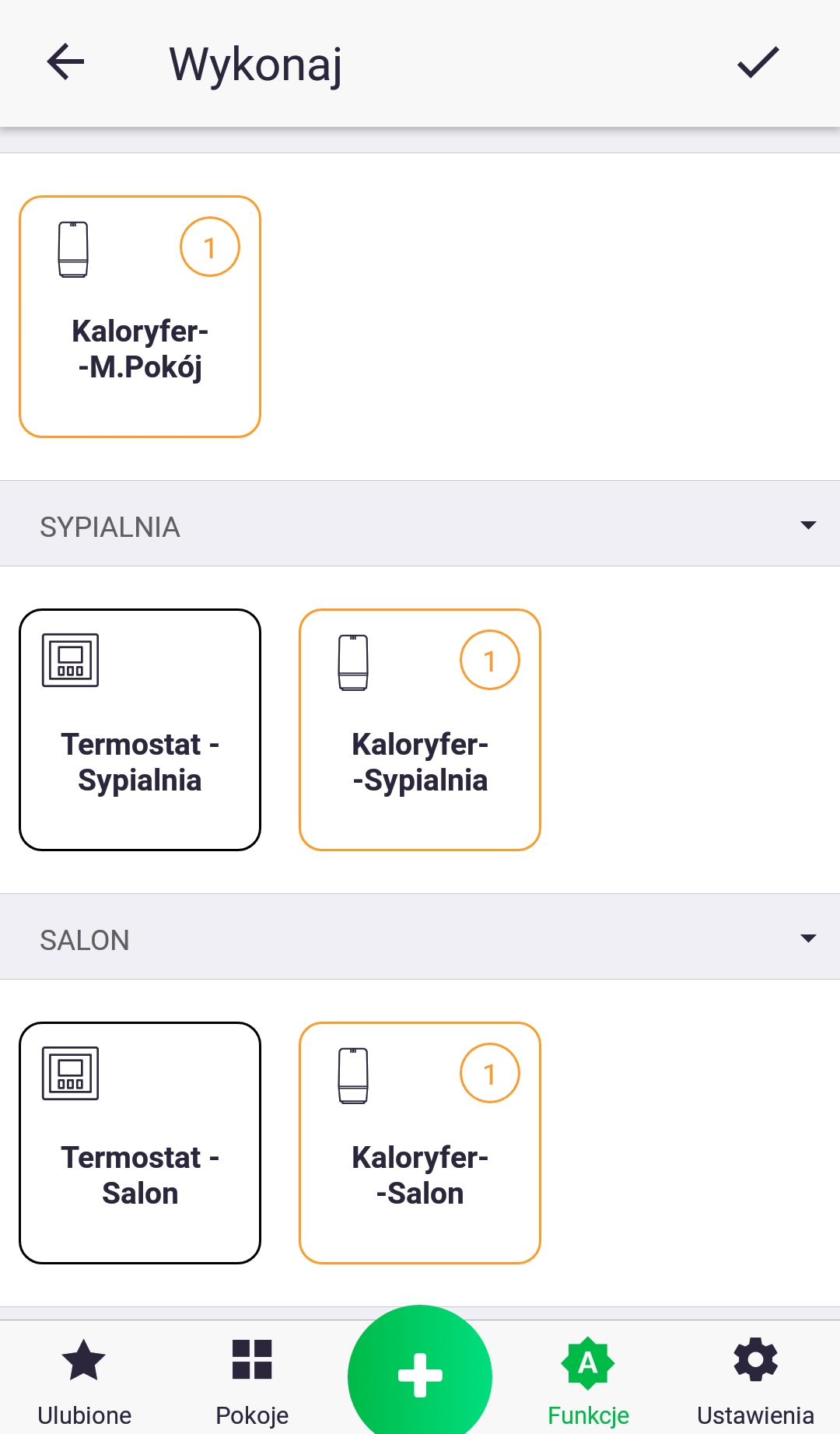
4. Jei norite pridėti daugiau įrenginių, pakartokite 2 ir 3 veiksmus.
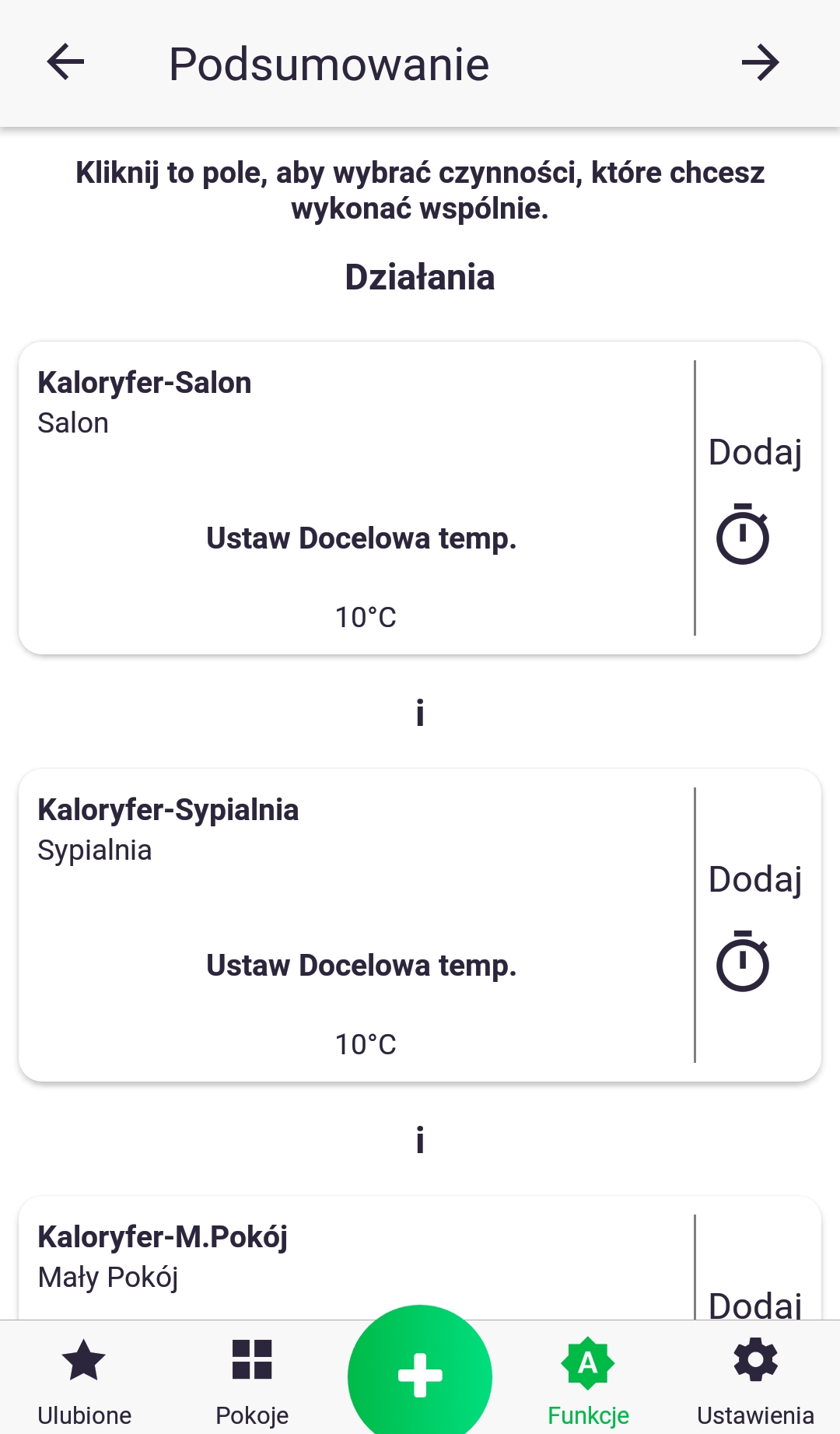
5. Trumpai spustelėję sąraše esančio parametro piktogramą, galite pereiti prie jo vertės nustatymo.
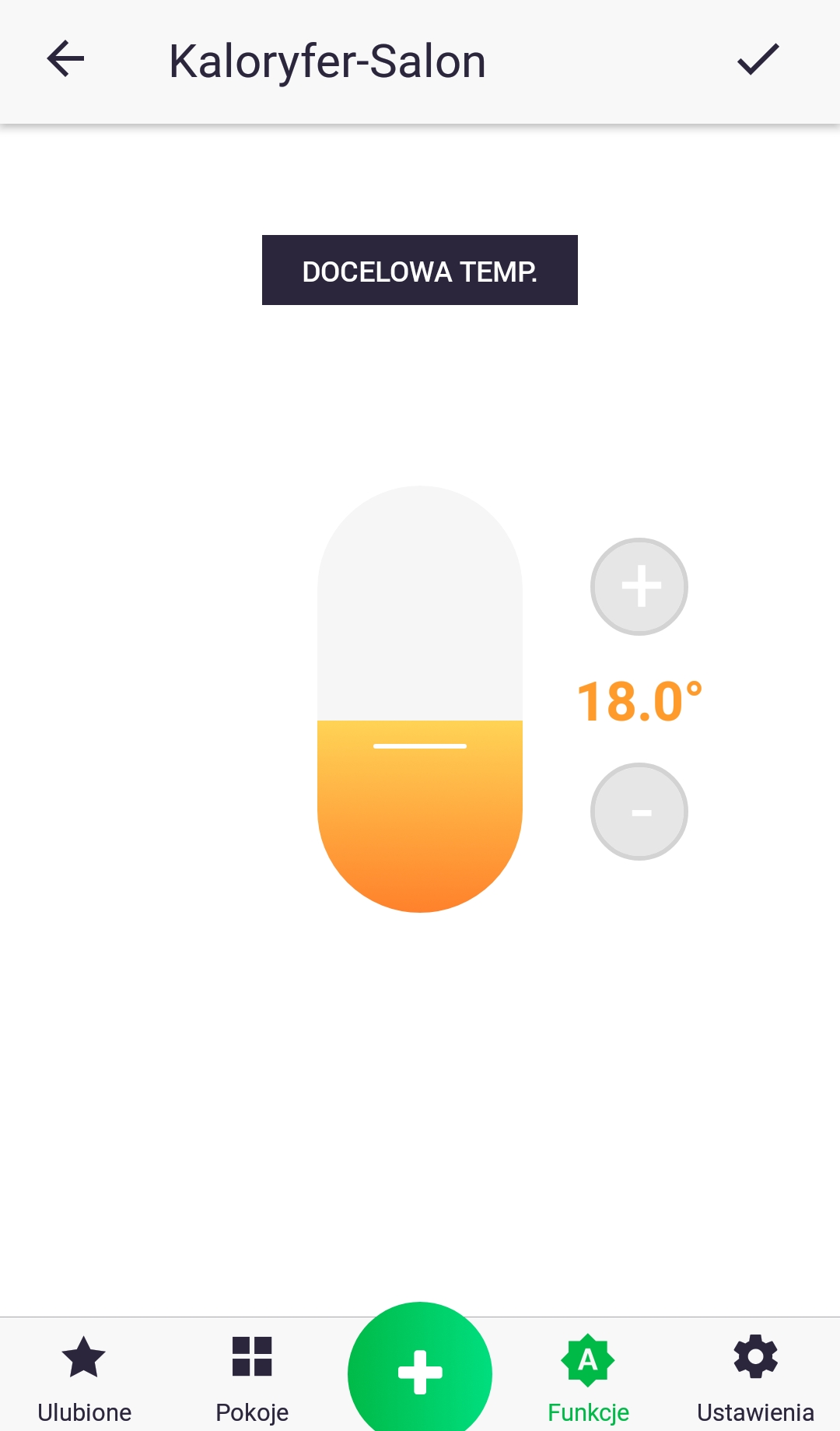
6. Šiuo atveju tikslinę temperatūros vertę nustatome keisdami slankiklio padėtį arba naudodami pliuso ir minuso ženklus.
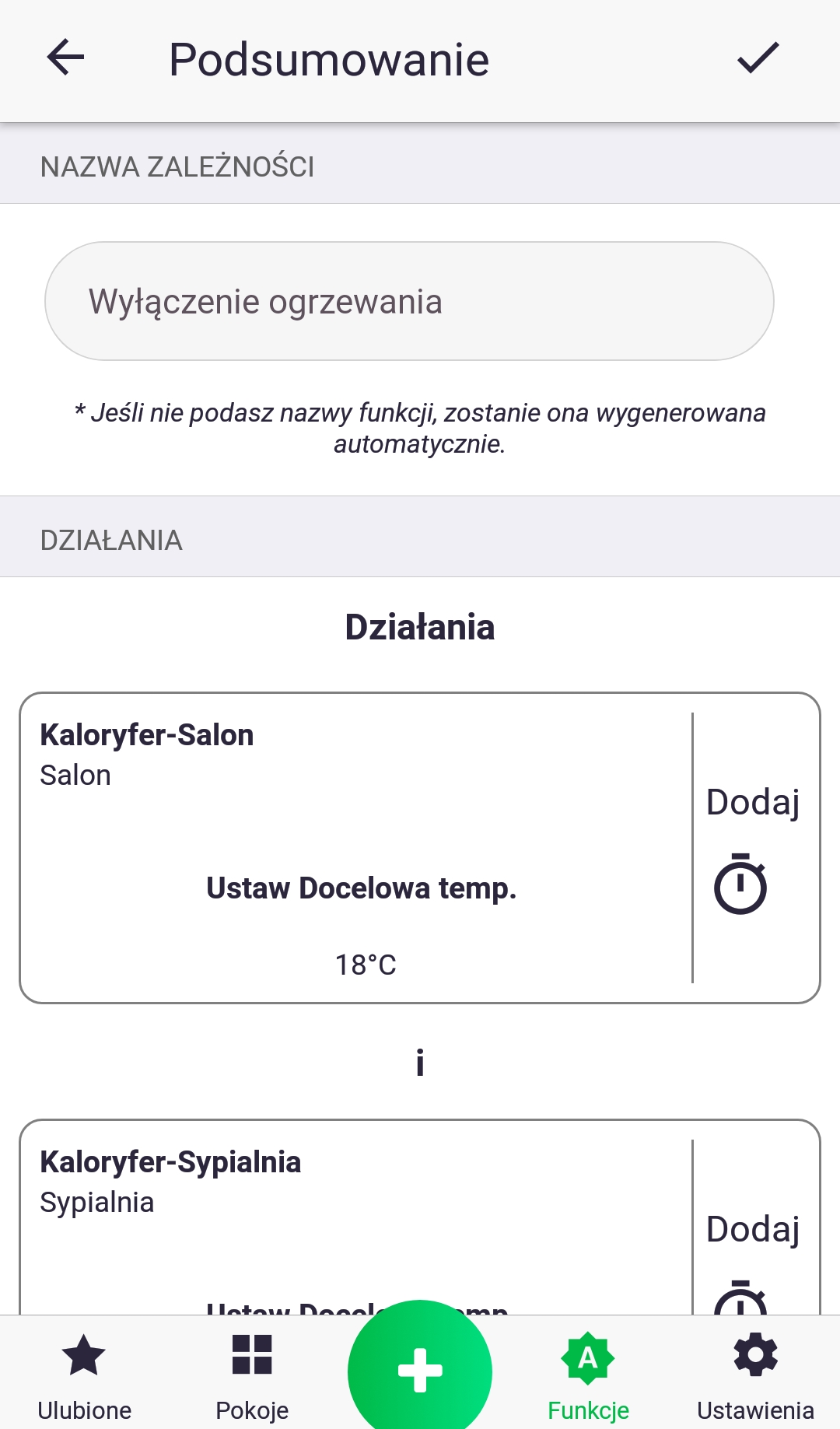
7. Patikrinkite, ar viskas teisinga, ir pavadinkite savo funkciją. Patvirtinkite jos sukūrimą mygtuku ekrano viršuje. Ką tik sukūrėte naują vykdymo laiko funkciją!
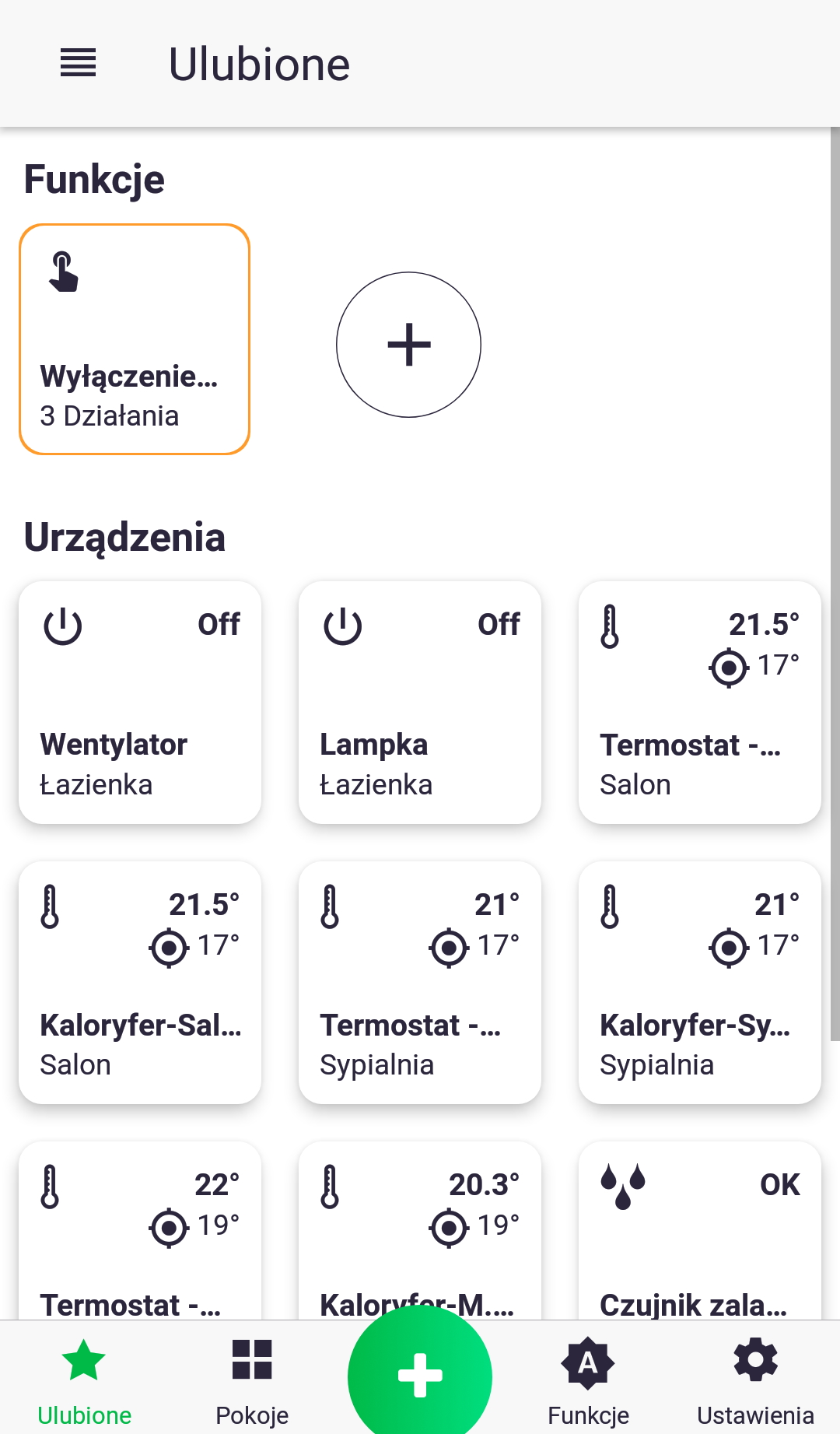
Funkciją galime paleisti trumpai spustelėdami jos piktogramą skirtuke „Funkcijos“ arba skirtuke „Mėgstamiausi“ (jei ją pridėjome prie mėgstamiausių ir nustatymuose pažymėjome „Grupės mėgstamiausios funkcijos“).
Tiesioginiai pranešimai
Tiesioginiai pranešimai praneša apie konkrečius veiksmus, net kai programėlė telefone neatidaryta, pavyzdžiui, apie užlietą butą. Pranešimai rodomi telefono būsenos juostoje. Pranešimus galima nustatyti konkrečioms funkcijoms ir įrenginiams.
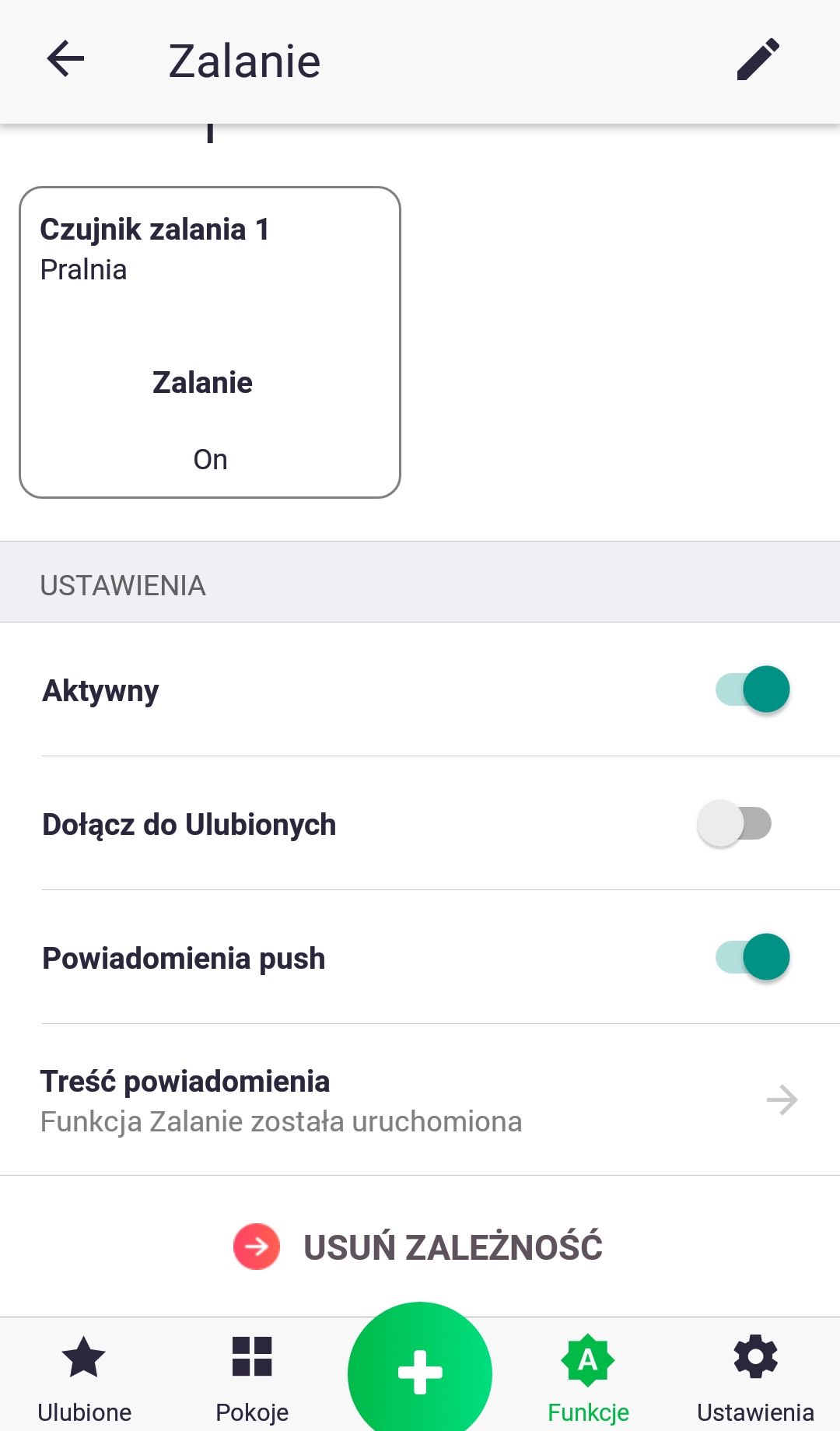
Funkcijos pranešimai nustatomi ją redaguojant ir pasirenkant „Push Notifications“ (tiesioginiai pranešimai). Taip pat galite nustatyti savo pranešimų turinį spustelėdami „Pranešimų turinys“.
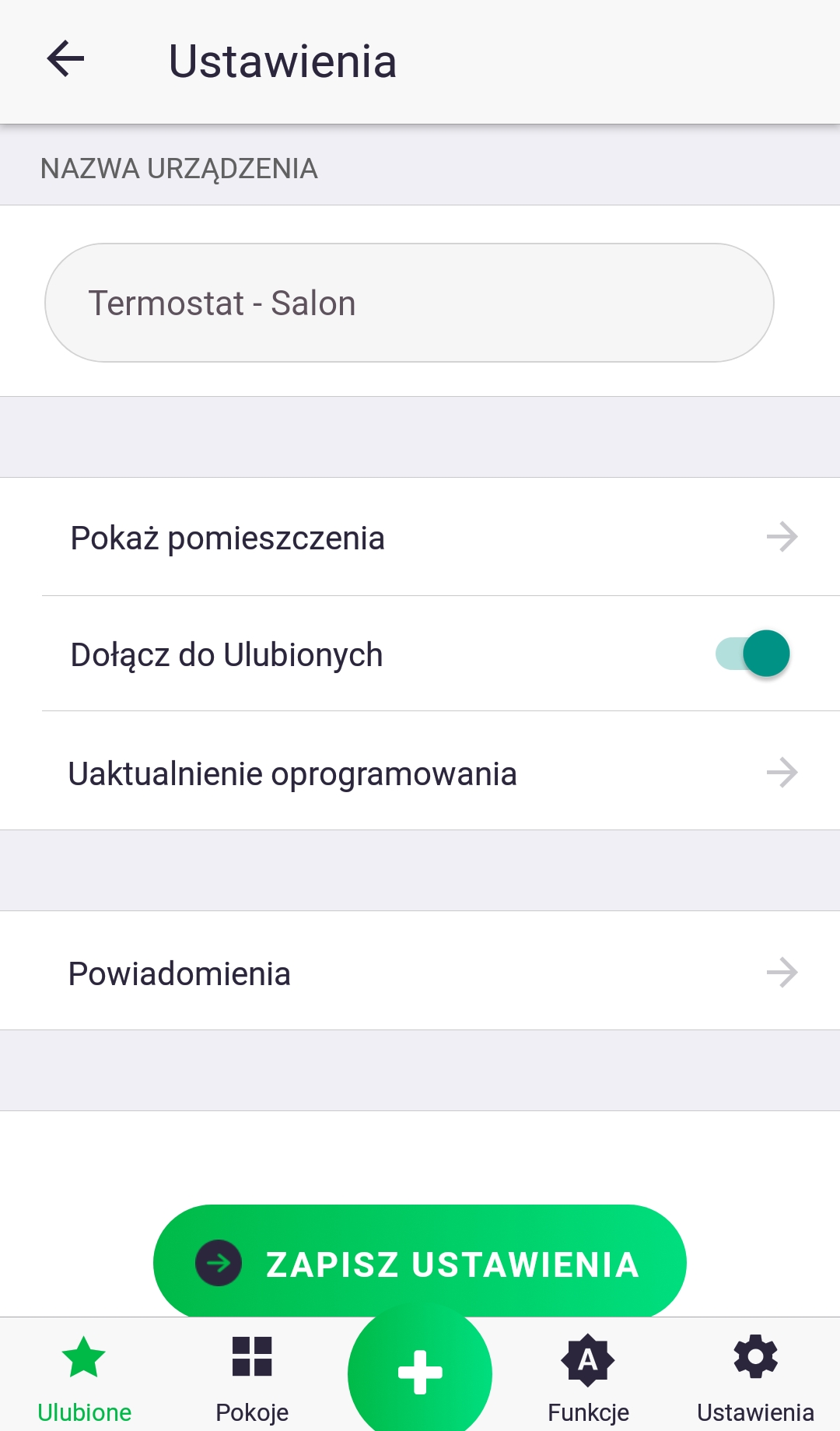
- Norėdami nustatyti konkretaus įrenginio pranešimus, eikite į jo valdymo ekraną, tada į nustatymus ir spustelėkite juostą pavadinimu „Pranešimai“.
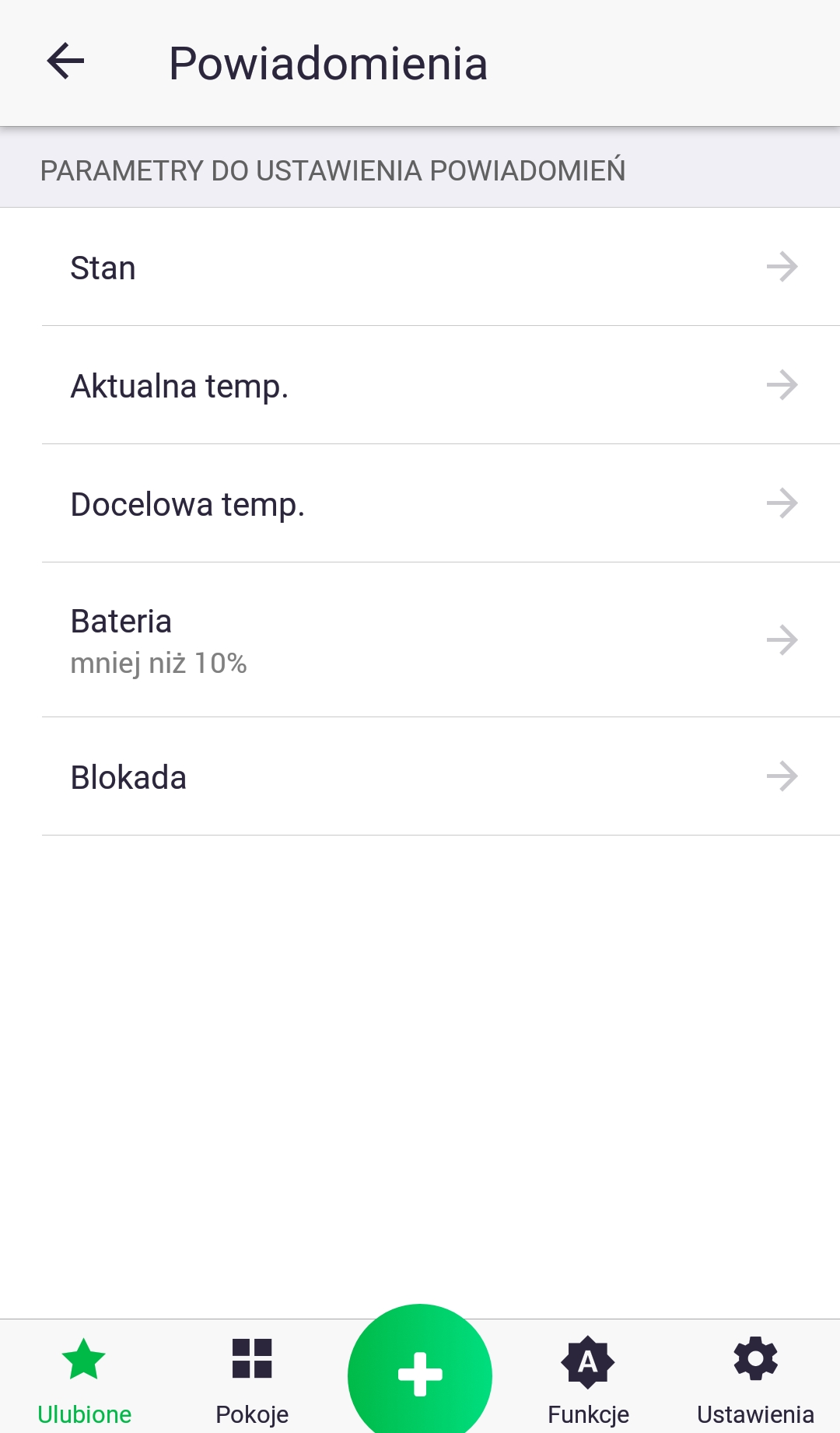
2. Iš parametrų sąrašo pasirinkite norimą nustatyti parametrą trumpai paspausdami jo pavadinimą.
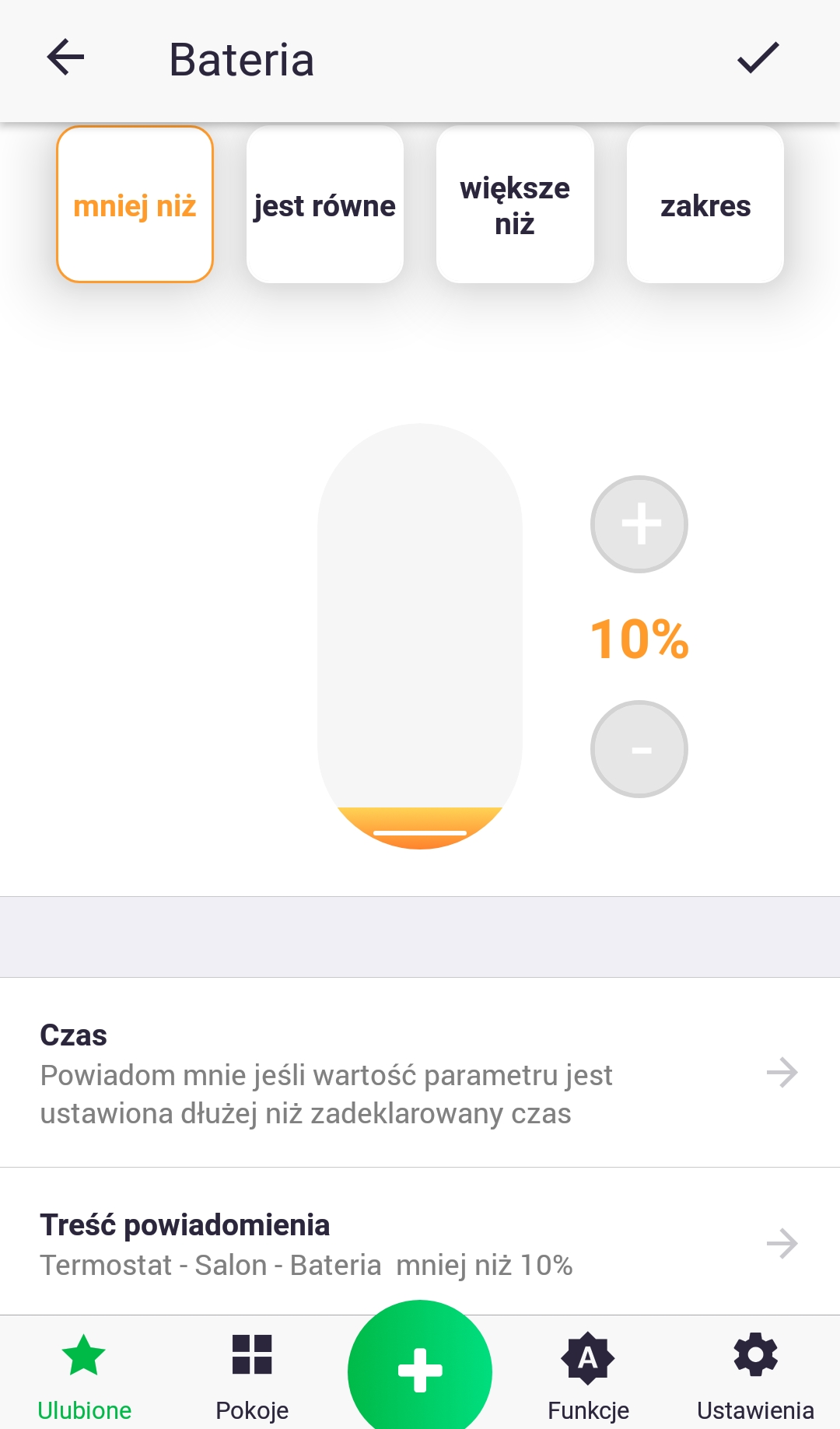
3. Nustatydami pranešimą tam tikram parametrui, galime pasirinkti iš kelių sąlygų (matomų ekrano viršuje) ir laiko, po kurio pranešimas bus rodomas būsenos juostoje, pvz., jei akumuliatoriaus parametro vertė 2 valandas yra mažesnė nei 10 %, pranešti man rodant nurodyto turinio pranešimą.
Nustatymai

Nustatymuose galite keisti savo vartotojo paskyrą (vardą, pavardę, slaptažodį), bendruosius programos nustatymus ir privatumą (pvz., siųsti rinkodaros medžiagą).
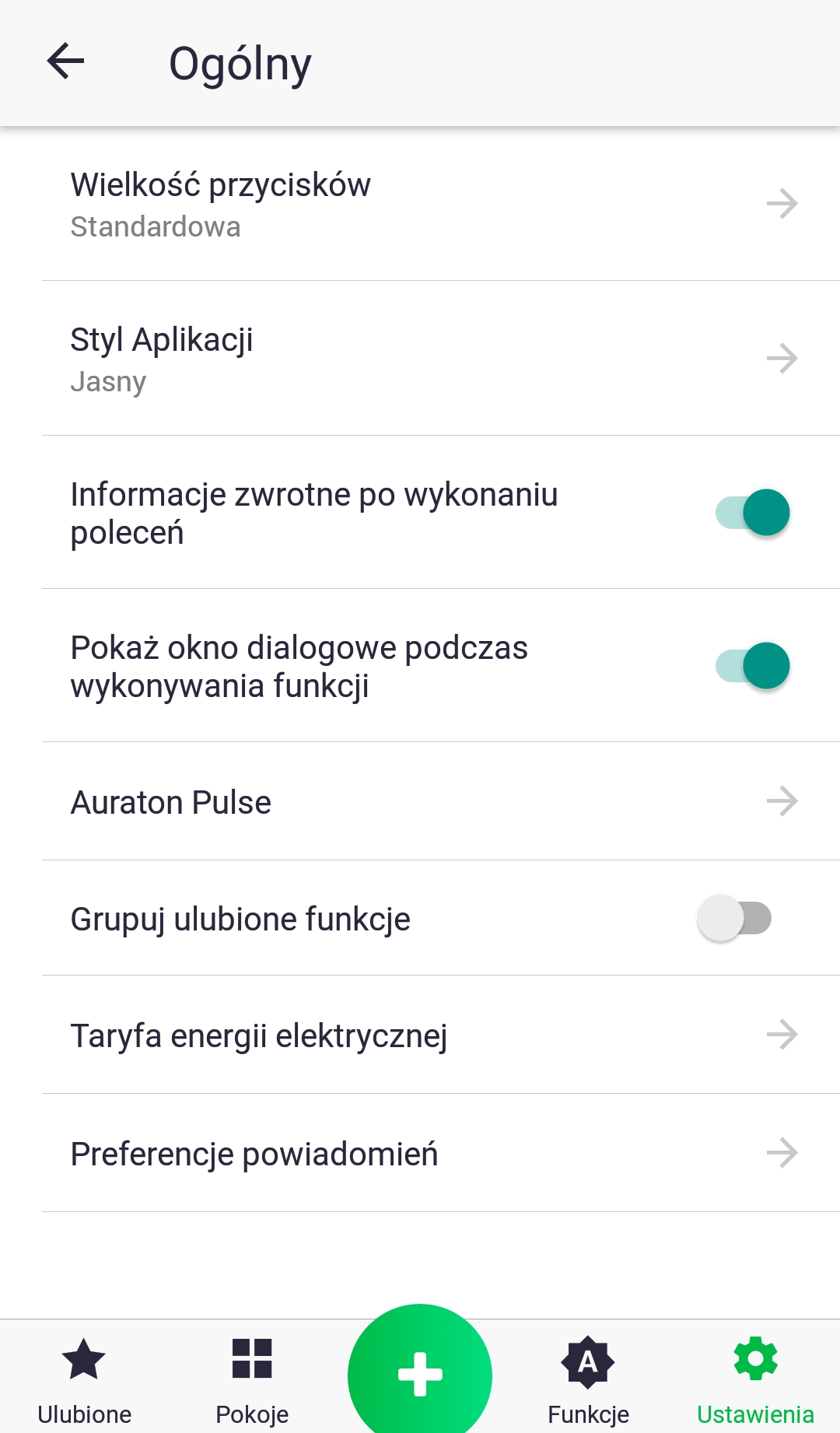
Bendrųjų nustatymų atveju galima:
- keičiant mygtukų dydį
- programos spalvos keitimas į tamsią arba šviesią
- „Auraton Pulse“ valdymo pulto nustatymų keitimas (vieta, pranešimų LED spalva)
- įjungti parinktį grupuoti mėgstamiausias funkcijas skirtuke „Mėgstamiausi“
- elektros energijos tarifo nustatymas, jei prijungėme įrenginius, kurie matuoja nurodytų pavarų energijos suvartojimą
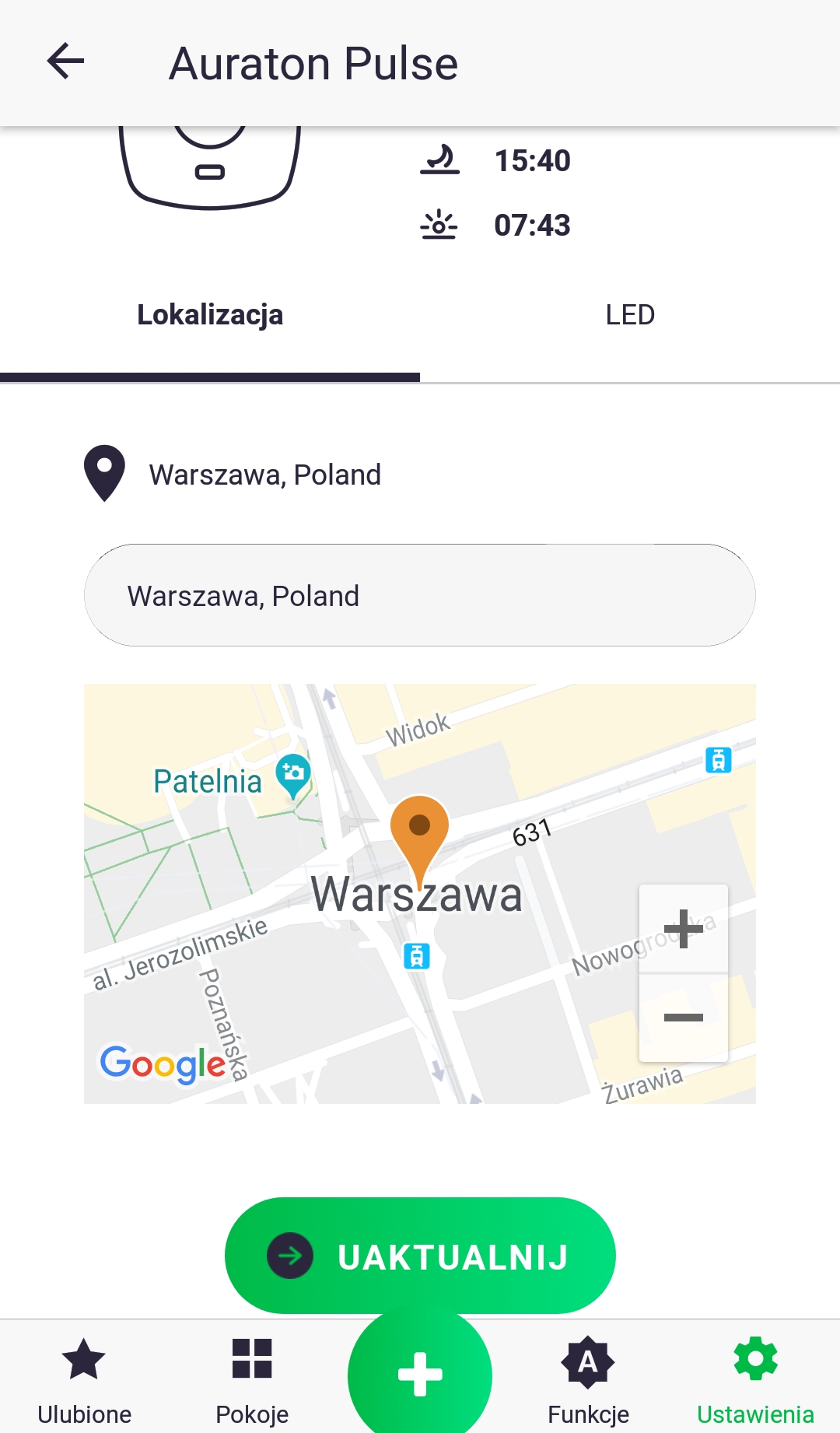
„Auraton Pulse“ valdymo bloko vietą galima nustatyti įvedant adresą arba ieškant dabartinės telefono / planšetinio kompiuterio vietos ir patvirtinant paspausdami mygtuką „Atnaujinti“.
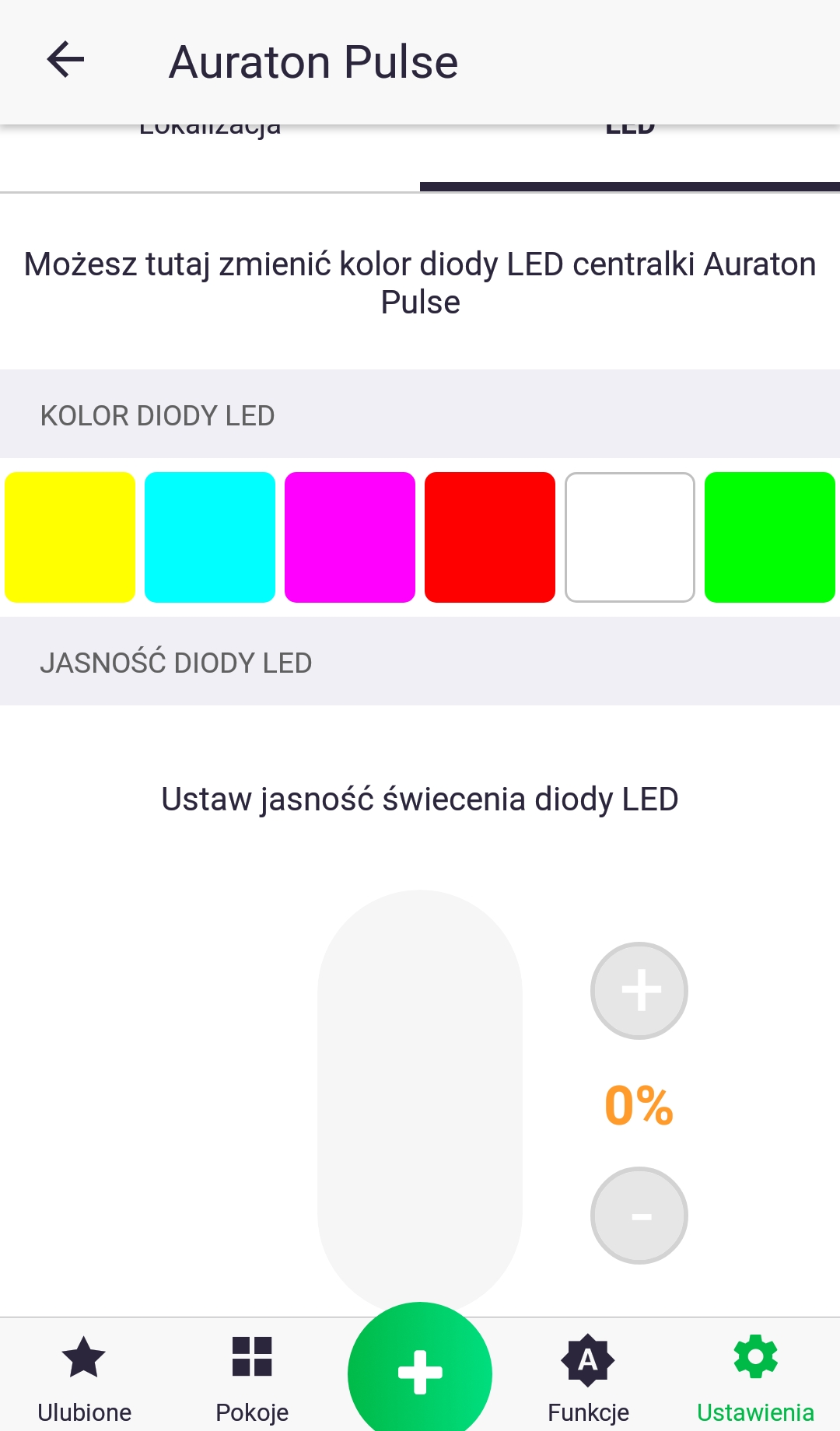
„Auraton Pulse“ nustatymų skirtuke „LED“ galime pasirinkti įrenginio pranešimų LED spalvą ir nustatyti jo ryškumą naudodami slankiklį.
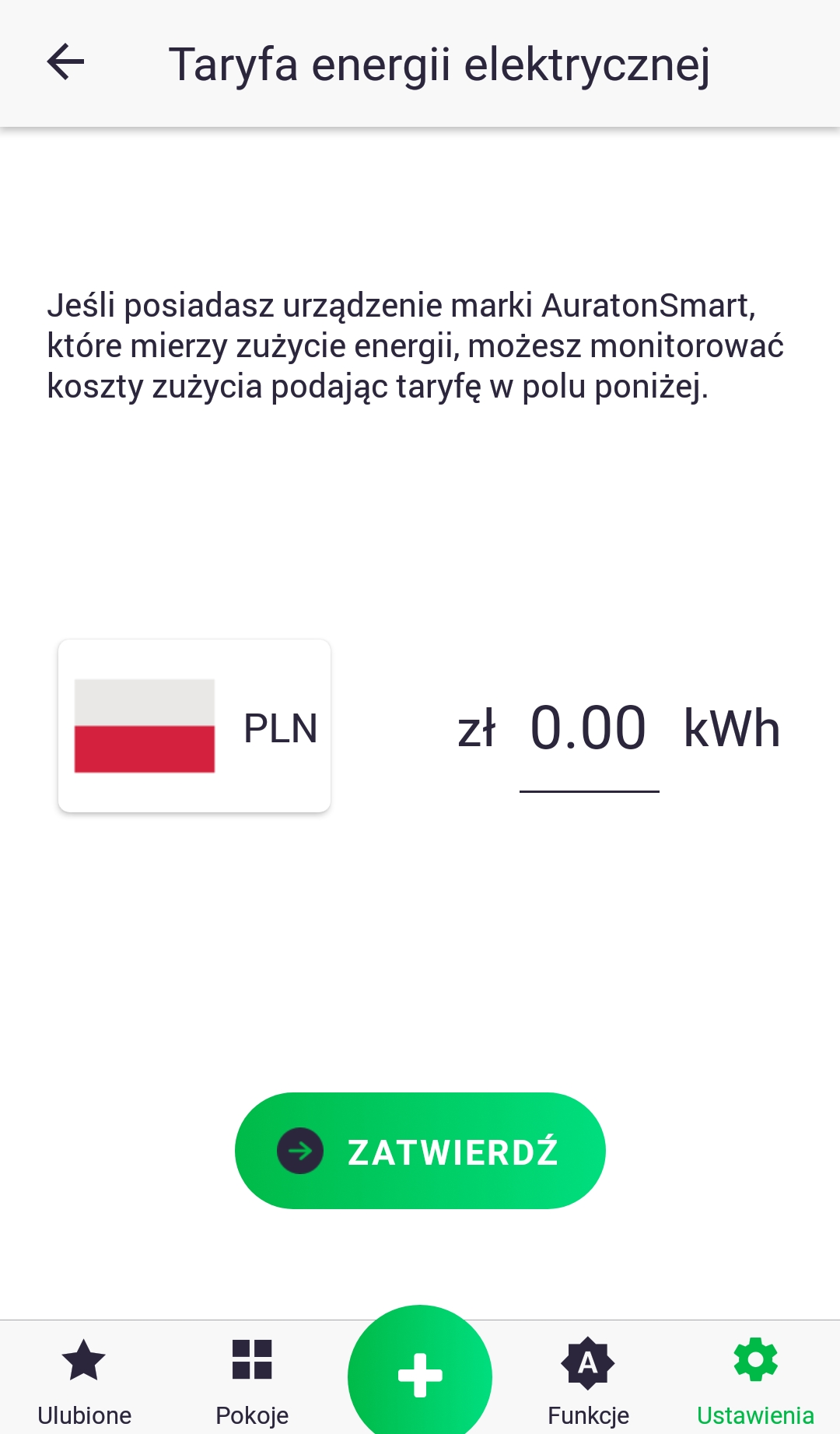
Nustatydami elektros energijos tarifą, pirmiausia pasirinkite valiutą spustelėdami vėliavėlės piktogramą, o tada įveskite kWh tarifą. Pakeitimai patvirtinami spustelėjus mygtuką.
Periferinės programinės įrangos atnaujinimas
„Auraton Smart“ sistema leidžia nuotoliniu būdu atnaujinti periferinių įrenginių, tokių kaip šilumos monitoriaus (HM) termostatas arba radiatoriaus valdiklio (RC) termostatinė galvutė, programinę įrangą. Atnaujinimai atliekami belaidžiu būdu (OTA), po to įrenginys visada paleidžiamas iš naujo. Jei įdiegus naują programinę įrangą įrenginyje atsiranda nepageidaujamų funkcijų, galima rankiniu būdu atkurti ankstesnę versiją pagal įrenginio instrukcijas.
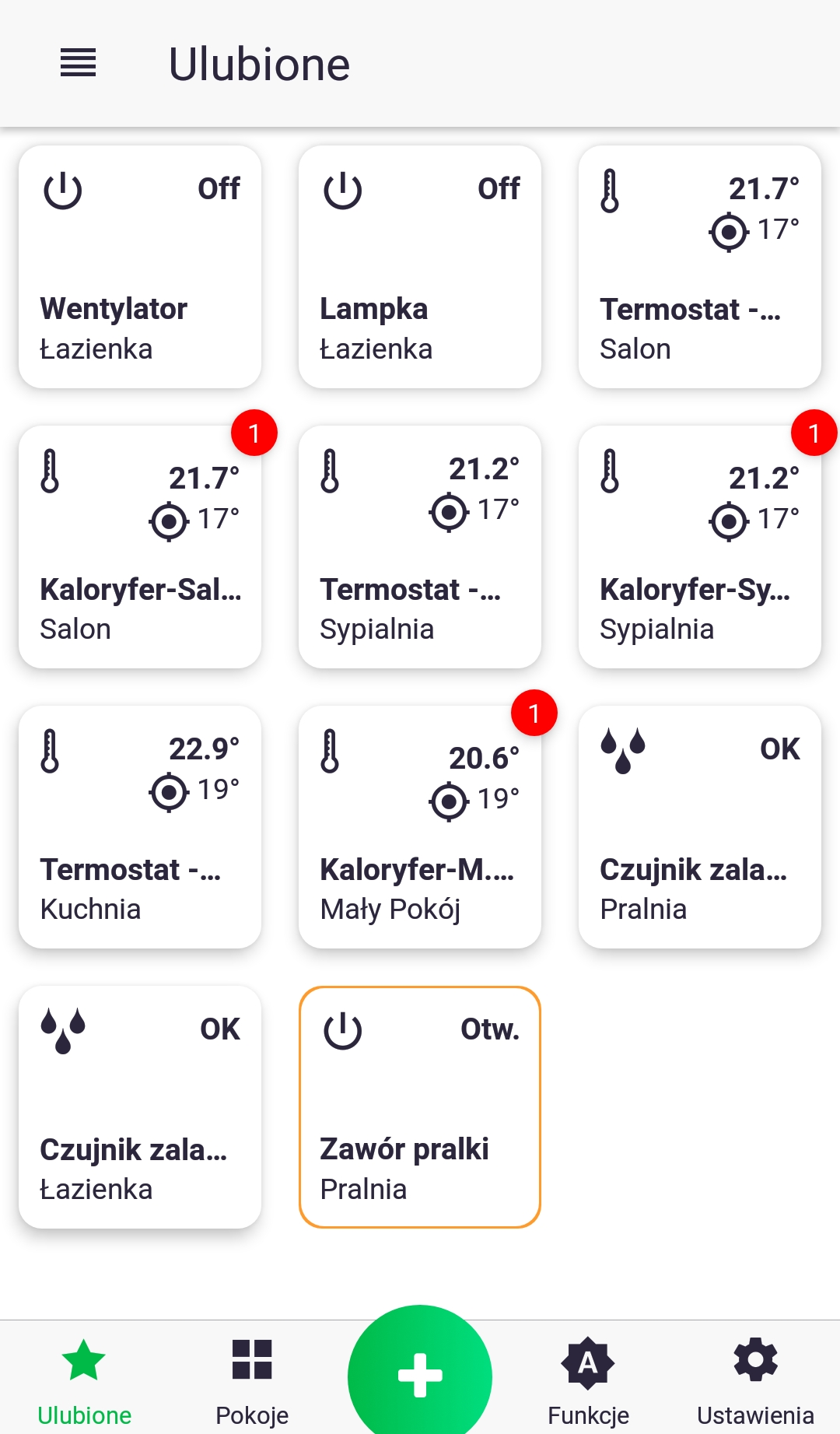
- Raudonas žymeklis rodo, kad laukiama atnaujinimo konkrečiam įrenginiui. Norėdami atlikti atnaujinimą, eikite į termostatinės galvutės valdymo ekraną, pavyzdžiui, ilgai paspausdami jos piktogramą.
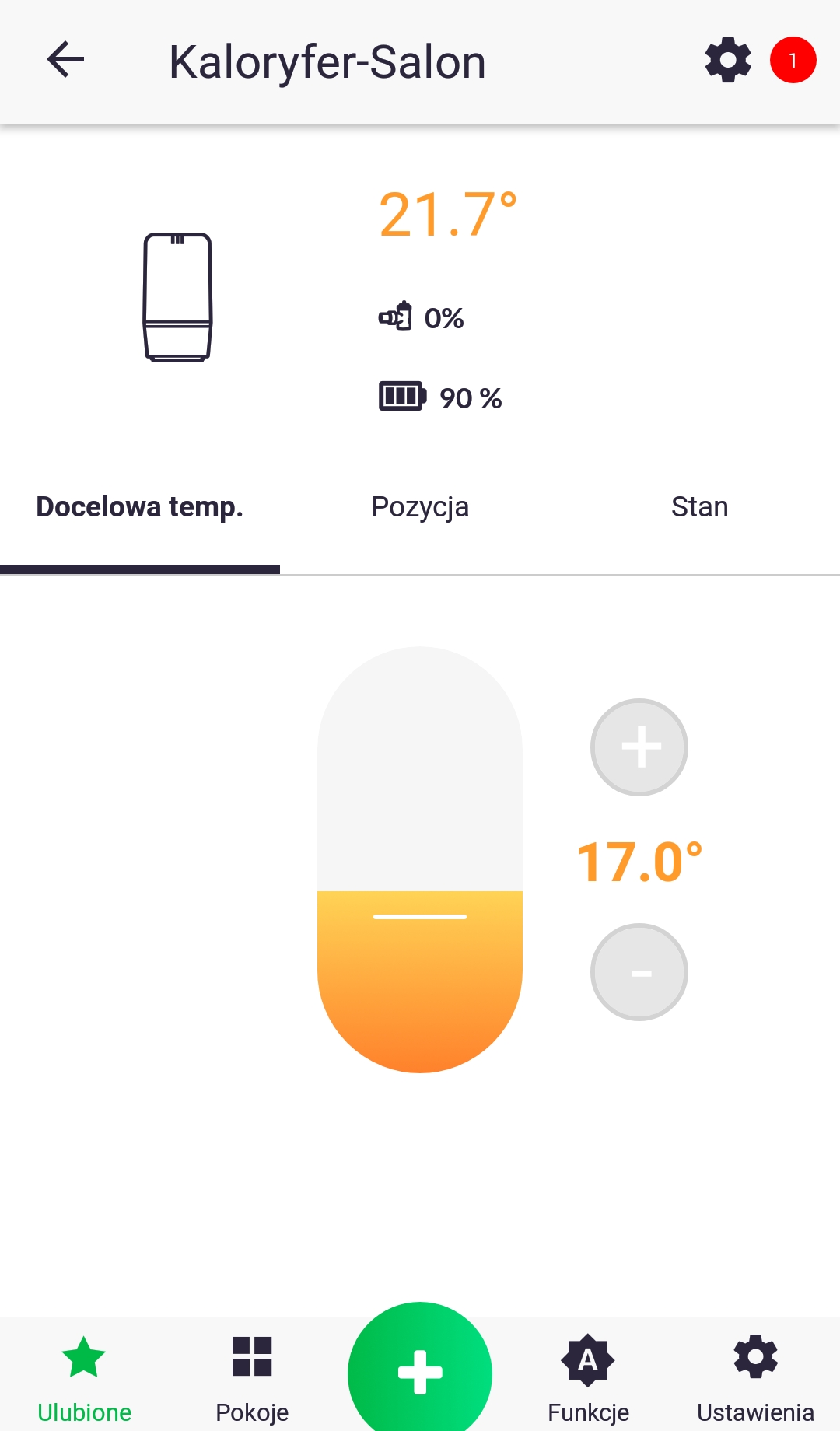
2. Sekite žymeklį ir spustelėkite įrenginio nustatymų piktogramą. Kitame ekrane paspauskite „Programinės įrangos atnaujinimas“.
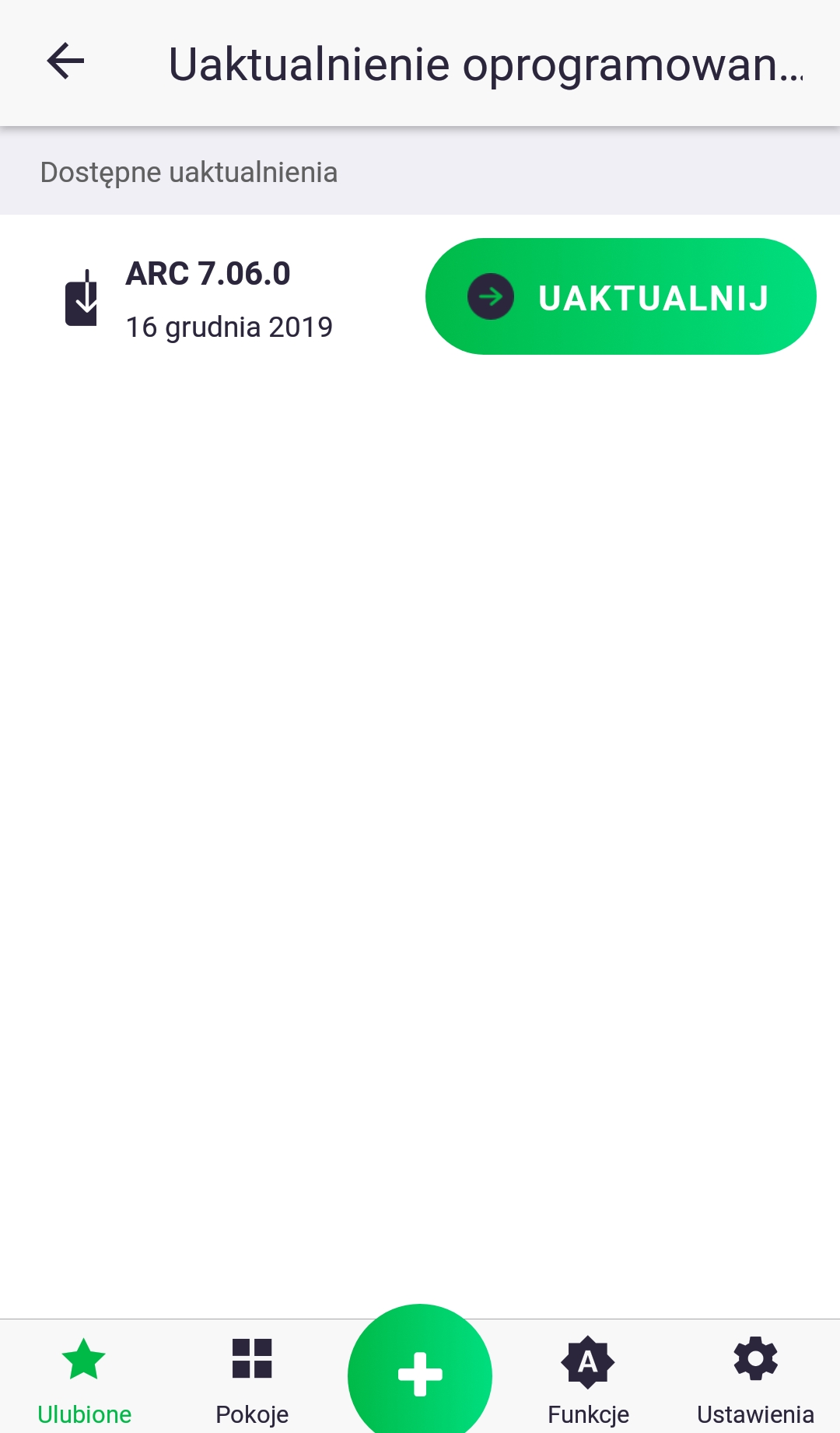
3. Spustelėkite „Atnaujinti“. Atnaujinimas gali užtrukti kelias minutes, per kurias „Auraton Pulse“ valdymo pultas nereaguos į programėlės komandas. Po atnaujinimo raudona varnelė turėtų išnykti; jei taip neatsitiks, pakartokite veiksmus.